
UA-1000 - Interfaz de audio EDIROL - Manual de uso y guía de instrucciones gratis
Encuentra gratis el manual del aparato UA-1000 EDIROL en formato PDF.


| Tipo de producto | Interfaz de audio USB |
| Marca | EDIROL |
| Modelo | UA-1000 |
| Entradas analógicas | 10 (combo XLR/TRS) |
| Entradas digitales | 1 coaxial + 1 óptico (ADAT) |
| Salidas analógicas | Varios jacks (salida principal, auriculares) |
| Salidas digitales | 1 coaxial + 1 óptico |
| Alimentación fantasma | 48 V, 10 mA x 2 canales |
| Frecuencias de muestreo | 44,1 kHz, 48 kHz, 96 kHz, 192 kHz (solo lectura) |
| Conexión anfitrión | USB |
| MIDI | 1 entrada, 1 salida |
| Word Clock | 1 entrada, 1 salida |
| Monitoreo directo | Sí, con ajuste de nivel y balance |
| Memoria de usuario | Sí (USER SET) |
| Alimentación | Red (100-240 V) |
| Mantenimiento | Limpiar con un paño suave y seco |
| Seguridad | Usar el adaptador suministrado, no exponer a la humedad |
| Reparabilidad | Contactar al servicio postventa autorizado |
Preguntas frecuentes - UA-1000 EDIROL
Preguntas de los usuarios sobre UA-1000 EDIROL
0 pregunta sobre este aparato. Responde a las que conoces o haz la tuya.
Hacer una nueva pregunta sobre este aparato
Descarga las instrucciones para tu Interfaz de audio en formato PDF gratis! Encuentra tus instrucciones UA-1000 - EDIROL y toma tu dispositivo electrónico nuevamente en la mano. En esta página están publicados todos los documentos necesarios para el uso de su dispositivo. UA-1000 de la marca EDIROL.
MANUAL DE USUARIO UA-1000 EDIROL
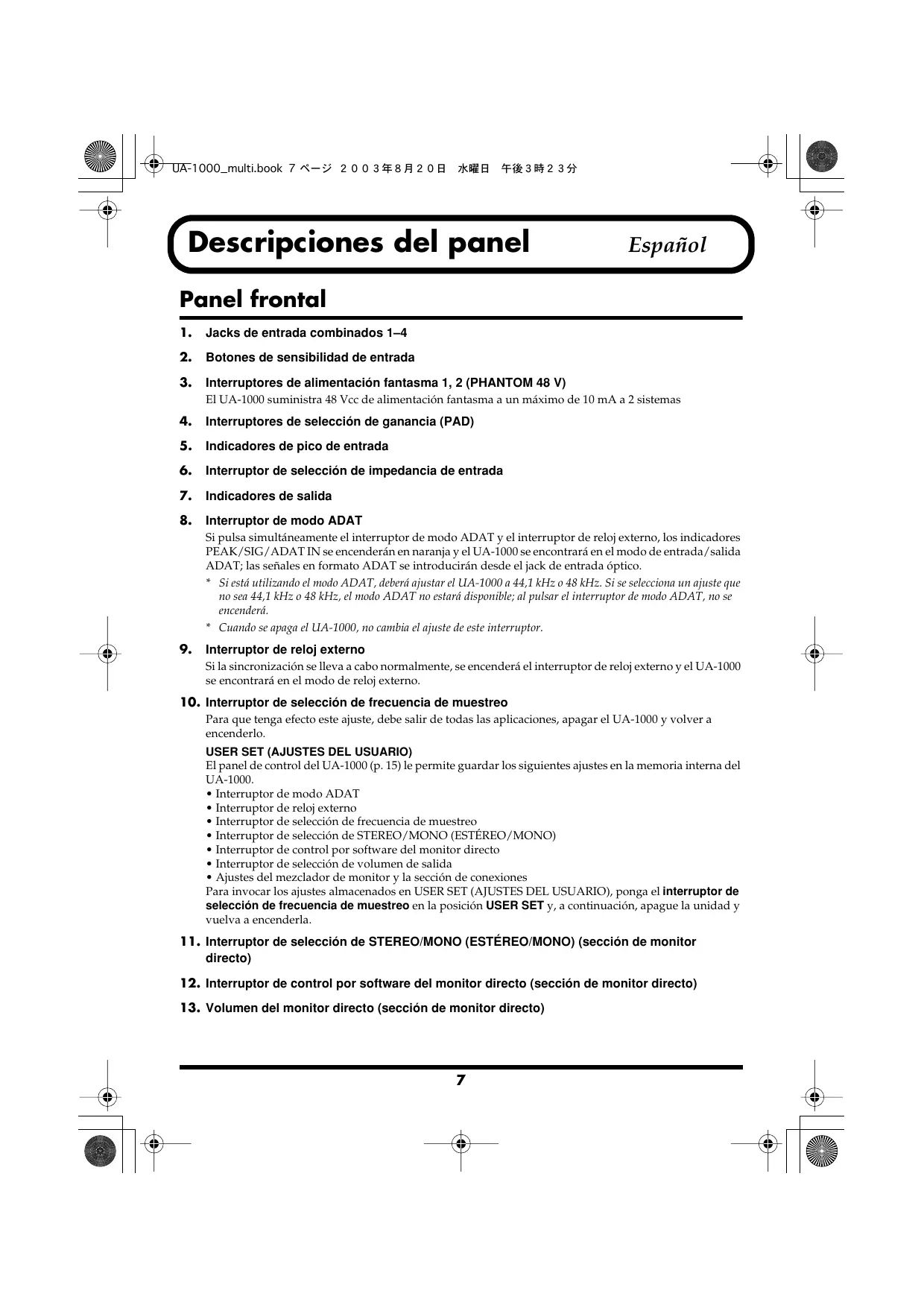
- Interruptores de seleccion de ganancia (PAD)
- Indicadores de pico de entrada
- Interruptor de selección de impedancia de entrada
- Indicadores de salute
- Interruptor de modo ADAT
Si pulsa simultanamente el interruptor de modo ADAT y el interruptor de reloj externo, losindicadores PEAK/SIG/ADAT IN se encenderan en naranja y el UA-1000 se encontrará en el modo de entrada/salida ADAT; lasseyas en formattingo ADAT se introduciran desde el jack de entrada optico.
- Si está utilizando el modo ADAT, deben ajustar el UA-1000 a 44,1 kHz o 48 kHz. Si se selección un ajuste que no sea 44,1 kHz o 48 kHz, el modo ADAT no está disponible; al pulsar el interruptor de modo ADAT, no se encenderá.
-
Cuando se apaga el UA-1000, no cambia el ajuste de este interruptor.
-
Interruptor de reloj除外
Si la sincronizacion seLTEa a cabo normalmente, se encendera el interruptor de reloj externo y el UA-1000 se entrainar en el mode de reloj externo.
- Interruptor de selección de Frequencia de muestreo
Para que teng a efecto este ajuste, debe salir de todas las aplicaciones, apagar el UA-1000 y volver a encenderlo.
USER SET (AJUSTES DEL USUARIO)
El panel de control del UA-1000 (p. 15) le permite guardar los siguientes ajustes en la memoria interna del UA-1000.
- Interruptor de modo ADAT
- Interruptor de reloj除外
- Interruptor de selección de Frequencia de muestro
- Interruption de selección de STEREO/MONO (ESTÉREO/MONO)
- Interruptor de control por software del monitor directo
- Interruptor de selección de volumen de salute
- Ajustes del mezcluder de monitor y la sección de conexiones
Para invocar los ajustes almacenados en USER SET (AJUSTES DEL USUARIO), ponga el interruptor de seleccion de fecundia de muestreo en la posicion USER SET y, a continuacion, apague la unidad ywhelming a encenderla.
- Interruptor de selección de STEREO/MONO (ESTÉREO/MONO) (sección de monitor directo)
- Interruptor de control por software del monitor directo (sección de monitor directo)
- Volumen del monitor directo (sección de monitor directo)
14. Interruptor de selección de volumen de salute
Comuta los jacks que serán controlados por el botón de volumen de salute. Manténgalo pulsado durante dos segundos o más.
Si lo pone en MAIN (PRINCIPAL), el botón ajustará el volumen de la seals de salute principal (es decir, todas las señales de entrada además de las señales de reproducción del PC mezcladas).
Si lo pone en ALL (TODOS), el botón ajustará el volumen de todos los jackets de salute.
Para Obtener más detailles, consulte el "Diagrama funcional" (p. 51).
- Cuando se apaga el UA-1000, no cambia el ajuste de este interruptor.
15. Botón de volumen de salute
- Jack de auriculares
- Indicadores de niveau de salute
- Indicador de alimentación
- Interruption de alimentación
Panel posterior
28. Interruptores de selección de jacks de insertión/entrada
- Entrada de c.a.
- Conectores MIDI IN/OUT (ENTRADA/SALIDA DE MIDI)
- Jacks WORD CLOCK IN/OUT (ENTRADA/SALIDA DEL RELOJ DE TEXTO)
- Conector USB
- Jack de entrada digital coaxial/jack de entrada digital optico
- Jack de salute digital coaxial/jack de salute digital optico
- Jacks de entrada 5-8
- Jacks de insertión/entrada 1-4
Modo de jack de insertion:
Ponga el interruptor en la posicion INSERT (INSERTAR) ( botón hacía fuera). Los jacks de insertión/ entrada 1-4 configurarán como jacks de insertion. Este ajuste permitte insertar procesadores de efectos externos en las entradas de los jacks de entrada combinados 1-4 ( tipo Telefonico TRS).
Modo de jack de entrada:
Ponga el interruptor en la posicion INPUT (ENTRADA) ( botón hacía bajo). Los jacks de insertión/ entrada 1-4 functionarán como jacks de entrada. Este ajuste permitirce introducir señales de audio desde aparatos de audio omericanos de sonido MIDI (+4 dBu fjitos, tipo Telefonico, desequilibrado).
29. Jacks de salute 1-8 (telefonicos)
Instalación del controlador
Espanol
■ Instalación del controlador especial
1.Prepare el CD-ROM.
2. Hagalick en el boton Inicio de Windows. En el menu que aparece, seleccione "Ejecutar...".
3. En el cuadro de análisis que aparece,onga lo suiviente en el Campo "Abrir" y hagablick en [Aceptar].
En caso de Windows XP, D:\Driver\USB_XP\SETUPINF.EXE
- Aparecerá el cuadro de dialogo SetupInf.
-
Utilice el cable USB para conectar la unidad UA-1000 al PC.
-
Con el interruptor POWER en la posicion OFF, conecte el cable de alimentacion a la unidad UA-1000.
- Conecte el cable de alimentacion a una toma de corriente electrica.
-
Utilice el cable USB para conectar launidad UA-1000 al PC.
-
Establishzca el interruptor POWER de la unidad UA-1000 en la posicón ON.
Continué con lo作為 antes de la ultima instrucción.
El controlador se instalará automatistically. A continuación, proceda a la instalación siguiendo las instrucciones que aparecen en la pantalla.
El panel de control del UA-1000 se instala junto con el controlador cuando se instala el controlador del UA-1000. Aquí únicamente se ofrece una descripción general. Para Obtener más detailles, consulte el archivo README_E.HTM en la carpeta Driver -> USB_XP del CD-ROM.
Inicio
- En el menu Inicio de Windows, elija Panel de control.
- Haga alc en "Cambi ar a la vista clásica" para selecciónar la vista clásica de Windows. Dependiendo del sistemas, la vista clásica yaoulda estar selecciónada. Si es asi, continu con el paso singulare.
- En el Panel de control, haga dobleblick en el icono EDIROL UA-1000.
Aparecerá el panel de control del UA-1000.

EDIROL UA-1000
■ Elementosmostatados en la pantalla y sus sistemas
WAVE IN PATCH BAY (SECCION DE CONEXIONES DE ENTRADA DE ONDAS)
Aquí puede selectionar las señales de audio de la fuente de entrada que se enviarán al PC. Elija de entre los cinco canales estéreo de datos de audio enviados desde el PC,los datos de audio introducidos desde los jacks de entrada 1-10 del UA-1000 y MONITOR OUT (SALIDA DE MONITOR) para specifiesar los canales que se enviarán al PC.
OUTPUT PATCH BAY (SECCION DE CONEXIONES DE SALIDA)
Aquí pueda selectionar las senáles que se enviarán a cada jack de salute del UA-1000. Para cada jack de salute, pueda elegir de entre los cinco canales estéreo de datos de audio enviados desde el PC,los datos de audio enviados desde los jacks de entrada 1-10 del UA-1000 y MONITOR OUT (SALIDA DE MONITOR).
INPUT MONITOR (MONITOR DE ENTRADA) (MONITOR DIRECTO)
Aquí pueda controlar el nivel del monitor y el balance de los datos de audio introducidos desde los jacks de entrada 1-10 del UA-1000. Estos ajustes se omitirán si el interruptor de control por software del monitor directo del panel frontal está apagado.
WAVE OUT MONITOR (MONITOR DE SALIDA DE ONDAS)
Controla el balance de los cinco canales estéreo de datos de audio enviados desde el PC y envía las señalesresultantes a la sección del monitor (p.ej.,a los auriculares).
En esta zona se muestra el estado de los diversos interruptores del panel del dispositivo. Cuando se hace click en un botón de ajuste, aparece la ventsa de ajuste de los interruptores del panel.
■ Escribir en USER SET (AJUSTES DEL PSUARIO)
Śde el panel de control del UA-1000 puede书写ir los siguientes ajustes en la memoria interna del UA-1000 (USER SET) y recuperarlos cuando lo dese.
- Interruptor de modo ADAT
- Interruptor de reloj除外
-Selección de Frequencia de muestro - Interruptor de selección de STEREO/MONO (ESTÉREO/MONO)
- Interruptor de control por software del monitor directo
- Interruptor de selección de volumen de salute
-
Ajustes del mezcluder de monitor y la seccion de conexiones
-
Inicie el panel de control del UA-1000. () "Inicio" (p. 15))
- En el menu Device (Dispositivo), elija Store USER SET of Device (Guardar AJUSTES DEL USUARIO del dispositivo).
Realice los ajustes OPPORTunos en el cuadro de dialogo que aparece.
- Haga Cli en [Aceptar] para scribir los ajustes en USER SET.
- Los ajustes de USER SET se cargarán cuando encienda el UA-1000 con su interruptor de selección de Frequencia de muestro en la posición USER SET.
El UA-1000 admite reproduccion a 192kHz
PASOS
- Si la memoria USER SET (AJUSTES DEL USUARIO) del UA-1000 ya se ha Modifications, restáurela a los ajustes de fabrica.
-
Ponga el interruptor de selección de Frequencia de muestreo del UA-1000 en la posión USER SET y encienda el UA-1000.
-
No se admite la grabación a 192 kHz.
- Sólo podrá efectuar una salute en los jacks de salute 1/2 y en el jack de aurículares.
Leeryescribirmemorias
En el propio UA-1000 seedium guardar cinco conjuntos de ajustes del UA-1000.Estasmemoriasguardadassepondenleerv.escribirdesedelpaneldecontroldelUA-1000.
El procedimiento se describe en el archivo RÉADME_E.HTM.
Maneras practicas de utiliser la OUTPUT PATCH BAY (SECCION DE CONEXIONES DE SALIDA)
Puede guardar dos ajustes differsentes para la OUTPUT PATCH BAY (SECCION DE CONEXIONES DE SALIDA) ycaeiar entre ambos ajustes.
Si un interruptor de INPUT MONITOR (MONITOR DE ENTRADA) (MONITOR DIRECTO) está en ON, se utilizesn los ajustes DIRECT MONITOR: ON (MONITOR DIRECTO ACTIVADO) de la OUTPUT PATCH BAY (SECCION DE CONEXIONES DE SALIDA).
- Estos ajustes se utilizesán ahora si el interruptor de control por software del monitor directo del panel frontal del UA-1000 está apagado.
Si todos los interruptores de INPUT MONITOR (MONITOR DE ENTRADA) (MONITOR DIRECTO) está en OFF, se utilizesan los ajustes DIRECT MONITOR: OFF (MONITOR DIRECTO DESACTIVADO) de la OUTPUT PATCH BAY (SECCION DE CONEXIONES DE SALIDA).