
FA-101 - Interfaz de audio EDIROL - Manual de uso y guía de instrucciones gratis
Encuentra gratis el manual del aparato FA-101 EDIROL en formato PDF.



| Tipo de producto | Interfaz de audio |
| Marca | EDIROL |
| Modelo | FA-101 |
| Conectividad | FireWire (IEEE 1394) |
| Entradas analógicas | 2 entradas combo (XLR/Jack) con previo de micrófono y alimentación fantasma 48V; 2 entradas jack (7/8) con control de nivel |
| Entrada digital | Óptica (TOSLINK) para señales de hasta 192 kHz |
| Salidas analógicas | 2 salidas principales jack (1/2), 6 salidas jack (3-8) balanceadas |
| Salida digital | Óptica (TOSLINK) |
| Salida de auriculares | Jack estéreo con volumen dedicado |
| Frecuencias de muestreo | Seleccionable: 44.1, 48, 88.2, 96, 176.4, 192 kHz (limitaciones a 192 kHz) |
| Resolución | 24 bits |
| Alimentación | Adaptador CA incluido (DC IN) o alimentación por bus a través de FireWire (según tipo de conector) |
| Funciones principales | Monitoreo directo con control de software ASIO 2.0 (Windows), selector estéreo/mono, volumen de monitoreo, indicadores de nivel LED |
| Compatibilidad con SO | Windows (controladores XP/Vista/7/8/10) y macOS (controladores Core Audio) |
| Mantenimiento y limpieza | Limpiar con un paño suave y seco. No usar disolventes ni productos abrasivos. |
| Seguridad | Usar solo el adaptador incluido. No abrir el aparato. Evitar la humedad y las temperaturas extremas. |
| Piezas de repuesto y reparabilidad | No especificado. Contactar con el servicio postventa de EDIROL para cualquier reparación. |
Preguntas frecuentes - FA-101 EDIROL
Preguntas de los usuarios sobre FA-101 EDIROL
0 pregunta sobre este aparato. Responde a las que conoces o haz la tuya.
Hacer una nueva pregunta sobre este aparato
Descarga las instrucciones para tu Interfaz de audio en formato PDF gratis! Encuentra tus instrucciones FA-101 - EDIROL y toma tu dispositivo electrónico nuevamente en la mano. En esta página están publicados todos los documentos necesarios para el uso de su dispositivo. FA-101 de la marca EDIROL.
MANUAL DE USUARIO FA-101 EDIROL
Panel frontal y posterior
Panel frontal
1. Jacks de entrada combinados
Son jacks de entrada de audio analógica con preamplificadores microfónicos. ACEPTAN clavijas XLR o Telefonicas para conectar una variedad de equipos. Puede connectarse senales equilibradas o desequilibradas.
La alimentación fantasma (48 V) es para conexiones tipo XLR, que permiten conectar microfonos de condensador que requirecen alimentación fantasma. En este caso, active el interruptor de alimentación fantasma (19) situado en el panel posterior.
2. Botones de sensibilities de entrada
Ajustan el nivel de las senales de entrada a los jacks de entrada combinados (1) del panel frontal.
3. Interruptor de selección de impedancia de entrada
Este interruptor selección alta impedancia (Hi-Z) o bajo impedancia (Lo-Z) según el tipo de dispositivo conectado al jack Telefonico INPUT 2 de los jacks de entrada combinados (1). Si se connecta a este jack una guitarra o contrabajo, selección la posición de alta impedancia (Hi-Z); si se conecta un micrófono, selección la posición de baja impedancia (Lo-Z).
- El jack de entrada combinado INPUT 1 es fijo para baja impedancia (Lo-Z).
4. Indicadores de niveau de entrada/salida
Estos LED se encienden en función del nivel de las senales en los jackets de entrada combinados (1) y WAVE OUT 1/2 (en caso de WDM, OUTPUT 1->vea la p. 22). (consulte el diagrama funcional -> portada) Paraaabstearel nivel del entrada,detenga la reproduccion del sonido del PC.
| Cuando funciona comoindicadores de nivel deentrada | El LED rojo se iluminará si se distorsióna el sonido. Utilice los botonesde nivel de entrada (2) paraaabstar el nivel de entrada hasta que no seillumine el LED rojo. |
| Cuando funciona comoindicadores de nivel delsalida | El LED rojo se iluminará, pero no se distorsióna el sonido.* Cuando se trabaje a 192 kHz, elindicador se iluminará sólo para la entrada;no se illuminará para la Salida. |
5. Indicador de sincronizacion
Al activar el interruptor de entrada digital (6), este indicator meura el estado de synchronization con un dispositivo digital connectado al conductor de entrada digital (7). (modo de synchronization除外)
| Se ilumina en color verde | Sincronizzato correctamente. |
| Parpadea en color verde | No sincronizzato. Compruebe que el dispositivo digital está conectado correctamente al conector de entrada digital.Asegúrese también de que el dispositivo digital conectado está ajustado a la mesma Frequencia de muestreo que la seleccionada por el interruptor de selección de velocidad de muestreo (9) del FA-101. |
6. Interruptor de entrada digital
Si deseña grabar una entrada digital, actúvelo (pulsado). Esto permite sincrionizar el FA-101 a un dispositivo digital externo conectado al conductor de entrada digital (7).
7. Conector de entrada digital (óptico)
Utilíce siDEXAintroduciruna senalde audio digitalde undispositivo de CD/MD/DATo similar. La entrada de senal al conector de entrada digital tiene lugar por INPUT 9 y 10 (en caso de WDM, INPUT 5->vea la p.22).
Si desea grabar esta seals de entrada digital, active el interruptor de entrada digital (6).
Debe introducir una seals de la misma Frequencia de mueestro que la seleccionada por el interruptor de seleccion de velocidad de mueestro (9).
8. Conector de calidad digital (óptico)
Utilíce siDEXA conectar digitalmente un dispositivo de audio, como unaunidad de MD o DAT. La senal digital enviada desde el conductor de calidad digital sale como OUTPUT 9 y 10 (en caso de WDM, OUTPUT 5 vea la p.22).
9. Interruptor de selección de velocidad de muestreo
Especiala la fecuencia de muestro a la que se grabar y producirán los datos de audio. Para que tengá efecto este ajuste, debe salir de todo el software y, a continuación, apagar el FA-101 y volver a encenderlo (desconectelo y vuelva a conectarlo).
- Si está utilizes Macintosh y deseaEAR la fecuencia de muestreo,debe apagar primero el FA-101.A
continuacion, acceda a Preferencias del systema-Sonido de Mac OS, y verifique que ha desaparecido EDIROL FA-101 de los paneles Entrada y Salida.
Después, conecte de nuevo el FA-101. Para información sobre la presentación de Preferencias delsystems—Sono do Mac OS, consulte "Configuración de los dispositivos de entrada/salida"(p. 14).
Debe ajustar el interruptor de selección de velocidad de muestreo para adaptarse a la Frequencia de muestreo selectionada en el software que utilizes. Si usa modo de synchronization externo (es decide, se activa el interruptor DIGITAL IN), debe ser también la mesma la Frequencia de muestreo del dispositivo externo.
[Limitaciones cuando se usa el FA-101 a 192 kHz]
- Indicadores de nivel de entrada/salida
Losindicadores de nivel de entrada/salida (4) no funciona durante la salute.
- Monitor directo
Sólo puede controlar la entrada deelfast por los jackets de entrada combinados (1).
10. Interruptor de control por software del monitor directo (sección del mezclador del monitor directo)
Activo (pulsado) sidea controlar el mezclador de monitor directo (vea el diagrama funcional -> portada) del software compatible con ASIO 2.0. Si está activado, el software podra controlar el volumen del monitor, panoramicá, y estado deactivación/desactivaciónde cada jack de entrada.
Si está apagado, se omitirán (es decide, se derivarán) todos los ajustes del mezclador de monitor directo, lo que permite controlar las señales entrada de todos los jacks de entrada. Esto es conveniente si的愿望a comprobar las conexiones cuando omite temporalmente los ajustes del software.
*Estamericano está disponible en Windows.
11. Interruptor de selección STEREO/MONO (sección de monitor directo)
Selección si la seals de entrada se controlará en estéreo (STEREO) o monoaural (MONO). Activoo (pulsado) si DEAea el control monoaural.
Incluso si se ajusta a monoaural (MONO), la señal de audio se envía al PC en estéreo a工程技术 de FireWire (IEEE 1394).
12. Volumen del monitor directo (sección de monitor directo)
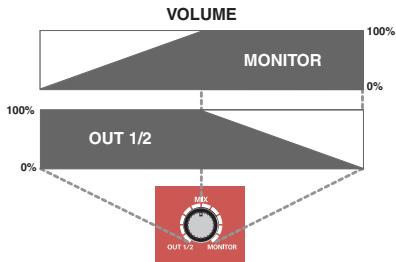
Ajusta el volumen del monitor.
Al girar este botón hacía la izquierda (OUT 1/2) se reducirá el nivel del sonido que se está introduciendo por los jacks de entrada. Al girar el botón hacía la derecha (MONITOR) se reducirá el nivel del sonido que sale del PC. En la posión central, el sonido que sale del PC y el que se introduce por los jacks de entrada estaran al 100% de su nivel.
13. Volumen de los auriculares
Ajusta el volumen de salute del jack de auriculares (14). Esto no afecta al volumen de salute desde los jacks de salute principal (MAIN OUT) (24) del panel posterior.
14. Jack de auriculares
Este jack da salute al sonido mezclado que se introduce por los jacks de entrada y al sonido que sale del PC (WAVE OUT 1/2 (en caso de WDM, OUTPUT 1 -> vea la p. 22)). El balance de these dos sonidos se ajusta con el volumen del monitor directo (12).
Incluso si se conectan auriculas, no se interrupirá el sonido que se envía desde los jacks de calidad principal (MAIN OUT) (24) del panel posterior.
15. Indicador FireWire (IEEE 1394)
Se ilumina cuando se conecta el FA-101 al PC por un cable FireWire (IEEE 1394).
16. Indicador de alimentación
Se ilumina al aplicar la alimentacion.
Panel posterior
17. Interruption de alimentación
Se utilizes para activar (DC IN) o desactivar (OFF), y para conmutar la alimentacion de bus (BUS).
BUS
Puede'utilizarse la corriente de bus si el FA-101 se conecta al PC por un cable FireWire (IEEE 1394). En este caso, la alimentacion se suministrada desde el PC por el cable FireWire (IEEE 1394).
Si desea utilizes corriente de bus,onga el interruptor de alimentacion en la posicion BUS.
- Tipo de 6 pin
Puede utilizes corrente de bus si el PC Tiene un conector IEEE 1394 de 6 pin (conector FireWire, conector iLink, conector DV).
- Con algunos PC, el FA-101 pueda no funciona con corriente de bus. Si es asi, conecte el adaptador de CA incluido a una toma de CA y utilizcelo para suministrar corriente al FA-101. En este caso, se aplicara corriente alponer el interruptor de alimentacion en la posicion DC IN.
- Tipo de 4 pin
Si el PC tiene un conductor FireWire (IEEE 1394) de 4 pin, no se pueda usar corriente de bus.
Ponga el interruptor de alimentacion en la posicjion DC IN.
18. Jack adaptor de CA
19. Interruptor de alimentación fantasma
Es un interruptor de activacion/ desactivacion de la alimentacion fantasma suministrada a los connectores XLR de los jacks de entrada combinados (1) del panel frontal.
20. Terminal de puesta a tierra
21. Conectores MIDI IN/OUT (ENTRADA/SALIDA DE MIDI)
22. Conectores FireWire (IEEE 1394)
23. Botón de ajuste de niveau de entrada
Ajusta el nivel del sonido en los jackets de entrada 7 y 8 (26).
Los jacks de entrada 7 y 8 (26) está disnados con una mayor ganancia para poderlos conectar a dispositivos de audio con un nivel de calidad menor, como los reproducores de CD o los发展模式 de sonido MIDI. Si se conectan estas entradas a un dispositivo con un nivel de calidad mayor, como un mezcluder, utilise este botón de nivel de entrada paraaabstur el nivel.
- Si no se conecta a los jacks de entrada ningún dispositivo, gire el botón de nivel de entrada al máximo hacía la izquierda (MIN).

24. Jacks de salute principal (jacks de salute 1, 2)
Dan salute al sonido mezclado que entra por los jacks de entrada y sale del PC.
25. Jacks de salute 3-8
(Salida nominal: +4 dBu)
Estos jacks dan salute a las senales de audio analógicas. Permiten una salute equilibrada.
26. Jacks de entrada 3-8
Conéctelos si DEA dar entrada a las señales de audio procedentes de mezcladores, dispositivos de audio o modulos de sonido MIDI.
Permiten una entrada equilibrada.
Instalación del controlador (Macintosh)
- Con el FA-101 desconectado, incie Macintosh.
-
Utilice un cable FireWire (IEEE 1394) para conectar el FA-101 al Macintosh.
-
Con el interruptor de alimentacion del FA-101 desactivado, connecte el cable de alimentacion a la unidad.
- Enchufe el cable del adaptor de CA a una toma de CA.
-
Utilice un cable FireWire (IEEE 1394) para conectar el FA-101 al Macintosh.
-
Active el interruptor de alimentacion del FA-101.
Configuración del controlador
- Configuración de los dispositivos de entrada/salida
Si desea usar el FA-101 con el software iTunes incluido con su Macintosh, spécifique los dispositivos de entrada/salta como vigue.
El procedimiento de configuración de los dispositivos variaré en función del software que se utilizes. Para Obtener más detailles, consulte el manual del usuario del software.
- En el menu Apple, elija el cuadro de dialogo System Preferences (Preferencias del sistemas), y hagalick en Sound (Sonido).
- Haga click en la pestaña Sound Effects (Effectos de sonido), y elija EDIROL FA-101 para la configuración "Play alerts and sound effects through" (Reproducir todas las ALERTs y efectos de sonido).
- Hagablick en la pestaña Output (Salida), y elija EDIROL FA-101 para la configuracion "Choose a device for sound output" (Elegir un dispositivo para calidad de sonido).
- Si aparece la pestaña Input (Entrada), elija EDIROL FA-101 para la configuración "Choose a device for sound output" (Elegir un dispositivo para salute de sonido).
- Configuración de Mac OS
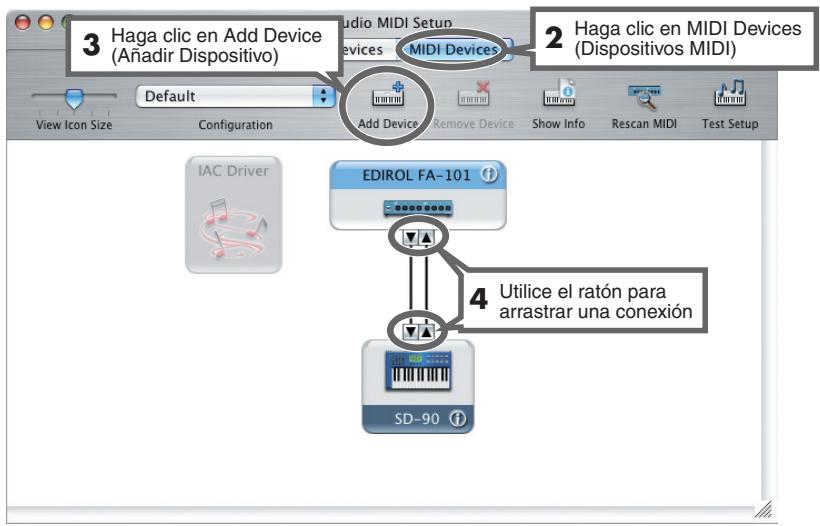
- Abra la carpeta Aplicaciones del disco duro de Macintosh. En la carpeta Utilities (Utilidades), haga doblelick en Audio MIDI Setup (Configuracion de audio MIDI) para abrir Configuracion de audio MIDI.
Instalación del controlador (Windows)
- Busque el CD-ROM incluido.
Inserte el CD-ROM en la unidad CD-ROM del PC.
- En el menu Inicio de Windows, elija "Run..." (Ejecutar...)
Apareceré el cuadro de dialgo "Run" (Ejecutar).
- Introduzca el nombre en el cuadro de dialogo como se ilustra, y haga ticn en [OK].
(Nombre de launidad): \Driver\XP_ENG\setup.exe
-
El nombre de launidad es "D:" en el ejemplo que aparece ahora, pero puede serdifferente en su planta. Especifique el nombre de lainstitution de CD-ROM.
-
Aparece el cuadro de dialogo EDIROL FA-101 Driver Setup (Configuración del controlador EDIROL FA-101).
Haga cli en [Install] [Instalar].
- Aparece el cuadro de dialogo titulado "Setup is now ready to install the drivers" ("Configuración lista para instalar los controladores").
Utilice un cable FireWire (IEEE 1394) para conectar el FA-101 al PC.
- Con el interruptor de alimentacion desactivado, connecte el adaptordo ca al FA-101.
- Enchufe el cable de alimentacion del adaptordo de CA a una toma de CA.
-
Utilice un cable FireWire (IEEE 1394) para conectar el FA-101 al PC.
-
Active el interruptor de alimentacion del FA-101.
Aparece el mensaje "Found New Hardware" (Hardware nuevoencionado) circa de la barra de tareas. Espere.
- Aparece el cuadro de dialogo titulado Welcome to the Found New Hardware Wizard (Bienvenido al asistente para hardware nuevoencionado). Asegürese de que el cuadro indica "EDIROL FA101 Sub 1", elija "Install the software automatically (Recommended)" (Instalar el software automatically (recomendado)), y hagablick en Next.
- Aparece el cuadro de dialogo titulado "Completing the Found New Hardware Wizard" (Finalizacion del asistente para hardware nuevoencion).
Haga cli en [Finish] (Terminar).
Aparece de nuevo el mensaje "Found New Hardware" (Hardware nuevoencionado) circa de la barra de tareas. Espere.
- Aparece el cuadro de dialogo titulado Welcome to the Found New Hardware Wizard (Bienvenido al asistente para hardware nuevoencionado). Asegürese de que el cuadro indica "EDIROL FA101 Sub 2", elija "Install the software automatically (Recommended)" (Instalar el software automatically (recomendado)), y haga tic en [Next] (Siguiente).
- Aparece el cuadro deDSLogo titulado "Completing the Found New Hardware Wizard" (Finalizacion del asistente para hardware nuevoencion).
Haga cli en [Finish] (Terminar).
Aparece el mensaje "Found New Hardware" (Hardware nuevoencionado) circa de la barra de tareas.
- En el cuadro de dialogo EDIROL FA-101 Driver Setup (Configuración del controlador EDIROL FA-101) ya presentado, hagablick en [I Completed the Above Steps] [Terminados los pasos anteriores].
Aparece el mensaje "Found New Hardware" (Hardware nuevoencionado) circa de la barra de tareas.
-
Aparece el cuadro deDSLgo Welcome to the Found New Hardware Wizard (Bienvenido al asistente para hardware nuevoertoado).Aseguirese de que el cuadro indica "EDIROL FA101",elija"Install the software automatically (Recommended)" (Instalar el software automatisticamente (recomendado)), y haga tic en [Next] (Siguiente).
-
Aparece el cuadro de dialogo titulado "Completing the Found New Hardware Wizard" (Finalización del asistente para hardware nuevoencion).
Haga cli en [Finish] (Terminar).
Aparece de nuevo el mensaje "Found New Hardware" (Hardware nuevoencionado) circa de la barra de tareas.
Conesto finaliza la instalacion del controlador.
Para dar prioridad a servicios enngenido plano
Puede producirse ruido de fritura si se omite este ajuste. Para asegurarde que el proceso de audio y MIDI es uniforme, realice el ajuste como sigue.
-
Abra el cuadro de dialogo System Properties (Propiedades del sistema).
-
En el menu Inicio de Windows, elija Control Panel (Panel de control).
- En "Pick a category," (Elija una categoria), hagablick en "Performance and Maintenance" (Rendimiento y mantenimiento).
-
En "or Pick a Control Panel icon," (o Elija un icono del panel de control), haha啉 en el icono System (Sistema).
-
Haga tic en la pestaña Advanced (Avanzado).
- Hagablick en [Settings] (Configuracion) situado a la derecha de la zona Rendimiento. Aparece el cuadro de dialogo Performance Options (Opciones de rendimiento).
- Haga cig en la pestaña Advanced (Avanzado).
- En Processor Scheduling (Programación del procesador), elija "Background services," (Servicios en segundo plano), y haya clicked en [OK].
- En el cuadro de dialogo System Properties (Propiedades del sistemas), hagablick en [OK]. Se cierra el cuadro de dialogo Propiedades del sistemas.
A continuación, tiene que hacer la configuración de los dispositivos de audio y MIDI. ( "Configuración del controlador" (p. 22))