
UA-1000 - Interface audio EDIROL - Notice d'utilisation et mode d'emploi gratuit
Retrouvez gratuitement la notice de l'appareil UA-1000 EDIROL au format PDF.


| Type de produit | Interface audio USB |
| Marque | EDIROL |
| Modèle | UA-1000 |
| Entrées analogiques | 10 (combo XLR/TRS) |
| Entrées numériques | 1 coaxiale + 1 optique (ADAT) |
| Sorties analogiques | Plusieurs jacks (sortie principale, casque) |
| Sorties numériques | 1 coaxiale + 1 optique |
| Alimentation fantôme | 48 V, 10 mA x 2 canaux |
| Fréquences d'échantillonnage | 44,1 kHz, 48 kHz, 96 kHz, 192 kHz (lecture seule) |
| Connexion hôte | USB |
| MIDI | 1 entrée, 1 sortie |
| Word Clock | 1 entrée, 1 sortie |
| Monitoring direct | Oui, avec réglage de niveau et balance |
| Mémoire utilisateur | Oui (USER SET) |
| Alimentation | Secteur (100-240 V) |
| Entretien | Nettoyer avec un chiffon doux et sec |
| Sécurité | Utiliser l'adaptateur fourni, ne pas exposer à l'humidité |
| Réparabilité | Contacter le service après-vente agréé |
FOIRE AUX QUESTIONS - UA-1000 EDIROL
Questions des utilisateurs sur UA-1000 EDIROL
0 question sur cet appareil. Repondez a celles que vous connaissez ou posez la votre.
Poser une nouvelle question sur cet appareil
Téléchargez la notice de votre Interface audio au format PDF gratuitement ! Retrouvez votre notice UA-1000 - EDIROL et reprennez votre appareil électronique en main. Sur cette page sont publiés tous les documents nécessaires à l'utilisation de votre appareil UA-1000 de la marque EDIROL.
MODE D'EMPLOI UA-1000 EDIROL
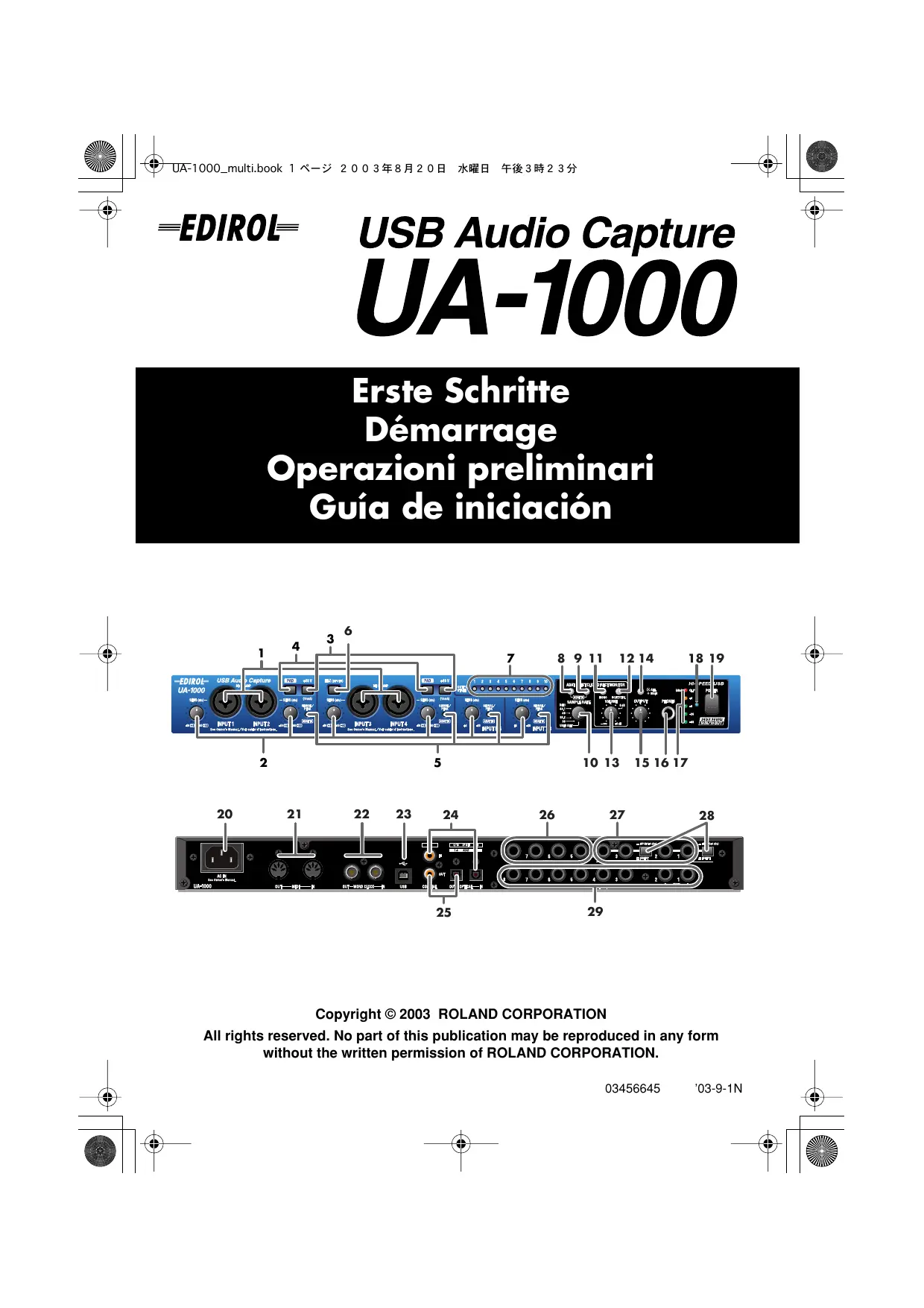
Face avant
- Prises jack combo 1-4
- Réglage de sensibilité d'entrée
- Interrupteurs d'alimentation fantôme 1,2 (48 V fantôme)
L'UA-1000 fournit une alimentation fantôme à 48 V CC, maximum 10 mA x 2 systèmes
- Commutateurs de sélection de gain (PAD)
- Indicateurs de pics d'entrée
- Sélecteur d'impédance d'entrée
- Indicateurs de sortie
- Commutateur mode ADAT
En enforçant simultanément le commutateur de mode ADAT et celui de l'horloge externe, les témoins PEAK/SIG/ADAT IN s'allument en orange et l'UA-1000 passe en mode entrée/sortie ADAT; les signaux au format ADAT sont acheminés par la fiche jack optique.
- Pour travailler en mode ADAT, régler l'UA-1000 sur 44,1 kHz ou 48 kHz. Si d'autres fréquences sont sélectionnées, le mode ADAT n'est pas disponible et le commutateur ADAT ne s'illumine pas lorsqu'on l'actionne.
- La mise hors tension de l'UA-1000 ne modifie pas le réglage de ce commutateur.
- Interrupteur d'horloge externe
Lorsque la synchronisation se déroule normalement, l'interrupteur d'horloge externe s'allume et l'UA-1000 fonctionne en mode horloge externe.
10. Sélecteur de fréquence d'échantillonnage
Pour activer ce réglage, vous devez quitter toutes les applications et éteindre puis rallumer l'UA-1000.
Paramétrage personnalisé (USER SET)
Le panneau de commande UA-1000 (p. 12) vous permet de stocker les paramètres suivants dans la mémoire interne de l'appareil.
- Commutateur mode ADAT
- Interrupteur d'horloge externe
- Sélecteur de fréquence d'échantillonnage
- Sélecteur STEREO/MONO
- Interrupteur de commande logicielle monitoring direct
- Sélecteur du volume de sortie
- Réglages mixeur de monitoring et baie de connexion
Pour réutiliser les réglages enregistrés dans USER SET, positionner le sélecteur de fréquence d'échantillonnage sur USER SET, puis mettre l'unité sous tension.
14. Sélecteur du volume de sortie
Commute les jacks contrôlés par le bouton de volume de sortie. Le maintenir enfoncé pendant au moins deux secondes.
Positionné sur MAIN, ce bouton règle le volume du signal de sortie principal (c'est-à-dire tous les signaux d'entrée plus les signaux play-back de l'ordinateur mixés).
Positionné sur ALL, il règle le volume de tous les jacks de sortie.
Pour plus de détails, voir le schéma p. 51.
- La mise hors tension de l'UA-1000 ne modifie pas le réglage de ce commutateur.
15. Bouton de réglage du volume de sortie
- Prise jack casque
17. Voyants de niveau de sortie
- Témoin de mise sous tension
Face arrêtée
- Entre CA
- connecteurs MIDI IN/OUT
- Jacks WORD CLOCK IN/OUT
- Connecteur USB
- Jack entrée numérique coaxiale / jack entrée numérique optique
- Jack sortie numérique coaxiale / jack sortie numérique optique
- Jacks d'entrée 5-8
- Jacks d'insertion / entrée 1-4
28. Sélecteurs jacks insertion / entrée
Jacks en mode insertion :
Positionner l'interrupteur sur INSERT (bouton ressorti). Les jacks insertion/input 1-4 fonctionneront comme jacks d'insertion. Ce réglage vous permet d'insérer des processeurs d'effets externes dans les fiches d'entrée combo 1-4 (type casque TRS).
Jacks en mode entrée :
Positionner l'interrupteur sur INPUT (bouton enfoncé). Les jacks insertion/Input 1-4 fonctionneront comme jacks d'entrée. Ce réglage permet d'introduire des signaux audio à partir d'appareils audio ou de modules son MIDI (+4 dBu fixes, type casque, asymétrique).
Installation du pilote spécial
- Préparez le CD-ROM.
- Cliquez sur le bouton Démarrer de Windows. Dans le menu qui s'affiche, sélectionnez Exécuter...
- Dans la boîte de dialogue qui s'affiche, entrez la commande suivante dans le champ Ouvrir, puis cliquez sur [OK].
Sous Windows XP, D:\Driver\USB_XP\SETUPINF.EXE
- La boîte de dialogue SetupInf s'affiche.
- Utilisez le câble USB pour connecter l'UA-1000 à l'ordinateur.
- L'interrupteur d'alimentation sur OFF, reliez le cordon d'alimentation à l'UA-1000.
- Branchez le cordon d'alimentation sur une prise électrique (secteur).
- Utilisez le câble USB pour relier l'UA-1000 à votre ordinateur.
- Placez l'interrupteur d'alimentation de l'UA-1000 sur ON.
Passez à l'étape suivante après la première instruction.
Le pilote s'installe automatiquement. Poursuivez l'installation en suivant les instructions s'affichant à l'écran.
Panneau de commande UA-1000
Le panneau de commande UA-1000 s'installe en même temps que le pilote UA-1000. Vous trouverez ci-dessous une description sommaire. Pour plus de détails, voir le fichier README_E.HTM dans le répertoire -> USB_XP du CD-ROM.
Démarrage
- Dans le menu de démarrage Windows, cliquez sur Control Panel (panneau de configuration).
- Cliquez sur « Switch to Classic View » pour un affichage classique. Selon votre système, l'affichage classique peut déjà être sélectionné. Si tel est le cas, passez à l'étape suivante.
- Dans le Panneau de configuration, double-cliquez sur l'icône EDIROL UA-1000. Le panneau de configuration UA-1000 s'affiche.

EDIROL UA-1000
BAIE De connexion frequence d'entree
Permet de sélectionner les signaux source d'entrée audio qui seront envoyés à l'ordinateur. Choisissez parmi les cinq canaux stéréo de données audio envoyées à partir de l'ordinateur, l'entrée données audio en provenance des jacks d'entrée 1-10 de l'UA-1000 et MONITOR OUT pour préciser les canaux à envoyer à l'ordinateur.
BAIE de connexion SORTIE
Permet de sélectionner les signaux envoyés à chaque jack de sortie de l'UA-1000. Chaque jack de sortie offre le choix entre cinq canaux stéréo de données audio envoyées par l'ordinateur, les données audio en provenance des jacks d'entrée 1-10 de l'UA-1000 et MONITOR OUT.
Monitoring d'entree (DIRECT monitor)
Permet de régler le niveau de monitoring et la balance des données audio provenant des jacks d'entrée 1-10 de l'UA-1000. Ces réglages sont inopérants si l'interrupteur de commande logicielle Direct Monitor est en position OFF.
Monitoring frequency de SORTIE
Contrôle la balance des cinq canaux stéréo des données audio envoyées à partir de l'ordinateur et envoie le signal résultat vers la section de monitoring (par ex. casque d'écoute).
Panneau des équipements
Cette section affiche l'état des différents interrupteurs de l'appareil. Il suffit de cliquer sur un bouton de réglage pour faire apparaître la fenêtre de réglage des interrupteurs du panneau.
Enregistrement de paramètres dans USER SET
Le panneau de configuration UA-1000 permet d'introduire les paramètres suivants dans la mémoire interne de l'UA-1000 (USER SET) et de les réutiliser à tout moment.
- Commutateur mode ADAT
- Interrupteur d'horloge externe
- Sélection fréquence d'échantillonnage
- Sélecteur STEREO/MONO
- Interrupteur de commande logicielle monitoring direct
- Sélecteur du volume de sortie - Réglages mixeur de monitoring et baie de connexion
- Ouvrir le panneau de configuration UA-1000. (voir « Démarrage » à la p. 12)
- Dans le menu Device, sélectionner Store USER SET of Device.
Sélectionnez les paramètres ajustés dans la boîte de dialogue qui s'affiche.
- Cliquez sur [OK] pour enregistrer les paramètres dans USER SET.
- Les paramètres USER SET seront chargés sur l'UA-1000 à sa mise sous tension, pour autant que le sélecteur de fréquence d'échantillonnage soit réglé sur USER SET.
L'UA-1000 prend en charge le play-back 192kHz
Procedure
- Si les paramètres utilisateurs (USER SET) de l'UA-1000 ont déjà été modifiés, rétablissez les paramètres d'usine.
- Positionnez le sélecteur de fréquence échantillonnage sur USER SET et mettez l'UA-1000 sous tension.
- enregistrement 192 kHz non pris en charge.
- Sortie possible uniquement vers les jacks de sortie 1/2 et jack casque d'écoute.
Lecture et enregistrement de données
Cinq jours de paramètres peuvent être enregistrés dans l'UA-1000 même. Ces mémoires enregistrées peuvent être lues et enregistrées à partir du panneau de configuration UA-1000. Pour plus de détails, voir README_E-HTM.
Utilisation pratique de la BAIE de connexion de SORTIE
Vous pouvez enregistrer deux réglages différents pour la BAIE DE CONNEXION DE SORTIE et passer de l'un à l'autre.
Même si un seul interrupteur INPUT MONITOR (DIRECT MONITOR) est sur ON, les paramètres DIRECT MONITOR: ON de la BAIE DE CONNECTION DES SORTIE seront utilisés.
- Ces paramètres sont toujours utilisés lorsque l'interrupteur de commande logicielle du monitoring direct du panneau de commande avant de l'UA-1000 est désactivé. Si tous les interrupteurs INPUT MONITOR (DIRECT MONITOR) sont sur OFF, les paramètres DIRECT MONITOR: OFF de la BAIE DE CONNECTION DE SORTIE seront utilisés.