
UA-3FX - Interface audio EDIROL - Notice d'utilisation et mode d'emploi gratuit
Retrouvez gratuitement la notice de l'appareil UA-3FX EDIROL au format PDF.


| Marque | EDIROL |
| Modèle | UA-3FX |
| Type de produit | Interface audio USB |
| Dimensions (estimées) | 150 x 100 x 40 mm |
| Poids (estimé) | 200 g |
| Alimentation | Bus USB (5 V, 500 mA) |
| Connectique entrée analogique | 1x Jack 6,35 mm (micro/ligne), 1x Jack 6,35 mm (ligne), 1x Jack 3,5 mm (micro avec alimentation plug-in 3,3 V) |
| Connectique sortie analogique | 2x Jack 6,35 mm (ligne), 1x Jack 3,5 mm (casque) |
| Connectique numérique | 1x entrée optique (TOSLINK), 1x sortie optique (TOSLINK) |
| Connectique USB | 1x USB B |
| Fréquences d'échantillonnage supportées | 32 kHz, 44,1 kHz, 48 kHz |
| Résolution audio | 16 bits / 24 bits |
| Modes de fonctionnement | Standard (pilote Windows natif) et Avancé (pilote dédié, compatible ASIO/WDM) |
| Sélecteurs et commandes | Sélecteur de fréquence d'échantillonnage, sélecteur d'entrée (analogique/numérique/loop-back), sélecteur d'entrée micro/guitare, commutateur mode avancé, boutons d'effets (capture/playback), variateur d'effets, curseurs de gain micro et ligne, volume sortie |
| Effets intégrés | Reverb, chorus, delay, etc. (réglables via variateur), applicables en capture (enregistrement) ou en playback (écoute) |
| Compatibilité logicielle | Windows XP/2000/Me/98, Mac OS 9/X, ASIO 2.0 (24 bits) |
| Entretien et nettoyage | Nettoyer avec un chiffon doux et sec. Éviter l'humidité et les solvants. |
| Sécurité | Ne pas exposer à l'eau ou à des températures extrêmes. Débrancher avant nettoyage. |
| Pièces détachées et réparabilité | Non disponible (produit scellé). En cas de panne, contacter le service après-vente. |
| Informations générales | Interface audio portable avec fonction d'effets en temps réel et bouclage (loop-back). Conçue pour l'enregistrement musical et la production audio. |
FOIRE AUX QUESTIONS - UA-3FX EDIROL
Questions des utilisateurs sur UA-3FX EDIROL
0 question sur cet appareil. Repondez a celles que vous connaissez ou posez la votre.
Poser une nouvelle question sur cet appareil
Téléchargez la notice de votre Interface audio au format PDF gratuitement ! Retrouvez votre notice UA-3FX - EDIROL et reprennez votre appareil électronique en main. Sur cette page sont publiés tous les documents nécessaires à l'utilisation de votre appareil UA-3FX de la marque EDIROL.
MODE D'EMPLOI UA-3FX EDIROL
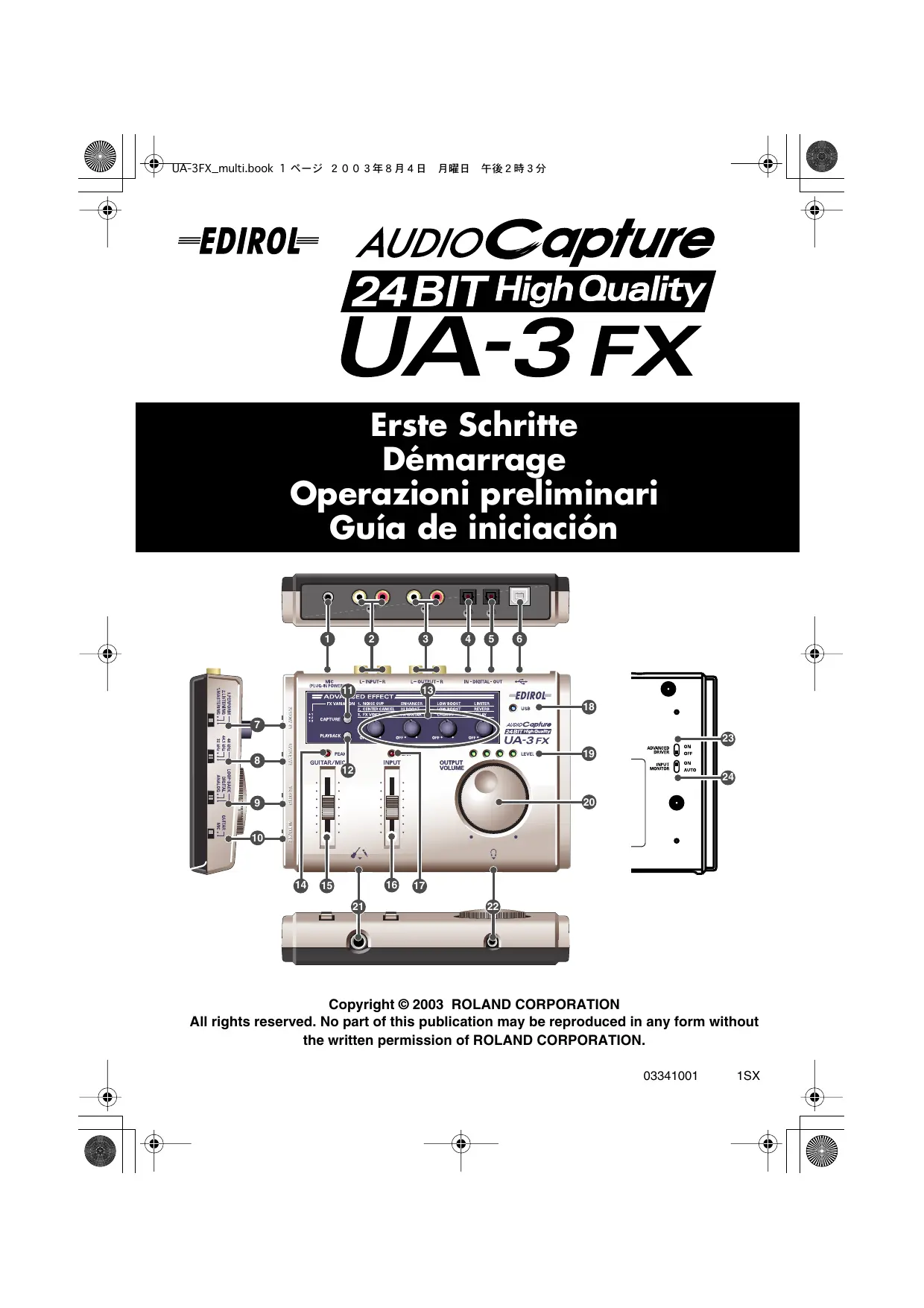
1 Prise jack entrée Mic (micro à fiche d'alimentation type plug-in)
Micro à condensateur miniature requérant une alimentation électrique pouvant être connectée à ce type de prise. Vous devez utiliser un micro à alimentation de type plug-in. La prise fournit une alimentation 3,3 V. Réglez le volume à l'aide du curseur de réglage de l'entrée guitare/micro (15).
2 Prise jack entrée ligne 3 Prises jack sortie ligne 4 Connecteur d'entrée numérique (optique) 5 Connecteur de sortie numérique (optique) 6 Connecteur USB 7 Variateur d'effets 8 Sélecteur de fréquence d'échantillonnage
Sélectionnez le signal d'entrée envoyé via l'USB à l'ordinateur comme source d'enregistrement.
| ANALOGIQUE | Le signal audio analogique de la prise entrée micro ou des prises entrée ligne sera envoyé à votre ordinateur. |
| NUMÉRIQUE | Le signal du connecteur d'entrée numérique sera envoyé à votre ordinateur. * Si DIGITAL (NUMÉRIQUE) est sélectionné, vous n'entendrez pas le son de votre ordinateur. * Si DIGITAL (NUMÉRIQUE) est sélectionné mais que le connecteur d'entrée numérique n'envoie pas de signal, l'UA-3FX fonctionnera comme si ANALOGIQUE était sélectionné. |
| LOOP-BACK | Le signal audio de sortie de votre ordinateur transitera par l'USB puis l'UA-3FX et revienda ensuite à votre ordinateur. |
10 Sélecteur d'entrée
Sélecteur d'entrée guitare/micro (21). Positionner le sélecteur sur GUITAR pour connecter une guitare, ou sur MIC pour brancher un micro.
11 Bouton capture (effet d'enregistrement)
Pour appliquer des effets aux signaux audio enregistrés sur votre ordinateur, appuyez sur le bouton capture pour activer la fonction (démoin rouge allumé). Lorsque le bouton capture est rouge, une pression sur le bouton désactive la fonction et éteint le voyant lumineux. Le son est alors enregistré tel quel, sans effet.
12 Bouton playback (effet play-back)
Pour appliquer des effets aux signaux audio reproduits sur votre ordinateur, appuyez sur le bouton playback pour activer la fonction (témoin rouge allumé). L'effet s'entend sur le signal audio introduit en entrée, mais n'affecte pas le signal audio enregistré. Pour enregistrer le son avec effet, activer la fonction capture. Lorsque le bouton playback est rouge, une pression sur le bouton désactive la fonction et éteint le voyant lumineux. Une fois l'effet désactivé, vous entendrez le son reproduit « tel quel », c'est--à-dire sans effet.
Boutons d'effets
14 Voyant de création d'entrée guitare/micro
15 Curseur de réglage d'entrée guitare/micro
16 Curseur de réglage d'entrée ligne
Voyant de crête entre ligne
18Voyant USB
20 Volume de sortie ligne
Règle le volume qui sort de la prise jack casque ( 2 ) et des prises jack de sortie ligne ( 3 ).
Le son sort toujours des prises jack de sortie ligne ( ③ ), même si des casques sont connectés.
23 Commutateur mode AVANCE (selecteur de mode)
Ce commutateur commande le mode pilote.
Positionnez-le sur ON pour reproduire de l'audio canal 5.1 ou utiliser des logiciels compatibles WDM ou ASIO tels que SONAR, Cubase ou Logic Audio capables d'enregistrer, de lire ou de modifier les données audio avec une qualité supérieure. Pour utiliser le mode Avancé (p. 14), vous devez installer le pilote dédié UA-3FX disponible sur le CD-ROM fourni.
Si vous modifiez la position de ce commutateur, vous devrez débrancher puis rebrancher le câble USB qui relie l'UA-3FX à votre ordinateur.
Mode avancé
L'UA-3FX fonctionne dans ce mode lorsque le commutateur ADVANCED est sur ON.
Le pilote spécial fourni sur le CD-ROM permet d'enregistrer, de dire et de modifier les données audio avec une qualité élevée et un timing stable. En mode Avancé, les signaux audio peuvent être transférés entre l'UA-3FX et l'ordinateur à une résolution de 16/24 bits et des fréquences d'échantillonnage de 32 / 44,1 / 48 kHz. Choisissez ce mode pour les applications permettant des opérations audio de haute qualité (enregistrement, lecture, modification), telles que celles prenatal en charge l'audio 24 bits ou une application compatible ASIO (par ex. Cubase VST, Logic Audio ou Digital Performer).
Mode standard
L'UA-3FX fonctionne dans ce mode lorsque le commutateur ADVANCED est sur OFF. Le pilote audio USB standard livré avec Windows est utilisé. En mode Standard, les signaux audio sont transférés entre l'UA-3FX et l'ordinateur à une résolution de 16/24 bits et des fréquences d'échantillonnage de 32 / 44,1 / 48 kHz. Sélectionnez ce mode pour les applications qui utilisent les fonctions propres à Windows, telles que celles utilisant le lecteur CD-ROM de l'ordinateur pour jouer des CD audio, ou une application utilisant le synthétiseur calculatoire inclus dans Windows.
- Pour que le changement de position du commutateur ADVANCED (selecteur de mode) soit pris en considération, il convient de quitter tous les logiciels séquenceurs et autres applications utilisant l'UA-3FX, puis de reconnecter ce dernier.
Sous windows
- Préparez le CD-ROM.
- Cliquez sur le bouton Démarrer de Windows. Dans le menu qui s'affiche, sélectionnez Exécuter...
- Dans la boîte de dialogue qui s'affiche, entrez la commande suivante dans le champ Ouvrir, puis cliquez sur [OK].
Sous Windows XP/2000,
D:\Driver\USB_XP2K\SETUPINF.EXE
Sous Windows Me/98,
D:\DRIVER\USB_ME98\SETUPINF.EXE
- La boîte de dialogue SetupInf s'affiche.
- Positionnez le commutateur ADVANCED (sélecteur de mode) de l'interface UA-3FX sur ON.
- Connectez l'UA-3FX à votre ordinateur via le câble USB.
Passez à l'étape suivante après la première instruction.
Le pilote s'installe automatiquement. Poursuivez l'installation en suivant les instructions s'affichant à l'écran.
- Préparez le CD-ROM.
- Dans le dossier Driver (Mac OS X) du CD-ROM, double-cliquez sur UA3FXUSBDriver pkg.
- Dans la boîte de dialogue Authenticate, introduisez le mot de passe et cliquez sur [OK].
- L'écran affiche « Welcome to the EDIROL UA-3FX USB Driver Installer ». Cliquez sur [Continuer].
- L'écran affiche « Select a Destination ». Cliquez sur le lecteur où est installé le système d'exploitation, puis cliquez sur [Continue].
- L'écran affiche « Easy Install ». Cliquez sur Install ou Upgrade.
- L'écran affiche « Installing this software requires you to restart your computer when the installation is done ». Cliquez sur [Continue Installation].
- L'écran affiche « The software was successfully installed ». Cliquez sur [Restart] pour redémarrer l'ordinateur.
Sous mac OS 9
- Préparez le CD-ROM.
- Double-cliquez sur l'icone UA-3FX Driver-E Installer (dans le dossier Driver E (Mac OS 9) du CD-ROM) pour démarrer l'installation.
- Vérifier l'emplacement sous Install Location et cliquez sur [Install]. Cliquez sur [Continuer].
- L'écran affiche alors « Installation was successful ». Cliquez sur [Restart] pour redémarrer le Macintosh.
Installation du pilote ASIO
Si votre logiciel compatible ASIO prend en charge ASIO 2.0 ou l'enregistrement / play-back de données audio 24 bits, vous obtiendrez une qualité supérieure avec les pilotes suivants :
| logiciel compatible ASIO | Pilote à utiliser : | |
| compatible ASIO 2.0 | compatible 24 bits | |
| × | × | UA-3FX ASIO 1.0 16 bits |
| × | ○ | UA-3FX ASIO 1.0 24 bits |
| ○ | × | UA-3FX ASIO 2.0 16 bits |
| ○ | ○ | UA-3FX ASIO 2.0 24 bits |
- À partir du dossier Driver E (Mac OS 9) – ASIO du CD-ROM, copiez [UA-3FX ASIO1.0 16bit] dans le dossier ASIO Drivers du calculiciel compatible ASIO utilisé (par ex. Cubase VST, Logic Audio, Digital Performer, Metro ou SPARK LE).
- Démarrer votre logiciel compatible ASIO (par ex. Cubase VST, Logic Audio, Digital Performer, Metro ou SPARK LE).
- Ouvrez la boîte de dialogue de votre logiciel compatible ASIO et choisissez [UA-3FX ASIO1.0 16bit] comme pilote ASIO.