
UA-3FX - Audio-Interface EDIROL - Kostenlose Bedienungsanleitung
Finden Sie kostenlos die Bedienungsanleitung des Geräts UA-3FX EDIROL als PDF.


| Marke | EDIROL |
| Modell | UA-3FX |
| Produkttyp | USB-Audio-Interface |
| Abmessungen (geschätzt) | 150 x 100 x 40 mm |
| Gewicht (geschätzt) | 200 g |
| Stromversorgung | USB-Bus (5 V, 500 mA) |
| Analoger Eingangsanschluss | 1x 6,35 mm Klinke (Mikrofon/Line), 1x 6,35 mm Klinke (Line), 1x 3,5 mm Klinke (Mikrofon mit Plug-in-Stromversorgung 3,3 V) |
| Analoger Ausgangsanschluss | 2x 6,35 mm Klinke (Line), 1x 3,5 mm Klinke (Kopfhörer) |
| Digitaler Anschluss | 1x optischer Eingang (TOSLINK), 1x optischer Ausgang (TOSLINK) |
| USB-Anschluss | 1x USB B |
| Unterstützte Abtastraten | 32 kHz, 44,1 kHz, 48 kHz |
| Audioauflösung | 16 Bit / 24 Bit |
| Betriebsmodi | Standard (nativer Windows-Treiber) und Erweitert (dedizierter Treiber, ASIO/WDM-kompatibel) |
| Schalter und Bedienelemente | Abtastratenwähler, Eingangswähler (analog/digital/Loop-Back), Mikrofon-/Gitarreneingangswähler, Erweitert-Modus-Schalter, Effekttasten (Aufnahme/Wiedergabe), Effektregler, Mikrofon- und Line-Verstärkungsregler, Ausgangslautstärke |
| Integrierte Effekte | Hall, Chorus, Delay usw. (einstellbar über Regler), anwendbar bei Aufnahme oder Wiedergabe |
| Softwarekompatibilität | Windows XP/2000/Me/98, Mac OS 9/X, ASIO 2.0 (24 Bit) |
| Pflege und Reinigung | Mit einem weichen, trockenen Tuch reinigen. Feuchtigkeit und Lösungsmittel vermeiden. |
| Sicherheit | Nicht Wasser oder extremen Temperaturen aussetzen. Vor der Reinigung abziehen. |
| Ersatzteile und Reparierbarkeit | Nicht verfügbar (versiegeltes Produkt). Bei Störungen den Kundendienst kontaktieren. |
| Allgemeine Informationen | Tragbares Audio-Interface mit Echtzeit-Effekten und Loop-Back-Funktion. Für Musikaufnahmen und Audioproduktion konzipiert. |
Häufig gestellte Fragen - UA-3FX EDIROL
Benutzerfragen zu UA-3FX EDIROL
0 Frage zu diesem Gerät. Beantworten Sie die, die Sie kennen, oder stellen Sie Ihre eigene.
Eine neue Frage zu diesem Gerät stellen
Laden Sie die Anleitung für Ihr Audio-Interface kostenlos im PDF-Format! Finden Sie Ihr Handbuch UA-3FX - EDIROL und nehmen Sie Ihr elektronisches Gerät wieder in die Hand. Auf dieser Seite sind alle Dokumente veröffentlicht, die für die Verwendung Ihres Geräts notwendig sind. UA-3FX von der Marke EDIROL.
BEDIENUNGSANLEITUNG UA-3FX EDIROL
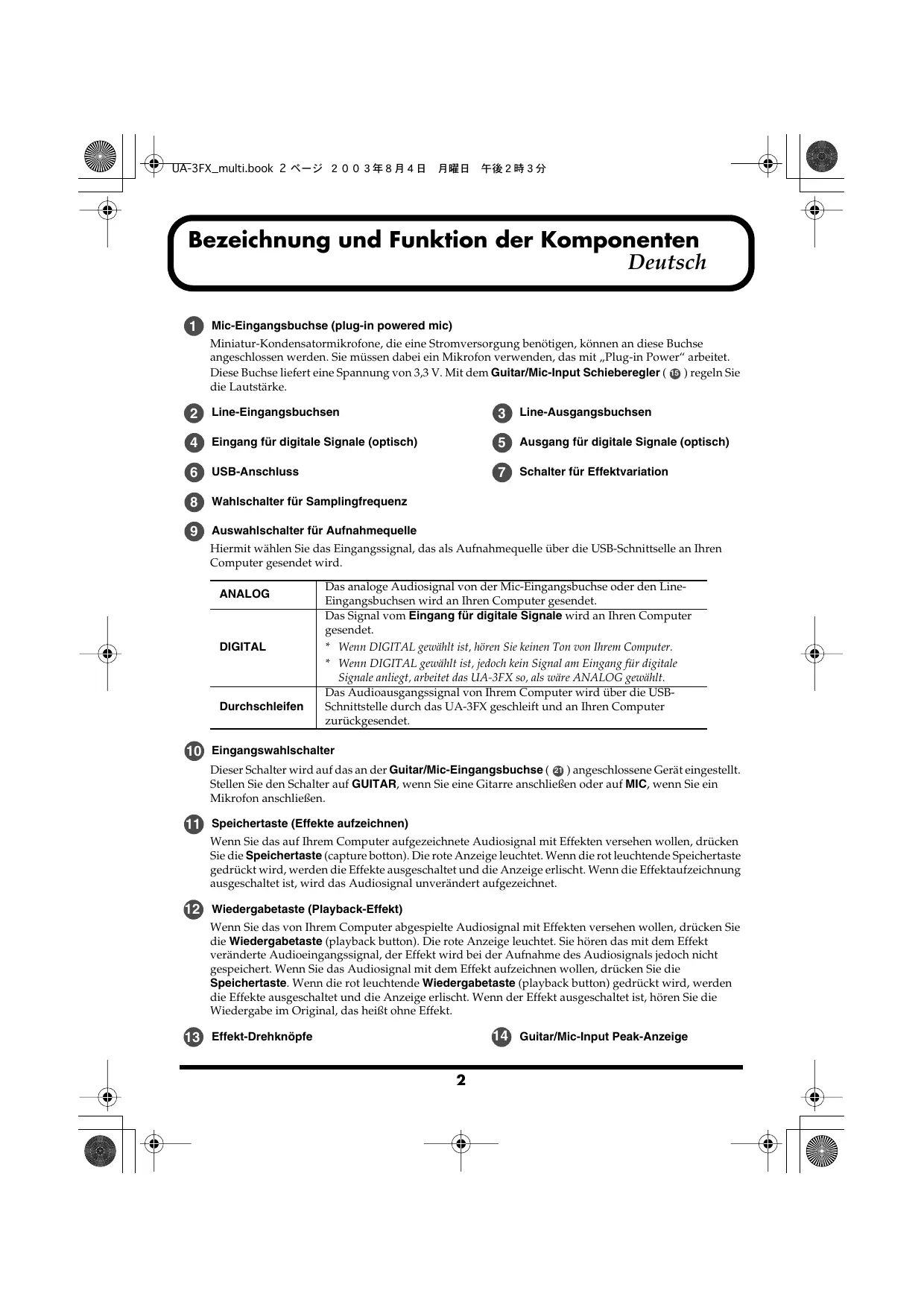
Bezeichnung und Funktion der Komponenten
Deutsch
Mic-Eingangsbuchse (plug-in powered mic)
Miniatur-Kondensatormikrofone, die eine Stromversorgung benöttigen, konnen an diese Buchse angeschlossen werden. Sie müssen darauf ein Mikrofon verwenden, das mit „Plug-in Power" arbeitet. Diese Buchse liefert eine Spannung von 3,3 V. Mit dem Guitar/Mic-Input Schieberegler (15) regeln Sie die Lautstärke.
2 Line-Eingangsbuchsen
3 Line-Ausgangsbuchsen
4 Eingang für digitale Signale (optisch)
Ausgang fur digitale Signale (optisch)
6 USB-Anschluss
Schalter für Effektvariation
8 Wahlschalter fur Samplingfrequenz
9 Auswahlschalter für Aufnahmequelle
Hiermit wahlen Sie das Eingangssignal, das als Aufnahmequelle über die USB-Schnittselle an ihren Computer gesendet wird.
| ANALOG | Das analoge Audiosignal von der Mic-Eingangsbuchse oder den Line-Eingangsbuchsen wird an Ihrten Computer gesendet. |
| DIGITAL | Das Signal vom Eingang für digitale Signale wird an Ihrten Computer gesendet. * Wenn DIGITAL gewählt ist, hören Sie keinen Ton von Ihrten Computer. * Wenn DIGITAL gewählt ist, jederheit dem Signal am Eingang für digitale Signale anliegt, arbeitet das UA-3FX so, alsäre ANALOG gewählt. |
| Durchschnittlichen | Das Audioausgangssignal von Ihrten Computer wird über die USB-Schnittstelle durch das UA-3FX geschleift und an Ihrten Computer zurückgesendet. |
Eingangswahlschalter
Dieser Schalter wird auf das an der Guitar/Mic-Eingangsbuchse (2) angeschlossene Gerät eingestellt. Stellen Sie den Schalter auf GUITAR, wenn Sie eine Gitarre anschließen oder auf MIC, wenn Sie ein Mikrofon anschließen.
11 Speichertaste (Effekte aufzeichen)
Wenn Sie das auf Ihrm Computer aufgezeichnete Audiosignal mit Effektiven versehen sollen, drücken Sie die Speichertaste (capture botton). Die rote Anzeige leuchtet. Wenn die rot leuchtende Speichertaste gedrückt wird, werden die Effekte ausgeschaltet und die Anzeige erlischt. Wenn die Effektaufzeichnung ausgeschaltet ist, wird das Audiosignal unverändert aufgezeichnet.
Wiedergabetaste (Playback-Effekt)
Wenn Sie das von Ihrem Computer abgespielte Audiosignal mit Effekten versehen wollen, drücken Sie die Wiedergabete (playback button). Die rote Anzeige leuchtet. Sie horen das mit dem Effekt veränderte Audioeinggangssignal, der Effekt wird bei der Aufnahme des Audiosignals jedoch nicht gespeichert. Wenn Sie das Audiosignal mit dem Effekt aufzeichen wollen, drücken Sie die Speichertaste. Wenn die rot leuchtende Wiedergabete (playback button) gedrückt wird, werden die Effekte ausgeschaltet und die Anzeide erlischt. Wenn der Effekt ausgeschaltet ist, horen Sie die Wiedergabe im Original, das heißt ohne Effekt.
13 Effekt-Drehknöppe
14Guitar/Mic-Input Peak-Anzeige
Guitar/Mic-Input Schieberegler
Line-Input Schieberegler
Line-Input Peak-Anzeige
18 USB-Anzeige
19 Output/Pegel/Anzeige
20 Line-Output-Lautstärke
Regelt die Lautstärke des Signals, das aus der Kopfhörer-Buchse ( 2 ) und den Line-Ausgangsbuchsen ( 3 ) ausgegeben wird.
21Guitar/Mic Eingangsbuchse
22 Kopfhörer-Buchse
Auch wenn Kopfhörer angeschlossen sind, wird das Audiosignal an die Line-Ausgangsbuchsen ( 3 ) ausgegeben.
23 ADVANCED (Betriebsartauswahl) Schalter
Mit diesen Schalter wird der Treibermodus umgeschaltet.
Wenn Sie 5.1 Channel-Audio wiedergeben oder WDM- bzw. ASIO-kompatible Software wie SONAR, Cubase, oder Logic Audio verwenden, die hochwertige Audiosignale aufnahmen, wiedergeben und bearbeiten können, schalten Sie diesen Schalter auf ON. Um den „Erweiterten Modus“ (Advanced mode) (Seite 14) benutzen zu können, müssen Sie den speziellen UA-3FX-Treiber von der beiliegenden CD-ROM installieren.
Wenn Sie die Stellung deses Schalters verändern, müssen Sie das USB-Kabel, mit dem das UA-3FX mit Ihrem Computer verbunden ist, entfernen und danach wieder anschließen.
24 Input-Monitor-Schalter
Description
François
Erweiterter Modus und Standardtreiber-Modus
Erweiterter Modus
Das UA-3FX arbeitet in thisem Modus, wenn ADVANCED-Modus auf ON gestellt ist. Der spezielle Treiber, der sich auf der mitgelieferten CD-ROM befindet, wird verwendet und erhögtlich die Aufnahme/Wiedergabe/Bearbeitung von Audiosignalen mit hoher Qualität und stabilem Timing. Im erweiterten Modus konnen Audiosignale zwischen dem UA-3FX und dem Computer in einer Auflösung von 16/24 Bit und Sampling-Frequenzen von 32/44,1/48 kHz übertragen werden. Wahlen Sie diesen Modus, wenn Sie eine Anwendung verwenden, die Audiosignale mit hoher Qualität aufnahmen/wiedergeben/bearbeiten kann, wie eine Anwendung, die 24-Bit-Audio unterstützen oder wie eine ASIO-kompatible Anwendung (zum Beispiel Cubase VST, Logic Audio, oder Digital Performer).
Standardtreiber-Modus
Das UA-3FX arbeitet in thisem Modus, wenn ADVANCED-Modus auf OFF gestellt ist. Es wird der Standard-USB-Treiber verwendet, der im Windows-Betriebssystem enthalten ist. Im Standardtreiber-Modus werden Audiosignale zwischen dem UA-3FX und dem Computer in einer Auflösung von 16/24 Bit und Sampling-Frequency von 32/44,1/48 kHz übertragen. Wahlen Sie diesen Modus, wenn Sie eine Anwendung benutzen, die die Windows-eigenen Funktionen einsetzt, wie zum Beispiel eine Anwendung zum Abspielen einer Audio-CD im CD-ROM-Laufwerk des Computers oder eine Anwendung, die den in Windows enthaltenen Software-Synthesizer nutzt.
- Damit die Einstellung des Auswahslschalters für den Erweiterten Modus (ADVANCED mode) wirksam wird, müssen Sie alle Sequencer-Softwareprogramme und andere Anwendungen, die das UA-3FX verwenden, beenden, das UA-3FX ausschalten und anschließend erneut einschalten.
Installation des speziellen Treibers
Windows-Anwender
- Legen Sie die CD in das CD-ROM-Laufwerk.
- Klichen Sie auf die Windows-Schaltfläche Start. Wahlen Sie im Startmenu „Ausführten...“.
- Geben Sie im Dialogfeld „Ausführren" im Feld „Öffnen" den folgenden Text ein und klichen Sie auf [OK].
Bei Windows XP/2000, D:\Driver\USB_XP2K\SETUPINF.EXE
Bei Windows Me/98, D:\DRIVER\USB_ME98\SETUPINF.EXE
- Daraufhin wird das Dialogfeld SetupInf angezeigt.
- Bringen Sie den Schalter ADVANCED (Modusauswahl) am UA-3FX in die Stellung ON.
-
Verbinden Sie das UA-3FX mit dem USB-Kabel mit Ihrlem Computer.
Bitte folgen Sie danach der letzten Anweisung.
Der Treiber wird automatisch installiert. Danach führen Sie die weitere Installation gemäß den Anweisungen auf dem Bildschirm aus. -
Legen Sie die CD in das CD-ROM-Laufwerk.
- Doppelklicken Sie im Driver (Mac OS X) Ordner der CD-ROM auf UA3FXUSBDriver pkg.
- Geben Sie im Authenticate-Dialogfeld das Password ein und klichen Sie auf [OK].
- Daraufhin wird „Welcome to the EDIROL UA-3FX USB Driver Installer“ angezeigt. Klichen Sie auf [Installation fortsetzen].
- In der Anzeige erscheint „Select a Destination". Wahlen Sie mit einem Mausklick das Laufwerk aus, auf dem das Betriebssystem installiert ist, und klichen Sie dann auf [Continue].
- In der Anzeige erscheint „Easy Install“. Klicken Sie auf Install oder Upgrade.
- In der Anzeige erscheint, "Installing this software requires you to restart your computer when the installation is done" (Neustart nach erfolgter Installation erforderlich). Klicken Sie auf [Continue Installation] (Installation fortsetzen).
- In der Anzeige erscheint „The software was successfully installed" (die Installation wurde erfolgreich beendet).
Klicken Sie auf [Restart], um Ihrten Computer neu zu starten.
Mac OS 9 Anwender
- Legen Sie die CD in das CD-ROM-Laufwerk.
- Doppelklicken Sie auf das Symbol „UA-3FX Driver-E Installer“ (im Ordner Driver E (Mac OS 9) der CD-ROM), um das Installationsprogramm zu starten.
- Bestimmen Sie die „Install Location“ und klichen Sie auf [Install]. Klicken Sie auf [Continue].
- Ein Dialogfeld zeigt „Installation was successful" (Installation war erfolgreich). Klichen Sie auf [Restart], um ihren Macintosh-Computer neu zu starten.
Installation des ASIO-Treibers
Wenn ihre ASIO-kompatible Software ASIO 2.0 oder Aufnahme/Wiedergabe von 24-Bit Audiodaten unterstützen, erhalten Sie bei Verwendung der Treiber eine qualitativ höhere Leistung.
| ASIO-kompatible Software | Zu verwendende Treiber | |
| ASIO2.0-kompatibel | 24-Bit-kompatibel | |
| × | × | UA-3FX ASIO 1.0 16 bit |
| × | ○ | UA-3FX ASIO 1.0 24 bit |
| ○ | × | UA-3FX ASIO 2.0 16 bit |
| ○ | ○ | UA-3FX ASIO 2.0 24 bit |
- Kopieren Sie vom Ordner E (Mac OS 9) - ASIO der CD-ROM [UA-3FX ASIO1.0 16bit] in den Ordner ASIO Drivers der ASIO-kompatiblen Software, die Sie benutzen (zum Beispiel Cubase VST, Logic Audio, Digital Performer, Metro, oder SPARK LE).
- Starten Sie ihre ASIO-kompatible Software (zum Beispiel Cubase VST, Logic Audio, Digital Performer, Metro, oder SPARK LE).
- Öffnen Sie in Ihrer ASIO-kompatiblen Software das Dialogfeld Audioeinstellungen und wahlen Sie als ASIO-Gerät [UA-3FX ASIO1.0 16bit] aus.