
UA-700 - Audio-Interface EDIROL - Kostenlose Bedienungsanleitung
Finden Sie kostenlos die Bedienungsanleitung des Geräts UA-700 EDIROL als PDF.



| Produkttyp | USB 2.0 Audio-Interface mit Mikrofonvorverstärkern, Gitarreneingang, COSM-Modellierung und integrierten Effekten |
| Abmessungen (ca.) | 210 x 150 x 45 mm |
| Gewicht (ca.) | 0.8 kg |
| Stromversorgung | Netzadapter (LIVOO) im Lieferumfang |
| Analoge Eingänge | 2 Mikrofoneingänge (XLR/TRS-Kombi) mit Phantomspeisung 48V, 1 High-Impedance-Gitarreneingang (6,35 mm Klinke), 2 Line-Eingänge (6,35 mm Klinke) |
| Analoge Ausgänge | 2 Master-Ausgänge (RCA), 2 allgemeine Ausgänge (6,35 mm Klinke), 1 Kopfhörerausgang (6,35 mm Klinke) |
| Digitale Ein-/Ausgänge | Optischer und koaxialer Eingang, optischer und koaxialer Ausgang |
| MIDI | MIDI-Eingang und -Ausgang (5-pol. DIN) |
| Konnektivität | USB-B für Computeranschluss |
| Abtastraten | 32, 44,1, 48, 96 kHz (je nach Modus) |
| Auflösung | 24 Bit |
| Hauptfunktionen | Mikrofonmodellierung (COSM), Gitarrenverstärkermodellierung (COSM), Kompressor/De-esser, Noise Suppressor/Equalizer, Chorus/Reverb, Gitarreneffekte (Flanger, Tremolo, Phaser, Delay, Kompressor), Center Cancel, Phono-Equalizer |
| Patches speichern | 6 Benutzer-Patches |
| Unterstützte Treiber | WDM, MME (Windows), OMS, FreeMIDI, ASIO (Mac) |
| Wartung und Reinigung | Gerät vor der Reinigung vom Netz trennen. Mit einem trockenen, weichen Tuch reinigen. Keine Lösungsmittel verwenden. |
| Sicherheit | Nicht Feuchtigkeit aussetzen. Den mitgelieferten Netzadapter verwenden. Die Einschaltreihenfolge beachten. |
| Ersatzteile und Reparierbarkeit | Kontaktieren Sie den autorisierten Kundendienst. Öffnen Sie das Gerät nicht. |
| Allgemeine Informationen | Vielseitiges Audio-Interface für Musiker und Produzenten. Anleitung in mehreren Sprachen verfügbar auf notice-facile.com. |
Häufig gestellte Fragen - UA-700 EDIROL
Benutzerfragen zu UA-700 EDIROL
0 Frage zu diesem Gerät. Beantworten Sie die, die Sie kennen, oder stellen Sie Ihre eigene.
Eine neue Frage zu diesem Gerät stellen
Laden Sie die Anleitung für Ihr Audio-Interface kostenlos im PDF-Format! Finden Sie Ihr Handbuch UA-700 - EDIROL und nehmen Sie Ihr elektronisches Gerät wieder in die Hand. Auf dieser Seite sind alle Dokumente veröffentlicht, die für die Verwendung Ihres Geräts notwendig sind. UA-700 von der Marke EDIROL.
BEDIENUNGSANLEITUNG UA-700 EDIROL
Bezeichnungen und Funktionen 146
Bedienfeld 146
Rückseite 160
Anleitungen fur die Verwendung. 162
Grundlegende Verwendung 162
Aufnahme von Gitarre oder Bass 163
Aufnahme mit Mikrofon. 164
Aufnahme von einem Keyboard 165
Analogaufnahme von einem Audiogerät 166
Eingabe von Audio von einem CD/MD/DAT an ihren Computer 167
Digitale Aufnahme der Ausgabe des UA-700 auf einem MD-Gerät 169
Regelung der Audiolatenz. 170
Verwendung des ASIO Direct Monitor 171
Erweiterte Verwendung 173
Anpassen der Effekte 173
Regelung der Lautstärke der Effekte 176
Send/Return-Modus 177
Wiederherstellen der werkseitigen Einstellungen 178
Einschrankungen bei 96 kHz. 178
Block diagram. 178
Définitions 179
Face avant. 179
Face arriere 192
Guide des applications. 194
Starten Sie Windows, wobei das UA-700 ausgesteckt sind.
Stecken Sie alle USB-Kabel außer der USB-Tastatur und der USB-Maus aus (falls vorhanden).

Öffnen Sie das Dialogfeld Systemeigenschaften.
- Klichen Sie auf die Windows-Schaltfläche [Start] und wahlen Sie im daraufhin angezeigten Menu Systemsteuerung.
- Klichen Sie in "Wahlen Sie eine Kategorie" auf "Leistung und Wartung".
- Klichen Sie in "oder wahlen Sie ein Symbol der Systemsteuerung" auf das Symbol System.

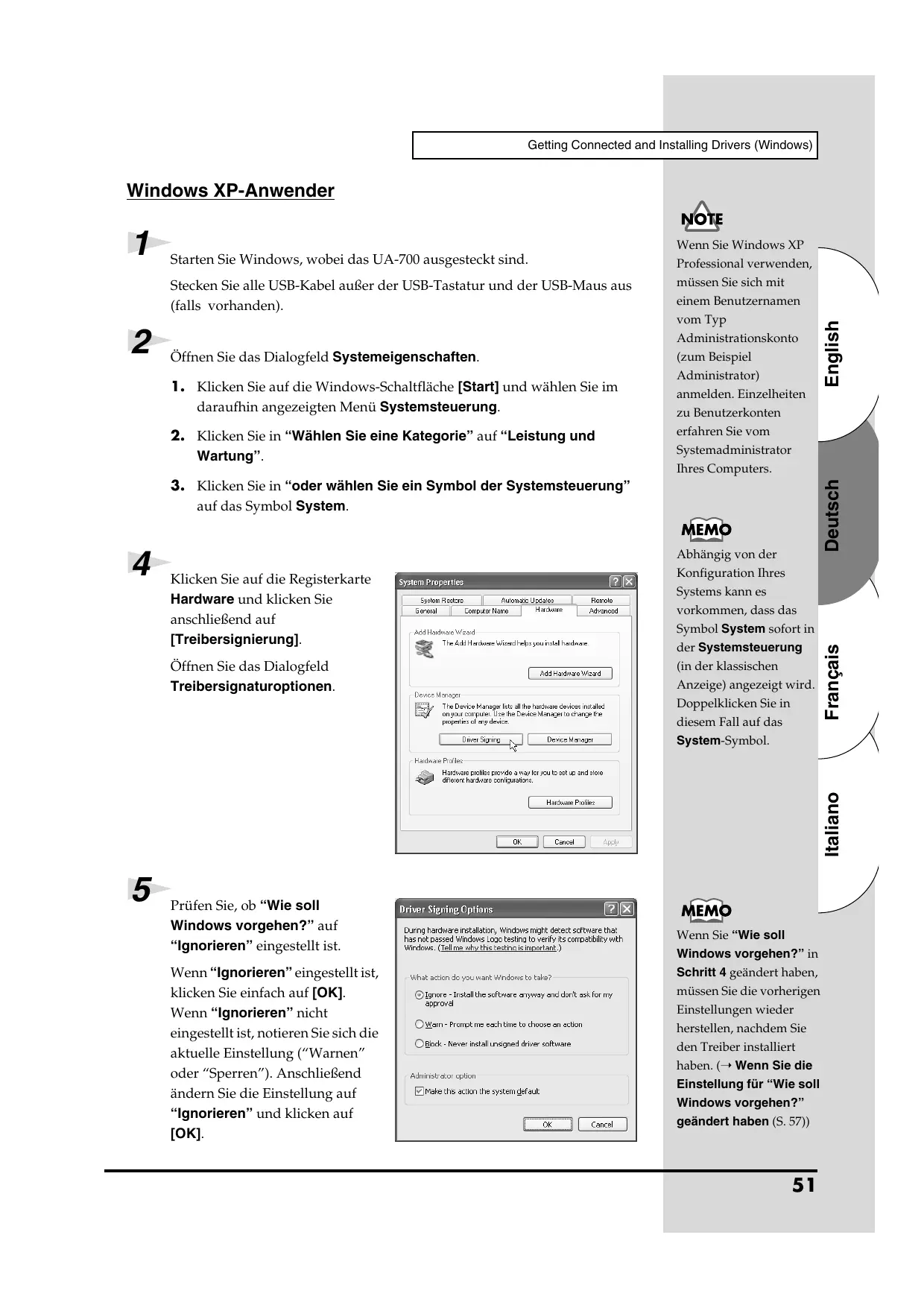
Klicken Sie auf die Registerkarte Hardware und klichen Sie anschließend auf [Treibersignierung].
Öffnen Sie das Dialogfeld Treibersignatuoptionen.
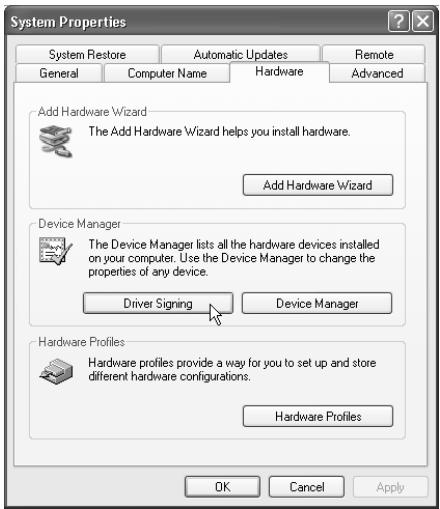

Prüfen Sie, ob "Wie soll Windows vorgehen?" auf Ignorieren"eingestellt ist.
Wenn "Ignorieren"eingestellt ist, klichen Sie einfach auf [OK]. Wenn "Ignorieren" nicht eingestellt ist,notieren Sie sich die aktuelle Einstellung ("Warnen" oder "Sperren").Anschliebend andern Sie die Einstellung auf Ignorieren"und klichen auf [OK].

Wenn Sie Windows XP Professional verwenden, mussen Sie sich mit einem Benutzernamen vom Typ Administrationskonto (zum Beispiel Administrator) anmelden. Einzelheiten zu Benutzerkonten erfahren Sie vom System administrator Ihres Computers.

Abhängig von der Konfiguration Ihres Systems kann es vorkommen, dass das Symbol Systemsofar in der Systemsteuerung (in der klassischen Anzeige) angezeigt wird. Doppelklicken Sie in thisem Fall auf das System-Symbol.

Wenn Sie "Wie soll Windows vorgehen?" in Schritt 4 geändert haben, müssen Sie die vorherigen Einstellungen wieder herstellen, nach dem Sie den Treiber installiert haben. ( Wenn Sie die Einstellung für "Wie soll Windows vorgehen?" geändert haben (S.57))
Nachdem Sie den Treiber installiert haben, stellen Sie die ursprünglichen Einstellungen wieder her.
(→ Wenn Sie die Einstellung für “Wie soll Windows vorgehen?” geändert haben (S. 57))

Klichen Sie auf [OK], um das Dialogfeld Systemeigenschaften zu schlieben.

Beenden Sie alle aktuell ausgeführten Programme (Anwendungen).
Schließen Sie außer dem alle noch geöffneten Programmfenster. Wenn Sie ein Virenschutzprogramm oder ähnliche Software verwenden, müssen Sie diese ebenfalls beenden.

Halten Sie die CD-ROM bereit.
Legen Sie die CD-ROM in das CD-ROM-Laufwerk Ihres Computers ein.

Klichen Sie auf die Windows-Start-Schaltfläche.. Wahlen Sie im daraufhin angezeigten Menu die Option "Ausführten...".
Öffnen Sie das Dialogfeld Ausführren...

Geben Sie im angezeigten Dialogfeld Folgenden in das Feld "Öffnen" ein und klichen Sie auf [OK].
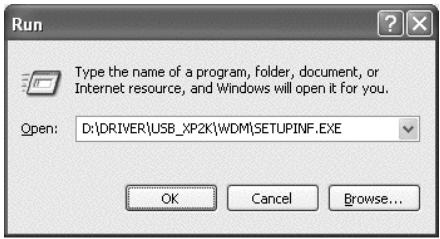
D:\Driver\USB_XP2K\WDM\SETUPINF.EXE
Der Laufwerknamen “D.” kann auf Ihr System anders lauten. Geben Siestatt dessen den Laufwerknamen Ihres CD-ROM-Laufwerks an.

Wenn Sie den MME-Treiber verwenden, geben Sie MME anstatt von WDM ein.

In this document
wird die Position der
Ordner und Dateien als
Dateipfade unter
Verwendung von \als
Trennzeichen angegeben.
Zum Bsp. informiert Sie
USB_XP2K\SETUPINF.
EXE darüber, dass sich
die Datei SETUPINF.EXE
im Ordner USB_XP2K
befindet.
11
Das Dialogfeld SetupInf wird angezeigt.
Jetzt kann der Treiber installiert werden.
12
Verwenden Sie das USB-Kabel, um das UA-700 mit Ihr Computer zu verbinden.
- Verbinden Sie bei ausgeschaltetem
Netzschalter den
Wechselstromadapter mit dem UA-700.
- Verbinden Sie den Wechselstromadapter mit einer elektrischen Steckdose.
- Verwenden Sie das USB-Kabel, um das UA-700 mit Ihr Computer zu verbinden.
13
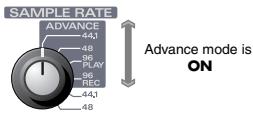
Bringen Sie den Schalter ADVANCE
(Modusausbahl) des UA-700 in die Position ON.
14
Bringen Sie den Netzschalter des UA-700 in die Position ON.
Der Computer zeigt darüber der Task-Leiste folgende Meldung an: "Neue Hardware gefunden".itte warten Sie.
15
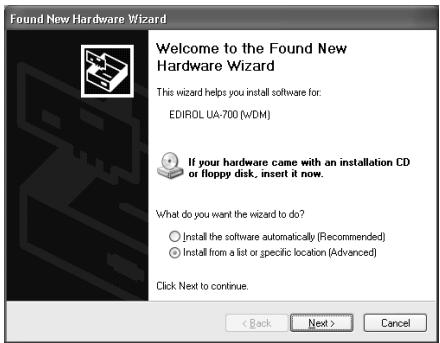
Der Assistant für das Suchen neuer Hardware erscheint.
Prüfen Sie, ob der Bildschirm "EDIROL UA-700" anzeigt, wahren Sie "Software von einer Liste oder bestimmten Quelle installieren (für fortgeschrittene Benutzer)" und klichen Sie auf [Weiter].
MEMO
Nachdem die Anschlüsse fertig gestellt wurden, schalten Sie die verschiedene Geräte in der angegebenen Reihenfolge ein. Wenn Sie die Geräte in der falschen Reihenfolge einschalten, besteht die Gefahr von Fehlfunktionen und/oder Schäden an Lautsprechern und anderen Geräten.
MEMO
Dieses Gerät ist mit einem Schutzschaltkreis ausgestattet. Nach dem Einsatzenbenött das Gerät eine kurze Zeitspanne (eine Sekunden), bis es den normalen Betrieb aufnimmt.
MEMO
Bei Verwendung des MME-Treibers sollenen Sie prufen, ob "EDIROL UA-700 (MME)" angezeigt wird.
16
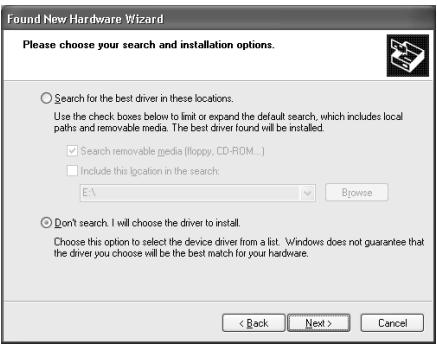
Im Bildschirm wird folgende
Meldung angezeigt: "Wahlen Sie
die Such- und
Installationsoptionen".
Wahlen Sie "Nicht suchen, sondern den zu installierenden Treiber selbst ***, und klichen Sie auf [Weiter].
17
Prufen Sie, ob das Feld "Modell" "EDIROL UA-700 (WDM)" anziegt und klichen Sie auf [Weiter]. Die Installation des Treibers beginnt.
Found New Hardware Wizard
Bei Verwendung des MME-Treibers sollenen Sie prufen, ob "EDIROL UA-700 (MME)" angezeigt wird.
Wenn die Einstellung für “Wie soll Windows vorgehen?” nicht “Ignorieren” lautet, wird das Dialogfeld “Hardware-Installation” angezeigt.
Wenn die Einstellung für "Wie soll Windows vorgehen?" "Warnen" lautet,
- klichen Sie auf [Trotzdem fortsetzen].
- Setzen Sie die Installation fort.
Wenn für "Wie soll Windows vorgehen?" "Sperren" aktiviert wurde,
- Klicken Sie auf [OK].
- Wenn der Assistant für das Suchen neuer Hardware erscheint, klichen Sie auf [Beenden].
- Führer Sie die Installation aus, wie im Abschnitt "Fehlerbehebung" in Device Manager shows "?", "! ", or "USB Composite Device" (S. 242) beschreiben.
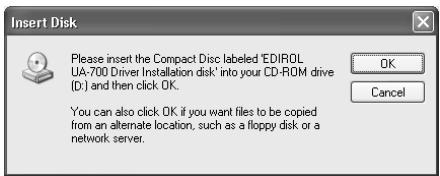
Das Dialogfeld Diskette einlagen wird angezeigt.
Klicken Sie auf [OK].
19
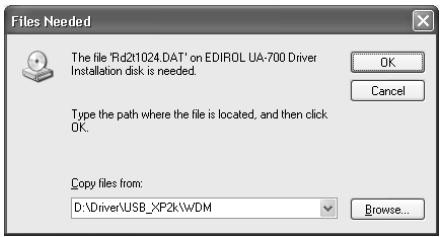
Das Dialogfeld Benötigte
Dateien wird angezeigt. Geben Sie im angezeigten Dialogfeld Folgendes in das Feld “Dateien kopieren von” ein und klichen Sie auf [OK].
MEMO
Das Dialogfeld Diskette einlagen wird eventuell nicht angezeigt. Arbeiten Sie in thisem Fall mit Schritt 17 weiter.
MEMO
Wenn Sie den MME-Treiber verwenden, geben Sie MME anstatt WDM ein.
- Der Laufwerknamen “D:” kann auf Ihr dem System anders lauten. Geben Sie staat dessen den Laufwerknamen Ihres CD-ROM-Laufwerks an.
Wenn die Einstellung für "Wie soll Windows vorgehen?" nicht "Ignorieren" lautet, wird das Dialogfeld "Hardware-Installation" angezeigt.
Wenn für Wie soll Windows vorgehen? "Warnen" aktiviert wurde,
- klichen Sie auf [Trotzdem fortsetzen].
- Setzen Sie die Installation fort.
Der Assistant für das Suchen neuer Hardware erscheint.
Prufen Sie, ob "EDIROL UA-700
(WDM)oder“EDIROL UA-700
(MME)" angezeigt wird und klichen Sie auf [Beenden].
Warten Sie, bis die Meldung
"Neue Hardware gefunden" in der Nähe der Task-Leiste angezeigt wird.

Found New Hardware Wizard
Completing the Found New Hardware Wizard
Nachdem der Treiber installment wurde, wird das Dialogfeld Geänderte Systemeinstellungen angezeigt.
Klichen Sie auf [Ja]. Windows startet anschließend automatisch neu.
Wenn Sie die Einstellung für “Wie soll Windows vorgehen?” geändert haben
Wenn Sie die Einstellung "Wie soll Windows vorgehen?" geändert haben, müssen Sie die ursprüngliche Einstellung nach dem Neustart von Windows wiederherstellen.
- Wenn Sie Windows XP Professional verwenden, melden Sie sich in Windows mit dem Benutzernamen eines Administrationskontos an (z.B. Administrator).
- Klichen Sie auf die Windows-Schaltfläche [Start] und wahlen Sie im daraufhin angezeigten Menu Systemsteuerung.
-
Klicken Sie in "Wahlen Sie eine Kategorie" auf "Leistung und Wartung".
-
Abhängig von der Konfiguration Ihres Systems kann es vorkommen, dass das Symbol System(sofort in der Systemsteuerung (in der klassischen Anzeige) angezeigt wird. Doppelklichen Sie in thisem Fall auf das System-Symbol.
-
Klichen Sie in "oder wahlen Sie ein Symbol der Systemsteuerung" auf das Symbol System. Daraufhin werden die Systemeigenschaften angezeigt.
- Klichen Sie auf die Registerkarte Hardware und klichen Sie anschließend auf [Treibersignierung]. Daraufhin werden die Treibersignaturopictionen angezeigt.
- Stellen Sie die ursprünglichen Einstellungen für “Wie soll Windows vorgehen?” wieder her (entweder “Warnen” oder “Sperren”) und klichen Sie auf “OK”.
- Klichen Sie auf [OK]. Das Dialogfeld Systemeigenschaften wird geschlossen.
Als nachstesnehmen Sie die Einstellungen für den Treiber vor. ( Einstellungen und Überprüfung (S. 60))
Windows Me/98-Anwender

Starten Sie Windows, wobei das UA-700 ausgesteckt sind.
Stecken Sie alle USB-Kabel außer der USB-Tastatur und der USB-Maus aus (falls vorhanden).

Beenden Sie alle aktuell ausgeführten Programme (Anwendungen).
Schließen Sie außerdem alle noch geöffneten Programmfenster. Wenn Sie ein Virenschutzprogramm oder ähnliche Software verwenden, müssen Sie diese ebenfalls begeben.

Halten Sie die CD-ROM bereit.
Legen Sie die CD-ROM in das CD-ROM-Laufwerk Ihres Computers ein.

Klicken Sie auf die Windows-Schaltfläche Start. Wahlen Sie im daraufhin angezeigten Menu die Option Ausführren....
Öffnen Sie das Dialogfeld Ausführren...

Geben Sie im angezeigten
Dialogfeld Folgendes in das Feld "Öffnen" ein und klichen Sie auf [OK].
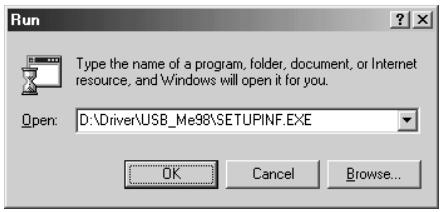
D:\DRIVER\USB_ME98\SETUPINF.EXE
- Der Laufwerknamen “D:” kann auf Ihr dem System anders lauten. Geben Sie staat dessen den Nameh Ohres CD-ROM-Laufwerks ein.

Öffnen Sie das Dialogfeld SetupInf.
Jetzt kann der Treiber installiert werden.
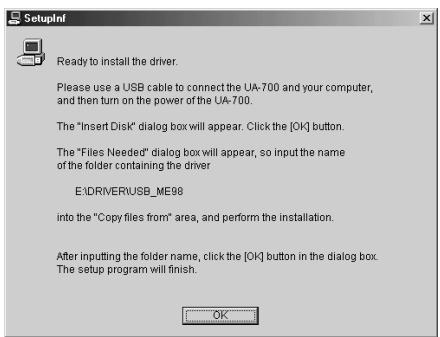

Wenn das UA-700 bereits mit Ihrem Computer verbunden ist und der "Hardware-Assistant angezeigt wird, wechseln Sie in den Ordner auf der CD-ROM mit dem Namen DRIVER\USB_ME98, öffnen die Datei Readme_e.htm und lesen den Abschnitt "Troubleshooting" (Fehlerbehebung) mit dem Titel "You attempted to install using the above procedure, but were not able to." (Ein Installationsversuch mit oben beschriebenem Verfahren ist fehlgeschlagen.)

In thisem Dokument wird die Position der Ordner und Dateien als Dateipfade unter Verwendung von als Trennzeichen angegeben. Beispiel: USB_ME98\SETUPINF.EXE zeigt an, dass sich die Daten SETUPINF.EXE im Ordner USB_ME98 befindet.

Verwenden Sie das USB-Kabel, um das UA-700 mit Ihr Computer zu verstehen.
- Verbinden Sie bei ausgeschaltetem Netzschalter den Wechselstromadapter mit dem UA-700.
- Verbinden Sie den Wechselstromadapter mit einer elektrischen Steckdose.
- Verwenden Sie das USB-Kabel, um das UA-700 mit Ihr Computer zu verbinden.

Bringen Sie den Schalter ADVANCE
(Modusausbahl) des UA-700 in die Position ON.
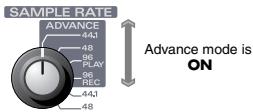

Bringen Sie den Netzschalter des UA-700 in die Position ON.
Der Computer zeigt darüber der Task-Leiste folgende Meldung an: "Neue Hardware gefunden".itte warten Sie.

Wenn Sie Windows 98 verwenden, wird das Dialogfeld Diskette einlagen angezeigt.
Klichen Sie auf [OK].
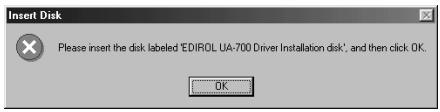

Das Dialogfeld Neue Hardware gefunden wird angezeigt.
Geben Sie im Feld Dateien
kopieren von den Name des Ordners ein, der im Dialogfeld SetupInf gezeigt wird und klichen Sie auf [OK].
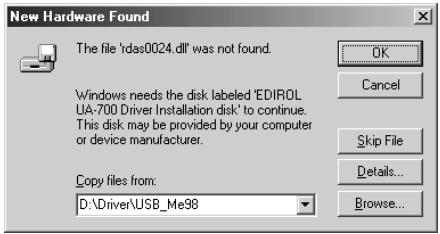
D:\DRIVER\USB_ME98
- Der Laufwerknamen “D:” kann auf Ihr System anders lauten. Geben Sie selbst dessen den Nameh Ohres CD-ROM-Laufwerks ein.

'Nachdem der Treiber installment wurde, wird das Dialogfeld Neue Hardware gefunden geschlossen.
Klichen Sie im Dialogfeld SETUPINF auf [OK]. Das Dialogfeld SetupInf wird geschlossen.

Nachdem die Anschlüsse fertig gestellt wurden, schalten Sie die verschiedene Geräte in der angegebenen Reihenfolge ein. Wenn Sie die Geräte in der falschen Reihenfolge einschalten, besteht die Gefahr von Fehlfunktionen und/oder Schäden an Lautsprechern und anderen Geräten.

Dieses Gerät ist mit einem Schutzschaltkreis ausgestattet. Nach dem Einsatzalten besteht das Gerät eine kurze Zeitspanne (eine Sekunden), bis es den normalen Betrieb aufnimmt.

Wenn Sie Windows 98 verwenden und das Dialogfeld Diskette einlagen nicht angezeigt wird,lesen Sieitte The "Insert Disk" dialog box does not appear (S.242).

Wenn das Dialogfeld
Neue Hardware
gefunden nicht angezeigt
wird, installmenten Sie den Treiber neu, wobei Sie die Schritte befolgen wie in The "Insert Disk" dialog box does not appear (S. 242) beschrieben.
Als nächstesnehmenSie dieEinstellungen furdenTreibervor.
( Einstellungen und Überprüfung (S. 60))
Einstellungen und Überprüfung
■ Angabe des Audio- und MIDI-Eingabe/Ausgabeziels
Windows XP/2000/Me-Anwender

Öffnen Sie die Systemsteuerung.
Klichen Sie in Windows auf Start und wahlen Sie im daraufhin angezeigten Menu Einstellungen - Systemsteuerung.
Windows XP
Klichen Sie in Windows auf Start und wahlen Sie im daraufhin angezeigten Menu Systemsteuerung.

Öffnen Sie das Dialogfeld Eigenschaften von Sounds und Audiogeräte (bzw. in Windows 2000/Me Eigenschaften von Sounds und Multimedia).
Windows XP
Klicken Sie in "Wahlen Sie eine Kategorie" auf "Sounds, Sprachein-/ausgabe und Audiogeräte". Klicken Sie danach in "oder wahren Sie ein Symbol der Systemsteuerung" auf das Symbol Sounds und Audiogeräte.
Windows 2000/Me
Doppelklichen Sie in der Systemsteuerung auf das Symbol [Sounds und Multimedia], um das Dialogfeld Eigenschaften für Sounds und Multimedia zu öffnen.
MEMO
Abhängig von der Konfiguration Ihres Systems kann es vorkommen, dass das Symbol Sounds und Audiogeräte sofort in der Systemsteuerung (in der klassischen Anzeige) angezeigt wird. In thisem Fall doppelklicken Sie auf das Symbol Sounds und Audiogeräte.
MEMO
Wenn Sie das Symbol für
Sounds und
Multimedia nicht finden,
klichen Sie auf Alle
Optionen der
Systemsteuerung
anzeigen am linken
Rand der
Systemsteuerung.

Klichen Sie auf die Registerkarte Audio.

Klicken Sie bei MIDI
Musikwiedergabe auf das , dass sich rechts von [Standardgerät] befindet (bzw. in Windows 2000/ Me rechts von [Bevorzugtes
Gerät] und wahren Sie folgende Option aus der angezeigten Listeaus.
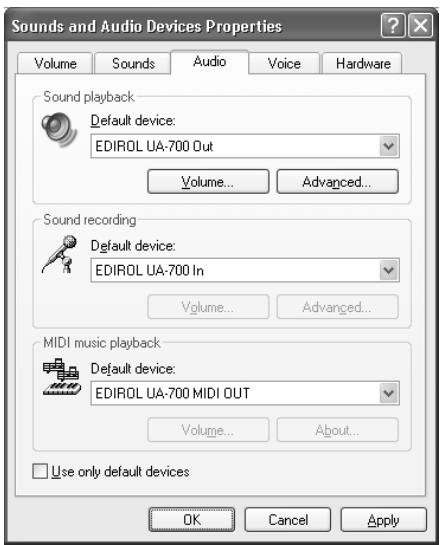
| Erweiterter Modus | Standardtreiber-Modus | |
| Audio-Wiedergabe | EDIROL UA-700 OUT | EDIROL UA-700 (Windows XP)USB-Audiogerät (Windows 2000/Me) |
| Audio-aufnahme | EDIROL UA-700 IN | EDIROL UA-700 (Windows XP)USB-Audiogerät (Windows 2000/Me) |
| MIDI-Musikwiedergabe | EDIROL UA-700 MIDIOUT | MIDI kann nicht verarbeitet werden, wenn der Standardtreiber-Modus verwendet wird. |

Schlieben Sie das Dialogfeld Eigenschaften von Sounds und Audiogeräte.
Klichen Sie auf [OK], um die Konfiguration abzuschlieben.
Wechseln Sie zum folgenden Abschnitt.
( Volume Control setting (S. 36))
Überprüfung, ob Sound zu horen ist
Nun werden wir Beispieldaten wiedergeben, um zu prufen, ob die Verbindungen korrekt vorgenommen wurden.
Abspielend der Beispieldaten
Für die Wiedergabe der Beispieldaten wird Standardfunktionalität von Windows verwendet. Die Beispieldaten befinden sich auf der CD-ROM.

Legen Sie die CD-ROM in das CD-ROM-Laufwerk Ihres Computers ein.
MEMO
Weitere Informationenzum Erweiterten Modusund zum
Standardtreiber-Modus
erhalten Sie unter
Um die Beisieldaten
anhören zu können, sind
ca. 30 MB freier
Speicherplatz am Installationsort von Windows auf der
Festplatte erforderlich.

Kopieren Sie die Datei Alright(.wav) aus dem Ordner Sample auf der CD-ROM auf den Desktop, indem Sie Drag-and-Drop verwenden.

Klicken Sie mit der rechten Maustaste auf die kopierte Datei Alright(.wav) und wahlen Sie Eigenschaften (Wiedergabe) unter Windows XP/2000/Me).
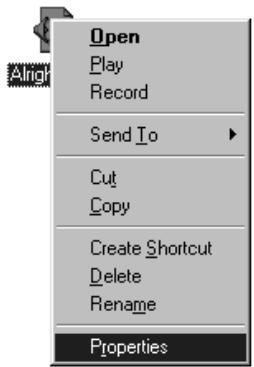

Spiel Siedie Beisieldaten ab.
Klicken Sie auf die Registerkarte Vorschau und klichen Sie anschließend auf die Schaltfläche.
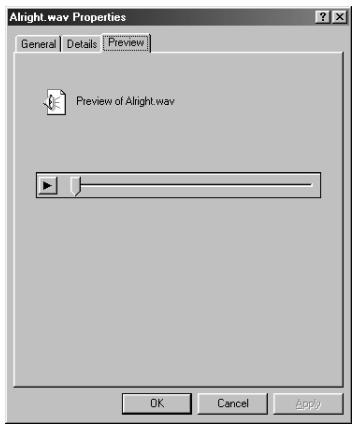
Wurden die Beispieldaten wiedergegeben?
Wenn die Beispieldaten einwandfrei wiedergegeben wurden, bedeutet das, dass Ihr Computer und das UA-700 richtig angeschlossen wurden und die Treiber vorschrifsmäßig installiert wurden.

Die Verwendung von Songdaten, die mit diesen Produkt ausgeliefert werden, für andere als private Zwecke oder persönlichen Gebrauch sind ohne Genehmigung des Urheberrechtsinhabers gesetzlich verboten. Darüber hinaus dürfen diese Daten nicht kopiert oder in einem sekundären urheberrechtsgeschützen Werk ohne Genehmigung des Urheberrechtsinhabers verwendet werden.

Die tatsächlich
angezeigten Optionen auf
Hhrem Computer konnen
abhängig von ihrer
Rechnerumgebung und
dem von Ohnen
verwendeten
Betriebssystem
unterschiedlich sein.

Wenn die Wiedergabe nicht einwandfrei erfolgt, "Fehlerbehebung" (S. 240), um den Grund festzustellen. Dieser Abschnitt enthalt Informationen dazu, wie Probleme wie z.B. fehlender Sound oder nicht einwandfrei Wiedergabe gelost werden konnen.
Installation des speziellen Treibers
Sie,müssen den MIDI-Treiber auch dann installieren, wenn Sie auf dem UA-700 nur Audio verwenden. Installieren Sie unbedingt den MIDI-Treiber.
Verwenden Sie entweder OMS oder FreeMIDI als MIDI-Treiber.
Wenn Sie OMS verwenden. (S. 63)
Wenn Sie FreeMIDI verwenden. (S. 68)
-
Entsprechend der von Ihnen verwendenten Sequenzer-Software muss auf Ihr dem Macintosh entweder OMS oder FreeMIDI installiert sein.
-
Wenn das UA-700 eingeschaltet wird, wird eine Nachrichtähnlich der folgenden angezeigt, wenn der Macintosh hochgefahren wird. Gehen Sie abhängig von der angezeigten Nachricht vor wie nachfolgend beschrieben.
Wenn die Meldung lautet:
, klichen Sie auf "Cancel" (Abbrechen).
Wenn die Meldung lautet:
klichen Sie auf [OK].
■ Installation des UA-700-Treibers ((OMS)
Installieren Sie den UA-700-Treiber wie anschließend beschrieben.
Der UA-700 OMS-Treiber im Lieferumfang ist ein Add-On-Modul für die Verwendung des UA-700 mit OMS. Damit Sie theses Modul verwenden können, muss OMS auf der Festplatte, von der der Computer gestartet wird, bereits installiert sein.
Wenn Sie mehr über OMS erfahren möchten,lesen Sieitte die Datei OMS_2.3_Mac.pdf im Ordner OMS Driver, der sich im Ordner Driver E auf der CD-ROM befindet. Sie benötigen den Adobe Acrobat Reader, um OMS_2.3_Mac.pdf anzeigen zu konnen.
- Trennen Sie das UA-700 vom Macintosh, bevor Sie die Installation ausführten.
1
Beenden Sie alle aktuell ausgeführten Programme (Anwendungen).
Wenn Sie ein Virenschutzprogramm oder ähnliche Software verwenden, müssen Sie diese bereits beenden.

OMS befindet sich im Ordner OMS Driver, der sich im Ordner Driver E auf der CD-ROM befindet.

Halten Sie die CD-ROM bereit.
Legen Sie die CD-ROM in das CD-ROM-Laufwerk ein.

Doppelklichen Sie auf das Symbol UA-700 OMS Driver-E Installer (das sich im Ordner Driver E auf der CD-ROM befindet), um das Installationsprogramm zu starten.

Prüfen Sie den Installationsort und klichen Sie auf [Install]

Falls eine Nachricht wie abgebildet angezeigt wird, klichen Sie auf [Continue].
Alle anderen aktuell ausgeführten Anwendungen werden anschließend beendet und die Installation wird fortgesetzt.

Ein Dialogfeld zeigt Folgenden an: Installation completed.
Klicken Sie auf [Restart], um den Macintosh neu zu starten.
OMS-Einstellungen
Bevor Sie die OMS-Einstellungen prüfen können, müssen Sie ein MIDI-Soundmodul mit dem MIDI OUT-Anschluss des UA-700 verbinden. Weitere Informationen zum Anschluss eines MIDI-Soundmodulus erhalten Sie im Benutzerhandbuch für Ihr MIDI-Soundmodul.

Verwenden Sie das USB-Kabel, um das UA-700 mit Ihr Computer zu verstehen.
- Verbinden Sie bei ausgeschaltetem Netzschalter den Wechselstromadapter mit dem UA-700.
- Verbinden Sie den Wechselstromadapter mit einer elektrischen Steckdose.
- Verwenden Sie das USB-Kabel, um das UA-700 mit Ihr Computer zu verbinden.

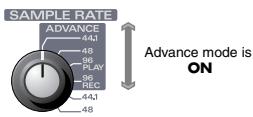
Bringen Sie den Schalter ADVANCE
(Modusauswahl) des UA-700 in die Position ON.

Der Installationsort ist je nach System entsprechlich. Achten Sie darauf, dass das Startlaufwerk für das System ausgewählt ist, das Sie verwenden.

Nachdem die Anschlüsse fertig gestellt wurden, schalten Sie die verschiedene Geräte in der angegebenen Reihenfolge ein. Wenn Sie die Geräte in der falschen Reihenfolge einschalten, besteht die Gefahr von Fehlfunktionen und/oder Schäden an Lautsprechern und anderen Geräten.

Bringen Sie den Netzschalter des UA-700 in die Position ON.

Ziehen Sie den Ordner Driver E-OMS Setting auf der CD-ROM in den Ordner Opcode-OMS auf der Festplatte Ihres Macintosh, um ihn zu kopieren.

Doppelklichen Sie im Ordner Opcode-OMS Application, in dem Sie OMS installiert haben, auf OMS Setup, um die Installation zu starten.

OMS Setting

OMS Setup

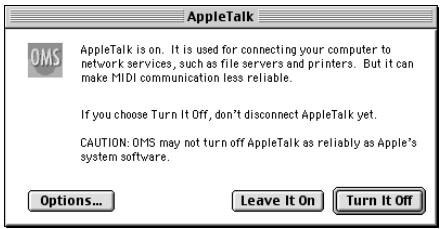
Wenn ein Dialogfeld ähnlich dem abgebildeten Dialogfeld angezeigt wird, klichen Sie auf [Turn It Off]. Anschließlich wird ein Dialogfeld für die Bestätigung angezeigt. Klichen Sie hier auf [OK].

Das Dialogfeld Create a New Studio Setup wird angezeigt.
Klichen Sie auf [Cancel]. Wenn Sie versehentlich auf OK geklickt haben, klichen Sie im nachsten Bildschirm auf [Cancel].
Wahlen Sie "Open" im Menu File.
Wahlen Sie im Ordner OMS Settings, den Sie in Schritt 4 kopiert haben, die Datei UA-700 USB, und klichen Sie auf [Open].
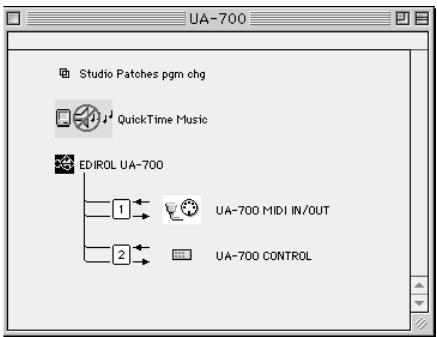
Ein Dialogfeld ähnlich dem hier gezeigten Dialogfeld wird angezeigt.

Dieses Gerät ist mit einem Schutzschaltkreis ausgestattet. Nach dem Einsatzbenötigt das Gerät eine kurze Zeitspanne (eine Sekunden), bis es den normalen Betrieb aufnimmt.

Wir empfehlen Ihnen,
AppleTalk zu deaktivieren,
indem Sie im Apfelmenu den Chooser ausgehalten.

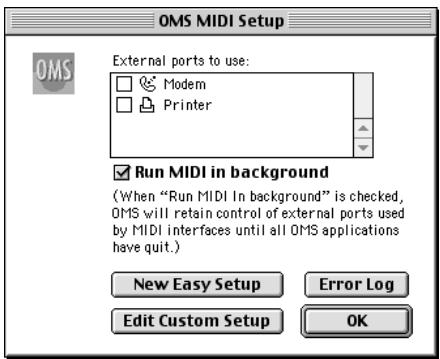
Wahlen Sie im Menu Edit die Option OMS MIDI Setup.
Aktivieren Sie im daraufhin angezeigten Dialogfeld OMS MIDI
Setup die Option Run MIDI in background und klichen Sie auf [OK].

Wahlen Sie im Menu File die Option Make Current.
Wenn Sie die Option Make
Current nicht auswahlen konnen,
wurde sie bereits angewendet und
Sie konnen mit dem{nachsten
Schritt widerarbeiten.
Prüfen Sie, ob die MIDI-
Übertragung und der MIDI
Empfang fehlerfrei funktionieren.
Wahlen Sie im Menu Studio die Option Test Studio.
Studio Help
New Device...
D
New Patcher...
MIDI Cards & Interfaces...
Add Device Per Port...
Auto-Detect Devices...
MIDI Device Info...
Device Icon...
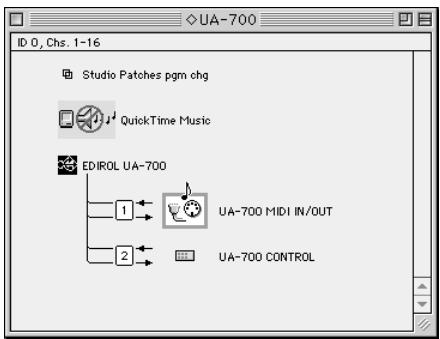
'Wenn Sie den Mauszeiger über das Soundgenerator-Symbol bewegen, ändert sich der Mauszeiger zu einem.
Klicken Sie auf die
Soundgenerator-Symbole für
jeden Anschluss im Diagramm
rechts. Wenn das UA-700 Sound ausgibt, wurden die Einstellungen korrekt vorgenommen.
13
Beenden Sie OMS Setup.
Wahlen Sie im Menu File die Option [Quit]. Klichen Sie im Dialogfeld AppleTalk Confirmation auf [OK], um das Dialogfeld zu schreiben.
Damit wurden die Anschlüsse des UA-700 und des Macintosh sowie die Installation des MIDI-Treibers fertiggestellt.
Als{nachstes muss der ASIO-Treiber installment werden. ( InstallationdesASIO-Treibers(S.70))
■ Installation des UA-700-Treibers ((FreeMIDI)
Installieren Sie den UA-700-Treiber wie anschließend beschreiben. Der UA-700 FreeMIDI-Treiber im Lieferumfang ist ein Add-On-Modul für die Verwendung des UA-700 mit FreeMIDI. Damit Sie these Modul verwenden können, muss FreeMIDI auf der Festplatte installiert sein, von der Sie den Computer gestartet haben.
- Trennen Sie das UA-700 vom Macintosh, bevor Sie die Installation ausführen.
1
Beenden Sie alle aktuell ausgeführten Programme (Anwendungen).
Wenn Sie ein Virenschutzprogramm oder ähnliche Software verwenden, müssen Sie diese ebenfalls beenden.
2
Halten Sie die CD-ROM bereit.
Legen Sie die CD-ROM in das CD-ROM-Laufwerk ein.
3
Doppelklichen Sie auf das Symbol UA-700 FM Driver-E Installer (das sich im Ordner Driver E auf der CD-ROM befindet), um das Installationsprogramm zu starten.
4
Prüfen Sie den Installationsort und klichen Sie auf [Install]
5
Falls eine Nachricht wie abgebildet angezeigt wird, klichen Sie auf [Continue].
Alle anderen aktuell ausgeführten Anwendungen werden anschließend beendet und die Installation wird fortgesetzt.

Ein Dialogfeld zeigt Folgendes an: Installation completed. Klicken Sie auf [Restart], um den Macintosh neu zu starten.
Einstellungen für FreeMIDI
Bevor Sie die FreeMIDI-Einstellungen prufen können, müssen Sie ein MIDI-Soundmodul mit dem MIDI OUT-Anschluss des UA-700 verbinden. Weitere Informationen zum Anschluss eines MIDI-Soundmodulus erhalten Sie im Benutzerhandbuch für Ihr MIDI-Soundmodul.
1
Verwenden Sie das USB-Kabel, um das UA-700 mit Ihr Computer zu verbinden.
- Verbinden Sie bei ausgeschaltetem Netzschalter den Wechselstromadapter mit dem UA-700.
- Verbinden Sie den Wechselstromadapter mit einer elektrischen Steckdose.
- Verwenden Sie das USB-Kabel, um das UA-700 mit Ihr Computer zu verbinden.
2
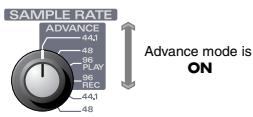
Bringen Sie den Schalter ADVANCE (Modusausbahl) des UA-700 in die Position ON.
3
Bringen Sie den Netzschalter des UA-700 in die Position ON.
4
Kopieren Sie den Ordner Driver - FreeMIDI Driver - Settings auf der CD-ROM auf die Festplatte Ihr's Macintosh.
5
Öffnen Sie den Ordner FreeMIDI Applications an dem Ort, an dem Sie FreeMIDI installiert haben, und doppelklicken Sie auf das Symbol FreeMIDI Setup, um die Installation zu starten.
6
Wenn "OMS is installed on this computer..." angezeigt wird, klichen Sie auf [FreeMIDI].
7
Wenn die Software zum ersten Mal gestartet wird, wird das Dialogfeld "Welcome to FreeMIDI!" angezeigt.
Klichen Sie auf [Continue].
8
Wenn das Dialogfeld FreeMIDI Preferences angezeigt wird, klichen Sie auf [Cancel].
9
Wenn das Dialogfeld About Quick Setup angezeigt wird, klichen Sie auf [Cancel].
MEMO
Nachdem die Anschlüsse fertig gestellt wurden, schalten Sie die verschiedene Geräte in der angegebenen Reihenfolge ein. Wenn Sie die Geräte in der falschen Reihenfolge einschalten, besteht die Gefahr von Fehlfunktionen und/oder Schäden an Lautsprechern und anderen Geräten.
MEMO
Dieses Gerät ist mit einem Schutzschaltkreis ausgestattet. Nach dem Einsatzen besteht das Gerät eine kurze Zeitspanne (eine Sekunden), bis es den normalen Betrieb aufnimmt.
10 Wahlen Sie im Menu File die Option Open.
11 Wahlen Sie UA-700 USB im Ordner Settings, den Sie in Schritt 3 kopiert haben, und klichen Sie auf Open.
12 Prufen Sie, ob die MIDI-Übertragung und der MIDI-Empfang fehlerfrei erfolgen.
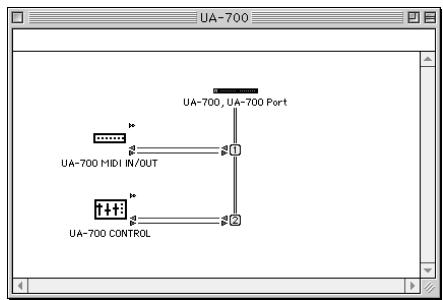
13 Wahlen Sie im Menu MIDI die Option Check Connections.
14 Der Mauszeiger nimmt die Gestalt eines Keyboards an. Klicken Sie auf die Soundgenerator-Symbole für jeder Anschluss im Diagramm rechts.
Wenn das UA-700 Sound ausgibt,
wurden die Einstellungen korrekt
vorgenommen.
15 Wahlen Sie im Menu MIDI erneut den Befehl Check Connections, um den Test zu beenden.
16 Wahlen Sie im Menu File die Option Quit, um FreeMIDI Setup zu beenden. Damit wurden die Anschlüsse des UA-700 und des Macintosh sowie die Installation des MIDI-Treibers fertiggestellt.
Als nachstes muss der ASIO-Treiber installiert werden. ( Installation des ASIO-Treibers (S. 70))
Installation des ASIO-Treibers
Sie müssen den MIDI-Treiber auch dann installieren, wenn Sie auf dem UA-700 nur Audio verwenden. Installieren Sie unbedingt den MIDI-Treiber, bevor Sie den ASIO-Treiber installieren.
In this dem Abschnitt wird erlautert, wie der ASIO-Treiber installiert wird, der die Verwendung des UA-700 durch ihre Sequenzer-Software oder Audio-Editier-Software zulässt. Einzelheiten zur Installation und zu den Einstellungen des ASIO-Treibers erhalten Sie im Dokument Driver E - ASIO Driver -Setting ASIO Driver-E.HTM, das sich auf der CD-ROM befindet.
Das UA-700 kann im erweiterten Modus keine Audiodaten vom Soundmanager des Macintosh wiedergeben (wie z.B. Audio-CDs und Warntöne).
Der ASIO-Treiber des UA-700 unterstützenfologende Audioeingangs-/ Ausgangskanäle.
- Audioeingang......24/16 Bit 1 Stereokanal (2 monaurale Kan.)
Audioausgang.....24/16 Bit 1 Stereokanal (2 monaurale Kan.)
Nachfolgend wird erläutert, wie der ASIO 1.0 16-Bit-kompatible Treiber installmentiert wird.
Wenn ihre ASIO-kompatible Software ASIO 2.0 oder die Aufnahme und die Wiedergabe von 24-Bit Audiodaten unterstützen, erhalten Sie bei Verwendung der folgenden Treiber eine qualitativ hochwertigere Umgebung.
| ASIO-kompatible Software | Zu verwendende Treiber | |
| ASIO2.0-kompatibel | 24 Bit-kompatibel | |
| × | × | UA-700 ASIO 1.0 16 Bit |
| × | ○ | UA-700 ASIO 1.0 24 Bit |
| ○ | × | UA-700 ASIO 2.0 16 Bit |
| ○ | ○ | UA-700 ASIO 2.0 24 Bit |
1
Kopieren Sie vom Ordner Driver E-ASIO Driver auf der CD-ROM [UA-700 ASIO1.0 16bit] in den Ordner [ASIO Drivers] innerhalb
des Ordners ASIO Drivers der ASIO-kompatiblen Software, die Sie verwenden.
(z.B. Cubase VST, Logic Audio, Digital Performer, Metro oder SPARK LE).
2
Starten Sie ihre ASIO-kompatible Software (z.B. Cubase VST, Logic Audio, Digital Performer, Metro oder SPARK LE).
3
Öffnen Sie in Ihrer ASIO-kompatiblen Software das Dialogfeld Audioeinstellungen und wahren Sie als [ASIO-Gerät] die Option [UA-700 ASIO 16bit] aus.
MEMO
ASIO (Steinberg Audio Stream In/Out-Schnittstelle)
Dieser AudioSchnittstellensstandard wird von der Steinberg Corporation gefordert.
Wenn das UA-700 mit ASIO-kompatibler
Software verwendet wi ist die Synchronisation praziser und erlaubt Ih die Erstellung einer komplexeren
Musikproduktionsumg bung.
MEMO
Der Name des Dialogfelds für die Audioeinstellungen hangt von Ihrer Software ab. Einzelheiten finden Sie in Ihrem Softwarehandbuch.
Windows XP

Bezeichnungen und Funktionen
Es folgt eine Beschreibung der verschiedene Schaltknöppe, Schalter etc. und eine Erklärung ihrer Funktionen.
Bedienfeld
Das UA-700 kann in den Hauptsteuerbereich und vier Steuerbereiche für bestimmte Zwecke eingeteilt werden. Die Erklärungen sind entsprechend diesen Steuerungsgruppen organisiert und erläutern die Namen und Funktionen der einzelnen Gruppen.
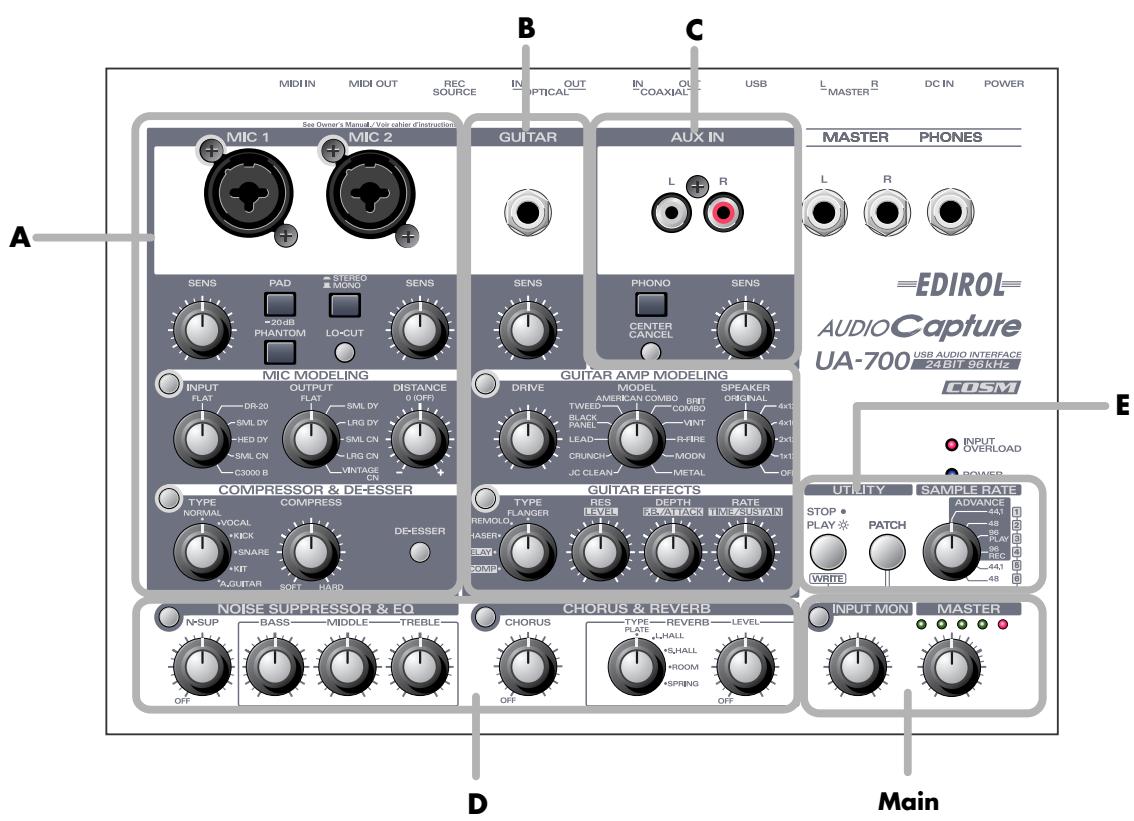
- Main. Hauptsteuerung (S. 147)
A.Mic-Steuerung. S. 148
B.Guitar-Steuerung S.152
C.Line-Steuerung S.155
D. Systemeffekt-Steuerung (S. 156)
E. Utility (S. 157)
Nur jeweils eine Wahl ist möglich!
Effekte können nicht gleichzeitig auf die Mikrofon-, Gitarren- und auf die Line-Steuerung angewendet werden. Die Systemeffekt-Steuerung kann jeder verwendent werden, um einen Effekt auf alle Inputs anzuwenden. (siehe Block diagram (S. 178)
Nicht verfügbar bei 96 kHz!
Wenn Sie 96 kHz verwenden, können nur COMPRESSOR & DE-ESSER- und NOISE SUPPRESSOR & EQ- Effekte angewendet werden.
Hauptsteuerung
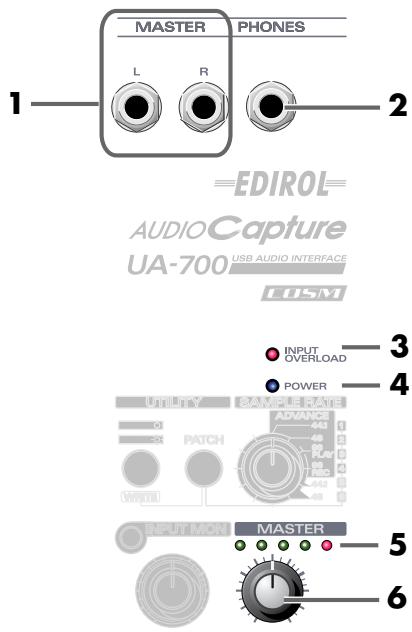
1. Master-Ausgangsbuchsen (Typ Phone)
Dies sind die Analog-Audioausgangsbuchsen. Diese geben den gleichen Sound aus wie die Master-Ausgangsbuchsen an der Rückseite (Typ RCA-Phono). Verwenden Sie die Buchsen, die für das von Ihnen angeschlossene Gerät bzw. für die von Ihnen verwendeten Kabel geeignet sind.
2. Kopfhörer-Buchse
An diese Buchse konnen Kopfhörer angeschlossen werden. Aus den Kopfhörerbuchsen wird der gleiche Sound ausgegeben wie aus denMaster-Ausgangsbuchsen, koaxialen Digitalausgangsbuchsen und optischen Digitalausgangsbuchsen. Auch bei angeschlossenen Kopfhörern wird Sound aus den Master-Ausgangsbuchsen ausgegeben.
3. Input-Peikanzeige
Ermöglicht Ihnen die Prüfung, ob der Sound, der über die Mic-Eingangsbuchsen, Gitarreineingangsbuchsen oder Line-Eingangsbuchsen eingegeben wird, verzerrt klingt. Verstellen Sie die Input-Sensitivity-Schaltknöpfeso, dass die Peak-Anzeige nicht leuchtet.
4. Netzstromanzeige
Wenn Sie den Netzschalter betätigten, blinking diese Anzeige mehrere Sekunden lang und bleibt anschließend eingeschaltet.
5. Ausgabepegel-Anzeige
Die Anzahl der LEDs, die blinken, ändert sich entsprechend dem Ausgabepegel, der mit Hilfe des Masterschaltknopfes angepasst wird. Wenn die rote LED ganz rechts leuchtet, verwenden Sie den Master-Schaltknopf, um die Lautstärke zu reduzieren.
6. Master-Schaltknopf (MASTER)
Hiermit wird die endgültige Gesamtlautstärke eingestellt. Diese regelt die Lautstärke der Digitalausgangsbuchsen, Kopfhörerbuchse, Master-Ausgangsbuchse (Typ Phone), Master-Ausgangsbuchsen (Typ RCA Phono), Koaxial-Digitalausgangsbuchsen, und optische Digitalausgangsbuchsen.
■ Input-Monitor-Gruppe
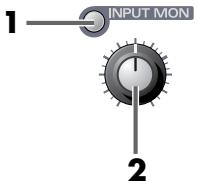
1. Input-Monitor-Schalter
Schalter für die Auswahr, ob das Eingangssignal von den Mic-Eingangsbuchsen, Gitarreineingangsbuchsen, Line-Eingangsbuchsen und Digitaleingangsbuchsen aus der Kopfhörerbuchse, aus den Master-Ausgangsbuchsen oder Digitalausgangsbuchsen ausgegeben werden. Wenn dieser Schalter eingeschaltet ist, wird das Eingangssignal ausgegeben
Wenn dieser Schalter ausgeschaltet ist, wird das Eingangssignal nicht ausgegeben. Schalten Sie diesen Schalter aus (die Anzeige wird dunkel), wenn die Audiodaten "auf Ihr Computer durchgereicht" werden, oder wenn Sie einen Mixer angeschlossen haben und das Eingangssignal zur Überwachung direkt von Ihr Mixer ausgegeben. Die Lautstärke, die Sie hier einstellen, wirkt sich nicht auf den Aufnahmepegel aus.
- Der Input-Monitoring-Status Ein/Aus kann direkt von einer ASIO-2.0-kompatiblen Anwendung, wie z.B. Cubase gesteuert werden.
2. Input-Monitor-Lautstärke
Dieser Schaltknopf regelt die Lautstärke des Eingangssignals aus den Mic-Eingangsbuchsen, Gitarreineingangsbuchsen, Line-Eingangsbuchsen und Digitaleingangsbuchsen, die aus der Kopfhörerbuchse oder aus den Master-Ausgangsbuchsen ausgegeben werden.
Wenn dieser Schaltknopf in die Position aufgenommenen Signals.

gestellt wird, entspricht die Lautstärke der des
A. Mic-Steuerung
Mic-Input-Gruppe
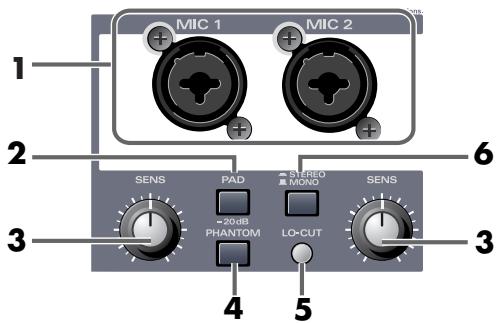
1. Mic -Eingangsbuchsen (MIC1, MIC2)
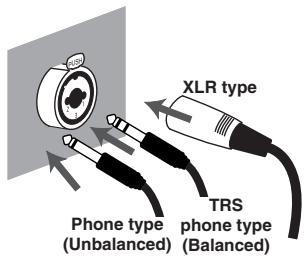
These Buchsen sind für die Eingabe von Analog-Audiosignalen vorgesehen. Sie können entweder Anschlüsse vom TypXLR oder vom Typ Phone auswahlen, abhängig von dem Gerät, das Sie anschließen. Für die Anschlüsse können entweder symmetrische oder unsymmetrische Anschlüsse verwendet werden. Der XLR-Anschluss kann mit 48V Phantomstrom versorgt werden. Damit wird es möglich, phantomstromgespeiste Kondensatormikrofone zu verwenden. In dieser Fall schalten Sie den Phantomstromschafter ein.
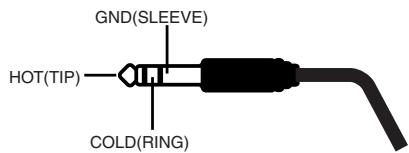
- Dieses Gerät ist mit symmetrischen (XLR/TRS) Eingangsbuchsen ausgestattet. Die Schaltpläne für diese Buchsen werden rechts angezeigt. Nehmen Sie die Anschlüsse vor, nachdem Sie zuerst die Schaltpläne der weiteren Geräte geprüft haben, die Sie anschließen möchten.

1:GND 2:HOT 3:COLD
- Schalten Sie die Phantomspannung stets aus, wenn Sie Geräte anschließen, bei denen es sich nicht um Kondensator-Mikrofone handelt, für die Phantomspannung erforderlich ist. Es konnen Schäden auftreten, wenn Sie versehentlich dynamische Mikrofone, Audiowedergabegerte oder andere Geräte mit Phantomspannung versorgen, die diese Art Stromversorgung nicht benötigen. Achten Sie daraufuf, die Spezifikationen aller Mikrofone zu prüfen, die Sie verwenden möchten, indem Sie im mitgelieferten Handbuch nachschlagen.
(Die Phantomspannung these Instruments weist folgende Werte auf: 48 V DC, 10 mA Max)
2. Gain-Ausbahlschalter (PAD -20 dB)
Hiermit wird die Eingangslautstärke der Mic-Eingangsbuchen umgeschaltet.
Wenn Sie ein Gerät angeschlossen haben, dessen Output-Gain niedrig ist, schalten Sie diese Option aus.
3. Input-Sensitivity-Schaltknöpf
Hiermit wird die Eingangslautstärke der Mic-Eingangsbuchen umgeschaltet.
4. Phantomstrom-Schalter (PHANTOM 48V)
Dieser Schalter ist ein Ein/Aus-Schalter für den Phantomstrom, mit dem die Mikrofon-Eingangsbuchsen vom Typ XLR versorgt werden.
- Wenn ein Gerät, das keinen Phantomstrom verwendet, mit den XLR-Buchsen verbunden ist, ** Sies diesen Schalter ausschalten, da die Versorgung eines derartigen Geräts mit Phantomstrom zu Fehlfunktionen führen wird.
5. LO-CUT-Schalter
Damit werden ihre Aufnahmen klarer, weil Pop-Noise reduziert wird (der auftreten kann, wenn der Anwender Luft in das Mikrofon bläst) sowie unerwänschtes niederfrequentiges "Rumpeln".
6. STEREO/MONO-Ausbahlschalter
Dieser Schalter wählt aus, ob die Eingabe aus den Mic-Eingangsbuchsen als Stereo oder Monaural behandelt werden wird. Wenn Sie den Stereomodus auswahlen, wird MIC 1 auf dem linken Kanal aufgenommen und MIC 2 auf dem rechten Kanal. Wenn Sie den monauralen Modus auswahlen, werden MIC 1 und MIC 2 gemischt und das gleiche Signal wird auf dem linken und auf dem rechten Kanal aufgezeichnet.
■ Mic-Effect-Gruppe/Mic-Modeling
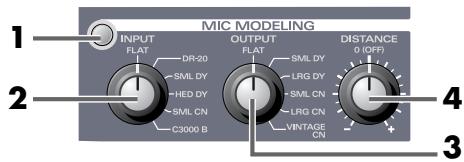
These Gruppe kann den Charakter eines Kostengünstigen Mikrofons für allgemeine Zwecke in den Charakter eines teuren Studiomikrofons transformieren (Mikrofon -> Mikrofon-Konvertierung).
Ähnliche Transformationen können angewendet werden, um den Mikrofontyp und die Distanz von der Soundquelle zu ändern. Sie können auch den Charakter eines bestimmten Mikrofontyps einem Instrument hinzufügen, das Sie über den Line-Eingang aufnehmen (Mikrofon -> Mikrofon-Konvertierung).
1. Mic-Modeling-Schalter
Schaltet Mic-Modeling ein/aus. Wenn dieser Schalter deaktiviert ist, erfolgt kein Mic-Modeling.
2. Input-Mic Typ-Ausbahlschalter
Wählt den Typ Mikrofon, den Sie für ihre Aufnahmen verwenden.
| FLAT | Line-Input |
| DR-20 | Roland DR-20 (ein dynamisches Mikrofon, das von Roland hergestellt wird) |
| SML DY | Ein kleines dynamisches Mikrofon, das für Instrumente und Vocals verwendet wird |
| HED DY | Ein dynamisches Mikrofon vom Typ Headset |
| SML CN | Ein ultra-kompaktes Kondensatormikrofon |
| C3000 B | AKG C3000B (ein Kondensatormikrofon, das von AKG hergestellt wird) |
3. Output-Mic Typ-Ausbahlschalter
Wählt den Typ Mikrofon, den Sie simulieren möchten.
| FLAT | Ein Mikrofon mit geradem Frenenzgang. Verwenden Sie these Mikofoon, wenn Sie die typischen Mikrofonmerkmale für die Aufnahme entfernen möchten. |
| SML DY | Ein dynamisches Mikrofon, das früig für Instrumente und Vocals verwendet wird. Ideal für einen Gitarrenversteller oder Snare Drum. |
| LRG DY | Ein dynamische Mikrofon mit einem erweiterten Niederfrequenz-Bereich. Geeignet für Bass-Drum oder Toms. |
| SML CN | Ein Kondensatormikrofon für Instrumente, charakterisiert durch einen hell klingenden oberen Frenzbereich. Geeignet für metallische Perkussion und akustische Gitarre. |
| LRG CN | Ein Kondensatormikrofon mit geradem Frenenzgang. Geeignet für Vocals, Kommentare und akustische Instrumente. |
| VINTAGE CN | Ein herkömmliches Kondensatormikrofon. Geeignet für Vocals und akustische Instrumente. |
- Wenn Sie ein Mikrofon-Modell vom Typ Kondensator für OUT verwenden, wird der Niederfrequenzbreich erweitert, was dazu führren kann, dass niedereffektiges Rumpeln über den Mikrofonständer für die Verständung übertragen wird. Verwenden Sie in diesen Fälle entweder den
LO-CUT-Schalter, um den unerwünschten niederequentigen Bereich zu entfernen, oder verbinden Sie ihren Mikrofonständer mit einem Isolationsgestell (d.h. mit einem Mikrofonhalter, der ein Gummiband für die Absorption von Vibrationen verwendet).
4. Distance-Schaltknopf
Dieser Schaltknopf modelliert die Entfernung von der Audioquelle zum Mikrofon. Die simulierte Entfernung wird kürzer, während Sie den Schaltknopf nach rechts (+) drehen, oder sie wird größter, wenn Sieihn nach links (-) drehen.
■ Mic-Effektabschnitt/Compressor & De-esser
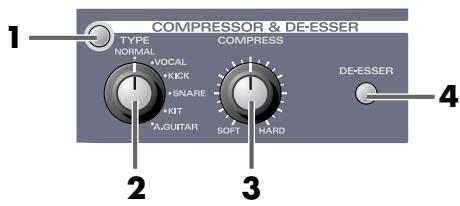
Ein Kompressor ist ein Effekt, der die Lautstärke konsistenter macht, indem er hohe Eingangspegel komprimiert und niedrige Eingangspegel verstärkt. Ein "De-esser" ist ein Effekt, von dem die Zischlaute einer Stimme ausgeschritten werden, womit ein sanfterer Ton erzeugt wird.
1. Compressor/De-esser-Schalter
Schaltet den Kompressor/De-esser ein/aus. Diese Effekte werden nicht aktiviert, wenn diese Option ausgeschaltet ist.
2. Kompresssortyp-Auswahlschalter
Wählt den Typ Kompressor, der für diequelle, von der Sie Aufnahmen erstellen, am besten geeignet ist.
- Wenn Sie die Parameter praziser anpassen möchten,lesen Sie in Compressor/De-esser-Gruppe (S. 174) unter "Erweiterte Anwendungen" weiter.
| NORMAL | Leichte Kompression, die für die Aufnahme der meisten Instrumente oder Vocals auf einem Demo-Band geeignet ist. | |
| Verhältnis | mittel (2,8 : 1) | |
| Attack | mittel | |
| Release | sehr schnell | |
| VOCAL | Umfangreichere Komprimierung, geeignet für die Aufnahme einer raumfällenden Stimme. | |
| Verhältnis | extrem hoch (∞ : 1) | |
| Attack | extrem schnell | |
| Release | langsam | |
| KICK | Komprimierung, geeignet für die Aufnahme einer Bass-Drum. Erzeugt einen Perkinsiven Sound mit einer ausdrucksvollen Einschwingphase. | |
| Verhältnis | extrem hoch (16 : 1) | |
| Attack | langsam | |
| Release | mittel | |
| SNARE | Komprimierung, geeignet für die Aufnahme einer Snare-Drum. Hiermit produzieren Sie einen mächtigen, lauten Sound. | |
| Verhältnis | hoch (8 : 1) | |
| Attack | schnell | |
| Release | schnell | |
| KIT | Komprimierung, geeignet für die Aufnahme eines kompletten Drum-Kits | |
| Verhältnis | mittel (4 : 1) | |
| Attack | mittel | |
| Release | mittel | |
| A.GUITAR | Komprimierung geeignet für die Aufnahme einer akustischen Gitarre. Übergangslose Steuerung des Sounds, erzeugt einen natürlichen Effekt bei Anwendung von Widerhall oder Chorus. | |
| Verhältnis | niedrig (2 : 1) | |
| Attack | schnell | |
| Release | mittel | |
| Attack | Der Zeitraum, ab dem der Eingangspegel den Schwellpegel überschreitet, bis der Effekt angewendet wird. | |
| Release | Der Zeitraum, ab dem der Eingangspegel unterhalb des Schwellpegels fällt, bis der Effekt nicht mehr angewendet wird. | |
| Verhältnis | Das Verhältnis, in dem der Pegel komprimiert wird, wenn das Signal den Schwellpegel überschreitet. Hohe Werte für das Verhältnisprodukieren stärkere Komprimierung, niedrige Werteprodukieren schwächere Komprimierung. | |
3. Kompressor-Level-Schaltknopf
Regelt die Tiefe der Komprimierung. Wenn Sie diesen Schaltknopf in Richtung HARD drehen, wird ein stärkerer Effekt erzielt. Diese Schaltknopf steuert den Schwellpegel (den Pegel, an dem die Effektanwendung beginnt) und den Kompressor-Ausgangspegel.
4. De-esser Schalter
Schaltet den De-esser ein/aus.
- Dieser Effectt hangt vom Kompresssortyp ab. Der stärkste Effekt wird mit VOCAL erzielt.
B. Guitar-Steuerung
■Guitar-Input-Gruppe
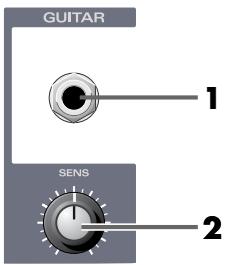
1. Gitarreineingsbuchse
Eine Hochimpedanz-Eingangsbuchse für Gitarre. An diese Buchse können Sie direkt eine Gitarre oder einen Bass anschließen.
2. Input-Sensitivity-Schaltknopf
Dieser Schaltknopf regelt die Eingangslautstärke.
■Guitar Amp Modeling-Gruppe
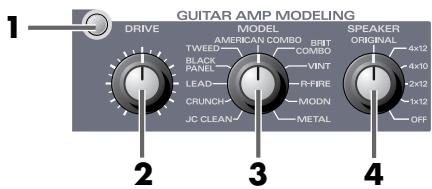
Mit Hilfe von COSM-Technologie simuliert der Model-Schaltknopf charakteristische Merkmale eines
Gitarrenverträkers, und der Laufsprecher
Schaltknopf simuliert die Laatsprechergroße und
Schrankkonfiguration.
1. Guitar Amp Modeling-Schalter
Schaltet Gitarrenveränderer-Modellierung ein/aus. Diese Effekt wird nicht aktiviert, wenn dieser Schalter ausgeschaltet ist.
2. Drive-Schaltknopf (DRIVE)
Passt den Grad der Verzerrung an. Wenn Sie diesen Schaltknopf in Uhrzeugerrichtung drehen, wird eine stärkere Verzerrung erzielt.
Falls gewünscht, können Sie den Ton auch auf andere Weise modifizieren. () Anleitungen für die Verwendung (S. 162))
3. Model-Schaltknopf (MODEL)
Wählt den Typ Gitarrenvermöller aus.
| Typ | Charakter |
| JC CLEAN | Der Sound eines Roland JC-120. |
| CRUNCH | Nattürlich verzerrter Crunch-Sound. |
| LEAD | Mächtiger, High-Gain Metal-Sound. |
| BLACK PANEL | Ahmt Fender Twin Reverb nach. |
| TWEED | Ahmt Fender Bassman 4 x 10" Combo nach. |
| AMERICAN COMBO | Ahmt einen MESA/Boogie Kombinationsverträker nach. |
| BRIT COMBO | Ahmt den Lead-Sound einer VOX AC-30TB nach. |
| VINT (VINTAGE STACK) | Ahmt den Input 1-Sound einer Marshall 1959 nach. |
| R-FIRE (R-FIRE STACK) | Ahmt den RED-Kanal eines MESA/Boogie DUAL Rectifiers nach. |
| MODN (MODERN STACK) | Ahmt Soldano SLO-100 nach. |
| METAL (METAL STACK) | Ahmt den Lead-Kanal einer Peavey EVH5150 nach. |
4. Laufsprecher-Schrank-Schaltknopf (SPEAKER)
Wählt den Typ Lautsprecher-Schrank aus.
Wenn Sie ORIGINAL wahlen, wird automatisch der am besten geeignete Typ Lautsprecherschrank für den ausgewählten Typ Gitarrenverträger gewählt.
| Typ | Charakter |
| ORIGINAL | Der oder die Lautsprecher, die vom Verständner bereitgestellt werden, den Sie in MODEL gewählt haben |
| 4 x 12" | Ein versiegelter Lautsprecherschrank mit vier 12-Zoll-Lautsprechem, ideal für große Verständner |
| 4 x 10" | Ein rückseitig offener Lautsprecherschrank mit vier 10-Zoll-Lautsprechem, mit einem einzigartigen Sound |
| 2 x 12" | Ein typischer rückseitig offener Lautsprecherschrank mit zwei 12-Zoll-Lautsprechem |
| 1 x 12" | Ein kleiner rückseitig offener Lautsprecherschrank mit einem 12-Zoll-Lautsprecher |
| OFF | Lautsprecherschrank-Modeling wird nicht ausgeführct. |
Guitar-Effektgruppe
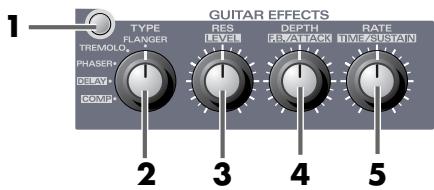
1. Guitar-Effektschalter
Schaltet den Gitarreneffekt ein/aus.
2. Effekttyp-Auswahlschalter
Wahlen Sie entweder Flanger, Tremolo, Phaser, Delay oder Compressor.
Die Funktion der Effektsteuerungsschaltknöppe 1, 2 und 3 hängt von dem gewählten Effekt ab. Sofort nachdem Sie einen Effekt ausgewählten haben, werden die Parameter dieseres Effekts auf die werkseitigen Einstellungen zurückgesetzt. Wenn Sie den Effekt anpassen möchten, verwenden Sie die Effektsteuerungs-Schaltknöppe, die unter beschrieben werden.
3. Effektsteuerungs-Schaltknopf 1 (RES)
4. Effektsteuerungs-Schaltknopf 2 (DEPTH)
5. Effektsteuerungs-Schaltknopf 3 (RATE)
Flanger
Der "Flanger"-Effekt verleiht dem Ton einen verzerrten" Charakter.
| Effektsteuerung-Schaltknopf 1 | Resonanz | Regelt den Umfang der Resonanz (Feedbackmenge). Wenn Sie diesen Schaltknopf in Uhrzeigerrichtung drehen, wird ein deutlicherer Effekt erzielt. |
| Effektsteuerung-Schaltknopf 2 | Depth | Passt die Tiefe der Modulation an. |
| Effektsteuerung-Schaltknopf 3 | Rate | Passt die Geschwindigkeit der Modulation an. |
Tremolo
Ein Effekt, der die Lautstärke zyklisch variiert.
| Effektsteuerung-Schaltknopf 1 | Phase | Verteilt "Tremolo" nach links und rechts. Wenn Sie diesen Schaltknopf in Uhrzeigerrichtung drehen, wird eine stärkere Streuung zwischen links und rechts erzielt. |
| Effektsteuerung-Schaltknopf 2 | Depth | Passt die Tiefe des Effekt's an. |
| Effektsteuerung-Schaltknopf 3 | Rate | Passt die Frequenz der Modulation an. |
Phaser
Ein Effekt, der den direkten Sound mit einem phasenverschobenen Sound ergänzt und damit einen Phaser-Effekt erzielt, der ein Rotationsgeführ erzeugt.
| Effektsteuerung-Schaltknopf 1 | Resonanz | Regelt den Umfang der Resonanz (Feedbackmenge). Die Erhöhung these Werts führt zu einem stärkeren und ausdrucksvolleren Effekt. |
| Effektsteuerung-Schaltknopf 2 | Depth | Passt die Tiefe der Rotation an. |
| Effektsteuerung-Schaltknopf 3 | Rate | Passt die Frequenz der Rotation an. |
Delay
Ergänzt den direkten Sound mit einem verzogerten Sound und erzielt damit den Eindruck größerer Tiefe.
| Effektsteuerung-Schaltknopf 1 | Level | Regelt die Lautstärke des verzögerten Sounds. |
| Effektsteuerung-Schaltknopf 2 | Feedback | Regelt die Menge des verzögerten Sounds, die in die Eingabe der Verzögerung darübergegeben wird. Wenn Sie diesen Schaltknopf in Uhrzeigerrichtung drehen, wird die Anzahl der Verzögerungen wiederholt. |
| Effektsteuerung-Schaltknopf 3 | Delay time | Regelt die Verzögerungszeit |
Compressor
Dieser Effekt macht den Pegel konsistenter, indem er laute Gerausche komprimiert und weiche Klänge verstärkt, der Sound wird gehalten, ohneihn zu verzerren.
| Effektsteuerung-Schaltknopf 1 | Level | Stellt die Lautstärke ein. |
| Effektsteuerung-Schaltknopf 2 | Attack | Passt die Tiefe der Picking-Attack an. Wenn Sie diesen Schaltknopf in Uhrzeugerrichtung drehen, wird ein klarerer Sound erzeugt. |
| Effektsteuerung-Schaltknopf 3 | Sustain | Geben Sie den Bereich (Zeit) an, innerhalb dessen Signale niedriger Lautstärke bis zu einer festgelegten Lautstärke verstärkt werden. Wenn Sie diesen Schaltknopf in Uhrzeugerrichtung drehen, verlangert sich die Haltephase. |
C. Line-Steuerung
Line-Input-Gruppe
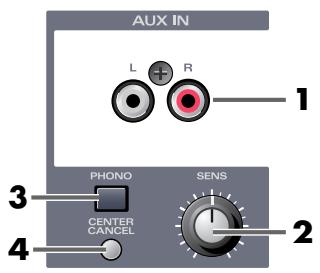
1. Line-Eingangsbuchsen
Verwenden Sie diese Buchsen, um Audiosignale von einem Audiogerät oder MIDI-Soundmodul einzuspeisen.
2. Input-Sensitivity-Schaltknopf
Regelt die Eingangslautstärke.
3. Phono-Equalizer-Schalter
Dieser Schalter aktiviert den integrierten Phono-Equalizer. Dies ermöglich es Ihnen, direkt ein Aufnahmewiedergabe-Gerät anzuschlieben. Wenn Sie ein Aufnahmewiedergabe-Gerät mit einem integrierten Equalizer verwenden, setzen Sie diesen Schalter deaktiviert.
-
Abhängig von Ihrem System kann diese Gerät durch Rauschen von Ihrem Computer beeinträchtigt werden.
-
Schlieben Sie das Erdungsterminal des UA-700 (S. 161) an das Erdungsterminal Ihres Aufnahmewiedergabe-Geräts an.
- Verbinden Sie ihren Computer und das UA-700 mit separaten elektrischen Dosen.
- Erden Sie Ihr Computer vorschrittsmäßig. (Nahere Informationen zu dieserem Thema erhalten Sie im Bedienungshandbuch für Ihr Computer.)
4. Center cancel-Schalter
Dieser Schalter löscht die Signale, die sich in der Mitte des Stereosignals befinden, das eingebehen wird. Diese Funktion ist nutzlich, wenn Sie Karaoke-Daten erstellen.
- In einigen Fälle, z.B. wenn Effekte auf das Signal angewendet wurden, ist es eventuell nicht möglich, das Signal in der Mitte zulöschen.
- Da mit dieser Prozess Bass-Drum und Bass-Gitarre nicht entfernt werden, ist es eventuell nicht möglich, die Stimme aus dem Song zu löschen, wenn er eine große Menge von niederfreiagentigen Komponenten enthalt.
D. System-Effekt-Regelungsgruppe
■ Noise-Suppressor/Equalizer-Gruppe
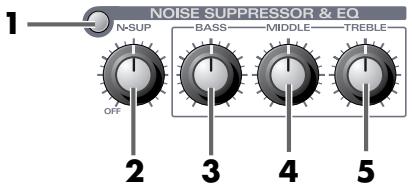
1. Noise-Suppressor/Equalizer-Schalter
Schaltet den Noise-Suppressor/Equalizer ein/aus.
These Effekte werden nicht aktiviert, wenn dieser Schalter ausgeschaltet ist.
Noise-Suppressor
Dieser Effekt unterrückt das Brummen und Rauschen, das von einer Gitarrenaufnahme oder von einem Mikrofon verursacht wird. Da Rauschen entsprechend dem Envelope des eingegebenen Sounds reduziert wird (Lautstärkeänderung), wird ein natürlicher Effekt mit praktisch keiner Änderung am Eingabesound erzielt.
2. Noise-Suppressor-Sensitivity-Schaltknopf
Passt den Schwellenwert entsprechend der Lautstärke des Rauschens an. Wenn das Rauschen laut ist, drehen Sie diesen Schaltknopf in Uhrzeigerrichtung. Verstellen Sie diesen Schaltknopf so, dass sich der Ausklang des Sounds natürlich anhört.
- Hohe Einstellungen der Schwellensteuerung können dazu führen, dass der Anfang oder das Ende der Noten unnatürlich klingt, und Sie horen eventuell überhaupt keinen Sound, wenn die Lautstärkeregelung ihrer Gitarre zurückgedreht wird.
Equalizer/Ton-Regler
Regeln den tonalen Charakter.
3. Bass-Schaltknopf (BASS)
Passst vorwiegend den Niederfrequenzbereich an.
4. Mittlerer Schaltknopf (MIDDLE)
Passt vorwiegend den Mittelfrequenzbereich an.
5. Treble-Schaltknopf (TREBLE)
Passt vorwiegend den oberen Bereich an.
Chorus/Reverb-Gruppe
Chorus
Dieser Effekt ergänzt den direkten Sound mit einem leicht modulierten Sound, der ein schones Raumgefuhl und Tiefe erzeugt.
Reverb
Dieser Effekt fegt Widerhall hinzu, der für die Aufführung in einer Konzerthalle typisch ist.
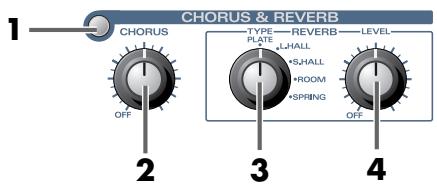
1. Chorus/Reverb-Schalter
Schaltet den Chorus/Reverb-Effekt ein/aus. Diese Effekte werden nicht aktiviert, wenn dieser Schalter ausgeschaltet ist.
2. Chorus-Level-Schaltknopf
Passst die Lautstärke des Effekt-Sounds an.
3. Reverb-Typ-Ausbahlschalter
Wählt den Typ Reverb aus. Je nach Einstellung des Auswahlschalters ist eine Vielzahl von akustischen Raumeffekten ist möglich.
| Typ | Charakter |
| Plate (PLATE) | Simuliert eine Platten-Reverb-Einheit. (Ein Reverbgerät, das die Vibrationen einer Metallplatte verwendet). Typisch für diesen Klang ist eine metallische Resonanz mit einem erweiterten Hochfrequenzbereich. |
| Large Hall (L. HALL) | Simuliert Widerhall in einer Konzerthalle. Damit wird ein sanfter, raumfulldender Widerhall erzeugt. |
| Small Hall (S. HALL) | Simuliert den Widerhall in einer kleinen Konzerthalle. Damit wird ein sanfter und klarer Widerhall erzeugt. |
| Room (ROOM) | Simuliert den Widerhall eines Raums. Damit wird ein hell klingender Widerhall erzeugt, der typisch ist für einen großen Raum. |
| Spring (SPRING) | Simuliert die Spring-Reverb-Einheit, die in einzel Gitarrenverträker integriert ist. |
4. Reverb-Level-Schaltknopf
Regelt die Lautstärke des Reverb-Sounds.
E. Utility-Gruppe
Sampling-Frequency/Patch-Ausbwahl
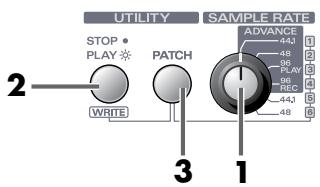
1. Sampling-Frequency-Ausbahlschalter
Dieser Schalter wählt die Sample Rate (Sampling-Frequency) aus, die bei der Aufnahme oder beim Abspielen von Audiosignalen verwendet wird. Damit die Einstellung wirksam wird, müssen Sie alle Anwendungen beenden, das UA-700 ausschalten und anschließend erneut einschalten.
( Verwendendes Sampling-Frequenz-Ausbahlschalters (S. 162))
ADVANCE (Modusauswahl) Schalter
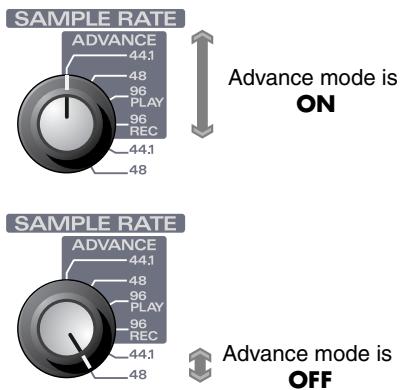
Der Sampling-Frequenz-Ausbahlschalter wird auch als ADVANCE (Modusausbahl) Schalter verwendet, der den Betriebsmodus festlegt, wenn das UA-700 mit Ihrem Computer verbunden ist.
ADVANCE ON (Erweiterter Modus)
Bringen Sie den Schalter in Stellung
ADVANCE 44,1, 48, 96 PLAY
oder 96 REC.
ADVANCE OFF (Standard-Treibermodus)
Bringen Sie den Schalter in Stellung 44,1 oder 48.
Erweiterter Modus ist AUS
Nähere Informationen zum Treiber finden Sie in Getting Connected and Installing Drivers (Windows) (S. 14), oder Getting Connected and Installing Drivers (Macintosh) (S. 39).
2. Sequenzer-Schalter
Dieser Schalter steuert die Wiedergabe Ihres Sequenzers. Wenn Sie den Schalter drücken und dieser noch nicht leuchtet, leuchtet er auf und Ihr Sequenzer beginnnt zuspielern. Wenn Sie diesen Schalter drücken und dieser bereits leuchtet, erlischt das Licht und Ihr Sequenzer hört auf zuspielern.
Um diesen Schalter zu aktivieren, müssen Sie Einstellungen auf Ihr dem Sequenzer vornehmen.
( Weitere Informationen finden Sie in Wiederherstellen der werkseitigen Einstellungen (S. 178))
- Die Vorgehensweise bei der Konfiguration dieser Einstellungen hängt von der Version Ihres Sequenzers ab. Einige Sequenzer unterstützen außer dem eventuell keine Fernsteuerung. Einzelheiten hierzu finden Sie in Ihr Sequenzerhandbuch.
3. Patch-Modus-Schalter
Das UA-700 erhögt es Ihnen, den aktuellen Status der Effekteinstellungen in eines von sechs Patches zu speichern und jederzeit zu laden. Diese Schalter wird gemeinsam mit dem Sequenzer-Schalter und dem Sampling-Frequenz-Ausbahlschalter verwendet, um Patches zu speichern und zu laden.
Sampling-Frequenz-Auswahlschalter fur die Angabe der Patchnummer Sequenzer-Schalter fur das Speichern des Patches
Laden eines Patches
Auf dem UA-700 konnen Sie die Einstellungen der Mic-Modeling-Gruppe, Kompressor & De-esser-Gruppe, Guitar Amp Modeling-Gruppe, Guitar-Effektgruppe, Noise-Suppressor & Equalizer-Gruppe, Reverb & Chorus-Gruppe, LO-CUT-Schalter und Center Cancel-Schalter-Einstellungen aus einem von sechs Patches laden.
-
Nachdem ein Patch eingeisen wurde, entsprechen die Einstellungen nicht den Positionen der Bedienfeldschaltknöffe. Achten Sie auf diese Tatsache, wenn Sie weitere Einstellungen anpassen.
-
Drücken Sie denPatch-Modus-Schalter.
Der Patch-Modus-Schalter beginnnt zu blinken, und das UA-700 ist bereit, einen Patch zu laden.
- Drehen Sie den Sampling-Frequency/Patch-Ausbahlschalter, um den Patch (Nummer) zu wahlen, den Sie laden möchten.
Wenn Sie einen anderen Schalter als den Patch-Modus-Schalter drücken, erlischt der Patch-Modus-Schalter.
Sie werden den Patch-Modus beenden und in den vorherigen Status zurückkehren, d.h. zu dem Status vom dem Beginn des Patchladeprozesses.
- Drücken Sie denPatch-Modus-Schalter.
Der Patch-Modus-Schalter blinkt in kürzeren Abständen und erlischt, wenn das Patch geladen wurde.
Wenn Sie einen Patch laden, werden alle Parameter des Patches an ihren Computer in Form eines Bulk Dump übertragen. Sie können diesen Bulk Dump in Ihrer Sequenzer-Software aufzeichnen, um die UA-700-Patchparameter auf Ihrrem Computer zu speichern. Wahlen Sie in Ihrer Sequenzer-Software [EDIROL UA-700 CONTROL] als MIDI-Port aus.
- Speichern eines Patches
Auf dem UA-700 konnen Sie die Einstellungen der Mic-Modeling-Gruppe, Kompressor & De-esser-Gruppe, Guitar Amp Modeling-Gruppe, Guitar-Effektgruppe, Noise-Suppressor & Equalizer-Gruppe, Reverb & Chorus-Gruppe, des LO-CUT-Schalters und die Center Cancel-Schalter-Einstellungen aus einem von sechs Patches laden.
- Drehen Sie die Schaltknöpfte jeder Gruppe, um den gewünschten Sound zu erstellen.
- Halten Sie den Patch-Modus-Schalter und drücken Sie gleichzeitig den Sequencer Control-Schalter.
Der Patch-Modus-Schalter leuchtet auf, und der Sequencer Control-Schalter beginnnt zu blinken um damit anzuzeigen, dass das UA-700 bereit ist, einen Patch zu speichern. Die aktuellen Einstellungen der Bedienfeld-Schaltknöppe und Schalter können nun gespeichert werden.
- Drehen Sie den Sampling-Frequency/Patch-Ausbahlschalter, um den Patch (Nummer) zu wahlen, den Sie speichern möchten.
- Wenn Sie einen anderen Schalter als den Sequencer Control Schalter drücken, wird die Patch Save-Operation abgebrochen. Der Patch-Modus-Schalter erlischt, und Sie verlassen den Patch-Modus.
- Drücken Sie den Sequencer Control-Schalter.
Der Sequencer Control-Schalter blinkt anschliebend in kürzeren Abständen und erlischt, wenn das Patch gespeichert wurde.
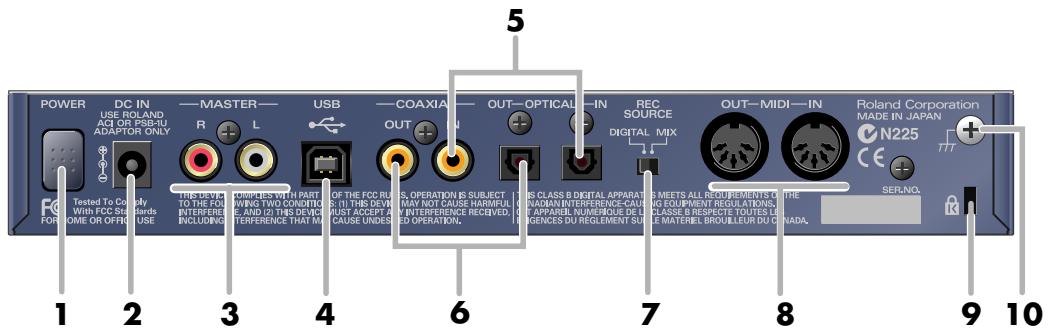
1. Netzschalter
Drücken Sie diesen Schalter, um den Netzstrom einszuschalten/auszuschalten. Der Netzstrom ist eingeschaltet, wenn der Schalter nachinnen gedrückt wird.
2. Wechselstromadapter-Buchse
Verbinden Sie den mitgelieferten Wechselstromadapter mit dieser Buchse. Stecken Sie das Kabel fest ein, damit es nicht versehentlich vom Anschluss getrennt werden kann.
3. Master-Ausgangsbuchsen (RCA Phono-Typ)
These Buchsen sind Ausgangsbuchsen für Analog-Audiosignale. Diese geben den gleichen Sound aus wie die Master-Ausgangsbuchsen (Phonotyp), die sich an der Rückseite des Bedienfelds befinden. Verwendenden Sie die Buchsen, die für das Gerät bzw. für die von Ihnen verwendeten Kabel geeignet sind, das Sie anschließen.
4. USB-Anschluss
Verwenden Sie ein USB-Kabel für die Verbindung mit Ihrlem Computer.
- Während die Audioanwendung ausgeführrt wird, sollen den Sie das USB-Kabel nicht anschlieben und nicht vom Gerät trennen. Dies kann dazu führen, dass die Anwendung abstürzt.
5. Koaxial-Digitaleingangsbuchse/Optische Digitaleingangsbuchse
Verwenden Sie diese Buchsen für die Digitaleingabe von einem CD/MD/DAT. Wenn ein digitales Gerät mit den Optischen Digitaleingangsbuchsen verbunden ist, erhalten die Optischen Digitaleingangsbuchsen Priorität, und es wird kein Signal aus der Koaxialen Digitaleingangsbuchse ausgegeben.
6. Koaxial-Digitaleingangsbuchse/Optische Digitalausgangsbuchse
Verwenden Sie diese Buchsen für Digitalverbindungen mit einem Digitalaudiogerät wie z.B. DAT oder MD.
7. Recording Input-Ausbahlschalter
Dieser Schalter wählt das Einspeisesignal, das via USB an ihren Computer als Aufnahmequelle gesendet werden wird.
| DIGITAL | Nur der Input aus der Digitaleingangsbuchse (koaxial oder optisch) wird an den Computer gesendet. * Verwenden Sie die Einstellung DIGITAL, wenn Sie Digitaldaten von CD oder MD einspeisen möhen. In thisem Fall werden die verschiedene Effekteinstellungen ignoriert und nur die Originaldaten werden eingegeben, ohne dass Noise hinzugefügt werden kann. |
| MIX | Der Input aus allen Engängen (einschließlich der Digitaleingangsbuchse) wird zum Computer gesendet. |
8. MIDI IN/OUT-Anschlüsse
Verbinden Sie diese mit den MIDI-Anschlüssen anderer MIDI-Geräte, um den Austausch von MIDI-Daten mit Ihrtem Computer zu erhögblichen.
9. Sicherheits-Steckplatz (R)
http://www.kensington.com/
10. Erdungsterminal
Abhängig von der Art und Weise, mit der Sie das UA-700 verwenden, kann im Audiosignal Rauschen auftreten. In solchen Fälle konnen Sie das Problem möglicherweise offen, indem Sie diesen Anschluss mit einem externen Erdungsanschluss verbinden.
-
Ungeeignete Orte für den Anschluss
-
Wasserrohre (kann zu Schock bzw. Verletzungen/Todesfällen durch Stromschlag führen)
Gasleitungen (kann zu Bränden oder Explosionen führten) - Telefonleitungserdung bzw. Blitzablerstange (kann im Fall eines Blitzschlags gefährlich werden)
Wenn ein Aufnahmewiedergabegerät angeschlossen ist, kann ebenfalls Rauschen auftreten. Wenn das der Fall ist, verbinden Sie diesen Anschluss mit dem Erdungsterminal Ihres
Aufnahmewiedergabegerats. Nähere Informationen hierzu erhalten Sie unter Line-Input-Gruppe (S. 155).
Anleitungen für die Verwendung
In thisem Kapitel werden die verschiedene Methoden beschreiben, mit denen das UA-700 angeschlossen und verwendet werden kann.
- Um Fehlfunktionen und/oder Schäden an Lautsprechern oder anderen Geräten zu verhindern, reduzieren Sie stets die Lautstärke und schalten alle Geräte ab, bevor Sie die Verbindungen einrichten.
Grundlegende Verwendung
Wie im Diagramm gezeigt, konnen Sie Kopfhörer und/oder Monitor-Laatsprecher anschließen und den Wiedergabesound ihrer Anwendung bzw. den Sound von dem Instrument oder der Audiogeräte, mit denen das UA-700 verbunden ist, überwachen.
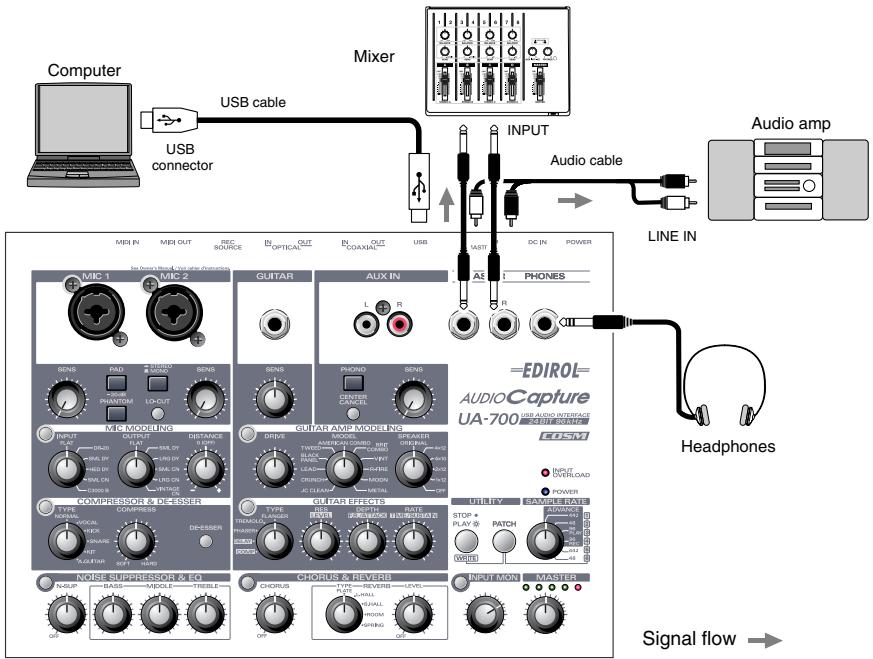
Verwendendes Sampling-Frequenz-Ausbahlschalters
- Sie müssen den Sampling-Frequency-Ausbahlschalter des UA-700 so einstellen, dass er der Sampling-Frequency entspricht, die von Ihrer Anwendung verwendet wird.
- Es erfolgt keine Wiedergabe des Sounds aus der Anwendung, wenn der Sampling-Frequency-Ausbahlschalter auf 96 kHz REC eingestellt wird.
- Wenn der Sampling-Frequency Auswahlschalter auf 96 kHz PLAY eingestellt wird, kann der Sound von Instrumenten oder Audiogeräten, die mit dem UA-700 verbunden sind, von Ihrer Anwendung nicht aufgezeichnet werden.
Aufnahme von Gitarre oder Bass
Bei diesen Verbindungen und Einstellungen wird nur der Gitarrensound auf Ihrm Computer aufgenommen, wenn Sie Aufnahmen in Ihrer Sequenzeranwendung aufzeichnen, indem Sie Gitarre begleitet von Audiodaten von Ihrm Computer spielen.
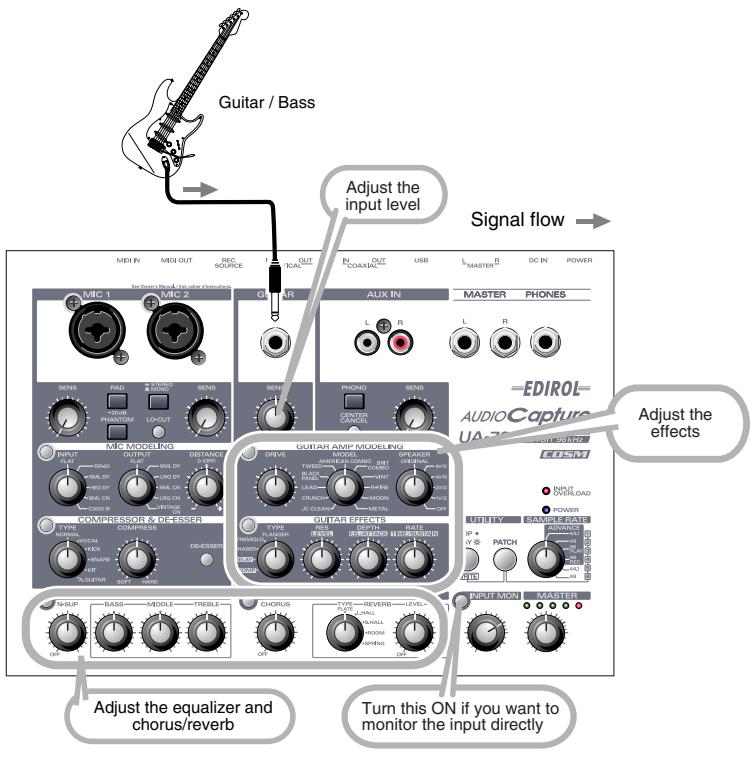
Der Klang des Geräts, das mit der Gitarren-Eingangsbuchse verbunden ist, wird auf dem linken und auf dem rechten Kanal auf Ihr Computer aufgezeichnet werden. Der Sound wird ebenfls direkt aus den Digitalausgangsbuchsen ausgegeben.
Verwenden Sie den Input-Sensitivity-Schaltknopf, um den Eingangspegel anzupassen. Um eine optimale Aufnahmequalität zu erreichen, drehen Sie den Input-Sensitivity-Schaltknopf so welt auf wie möglich, ohne dass die Input-Peak-Anzeige eingeschaltet wird.
Betätigten Sie den Input-Monitor-Schalter und verwenden Sie den Input Monitor-Schaltknopf, um die Monitoring-Lautstärke Ihrer Gitarre oder Its bass anzupassen. Die Aufnahmelautstärke ist davon nicht betroffen.
Schließen Sie keine Audiogeräte an die Eingangsbuchsen an, die Sie nicht verwenden.
Aufnahme mit Mikrofon
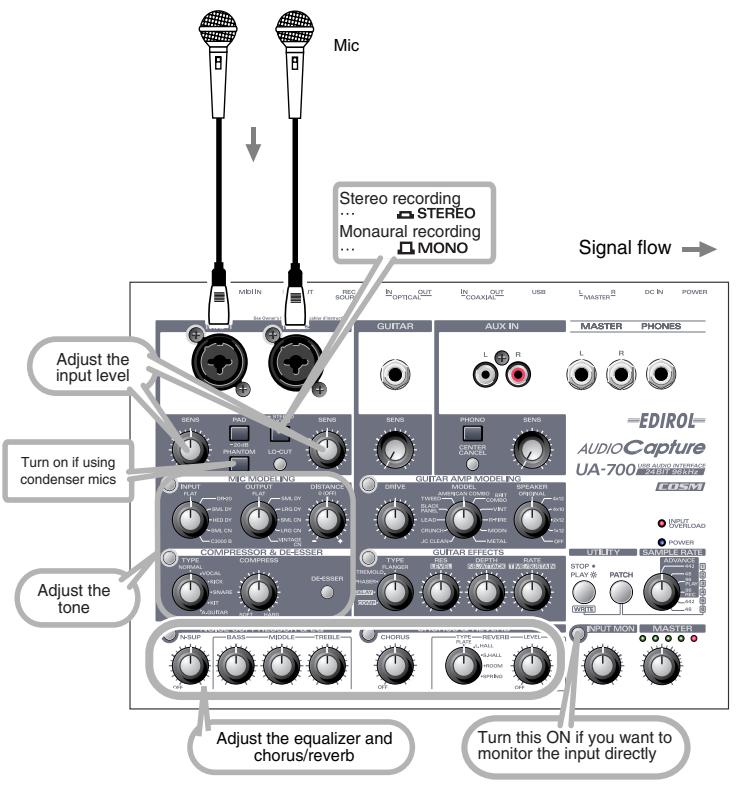
Wenn Sie Kondensatormikrofone verwenden, betätigten Sie den Phantomstrom-Schalter. Der Sound wird ebenfalls direkt aus der Digitalausgangsbuchse aus ausgegeben.
- Wenn ein Gerät, das keinen Phantomstrom besteht, mit den XLR-Buchsen verbunden ist, müssen Sie den Phantomstrom-Schalter ausschalten, da die Versorgung eines derartigen Geräts mit Phantomstrom zu Fehlfunktionen führen kann.
Der Sound des Geräts, das mit MIC 1verbunden ist, wird auf dem linken Kanal aufgenommen werden, und der Sound des Geräts, das mit MIC 2 verbunden ist, wird auf dem rechten Kanal aufgenommen. Verwenden Sie die Input-Sensitivity-Schaltknöppe, um den Eingangspegel anzupassen. Um eine optimale Aufnahmequalität zu erreichen, drehen Sie die Input-Sensitivity-Schaltknöppe soweit auf wie möglich, ohne dass die Input-Peak-Anzeige eingeschaltet wird.
Betätigen Sie den Input-Monitor-Schalter und verwenden Sie den Input Monitor -Schaltknopf, um die Monitor-Lautstärke der Mikrofoneingabe anzupassen.
Schließen Sie keine Audiogeräte an die Eingangsbuchsen an, die Sie nicht verwenden.
- Wenn Sie 96 kHz PLAY/REC verwenden, können nur COMPRESSOR & DE-ESSER und NOISE SUPPRESSOR & EQ Effekte angewendet werden.
- Abhängig vom relativen Abstand der Mikrofone zu den Lautsprechern kann ein Heulton erzeugt werden. Abhilfe erfolgt durch:
1.Änderung der Ausrichtung des Mikrofons/der Mikrofone.
2.Positionierung des Mikrofons/der Mikrofone mit größem Abstand zu den Lautsprechern.
3.Verringerung der Lautstärkepegel.
Aufnahme von einem Keyboard
Nachfolgend wird erklärrt, wie ihre Keyboard-Performance an den Computer als Audiodaten gesendet werden kann. Die Audiodaten können auf ihrer Sequenzersoftware aufgezeichnet werden.
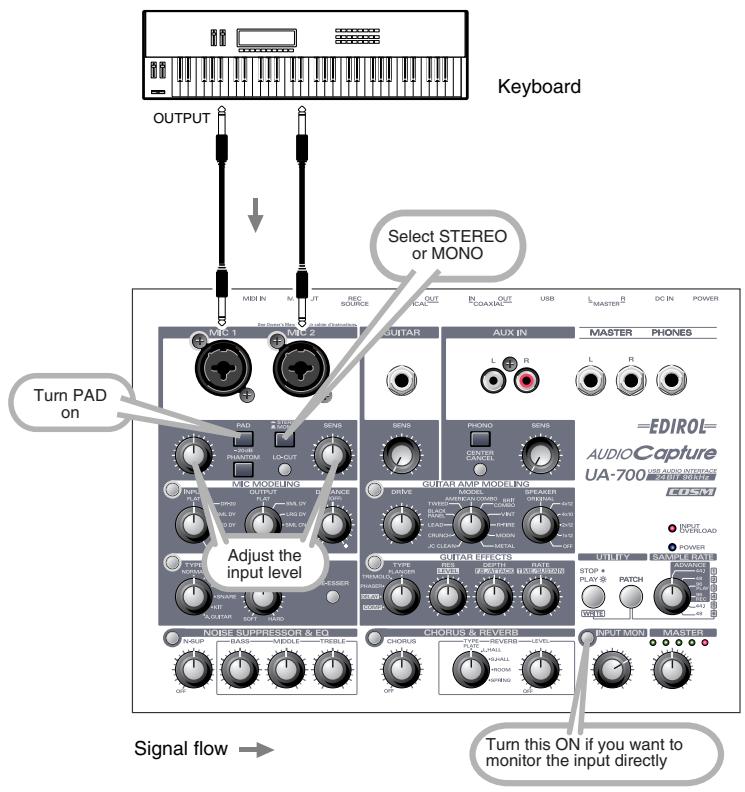
Sie können Kabel vom Typ Phone-Stecker für den Anschluss Ihr's Keyboards (oder eines anderen Geräts) an die Mic-Eingangsbuchsen verwenden.
Wenn Sie den STEREO/MONO Auswahlschalter in die Position STEREO bringen, wird der Sound, der über MIC 1 eingebehen wird, auf dem linken Kanal aufgezeichnet, der Sound von MIC 2 wird auf dem rechten Kanal aufgezeichnet.
Wenn das Patch so eingestellt ist, dass MONO verwendet wird, wird eine monaurale Aufnahme erstellt.
Verwenden Sie die Input-Sensitivity-Schaltknöpf, um den Eingangsgpegel anzupassen. Um eine optimale Aufnahmequalität zu erreichen, drehen Sie die Input-Sensitivity-Schaltknöpf so welt auf wie möglich, ohne dass die Input-Peak-Anzeige eingeschaltet wird.
Schalten Sie den Input-Monitor-Schalter ein und verwenden Sie den Input Monitor-Schaltknopf, um die Monitor-Lautstärke anzupassen.
Schließen Sie keine Audiogeräte an die Eingangsbuchsen an, die Sie nicht verwenden.
- Mic-Effekte können nicht angewandt werden, wenn Sie 96 kHz PLAY/REC verwenden. Es können nur COMPRESSOR & DE-ESSER und NOISE SUPPRESSOR & EQ angewandt werden.
Analogaufnahme von einem Audiogerät
Nehmen Sie die Anschlüsse wie im Diagramm gezeigt vor.
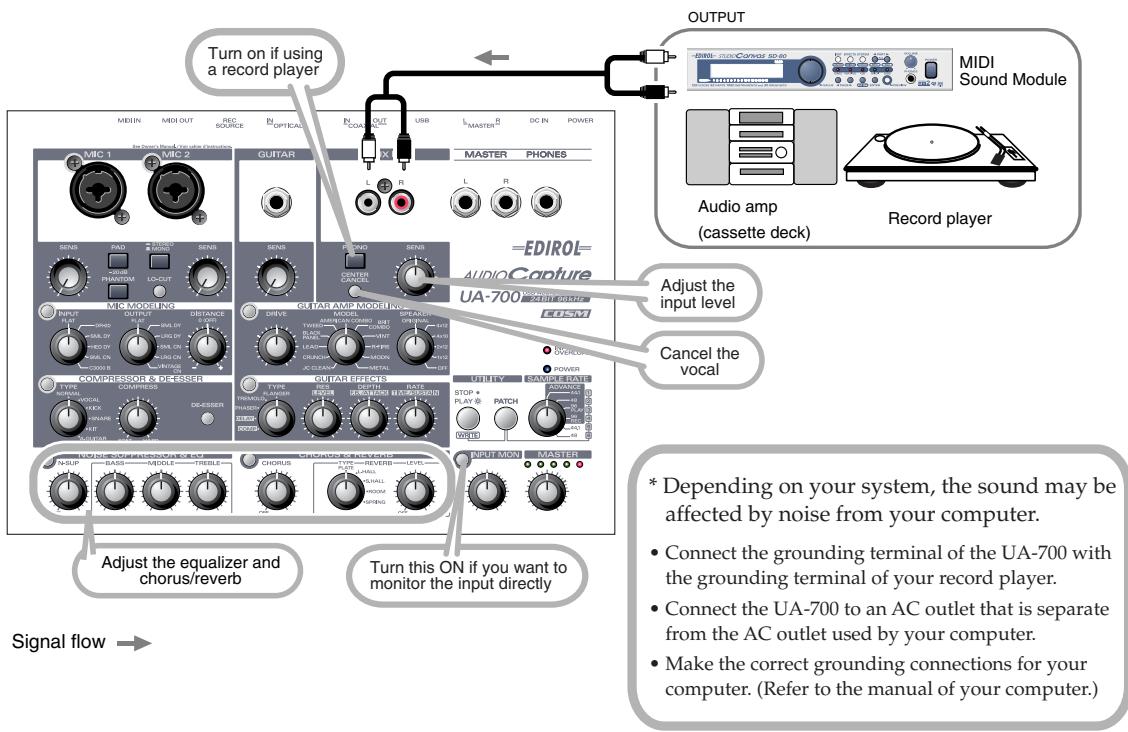
Wenn Sie ein Aufnahmewiedergabegerät verwenden, sollen den Si normalerweise den Phono Equalizer-Schalter drücken. Wenn Ihr Aufnahmewiedergabegerät einen Equalizer beinhaltet, deaktivieren Sie diesen Schalter.
Verwenden Sie die Input-Sensitivity-Schaltknöpf, um den Eingangspegel anzupassen. Um eine optimale Aufnahmequalität zu erreichen, drehen Sie die Input-Sensitivity-Schaltknöpf so welt auf wie möglich, ohne dass die Input-Peak-Anzeige eingeschaltet wird.
Schalten Sie den Input-Monitor-Schalter ein und verwenden Sie den Input Monitor-Schaltknopf, um die Monitor-Lautstärke anzupassen.
Schlieben Sie keine Audiogeräte an die Eingangsbuchsen an, die Sie nicht verwenden.
- Wenn Sie 96 kHz PLAY/REC verwenden, können Sie den Center Canceller Effect nicht anwenden.
Vermeiden Sie schleifenförmige Verbindungen
UA-700
Wenn das UA-700 wie in der Abbildung oben gezeigt mit einem anderen Gerät verbunden wird, das eingespeiste Sounds an einen Ausgang weitergibt, und wenn der Input Monitor -Schalter eingeschaltet ist, bildet der Sound zwischen dem UA-700 und dem anderen Gerät eine Schleife, die zu elektrischen Schwingungen (Oszillation) sowie zu einer unerwartet hohen Lautstärke führt. Achten Sie daraufuf, derartige Verbindungen zu vermeiden, da dies zu Fehlfunktionen oder zu Schäden an ihren Laufsprechern führen kann.
Eingabe von Audio von einem CD/MD/DAT an Ihren Computer
Nehmen Sie die Anschlüsse wie im Diagramm gezeigt vor.
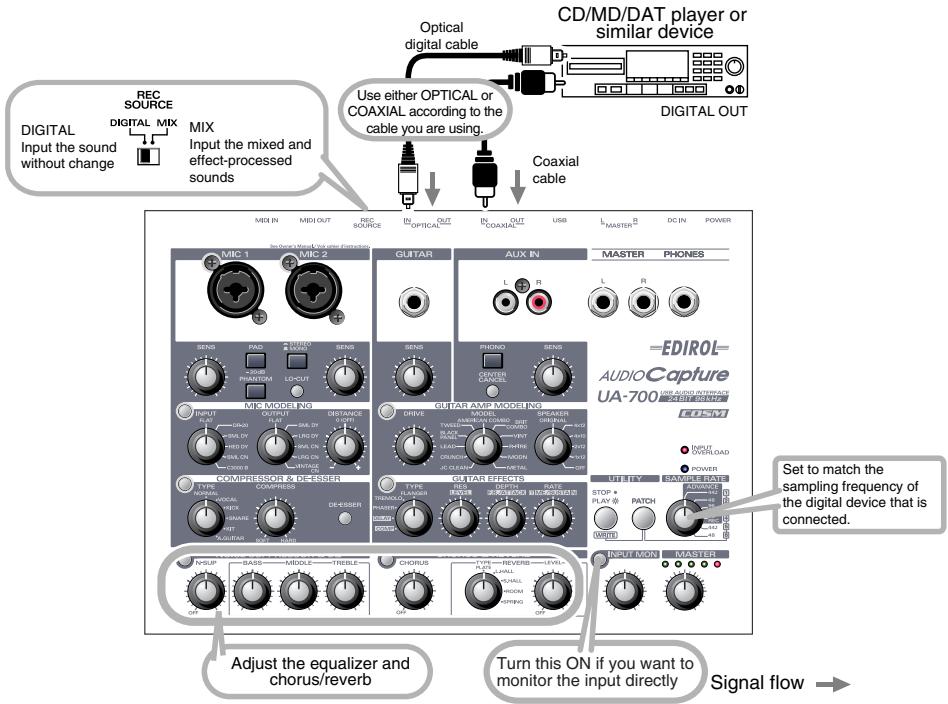
Setzen Sie den Record Source-Ausbahlschalter an der Rückseite auf MIX, wenn Sie die Eingabe von Mic-Eingangsbuchsen oder Gitarren-Eingangsbuchsen gemeinsam mit dem
Eingangssignal aus den Digitaleingangsbuchsen mischen möchten und diese Mischung aufzeichen möchten. Bei dieser Einstellung werden Sie Equalizer und Chorus/Reverb anwenden können.
Stellen Sie den Record Source-Ausbahlschalter an der Rückseite auf DIGITAL, wenn Sie das Signal von der Digitaleingangsbuchse direkt ohne Verarbeitung eingeben möchten. Bei dieser Einstellung wird das Digitalsignal mit seiner ursprünglichen hohen Qualität eingebehen. Sie werden Equalizer oder Chorus/Reverb nicht anwenden können. Sie werden auch nicht dazu in der Lage sein, über Gitarre oder Mikrofon gemeinsam mit dem Digital-Input Aufzeichnungen zu erstellen.
- Das UA-700 Unterstützung keine Audioformate professioneller Digitalaudiogeräte.
Schließen Sie keine Geräte an die Eingangsbuchsen an, die Sie nicht verwenden.
Integrierter Sampling-Frequency Konverter
Das UA-700 kann in Echtzeit Samplingsfrequenz-Konvertierung des Signals ausführten, das über die Digitaleingangsbuchse eingegeben wird.
48 kHz->44,1 kHz
32 kHz->48 kHz
Das Digitalsignal wird in die Sampling-Frequency konvertiert, die durch den Sampling-Frequency-Ausbahlschalter vorgegeben wird, bevor die Aufnahme durch ihre Anwendung erfolgt.
Auch wenn Sie die Digitalausgabe eines Satellitenempfängers aufnehmen, dessen Frequenz automatisch umschaltet, können Sie qualitativ hochwertige Digitalaufnahmen erstellen, ohne die Einstellungen des UA-700 oder Ihrer Anwendung verändern zu müssen.
Digitale Aufnahme der Ausgabe des UA-700 auf einem MD-Gerät
Nehmen Sie die Anschlüsse wie im Diagramm gezeigt vor.
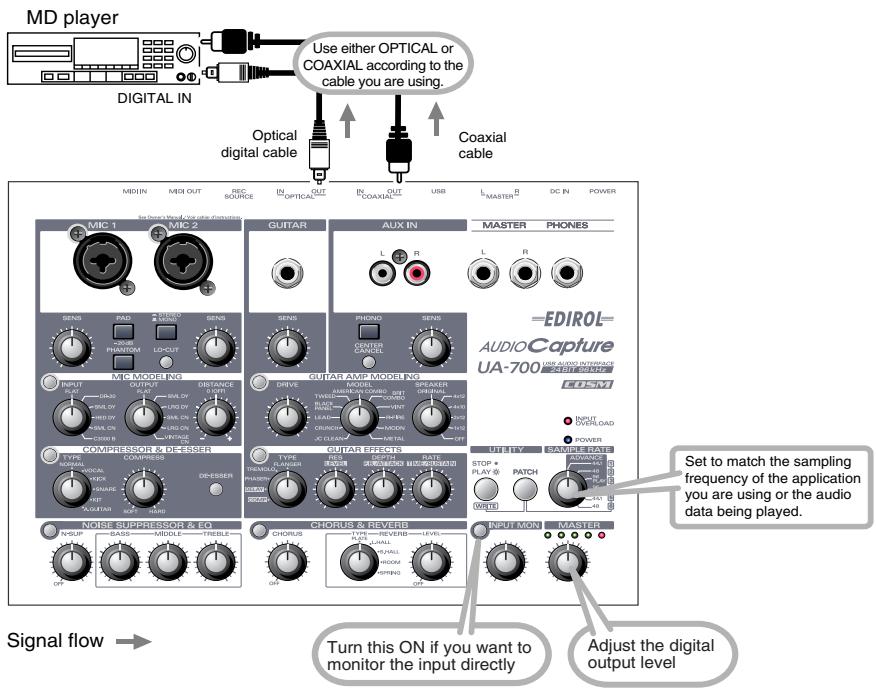
Stellen Sie den Sampling-Frequency-Ausbahlschalter des UA-700 auf eine Sampling-Frequency ein, die Ihr Aufnahmegerät (z.B. MD) aufnehmen kann.itte beachten Sie außerdem, dass die Anwendung, mit der Sie arbeiten, ebenfalls auf die gleiche Sampling-Frequency eingestellt werden muss.
- Das UA-700 Unterstützung keine Audioformate professioneller Digitalaudiogeräte.
Die Input-Signale von den verschiedenen Eingangsbuchsen und von der Digitaleingangsbuchse des UA-700 konnen direkt von der Digitalausgangsbuchse aus ausgegeben werden.
Schließen Sie keine Geräte an die Eingangsbuchsen an, die Sie nicht verwenden.
Regelung der Audiolatenz
Bei Verwendung des UA-700 im Erweiterten Modus können Sie die Treibereinstellungen anpassen, um die Latenz des Sounds anzupassen. Um die Latenz anzupassen,ändern Sie die Puffergroße im Dialogfeld für die Treibereinstellungen.
-
Latenz ist die zeitliche Verzögerung zwischen dem Abspielen von Audiodaten durch die Anwendung und der tatsächlichen Wiedergabe aus einem Audiogerät, wie z.B. dem UA-700.
-
Wie in Öffnen des Dialogfelds für die Einstellungen des speziellen Treibers (S. 172) beschrieben, öffnen Sie das Dialogfeld "Treibereinstellungen".
- Regulieren Sie die Puffergroße des Treibers. Folgende Einstellung erzeugt die kürzeste Latenz.
Windows:
Verstellen Sie die "Audio Buffer Size" (Audiopuffergroße) ganz nach links (Min). Macintosh:
Verstellen Sie die "Buffer Size" (Puffergroße) ganz nach links (Min).
- Klichen Sie auf [OK], um das Dialogfeld für die Treibereinstellungen zu schlieben.
- Starten Sie die Anwendung neu, von der das UA-700 verwendet wird. Wenn Sie ein Programm benutzen, das eine Funktion zum Testen des Audiogerätes enthalt, sollenn Sie diese Funktion einsetzen.
- Spieler Sie die Audiodaten in ihrer Anwendung ab. Wenn der Sound unterbrochen wird, wiederholen Sie diese Schritte und erhöhen damit allmählich die Puffergroße, die in Schritt 2 angegeben wird, bis keine Unterbrechungen mehr auftreten.
- Abhängig von der von Ihnen verwendeten Anwendung ist es möglich, dass die Audioeinstellungen der Anwendung bereits auf eine Funktion für die Regelung der Puffergroße oder Latenz besitzen. Einzelheiten finden Sie im Handbuch für ihre Anwendung.
Verwendung des ASIO Direct Monitor
Wenn Sie das UA-700 von einer ASIO 2.0-kompatiblen Anwendung aus im Erweiterten Modus einsetzen, kann der Input Monitor-Ausbahlschalter des UA-700 automatisch von der ASIO 2.0-kompatiblen Anwendung aus gesteuert werden.
- Wie in Öffnen des Dialogfelds für die Einstellungen des speziellen Treibers (S. 172) beschrieben, öffnen Sie das Dialogfeld "Treibereinstellungen".
- Nehmen Sie die folgenden Einstellungen vor. Aktivieren Sie das Kontrollkästchen "Use ASIO Direct Monitor".
-
Klichen Sie auf [OK], um das Dialogfeld für die Treibereinstellungen zu schlieben.
-
Abhängig von ihrer Anwendung können auch die Audioeinstellungen ihrer Anwendung eine Option für die Konfiguration des ASIO Direct Monitors enthalten. Einzelheiten finden Sie im Handbuch für ihre Anwendung.
- Be der Verwendung des ASIO Direct Monitor kann Monitoring unerwartet eingeschaltet/ausgeschaltet werden, abhängig von den Anwendungseinstellungen und dem Aufnahmeverfahren. Wenn dies geschieht, deaktivieren Sie das Kontrollkästchen in Schritt 2, um ASIO Direct Monitor zu deaktivieren.
Öffnen des Dialogfelds für die Einstellungen des speziellen Treibers
Wenn Sie den WDM-Treiber unter Windows XP/2000 verwenden:
- Öffnen Sie die "Systemsteuerung" und doppelklicken Sie auf "EDIROL UA-700".
-
Daraufhin wird das Dialogfeld "EDIROL UA-700 Treibereinstellungen" angezeigt.
-
Unter Windows XP klichen Sie auf “Zur klassischen Anzeige umschalten”, um zur klassischen Anzeige umzuschalten. EDIROL UA-700 wird erst angezeigt, nach dem die klassische Anzeige aktiviert wurde.
Bei Verwendung des MME-Treibers unter Windows XP/2000:
- Öffnen Sie die "Systemsteuerung" und doppelklicken Sie auf "System".
- Wenn Sie mit Windows XP arbeiten und die Systemsteuerung kein Symbol System enthalt, klichen Sie auf “Zur klassischen Anzeige umschalten”.
- Klichen Sie auf die Registerkarte "Hardware" und anschließend auf "[Geräte-Manager]".
- Doppelklicken Sie auf "Audio-, Video- und Gamecontroller".
- Doppelklicken Sie auf das Symbol "EDIROL UA-700".
- Klichen Sie auf die Registerkarte "Eigenschaften" und doppelklicken Sie im Bereich "Multimedia-Geräte" auf "Audiogeräte".
- Wahlen Sie "EDIROL UA-700" und klichen Sie auf die Schaltfläche [Eigenschaften].
- Klichen Sie auf die Schaltfläche [Einstellungen] und das Dialogfeld "EDIROL UA-700 Treibereinstellungen" wird angezeigt.
Bei Verwendung von Windows Me/98:
- Öffnen Sie die "Systemsteuerung" und doppelklichen Sie auf "Sound und Multimedia". (Unter Windows 98: doppelklichen Sie auf "Multimedia".)
- Klichen Sie auf die Registerkarte "Geräte" und doppelklichen Sie auf "Audio-Geräte".
- Wahlen Sie "EDIROL UA-700 Audio" und klichen Sie anschließend auf die Schaltfläche [Eigenschaften], um die Eigenschaftenzu öffnen.
- Klichen Sie auf die Schaltfläche [Einstellungen] und das Dialogfeld “EDIROL UA-700 Treibereinstellungen” wird angezeigt.
Bei Verwendung eines Macintosh:
Öffnen Sie das ASIO Control Panel im Dialogfeld Audio Settings Ihrer ASIO-kompatiblen Anwendung. Der Name des Dialogfelds für die Audioeinstellungen und die Vorgehensweise beim Öffnen des ASIO Control Panel hangt von Ihrer Software ab. Einzelheiten finden Sie im Handbuch für ihre Anwendung.
Erweiterte Verwendung
Anpassen der Effekte
Sie können zusätzliche detailierte Anpassungen an den Einstellungen jeder Effekteinheit vornehmen. Diese Parameter werden als "Angepasste Parameter" bezeichnet.
- Angepasste Parameter konnen mit Hilfe der Schalter für jeder Gruppe und der Effektsteuerungsschaltknöpfde der Guitar-Effektgruppe gesteuert werden.
Guitar Amp Modeling-Gruppe (S. 174)
| Level | Stellt die Lautstärke ein. |
| Pre drive | Fügt natürliche, warm klangende Verzerrung hinzu. |
| Edge | Fügt Frische hinzu und betont die Nuancen ihrer Wahl. |
Compressor/De-esser-Gruppe (S. 174)
| Level | Stellt die Lautstärke ein. |
| Attack Time | Passt die Tiefe der Einschwingphase an. Eine Erhöhung deses Werts sorgt darüber, dass die Einschwingphasen des Sound lauter werden, womit der Sound frischer wirkt.. |
| Release Time | Hiermit passen Sie den Zeitraum an ab dem Punkt, an dem das Signal unterhalb der Schwelle fällt, bis das Signal zum ursprünglichen unkomprimierten Zustand zurückkehrt. |
Chorus/Reverb-Gruppe (S. 175)
| Chorus/Pre-Delay | Passt den Zeitraum an von dem Punkt, an dem der direkte Sound zu hören ist, bis zu dem Punkt, an dem der Effektsound ausgegeben wird. Wenn Sie den Pre-Delay verlangern, erhalten Sie ein Raumgefühl mit mehreren Sounds, die gemeinsam gespielt werden (einen Verdopplungseffekt). |
| Chorus Depth | Passt die Tiefe des “Chorus”-Effekts an. Setzen Sie den Wert auf “0”, wenn Sie diesen Effekt als Verdopplungseffekt verwenden. |
| Chorus Rate | Passt die Geschwindigkeit des Choruseffektos an. |
■Guitar Amp Modeling-Gruppe
Vorgehensweise
- Drehen Sie den Model-Schaltknopf, um den Gitarrenveränder auszuwahlen, den Sie regulieren möchten.
- Drücken und halten Sie mindestens drei Sekunden lang den Guitar Amp Modeling-Schalter. Der Guitar Amp Modeling-Schalter und der Guitar-Effektschalter beginnen zu blinken, und das UA-700 wird in einen Modus versetzt, der es Ihnen erlaubt, die angepassten Parameter für Guitar Amp Modeling zu regulieren.
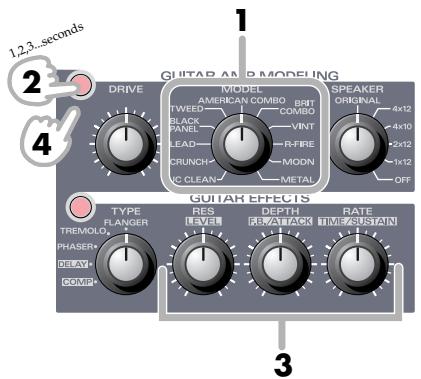
- Wahrend die Anzeigen des Guitar Amp Modelingschalters und Guitar-Effektschalters beiden blinken, drehen Sie im Guitar-Effekabschnitt die Effektsteuerungs-Schaltknöppe 1-3 (S. 154), um die einzelnen angepassten Parameter zu regulieren.
| Effektsteuerung-Schaltknopf 1 | Level |
| Effektsteuerung-Schaltknopf 2 | Pre drive |
| Effektsteuerung-Schaltknopf 3 | Edge |
-
Drücken Sie den Gitarren Amp Modeling-Schalter erneut, bis er aufleucht. Der Guitar-Effektschalter wird aufhören zu blinken und Sie verlassen den Regelungsmodus für angepasste Parameter.
-
Die von Ihnen angepassten Parameter werden auf die werkseitigen Einstellungen zurückgesetzt, wenn das Gerät ausgestellt wird.
- Sie können unabhängige Einstellungen für jeder der elf entsprechenden Gitarrenveränderkermodelle angegeben.
Compressor/De-esser-Gruppe
Vorgehensweise
- Drehen Sie den Compressor-Typauswahl-Schaltknopf, um den Kompresssortyp auszuwahlen, den Sie anpassen möchten.
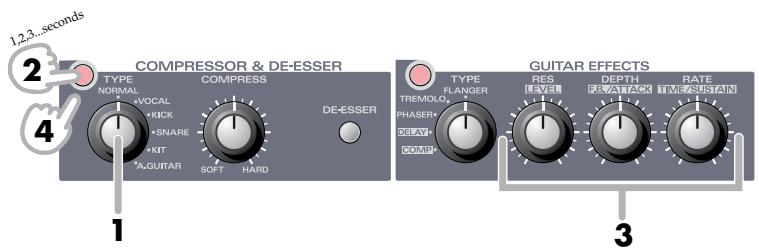
- Drücken und halten Sie mindestens drei Sekunden lang den Compressor/De-esser-Schalter.
Der Compressor/De-esser-Schalter und der Guitar-Effektschalter beginnen zu blinken, und das UA-700 wird in einen Modus versetzt, der es Ihnen erlaubt, die angepassten Parameter für den Kompressor zu verstellen.
- Wahlend die Anzeigen des Compressor/De-essor-Schalters und Guitar Effektschalters beiden blinking, drehen Sie in der Guitar-Effektgruppe die Effektsteuerungs-Schaltknöppe 1-3 (S. 154), um die einzelnen angepassten Parameter zu verstellen.
| Effektsteuerung-Schaltknopf 1 | Level |
| Effektsteuerung-Schaltknopf 2 | Attack Time |
| Effektsteuerung-Schaltknopf 3 | Release Time |
- Drücken Sie den Compressor/De-Esser-Schalter erneut, bis er aufleucht.
Der Guitar-Effektschalter wird aufhören zu blinken und Sie verlassen den Regelungsmodus für angepasste Parameter.
- Die von Ihnen angepassten Parameter werden auf die werkseitigen Einstellungen zurrückgesetzt, wenn das Gerät ausgestellt wird.
- Sie können unabhängige Einstellungen für jeder der sechs entsprechenden Kompressortypen angegeben.
Chorus/Reverb-Gruppe
Vorgehensweise
- Drücken und halten Sie mindestens drei Sekunden lang den Chorus/Reverb-Schalter. Der Chorus/Reverb-Schalter und der Guitar-Effektschalter beginnen zu blinken, und das UA-700 wird in einen Modus versetzt, der es Ihnen erlaubt, die angepassten Parameter für Chorus/Reverb zu regulieren.
- Wahlend die Anzeigen des Chorus Reverb-Schalters und Guitar-Effektschalters beiden blinken, drehen Sie in der Guitar-Effektgruppe die Effektsteuerungs-Schaltknöppe 1-3 (S. 154), um die einzelnen angepassten Parameter zu verstellen.
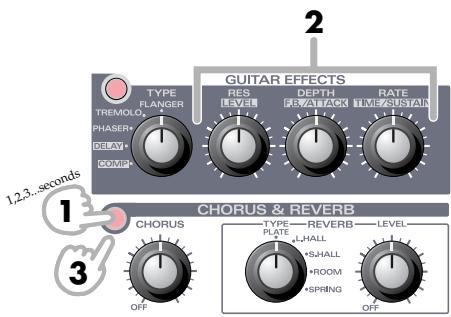
| Effektsteuerung-Schaltknopf 1 | Chorus/Pre-Delay |
| Effektsteuerung-Schaltknopf 2 | Chorus Depth |
| Effektsteuerung-Schaltknopf 3 | Chorus Rate |
- Drücken Sie den Chorus/Reverb-Schalter erneut, bis er aufleuchtet.
DerGuitar-Effectschalter wird aufhoren zu blinken und Sie verlassen den Regelungsmodus fur angepasste Parameter.
- Die von Ihnen angepassten Parameter werden auf die werkseitigen Einstellungen zurückgesetzt, wenn das Gerät ausgestellt wird.
Regelung der Lautstärke der Effekte
In einigen Fällen kann der Sound während der Aufnahme oder Wiedergabe verzerrt klingen, wenn Delay, Reverb oder anderer Effektsound hinzugeführ wird. Wenn das der Fall ist, gehen Sie wie folgt vor, um die Lautstärke entsprechend anzupassen.
Vorgehensweise
- Drücken und halten Sie mindestens drei Sekunden lang den Input Monitor-Schalter. Der Input Monitor-Schalter und der Guitar-Effektschalter beginnen zu blinken, und das UA-700 wird in einen Modus versetzt, der es Ihnen erlaubt, die Effekt-Ausgabelautstärke anzupassen.
- Während Sie dem Sound zuhören, drehen Sie den Effektsteuerungs-Schaltknopf 1 (S. 154), bis der Sound nicht mehr verzerrt klingt.
Während der Aufnahme regeln Sie diesen Schalter, so dass die Input-Lautstärkeanzeige Ihrer
Sequenzersoftware nicht den Maximalwert erreicht.
Wenn der Effektsteuerungs-Schaltknopf 1 in die
Position overstellt wird, ist die Lautstärke wieder einheitlich.
[Umgehung ... Input:Output stehen in einem 1:1-Verhältnis (0 dB)]
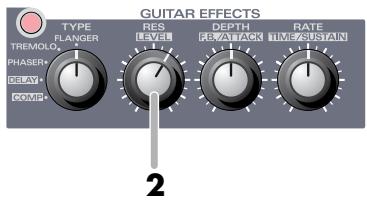
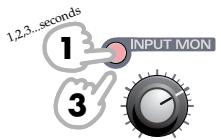
-
Wenn Sie den Input-Monitor-Schaltknopf und den Master Volume-Schaltknopf in der Position (0 dB) halten, entspricht die aufgezeichnete Lautstärke der Ausgabelautstärke. Diese Einstellung ist practisch, wenn die Effektlautstärke geregelt wird.
-
Wenn Sie den Input Monitor-Schalter drücken, wird er aufhören zu blinken und Sie verlassen den Regelungsmodus für die Effekt-Output-Lautstärke.
-
Die von Ohnen angepassten Einstellungen werden auf die werkseitigen Einstellungen zurückgesetzt, wenn das Gerät ausgestellt wird.
(0 dB = Input:Output-Verhältnis von 1:1) - Die von Ihnen vorgenommene Einstellung kann in einem Patch gespeichert werden.
Blockdiagramm
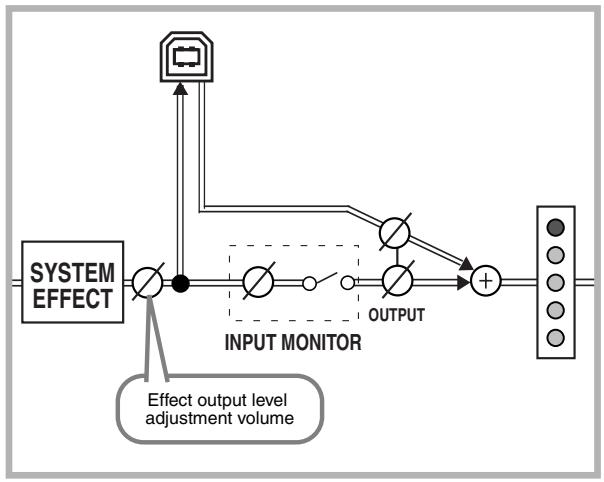
Send/Return-Modus
Das UA-700 bietet einen Modus, der es Ihnen ermöglich, auf Audiodaten, die von Ihr Computer wiedergegeben werden, Effekte anzuwenden und anschließend erneut auf Ihr Computer aufzuzeichnen. (Siehe das Blockdiagramm) Verwenden Sie diesen Modus, wenn Sie Effekte auf vorhandene Audiodaten anwenden möchten.
- Schalten Sie das Gerät ein, während Sie den Schalter Input Monitor gedrückt halten.
Um den Send/Return-Modus abzubrechen, schalten Sie das Gerät wieder ein, ohne darauf den Schalter Input Monitor gedrückt zu halten.
- Externer Input aus einer Gitarre oder einem Mikrofon ist in this dem Modus nicht möglich.
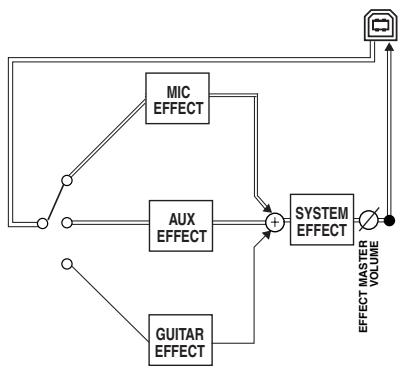
Wiederherstellen der werkseitigen Einstellungen
- Schalten Sie das Geräte ein, während Sie die Schalter Patch Mode und Sequencer Control gedrückt halten.
- Alle Bedienfeldschalter blinken mehrmals.
Die werkseitigen Einstellungen wurden damit wiederhergestellt.
- Die Patch-Daten wurden auf die ursprünglichen Einstellungen zurückgesetzt.
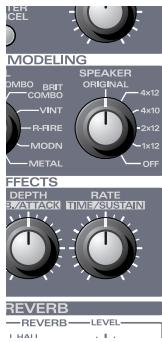
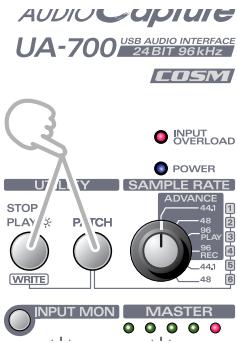
Einschränkungen bei 96 kHz
- Nur die Gruppe Noise-Suppressor & Equalizer und die Gruppe Compressor & De-Esser Funktionieren mit 96kHz .
Die gleichzeitige Aufnahme und Wiedergabe ist nicht möglich.
Block diagram
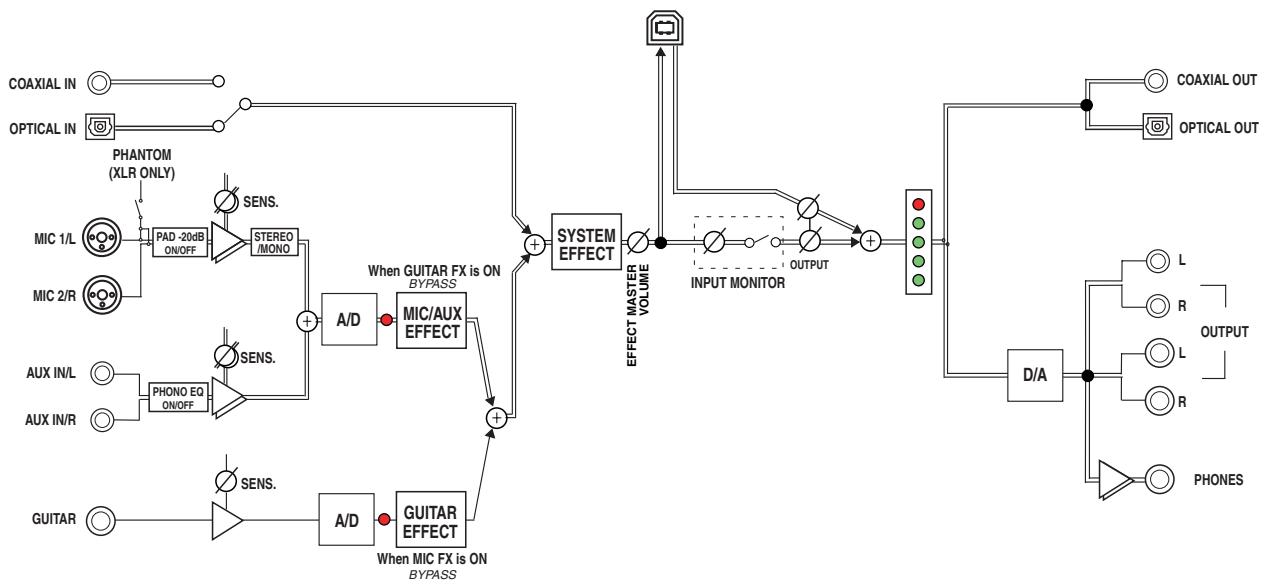
ADVANCE (Modusauswahl) Schalter 158
Aufnahmewiedergabe-Gerät 155
Ausgabepegel-Anzeige 147
B
Bass-Schaltknopf 156
Bedienfeld 146
Beispieldaten 61
Borne de terre 193
Boucle 199
Bouton Bass 188
Center cancel-Schalter 155
Chorus-Level-Schaltknopf 157
Ciclo chiuso 230
Clavier 197
Coassiale, pressa d'ingresso digitale 223
Coaxial digital input jack 127
Coaxial digital output jack/Optical digital output jack 127
Compressor-Typauswahl-Schaltknopf 174
Compressor Type select knob 139
Compressor type select knob 119
De-esser Schalter 152
De-esser switch 120
Distance-Schaltknopf 150
Drive-Schaltknopf 152
E
EDIROL UA-700 137, 172, 203, 233
EDIROL UA-700 CONTROL 126, 142, 143, 144, 159, 191, 222
Effect control knob 1. 121, 139, 140, 141
Effect control knob 2. 121, 139, 140
Effect control knob 3 121, 139, 140
Effekt-Output-Lautstärke 176
Effektsteuerung-Schalter 175
Effektsteuerung-Schaltknopf 174
Effektsteuerung-Schaltknopf 1 154,174, 175,176
Effektsteuerung-Schaltknopf 2.... 154, 174, 175
Effektsteuerung-Schaltknopf 3 ... 154, 174, 175
Effekttyp-Ausbahlschalter 153
Effets 204
Effetti 234
Erweiterter Modus 158, 170, 171
FreeMIDI-Einstellungen 69
Gain-Ausbahlschalter 149
Giradischi 218
Gitarre. 163
Gitarren-Eingangsbuchse. 163, 167
Gitarreineingangsbuchse 152
Guitar-Effektgruppe 153
Guitar-Effektschalter 153, 174, 175, 176
Guitar-Input-Gruppe 152
Guitar-Steuerung. 152
H
Hauptsteuerung 147
Headphones jack 116
1
Input Monitor-Ausbahlschalter 171
Input Monitor-Schalter .... 148, 163, 164, 165, 166, 167, 176, 177
Input Monitor-Schaltknopf 163, 164, 165, 166
Input peak indicator 116, 131, 132, 133
Input sensitivity knob 120, 123, 130
Input sensitivity knobs 117, 131, 132, 133
Input,indicatoredlivello. 237
Input-Lautstärkanzeige 176
Input-Mic Typ-Ausbahlschalter 150
Input-Monitor-Gruppe 148
Input-Monitor-Lautstärke 148
Input-Peak-Anzeige 164, 165, 166
Input-Peakanzeige 147
Input-Sensitivity-Schaltknopf .... 152, 155, 163
Input-Sensitivity-Schaltknöpfé 149, 164, 165, 166
Koaxial-Digitaleingangsbuchse/Optische Digitalausgangsbuchse 160
Kompressor-Level-Schaltknopf. 152
Kompressortyp-Auswahlschalter 151
Kopfhörer-Buchse 147
L
Latence 201
Latence audio. 201
Latency 135
Latenz 170
Latenza. 232
Latenza audio 232
Lautsprecher-Schaltknopf 152
Lautsprecher-Schrank-Schaltknopf 153
Line control 123
Line input jacks 123
Line input section 123
Line-Eingangsbuchsen 155
Line-Input-Gruppe 155
Line-Steuerung 155
LO-CUT-Schalter. 149, 150
Loop 133, 167
M
Main control. 116
MASTER 116, 147, 180, 211
Master knob 116
Master-Ausgangsbuchsen 147, 160
Master-Schaltknopf. 147
MD. 134, 135, 167, 169, 199, 201, 230, 231
Mic-Effektabschnitt/Compressor &
De-esser 151
Mic-Effekt-Gruppe/Mic-Modeling 150
Mic-Eingangsbuchse 165
Mic-Eingangsbuchsen 148, 167
Mic-Input-Gruppe 148
Mic-Modeling-Schalter 150
Mittlerer Schaltknopf 156
MIX 127,134,161,167,193
200, 223, 230
MME driver 15, 137
MME, driver. 233
MME-Treiber. 172
Mode Avancé 190,201,202
Netzstromanzeige 147
OMS-Einstellungen 64
Optical digital input jack. 127
Optische Digitaleingangsbuchse 160
Ottica, pressa d'ingresso digitale 223
Output level indicator 116
Output mic type selector knob 118
Output,indicatoredlivello 211
Output-Mic Typ-Ausbahlschalter 150
P
PAD 117, 149, 181, 212
Panel 115
Panello 210
Parameter address map 255
Patch-Modus-Schalter 158, 159
PC 142
PHANTOM 117, 149, 182, 213
Phantom power switch 117, 131
Regelungsmodus für angepasste
Parameter 175
Regelungsmodus für die Effekt
Output-Lautstärke 176
Réglage ligne 187
Reverb-Level-Schaltknopf 157
Reverb-Typ-Ausbahlschalter 157
s
Sample data. 38
Sample rate converter 134
Sample rate select switch 125, 129, 134, 135
Sampling-Frequency Konverter 168
Sampling-Frequency-Auswahlschalter 157, 158, 162, 168, 169
Sampling-Frequency-Patch-Ausbwahl 157
Schaltknopf Model 152, 153, 174
SCMS. 11
Sequenzer-Schalter 158
Sicherheits-Steckplatz 161
Sicurezza, slot. 224
SPEAKER 121, 153, 185, 216
Speaker cabinet knob 121
Speaker knob 120
Speaker, manopola 216
Standardtreiber-Modus 158
STEREO 132, 165, 197, 228
STEREO/MONO Auswahlschalter 165
STEREO/MONO select switch 118, 132
STEREO/MONO-Ausbahlschalter 149
System-Effekt-Regelungsgruppe 156
T
Wechselstromadapter-Buchse 160
X
XLR 181,212
XLR type 117
MEMO
Roland Elektronische
Musikinstrumente HmbH
Oststrasse 96, 22844 Norderstedt,
GERMANY
TEL: (040) 5260090
GREECE
STOLLAS S.A.
Music Sound Light
Gerberstrasse 5, Postfach
CH-4410 Liestal, SWITZERLAND
TEL: (061) 927-8383
UKRAINE
TIC-TAC
Mira Str. 19/108
P.O.Box 180
295400 Munkachevo, UKRAINE
TEL: (03131) 414-40
UNITED KINGDOM
Roland (U.K.) Ltd.