
UA-700 - Interfaccia audio EDIROL - Manuale utente e istruzioni gratuiti
Trova gratuitamente il manuale del dispositivo UA-700 EDIROL in formato PDF.



| Tipo di prodotto | Interfaccia audio USB 2.0 con preamplificatori micro, ingresso chitarra, modellazione COSM ed effetti integrati |
| Dimensioni (circa) | 210 x 150 x 45 mm |
| Peso (circa) | 0,8 kg |
| Alimentazione | Adattatore di rete (LIVOO) incluso |
| Ingressi analogici | 2 ingressi micro (XLR/TRS combo) con alimentazione phantom 48V, 1 ingresso chitarra ad alta impedenza (jack 6,35 mm), 2 ingressi linea (jack 6,35 mm) |
| Uscite analogiche | 2 uscite master (RCA), 2 uscite generali (jack 6,35 mm), 1 uscita cuffia (jack 6,35 mm) |
| Ingressi/uscite digitali | Ingresso ottico e coassiale, uscita ottica e coassiale |
| MIDI | Ingresso e uscita MIDI (DIN 5 poli) |
| Connettività | USB B per connessione al computer |
| Frequenze di campionamento | 32, 44,1, 48, 96 kHz (a seconda della modalità) |
| Risoluzione | 24 bit |
| Funzioni principali | Modellazione micro (COSM), modellazione amplificatore chitarra (COSM), compressore/de-esser, noise suppressor/equalizzatore, chorus/ riverbero, effetti chitarra (flanger, tremolo, phaser, delay, compressore), centre cancel, equalizzatore phono |
| Salvataggio patch | 6 patch utente |
| Driver supportati | WDM, MME (Windows), OMS, FreeMIDI, ASIO (Mac) |
| Manutenzione e pulizia | Scollegare l'apparecchio prima della pulizia. Utilizzare un panno asciutto e morbido. Evitare solventi. |
| Sicurezza | Non esporre all'umidità. Utilizzare l'adattatore di rete incluso. Rispettare l'ordine di accensione. |
| Parti di ricambio e riparabilità | Contattare il servizio assistenza autorizzato. Non aprire l'apparecchio. |
| Informazioni generali | Interfaccia audio versatile per musicisti e produttori. Manuale disponibile in più lingue su notice-facile.com. |
Domande frequenti - UA-700 EDIROL
Domande degli utenti su UA-700 EDIROL
0 domanda su questo apparecchio. Rispondi a quelle che conosci o fai la tua.
Fai una nuova domanda su questo apparecchio
Scarica le istruzioni per il tuo Interfaccia audio in formato PDF gratuitamente! Trova il tuo manuale UA-700 - EDIROL e riprendi in mano il tuo dispositivo elettronico. In questa pagina sono pubblicati tutti i documenti necessari per l'utilizzo del tuo dispositivo. UA-700 del marchio EDIROL.
MANUALE UTENTE UA-700 EDIROL
Nozioni fondamentali 225
Registrazione di una chitarra o di un basso 226
Registrazione da microfoni 227
Registrazione di una tastiera 228
Registrazione analogica da un dispositivo audio 229
Trasmettere i dati audio da un CD/MD/DAT al computer 230
Registrazione digitale dell'output dell'UA-700 su un MD. 231
Regolazione della latenza audio 232
Uso di ASIO Direct Monitor 232
Applicazioni avanzate 234
Personalizzazione degli effetti 234
Regolare il volume degli effetti 237
Modo Send/Return 238
Ripristino delle impostazioni di fabbrica 239
Limiti a 96 kHz 239
Block diagram 239
Troubleshooting 240
Dopo aver scollegato l'UA-700, avviare Windows.
Scollegare tutti i cavi USB, ad eccezione della tastiera e del mouse USB, se utilizzati.

Aprière la finestra di dialogo Proprietà del systema.
- In Windows, fare cli csl menu Start e nel menu selezionare Pannello di controlo.
- In "Scegliere una categoria", fare cli scu "Prestazioni e manutenzione".
- In "o un'icona del Pannello di controllo", fare cli sull'icona Sistema.

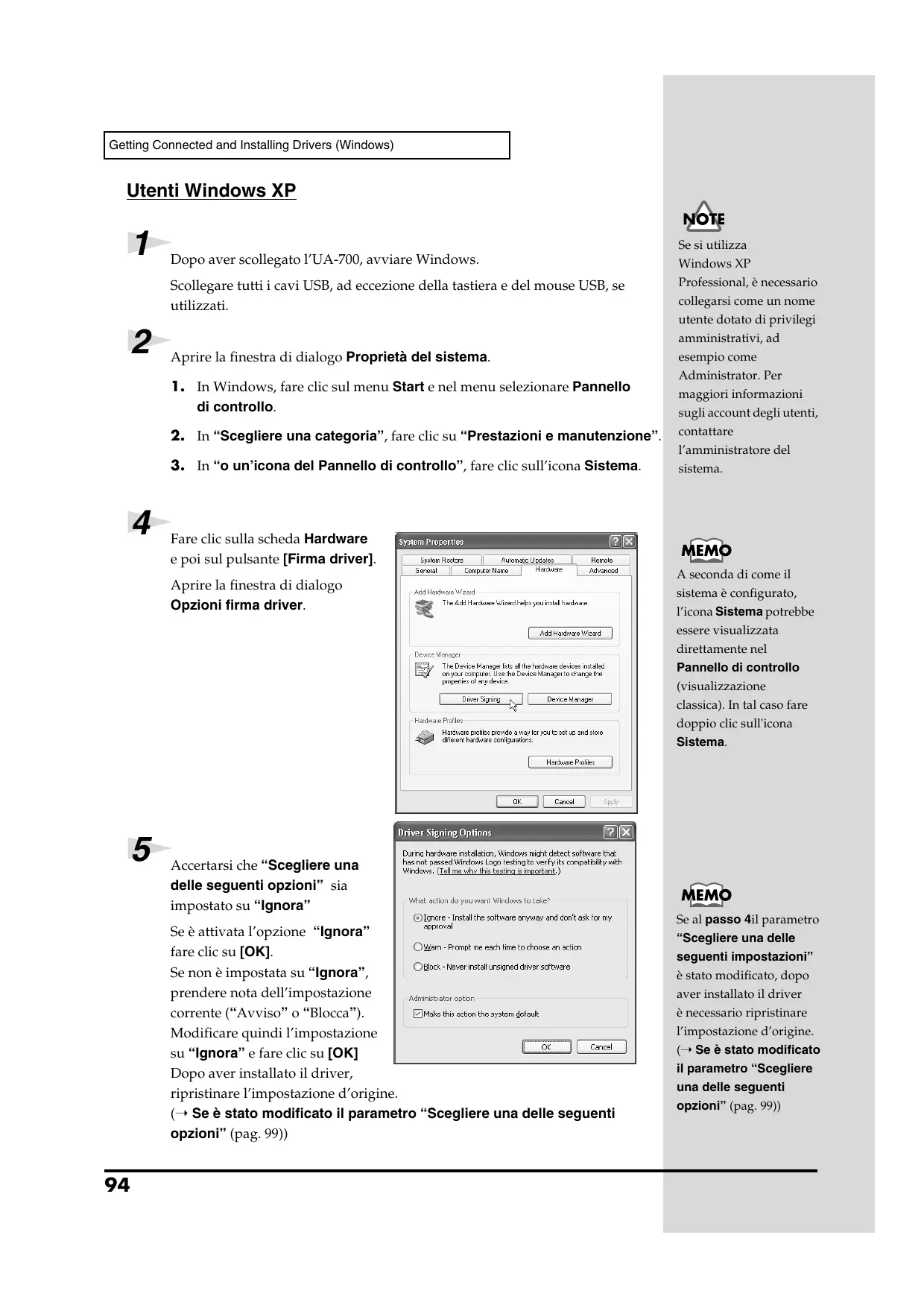
Fare cli sulla scheda Hardware e poi sul pulsante [Firma driver].
Apriere la finestra di dialogo Opzioni firma driver.
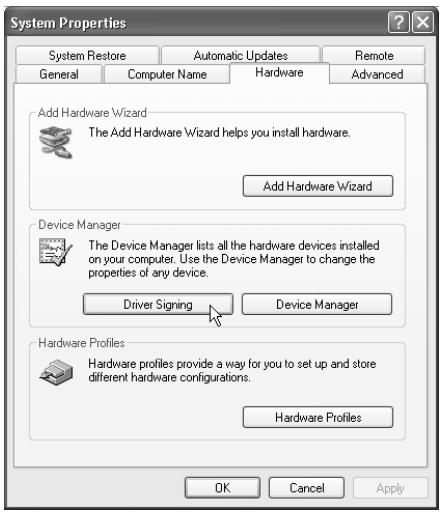

Accertarsi che "Scegliere una delle seguenti opzioni" sua impostato su "Ignora"
Se è attivata l'opzione "Ignora"
fareciesu [OK].
Se non è impostata su "Ignora", prenderenota dell'impostazione corrente ("Avviso" o "Blocca"). Modificare quando l'impostazione su "Ignora" e fareclc su [OK]
Dopo aver installato il driver, ripristinare l'impostazione d'origine.
(→ Se è stato modificato il parametro "Scegliere una delle seguenti opzioni" (pag. 99))

Se si utilizes
Windows XP
Professional, è necessario
collegarsi come un nome
utente dotato di privilegi
amministrativi, ad
esempio come
Administrator. Per
maggiori informazioni
sugli account degli utenti,
contattare
l'amministratore del
sistema.

A seconda di come il
sistema è configurato,
l'icona Sistema potrebbe
essere visualizzata
direttamente nel
Pannello di controllo
(visualizzazione classica). In tal casofare doppio clic sull'icona Sistema.

Se al passo 4il parametro "Scegliere una delle seguenti impostazioni" è stato modificato, dopo aver installato il driver è necessario ripristinare l'impostazione d'origine. (→ Se è stato modificato il parametro "Scegliere una delle seguenti opzioni" (pag. 99))

Fare cig su [OK] per chiudere la finestra di dialogo Proprietà delsystema.

Chiudere tutti i programmi in corso di esecuzione.
Chiudereanchelealtrefinestreaperte.Seisutilizzunprogrammaantivirus o simile,accertarsi che sia anch'esso chiuso.

Preparare il CD-ROM.
Inserire il CD nell'unità CD-ROM del computer.

Fare cli c sul pulsante Start di Windows. Nel menu visualizzato, selezionare "Esegui".
Aprière la finestra di dialogo "Esegui...".

Nella finestra di dialogo che appeare, immettere quanto segue nel Campo "Apri" e fare clic su [OK].
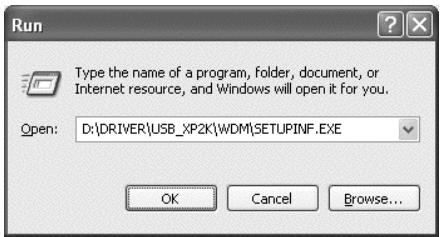
D:\Driver\USB_XP2K\WDM\SETUPINF.EXE
L'identificativo dell'unità “D.” potrebbe essere diverso da quello delsystema utilizzato. In questo caso specificare il nome dell'unità CD-ROM utilizzata.

Appare la finestra di dialogo SetupInf.
É ora possibile installare il driver.
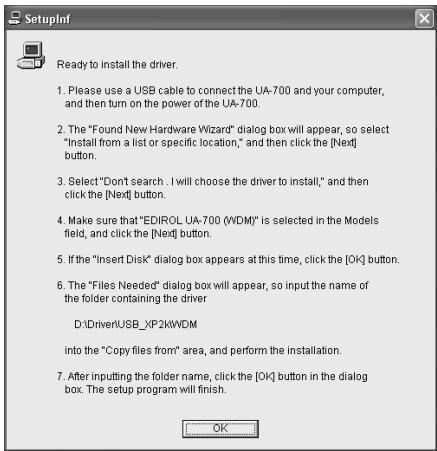

Se si utilizes il driver MME, immettere MME inceve di WDM.

In quello manuale, la
posizione delle cartelle
e dei file èindicata nel
percorso del file
utilizzando il carattere\
come delimitatore.
Ad esempio,
USB_XP2K\SETUPINF.
EXE indica che il file Setupinf.exe si trovana cartella USB_XP2K.

Utilizzare il cavo USB per collegare l'UA-700 al computer.
- Dopo aver spostato l'interruttore di alimentazione su OFF, collegare l'adattatore AC all'UA-700.
- Collegare l'adattatore AC a una presa elettrica.
- Utilizzare il cavo USB per collegare l'UA-700 al computer.

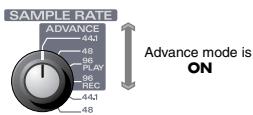
Impostare l'interruttore ADVANCE (sezione del modo) dell'UA-700 in posizione ON.

Spostare l'interruttore di alimentazione dell'UA-700 in posizione ON. Nella barra delle applicazioni verrà visualizzato il messaggio "Trovato nuovo hardware". Attendere quello minuto.

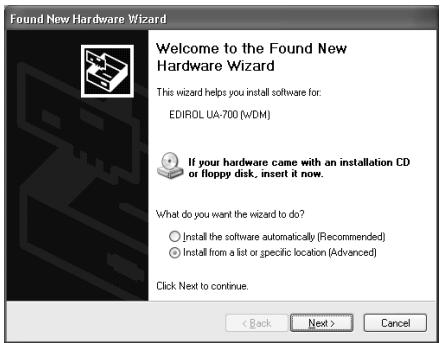
Verrà visualizzata la finestra di dialogo Installazione guidata nuovo hardware.
Accertarsi che sullo schermo appaia "EDIROL UA-700 (WDM)", selezionare "Installa da un elenco o percorso specifico (per utenti esperti)" e fare cli c su [Avanti].

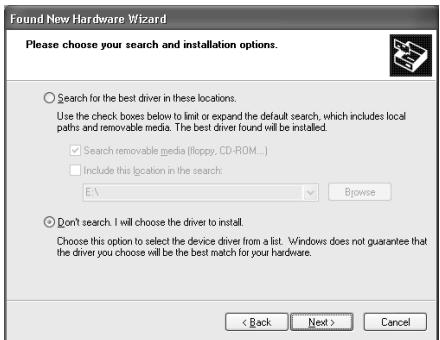
La finestra visualizzera il seguente messaggio "Selezionare le opzioni di ricerca e di installmente".
Selezionare "Non effettuare la ricerca. La scelta del driver da installare verrà effettuata manualmente", e fare cli c su [Avanti].

Una volta terminati i collegamenti, accendere i vari dispositivi nell'ordine indicato.
Se i dispositivi vengono
accesi nell'ordine
sbagliato, si rischia di
provocare
malfunzionamenti e/o
danni ai diffusori eagli
altri dispositivi.

Questo apparecchio è provvisto di un circuito di protezione. É necessario aspettare quale secondo dopo l'accensione prima che l'apparecchio funzioni normalmente.

Se si tratta del driver MME, accertarsi che "EDIROL UA-700 (MME)" via visualizzato.
17
Accertarsi che il Campo "Modello" visualizzi "EDIROL UA-700 (WDM)"e fare clic su [Avanti]. La procedura di installatione del driver verrà avviata.
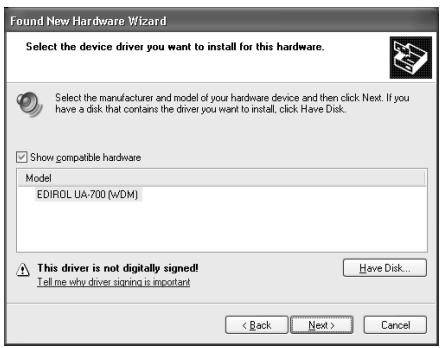
MEMO
Se si tratta del driver MME, accertarsi che "EDIROL UA-700 (MME)" sua visualizzato.
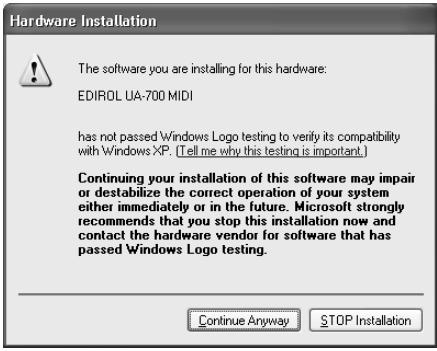
Se l'impostazione "Scegliere una delle seguenti opzioni" non è stata impostata su "Ignora" comparirà il messaggio "Installazione guidata hardware".
Se "Scegliere una delle seguenti opzioni" è impostato su "Avvisa",
- Fare cli scu [Continuare].
- Continuare l'installazione.
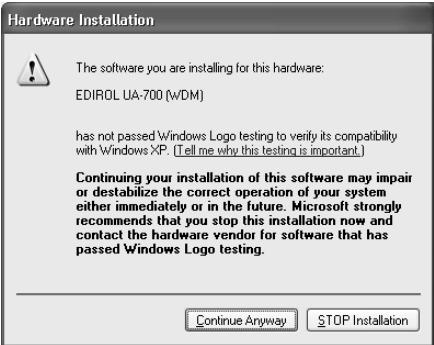
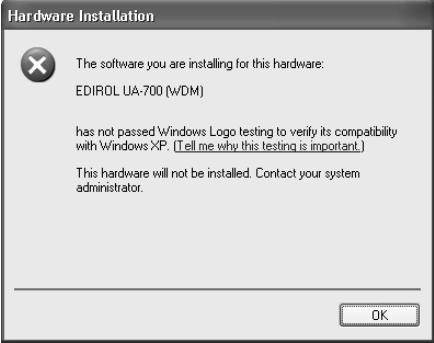
Se "Scegliere una delle seguenti opzioni" è impostato su "Blocca"
- Fare clic su [OK].
- Quando appeare la finestra "Installazione guidata nuovo hardware",fare clic su [Fine].
- Eseguire l'installazione come detrito nella sezione "Ricerca e soluzione dei problemi", in Device Manager shows "?: "!, or "USB Composite Device" (pag. 242).
18
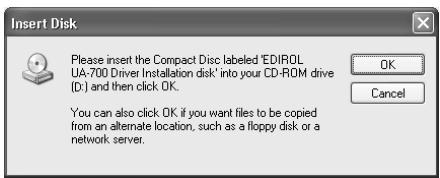
Viene visualizzata la finestra di dialogo Inserire il disco
Fare cli su [OK].
19
Viene visualizzata la finestra di dialogo Richiesta file Immettere quanto segue nel Campo "Copia file da" e fareciesu [OK].
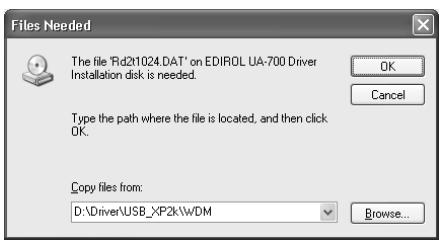
- L'identificativo dell'unità "D:" potrebbe essere diverso da quello delsystema utilizzato. In questo caso specificare il nome dell'unità CD-ROM utilizzata.

Viene visualizzata la finestra di dialogo Inserire il disco. In quello caso passare al passo 17.

Se si utilizes il driver MME, immettere MME inceve di WDM.
Se l'impostazione "Scegliere una delle seguenti opzioni" non è stata impostata su "Ignora" comparirà il messaggio "Installazione guidata hardware".
Se "Scegliere una delle seguenti opzioni" è impostato su "Avvisa"
- Fare clic su [Continuare].
- Continuare l'installazione.
20
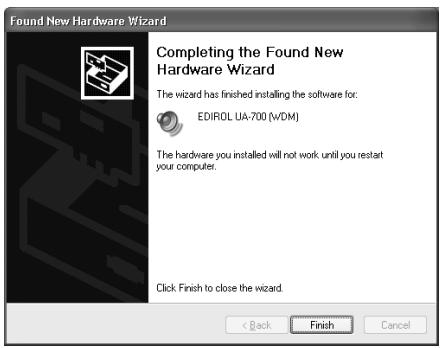
Verrà visualizzata la finestra di dialogo Installazione guidatamuovo hardware.
Accertarsi che "EDIROL UA-700 (WDM)" o "EDIROL UA-700 (MME)" via visualizzato e fare clic su [Fine]. Attendere fino a quando nella barra delle applicazioni non appeare il messaggio "Trovato nuovo hardware".
21
Alla fine dell'installazione del driver, comparirà la finestra di dialogo Modifica impostazioni di sistema.
Fare cli s u [Si]. Windows verra riavviato automaticamente.
Se è stato modificato il parametro "Scegliere una delle seguenti opzioni"
Se l'impostazione Scegliere una delle seguenti opzioni è stata modificata, ripristinare il parametro d'origine dopo aver riavviato Windows.
- Se si utilizes Windows XP Professional, collegarsi con un nome utente dotato di privilegi di tipo amministrativo (ad esempio Administrator).
- In Windows, fare cli c sul menu Start e nel menu selezionare Pannello di controlo.
-
In "Scegliere una categoria",fareclc su"Prestazioniemanutenzione".
-
A seconda di come il sistema è configurato, l'icona Sistema potrebbe essere visualizzata direttamente nel Pannello di controllo (visualizzazione classica). In tal caso fare doppio clic sull'icona Sistema.
- In "o un'icona del Pannello di controllo", fareblick sull'icona Sistema. Viene visualizzata la finestra di dialogo Proprietà del sistema.
- Fare cli c sull scheda Hardware e poi sul pulsante [Firma driver]. Verrà visualizzata la finestra di dialogo Opzioni firma driver.
- Ripristinare l'impostazione Scegliere una delle seguenti opzioni al valore d'origine ("Avviso" o "Blocca"), e fare cli su [OK].
- Fare cig su [OK]. La finestra di dialogo Proprietà di sistemas si chiude.
Successivamente seront necessario configurare il driver.
(→ Configurazione e verifica (pag. 102))
■ Utenti Windows Me/98

Dopo aver scollegato l'UA-700, avviare Windows.
Scollegare tutti i cavi USB ad eccezione della tastiera e del mouse.

Chiudere tutti i programmi in corso di esecuzione.
Chiudereanchelealtrefinestreaperte.Sesiutilizzunprogrammaantivirus o simili,accertarsi che sia anch'esso chiuso.

Prepare il CD-ROM.
Inserire il CD nell'unità CD-ROM del computer.

Fare cli c sol pulsante Start di Windows. Nel menu visualizzato, selezionare Esegui....
Aprière la finestra di dialogo Esegui....

Nella finestra di dialogo che appeare, immettere quanto segue nel Campo "Apri" e fare clic su [OK].
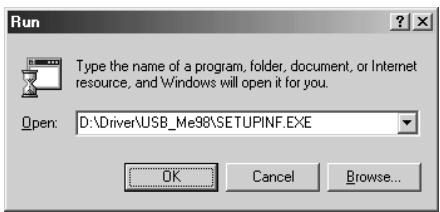
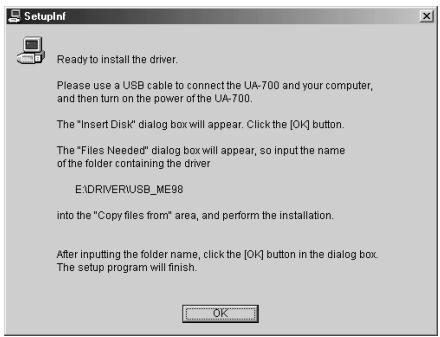
D:\DRIVER\USB_ME98\SETUPINF.EXE
- L'identificativo dell'sunità “D”: potrebbe essere diverso da quello del sistema utilizzato. Immettere l'identificativo dell'sunità CD-ROM.

Aprière la finestra di dialogo SetupInf.
É ora possibile installare il driver.

Se l'UA-700 è giornato al computer e appare il messaggio "Installazione guidata nuovo hardware", après sul CD-ROM la cartella denominata DRIVER\USB_ME98, après il file Readme_e.htm e leggere la sezione "Troubleshooting" intitolata "You attempted to install using the above procedure, but were not able to".

In questo manuale, la
posizione delle cartelle e dei file èindicata nel
percorso del file
utilizzando il carattere\
come delimitatore.
Ad esempio,
USB_ME98\SETUPINF.
EXE indica che il file
Setupinf.exe si trovava nella cartella USB_ME98.

Utilizzare il cavo USB per collegare l'UA-700 al computer.
- Dopo aver spostato l'interruttore di alimentazione su OFF, collegare l'adattatore AC all'UA-700.
- Collegare l'adattatore AC a una presa elettrica.
- Utilizzare il cavo USB per collegare l'UA-700 al computer.

Impostare l'interruttore ADVANCE (sezione del modo) dell'UA-700 in posizione ON.
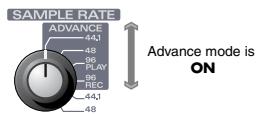

Spostare l'interruttore di alimentazione dell'UA-700 in posizione ON.
Nella barra delle applicazioni verrà visualizzato il messaggio "Trovato nuovo hardware". Attendere quale minuto.

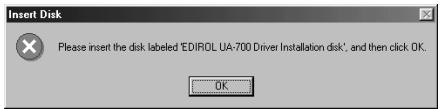
Se si utilizes Windows 98, verrà visualizzato il messaggio Inserire il disco.
Fare cli su [OK].

Appare la finestra di dialogo
Trovato nuovo hardware.
Nel Campo Copia file da, immettere il nome della cartella visualizzato nella finestra di dialogo SetupInf e fare cli su [O
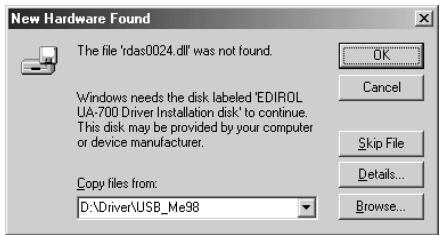
D:\DRIVER\USB_ME98
- L'identificativo dell'unità “D”: potrebbe essere diverso da quello del sistema utilizzato. Immettere l'identificativo dell'unità CD-ROM.

' Una volta che il driver è stato installato, la finestra Trovato nuovo hardware si chiude.
Nella finestra di dialogo SetupInf, fareblick su [OK]. La finestra di dialogo SetupInf si chiude.
Successivement sera necessario configurare il driver.
(→ Configurazione e verifica (pag. 102))
MEMO
Una volta terminati i
collegamenti, accendere
i vari dispositivi
nell'ordineindicato.
Se i dispositivi vengono
accesi nell'ordine
sbagliato, si rischia
di provocare
malfunzionamenti e/o
danni ai diffusori eagli
altri dispositivi.
MEMO
Questo appearecchio è provvisto di un circuito di protezione. É necessario aspettare quale secondo dopo l'accensione prima che l'apparecchio funzioni normalmente.
NOTE
Se si utilizes Windows 98
e il messaggio Inserire il disco non appeare,
leggere il punto The
"Insert Disk" dialog box does not appear
(pag. 242)
NOTE
Se la finestra di dialogo Nuovo componentehardware individuato non appeare,reinstallare il driver seguendo la stessa procedura descritta nella sezione The "Insert Disk" dialog box does not appear (pag.242)
Configurazione e verifica
■ Indicazione della destinazione audio e MIDI d'ingresso/uscita Utenti Windows XP/2000/Me

Apriere il Pannello di controllo.
In Windows,fareclisculpulsanteStartenelemnuspeczionare Impostazioni | Pannello di controllo.
Windows XP
In Windows,fare clic sul pulsante Start e nel menu selezionare Pannello di controlo.

Aprière la finestra di dialogo Proprietà - Suoni e periferiche audio (oppure in Windows 2000/Me, Proprietà - Suoni e multimedia).
Windows XP
In "Scegliere una categoria", fare clic su "Suoni,爱你 e periferiche audio". Successivamente in "o un'icona del Pannello di controllo", fare clic sull'icona Suoni e periferiche audio.
Windows 2000/Me
NelPannello di controllo,fare doppio cli cull'icona Suoni e multimedia per aprire la finestra "Proprietà suoni e multimedia".

Fare cli c sulla scheda Audio.

Per Riproduzione musica MIDI,fare clc su a destra di[Periferica predefinita] (oppurein Windows 2000/Me,[Perifericalpreferenziale]),e selezionarequanto segue nell'elencovisualizzato.
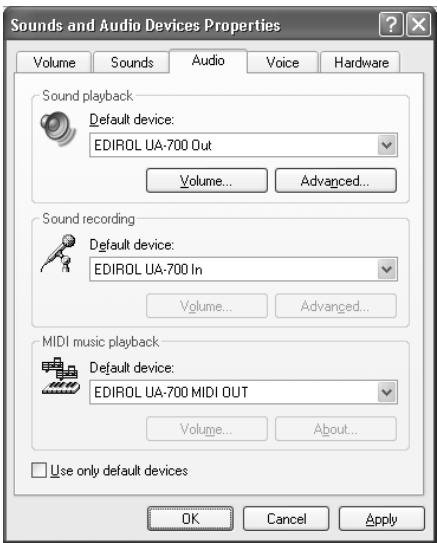
| Advanced, modo | Modo driver standard | |
| Registrazione suoni | EDIROL UA-700 OUT | EDIROL UA-700 (Windows XP) Periferica audio USB (Windows 2000/Me) |
| Registrazione suoni | EDIROL UA-700 IN | EDIROL UA-700 (Windows XP) Periferica audio USB (Windows 2000/Me) |
| Riproducione musica MIDI | EDIROL UA-700 MIDI OUT | Il modo driver Standard non permette la gestione dei dati MIDI. |

A seconda di come il
sistema è configurato,
l'icona Suoni e
periferiche audio
potrebbe essere
visualizzata direttamente
nel Pannello di controllo
(visualizzazione classica).
In tal caso fare doppio cli.
sull'icona Suoni e
periferiche audio.

Se l'icona Suoni e multimedia non appeare, fare cli su "Visualizzata delle opzioni del pannello di controllo" nel riquadro sul bordo sinistro.

Per maggiori informazioni sul modulo driver Advanced e Standard,fare riferimento alla sezione Advanced mode and Standard driver mode (pag.14).

Chiudere la finestra di dialogo Proprietà - Suoni e periferiche audio. Fare cli c su OK per completing le impostazioni.
Passare alla sezione successiva. (→ Volume Control setting (pag. 36))
Verificare se l'audio viene riprodotto.
A Anything punto riproduire i dati esempio per controllare il corretto funzionamento dei collegamenti.
Riproduzione dei dati esempio
Nel nostro caso verranno utilizzate le normali funzionalità Windows per riproduire i dati esempio. I dati esempio si trovano sul CD-ROM.

Inserire il CD nell'unità CD-ROM del computer.

Dalla cartella Sample del CD-ROM, selezionare e trascinare Alright(.wav) sul desktop per copiarlo.

Fare cli c con il pulsante destro del mouse sul file copiato Alright(.wav) e selezionare Proprietà (Play in Windows XP/2000/Me).

Open
Play Record
Send Io
Cut Cop
Create Shortcut
Delete
Rename
Properties

Per poter ascoltare i dati esempio, è necessario disporre di circa 30MB di spazio libero sul disco dove è installato Windows.

L'uso dei dati musicali forniti con quello prodotto per scopi diversi nella riproduzione privata e personaleenza autorizzazione del titolare dei diritti di copyright è proibito alla legge. Inoltre questei dati non possono essere copiati né utilizzati in un lavoro secondario protetto da diritti di copyright sulla autorizzazione del titolare dei diritti di copyright.

Riproducre i dati esempio.
Fare cli c sulla scheda Anteprima e poi sul pulsante
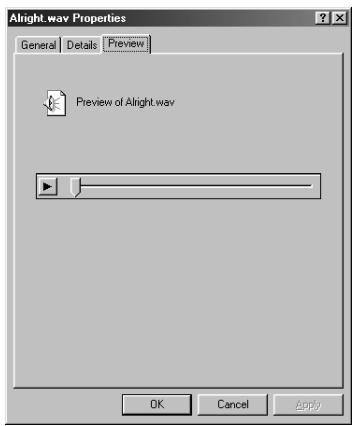
I dati esempio sono stati riprodotti?
Se i dati sono stati riprodotti correttamente, il computer e l'UA-700 sono collegati correttamente e agli driver sono stati installati opportunistamente.

Le finestre effettivamente visualizzate sullo schermo del computer potrebbero essere diverse da quale illustrate in quando dipendono alla configurazione di lavoro e dalsysteme operativo utilizzati.

Se la riproduzione dei dat non è corretta,fare riferimento alla sezione "Ricerca e soluzione de problemi" (pag. 240) per individuire il motivo. Questa sezione contiene informazioni su come risolverve alcuni problemi, come la mancanza d'audio o la riproduzione errata.
Installazione del driver speciale
É necessario installare il driver MIDIanche se si utilizesrassolo l'audio dell'UA-700. Non dimenticare di installare il driver MIDI.
Utilizzare come driver MIDI OMS o FreeMIDI.
Se si utilizes OMS. (pag. 105)
Se siutilizzaFreeMIDI (pag.110)
-
Sul Macintosh delve essere stato installato OMS o FreeMIDI a seconda del software sequencer utilizzato.
-
Se l'UA-700 è accesso, comparirà un messaggio, come quello sotto illustrato, quando viene avviato il Macintosh.Seguire una delle procedure fatto a seconda del messaggio visualizzato.
Se appeare il seguente messaggio:
Se appeare il seguente messaggio:
Installazione del driver UA-700 (OMS)
Seguire la procedura/DDo indicata per installare il driver UA-700.
Il driver UA-700 OMS è un modulo aggintivo che permette di utilizzato l'UA-700 con OMS. Per poterlo utilizzato, OMS delve essere più stato installato sul disco fisso di avvio.
Per averere maggiori informazioni sul software OMS, consultare il file
OMS_2.3_Mac.pdf che si trovava nella cartella OMS Driver all'interno della cartella Driver E sul CD-ROM. Per poter aprire il file OMS_2.3_Mac.pdf è necessario Adobe Acrobat Reader.
- Scollegare l'UA-700 dal Macintosh prima di eseguire l'installazione.
1
Chiudere tutti i programmi in corso di esecuzione.
Se si utilizza un programma antivirus o simili, accertarsi che sia anch'esso chiuso.
2
Preparare il CD-ROM.
Inserire il CD-ROM nell'unità CD-ROM.
MEMO
L'applicazione OMS si trova nella cartella OMS Driver all'interno della cartella Driver E del CD-ROM.
3
Fare doppio cli c sull'icona UA-700 OMS Driver-E Installer, che si trovava nella cartella Driver E del CD-ROM, per avviare il programma d'installazione.
4
Controllare la destinazione dell'infallazione e fareciesu [Install].
5
Se appeare un messaggio come quello sottoindicato,fareclc su [Continue].
Le applicazioni in corso di esecuzione verranno chiuse e l'installazione proseguirà.

Verrà visualizzata una finestra di dialogoindicante Installation completed.
Fare cli s u [Restart] per riavviare il Macintosh.
Impostazioni OMS
Per controllare le impostazioni OMS sare necessario innanzitutto collegare un modulo sonoro MIDI al connettore MIDI OUT dell'UA-700.
Per maggiori informazioni sul collegamento del modulo sonoro MIDI,fare riferimento al manuale utente del modulo sonoro MIDI.
1
Utilizzare il cavo USB per collegare l'UA-700 al computer.
- Dopo aver spostato l'interruttore di alimentazione su OFF, collegare l'adattatore AC all'UA-700.
- Collegare l'adattatore AC a una presa elettrica.
- Utilizzare il cavo USB per collegare l'UA-700 al computer.
2
Impostare l'interruttore ADVANCE (sezione del modo) dell'UA-700 in posizione ON.
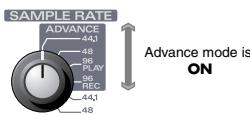
3
Spostare l'interruttore di alimentazione dell'UA-700 in posizione ON.
4
Dal CD-ROM, selezionale e trascinare la cartella
Driver E-OMS Settings nella cartella Opcode-OMS sul disco fisso del Macintosh per copiarvela.

OMS Setting

La posizione di
installazione cambia a
seconda del sistema
utilizzato. Accertarsi che il disco di avvio del
systema utilizzato sia selezionato.

Una volta terminati i
collegamenti, accendere i
vari dispositivi
nell'ordine indicato. Se i
dispositivi vengono
accesi nell'ordine
sbagliato, si rischia di
provocare
malfunzionamenti e/o
danni ai diffusori e agli
altri dispositivi.

Questo appearecchio è provvisto di un circuito di protezione. É necessario aspettare quale secondo dopo l'accensione prima che l'apparecchio funzioni normalmente.

Nella cartella Opcode-OMS Application dove è stato installato OMS,fare doppio cli su OMS Setup per avviarlo.

OMS Setup

Se compare una finestra di dialogo come quella illustrata, fare cli su [Turn It Off]. Verrà visualizzata una finestra di dialogo di conferma;fare cli su [OK].
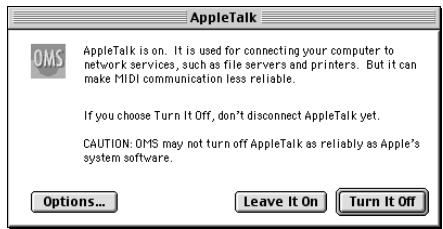

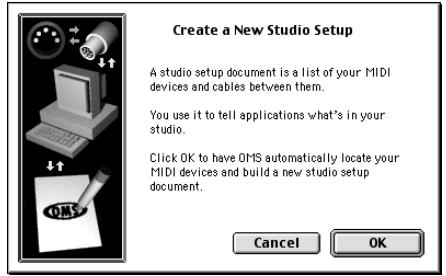
Verrà visualizzata la finestra di dialogo "Create a New Studio Setup".
Fare cli su [Cancel]. Se si è premuto accidentallymente il pulsante,fare cli su [Cancel] nella finestra successiva.

Selectionare "Open" nel menu File.
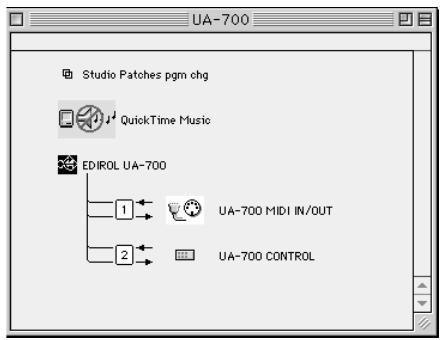
Nella cartella OMS Setting copiata al passo 4, selezionare il file UA-700 USB e fare cli c su [Open].
Verrà visualizzata una finestra di dialogo simile a quella illustrata.

Si consiglia di disattivare
AppleTalk selezionando
Choose nelenuApple.

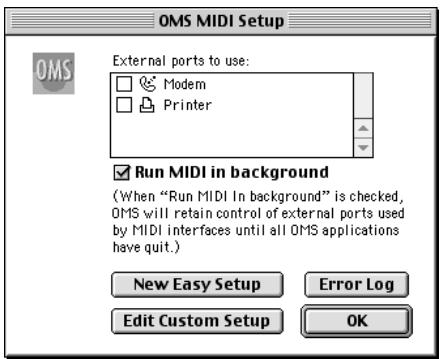
Nel menu Edit selezionare OMS
MIDI Setup.
Nella finestra di dialogo OMS
MIDI Setup visualizzata, selezionare Run MIDI in background e fare cli c su [OK].

Nel menu File selezionare Make Current.
Se non è possibile selezioniare
Make Current, vuol dire che è
stata più attivata e si può quando passare all'operazione successiva.
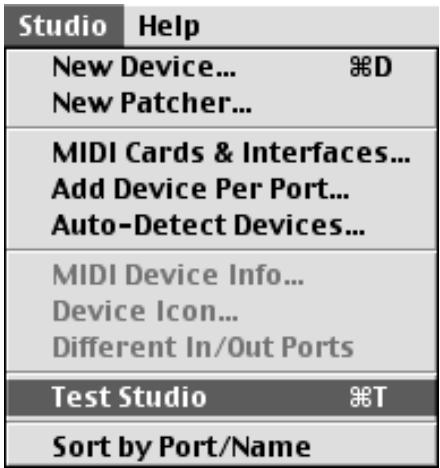
Accertarsi che la trasmissione e la ricezione MIDI siano corrente.
Nel menu Studio selezionare Test Studio.
12
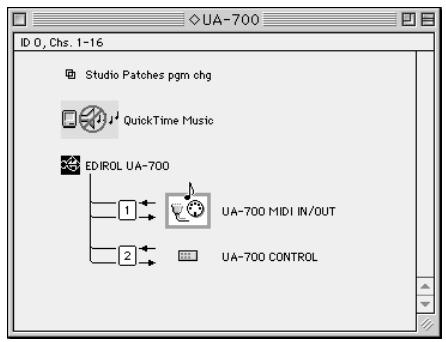
'Quando il cursore del mouse passa vicino all'icona del generatore di suoni, il cursore assume la forma di unanota. Fare clic sull'icona di agli porta nella schema a destra. Se il modulo sonoro collegato all'UA700 emette dei suoni, le impostazioni sono corrette.
13
Chiudere OMS Setup.
Nel menu File selezionare [Quit]. Se appara la finestra di dialogo di conferma AppleTalk confirmation,fareclc su [OK]per chiuderla.
La procedura per collegare l'UA-700 e il Macintosh ed eseguire l'infallazione del driver MIDI è giunta al termine.
Successivamente seront necessario configurare il driver ASIO. (→ Installazione del driver ASIO (pag. 113))
Installazione del driver UA-700 (FreeMIDI)
Seguire la Procedure sulla indicata per installare il driver UA-700. Il driver UA-700 FreeMIDI in dotazione è un modulo aggintivo che permette di utilizzato l'UA-700 con FreeMIDI. Per poterlo utilizzato, FreeMIDI devesse più stato installato sul disco fisso di avvio.
- Scollegare l'UA-700 dal Macintosh prima di eseguire l'installazione.
1
Chiudere tutti i programmi in corso di esecuzione.
Se si utilizes un programma antivirus o simili, accertarsi che sia anch'esso chiuso.
2
Preparare il CD-ROM.
Inserire il CD-ROM nell'unità CD-ROM.
3
Fare doppio clic sull'icona UA-700 FM Driver-E Installer, che si trovava nella cartella Driver E del CD-ROM, per avviare il programma d'installazione.
4
Controllare la destinazione dell'installazione e fareciesu [Install].
5
Se appeare un messaggio come quello sottoindicato,fareclic su [Continue].
Le applicazioni in corso di esecuzione verranno chiuse e l'installazione proseguirà.

Verrà visualizzata una finestra di dialogoindicante Installation completed. Fareclscu [Restart]per riavviare il Macintosh.
Impostazioni FreeMIDI
Per controllare le impostazioni FreeMIDI sare necessario innanzitutto collegare un modulo sonoro MIDI al connettore MIDI OUT dell'UA-700. Per maggiori informazioni sul collegamento del modulo sonoro MIDI,fare riferimento al manuale utente del modulo sonoro MIDI.
1
Utilizzato il cavo USB per collegare l'UA-700 al computer.
- D再也没有 sprospesso, l'interrottore di alimentazione su OFF, collegare l'adattatore AC all'UA-700.
- Collegare l'adattatore AC a una presa elettrica.
- Utilizzare il cavo USB per collegare l'UA-700 al computer.
2
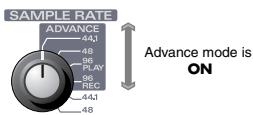
Impostare l'interruttore ADVANCE (sezione del modo) dell'UA-700 in posizione ON.
3
Spostare l'interruttore di alimentazione dell'UA-700 in posizione ON.
4
Dal CD-ROM, copiare la cartella Driver E - FreeMIDI Driver - Settings sul disco fisso del Macintosh.
5
Aprire la cartella FreeMIDI Applications dove è stata eseguita l'installazione FreeMIDI e fare doppio cli cull'icona FreeMIDI Setup per avviare l'applicazione.
6
Quando appeare il messaggio "OMS is installed on this computer...", fare cli c su [FreeMIDI].
7
Al primo avvio di FreeMIDI, comparirà la finestra di dialogo Welcome to FreeMIDI!".
Fare cli sc su [Continue].
8
Nella finestra di dialogo FreeMIDI Preferences, fare cli c su [Cancel].
9
Nella finestra di dialogo About Quick Setup, fare cli su [Cancel].
10
Nel menu File selezionare Open.

Una volta terminati i
collegamenti, accendere i
vari dispositivi nell'ordine
indicato. Se i dispositivi
vengono accesi nell'ordine
sbagliato, si rischia di
provocare
malfunzionamenti e/o
danni ai diffusori eagli
altri dispositivi.

Questo appearecchio è provvisto di un circuito di protezione. É necessario aspettare quale secondo dopo l'accensione prima che l'apparecchio funzioni normalmente.
11
Selezionare UA-700 USB nella cartella Settings copiata al passo 3 e fare clic su [Open].
12
Controllare che l'invio e la ricezione MIDI siano corrette.
13
Nel menu MIDI selezionare Check Connections.
14
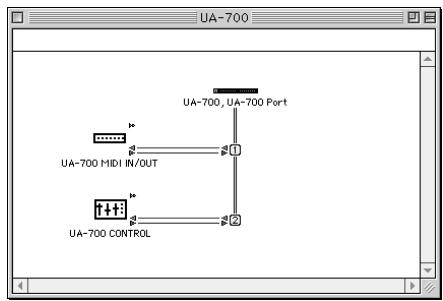
Il Curseso del mouse assume la forma di una tastiera. Fare clicsull'icona di agli porta nello schema a destra.
Se il modulo sonoro collegato all'UA-700 emette dei suoni, le impostazioni sono corrette.
15
Scegliere di nuovo il dato Check Connections nel menu MIDI per conclusione il test.
16
Nel menu File, scegliere Quit per uscire da FreeMIDI Setup.
La procedura per collegare l'UA-700 e il Macintosh ed eseguire l'installazione del driver MIDI è giunta al termine.
Successivamente sare necessario installare il driver ASIO.
(→ Installazione del driver ASIO (pag. 113))
Installazione del driver ASIO
È necessario installare il driver MIDIanche se si utilizzera solo l'audio dell'UA-700. Non dimenticare di installare il driver MIDI prima di installare il driver ASIO.
In questa sezione viene spiegato come installare il driver ASIO per poter utilizzare l'UA-700 con il software sequencer o un software di editing audio. Per maggiori informazioni sull'installazione e le impostazioni del driver ASIO, accertarsi di leggereanche il documento Driver E-ASIO Driver-Setting ASIO Driver-E.HTM sul CD-ROM.
In modo Advanced, l'UA-700 non è in grado di riproduire dati audioattraverso il gestore di suoni del Macintosh, come ad esempio un CDaudio o segnali di avventamento.
Il driver ASIO dell'UA-700 supporta i seguenti canali di ingresso/uscita audio.
- Ingresso audio ...24/16 bit1 canale stereo (2 canali monofonici)
- Uscita audio......24/16 bit1 canale stereo (2 canali monofonici)
Nella sezione che segue verrà spiegato come installare il driver ASIO 1.0 16 bit compatibile.
Se il programma ASIO compatibile supporta ASIO 2.0 o la registrazione/ riproduzione di dati audio a 24 bit, l'uso dei seguenti driver permetterà di essere risultati di migliorare qualità.
| Software ASIO compatible | Driver da utilizzato | |
| ASIO2.0 compatible | 24 bit compatible | |
| X | X | UA-700 ASIO 1.0 16 bit |
| X | O | UA-700 ASIO 1.0 24 bit |
| O | X | UA-700 ASIO 2.0 16 bit |
| O | O | UA-700 ASIO 2.0 24 bit |
1
Driver sul CD-ROM, copiare
[UA-700 ASIO1.0 16bit] nella
cartella [ASIO Drivers] a sua volta all'interno della cartella ASIO Drivers del software ASIO compatibile utilizzato.
(ad esempio Cubase VST, Logic Audio, Digital Performer, Metro o SPARK LE).
2
Avviare il software ASIO compatibile, ad esempio Cubase VST, Logic Audio, Digital Performer, Metro o SPARK LE.
3
Aprière la finestra di configurazione Audio del programma ASIO compatibile e selezionale [UA-700 ASIO 16bit] come ASIO Device.
MEMO
ASIO (Steinberg Audio Stream In/Out Interface) É un'interfaccia audio standard sviluppata alla Steinberg Corporation. Se l'UA-700 è utilizzato con un software ASIO compatibile, la precisione di sincronizzazione sare maggiore e si tradurrà in un risultato musicale più accurato.
MEMO
Il titolo della finestra di configurazione Audio dipende dal software utilizzato. Per maggiori informazioni fare riferimento al manuale utente del software.
Operation
Parti e relative funzioni
Il seguente capitolo presenta i vari controli, interruttori e altri elementi dell'apparecchio e le relative funzioni.
Panello
Il pannello dell'UA-700 è suddiviso in una sezione principale e in altre quattrosezioni destinate ciascuna a un uso specifico. Le informazioni di seguito cont∉nute sono organizzate sezione per sezione con spiegazione dei relativi controlli e funzioni.
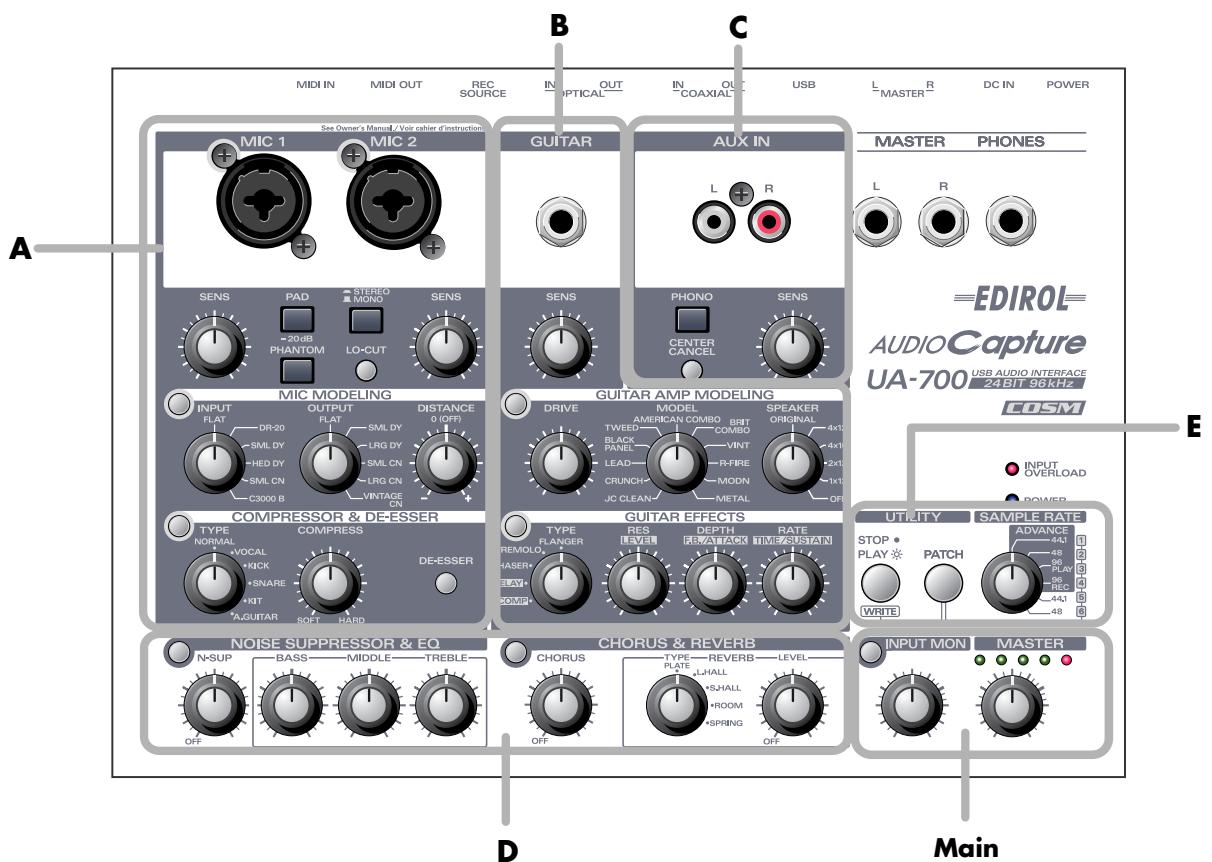
- Principale. Controlli principali (pag. 211)
A. Controlli microfono.. (pag. 212)
B. Controlli chitarra. (pag. 215)
C.Controlli linea. (pag.218)
D. Controli effetti).. (pag. 219)
E. Utility (pag. 220)
Solo uno alla volta!
Non è possibile applicare gli effetti contemporaneamente ai controlli microfono, chitarra e linea. É invece possibile utilizzato i controlli effetti sistema per applicare un effetto a tutti gli input. (→ vedere Block diagram (pag. 239))
Non disponible a 96 kHz
Se si lavora a 96 kHz, è possibile applicare solo gli effetti COMPRESSOR & DE-ESSER e NOISE SUPPRESSOR & EQ.
Controll principali
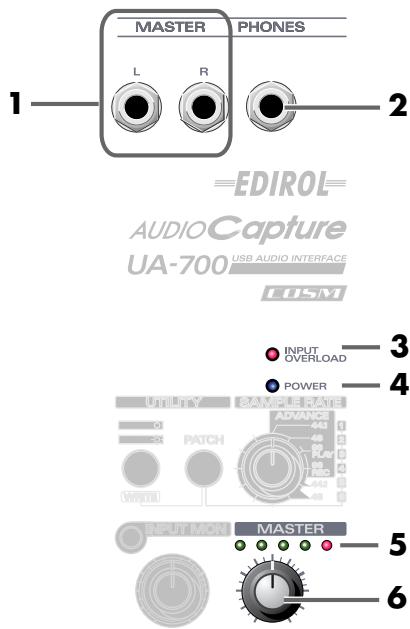
1. Prese d'uscita Master (doppino Telefonico)
Sono uscite audio analogiche. Trasmettono lo stesso suono delle prese d'uscita masterdel pannello posteriore (tipio RCA phono). Utilizzare il gruppo di prese adeguate all'apparecchio o ai cavi utilizzati.
2. Presa cuffie
Utilizzare questa presa per collegare una cuffia. La presa cuffia trasmetterà lo stesso suono delle prese d'uscita master, della presa d'uscita digitale coassiale e delle prese d'uscita digitali ottiche. Anche se sono collegate le cuffie, l'audio verrà comunique emesso dalle prese di uscita master.
3. Indicatore di picco dell'sinput
Permette di controllare se il suono trasmesso dalle prese d'ingresso del microfono, della chitarra o della linea è distorto. Regolare le manopole di sensibilità per agli input in modo da evitare che l'indicatore di picco si illumini.
4. Indicatore dell'alimentazione
Dopo aver acceso l'apparecchio, quello indicatore lampeggerà per alcuni secondi e poi rimarra accesso.
5. Indicatore di livello dell'output
Il numero di led che lampeggia cambia in base al livello dell'output che può essere regolato tramite la manopola MASTER. Se si illumina il LED rosso all'estrema destra, utilizzare la manopola master per ridurre il volume.
6. Manopola Master (MASTER)
Permette di regolare il livello globale del volume. Con questa manopola si controllingla volume delle prese d'uscita digitale, della presa cuffia, delle prese d'uscita master (doppino Telefonico), delle prese d'uscita master (tipio RCA phono), delle prese d'uscita digitale coassiale e infine delle prese d'uscita digitale ottica.
■ Sezione di controllo dell'input (input monitor)
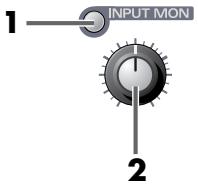
1. Interruftore Input Monitor
Questo interruptatore permette di scegliere se il segnale proveniente dalle prese d'ingresso microfono, chitarra, linea e digitale verrà emesso dalle prese cuffia, master e uscita digitale.
Premere quello interruptatore per emettere il segnale in entrata. Diversamente il segnale in entrata non verrà emesso. Mantenere quello interruptatore in
posizione off (non illuminato) quando i dati audio arrivano nel computer in provenienza da un altro appearecchio (funzione "thru") o se è stato collegato un mixer per emettere direttamente il segnale in entrata e controllinglo. La regolazione del volume in questa sezione nonavrà alcun effetto sul livello di registrazione.
- É possible verificare lo stato di attivazione/disattivazione del controllo dell'sinput direttamente da un'applicazione ASIO 2.0 compatibile come Cubase.
2. Controllo del volume dell'sinput
Questa manopola permette di regolare il volume del segnale proveniente dalle prese d'ingresso microfono, chitarra, linea e digitale e emesso dalle prese cuffia o master.
Sequesta manopola in posizione

- il volume sare id identico a quello di registrazione.
A. Controlli microfono
Sezione ingresso microfono
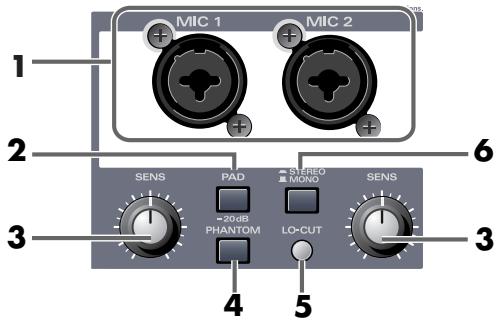
1. Prese ingresso microfono (MIC1, MIC2)
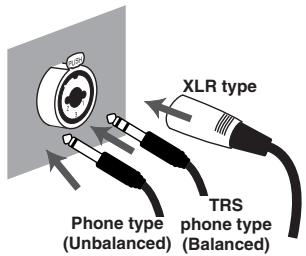
Sono utilizzate per la trasmissione di segnali audio analogici. Si possocono utilizzato connettori di tipo XLR o a doppino Telefonico a seconda del dispositivo collegato. Sono possibili collegamenti bilanciati o sbilanciati. Il connettore di tipo XLR può ricevere alimentazione phantom 48V permettendo l'uso di microfoni condenser che utilizzato quello tipo di alimentazione. In quello caso attivare l'interruttore dell'alimentazione phantom.
- Questo apparecchio è provvisto di prese d'ingresso di tipo bilanziato (XLR/TRS). Gli schemi di cablaggio di queste prese sono illustrati a destra. Prima di effettuare i collegamenti, controlling gli schemi di cablaggio degli altri dispositivi che si desidera collegare.

1:GND 2:HOT 3:COLD
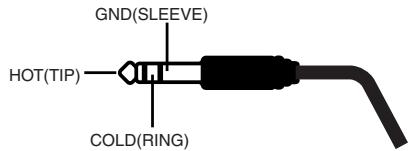
- Disattivare sempre l'alimentazione phantom quando si collegano dispositivi diversi dai microfoni condenser che"Inceve richiedono quello tipo di alimentazione. Se per erre viene attivato quello tipo di alimentazione per microfoni dinamicici, apparetti di riproduzione audio o altri dispositivi che non richiedono l'alimentazione phantom, si rischia di danneggiarli. Accertarsi di consulfare le istruzioni d'uso e le caratteristiche tecniche dei microfoni che si desidera utilizzare. (L'alimentazione phantom di甚么 appearecchio è la seguente: 48 V DC, 10 mA Max)
2. Interruttore di selezione del guadagno (PAD -20 dB)
Attiva o disattiva il livello d'ingresso delle prese d'ingresso microfono.
Disattivare quello interruttore se l'apparecchio collegato ha un guadagno in uscita basso.
3. Manopole di sensibilità dell'sinput
Regolano il livello d'ingresso delle prese d'ingresso microfono.
4. Interruttore di alimentazione phantom (PHANTOM 48V)
Attiva o disattiva l'alimentazione phantom delle prese d'ingresso microfono di tipo XLR.
- Disattivare questo controlo se alle prese XLR viene collegato un dispositivo che non utilizes l'alimentazione phantom in modo da evitare eventuali danni o malfunzionamenti all'apparecchio collegato.
5. Interruftore LO-CUT
Permette di effettuare una registrazione più chiara perché eliminata il rumore accessorio del respiro prodotto generalmente soffiando sul microfono e i rumori a bassa frequenza notianche come "rumble".
6. Interruttore di selezione STEREO/MONO
Permette di selezionare se l'input proveniente dalle prese d'ingresso microfono verrà gestito come stereo o monofonico. Se si selezione il modo stereo, MIC 1 verrà registrato sul canale sinistro e MIC 2 sul destro. Se si selezione il modo monofonico, MIC 1 e MIC 2 verranno mixati e lo stesso segnale verrà registrato su entrambi i canali destro e sinistro.
■ Sezione effetti microfono/Mic modeling
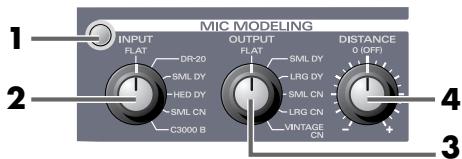
Questa sezione del pannello permette di trasformare il carattere di un microfono generico in quello di un microfono da sala di registrazione (conversione microfono -> microfono).
E possibile applicare trasformazioni di quello tipo per键盘. E inoltre possibile applicare il carattere di un determinato tipo di microfono durante la registrazione di uno strumento collegato all'ingresso linea (conversione linea -> microfono).
1. Interruttore Mic modeling
Attiva/disattiva la modellazione del microfono. Se è disattivato, la modellazione del microfono verrà evitata.
2. Manopola Input di selezione del microfono
Permette di selezionare il tipo di microfono utilizzato per la registrazione.
| FLAT | Ingresso linea |
| DR-20 | Roland DR-20 (un microfono dinamico fabbricato da Roland) |
| SML DY | Un piccolo microfono dinamico per strumenti e vocalismi |
| HED DY | Un microfono dinamico di tipo a cuffia |
| SML CN | Un microfono condenser ultracompatto |
| C3000 B | AKG C3000B (un microfono condenser fabbricato da AKG) |
3. Manopola Output di selezione del microfono
Permette di selezionare il tipo di microfono che si desidera simulare.
| FLAT | Un microfono con una risposta in frequenza piatta. Utilizzare quello tipo di microfono per eliminare le idiosincrasie del microfono utilizzato per registrare. |
| SML DY | Un piccolo microfono dinamico ampliamente utilizzato per strumenti e vocalismi Ideale per l'amplificatore della chitarra o il rullante. |
| LRG DY | Un microfono dinamico con un ampio range di basse frequenze. Particularmente indicate per bass drum o toms. |
| SML CN | Un microfono condenser per strumenti caratterizzati da un range superiore di suoni brillanti. Adatto per percussioni metalliche e chitarra acustica. |
| FLAT | Un microfono con una risposta in frequenza piatta. Utilizzato quello tipo di microfono per eliminare le idiosincrasie del microfono utilizzato per registrare. |
| LRG CN | Un microfono condenser con una risposta in frequenza piatta. Adatto per vocalisi, narrazione e strumenti acustici. |
| VINTAGE CN | Un microfono condenser vintage. Adatto per vocalisi e strumenti acustici. |
- Se si selezione un modello di microfono condenser per l'output, il range delle basse frequenze verrà aumento con possibile enfasi del rumore (rumble) a bassa frequenza trasmesso atraverso il supporto del microfono. In questo caso utilizzato l'
interruttore LO-CUT per eliminare leasse frequenze indesiderate o isolare opportunamente il supporto del microfono durante la registrazione utilizzato ad esempio delle bande di gomma per assorbire le vibrazioni.
4. Manopola Distance
Questa manopola simula la distance tra la sorgente audio e il microfono. Per avvincare il microfono, ruotare la manopola verso destra (+) e per allontanarlo ruotare la manopola verso sinistra (-).
■ Sezione effetti microfono/Compressor & De-esser
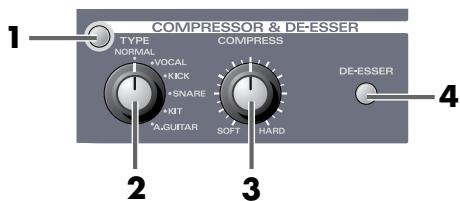
Compressor è un effetto che rende il volume più uniforme grazie alla compressione dei livelli alto di input e all'enfatizzazione dei livelli bassi di input. De-esser è un effetto che elimina i suoni sibilanti alla voce producendo un effetto più soft.
1. Interruittore Compressor/De-esser
Attiva o disattiva l'effetto compressor/de-esser. Se l'interruttore è in posizione off, gli effetti non verranno applicati.
2. Manopola di selezione Type dell'effetto compressor
Permette di selezionare il tipo di effetto compressor più adatto alla sorgente in corso di registrazione.
- Per impostare i parametri con maggiore precisione,fare riferimento alla sezione Sezione Compressor/ De-esser (pag. 235), in "Applicazioni avanzate".
| NORMAL | Compressione ridotta per registrar la maggior parte degli strumenti o delle voci su un nastro dimostrativo. | |
| Rapporto | medio (2.8 : 1) | |
| Attacco | medio | |
| Release | molto veloce | |
| VOCAL | Compressione maggiore indicata per registrar una voce potente. | |
| Rapporto | molto alto (∞:1) | |
| Attacco | molto veloce | |
| Release | lento | |
| KICK | Compressioneindicata per registrar un bass drum. Produce un suono di percussione con unforte suono d'attacco. | |
| Rapporto | molto alto (16:1) | |
| Attacco | lento | |
| Release | medio | |
| SNARE | Compressione indicata per registrar un snare drum. Produce un suono potente e pesante. | |
| Rapporto | alto (8 : 1) | |
| Attacco | veloce | |
| Release | veloce | |
| KIT | Compressioneindicata per registrarun intero drum kit. | |
| Rapporto | medio(4:1) | |
| Attacco | medio | |
| Release | medio | |
| A.GUITAR | Compressioneindicata per registrarune una chitarra acustica. Controlla il suono producendo un effetto naturale quando sono applicati gli effetti reverb o chorus. | |
| Rapporto | basso (2 : 1) | |
| Attacco | veloce | |
| Release | medio | |
| Attacco | Indica il periodo che intercorre tra il momento in cui il livello di input supera la soglia massima e l'applicazione dell'effetto. |
| Release | Indica il periodo che intercorre tra il momento in cui il livello di input passa al di tutto della soglia massima e la cessione dell'effetto. |
| Rapporto | Il rapporto in base al quale il livello è compresso quando il segnale supera la soglia massima. Se si impostano dei valori alto, siavrà una compersione acuta quando se i valori sono bassi la compersione sare è più dolce. |
3. Manopola del livello dell'effetto compressor
Permette di controllare la profondità della compressione. Ruotando la manopola verso HARD si avrà un effetto più forte. Questa manopola controllinga la soglia massima, ovvero il livello a partire dal quale l'effetto comincia a essere applicato, e il livello di output dell'effetto compressor.
4. Interruittore De-esser
Attiva o disattiva l'effetto de-esser.
- L'effetto dipenderà dal tipo di compressione scelta. L'effetto più fortè è ottenuo con VOCAL.
B. Controlli chitarra
■ Sezione ingresso chitarra
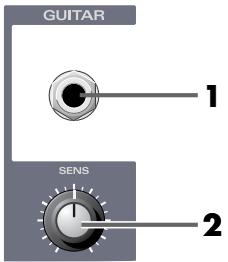
1. Presa d'ingresso chitarra
Presa d'ingresso ad alla impedenza per la chitarra. É possible collegare direttamente una chitarra o un basso a esta presa.
2. Manopola di sensibilità dell'sinput
Permette di regolare il livello dell'input.
■ Sezione Guitar Amp Modeling
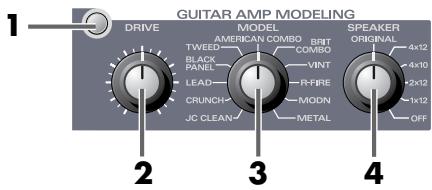
Grazie alla technologia COSM, la manopola Model simula le caratteristiche di un amplificatore per chitarra nelle manopola Speaker simula le dimensioni degli altoparlanti e il tipo di cabinet.
Attiva o disattiva la modellazione di amplificatori per chitarra. Se l'interruttore è in posizione off, l'effetto non viene applicato.
2. Manopola Drive (DRIVE)
Regola il livello di distorsione. Ruotare la manopola in senso orario per avere una distorsione più pronunciationata.
La tonalità può essereambiata in altri modi. (→ Applicazioni avanzate (pag. 234))
3. Manopola Model (MODEL)
Selectionare il tipo di amplificatore per chitarra.
| Tipo | Descrizione |
| JC CLEAN | Il suono di un Roland JC-120. |
| CRUNCH | Un suono crunch distorto naturalmente. |
| LEAD | Suono metallico potente, guadagno elevato. |
| BLACK PANEL | Simula un Fender Twin Reverb. |
| TWEED | Simula un Fender Bassman 4 x 10" combo. |
| AMERICAN COMBO | Simula un amplificatore MESA/Boogie combo. |
| BRIT COMBO | Simula il suono lead di un VOX AC-30TB. |
| VINT (VINTAGE STACK) | Simula il suono input 1 di un Marshall 1959. |
| R-FIRE (R-FIRE STACK) | Simula il canale RED di un MESA/Boogie DUAL Rectifier. |
| MODN (MODERN STACK) | Simula un Soldano SLO-100. |
| METAL (METAL STACK) | Simula il canale lead di un Peavey EVH5150. |
Permette di scegliere il tipo di cabinet dell'altoparlante.
Se si selezione ORIGINAL, verrà scelto automaticamente il tipo di cabinet più adatto all' amplificatore per chitarra selezionato.
| Tipo | Descrizione |
| ORIGINAL | Altoparlante/i fornito/i dall'amplificatore selezionato in MODEL |
| 4 x 12" | Un cabinet sigillato con quattro diffusori da 12 pollici, ideale per grande amplificatori |
| 4 x 10" | Un cabinet aperto sul retro con quattro diffusori da 10 pollici per un suono unico nel suo genere |
| 2 x 12" | Un cabinet tipicamente aperto sul retro con due diffusori da 12 pollici |
| 1 x 12" | Un piccolo cabinet aperto sul retro con un diffusore da 12 pollici |
| OFF | Non verrà eseguita la simulazione sonora del cabinet dell'altoparlante. |
■ Sezione Guitar Effects
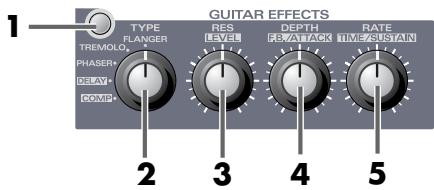
Attiva o disattiva gli effetti chitarra.
2. Manopola Type di selezione del tipo di effetto
La funzione delle manopole 1, 2 e 3 di controllo degli effetti dipende dall'effetto selezionato.
Subito dopo aver selezionato un effetto, i parametri corrispondenti verranno configurati in base alle impostazioni di fabbrica. Per modificare le impostazioni dell'effetto, utilizzare le manopole di controlo degli effetti descripte di seguito.
3. Manopola 1 di controllo degli effetti (RES - risonanza)
4. Manopola 2 di controllo degli effetti (DEPTH - profondità)
5. Manopola 3 di controllo degli effetti (RATE - velocità)
Flanger
Produce un effetto "sinusoidale" sul suono.
| Manopola 1 di controllo degli effetti | Resonance | Regola il livello di risonanza (feedback). Ruotare la manopola in senso orario per avere un effetto più marcato. |
| Manopola 2 di controllo degli effetti | Depth | Regola la profondità della modulazione. |
| Manopola 3 di controllo degli effetti | Rate | Regola la velocità della modulazione. |
Tremolo
Questo effetto create un cambiamento ciclico nel volume.
| Manopola 1 di controllo degli effetti | Phase | Distribuisce il tremolo versus destra e versus sinistra. Ruotare questa manopola in senso orario per augmentare lo spread tra destra e sinistra. |
| Manopola 2 di controllo degli effetti | Depth | Regola la profondità dell'effetto. |
| Manopola 3 di controllo degli effetti | Rate | Regola la velocità della modulazione. |
Phaser
Questo effetto aggiunge un suono sfasato al suono d'origine per creare un'impressione di rotazione.
| Manopola 1 di controllo degli effetti | Resonance | Regola il livello di risonanza (feedback). Aumentando il valore si otterrà un effetto più forte e distinto. |
| Manopola 2 di controllo degli effetti | Depth | Regola la profondità della rotazione. |
| Manopola 3 di controllo degli effetti | Rate | Regola la velocità della rotazione. |
Delay
Aggiunge un suono ritardato al suono d'origine per dare l'impressione di profondità.
| Manopola 1 di controllo degli effetti | Level | Regola il volume del suono ritardato. |
| Manopola 2 di controllo degli effetti | Feedback | Regola la quantità di suono che verrà sottoposta nuovamente all'effetto delay. Ruotare la manopola in senso orario per aumentare il numero di passaggi. |
| Manopola 3 di controllo degli effetti | Delay time | Regola la durata del ritardo. |
Compressor
Questo effetto rende il livello più uniforme comprimendo i suoni forti e enfatizzando quelli deboli, dando corpo al suono senza distorcerlo.
| Manopola 1 di controllo degli effetti | Level | Regola il volume. |
| Manopola 2 di controllo degli effetti | Attacco | Regola la forza della pennata. Ruotare esta manopola in senso orario per un attacco acuto e produrre quando un suono vivace. |
| Manopola 3 di controllo degli effetti | Sustain | Permette di definire per quanto tempo i segnali di basso livello verranno enfatizzati a un determinato volume. Ruotare la manopola in senso orario per avere un'enfasi prolongata. |
C. Controlli linea
■ Sezione ingresso linea
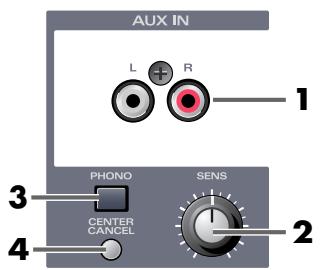
1. Presed'ingresso linea
Utilizzato queste prese per trasmettere i segnali audio in arrivato da un dispositivo audio o da un modulo sonoro MIDI.
2. Manopola di sensibilità dell'sinput
Regola il livello d'ingresso.
3. Interruttore equalizzatore phono
Questo interruptatore permette di attivare l'equalizzatore phono incorporado. In questo modo si potrè collegare direttamente un giradischi. Se siutilizza un giradischi con un equalizzatore incorporado, non attivareQuesto interruptatore.
-
Il sistema potrebbe essere disturbato dal rumore proveniente dal computer.
-
Collegare il terminale di messa a terra dell'UA-700 (pag. 224) a quello del giradischi.
- Collegare il computer e l'UA-700 a due prese a muro diverse.
Effettuare correttamente la messa a terra del computer. A tale fine consultare il manuale correspondente.
4. Interruftore Center cancel
Permette di cancellare i segnali che si trovano al centro del segnale stereo in entrata. Questa funzione si rivela particolarmente utile per la creazione di dati karaoke.
- In alcuni casi, come ad esempio quando gli effetti sono stati applicati al segnale, potrebbe non essere possibile cancellare i segnali centrali.
- Tuttavia esta funzione non permette di cancellare il bass drum e la bass guitar e quindi potrebbe non essere possibile cancellare la voce dal brano se questo contiene molti elementi a bassa frequenza.
D. Sezione dei controli effetti sistema
■ Sezione Noise Suppressor/Equalizer
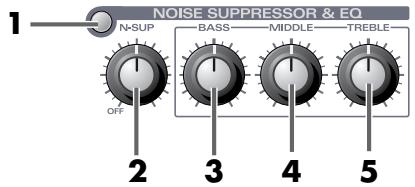
1. Interruftore Noise Suppressor/Equalizer
Attiva o disattiva l'equalizzatore e l'effetto noise suppressor. Se l'interruttore è in posizione off, gli effetti non sono applicati.
Noise suppressor
Questo effetto elimina il ronzio e il rumore ambientali tipici di quando si utilizza la chitarra o il microfono. Poiché il rumore viene ridotto in base all'inviluppo del suono in entrata, si otterra un effetto naturale perché alterare minimamente il suono in questione.
2. Manopola di sensibilità Noise suppressor
Regolare la soglia massima in base al livello del rumore. Se il rumore è forte, ruotare la manopola in senso orario. Regolare la manopola in modo che il segnale in entrata venga smorzato in modo naturale.
- Se la soglia viene impostata su valori alto, l'inizio o la fine delle note potrebbero suonare in modo innaturale e si rischia di non avvertire alcun suono se il volume della chitarra è al minimo.
Controll equalizzatore/tono
Permettono di regolare il carattere tonale.
3. Manopola Bass (BASS)
Regola principalmente leasse frequenze.
4. Manopola Middle (MIDDLE)
Regola principalmente le frequenze medie.
5. Manopola Treble (TREBLE)
Regola principalmente le alto frequenze.
■ Sezione Chorus/Reverb
Chorus
Questo effetto aggiunge un suono leggermente modulato al suono d'origine creando una piacevole sensazione di spazio e profundità.
Reverb
Questo effetto aggiunge il riverbero di una sala da concerti.
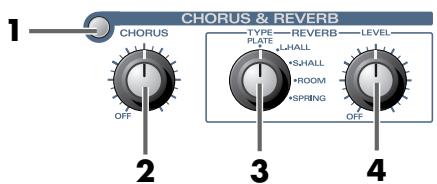
Attiva o disattiva l'effetto chorus/reverb. Se l'interruttore è in posizione off, gli effetti non sono applicati.
2. Manopola di livello dell'effetto Chorus
Regola il volume del suono dell'effetto.
3. Interruttore di selezione Reverb Type
Selezione il tipo di riverbero. è possibile simulare un'ampia serie di spazi acustici a seconda della posizione della manopola.
| Tipo | Descrizione |
| Piastra (PLATE) | Simula il riverbero di una piastra. Si tratta di un dispositivo di riverbero che utilizza le vibrazioni di una piastra metallica, caratterizzato da una risonanza metallica con un range esteso di alte frequenze. |
| Grande sala da concerti (L. HALL) | Simula il riverbero di una sala da concerti. Produce un riverbero ampio e leggero. |
| Piccola sala da concerti (S. HALL) | Simula il riverbero di una piccola sala da concerti. Produce un riverbero pieno e delicato. |
| Stanza (ROOM) | Simula il riverbero di una stanza. Produce un riverbero brillante tipico di una stanza grande. |
| A molla (SPRING) | Simula il riverbero di una molla presente in alcuni amplificatori per chitarra. |
4. Manopola Level di regolazione del riverbero
Regola volume del riverbero.
E. Sezione Utility
■ Selezione Sample rate/Patch
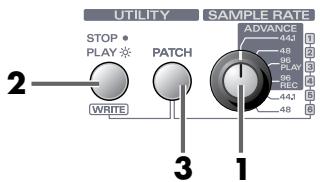
1. Interruttore di selezione Sample rate
Permette di selezionale la frequenza di campionamento utilizzata per registrar o riproduire segnali audio. Per rendere effettive le modifiche, è necessario chiudere tutte le applicazioni, spegnere l'UA-700 e riaccenderlo.
(→ Uso dell'interruttore di selezione della frequenza di campionamento (pag. 225))
ADVANCE (interruptore di selezione del modo)
L'interruttore di selezione della frequenza di campionamento viene utilizzatoanche come interrottore di selezione del modo ADVANCE che imposta il modo operativo quando l'UA-700 è collegato al computer.
Modo ADVANCE ATTIVATO (modulo)
Advanced)
Impostare l'interruttore ADVANCE su 44.1, 48, 96 PLAY o 96 REC.
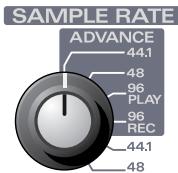
Impostare l'interruttore su 44.1 o 48. Il modo Advance è disattivato
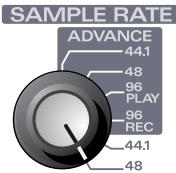

Advance mode is OFF
Per maggiori informazioni sul driver, fare riferimento alla sezione Getting Connected and Installing Drivers (Windows) (pag. 14) o Getting Connected and Installing Drivers (Macintosh) (pag. 39).
2. Interruttore di controllo del sequencer
Questo interruptatore permette di controllare la riproduzione del sequencer. Per avviare la riproduzione sul sequencer, premereQuesto interruptatore che passera dallo stato di spento a quello di accesso. Per arrestare la riproduzione sul sequencer, premerequesto interruptatore che passera dallo stato di accesso a quello di spento.
Per renderere operativo quello interruttore, è necessario impostare i parametri corrispondenti nel sequencer.
(→) fare riferimento alla sezione Ripristino delle impostazioni di fabbrica (pag. 239))
- La procedura da seguire dipende alla versione del sequencer. Inoltre alcuni sequencer potrebbero non supportare il controllo a distance. Per maggiori informazioni fare riferimento al manuale del sequencer.
3. Interruftore Patch
L'UA-700 permette di salvare la configurazione corrente degli effetti in uno di sei patch disponibili e di caricarli in un qualiasi段时间. Questo interrottore viene utilizzato insieme a quelli di controllo del sequencer e di selezione della frequenza di campionamento per salvare e caricare i patch.
L'interruttore di selezione della frequenza di campionamento .... specifica il numero del patch L'interruttore di controllo del sequencer salva il patch
- Come caricare un patch
È possibile scegliere uno dei sei patch disponibili e caricare nell'UA-700 le impostazioni relative allesezioni di modellazione microfono e amplificatore per chitarra, compressor e de-esser, effetti chitarra, noise suppressor e equalizer, effetti reverb e chorus, nonché le impostazioni dell'interruttore LO-CUT e dell'interruttore Center Cancel.
-
Dopo aver caricato un patch, le positioni dei controlli del pannello non corrispondono a quale dei valori caricati. Tenere presente quello fatto durante la procedura di configurazione.
-
Premere l'interruttore Patch Mode.
L'interruttore Patch Mode lampeggerà e l'UA-700 sare pronto a caricare un patch.
- Ruotare la manopola Sample rate/patch per selezionare il patch desiderato.
Se viene premuto un interruptatore diverso da Patch Mode, quello si spegnerà. Si uscirà dal modo Patch e ci si nitroverà nella situazione precedente all'operazione di aperture del patch.
- Premere l'interruttore Patch Mode.
L'interrottre Patch Mode lampeggerà più rapidamente è si spegnerà una volta che il patch è stato caricato.
Quando si carica un patch, tutti i parametri corrispondenti verranno inviati al computerizzato forma di un bulk dump. Questo bulk dump può essere registrato nel software sequencer in modo da poter salvare sul computer i parametri patch dell'UA-700. Nel software sequencer selezionare [EDIROL UA-700 CONTROL] come porta MIDI.
- Come salvare un patch
È possibile scegliere uno dei sei patch disponibili e salvare nell'UA-700 le impostazioni relative allesezioni di modellazione microfono e amplificatore per chitarra, compressor e de-esser, effetti chitarra, noise suppressor e equalizer, effetti reverb e chorus, nonché le impostazioni dell'interruttore LO-CUT e dell'interruttore Center Cancel.
- Utilizzare le manopole di agli sezione per creare il suono desiderato.
- Premere contemporaneamente gli interrupturi Patch Mode e quello di controllo del sequencer. L'interrottore Patch Mode si accende e l'interruttore di controllo del sequencer lampeggerà ad indicate che l'UA-700 è pronto a salvare il patch. A questo punto le impostazioni currenti delle manopole del pannello potranno essere salvate.
-
Ruotare la manopola Sample Rate/Patch per selezionare il patch da salvare.
-
Se viene premuto un interruptatore diverso da quello di controllo del sequencer, l'operazione di salvataggio verrà annullata. L'interruttore Patch Mode si spegne e si uscirà dal modo Patch.
-
Premere l'interruttore di controllo del sequencer.
L'interruttore di controllo del sequencer lampeggerà più rapidamente e si spegnerà una volta che il patch è stato salvato.
Pannello posteriore
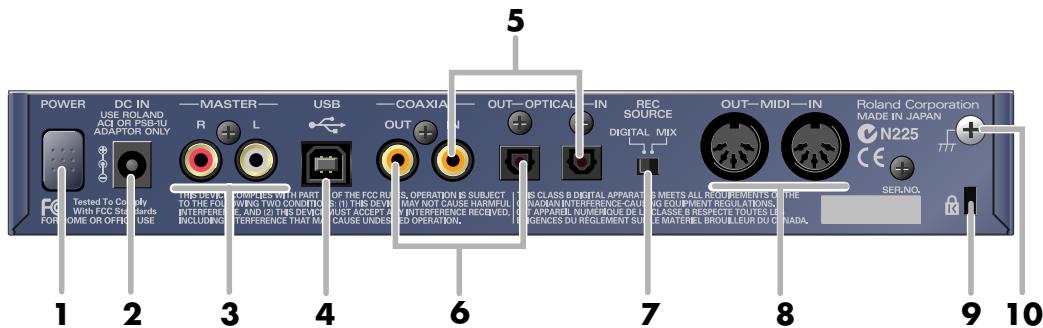
1. Interruttore di alimentazione
Attiva o disattiva l'alimentazione. L'apparecchio è alimentato quando l'interruttore risulta premuto.
2. Presa per adattatore AC
Collegare l'adattatore AC in dotazione a tale presa. Inserire bene la spina per evitare che esca accidentalmente.
3. PreseduscitaMaster(di tipoRCAphono)
Sono utilizzate per la trasmissione di segnali audio analogici. Trasmettono lo stesso suono delle prese d'uscita master (doppino Telefonico) del pannello. Utilizzato il gruppo di prese adeguate all'apparecchio o ai cavi utilizzati.
4. Connettore USB
Utilizzare un cavo USB per collegare l'apparecchio al computer.
- Non collegare o scollegare il cavo USB quando è in corso di esecuzione un'applicazione di riproduzione audio. L'applicazione potrebbe bloccarsi.
5. Presa per ingresso digitale coassiale/Presa per ingresso digitale ottico
Utilizzare queste prese per trasmettere l'audio digitale da un CD/MD/DAT. Se il dispositorio digitale è collegato alla presa d'ingresso digitale ottico,但这a presa sarebbe prioritaria e nella presa d'ingresso digitale coassiale non verrà trasmesso nessun segnale in entrata.
6. Presa per uscita digitale coassiale/Presa per uscita digitale ottica
Utilizzare queste prese per i collegamenti digitali a un dispositivo audio digitale come un DAT o un MD.
7. Interruittore Rec Source
Permette di selezionare il segnale in entrata che verrà inviato tramite il cavo USB al computer come sorgente di registrazione.
| DIGITAL | Il computer riceverà solo l'input proveniente dalla presa d'ingresso digitale (coassiale o ottica).* Utilizzare l'impostazione DIGITAL per trasmettere i dati da un CD o da un MD. In quello caso le varie impostazioni degli effetti verranno ignorate e verranno trasmessi solo i dati originali sono alcun rumore. |
| MIX | Il computer riceverà l'input proveniente da tutte le prese d'ingresso, compresa quella digitale. |
8. Connettori MIDI IN/OUT
Collegare quosti connettori ai connettori MIDI di altri dispositivi per permettere lo scambio di messaggi MIDI con il computer.
9. Slot per la sicurezza (R)
http://www.kensington.com/
10. Contatto di messa a terra
A seconda di come viene utilizzato l'UA-700, il segnale audio potrebbe risultare disturbato. Il problema cui èssere risolto collegando quello contatto a un collegamento esterno di messa a terra.
-
Luoghi non idonei per il collegamento
-
Condutture dell'accua (potrebbero provocare scosse elettriche anche letali)
- Condutture del gas (potrebbero causare incendi o esplosioni)
- Messa a terra della linea Telefonica o parafulmine (potrebbe risultare pericoloso in caso di fulmini)
Il suono potrebbe risultare disturbatoanche quando viene collegato un giradischi.Per evitare il problema, collegare quello contatto al contatto di messa a terra del giradischi.Per maggiori informazioni,fare riferimento alla sezione Sezione ingresso linea (pag.218).
Guida all'uso
Questo capitolo illustra i vari collegamenti e usi possibili dell'UA-700.
- Per evitare malfunzionamenti e/o tutti ai diffusori o ad altri dispositivi, abbassare sempre il volume e accertarsi che tutti gli apparentchi non siano alimentati prima di effettuare i collegamenti.
Nozioni fondamentali
È possibile collegare una cuffia e/o gli altoparlanti come illustrato dello schema e controllare la riproduzione dell'applicazione o del suono prodotto dagli strumenti o dai dispositivi audio collegati all'UA-700.
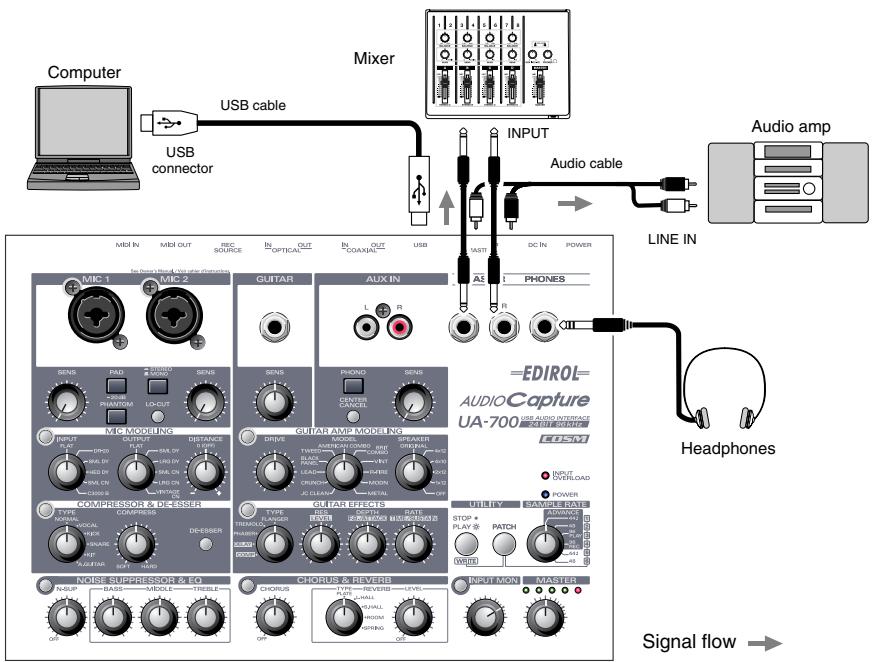
Uso dell'interruttore di selezione della frequenza di campionamento
- É necessario impostare l'interruttore di selezione della frequenza di campionamento dell'UA-700 in base a quella utilizzata dall'application.
- Se l'interruttore di selezione della frequenza di campionamento è impostato su 96 kHz REC, non si sentirà il suono riprodotto dall'applicazione.
- Se l'interruttore di selezione della frequenza di campionamento è impostato su 96 kHz PLAY, non sarebbe utilizzato l'applicazione per registrar il suono prodotto dagli strumenti o dai dispositivi audio collegati all'UA-700.
Registrazione di una chitarra o di un basso
Quando si utilizes un'applicazione sequencer per registrar la chitarra e i dati audio del computer con i collegamenti e le impostazioni illustrate di seguito sare possibile registrar solo la chitarra sul computer.
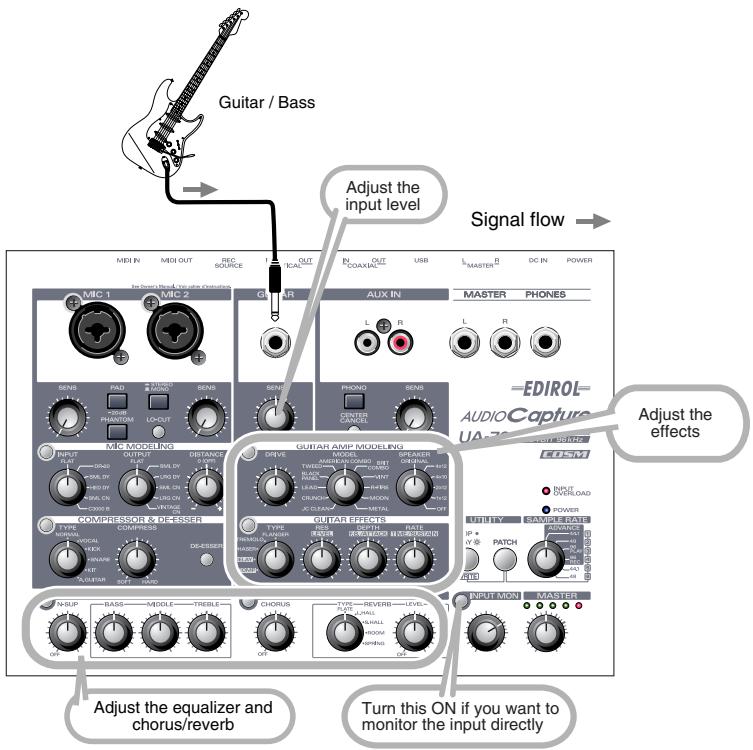
L'audio del dispositivo collegato alla Presa d'ingresso chitarra verrà registrato su entrambi i canali destro e sinistro del computer. Verrà inoltre inviato direttamente dalla presa d'uscita digitale.
Utilizzato la manopola di sensibilità dell'sinput per regolare il livello d'ingresso. Per una qualità ottimale di registrazione, regolare la manopola di sensibilità dell'sinput al punto massimo consentito perché che l'indicatore di picco si accenda.
Attivare l'interruttore di controllo dell'sinput eutilizzare la manopola di controllo dell'sinput per regolare il volume di controllo della chitarra o del basso. Il livello di registrazione non verrà alterato.
Non collegare alcun dispositivo alle prese d'ingresso non utilizzato.
Registrazione da microfoni
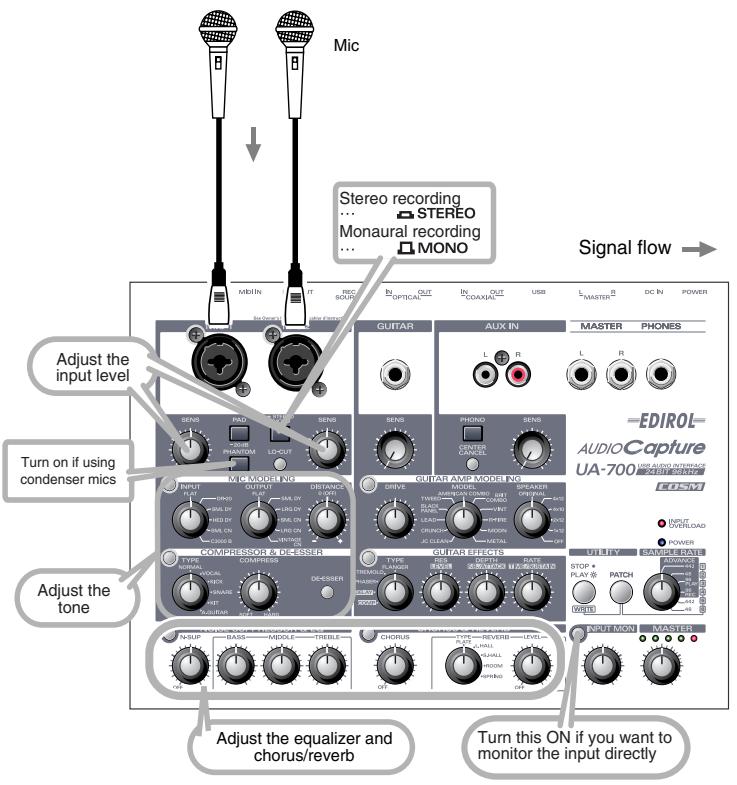
Quando si utilizes un microfono condenser, attivare l'interruttore Phantom power. Il suono verrà trasmesso direttamenteanche alla presa d'uscita digitale.
- Se alle prese XLR è collegato un dispositivo che non utilizes l'alimentazione phantom, è necessario disattivare questo tipo di alimentazione per evitare eventuali malfunzionamenti dell'apprecchio collegato.
L'audio del dispositivo collegato alla presa MIC 1 verrà registrato sul canale sinistro e l'audio del dispositivo collegato alla presa MIC 2 verrà registrato sul canale destro.
Utilizzato le manopole di sensibilità dell'sinput per regolare il livello d'ingresso. Per una qualità ottimale di registrazione, regolare le manopole di sensibilità dell'sinput al punto massimo consentito perché che l'indicatore di picco si accenda.
Attivare l'interruttore di controllo dell'sinput eutilizzare la manopola di controllo dell'sinput per regolare il volume di controllo dei microfoni.
Non collegare alcun dispositivo alle prese d'ingresso non utilizzato.
- Se si utilizes 96 kHz PLAY/REC, è possibile applicare solo gli effetti COMPRESSOR & DE-ESSER e NOISE SUPPRESSOR & EQ.
- A seconda della posizione dei microfoni rispetto ai diffusori si potrebbe udire un rumore forte. Vi si pudò rimidiare in uno dei seguenti modi:
1.Cambiando la posizione dei microfoni.
2. Allontanando i microfoni dai diffusori.
3.Abbassando il livello del volume.
Registrazione di una tastiera
Nei paragrafi che seguono viene illustrato come inviare i suoni della chitarra al computer sotto forma di dati audio. I dati audio possono essere registrati nel software sequencer.
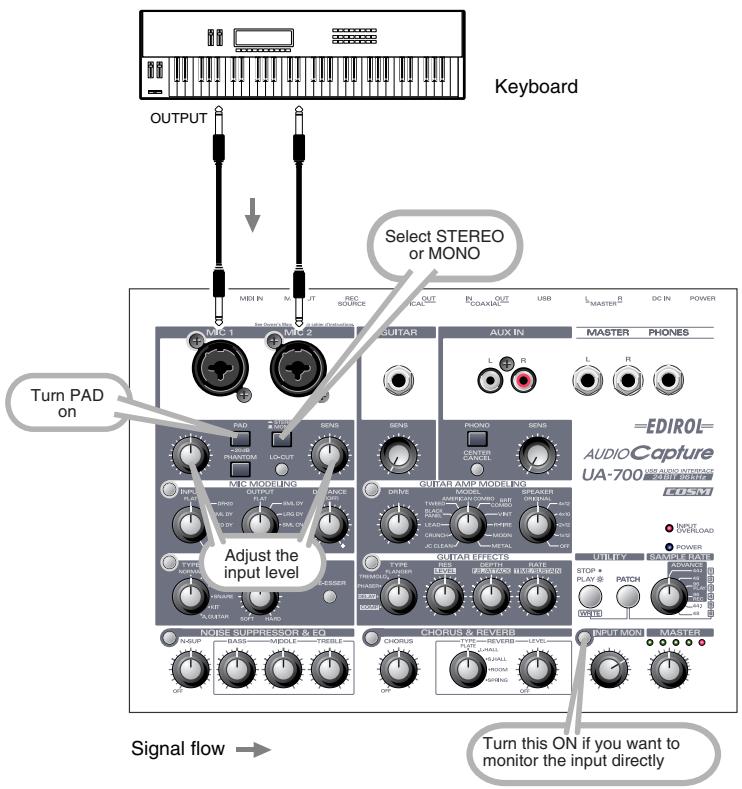
È possibile utilizzare dei cavi a doppino Telefonico per collegare la tastiera o un altro dispositorio alle prese d'ingresso microfono.
Se l'interruttore di selezione STEREO/MONO è impostato su STEREO, il suono trasmesso alla presa MIC 1 verrà registrato sul canale sinistro perché quello proveniente dalla presa MIC 2 verrà registrato sul canale destro.
Se questo interrupttre viene impostato su MONO, la registrazione sera monofonica.
Utilizzare le manopole di sensibilità dell'input per regolare il livello d'ingresso. Per una qualità ottimale di registrazione, regolare le manopole di sensibilità dell'input al punto massimo consentito perché l'indicatore di picco si accenda.
Attivare l'interruttore di controllo dell'sinput eutilizzare la manopola di controllo dell'sinput per regolare il volume di controllo.
Non collegare alcun dispositivo alle prese d'ingresso non utilizzato.
- Non è possibile applicare gli effetti microfono se si utilizza 96 kHz PLAY/REC.
In questo caso si potranno applicare solo gli effetti COMPRESSOR/DE-ESSER e NOISE SUPPRESSOR/EQ.
Registrazione analogica da un dispositivo audio
Effettuare i collegamenti come illustrato.
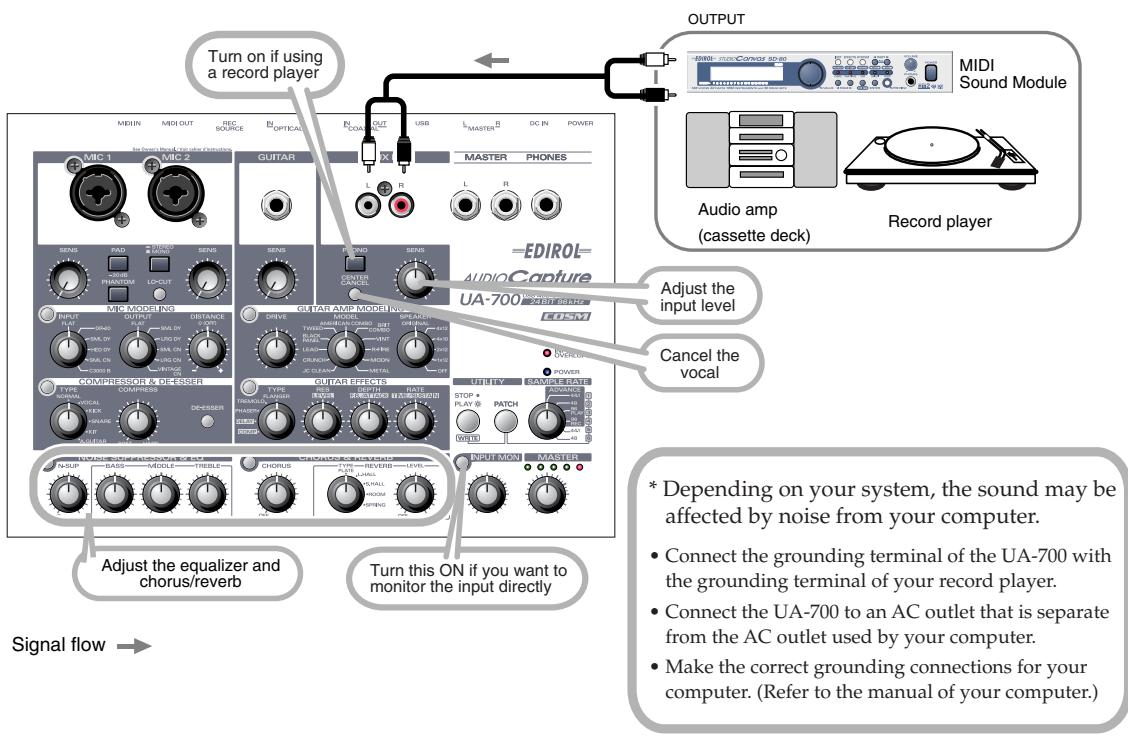
In regola generale quando si collega un giradischi, si dovrebbe attivare l'interrutture equalizzatore phono. Se il giradischi è provvisto di un equalizzatore, lasciare quello interrutture in posizione off.
Utilizzato le manopole di sensibilità dell'input per regolare il livello d'ingresso. Per una qualità ottimale di registrazione, regolare le manopole di sensibilità dell'input al punto massimo consentito alla che l'indicatore di picco si accenda.
Attivare l'interruttore di controllo dell'sinput eutilizzare la manopola di controllo dell'sinput per regolare il volume di controllo.
Non collegare alcun dispositivo alle prese d'ingresso non utilizzato.
- Se si utilizes 96 kHz PLAY/REC, non è possible applicare l'effecto Cancel Center.
Evitare i collegamenti a ciclo chiuso
UA-700
Se l'UA-700 è collegato come illustrato a un dispositivo che ne riceve i dati audio e li rinvia dall'uscita e l'interruttore di controllo dell'sinput è attivato, il suono entrare in un ciclo chiuso tra l'UA-700 e il dispositivo in questione provocando delle oscillazioni e un volume molto alto. Fare attentione a evitare quello tipo di collegamenti dato che potrebbero provocare malfunzionamenti o danni ai diffusori.
Trasmettere i dati audio da un CD/MD/DAT al computer
Effettuare i collegamenti come illustrato.
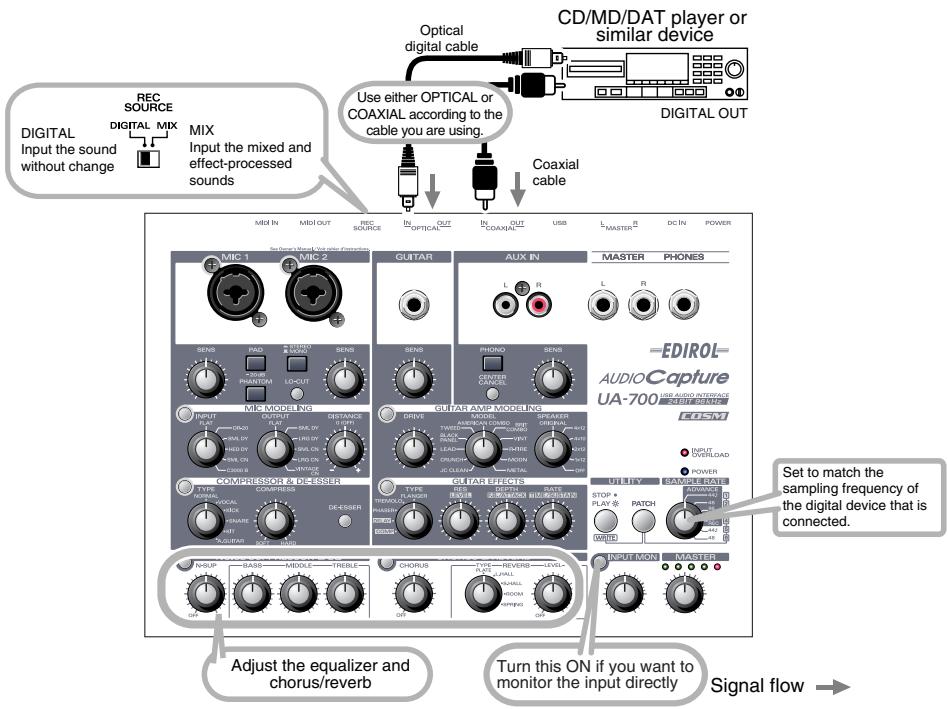
Impostare l'interruttore Reco Source su MIX per mixare l'input proveniente dalle prese d'ingresso microfono o alla presa ingresso chitarra insieme all'input proveniente alla presa d'ingresso digitale e registrarli. Questa impostazione permette di applicare gli effetti equalizer e chorus/reverb.
Impostare l'interruttore Record Source su DIGITAL per trasmettere direttamente il segnale proveniente alla presa d'ingresso digitale senza elaborarlo. Questa impostazione permette di conservare l'alta qualità del segnale d'origine. Non sarebbe applicare gli effetti equalizer o chorus/reverb e nemmeno registrar l'sinput della chitarra o dei microfoni insieme all'sinput digitale.
- L'UA-700 non supporta i formati audio di dispositivi audio professionali digitali.
Non collegare alcun dispositivo alle prese d'ingresso non utilizzato.
Convertore integratodella frequenza di campionamento
L'UA-700 è in grado di convertire in tempo reale la frequenza di campionamento del segnale trasmesso alla presa d'ingresso digitale.
48 kHz -> 44.1 kHz
32kHz - > 48kHz
Il segnale digitale verrà convertito nella frequenza impostata con l'interrottore di selezione della frequenza di campionamento prima di essere registrato dall'applicazione.
Anche quando si registra l'output di un ricevitore satellitare la cui frequenza cambia automaticamente, è comunque possibile ottenera una registrazione digitale di qualità elevata perché modificare le impostazioni dell'UA-700 o dell'application.
Registrazione digitale dell'output dell'UA-700 su un MD
Effettuare i collegamenti come illustrato.
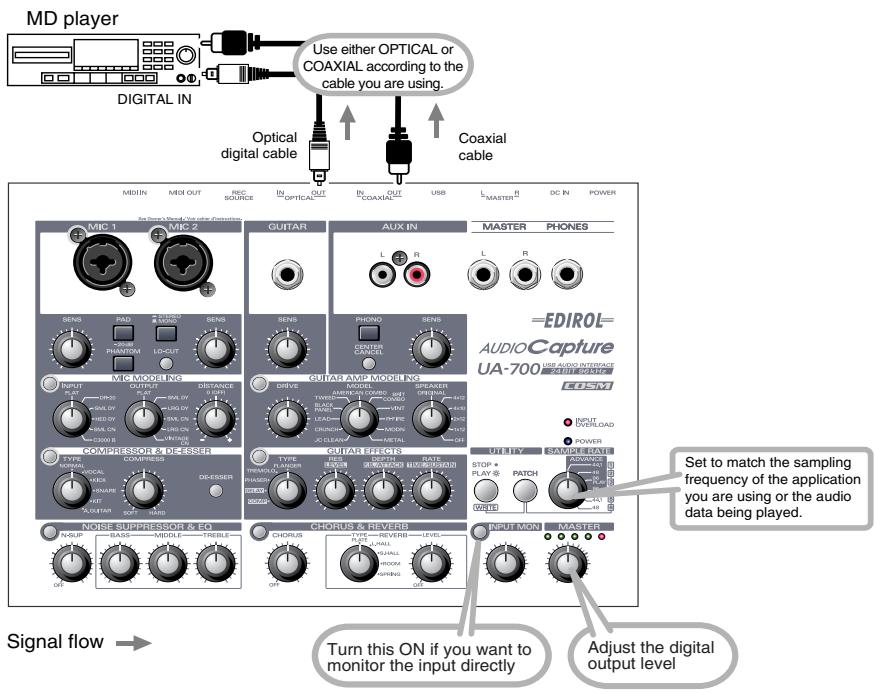
Impostare l'interruttore di selezione della frequenza di campionamento dell'UA-700 su una frequenza supportata dal dispositivo utilizzato per la registrazione, ad esempio un MD. Si ricorda cheanche l'applicazione utilizzata devese sere configurata con la stessa frequenza di campionamento.
- L'UA-700 non supporta i formati audio di dispositivi audio professionali digitali.
I segnali in entrata provenienti dalle varie prese d'ingresso e alla presa d'ingresso digitale dell'UA-700 possono essere trasmessi direttamente alla presa d'uscita digitale.
Non collegare alcun dispositivo alle prese d'ingresso non utilizzato.
Regolazione della latenza audio
Quando si utilizes l'UA-700 modo Advanced, è possibile cancellare le impostazioni del driver per regolare la latenza dell'audio. Per regolare la latenza, modificare le dimensioni del buffer nella finestra di dialogo delle impostazioni.
-
La latenza è l'intervallo di tempo che intercorre tra il momento in cui i dati audio vengono riprodotti da un'applicazione e quello in cui sono emessi da un dispositivo audio come l'UA-700.
-
Come descritto nella sezione Apertura della finestra di dialogo delle impostazioni del driver speciale (pag. 233), après la finestra di dialogo relativa alle impostazioni del driver.
- Regolare le dimensioni del buffer del driver. La seguente impostazione specifica la latenza più corta.
Windows:
Impostare "Dimensioni buffer audio" completeness a sinistra (Min).
Macintosh:
Impostare "Buffer Size" completeness a sinistra (Min).
- Fare cig su [OK] per chiudere la finestra di dialogo delle impostazioni del driver.
- Riavviare l'applicazione che utilizes l'UM-700.
Se si utilizes un'applicazione provvista di una funzione per provare i dispositivi audio, utilizesla per effettuare le prove.
- Riproduire i dati audio con l'applicazione.
Se l'audio viene interrotto, ripete la procedura e aumento gradatamente le dimensioni del buffer specificate al passo 2 sino a quando non si verificano più interruzioni.
- A seconda dell'applicazione utilizzata, potrebbe essere disponibile una funzionalità di regolazione relativà alle dimensioni del buffer o alla latenza tra le impostazioni audio. Per maggiori informazioni fare riferimento al manuale utente del software.
Uso di ASIO Direct Monitor
Se si utilizes l'UA-700 in modo Advanced a partire da un'applicazione ASIO 2.0 compatibile, è possibile gestire l'interruttore Input Monitor dell'UA-700 con tale applicazione.
-
Come descritto nella sezione Apertura della finestra di dialogo delle impostazioni del driver speciale (pag. 233), après la finestra di dialogo relativa alle impostazioni del driver.
-
Impostare i seguenti parametri.
Selectionare la casella di controlo "Use ASIO Direct Monitor". - Fare cig su [OK] per chiudere la finestra di dialogo delle impostazioni del driver.
- A seconda dell'applicazione utilizzata, tra le impostazioni audio potrebbe essercene una relativa a ASIO Direct Monitor. Per maggiori informazioni fare riferimento al manuale utente del software.
- Quando si utilizza ASIO Direct Monitor, il monitoraggio potrebbe attivarsi o disattivarsi inaspettamente, a seconda delle impostazioni dell'applicazione e della procedura di registrazione. In questo caso, deselezionale la casella di controllo al passo 2 per disattivare ASIO Direct Monitor.
Apertura della finestra di dialogo delle impostazioni del driver speciale
Se si utilizes il driver WDM in Windows XP/2000:
- Nel Pannello di controllo,fare doppio cliq su "EDIROL UA-700".
-
Verrà visualizzata la finestra di dialogo "EDIROL UA-700 Driver Settings".
-
In Windows XP,fare cli su “Passa alla visualizzazione classica” per attivare la visualizzazione classica. EDIROL UA-700 verrà visualizzato solo dopo aver attenuato la visualizzazione classica.
Se si utilizes il driver MME in Windows XP/2000:
- Nel "Pannello di controllo" fare doppio cli su "Sistema".
- Se si utilizes Windows XP e non si trovava l'icona Sistema,fareclc su "Passa alla visualizzazione classica"per selezionare tale tipo di visualizzazione.
- Fare clic sulla scheda "Hardware" e quindi sul pulsante [Gestione periferiche].
- Successivamente, fare doppio clic su "Controller audio, video e giochi".
- Fare doppio cli su "EDIROL UA-700".
- Fare ciglio sulla schedea "Proprietà" e nella zona "Periferiche multimediali" fare doppio ciglio su "Periferiche audio".
- Selezionare "EDIROL UA-700" e fare clic sul pulsante [Proprietà].
- Fare cliq sul pulsante [Impostazioni] e verrà visualizzata la finestra di dialogo "EDIROL UA-700 Driver Settings".
Se si utilizes Windows Me/98:
- Nel "Pannello di controllo" fare doppio cli su "Suoni e multimedia". (In Windows 98,fare doppio cli su "Multimedia".)
- Fare clc sulla scheda "Periferiche" e fare doppio clc su "Periferiche audio".
- Selezionare "EDIROL UA-700 Audio" e fareblick sul pulsante [Proprietà] per visualizzare le proprieta.
- Fare cliq sul pulsante [Impostazioni] e verrà visualizzata la finestra di dialogo "EDIROL UA-700 Driver Settings".
Se siutilizzaMacintosh:
Aprir il pannello di controllo ASIO nella finestra di dialogo Audio Settings dell'applicazione ASIO compatibile. Il nome della finestra di dialogo Audio Settings e la procedura per aprire il Pannello di controllo ASIO potrebbero differire a seconda dell'applicazione utilizzata. Per maggiori informazioni fare riferimento al manuale utente del software.
Applicazioni avanzate
Personalizzazione degli effetti
É possibile personalizzare la configurazione di agli modulo effetti. I parametri che hanno subito Questa operazione sono definiti di seguito come "parametri personalizzati".
- I parametri personalizzati possono essere gestiti tramite gli interrupttori di agli attività e le manopole degli effetti della sezione Guitar Effects.
Sezione Guitar Amp Modeling (pag. 235)
| Level | Regola il volume. |
| Pre drive | Aggiunge una distorsione calda e naturale. |
| Edge | Aggiunge vivacità e enfatizza le toanlità della pennata. |
Sezione Compressor/De-esser (pag. 235)
| Level | Regola il volume. |
| Attack Time | Regola la forza dell'attacco. Aumentare quello valore per alzare gli attacchi del suono e renderlo più vivace. |
| Release Time | Regola il momento a partire dal quale il segnalecade sotto la soglia massima e torna allo stato non compresso originale. |
Sezione Chorus/Reverb (pag. 236)
| Chorus/Pre-Delay | Regola l'intervalle tra il suono d'origine e l'effetto. Accumando il valore del pre-delay si crea l'impressione di ascoltare più suoni contemporaneamente (effetto doubling). |
| Chorus Depth | Regola la profondità dell'effetto Chorus. Impostare su “0” se si utilizesza quello effetto come effetto doubling. |
| Chorus Rate | Regola la velocità dell'effetto Chorus. |
■ Sezione Guitar Amp Modeling
Procedura
- Ruotare la manopola Model per selezionare l'amplificatore per chitarra da impostare.
- Tenere premuto l'interruttore Guitar Amp Modeling per almeno tre secondi. L'interruttore Guitar Amp Modeling e l'interruttore Guitar Effects lampeggeranno ad indicate l'UA-700 è nel modo che permette di impostare i parametri personalizzati Guitar Amp Modeling.
- Quando gli indicatori degli interruttori Guitar Amp Modeling e Guitar Effects lampeggiano, utilizzare le manopole di controllo degli effetti 1-3 (pag. 217) della sezione Guitar Effects per regolare agli parametro personalizzato.
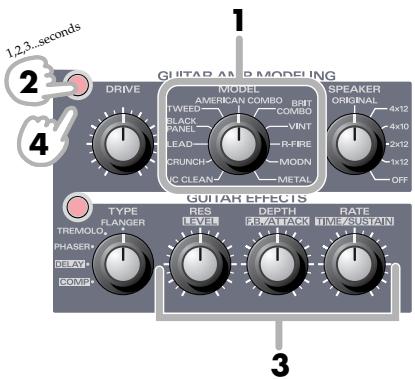
| Manopola 1 di controllo degli effetti | Level |
| Manopola 2 di controllo degli effetti | Pre-drive |
| Manopola 3 di controllo degli effetti | Edge |
- Premere di nuovo l'interruttore Guitar Amp Modeling per accenderlo.
L'interruttore Guitar Effect smette di lampeggiare e si uscirà dal modo d'impostazione dei parametri personalizzati.
- Quando l'apparecchio viene spento, verranno ripristinate le impostazioni di fabbrica.
- É possibile impostare in modo del tutto indipendente ciascuno degli undici modelli di amplificatori per chitarra.
■ Sezione Compressor/De-esser
Procedura
- Ruotare la manopola di selezione del tipo di effetto Compressor per selezionare il tipo di compressione da impostare.
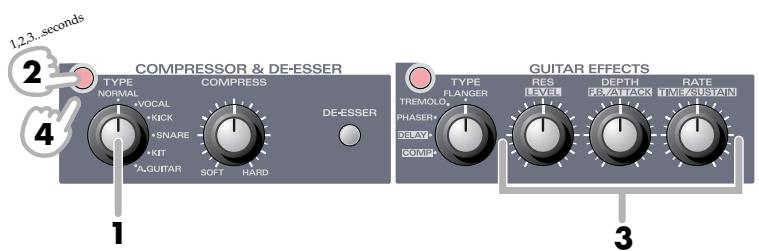
- Tenere premuto l'interruttore Compressor/De-esser per almeno tre secondi.
L'interruttore Compressor/De-esser e l'interruttore Guitar Effects lampeggeranno ad indicate l'UA-700 è nel modo che permette di impostare i parametri personalizzati Compressor.
- Quando gli indicatori degli interruttori Compressor/De-esser e Guitar Effects lampeggiano, utilizzare le manopole di controllo degli effetti 1-3 (pag. 217) della sezione Guitar Effects per regolare agli parametro personalizzato.
| Manopola 1 di controllo degli effetti | Level |
| Manopola 2 di controllo degli effetti | Attack Time |
| Manopola 3 di controllo degli effetti | Release Time |
-
Premere di nuovo l'interruttore Compressor/De-Esser per accenderlo. L'interruttore Guitar Effect smette di lampeggiare e si uscirà dal modo d'impostazione dei parametri personalizzati.
-
Quando l'apparecchio viene spento, verranno ripristinate le impostazioni di fabbrica.
- É possible impostare in modo del tutto indipendente ciascuno dei tipi di compressione.
■ Sezione Chorus/Reverb
Procedura
- Tenere premuto l'interruttore Chorus/Reverb per almeno tre secondi. L'interruttore Chorus/Reverb e l'interruttore Guitar Effects lampeggeranno ad indicate l'UA-700 è nel modo che permette di impostare i parametri personalizzati Chorus/Reverb.
- Quando gli indicatori degli interruttori Chorus/ Reverb e Guitar Effects lampeggiano, utilizzato le manopole di controllo degli effetti 1-3 (pag. 217) della sezione Guitar Effects per regolare agli parametro personalizzato.
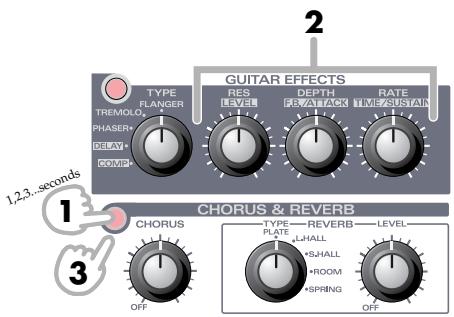
| Effetti, manopola 1 di controllo | Chorus pre-delay |
| Effetti, manopola 2 di controllo | Chorus Depth |
| Effetti, manopola 3 di controllo | Chorus Rate |
-
Premere di nuovo l'interruttore Chorus/Reverb per accenderlo. L'interruttore Guitar Effect smette di lampeggiare e si uscirà dal modo d'impostazione dei parametri personalizzati.
-
Quando l'apparecchio viene spento, verranno ripristinate le impostazioni di fabbrica.
Regolare il volume degli effetti.
In alcuni casi, dopo applicazione degli effetti, ad esempio delay, reverb o altri ancora, il suono potrebbe risultare alterato durante la registrazione o la riproduzione. In quello caso seguire la procedura sotto illustrata per regolare opportunamente il livello.
Procedura
- Tenere premuto l'interruttore Input Monitor per almeno tre secondi.
L'interruttore Input Monitor e l'interruttore Guitar Effects lampeggeranno ad indicate l'UA-700 è nel modo che permette di impostare il livello di output degli effetti.
- Mentre il suonoViene riproduotto, ruotare la manopola 1 di controllo degli effetti (pag. 217) fino a quando il suono non è più distorto.
Durante la registrazione, regolare questa manopola il modo che l'indicatore del livello dell'sinput del software sequencer non sia al massimo.
Se la manopola 1 di controllo degli effetti è impostata
sulla posizione , il volume sare quello dell'unità di effetti.
[Bypassed ... rapporto input:output 1:1 (0 dB)]
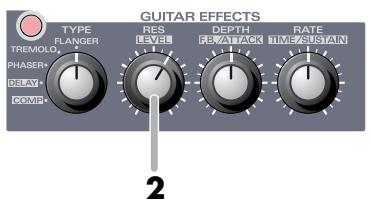
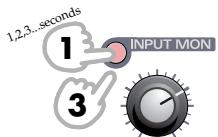
-
Se si lasciano le manopole Input Monitor e Master Volume sulla posizione (0 dB), il volume registrato sare ugue all'output rendendo più facile la regolazione del volume degli effetti.
-
Dopo aver premuto l'interruttore Input Monitor, quello smette di lampeggiare e si uscirà dal modo di regolazione del livello di output degli effetti.
-
Quando l'apparecchio viene spento, verranno ripristinate le impostazioni di fabbrica. (0 dB = rapporto input:output 1:1)
- Questa impostazione può essere salvata in un patch.
Schema di flusso
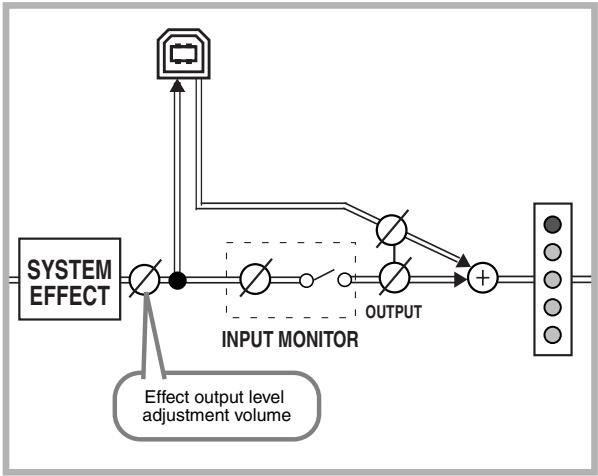
Modo Send/Return
Sull'UA-700 si troverà un modo che permette di applicare gli effetti ai dati audio riprodotti dal computer per registrarli di nuovo nel computer. (Vedere lo schema di flusso.)
Utilizzare quello modo per applicare degli effetti a dati audio esistenti.
- Accendere l'apparecchio tenendo premuto l'interruttore Input Monitor.
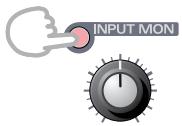
Per annullare il modo Send/Return, riaccendere
l'apparecchioswana premere l'interruttore Input Monitor.
- Quando è attivo quello modo, non è possibile utilizzato l'input di una chitarra o di un microfono.
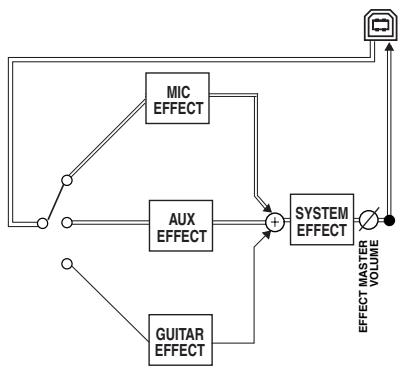
Ripristino delle impostazioni di fabbrica
- Accendere l'apparecchio tenendo premuti gli interrupttori Patch Mode e Sequencer Control.
- Tutti i pulsanti del pannello lampeggeranno più volte.
Le impostazioni di fabbrica sono state ripristinate
- Verranno ripristinatiancheidi patch.
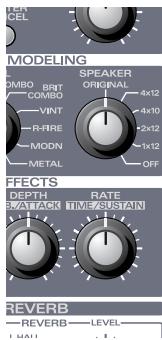
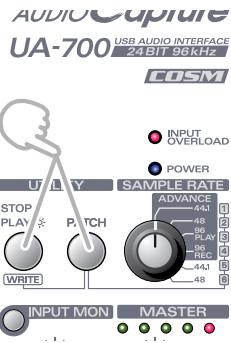
Limita 96 kHz
- A 96kHz si potranno utilizzato solo lesezioni Noise Suppressor & Equalizer e Compressor & De-Esser.
- Non si potra registrar e riproduire contemporaneamente.
Block diagram
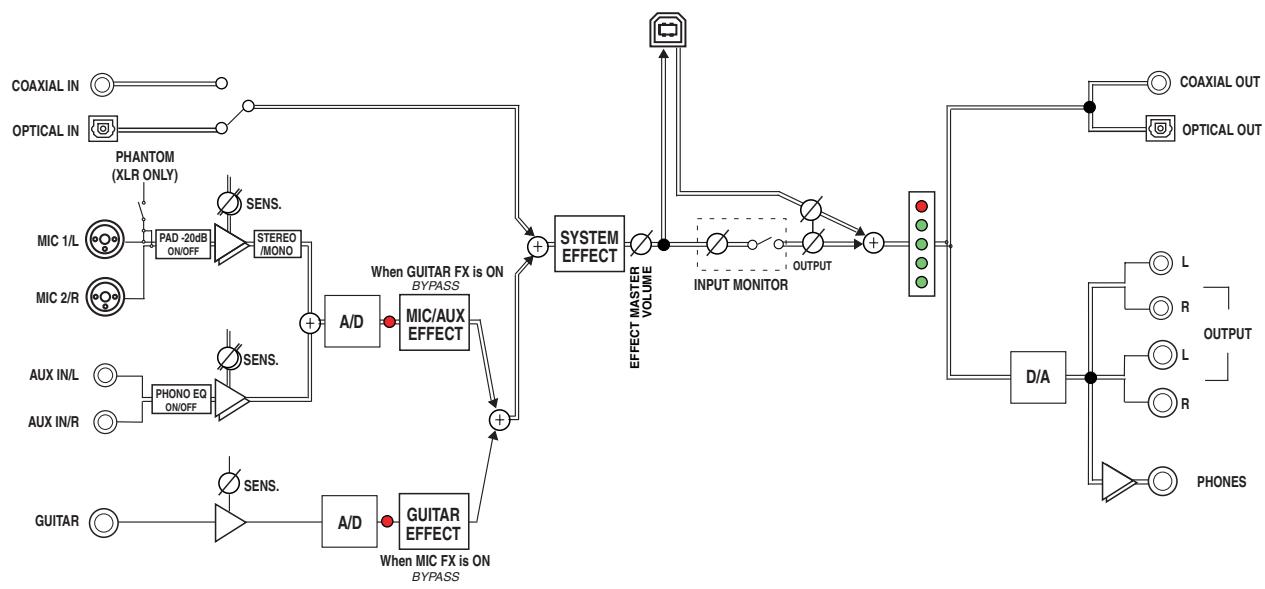
Troubleshooting
ADVANCE, interruptore di selezione del modo 221
Alimentazione,indicatore. 211
Angepasste Parameter 173
ASIO 39
ASIO 2.0 247
ASIO Direct Monitor. 136, 171, 232
ASIO Driver 47,249
ASIO-Treiber 70
Audio latency 135
Audiolatenz 170
Chitarra,controli 215
Chitarra, presa d'ingresso. 215, 226, 230
Chitarra, sezione ingresso 215
Chorus 124, 157, 188, 219
Chorus level knob 124
Chorus, manopola di livello 220
Chorus/Reverb,sezione 219,234,236
Chorus/Reverb-Gruppe 157, 173, 175
Chorus/Reverb-Schalter 157,175
Compressor Type, manopola di selezione 235
Compressor Type, manopola di selezione del tipo di effetto 214
Compressor, manopola del livello dell'effetto 215
Compressor/De-esser section 138, 139
Compressor/De-esser,sezione. 234,235
Compressor/De-esser-Gruppe. 173, 174
Compressor/De-esser-Schalter..151,174,175
connecteur USB. 192
Connettori MIDI IN/OUT 224
Contatto di messa a terra 224
Controlli linea 218
Controlli principali 211
De-esser, interruptore 215
DEPTH. 121, 154, 186, 217
Doppino telefonico. 211, 212
DRIVE 120,152,185,216
Drive knob 120
Drive, manopola 216
Driver 14
Driver ASIO 113
Effettiistema, sezione controli 219
Effetti, livello di output 237
Effetti, manopola 1 di controllo. 217, 235, 236, 237
Effetti, manopola 2 di controllo .. 217, 235, 236
Effetti, manopola 3 di controllo .. 217, 235, 236
Effetti, manopola di selezione del tipo 217
Effetti, manopole di controllo 235, 236
Effetti, modo di regolazione del livello dell'output 237
Egaliseur phono 187
Entrées micro 181
Equalizzatore phono 218
Equalizzatore phono, interruptore 218, 229
Equalizzatore/tono,controli 219
Erdungsterminal 161
Frequenza di campionamento, convertitore 231
G
Gain select switch 117
Guadagno, interrupto di selezione 212
Guitar 130
Guitar Amp Modeling, sezione... 216, 234, 235
Guitar Amp Modeling-Gruppe .. 152, 173, 174
Guitar Amp Modeling-Schalter 152, 174
Guitar control 120
Guitar Effects, sezione 217
Guitar input jack 120, 130, 134
Guitar input section 120
Guitare 184, 195
Impostazioni FreeMIDI 111
Impostazioni OMS 106
Individual parameter transfer 255
Input level indicator 141
Input mic type selector knob 118
Input monitor knob 130, 131, 132, 133
Input monitor section 116
Input Monitor, interruptore di controllo. 227
Input Monitor, manopola. 226, 228, 229
Input Monitor, manopola di controllo 227
Input Monitor,sezione 211
Input Monitor, volume 212
Input,indicatore di picco...211,227,228,229
Input, manopola di selezione del microfono 213
Input, manopola di sensibilità.... 215, 218, 226
Input, manopole di sensibilità 212,227, 228, 229
Interruttore di alimentazione. 223
J
Jack 181
Linea, prese d'ingresso 218
Linea, sezione ingresso 218
Microfono,controlli 212
Microfono, prese d'ingresso.... 212, 228, 230
Microfono,sezione 212
Microfono, sezione effetti/Compressor
& De-esser. 214
Microfono,zsche effetti/
Mic modeling 213
Mic-Steuerung 148
MIDDLE 124, 156, 188, 219
Middle knob 124
Middle, manopola 219
Noise suppressor, manopola di sensibilità .. 219
Noise Suppressor/Equalizer section 123
Noise Suppressor/Equalizer switch 123
Noise Suppressor/Equalizer, interruptore ... 219
Noise Suppressor/Equalizer,sezione. 219
Noise-Suppressor 156
Noise-Suppressor/Equalizer-Gruppe 156
Noise-Suppressor/Equalizer-Schalter 156
Noise-Suppressor-Sensitivity
Schaltknopf 156
0
OMS. 40,63,84,105
OMS settings 41
Output, manopola di selezione
del microfono 213
Parametri personalizzati 234
Parametri personalizzati, modo di
regolazione 236
Patch 126, 159, 191, 222
Patch Mode switch 125, 126
Patch Mode, interruptore 222
Patch, interruptore 222
Phantom, interruptore di
alimentazione 212, 213, 227
Phantomstrom-Schalter 148, 149, 164
Phone type 116, 117
Phono Equalizer 155
phono equalizer 123
Phono equalizer switch 123, 133
Phono Equalizer-Schalter 155, 166
Pilote ASIO 92
pilot MME 203
pilotewDM 203
platinevinyle 187
Power indicator 116
Power switch. 127
Presa per adattatore AC 223
Presa per uscita digitale coassiale/ Presa per uscita digitale ottica 223
Prese d'uscita Master 211, 223
Record Source, interruptore di selezione 230, 231
Recording source select switch 127
Recording Source-Ausbahlschalter 161, 167, 168
Reverb Level, manopola di
regolazione 220
Reverb Type, interruptore di selezione 220
Sample rate, interruptore di selezione 220, 221, 222, 225, 231, 232
Sample Rate/Patch 189
Sample rate/Patch, selezione 220
Sequencer, interruptore di controllo.... 221, 222
Speaker, manopola per il cabinet 216
STEREO/MONO, interruptore di
selezione 213,228
Viale delle Industrie
20020 Arese, Milano, ITALY
TEL: (02) 937-78300
NORWAY
Roland Scandinavia Avd.
Kontor Norge
- APPLICAZIONI AVANZATE 234
- TROUBLESHOOTING 240
- PANNELLO DI CONTROLLO
- D:\DRIVER\USB_XP2K\WDM\SETUPINF.EXE
- USB_XP2K\SETUPINF
- 17
- MEMO
- 18
- 19
- SE "SCEGLIERE UNA DELLE SEGUENTI OPZIONI" È IMPOSTATO SU "AVVISA
- 20
- 21
- SE È STATO MODIFICATO IL PARAMETRO "SCEGLIERE UNA DELLE SEGUENTI OPZIONI
- UTENTI WINDOWS ME/98
- D:\DRIVER\USB_ME98\SETUPINF.EXE
- D:\DRIVER\USB_ME98
- NOTE
- CONFIGURAZIONE E VERIFICA
- INDICAZIONE DELLA DESTINAZIONE AUDIO E MIDI D'INGRESSO/USCITA UTENTI WINDOWS XP/2000/ME
- WINDOWS XP
- WINDOWS 2000/ME
- VERIFICARE SE L'AUDIO VIENE RIPRODOTTO
- RIPRODUZIONE DEI DATI ESEMPIO
- I DATI ESEMPIO SONO STATI RIPRODOTTI
- INSTALLAZIONE DEL DRIVER SPECIALE
- UTILIZZARE COME DRIVER MIDI OMS O FREEMIDI
- INSTALLAZIONE DEL DRIVER UA-700 (OMS)
- 1
- 2
- 3
- 4
- 5
- IMPOSTAZIONI OMS
- 12
- 13
- INSTALLAZIONE DEL DRIVER UA-700 (FREEMIDI)
- IMPOSTAZIONI FREEMIDI
- 6
- 7
- 8
- 9
- 10
- 11
- 14
- 15
- 16
- INSTALLAZIONE DEL DRIVER ASIO
- OPERATION
- PARTI E RELATIVE FUNZIONI
- PANELLO
- SOLO UNO ALLA VOLTA
- NON DISPONIBLE A 96 KHZ
- CONTROLL PRINCIPALI
- PRESE D'USCITA MASTER (DOPPINO TELEFONICO)
- PRESA CUFFIE
- INDICATORE DI PICCO DELL'SINPUT
- INDICATORE DELL'ALIMENTAZIONE
- INDICATORE DI LIVELLO DELL'OUTPUT
- MANOPOLA MASTER (MASTER)
- SEZIONE DI CONTROLLO DELL'INPUT (INPUT MONITOR)
- INTERRUFTORE INPUT MONITOR
- CONTROLLO DEL VOLUME DELL'SINPUT
- CONTROLLI MICROFONO
- SEZIONE INGRESSO MICROFONO
- PRESE INGRESSO MICROFONO (MIC1, MIC2)
- INTERRUTTORE DI SELEZIONE DEL GUADAGNO (PAD -20 DB)
- MANOPOLE DI SENSIBILITÀ DELL'SINPUT
- INTERRUTTORE DI ALIMENTAZIONE PHANTOM (PHANTOM 48V)
- INTERRUFTORE LO-CUT
- INTERRUTTORE DI SELEZIONE STEREO/MONO
- SEZIONE EFFETTI MICROFONO/MIC MODELING
- INTERRUTTORE MIC MODELING
- MANOPOLA INPUT DI SELEZIONE DEL MICROFONO
- MANOPOLA OUTPUT DI SELEZIONE DEL MICROFONO
- MANOPOLA DISTANCE
- SEZIONE EFFETTI MICROFONO/COMPRESSOR & DE-ESSER
- INTERRUITTORE COMPRESSOR/DE-ESSER
- MANOPOLA DI SELEZIONE TYPE DELL'EFFETTO COMPRESSOR
- MANOPOLA DEL LIVELLO DELL'EFFETTO COMPRESSOR
- INTERRUITTORE DE-ESSER
- CONTROLLI CHITARRA
- SEZIONE INGRESSO CHITARRA
- PRESA D'INGRESSO CHITARRA
- MANOPOLA DI SENSIBILITÀ DELL'SINPUT
- SEZIONE GUITAR AMP MODELING
- MANOPOLA DRIVE (DRIVE)
- MANOPOLA MODEL (MODEL)
- SEZIONE GUITAR EFFECTS
- MANOPOLA TYPE DI SELEZIONE DEL TIPO DI EFFETTO
- MANOPOLA 1 DI CONTROLLO DEGLI EFFETTI (RES - RISONANZA)
- MANOPOLA 2 DI CONTROLLO DEGLI EFFETTI (DEPTH - PROFONDITÀ)
- MANOPOLA 3 DI CONTROLLO DEGLI EFFETTI (RATE - VELOCITÀ)
- FLANGER
- TREMOLO
- PHASER
- DELAY
- COMPRESSOR
- CONTROLLI LINEA
- SEZIONE INGRESSO LINEA
- PRESED'INGRESSO LINEA
- INTERRUTTORE EQUALIZZATORE PHONO
- INTERRUFTORE CENTER CANCEL
- SEZIONE DEI CONTROLI EFFETTI SISTEMA
- SEZIONE NOISE SUPPRESSOR/EQUALIZER
- INTERRUFTORE NOISE SUPPRESSOR/EQUALIZER
- NOISE SUPPRESSOR
- MANOPOLA DI SENSIBILITÀ NOISE SUPPRESSOR
- CONTROLL EQUALIZZATORE/TONO
- MANOPOLA BASS (BASS)
- MANOPOLA MIDDLE (MIDDLE)
- MANOPOLA TREBLE (TREBLE)
- SEZIONE CHORUS/REVERB
- CHORUS
- REVERB
- MANOPOLA DI LIVELLO DELL'EFFETTO CHORUS
- INTERRUTTORE DI SELEZIONE REVERB TYPE
- MANOPOLA LEVEL DI REGOLAZIONE DEL RIVERBERO
- SEZIONE UTILITY
- SELEZIONE SAMPLE RATE/PATCH
- INTERRUTTORE DI SELEZIONE SAMPLE RATE
- ADVANCE (INTERRUPTORE DI SELEZIONE DEL MODO)
- MODO ADVANCE ATTIVATO (MODULO)
- ADVANCED)
- INTERRUTTORE DI CONTROLLO DEL SEQUENCER
- INTERRUFTORE PATCH
- COME CARICARE UN PATCH
- COME SALVARE UN PATCH
- PANNELLO POSTERIORE
- INTERRUTTORE DI ALIMENTAZIONE
- PRESA PER ADATTATORE AC
- PRESEDUSCITAMASTER(DI TIPORCAPHONO)
- CONNETTORE USB
- PRESA PER INGRESSO DIGITALE COASSIALE/PRESA PER INGRESSO DIGITALE OTTICO
- PRESA PER USCITA DIGITALE COASSIALE/PRESA PER USCITA DIGITALE OTTICA
- INTERRUITTORE REC SOURCE
- CONNETTORI MIDI IN/OUT
- SLOT PER LA SICUREZZA (R)
- CONTATTO DI MESSA A TERRA
- GUIDA ALL'USO
- NOZIONI FONDAMENTALI
- USO DELL'INTERRUTTORE DI SELEZIONE DELLA FREQUENZA DI CAMPIONAMENTO
- REGISTRAZIONE DI UNA CHITARRA O DI UN BASSO
- REGISTRAZIONE DA MICROFONI
- REGISTRAZIONE DI UNA TASTIERA
- REGISTRAZIONE ANALOGICA DA UN DISPOSITIVO AUDIO
- EVITARE I COLLEGAMENTI A CICLO CHIUSO
- TRASMETTERE I DATI AUDIO DA UN CD/MD/DAT AL COMPUTER
- CONVERTORE INTEGRATODELLA FREQUENZA DI CAMPIONAMENTO
- REGISTRAZIONE DIGITALE DELL'OUTPUT DELL'UA-700 SU UN MD
- REGOLAZIONE DELLA LATENZA AUDIO
- USO DI ASIO DIRECT MONITOR
- APERTURA DELLA FINESTRA DI DIALOGO DELLE IMPOSTAZIONI DEL DRIVER SPECIALE
- SE SI UTILIZES IL DRIVER WDM IN WINDOWS XP/2000
- SE SI UTILIZES IL DRIVER MME IN WINDOWS XP/2000
- SE SI UTILIZES WINDOWS ME/98
- SE SIUTILIZZAMACINTOSH
- APPLICAZIONI AVANZATE
- PERSONALIZZAZIONE DEGLI EFFETTI
- SEZIONE GUITAR AMP MODELING (PAG. 235)
- SEZIONE COMPRESSOR/DE-ESSER (PAG. 235)
- SEZIONE CHORUS/REVERB (PAG. 236)
- PROCEDURA
- SEZIONE COMPRESSOR/DE-ESSER
- REGOLARE IL VOLUME DEGLI EFFETTI
- SCHEMA DI FLUSSO
- MODO SEND/RETURN
- RIPRISTINO DELLE IMPOSTAZIONI DI FABBRICA
- LIMITA 96 KHZ
- BLOCK DIAGRAM
- TROUBLESHOOTING
- G
- J
- 0
- NORWAY
Marca : EDIROL
Modello : UA-700
Categoria : Interfaccia audio