
UA-700 - Interface audio EDIROL - Notice d'utilisation et mode d'emploi gratuit
Retrouvez gratuitement la notice de l'appareil UA-700 EDIROL au format PDF.



| Type de produit | Interface audio USB 2.0 avec préamplis micro, entrée guitare, modélisation COSM et effets intégrés |
| Dimensions (approx.) | 210 x 150 x 45 mm |
| Poids (approx.) | 0.8 kg |
| Alimentation | Adaptateur secteur (LIVOO) fourni |
| Entrées analogiques | 2 entrées micro (XLR/TRS combo) avec alimentation fantôme 48V, 1 entrée guitare haute impédance (jack 6,35 mm), 2 entrées ligne (jack 6,35 mm) |
| Sorties analogiques | 2 sorties master (RCA), 2 sorties générales (jack 6,35 mm), 1 sortie casque (jack 6,35 mm) |
| Entrées/sorties numériques | Entrée optique et coaxiale, sortie optique et coaxiale |
| MIDI | Entrée et sortie MIDI (DIN 5 broches) |
| Connectivité | USB B pour connexion à l'ordinateur |
| Fréquences d'échantillonnage | 32, 44,1, 48, 96 kHz (selon mode) |
| Résolution | 24 bits |
| Fonctions principales | Modélisation de micro (COSM), modélisation d'ampli guitare (COSM), compresseur/de-esser, noise suppressor/égaliseur, chorus/reverb, effets guitare (flanger, tremolo, phaser, delay, compresseur), centre cancel, égaliseur phono |
| Sauvegarde de patches | 6 patches utilisateur |
| Pilotes supportés | WDM, MME (Windows), OMS, FreeMIDI, ASIO (Mac) |
| Entretien et nettoyage | Débrancher l'appareil avant nettoyage. Utiliser un chiffon sec et doux. Éviter les solvants. |
| Sécurité | Ne pas exposer à l'humidité. Utiliser l'adaptateur secteur fourni. Respecter l'ordre de mise sous tension. |
| Pièces détachées et réparabilité | Contacter le service après-vente agréé. Ne pas ouvrir l'appareil. |
| Informations générales | Interface audio polyvalente pour musiciens et producteurs. Notice disponible en plusieurs langues sur notice-facile.com. |
FOIRE AUX QUESTIONS - UA-700 EDIROL
Questions des utilisateurs sur UA-700 EDIROL
0 question sur cet appareil. Repondez a celles que vous connaissez ou posez la votre.
Poser une nouvelle question sur cet appareil
Téléchargez la notice de votre Interface audio au format PDF gratuitement ! Retrouvez votre notice UA-700 - EDIROL et reprennez votre appareil électronique en main. Sur cette page sont publiés tous les documents nécessaires à l'utilisation de votre appareil UA-700 de la marque EDIROL.
MODE D'EMPLOI UA-700 EDIROL
Utilisation de base 194 Enregistrement d'une guitare ou d'une basse 195 Enregistrement avec des micros 196 Enregistrement avec un clavier 197 Enregistrement analogue d'un appareil audio 198 Entrée d'audio d'un CD/MD/DAT sur un ordinateur 199 Enregistrement numérique de l'UA-700 sur un MD 201 Réglage de la latence audio 201 Utilisation d'ASIO Direct Monitor 202
Applications avancées 204
Personnalisation des effets 204 Réglage du volume des effets 207 Send/Return AFX 208 Restauration des paramètres d'usine 209 Limitations à 96 kHz. 209 Block diagram. 209
Partie relative différenti 210
Pannelo 210 Pannello posteriore 223
L'UA-700 étant débranché, démarrez Windows.
Débranchez tous les câbles USB, à l'exception de ceux du clavier et de la souris (le cas échéant).

Ouvrez la boîte de dialogue Propriétés Système.
- Cliquez sur le menu Démarrer de Windows puis, dans le menu qui s'affiche, CHOISSEZ PANEAU DE CONFIGURATION.
- Dans "Choisissez une catégorie", cliquez sur "Performances et maintenance".
- Dans "Choisissez une icône du Panneau de configuration", cliquez sur l'icône Système.

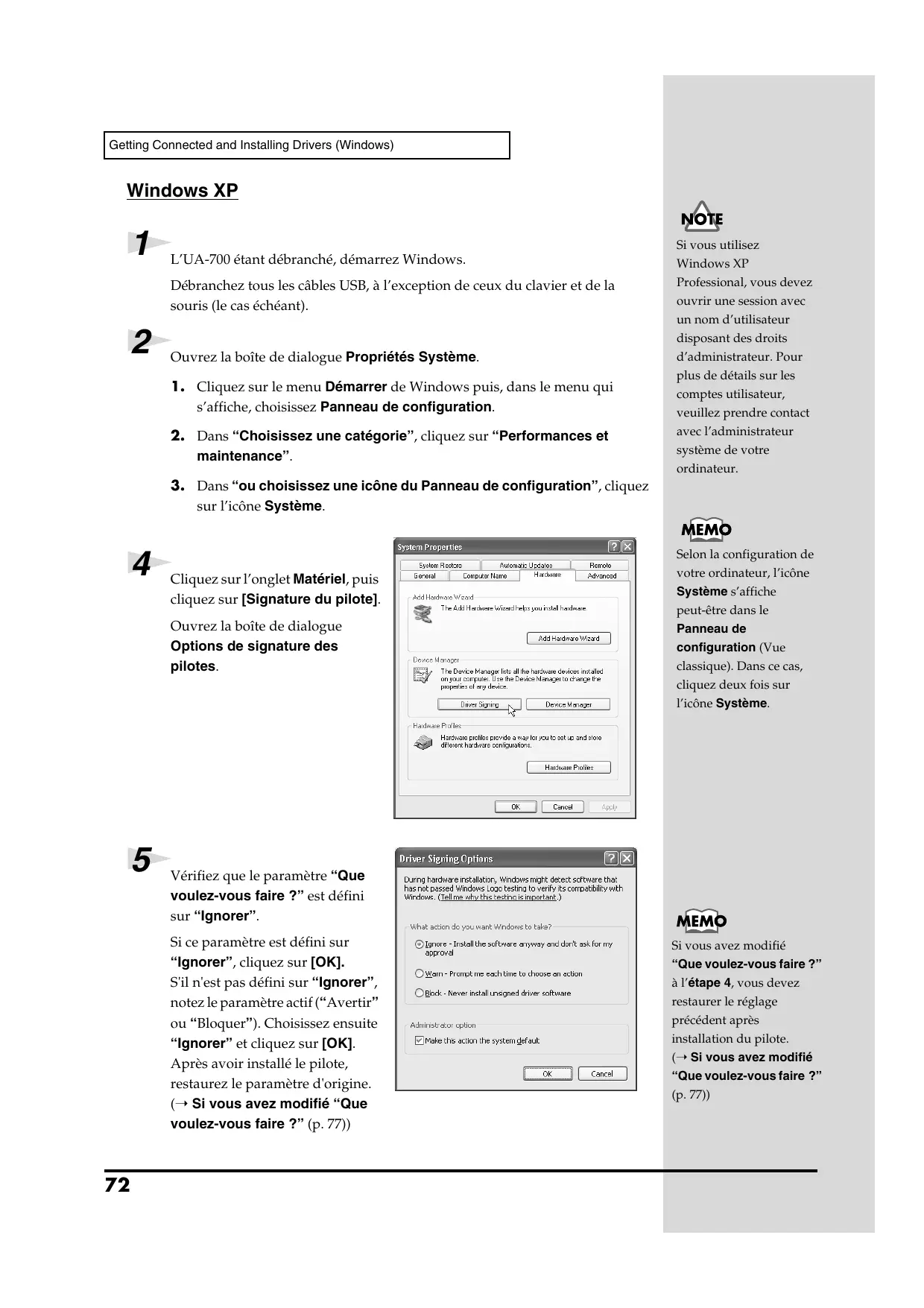
Cliquez sur l'onglet Matériel, puis cliquez sur [Signature du pilote].
Ouvrez la boîte de dialogue Options de signature des pilotes.
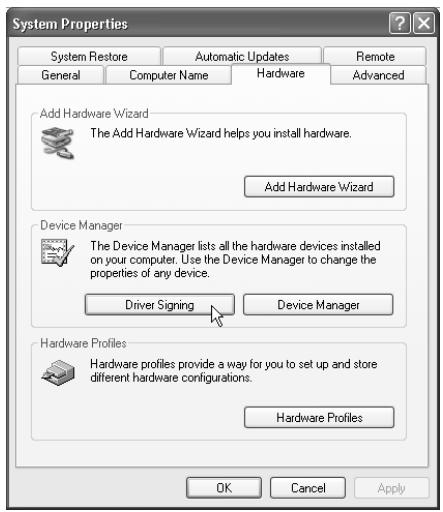

Vérifiez que le paramètre “Que pouvez-vous faire ?” est défini sur “Ignorer”.
Si ce paramètre est défini sur "Ignorer", cliquez sur [OK].
S'il n'est pas défini sur "Ignorer", notez le paramètre actif ("Avertir" ou "Bloquer"). Choisissez ensuite "Ignorer" et cliquez sur [OK].
Après avoir installé le pilote, restaurez le paramètre d'origine. (→ Si vous avez modifié “Que foulez-vous faire ?” (p. 77))

Si vous utilisez
Windows XP
Professional, vous avez ouvrir une session avec un nom d'utilisateur disposant des droits d'administrateur. Pour plus de détails sur les comptes utilisés, veuillez prendre contact avec l'administrateur système de votre ordinateur.

Selon la configuration de votre ordinateur, l'icône Système s'affiche peut-être dans le
Panneau de
configuration (Vue classique). Dans ce cas, cliquez deux fois sur l'icône Système.

Si vous avez modifié "Que voulez-vous faire ?" à l'étape 4, vous devez restaurer le réglage précédent après installation du pilote.
Si vous avez modifié "Que voulez-vous faire ?" (p.77)

Cliquez sur [OK] pour fermer la boîte de dialogue Propriétés système.

Quittez tous les logiciels (applications) actifs.
Fermez également toutes les fenêtres éventuellement ouvertes. Si vous utilisez un anti-virus, quittez-le également.

Munissez-vous du CD-ROM.
Introduisez-le dans le lecteur de CD de votre ordinateur.

Cliquez sur le bouton Démarrer de Windows. Dans le menu qui s'affiche, sélectionnez "Exécuter...".
Ouvrez la boîte de dialogue "Exécuter..." (voir ci-dessous).

Dans la boîte de dialogue qui s'affiche, tapez ce qui suit dans le champ “Ouvrir”, puis cliquez sur [OK].
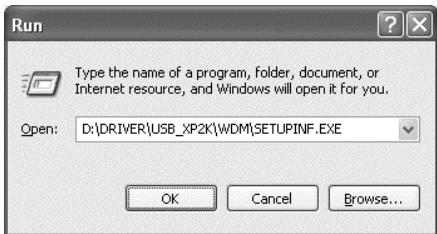
La dette affectée au lecteur "D:" n'est pas forcément celle de votre ordinateur. Tapez la dette affectée au lecteur de CD de votre ordinateur (par exemple, E: ou F):

La boîte de dialogue SetupInf s'affiche.
Vous êtes maintenant prêt à installer le pilote.

Utilisez le câble USB pour relier l'UA-700 à votre ordinateur.
- L'interrupteur d'alimentation sur OFF, reliez le cordon secteur à l'UA-700.
- Branchez le cordon secteur sur une prise électrique (secteur).
- Utilisez le câble USB pour relier l'UA-700 à votre ordinateur.
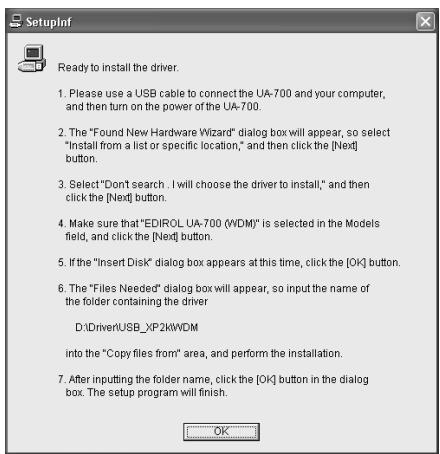
Si vous utilisez le pilote MME, tapez MME à la place de WDM.
Dans ce document, l'emplacement des dossiers et des fichiers est donné en termes de chemin, avec \ comme délimiteur.
Par exemple, USB_XP2K\SETUPINF.EX signifie le fichier SETUPINF.EX se trouvant dans le dossier USB XP2K
Une fois les connexions effectuées, mettez sous tension les différents appareils dans l'ordre spécifié. Ne pas respecter cet ordre peut entraîner des dysfonctionnements et/ou endommager les haut-parleurs ou les appareils connectés.

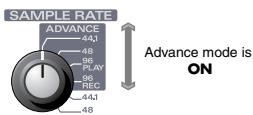
Placez le commutateur SAMPLE RATE de l'UA-700 sur la position ADVANCE.
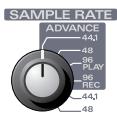
Mode Advance est ON

Placez l'interrupteur d'alimentation de l'UA-700 sur ON.
Près de la barre des tâches, votre ordinateur indique “Nouveau matériel détecté”. Veuillez patienter.

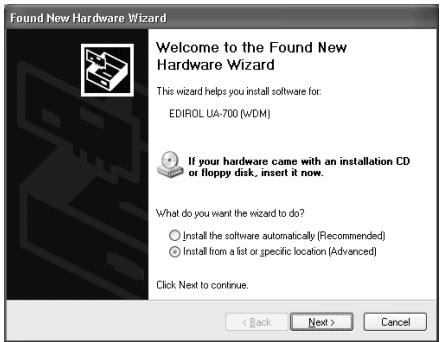
La boîte de dialogue Assistant d'ajout de nouveau matériel s'affiche.
Vérifiez que l'écran indique "EDIROL UA-700 (WDM)", sélectionnez "Installer à partir d'une liste ou d'un emplacement spécifique (Avancé)" puis cliquez sur [Suivant].

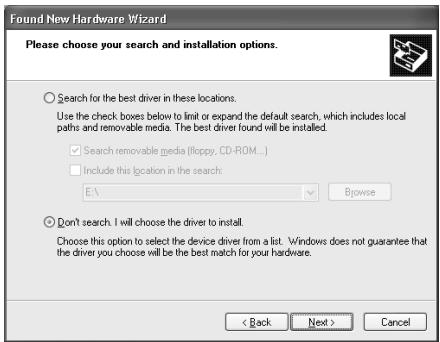
L'écran indiquera “Veuillez désigner vos options de recherche et d'installation”.
Sélectionnez "Ne pas rechercher. Je vais désigner le pilote à installer", puis cliquez sur [Suivant].

Vérifiez que le champ "Modèle" indique "EDIROL UA-700 (WDM)" puis cliquez sur [Suivant]. L'installation du pilote commence.
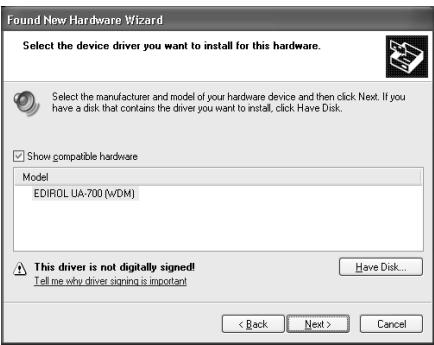

Cet appareil est équipé d'un circuit de protection. APRÈS la mise sous tension, attendez quelques secondes avant d'utiliser l'appareil.

Dans le cas du pilote MME, vérifie que "EDIROL UA-700 (MME)" s'affiche.

Dans le cas du pilote MME, vérifie que "EDIROL UA-700 (MME)" s'affiche.
Si le paramètre “Que voulez-vous faire ?” n'est pas défini sur “Ignorer”, la boîte de dialogue “Installation du matériel” s'affiche.
Si le paramètre "Que voulez-vous faire ?" est défini sur "Avertir"
- Cliquez sur [Continuer].
- Poursuivez l'installation.
Si "Que voulez-vous faire ?" est défini sur "Bloquer"
- Cliquez sur [OK].
- Lorsque l'Assistant ajuste de nouveau matériel s'affiche, cliquez sur [Terminer].
- Procédez à l'installation comme décrit à la section "En cas de problème" (voir Device Manager shows "?", "! ", or "USB Composite Device" (p. 242)).
La boîte de dialogue Insérez le disque s'affiche.
Cliquez sur [OK].

s'affiche pas Passez alors à l'étape 17.
La boîte de dialogue Fichiers nécessaires s'affiche. Tapez ce qui suit dans le champ "Copier les fichiers depuis", puis cliquez sur [OK].

- La lettre affectée au lecteur “D:” n'est pas forcément celle de votre ordinateur. Tapez la lettre affectée au lecteur de CD de votre ordinateur (par exemple, E: ou F:).
Si vous utilisez le pilote MME, tapez "MME" à la place de "WDM".
Si le paramètre “Que foulez-vous faire ?” n'est pas défini sur “Ignorer”, la boîte de dialogue “Installation du matériel” s'affiche.
Si "Que voulez-vous faire ?" est défini sur "Avertir",
- Cliquez sur [Continuer].
- Poursuivez l'installation.

La boîte de dialogue Assistant ajout de nouveau matériel s'affiche.
Vérifiez que "EDIROL UA-700 (WDM)" ou "EDIROL UA-700 (MME)" est affiché, puis cliquez sur [Terminer]. Attendez que "Nouveau matériel détecté" s'affiche près de la barre des tâches.
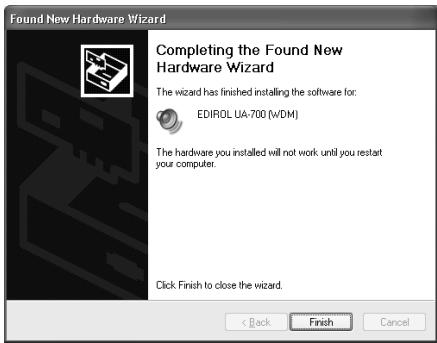
Une fois l'installation du pilote terminée, la boîte de dialogue Modification des paramètres système s'affiche.
Cliquez sur [Oui]. Windows redémarre automatiquement.
Si vous avez modifié "Que foulez-vous faire ?" restaurez le paramètre d'origine après le redémarrage de Windows.
- Si vous utilisez Windows XP Professional, vous devez ouvrir une session avec un nom d'utilisateur disposant des droits d'administrateur.
- Cliquez sur le menu Démarrer de Windows puis, dans le menu qui s'affiche, choisissez Panneau de configuration.
- Dans "Choisissez une catégorie", clique sur "Performances et maintenance".
- Selon la configuration de votre ordinateur, l'icô ône Systeme.
- Dans "ou désissez une icône du Panneau de configuration", cliquez sur l'icône Système. La boîte de dialogue "Propriétés système" s'affiche.
- Cliquez sur l'onglet Matériel, puis cliquez sur [Signature du pilote]. La boîte de dialogue Options de signature du pilote s'affiche.
- Restaurez le paramètre "Que voulez-vous faire ?" (soit "Avertir", soit "Bloquer"), puis cliquez sur [OK].
- Cliquez sur [OK]. La boîte de dialogue Propriétés système se ferme.
Vous devez ensuite procéder à la configuration du pilote. ( Configuration et contrôle (p. 81))

L'UA-700 étant débranché, démarrez Windows.
Débranche tous les câbles USB, à l'exception de ceux du clavier et de la souris.

Quittez tous les logiciels (applications) actifs.
Fermez également toutes les fenêtres éventuellement ouvertes. Si vous utilisez un anti-virus, quittez-le également.

Munissez-vous du CD-ROM.
Introduisez-le dans le lecteur de CD de votre ordinateur.

Cliquez sur le bouton Démarrer de Windows. Dans le menu qui s'affiche, sélectionnez Exécuter...
Ouvrez la boîte de dialogue Exécuter... (voir ci-dessous).

Dans la boîte de dialogue qui s'affiche, tapez ce qui suit dans le champ "Ouvrir", puis cliquez sur [OK].
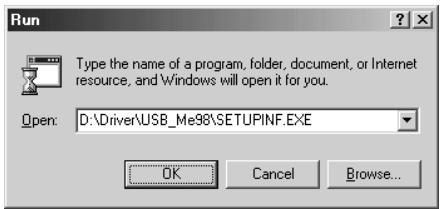
- La dette du lecteur “D:” n'est pas forcément celle de votre ordinateur. Tapez la dette de votre lecteur de CD-ROM (par exemple E: ou F:).

Ouvrez la boîte de dialogue SetupInf.
Vous êtes maintenant prêt à installer le relais pilote.
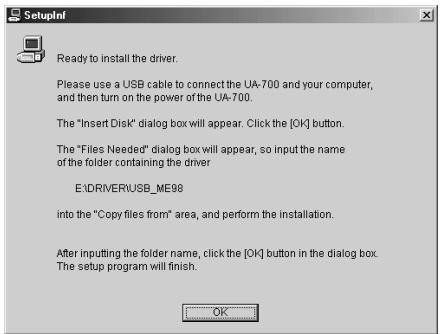

Si l'UA-700 est déjà connecté à votre ordinateur et que le message "Assistant ajust de nouveau matériel" s'affiche, accédez au dossier du CD-ROM appelé DRIVER\USB_ME98, ouvrez le fichier Readme_e.htm et lisez la section "Troubleshooting" intitulée "You attempted to install using the above procedure, but were not able to". (Vous avez essayé d'installer à l'aide de la procédure ci-dessus, mais avec échoué).

Dans ce document, l'emplacement des dossiers et des fichiers est donné en termes de chemin, avec \ comme délimiteur. Par exemple: USB_ME98\SETUPINF. EXE signifie que le fichier SETUPINF. EXE est présent dans le dossier USB_ME98.

Utilisez le câble USB pour relier l'UA-700 à votre ordinateur.
- L'interrupteur d'alimentation sur OFF, reliez le cordon secteur à l'UA-700.
- Branchez le cordon secteur sur une prise électrique (secteur).
- Utilisez le câble USB pour relier l'UA-700 à votre ordinateur.

Placez le commutateur SAMPLERATE de l'UA-700 sur la position ADVANCE.


Placez l'interrupteur d'alimentation de l'UA-700 sur ON.
Près de la barre des tâches, votre ordinateur indique “Nouveau matériel détecté”. Veuillez patienter.
Si vous utilisez Windows 98, une boîte de dialogue Insérez le disque s'affiche.
Cliquez sur [OK].
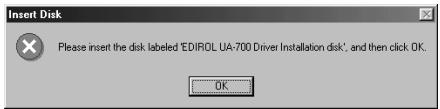
La boîte de dialogue Nouveau matériel détecté s'affiche.
Dans le champ Copier les fichiers depuis, tapez le nom du dossier indiqué dans la boîte de dialogue SetupInf, puis cliquez si
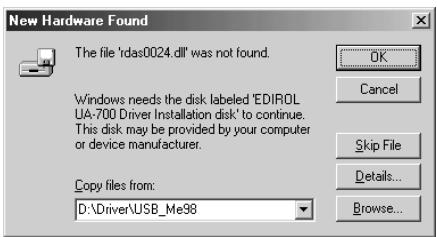
- La dette du lecteur “D:” n'est pas forcément celle de votre ordinateur. Tapez la dette de votre lecteur de CD-ROM (par exemple E: ou F):
Une fois les connexions effectuées, mettez sous tension les différents appareils dans l'ordre spécifique. Ne pas respecter cet ordre peut entraîner des dysfonctionnements et/ou endommager les enceintes ou tout autre appareil.
Cet appareil est équipé d'un circuit de protection. APRÈS la mise sous tension, attendez quelques secondes avant d'utiliser l'appareil.
Si vous utilisez Windows 98 et que la boîte de dialogue Insérez le disque ne s'affiche pas, veuillez lire la section The "Insert Disk" dialog box does not appear (p.242).
Si la boîte de dialogue Nouveau matériel détecté ne s'affiche pas, réinstallez le pilote à l'aide de la procédure décrite à la section The "Insert Disk" dialog box does not appear (p. 242)
Une fois le pilote installé, la boîte de dialogue Nouveau matériel détecté se ferme.
Dans la boîte de dialogue SetupInf, cliquez sur [OK]. La boîte de dialogue SetupInf se ferme.
Vous devez ensuite procéder à la configuration du pilote.
Configuration et contrôle (p. 81)
Spécification de la destination d'entrée/sortie audio et MIDI

Ouvrez le Panneau de configuration.
Cliquez sur le bouton Démarrer de Windows, puis dans le menu qui s'affiche, CHOISSEZ Paramètres | Panneau de configuration.
Windows XP
Cliquez sur le bouton Démarrer de Windows puis, dans le menu qui s'affiche, choisissez Panneau de configuration.

Ouvrez la boîte de dialogue Propriétés sons et périphériques multimédia (avec Windows 2000/Me, Propriétés Son et multimédia).
Windows XP
Dans “Choisissez une catégorie”, cliquez sur “Son, voix et périphériques audio”. Dans “ou choisissez une icône du Panneau de configuration”, cliquez sur l'icône Sons et périphériques audio.
Dans le Panneau de configuration, cliquez deux fois sur l'icône Sons et Multimédia pour ouvrir la boîte de dialogue “Propriétés de Sons et multimédia”.

Cliquez sur l'onglet Audio.

Pour Lecture MIDI, cliquez sur le ▽ situé à droite de [Péripérique par défaut] (avec Windows 2000/ Me, [Péripérique par défaut]), puis sélectionnez ce qui suit dans la liste qui s'affiche.
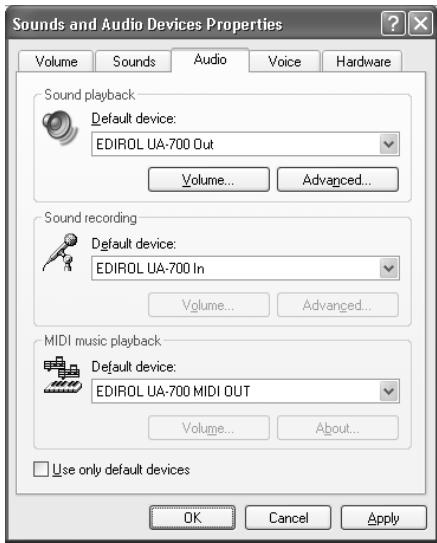
| Mode Avancé | Mode Standard | |
| Son Lecture | EDIROL UA-700 OUT | EDIROL UA-700 (Windows XP)USB Audio Device (Windows 2000/Me) |
| Son Enregistrement | EDIROL UA-700 OUT | EDIROL UA-700 (Windows XP)USB Audio Device (Windows 2000/Me) |
| Lecture MIDI | EDIROL UA-700 MIDI OUT | Les fonctions MIDI ne peuvent être utilisées en mode standard. |

Selon la configuration de votre ordinateur, l'icône Sons et péripériques audio s'affiche peut-être dans le Panneau de configuration (Vue classique). Dans ce cas, cliquez deux fois sur l'icône Sons et péripériques audio.

Si l'icône Sons et multimédia n'est pas affichée, cliquez sur Afficher toutes les options du Panneau de configuration sur le cadre de gauche.

Pour plus d'informations sur le mode Avancé et le mode Standard, reportez-vous à la section Mode avancé et mode standard pilote (p. 14).

Fermez la boîte de dialogue Propriétés Son et périphériques multimédia. Cliquez sur [OK] pour terminer les réglages.
Passez à la section suivante. ( Volume Control setting (p. 36))
Vérifiez la présence de son
Pour vérifier que les connexions sont correctes, il faut dire un exemple de données.
Lecture de l'exemple de données
Vous allez ici utiliser les fonctionnalités Windows standard pour lire l'exemple de données. L'exemple de données se trouve sur le CD-ROM.

Introduisez le CD dans le lecteur de CD de votre ordinateur.

Depuis le dossier Sample sur le CD-ROM, faites glisser le fichier Alright(. wav) sur votre bureau pour le copier.

Cliquez avec le bouton droit de la souris sur le fichier copié Alright(. wav), puis sélectionnez Propriétés (Lire avec Windows XP/2000/Me).
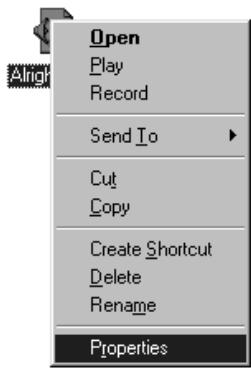

Pour pouvoir écouter l'exemple de données, vous aurez besoin d'environ 30 Mo disponibles sur le disque dur où Windows est installé.

L'utilisation des données musicales fournies avec ce produit à des fins autres que personnelles et privées sans l'autorisation du propriétaire des droits d'auteur est interdite. De plus, ces données ne doivent ni être copiées, ni être utilisées pour un produit dérivé protégé par copyright, sans l'autorisation du propriétaire des droits d'auteur.

Lisez l'exemple de données. Cliquez sur l'onglet [Aperçu], puis cliquez sur le bouton.
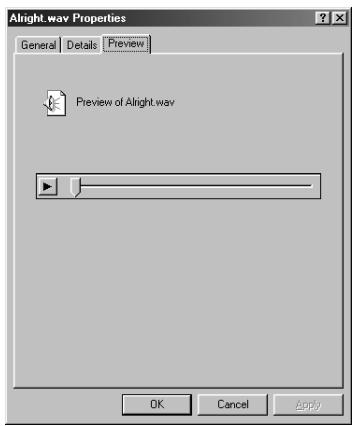
L'exemple de données a-t-il été lu?
Si c'est le cas, ILA signifie que l'ordinateur et l'UA-700 sont correctement connectés et que les pilotes ont été correctement installés.
Ce que vous voyez à l'écran peut être différent de ce qui est présenté ici, selon votre environnement informatique (notamment, le système d'exploitation).
Si la lecture n'est pas satisfaisante, reportez-vous à la section "En cas de problème" (p. 240) pour en déterminer la raison. Cette section explique comment résoudre certains problèmes, comme l'absence de son ou l'échec en lecture.
Installation du pilote spécial
Vous devez installer le pilote MIDI même si vous ne travaillez qu'avec de l'audio. N'oubliez pas d'installer le pilote MIDI.
Utilisation d'oms ou de freemidi comme pilote MIDI.
Si vous utilisez OMS (p. 84) Si vous utilisez FreeMIDI (p. 89)
- OMS ou FreeMIDI doit être installé sur votre Macintosh, selon le logiciel séquenceur utilisé.
- Si l'UA-700 est sous tension, un message similaire à celui présenté ici s'affiche au démarrage du Macintosh. Suivez une des procédures décrites ci-après, selon le message qui s'affiche.
Si l'écran affiche : "Driver required for USB device 'unknown device' is not available. Search for driver on the Internet?" Cliquez sur [Annuler].
Si l'écran affiche : "Software required for using device 'unknown device' cannot be found. Please refer to the manual included with the device, and install the necessary software" (Reportez-vous au manuel livré avec le périphérique et installez les logiciels nécessaires). Cliquez sur [OK].
Installation du pilote ua-700 (OMS)
Procédez comme suit pour installer le pilote UA-700. Le pilote OMS UA-700 est un module supplémentaire fourni pour pouvoir faire fonctionner l'UA-700 avec OMS. Pour pouvoir l'utiliser, OMS doit déjà être installé sur le disque de démarrage.
Pour plus d'informations sur OMS, veuillez consulter le document "OMS_2.3_Mac.pdf" (manuel au format Acrobat) situé dans le dossier "OMS Driver" du dossier Driver E sur le CD-ROM. Pour pouvoir consulter OMS_2.3_Mac.pdf, vous aurez besoin d'Adobe Acrobat Reader.
- Débranchez l'UA-700 du Macintosh avant d'effectuer l'installation.
Quittez tous les logiciels (applications) actifs. Si vous utilisez un anti-virus, quittez-le également.
Munissez-vous du CD-ROM. Insérez le CD-ROM dans le lecteur de CD-ROM.
OMS se trouve dans le dossier OMS Driver du dossier Driver E sur le CD-ROM.
Cliquez deux fois sur l'icône UA-700 OMS Driver-E Installer (dans le dossier Driver E du CD-ROM) pour lancer l'installateur.
Vérifiez l'emplacement de l'installation et cliquez sur [Install].
Si un message du type suivant s'affiche, cliquez sur [Continuer].
Les autres applications actives se ferment et l'installation continue.

Une boîte de dialogue s'affiche : Installation terminée.
Cliquez sur [Redémarrer] pour redémarrer le Macintosh.
Paramètres OMS
Pour vérifier les paramètres OMS, vous devez d'abord connecter un module de sons MIDI à la prise MIDI OUT de l'UA-700.
Pour plus d'informations sur la connexion d'un module de sons MIDI, reportez-vous à la documentation de votre module de sons MIDI.
Utilisez le câble USB pour relier l'UA-700 à votre ordinateur.
- L'interrupteur d'alimentation sur OFF, reliez le cordon secteur à l'UA-700.
- Branchez le cordon secteur sur une prise électrique (secteur).
- Utilisez le câble USB pour relier l'UA-700 à votre ordinateur.
Placez le commutateur SAMPLE RATE de l'UA-700 sur la position ADVANCE.
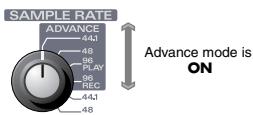
Placez l'interrupteur d'alimentation de l'UA-700 sur ON.
Depuis le CD-ROM, faites glisser le dossier Driver E-OMS-Setting vers le dossier Opcode-OMS du disque dur du Macintosh pour le copier.
L'emplacement d'installation dépend de votre système d'exploitation. Assurez-vous que le disque de démarrage du système que vous utilisez est sélectionné.
Une fois les connexions effectuées, mettez sous tension les différents appareils dans l'ordre spécifique. Ne pas respecter cet ordre peut entraîner des dysfonctionnements et/ou endommager les haut-parleurs ou les appareils connectés.
Cet appareil est équipé d'un circuit de protection. APRÈS la mise sous tension, attendez quelques secondes avant d'utiliser l'appareil.

Dans le dossier Opcode-OMS Application où vous avez installé OMS, cliquez deux fois sur OMS Setup pour le lancer.

OMS Setup

Si une boîte de dialogue similaire à celle représentée ici s'affiche, cliquez sur [Turn It Off]. Une boîte de confirmation s'affiche, cliquez sur [OK].
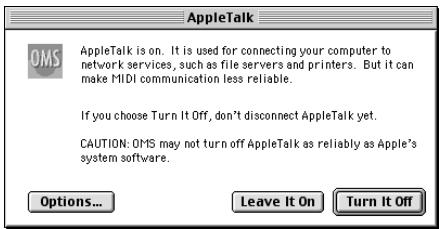

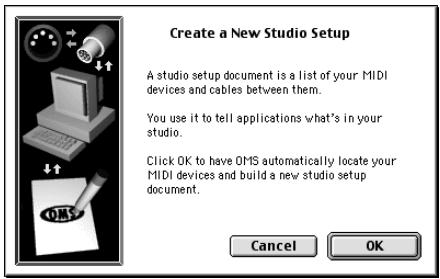
La boîte de dialogue Create a New Studio setup s'affiche.
Cliquez sur [Annuler]. Si vous\ avez cliqué sur OK par erreur,\ cliquez sur [Cancel] dans la boîte\ suivante.

Choisissez "Ouvrir" dans le menu Fichier.
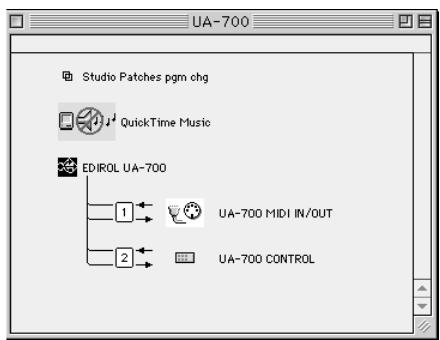
Dans le dossier OMS Setting que vous avez copié à l'objet 4, sélectionnez le fichier UA-700 USB, puis cliquez sur [Open].
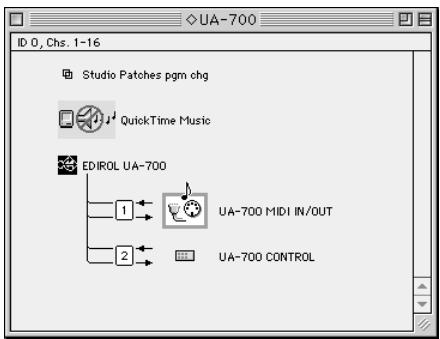
Un écran similaire à celui présenté ici s'affiche.

Nous vous recommendons de désactiver AppleTalk, en affichant le Sélecteur du menu Apple.

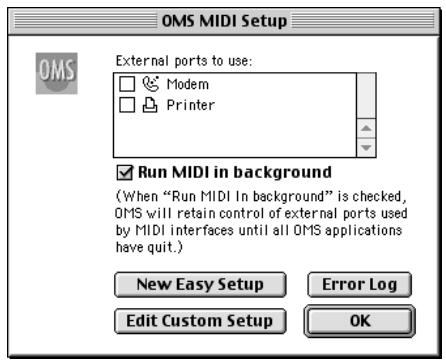
Dans le menu Edit, sélectionnez OMS MIDI Setup.
Dans la boîte de dialogue OMS MIDI Setup qui s'affiche, sélectionnez Run MIDI in background (Lancer MIDI en tâche de fond), puis cliquez sur [OK].
Dans le menu File, sélectionnez Make Current (Rendre actif).
Si vous ne pouvez pas sélectionner Make Current, cela signifie qu'il est déjà activé et que vous pouvez passer à l'étape suivante.
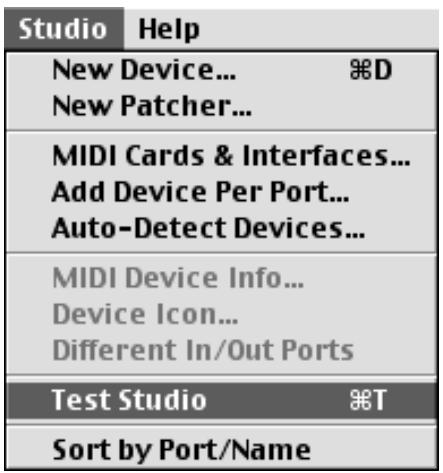
Vérifiez que l'envoi et la réception MIDI fonctionnent correctement.
Dans le menu Studio, sélectionnez Make Current (Rendre actif).
Lorsque vous déplacez le pointeur de la souris sur l'icône du module de sons, il se transforme en.
Cliquez sur l'icône de chaque port sur le schéma ci-contre. Si du son est audible depuis le module de sons connecté à l'UA-700, les paramètres sont corrects.
Quittez OMS Setup.
Dans le menu File, CHOISSEZ [Quit]. Si la boîte de dialogue AppleTalk confirmation s'affiche, cliquez sur [OK] pour la fermer.
Les procédures de connexion de l'UA-700 au Macintosh et d'installation du pilote MIDI sont terminées.
Vous devez ensuite procéder à l'installation du pilote ASIO. ( Installation du pilote ASIO (p. 92))
Installation du pilote ua-700 (freemidi)
Procédez comme suit pour installer le pilote UA-700. Le pilote UA-700
FreeMIDI est un module supplémentaire fourni pour pouvoir faire
fonctionner l'UA-700 avec FreeMIDI. Pour pouvoir l'utiliser, FreeMIDI doit
déjà être installé sur le disque de démar rage.
- Débranchez l'UA-700 du Macintosh avant d'effectuer l'installation.
Quittez tous les logiciels (applications) actifs.
Si vous utilisez un anti-virus, quittez-le également.
Munissez-vous du CD-ROM.
Insérez le CD-ROM dans le lecteur de CD-ROM.
Cliquez deux fois sur l'icône UA-700 FM Driver - E Installer (dans le dossier
Driver E du CD-ROM) pour lancer l'installateur.
Vérifiez l'emplacement de l'installation et cliquez sur [Install].
Si un message du type suivant s'affiche, cliquez sur [Continuer].
Les autres applications actives se ferment et l'installation continue.

Une boîte de dialogue s'affiche : Installation terminée. Cliquez sur [Redémarrer] pour redémarrer le Macintosh.
Paramètres freemidi
Pour vérifier les paramètres FreeMIDI, vous devez d'abord connecter un module de sons MIDI à la prise MIDI OUT de l'UA-700.
Pour plus d'informations sur la connexion d'un module de sons MIDI, reportez-vous à la documentation de votre module de sons MIDI.
Utilisez le câble USB pour relier l'UA-700 à votre ordinateur.
- L'interrupteur d'alimentation sur OFF, reliez le cordon secteur à l'UA-700.
- Branchez le cordon secteur sur une prise électrique (secteur).
- Utilisez le câble USB pour relier l'UA-700 à votre ordinateur.
Placez le commutateur SAMPLE RATE de l'UA-700 sur la position ADVANCE.
Placez l'interrupteur d'alimentation de l'UA-700 sur ON.
Depuis le CD-ROM, copiez le dossier Driver E - FreeMIDI Driver - Settings sur le disque dur du Macintosh.
Ouvrez le dossier FreeMIDI Applications à l'emplacement où vous avez installé FreeMIDI, puis cliquez deux fois sur l'icône FreeMIDI Setup pour le lancer.
Quand "OMS is installed on this computer..." (OMS est installé sur cet ordinateur) s'affiche, cliquez sur [FreeMIDI].
Au premier lancement du logiciel, une boîte de dialogue “Welcome to FreeMiDI!” s'affiche.
Cliquez sur [Continuer].
Quand la boîte de dialogue FreeMIDI Preferences s'affiche, cliquez sur [Cancel].
Quand la boîte de dialogue About Quick Setup s'affiche, cliquez sur [Cancel].
Dans le menu File, sélectionnez Open.

Une fois les connexions effectuées, mettez sous tension les différents appareils dans l'ordre spécifié. Ne pas respecter cet ordre peut entraîner des dysfonctionnements et/ou endommager les haut-parleurs ou les appareils connectés.

Cet appareil est équipé d'un circuit de protection. Après la mise sous tension, attendez quelques secondes avant d'utiliser l'appareil.
11 Sélectionnez UA-700 USB dans le dossier Settings que vous avez copié à l'étape 3, puis cliquez sur [Open].
12 Vérifiez que l'envoi et la réception MIDI fonctionnent correctement.
13 Dans le menu MIDI, sélectionnez Check Connections.
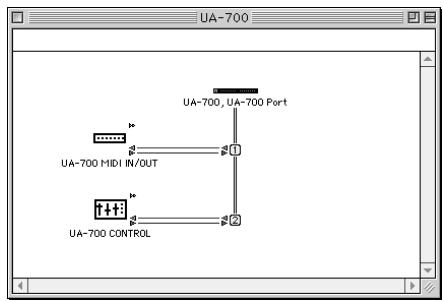
14 Le pointeur de la souris prend la forme d’un clavier. Cliquez sur l’icône de chaque port sur le schéma ci-contre.
Si du son est audible depuis le module de sons connecté à l'UA-700, les paramètres sont corrects.
15 Choisissez à nouveau la commande MIDI Check Connections pour terminer le test.
16 Dans le menu File, choisissez Quit pour quitter FreeMIDI Setup.
Les procédures de connexion de l'UA-700 au Macintosh et d'installation du pilote MIDI sont terminées.
Vous devez ensuite procéder à l'installation du pilote ASIO. () Installation du pilote ASIO (p. 92))
Installation du pilote ASIO
Vous devez installer le pilote MIDI même si vous ne travaillez qu’avec de l'audio. N'oubliez pas d'installer le pilote MIDI avant d'installer le pilote ASIO.
Cette section explique comment installer le pilote ASIO pour permettre à votre UA-700 d'utiliser votre logiciel séquenceur ou votre logiciel audio. Pour plus de détails sur l'installation et la configuration du pilote ASIO, lisez également le document Driver E-ASIO Driver-Setting ASIO Driver-E.HTM lié sur le CD-ROM.
En mode Avancé, l'UA-700 ne peut jouer des données audio avec le gestionnaire de sons du Macintosh (comme les CD audio et des sons d'alarmes).
Le pilote ASIO de l'UA-700 supporte les canaux d'entrée/sortie audio suivants.
- Entrée audio.........24/16 bits 1 canal stéréo (2 canaux mono) Sortie audio.........24/16 bits 1 canal stéréo (2 canaux mono)
La section suivante explique comment installer le pilote 1.0 16 bits, compatible ASIO.

ASIO (Steinberg Audio Stream In/Out Interface) Il s'agit d'une norme d'interface audio développée par Steinberg Corporation. Si l'UA-700 est utilisé avec un logiciel compatible ASIO, la précision de la synchronisation est améliorée, ce qui procure un excellent environnement de production musicale.
Si le logiciel au standard ASIO supporte ASIO 2.0 ainsi que l'enregistrement et la lecture des données audio 24 bits, les pilotes suivants vous procurant un environnement de touteonneure qualité.
| Logiciels compatibles ASIO | Pilote à utiliser | |
| Compatibles ASIO 2.0 | Compatibles 24 bits | |
| × | × | UA-700 ASIO 1.0 16 bits |
| × | ○ | UA-700 ASIO 1.0 24 bits |
| ○ | × | UA-700 ASIO 2.0 16 bits |
| ○ | ○ | UA-700 ASIO 2.0 24 bits |
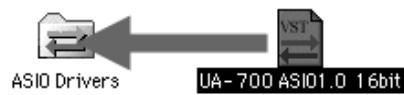

À partir du dossier Driver E-ASIO Driver du CD-ROM, copiez [UA-700 ASIO1.0 16bit] dans le dossier [ASIO Drivers] du dossier ASIO Drivers du logiciel ASIO que vous utilisez (Cubase VST, Logic Audio, Digital Performer, Metro, SPARK LE, etc.).

Démarrez votre logiciel compatible ASIO (Cubase VST, Logic Audio, Digital Performer, Metro, SPARK LE, etc.).

Ouvrez la boîte de dialogue des paramètres audio du logiciel compatible ASIO, puis sélectionnez [UA-700 ASIO 16bit] comme périphérique ASIO.
La boîte de dialogue des réglages audio portera un nom différent selon le logiciel utilisé. Pour plus de détails, reportez-vous au manuel du logiciel.

Les sections suivantes seront les différents boutons, commutateurs, etc. et leurs fonctions.
Face avant
On peut considérer l'UA-700 comme étant organisé en une section de contrôle général et quatre sections spécifiques. Les explications données suivent cette organisation et expliquent les noms et les fonctions de chaque section.
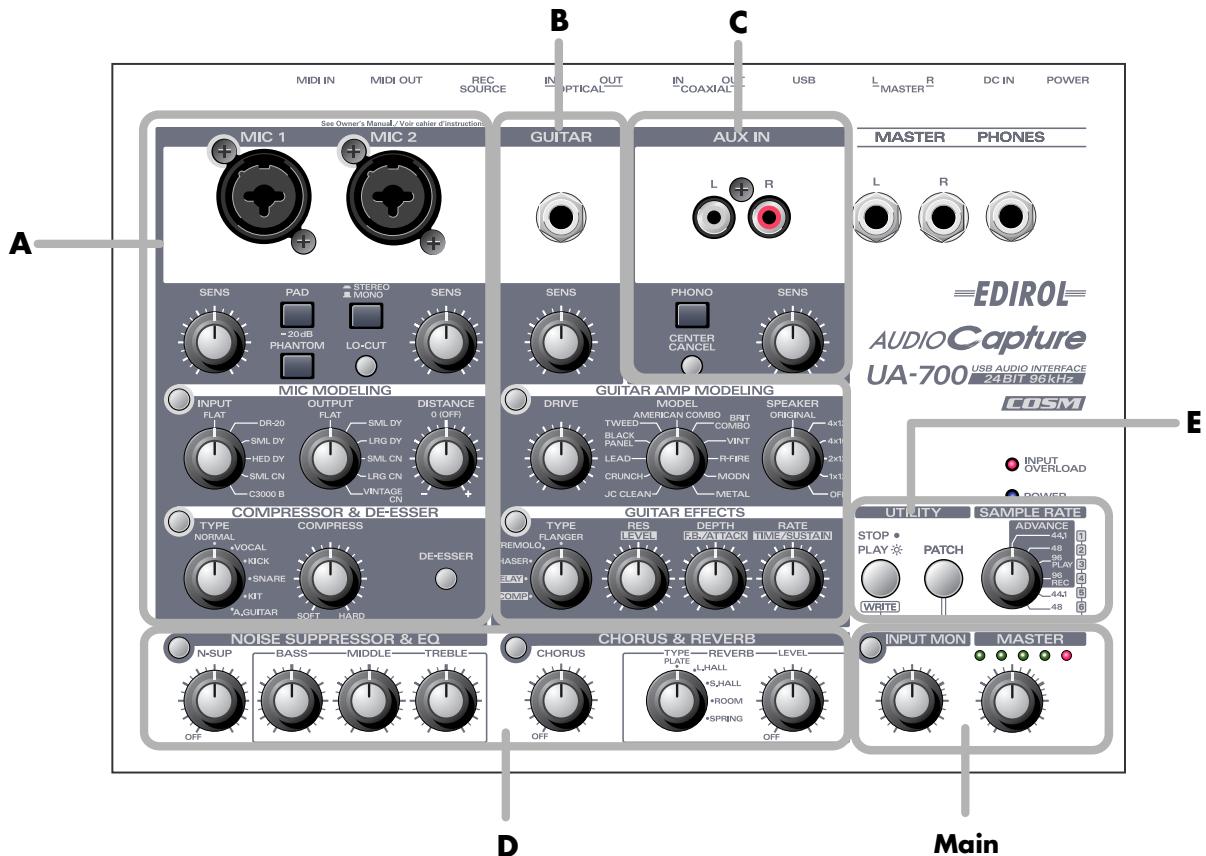
- Main (Général) Fonctions générales. (p. 180) A. Micro (p. 181) B. Guitare. (p. 184) C. Ligne (p. 187) D. Effets système. (p. 188) E. Utility (p. 189)
Un seul à la fois!
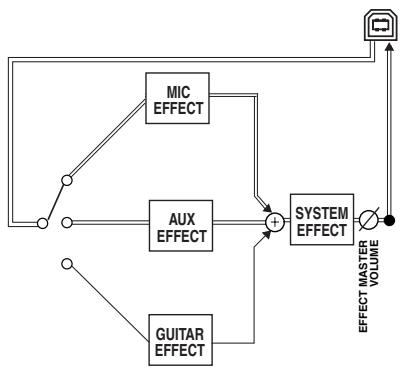
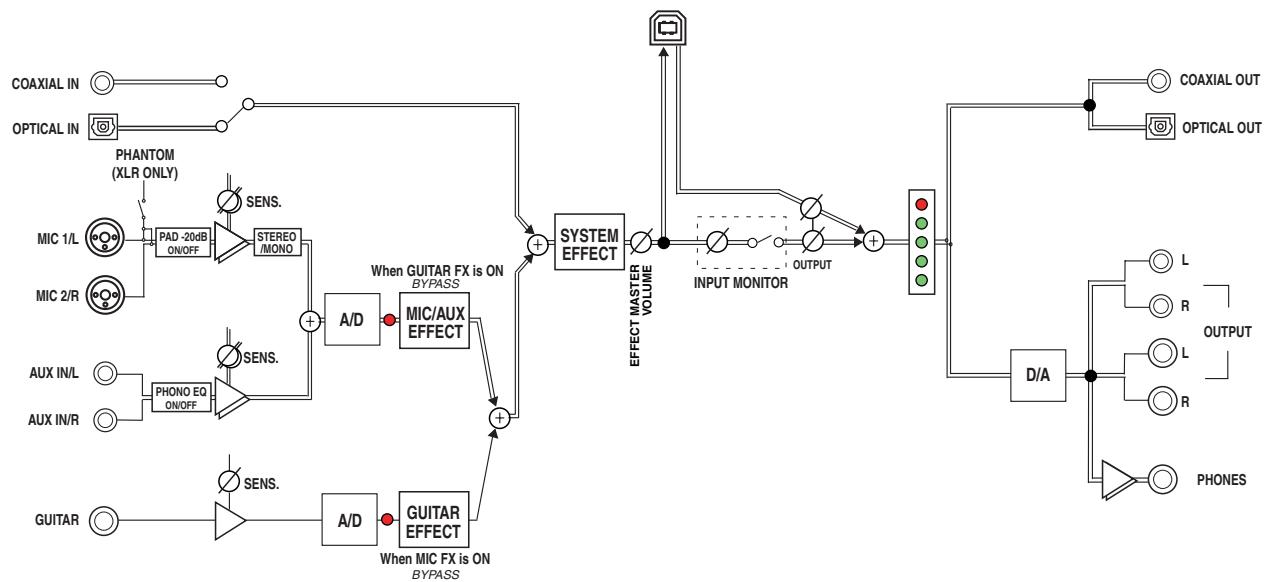
Les effets ne peuvent être appliqués en même temps aux sections Micro, Guitare et Ligne. Cependant, les effets système peuvent s'appliquer à toutes les entrées. ( voir Block diagram (p. 209))
Pas compatibles avec 96 kHz!
Si vous vous servez du mode 96 kHz, les effets Compressor & De-esser et Noise Suppressor & EQ sont disponibles.
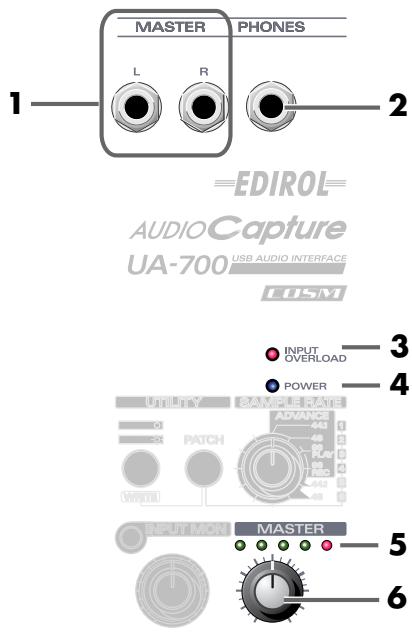
1. Sorties générales (type jack)
Il s'agit de sorties jack audio analogiques. Leur fonction est identique à celle des prises de sortie générales de la face arrière (type phono RCA). Utilisez les jacks ajustables pour brancher un appareil sur ces prises.
2. Prise pour casque
Vous pouvez brancher un casque sur cette prise. Le son envoyé sur la prise casque est le même que celui envoyé sur la prise Master, à la prise de sortie numérique coaxiale et à la prise de sortie numérique optique. Le son sort toujours sur les prises de sortie Master, même si un casque est branché.
3. Voyant input overload
Ce voyant permet d'identifier la distorsion sur les prises d'entrée micro, guitare et ligne. Actionnez les boutons de niveau d'entrée de telle sorte que le voyant Input Overload ne s'allume pas.
4. Voyant d'alimentation
Lorsque vous mettez l'appareil sous tension, ce voyant clignote pendant quelques secondes, puis reste allumé.
5. Voyant de niveau de sortie
Le nombre de LED clignotantes reflète le niveau de sortie, qui se règle avec le bouton MASTER. Si la LED rouge de droite s'allume, agissez sur le bouton MASTER pour diminuer le volume.
6. Bouton MASTER (MASTER)
Ce bouton règle le volume général en sortie. Il sert à régler le volume des prises de sortie numériques, de la prise casque, des prises de sortie générale (de type jack), des prises de sortie générale (de type phono/RCA), des prises de sortie numériques coaxiales et des prises de sortie numériques optiques.
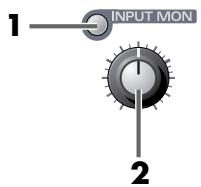
1. Commutateur de contrôle d'entrée
Ce commutateur sert à rediriger le signal entre les prises micro, guitare, ligne et numériques vers les sorties casque, Master et numériques.
Si le commutateur est enfoncé, le signal sera dirigé en sortie. S'il est relâché, le signal ne sera pas dirigé en sortie. Désactivez cette fonction (commutateur souvent si les données audio ne font que "traverser" votre ordinateur, ou si vous avez connecté une table de mixage et que le son sort directement de cette table à des fins de contrôle. Le volume que vous réglez dans ce contexte n'aura pas d'incidence sur le niveau d'enregistrement.
2. Volume de contrôle d'entrée
Ce bouton sert à régler le volume du signal entré sur les prises micro, guitare, ligne et numériques et dirigé vers les sorties casque et générées (Master).
Si ce bouton est placé en position, le volume sera le même que celui d'enregistrement.
1. Prises d'entrée micro (MIC1, MIC2)
Ces prises servent à entrer des signaux audio analogiques. Vous pouvez utiliser soit des câbles de type XLR, soit de type jack, selon ce que vous voulez brancher. Des connexions symétriques ou asymétriques peuvent être utilisées. Une alimentation fantôme 48V peut être fournie pour la prise XLR, vous permettant d'utiliser des micros à condensateur à alimentation fantôme. Si c'est votre cas, appuyez sur le commutateur PHANTOM.
- Cet appareil est équipé de prises jack symétriques (XLR/TRS). Les câblages correspondants sont illustrés ci-contre. N'effectuez les connexions qu'une fois vérifiés les schémas de câblage des appareils que vous avez l'intention de connecter.

1: GND 2: HOT 3: COLD
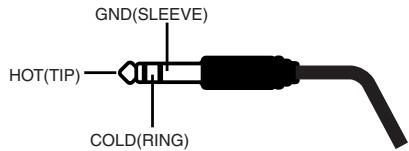
- Désactivez l'alimentation fantôme si vous branchez autre chose que des microphones à condensateur nécessitant ce type d'alimentation. Sinon, vous risqueriez d'endommager les micros dynamiques ou tout autre appareil numérique ne nécessitant pas cette alimentation. Vérifiez bien les spécifications des micros que vous avez l'intention d'utiliser, en vous reportant à la documentation associée. (Alimentation fantôme de cet appareil: 48 V CC, 10 mA max.).
2. Sélecteur de gain (PAD -20 db)
Ce sélecteur règle le niveau d'entrée des prises jack d'entrée micro.
Désactivez si vous branchez un appareil à faible niveau de sortie.
3. Boutons de niveau SENS
Ces boutons réglement le niveau d'entrée des prises jack d'entrée micro.
4. Commutateur d'alimentation fantôme (PHANTOM 48V)
Ce commutateur à deux positions contrôle l'alimentation fantôme fournie aux prises d'entrée micro de type XLR.
- Vous pouvez désactiver cette alimentation si vous voulez brancher avec des câbles de type XLR un appareil ou instrument ne nécessitant pas d'alimentation fantôme, sinon vous risqueriez d'endommager l'appareil ou l'instrument.
5. Commutateur LO-CUT
Ce commutateur favorise les enregistrements clairs en éliminant les bruits explosifs (par exemple quand un chanteur touche le micro) et les fréquences basses indésirables (“ronronnements”).
6. Sélecteur stereo/mono
Ce sélecteur permet de choisir le mode d'entrée des prises micro (mono ou stéréo). Si vous sélectionnez le mode stéréo, MIC 1 sera enregistré sur le canal de gauche et MIC 2 sur le canal de droite. Si vous sélectionnez le mode mono, MIC 1 et MIC 2 seront mélangés et un signal identique sera enregistré sur les deux canaux.
Cette section permet de transformer un micro bon marché à usage général en micro de studio haute qualité (conversion microphone -> microphone). Ces fonctions comprennent le besoin du type de micro et sa position lors de l'enregistrement. Vous pouvez également appliquer ces transformations à un instrument que vous enregistrerez en entrée ligne (conversion ligne -> microphone).
1. Commutateur de modélisation de micro
Permet de commuter la modélisation de micro. Si elle est désactivée, la modélisation sera ignorée.
2. Sélecteur de type de micro
Sélectionnez le type de micro utilisé pour l'enregistrement.
| FLAT | Line input |
| DR-20 | Roland DR-20 (micro dynamique fabriqué par Roland) |
| SML DY | Petit micro dynamique utilisé pour les instruments et la voix |
| HED DY | Micro de type casque |
| SML CN | Micro à condensateur ultra compact |
| C3000 B | AKG C3000B (micro à condensateur fabriqué par AKG) |
3. Sélecteur de type de micro en sortie
Sélectionnez le type de micro que vous désirez simuler.
| FLAT | Micro avec réponse de fréquences uniforme. Utilisez ce type pour éliminer les caractéristiques particulières du micro utilisé à l'enregistrement. |
| SML DY | Micro dynamique utilisé féquèment pour les instruments et la voix. Idéal pour reprendre un ampli de guitare ou une caisse claire. |
| LRG DY | Micro dynamique à plage de fréquences basses étendue. Adapté aux grosses caisses et aux toms. |
| SML CN | Micro à condensateur pour instruments, caractérisé par une gamme de fréquences élevée, pour un son clair. Adapté aux percussions métalliques et aux guitares acoustiques. |
| LRG CN | Micro à condensateur avec réponse de fréquences uniforme. Adapté aux vocaux, aux narrations et aux instruments acoustiques. |
| VINTAGE CN | Micro à condensateur traditionnel. Adapté aux vocaux et aux instruments acoustiques. |
- Si vous sélectionnez un micro à condensateur en sortie (OUT), la gamme de fréquences basses sera étendue, ce qui peut provoquer un renforcement transmis par le pied du micro. Si c'est le cas, utilisez le commutateur LO-CUT pour éliminer les basses fréquences, ou fixez une pièce d'isolation (comme une attache de micro en caoutchouc pour absorber les vibrations) au pied de micro pendant l'enregistrement.
4. Bouton distance
Ce bouton modélise la distance entre la source audio et le micro. La distance simulée sera plus courte en tournant le bouton vers la droite (+), plus éloignée en le tournant vers la gauche (-).
Un compresseur est un effet qui apporte une cohérence de volume en comprimant les niveaux élevés et en augmentant les niveaux bas. Un "de-esser" est un effet qui élimine le sifflement des voix, procurant un rendu plus doux.
1. Commutateur compressor/de-esser
Permet d'activer/désactiver l'effet Compressor/De-esser. Les effets seront ignorés si ce commutateur est désactivé.
2. Bouton de sélection de type de compresseur
Sélectionne le type de compresseur le plus adapté à la source d'enregistrement.
- Si vous désirez régler les paramètres avec plus de précision, reportez-vous à Section Compressor/De-esser (p. 205), dans “Applications avancées”.
| NORMAL | Compression légère, adaptée à l'enregistrement de la plupart des instruments et des voix dans le but de réaliser une démo. | |
| Taux | Mémium (2.8 : 1) | |
| Attaque | Mémium | |
| Sortie | Très rapide | |
| VOCAL | Forte compression, adaptée à l'enregistrement d'une voix forte. | |
| Taux | Très élevé (∞ : 1) | |
| Attaque | Très rapide | |
| Sortie | Lente | |
| KICK | Compression adaptée aux grosses caisses. Produit un son de percussion avec beaucoup d'attaque. | |
| Taux | Très élevé (16 : 1) | |
| Attaque | Lente | |
| Sortie | Mémium | |
| SNARE | Compression adaptée aux caisses claires. Produit un son puissant. | |
| Taux | Elevé (8 : 1) | |
| Attaque | Rapide | |
| Sortie | Rapide | |
| KIT | Compression adaptée à une batterie complète. | |
| Taux | Mémium (4 : 1) | |
| Attaque | Mémium | |
| Sortie | Mémium | |
| A.GUITAR | Adapté à l'enregistrement des guitares acoustiques. Contrôle le son avec délicatesse, produitant un effet naturel en cas de réverb ou de chorus ajouté. | |
| Taux | Bas (2 : 1) | |
| Attaque | Rapide | |
| Sortie | Médium | |
| Attaque | Définit le moment à partir duquel le niveau d'entrée dépasse le seuil auquel l'effet commence à s'appliquer. |
| Sortie | Définit le moment à partir duquel le niveau d'entrée tombe en dessous du seuil auquel l'effet commence à s'appliquer. |
| Taux | Le taux auquel le niveau est comprimé lorsque le signal dépasse le niveau du seuil. Un taux élevé produit une compression importante, un taux bas une compression plus douce. |
3. Bouton de niveau de compression
Contrôle la profondeur de la compression. En tournant le bouton vers HARD, vous obtiendrez un effet plus important. Ce bouton définit le niveau du seuil (niveau auquel l'effet commence à être appliqué) et le niveau de sortie du compresseur.
4. Commutateur de-esser
Permet d'activer/désactiver l'effet De-esser.
- L'effet dépend du type de compresseur. L'effet le plus important est obtenu avec la position VOCAL.
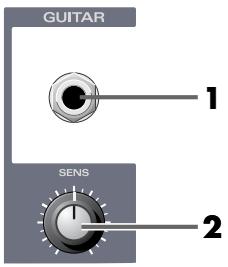
1. Prise jack guitare
Entrée jack haute impédance pour guitare. Vous pouvez brancher une guitare ou une basse directement sur cette prise.
2. Bouton de niveau SENS
Ce bouton sert à régler le niveau d'entrée.
Utilisant la technologie COSM, le bouton MODEL permet de simuler les caractéristiques d’un ampli guitare, alors que le bouton SPEAKER permet de simuler la taille du haut-parleur et le style d’enceinte.
1. Commutateur guitar amp modeling
Permet d'activer/désactiver la modélisation d'ampli guitare. L'effet sera ignoré si ce commutateur est désactivé.
2. Bouton d'intensité (DRIVE)
Règle le degré de distorsion. En tournant ce bouton vers la droite, vous augmenterez la distorsion.
Vous pouvez par ailleurs modifier d'autres caractéristiques tonales. ( Applications avancées (p. 204))
3. Bouton de modélisation (MODEL)
Sélectionne le type d'ampli guitare.
| Type | Caracteristique |
| JC CLEAN | Le son du Roland JC-120. |
| CRUNCH | Son à distorsion naturelle. |
| LEAD | Son à gain élevé et puissant, type Métal. |
| BLACK PANEL | Modélisation d'un Fender Twin Reverb. |
| TWEED | Modélisation d'un Fender Bassman 4 x 10". |
| AMERICAN COMBO | Modélisation d'un ampli compact MESA/Boogie. |
| BRIT COMBO | Modélisation du VOX AC-30TB. |
| VINT (VINTAGE STACK) | Modélisation de l'entrée 1 d'un Marshall 1959. |
| R-FIRE (R-FIRE STACK) | Modélisation du canal RED d'un ampli MESA/Boogie DUAL Rectifier. |
| MODN (MODERN STACK) | Modélisation du Soldano SLO-100. |
| METAL (METAL STACK) | Modélisation du canal solo de l'ampli Peavey EVH5150. |
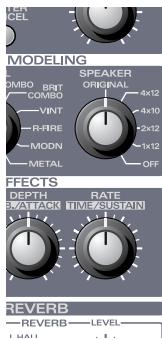
4. Bouton de haut-parleur (SPEAKER)
Sélectionnez la configuration des haut-parleurs.
Si vous sélectionnez ORIGINAL, le type de configuration des haut-parleurs de l'ampli guitare sélectionné sera appliqué automatiquement.
| Type | Caracteristique |
| ORIGINAL | Le(s) haut-parleur(s) associé(s) à l'ampli sélectionné avec le bouton MODEL |
| 4 x 12" | Enceinte fermée avec quatre haut-parleurs 12 pouces, idéale pour les grands amplis |
| 4 x 10" | Enceinte ouverte à l'arrière avec quatre haut-parleurs de 10 pouces, pour un son unique |
| 2 x 12" | Enceinte classique ouverte à l'arrière, avec deux haut-parleurs de 12 pouces |
| 1 x 12" | Enceinte classique ouverte à l'arrière, avec un haut-parleur de 12 pouces |
| OFF | Pas de modélisation d'enceinte. |
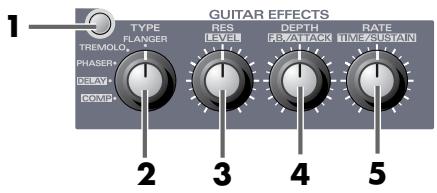
1. Commutateur d'effets guitare
Active ou désactive les effets guitare.
2. Bouton de sélection de type d'effet
Sélectionnez entre Flanger, Tremolo, Phaser, Delay et Compressor.
La fonction des boutons de réglage d'effet 1, 2 et 3 dépendra de l'effet sélectionné.
Quand vous sélectionnez un effet, ses paramètres par défaut sont ceux régés en usine. Si vous désirez régler l'effet, utilisez les boutons de réglage d'effet décrits ci-après.
Flanger
Produit un effet de flange qui donne une impression de "spirale" au son.
| bouton de réglage d'effet 1 | Resonance | Déterminé la quantité de résonance (renvoi). En tournant le bouton vers la droite, vous obtiendaresh un effet plus important. |
| bouton de réglage d'effet 2 | Depth | Définit la profondeur de la modulation. |
| bouton de réglage d'effet 3 | Rate | Définit la vitesse de la modulation. |
Tremolo
Effet qui agit sur le volume de façon cyclique.
| bouton de réglage d'effet 1 | Phase | Fait passer le trémolo de gauche à droite. En tournant le bouton vers la droite, vous obtiendaure un plus grand effet de PANORAMIQUE. |
| bouton de réglage d'effet 2 | Depth | Définit la profondeur de l'effet. |
| bouton de réglage d'effet 3 | Rate | Règle le taux de modulation. |
Effet qui ajoute un son en inversion de phase au son direct, créée une impression de phasing faisant penser à une rotation du son.
| bouton de réglage d'effet 1 | Resonance | Détermine la quantité de résonance (renvoi). En augmentant cette valeur, vous obtiendaure un effet plus distinctif. |
| bouton de réglage d'effet 2 | Depth | Définit la profondeur de la rotation. |
| bouton de réglage d'effet 3 | Rate | Règle le taux de rotation. |
Ajoute un son retardé au son direct, produisant une sensation de profondeur accrue.
| bouton de réglage d'effet 1 | Level | Règle le volume du son retardé. |
| bouton de réglage d'effet 2 | Feedback | Règle le niveau du son retardé renvoyé sur l'entrée du delay. En tournant ce bouton vers la droite, vous augmenterez le nombre de répétitions de delay. |
| bouton de réglage d'effet 3 | Delay time | Règle la durée du delay. |
Il s'agit d'un effet qui donne une meilleure cohérence au son en comprimant les sons forts et en rehaussant les sons faibles, permettant de soutenir le son sans distorsion.
| Bouton de réglage d'effet 1 | Level | Règle le volume. |
| Bouton de réglage d'effet 2 | Attack | Règle le niveau de l'attaque des cordes. En tournant ce bouton vers la droite, vous obtiendrez une attaque plus précise, produitant un son plus brillant. |
| Bouton de réglage d'effet 3 | Sustain | Spécifiez la période pendant laquelle les signaux faibles seront montés à un volume défini. En tournant ce bouton vers la droite, vous augmenterez le sustain. |
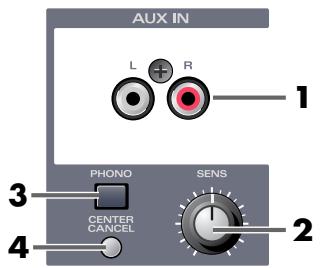
1. Prises jack d'entrée ligne
Utilisez ces prises pour entrer des signaux audio à partir d'un appareil audio ou d'un module de sons MIDI.
2. Bouton de niveau SENS
Règle le niveau d'entrée.
3. Commutateur d'égalisation phono
Ce commutateur active l'égaliseur phono intégré. Il permet de brancher directement une platine vinyle. Si vous utilisez une platine vinyle avec égaliseur intégré, n'activez pas ce commutateur.
- Selon votre système, vous obtiendrez peut-être un bruit.
Reliez la borne de terre de l'UA-700 (p. 193) à la borne de terre de la platine vinyle. - Branchez l'ordinateur et l'UA-700 sur des prises secteur différentes. - Vérifiez la mise à la terre de votre ordinateur. (Pour plus de détails, reportez-vous à la documentation de l'ordinateur.)
4. Commutateur center cancel
Ce commutateur efface les signaux centrés sur le panoramique du signal stéréo en entrée. Cette fonction est pratique pour créer des données de karaoke.
- Dans certains cas, comme lorsque des effets sont appliqués au signal, il n'est pas possible d'effacer entièrement le signal centré.
- Etant donné que ce procédé essaye de ne pas effacer la grosse caisse et la basse, il ne s'avère pas toujours possible d'effacer la voix d'une chanson si celle-ci comporte beaucoup de fréquences basses.
1. Commutateur noise suppressor & eq
Active ou désactive l'effet Noise suppressor & Eq. L'effet sera ignoré si ce commutateur est désactivé.
Cet effet supprime les bruits repris par un micro guitare ou chant. Etant donné que le bruit est réduit selon une enveloppe (variation de volume) autour du son entré, un effet naturel est obtenu sans modifier de façon perceptible les caractéristiques du son entré.
2. Bouton de niveau noise suppressor
Règle le seuil en fonction du niveau de bruit. Si le bruit est fort, tournez ce bouton vers la droite. Agissez sur ce bouton de façon à conserver un son naturel.
- Si vous exagérez cet effet, vous risquez d'obtenir des attaques ou des fins de notes bizarres, et vous risquez même de ne plus rien entendre du tout si le volume de vos micros guitare est trop bas.
Réglages égaliseur
Permettent de régler les caractéristiques d'égalisation.
3. Bouton des basses (BASS)
Agit principalement sur les fréquences basses.
4. Bouton MIDDLE (MIDDLE)
Agit principalement sur les fréquences médium.
5. Bouton des aigus (TREBLE)
Agit principalement sur les fréquences aiguës.
Cet effet ajoute un son légèrement modulé au son direct, produisant une agréable sensation d'espace et de profondeur.
Cet effet ajoute de la réverbération, caractéristique des concerts dans une salle.
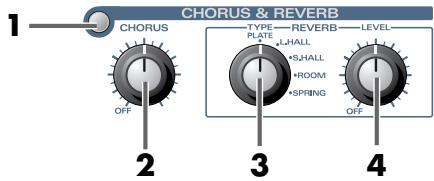
Active ou désactive l'effet Chorus/Reverb. L'effet sera ignoré si ce commutateur est désactivé.
2. Bouton de niveau de chorus
Règle le volume de l'effet.
3. Commutateur de type de réverbère
Sélectionne le type de réverbération. Il est possible de simuler différents effets acoustiques, en fonction de la position du bouton.
| Type | Caracteristique |
| Plate (PLATE) | Simule une unité de réverb à plaque métallique. (Unité de réverb qui utilise les vibrations d'une plaque métallique.) Cette réverb se caractérisse par une résonance métallique complétée par des fréquences aiguës. |
| Large Hall (L. HALL) | Simule la réverbération d'une salle de concert. Produit une réverbération douce et spacieuse. |
| Small Hall (L. HALL) | Simule la réverbération d'une petite salle de concert. Produit une réverbération douce et claire. |
| Room (ROOM) | Simule la réverbération d'unepiece. Produit une réverbération claire, caractéristique d'une grande piece. |
| Spring (SPRING) | Simule la réverbération incluse dans certains amplis de guitare. |
4. Bouton de niveau de réverbération
Règle le volume du son réverbéré.
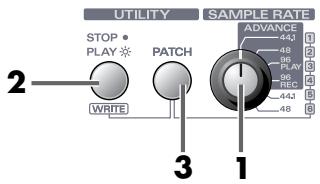
1. Sélecteur de taux d'échantillonnage
Ce bouton permet de sélectionner le taux d’échantillonnage (ou fréquence d’échantillonnage) utilisé pour l’enregistrement et la lecture des signaux audio. Pour que le réglage s’applique, vous devez quitter toutes les applications, éteindre l’UA-700, puis le rallumer.
Utilisation du commutateur de sélection du taux d'échantillonnage (Sample Rate) (p. 194))
Sélecteur advance
Le sélecteur de taux d'échantillonnage sert également de sélecteur ADVANCE pour spécifier le mode opérationnel utilisé lorsque l'UA-700 est connecté à votre ordinateur.
ADVANCE ON (mode avancé)
Placez le commutateur sur ADVANCE 44.1, 48, 96 PLAY ou 96 REC.
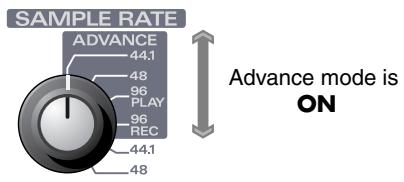
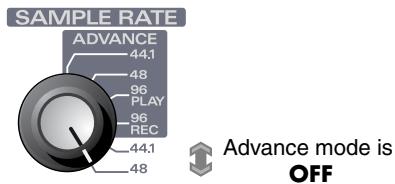
Advance OFF (mode pilote standard)
Placez le commutateur sur la position 44.1 ou 48.
Le mode Avance est OFF
Pour plus de détails concernant le pilote, reportez-vous à la section Getting Connected and Installing Drivers (Windows) (p. 14) ou Getting Connected and Installing Drivers (Macintosh) (p. 39).
2. Commutateur utility (séquenceur)
Ce commutateur contrôle la lecture de votre séquenceur. Si vous appuyez sur ce commutateur lorsqu'il est éteint, il s'allumera et votre séquenceur démarrera la lecture. Si vous appuyez sur ce commutateur lorsqu'il est allumé, il s'éteindra et votre séquenceur s'arrêtera.
Pour activer ce commutateur, vous devez le configurer ouvrir sequencer.
→ voir Restauration des paramètres d'usine (p. 209)
- Cette configuration dépend de la version de votre séquenceur. Sachez par ailleurs que certains séquenceurs ne peuvent être pilotés à distance. Pour plus de détails, reportez-vous au manuel du logiciel.
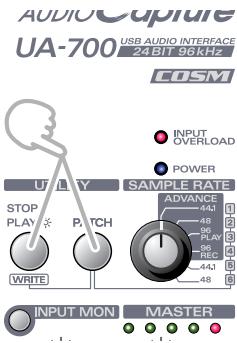
3. Commutateur patch
L'UA-700 permet de sauvegarder l'état des effets dans six patches différents et de les recharger à tout moment. Ce commutateur s'utilise avec le commutateur Utility et le sélecteur Sample Rate pour la sauvegarde et le chargement des patches.
Sélecteur Sample Rate sert à spécifier le numéro de patch. Commutateur Utility sert à sauvegarder le patch.
Chargement d'un patch
Sur l'UA-700, la configuration des sections de modélisation de micros, de compresseur et de-esser, de modélisation d'amplis guitare, d'effets guitare, de suppression de bruit/EQ, de réverb & chorus, du commutateur LO-CUT et du commutateur de suppression de centre (karaoke) peut être chargée dans l'un des six patches disponibles.
- Une fois un patch chargé, ses réglages ne correspondront pas nécessairement aux positions physiques des boutons. Ne l'oubliez pas si vous modifiez encore les réglages.
- Appuyez sur le commutateur Patch.
Le commutateur Patch clignote, l'UA-700 est prêt à charger un patch.
- Tournez le sélecteur Sample rate/Patch pour sélectionner le numéro de patch que vous désirez charger.
Si vous appuyez sur un autre commutateur que le commutateur Patch, ce dernier s'éteint. Vous quitterez alors le mode Patch et reviendrez à l'état précédent, c'est-à-dire à l'état antérieur au début du processus de chargement du patch.
- Appuyez sur le commutateur Patch.
Le commutateur Patch clignote plus rapidement et s'éteint une fois le patch chargé.
Quand vous chargez un patch, tous ses paramètres sont transmis à votre ordinateur sous la forme d’un dump général. Vous pouvez enregistrer ce dump dans votre logiciel séquenceur dans le but de sauvegarder les paramètres de patch de l’UA-700 sur votre ordinateur. Dans votre logiciel séquenceur, sélectionnez [EDIROL UA-700 CONTROL] comme port MIDI.
Sauvegarde d'un patch
Sur l'UA-700, la configuration des sections de modélisation de micros, de compresseur et de-esser, de modélisation d'amplis guitare, d'effets guitare, de suppression de bruit/EQ, de réverb & chorus, du commutateur LO-CUT et du commutateur de suppression de centre (karaoke) peut être sauvegardée dans l'un des six patches disponibles.
- Utilisez les boutons de chaque section pour obtenir le son désiré.
- Maintenez enfoncé le commutateur Patch et appuyez sur le commutateur Utility.
Le commutateur Patch s'allume et le commutateur Utility clignote, indiquant que l'UA-700 est prêt à sauvegarder un patch. La configuration en cours des boutons et des commutateurs peut maintenant être sauvegardée.
- Tournez le sélecteur Sample rate/Patch pour sélectionner le numéro de patch que vous désirez sauvegarder.
- Si vous appuyez sur un autre commutateur que le commutateur Utility, l'opération de sauvegarde de patch sera annulée. Le commutateur Patch s'éteindra et vous quitterez le mode Patch.
- Appuyez sur le commutateur Utility.
Le commutateur Utility clignote plus rapidement et s'éteint une fois le patch sauvegardé.
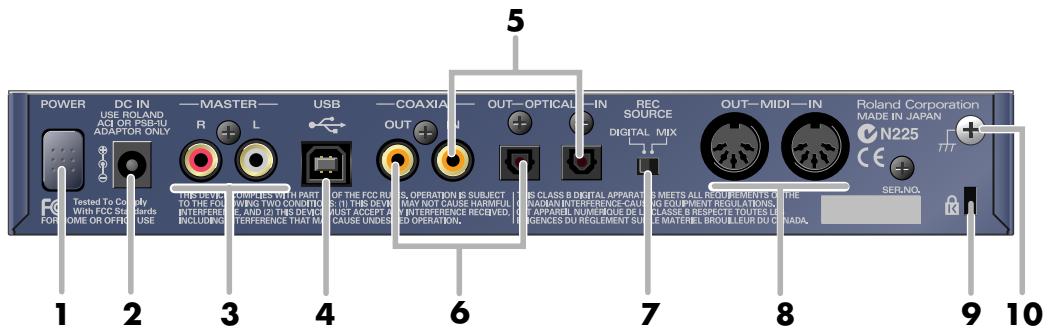
1. Interrupteur d'alimentation (POWER)
Cet interrupteur permet de mettre l'appareil sous/hors tension. L'alimentation est activée lorsque l'interrupteur est enfoncé.
2. Prise d'adaptateur secteur
Branchez l'adaptateur secteur LIVOO avec l'appareil sur cette prise. Enforcez fermement la fiche afin d'éviter qu'elle ne se débranche accidentellement.
3. Prises de sortie master (rca/phono)
Ces prises sont destinées à la sortie des signaux audio analogiques. Leur fonction est identique à celle des prises de sortie Master de la face avant (type jack). Utilisez les jacks ajustables pour brancher un appareil sur ces prises.
4. Connecteur USB
Utilisez un câble USB pour connecter l'appareil à votre ordinateur.
- Ne branchez ni ne débranchez le câble USB pendant la lecture par un logiciel. Le logiciel risquerait de se bloquer.
5. Prise d'entrée numérique coaxiale/prise d'entrée numérique optique
Ces prises servent à recevoir de l'audio numérique d'un lecteur de CD, d'un MiniDisc ou d'un DAT. Si un appareil numérique est connecté à la prise d'entrée numérique optique, la prise d'entrée numérique optique aura priorité sur la prise d'entrée numérique coaxiale, qui ne pourrait recevoir de signaux.
6. Prise de sortie numérique coaxiale/prise de sortie numérique optique
Utilisez ces prises pour une connexion numérique à un appareil audio numérique de type DAT ou MiniDisc.
7. Sélection de la source d'enregistrement
Ce sélecteur permet de sélectionner le signal entrant qui sera envoyé via USB à votre ordinateur en tant que source d'enregistrement.
| DIGITAL | Seuls les signaux arrivant sur la prise numérique (coaxiale ou optique) seront envoyés à l'ordinateur. * Utilisé DIGITAL si vous voulez receivevoir des données numériques provenant d'un CD ou d'un MiniDisc. Dans ce cas, les différents réglages d'effets seront ignorés et seules les données directes seront reçues, sans aucun risque de souffle. |
| MIX | Tous les signaux reçus (y compris ceux arrivant par la prise d'entrée numérique) seront envoyés à l'ordinateur. |
8. Prises MIDI in/out
Ces prises seront à connecter aux appareils MIDI externes afin de permettre l'échange de messages MIDI avec votre ordinateur.
10. Borne de terre
Selon les conditions d'utilisation de l'UA-700, du bruit peut venir polluer le signal audio. Si c'est le cas, vous pouvez résoudre le problème en reliant cette borne à la terre.
- Évitez la proximité des éléments suivants
Conduites d'eau (chocs électriques, électrocution) - Conduites de gaz (risques d'incendie ou d'explosion) - Bornes de lignes téléphoniques, paratonnerre (dangereux en cas d'éclairs)
Du bruit peut parfois survenir en cas de branchement d'une platine vinyle. Si c'est le cas, reliez cette borne à la borne de terre de votre platine. Pour plus de détails, reportez-vous à la section Section entrée ligne (p. 187).
Guide des applications
Ce chapitre décrit les différentes manières de connecter et d'utiliser l'UA-700.
- Afin d’éviter un mauvais fonctionnement et/ou d’endommager les haut-parleurs et autres périphériques, diminuez toujours le volume et mettez toujours les périphériques hors tension avant d’effectuer toute connexion.
Utilisation de base
Comme indiqué sur la figure, vous pouvez brancher un casque ou des haut-parleurs afin de contrôler le son de votre application ou des instruments/appareils audio connectés à l'UA-700.
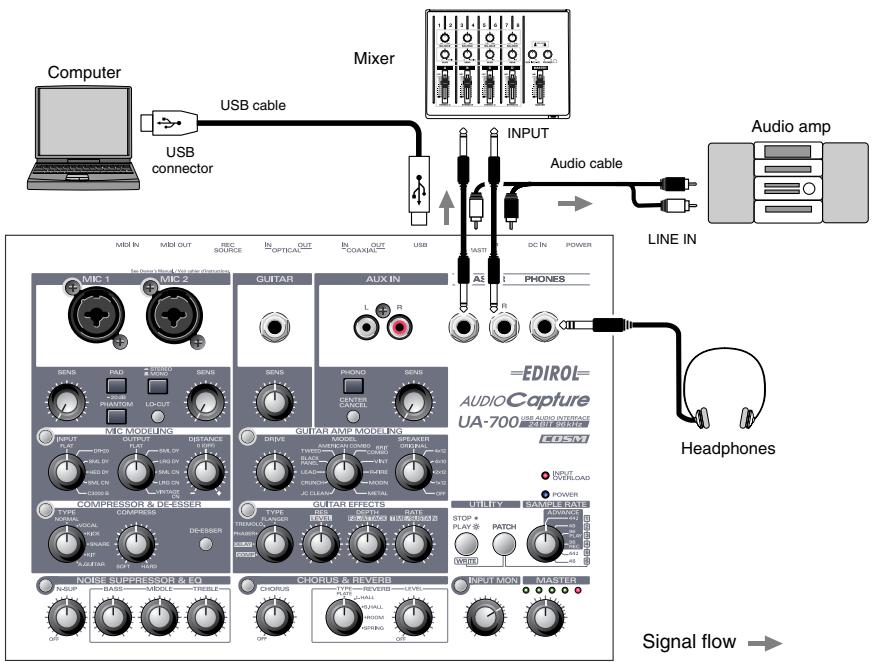
Utilisation du commutateur de sélection du taux d'échantillonnage (sample rate)
- Vous devez positionner le commutateur de sélection du taux d'échantillonnage selon les besoins de votre application.
- Si le commutateur de sélection du taux d'échantillonnage est réglé sur 96 kHz REC, vous ne pourrez pas entendre les sons lus par votre application.
- Si le commutateur de sélection du taux d'échantillonnage est réglé sur 96 kHz PLAY, les sons des instruments ou des appareils audio connectés à l'UA-700 ne peuvent être enregistrés par votre application.
Enregistrement d'une guitare ou d'une basse
Avec ces connexions et ces réglages, seule la guitare sera enregistrée sur votre ordinateur lorsque vous jouez (accompagnez) de l'audio avec le logiciel séquenceur.
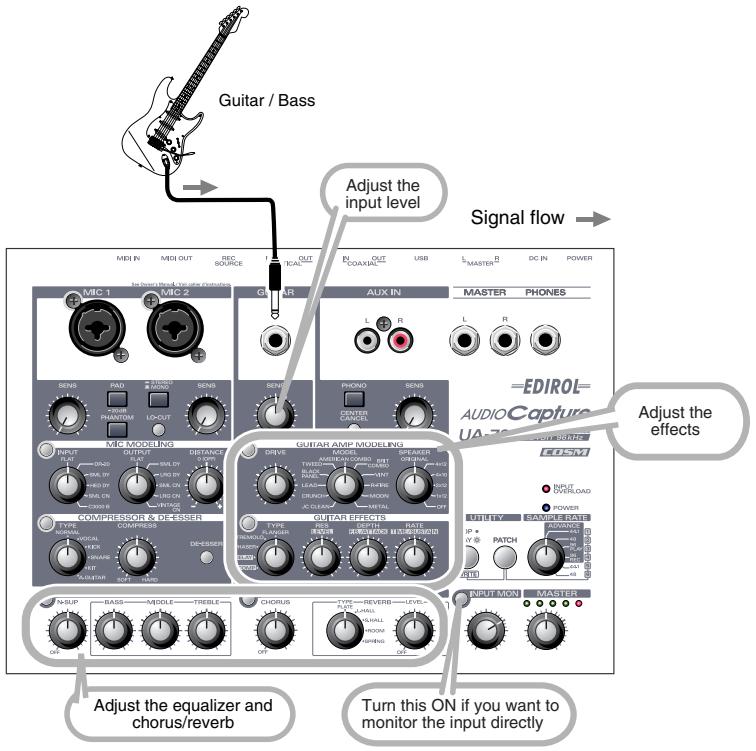
Le son de l'appareil connecté à la prise jack Guitar sera enregistré sur les canaux droit et gauche (L et R) de l'ordinateur. Par ailleurs, il sortira directement de la prise de sortie numérique.
Utilisez le bouton de niveau SENS pour régler le niveau d'entrée. Pour obtenir une qualité d'enregistrement optimale, réglez le niveau d'entrée aussi fort que possible, mais sans provoquer l'allumage du voyant Input Overload.
Appuyez sur le commutateur Input Mon et utilisez le bouton de volume placé en dessous pour régler le volume de contrôle de votre guitare ou basse. Cette action n'affectera pas le niveau d'enregistrement.
Ne connectez rien aux prises jacks non utilisées.
Enregistrement avec des micros
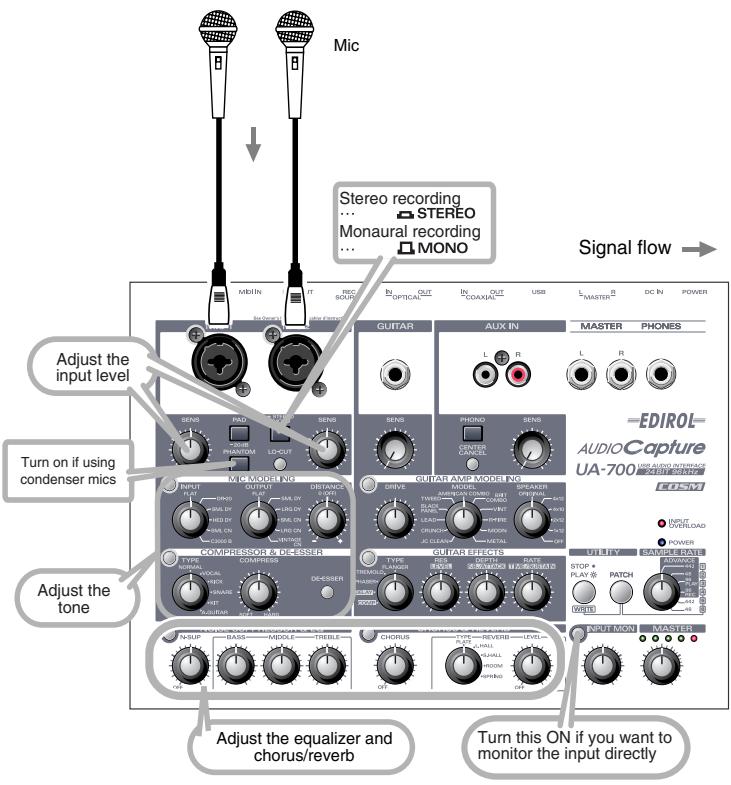
Si vous utilisez un micro à condensateur, appuyez sur le commutateur PHANTOM. Le son sortira directement par la prise de sortie numérique.
- Si un micro ou autre instrument ne nécessitant pas d'alimentation fantôme est connecté aux prises XLR, vous devez l'alimentation fantôme pour éviter des anomalies de fonctionnement.
Le son du micro branché sur la prise MIC 1 est enregistré sur le canal de gauche, le son du micro branché sur la prise MIC 2 est enregistré sur le canal de droite.
Utilisez les boutons de niveau SENS pour régler le niveau d'entrée. Pour obtenir une qualité d'enregistrement optimale, réglez le niveau d'entrée aussi fort que possible, mais sans provoquer l'allumage du voyant Input Overload.
Appuyez sur le commutateur Input Mon et utilisez le bouton de volume placé en dessous pour régler le volume de contrôle des entrées micro.
Ne connectez rien aux prises jacks non utilisées.
- Si vous vous servez du mode 96 kHz PLAY/REC, les seuils des effets Compressor & De-esser et Noise Suppressor & EQ sont disponibles.
- Un son strident peut se produire selon la position des microphones par rapport aux enceintes. Pour y remédier :
- Changez l'orientation du ou des microphone(s). 2. É
Enregistrement avec un clavier
Vous pouvez enregistrer ce que vous jouez au clavier sur votre ordinateur en tant que données audio. Ces données audio peuvent être enregistrées par tout logiciel séquenceur.
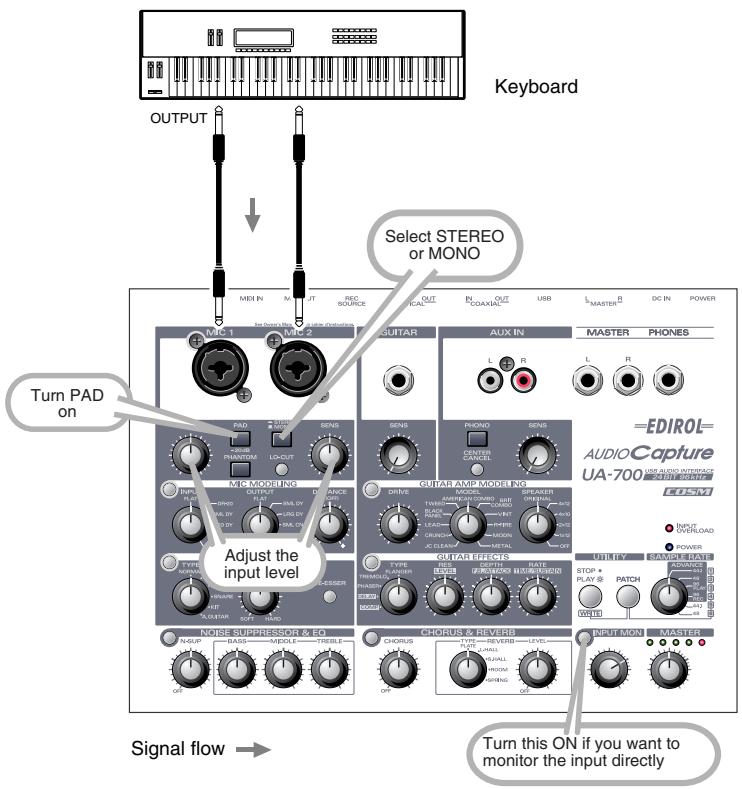
Vous pouvez brancher votre clavier (ou autre instrument/appareil) sur les prises MIC 1 et 2 à l'aide de jacks. Si vous placez le sélecteur STEREO/MONO sur STEREO, les signaux dans la prise MIC 1 seront enregistrés sur le canal gauche, et les signaux sur MIC 2 seront enregistrés sur le canal droit. Si vous placez sur MONO, l'enregistrement se fera en mode mono.
Utilisez les boutons de niveau SENS pour régler le niveau d'entrée. Pour obtenir une qualité d'enregistrement optimale, réglez le niveau d'entrée aussi fort que possible, mais sans provoquer l'allumage du voyant Input Overload.
Appuyez sur le commutateur Input Mon et utilisez le bouton Input Mon pour régler le volume de contrôle.
Ne connectez rien aux prises jacks non utilisées.
- Les effets micro ne peuvent être appliqués si vous êtes en mode 96 kHz PLAY/REC. Seuls les effets Compressor & De-esser et Noise Suppressor & EQ peuvent être appliqués.
Enregistrement analogue d'un appareil audio
Établissez les connexions comme indiqué sur la figure.
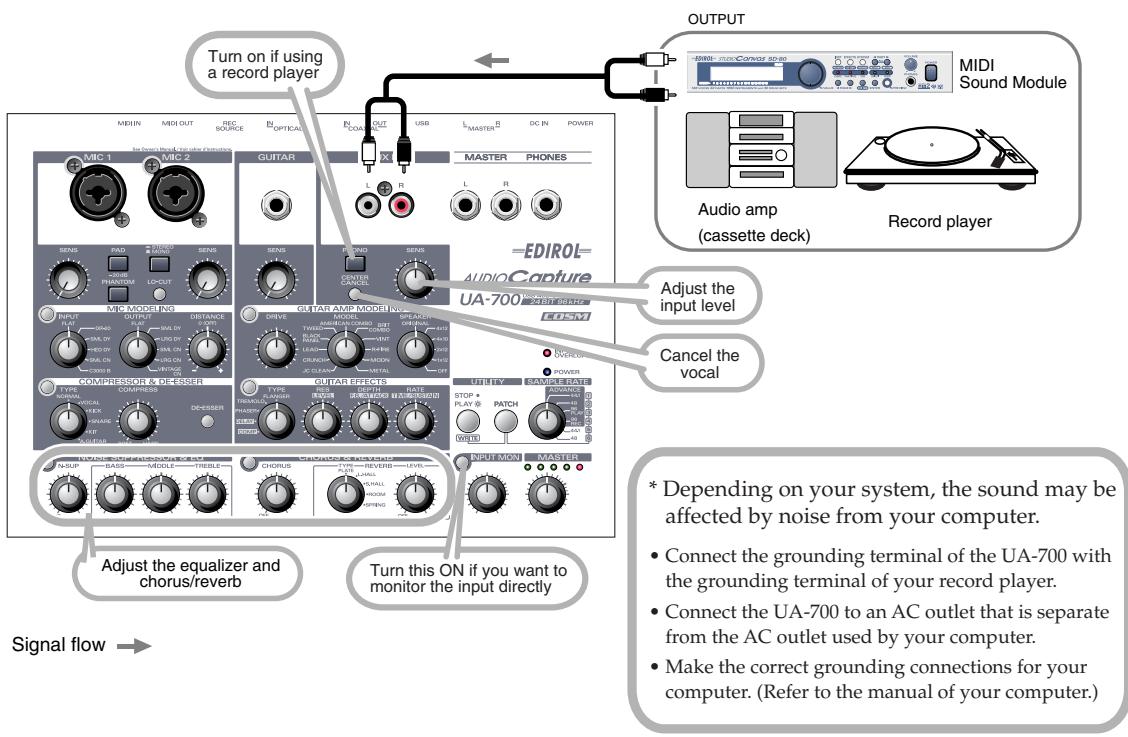
Normalement, si vous branchez une platine vinyle, vous devez appuyer sur le commutateur phono. Si votre platine est équipée d'un équaliseur, n'appuyez pas sur ce commutateur.
Utilisez le bouton de niveau SENS pour régler le niveau d'entrée. Pour obtenir une qualité d'enregistrement optimale, réglez le niveau d'entrée aussi fort que possible, mais sans provoquer l'allumage du voyant Input Overload.
Appuyez sur le commutateur Input Mon et utilisez le bouton Input Mon pour régler le volume de contrôle.
Ne connectez rien aux prises jacks non utilisées.
- Si vous êtes en mode 96 kHz PLAY/REC, vous ne pouvez pas appliquer l'effet Center Cancel.
Évitez les connexions en boucle
UA-700
Si l'UA-700 est connecté, comme montré dans la figure ci-dessus, à un appareil qui renvoie l'audio entré vers la sortie, et si le commutateur Input Mon est activé, une boucle de son se formera entre l'UA-700 et l'appareil en question, ce qui entraînera une oscillation et un volume anormalement élevé. Prenez garde à éviter cette situation, car elle peut entraîner des dysfonctionnements ou endommager les haut-parleurs.
Entrée d'audio d'un cd/md/dat sur votre ordinateur
Établissez les connexions comme indiqué sur la figure.
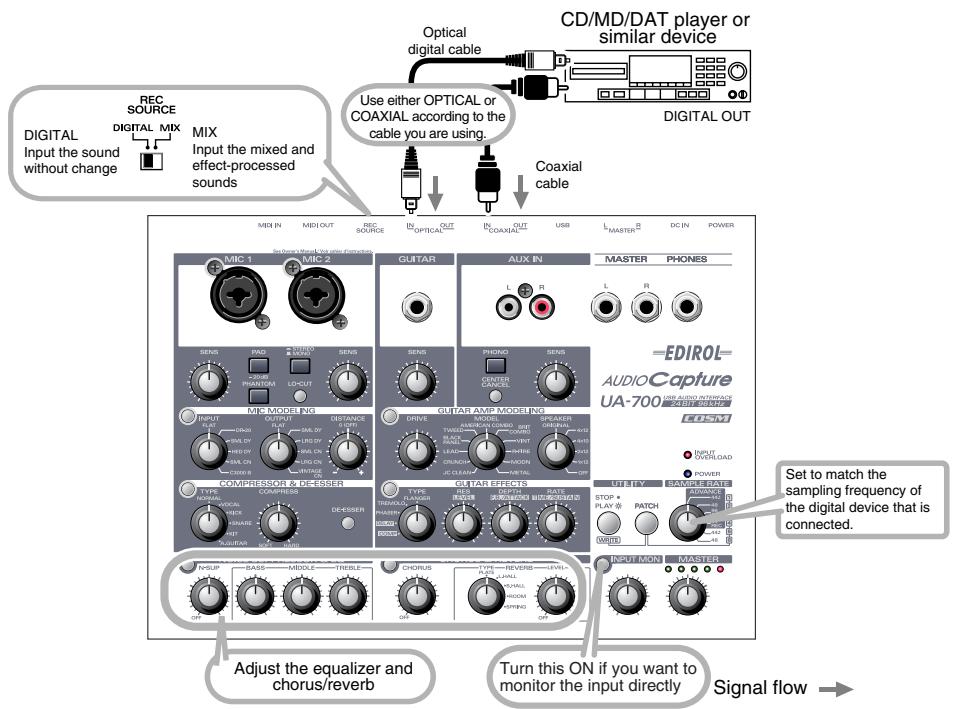
Placez le sélecteur RECORD SOURCE sur MIX si vous désirez mélanger les entrées par les prises jack MIC ou GUITAR avec le signal entré par la prise jack DIGITAL et enregistrer le résultat. Avec cette configuration, vous pourrez appliquer des effets d'égalisation et de chorus/reverb.
Placez le sélecteur RECORD SOURCE de la face arrêtée sur DIGITAL si vous désirez entrer directement le signal de la prise jack DIGITAL sans traitement. Avec cette configuration, le signal numérique conservera sa haute qualité numérique. Vous ne pourrez cependant pas appliquer des effets d'égalisation et de chorus/reverb. Vous ne pourrez par ailleurs pas enregistrer une guitare ou un micro avec l'entrée numérique.
- L'UA-700 ne prend pas en charge les formats audio des appareils numériques professionnels.
Ne connectez rien aux prises jacks non utilisées.
Convertisseur de taux d'échantillonnage intégré
L'UA-700 est capable d'effectuer une conversion du taux d'échantillonnage en temps réel du signal entre sur la prise jack d'entrée numérique.
48 kHz -> 44,1 kHz 32 kHz -> 48 kHz
Le signal numérique sera converti à la fréquence spécifiée par le commutateur SAMPLE RATE avant enregistrement par votre logiciel.
Même si vous enregistrez un signal numérique provenant d'un récepteur satellite dont la fréquence est commutée automatiquement, vous pouvez réaliser des enregistrements numériques de haute qualité sans modifier la configuration de l'UA-700 ou de votre logiciel.
Enregistrement numérique de l'ua-700 sur un MD
Établissez les connexions comme indiqué sur la figure.
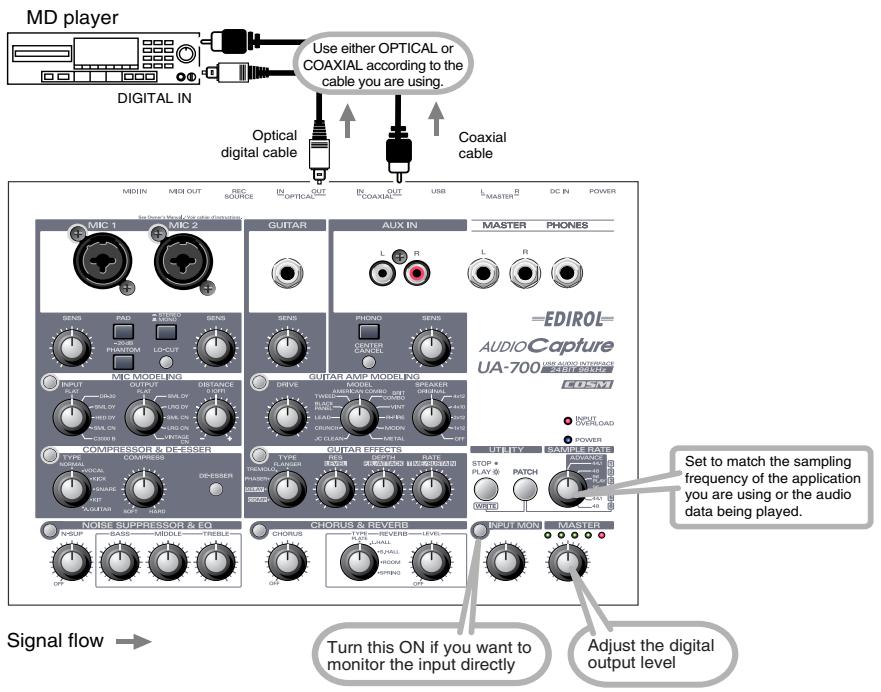
Sélectionnez avec le sélecteur de taux d’échantillonnage de l’UA-700 une fréquence que votre appareil enregistreur (comme un MiniDisc) est capable de prendre en charge. N’oubliez que votre logiciel doit également prendre en charge le taux d’échantillonnage sélectionné.
- L'UA-700 ne prend pas en charge les formats audio des appareils numériques professionnels.
Les signaux entrés sur les différentes prises analogiques et numériques de l'UA-700 peuvent être envoyés sur la sortie numérique.
Ne connectez rien aux prises jacks non utilisées.
Réglage de la latence audio
Si vous utilisez l'UA-700 en mode Avancé, vous pouvez modifier les réglages du pilote pour contrôler la latence de l'audio. Pour agir sur cette latence, modifiez la valeur de Buffer Size dans la boîte de dialogue de configuration du pilote.
- La latence est l'intervalle entre le moment où une application lit des données audio et le moment où ces données audio sont jouées par un apparéil audio comme l'UA-700.
- Comme expliqué à la section Ouverture de la boîte de dialogue des paramètres du pilote spécial (p. 203), ouvre la boîte de dialogue "Driver Settings".
- Modifiez la taille des buffers du pilote (buffer size).
Les réglages suivants permettent de réduire la latence au minimum.
Windows :
Réglez "Audio Buffer Size" au maximum vers la gauche (Min).
Macintosh :
Réglez "Buffer Size" au maximum vers la gauche (Min).
- Cliquez sur [OK] dans la boîte de dialogue.
- Redémarrez l'application qui utilise l'UA-700.
Si votre application dispose d'une fonction de test, utilisez-la.
- Lisez des données audio depuis votre application.
Si le son s'interrompt par instants, répétez cette procédure et augmentez petit à petit "Buffer size" (taille des buffers) spécifique à l'étape 2, jusqu'à ce que le son ne s'interrompe plus.
- Selon l'application que vous utilisez, les réglages de buffer size et latency peuvent être réglés avec les paramètres audio de l'application. Pour plus de détails, reportez-vous au manuel de l'application.
Utilisation d'asio direct monitor
Si vous utilisez une application compatible ASIO2.0 en mode Avancé avec l'UA-700, le commutateur INPUT MON peut être réglé automatiquement depuis l'application compatible ASIO 2.0.
- Comme expliqué à la section Ouverture de la boîte de dialogue des paramètres du pilote spécial (p. 203), ouvrez la boîte de dialogue "Driver Settings".
- Effectuez les réglages suivants.
Activez l'option "Use ASIO Direct Monitor".
- Cliquez sur [OK] pour fermer la boîte de dialogue de réglage des paramètres.
- Selon votre application, vous pouvez effectuer ce réglage ASIO Direct Monitor dans les paramètres audio de l'application elle-même. Pour plus de détails, reportez-vous au manuel de l'application.
- Si vous utilisez ASIO Direct Monitor, le contrôle d'entrée peut s'interrompre inopinément, selon les réglages de l'application et de la procédure d'enregistrement. Si tel est le cas, cliquez à nouveau sur les options de l'étape 2 pour désactiver ASIO Direct Monitor.
Avec le pilote WDM et windows xp/2000 :
- Ouvrez le "Panneau de configuration" et cliquez deux fois sur l'icône "EDIROL UA-700".
- La boîte de dialogue “EDIROL UA-700 Driver Settings” s'affiche.
- Avec Windows XP, cliquez sur “Switch to classic view” (Vue classique) pour passer en mode Vue classique. EDIROL UA-700 ne s'affichera pas si la vue classique n'est pas activée.
Avec le pilote MME et windows xp/2000 :
- Ouvrez le Panneau de configuration et cliquez deux fois sur l'icone Système.
- Si vous utilisez Windows XP et que vous ne trouvez pas l'icône Système, cliquez sur "Vue classique".
- Cliquez sur l'onglet "Matériel", puis sur le bouton [Gestionnaire de périphériques].
- Cliquez deux fois sur "Contrôleurs son, vidéo et yeux".
- Cliquez deux fois sur "EDIROL UA-700".
- Cliquez sur l'onglet Propriétés et, dans la zone Périphériques multimédia, cliquez deux fois sur Périphériques audio.
- Sélectionnez "EDIROL UA-700" et cliquez sur le bouton [Propriétés].
- Cliquez sur le bouton [Settings], la boîte de dialogue “EDIROL UA-700 Driver Settings” s'affiche.
Avec windows me/98 :
- Ouvrez le “Panneau de configuration” et cliquez deux fois sur l'icône “Sons et multimédia”. (Avec Windows 98, cliquez deux fois sur “Multimédia”).
- Cliquez sur l'onglet "Périphériques" et cliquez deux fois sur "Périphériques audio".
- Sélectionnez "EDIROL UA-700 Audio" et cliquez sur le bouton [Propriétés] pour ouvrir les Propriétés.
- Cliquez sur le bouton [Settings], la boîte de dialogue “EDIROL UA-700 Driver Settings” s'affiche.
Avec un macintosh :
Ouvrez le tableau de bord ASIO depuis la boîte de dialogue Audio Settings de votre application compatible ASIO. Le nom de cette boîte de dialogue et la procédure d'ouverture du tableau de bord ASIO dépendent de votre application. Pour plus de détails, reportez-vous au manuel de l'application.
Personnalisation des effets
Vous pouvez configurer individuellement les paramètres de chaque unité d'effets. Ces paramètres sont appelés des “Paramètres personnalisés”.
- Les paramètres personnalisés peuvent être configurés à l'aide des commutateurs de chaque section et des boutons de réglage de la section Guitar Effects.
| Level | Règle le volume. |
| Pre drive | Ajoute une distorsion naturelle et chaude. |
| Edge | Ajoute de la clarté et accentue les nuances de votre jeu. |
| Level | Règle le volume. |
| Attack Time | Règle le niveau de l'attaque. En augmentant cette valeur, vous obtiendaure un son plus net. |
| Release Time | Règle le temps de descente du son en dessous du seuil avant départ à l'état d'origine sans compression |
| Chorus/Pre-Delay | Définit le moment où le son direct est entendu avant que le son de l'effet ne le soit à son tour. En augmentant cette valeur, vous obtiendaure une sensation de sons multiples joués ensemble (effet de doublement). |
| Chorus Depth | Définit la profondeur de l'effet Chorus. Réglez à “0” en cas d'utilisation comme effet de doublement. |
| Chorus Rate | Définit la vitesse de l'effet Chorus. |
- Tournez le bouton Model pour sélectionner un amplificateur.
- Maintenez enfoncé le commutateur Guitar Amp Modeling pendant au moins trois secondes. Le commutateur Guitar Amp Modeling et le commutateur Guitar Effects clignotent, l'UA-700 bascule dans un mode qui vous permet de régler les paramètres personnalisés de la section Guitar Amp Modeling.
- Les témoins du commutateur Guitar Amp Modeling et du commutateur Guitar Effects clignotent tous les deux, tournez les boutons de réglage 1-3 de la section Guitar Effects (p. 186) pour régler chaque paramètre personnalisé.
| Bouton de réglage d'effet 1 | Level |
| Bouton de réglage d'effet 2 | Pre drive |
| Bouton de réglage d'effet 3 | Edge |
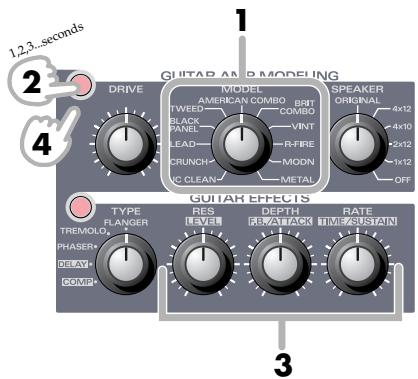
- Appuyez à nouveau sur le commutateur Guitar Amp Modeling pour l'allumer. Le commutateur Guitar Effect s'arrête de clignoter, vous quittez le mode de réglage des paramètres personalisés.
- Les paramètres personnalisés que vous avez régés retrouvent leur configuration d'usine à la mise hors tension.
- Vous pouvez régler les paramètres individuellement pour les onze modèles d'ampli guitare.
- Tournez le bouton de sélection de type de compresseur pour sélectionner le type de compresseur que vous pouvez régler.
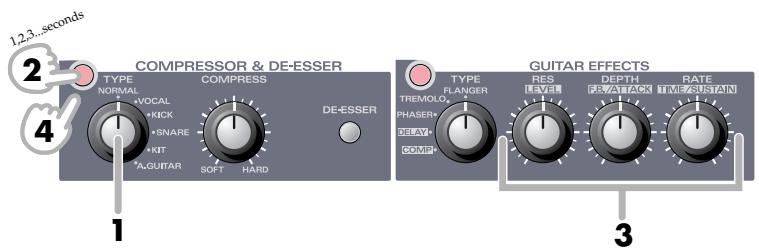
- Maintenez enfoncé le commutateur Compressor/De-esser pendant au moins trois secondes.
Le commutateur Compressor/De-esser et le commutateur Guitar Effects clignotent, l'UA-700 bascule dans un mode qui vous permet de régler les paramètres personnalisés du compresseur.
- Les témoins du commutateur Compressor/De-esser et du commutateur Guitar Effects clignotent tous les deux, tournez les boutons de réglage 1-3 de la section Guitar Effects (p. 186) pour régler chaque paramètre personnalisé.
| Bouton de réglage d'effet 1 | Level |
| Bouton de réglage d'effet 2 | Attack Time (temps d'attaque) |
| Bouton de réglage d'effet 3 | Release Time (temps de relâchement) |
- Appuyez à nouveau sur le commutateur Compressor/De-Esser pour l'allumer. Le commutateur Guitar Effects s'arrête de clignoter, vous quitterze le mode de réglage des paramètres personalisés.
- Les paramètres personnalisés que vous avez régés retrouvent leur configuration d'usine à la mise hors tension.
- Vous pouvez régler les paramètres individuellement pour les six types de compresseur.
- Maintenez enfoncé le commutateur Chorus/Reverb pendant au moins trois secondes. Le commutateur Chorus/Reverb et le commutateur Guitar Effects clignotent, l'UA-700 bascule dans un mode qui vous permet de régler les paramètres personnalisés de Chorus/Reverb.
- Les témoins du commutateur Chorus/Reverb et du commutateur Guitar Effects clignotent tous les deux, tournez les boutons de réglage 1-3 de la section Guitar Effects (p. 186) pour régler chaque paramètre personnalisé.
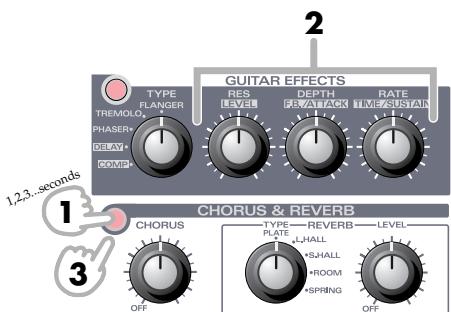
| bouton de réglage d'effet 1 | Chorus pre-delay |
| bouton de réglage d'effet 2 | Chorus depth |
| bouton de réglage d'effet 3 | Chorus rate |
- Appuyez à nouveau sur le commutateur Chorus/Reverb pour l'allumer.
Le commutateur Guitar Effects s'arrête de clignoter, vous quittez le mode de réglage des paramètres personnalisés.
- Les paramètres personnalisés que vous avez régés retrouvent leur configuration d'usine à la mise hors tension.
Réglage du volume des effets.
Dans certains cas, le son peut comporter de la distorsion pendant l'enregistrement ou la lecture si du delay, de la reverb ou un autre effet y est ajouté. Si c'est le cas, appliquez la procédure suivante pour régler le volume.
- Maintenez enfoncé le commutateur Input Mon pendant au moins trois secondes.
Le commutateur Input Mon et le commutateur Guitar Effects clignotent, l'UA-700 bascule dans un mode qui vous permet de régler le niveau de sortie des effets.
- Tout en écoutant le son, tournez le bouton de réglage d'effet 1 (p. 186) jusqu'à obtenir un son clair.
Pendant l'enregistrement, faites en sorte que le voyant de niveau d'entrée de votre logiciel séquenceur ne soit pas au maximum.
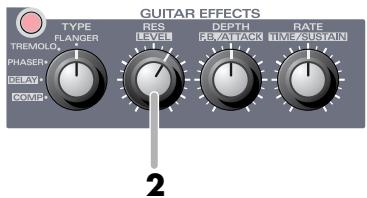
Si le bouton de réglage d'effet 1 est sur la position
Le volume sera stable.
Bypass... entrée : sortie à un taux de 1:1 (0 dB)
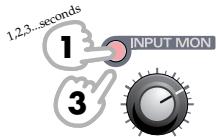
- identiques. Ce réglage est pratique pour ajuster le volume des effets.
- Si vous appuyez sur le commutateur Input Mon, il s'arrête de clignoter et vous quitterez le mode de réglage du niveau de sortie des effets.
- Le réglage effectué reviendra à la configuration d'usine à la mise hors tension.
(0 dB = entrée : sortie, taux 1:1)
- Ce réglage peut être sauvegardé dans un patch.
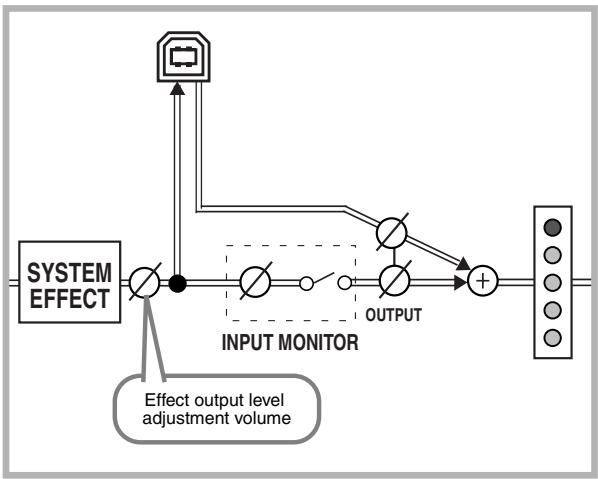
L'UA-700 dispose d'un mode qui vous permet d'appliquer des effets aux données audio lues par votre ordinateur, puis de les réenregistrer sur votre ordinateur. (Voir le schéma)
Utilisez ce mode si vous voulez appliquer des effets à des données audio existantes.
- Mettez l'appareil sous tension tout en maintenant enfoncé le commutateur Input Mon.
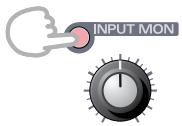
Pour annuler le mode Send/Return, mettez à nouveau l'appareil sous tension sans appuyer sur le commutateur Input Mon.
- Avec ce mode, il n'est pas possible d'utiliser une guitare ou un micro en entrée.
Restauration des paramètres d'usine
- Mettez l'appareil sous tension tout en maintenant enfoncé le commutateur Patch et le commutateur Utility.
- Tous les voyants clignotent plusieurs fois.
Les réglages d'usine sont restaurés.
- Les données de patch sont également restaurées à leurs valeurs d'usine.
Limitations à 96 kHz
- Seules les sections Noise Suppressor & Equalizer et Compressor & De-Esser fonctionnent à 96 kHz.
- Vous ne pouvez pas enregistrer et dire simultanément.
Bouton de niveau de Chorus 188
Bouton de niveau de compression 184
Bouton de niveau de réverb 189
Bouton de niveau Noise Suppressor 188
Bouton de niveau SENS 184, 187, 195
Bouton de réglage d'effet 1. 186, 205, 206, 207
Bouton de réglage d'effet 2. 186, 205, 206
Bouton de réglage d'effet 3. 186, 205, 206
Bouton de sélection de type d'effet. 186
Bouton de sélection de type de compresseur 183, 205
Bouton Distance 183
Bouton Drive 185
Bouton Input Mon..... 180, 195, 196, 197, 198
Bouton Master 180
Bouton Middle 188
Bouton Modèle 185, 205
Bouton Speaker 185
Bouton Treble 188
Boutons de niveau SENS.... 181, 196, 197, 198
Boutons de réglage d'effets 205, 206
Buffer Size 135,249
CD 134, 199, 230
CD-ROM 167
Centrer l'interrupteur d'annulation 123
Centre cancel, interrupteur 218
Commutateur Center cancel 187
Commutateur d'alimentation fantôme 181, 182, 196
Commutateur d'effets guitare 186
Commutateur d'égalisation Phono 187
Commutateur de modulation de micro.... 182
Commutateur de sélection du taux d'échantillonnage 194, 200
Commutateur de type de réverb 189
Commutateur De-esser 184
Commutateur Guitar Amp Modeling..185,205
CommutateurGuitarEffects. 205,206,207
Commutateur Input Mon 180, 195, 196, 197, 198, 202, 207, 208
Commutateur Input Monitor. 199
Commutateur LO-CUT. 182, 183
Commutateur Patch 190, 191
Commutateur Phono 198
Commutateur section Noise Suppressor & EQ 188
Commutateur Utility (séquenceur). 190
Compressor level knob 120
Convertisseur de taux d'échantillonnage...... 200
Cuffia, prise. 211
Ajustement des paramètres personnalisés mode 140
Paramètres personnalisés 138
DAT 134,167,199,230
Data Request 1 254
Data Set 1 254
Dati esempio 103
Exemple de données 82
Face avant 179
Fonctions générales 180
FreeMIDI 44,68,89,110
FreeMIDI settings 45
Interrupteur d'alimentation 192
Jacks de sortie générale. 180
Clavier 132, 165
Koaxial-Digitaleingangsbuchse 160
Mode de réglage des paramètres
personnalise 206
Mode de réglage du niveau de sortie
des effets 207
Mode Send/Return 208
Mode Standard 190
MODELS 121, 153, 185, 216
Manette de commande 120, 121, 139
Modèle, manopole. 216, 235
Niveau de sortie des effets 207
Noise Suppressor 188
Noise suppressor 123, 219
Paramètres FreeMIDI 90
Paramètres OMS 85
Paramètres personnalisés 204
Prise d'adaptateur secteur 192
Prise d'entrée numérique coaxiale 192
Prise d’entrée numérique optique 192
Prise de sortie numérique coaxiale/prise de sortie numérique optique 192
Prise jack Digital 200
Prise jack Guitar. 195,200
Prise jack guitare. 184
Prise pour casque 180
Prises d'entrée ligne 187
Prises de sortie générale 192
Prises jack d'entrée micro. 181, 197, 200
Réglages Égaliseur 188
RES 121, 154, 186, 217
Section d'effets guitare 186
Section d'entrée guitare 184
Section d'entrée micro 181
Section de réglage d'effets système 188
Section entrée ligne 187
Sélecteur ADVANCE 190
Sélecteur de gain 181
Sélecteur de source d'enregistrement 193
Sélecteur de taux
d’échantillonnage 189, 190, 201
Sélecteur de type de micro 182
Sélecteur de type de micro en sortie 182
Sélecteur RECORD SOURCE 200
Sélecteur STEREO/MONO. 182,197
Mode Envoi/Retour 145
Send/Return, modulo 238
Mode Envoi/Retour 177
Sequencer 144
Taille des buffers 201
Tastiera 228
TREBLE 124, 156, 188, 219
Treble knob. 124
Trebble, manopole. 219
Treble-Schaltknopf 156
Téléphone 147, 148
Typ XLR 148
Type jack 180
USB 11, 12
USB cable 12
Connecteur USB 127
USB hub 247
USB, connecteur 223
USB-Anschluss 160
Utilisation d'ASIO Direct Monitor 202
Section d'utilité 125
Utility, section 220
Utility-Gruppe 157
Verrou de sécurité 193
VOCAL 120, 152, 184, 215
Volume 141, 176, 207, 237
Contrôle du volume 36
Volume de contrôle d'entrée 181
Voyant d'alimentation 180
Voyant de niveau de sortie 180
Voyant Input Mon 207
Voyant Input Overload..... 180, 196, 197, 198
WDM driver 15, 137
WDM, driver 233
WDM-Treiber 172
Cet appareil numérique de la classe B respecte toutes les exigences du Règlement sur le matériel brouilleur du Canada.
For the USA
Maison FO - YAM Marcel
25 Rue Jules Hermann,
Chaudron-BP79 97491
Sté Clotilde Cedex
REUNION ISLAND
TEL: (0262) 218-429