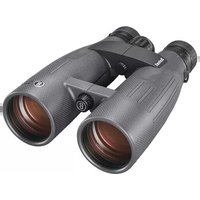
11-0832 - Jumelles BUSHNELL - Notice d'utilisation et mode d'emploi gratuit
Retrouvez gratuitement la notice de l'appareil 11-0832 BUSHNELL au format PDF.


| Type de produit | Jumelles |
| Grossissement | 10x |
| Diamètre de l'objectif | 42 mm |
| Champ de vision | À 1000 m : 114 m |
| Prisme | Prisme en toit |
| Revêtement | Antireflet et étanche |
| Poids | 600 g |
| Dimensions approximatives | 15 x 12 x 5 cm |
| Utilisation recommandée | Observation de la nature, randonnée, sports |
| Entretien et nettoyage | Utiliser un chiffon doux et sec, éviter les produits chimiques |
| Garantie | Garantie limitée de 2 ans |
| Accessoires inclus | Étui de transport, courroie |
FOIRE AUX QUESTIONS - 11-0832 BUSHNELL
Questions des utilisateurs sur 11-0832 BUSHNELL
0 question sur cet appareil. Repondez a celles que vous connaissez ou posez la votre.
Poser une nouvelle question sur cet appareil
Téléchargez la notice de votre Jumelles au format PDF gratuitement ! Retrouvez votre notice 11-0832 - BUSHNELL et reprennez votre appareil électronique en main. Sur cette page sont publiés tous les documents nécessaires à l'utilisation de votre appareil 11-0832 de la marque BUSHNELL.
MODE D'EMPLOI 11-0832 BUSHNELL
- Introduisez 2 piles alcalines type AAA dans le compartiment situé au bas de l'Imageview. Si vous prévoyez de prendre un grand nombre de photos aux réglages de haute qualité, il est souhaitable d'installer une carte mémoire SD (Secure Digital/securité numérique) d'une capacité de 32 Mo ou supérieure (non incluse). Insérez la carte dans la fente située entre les oculaires des jumelles, avec « l'encoche en coin » à gauche, comme indiqué, jusqu'à ce qu'elle s'enclenche avec un clic.
Activation de l'appareil PHOTO et de l'écran
- Relevez l'extrémité de l'écran LCD la plus proche de la molette de mise au point des jumelles en tirant sur les côtés de l'écran. Appuyez sur le bouton MARCHE/ARRÉT (ON/OFF) jusqu'à ce que le voyant lumineux rouge s'allume. (Si vous venez d'installer des piles neuves, vous verrez l'écran « Clock Set » (réglage horloge). Suivez les instructions du manuel pour SETUP>Clock Set [CONFIGURATION>réglage horloge]). L'écran s'allume brievement puis s'éteint pour économiser l'énergie des piles. Appuyez sur le bouton DISPLAY (AFFICHAGE) sous l'écran LCD pour reactiver l'affichage.
Réglage des jumelles pour une observation confortable
Tout en observant un objet distant dans les jumelles, régalez la molette de mise au point centrale jusqu'à ce que l'objet paraisse net. Écartez ou rapprochez les côtés gauche et droit des jumelles de façon à voir une seule image circulaire. Tournez l'oculaire droit selon le besoin (réglage dioptrique) si l'image ne paraît pas nette aux deux yeux.
Verification des réglages de l'appareil PHOTO
L'écran étant active, appuyez sur le petit bouton MENU (centre du selecteur à 5 positions) puis la touche de flèche vers le bas pour vérifier les réglages de l'appareil photo. Pour obtenir les photos de la meilleure qualité dans la plupart des conditions, ces réglages sont recommandés :
EV (exposition) : 0.0 (pour conditions d'éclairage moyen et sujets)
Résolution : 2048 x 1536 (grands fichiers photo, qualité la plus haute)
White Bal (équilibrage des blancs) : Auto
Meter (indicateur): Average (moyen) (à moins que le sujet principal soit beaucoup plus clair ou plus sombre que l'arrière-plan - voir les options dans METER (indicateur), sous « Changement des réglages de l'appareil photo »). Image Quality (qualité de l'image): la(Meilleure
Setup (configuration): Réglez "Auto Off" time (délai de désactivation), "Sound" (son) (bip on/off) et "Date Stamp" (timbrage de la date) selon vos préférences. Aucun des articles de configuration n'affecte la qualité des photos.
Prise d'une PHOTO
- Tout en tenant l'Imageview des deux mains, aussi immobile que possible, confirmez que l'image est nette sur l'écran LCD (si elle ne l'est pas, vous êtes probablement trop près, car au contraire de l'optique des jumelles, la mise au point de l'appareil photo est préreglée et conçue seulement pour des objets éloignés à au moins 9 m de l'appareil). Appuyez légèrement sur le bouton SNAP (DÉCLENCHEUR) pour prendre la photo. L'écran permet de revoir la photo pendant quelques secondes après l'avoir prise. Si l'exposition ou la valeur est insatisfaisante, essayez d'ajuster les réglages d'exposition, de l'indicateur et/ou l'équilibrage des blancs, comme décrit dans ce manuel et refaites la prise de vue.
Pour REVOIR et effacer des PHOTOS
- Appuyez sur le bouton VIEW (VISUALISATION) pour voir les photos en mémoire. Utilisez les touches des flèches vers la gauche/droite du sélecteur à 5 positions pour faire défiltrer les photos. Pour effacer une photo de la mémoire, appuyez sur le bouton MENU quatre fois de suite pour l'effacer en : (1) Activant le menu de lecture, (2) Sélectionnant DELETE (EFFACER), (3) Sélectionnant DELETE ONE=OK (EFFACER UNE=OK), et (4) Confirmant que vous souhaïtez effacer la photo.
Transfert de PHOTOS vers un ordinateur
- Si vous utilisez Windows 98, assurez-vous de commencer par installer le pilote à partir du CD-ROM, comme indiqué dans « Installation du logiciel ». Si vous n'avez pas déjà un logiciel de photo que vous préférez utiliser, installez PhotoSuite 5 Roxio® à partir du CD. Connectez le câble USB fourni entre l'Imageview et l'ordinateur. Ouvrez Windows Explorer. Sous « Mon ordinateur », l'Imagemview apparaitra comme un nouveau « Disque amovible ». Vos photos sont des fichiers de type. jpg à l'intérieur des dossiers se trouvant sur ce Disque. Ouvrez les dossiers, puis sélectionnez et traînez (ou copiez/collez) les fichiers des photos dans un dossier sur votre disque dur. Vous êtes always préter(e) à ouvrir et à travailler sur les photos à l'aide de PhotoSuite ou du logarithmic photo de votre choice et vous pouvez aussi suffacer les photos de la mémoire de l'Imagedev. Quand vous avez fin de télécharger, effectuez un clic du bouton droit sur l'icone du Disque amovible, dans Windows Explorer, et sélectionnez « Ejecter » avant de déconnecter l'Imagedev. Si vous obtenez un message d'erreur, utilisez la fonction « Ajout/retrait de matériel », dans le panneau de configuration Windows, qui vous guidera vers « Débranchement ou éjection de matériel ».
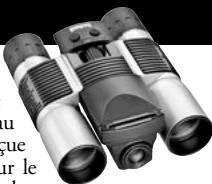
Félicitations et merci d'avoir acheté les jumelles viewed by Bushnell. Avant d'utiliser cet instrument, veuillez lire les instructions de ce manuel et prendre quelques instants pour vous familiariser avec les différentes pièces et fonctions de l'instrument.
Installation des PILES
Retirez le couvercle du compartiment des piles et introduisez les piles dans le compartiment, comme indiqué. Remettez le couvercle en place.
Pour METTRE l'appareil PHOTO sous tension et hors tension
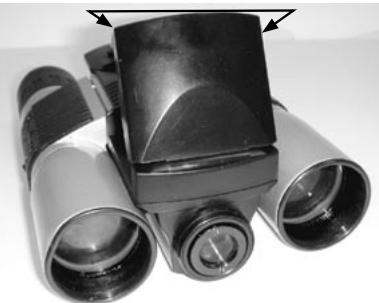
Relevez l'écran LCD en tirant vers le haut sur les côtés de l'écran, au niveau de l'emprise des doigts (voir fig. 2). Maintenez le bouton "ON /OFF" (MARCHE/ARRÉT) enfoncé jusqu'à ce que l'appareil se mette sous tension, comme indiqué par le voyant rouge à l'arrière de l'appareil photo. L'écran LCD doit s'activer et afficher le logo Bushnell puis s'éteindre pour économiser l'énergie des piles. Si vous venez
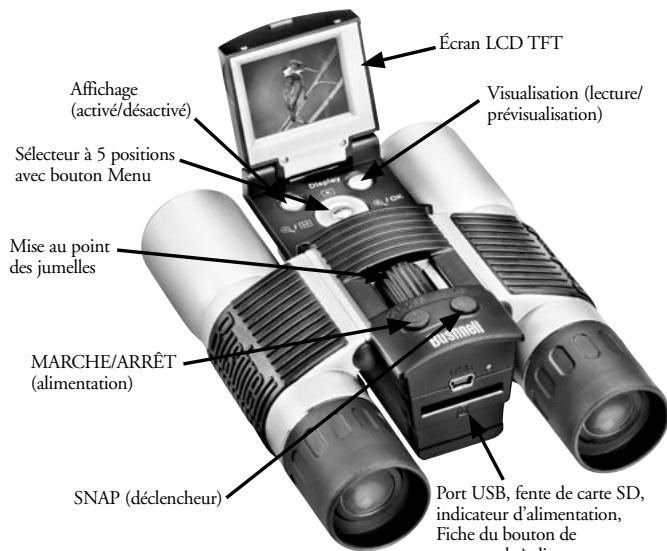
d'installer des piles neuves, vous verrez l'écran « Clock Set » (réglage horloge). Suivez les directives de la page 6 (SETUP>Clock Set) (CONFIGURATION>réglage horloge) pour régler la date et l'heure. Une pression sur le bouton « Display » (affichage) réactive l'écran LCD. L'appareil photo est prêt à prendre des clichés et considéré être au mode Prévisualisation.
Pour mettre l'appareil hors tension, maintenez le bouton MARCHE/ARRET enonce jusqu'à ce que vous entendiez deux bips et que le voyant rouge s'éteigne. L'appareil se met hors tension automatiquement pour économiser l'énergie des piles si aucun des boutons n'a été déclenché pendant deux minutes (cette durée implicite peut être changée, consultez « Changement des réglages de l'appareil photo »).
Pour prendre une PHOTO
L'appareil photo étant sous tension, il suffit d'appuyer sur le bouton SNAP (DÉCLENCHEUR) pour que l'image vue dans les jumelles ou sur l'écran LCD soit enregistrée dans la mémoire de l'appareil. Vous entendrez un seul bip pour confirmer que la photo a été prise. L'écran LCD reste noir un moment pendant l'enregistrement de la photo puis affiche la photo prise durant quelques secondes. L'écran LCD retourne ensuite à l'affichage d'une image actuelle.
Changement des réglages de l'appareil PHOTO
Lorsque l'appareil est au mode Prévisualisation (L'écran LCD affiche l'image actuelle), appuyez sur le bouton MENU au milieu du sélecteur à 5 positions. Le menu qui permet de changer les réglages de l'appareil photo s'ouvre alors. Utilisez les flèches vers le haut/bas du sélecteur à 5 positions pour faire défilrer les articles de menu disponibles. Pour changer la valeur d'un réglage, appuyez de nouveau sur
MENU (la valeur en cours apparait en surbrillance) et utilisez les flèches vers la gauche/droite pour changer la valeur selon le besoin. Appuyez sur MENU pour confirmer et retourner au menu des réglages. Réglages disponibles :
- EV (Exposure Value) (valeur d'exposition) permet de régler le degré de surexposition (+) ou de sousexposition (-) pour contourner l'exposition automatique. Si vous revoyez une photo juste prise et si elleARAIT trop nombre ou trop claire, essayez de regler la valeur d'exposition et repreneze la photo. Par exemple, des paysages comportant de la neige peuvent nécessiter un reglage d'exposition « + » si I'on veut que la neige soit représentée d'un blanc brillant, comme elle apparait a I'oeil.
- Régler les valeurs : -2, -1.5, -1.0, -0.5, 0, +0.5, +1, +1.5, +2
- La RÉSOLUTION règle la qualité souhaitée des images. Utilisez le réglage le plus élevé si vous prévoyez d'agrandir les photos ou si vous nevez Obtir la meilleure qualité é ou si vous ne souhaitez pas devoir réduire les grandes photos plus tard, pour les envoyer par courriel ou sur le Web.
- Réglages (pixels): 2048 x 1536, 1600 x 1200, 1280 x 1024, 800 x 600
- WHITE BAL (White Balance) (équilibrage des blancs) permet l'affichage correct des couleurs sous différents types d’
- Réglages : auto, jour, nuageux, fluorescent, tungstène (ampoules incandescentes)
- METER (indicateur) vous permet de régler la partie de l'image que l'indicateur analyse pour déterminer l'exposition.
- Ré t centré), Center (centre) (exposition basée entièrement sur le sujet central); ignore le reste de l'image -- utile pour les sujets fortement éclairés)
- La QUALITÉ DE L'IMAGE affecte la qualité d'ensemble des photos et le nombre maximum de photos pouvant être enregistrées dans la mémoire interne, en changeant le degré de compression des fichiers. La capacité réelle dépend du contenu des photos.
- Reglages: "Best" (le moins) est la qualité la meilleure (le moins de compression) et permet d'enregistrer jusqu'à 22 photos dans la mémoire interne; "Better" (mieux) permet d'enregistrer jusqu'à 41 photos, alors que "Standard" offre la capacité maximum d'environ 113 photos. Il est possible d'étendre la capacité de mémoire à l'aide d'une carte SD pour pouvoir enregistrer davantage de photos, à des réglages de qualité supérieure.
- CONFIGUREZ divers règles tels que le timbrage de l'heure/la date, le délai ègles, selon les instructions de « Changement des règles de l'ordinateur photo ». Le sous-menu et les choix de configuration comprend :
- LANGUAGE (LANGUE) : (écrans menu) : anglais, français, espagnol, italien, allemand, chinois
- AUTO OFF (DELAI DE DÉSACTIVATION) : invalidation, 1 minute, 2 minutes ou 3 minutes
- CLOCK SET (Réglage horloge) : Pour changer la date et l'heure (après avoir appuyé sur MENU pour y accéder), sélectionnez « SET » (configuration) (appuyez sur MENU puis la flèche vers la gauche) puis utilisez les flèches vers la gauche/droite pour faire défiler les segments de date/heure, ainsi que les flèches vers le haut/bas pour changer les réglages. Lorsque tous les réglages sont effectués, appuyez deux fois sur MENU pour confirmer et sortir du réglage de l'horloge.
- SOUND (SON): Active ou déactive les bips de confirmation/avertissement
- DATE STAMP (TIMBRAGE DE DATE): Pas de timbrage, YY/MM/DD (année/mois/jour imprimé sur les photos), MM/DD/TT (mois/jour/heure imprimé)
- EXIT (SORTIE): Sort du sous-menu de CONFIGURATION et retourne au menu de réglage principal.
- EXIT (SORTIE) Ramène au mode Prévisualisation, prêt à prendre une nouvelle photo.
Utilisation des MODES speciaux de PRESE de VUES
L'appareil photo étant sous tension avec l'image actuelle affichée (prêt à prendre une nouvelle photo), appuyez sur le côté droit du sélecteur argenté à 5 positions pour utiliser ces fonctions indiquées par une icône
symbole) dans le coin supérieur droit de l'écran :
Minuterie automatique: (icône de l'horloge) Fournit un retard de 10 secondes avant de prendre la photo, après une pression sur SNAP. Utile pour réduire les vibrations ou tremblements pouvant se produire après la pression sur le bouton SNAP lorsque l'appareil est monté sur un trépied. Vous pouvez aussi utiliser le bouton d'obturateur à distance fourni pour éviter de faire bouger l'appareil. Il se branche près du port USB et ne nécessite pas l'utilisation de la minuterie automatique (aucun retard).
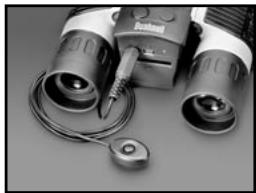
Prise de vues séquentielles: (icône d'images multiples) Pour prendre une série de 3 photos à intervalles d'une seconde. Idéal pour photographier les sports ou actions rapides.
Normal: (aucune icône dans le coin supérieur droit) Pour prendre une photo à la fois, sans retard.
Pour visionner les PHOTOS mémorisées
Appuyez sur le bouton « View » (visualisation) (commencer par allumer l'écran si nécessaire). Cette opération fait passer l'appareil photo au mode de lecture. Le réglage par défaut est la visualisation d'une photo à la fois (plein écran), commençant par la dernière photo prise (la plus récente). Vous pouvez désormais faire défilé les photos mémorisées en utilisant les flèches vers la gauche et la droite du sélecteur argenté à 5 positions, sous l'écran LCD. Les chiffres de la partie supérieure gauche indiquent le numéro de la photo actuelle par rapport au nombre total de photos mémorisées. Le réglage de résolution de chaque photo apparait aussi.
Vous pouvez aussi utiliser le zoom avant et arrière sur une photo lorsque vous la visionnez, à l'aide des flèches vers le haut et le bas du sélectionneur à 5 positions. Vous pouvez ainsi obtenir un grossissement maximum de 4x pour vérifier la netteté ou les détails de la photo. Le facteur de grossissement supplémentaire est indiqué sous le numéro de la photo, dans le coin supérieur gauche de l'écran LCD.
Avec le zoom avant sur une photo, vous pouvez aussi naviguer sur l'image en appuyant sur le bouton d'affichage. Un symbole jaune à 4 positions apparait dans le coin de l'écran LCD, près du chiffre du grossissement; vous utilisez alors le sélecteur à 4 positions pour vous déplacer vers le haut, le bas, la gauche, la droite, selon le besoin.
Au mode de visualisation, pour voir les onglets de photos multiples mémorisées, appuyez sur le bouton « Display » (affichage). Vous pouvez voir jusqu'à 9 images à la fois. Utilisez les flèches vers le haut, le bas, la gauche et la droite du sélecteur à 4 positions pour passer d'un onglet à un autre. Appuyez de nouveau sur « Display » pour voir un onglet sélectionné (en surbrillance) en photo grand format.
Pour sortir du mode de lecture, appuyez de nouveau sur le bouton « View » (visualisation). Vous êtes alors de retour au mode prévisualisation.
Effacement/protection de PHOTOS et formatage d'une CARTE SD NEUVE :
L'appareil photo étant au mode de lecture (appuyez sur le bouton View si nécessaire), appuyez sur le bouton MENU au milieu du sélecteur à 5 positions. Ceci ouvre le menu qui permet d'effectuer les actions suivantes : (Utilisez le sélecteur à 5 positions et le bouton de menu comme indiqué précédemment pour effectuer des choix dans ce menu, sélectionner ou changer des réglages et retourner au menu principal).
DELETE (EFFACER) : Efface les photos de la mémoire interne ou de la carte SD si vous en avez inséré une avant de commencer à prendre les photos. Vous pouvez désir :
- Une : efface seulement la photo affichée actuellement -- APRÈS avoir appuyé sur MENU pour effacer une photo, utilisez les flèches vers la gauche/droite pour afficher la photo suivante à effacer et reconnendez.
- All (toutes) : efface toutes les photos de la mémoire interne ou de la carte SD.
- Cancel (annuler) : Sélectionnez cette option si vous decidez de ne pas effacer une photo après être entré dans ce menu.
FORMAT: Formate une carte SD neuve ou usagée pour permettre le stockage de fichiers de photos. Sélectionnez OK et appuyez sur MENU après avoir inséré une carte pour la première fois. Veillez à insérer la
carte avec le coin à encoche du côté gauche, comme indiqué sous la fente de la carte. Notez que le formatage d'une carte effacera toutes les photos précédemment enregistrées sur la carte. Notez : Les cartes “MMC” sont incompatibles et ne doivent pas être utilisées.
PROTECT (PROTEGER): Protège la photo affichée actuellement d'un effacement imprévu. Une pression sur le bouton MENU alterne entre PROTECTED (PROTEGE) et UNPROTECTED (NON PROTEGE). Une fois protégée, une photo doit être remise sous le format non protégé en utilisant cette option de menu pour pouvoir être effacée.
SETUP (CONFIGURATION): Fournit les mêmes options de configuration que SETUP du mode d'enregistrement précédent -- Il est également possible d'accéder à ces fonctions au mode de visualisation pour changer les réglages de timbrage de date/heure, activation/désactivation du bip, etc.
EXIT (SORTIE): Retourne au mode normal de lecture (les photos enregistrées sont affichées).
Symboles de l'écran LCD (icônes visibles aux MODES prévisualisation ou lecture, COMME indiqué) preview (prévisualisation)
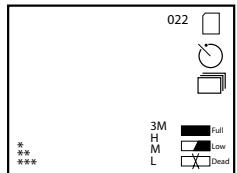
1) Indicateur de tension des piles : Indique la tension des piles. 2) Nombre total de photos : Affiche le nombre total de photos actuellement enregistrées dans la mémoire interne ou sur la carte SD.
3M 3) Réglement de résolution : "3M": 2048 x 1536, "H": 1600 x 1200, "M": 1280 x 1024, "L": 800 x 600 4) Qualité de l'image: *** "le mistric," ** "mieux," * "standard"
5) Mode de prise de vues: Normal (pas d'icône), minuterie automatique (icône d'horloge), séquentielle (icône d'images multiples) 6) Carte SD: Affiche quand une carte est insérée.
PLAY (lecture)
1) Numéro de photo / nombre total de photos : Affiche le numéro de la photo visionnée / le nombre total de photos en mémoire 2) Résolution d'image : Indique la résolution de la photo visionnée
1) Indication de la mise sous tension : éclairage constant 2) Indication de fonctionnement : clignote pour confirmer la saisie d'image après une pression sur SNAP (DECLENCHEUR). La DEL reste allumée pendant l'enregistrement de la photo en mémoire puis se rallume lorsque l'enregistrement est terminé. 3) Indication de minuterie automatique : clignote une fois par seconde durant le compte à rebours de la minuterie.
Avertisseurs sonores (bips)
1) Mise sous tension : 2 bips courts; mise hors tension : 2 bips courts 2) Confirmation du fonctionnement : 1 bip court 3) Sauvegarde de la photo terminée: 1 bip court 4) Mémoire pleine (téléchargez les photos puis effacez-les pour réutiliser la mémoire): 3 bips courts 5) Avertissement de tension faible des piles: 3 bips longs
Minimum :
Pentium® III 500 MHz - Windows® 98SE / Me / 2000 / XP 64 Mo de mémoire vive - Carte vidéo SVGA (2 Mo de mémoire vive vidéo) - Résolution d'écran d'affichage 800 × 600 Couleur haute résolution 16 bits
26·200Mo d'espace libre sur disque dur
- Lecteur de CD-ROM
- Port USB
Recommandé :
128 Mo de mémoire vive - Résolution d'écran d'affichage 1024 x 768 ou supérieure - Couleur vraie 24 bits ou supérieure - Accès à l'Internet - Imprimante couleur qualité photo
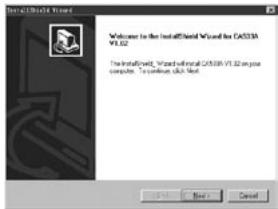
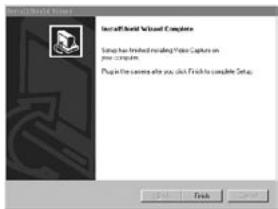
A. installation du logiciel PILOT (nécessaire seulement pour windows 98/98se)
Si le CD-ROM ne lance pas automatiquement l'écran d'installation, faites deux clics sur “SETUP.EXE” dans le répertoire des fichiers du CD-ROM pour démarrer l'installation.
Appuyez sur [Next] (suivant) pour continuer.
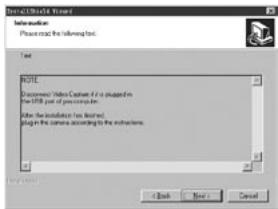
Comme indiqué, vérifie que l'appareil photo n'est pas branché au port USB de l'ordinateur avant de poursuivre l'installation.
Appuyez ensuite sur [Next] (suite) pour continuer.
Une fois l'installation du pilote terminée, appuyez sur [Finish] (finir) pour terminer.
Connexion à l'ordinateur
- Vérifiez que l'ordinateur a terminé l'installation du pilote du matériel.
- Branchez le petit connecteur de l'une des extrémités du câble USB fourni sur le port situé au-dessus de la fente de carte SD, au dos de l'appareil photo (voir la fig. 3). Branchez l'extrémité plate du câble USB directement dans un port USB disponible de l'ordinateur (é evitez l'utilisation de centres USB).
- L'ordinateur doit identifier l'appareil photo automatiquement.
B. installation de PHOTO suite 5
Sur l'écran d'ouverture du CD-ROM, sélectionnez "Photo Suite 5.0" et suivez les directives sur l'écran, en commençant par choisir votre langue préférée pour les boîtes de dialogue de l'installation qui seront. N'oubliez pas de lire entièrement les Notes de publication, en notant les conseils et questions éventuels relatifs à ce système d'exploitation. Pour l'assistance technique sur PhotoSuite, allez à www. roxio. com et cliquez sur "Support" ou téléphonez au (408) 367-3100.
Si vous prévoyez d'utiliser un autre logiciel photo, il n'est pas nécessaire d'installer PhotoSuite. Vous pouvez suivre la méthode A ci-dessous pour transférer les photos d'Imageview vers le disque dur interne puis les ouvrir en fichiers. jpg à l'aide du logiciel de votre choix.
Telechargement des PHOTOS
Vous pouvez utiliser n'importe laquelle de ces deux méthodes :
A. Transférez TOUTES les PHOTOS sur le DISQUE DUR interne (recommandé)
Reliez l'appareil photo à l'ordinateur comme indiqué dans « Connexion à l'ordinateur » (n'oubliez pas de commencer par installer le pilote si vous utilisez Windows 98). Ouvrez Windows Explorer ou “Mon ordinateur”. L'Imageview est représenté comme un nouveau “disque amovible” avec une lettre assignée, celle que “E”. Effectuez un double clic sur cette icône puis ouvrez le dossier “DCIM” à l'intérieur puis un sous-dossier à l'intérieur. Vous devez alors voir vos photos -- Elles sont nommées “Dsc_” suivies d'un numéro indiquant l'ordre dans lequel elles ont été prises. Un seul clic sur une seule photo doit montrer une petite image. Utilisez “Edit>Select All” (éditer - sélectionner toutes) ou cliquez sur une seule photo et copiez puis
collez ou trainez simplement vers le dossier de votre choix (par exemple, "Mes photos") sur le disque dur local. Une fois transférées, les photos peuvent être ouvertes, visionnées, éditées et resauvegardées à l'aide du logiciel PhotoSuite inclus ou de tout autre programme d'édition de photos compatible. Ou vous pouvez simplement envoyer une photo par courriel ou l'insérer en fichier. jpg tel quel dans un document. APRÈS avoir transféré les photos, vous pouvez déconnecter l'appareil et effacer les photos transférées au PC (il peut être souhaitable d'avoir une ou deux photos à partir du disque dur interne pour vérifier qu'elles ont bien été transférées).
B. ouverture des fichiers de PHOTOS directement en photosuite à PARTIR de l'appareil connecté (facultatif)
L'Imageview étant branché au port USB de l'ordinateur, démarrez PhotoSuite. À partir du menu Fichier, Sélectionnez "Open Photo" (ouvrir une photo). En utilisant le menu déroulant "Look in" (regarder dans) en haut de la fenêtre d'Ouverture, Sélectionnez "Mon ordinateur". Sélectionnez ensuite le "Removable Disk" (disque amovible) qui représente l'Imageview connecté. Effectuez un double clic ou Sélectionnez "Open" (ouvrir). Ouvrez ensuite les fichiers se trouvant sous "Disque amovible" jusqu'à ce que vous voyiez une série de photos à angles portant les noms de fichiers (ex.: Dsc_001) ci-dessous. Sélectionnez l'une des photos et effectuez un double clic ou Sélectionnez "Open" (ouvrir). La photo doit s'ouvrir sur l'écran d'édition de PhotoSuite. Éditez la photo à votre choix (utiliserez le menu d'aide de PhotoSuite si nécessaire) puis cliquez sur "Done" (terminé). Pour sauvegarder une copie de la photo éditée sur le disque dur, que de retourner à la mémoire de l'Imageview, répondez à « Save Changes?» (sauvegarder les modifications?) par « Yes » (oui), mais répondez à « Replace Existing File?» (replacer le fichier existant?) par « No » (non) et utilisez la boîte de dialogue « Save As » (sauvegarder comme) (menu déroulant « Save In » (sauvegarder dans) comme précédemment à « Look In » (regarder dans)) pour naviguer vers un dossier du disque C ou tout autre emplacement de stockage souhaité.
Instructions pour les jumelles
Les jumelles Bushnell sont un instrument de précision conçu pour fournir de nombreuses années de service agréable. Cette partie du livre vous permettra d'en obtenir les performances optimales car il explique comment le régler en fonction des yeux de l'utilisateur et comment en prendre soin. Veuillez lire attentivement ce mode d'emploi avant d'utiliser les jumelles.
Réglages en fonction des YEUX (figure 1)
Réglage de la distance entre les yeux
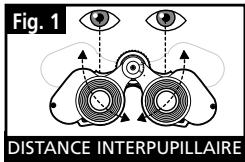
La distance entre les yeux, aussi appelée « distance interpupillaire », varie selon les personnes. Pour obtenir l'alignement parfait de la lentille sur l'œil, effectuez ces opérations simples.
- Tenez les jumelles à la position normale d'observation.
- Saisissez fermement chaque cylindre. Rapprochez ou éloignez les cylindres jusqu'à ce que vous voyiez un seul champ circulaire. Remettez toujours les jumelles dans cette position avant de les utiliser.
Réglage selon la puissance oculaire individuelle
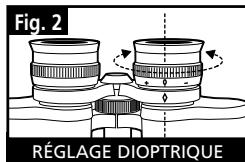
Étant donné que la vision est différente pour chaque personne, les jumelles Bushnell comportent un dispositif de réglage dioptrique qui permet de les régler exactement à la vision de chaque utilisateur. Suivez les instructions de mise au point ci-dessous qui correspondent au type de vos jumelles.
Mise au point
- Régalez la distance interpupillaire. (figure 1)
- Placez le réglage dioptrique (figure 2) sur zéro et observez un objet éloigné.
- Gardez toujours les deux yeux ouverts.
- En utilisant un couvre-objectif ou votre main, couvrez l'objet (lentille avant) du côté des jumelles qui comporte le réglage dioptrique. C'est généralement le côté droit.
- En utilisant la molette de mise au point centrale, effectuez la mise au point sur un objet éloigné comportant de fins détails (un mur de briques, des branches d'arbre, etc. par exemple), jusqu'à ce qu'il apparaisse le plus net possible.
- Découvrez l'objet du côté du réglage dioptrique ; couvrez l'autre objectif et observez le même objet.
- À l'aide de la bague de réglage dioptrique, effectuez la mise au point sur l'objet observé. Veillez à ne pas tourner excessivement ni forcer l'oculaire à réglage dioptrique pour ne pas l'endommager ni provoquer sa séparation de sa monture.
- Les jumelles doivent être ajustées à vos yeux. Il est désormais possible d'effectuer la mise au point sur une distance quelconque, en tournant simplement la molette de mise au point centrale. Prenez note du réglage dioptrique correspondant à vos yeux pour vous y référer ultérieurement.
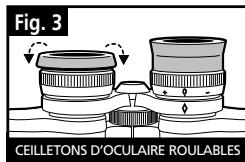
Ceilletons d'oculaires (figure 3)
Pour être confortables et éliminer la lumière superflue, les jumelles Bushnell disposent d'oculettons d'oculaires roulables, en caoutchouc. Si vous portez des lunettes de soleil ou correctrices, vous pouvez rouler les oculettons. Vos yeux seront ainsi plus proches des lentilles, ce qui améliorera la largeur de champ.
Instructions pour l'entretien des jumelles
Vos jumelles Bushnell vous rendront des années de service sans problème si elles sont entretenues avec soin, comme tout instrument optique de qualité. Les modèles non étanches à l'eau ne doivent pas être exposés à une humidité excessive.
- Si vos jumelles comportent des élelttons d'oculaires roulables, sortes, rangez-les avec les élelttons en haut. De cette manière, ils ne subiront pas de pression excessive ni d'usure.
- Évitez de les cogner et de les laisser tomber.
- Rangez-les dans un endroit frais et sec.
- ATTENTION: Il est très dangereux pour les yeux de regarder le soleil directement avec les jumelles.
- N'exposez jamais les jumelles ImageView à un liquide ou à un fluide qu'il soit, car elles ne sont pas étanches à l'eau ni à la buée.
- Si vous prévoyez de ne pas utiliser les jumelles ImageView pendant une période prolongée, enlevez les piles. (N'oubliez pas de transférer les photos de l'appareil avant d'enlever les piles).
Nettoyage
- Soufflez délicatement pour éliminer la poussière ou les débris des lentilles (ou utilisez une brosse à poils doux pour lentilles).
- Pour retirer la saleté ou les traces de doigts, nettoyez avec un tissu en coton doux, en frottant d'un mouvement circulaire. L'utilisation d'un tissu grossier ou un frottement inutile risque de rayer la surface de la lentille et de la détériorer de façon définitive. Un tissu de nettoyage en microfibrés (vendu chez la plupart des détaillants d'appareils photo) est idéal pour le nettoyage régulier de vos instruments optiques.
- Pour un nettoyage plus profond, vous pouvez utiliser des tissus spéciaux pour appareils photo, des liquides de nettoyage pour lentilles photographiques ou de l'alcool isopropylique. Appliquez toujours le liquide sur un chiffon, jamais directement sur la lentille.
Garantie limitée de deux ans
Votre produit Bushnell® est garanti exempt de défauts de matériaux et de fabrication pendant deux ans après la date d'achat. Au cas où un défaut apparaitrait sous cette garantie, nous nous réservons l'option de réparer ou de remplacer le produit, à condition de nous le renvoyer en port payé. La présente garantie ne couvre pas les dommages causés par une utilisation, une manipulation, une installation incorrecte(s) ou un entretien incorrect ou fourni par quelqu'un d'autre qu'un centre de réparation agréé par Bushnell.
Tout retour effectué dans le cadre de la présente garantie doit être accompagné des articles indiqués ci-dessous :
1) un chèque ou mandat d'une somme de 10,00 $ US pour couvrir les frais d'envoi et de manutention 2) le nom et l'adresse pour le retour du produit 3) une description du défaut constaté 4) la preuve de la date d'achat 5) Le produit doit être emballé soigneusement, dans un carton d'expédition solide, pour éviter qu'il ne soit endommagé dans le transport ; envoyez-le en port payé, à l'adresse indiquée ci-dessous:
Bushnell Performance Optics
Attn.: Repairs
8500 Marshall Drive
Lenexa, Kansas 66214
Bushnell Performance Optics
Attn.: Repairs
Pour les produits achetés en dehors des États-Unis et du Canada, veuillez contacter votre distributeur local pour tous renseignements concernant la garantie. En Europe, vous pouvez aussi contacter Bushnell au :
BUSHNELL Performance Optics GmbH
La présente garantie vous donne des droits légaux spécifiques.
Vous pouvez avoir d'autres droits qui viennent selon les pays.