11-0832 - Ferngläser BUSHNELL - Kostenlose Bedienungsanleitung
Finden Sie kostenlos die Bedienungsanleitung des Geräts 11-0832 BUSHNELL als PDF.


Benutzerfragen zu 11-0832 BUSHNELL
0 Frage zu diesem Gerät. Beantworten Sie die, die Sie kennen, oder stellen Sie Ihre eigene.
Eine neue Frage zu diesem Gerät stellen
Laden Sie die Anleitung für Ihr Ferngläser kostenlos im PDF-Format! Finden Sie Ihr Handbuch 11-0832 - BUSHNELL und nehmen Sie Ihr elektronisches Gerät wieder in die Hand. Auf dieser Seite sind alle Dokumente veröffentlicht, die für die Verwendung Ihres Geräts notwendig sind. 11-0832 von der Marke BUSHNELL.
BEDIENUNGSANLEITUNG 11-0832 BUSHNELL
- 2 AAA Batterien in das Batteriefach am Boden der Imageview einsetzen. Wenn Sie weitere Fotos mit hochwertigen Einstellungen aufnehmen sollen, konnen Sie eine SD (Secure Digital) Speicherkarte mit 32 MB oder größer Kapazität einsetzen (wird nicht mitgeliefert). Die Karte in den Aufnahmeschlitz zwischen den Fernglasokularen mit der „Eckkerbe" nach links wie angegeben einschieben, bis sie einrastet.
DIE KAMERA UND DAS DISPLAY EINSCHALTEN
- Das Ende des LCD Displays in der Höhe des Fokussierknopfes des Fernglases durch Hochziehen an den Seiten des Displays anheiten. Den ON/OFF Knopf festhalten, bis die rote Betriebslampe aufleucht. (Wenn Sie neue Batterien eingesetzt haben, werden Sie den „Clock Set“ Bildschirm sehen. Die Anweisungen im Handbuch unter „SETUP>Clock Set" befolgen). Das Display leucht kurz auf und goes dann aus, um Batterieenergie zu sparen. Für die Reaktivierung des Displays den DISPLAY Knopf unter dem LCD drücken. einstellung DEr STEREOKAMERA FÜR KOMFORTABLES BETRACHTEN
Den mittleren Fokussierknopf einstellen und darauf ein entferntes Objekt durch das Fernglas betrachten, bis es scharf eingestellt ist. Die linke und rechte Seite des Fernglases erger zusammen oder weiter auseinanderbewegen, bis Sie ein einziges rundes Bild sehen. Wenn das Bild nicht für weitere Augen gleich scharf erscheint, das rechte Okular nach Bedarf dren.
DIE KAMERAEINSTELLUNGEN PRUFIN
- Bei eingeschaltetem Display den kleinen MENU Knopf drücken (den mittleren des 5-Wege-Schalters), dann mit der Pfeil taste „noch unter“ die Kaminerestellungen prufen. Nachstehende Einstellungen werden für Fotos bester Qualität unter den beiden Bedingungen sehr empfinden:
Lichtwert: 0,0 (für durchschnittliche Lichtverhältnisse und Subjekte)
Auflösung: 2.048 x 1.536 (größte Fotodateien, höchte Qualität)
Weißabgleich: Auto
Belichtungsmesser: Durchschnitt (außer wenn das Hauptsubjekt viel heller oder dunkler als der Hintergrund ist - siehe die Optionen für METER unter Änderung der Kameraeinstellungen)
Bildqualität: Die Beste
Einstellung: Die „Auto Off“ Zeit, „Sound“ (Ton) (Signal An/Aus) und „Date Stamp“ (Datumsanzeige) nach ihren persönlichen Wünschen einstellen. Die Fotoqualität wird von keiner dieser Einstellungen beeinfluft.
EIN FOTO AUFNEHMEN
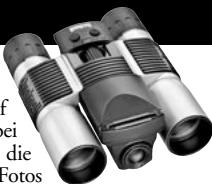
Die Imageview mit beiden Händen so ruhig wie möglich halten, bestätigen, daß das Bild auf dem LCD Display scharf erscheidt (andernfalls sind Sie wahrscheinlich zu nahe - anders als bei Fernglasoptikten ist der Kamerafokus voreingestellt und nur für entente Subjekte ausgelegt, die sich in mindestens 9 Meter Entfernung von der Kamera befinden).Für das Aufnehmen des Fotos leicht den SNAP Knopf drücken. Auf dem Display konnen Sie das Foto nach der Aufnahme einee Sekunden lang kontrollieren. Wenn Belichtung oder Farbe schlecht sind, versuchen Sie, den Lichtwert, den Belichtungsmesser und/oder den Weißabgleich wie im Handbuch beschrieben anpassen und das Bild erneut aufnahmen.
KONTROLLIEREN UND LÖSCHEN VON FOTOS
Den VIEW (Ansicht) Knopf drucken, um ein Playback ihrer gespeicherten Fotos zu sehen. Für den schrittweisen Durchlauf die Pfeiltasten links/rechts des 5-Wege-Schalters betätigten. Für das Löschen eines Fotos aus dem Speicher den MENU Knopf viermal nacheinander drucken: 1) Schalter das Lauf-Menü ein, 2) DELETE (Löschen) wahlen, 3) DELETE ONE = OK wahlen, und 4) Sie bestätigten, daß Sie das Foto löschen wollen.
HERUNTERLADEN DER FOTOS AUF IHREN COMPUTER
- Wenn Sie mit Windows 98 arbeiten, sichergehen, daß zuerst der Treiber von der CD-ROM wie unter „Installation der Software“ angegeben Installiert wird. Wenn Sie noch keine Foto-Software haben, die Sie lieber benutzten möchten, installieren Sie Roxio® PhotoSuite 5 von der CD-ROM. Das mitgelieferte USB Kabel zwischen der Imageview und Ihr Computer anschließen. Den Windows Explorer öffnen. Unter „My Computer" (Mein Computer) wird die Imageview als eine neue „Removable Disk" (Herausnehmbare Festplatte) erschreiben. Ihr Fotos sind .jpg Daten in den auf dieser „Disk" gefundenen Ordnern. Die Ordner öffnen, dann die Fotodateien wahlen und sie zu einem Ordner auf ihrer Festplatteziehen (oder kopieren/einfugen). Dann konnen Sie die Fotos öffnen und mit PhotoSuite oder der Fotosoftware Ihr Wahl an ihren arbeiten, und Sie konnen dann die alten Fotos aus dem Imageview Speicher löschen. Nach dem Downloaden mit der rechten Maustaste auf das „Removable Disk" Icon im Windows Explorer klien und vor dem Abschalten der Imageview „Eject" (Auswerfen) wahren. Wenn eine Fehlermeldung erscheidt,statt dessen „Add/Remove Hardware" im Windows Control Panel benutzten - Sie bereits dann eine Anleitung wie Sie „Unplug or Eject Hardware" (Hardware Herausziehen oder auswerfen) konnen.
Wir gratulieren Ihnen zu ihrem Kauf einer Bushnell ImageView Stereokamera.itte vor der Benutzung.
diese Anleitung lessen und sich die Zeitnehmen, sich mit den einzelnen Teilen und Merkmalen des Produktus
vertraut zu machen.
ANLEITUNG FÜR DIE STEREOKAMERA
BATTERIEN EINLEGEN
Den Batteriefachdeckel entfernen und die Batterien wie angegeben in das Batteriefach einsetzen. Den Batteriefachdeckel wieder aufsetzen.
EIN- UND AUSSCHALTEN DER KAMERA
Das LCD Display durch Hochziehen an den Seiten des Displays an den Fingermarkierungen anheben (siehe Abb. 2). Den "ON/OFF" Knopf drücken und halten, bis die Energieversorgung einsetzt, wie anhand der roten Lampe an der Rückseite der Kamera zu setzen ist. Der LCD Bildschirm Goes an und zeit das Bushnell Logo, und er geht
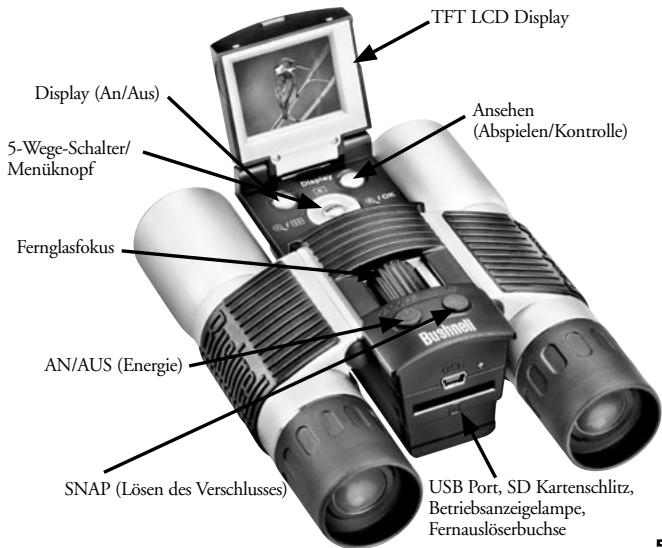
dann aus, um Batterienergie zu sparen. Wenn Sie neue Batterien eingesetzt haben, werden Sie den „Clock Set“ Bildschirm sehen. Für die Daten- und Uhrzeiteinstellung die Anweisungen auf Seite 6 (SETUP>Clock Set) befolgen. Mit Drücken des „Display“ Knopfes wird der LCD Bildschirm reaktiviert. Die Kamera ist aufnahmebereit und wird als im Kontrollmodus befindlich angesehen.
Zum Abschalten den „ON/OFF“ Knopf drücken und halten, bis Sie zwei Signtöne horen und die rote Lampe ausgeht. Wenn zwei Minuten lang kein Knopf gedrück wird, schaltet die Kamera automatisch ab, um Batterienergie zu spare (diese Normalzeit kann geändert werden, siehe „Änderung der Kameraeinstellungen").
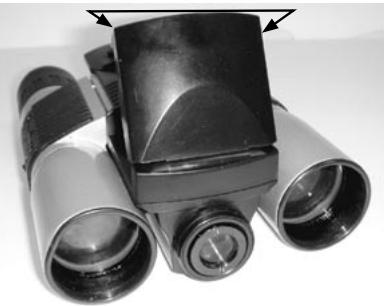
EIN BILD AUFNEHMEN
Bei eingeschalteter Kamera den "SNAP" Knopf drücken, und das Bild, das Sie in der Stereokamera oder auf dem LCD Display sehen, wird im Kameraspeicher abgelegt. Sie horen einen einzigen Signatlon zur Bestätigung dessen, daß das Foto aufgenommen wurde. Während des Speichervorgangs zeigt das LCD Display nichts mehr an, und danach zeigt es eine Sekunden lang das Foto, das Sie aufgenommen haben. Das LCD Display kehrt dann zu einem „live“ Bild zusick.
ÄNDERUNG DER KAMERAINSTELLUNGEN
Wenn die Kamera im Kontrollmodus ist, (das LCD zeit live Bilder), den „MENU“ Knopf in der Mitte des 5-Wege-Schalters drücken. Damit wird das Menu geöffnet, mit dem Sie die Kameraeinstellungen ändern konnen. Für den schrittweisen Durchlauf der verfügbaren Menüpunkte die Pfeiltasten nach oben/unten auf dem 5-Wege-Schalter benutzen. Für das Ändern einer Einstellung erneut „MENU“ drücken, (der aktuelle
Wert wird hervorgoben), dann mit den Pfeiltasten rechts/links den Wert nach Wunsch ändern. Zur Bestätigung „MENU" drücken und zum Einstellungenmenu zurückkehren.
Folgende Einstellungen sind vorhanden:
-
Mit EV (Lichtwert) konnen Sie den gewünschten Umfang der Über- (+) oder Unterbelichtung (-) einstellen und darauf die automatische Belichtigung ausschalten. Wenn Sie ein gerade aufgenommenes Foto kontrollieren und diesen zu dunkel oder zu hell erscheint, versuchen Sie, die EV Einstellung zu ändern und das Foto nochmals aufnehmen. Zum Beispiel konnen Szenen im Schnee eine (+) EV-Einstellung erfordern, wenn der Schnee so hellweit wiedergegeben werden soll, wie Sie他们在 dem Auge sehen.
-
Einstellungen: -2, -1.5, -1.0, -0.5, 0, +0.5, +1, +1.5, +2
-
Mit BILDAUFLösUNG wird die gewünschte Bildqualität eingestellt. Die höchste Einstellung wahren, wenn Sie vorhaben, das Bild zu vergroßern oder die Beste Qualität benötigen. Die niedrigeren Einstellungen sind für das Betrachten auf dem PC geeignet. Sie benutzen, wenn die Qualität den Vorrang vor der Qualität einnimmt, oder wenn Sie Fotogrößen nicht später für E-Mails oder Internetverwendung verändern wollen.
-
Einstellungen (Pixel) (Bildpunkte): 2.048 × 1.536 , 1.600 × 1.200 , 1.280 × 1.024 , 800 × 600
-
Mit WHITE BAL (Weißabgleich) wird die richtige Farbwiedergabe unter verschiedene Lichtverhältnissen eingestellt, „Auto“ Funktioniert normalerweise gut, wenn Farben aber unnatürlich ausehen, dies entsprechend der Lichtquelle einzustellen versuchen.
-
Einstellungen: Auto, Daylight (Tageslicht), Cloudy (wolkig), Fluorescent (Fluoreszierend), Tungsten (Glühlampen)
-
Mit BELICHTUNGSMESSER können Sie einstehen, welchen Teil des Rahmens (Bildes) der Belichtungsmesser für die Festlegung der Belichtung auswertet.
-
Einstellungen: Average (Durchschnitt) (Belichtung nach dem gesamten Rahmen), Weight (Gewichtung) (Szene insgesamt, aber so gewichtet, daß die Belichtung eines Subjekts im Mittelpunkt beginnstigt wird), Center (Mitte) (Vollständig auf das Subjekt in der Mitte ausgelegte Belichtung, übergeht den Rest des Rahmens - nutzlich für stark von hinten beleuchtete Subjekte).
-
BILDQUALITÄT betriff die Fotoqualität insgesamt und eine maximale Anzahl Fotos, die im internen Speicher abgelegt werden können, indem die Dateikomprimierung geändert wird. Die erzielte tatsächliche Fotokapazität fällt je nach Fotohalt und entsprechlich aus.
-
Einstellungen: „Best“ (Die Beste) ist die höchste Qualität (geringste Komprimierung), und Sie konnen bis zu 22 Fotos im internen Speicher ablegen, bei „Better“ (Besser) konnen Sie bis zu 41 Fotos speichern, und „Standard“ (Standard) bedeutet eine Kapazität von maximal 113 Fotos. Sie konnen die Speicherkapazität mit einer SD Karte erweitern, damit Sie mehr Fotos mit higherer Qualitätseinstellung speichern konnen.
-
SETUP (Einrichtung) verschiedener Einstellungen wie die Uhrzeit-/Datumsanzeige, automatische Abschaltung, uw. Die 4-Wege Pfeiltasten und Menüschaltflächen für die Navigation durch diese Einstellungen, ihre Wahl und ihre Änderung benutzen wie weiter oben unter „Änderung der Kameraeinstellungen" angegeben. Das Untermenü für die Einrichtung und die Wahlmöglichkeiten umfassen:
-
LANGUAGE (Sprache): (Menübildschirme): Englisch, Französisch, Spanish, Italienisch, Deutsch, Chinesisch
- AUTO OFF (Automatische Abschaltung): Abschaltung, 1 Minute, 2 Minutes, oder 3 Minutes
- CLOCK SET Uhrzeitinstellung): Für die Änderung des Datum und der Uhrzeit (nach Zugriff durch Drücken von „MENU“ mit (Drücken von MENU und dann des echten Pfeils) „SET“ wahlen, dann mit den Pfeiltasten links/rechts schrittweise die Datum-/Uhrzeitsegmente durchlaufen und mit den Pfeiltasten ober/unten die Einstellungen ändern. Nach Abschluss aller Einstellungen zur Bestätigung zweimal MENU drücken und aus der Uhrzeitinstellung aussteigen.
- SOUND (Ton): Schaltet die Bestätigungs-/Warnsignale Ein oder Aus.
-
DATE STAMP Datum sanzeige): Off, JJ/MM/TT (Jahr/Monat/Tag wird auf die Fotos aufgedruckt)
-
EXIT (Ausstieg): Verlädt das SETUP Untermenü und kehrt zum Hauptmenü für Einstellungen zurück.
- EXIT kehrt zum Kontrollmodus darüber und ist für das Aufnahme neuer Fotos bereit.
TO USE BENUTZUNG SPEZIELLER AUFNAHMEMODI
Bei eingeschalteter Kamera, die “live” Bilder anziegt, (für die Aufnahme eines neuen Fotos bereit), für die Benutzung dieser Merkmale die rechte Seite des 5-Wege-Knopfes drücken, die in der Eckeiben rechts im Display mit einem Icon angezeigt werden:
Self Timer Selfbst-Timer): (Uhr-Icon) Gibt 10 Sekunden Zeit vor der Fotoaufnahme nach dem Drücken von SNAP. Dies ist nutzlich zur Verringerung von Schwingungen oder eventuellem Schütteln beim Drücken des SNAP Knopfes einer Kamera auf einer Stativvorrichtung. Ebenso kann der Remote Shutter verwendet werden, um Erschütterungen des Fotoapparats zu vermeiden. Er wird besoin dem USB-Anschluss eingesteckt und macht den Selfstauslöser überflüssig (keine Verzögerung).
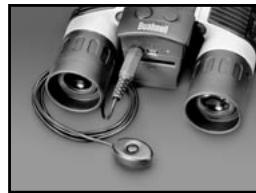
Sequential Shooting (Aufnahmefolge): Icon für mehrere Bilder). Eine Serie mit 3 Fotos mit 1-Sekundenabstand aufnehmen. Großartig für Sport- und Aktionsaufnahmen.
Normal: (kein Icon in der Ecke oben rechts) Es wird jeweils ein Foto ohne Frist aufgenommen.
KONTROLLE VON FOTOS IM SPEICHER
Den „View“ (Ansicht) Knopf drücken (bei Bedarf das Display einschalten). Dies versetzt die Kamera in den Play Mode (Abspielmodus). Bei Normaleinstellung wird jeweils ein Foto betrachtet (voller Bildschirm) ab dem letzten (jungsten) aufgenommenen Foto. Mit den Pfeiltasten „links“ und „rechts“ auf dem silberfarbenen 5-Wege-Schalter unter dem LCD konnen Sie nun die Bilder im Speicher durchlaufen. Die Zahlen oben links zeigen die Nummer des aktuellen Fotos / Anzahl der insgesamt gespeicherten Fotos. Auch die für jeder Foto benutztte Auflösungseinstellung wird angezeigt.
Mit den Pfeiltasten „Oben" und „Unten" auf dem 5-Wege-Schalter konnen Sie auf einem betrachteten Bild ein- und auszoomen. Damit konnen Sie mit bis zu 4-facher Vergroßerung einzoomomen, um die Bildschärfe
oder Details des Fotos zu prufen. Der zusätzliche Umfang der Vergroßerung wird unter der Fotonummer in der Ecke links oben im LCD Display gezeigt.
Nach dem Einzogenen auf einem Bild konnen Sie mit Drücken des Displayknopfes auch im Bild navigieren. In der Ecke des LCD Displays erscheint darüber Vergröderungszahl ein grüne 4-Wege-Symbol, und mit dem 4-Wege-Schalter konnen Sie wie gewünscht nach oben, unter, nach links oder rechts gehen.
Für das Ansehen von Indexen von mehreren im Speicher vorhandenen Bildern, während man sich im Kontrollmodus befindet, den „Display“ Knopf drücken. Sie konnen bis zu 9 Bildern gleichzeitig sehen. Sie durchlaufen die Indexe mit den Pfeiltasten oben, unter, links und rechts auf dem 4-Wege-Schalter. Erneut „Display“ drücken, und Sie sehen einen gewährten (hervorgehobenen) Index als ein Bild in voller Höhe.
Für den Ausstieg aus dem Abspielmodus erneut den „View" Knopf drücken. Dann sind Sie wieder im Kontrollmodus.
Löschen/Schützen VON FOTOS UND FORMATIEREN EINER NEUEN SD KARTE:
Wenn die Kamera im Abspielmodus ist (bei Bedarf den „View“ Knopf drücken), den „MENU“ Knopf in der Mitte des 5-Wege-Schalters drücken. Damit wird das Menu geöffnet, mit dem Sie folgenden vornehmen können: (Den 5-Wege-Schalter und den Menu-Knopf wie vorher angegeben betätigten, um Auswahlen aus dieser Menu vorzunehmen, Einstellungen zu wahren oder zu ändern und um zum Hauptmenü zurückzukehren). DELETE (Löschen): Löscht Fotos aus dem internen Speicher oder von der SD Karte, wenn Sie vor den Fotoaufnahmen eine eingesetzt haben. Sie konnen folgenden wahren:
- One (Eins): Löscht nur das im Moment angezeigte Bild - nach dem Drücken von MENU zum Löschen eines Fotos mit den Pfeiltasten links/rechts das{nachste Foto anzeigen, das Sie loschen wollen, und dann den Vorgang wiederholen.
- All (Alle): Löscht alle Fotos aus dem internen Speicher oder der SD Karte.
- Cancel (Stornieren): Wählen, wenn Sie nach dem Einstieg in diesen Menu beschreiben, ein Foto nicht zu löschen. FORMAT (Formatieren): Formatiert eine neue oder vorher benutzte SD Karte, damit Fotoordner gespeichert werden können. Nach dem ersten Einsatzeben einer Karte OK wählten und MENU drücken. Sichergeben,
daß die Karte mit der Eckkerbe nach links wie unter dem Aufnahmeschlitz angegeben eingeschoben wurde. Das Formatieren einer Karte löscht alle vorher auf der Karte gespeicherten Fotos. Hinweis: „MMC“ Karten sind nicht kompatibel und sollenn nicht benutzt werden.
PROTECT (Schützen): Schützt das im Moment angezeigte Foto vor versehentlichem Löschen. Mitrücken des MENU Knopfes wird zwischen PROTECTED (geschützt) und UNPROTECTED (ungeschützt) hinund hergeschaltet. Ein geschütztes Foto muß mit dem Menüpunkt ungeschützt gemacht werden, bevor es gelöscht werden kann.
SETUP Einrichten): Bietet die gleichen Optionen wie SETUP im vorherigen „Record“ Modus Menu – Für das Ändern der Uhrzeit-/Datumsanzeige, Signalton An/Aus, usw. kann auf diese Menüpunkte auch zugegriffen werden, während man im Kontrollmodus ist.
EXIT (Ausstieg): Man kehrt zum normalen Abspielmodus zurück (gespeicherte Fotos werden angezeigt).
LCD DISPLAY SYMBOLE (IM KONTROLL-ODER ABSPIELMODUS WIE ANGEGBEN SICTBARE ICONS)
KONTROLLE
1) Batteriemefgerat:Zeigt den Fuldstand der Batterie an
2) Fotos insgesamt: Zeigt die Gesamtanzahl der im internen Speicher oder auf der SD Karte gespeicherten Fotos.
3M 3) Auflösungseinstellung: "3M": 2.048 × 1.536 , "H": 1.600 × 1.200 , "M": 1.280 × 1024 , "L": 800 × 600
4) Bildqualität: *** "Best," ** "Better," * "Standard"
5) Aufnahmehemodus: Normal (kein Icon), Self timer (Uhr-Icon), Sequential (Icon für mehrere Fotos)
6) SD Karte: Wird angezeigt, wenn eine Karte eingeschoben ist.
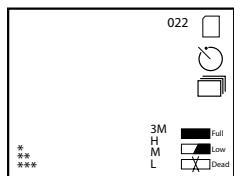
PLAY (ABSPIELEN)
1) Fotonummer / Fotoanzahl: Zeigt die Nummer des kontrollierten Fotos / von insgesamt im Moment gespeicherten Fotos
2) Bildauflösung: Gibt die Auflösung des Kontrollotos an
LED/TON-ANGABEN
LED (Rot)
1) Angabe der Einschaltung: leuchtet ständig
2) Betriebsanzeige: blinkt zur Bestätigung der Bilderfassung nach dem „Snap". Die LED Goes aus, während das Bild im Speicher abgelegt wird und Goes nach dem Speichervorgang wieder an.
3) Self Timer Angabe: blinkt einmal pro Sekunde während des Timer Countdowns.
Tonalarme (Signaltone)
1) Einschaltung: 2 kurze Signale; Ausschaltung: 2 kurze Signale;
2) Betriebsbestätigung: 1 kurzes Signal
3) Fotospeicherung abgeschlossen: 1 kurzes Signal.
4) Speicher voll (Fotos downloads und sie dann loschen, um den Speicherplatz wieder zu benutzen): 3 kurze Signale
5) Warning Batterien schwach: 3 lange Signale
ERFORDERLICHES SYSTEM (FÜR DIE MITGELIEFERTE PHOTOSUITE SOFTWARE):
Minimum:
Pentium® III 500 MHz
- Windows® 98SE / Me / 2000 / XP
- 64 MB RAM
- SVGA Videokarte (2 MB Video RAM)
800 x 600 Bildschirmauflosung
16-bit High color
200 MB verfiigbare Festplattenkapazitat
CD-ROM Laufwerk
62 USB Port
Empfohlen:
128 MB RAM
1.024 x 768 Bildschirmaufösung oder higher
24-bit True color oder hoher
- Internetanschluß
Farbdrucker fur Fotoqualitat
EINE INSTALLATION DER SOFTWARE MIT TREIBER
(NUR BEI WINDOWS 98/98SE ERFORDERLICH)
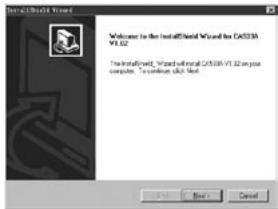
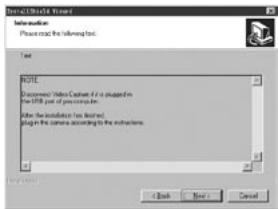
Wenn die CD-ROM den Installationsbildschirm nicht automatisch startet, auf „SETUP.EXE" im Dateiverzeichnis der CD-ROM doppelklichen, damit die Installation beginnt.
Dann [Next] drucken
Sichergehen, daß die Kamera nicht schon am USB Port des Computers angeschlossen ist, bevor mit der Installation begonnen wird.
Dann [Next] drucken.
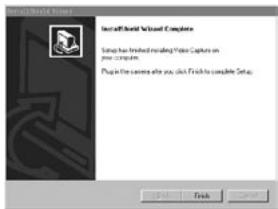
Wenn die Treiberinstallation beendet ist, zum Abschluss [Finish] drücken
ANSCHLUSS AN DEN COMPUTER
- Sicherheiten, daß der Computer die Installation des Hardware-Treibers abgeschlossen hat.
- Denkleinen Stecker an einem Ende des mitgliefferten USB Kabelsin den Port über dem Aufnahmeschlitz der SD Karte an der Rückseite der Kamera einstecken (siehe Abb. 3). Das flache Ende des USB Kabels direkt in einen verfügbarten USB Port Ihres Computers einstecken (Hubs vermeiden).
- Der Computer erkennt die Kamera automatisch.
B. INSTALLATION VON PHOTO SUITE 5
Im offenen CD-ROM Bildschirm „Photo Suite 5.0“ wahren, dann die Anleitungen am Bildschirm befolgen, die mit der Wahl ihrer bevorzugten Sprache für die nachfolgenden Dialogfenster zur Installation beginnen. Sicherheiten, die Ausgabebeschreibungen vollständig durchzulesen und sich Tips oder relevante Punkte für Ihr Betriebssystem zu merken. Die technische Hotline von PhotoSuite finds Sie unter www.roxio.com und „Support“ klichen oder die Nummer (408) 367-3100 anrufen.
Wenn Sie vorhaben, Software für Fotobearbeitung zu benutzen, ist es nicht erforderlich, PhotoSuite zu installieren. Für den Transfer von Fotos von Imageview zur internen Festplatte konnen Sie die nachstehende Methode A benutzen und sie dann mit der Software Ihrer Wahl als .jpg Dateien öffnen.
DOWNLOADEN VON FOTOS
Sie konnen die eine oder die andere Methode benutzen:
A. ALLE FOTOS AN IHRE INTERNE FESTPLATTE ÜBERTRAGEN (EMPFOHLEN)
Die Kamera wie unter „Anschluß an den Computer“ angegeben an ihren Computer anschließen (wenn Sie mit Windows 98 arbeiten, sichergehen, daß der Treiber vorher installiert wurde). Windows Explorer oder „My Computer“ öffnen. Die Imageview wird als eine neue „Entfernbare Platte“ mit einem zugeordneten Buchstaben wie „E“ gezeigt. Das Icon dieser neuen Platte anklicken und dann den „DCIM“ Ordner darin und dann alle Unterordner darin öffnen. Sie sehen jetzt ihre Fotos. Sie sind benannt mit „Dsc“ mit nachfolgender Nummer nach der Reihenfolge, in der sie aufgenommen wurden. Bei einem Klick auf ein Foto sollte eine keine Kontrolle angezeigt werden. „Edit>Select All“ wahlen oder ein einziges Foto anklichen, es
kopieren und dann einfugen oder es einfach in den Ordner ihrer Wahl auf der örtlichen Festplatteziehen (zum Beispiel „Meine Bilder"). Die Fotos konnen nach dem Transfer mit der mitgelieferten PhotoSuite Software oder einem anderen Programm zur Fotobearbeitung geöffnet, betrachtet, beareritet und erneut gespeichert werden. Oder Sie konnen ein Foto nur gerade per E-Mail verschicken oder es als eine .jpg Daten in ein Dokument einsetzen „as is". Nach dem Transfer steht es Ihnen frei, die Kamera abzutrennen und die zum Computer heruntergeladenen Fotos zu löschen. (Vielleicht möchten Sie eins oder mehrere auf Ihrer internen Festplatte zur Bestätigung dessen öffnen, daß sie erfolgreich übertragen wurden).
B. FOTODATEIEN DIREKT UNDER PHOTOSUITE VON DER ANGESCHLOSSENN KAMERA ÖFFNEN (OPTION)
PhotoSuite starten, wenn die Imageview an den USB Port Ihres Computers angeschlossen ist. Aus dem Dateimenu „Open Photo“ wahren. Mit dem „Look in“ Pull-down Menu above im offenen Fenster „My Computer" wahren. Dann die „Removable Disk" wahren, die die angeschlossene Imageview darstellt. Doppelklick oder „Open" wahren. Dann die auf der „Removable Disk" gefundenen Ordner öffnen, bis Sie eine Serie von Fotoindexen mit den Datenamen darunter sehen (z.B.: Dsc_001). Ein Foto auswahlen, Doppelklick oder „Open" wahren. Das Foto öffnet sich im Bearbeitungsbildschirm PhotoSuite. Das Foto nach Wunsch bearbeiten (bei Bedarf das Hilfemenü in PhotoSuite benutzten), dann „Done" anklichen. Für die Sicherung einer Kopie des bearbeiteten Bildes auf Ihrer Festplatte anstelle der Sicherung im Speicher der Imageview erh auf „Save changes" mit „Yes" beantwerten, aber dann „Replace existing File?“ mit „No" beantwerten und das „Save as“ Dialogfenster benutzten „Save In“ Pulldown wie Sie es schon vorher für „Look In“ getan hatten), um zu einem Ordner auf Ihrem „C“ Laufwerk oder einem anderen gewünschten Speicherplatz zu navigieren.
ANLEITUNG FÜR FERNGLAS
Ihr Bushnell Fernglas ist ein Präzisionsinstrument und so ausgelegt, daß es Ihnen für weitere Jahre angenehmes Betrachten zuschert. Diese Teil der Gebrauchsanweisung wird Ihnen darauf helfen, optimale Leistung zu erzielen, Denn hier wird Ihnen erklart, wie Sie das Fernglas an ihre Augen anpassen konnen, und wie Sie das Instrument pflegen konnen.itte lessen Sie diese Gebrauchsanweisung sorgfältig durch, bevor Sie das Fernglas benutzen.
AUGENANPASSUNG (Abbildung 1)
Wie für die Entfernung zwischen ihren Augen anpassen
Die Enternung zwischen den Augen, „Pupillenabstand“ genannot, ist bei jeder Person unterschiedlich. Für die perfekte Ausrichtung zwischen Linse und Auge die nachfolgenden einfahren Schritte befolgen.
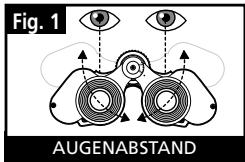
- Das Fernglas in normaler Sehposition halten.
- Jeden Zylinder festhalten. Die Zylinder enger zusammen oder weiter auseinander bewegen, bis Sie ein einziges rundes Feld sehen. Das Fernglas vor jedem Gebrauch wieder in diese Position bringen.
Wie für die individuelle Sehrschein fe anpassen
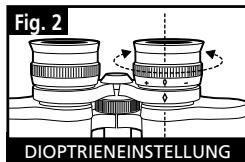
Jede Person hat eine andere Sehrschein, und die Bushnell Fernglaser haben eine Vorrichtung fur die Dioptrieneinstellung, mit der Sie das Fernglas fein auf ihre Augen abstimmen konnen. Die nachstehenden Anweisungen fur die Fokussierung mit ihrem Fernglas befolgen.
FOKUSSIEREN
- Den Pupillenabstand einstellen (Abbildung 1)
- Die „Dioptrieneinstellung" (Abbildung 2) auf Null setzen und ein entferntes Objekt betrachten.
- Beide Augen jederzeit offen halten.
- Mit einer Linsenabdeckung oder ihrer Hand das Objektivlinse (vorne) auf der Seite des Fernglases abdecken, wie sich die „Dioptrieneinstellung“ befindet. Dies ist normalerweise die rechte Seite.
- Mit dem mittleren Fokusrädchen auf ein entferntes Objekt mit feinen Details fokussieren (z.B. Ziegelmauer, Baumäste, usw.), bis es so scharf wie möglich erscheint.
- Die Abdeckung von der Objektivlinse auf der Dioptriene entfernen, die andere Objektivlinse bedecken und das gleiche Objekt betrachten.
- Mit dem Einstellung der „Dioptrieneinstellung" auf das gleiche Objekt wie das vorher betrachtete fokussieren. Das Diopter-Okular vorsichtig behavein und nicht überdrehen oder zwingen, Denn das kann Schäden verursachen und das Okular vom Fernglasrahmen abbrechen.
- Das Fernglas sollte auf ihre Augen eingestellt werden. Dann kann der Fokus auf irgendeine geringe oder große Enternung mit einfachem Drehen des Fokussierradchens in der Mitte erreicht werden. Schreiben Sie sich für zukünftige Benutzung die zu Ihrem Augen passende Dioptrieneinstellung auf.
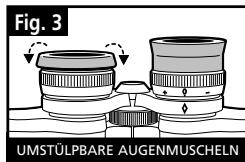
AUGENMUSCHELN (Abbildung 3)
Ihr Bushnell Fernglas ist mit drehenden Augenmuscheln aus Gummi ausgerüstet. Sie sind für ihren Komfort ausgelegt und zur Fernhaltung von außerem Licht. Wenn Sie eine Sonnen-/optische Brille tragen, die Augenmuscheln nach unten drehen. Damit kommt ihrer Augen erhäner an die Fernglaslinse, was für bessere Sicht sorgt.
ANLEITUNG FÜR DIE PFLEGE VON FERNGLÄSERN
Das Bushnell Fernglas betiet jahrlangen störungsfreien Service, wenn Sie es normal pflegen, wie Sie es bei jedem anderen feinen optischen Instrument auch tun wurden. Die nicht wasserdichten Modelle sollen keiner zu starken Feuchte ausgesetzt werden.
- Wenn Ihr Fernglas herunterdrehbare und flexible Augenmuscheln hat, sollte es mit den Augenmuscheln nach oben aufbewahrt werden. Dies verhindert übermäßig Belastung und Abnutzung der Augenmuscheln in der Position nach unten.
- Es vermeiden, damit anzuschlagen oder es fallen zu halten.
- An einem kühlen und trockenen Ort aufbewahren.
- ACHTUNG: Die Sonne direkt mit dem Fernglas anschauen kann ihre Augen stark beschädigen.
- Ihr ImageView Fernglas niemals irgendener übermäßigen Flüssigkeit oder einem Medium aussetzen, Denn es ist nicht water- oder beschlagfest.
- Wenn Sie die/Image View über langere Zeit nicht benutzten, die Batterien aus dem Gerätnehmen. (Sichergeben, daß Sie alle Bilder aus ihrer Kamera heruntergeladen haben, bevor Sie die Batterien aus der Kamera halten.)
REINIGUNG
- Staub oder Rückstände von der Linse abblasen (oder einen weichen Linsenpinsel benutzen).
- Schmutz oder Fingerabdrücke mit einem weichen Baumwolltuch und kreisformiger Bewegung abreiben. Die Benutzung eines groben Tuches oder unnötgiges Reiben kann die Linsenoberfläche verkratzen und ständigen Schaden verursachen. Ein Reinigungstuch aus „Mikrofaser“, (wie es bei den meisten Fotohändern erhältlich ist), ist für die routinemäßige Reinigung ihrer Optiken ideal.
- Für die gründliche Reinigung konnen Tuchlein für Fotolinsen und Reinigungsflüssigkeit oder Isopropylalkohol verwendet werden. Das Produkt immer auf das Reinigungstuch geben – niemals direkt auf die Linse.
ZWEIJAHRIGE BESCHRÄNKTE GARANTIE
Sie erhalten für Ihr Bushnell®-Produkt eine Garantie für einen Zeitraum von zwei Jahren ab dem Kaufdatum. Die Garantie erstreckt sich auf Material- und Herstellungsehler. Für den Fall, dass ein Mangel im Rahmen dieser Garantie auftritt, werden wir das Produkt nach unserer Wahl reparieren oder austauschen, vorausgesetzt, dass Sie das Produkt freigemacht zurückschnicken. Von dieser Garantie ausgeschlossen sind Schäden, die auf Missbrauch, unsachgemäß Behandlung, Installations- oder Wartungsarbeiten, die nicht von einer autorisierten Bushnell-Kundendienstabteilung vorgenommen werden, zurückzuführen sind.
Jeder Rücksendung im Rahmen dieser Garantie mussen folgende Dokumente und Angaben beigefegt werden:
1) Ein Scheck/e eine Zahlungsanweisung in Höhe von 10,00 USD zur Abdeckung der Porto- und Bearbeitungskosten
2) Name und Anschrift für die Rücksendung des Produkts
3) Eine Erläuterung des Mangels
4) Nachweis des Kaufdatumss
5) Das Produkt sollte zur Vermeidung von Transportschäden gut
Verpackt in einem stabilen Versandkarton an die nachstehend aufgeführte Adresse geschickt werden, wobei die Gebühren für die Rücksendung im Voraus zu entrichten sind.
ADRESSE FÜR RÜCKSENDUNGEN IN DIE USA:
Bushnell Performance Optics
Attn.: Repairs
8500 Marshall Drive
Lenexa, Kansas 66214
ADRESSE FÜR RÜCKSENDUNGEN NACH KANADA:
Bushnell Performance Optics
Attn.: Repairs
Bei Produkten, die Sie außerhalb der Vereinigten Staaten oder Kanadas gekauft haben, erhalten Sie die entsprechenden Informationen zur Garantie von ihrem Handlender Ort. In Europa erreichen Sie Bushnell auch unter:
BUSHNELL Performance Optics GmbH
Mit dieser Garantie erwerben Sie bestimmte Rechtsansprüche.
Sie haben möglicherweise darüber hinaus noch andere Rechte, die von Land zu Land variieren.