F430 FFB - Volant de simulation THRUSTMASTER - Notice d'utilisation et mode d'emploi gratuit
Retrouvez gratuitement la notice de l'appareil F430 FFB THRUSTMASTER au format PDF.


| Type de produit | Volant de simulation avec retour de force (Force Feedback) |
| Marque | THRUSTMASTER |
| Modèle | F430 FFB |
| Alimentation | Adaptateur secteur (connexion à une prise électrique standard) |
| Poids estimé | Environ 2,5 kg |
| Dimensions estimées | Environ 28 x 28 x 28 cm |
| Fonctions principales | Force Feedback, Manettino 5 positions (mode manuel/automatique), 10 boutons d'actions numériques, 2 leviers séquentiels de changement de vitesse, croix multidirectionnelle, slider de sélection de mode Manettino, fixation sur table ou cockpit, calibrage automatique du volant et des pédales, mode pédalier séparé/combiné, réglage de l'auto-centrage et des effets Force Feedback |
| Connectivité | USB pour PC (Windows XP/Vista) |
| Pédalier | Pédales d'accélérateur et de frein, câble de connexion au volant |
| Système de fixation | Vis de serrage métallique pour table/bureau, ou fixation par vis M6 (non fournies) sur cockpit |
| Entretien et nettoyage | Débrancher l'adaptateur secteur en cas d'inactivité prolongée ; nettoyer avec un chiffon doux ; ne pas exposer aux jeunes enfants lors de l'auto-calibrage |
| Sécurité | Ne jamais visser la vis de serrage sans le système de fixation ; débrancher avant nettoyage ; tenir éloigné des jeunes enfants |
| Pièces détachées et réparabilité | Non réparable par l'utilisateur ; contacter le support technique Thrustmaster en cas de problème |
| Informations générales | Garantie 2 ans à compter de la date d'achat ; fabriqué en Chine ; recyclage DEEE obligatoire en fin de vie |
FOIRE AUX QUESTIONS - F430 FFB THRUSTMASTER
Questions des utilisateurs sur F430 FFB THRUSTMASTER
0 question sur cet appareil. Repondez a celles que vous connaissez ou posez la votre.
Poser une nouvelle question sur cet appareil
Téléchargez la notice de votre Volant de simulation au format PDF gratuitement ! Retrouvez votre notice F430 FFB - THRUSTMASTER et reprennez votre appareil électronique en main. Sur cette page sont publiés tous les documents nécessaires à l'utilisation de votre appareil F430 FFB de la marque THRUSTMASTER.
MODE D'EMPLOI F430 FFB THRUSTMASTER
Manuel de l'utilisateur
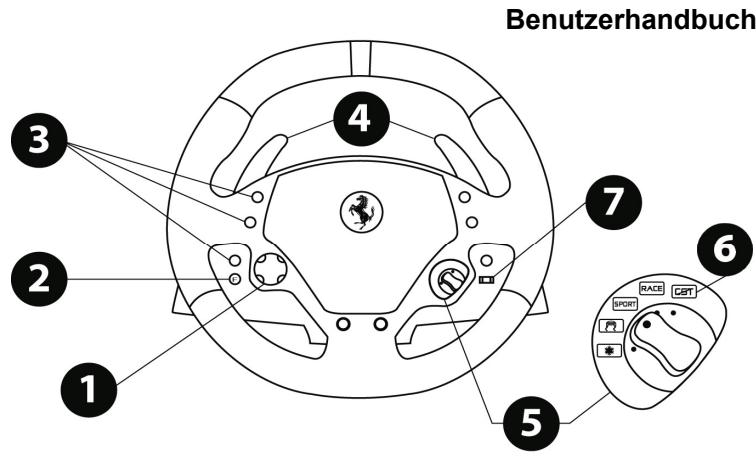
1 Croix multidirectionnelle numérique 2 Bouton Force (F) 3 10 Boutons d'actions numériques 4 2 leviers séquentiels de changement de vitesse (Up et Down)
5 Manettino avec : - Switch rotatif 5 positions - et Bouton Poussoir
6 Vovant
7 Slider pour CHOIX: - Manettino Manuel (MM) ou - Manettino Automatique (AM)
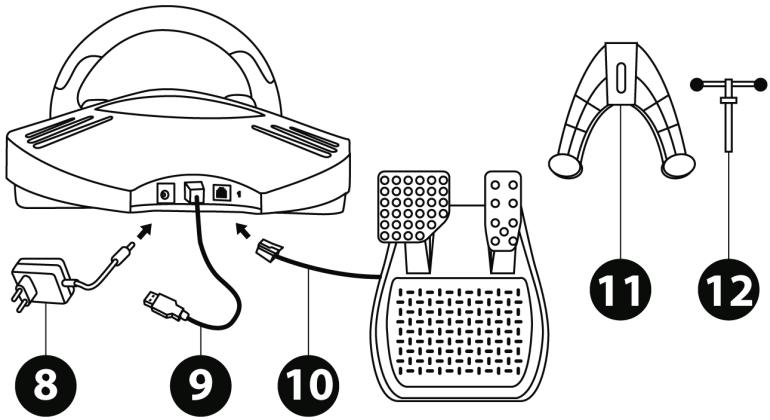
8 Adaptateur Secteur 9 Cable et Connecteur USB 10 Cable et Connecteur du pédalier
11 Système de fixation 12 Vis de serrage métallique
Fixer le volant sur une table ou un bureau
- Placez le volant sur une table ou autre surface plane.
- Placez la vis de serrage (12) dans le système de fixation (11) puis vissez l'ensemble (dans le sens inverse des aiguilles d'une montre) dans le gros trou filleté situé sous le volant, jusqu'à ce que ce dernier soit parfaitement stable.
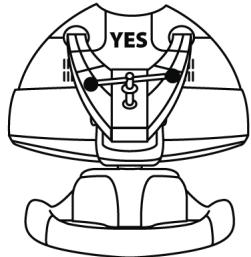
ATTENTION : Ne jamais visser la vis de serrage seule sans le système de fixation ! (Risque de dépréciation du volant)
| MONTAGE / DEMONTAGE | SENS |
| Pour serrer : Vissez dans le sens inverse des aiguilles d'une montre | |
| Pour desserrer : Dévissez dans le sens des aiguilles d'une montre |
Fixer le volant sur un cockpit
- Placez le volant sur la tablette du cockpit
- Vissez 2 vis « M6 » (non fournies avec le volant) dans la tablette du cockpit et dans les 2 petits trous filétés situés sous le volant
Relier le pédalier et l'adaptateur secteur au volant
- Reliez le pédalier au volant en branchant son connecteur (10) à l'arrière du volant.
- Reliez l'adaptateur secteur (8) en branchant son connecteur à l'arrière du volant.
- Branchez l'adaptateur secteur sur une prise de courant.
Installation sur PC
Configuration requise : PC (Windows® XP ou Vista) équipé d'un port USB.
Le CD-ROM fourni avec ce produit permet d'installer les pilotes Force Feedback.
- Insérez le CD-ROM d'installation dans votre lecteur de CD-ROM. Suivez les instructions affichées à l'écran pour installer les pilotes Force Feedback. Une fois l'installation terminée, cliquez sur Terminer et redémarrez votre ordinateur.
- Au redémarrage de l'ordinateur, reliez le connecteur USB (9) à l'un des ports USB de votre unité centrale. Windows® XP ou Vista détectera automatiquement le nouveau périphérique.
- Installation des pilotes : L'installation des pilotes est automatique. Suivez les instructions affichées à l'écran pour terminer l'installation.
- Sélectionnez Démarrer/Paramètres/Panneau de configuration puis double-cliquez sur Contrôleur de jeu (ou Options de jeu selon votre système d'exploitation).
La boîte de dialogue Contrôleurs de jeu affichera le nom du volant avec l'état OK.
- Dans le Control Panel, cliquez sur Propriétés pour configurer votre volant :
- Test du péripérisque : vous permet de tester et visualiser le Manettino 5 positions, les boutons, le D-Pad et les axes du volant et du pédalier.
- Tester les forces : vous permet de tester 8 effets de Force et de configurer le réglage des effets de Force Feedback et des effets d'Autocentrage.
Vous êtes maintenant prêt à jouer
Calibrage automatique du VOLANT et des pedales
La roue du volant s'autocalibre de manière automatique une fois l'adaptateur secteur et le connecteur USB connectés. (Cette opération entraîne des mouvements du volant.) Les pédales se calibrent également automatiquement après quelques pressions.
Configuration du pedalier
Par défaut, les commandes d'accélérer et de frein de votre volant fonctionnent en mode « Séparés », ce qui signifie que les pédales fonctionnent sur des axes indépendants.
Ce mode permet d'améliorer considérablement la précision de votre pilotage.
Si vous ne supportez pas le mode « Séparés », le pédalier de votre volant ne fonctionnera pas correctement. Vous devez alors quitter le jeu et sélectionner le mode « Combiné » (ou les pédales fonctionneront sur le même axe).
| MODE DU PEDALIER | CST |
| SEPARE (mode conseilé dans la majorité des yeux) | ROUGE |
| COMBINE | VERT |
- Reglage du mode pedalier par « software »
(cette opération sera gardée en mémoire même après un redémarrage ou une déconnexion de votre volant.)
- Dans la page 1 du « Control Panel » : cliquez sur le mode désiré puis sur Ok.
- Reglage du mode pedalier par « hardware »
(cette opération ne sera pas gardée en mémoire : à effectuer à chaque redémarrage ou déconnexion)
- Appuyez simultanément et relâchez : les 2 pédales (accélérateur et frein) + le bouton Force (2)
Remarque :
Si vous ne n'acceptez pas le mode « Pédalier Séparé », basculez alors votre volant en mode « Pédalier Combiné ».
Par défaut, l'autocentrage du volant est désactivé.
La plupart des jeux récents proposent leur propre mode d'auto-centrage.
Il est donc fortement conseillé (dans la majorité des cas) de désactiver l'auto-centrage du volant, pour laisser le jeu le gérer. Le Force Feedback sera alors de toute autre qualité.
Le mode auto-centrage activé sera surtout utile dans les yeux n'utilisant pas de Force Feedback ou utilisant un faible retard au centre.
- Reglage de l'auto-centrage par « software »
- Accédez à la page 2 du « Control Panel »
- pour désactiver l'auto-centrage, cliquez sur « Via le jeu »
- pour activer l'auto-centrage, cliquez sur « Via le volant » Dans ce mode, vous pouvez régler l'intensité du return au centre automatique de 0 à 100%.
- Reglage de l'auto-centrage par « hardware »
Pour activer ou désactiver l'auto-centrage directement dans votre jeu, appuyez simplement sur le bouton Force (2) de votre volant. En mode activé, l'intensité du return au centre correspondra au pourcentage attribué précédemment au paramètre « Via le volant » dans le « Control Panel »
| AUTO-CENTRAGE | CST |
| DESACTIVÉ (mode conseillé pour tous les.goes ForceFeedback) | NE CLSIGNOTE PAS |
| ACTIVÉ | CLSIGNOTE |
REGLAGE DES EFFETS FORCE FEEDBACK (dans la page 2 du « Control Panel »)
4 réglages possibles de 0 à 150 % :
- Forces principales
- Forces statiques
- Forces dynamiques - Agressivité
Remarque :
Pensez à toujours fermer complètement le « Control Panel » avant de lancer votre jeu !
Utilisation du manettino 5 positions
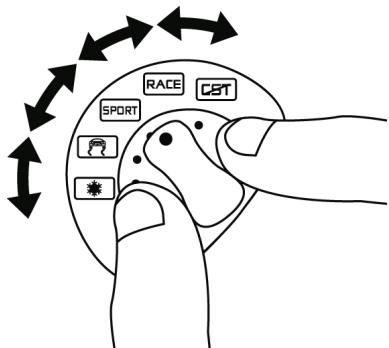
Le Manettino 5 positions vous permettra d'effectuer les réglages de votre voiture directement en course. Les 5 positions correspondant aux boutons d’actions 13, 14, 15, 16 & 17 du volant.
Le système se compose :
-d'un Switch rotatif que vous pouvez tourner d'une position à une autre -d'un Bouton pouvoir situé sous le Switch
2 modes d'utilisation sont possibles :
- Mode Manuel
- Mode Automatique
POUR MIEUX COMPRENDRE LE FONCTIONNEMENT DU MANETTINO, TESTEZ-LE AU PREALABLE (EN MODE MANUEL & EN MODE AUTOMATIQUE), DANS LE CONTROL PANEL DU VOLANT
(= Contrôleur de jeu de Windows®)
Manettino « mode MANUEL
(Mode conseillé et compatible dans la plupart des jours de simulation)
1) Positionner le Slider (7) sur MM (= Manual Manettino)



Ce mode vous permet de programmer les fonctions de votre choix sur les 5 icones du Manettino.
Ici la fonction désirée se déclenche lorsque vous pressez le Bouton Poussoir (et non lorsque vous tournez le Switch) avec le Switch positionné sur l'icone correspondante.
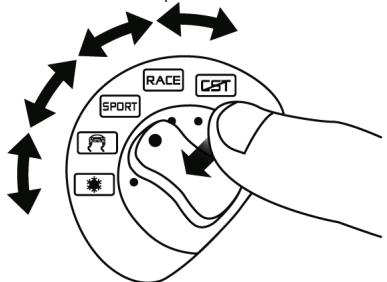
2) Pour programmer la fonction désirée, accédez aux « Options / Contrôleur » de votre jeu, puis configurez vous-même le Manettino avec les réglages souhaités.
| 5 icônes | Exemples de programmations et de fonctions possibles |
| CST | Frein Anti-Blocage : Non en Fonction / Faible / Haut |
| RACE | Contrôle de Stabilité : Non en Fonction / Faible / Haut |
| SPORT | Aide au Pilotage : Non en Fonction / Faible / Moyen / Haut |
| Anti-Patinage : Non en Fonction / Faible / Moyen / Haut | |
| Aide au Freinage : Non en Fonction / Faible / Haut |
Une fois en course pour déclencher et ajuster la fonction :
- Positionnez le Switch sur l'icône correspondante
- Puis appuyez (une ou plusieurs fois) sur le Bouton Poussoir
De nombreuses autres configurations sont possibles et dépendront des fonctions disponibles dans les « Options / Contrôleur » de votre jeu (telles que la répartition du freinage, le réglage des pneus, le réglage du siège en vue cockpit ou autres fonctions plus basiques).
Manettino « mode automatique
(pour les jours pré-configurés avec le Manettino de ce volant)
Positionnez le Slider (7) sur AM (= Automatic Manettino)



Ce mode est surtout destiné aux développements de produits qui pourront y intégrer les PRESET de leur choix sur les 5 positions.
Ici la fonction programmée se déclenche lorsque vous positionnez le Switch sur l'icône correspondante
Il vous est ensuite possible d'utiliser le bouton pouvoir (en restant sur la même icône) pour répéter ou ajuster la fonction.
Depannage
- Mon volant et mes pédales ne fonctionnent pas correctement ou semblent mal calibrés :
Éteignez votre ordinateur, déconnectez entièrement votre volant, reconnectez tous les câbles (avec l'adaptateur secteur et le pédalier), redémarrez et relancez votre jeu.
Si le problème de calibration persiste, téléchargez le logiciel de calibration manuelle « Thrustmaster Calibration Tool v 1.03 » disponible à cette adresse : http://ts.thrustmaster.com
- Mon volant roule tout seul dans le jeu :
Ceci est normal, il s'agit de la fonction d'autocentrage disponible dans certains jeux. Pour arrêter ces mouvements, il suffit de placer ses mains sur le volant ou de diminuer l'intensité du ForceFeedback.
- Mon volant reste bloqué d'un côté (gauche ou droite) après le lancement du jeu :
Ceci est normal dans certains cas. Il se recentrera de lui-même dès que vous l'aurez déclaré en tant que volant dans le chapitre « Options » du jeu.
- Mon volant est détecté par mon ordinateur, mais ne fonctionne pas avec mon jeu :
Ouvrez l'interface de gestion des « Options » de votre jeu pour configurer votre volant. Reportez-vous au manuel de l'utilisateur ou à l'aide en ligne de votre jeu pour plus d'informations.
- Le Force Feedback ne réagit pas correctement :
Dans le « Control Panel » du volant (= contrôleur de jeu Windows®), remettez l'ensemble des forces à leur valeur par défaut (100 %) et désactivez l'auto-centrage = Le voyant CST ne doit pas clignoter.
Dans certains yeux, il est également nécessaire d'inverser les forces (choisissez alors dans les options du jeu « Forces négatives » ou positionnez le curseur sur « - 100 % »). Dans d'autres cas, les forces ne doivent pas être inversées (dans ce cas, choisissez « Forces positives » ou « + 100 % »).
- Mon pédalier ne fonctionne pas correctement en « Mode Séparé »
(Exemple : une fois dans le jeu, le CURSEUR DE SELECTION se déplace tout seul)
Quittez le jeu et basculez votre pédalier en « Mode Combiné ». Relancez le jeu puis configurez de nouveau votre volant dans l'interface de gestion des options de votre jeu.
Preconisations et informations relatives à la securité
- Lors de la connexion de votre volant et pendant la phase d'auto-calibration : pour éviter toute mauvaise calibration, ne tournez jamais le volant, n'appuyez pas sur les pédales ou sur les boutons.
- Lors des périodes prolongées d'inactivité et pour éviter toute consommation inutile d'énergie ou toute dégradation, débranche l'adaptateur secteur du volant. Rebranche-le avant de reprendre partie.
- Voiture volant est à retard de force : Ne laissez jamais votre volant à la portée des jeunes enfants, surtout lors des phases d'auto-calibration.
Support technique
Si vous rencontrez un problème avec votre produit, rendez-vous sur le site http://ts.thrustmaster.com et cliquez sur Support Technique. Vous aurez alors accès à différents services (Foire Aux Questions (FAQ), dernières versions des pilotes et logiciels) susceptibles de résoudre votre problème. Si le problème persiste, vous pouvez contacter le support technique des produits Thrustmaster « Support Technique ».
Par e-mail:
Pour bénéficier du support technique par e-mail, vous devez vous enregistrer en ligne. Les informations fournies permettent aux techniciens de résoudre plus rapidement votre problème. Cliquez sur Enregistrement à gauche de la page Support technique et suivez les instructions à l'écran. Si vous êtes déjà enregistré, renseignez les champs Nom d'utilisateur et Mot de passe puis cliquez sur Connexion.
Par téléphone (si vous n'avez pas d'accès Internet) :
| Canada | 1-866-889-2181 Gratisuit | Du lundi au vendredi de 7h à 11h et de 12h à 17h Le samedi et le dimanche de 7h à 12h (Heure de l'Est) |
| France | 0 826 09 21 03 Numéro Indigo® (0,15€ TTC/minute*) | Du lundi au vendredi de 13h à 17h et de 18h à 22h Le samedi de 9h à 13h et de 14h à 20h Le dimanche de 10h à 13h et de 14h à 17h |
| Suisse | 0842 000 022 Tarif d'une communication locale | Du lundi au vendredi de 13h à 17h et de 18h à 22h Le samedi de 9h à 13h et de 14h à 20h Le dimanche de 10h à 13h et de 14h à 17h |
| Belgique | 078 16 60 56 Tarif d'une communication nationale | Du lundi au vendredi de 13h à 17h et de 18h à 22h Le samedi de 9h à 13h et de 14h à 20h Le dimanche de 10h à 13h et de 14h à 17h |
- Tarif indicatif (hors coût de mise en relation)
Dans le monde entier, Guillemot Corporation S. A. (« Guillemot ») garantit au consommateur que le produit produit Thrustmaster est exempt de defaults matériels et de vices de fabrication, et ce, pour une période de deux (2) ans à compter de la date d'achat d'origine. Si, au cours de la période de garantie, le produit semble défectueux, contactez immédiatement le Support Technique qui vous indiquera la procédure à suivre. Si le début est confirmé, le produit devra être retourné à son lieu d'achat (ou tout autre lieu induit par le Support Technique).
Dans le cadre de la garantie, le consommateur bénéficiera, au besoin du Support Technique, du remplacement ou de la réparation du produit défectueux. Lorsque la loi applicable l'autorise, toute responsabilité de Guillemot et ses filiales (y compris pour les dommages indirects) se limite à la réparation ou au remplacement du produit Thrustmaster. Les droits légaux du consommateur au titre de la législation applicable à la vente de biens de consommation ne sont pas affectés par la présente garantie.
Cette garantie ne s'appliquera pas : (1) si le produit a été modifié, ouvert, altéré, ou a subi des dommages résultant d'une utilisation inappropriée ou abusive, de négligence, d'un accident, de l'usure normale, ou de toute autre cause non liée à un défaut matériel ou à un vice de fabrication; (2) en cas de non-respect des instructions du Support Technique; (3) aux logiciels non édités par Guillemot, lesquels logiciels faisant l'objet d'une garantie spécifique accordée par leurs éditeurs.
Stipulations additionnelles à la garantie
Aux États-Unis d'Amérique et au Canada, cette garantie est limitée au mécanisme interne et au boîtier externe du produit. Toutefois, toute garantie impliquée, incluant les garanties de qualité marchande ou d'adaptation à un usage particulier, est limitée à deux (2) ans à compter de la date d'achat et soumise aux conditions de la présente garantie limitée. En aucun cas, Guillemot Corporation S. A. ou ses sociétés associées ne sauraient être tenues responsables envers qui que ce soit de tous dommages indirects ou dommages accessoires résultant du non-respect des garanties express ou implicites. Certains États/Provinces n'autorisent pas la limitation sur la durée d'une garantie implicite, ou l'exclusion ou la limitation de responsabilité pour les dommages indirects ou accessoires, de sorte que les limitations ou exclusions ci-dessus peuvent ne pas vous être applicables. Cette garantie vous confère des droits spécifiques; vous pouvez également bénéficier d'autres droits qui peuvent différer d'un État/Province à l'autre.
© 2008 Guillemot Corporation S. A. Tous droits réservés. Thrustmaster® est une marque déposée de Guillemot Corporation S. A. Windows® et Windows® XP sont des marques déposées de Microsoft Corporation aux États-Unis et/ou dans d'autres pays. Pentium® est une marque déposée d'Intel Corporation. Toutes les autres marques déposées et noms commerciaux sont reconnus par leurs détenteurs et sont la propriété de leurs propriétaires respectifs. Illustrations non contractuelles. Le contenu, la conception et les spécifications sont susceptibles de changer sans préavis et de varier selon les pays. Fabriqué en Chine.
Recommandation relative à la protection de l'environnement

En fin de vie, ce produit ne doit pas être éliminé avec les déchets ménagers normaux mais exposé à un point de collecte des déchets d'équipements électriques et électroniques en vue de son recyclage.
Ceci est confirmé par le symbole figurant sur le produit, le manuel utilisateur ou l'emballage.
En fonction de leurs caractéristiques, les matériaux peuvent être recyclés. Par le recyclage et par les autres formes de valorisation des déchets d'équipements électriques et électroniques, vous contribuez de manière significative à la protection de l'environnement.
Veuillez consulter les autorités locales qui vous indiqueront le point de collecte concerné.
Ferrari F430 FORCE feedback
RACING WHEEL
Für PC