F430 FFB - Volante di simulazione THRUSTMASTER - Manuale utente e istruzioni gratuiti
Trova gratuitamente il manuale del dispositivo F430 FFB THRUSTMASTER in formato PDF.


| Tipo di prodotto | Volante di simulazione con feedback di forza (Force Feedback) |
| Marca | THRUSTMASTER |
| Modello | F430 FFB |
| Alimentazione | Alimentatore (collegamento a una presa elettrica standard) |
| Peso stimato | Circa 2,5 kg |
| Dimensioni stimate | Circa 28 x 28 x 28 cm |
| Funzioni principali | Force Feedback, Manettino a 5 posizioni (modalità manuale/automatica), 10 pulsanti di azione digitale, 2 leve sequenziali del cambio, croce multidirezionale, slider di selezione modalità Manettino, fissaggio su tavolo o cockpit, calibrazione automatica del volante e dei pedali, modalità pedaliera separata/combinata, regolazione dell'auto-centratura e degli effetti Force Feedback |
| Connettività | USB per PC (Windows XP/Vista) |
| Pedaliera | Pedali dell'acceleratore e del freno, cavo di collegamento al volante |
| Sistema di fissaggio | Vite di serraggio metallica per tavolo/scrivania, o fissaggio con viti M6 (non fornite) su cockpit |
| Manutenzione e pulizia | Scollegare l'alimentatore in caso di inattività prolungata; pulire con un panno morbido; non esporre i bambini piccoli durante l'auto-calibrazione |
| Sicurezza | Non avvitare mai la vite di serraggio senza il sistema di fissaggio; scollegare prima della pulizia; tenere lontano dai bambini piccoli |
| Pezzi di ricambio e riparabilità | Non riparabile dall'utente; contattare il supporto tecnico Thrustmaster in caso di problemi |
| Informazioni generali | Garanzia 2 anni dalla data di acquisto; fabbricato in Cina; riciclo RAEE obbligatorio a fine vita |
Domande frequenti - F430 FFB THRUSTMASTER
Domande degli utenti su F430 FFB THRUSTMASTER
0 domanda su questo apparecchio. Rispondi a quelle che conosci o fai la tua.
Fai una nuova domanda su questo apparecchio
Scarica le istruzioni per il tuo Volante di simulazione in formato PDF gratuitamente! Trova il tuo manuale F430 FFB - THRUSTMASTER e riprendi in mano il tuo dispositivo elettronico. In questa pagina sono pubblicati tutti i documenti necessari per l'utilizzo del tuo dispositivo. F430 FFB del marchio THRUSTMASTER.
MANUALE UTENTE F430 FFB THRUSTMASTER
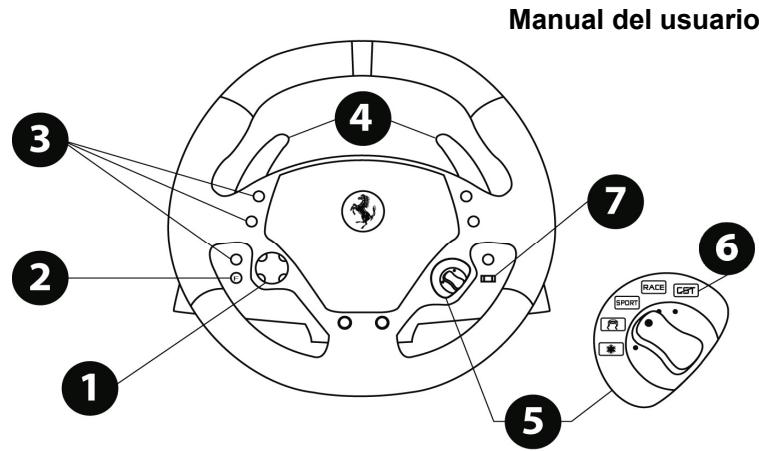
1 D-Pad multidirezionale
2 Pulsante Force (F)
3 10 pulsanti azione digitali
4 2 leve delchiosequenziali (Su e Gi)
5 Manettino dotato di:
- Uno switch rotante a 5 posizioni
- Un pulsante
6 Indicatore

7 Slider per la selezione della modalità:
- Manettino Manuale (MM)
oppure - Manettino Automatico (AM)
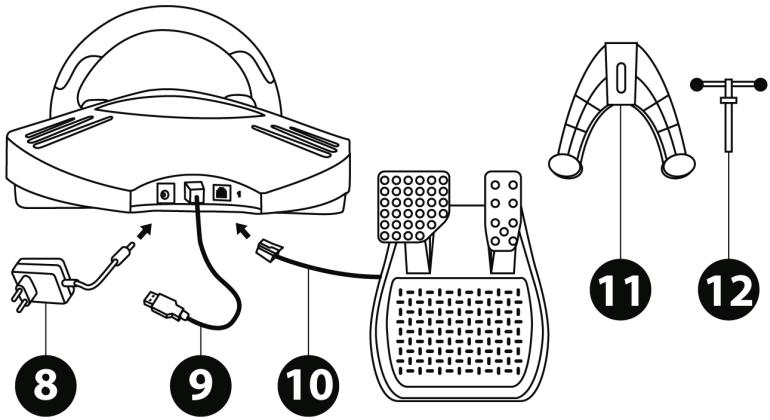
8 Alimentatore
9 Cavo USB e connettore
10 Cavo pedaliera e connettore
11 Sistema di aggancio
12 Vite di fissaggio in metallo
PREPARARE IL TUO VOLANTE
Colloca il volante su un ravolo o su una scrivania
- Colloca il volante su un ravolo o qualsiasi altra superficie orizzontale liscia e stabile.
- Inserisci la vite di fissaggio (12) nelsystemi di aggancio (11),quindi stringi la vite (girandola in senso anti-orario) in modo tale che si inserisca nell'apposto ampio foro alto al di fatto del volante, finché il tutto non risulti perfettamente stabile.
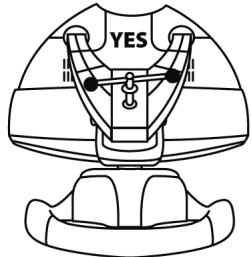
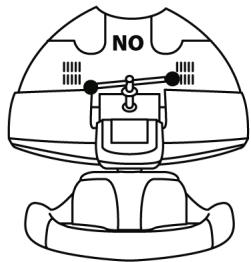
ATTENZIONE: Non stringere mai la vite da sola, alla ilsystema di fissaggio!
(Rischieresti di danneggiare il tuo volante!)
| AGGANCIO / RIMOZIONE | DIREZIONE |
| Per fissare: Avvita in senso antiorario | |
| Per sganciare: Avvita in senso orario |
Fissaggio del volante ad un cockpit
- Posizione il volante sullo chassis del cockpit.
- Fai passare due viti M6 (non accluse al volante) atraverso lo chassis del cockpit, facendole passare nei due apposti fori posti nella parte inferiore del volante.
Collegamento al volante di pedaliera e alimentatore
- Collega la pedaliera al volante utilizzato l'apposto connettore (10)ippo sul retro del volante.
- Collega l'alimentatore (8) utilizesl'apposto connettoro postosul retro del volante.
- Collega l'alimentatore ad una normale presa elettrica.
INSTALLAZIONE PC
Requisiti di sistema: PC (Windows® XP o Vista) dotato di porta USB.
II CD-ROM accluso a dato prodotto consente di installare i driver Force Feedback.
- Inserisci il CD-ROM di installatione nel lorolettore CD-ROM.Installa i driver Force Feedback segundo le struzioni che appaiono sullo schermo. Una volta terminata l'installazione,clcca su Fine e riavvia il loro computer.
- Una volta riavviato il computer, collega il connettore USB (9) ad una porta USB del tuo computer. Windows®, XP o Vista, individuerà automaticamente la nuova periferica.
- Installazione dei driver: L'installazione dei driver avviene automaticamente. Per completare l'installazione, segui le istruzioni che compatiano sullo scherno.
- Selezione Start/Impostazioni/Pannello di controllo, quando fai doppio clic Periferiche di gioco (o su Opzioni di gioco, a seconda del loro sistema operativo).
Apparire la finesta Controller di gioco; il nome del volante comparirà sullo schermo, con associato lo stato "OK".
-
Nel Pannello di controllo, cigca su Proprietà per configurare il tuo volante:
-
Test Periferica: ti permette di testare e visualizzare il Manettino a 5 posizioni, i pulsanti, il D-Pad e gliassi di movimento di pedaliera e volante.
- Test Forze: ti consente di testare gli 8 effetti di forza, nonché configurare gli effetti Force Feedback e la funzione di Ricentraggio Automatico.
Ora sei pronto per guidare!
CALIBRAZIONE AUTOMATICA DI VOLANTE E PEDALIERA
La calibrazione del volante viene effettuata automaticamente nel momento in cui colleghi l'alimentatore il connettoro USB del volante. (Questa operazione fa muovere il volante.) Anche la calibrazione della pedaliera avviene automaticamente; non devi far altrato che premere e rilasciare i pedali alcune volte.
CONFIGURAIZIONE DELLA PEDALIERA
Per default, l'acceleratore ed il freno del suo volante operano in modalità "Separata"; ciò significà che i pedali operano suassi indipendenti.
Questa modalità aumento notevolmente la precisione durante la guida.
Qualora il tuo giocco non fosse compatibile con la modalità "Separata", la pedaliera collegata al tuo volante non funzioni correttamente. Dovrai pertanto abbandonare il giocco e selezione la modalità "Combinata" (nella quale entrambi i pedali operano sul medesimo asse).
| MODALITÀ DELLA PEDALIERA | CST |
| SEPARATA (questa è la modalità consigliata per la maggior parte dei giochi) | ROSSO |
| COMBINATA | VERDE |
- IMPOSTARE LA MODALITA DI BASE DELLA PEDALIERA VIA SOFTWARE
(questa impostazione viene conservata nella memoria della periferica,anche dopo aver riavviato il computer o dato aver scollegato il volante.)
- Nella Pagina 1 dell'interfaccia del Pannello di Controllo: selezionala modalità desiderata, quindi cicca su OK.
- IMPOSTARE LA MODALITA DI BASE DELLA PEDALIERA VIA HARDWARE
(questa impostazione non viene conservata nella memoria della periferica: delve essere ripetuta ognialvolta riavvi il loro computer o scolleghi il volante.)
- Premi e rilascia simultaneamente entrambi i pedali (acceleratore e freno) e il pulsante Force (2)
Nota:
Qualora il tuo gioco non fosse compatibile con la modalità "Separata"
della pedaliera,
ti consigliamo di impostare il tuo volante in modalità "Combinata".
IIIMPOSTAZIONE DELLA FUNZIONE DI RICENTRAGGIO AUTOMATICO
Per default, la funzione di ricentraggio automatico del volante è disattivata.
I giocchi più recenti sono dotati di una propria modalità di ricentraggio.
Pertanto, nella maggior parte dei casi, ti consigliamo vivamente di disattivare la funzione di ricentraggio automatico del volante e lasciare che sa il tuo gioco a gestirla. La qualità del Force Feedback risulterà decisamente migliorie.
La modalità di ricentraggio automatico dovrebbe essere essentialmente utilizzata con i giochi che non supportano la funzione Force Feedback, oppure con i giochi dotati di una funzione di ricentraggio piuttosto "debole".
- IMPOSTARE LA FUNZIONE DI RICENTRAGGIO AUTOMATICO VIA SOFTWARE
- Accedi alla Pagina 2 dell'interfaccia del Pannello di Controllo.
- Per disattivare la funzione di ricentraggio automatico, selezione "Dal gioco".
- Per attivare la funzione di ricentraggio automatico, selezione "Dal volante".
In esta modalità, cui impostare l'intensità della funzione di ricentraggio automatico, da 0 a 100% .
- IMPOSTARE LA FUNZIONE DI RICENTRAGGIO AUTOMATICO VIA HARDWARE
Per attivare o disattivare la funzione di ricentraggio automatico direttamente dal tuo gioco, non devi far altre che premere il pulsante Force (2) del tuo volante. Quando la funzione di ricentraggio automatico è attiva, la sua intensità rispecchia il valore definito nella voce "Dal volante" dell'interfaccia del "Pannello di controllo".
| RICENTRAGGIO AUTOMATICO | CST |
| DISATTIVO(Questa è la modalità consigliata per tutti i giorni Force Feedback) | NON LAMPEGGIA |
| ATTIVO | LAMPEGGIA |
REGOLAZIONE DEGLI EFFETTI FORCE FEEDBACK (dalla Pagina 2 dell'interfaccia del
Pannello di Controllo)
E possible intervenire su 4 parametri, da 0 a 150%
-Forze principali
-Forze statice
-Forze dinamiche
- Aggressivita
Nota:
prima di avviare il tuo gioco, ricordati sempre di chiudere totalmente l'interfaccia del Pannello di Controllo!
USO DEL MANETTINO A 5 POSIZIONI
Tramite il Manettino a 5 positioni potrai regolare le impostazioni della sua auto durante la corsa.
Le 5 positioni corrispondono ai pulsanti azione 13, 14, 15, 16 e 17 del loro volante.
IlsystemaManettinocomprise:
- Uno switch rotante che puoi muovere da una posizione all'altra
- Un pulsanteippo al di sotto dello switch
Le modalità operative disponibili sono 2:
- Modalità manuale
- Modalità automatica
PER COMPRENDERE APPIENO LA FUNZIONALITA DEL MANETTINO, PROVALO (IN ENTRAMBE LE MODALITA MANUALE E AUTOMATICA) UTILIZZANDO L'INTERFACCIA DEL PANNELLO DI CONTROLLO DEL VOLANTE (ossia l'interfaccia Controller di Gioco di Windows®)
MANETTINO IN MODALITA MANUALE
(Questa modalità è compatibile e consigliata per la maggior parte dei giochi di simulazione)
1) Sposta lo slider (7) su MM (Manettino Manuale)


Questa modalità ti permette di associare una qualsiasi funzione ad ognuna delle 5 icone del Manettino.
In quello modo, dopo aver collocato lo switch sulla relativa icona, la funzione desiderata verrà eseguita al momento della pressione del pulsante del Manettino (non al momento dello spostamento dello switch).
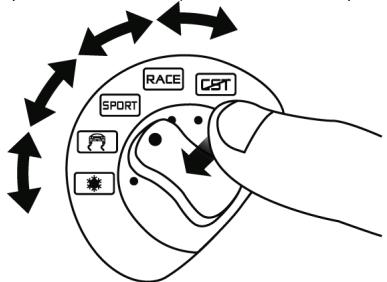
2) Per programmare la funzione desiderata, accedi alle opzioni del tuo gioco o all'interfaccia per la gestione del controller, quando configura il Manettino in base ai parametri desiderati.
| 5 icone | Esempi di programmazione e parametri disponibili |
| CST | Freno anti-bloccaggio: Disattivato / Basso / Alto |
| RACE | Controllo di stabilità: Disattivato / Basso / Alto |
| SPORT | Servo sterzo: Disattivato / Basso / Medio / Alto |
| Sistema e controllo trazione: Disattivato / Basso / Medio / Alto | |
| Servo freno: Disattivato / Basso / Alto |
Durante la guida, per attivare e regolare la funzione desiderata:
-
Posizione lo switch sull'icona corrispondente
-
Premi quindi il pulsante una o più volte
A seconda delle opzioni presenti nel zuo gioco o nell'interfaccia per la gestione del controller, potrebbero essere disponibili anche molite other parametri di configurazione (ad esempio, ripartizione della frenata, pressione delle gomme, tipo di visuale dall'abitacolo o altre funzioni di base).
MANETTINO IN MODALITA AUTOMATICA
(questa opzione è consigliata per i giorni preconfigurati per il Manettino del loro volante)
Sposta lo slider (7) su AM (Manettino Automatico)



Questa modalità è concepita principamente per gli sviluppatori di videogiochi, che sono definire funzioni predefinite per ognuna delle 5 posizioni del controller.
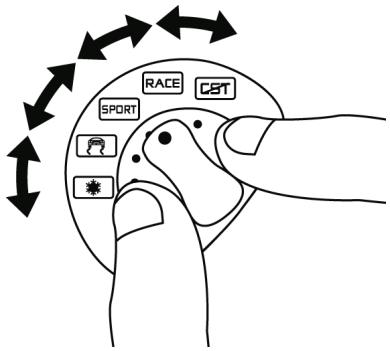
In esta modalità, la funzione programmata viene attivata non appena lo switch viene spostato sul'icona correspondente.
È quandì possible utilizzare il pulsante del Manettino (lasciando il Manettino stesso sulla medesima icona) per ripetere o modificare la funzione in questione.
RISOLUZIONE DEI PROBLEMI
- Il volante e la pedaliera non funzionano correttamente, oppure la calibrazione non sembra corretta:
Spegni il tuo computer, scollega totalmente il loro volante, ricollega tutti i cavi (compreso alimentatore e pedaliera), quindi riavvia il loro computer ed avvia nuovamente il gioco.
Se il problema dovesse persistere, scarica il software per la calibrazione manuale Thrustmaster Calibration Tool v 1.03, disponibile qui: http://ts.thrustmaster.com.
- Il volante si muove da solo durante il gioco:
Questo è normale: ci è causato alla funzione di ricentraggio automatico presente in alcuni giochi. Per arrestare questi movimenti, non devi far altrato che impugnare il volante o ridurre l'intensità dell'effetto Force Feedback.
- Dopo aver avviato il gioco, il volante rimane bloccato da una parte (sinistra o destra):
Per alcuni giochi, quello è normale. Il volante si ricenterà non appena avrai selezionato il loro valente dall'interfaccia delle opzioni di gioco.
- Il volante viene rilevato dal mio computer, ma non funziona durante il gioco:
Apri l'interfaccia delle opzioni del suo giocco per configurare il volante. Per ulteriori informazioni, consulta il manuale d'uso o l'auto online del suo giocco.
- La funzione Force Feedback non lavora correttamente:
Dall'interfaccia del Pannello di Controllo del volante (ossia l'interfaccia Periferiche di Gioco di Windows®), ripristina tutti gli effetti di forza al loro valor iniziale (100%) e disattiva la funzione di ricentraggio automatico (l'indicatore CET non dovrebbe lampeggiare).
In alcuni giocchi, potrebbe rendersi necessarioanche invertire le forze (in quello caso, nelle opzioni del其所o giocchi, selezione "forze negative" o sposta il Curseso sul valore "-100%). In altri giocchi,le forze non dovrebbero essere invertite (in quello caso, nelle opzioni del其所o giocchi, selezione "forze positive" o sposta il curseso sul valore "+" 100% ).
- In modalità "Separata", la pedaliera non funziona correttamente (ovvero, nel gioco il cursore per la selezione si muove da solo)
Esci dal gioco e attiva la modalità "Combinata" della pedaliera. Riavvia il tuo gioco, quando configura nuovamente il tuo volante tramite l'interfaccia delle opzioni del tuo gioco.
CONSIGLI E INFORMAZIONI SULLA SICUREZZA
- Durante il collegamento e la fase di calibrazione automatica del tuo volante: per evitare errorsi durante la fase di calibrazione, non muovere il volante e non preme alcun pedale o pulsante.
- Se pensi di non utilizzare il tuo volante per un lungo periodo di tempo, per evitare un inutile consumo energetico e per evitare qualsi danno al quello vuontale, scollega l'alimentatore dal volante. Prima di ricominciare a gioecare, ricordati di collegare l'alimentatore!
- Il suo volante è dotato di una funzione Force Feedback: tieni lontani i loro bambini dal volante, specialmente durante le fasi di calibrazioni automatica.
ASSISTENZA TECNICA
Qualora riscontrassi un problema con il loro prodotto, accedi al site http://ts.thrustmaster.com e ricerca su Assistenza tecnica. Da qui, potrai accederate a vari servizi ed informazioni (Risposte alle Domande più Frequenti (FAQ), le più recenti versioni di driver e software) che potrebbero esserti utili per risolverire il loro problema. Qualora il problema persistesse, puoi contattare il servizio di assistenza tecnica Thrustmaster ("Technical Support"):
Tramite e-mail:
Per poter usfuquire del servizio di assistenza tecnica tramite e-mail, dovrai prima registrarti online. Le informazioni che formirai aiuterenzo i nostri esperti a risolverve più rapidamente il loro problema. Fai clinc su Registrazione nella parte sinistra della paglia da Assistenza Tecnica e segui le istruzioni che appariranno sullo schermo. Se sei giare registrato, riempi i campi Nombre e Password e ricerca quindi su Login.
Per telephone:
Italia
848999817
costo chiamata locale*
Lun - Ven: 13:00-17:00 e 18:00-22:00
*costo massimo alla riposta de 0.1 Euro
INFORMAZIONI SULLA GARANZIA
Nel mondo, Guillemot Corporation S.A. ("Guillemot") garantisce al consumatore che questo prodotto Thrustmaster è privo di difetti nei materiali e nell'assemblaggio per un periodo di due (2) anni alla prima data di acquisto. Qualora il prodotto presentasse dei difetti durante tale periodo, contata immediamente il servizio di Assistenza Tecnica, che ti indichera la procedura da seguire. Se il difetto viene confirmato, il prodotto dovrá essere riconsegnato al luogo di acquisto (o a qualsiasi alla destinazione indica dall'assistenza tecnica).
Contexualmente a tale garanzia, il prodotto difettoso potrè essere riparato o sostituito, secondo il parere del servizio di Assistenza Tecnica. Dove ciò e concesso dalle leggi vigenti, gli obblighi di Guillemot e delle sue controllate sono limitati alla riparazione o alla sostituzione del prodotto Thrustmaster (compresi eventuali anni indiretti). I diritti legali del consumatore, stabiliti nella legge riguardante la vendita di beni di consumo, non vengono intaccati da tale garanzia.
Questa garanzia non è applicabile se: (1) il prodotto è stato modificato, aperto, alterato o ha subito danni derivati da un uso impropero o non correttato, da neglienza, da un incidente, nella normale usura o da qualiasi alla causa non riconducibile a difetti nei materiali o nelle assemblaggio; (2) non vengono rispettottate le istruzioni fornite del servizio di Assistenza Tecnica; (3) si stia utilizzando un software non pubblicato da Guillemot, ossia un software soggetto ad una specifica garanzia offerta dal suo distributore.
COPYRIGHT
© 2008 Guillemot Corporation S.A. Tutti i diritti riservati. Thrustmaster® è un marchio registrato di propietà di Guillemot Corporation. Microsoft® Windows® è un marchio registrato di propietà di Microsoft Corporation, negli Stati Uniti e/o altri Paesi. Tutti gli和其他 marchi registrati o nomi di prodotti vengono qui citati previa autorizzazione ed appartengono ai legittimi proprietari. Ilustrazioni non comprese. I contenuti, il design e leATTERISTiche posso sono essere oggettivo di modifiche nella preavviso e posso variate da un Paese all'altro.
RACCOMANDAZIONI PER LA SALVAGUARDIA DELL'AMBIENTE
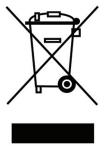
Al terme della sua vita operativa, quello prodotto non dovrebbe esseregettatoassiene ai comuni rifiuti, ma dovrebbe essere portato ad un apposto punto di racoltadestinato ariciclaggio del Materiale Elettrico e Elettronico.
Cio è confirmato dal significato riportato sul prodotto, nel manuale d'uso o sulla confezione.
A seconda delle propria caratteristiche, i materiali potrebbero essere riciclati. Tramite il riciclaggio ed altre forme di trattamento del Materiale Elettrico e Elettronico, è possible fornire un importante contributo per la salvaguardia dell'ambiente.
Per conoscere i punti di raccolta più vicini a te, contatta le autorità locali competenti.
FAQ, consiglio e driver disponibili sul site www.thrustmaster.com
Ferrari F430 FORCE FEEDBACK
RACING WHEEL
Para PC