F430 FFB - Simulationslenkrad THRUSTMASTER - Kostenlose Bedienungsanleitung
Finden Sie kostenlos die Bedienungsanleitung des Geräts F430 FFB THRUSTMASTER als PDF.


| Produkttyp | Simulationslenkrad mit Force Feedback (Kraftrückkopplung) |
| Marke | THRUSTMASTER |
| Modell | F430 FFB |
| Stromversorgung | Netzteil (Anschluss an eine Standardsteckdose) |
| Geschätztes Gewicht | Ca. 2,5 kg |
| Geschätzte Abmessungen | Ca. 28 x 28 x 28 cm |
| Hauptfunktionen | Force Feedback, Manettino 5 Positionen (manuell/automatisch), 10 digitale Aktionsknöpfe, 2 sequenzielle Schaltwippen, multidirektionales Steuerkreuz, Schieberegler zur Auswahl des Manettino-Modus, Befestigung am Tisch oder Cockpit, automatische Kalibrierung von Lenkrad und Pedalen, separater/kombinierter Pedalmodus, Einstellung der Selbstzentrierung und der Force-Feedback-Effekte |
| Konnektivität | USB für PC (Windows XP/Vista) |
| Pedale | Gaspedal und Bremspedal, Anschlusskabel zum Lenkrad |
| Befestigungssystem | Metallklemmenschraube für Tisch/Schreibtisch oder Befestigung mit M6-Schrauben (nicht im Lieferumfang) am Cockpit |
| Wartung und Reinigung | Netzteil bei längerer Inaktivität abziehen; mit einem weichen Tuch reinigen; bei der Selbstkalibrierung von Kleinkindern fernhalten |
| Sicherheit | Niemals die Klemmenschraube ohne Befestigungssystem festziehen; vor der Reinigung abziehen; von Kleinkindern fernhalten |
| Ersatzteile und Reparierbarkeit | Nicht durch den Benutzer reparierbar; bei Problemen den Thrustmaster-Techniksupport kontaktieren |
| Allgemeine Informationen | 2 Jahre Garantie ab Kaufdatum; hergestellt in China; WEEE-Recycling am Ende der Lebensdauer vorgeschrieben |
Häufig gestellte Fragen - F430 FFB THRUSTMASTER
Benutzerfragen zu F430 FFB THRUSTMASTER
0 Frage zu diesem Gerät. Beantworten Sie die, die Sie kennen, oder stellen Sie Ihre eigene.
Eine neue Frage zu diesem Gerät stellen
Laden Sie die Anleitung für Ihr Simulationslenkrad kostenlos im PDF-Format! Finden Sie Ihr Handbuch F430 FFB - THRUSTMASTER und nehmen Sie Ihr elektronisches Gerät wieder in die Hand. Auf dieser Seite sind alle Dokumente veröffentlicht, die für die Verwendung Ihres Geräts notwendig sind. F430 FFB von der Marke THRUSTMASTER.
BEDIENUNGSANLEITUNG F430 FFB THRUSTMASTER
REGLAGE DE LA FONCTION AUTO-CENTRAGE
TECHNISCHE SPEZIFIKATIONEN
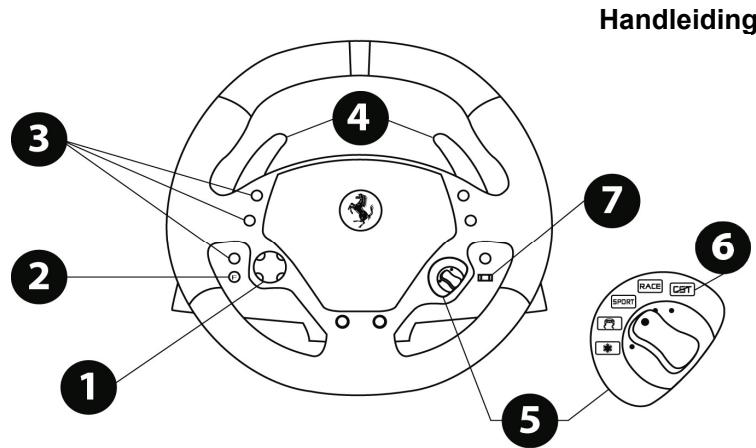
1 Multidirektionales D-Pad
2 Force (F) Button
3 10 digitale Actionbuttons
4 2 sequentielle Gangschalthebel (Hoch & Runter)
5 Manettino Controller mit
- Einem 5-Positions-Rotationsschalter
- Einem Druckknopf
6 Indikator
7 Modi-Auswahlschieberegler:
- Manuell Manettino (MM) oder
- Automatik Manettino (AM)
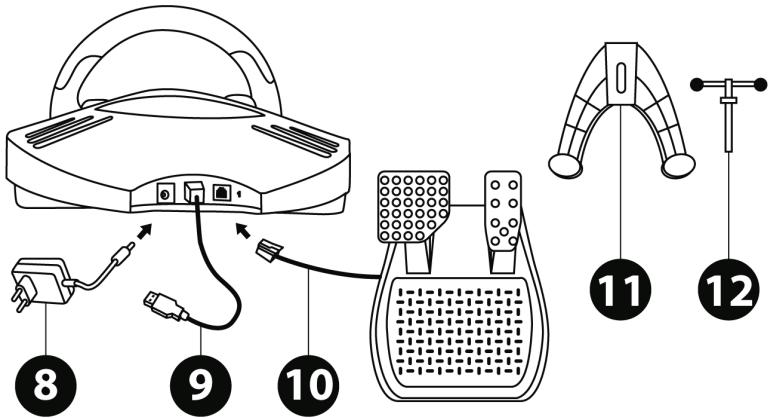
8 Netzeil
9 USB Kabel und Anschluß
10 Pedalset Kabel und Anschluß
11 Befestigungssystem
12 Metall-Befestigungsschraube
EINRICHEN DES RENNLENKERS
Plazieren des Rennlenkers auf einem Tisch oder Schreibtisch
- Plazieren Sie den Rennlenker auf einem Tisch oder jederwede horizontale, flache und stabile Oberfläche.
- Stecken Sie die Befestigungsschaube (12) in das Befestigungssystem (11) und drehen diese entgegen dem Uhrzeigersinn in das Gewinde unter am Rennlenker bis das Gerät perfect stabil befestigt ist.
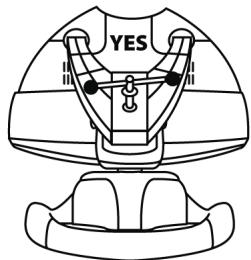
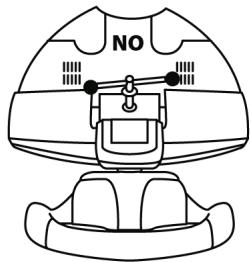
WARNING: Drehen Sie die Schraube nie ohne das Befestigungssystem ein! (Sie riskieren eine Beschädigung des Rennlenkers!)
| BEFESTIGEN / ENTFERNEN | RICHUNG |
| Anschrauben: Schrauben entgegen dem Uhrzeigersinn | |
| Lösen: Abschrauben im Uhrzeigersinn |
Anbau des Rennlenkers an ein Cockpit
- Plazieren Sie den Rennlenker auf dem Cockpitbord.
- Plazieren Sie (die nicht mitgelieferten) zwei M6 Schrauben durch das Cockpitbord und schrauben diese in die kleinen Gewinde unter am Rennlenker.
Schlieben Sie das Pedalset und das Netzteil an den Rennlenker an
- Schließen Sie das Pedalset mit dem entsprechenden Stecker (10) hinten am Rennlenker an.
- Schliefe Sie das Netzeil (8) mit dem entsprechenden Stecker hinten am Rennlenker an.
- Stecken Sie das Netzteil in eine Steckdose.
PC INSTALLATION
Systemanforderungen: PC (Windows® XP oder Vista) mit einem USB Port.
Die thisem Produkt beigelegte CD-ROM erhögt dem Nutzer die Installation der Force Feedback Treiber.
- Legen Sie die Installations-CD-ROM in Ihr CD-ROM Laufwerk.
Folgen Sie den Bildschirm-Anweisungen, um die Force Feedback Treiber zu installieren. Ist die Installation beendet, klichen Sie auf Beenden und starten ihren Computer neu.
- Nach dem Neustart Ihr's Computers stecken Sie den USB Stecker (9) in einen der USB Ports an Ihrtem Computer. Windows® XP oder Vista wird das neue Gerät automatisch erkennen..
- Installation der Treiber:
Die Treiberinstallation erfolgt automatisch. Folgen Sie den angezeigten Instruktionen, um die Installation zu vollenden.
- Wahlen Sie Start/Einstellungen/Systemsteuerung, klichen dann doppelt auf Gamecontroller (oder Gaming Optionen, je nach Betriebssystem).
In der Gamecontroller-Dialogboxwird der Rennlenker mit dem Status "OK" angezeigt.
-
Im Bedienfeld klichen Sie auf Eigenschaften, um ihren Rennlenker zu konfigurieren:
-
Test Gerat: Ermoglicht den Test und die Anzeige des 5-Positions-Manettino Controllers, der Buttons, des D-Pads und der Rennlenker- und Pedalset-Achsen.
- Test Forces: Ermöglicht den Test der 8 Force Effekte und die Konfiguration des Force Feedbacks, sowie der automatischen Zentrierungseffekte.
Sie sind nun für Ihr Rennen bereit!
AUTOMATISCHE KALIBRIERUNG DES RENNLENKERS UND DES PEDALSETS
Die Kalibriierung des Rennlenkers wird automatisch ausgeführ’t wenn Sie das Netzeil einstecken und diesen via USB anschließen (der Rennlenker bewegt sich) Auch die Kalibriierung des Pedalsets erfolgt automatisch. Drücken sie dazu einfauch ein paar Mal die Pedale nieder.
KONFIGURATION DES PEDALSETS
Voreingestellt sind Bremse und Gas des Rennlenkers im "Separaten" Modus, was bedeutet, daß die Pedale auf unabhängigen Achen fungtionieren.
Dieser Modus verbessert die Prazision wenn Sie Rennen fahren.
Sollte Ihr Spiel mit dem "Separaten" Modus nicht kompatibel sein, arbeitet das Pedalset des Rennlenkers nicht korrekt. Sie müssen das Spiel verlassen und in den "Kombinierten" Modus umschalten (in dem beiden pedale auf der gleichen Achse operieren).
| PEDALSET MODUS | GST |
| SEPARAT (dieser Modus ist für die meisten Spiele empfohlen) | ROT |
| KOMBINIERT | GRÜN |
EINSTELLEN DES PEDALMODUS MITTELS SOFTWARE
(Diese Einstellung wird im intern Speicher des Gerätes gespeichert, auch wenn Sie ihren Computer neu starten oder den Rennlenker abstöpseln und erneut anschließen)
- Auf Seite 1 der Steuerkonsole: Wahlen Sie den erforderlichen Modus und bestätigen Sie mit OK.
EINSTELLEND DES PEDALMODUS MITTELS HARDWARE
(Diese Einstellungen werden nicht im interne Speicher gespeichert und müssen jegdesmal nach einem Neustart des Computers oder wenn Sie den Rennlenker abstöpsen und wieder anschließen neu ausgeführten werden)
- Gleichzeitig keine Pedale drücken und wieder losklassen: Beide Pedale (Gas und Bremse) und den Force Button (2)
Bitte beachten:
Solle Itr Spiel nicht mit dem "Separaten" Modus kompatibel sein, empfehlen wir, daß Sie ihren Rennlenker in den "Kombinierten" Modus umschalten.
EINSTELLLEN DES AUTOMATISCHEN ZENTRIERUNGSFEATURES
Voreingestellt ist das automatische Zentrierungsfeature deaktiviert.
Die meisten, aktuellen Games verfügen über ihren eigenen Zentrierungsmodus.
Demnach empfehlen wir dringlichst (in den beiden Fällen), daß Sie these Features deaktivieren und die Zentrierung durch Ihr Spiel vornehmen lessen. Die Force Feedback Qualität wird dadurch verbessert.
Der automatische Zentrierungsmodus solle ausschließlich in Spieler genutzt werden, die keine Force Feedback Option unterstützen oder nur über eine „schwache" automatische Zentrierung verfügen.
EINSTELLLEN DER AUTOMATISCHEN ZENTRIERUNG MITTELS SOFTWARE
-Seite 2 der Steuerkonsole aufrufen.
- Zum deaktivieren der automatischen Zentrierung "Durch das Spiel" auswahlen.
- Zum aktivieren der automatischen Zentriierung "Durch den Lenker" auswahlen.
In thisem Modus konnen Sie die Intensität der Zentrierung von 0 bis 100% einstellen.
EINSTELLEN DER AUTOMATISCHEN ZENTRIERUNG MITTELS HARDWARE
Zukaktivieren/deaktivieren der automatischen Zentrierung direkt im Spiel einfach den Force Button (2) an Ihm Lenker drucken. Wenn aktiviert, entspricht die Intensität der automatischen Zentrierung dem vorher eingestellten Wert in der Einstellung "Durch den Lenker" in der "Steuerkonsole".
| AUTOMATISCHE ZENTRIERUNG | CST |
| INAKTIV (dieser Modus ist für alle Force Feedback-Spiele empfohlen) | BLINKT NICT |
| AKTIV | BLINKT |
JUSTIEREN DES FORCE FEEDBACK EFFEKTS (auf Seite 2 der Steuerkonsole)
4 Einstellungen von 0 bis 150% sind verfügbar:
- Haupt-Forces
- Statische-Forces
- Dynamische-Forces
- Aggressiv
Bitte beaches:
Bit denken Sie daran die Steuerkonsole zu schlieben, bevor Sie Ihr Spiel aufrufen!
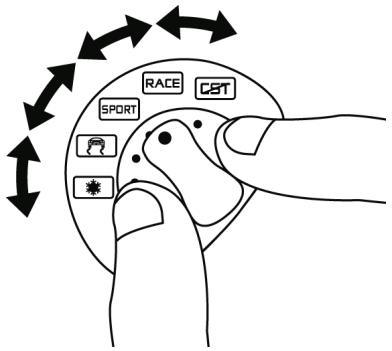
BENUTZEN DES 5-POSITIONS MANETTINO CONTROLLER
Der 5-Positions Manettino Controller erhögtlich Ihnen die Einstellungen Ihres Autos während eines Rennens zu justieren.
Die 5 Positionen entsprechen den Actionbuttons 13, 14, 15, 16 & 17 an Ihr Hem Rennlenker.
Das Manettino System beinhaltet folgenden:
- Ein Rotationsschalter mit dem Sie von einer Position zur{nachsten gehen konnen
- Ein Druckknopf geben dem Schalter
2 Betriebsmodi sind verfügbar:
- Manueller Modus
- Automatischer Modus
UM DIE FUNKTION DES MANETTINO CONTROLLER ZU VERSTEHEN, TESTEN SIE DIESEN (IN BEIDEN MODI) VIA DER STEUERKONSOLE DES RENNLENKERS (Z. B. GAMECONTROLLER-BEDIENFELD IN WINDOWS®).
MANETTINO IM MANUELLEN MODUS
(Dieser Modus ist empfohlen und kompatibel mit den meisten Simulationsspielen)
1) Setzen Sie den Schieberegler (7) auf MM (Manuell Manettino)


Dieser Modus gestattet Ohnen die Zuordnung der erforderlichen Features zu den 5 Icons des Manettino Controllers.
Das erforderliche Feature wird in thisem Modus ausgeführst wenn Sie den Druckknopf drücken (und nicht wenn Sie den Schalter drehen) nachdem Sie den Schalter auf das relevante Icon gedreht haben.
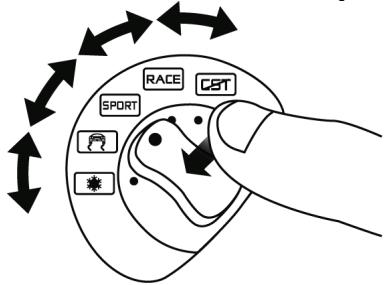
2) Um das erforderliche Feature zu programmieren, rufen Sie das Spieloptionsmenu oder das Controllerinterface auf und konfigurierten nun den Manettino Controller mit den erforderlichen Einstellungen.
| 5 Icons | Programmierbeispiele und verfügbare Einstellungen |
| CST | Antiblockierbremse: Deaktiviert / Niedrig / Hoch |
| RACE | Stabilitätskontrolle: Deaktiviert / Niedrig / Hoch |
| SPORT | Fahrassistent: Deaktiviert / Niedrig / Medium / Hoch |
| Zugkraft- und Kontrollsystem: Deaktiviert / Niedrig / Medium / Hoch | |
| Bremssassistent: Deaktiviert / Niedrig / Hoch |
Aktivieren und justieren des erforderlichen Features im Rennen:
-
Den Schalter auf das relevante Icon stellen
-
Dann den Drucknopf ein oder mehrmals drücken
Es können je nach verfügbaren Features in ihren Spieloptionen oder der Steuerkonsole des Controllers viere andere Konfigurationen definiert werden (z. B. Bremskraftaufteilung, Reifendruck, Auswahl Cockpitsicht, u. v. a. m.).
MANETTINO IM AUTOMATISCHEN MODUS
(Diese Einstellung ist für Spieler erforderlich, die für den Manettino Controller vorkonfiguriert sind)
Setzten Sie den Schieberegler (7) auf AM (Automatisch Manettino)



Dieser Modus ist hauptsächlich für Spielentwickler gedacht, die damit Voreinstellungenfeatures für jeder der 5 Positionen des Controllers definierten können.
In this Modus ist das programmierte Feature aktiviert sobald Sie den Schalter auf das relevante Icon stellen.
Sie konnen dann den Druckknopf dazu benutzen (während Sie den Manettino Controller auf dem gleichen Icon belassen), um das Feature zu wiederholen oder zu justieren.
FEHLBERBESEITIGUNG
- Der Rennlenker und das Pedalset Funktionieren nicht richtig oder die Kalibrierung ist falsch:
Schalten Sie ihren Computer aus, entfernen Sie alle Kabel Ihres Rennlenkers und stecken diese dann wieder ein (auch Netzeil und Pedalset), starten Sie ihren Computer und rufen das Spiel erneut auf.
Falls dies Ihr Problem nicht behebt, laden Sie die manuelle Kalibrierungssoftware Thrustmaster Calibration Tool v 1.03 von der Seite: http://ts.thrustmaster.com herunter.
- Wahrend des Spiels bewegt sich der Rennlenker von selbst:
Dies ist normal und entstehen durch die automatische Zentriierung in einigen Spielen. Um diese Bewegungen zu stoppen, legen Sie einfach ihre Hände auf den Rennlenker oder reduzieren Sie die Force Feedback Intensität.
- Der Rennlenker scheint auf einer Seite (rechts oder links) gesPERT zu sein, wenn ich das Spiel aufrufe:
Dies ist in einigen Spielena normal. Der Rennlenker wird automatisch zentriert sobald Sie diesen im Optionsmenu des Spiels angemeldet haben.
- Der Rennlenker wird durch meinen Computer erkannt aber Funktioniert nicht mit meinem Spiel:
Öffnen Sie das Optionsmenu Ihrssciels, um den Rennlenker zu konfigurieren.itte lessen Sie im Handbuch oder Online-Handbuch Ihres Spiels fur mehr Informationen nach.
- Das Force Feedback Feature reagiert nicht richtig:
In der Steuerkonsole des Rennlenkers (z. B. dem Windows® Gamecontrollerinterface) alle Forces auf den voreingestalten Wert (100%) zurücksetzen und die automatische Zentriierung deaktivieren (die

Anzeige sollte nicht blinken).
In einigen Spielien ist es bereits erforderlich die Forces zu invertieren (in thisem Fall "negative Forces" aktivieren oder den Cursor auf "-100%" im SpieloptionsmENU einstehen). In anderen Spielien sollen die Forces nicht invertiert sein (in thisem Fall "positive Forces" aktivieren oder den Cursor auf "+"100% im SpieloptionsmENU einstehen).
- Das Pedalset Funktioniert im "Separaten" Modus nicht richtig (z. B. im Spiel dreht sich der Auswahlcursor um sich selbst)
Beenden Sie das Spiel und schalten Ihr Pedalset in den "Kombinierten" Modus. Starten Sie Ihr Spiel erneut und konfigurieren ihren Rennlenker erneut im Spieloptionsmenü.
SICHERHEITSEMPFHELUNGEN UND INFORMATION
- Beim Anschluß Ihr's Rennlenkers und während der automatischen Kalibrierungsphase:
Um Kalibrierungsfehler zu vermeiden, bewegen Sie nicht den Lenker oder drücken irgendin Pedal oder Button während des Kalibrierungsprozesses. - Solten Sie ihren Rennlenker für länger Zeit nicht benutzten wollen, Sie unnöttigen Stromverbrauch vermeiden wollen und um Beschädigungen ihre Rennlenkers zu vermeiden, trennen Sie das Netzeil vom Rennlenker. Denken Sieitte daran das Netzeil wieder einzustecken beim Sie spielten!,
- Ihr Rennlenker verfügbar über das Force Feedback Feature: Halten Sie Kinder fern von ihrer Rennlenker, speziell während der automatischen Kalibrierungsphasen.
TECHNISCHER SUPPORT
Sollten Sie mit ihrer Produkt ein Problem haben, besuchen Sieitte die Seite http://ts.thrustmaster.com und klichen Sie auf Technischer Support. Von dort aus konnen Sie auf verschiedene Hilfen zugreifen (Fragen und Antwerten (FAQ), die neuesten Versionen von Treibern und Software), die Ihnen bei der Lösung Ihres Problems halten konnten. Falls das Problem weiterhin besteht, konnen Sie mit dem technischen Support für Thrustmaster Produkte in Kontakt treten ("Technischer Support"):
Per Email:
Um den technischen Supports per Email in Anspruchnehmen zu konnen, müssen Sie sich zunachst online registrierten. Mit den Informationen, die Sie uns so zukommen setzen, können die Mitarbeiter Ihr Problem Schneller lose. Klichen Sieitte auf Registerierung links auf der Seite des technischen Supports und folgen Sie den Anweisungen auf dem Bildschirm. Falls Sie bereits registriert sind, fullen Sie die Textfelder Anwendename und PaBwort aus und klien dann auf Login.
Per Telefon:
| Deutschland | 08000 00 1445 Kostenlos | Montag bis Freitag 13:00 bis 17:00 Uhr und 18:00 bis 22:00 Uhr Samstag 9:00 bis 13:00 Uhr und 14:00 bis 20:00 Uhr Sonntag 10:00 bis 13:00 Uhr und 14:00 bis 17:00 Uhr |
| Österreich | 0810 10 1809 Zum Preis eines Ortsgesprächs | Montag bis Freitag 13:00 bis 17:00 Uhr und 18:00 bis 22:00 Uhr Samstag 9:00 bis 13:00 Uhr und 14:00 bis 20:00 Uhr Sonntag 10:00 bis 13:00 Uhr und 14:00 bis 17:00 Uhr |
| Schweiz | 0842 000 022 Zum Preis eines Ortsgesprächs | Montag bis Freitag 13:00 bis 17:00 Uhr und 18:00 bis 22:00 Uhr Samstag 9:00 bis 13:00 Uhr und 14:00 bis 20:00 Uhr Sonntag 10:00 bis 13:00 Uhr und 14:00 bis 20:00 Uhr |
GEWÄHRLEISTUNGSINFORMATION
Gillemot Corporation S.A. (Gillemot) betiet dem Kunden ab dem Kaufdatum weltweit eine 2-jährige Garantie auf Materialschäden und Herstellungsmängel. Solte das Produkt dennoch während dieser zwei Jahre Schäden oder Mängel aufweisen, kontaktieren Sieitte unverzüglich den technischen Support, der Ihnen die weitere Verfahrensweise mitteilen wird. Im Falle eines technischen Defektes konnen Sie da Produkt dort, wo Sie es gekauft haben, zurückgeben (oder an die vom Technischen Support angegebene Adresse).
Im Rahmen dieser Garantie wird das defekte Produkt nach Ermessen des technischen Supports entweder repatriiert oder ersetzt. Überall wo es geltendes Recht zulässst, wird die Haftung von Guillemot und seinen Niederlassungen für das jeweilige Produkt(einschließlich für indirekte Beschädigungen), nur sowie übernommen, als das eine Reparatur durchgeführt wird oder Alsatz geleistet wird. Die Rechte des Kaufers gemäß dem geltenden Recht des jeweiligen Landes werden durch diese Garantie nicht beeinflusst.
These Garantie tritt unter folgenden Umständen nicht in Kraft :
(1) Falls am Produkt etwa verändert wurde oder es geöffnet wurde, ein Schaden durch unangebrachte Nutzung, Fahrätigkeit, einen Unfall, Verschieß oder irgendeinen anderen Grund verursacht wurde, der nicht im Zusammenhang mit einem Materialdefekt oder Herstellungsmangel aufgetretten ist.
(2) Im Falle der Nichtbeachtung der durch den technischen Support erteilen Anweisungen.
(3) Software, die nicht von Guillemot Herausgegeben wurde, unterliegt der speziellen Garantie des jeweiligen Softwareherstellers.
COPYRIGHT
© 2008 Guillemot Corporation S.A. Alle Rechte vorbehalten. Thrustmaster® ist ein eingetragenes Warenzeichen der Guillemot Corporation S.A. Microsoft® Windows® 98, 2000, Me und XP sind eingetragene Warenzeichen der Microsoft Corporation in den Vereinigten Staaten von Amerika und/oder anderen Ländern. Alle anderen Warenzeichen und Markennamen werden hiermit anerkannent und sind Eigentum ihrer jeweiligen Eigentümer. Fotos und Abbildungen nicht bindend. Inhalt, Design und Eigenschaften des Produkts können ohne Bekanntmachung geändert werden und variieren von Land zu Land.
HINWEISE ZUM UMWELTSCHUTZ

Dieses Produkt darf am Ende seiner Lebensdauer nicht über den normalen Haushaltsabfall entsorgt werden, sondern muss an einem Sammelpunkt für das Recycling von elektrischen und elektronischen Geräten abgegeben werden.
Das Symbol auf dem Produkt, der Gebrauchsanleitung oder der Verpackung weist daraufhin.
Die Werkstoffe sind gemäß ihrer Kennzeichnung wiederverwertbar. Mit der Wiederverwendung, der stofflichen Verwertung oder anderen Formen der Verwertung von Altergarten leistend Sie einen wichtigen Beitrag zum Schutze unserer Umwelt.
Bitte erfragen Sie bei der Gemeindeverwaltung die zuständige Entsorgungsstelle.

FAQs, Tips und Treiber erhalten Sie auf www.thrustmaster.com
Ferrari F430
FORCE FEEDBACK
RACING WHEEL
VOOR DE PC
TECHNISCHE SPECIFICATIES
- MM (Manettino handmatig) of
- AM (Manettino automatisch)
- Handmatige modus
- Automatische modus
ALS U WILT WETEN HOE DE MANETTINO-CONTROLLER WERKT, KUNT U DEZE HET BESTE TESTEN (ZOWEL IN DE HANDMATIGE ALS DE AUTOMATISCHE MODUS)
VIA HET CONFIGURATIONSCHERM VAN HET RACESTUUR
(via Configurationschem, Spielbesturungen in Windows®)
2
MANETTINO IN DE HANDMATIGE MODUS
-indicator mag nicht knipperen).