
ENZO FERRARI FORCE FEEDBACK - Volant de simulation THRUSTMASTER - Notice d'utilisation et mode d'emploi gratuit
Retrouvez gratuitement la notice de l'appareil ENZO FERRARI FORCE FEEDBACK THRUSTMASTER au format PDF.


| Type de produit | Volant de simulation |
| Marque | Thrustmaster |
| Modèle | Enzo Ferrari Force Feedback |
| Dimensions du volant | Diamètre environ 27 cm |
| Dimensions de la base | Environ 30 x 30 x 10 cm |
| Poids | Environ 2,5 kg |
| Alimentation | Adaptateur secteur inclus |
| Connectivité | USB 1.1/2.0 |
| Compatibilité | Windows 98/2000/Me/XP |
| Technologie de retour de force | Force Feedback (TouchSense) |
| Pédalier | Analogique, 2 pédales (accélérateur et frein) |
| Leviers de changement de vitesse | 2 leviers numériques |
| Leviers progressifs | 2 leviers analogiques pour accélération/freinage |
| Boutons d'action | 6 boutons (3 sur le volant, 3 sur la base) |
| Croix multidirectionnelle | Oui |
| Auto-centrage | Oui, activable/désactivable via bouton Mode |
| Modes de pédalier | Séparé (3 axes) ou combiné (2 axes) |
| Voyant lumineux | Indicateur de mode (vert/rouge) |
| Système de fixation | Fixation par vis pour table |
| Matériaux | Plastique, cuir synthétique |
| Contenu du coffret | Volant, pédalier, adaptateur secteur, câble USB, CD-ROM pilotes, notice |
| Garantie | 2 ans |
| Entretien | Nettoyer avec un chiffon doux et sec |
| Sécurité | Ne pas serrer excessivement la vis de fixation |
| Réparabilité | Contacter le service client pour pièces détachées |
FOIRE AUX QUESTIONS - ENZO FERRARI FORCE FEEDBACK THRUSTMASTER
Questions des utilisateurs sur ENZO FERRARI FORCE FEEDBACK THRUSTMASTER
0 question sur cet appareil. Repondez a celles que vous connaissez ou posez la votre.
Poser une nouvelle question sur cet appareil
Téléchargez la notice de votre Volant de simulation au format PDF gratuitement ! Retrouvez votre notice ENZO FERRARI FORCE FEEDBACK - THRUSTMASTER et reprennez votre appareil électronique en main. Sur cette page sont publiés tous les documents nécessaires à l'utilisation de votre appareil ENZO FERRARI FORCE FEEDBACK de la marque THRUSTMASTER.
MODE D'EMPLOI ENZO FERRARI FORCE FEEDBACK THRUSTMASTER
Manuel de l'utilisateur
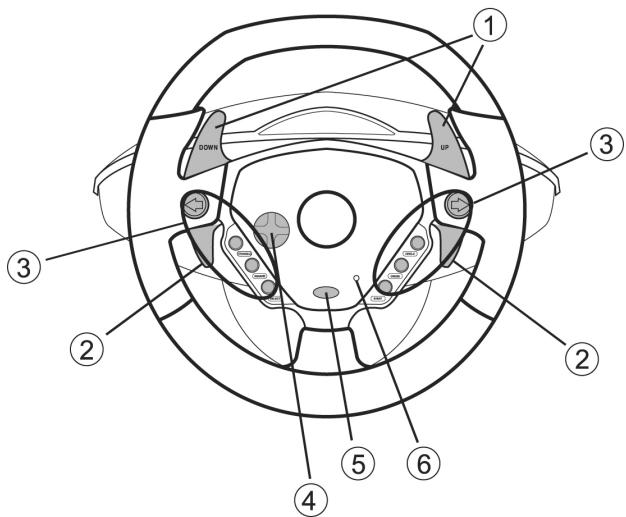
1 2 leviers numériques de changement de vitesse 2 2 leviers analogiques pour l'accélération et le freinage progressifs 3 Boutons d'action
4 Croix multidirectionnelle 5 Bouton Mode 6 Voyant lumineux Mode
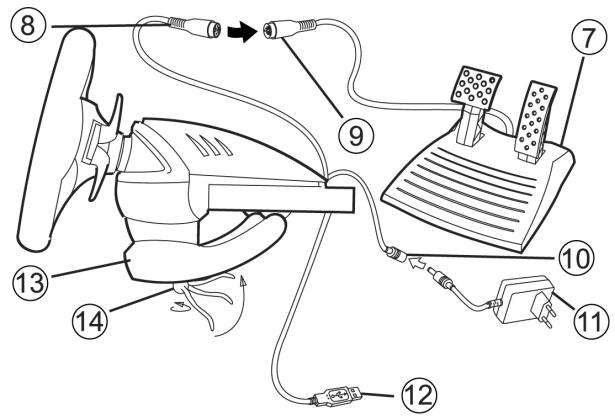
7 Pédalier analogue 11 Adaptateur secteur 8 Connecteur pour le pédalier 12 Connecteur USB 9 Câble du pédalier 13 Système de fixation à la table 10 Connecteur pour l'adaptateur 14 Vis de fixation
Fixer le volant
- Placez le volant sur une table ou autre surface plane.
- Placez la vis de serrage (14) dans le système de fixation (13) puis vissez l'ensemble dans l'emplacement prévu, sous le volant, jusqu'à ce que ce dernier soit parfaitement stable. Ne serrez pas trop fort la vis car vous risquez d'endommager le système de fixation ou la table.
Relier le volant
- Reliez le câble du pédalier (9) au connecteur du volant (8).
- Reliez le connecteur pour l'adaptateur (10) à l'adaptateur secteur (11) et branchez l'adaptateur sur le secteur.
Connecter le volant
Le CD-ROM fourni avec ce produit permet d'installer les pilotes Force Feedback.
- Insérez le CD-ROM d'installation dans le lecteur de CD-ROM. Suivez les instructions affichées à l'écran pour installer les pilotes Force Feedback. Une fois l'installation terminée, cliquez sur Terminer et redémarrez votre ordinateur.
- Reliez le connecteur USB (12) à l'un des ports USB de vote unité centrale. Windows 98/2000/Me/XP détectera automatiquement le nouveau péripérique (si vous branchez un péripérique USB pour la première fois, il est possible que, pendant l'installation, Windows vous demande d'insérer le CD-ROM Windows afin d'installer les fichiers système nécessaires).
- Installation des pilotes :
Sous Windows 98 : l'Assistant Ajout de nouveau matériel se charge de rechercher pour vous les pilotes appropriés. Cliquez sur Suivant. Suivez les instructions affichées à l'écran pour terminer l'installation.
Sous Windows 2000/Me/XP : l'installation des pilotes est automatique.
Le volant va s'autocalibrer de manière autonome. (Cette opération entraîne des mouvements du volant.)
- Sélectionnez Démarrer/Paramètres/Panneau de configuration, puis double-cliquez sur Contrôleurs de jeu (ou Options de jeu selon ce système d'exploitation). La boîte de dialogue Contrôleurs de jeu affichera le nom du volant avec l'état OK.
Attention : la boîte de dialogue Contrôleurs de jeu ne vous permet pas de tester les effets Force Feedback du volant.
Vous êtes maintenant prêt à jouer
Calibrer le volant
Votre volant est autocalibré par défaut pour une utilisation PC. Cependant, en cas de problème, vous pouvez le calibrer manuellement dans Windows.
- Sélectionnez Démarrer/Paramètres/Panneau de configuration, puis double-cliquez sur Contrôleurs de jeu (ou Options de jeu selon ce système d'exploitation). La boîte de dialogue Contrôleurs de jeu affichera le nom du volant avec l'état OK.
- Sélectionnez ensuite Propriétés, puis Paramètres et cliquez sur Étalonner. Suivez les instructions affichées à l'écran pour étalonner votre volant.
- Cliquez sur le bouton Appliquer pour enregistrer l'étalonnage du volant.
Activer/désactiver la fonction autocentrage
Par défaut, l'auto-centrage et le retour de force sont actifs. Appuyez sur le bouton Mode (5) pour activer/désactiver l'auto-centrage:
- retour de force activé seulement : levoyant lumineux devient vert.
- auto-centrage et retard de force actifs : le voyant lumineux devient rouge.
Choisir le mode accélération/freinage « séparé » (3 axes) ou « combiné » (2 axes)
Par défaut, le mode Accélération/Freinage est en mode « séparé » (3 axes). Maintenez appuyés les 2 pédales (7) ou les 2 leviers progressifs d'accélération/freinage (2) puis pressez le bouton Mode (5):
mode Accélération/Freinage « combiné » (2 axes) : le voyant lumineux clignote en rouge. - mode Accélération/Freinage « séparé » (3 axes) : le voyant lumineux clignote en vert.
Dépannage
- Mon volant n'est pas détecté par mon ordinateur : débranchez et rebranchez la prise USB.
- Mon volant est bien détecté par mon ordinateur mais ne fonctionne pas dans le jeu : allez dans les options du jeu pour configurer votre volant. Consultez le manuel de votre jeu pour de plus amples renseignements.
© Guillemot Corporation 2003. Thrustmaster® est une marque déposée de Guillemot Corporation S. A. Ferrari® est une marque déposée de Ferrari S. p. A. Microsoft Windows® 98, 2000, Me et XP sont des marques déposées de Microsoft Corporation aux États-Unis et /ou dans d'autres pays. TouchSense™ et I-FORCE™ sont des marques de Immersion Corporation. Toutes les autres marques déposées et noms commerciaux sont reconnus par leurs détenteurs et sont la propriété de leurs propriétaires respectifs. Illustrations non contractuelles. Le contenu, la conception et les spécifications sont susceptibles de changer sans préavis et de varier selon les pays.
FAQ, astuces et pilotes sur www.thrustmaster.com


Marque : THRUSTMASTER
Modèle : ENZO FERRARI FORCE FEEDBACK
Catégorie : Volant de simulation