
ICN330 - GPS de navigation NAVMAN - Notice d'utilisation et mode d'emploi gratuit
Retrouvez gratuitement la notice de l'appareil ICN330 NAVMAN au format PDF.



| Type de produit | GPS de navigation |
| Marque | NAVMAN |
| Modèle | ICN330 |
| Alimentation | Batterie rechargeable, adaptateur allume-cigare |
| Écran | Affichage couleur avec carte 3D |
| Fonctions principales | Recherche d'adresse, POI, instructions vocales, favoris, recalcul automatique Back-On-Track, mode démonstration |
| Mémoire | Carte mémoire iCN série 300 (fournie) |
| Sécurité | Ne pas manipuler en conduisant, installation sécurisée sans obstruer la vue ni les airbags |
| Réception GPS | Antenne GPS déployable horizontalement, réception jusqu'à 12 satellites |
| Accessoires inclus | Support de fixation, câble d'alimentation, carte mémoire |
| Langues disponibles | Français, anglais, allemand, espagnol, italien, néerlandais, etc. |
FOIRE AUX QUESTIONS - ICN330 NAVMAN
Questions des utilisateurs sur ICN330 NAVMAN
0 question sur cet appareil. Repondez a celles que vous connaissez ou posez la votre.
Poser une nouvelle question sur cet appareil
Téléchargez la notice de votre GPS de navigation au format PDF gratuitement ! Retrouvez votre notice ICN330 - NAVMAN et reprennez votre appareil électronique en main. Sur cette page sont publiés tous les documents nécessaires à l'utilisation de votre appareil ICN330 de la marque NAVMAN.
MODE D'EMPLOI ICN330 NAVMAN
© 2006 Brunswick New Technologies Asia Pte Limited. Navman est une marque déposée de Brunswick New Technologies Asia Pte Limited utilisée sous licence par Navman New Zealand. Tous droits réservés.
Ce calculi contient des informations confidentielles sur Navman; il est livré selon un accord de licence incluant des restrictions d'utilisation et de divulgation et il est protégé par la loi sur le droit d'auteur. Tout ingénierie inverse du calculi est interdite.
Il est interdit de reproduire, de mettre dans un système de recherche d'information ou de transmettre sous quelque format ou de quelque manière que ce soit, que ce soit par un procédé électronique ou mécanique, au moyen de photocopies, d'enregistrements ou de tout autre moyen, le présent document en tout ou en partie, sans l'accord écrit de Navman.
Back-On-Track, Drive-Away, SmartST et Turn-by-Turn sont des marques déposées ou commerciales de Brunswick New Technologies Asia Pte Limited et sont utilisées sous licence par Navman New Zealand. Tous droits réservés.
Toutes les autres marques déposées et inscriptions sont la propriété de leurs propriétaires respectifs.
Publié en Nouvelle-Zélande.
Avis de non-responsabilité
Du au développement continu de ce produit, ces renseignements sont susceptibles d'être modifiés sans préavis. Navman ne garantit pas l'absence totale d'erreurs dans le présent document.
Les captures d'écran et autres présentations qui figurent dans le présent manuel d'utilisation peuvent varier des droits écrans et présentations visibles sur le produit. Ces variations sont minimes - le produit présente les fonctions décrites de la même manière que sur le présent manuel d'utilisation à tous égards importants.
Conformité
Cet appareil est conforme à la section 15 de la réglementation FCC. Le fonctionnement de l'appareil est soumis aux conditions suivantes : (1) cet appareil ne doit pas provoquer d'interférences préjudiciables et (2) cet appareil doit supporter toutes les interférences reçues, y compris celles susceptibles de provoquer un fonctionnement non désiré.
Table des matières
- Configuration de l'CN 54 3. Navigation 55
A. Nouvelles destinations 55 B. Destinations enregistrées 58
- Preférences 60
- Etat du GPS 61
Annexes 61
Réinitialisation de l'icN. 61 Règles de recherche d'adresse 62 Guide de dépannage 62
Veuillez LIRE attentivement ces informations avant d'installer l'appareil dans VOITRE véhicule
| ! | Ce symbole correspond à l'alerte de sécurité. Il sert à vous avertir en cas d'eventuels risques de préjudice corporel. Conformez-vous à tous les messages qui suivent ce symbole afin d'éviter toute blessure ou tout décès. |
| !AVERTISSEMENT | AVERTISSEMENT indique une situation à risque qui, si elle n'est pas évitée, pourrait provoquer des blessures graves voire un décès. |
| !ATTENTION | ATTENTION indique une situation à risque qui, si elle n'est pas évitée, pourrait provoquer des blessures légères à moyennes. |
| ATTENTION | Lorsque le signal ATTENTION s'affiche sans le symbole d'alerte de sécurité, il indique une situation à risque qui, si elle n'est pas évitée, risque d'entrainer des dommages. |
Retirer l'équipement d'origine, ajouter des accessoires ou apporter des modifications à votre véhicule est susceptible d'affecter la sécurité du véhicule ou de rendre son utilisation illégale sous certaines juridictions. Conformez-vous à toutes les instructions relatives au produit ainsi que celles qui figurent dans le guide de votre véhicule concernant accessoires ou modifications. Examinez les lois de votre pays relatives à l'utilisation d'un véhicule lorsque des accessoires ont été ajoutés ou des modifications apportées.
Avertissement
Lors de l'utilisation de l'ICN dans votre véhicule, il vous appartient de placer, de fixer et d'utiliser celui-ci de manière à ne pas provoquer d'accidents, de blessures ou de dommages. Respectez toujours les règles de sécurité au volant.
Installez l'iCN dans un emplacement sur et n'obstruant pas la visibilité du conducteur.
N'installez pas l'iCN dans une position susceptible de gêner le bon fonctionnement du véhicule ou d'interférer avec le déploiement des airbags ou de tout autre équipement de sécurité.
Ne manipulez pas l'appareil lorsque vous êtes au volant.
Avant la première utilisation de l'ICN, familiarisez-vous avec cet appareil et son mode de fonctionnement.
Sur les routes principales, la distance jusqu'à la prochaine sortie affichée sur l'ICN peut être supérieure à celle indiquée sur les panneaux de signalisation. En effet, ces panneaux indiquent la distance restante jusqu'à la sortie en question alors que l'ICN affiche la distance à parcourir jusqu'à l'intersection suivante, c'est-à-dire l'autre côte de la sortie. Lorsque vous vous préparez à prendre une sortie, suivez toujours les indications concernant la distance affichées sur les panneaux de signalisation.
Attention
Ne manipulez pas l'appareil lorsqu'il est chaud. Laissez-le d'abord refroidir à l'abri du soleil.
Attention
Ne laissez pas l'appareil en plein soleil lorsque le véhicule est stationné pour des périodes prolongées; une surchauffe risquerait de l'abîmer.
Pour découvrir tout vol éventuel, ne laissez pas l'iCN, le support de fixation ou tout câble à la vue de tous dans un véhicule laissé sans surveillance.
Un non-respect de ces avertissements et consignes pourrait entraîner la mort ou de graves dommages corporels ou matériels. Navman décline toute responsabilité en cas de décès, dommages corporels, dégâts matériels ou infraction à la loi occasionnés directement ou indirectement par l'installation ou l'utilisation du produit.
Bienvenue
Merci d'avoir choisi iCN de Navman. Ce manuel d'utilisation a été conçu pour vous aider à faire fonctionner de Navman, depuis la première configuration et pour une utilisation permanente. Veuillez lire attentivement ce manuel avant la première utilisation de tout appareil. Conservez ce manuel pour référence ultérieure.
Fonctionnement de l'icn
Le Système mondial de positionnement (GPS) consiste en un réseau de satellites qui transmettent des informations très précises sur l'heure et la position dans le monde entier. Les récepteurs GPS sont conçus pour détecter les signaux émis par ces satellites et déterminer leur position exacte d'après ces informations. Les satellites orbitent à environ 20000km de la terre. Alors qu'un récepteur GPS peut détecter des signaux provenant d'un maximum de 12 satellites à tout moment, trois seulement suffisent aux systèmes de navigation embarquée pour atteindre une position ou des "coordonnées" GPS (latitude et longitude.)
L'antenne GPS de votre iCN reçoit des signaux GPS et les utilise pour calculer votre position sur les cartes mémorisées sur sa carte mémoire. Pour recevoir des signaux GPS, l'ICN doit se trouver à l'extérieur ou dans un véhicule à l'extérieur, et l'antenne GPS doit voir une vue dégagée du ciel. L'ICN fonctionne par tous temps sauf en cas de chute de neige.
Lors du premier branchement de l'ICN, l'obtention initiale de coordonnées GPS pourra prendre plusieurs minutes. Ce sera peut-être également le cas si vous activez cette icone une fois la batterie entièrement déchargée.
Pour plus de renseignements sur le GPS et sur toute ICN, reportez-vous à la page 61 de ce manuel ou consultez la section Foire aux questions du guide de navigation GPS.
Éléments de la façade
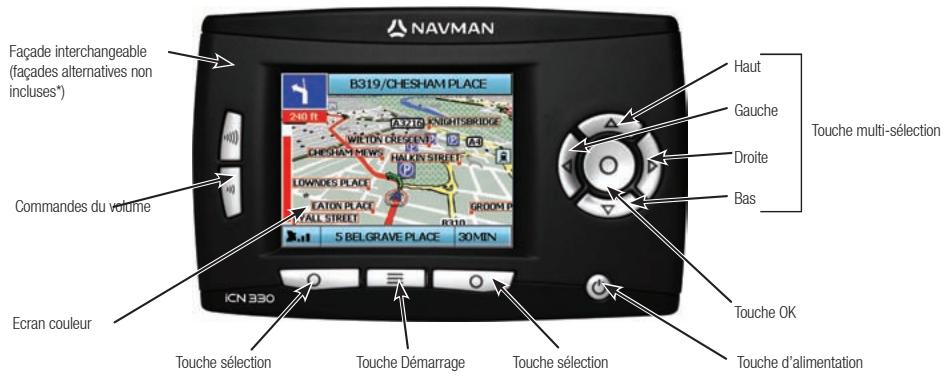
Éléments latéraux *Disponible à l'achat séparément – voir Brochure sur les accessoires
Première utilisation de l'icn
- Placez l'ICN dans votre véhicule comme c'est montré dans le guide d'installation de l'appareil dans un véhicule. Vérifiez que l'antenne GPS est étendue en position horizontale et que l'interrupteur de batterie est allumé (position On).
- Appuyez sur la touche Alimentation pour allumer votre ICN. L'écran Langue s'affiche.
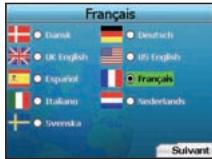
- Choisissez la langue de touteCHOA l'aide de la touche multi-selection puis enregistrez en appuyant sur la touche selection de droite.
- Lisez le message d'avertissement qui s'affiche.
- Si vous êtes d'accord avec ce message, Sélectionnez Accepter en appuyant sur la touche sélection de droite.
REMARQUE: si vous n'acceptez pas le message d'advertissement, votre iCN s'éteindra.
- L'écran d'accueil s'affiche; appuyez sur la touche sélection de droite pour continuer.
- Si l'écran Voix s'affiche, passez à l'étape 9; si l'écran Sélectionner une région s'affiche, passez à l'étape 8.
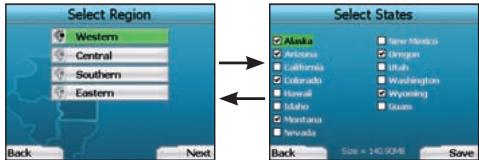
- Choisissez les cartes routières à utiliser avec votre iCN :
a. Servez-vous de la touche multi-selection pour mettre en surbrillance une région sur la carte, puis appuyez sur OK.
L'écran Sélectionner un département ou Sélectionner un état s'affiche.
b. Sélectionnez chaque carte routière d'un département ou d'un état auquel vous souhaitez accéder à l'aide de la touche multi-sélection puis appuyez sur OK.
REMARQUE: pour une meilleure performance lors de l'utilisation de l'ICN, vérifie que la taille des cartes routières sélectionnées est inférieure à 250Mo. La taille maximale autorisée est 350Mo.
c. Enregistrez votre sélection de cartes routières en appuyant sur la touche sélection de droite.
Les cartes routières sélectionnées sont alors chargées. L'écran Sélectionner une région s'affiche à nouveau.
d. Pour sélectionner des départements ou états depuis une région différente, passez à l'étape 8a, sinon, passez à l'étape 8e. e. Sélectionnez Suivant en appuyant sur la touche sélection de droite.
L'écran Voix s'affiche.
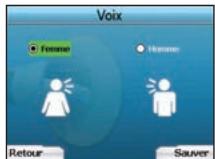
- Vous pouvez régler votre CNC de manière à recevoir des instructions vocales avec une voix d'homme ou de femme. Choisissez votre option préférée à l'aide des boutons gauche et droit de la touche multi-sélection puis appuyez sur la touche OK. Une fois votre option préférée sélectionnée, appuyez sur la touche sélection de droite pour enregistrer. L'écran Affichage s'ouvre.
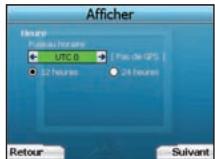
- Les préférences de temps et de distance peuvent être configurées sur l'écran Affichage :
Pour régler toute fuseur heure, appuyez sur les boutons gauche et droit de la touche multi-sélection afin de régler la différence d'heure entre votre fuseur heure et l'heure UTC/GMT. - Servez-vous de la touche multi-sélection et de la touche OK pour configurer votre iCN de manière à ce qu'il affiche l'heure en format 12 ou 24 heures. Si you've achoi l'anglais britannique ou américain, you pouvez régler sur la touche multi-sélection l'affichage des distances en miles ou en kilomètres. - Une fois vos préférences configurées, appuyez sur la touche sélection de droite pour continuer.
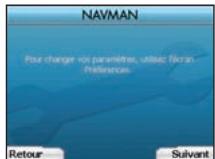
- Vous pouvez revenir aux écrans précédents en appuyant sur la touche sélection de gauche. Appuyez sur la touche sélection de droite pour ouvrir l'écran Aller à. Vous pouvez accorder à vos préférences à tout moment depuis l'écran Aller à en appuyant sur la touche sélection de droite.
3. Navigation
Pour des raisons de sécurité, entrez les informations sur toute destination avant de commencer tout trajet. Ne manipulez pas l'appareil lorsque vous êtes au volant.
Ne laissez pas le CN fixe au pare-brise lorsque vous ne l'utilisez pas car une exposition prolongée au soleil risquerait de l'abimer.

Une fois l'icN configuré, l'écran Aller à s'affiche. Il contient la liste des différents types de destinations où vous pouvez vous rendre.
Ces destinations sont regroupées en deux catégories principales - Nouvelles destinations et DESTINATIONS enregistrées. Lors de la première utilisation de l'icN, vous n'aurez pas encore enregistré vos favoris et devrez saisir le point vers lequel vous voulez vous rendre. Vous pouvez naviguer soit jusqu'à un Centre d'intérêt (CI) soit jusqu'à un quartier ou une rue précise.
REMARQUE : vous pouvez revenir à l'écran Aller à à tout moment en appuyant sur la Touche Demarrage.
Si vous avez configuré une destination, vous pouvez revenir aux écrans de navigation en appuyant sur la touche sélection de gauche sur l'écran Aller à. Vous annuler le trajet en appuyant sur la Touche Demarrage. Si vous n'avez pas configuré de destination, l'écran Conduite libre s'affichera si vous appluyez sur la touche sélection de gauche, à partir duquel vous pourrez visualiser et localiser votre emplacement (voir page 58). Appuyez sur la touche sélection de droite sur l'écran Aller à pour ouvrir l'écran Préférences (voir page 60).
Se rendre à un centre d'intérêt (CI)
Un CI peut être un site, un endroit caractéristique, un lieu mémorable ou un établissement public et s'affiche sous forme d'icône sur la carte. Les CI sont regroupés par type, par exemple parcs et musées. La carte routière de l'ICN contient un certain nombre de CI.
REMARQUE : les CI sur votre iCN variant selon la carte que vous utilisez.
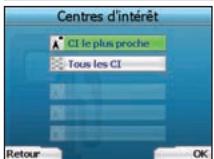

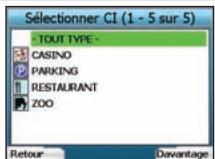
- Pour vous rendre à un CI, servez-vous de la touche multi-sélection pour mettre les Centres d'intérêt en surbrillance sur l'écran Aller à, puis appuyez sur OK. Il se peut que vous ayez à sélectionner votre pays lors de la première utilisation. Mettez votre pays en surbrillance à l'aide de la touche multi-sélection puis appuyez sur OK.
- Vous pouvez désirer de vous rendre au CL le plus proche ou désiré parmi tous les CL disponibles. Si vous recherchez un CL précis, sélectionnez Tous les CL à l'aide de la touche multi-sélection, puis appuyez sur OK. Si vous recherchez un CL professionnel que tel qu'une station-service proche, sélectionnez CL
- Sur l'écran Sélectionner Cl, servez-vous de la touche multi-sélection pour sélectionner le type de Cl que vous recherchez, puis appuyez sur OK.
- L'écran Clavier s'affiche. Si vous avez sélectionné Cl le plus proche sur l'écran précédent, la distance jusqu'à ce Cl s'affichera.
- Servez-vous de la touche multi-selection pour vous déplacer sur l'écran Clavier. Pour sélectionner un caractère, appuyez sur OK.
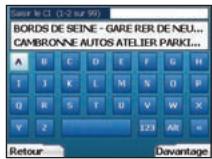
Ceci permettra de réduire la recherche. Pour supprimer un caractère, appuyez sur la touche sélection de gauche ; maintenez la touche sélection de gauche appuyée pour effacer la ligne entière.
Après avoir saisi les premiers caractères correspondant à votre destination ou lorsque vous désignez la catégorie s'affiche sur l'écran, appuyez sur la touche sélection de droite.
REMARQUE: l'écran Clavier peut être affiché de trois manières différentes :
- Pour afficher l'écran Clavier avec chiffres/symboles, Sélectionnez, puis appuyez sur OK
- Pour afficher l'écran Clavier avec double fonction, qui contient des caractères accentués, Sélectionnez, puis appuyez sur OK
- Pour retourner à l'écran Clavier avec alphabet, Sélectionnez, puis appuyez sur OK.
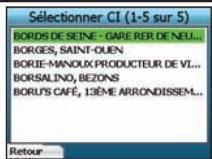

- Mettez voite destination préfeered en surblarce à l'aide de la touche multi-sélection, puis appuyez sur OK. Servez-vous des touches sélection de gauche et de droite pour vous déplacer dans la liste des destinations possibles. Si vous vous trouvez en haut de la liste, appuyer sur la touche sélection de gauche vous ramènera à l'écran précédent.
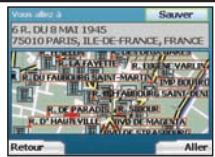
Lorsque vous sélectionnez une destination, son iCN affiche l'écran Destination, qui montre clairement la destination de votre voyage.
Appuyez sur la touche selection de gauche pour revenir à l'écran précédente. Appuyez sur la touche selection de droite pour confirmer votre destination. Votre iCN calcule alors vous itinétaire et vous guide jusqu'à VOVA destination.
REMARQUE: vous pouvez enregistrer cette destination sous forme de favori en sélectionnant Enregister sur la touche multi-sélection puis en appuyant sur OK.
Vous serez guidé jusqu'à l'écran Favori. Reportez-vous à la page 59 pour plus de renseignements sur l'enregistrement de destinations.
Se rendre à une adresse
Vous pouvez grâce à vous ICN naviguer vers un quartier, le centre d'une rue ou une intersection. Pour vous rendre à une adresse, sélectionnez Trouver une adresse sur l'écran Aller à. Reportez-vous au chapitre Régles de recherche d'une adresse en page 62 pour plus de renseignements sur la recherche d'adresses.
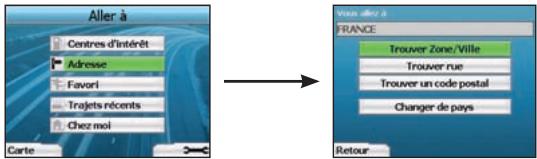
- À la suite de la touche multi-sélection, choisissez soit un quartier, soit une rue, puis appuyez sur OK. Vous pouvez aussi effectuer cette recherche en vous servant du code postal dans certains pays.
Pour Trouver une zone/ville ou Trouver un code postal, passez à l'étape n°2. Pour Trouver la rue, passez à l'étape n°5.
Il se peut que vous ayez à sélectionner pays lors de la première utilisation. Mettez ce pays en surbrillance à l'aide de la touche multi-sélection puis appuyez sur OK. Vous pouvez modifier le pays sélectionné à tout moment à l'aide de la touche Changer le pays sur l'écran allez à.
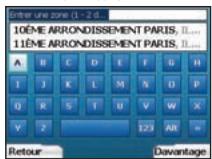
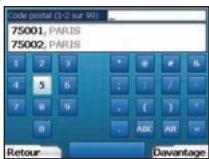
ASTUCE : pour une meilleure performance lors de la saisie d'adresse, sélectionnez une zone/ville ou un code postal avant de rechercher le nom d'une rue.
- Servez-vous de la touche multi-sélection pour vous déplacer sur l'écran Clavier. Pour sélectionner un caractère, appuyez sur OK. Ceci permettra de réduire la recherche. Pour supprimer un caractère, appuyez sur la touche sélection de gauche ou Sélectionnez, maintenez la touche sélection de gauche pour effacer la ligne entière.
Après avoir saisi les premiers caractères du nom du lieu que vous recherchez ou lorsque votre destination s'affiche sur l'écran, appuyez sur la touche sélection de droite.
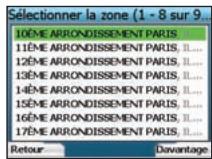
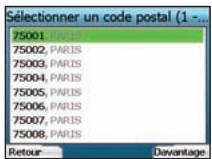
- Servez-vous de la touche multi-sélection pour mettre le nom de la zone en surbrillance, puis appuyez sur OK. Si vous ne trouvez pas la zone ou le code postal que vous cherchez sur l'écran, servez-vous des touches sélection de gauche et de droite pour vous déplacer dans la liste. Si vous êtes en haut de la liste, appuyer sur la touche sélection de gauche vous ramènera à l'écran précédent.
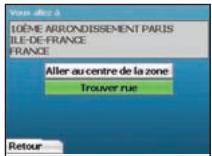
- Servez-vous de la touche multi-sélection et de la touche OK pour décider d'aller au centre du quartier ou de tracer une rue à l'intérieur de ce quartier.
Si vous choisissez d'aller au centre de la zone, passez à l'étape n^0 7. Pour trouver la rue, passez à l'étape n^0 5.
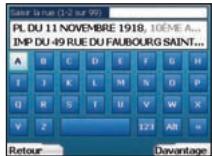
- Servez-vous de la touche multi-sélection pour vous déplacer sur l'écran Clavier. Pour sélectionner un caractère, appuyez sur OK. Ceci permettra de réduire la recherche. Pour supprimer un caractère, appuyez sur la touche sélection de gauche ou Sélectionnez 2; maintenez la touche sélection de gauche enfoncée pour effacer la ligne entière.
Après avoir sais les premiers caractères du nom du lieu que vous recherchez ou lorsque votre destination s'affiche sur l'écran, appuyez sur la touche sélection de droite.
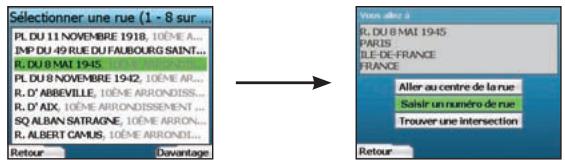
- Servez-vous de la touche multi-selection pour permettre le nom de la rue en surbrillance, puis appuyez sur OK.
Choisissez si vous pouvez aller au centre de la rue de destination ou à une intersection particulière. Il est possible dans certains pays de saisir le numéro de rue de la destination.
Pour vous rendre à une intersection précise, passez à l'étape n° 7. Pour vous rendre à un numéro de rue précis, passez à l'étape n° 8. Pour vous rendre au centre d'une rue, passez à l'étape 9.
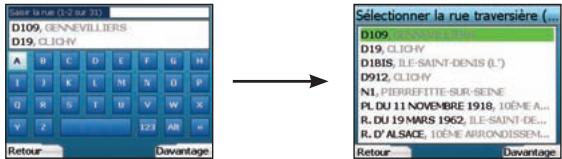
- Si de nombreuses intersections se trouvent dans la rue de votre destination, l'écran Clavier s'affichera à nouveau. Saisissez les premiers caractères de la rue transversale que vous cherchez puis appuyez sur la touche sélection de droite. Un écran Liste semblable à celui décrit à l'étape n° 6 s'affiche. Vous serez directement dirigé vers cet écran uniquement si un nombre limite d'intersections se trouvent dans la rue de destination. Servez-vous de la touche multi-sélection pour faire défiler la liste jusqu'à la route transversale recherchée, puis appuyez sur OK. Ceci vous amènera jusqu'à l'écran Destination. Passez à l'étape n° 9.
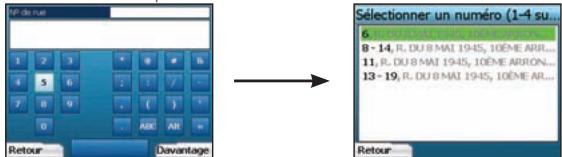
- Servez-vous de la touche multi-sélection et de la touche OK pour saisir le nombre du bâtiment où vous souhaitez vous rendre, puis appuyez sur la touche sélection de droite.
A l'aide de la touche multi-selection, choisissez dans la liste le numéro de rue où vous souhaitez vous rendre, puis appuyez sur OK.
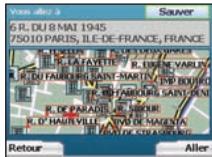
- Lorsque vous sélectionnez une destination, Votre iCN affiche une carte sur laquelle cette destination est mise en surbrillance.
Pour désirer un point précis comme destination sur l'écran Destination, utilisez la touche multi-selection pour mettre la carte en surbrillance, puis appuyez sur OK. Un curseur s'affiche. Servez-vous de la touche multi-selection pour positionner le curseur sur toute destination, puis appuyez sur OK. Voitre iCN met à jour sa destination jusqu'à ce point automatiquement.
Appuyez sur la touche selection de droite pour confirmer que vous souhaitez vous rendre à cette destination. Voitre iCN calcule alors votre itinéraire et vous guide sur leur trajet.
Appuyez sur la touche sélection de gauche pour revenir à l'écran précédent sans calculer un itinéraire.
REMARQUE : vous pouvez enregistrer cette destination sous forme de favori en sélectionnant Enregistre sur la touche multi-sélection puis en appuyant sur OK. Vous serez guidé jusqu'à l'écran Favori. Reportez-vous à la page 59 pour plus de renseignements sur l'enregistrement de destinations.
Écrans navigation
Lorsque vous saisissez une destination, l'CN calcule itinéraire jusqu'à celle-ci. Vous pouvez visualiser votre itinéraire de plusieurs manières. Servez-vous des touches de direction gauche et droite sur la touche multi-sélection pour vous déplacer entre les écrans Carte en 3D, Instruction suivante, Liste instructions and Résumé de l'itinéraire. Si vous n'avez pas encore saisi de destination, l'écran Conduite libre s'affiche.
Écran carte en 3D
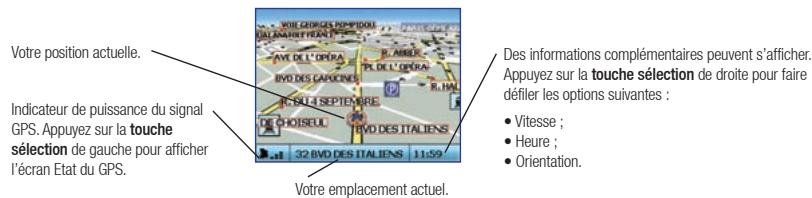
L'écran Carte en 3D affiche notre emplacement actuel. Vous pouvez changer l'angle de vision de la carte à l'aide des touches de direction haut ou bas de la touche multi-sélection. Le pourcentage de carte affiché dépend de vos vitesses - plus vite vous conduisez et plus la zone affichée sera grande.
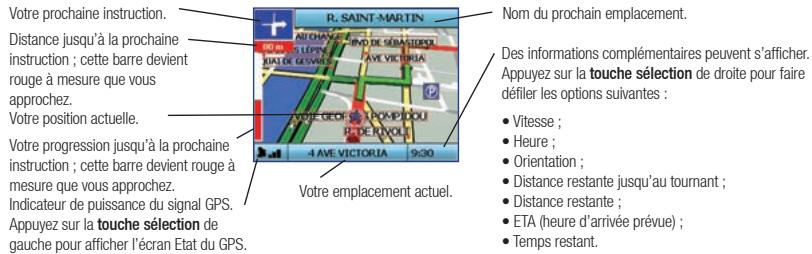
Écran instruction suivante
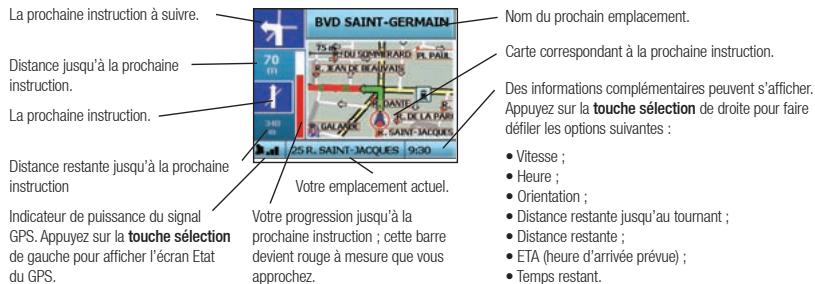
L'écran Instruction suivante affiche les renseignements dont vous avez besoin pour l'instruction suivante, la direction à prendre et le temps restant jusqu'à la prochaine instruction.
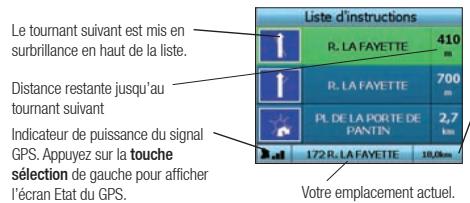
Écran list d'instructions
L'écran Liste d'instructions affiche tous les tournants qui se trouvent sur tout trajet, leur direction, le nom de la rue et la distance restante jusqu'au tournant. Un itinéraire doit avoir été préalablement calculé pour que cet écran puisse s'afficher. L'écran montre trois tournants à la fois. Vous pouvez suivre l'itinéraire en vous servant des touches haut et bas de la touche multi-sélection.
Des informations complémentaires peuvent s'afficher. Appuyez sur la touche sélection de droite pour faire défiler les options suivantes :
Vitesse; Heure; - Orientation; - Distance restante jusqu'au tournant; - Distance restante; - ETA (heure d'arrivée prévue); - Temps restant.
Écran résumé de l'itinéraire
Cet écran vous donne un résumé précis de votre itinéraire.
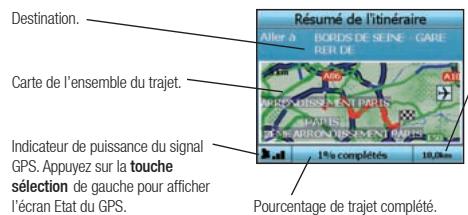
Des informations complémentaires peuvent s'afficher. Appuyez sur la touche sélection de droite pour faire défiler les options suivantes :
Vitesse; Heure; - Orientation; - Distance restante jusqu'au tournant; - Distance restante; - ETA (heure d'arrivée prévue); - Temps restant.
Recalcul automatique Back-On-Track
Votre iCN recalcule automatiquement votre itinéraire si vous avez pris la mauvaise direction ou raté un tournant.
Si l'écran Instruction suivante ou Liste d'instructions est ouvert, un grand point d'interrogation s'affichera pendant que votre CN recalcule son itinéraire. Les instructions de l'écran Liste d'instructions s'effaceront.
Écran conduite libre
L'écran Conduite libre indique l'emplacement sur une carte en 3D. Pour afficher l'écran Conduite libre, appuyez sur la touche sélection de gauche sur l'écran Aller avant qu'un itinéraire ait été calculé. Le pourcentage de carte affiché dépend de votre vitesse — plus vite vous conduisez et plus la zone affichée sera grande. Vous pouvez modifier l'angle de vision de la carte en appuyant sur les touches de direction haut ou bas sur la touche multi-sélection.
B. destinations enregistrées
Votre iCN peut enregistrer des destinations pour une utilisation future. Vous pouvez y accéder de différentes manières :
- Trajets récents
- Trajets récents Favoris
- Chez moi
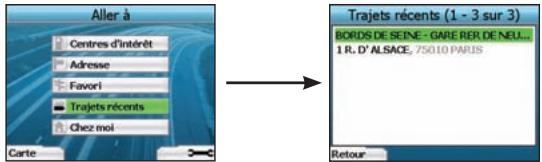
Trajets récents
Votre GPS enregistre automatiquement les destinations auxquelles vous voulez rendre. Il gardera en mémoire vos 30 dernières destinations sous forme de trajets récents.
Pour accéder à un trajet récent, servez-vous de la touche multi-sélection pour sélectionner Trajets récents sur l'écran Aller au. Après avoir appuyez sur OK. L'écran Trajets récents s'ouvre.
Mettez le nom de votre destination en surbrillance à l'aide de la touche multi-sélection puis appuyez sur OK. Servez-vous des touches sélection de gauche et de droite pour vous déplacer dans la liste. Si vous vous trouvez en haut de la liste, appuyer sur la touche sélection de gauche ou ramènera à l'écran précédent.
Cl récents
L'ICN mémorise automatiquement le type de Cl où vous vous rendez.
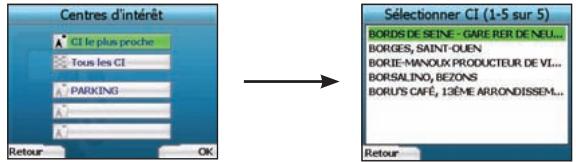
Si vous avez enregistré un Cl comme destination sur votre iCN, ce type de Cl figurera dans la liste de l'écran Centres d'intérêt la prochaine fois que vous l'ouvrirez. Votre iCN enregistre les trois derniers types de Cl auxquels vous êtes rendus.
Si vous choisissez un Cl récent, l'écran Sélectionner Cl s'affichera, ainsi que la liste des Cl du même type aux alentours.
Servez-vous de la touche multi-sélection pour mettre le nom de votre destination en surbrillance, puis appuyez sur OK. Servez-vous des touches de sélection de gauche et de droite pour vous déplacer dans la liste. Si vous vous trouvez en haut de la liste, appuyer sur la touche de sélection de gauche vous ramènera à l'écran précédent.
Enregistrement d'une destination
A chaque fois que vous ouvrez l'écran Destination, vous pouvez enregistrer votre destination sous forme de favori. Vous avez la possibilité d'enregistrer jusqu'à 50 favors sur toute iCN. Il existe deux types de favors - Chez moi et Favoris.
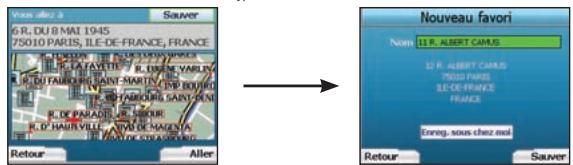
- Pour enregistrer une destination sous forme de favori, sélectionnez Enregistrer sur l'écran Destination, puis appuyez sur OK.
- L'écran Nouveau favori s'affiche. Vous aurez la possibilité de changer le nom du favori en appuyant sur OK une fois le champ Nom mis en surbrillance. Cette action ouvre l'écran Clavier, à partir duquel vous pourrez saisir un nouveau nom pour votre Favori.
- Vous pouvez enregistrer le favori sous Chez moi. Pour ce faire, mettez la touche Enregistrer sous Chez moi en surbrillance en vous servant de la touche multi-selection puis appuyez sur OK. Si vous avez déjà enregistré un favori sous Chez moi, il vous sera demandé si vous souhaitez remplacer le favori existant. Appuyez sur la touche selection pour confirmer.
- Pour enregistrer votre destination sous forme de favori, appuyez sur la touche selection de droite. Votre destination est alors enregistrée. Pour quitter sans enregistrer votre destination, appuyez sur la touche selection de gauche.
Navigation vers un favori
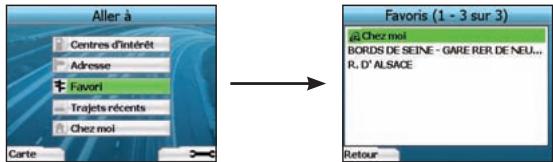
Pour accéder à un favori, utilisez la touche multi-sélection pour sélectionner des Favoris sur l'écran Aller, puis appuyez sur OK. Cette action ouvre l'écran Favoris.
Servez-vous de la touche multi-sélection pour mettre le nom de votre destination en surbrillance, puis appuyez sur OK. Servez-vous des touches sélection de gauche et de droite pour vous déplacer dans la liste. Si vous vous trouvez en haut de la liste, appuyer sur la touche sélection de gauche vous ramènera à l'écran précédent.
Navigation vers chez moi
Sélectionnez Chez moi sur l'écran Alerte puis appuyez sur OK. L'itinéraire calculé est affiché. La touche Chez moi ne s'active que lorsqu'un favori a été enregistré sous Chez moi.
Modification des favoris
- Sur l'écran Aller à, Sélectionnez Favoris à l'aide de la touche multi-selection, puis appuyez sur OK.
- Sur l'écran Favoris, mettez le favori à modifier en surbrillance puis appuyez sur OK.
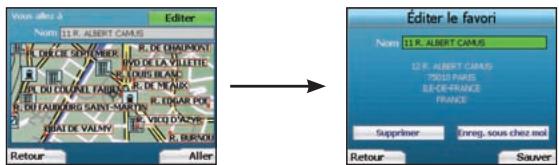
- L'écran Destination s'ouvre. À l'aide de la touche multi-selection, sélectionnez Modifier puis appuyez sur OK.
- Vous avez la possibilité de renommer le favori, de l'enregistrer sous Chez moi ou de le supprimer.
- Pour nommer le favori, appuyez sur OK une fois que la case Nom est mise en surbrillance et servez-vous de l'écran Clavier pour modifier son nom. Enregistrez
- Pour supprimer le favori, mettez Supprimer en surbrillance à l'aide de la touche multi-selection puis appuyez sur OK. Il vous sera demandé si vous êtes sûr de vouloir supprimer le favori. Appuyez sur la touche sélection de droite pour confirmer.
- Pour enregistrer le favori si chez Chm, mettez Enregistrer sous Chz moi en surbrillance a laide de la touche multi-selection puis appuyez sur OK. Il seraemande s et cés s est de voulor supprimer lefavori. Appuyez sur la touche selection de droite pour confirmer.
4. Préférences
Vous pouvez personnaliser l'ICN selon vos préférences.
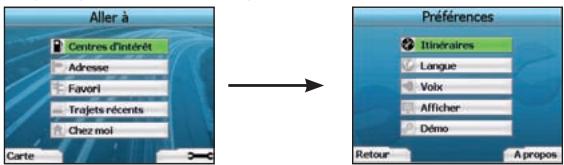
Pour afficher l'écran Préférences, appuyez sur la touche sélection de droite sur l'écran Aller à.
Préférences de navigation
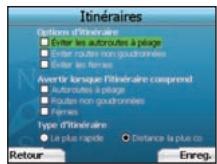
- Sur l'écran Préférences, Sélectionnez Navigation puis appuyez sur OK.
- Votre ICN peut éviter certains types de rues ou ferries lors du calcul d'itinéraire. Vous pouvez également configurer votre ICN de manière à être averti lorsqu'un itinéraire comprend ce type de rues ou ferries. A l'aide de la touche multi-sélection, Sélectionnez les rues que vous souhaitez éviter ou sur lesquelles vous souhaitez être averti puis appuyez sur OK.
- A l'aide de la touche multi-sélection et de la touche OK, Sélectionnez la priorité à accorder aux options suivantes lors du calcul d'itinéraire : trajet le plus rapide ou distance la plus courte.
- Enregistrez vos préférences en appuyant sur la touche sélection de droite.
Choix de la langue
- Sur l'écran Préférences, sélectionnez Langue, puis appuyez sur OK.
- Servez-vous de la touche multi-sélection et de la touche OK pour configurer la langue de votre choix de la même manière que lors de la première configuration de cette iON. Reportez-vous à la page 54 pour plus de renseignements.
Préférences vocales
- Sur l'écran Préférences, sélectionnez Voix puis appuyez sur OK.
- Servez-vous de la touche multi-sélection et de la touche OK pour choisir entre une voix d'homme et de femme de la même manière que lors de la première configuration de cette iCN. Reportez-vous à la page 54 pour plus de renseignements.
Préférences d'affichage
- Sur l'écran Préférences, sélectionnez Affichage puis appuyez sur OK.
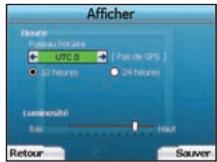
- Vous pouvez changer les éléments d'affichage de la même manière que lors de la première configuration de votre iCN.
- Fuseau hora
- Format horaire 12 ou 24 heures
- Unités de distance : YOUR iCN calcule la distance en kilomètres ou en miles (anglais britannique et américain uniquement).
- Placez le curseur vers le haut et vers le bas.
- Enregistrez vos préférences en appuyant sur la touche sélection de droite.
Préférences de la carte
Les étapes suivantes vous aident à choisir les cartes routières que vous souhaitez utiliser avec votre iCN :
REMARQUE : l'option de modification des préférences de la carte n'est disponible que dans certains pays.
- Sur l'écran Préférences, sélectionnez les Cartes à l'aide de la touche multi-sélection puis appuyez sur OK. L'écran SéLECTIONN une région s'affiche.
- Servez-vous de la touche multi-sélection pour mettre en surbrillance une région de la carte, puis appuyez sur la touche OK. L'écran SéLECTIONner un pays ou SéLECTIONner un état s'affiche.
- A l'aide de la touche multi-selection, sélectionne la carte routière de chaque pays ou état auquel vous souhaitez accéder puis appuyez sur OK. Si la carte routière est déjà sélectionnée, elle sera alors désélectionnée.
REMARQUE: pour une performance optimale lors de l'utilisation de l'ICN, vérifie que la taille des cartes routières sélectionnées est inférieure à 250Mo. La taille maximale autorisée est 350Mo.
- Enregistrez cette désignation de cartes routières en appuyant sur la touche désignée de droite. Les cartes routières sélectionnées sont alors chargées. L'écran Sélectionner une région s'affiche à nouveau.
- Pour sélectionner des pays ou états d'une région différente, passez à l'étape 2; sinon, passez à l'étape 6.
- Sélectionné Retour en appuyant sur la touche sélection de gauche. L'écran Préférences s'affiche à nouveau.
Volume
Vous pouvez modifier le volume à tout moment à l'aide des commandes du volume situées du côté gauche à l'avant droit ICN.
Démonstrations
- Sur l'écran Préférences, sélectionnez Démo puis appuyez sur OK.
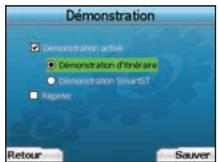
- Servez-vous de la touche multi-selection pour mettre en surbrillance Demonstration activée puis appuyez sur OK.
- Sélectionnez Demonstration d'itinéraire si vous voulez que votre iCN affiche un itinéraire avant de commencer la trajet. Vous pouvez utiliser la touche multi-sélection pour vous déplacer parmi les écrans de navigation comme si vous conduisiez. Si votre iCN reçoit un signal GPS, il calcule cet itinéraire depuis leur emplacement actuel. Sinon, il calcule votre trajet en se servant de la première destination e vez suivre cette démonstration pour meux you familiariser avec voire iCN.
- En sélectionnant Répéter, la démonstration passera en boucle.
- Enregistrez vos préférences en appuyant sur la touche sélection de droite.
- Pour annuler le mode démonstration, revenez à cet écran, mettez Démonstration activée en surbrillance puis appuyez sur OK. Pour sélectionner Enregistrer, appuyez sur la touche sélection de droite.
5. État du GPS
Votre iCN fonctionne en recevant des signaux GPS. L'écran Etat du GPS affiche une représentation visuelle des informations reçues.
La latitude et la longitude sont affichées ainsi qu'une boussole orientée vers le nord, le cap en degrés et la vitesse au sol.
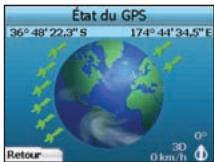
Vous pouvez vérifier l'état du GPS à tout moment en appuyant sur la touche sélection de gauche sur l'écran Préférences ou sur n'importe quel écran Navigation.
Vous pouvez également ouvrir cet écran en appuyant sur la touche sélection de gauche sur l'écran Alerte si vous n'avez pas programmé de trajet sur leur icN. Si vous avez programmé un trajet, appuyer sur ce bouton vous ramènera aux écrans de navigation.
Les satellites disponibles à partir de leur position actuelle sont affichés de différentes couleurs.
| Couleur | Description |
| Jaune | Un satellite est localisé mais n'est pas utilisé pour calculator votre position. |
| Vert | Un satellite est localisé et utilisé pour calculator votre position. |
Le globe sur l'écran État du GPS s'affichera en gris si vous iCN n'a pas obtenu de coordonnées GPS.
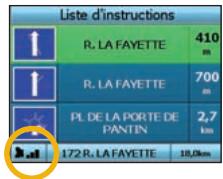
Vous pouvez déterminer l'état du GPS d'un seul coup d'œil à n'importe lequel des écrans Navigation.
L'Indicateur de puissance du signal GPS s'affiche sous forme de barres - de une à trois - pour indiquer la puissance du signal; l'Indicateur de puissance du signal GPS s'affiche en rouge jusqu'à aucune coordonnée n'est disponible.
Pour plus de renseignements sur le GPS, reportez-vous à la section Foire aux questions du guide de navigation GPS.
Réinitialisation de l'icn
Vous pouvez réinitialiser votre iCN sur sa configuration par défaut, ce qui aura les effets suivants :
- Les préférences sont reconfigurées par défaut;
- Les destinations et les Cl récents sont supprimés; Le trajet en cours est annulé; L'assistant: L'assistant: L'assistant: L'assistant: L'assistant: L'assistant: L'assistant: L'assistant: L'assistant: L'assistant: L'assistant: L'assistant: L'assistant: L'assistant: L'assistant: L'assistant: L'assistant: L'assistant: L'assistant: L'assistant: L'assistant: L'assistant: L'assistant: L'assistant: L'assistant: L'assistant:
- Si vous avez sélectionné une région, un pays ou un état, vous devrez recommencer la prochaine fois que vous allumerez cette iCN.
Pour réinitialiser votre iCN, procédez de la manière suivante:
- Sur l'écran Préférences, appuyez sur la touche sélection de droite. L'écran À propos de s'affiche.
- Appuyez plusieurs fois sur la touche sélection de droite jusqu'à ce que le message d'avertissement s'affiche.
- Appuyez à nouveau sur la touche selection de droite pour confirmer que vous souhaitez réinitialiser cette iCN sur sa configuration par défaut. Un message vous confirmant la réinitialisation correcte de l'appareil s'affichera pendant 5 seconds, puis l'iCN s'éteindra.
Règles de recherche d'adresse
Pour rechercher une destination en Europe, appliquez les règles suivantes :
Noms de rues contenant des dates
Si le nom d'une rue est composé d'une date ou d'un chiffre, commencez par chercher le premier chiffre :
Exemple n° 1 : si vous recherchez le "Faubourg du 13 Juillet 1920", cherchez "13"
Exemple n° 2 : si vous recherchez l"Avenue du 14 Avril 1914", cherchez "14".
Exemple n° 3 : si vous recherchez la "Rue de la 1ère Armée", cherchez "1".
Rues portant le nom de personnes célèbres (à l'exception de l'Italie)
Si une rue porte le nom de quelqu'un (nom et prénom), commencez votre recherche par le prénom :
Exemple n° 1: si vous recherchez la "Rue Albert Mathieu", cherchez "Albert".
Exemple n° 2 : si vous recherchez "Fred Archer Way", cherchez "Fred".
Exemple n° 3 : si vous recherchez "Franz Grillparzer-Strasse", cherchez "Franz".
En Italie, si une rue porte le nom de celui qu'un (nom et prénom), commencez votre recherche par le nom de famille :
Exemple n° 1 : si vous recherchez "Via de Angelo de Thomasis", cherchez "Thomasis".
Exemple n° 2 : si vous recherchez "Via Placido Giovanella", cherchez "Giovanella".
Exemple n° 3 : si vous recherchez "Via della Giacomo Marca", cherchez "Marca".
Codes postaux du royaume-uni et aux pays-bas
Si vous recherchez un code postal au Royaume-Uni et aux Pays-Bas, tapez celui-ci en incluant les espaces et en omettant les deux dernières lettres.
Exemple n°1 : si vous recherche "RH69ST", cherchez "RH69".
Exemple n°2: si vous recherchez "3514 BN", cherchez "3514".
Guide de dépannage
| Problème | Cause possible | Solution conseillée |
| L'ICN ne s'allume pas lorsqu'il est sur batterie | Batterie faible | Branchez vous iCN à une source d'alimentation puis essayez de l'activer. |
| L'Interrupteur de batterie n'est pas en position On (allumé) | Placez l'Interrupteur de batterie sur On. | |
| L'ICN ne reconnaît pas la carte mémoire | Mauvaise carte mémoire insérée | Introduise la carte mémoire qui a été livrée avec votre iCN. Vote iCN fonctionne uniquement avec une carte mémoire iCN série 300 de Navman. |
| L'écran n'est pas très visible | La luminosité de l'écran est trop faible | Modifie les paramètres de luminosité sur l'écran Affichage. |
| Je ne trouve pas la rue que je recherche | Utilisation des abréviations | Suive les règles de recherche d'adresse lorsque vous saississez une adresse. Ne saississez que les premiers caractères du nom de la rue que vous recherche puis utilisez l'écran Sélectionner une rue pour la trouver. |
| Mon iCN ne recoit pas de signal GPS | L'Antenne GPS est incapable de receivevoir un signal | Vérifie que vote l'Antenne GPS est en position horizontale. SiVote vécuile est équiné d'un par-abrischechauffant ou réfléchissant la chaleur, il vous faudra peut-étre acheter une antenné extérieure pour que l'ICN puisse recevoir les signaux GPS. Pour plus de renseignements, reportez-vous à la section Foire aux questions du guide de navigation GPS. |
| Mon iCN ne recoit plus de signal GPS | Emplacement du vehicule | Il se peut que le signal GPS soit interrompu d'à votre environnement, par exemple si vous étés entouré de hautes constructions ou en cas de chute de neige. Vote iCN va continuer à essayer d'obtenir des coordonnées en permanence et vous informera lorsqu'il recerca à nouveau un signal valide. Pour plus de renseignements, reportez-vous à la section Foire aux questions du guide de navigation GPS. |
Navman New Zealand
PO Box. 68-155
Newton
Auckland
Nouvelle-Zélande
support.navman.com
www.navman.com
États-unis et canada
Navman USA Inc
5275 Capital Boulevard
Etats-Unis d'Amérique
support.navman.com
www.navman.com
- Avis de non-responsabilité
- Conformité
- Table des matières
- Veuillez LIRE attentivement ces informations avant d'installer l'appareil dans VOITRE véhicule
- Avertissement
- Attention
- Bienvenue
- Fonctionnement de l'icn
- Éléments de la façade
- Première utilisation de l'icn
- Navigation
- Se rendre à un centre d'intérêt (CI)
- Se rendre à une adresse
- Écrans navigation
- Écran carte en 3D
- Écran instruction suivante
- Écran list d'instructions
- Écran résumé de l'itinéraire
- Recalcul automatique Back-On-Track
- Écran conduite libre
- destinations enregistrées
- Trajets récents
- Cl récents
- Enregistrement d'une destination
- Navigation vers un favori
- Navigation vers chez moi
- Modification des favoris
- Préférences
- Préférences de navigation
- Choix de la langue
- Préférences vocales
- Préférences d'affichage
- Préférences de la carte
- Volume
- Démonstrations
- État du GPS
- Réinitialisation de l'icn
- Règles de recherche d'adresse
- Noms de rues contenant des dates
- Rues portant le nom de personnes célèbres (à l'exception de l'Italie)
- Codes postaux du royaume-uni et aux pays-bas
- États-unis et canada
Marque : NAVMAN
Modèle : ICN330
Catégorie : GPS de navigation