MODE D'EMPLOI F45 NAVMAN
Veuillez lire attentivement ce document avant d'installer le produit dans le véhicule.
| ! | Ce symbole attire votre attention sur la sécurité. Il vous avertit des risques potentiels de préjudice corporel. Observe tous les messages de sécurité responsable ce symbole afin de prévenir les risques possibles de blessure ou de décès. |
| ▲AVERTISSEMENT | AVERTISSEMENT indicate une situation potentiellement dangereuse susceptible, si elle n'est pas évitée, de provoquer le décès ou une blessure grave. |
| ▲ATTENTION | ATTENTION indicate une situation potentiellement dangereuse susceptible, si elle n'est pas évitée, de provoquer une blessure mineure ou modérée. |
| ATTENTION | ATTENTION utilisé sans le symbole d'alerte de sécurité indicate une situation potentiellement dangereuse susceptible, si elle n'est pas évitée, de provoquer des dommages matériels. |
Avertissement
Retirer l'équipement d'origine, ajouter des accessoires ou apporter des modifications à votre véhicule est susceptible d'affecter la sécurité du véhicule ou de rendre son utilisation illégale sous certaines juridictions.
Conformez-vous à toutes les instructions relatives au produit ainsi qu'à celles qui figurent dans le guide de votre véhicule concernant les accessoires ou les modifications.
Examinez les lois de votre pays relatives à l'utilisation d'un véhicule lorsque des accessoires ont été ajoutés ou des modifications apportées.
Il vous appartient de placer, de fixer et d'utilis e manière à ne pas provoquer d'accidents, de blessures ou de dommages. Respectez toujours les règles de sécurité au volant.
Veuillez plac ans une position sûre et ne gênant pas la visibilité du conducteur.
N'installez pas sceptible de gêner le bon fonctionnement du véhicule ou d'interférer avec le déploiement des airbags ou de tout autre équipement de sécurité.
Ne manipu lorsque vous êtes au volant.
Avant la première utilisation de votre produit Navman, familiarisez-vous avec votre appareil et son mode de fonctionnement.
Sur les routes principales, la distance jusqu'à la prochaine sortie affichée sur le Navman peut être supérieure à celle indiquée sur les panneaux de signalisation. En effet, ces panneaux indiquent la distance restante jusqu'à la sortie en question alors que votre produit Navman affiche la distance à parcourir jusqu'à l'intersection suivante, c'est-à-dire l'autre côté de la sortie. Lorsque vous vous préparez à prendre une sortie, suivez toujours les indications concernant la distance affichées sur les panneaux de signalisation.
L'utilisation d'informations sur l'emplacement de radars peut être soumise aux lois du pays d'utilisation de l'appareil. Il relève de votre responsabilité de vérifier que vous êtes légalement autorisé à utiliser ces informations dans votre pays ou dans le pays où vous comptez les utiliser.
Attention
Ne manipulez pas votre produit Navman lorsqu'il est chaud. Laissez-le d'abord refroidir à l'abri du soleil.
Attention
N en plein soleil lorsque le véhicule est stationné pour des périodes prolongées ; une surchauffe risquerait de l'abîmer.
Remarque : Pour éviter tout vol, ne lais , le support de fixation ou les câbles à la vue de tous dans un véhicule laissé sans surveillance.
Avertissement
Pour charger votre Navman sur secteur, utilisez le chargeur secteur (Modèle : MII050100 ; Entrée : 100-240 VAC 50-60 Hz ; Sortie : 5 VDC 1 A Max) fourni par Navman (cet accessoire peut être vendu séparément). L'utilisation d'autres adaptateurs avec le Navman risquerait d'entraîner des blessures ou des dommages.
N'utilisez jamais le chargeur si la prise ou le câble sont endommagés.
N'exposez pas le chargeur à l'eau ni à l'humidité. N'utilisez pas l'adaptateur dans un environnement très humide. L'exposition à l'eau risquerait de provoquer des étincelles électriques ou un incendie.
Ne touchez jamais avez les mains ou les pieds mouillés.
Veillez à laisser une ventilation adéquate autour du chargeur lorsque vous l'utilisez pour faire fonctionner votre appareil Navman ou recharger sa batterie interne. Ne couvrez pas le chargeur avec du papier ou d'autres objets réduisant la ventilation. N'utilisez pas le chargeur lorsqu'il se trouve à l'intérieur d'une mallette de transport ou de tout autre contenant.
Vérifiez que le chargeur est branché à une source d'alimentation avec le raccord et la tension qui conviennent. Les prescriptions de tension figurent sur le boîtier et/ou l'emballage du chargeur.
N'essayez pas de réparer le chargeur car cela pourrait provoquer des blessures. Remplacez-le s'il est endommagé ou exposé à une humidité excessive.
Avertissement
Votre Navman contient une batterie interne lithium-ion-polymère qui ne peut pas être remplacée. Celle-ci risque d'éclater ou d'exploser en cas de manipulation incorrecte et de libérer ainsi des produits chimiques dangereux. Pour réduire le risque d'incendie ou de brûlures, évitez de démonter, d'écraser ou de percer la batterie.
Recyclez ou jetez la batterie en respectant les consignes de sécurité et les lois applicables. Ne jetez pas la batterie dans le feu ou dans l'eau.
Attention
N'utilisez que le chargeur secteur adapté (vendu séparément) ou un chargeur allume-cigare fourni par Navman pour charger la batterie interne de votre Navman.
Utilisez la batterie interne du Navman uniquement avec votre Navman.
La batterie du Navman cessera son chargement en cas de température ambiante inférieure à 0°C ou supérieure à 40°C.
La non-observation de ces messages d'avertissement risquerait de provoquer un décès, des blessures graves ou des dommages. Navman décline toute responsabilité en cas d'utilisation de ce Navman d'une manière quelconque qui serait susceptible de causer un décès, des blessures ou des dommages, ou d'enfreindre la loi.
Entretien de votre produit Navman
Le soin que vous portez à votre produit Navman assurera un fonctionnement sans problème et réduira les risques de dommages.
- Gardez votre produit Navman à distance de l'humidité excessive et des températures extrêmes.
- Évitez d'exposer votre produit Navman au soleil ou aux rayons ultraviolets de forte intensité pendant des périodes prolongées.
- Ne placez rien su aissez pas tomber d'objet sur celui-ci.
- Ne laissez pas tombe e soumettez pas à un choc violent.
- Ne soumettez pas votre produit Navman à des changements de température brusques et importants, qui pourraient provoquer une condensation de l'humidité à l'intérieur de l'appareil, dommageable pour votre produit Navman. En cas de condensation, laissez attendre que votre produit Navman soit totalement sec avant de l'utiliser. La surface de l'écran peut facilement s'érafler. Évitez de le toucher avec des objets tranchants. Les protections d'écran génériques non adhésives, conçues pour une utilisation sur appareils portables avec écrans LCD, peuvent être utilisées pour protéger l'écran des petites rayures.
- Ne nettoyez jamais votre produit Navman lorsqu'il est sous tension. Utilisez un chiffon doux et non pelucheux pour essuyer l'écran et l'extérieur de votre produit Navman. N'utilisez pas d'essuie-tout pour nettoyer l'écran.
- Ne jamais essayer de démonter, de réparer ou d'effectuer des modifications sur votre produit Navman. Toute tentative de démontage, de modification ou de réparation pourrait endommager votre produit Navman et même causer des blessures corporelles ou des dommages matériels et ne serait pas couverte par la garantie. Ne jamais stocker, ni transporter de liquides, de gaz ou de matériaux explosifs dans le même emplacement que votre produit Navman, ses pièces ou ses accessoires.
Table des matières
Informations importantes sur la sécurité 2
Informations concernant la sécurité relatives au chargeur secteur 3
Informations concernant la sécurité relatives à la batterie interne 3
Entretien de votre produit Navman 4
Bienvenue 8
Renseignements importants sur l'utilisation du manuel.
Comment installer mon Navman ?
Installer la F35/F37M-Series dans un véhicule. 9
Installer la F45/F47M-Series dans un véhicule. 10
Recevoir les informations TMC. 10
Apprenez à connaître votre produit Navman.
F35/F37M. 11 F45/F47M 12
Allumer / Éteindre l'appareil 13
Arrêt et réinitialisation du matériel 13
Comment surveiller le niveau de chargement de la batterie ? 13
Comment charger la batterie ? 13
Charger la batterie via le câble USB (vendu séparément) 14
Navigation sur l'écran 15
Comment régler le volume ? 15
Pour commencer
Comment mettre en marche votre produit Navman pour la première fois ? 16
Quels sont les principaux écrans utilisés ? 18
Écran Menu principal 18
Écrans de consultation de carte 18
Comment naviguer avec le GPS ? 20
Comment notre produit Navman reçoit-il des signaux GPS ? 20 Comment visualiser l'état du GPS ? 20
Comment aller d'un point A à un point B ? 21
Que faire si je prends le mauvais tournant ? 21
Étude de cas : Utilisation de l'écran Clavier 24
Utilisation de l'écran Recherche de la destination 24
Comment créer un trajet à étapes multiples ? 26
Étude de cas : Comment se rendre vers plusieurs adresses ? 26
Comment ignorer une étape au cours d'un trajet à étapes multiples ? 29
Comment rechercher un Centre d'intérêt (CI)? 30
Étude de cas : ? 30
Comment enregistrer les favors et Chez moi? 33
Est-ce que je peux attribuer une photo NavPix™ à un favori ? 33
Comment enregistrer un favori ou Chez moi ? 33
Comment se rendre à un favori ? 34
Comment se rendre à l'adresse "Chez moi" ? 34
Option 1 - À partir du Menu principal 34
Option 2 - À partir de l'écran Destinations favorites 34
Comment modifier le nom d'un favori ? 35
Comment supprimer un favori ? 36
Comment se rendre à un emplacement récent ? 37
Comment visualiser l'itinéraire ? 38
Écran Carte en 3D 38
Écran Carte en 2D 40
Écran Aperçu de la circulation (sur certains modèles uniquement) 42
Écran Vue d'ensemble de l'itinéraire 44
Écran Turn-by-Turn 46
Comment utiliser le Menu Carte ? 48
Affichage du Menu Carte. Options du Menu Carte.
Comment éviter une zone ? 49
Comment ajouter une Zone à éviter ? 49
Comment supprimer une Zone à éviter ? 49
Comment supprimer toutes les Zones à éviter ? 49
Comment visualiser préalablement un itinéraire ? 50 de l'itinéraire ? 51
u trajet en cours ? 51
Comment visualiser les statistiques sur mes trajets à ce jour ? 52
Comment consulter les journaux des déplacements ? 53
Comment utiliser NavPixTM ? 54
Comment gérer mes photos géolocalisées NavPix™ ? 54
Gestion de l'album 54
Gestion des photos NavPixTM 56
Comment visualiser une photo NavPixTM en mode plein écran ? 57
Comment se rendre à une photo géolocalisée NavPix™ ? 58
Comment enregistrer une photo NavPix™ vers un favori ? 59
Comment enregistrer une photo NavPix™ vers un CI ? 60
Comment recevoir des informations trafic en temps réel ? (sur certains modèles uniquement) 61
Comment le produit Navman reçoit-il des informations sur la circulation ? 61 État de la circulation. 61 Comment savoir qu'un événement lié à la circulation se produit ? 62 Comment afficher la liste de tous les événements sur mon itinéraire ? 63 Comment afficher les détails sur la circulation ? 64
Comment savoir si une déviation est conseillée ? 65
Comment éviter un événement sur mon itinéraire ? 65
Comment annuler une déviation évitant un événement sur mon trajet ? 65
Comment éviter automatiquement tous les événements liés à la circulation ou annoncer un dégagement sur mon itinéraire ? 65
Messages sur la circulation 66
Messages sur les déviations conseillées 66
Que puis-je personnaliser ? 67
Options d'itinéraire 68
Calcul d'itinéraire 1/5 68
Types de routes 2/5 69
Types de routes 3/5 70
Alertes Conducteur 4/5 71
Enregistrement de données 5/5 72
Affichage de la carte 1/3. 73
Affichage de la carte 1/3.
Affichage de la carte 2/3. 74
Choix des cartes 3/3 75
Centres d'intérêt 76
Volume 77
Affichage de l'écran 78
Alertes de CI 79
GPS 80
Etat du GPS 80
Configuration du mode GPS 81
Langue 82
InfoTrafic 83
État de la circulation. 83
Notification d'événements liés à la circulation 84
Choix du classement des événements 85
Alimentation. 86
Clavier 87
Comment fonctionne la saisie de texte intuitive (abc, def...) ?
Unités 88
Unités 1/2 88
Unités 2/2. 89
Démarrage 90
Informations enregistrées 91
Turoriel 92
Démonstration en boutique
Réréquence 94
Support 94
Catégories de centres d'intérêt 95
Points d'intérêt 96
Les points d'intérêt sont classés en catégories par Navman.
Catégories de centres d'intérêt via abonnement
Événements liés à la circulation et autres événements TMC.
Emplacements de Radars
Avis de non-responsabilité
Conformité 98
Droits d'auteur 99
Pour plus de renseignements
Radar 100
Support technique en ligne 100
Bienvenue
Merci d'avoir choisi ce produit Navman. Ce manuel a été conçu pour vous aider à faire fonctionner votre produit Navman, à vous familiariser avec celui-ci et à l'utiliser régulièrement. Veuillez lire attentivement ce manuel avant la première utilisation de votre produit Navman. Conservez ce manuel en lieu sûr et servez-vous en comme référence.
Renseignements importants sur l'utilisation du manuel
Il est important de bien comprendre les termes et les conventions d'ordre typographique utilisés dans le présent manuel.
Les formats suivants permettent d'identifier des renseignements spécifiques :
| Convention | Type de renseignements |
| Gras | Composants de votre produit Navman ou objets s'affichant à l'écran tels que les touches, en-têtes, noms de champs et options. |
| Italiques | Indique le nom d'un écran. |
Termes
Les termes suivants sont utilisés dans ce manuel pour décrire des actions effectuées par l'utilisateur :
| Terme | Description |
| Appuyez sur | Appuyez sur un objet sur l'écran tactile et relâchéz-le. |
| Appuyer et prendre enforcé | Appuyez sur un objet affiché sur l'écran tactile et restez appuyé pendant quelques secondes. |
| Sélectionner | Appuyez sur un objet ou sur une commande de menu. |
Attention :
- Choisissez un endroit approprié pour installer votre produit Navman dans un véhicule. Ne placez jamais votre produit Navman à un emplacement pouvant gêner le champ de vision du conducteur. Si le pare-brise du véhicule est teinté par une surface réfléchissante, le rendant ainsi athermique, la réception GPS peut s'en trouver affectée. Dans ce cas, veuillez installer votre produit Navman dans une « zone claire ». Pour protéger votre produit Navman de soudaines surtensions, connectez uniquement le chargeur allume-cigare après que le véhicule ait démarré.
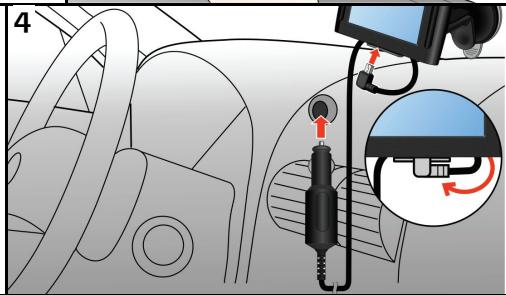
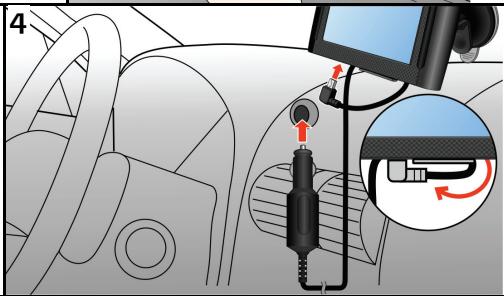
Remarque : non disponible pour tous les modèles.
Vous pourrez recevoir les informations sur le trafic sur votre Navman à travers un accessoire optionnel spécial trafic. Pour recevoir les informations de trafic, vous devez brancher votre Navman sur le chargeur auto.
L'info trafic est gérée par le logiciel de navigation. À la réception des informations, vous pouvez les afficher sur votre appareil et des icônes sur les conditions de circulation apparaissent sur l'écran Carte. Certaines routes représentant des problèmes de circulation sont mises en surbrillance. Vous pouvez décider de les éviter en empruntant le parcours alternatif automatiquement calculé. Pour plus de renseignements, voir "Comment votre produit Navman reçoit-il des informations sur la circulation ?" à la page 61.
Apprendre à connaître votre produit Navman
F35/F37M
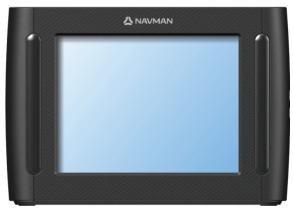
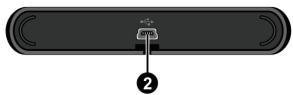
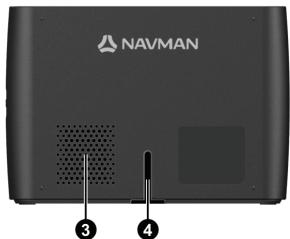
1 Touche alimentation
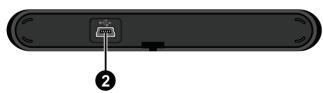
2 Emplacement pour chargeur allume-cigare, câble USB (vendu séparément), bloc d'alimentation (vendu séparément) et kit d'accessoires TMC (peuvent être vendus séparément)
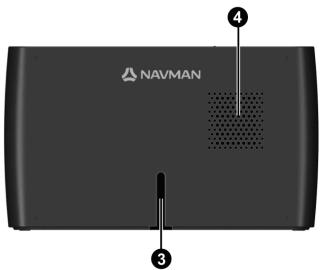
3 Haut-parleur 4 Emplacement pour socle de synchronisation
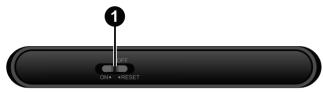
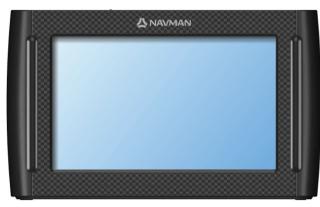
1. Touche d'alimentation
- Emplacement pour socle de synchronisation
2 Emplacement pour chargeur allume-cigare, câble USB (vendu séparément), bloc d'alimentation (vendu séparément) et kit d'accessoires TMC (peuvent être vendus séparément).
4 Haut-parleur
Allumer / éteindre l'appareil
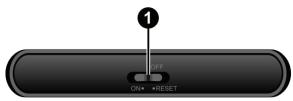
Pour un fonctionnement normal, éteignez votre produit Navman en faisant glisser l'interrupteur marche/arrêt en position OFF (ARRÊT). Votre produit Navman entre en mode Attente. Pour l'utiliser à nouveau, faites glisser l'interrupteur marche/arrêt en position ON (MARCHE). Votre produit Navman se rallume et reprend tel que vous l'aviez laissé avant de l'éteindre.
F35/F37M
F45/F47M
Arrêt et réinitialisation du matériel
Vous allez peut-être être amené à devoir si votre produit Navman ne répond plus, ou qu'il semble « gelé », ou « verrouillé ».
Vous pouvez en éteignant votre produit Navman, puis en le rallumant. Pour réinitialiser votre produit Navman, faites glisser l'interrupteur marche/arrêt en position RESET (RÉINITIALISER). Pour rallumer votre produit Navman après l'avoir éteint, faites glisser l'interrupteur marche/arrêt en position ON (MARCHE).
REMARQUE : Le fait de passer à la position de réinitialisation éteint la batterie. Il est recommandé de laisser le commutateur sur cette position si vous prévoyez de stocker votre Navman pendant une période prolongée.
Votre produit est équipé d'une batterie interne d'une autonomie de trois heures maximum une fois chargée.
Vous pouvez surveiller le niveau de puissance de la batterie sur l'écran d'alimentation.
Remarque : à la première utilisation de votre produit Navman, il se peut que la batterie ne soit pas complètement chargée.
Pour accéder à l'écran Alimentation, appuyez sur
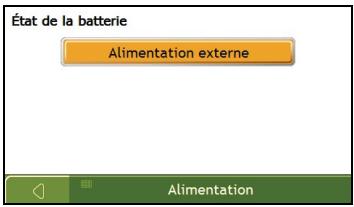
La barre d'état de la batterie affiche "Alimentation secteur" lorsque la batterie est en cours de chargement. Lorsque la batterie est totalement chargée, la barre d'état de la batterie s'affiche à 100 %.
dans un véhicule, branchez le chargeur véhicule en bas de votre Navman, et l'autre extrémité dans la prise d'alimentation du véhicule, comme indiqué dans la section "Comment installer mon Navman ?". à l'aide de votre ordinateur, voir plus loin pour plus de détails.
en utilisant une prise secteur, branchez le câble secteur du chargeur en bas

de votre Navman et le bloc d'alimentation du chargeur sur la prise secteur.
Remarque : le chargeur secteur n'est pas fourni avec tous les modèles et peut être acheté séparément.
Charger la batterie via le câble USB (vendu séparément)
Pour charger votre produit Navman à l'aide de votre ordinateur, éteignez votre appareil pour réduire la durée de charge de la batterie.
- Allumez votre ordinateur.
- Connectez l'extrémité du mini-câble USB en dessous de votre produit Navman et l'autre extrémité à un port USB de votre ordinateur.
F35/F37M
F45/F47M
Remarque : si votre produit Navman est allumé alors qu'il un écran apparaît pour vous empêcher de l'utiliser.
Remarque : lorsque votre produit Navman il est reconnu comme étant un disque externe de grande capacité. Ne supprimez aucun fichier préinstallé dans votre produit Navman. La suppression des fichiers dont la fonction est inconnue peut entraîner un mauvais fonctionnement des logiciels ou des fonctionnalités.
ATTENTION : Pour des performances optimales de la batterie au lithium :
- Ne pas charger la batterie quand la température est élevée (par exemple, en plein soleil). Il n'est pas nécessaire que la batterie se décharge complètement avant de la recharger. Vous pouvez la recharger avant qu'elle ne soit complètement déchargée. Si vous n'avez pas l'intention d'utiliser l'appareil pendant une longue période, vérifiez qu'il soit chargé au moins une fois toutes les deux semaines. Une batterie trop déchargée réduit la qualité de recharge.
Navigation sur l'écran
Pour faire fonctionner votre produit Navman, touchez l'écran avec votre doigt. Vous pouvez effectuer les actions suivantes :
F35/F37M
F45/F47M
Sélectionner
Touchez l'écran une seule fois avec votre doigt pour ouvrir ou sélectionner les menus et options affichés sur l'écran.
Glisser
Laissez votre doigt sur l'écran et glissez-le vers le haut, le bas, la droite, la gauche ou en diagonale. (Non pris en charge par toutes les applications.)
Rester appuyé
Laissez votre doigt appuyé jusqu'à ce qu'une action soit effectuée, ou qu'un résultat ou un menu apparaisse à l'écran. (Non pris en charge par toutes les applications.)
Le volume de votre produit Navman peut être réglé au moyen de la commande de volume sur l'écran des préférences de volume.
Pour passer en mode silencieux depuis les écrans de carte, appuyez sur puis appuyez et maintenez enfoncée la touche. Si vous appuyez et restez appuyé un peu plus longtemps, vous passez directement à l'écran de volume.
Pour plus de renseignements sur la manière de régler le volume sur votre produit Navman, voir "Volume" à la page 77.
Pour commencer
Remarque importante : lors de votre première navigation avec votre produit Navman, la connexion GPS peut prendre quelques minutes. Pour plus de renseignements sur le GPS, veuillez consulter le guide Navigation GPS - Foire aux questions sur le DVD.
Procédez aux étapes suivantes lors de la première utilisation :
- Lisez les renseignements importants sur la sécurité à la page 2.
- Installez votre produit Navman.
Suivez les instructions à la page 10.
Remarque : vérifiez que votre produit Navman n'obstrue pas la visibilité du conducteur et qu'il n'interfère pas avec le fonctionnement des airbags ou d'autres équipements de sécurité du véhicule.
- Allumez votre produit Navman.
Faites glisser l'interrupteur d'alimentation sur ON (allumé).
Une fois allumé, l'écran Langue s'affiche.
- Sélectionnez .
Appuyez sur la langue de votre choix sur l'écran Choix de la langue.
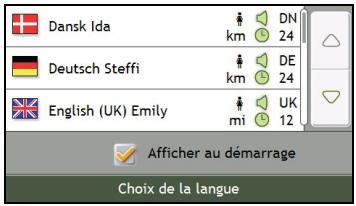
Pour éviter que ne s'affiche à chaque démarrage, décochez la case "Afficher au démarrage". Vous avez la possibilité de sélectionner la langue de votre choix lorsque vous utilisez votre produit Navman, voir "Langue" à la page 82.
5. Lisez le message d'avertissement
a) L'écran Accord de sécurité s'affiche une fois la langue sélectionnée. Lisez le message.
b) Pour confirmer que vous avez bien lu et compris le message, appuyez sur Accepter. L'écran Tutoriels s'affiche.
Remarque : si des cartes routières de plusieurs continents sont installées, sélectionnez celles dont vous avez besoin. Pour utiliser plus tard des cartes d'un continent différent, vous pouvez sélectionner un continent sur l'écran "Changer de continent" dans les préférences d'affichage de la carte (voir "Choix des cartes 3/3" à la page 75).
6. Visualisez le tutoriel
Après avoir accepté l'accord de sécurité, le premier écran Tutoriel s'affiche.
Pour éviter que le tutoriel ne s'affiche de nouveau au démarrage, désactivez la case "Afficher le tutoriel au démarrage".
Pour avancer dans les écrans du Tutoriel, appuyez sur la flèche droite. Pour afficher l'écran précédent, appuyez sur la flèche gauche. Pour afficher le Tutoriel ultérieurement lorsque vous utilisez votre produit Navman, voir "Tutoriel" à la page 92.
Une fois le Tutoriel terminé, l'écran Carte en 3D s'affiche. Si des coordonnées GPS sont obtenues, votre emplacement sera affiché sur la carte.
L'écran Menu principal constitue votre point de départ lorsque vous recherchez une destination. Les écrans Menu principal vous permettent également de saisir une adresse pour votre destination et de personnaliser selon vos préférences.
Vous pouvez accéder au Menu principal en appuyant sur la barre d'état au bas de n'importe quel écran.
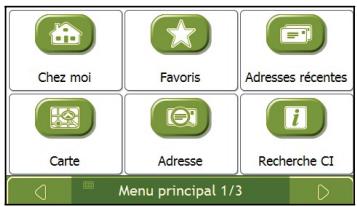
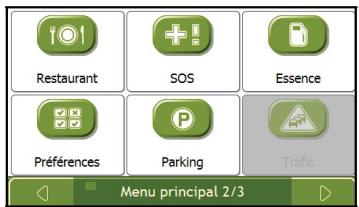
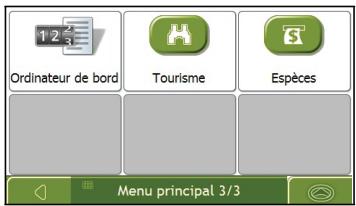
Remarque : Les écrans du Menu principal peuvent varier des schémas ci-dessus selon le modèle de votre produit Navman.
Écrans de consultation de carte
Cinq é vous permettent de visualiser le trajet jusqu'à votre destination :
Carte en 3D, Carte en 2D, Vue d'ensemble de la circulation / Info trafic (Non disponible sur tous les modèles), Vue d'ensemble de l'itinéraire, Turn-by-Turn (tournant après tournant).
Vous pouvez accéder aux écrans de carte depuis l'écran Menu principal en appuyant sur
Vous passez d'un écran à l'autre en appuyant sur n'importe quel écran-carte (dont le nom s'affiche pendant que vous vous déplacez entre les écrans).
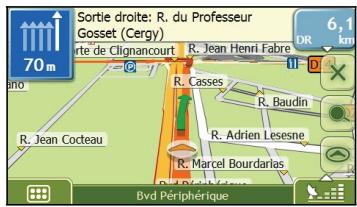
Pour plus de renseignements sur les écrans de consultation de carte, voir "Comment visualiser l'itinéraire ?" à la page 38. Pour plus de renseignements sur l'utilisation du Menu carte sur les écrans Carte en 3D et Carte en 2D, voir "Comment utiliser le Menu Carte ?" à la page 48.
Le système mondial de positionnement (GPS) est disponible gratuitement, à tout moment, avec une précision de 5 m. La navigation GPS s'effectue grâce à un réseau de satellites qui orbitent autour de la Terre à une distance d'environ 20 200 km. Chaque satellite transmet des signaux utilisés par les récepteurs GPS tels que votre produit Navman afin de déterminer un emplacement précis. Alors qu'un récepteur GPS peut détecter des signaux provenant d'un maximum de 12 satellites à tout moment, quatre seulement suffisent à donner la position ou les "coordonnées GPS" (latitude et longitude) requises pour les systèmes de navigation embarquée.
V des signaux GPS grâce à l'antenne GPS interne. Pour une puissance du signal GPS optimale, assurez-vous que votre produit Navman est situé à l'extérieur ou dans un véhicule situé à l'extérieur et que l'antenne GPS a une vue dégagée du ciel. La réception GPS n'est généralement pas affectée par le temps ; des pluies abondantes ou de la neige risquent toutefois d'avoir un effet négatif sur votre réception.
Vous pouvez visualiser l'état du GPS à tout moment à partir des écrans de carte ou de l'écran Viseur. L'icône s'affiche en vert lorsque des coordonnées GPS sont obtenues et en rouge en l'absence de coordonnées GPS. L'icône affiche entre une et quatre barres vertes en fonction de la puissance de réception des coordonnées GPS.
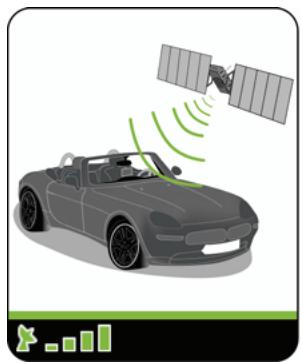
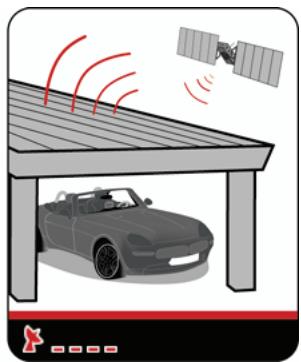
Pour visualiser l'état du GPS en détail, voir "État du GPS" à la page 80. Pour configurer le mode GPS, voir "Configuration du mode GPS" à la page 81. Pour plus de renseignements sur le GPS, veuillez consulter le guide Navigation GPS - Foire aux questions sur le DVD.
Votre produit Navman est équipé de cartes détaillant jusqu'aux numéros de rue pour une navigation porte à porte, avec notamment des centres d'intérêt tels que les hôtels, parkings, stations-service, gares et aéroports.
| Pour | Il vous faut |
| trouveristeindredestitution | utiliser l'assistant de saisie d'adresse pour saisir l'adresse voir "Comment chercher une adresse?" à la page 22. |
| passer par plusieurs étapes | utiliser l'écran Prog.trajet àétapes multiples pour saisir plusieurs points de cheminement voir "Comment creator un trajet àétapes multiples?" à la page 26. |
| trouverun site particulier,un lieuemémorable ou un établissement public. | chercher un Centre d'intérêt ;voir "Comment rechercher un Centre d'intérêt (CI)?" à la page 30. |
| naviguerrésqu'àun emplacement photonavPixTM | utiliser l'écran Aller sur NavPixTMpour naviguer jusqu'à une photo NavPixTMpréinstallée voir "Comment se rendre à une photo géolocalisée NavPixTM?" à la page 58. |
AVERTISSEMENT : Pour des raisons de sécurité, saisissez les informations sur votre destination avant de commencer tout trajet. Ne saisissez pas de destination lorsque vous êtes au volant.
Que faire si je prends le mauvais tournant ?
Recalcul automatique Back-On-Track™
Cette fonction permet de recalculer votre itinéraire si vous prenez le mauvais tournant. Un message vous informant que votre itinéraire est recalculé s'affiche en haut de l'écran.
Pour annuler le recalcul d'itinéraire, appuyez sur X. Un avertissement s'affiche, vous demandant de confirmer l'annulation. Si vous confirmez, le recalcul et votre itinéraire actuel seront tous deux annulés.
Sélectionnez une destination sur les écrans Recherche de la destination, Clavier et Aperçu qui, lorsqu'ils sont utilisés conjointement, constituent l'assistant de saisie d'adresse.
Cette section contient une étude de cas pour vous aider à configurer votre destination.
Remarque : dans certains pays, vous pouvez rechercher votre destination par code postal. Si vous vous trouvez au Royaume-Uni et que vous connaissez le code postal de votre destination, vous pouvez le rechercher sur l'écran Recherche de la destination en appuyant sur Code postal puis en saisissant un code postal n'excédant pas huit caractères.
Étapes rapides
- Ouvrez l'écran de recherche de la destination.
- Sélectionnez le pays.
- Cherchez la ville/zone
- Cherchez la rue
- Cherchez le numéro de rue
- Appuyez sur
Cette étude de cas vous explique comment saisir une adresse avant de vous y rendre.
L'adresse que nous utiliserons dans cet exemple est la suivante :
| 11 R. Navmanllis |
| 75015 Paris |
| Ile-de-France |
| France |
Remarque : l'adresse ci-dessus n'existe pas et sert uniquement à titre d'exemple.
Conseil : avant de saisir l'adresse de destination, veillez à ce que vos préférences d'itinéraire aient été configurées. Pour plus de renseignements, voir "Options d'itinéraire" à la page 68.
1. Ouvrez l'écran Recherche de la destination
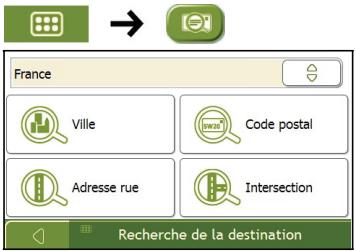
L'écran Recherche de la destination s'affiche.
Remarque : si vous configurez une destination pour la première fois et que des cartes routières de plusieurs pays sont installées et sélectionnées, l'écran SÉLECTIONNER UN PAYS s'affiche à la place de l'écran Recherche de la destination. Passez directement à l'étape 2. Lorsque vous recommencez la même procédure, l ouvrira normalement.
2. Sélectionnez le pays
Remarque : lorsque la carte routière d'un seul pays est installée et sélectionnée, ce pays est sélectionné par défaut comme votre destination et ne peut pas être modifié. Passez à l'étape 3.
a) Sur l , appuyez sur [le bouton approprié]. L'écran Sélectionner un pays s'affiche.
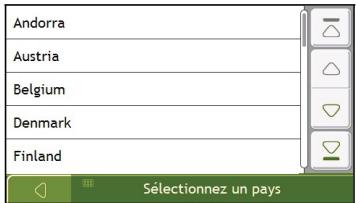
b) Sélectionnez France dans la liste. L s'affiche.
3. Cherchez la ville/zone
a) Sur l , appuyez sur Ville/Zone. L'écran Clavier s'affiche.
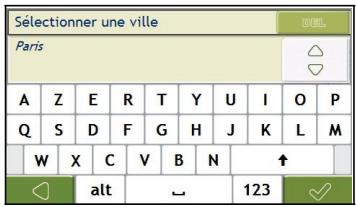
b) Servez-vous de l'écran Clavier pour rechercher Paris, Île-de-France comme ville ou zone de destination, puis appuyez sur le résultat de la recherche. L s'affiche alors.
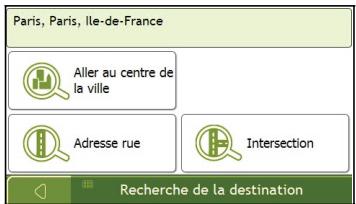
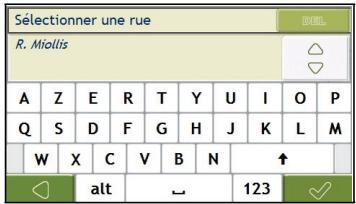
a) Sur l'écran Recherche de la destination, appuyez sur Adresse rue. L'écran Clavier s'affiche.
Utilisation de l'écran clavier
L'écran Clavier s'affiche lorsque du texte doit être saisi, par exemple si vous cherchez le nom d'une rue. Les résultats de la recherche sont énumérés par ordre de correspondance, les noms se rapprochant le plus de ce que vous cherchez figurant en haut de la liste. Un maximum de 99 résultats s'affichent.
La mise en page de l'écran Clavier peut varier selon les informations que vous devez saisir, y compris les lettres de l'alphabet, les chiffres, les caractères secondaires ou une combinaison de ceux-ci.
Vous pouvez aussi choisir le type de clavier que vous préférez entre le clavier alphabétique, AZERTY ou numérique. Pour plus de renseignements, voir "Clavier" à la page 87.
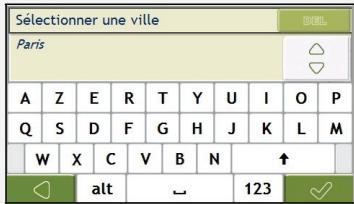
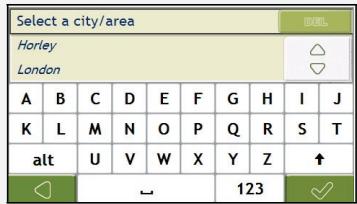
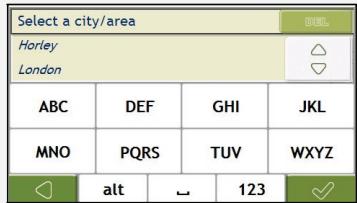
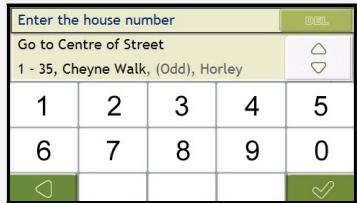
À mesure que vous sélectionnez les caractères, les trois premiers résultats s'affichent. Appuyez sur pour faire défiler davantage de résultats.
- Appuyez sur un caractère ou sur le résultat d'une recherche pour le sélectionner. Pour supprimer un caractère, appuyez sur la touche de suppression. Pour afficher plus de caractères, appuyez sur 123, alt ou abc, si disponible.
Utilisation de l'écran recherche de la destination
L'écran Destination sert à sélectionner votre destination par zone, rue, code postal, centre d'intérêt, intersection, ville, région, état ou pays.
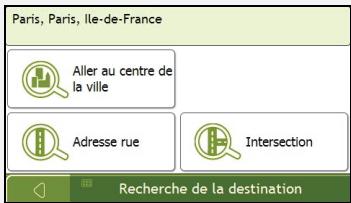
À mesure que vous précisez chaque partie de l'adresse, celle-ci s'affiche en haut de l'écran. Les options disponibles sont modifiées pour montrer les parties de l'adresse qui ne sont pas encore remplies.
b) Servez-vous de l'écran Clavier pour saisir le nom de la rue de destination, puis appuyez sur le résultat de la recherche.
Remarque : il se peut que plusieurs rues portent le même nom. Les rues qui s'étendent sur plusieurs quartiers ou avec des noms courants sont classées selon le nom de la ville ou de la zone où elles se trouvent.
| Saisir le nombre de rue | BOLL |
| Aller au centre de la rue1 - 35, R. Miollis, (Impair), 15ème Arro... | △ |
|
| 1 | 2 | 3 | 4 | 5 |
| 6 | 7 | 8 | 9 | 0 |
| | | | |
c) Servez-vous de l'écran Clavier pour saisir 11 comme le numéro de rue de destination, puis appuyez sur le résultat de la recherche.
Remarque : si des numéros de rue autres que celui que vous recherchez s'affichent, il s'agit peut-être de la même rue dans un quartier avoisinant. Appuyez sur et sélectionnez un autre résultat. Si aucun numéro de rue n'est disponible pour la portion de rue sélectionnée, l'écran Aperçu s'affiche.
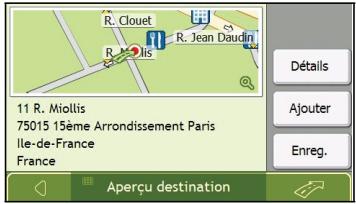
d) Effectuez l'une des opérations suivantes :
| Pour | Il vous faut |
| vous rendre à la destination de votrechoix | appuyer surL'itinétaire est calculé et s'affiche sur l'écran Carte en 3D. |
| consulter votre destination surl'écran-carte | appuyer sur la carte pour afficher votre destination sur l'écran Carte en 2D. |
| voir d'autres renseignements sur votredestination | appuyer sur Plus.L'écran Détails sur la destination s'affiche. |
| ajouter la destination à un trajet àétapes multiples | appuyer sur Ajouter.L'écran Programmation du trajet à étapes multiples s'affiche. L'adresse figure sous forme d'étape sur le trajet à étapes multiples. Voir "Comment créé un trajet àétapes multiples ?" à la page 26. |
| enregistrer la destination en tant que"Chez moi" | appuyer sur Enregistrer.L'écran Nouveau favori s'affiche.appuyer sur Enregistrer sous Chez moi. |
| enregistrer la destination commefavori | appuyer sur Enregistrer.L'écran Nouveau favori s'affiche.appuyer sur Enregistrer sous favori. |
Vous pouvez utilise pour définir plusieurs étapes pour votre trajet. Votre itinéraire sera calculé pour passer par chacun de ces points dans l'ordre que vous aurez choisi.
Les étapes peuvent être ajoutées sur l'écran Programmation du trajet à étapes multiples ou en sélectionnant Emplacement puis Ajouter au trajet dans le menu de carte déroulant sur l'écran Carte en 2D ou Carte en 3D. Vous pouvez enregistrer jusqu'à 198 trajets à étapes multiples avec un maximum de 14 étapes pour chacun.
Remarque : ajouter, mettre à jour ou supprimer des étapes après le début d'un n'affectera pas le trajet en cours.
Étapes rapides
- Commencez votre trajet à étapes multiples.
- Sélectionnez le pays.
- Cherchez la ville ou la zone
- Cherchez le numéro de rue
- Ajouter d'autres points de route
- Appuyez sur
Cette étude de cas vous explique comment configurer un trajet à étapes multiples en saisissant plusieurs adresses.
L'adresse que nous utilisons dans cet exemple est la suivante :
11 R. Navmanliss 75015 Paris Ile-de-France France
Remarque : l'adresse ci-dessus n'existe pas et sert uniquement à titre d'exemple.
Conseil : avant de saisir l'adresse de destination, veillez à ce que vos préférences d'itinéraire aient été configurées. Pour plus de renseignements, voir "Options d'itinéraire" à la page 68.
1. Ouvrez l'écran Trajet à étapes multiples
L'écran Trajet à étapes multiples s'affiche.
a) Appuyez sur Ajouter.
Le menu Ajouter au trajet s'affiche.
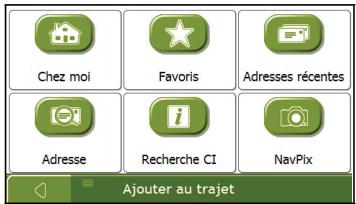
b) Appuyez sur Adresse.
L'écran Recherche de la destination s'ouvre.
Remarque : vous pouvez également ajouter des étapes à l'aide des favoris, des destinations récentes, des emplacements de CI et des photos NavPix™.
2. Sélectionnez le pays
Remarque : lorsque la carte routière d'un seul pays est installée et sélectionnée, ce pays est sélectionné par défaut comme votre destination et ne peut pas être modifié. Passez à l'étape 3.
a) Sur l'écran Recherche de la destination, appuyez sur [l'icône appropriée]. L'écran Sélectionner un pays s'affiche.
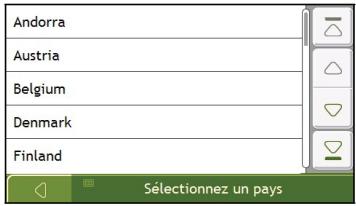
b) Sélectionnez France dans la liste.
L'écran Recherche de la destination s'affiche.
3. Cherchez la ville/zone
a) Sur l , appuyez sur Ville/Zone. L'écran Clavier s'affiche.
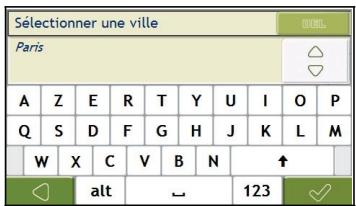
b) Servez-vous de l'écran Clavier pour rechercher Paris, Île-de-France comme ville ou zone de destination, puis appuyez sur les résultats de la recherche. L s'affiche alors.
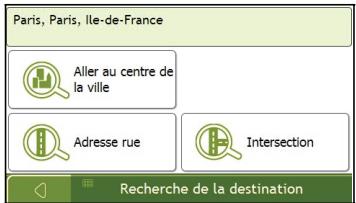
4. Cherchez le nom et le numéro de rue
a) Sur l'écran Recherche de destination, appuyez sur Adresse rue. L'écran Clavier s'affiche.
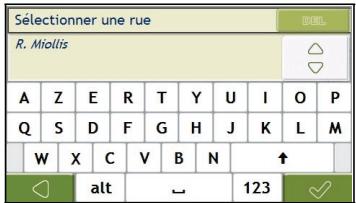
b) Servez-vous de l'écran Clavier pour saisir le nom de la rue de destination, puis appuyez sur le résultat de la recherche.
Remarque : il se peut que plusieurs rues portent le même nom. Les rues qui s'étendent sur plusieurs quartiers ou avec des noms courants sont classées selon le nom de la ville ou de la zone où elles se trouvent.
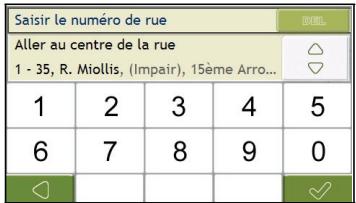
c) Servez-vous de l'écran Clavier pour saisir 11 comme numéro de rue de destination, puis appuyez sur le résultat de la recherche.
Remarque : si des numéros de rue autres que celui que vous recherchez s'affichent, il s'agit peut-être de la même rue dans un quartier avoisinant. Appuyez sur et sélectionnez un autre résultat. Si aucun numéro de rue n'est disponible pour la portion de rue sélectionnée, l'écran Aperçu s'affiche.
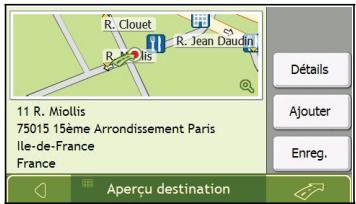
d) Appuyez sur Ajouter. L'étape est automatiquement enregistrée et l'écran Trajet à étapes multiples s'affiche.
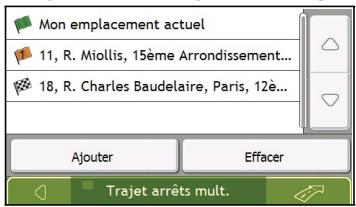
e) Effectuez l'une des opérations suivantes :
| Pour | Il vous faut |
| ajouter une étapeRemarque: les étapes ajoutées une fois un trajet à étapes multiples entamé ne seront pas incluses dans le trajet en cours. | appuyer sur Ajouter.L'écran Trajet à étapes multiples s'affiche.Revenez à l'objet 1a. |
| vous rendre à la destination de votrechoix | appuyer surL'écran Aperçu du trajet à étapes multiples s'affiche.appuyer surL'écran Carte affiche l'itinéraire calculé. |
| modifier l'ordre de vos étapes | appuyer sur le point de destination à déplacer.L'écran Aperçu étape s'affiche.appuyer sur Déplacer vers le haut ou Déplacer vers le bas.L'écran Trajet à étapes multiples s'affiche à nouveau. |
| suppurier toutes les étapes | appuyer sur Effacer. |
| suppurier une étape | appuyer sur le point de destination à suppurier.L'écran Aperçu étape s'affiche.appuyer sur Suppurier.L'écran Trajet à étapes multiples s'affiche à nouveau. |
Pour ignorer une é à étapes multiples, procédez de la manière suivante :
- Appuyez sur la carte pour afficher les curseurs.
L'écran Menu Carte s'affiche.
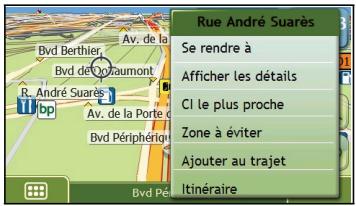
- Appuyez sur Itinéraire puis sur Sauter étape.
La prochaine étape sera ignorée et votre itinéraire sera recalculé pour passer par l'étape suivante.
Un CI peut être un site quelconque, un endroit caractéristique, un lieu mémorable ou un établissement public et s'affiche sous forme d'icône sur la carte. Les POI sont groupés par type, comme les stations-service, les parkings, les plages et les musées.
Saisissez un CI à l'aide des écrans Destination, Recherche, Clavier et Aperçu, qui, lorsqu'ils sont utilisés conjointement, constituent l'assistant de saisie de CI.
Conseil : vous pouvez aussi effectuer une recherche rapide de certains Cl en fonction de votre emplacement sur les écrans Menu principal.
Cette section contient une étude de cas pour vous aider à configurer un CL comme votre destination.
Étapes rapides
- Ouvrez l'écran de recherche de destination.
- Sélectionnez le pays.
- Cherchez la ville/zone
- Cherchez le CI
- Appuyez sur
Cette étude de cas vous explique comment saisir une adresse avant de vous y rendre.
L'adresse que nous utiliserons dans cet exemple est la suivante :
Tour Eiffel, Quai Branly, 75007 Paris, Île-de-France, France
Conseil : avant de saisir l'adresse de destination, veillez à ce que vos préférences d'itinéraire aient été configurées. Pour plus de renseignements, voir "Options d'itinéraire" à la page 68.
1. Ouvrez l'écran Recherche de la destination
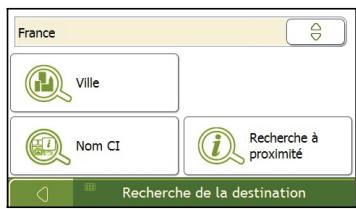
L'écran Recherche de la destination s'affiche.
Remarque : La fonction Recherche en ligne n'est disponible que sur certains modèles avec la capacité Bluetooth.
Remarque : si vous configurez une destination pour la première fois et que des cartes routières de plusieurs pays sont installées, l'écran Choix du pays s'affiche à la place de l'écran Recherche de la destination. Passez directement à l'étape 2b. Lorsque vous recommencerez la même procédure, l'écran Recherche de la destination s'ouvrira normalement.
2. Sélectionnez le pays
Remarque : lorsque la carte routière d'un seul pays est installée et sélectionnée, ce pays est sélectionné par défaut comme votre destination et ne peut pas être modifié. Passez à l'étape 3.
a) Sur l , appuyez sur [le bouton approprié]. L'écran Sélectionner un pays s'affiche.
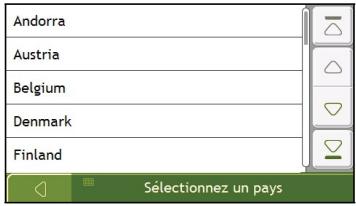
b) Sélectionnez France dans la liste. L s'affiche.
3. Cherchez la ville/zone
a) Sur l'écran Recherche de la destination, appuyez sur Ville/Zone. L'écran Clavier s'affiche.
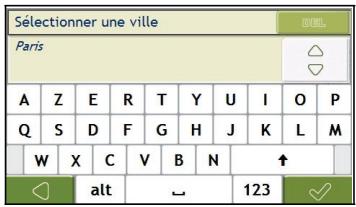
b) Servez-vous de l'écran Clavier pour rechercher "Paris, Île-de-France" comme la ville ou la zone de destination, puis appuyez sur le résultat de la recherche. L'écran Sélectionner la catégorie de CI s'affiche.
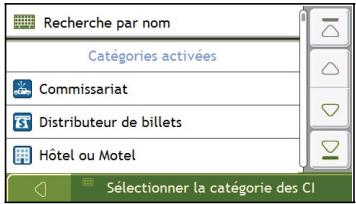
Conseil : la liste des catégories est répartie en Catégories activées, configurées pour afficher une icône sur les écrans de carte, et Autres catégories de CI qui ne s'affichent pas sous forme d'icônes.
4. Cherchez le CI
a) Vous pouvez soit appuyer sur Recherche par nom pour chercher dans toutes les catégories de CI, soit sélectionner une catégorie dans la liste. L'écran Clavier s'affiche alors.
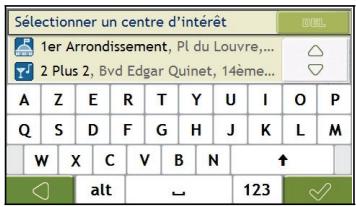
b) Servez-vous de l'écran Clavier pour chercher la Tour Eiffel, puis appuyez sur le résultat. L'écran Aperçu s'affiche.
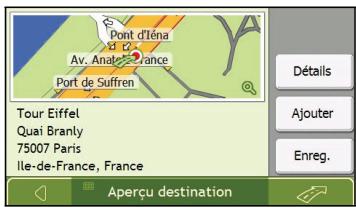
c) Effectuez l'une des opérations suivantes :
| Pour | Il vous faut |
| vous rendre à la destination de votrechoix | appuyer sur L'itinéraire est calculé et s'affiche sur l'écran Carte en 3D. |
| consulter votredestination sur l'écran-carte | appuyer sur la carte pour afficher votredestination sur l'écran Carte en 2D. |
| voir d'autres renseignements sur vroteredestination | appuyer sur Plus.L'écran Détails sur la destination s'affiche. |
| ajouter ladestination à un trajet àétapesmultiples | appuyer sur Ajouter.L'écran Programmation du trajet àétapes multiples s'affiche. L'adresse figure sous forme d' étape sur le trajet àétapes multiples. Voir "Comment créé un trajet àétapes multiples?" à la page 26. |
| enregister ladestination en tant que"Chezmo" | appuyer sur Enregister.L'écran Nouveau favoris s'affiche.appuyer sur Enregister sous Chezmoi. |
| enregister ladestination sous forme defavori | appuyer sur Enregister.L'écran Nouveau favoris s'affiche.appuyer sur Enregister sous favorsi. |
Vous pouvez enregistrer jusqu'à 200 destinations sous forme de favoris, dont une en tant que Chez moi.
Vous pouvez enregistrer un favori sur l'écran Aperçu après avoir effectué une recherche d'adresse, ou à partir du Menu carte sur les écrans Carte en 3D ou Carte en 2D. Pour plus de renseignements, voir "Comment utiliser le Menu Carte ?" à la page 48.
Est-ce que je peux attribuer une photo NavPix™ à un favori ?
Vous avez la possibilité d' n'importe lequel de vos favoris existants. Pour plus de renseignements, voir "Comment se rendre à une photo géolocalisée NavPix™?" à la page 58.
- Recherchez une adresse jusqu'à ce que l'écran Aperçu de la destination s'affiche.
- Appuyez sur Enregistrer. L'écran Nouveau favori s'affiche.
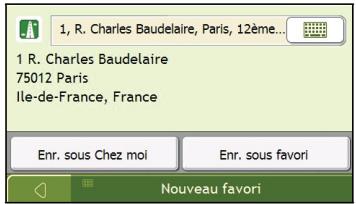
- Pour modifier le nom du favori, appuyez sur la touche correspondante. L'écran Clavier s'affiche.
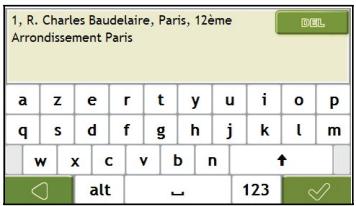
- Après avoir saisi un nom pour le favori, appuyez sur OK. L'écran Nouveau favori s'affiche.
- Effectuez l'une des opérations suivantes :
| Pour | Il vous faut |
| enregistrer sous forme de Favori | appuyer sur Enr. sous favorsi.
Le Favori est enregistrré. L'écran Aperçu du favori s'affiche. Voir “Comment se rendre à un favori ?” à la page 34. |
| enregistrer sous Chez moi | appuyer sur Enr. sous Chez moi.
Le Favori est enregistrré en tant que Chez moi. L'écran Aperçu de mon domicile s'affiche. Voir “Comment se rendre à l'adresse “Chez moi” ?” à la page 34. |


- Appuyez sur la destination favorite vers laquelle vous souhaitez vous rendre. L'écran Aperçu du favori s'affiche.
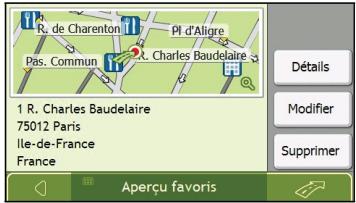
- Appuyez sur
Votre produit calcule l'itinéraire depuis votre emplacement actuel. L'écran Carte en 3D s'affiche.
Si vous n'avez pas configuré d'adresse "Chez moi", il vous sera demandé de rechercher une adresse à l'aide de l'assistant de saisie d'adresse la première fois que vous essaierez de vous y rendre.


Votre produit calcule l'itinéraire depuis votre emplacement actuel. L'écran Carte en 3D s'affiche.
Option 2 - À partir de l'écran destinations favorites


- Sur , sélectionnez Chez moi. L'écran Aperçu de mon domicile s'affiche.
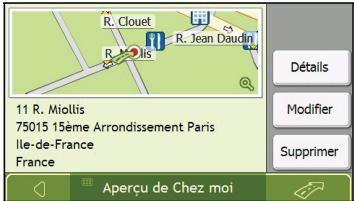
- Appuyez sur


- Sur l'écran Destinations favorites, sélectionnez un favori à modifier. L'écran Aperçu s'affiche.
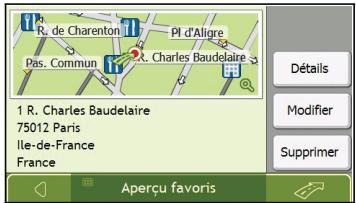
- Appuyez sur Modifier. L'écran Modifier le nom s'affiche.
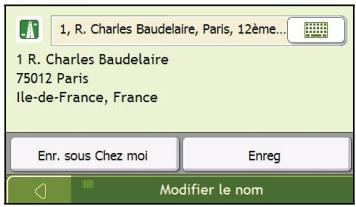
- Pour modifier le nom du favori, appuyez sur Modifier.
- Une fois le nom du favori modifié, appuyez sur OK. L'écran "Modifier le nom" s'affiche comme indiqué au point 2.
- Effectuez l'une des opérations suivantes :
| Pour | Il vous faut |
| renomer le Favori | appuyer sur Enreg.
Le Favori est enregistrré. L'écran Aperçu favorsi s'affiche. |
| enregistrER sous Chez moi | appuyer sur Enr. sous Chez moi.
Le Favori est enregistrré en tant que Chez moi. L'écran Aperçu Chez moi s'affiche. |


- Sur l'écran Destinations favorites, sélectionnez un favori à supprimer. L'écran Aperçu s'affiche.

- Appuyez sur Supprimer. Lorsque la boîte de dialogue Avertissement s'ouvre, cliquez sur Oui pour confirmer.
Le favori est supprimé. L'écran Destinations favorites s'affiche.
Pour faciliter la navigation vers une adresse donnée, votre produit Navman enregistre automatiquement tous vos lieux de départ et vos destinations dans la liste des emplacements récents.
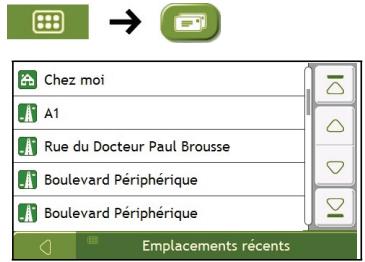
- Appuyez sur un emplacement récent.
L'écran Aperçu s'affiche.
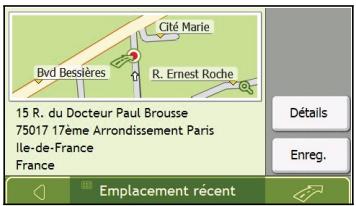
- Effectuez l'une des opérations suivantes :
| Pour | Il vous faut |
| calculer un itinéraire et ourir l'écran Carte en 3D | Appuyez sur L'écran Carte en 3D s'affiche. |
| visualiser toutes les coordonnées d'un emplacement recent | appuyer sur Détails. L'écran Détails des destinations récentes s'affiche. |
| enregister la destination récente en tant que "Chez moi" | appuyer sur Enregister. L'écran Nouveau favori s'affiche. appuyer sur Enregister sous Chez moi. |
| enregister la destination récente sous forme de favori | appuyer sur Enregister. L'écran Nouveau favori s'affiche. appuyer sur Enregister sous favori. |
Une fois qu'un itinéraire a été calculé, l'écran Carte en 3D s'affiche. Vous êtes guidé jusqu'à votre destination à l'aide d'instructions vocales et visuelles.

La touche Carte permet de faire défiler les écrans Carte en 3D, Carte en 2D, Aperçu de la circulation (si disponible sur votre modèle), Vue d'ensemble du trajet et Turn-by-Turn.
Écran carte en 3D
L'écran Carte en 3D affiche votre emplacement et suit la direction dans laquelle vous allez.
Appuyez et faites glisser l'écran pour vous déplacer sur la carte. Appuyez sur la carte pour consulter le Menu Carte. Voir "Comment utiliser le Menu Carte ?" à la page 48.
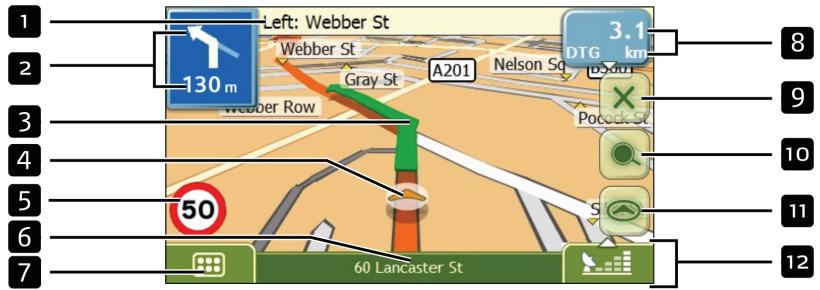
Remarque : selon le pays dans lequel vous vous trouvez, la couleur des touches de direction et de distance peut varier de celle ci-dessus par exemple.
| Élément | Description |
| 1 | Instruction suivante | Direction et nom de la rue où il vous faut tourner. |
| 2 | Direction du prochain tournant et distance restante jusqu'à celui-ci | Direction et distance jusqu'au tournant suivant.Remarque: pour entendre à nouveau l'instruction vocale correspondant au tournant suivant, appuyez sur la flèche Tourner. |
| 3 | Itinéraire | Votre itinéraire actuel est mis en surbrillance. |
| 4 | Position actuelle | Votre position actuelle est signalée par . |
| 5 | Compteur | S'affiche lorsque vous dépassez la limite de vitesse. Pour plus de renseignements, voir "Alertes Conducteur 3/4" à la page 70. |
| 6 | Barre d'etat | Celle-ci affiche une option parmi les suivantes:Nom de la rue sur laquelle vous vous trouvezAvertissements de dépassement de vitesseCI actifsAppuyez sur cette touche pour afficher l'écran Menu principal.Remarque: la Barre d'etat est remplaçée par les événements sur la circulation lorsqu'la fonction Circulation est activée. Pour plus de renseignements, voir "Comment savoir qu'un événement lié à la circulation se produit ?" à la page 62. |
| 7 | Menu principal | Les écrans Menu principal vous permettent égalément de saisir une adresse pour votre destination et de personneliser selon vos préférences. |
| 8 | Renseignements sur la distance et le temps restant | Appuyez sur cette touche pour agrandir et afficher les options suivantes:
• Heure
• Km/h ou miles/h (Vitesse)
• TR (Temps restant)
• DR (Distance restante)
• HAE (Heure d'arrivée prévue).
Appuyez pour faire défilier les différentes options. |
| 9 | Annulation d'itinéaire | Annule votre itinéaire actuel. |
| 10 | Zoom | Pour visualiser les options de zoom, appuyez sur ∙ . Pour effectuer un zoom arrêté, appuyez sur ∙ . Pour effectuer un zoom avant, appuyez sur + . |
| 11 | Carte | La touche Carte vous permet de faire défilier les différents écrons de carte. |
| 12 | Activation/désactivation du mode silencieux, TMC*, batterie et GPS. | Appuyez sur ∙ pour agrandir et afficher les options suivantes:
• Activation/désactivation du mode silencieux
• Témoin d'état de la circulation TMC. Pour plus de renseignements, voir “Comment votre produit Navman recoit-il des informations sur la circulation ?” à la page 61.
• Témoin de charge de la batterie
• Témoin de l'état du GPS.
L'écône s'affiche en vert lorsque des coordonnées GPS sont établies et en rouge en l'absence de coordonnées GPS. Entre une et quatre barres vertes sont affichées en fonction de la puissance de réception des coordonnées GPS. |
- Le TMC n'est pas disponible sur tous les modèles.
Écran carte en 2D
L'écran Carte en 2D montre votre position actuelle (en présence de coordonnées GPS) ainsi que les noms des rues qui l'entourent. Si un itinéraire a été calculé, il est mis en surbrillance, ainsi que tous les tournants à prendre. L'écran Carte en 2D suit la direction dans laquelle vous allez, sauf si les préférences d'Affichage de la carte sont configurées sur Nord (voir "Affichage de la carte 2/3" à la page 74).
- Appuyez et faites glisser l'écran pour vous déplacer sur la carte.
- Appuyez sur la carte pour consulter le Menu Carte. Voir "Comment utiliser le Menu Carte ?" à la page 48.
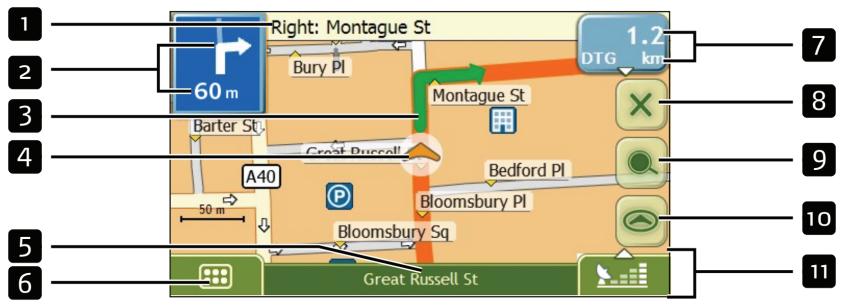
Remarque : selon le pays dans lequel vous vous trouvez, la couleur des touches de direction et de validation peut varier de celle ci-dessus.
| Élément | Description |
| 1 | Instruction suivante | Direction et nom de la rue où il vous faut tourner. |
| 2 | Direction du prochain tournant et distance restante jusqu'à celui-ci | Direction et distance jusqu'à tournant suivant.Remarque : pour entendre à nouveau l'instruction vocale correspondant au tournant suivant, appuyez sur la flèche Tourner. |
| 3 | Itinéraire | Votre itinéraire actuel est mis en surbrillance. |
| 4 | Position actuelle | Votre position actuelle est signalée par . |
| 5 | Barre d'etat | Celle-ci affiche une option parmi les suivantes:Nom de la rue sur laquelle vous vous trouvezAvertissements de dépassement de vitesseCI actifs.Appuyez sur cette touche pour afficher l'écran Menu principal.Remarque : la Barre d'etat est remplaçaee par les événements sur la circulation lorsqu'analy fonction Circulation est activée. Pour plus de renseignements, voi "Comment savoir qu'un événement lié à la circulation se produit ?" à la page 62. |
| 6 | Menu principal | Les écrans Menu principal vous permettent également de saisir une adresse pour votre destination et de personneliser selon vos préférences. |
| 7 | Rensignements sur la distance et le temps restant | Appuyez sur cette touche pour agrandir et afficher les options suivantes:
• Heure
• Km/h ou miles/h (Vitesse)
• TR (Temps restant)
• DR (Distance restante)
• HAE (Heure d'arrivée prévue).
• Appuyez pour faire défilier les différentes options. |
| 8 | Annulation d'itinéraire | Annule votre itinéraire actuel. |
| 9 | Zoom | Pour visualiser les options de zoom, appuyez sur √.
Pour effectuer un zoom arrêté, appuyez sur √.
Pour effectuer un zoom avant, appuyez sur √. |
| 10 | Carte | La touche Carte vous permet de faire défilier les différents écrons de carte. |
| 11 | Activation/désactivation du mode silencieux, TMC*, batterie et GPS. | Appuyez sur √ pour agrandir et afficher les options suivantes:
Activation/désactivation du mode silencieux
Témoin d'état de la circulation TMC. Pour plus de renseignements, voir "Comment votre produit Navman recoit-il des informations sur la circulation ?" à la page 61.
Témoin de charge de la batterie
Témoin de l'état du GPS.
L'écène s'affiche en vert lorsque des coordonnées GPS sont établies et en rouge en l'absence de coordonnées GPS. Entre une et quatre barres vertes sont affichées en fonction de la puissance de réception des coordonnées GPS. |
- TMC n'est pas disponible sur tous les modèles.
Écran aperçu de la circulation (sur certains modèles uniquement)
Remarque : Selon le modèle de votre produit Navman, il se peut que les informations sur la circulation ne soient pas disponibles ou requièrent un socle de synchronisation.
L'écran Aperçu de la circulation vous donne un aperçu global de l'état de la circulation routière sur votre itinéraire, notamment les événements à proximité.
Appuyez et faites glisser l'écran pour vous déplacer sur la carte. Appuyez sur la carte pour consulter le Menu carte. Voir "Comment utiliser le Menu Carte ?" à la page 48.
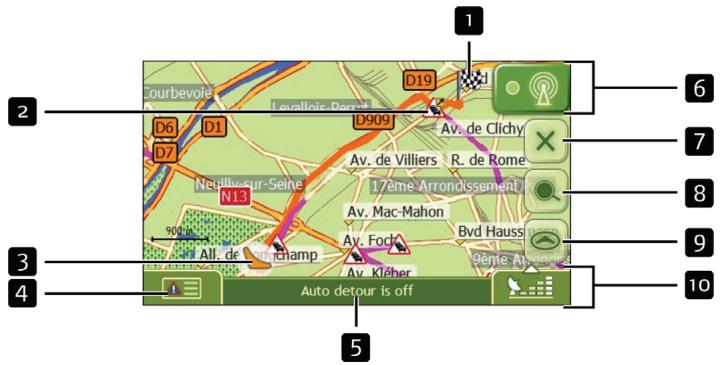
| Élément | Description |
| 1 | | Votre destination finale |
| 2 | Icône Évènement | Affiche l'icône indiquant le type d'évènement |
| 3 | Position actuelle | Votre position actuelle est signalée par . |
| 4 | | Appuyez sur cette touche pour afficher l'écran Liste des évènements. |
| 5 | Barre d'état | Celle-ci affiche une option parmi les suivantes:
• Nom de la rue sur laquelle vous vous trouvez
• Avertissements de dépassement de vitesse
• Cl actifs.
Appuyez sur cette touche pour afficher l'écran Menu principal.
Remarque : la Barre d'état est remplaçée par les évènements sur la circulation lorsque la fonction Circulation est activée. Pour plus de renseignements, voi "Comment savoir qu'un évènement lié à la circulation se produit ?" à la page 62. |
| 6 | | Affiche l'icône indiquant le type d'évènement.
Remarque : l'icône peut varier lorsque l'état de la circulation est mis à jour par le biais du GPRS. |
| 7 | Annulation d'itinéraire | Annule votre itinéraire actuel. |
| 8 | Zoom | Pour visualiser les options de zoom, appuyez sur Pour effectuer un zoom arrêté, appuyez sur Pour effectuer un zoom avant, appuyez sur + |
| 9 | Carte | La touche Carte vous permet de faire défilier les différents écrons de carte. |
| 10 | Activation/désactivation du mode silencieux, TMC*, batterie et GPS. | Appuyez sur pour agrandir et afficher les options suivantes:
Activation/désactivation du mode silencieux
Témoin d'etat de la circulation TMC. Pour plus de renseignements, voir "Comment votre produit Navman recoit-il des informations sur la circulation ?" à la page 61.
Témoin de charge de la batterie
Témoin de l'état du GPS.
L'icône s'affiche en vert lorsque des coordonnées GPS sont établies et en rouge en l'absence de coordonnées GPS. Entre une et quatre barres vertes sont affichées en fonction de la puissance de réception des coordonnées GPS. |
- TMC n'est pas disponible sur tous les modèles.
Écran Vue d'ensemble de l'itinéraire
L'é affiche un zoom dynamique de votre itinéraire.
Remarque : pour pouvoir utiliser cet écran, il faut que l'appareil ait déjà calculé un itinéraire.
- Appuyez et faites glisser l'écran pour vous déplacer sur la carte. Appuyez sur la carte pour consulter le Menu Carte. Voir "Comment utiliser le Menu Carte ?" à la page 48.
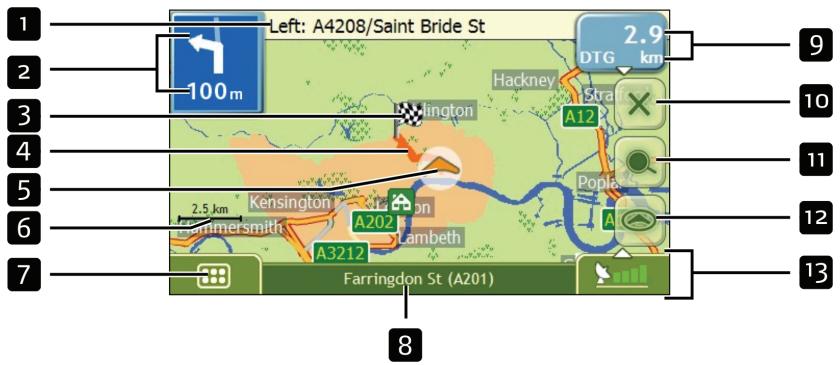
Remarque : selon le pays dans lequel vous vous trouvez, la couleur des touches de direction et de distance peut varier de celle ci-dessus.
| Élément | Description |
| 1 | Instruction suivante | Direction et nom de la rue où il vous faut tourner.Remarque: pour entendre à nouveau l'instruction vocale correspondant au tournant suivant, appuyez sur la flèche Tourner. |
| 2 | Direction du prochain tournant et distance restante jusqu'à celui-ci | Direction et distance jusqu'au tournant suivant.Remarque: pour entendre à nouveau l'instruction vocale correspondant au tournant suivant, appuyez sur la flèche Tourner. |
| 3 | 3 | Votreclassination finale |
| 4 | Itinéraire | Votreclassination est mis en surbrillance. |
| 5 | Position actuelle | Votreclassination est signalée par . |
| 6 | Barre d'échelle | Celle-ci affiche l'échelle de la carte. |
| 7 | Menu principal | Les écrans Menu principal vous permettent égalément de saisir une adresse pour votre destination et de personneliser selon vos préférences. |
| 8 | Barre d'état | Celle-ci affiche une option parmi les suivantes:
• Nom de la rue sur laquelle vous vous trouvez
• Avertissements de dépassement de vitesse
• Cl actifs.
Appuyez sur cette touche pour afficher l'écran Menu principal.
Remarque : la Barre d'état est replacée par les événements sur la circulation lorsque la fonction Circulation est activée. Pour plus de renseignements, voir "Comment savoir qu'un événement lié à la circulation se produit ?" à la page 62. |
| 9 | Rensseignements sur la distance et le temps restant | Appuyez sur cette touche pour agrandir et afficher les options suivantes:
• Heure
• Km/h ou miles/h (Vitesse)
• TR (Temps restant)
• DR (Distance restante)
• HAE (Heure d'arrivée prévue).
Appuyez pour faire défilier les différentes options. |
| 10 | Annulation d'itinéraire | Annule votre itinéraire actuel. |
| 11 | Zoom | Pour visualiser les options de zoom, appuyez sur
Pour effectuer un zoom arrêté, appuyez sur - . Pour effectuer un zoom avant, appuyez sur + . |
| 12 | Carte | La touche Carte vous permet de faire défilier les différents écrons de carte. |
| 13 | Activation/désactivation du mode silencieux, TMC*, batterie et GPS. | Appuyez sur pour agrandir et afficher les options suivantes:
Activation/désactivation du mode silencieux
Témoin d'état de la circulation TMC. Pour plus de renseignements, voir "Comment votre produit Navman recoit-il des informations sur la circulation ?" à la page 61.
Témoin de charge de la batterie
Témoin de l'état du GPS.
L'icône s'affiche en vert lorsque des coordonnées GPS sont établies et en rouge en l'absence de coordonnées GPS. Entre une et quatre barres vertes sont affichées en fonction de la puissance de réception des coordonnées GPS. |
- TMC n'est pas disponible sur tous les modèles.
Écran Turn-by-Turn
L'écran Turn-by-Turn affiche les quatre prochains tournants à venir, le sens de bifurcation, le nom de la rue et la distance restante jusqu'au prochain tournant. Vous pouvez visualiser tous les tournants de la liste à l'aide des flèches haut et bas. P déjà calculé un itinéraire.
Remarque: pour pouvoir utiliser cet écran, il faut que l'appareil aitdéjà calculé un itinétaire.
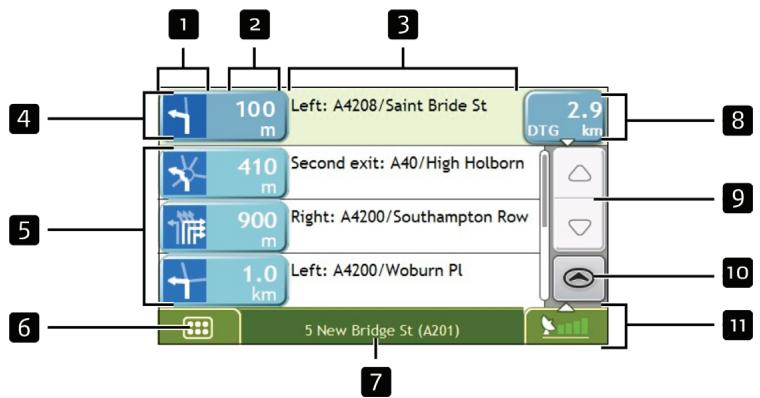
Remarque : selon le pays dans lequel vous vous trouvez, la couleur des touches de direction et de distance peut varier de celle ci-dessus par exemple.
| Élément | Description |
| 1 | Direction du tournant suivant | Retningen for manøvren. Den æste manøvre er fremhævet.Remarque: pour entendre à nouveau l'instruction vocale correspondant au tournant suivant, appuyez sur la flèche Tourner. |
| 2 | Distance restante jusqu'au tournant | Distance restante jusqu'au prochain tournant. Le tournant suivant est mis en évidence. |
| 3 | Instruction | Direction et nom de la rue où il vous faut tourner. Le tournant suivant est mis en évidence. |
| 4 | Tournant suivant | Le prochain tournant figure en haut de la liste. |
| 5 | Tournants à voir | Direction et distance jusqu'aux tournants à voir. |
| 6 | Menu principal | Les écrans Menu principal vous permettent également de saisir une adresse pour votre destination et de personneliser selon vos préférences. |
| 7 | Barre d'etat | Celle-ci affiche une option parmi les suivantes:Nom de la rue sur laquelle vous vous trouvezAvertissements de dépassement de vitesseCI actifs.Appuyez sur cette touche pour afficher l'écran Menu principal.Remarque: la Barre d'etat est remplaçée par les événements sur la circulation lorsque la fonction Circulation est activée. Pour plus de renseignements, voi"Comment savoir qu'un événement lié à la circulation se produit ?" à la page 62. |
| 8 | Rensignements sur la distance et le temps restant | Appuyez sur cette touche pour agrandir et afficher les options suivantes:
• Heure
• Km/h ou miles/h (Vitesse)
• TR (Temps restant)
• DR (Distance restante)
• HAE (Heure d'arrivée prévue).
Appuyez pour faire défilier les différentes options. |
| 9 | Touches de défilament | Celles-ci vous permettent de visualiser chaque tournant en faisant défilier la liste. |
| 10 | Carte | La touche Carte vous permit de faire défilier les différents écrons de carte |
| 11 | Activation/désactivation du mode silencieux, TMC*, batterie et GPS. | Appuyez sur pour agrandir et afficher les options suivantes:
Activation/désactivation du mode silencieux
Témoin d'état de la circulation TMC. Pour plus de renseignements, voir "Comment votre produit Navman recoit-il des informations sur la circulation ?" à la page 61.
Témoin de charge de la batterie
Témoin de l'état du GPS.
L'odore s'affiche en vert lorsque des coordonnées GPS sont établies et en rouge en l'absence de coordonnées GPS. Entre une et quatre barres vertes sont affichées en fonction de la puissance de réception des coordonnées GPS. |
- TMC n'est pas disponible sur tous les modèles.
Le Menu Carte vous permet d'accéder aux fonctions de navigation à partir des écrans Carte en 3D et Carte en 2D.
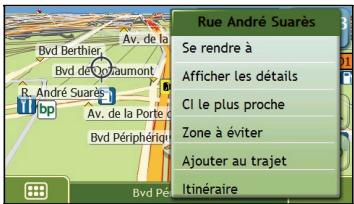
- Appuyez sur pour afficher l'écran Carte en 3D ou Carte en 2D.
- Appuyez et faites glisser sur la carte jusqu'à la destination de votre choix.
- Appuyez sur la carte. L'écran Menu Carte s'affiche.
Les options suivantes sont disponibles dans le Menu Carte :
| Option du menu | Description |
| Se rendre à | Cette option permet de calculer un itinétaire à partir de votre emplacement actuel si des coordonnées GPS sont disponibles. |
| Afficher les détails | Affiche l'écran Aperçu, à partir duquel vous pouze:Visualiser des informations sur l'emplacementajouter l'emplacement à votre trajet à étapes multiplesenregisterl'emplacement en tant que favorsnaviguer jusqu'à l'emplacement en question.Remarque : si les curseurs sont placés sur un événement lié à la circulation, Afficher les détailsaffiche l'écran Détails sur les événements liés à la circulation. Pour plus de renseignements, voir“Comment afficher la liste de tous les événements sur mon itinétaire?” à la page 63. |
| CI le plus-Proche | Affiche l'écran Sélectionner catégorie de CI. Sélectionnez la Catégorie, puis Recherche d'un CI verslequel naviguer. Pour plus de renseignements, voir “Comment rechercher un Centre d'intérêt (CI) ?”à la page 30. |
| Ajouter zone à éviter | Ajoute une zone à éviter que vous pourrez ensuite dimensionner. Pour plus de renseignements, voir“Comment ajouter une Zone à éviter ?” à la page 49. |
| Supp. zone à éviter | Supprime la zone à éviter sélectionnée. Pour plus de renseignements, voir “Comment supprimer uneZone à éviter ?” à la page 49. |
| Ajouter au trajet | Permet d'ajouter cet emplacement à votre trajets à étapes multiples. |
| Itinéaire | Remarque : cette option est disponible uniquement lorsque vous effectuez un trajet.Affiche le sous-menu Itinéaire, à partir duquel vous pouze:Configurer comme point de départ. Configure l'emplacement comme votre point de départ.Demontrer. Active la démonstration d'itinéaire, qui montre le chemin depuis votre positionactuelle ou point de départ.Arrêter la démonstration. Cesse la démonstration d'itinéaire.Sauter étape. Ignore le prochain arrêt sur votre trajet à étapes multiples.Afficher le résumé. Affiche le résumé de votre itinéaire, notamment les adresses de départ et de |
| destination, la distance totale et la durée totale prévue jusqu'à la destination.
Déviation. Dévie l'itinéraire pour éviter les 1, 2, 5, 10 ou 20 kilomètres à partir. |
Vous pouvez grâce à votre produit Navman calculer un itinéraire qui évite une zone précise sur la carte. Les zones à éviter sont marquées en gris.
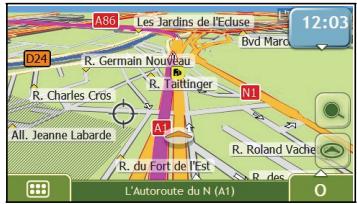
Attention :
Si aucun itinéraire alternatif contournant la Zone à éviter n'existe, le calcul d'itinéraire échouera. Si votre destination est dans une Zone à éviter, votre Navman vous permettra de naviguer dans cette zone à éviter.
- Appuyez sur la carte pour afficher le Menu Carte.
- Sélectionnez Ajouter une zone à éviter.
- Appuyez et faites glisser pour régler la zone à éviter sur la taille et la position qui conviennent. La zone à éviter est ajustée.
- Localisez la zone à éviter que vous souhaitez supprimer.
- Appuyez sur la zone à éviter pour afficher le Menu Carte.
- Sélectionnez "Supp. zone à éviter". La zone à éviter est supprimée.


L'écran Informations enregistrées s'affiche.
- Appuyez sur Supprimer les zones à éviter.
- Lorsque la boîte de dialogue d'avertissement s'ouvre, appuyez sur Oui pour confirmer. Toutes les zones à éviter sont supprimées.
La démonstration de l'itinéraire vous permet de :
V raire - Programmer et visualiser un itinéraire sans coordonnées GPS, par exemple si vous êtes à l'intérieur d'un bâtiment.
Les étapes suivantes vous expliquent comment v raire.
1. Sélection d'un point de départ
Si des coordonnées GPS sont obtenues, il n'est pas nécessaire de sélectionner un point de départ, à moins que vous souhaitiez que l'itinéraire affiché débute à un autre endroit.
a) Appuyez sur l'écran Carte en 2D ou Carte en 3D sur votre point de départ.
Le Menu Carte s'affiche.
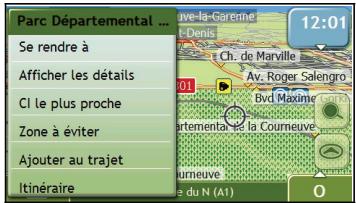
b) Appuyez sur Emplacement.
Le sous-menu Emplacement s'affiche.
c) Appuyez sur Position de départ.
Le Menu Carte se ferme et le point sélectionné est configuré comme votre point de départ.
2. Sélection d'un point de destination
Configurez une destination soit à l'aide de l'assistant de saisie d'adresse, soit en vous servant du Menu Carte.
a) Localisez votre destination. b) Appuyez sur votre destination pour afficher le Menu Carte. c) Appuyez sur "Se rendre à".
Le Menu Carte se ferme et l'écran de consultation de la carte affiche l'itinéraire calculé.
3. Démonstration de l'itinéraire
Une fois un itinéraire défini, vous pouvez le visualiser en procédant aux étapes suivantes :
a) Appuyez sur l'écran de consultation de la carte pour afficher le Menu Carte. b) Appuyez sur Itinétaire.
Le sous-menu Itinéraire s'affiche.
c) Appuyez sur Montrer.
L'écran Carte affiche l'itinéraire calculé en mode Démonstration d'itinéraire.
Remarque : non disponible pour tous les modèles.
Votre produit vous donne des renseignements sur :
la distance parcourue, la vitesse moyenne, la vitesse maximale, la durée du trajet, le temps stationnaire.
Les sont présentées de deux manières différentes :
- I en cours, informations sur tous les trajets à ce jour, ou depuis la dernière réinitialisation du totalisateur partiel.
L'écran Totalisateur - Trajet actuel sert à visualiser les informations statistiques de votre trajet en cours.


Remarque : Si vous appuyez longtemps sur le bouton supérieur droit de l'écran carte principal, vous pouvez aussi accéder directement à cette fonction.
L'écran Totalisateur partiel - Itinéraire actuel s'affiche.
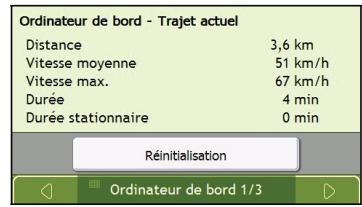
Effectuez l'une des opérations suivantes :
| Pour | Il vous faut |
| visualiser des statistiques sur vos trajets à ce jour | appuyer sur √ pour afficher l'écran Totalisateur partiel - Général. |
| réinitialiser le totalisateur partiel | appuyer sur Réinitialisation. Une boîte de dialogue d'ajtestement s'affiche. appuyez sur Oui pour réinitialiser. L'écran Totalisateur - Trajet actuel s'affiche. |
ert à visualiser des informations statistiques sur tous vos trajets à ce jour ou depuis la première réinitialisation du totalisateur partiel.

L'écran Totalisateur partiel - Général s'affiche.
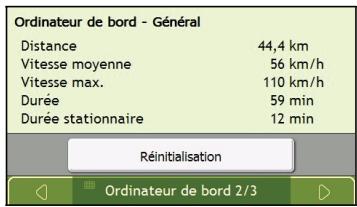
Effectuez l'une des opérations suivantes :
| Pour | Il vous faut |
| visualiser journaux des déplacements | appuyer sur ∅ pour afficher l'écran Compteur journalier. |
| visualiser les statistiques sur votre trajet actuel | appuyer sur ∅ pour afficher l'écran Totalisateur partiel - Itinéraire actuel. |
| réinitialiser le totalisateur partiel | appuyer sur Réinitialisation. Une boîte de dialogue d'ajtestissement s'affiche. appuyer sur Oui pour réinitialiser. L'écran Totalisateur partiel - Général s'affiche. |
Remarque : Le compteur journalier est disponible sur certains modèles uniquement.
ert à enregistrer et consulter les journaux des déplacements pour le trajet en cours. Celui-ci n'enregistre les journaux que si vous avez activé cette option au préalable.




'affiche alors.
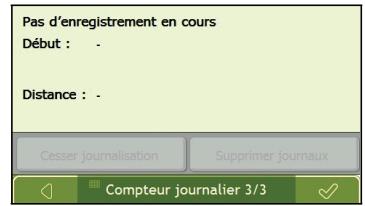
Effectuez l'une des opérations suivantes :
| Pour | Il vous faut |
| visualiser des statistiques sur vos trajets à ce jour | appuyer sur ↓ pour afficher l'écran Totalisateur partiel - Général. |
| cesser l'abonnement des journaux des déplacements | appuyer sur Cesser la journalisation. |
| supprimer vos journaux des déplacements | appuyer sur Cesser la journalisation puis sur Supprimer journaux. |
Remarque : La fonctionnalité NavPix™ est disponible sur certains modèles uniquement.
Les photos prises avec des coordonnées GPS sont des photos NavPix™. Elles servent à vous guider jusqu'à l'emplacement photographié et géolocalisé.
Gestion de l'album
Les albums contiennent toutes vos photos NavPix™ et les affichent sous forme de miniatures. Vous pouvez enregistrer vos photos NavPix™ dans des albums personnalisables dans la mémoire interne du Navman.
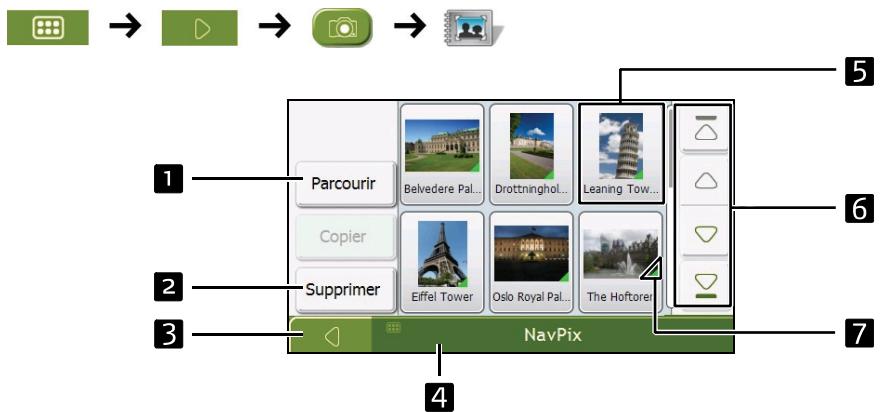
| Élément | Description |
| 1 | Parcourir | Affiche l'écran Choix d'un album, à partir duquel vous pouvez sélectionner un autre album. |
| 2 | Supprimer | Supprime des photos NavPixTM SéLECTIONNÉES de l'album affché. |
| 3 | Titre de l'album | Affiche l'écran précédent. |
| 4 |
| 5 | Miniature NavPixTM | Miniature d'une photo NavPixTM sur l'album qui s'affiche:Pour sélectionner une photo NavPixTM, appuyez sur la miniature.L'écran Détails NavPixTM s'affiche.Pour sélectionner plusieurs photos NavPixTM, appuyez et restez appuyé sur la première photo puis faites glisser sur les autres.Lorsqu'une photo NavPixTM est sélectionnée, l'un de ses bords s'affiche en vert.Remarque: si un nom a été donné à la photo NavPixTM, il s'affiche sous cette-ci. Si vous n'avez pas donné de nom à cette photo NavPixTM, le nom du fichier correspondant s'affiche par défaut. |
| 6 | Touches de défillement | Utilisez les touches de défilement pour faire défilier les photos NavPixTM. |
| 7 | 4 | S'affiche si la photo est une NavPixTM associée à des coordonnées GPS. |
Comment supprimer des photos NavPix™ contenues dans un album ?
Le NavPix™ peut être supprimé d'un album dans la mémoire interne de votre Navman.
Remarque : lorsqu'une photo NavPix™ a été enregistrée sous forme de destination favorite, supprimer cette photo ne supprimera pas le favori.
- Sur l'écran Album, appuyez sur Parcourir. L'écran Choix d'un album s'affiche.
- Sélectionnez l'album que vous souhaitez consulter.
- Appuyez sur l'écran et restez appuyé, puis faites glisser pour sélectionner la ou les photo(s) NavPix™ à supprimer. À mesure que chaque NavPix™ est sélectionnée, un bord rouge apparaît autour de celle-ci.
Pour annuler une sélection, appuyez et faites glisser à nouveau sur les photos NavPix™.
- Une fois la sélection terminée, appuyez sur Supprimer.
- Un écran d'avertissement s'affiche, vous demandant confirmation ou annulation de la procédure. Si vous confirmez, les photos NavPix™ seront supprimées.
Conseil : vous pouvez également supprimer une seule photo NavPix™ à partir de l'écran Détails photo.
Gestion des photos NavPix™
L'écran Détails NavPix™ affiche des informations sur votre photo NavPix™. Appuyez sur une NavPix™ pour afficher l'écran Détails photos.
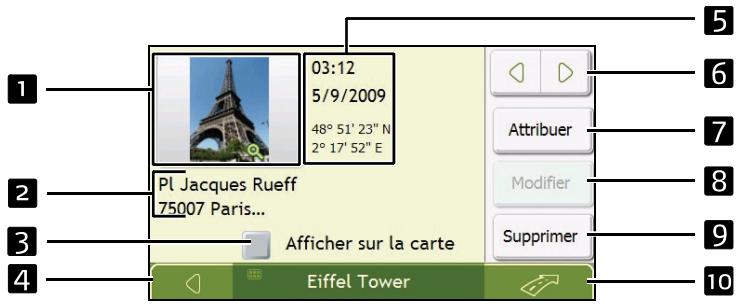
| Élément | Description |
| 1 | Miniature | Une miniature de la photo NavPixTM.
Appuyez sur cette touche pour afficher la photo NavPixTM en mode plein écran. |
| 2 | Titre NavPixTM | Le titre de la photo NavPixTM; appuyez sur Modifier pour ajouter un titre ou modifier le titre existant. |
| 3 | Afficher sur la carte | Lorsque cette option est sélectionnée, une icône s'affiche sur la carte à l'emplacement où la photo NavPixTM a été prise.
Remarque: l'options Afficher sur la carte n'est disponible qu'en présence d'une photo NavPixTM associée à des coordonnées GPS. |
| 4 | < | Appuyez sur cette touche pour revenir à l'album. |
| 5 | Coordonnées de temps, de date et d'emplacement | Affiche l'heure et la date à laquelle la photo NavPixTM a été prise. Affiche les coordonnées GPS si disponibles. |
| 6 | < < | Appuyez sur cette touche pour faire défilier l'album. |
| 7 | Enregistrer | Vous permet d'enregistrer une photo NavPixTM vers un favori existant si des coordonnées GPS y sont associées. |
| 8 | Modifier | Vous permit de modifier le nom de la photo NavPixTM à l'aide de l'écran Clavier. |
| 9 | Supprimer | Supprime une photo NavPixTM de l'album qui se trouve sur votre produit Navman. |
| 10 | < | L'itinéraire est calculé et s'affiche sur l'écran Carte en 3D.
Remarque: cette touche est disponible uniquement en présence d'une photo NavPixTM associée à des coordonnées GPS. |
- Sur l'écran Détails NavPix™, appuyez sur la miniature de la photo NavPix™. Celle-ci s'affichera en mode plein écran.
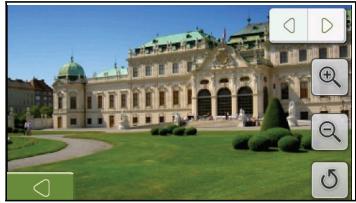
Remarque : les icônes disparaissent au bout de quelques secondes ; appuyez sur l'écran si vous voulez qu'elles s'affichent à nouveau.
- Procédez aux étapes suivantes :
| Pour | Il vous faut |
| faire un zoom avant sur la photo NavPixTM | Appuyez sur |
| faire un zoom arrêté sur la photo NavPixTM | Appuyez sur |
| pivoter la photo NavPixTM | Appuyez sur . La photo NavPixTM pivote de 90 degrés dans le sens contraire des aiguilles d'une montre à chaque fois que vous appuyez sur ; la photo NavPixTM est enregistrée avec le nouvel angle. |
| visualiser des parties d'une photo NavPixTM qui ne sont pas affichées sur l'écran | appuyer sur og hold the NavPixTM, then drag across the screen. |
| faire défilier vos NavPixTM | Appuyez sur |
| revenir à l'écran Détails NavPixTM | Appuyez sur |
Une description peut être attribuée à votre photo NavPix™ ; vous pouvez également existante. Cette description ne doit pas dépasser 34 caractères.
- Sur l'écran Détails NavPix™, appuyez sur Modifier.
L'écran Clavier s'affiche.
- Appuyez sur les caractères requis.
La description apparaît en haut de l'écran.
- Une fois la description complétée, appuyez sur

L'écran Détails NavPix™ s'affiche et la nouvelle description apparaît sous la miniature de la NavPix™.
Remarque : une description peut être ajoutée à une photo NavPix™ ou une description existante modifiée, mais uniquement si vous avez enregistré la photo NavPix en question sous forme de CI ou de favori. Pour plus de renseignements, voir "Comment enregistrer une photo NavPix™ vers un favori ?" à la page 59 ou voir "Comment enregistrer une photo NavPix™ vers un CI ?" à la page 60.
Votre produit Navman contient des photos géolocalisées NavPix™ préinstallées vers lesquelles vous pouvez naviguer. Si vous n'avez pas encore navigué vers une photo NavPix™, trois des NavPix™ préinstallées s'afficheront sur l'écran Aller sur NavPix™. Dans le cas contraire, vos trois photos NavPix™ utilisées le plus récemment s'affichent.
Remarque : Pour naviguer vers l'emplacement d'un NavPix™, il faut que le signal GPS ait été actif lorsque le NavPix™ a été capturé.
Comment se rendre à une photo NavPix™ récente ?
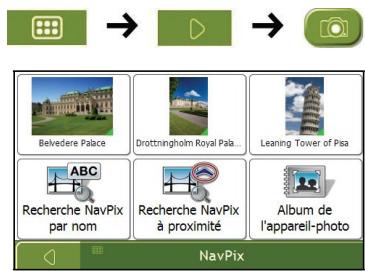
- Appuyez sur la photo NavPix™ vers laquelle vous voulez naviguer.
L'écran Aperçu s'affiche.
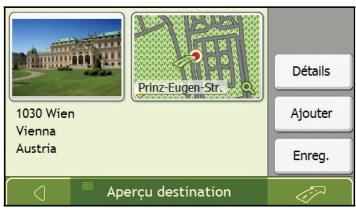
- Appuyez sur
Votre produit calcule l'itinéraire depuis votre emplacement actuel. L'écran Carte en 3D s'affiche.
Comment naviguer jusqu'à une photo NavPix™ téléchargée ou qui était déjà installée ?

- Sur l'écran Album, sélectionnez une photo NavPix™ et tapotez sur celle-ci.
L'écran Détails NavPix™ s'affiche.
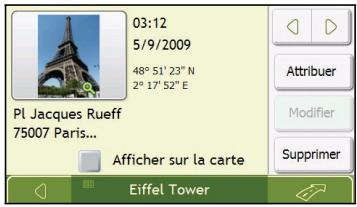
- Appuyez sur
Votre produit calcule l'itinéraire depuis votre emplacement actuel. L'écran Carte en 3D s'affiche.
Remarque : lorsqu'une NavPix™ est attribuée à un favori, seules les photos sont associées à celui-ci, et non pas les coordonnées GPS.


- Sur l'écran Album, sélectionnez une NavPix™ et appuyez sur celle-ci. L'écran Détails NavPix™ s'affiche.

- Sur l'écran Détails NavPix™, appuyez sur Enregistrer. L'écran Enregistrer photo s'affiche.
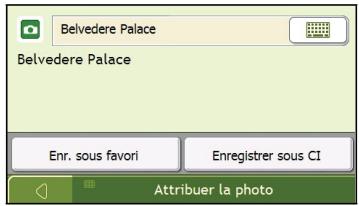
- Procédez aux étapes suivantes :
| Pour | Il vous faut |
| modifier le nom d'un favori | appuyer sur L'écran Clavier s'affiche. Saisissez un nom pour votrefavori puis appuyez sur |
| enregister la photo NavPixTM en tant que favorsi (lorsque des coordonnées GPS sont associées à une photo) | appuyer sur Enregister sous favorsi et sélectionnez un nouveau favori dans la liste. La photo NavPixTM est enregistrée sous forme de nouveau favori et l'écran Détails photo s'affiche.Remarque : vous ne pouvez pas enregister une photo NavPixTM comme favorsi si des coordonnées GPS ne sont pas disponibles. |
| enregister une photo vers une adresse | appuyer sur Enregister sous favorsi et sélectionnez un favori dans la liste. La photo NavPixTM est attribuée à un favori et l'écran Détails photo s'affiche. |


Remarque : seule une photo NavPix™ avec des coordonnées GPS associées peut être enregistrée en tant que CI.
- Sur l'écran Album, sélectionnez une NavPix™ et tapez sur celle-ci.
L'écran Détails NavPix™ s'affiche.
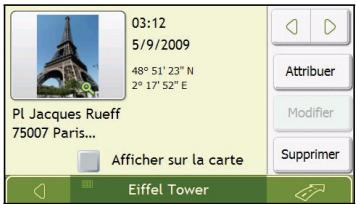
- Sur l'écran Détails NavPix™, appuyez sur Enregistrer. L'écran Enregistrer photo s'affiche.
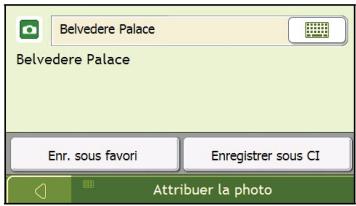
- Appuyez sur Enregistrer sous CI. L'écran Sélectionner catégories de CI s'affiche.
- Procédez aux étapes suivantes :
| Pour | Il vous faut |
| modifier le nom d'un CI | appuyer sur L'écran Clavier s'affiche. saisir un nom pour votre CI puis appuyer sur ✔ |
| enregistrer la photo NavPixTM en tant que CI (lorsque des coordonnées GPS sont associées à une photo) | appuyer sur Enregistrer sous CI et Sélectionner une Catégorie de CI dans la liste. appuyer ensuite sur ✔. Remarque : vous ne pouvez pas enregistrer une photo NavPixTM comme favori si des coordonnées GPS ne sont pas disponibles. |
| créer une nouvelle catégorie de CI personnalisée et enregistrer une photo NavPixTM sous forme de CI | appuyer sur Nouvelle catégorie pour création une catégorie de CI personnalisée. L'écran Clavier s'affiche. saisir un nom pour votre CI puis appuyer sur ✔. L'écran Sélectionner catégories de CI affiche la nouvelle catégorie. Sélectionner la Catégorie de CI dans la liste puis appuyer sur ✔. |
Remarque : Les informations sur le trafic ne sont disponibles que sur certains modèles et dans certains pays.
Votre produit Navman peut recevoir des informations sur la circulation en temps réel (info trafic) pour toutes les routes principales et autoroutes, ce qui vous permet d'éviter tout retard. Les messages sur les événements et les icônes de circulation s'affichent à mesure qu'ils se produisent. Si un message sur la circulation gêne la visualisation de votre emplacement actuel, la carte sera ajustée pour afficher à la fois le message et votre emplacement.
Vous pourrez recevoir les informations sur le trafic sur votre Navman à travers un accessoire optionnel spécial trafic. L'inscription au service TMC est gratuite.
Remarque : Pour de trafic, vous devez brancher votre Navman sur le chargeur auto.
La transmission de messages sur la circulation routière (TMC) diffuse des informations sur la circulation et sur la météo en temps réel au moyen du système de données radio (RDS) FM. Les stations de radio FM transmettent des données TMC sur un cycle de plusieurs minutes, avec des centaines d'événements diffusés sur les bases TMC telles que le module info trafic Navman.
État de la circulation
L'état actuel de la circulation est indiqué par la couleur sur l'icône TMC en bas à droite des écrans de consultation de carte.
Pour consulter l'état de la circulation actuel sur les écrans de carte, appuyez sur TimeO.
Les tableaux ci-dessous décrivent les trois différents icônes d'état de la circulation :
| État de la circulation | Description |
| TME | L'état TMC est gris si la circulation est actuellément inactive dû à l'une des conditions suivantes.
• Notre produit est en train de se connecter au service TMC.
• Notre produit ne peut pas receivevoir de données TMC. Ceci peut être causé par une faible couverture radio à l'endroit où vous vous trouvez.
• Vous étés dans un pays qui ne fait pas partie de la couverture du module de circulation Navman. Appuyez pour afficher l'écran Aperçu sur la circulation. |
| TME | L'état TMC est orange si l'une des conditions suivantes s'applique:
•您的 résultats rendu dans un pays qui ne fait pas partie de la couverture du module de circulation Navman mais certains événements liés à la circulation sont quand même répertoriés sur l'écran Listes des événements.
•您'vez étébranché votre produit Navman du module de circulation Navman, ou bien ce dernier n'est pas alimenté, mais certains événements liés à la circulation sont quand même répertoriés sur l'écran Liste des événements.
Appuyez pour afficher l'écran Aperçu sur la circulation. |
| TME | L'état TMC est vert si votre produit Navman ou le module de circulation sont actifs et reçoivent des événements liés à la circulation. Appuyez pour afficher l'écran Aperçu sur la circulation. |
L'état de la circulation s'affiche avec plus de détails sur l'écran État de la circulation.
Les événements seront gérés selon les Préférences de circulation. Pour plus de renseignements, voir "Circulation (info trafic)" à la page.
Lorsque vous circulez dans une zone dans laquelle vous pouvez recevoir l'état de la circulation, votre produit Navman décode ces événements et les affiche à l'écran. Une icône s'affiche sur l'emplacement de l'événement sur les écrans de carte et une alerte sonore se déclenche si un événement se produit sur votre itinéraire. Lorsque l'événement se prolonge sur une distance donnée, la route est mise en surbrillance et des flèches indiquent la direction affectée.
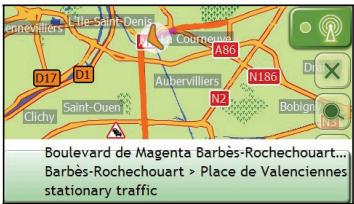
Un message s'affiche au bas de l'écran, détaillant le nom de la rue, la portion de route touchée et le type d'événement qui a eu lieu. Ce message restera à l'écran pendant 8 secondes et sera ajouté à la liste des événements.
Votre produit crée une liste d'événements à mesure qu'il les reçoit - ceux-ci s'affichent sur l'écran "Liste des événements". Cet écran ne peut être visualisé que si l'icône TMC est verte ou orange.
Sur l'écran Aperçu de la circulation, appuyez sur
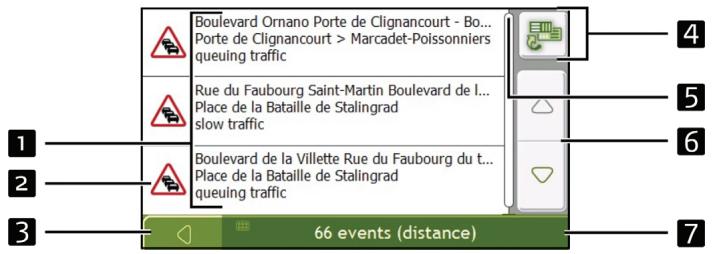
| Élément | Description |
| 1 | Description de l' évènement | Affiche des informations détaillées sur l' évènement, notamment:
• Vejnavn og retning, hvor hændelsen finder sted
• l'emplacement du début et de la fin de l' évènemen > indique un évènement entre deux emplacements.
<> indique un évènement entre deux emplacements.
• Type d' évènement |
| 2 | Içone Évènement | Affiche l' icône indiquant le type d' évènement. Pour plus de renseignements, (voir "Évènements liés à la circulation et autres évènements TMC" à la page 97. |
| 3 | < | Tapotecz pour returner à l'écran précédent. |
| 4 | < | Appuyez pour afficher l'écran Choix du type de classement, sur lequel vous pouvez classer les évènements en fonction de la distance, du nom de la rue ou de l'anciennété. |
| 5 | Indicateur de position | Affiche votre position sur l'écran Liste des évènements. |
| 6 | Touches de défilament | Celles-ci vous permettent de visualiser tous les évènements en faisant défilier la liste. |
| 7 | Nombre d' évènements | Affiche le nombre d' évènements sur la liste en cours. |
Il existe plusieurs manières de visualiser les détails sur un événement reçu sur votre produit Navman.
Choisissez une option parmi les suivantes :
| Emplacement | Option |
| À partir d'un des écans utilisés pour visualiser votre itinéraire | appuyez sur le message d'événement lorsqu'il s'affiche à l'écran.
L'écran Détails sur l'événement s'affiche. |
| Sur l'écran Aperçu sur la circulation | Appuyez sur L'écran Liste des événements s'affiche.
séléctionnez l'événement que vous souhaitez visualiser et appuyez sur celui-ci.
L'écran Détails sur l'événement s'affiche. |
| Dans le Menu carte | appuyez et restez appuyé pendant quelques secondes sur l'icône circulation, qui s'affiche à l'emplacement correspondant à l'événement. Le menu Vue du plan s'affiche.
appuyez sur Afficher les détails.
L'écran Détails sur l'événement s'affiche. |
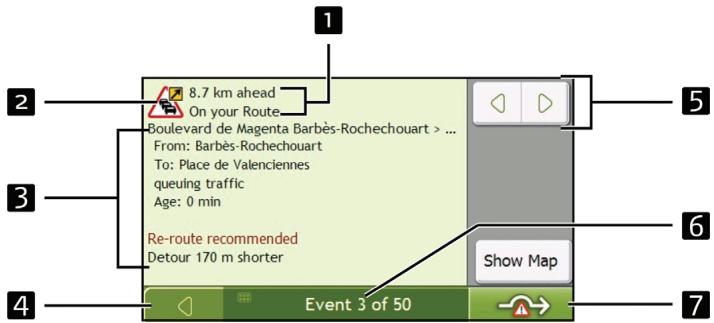
| Élément | Description |
| 1 | Description de l' événement | Affiche des informations détaillées sur l' événement, notamment:Vejnavn og retning, hvorændelsen finder stedl'emplacement du début et de la fin de l' événemen> indique un événement entre deux emplacements.<> indique un événement entre deux emplacements.Type d' événement |
| 2 | Icône Événement | Affiche l'icône indiquant le type d' événement. |
| 3 | Informations sur la déviation | Affiche des informations détaillées sur la déviation conseillée s'il y en a. Pour plus de renseignements, voir "Comment savoir si une déviation est conseillée?" à la page 65. |
| 4 | < | Tapotecz pour returner à l'écran précédent. |
| 5 | < | Appuyez sur pour visualiser l' événement suivant dans la liste. |
| Appuyez sur pour visualiser l'Événement précédent dans la liste. |
| 6 | Nombre d' événements | Affiche le nombre de l' événement qui s'affiche et le nombre total d' événements dans la liste. |
| 7 | → | Appuyez pourCHOISIR un nouvel itinéraIRE évitant cet événement.Disponible uniquement si une déviation ou un réacheminement sont disponibles.Remarque : une zone que ne vous souhaitez plus éviter est représentée par → et s'affiché lorsqu'un réacheminement est calculé. |
Lorsqu'un événement lié à la circulation a lieu ou que la route se dégage sur votre itinéraire, une déviation est toujours conseillée. Le message "Événement de déviation" s'affiche dans la barre d'état qui se trouve sur les écrans de visualisation de votre itinéraire. Une icône de déviation s'affiche au niveau de l'emplacement de l'événement sur les écrans Carte en 3D et Carte en 2D.
Remarque : les déviations ne sont conseillées que pour les événements liés à la circulation ou annonçant un dégagement sur un itinéraire calculé.
Sur l'écran Aperçu sur la circulation, appuyez sur
- Sur l'écran Liste des événements, appuyez sur l'événement à éviter. L'écran Détails sur l'événement s'affiche.
- Si une déviation a été calculée pour éviter un événement sur votre trajet, elle est disponible ; appuyez pour accepter le nouvel itinéraire et éviter l'événement. L'écran Carte en 3D s'affiche.
Si vous avez choisi d'éviter un événement et qu'un nouvel itinéraire a été calculé, vous pouvez décider d'annuler la déviation et de revenir à votre itinéraire d'origine.
- Sur l'écran Liste des événements, appuyez sur l'événement que vous ne souhaitez plus éviter. L'écran Détails sur l'événement s'affiche.
- Des informations sur le réacheminement s'affichent en bas de l'écran.
Si un réacheminement a été calculé, l'option est disponible ; appuyez pour accepter le nouvel itinéraire. L'écran affiche la carte en 3D.
Pour de circulation et de dégagement, voir "Notification d'événements liés à la circulation" à la page 84.
Messages sur la circulation
L'écran Détails sur l'événement affiche des informations sur l'état de la déviation.
Messages Deviation non disponible
Si une déviation n'est pas disponible, l'un des messages suivants s'affiche :
| Message | Description |
| Cet événement ne peut être localiséCe dégagement ne peut être localisé | Un emplacement précis pour cet événement ne peut être identifié. |
| Cet événement n'affecte pas votre itinéraireCe dégagement n'affecte pas votre itinéraire | L'événement ne se trouve pas sur l'étape actuelle de votre trajet ou se trouve derrière votre position actuelle. |
| Vous évitez cet événementVous avez accepté ce dégagement | L'événement ne se trouve pas sur l'étape actuelle de votre trajet. |
| Vousès trop loin pour effectuer un réacheminementVousès trop loin pour accepter ce dégagement | L'événement est actuellement trop loin pour affecter votre trajet. |
| Déviation non trouvéeItinéraire de dégagement non trouvé | Une déviation/un réachiminement n'ont pas pu être calculés. |
Messages sur les déviations conseillées
Si une déviation est conseillée, l'un des messages suivants s'affiche :
| Message | Description |
| Recherche d'une déviation...
Recalcul du trajet... | Votre produit est en train de calculator un nouvel itinéraire. Tandis que le calcul est effectué, le pourcentage s'affiche.
Remarque : quitter l'écran avant qu'un itinéraire ait été calculé annulera l'opération. |
| Distance de la déviation...
Changement du dégagement | Une déviation a été calculée.
La différence entre la distance de votre itinéraire actuel et celui qui vous est proposé est affichée. |
Que puis-je personneliser ?
Différents écrans de personnalisation sont disponibles pour une meilleure navigation.


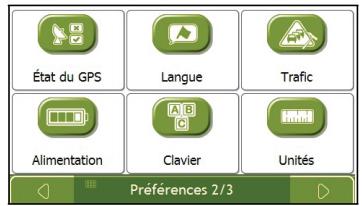
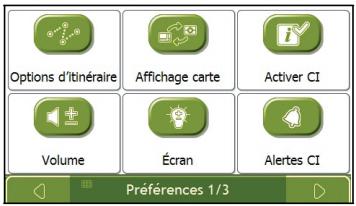
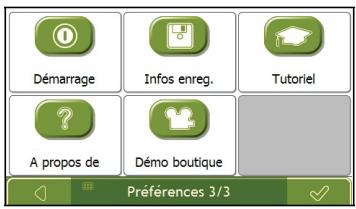
Remarque : Les écrans Préférences peuvent varier des schémas ci-dessus selon le modèle de votre produit Navman.
Pour vous déplacer dans les écrans Préférences, appuyez sur les flèches de direction. Pour revenir à l'écran précédent, appuyez sur la touche retour.
Options d'itinéraire
Vous pouvez améliorer la navigation en modifiant certains critères de votre itinéraire et du calcul d'itinéraire. L'option d'itinéraire est une sélection de quatre écrans.
Calcul d'itinéraire 1/5


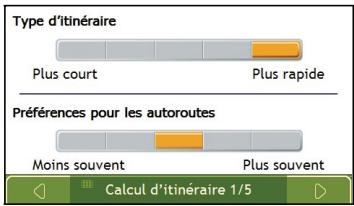
Procédez aux étapes suivantes :
| Pour | Il vous faut |
| changer le type d'itinéraire | déplacer le curseur Type d'itinéraire sur Plus rapide pour privilégier le temps le plus court lorsque vous calculuez un itinéraire. déplacer le curseur Type d'itinéraire sur Plus court pour privilégier la distance la plus court lorsque vous calculuez un itinéraire.Remarque : si vous sélectionnéz Distance la plus courte au lieu de Temps le plus court, votre trajet risque de prendre bien plus longtemps. |
| changer la Préférence pour les autoroutes | déplacer le curseur Préférence pour les autoroutes sur Moins souvent pour utiliser des routes qui ne sont pas des autoroutes chaque fois que cela est possible lorsque vous calculuez un itinéraire.Remarque : il se peut que cette option ne supprime pas totalément les autoroutes d'un itinéraire.deplacer le curseur Préférence pour les autoroutes sur Plus souvent pour utiliser des autoroutes chaque fois que cela est possible lorsque vous calculuez un itinéraire. |
Vos préférences sont automatiquement enregistrées.
Types de routes


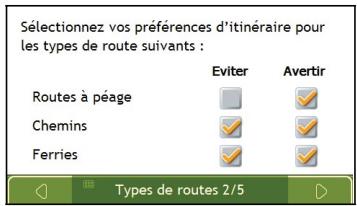
Procédez aux étapes suivantes :
| Pour | Il vous faut |
| éviter les autoroutes à péage être averti si vous itinéraire/passé par une route à péage | cocher la case Autoroutes à péage dans la colonne Éviter.cocher la case Autoroutes à péage dans la colonne Avertir. L'ajretissement s'affiche au début de chaque trajet contenant une autoroute à péage. |
| éviter les cheminés être averti si vous itinéraire/passé par un chemin | cocher la case routes non goudronnées dans la colonne Éviter. cocher la case Routes non goudronnées dans la colonne Avertir. L'ajretissement s'affiche au début de chaque trajet contenant une route non goudronnée. |
| éviter les ferries être averti si vous itinéraire comprend un passage en ferry | cocher la case Ferries dans la colonne Éviter.Remarque : éviter les trajets en ferry risque de vous empêcher de vous rendre d'un pays à l'autre même en présence d'un pont ou d'un tunnel.cocher la case Passage par un ferry dans la section Avertir L'ajretissement s'affiche au début de chaque trajet contenant un passage en ferry. |
Vos préférences sont automatiquement enregistrées.
Types de routes
Cette zone spéciale est une zone restreinte que vous pouvez configurer comme étant à éviter lorsque vous calculez un itinéraire. Par exemple, en Grèce, vous n'êtes pas autorisé à conduire dans une zone de pollution lorsque la pollution de l'air atteint un certain niveau.
Remarque : L'utilisation réelle de cette zone spéciale varie d'un pays à l'autre.


Procédez aux étapes suivantes :
| Pour | Il vous faut |
| éviter une zone spécifique
recevoir un averissement si vous
itinéraire comprend une zone spécifique | cochez la case Zone spécifique dans la colonne Éviter.
choisissez la Zone spécifique dans la colonne Avertir. L'advertissement s'affiche au début de chaque trajet contenant la zone spécifique. |
Vos préférences sont automatiquement enregistrées.


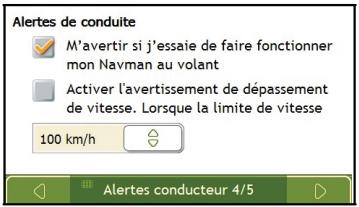
Procédez aux étapes suivantes :
| Pour | Il vous faut |
| activer un avertissement visuel si vous accédez à l'écran Menu principal dans un vehicule en mouvement | cocher la case M'avertir de ne pas utiliser votre produit Navman au volant. |
| activer un signal sonore type carillon lorsque vous dépassez une certaine vitesse | séclectionner la liste dans la case M'avertir lorsque ma vitesse dépasse. |
| séclectionner la vitesse de votre choix | séclectionner la vitesse de votre choix dans la case Vitesse. |
Vos préférences sont automatiquement enregistrées.
Enregistrement de données
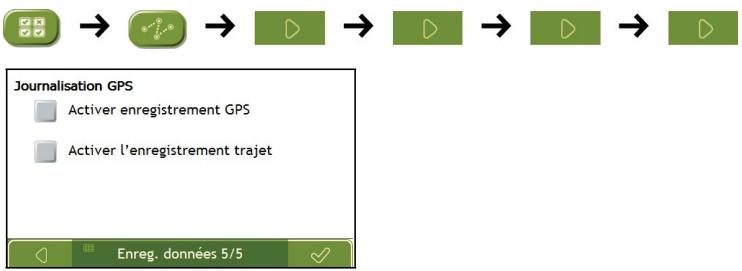
Procédez aux étapes suivantes :
| Pour | Il vous faut |
| enregistrer un journal GPS de vos trajets | cocher la case Activerjournalisation des données GPS. |
| enregistrer le kilométrage | cocher la case Activerl'enregistrement trajet.Remarque: cette option n'est pas disponible sur tous les modèles. |
Vos préférences sont automatiquement enregistrées.
Affichage de la carte
Vous pouvez modifier l'aspect et le mode de fonctionnement des écrans Carte en personnalisant les préférences d'Affichage de la carte.
Affichage de la carte 1/3


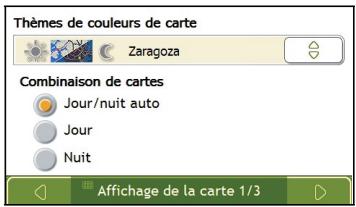
Procédez aux étapes suivantes :
| Pour | Il vous faut |
| changer la combinaison des couleurs de la carte | sélectionner votre mode préféRED dans la case déroulante Combinaison de cartes. |
| configurer le contraste de l'écran pour un ajustement automatique | sélectionner l'option Auto jour/nuit. |
| améliorer le contraste de l'écran en fonction des cycles de lumière et d'obscurité. | sélectionner l'option Jour ou Nuit pour régler manuelle le contraste. |
Vos préférences sont automatiquement enregistrées.


Présentation de la carte

Zoom automatique

Nord en haut de la carte 2D.

Afficher les panneaux sens interdit.

Affichage de la carte 2/3

Procédez aux étapes suivantes :
| Pour | Il vous faut |
| activer le zoom automatique pendant la navigation | cocher la case Zoom auto sur les principaux écrans de carte. Si cette option est sélectionnée, les écrans Carte en 3D et Carte en 2D effectueront automatiquement un zoom avant ou arrêté selon votre vitesse pour vous permettre une visualisation optimale de votre itinéraire. |
| afficher le Nord en haut de l'écran Carte en 2D | cocher la case Garder le nord en haut de l'écran Carte en 2D.Remarque: si elle n'est pas sélectionnée, la direction dans laquelle vous allez s'affiche en haut de l'écran Carte en 2D. |
| afficher les icônes "sens interdit" sur les rues en sens interdit sur les écrans Carte en 2D et Carte en 3D | cocher la case Afficher les panneaux Sens interdit. |
Vos préférences sont automatiquement enregistrées.
Choix des cartes 3/3

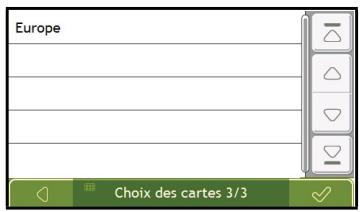
Procédez aux étapes suivantes :
| Pour | Il vous faut |
| utiliser des cartes d'un continent différent | sélectionner un continent différent. Une fois sélectionnées, les cartes routières du nouveau continent sélectionné sont téléchargeées et l'écran Carte en 3D s'affiche. |
Vos préférences sont automatiquement enregistrées.
Centres d'intérêt
Les centres d'intérêt (CI) sont regroupés par catégorie. Vous pouvez afficher (ou masquer) les icônes de toutes les catégories de CI sur les écrans de consultation de carte, ou afficher uniquement les icônes des catégories sélectionnées.
Par exemple, si seuls les lieux de divertissement vous intéressent, vous pouvez désactiver les autres catégories telles que les établissements scolaires.


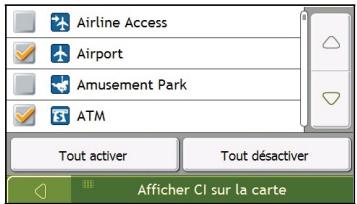
Procédez aux étapes suivantes :
| Pour | Il vous faut |
| afficher toutes les icônes de CI | appuyer sur Tout activer. |
| ne pas afficher d'icônes de CI | appuyer sur Tout désactiver. |
| sélectionner une icône de catégorie de CI particulière à afficher sur les écrons de carte | cocher la case de catégorie de CI souhaitée ; recommencer jusqu'à ce que toutes les catégories aient été sélectionnées. |
Vos préférences sont automatiquement enregistrées.
Volume


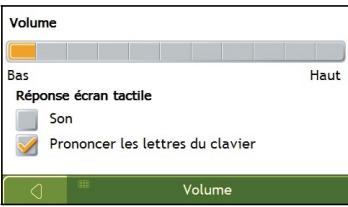
Procédez aux étapes suivantes :
| Pour | Il vous faut |
| augmenter ou réduire le volume | déplacer la case de défilament du Volume vers Haut pour augmenter le volume. déplacer la case de défilament du Volume vers Bas pour réduire le volume. |
| entendre un son lorsque vous appuyez sur l'écran | cocher la case Son. |
| entendre les caractères du clavier énonçés | cocher la case Prononcer les lettres du clavier. |
Vos préférences sont automatiquement enregistrées.
Affichage de l'écran


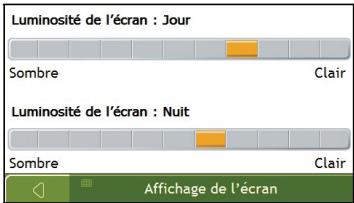
Procédez aux étapes suivantes :
| Pour | Il vous faut |
| modifier la luminosité de l'écran | déplacer le curseur de défilament Luminosité de l'écran sur Clair pour augmenter la luminosité de l'écran. déplacer le curseur de défilament Luminosité de l'écran sur Foncé pour réduire la luminosité de l'écran. Advarsel: risque de chauffer si l'échelle de Luminosité dépasse 70 %, c'est-à-dire lorsque plus de sept rectangles sont colorés - essayez par consécutif d'utiliser une luminosité moindre lorsque vous le pouvez. |
Vos préférences sont automatiquement enregistrées.
Alertes de CI
Les préférences d'Alerte POI vous permettent de définir une alarme sonore et/ou visuelle pour les catégories de Points d'intérêt. Vous avez également la possibilité de configurer des avertissements pour certaines catégories de POI préinstallées sur votre produit Navman ou disponibles sur abonnement, telles que les radars de sécurité.
Si vous avez configuré un itinéraire à une certaine distance (prédéfinie dans les préférences de Distance d'avertissement) du CI qui se trouve sur votre trajet.
Si aucun itinéraire n'a été configuré lorsque vous serez à proximité du Cl.
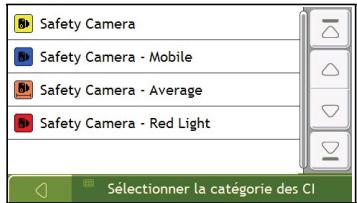
- Appuyez sur le bouton pour définir une catégorie.
- Procédez aux étapes suivantes :
| Pour | Il vous faut |
| afficher des emplacements de cette catégorie sur la carte | cocher la case Afficher sur la carte. |
| activer une alerte sonore lorsque des emplacements de cette catégorie se trouvent à proximité | cocher la case Avec alerte sonore. |
| activer une alerte visuelle lorsque des emplacements de cette catégorie se trouvent à proximité | cocher la case Avec alerte visuelle. |
| choisir àquelle distance vous souhaitez que les avertissements s'activent | déplacer le curseur de défilament Distance d'alertissement pour sélectionner la distance à partir de laquelle les alertes seront activées. |
Vos préférences sont automatiquement enregistrées.
État du GPS
Les signaux sont transmis par les satellites du système mondial de positionnement (GPS) en orbite autour de la Terre. L'écran État du GPS affiche une représentation visuelle des données GPS reçues.
La latitude et la longitude sont affichées, ainsi que la vitesse au sol, le cap en degrés et une boussole orientée vers le nord. La puissance du signal de chaque satellite est affichée sous forme de graphique en barres.

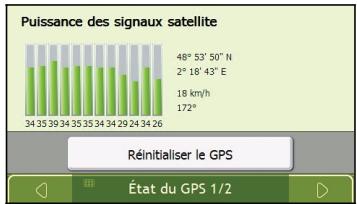
Les satellites disponibles à partir de votre position actuelle sont affichés sous forme de barres de couleur grise, rouge et verte.
| Couleur de la barre | Description |
| Gris | Aucun signal. |
| Rouge | Un signal valide est reçu mais n'est pas utilisé pour calculator votre position. |
| Vert | Un signal valide est utilisé pour calculator votre position. |
Réinitialisation des coordonnées GPS
Les coordonnées GPS doivent être réinitialisées dans certaines circonstances, par exemple si le récepteur a été transporté à une distance importante de l'endroit où il avait été utilisé la première fois, tel qu'un autre pays, et continue à rechercher sa dernière position.
Procédez aux étapes suivantes :
| Pour | Il vous faut |
| réinitialiser le GPS | appuyer sur Réinitialiser le GPS. |

Mode GPS

Normal

WAAS (disponible aux États-Unis uniquement)

EGNOS (disponible en Europe uniquement)

Configuration, mode GPS 2/2

Procédez aux étapes suivantes :
| Pour | Il vous faut |
| utiliser le GPS | séléctionner l'options Normal. |
| utiliser le système WAAS | séléctionner l'options WAAS (disponible aux E-U uniquement). |
| utiliser le système EGNOS | séléctionner l'options EGNOS (disponible en Europe uniquement). |
Remarque :
Le WAAS (système de renforcement à large zone de couverture) est un système de navigation très précis développé pour l'aviation civile par l'Administration fédérale de l'aviation (FAA), une division du ministère des transports des États-Unis (DOT). EGNOS (service européen géostationnaire complémentaire de la navigation) est un système de renforcement satellitaire (SBAS) actuellement développé par l'agence spatiale européenne, la Commission européenne et EUROCONTROL.
Conseil : ne modifiez les paramètres par défaut qu'en cas de faible réception GPS.
Vos préférences sont automatiquement enregistrées.

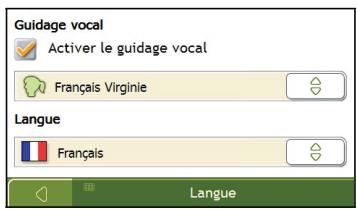
Procédez aux étapes suivantes :
| Pour | Il vous faut |
| activer le guidage vocal | cocher la case Activer le guidage vocal. |
| changer le mode vocal | séléctionner votre mode vocal préfééré dans la case Guidage vocal.Remarque : seuls les modes vocaux compatibles avec la langue de votrechiois s'affichent. |
| changer la langue qui apparait à l'écran | séléctionner la langue de votrechiois sur la case Langue puis appuyer sur Oui.Les préférences de langue sont enregistrées et l'écran de consultation de la carte s'affiche. |
Vos préférences sont automatiquement enregistrées.
Info Trafic
Remarque : Les informations sur le trafic ne sont disponibles que sur certains modèles et dans certains pays.
Vous pouvez consulter l'état du service d'info trafic et modifier les options en personnalisant les préférences de réception de l'info trafic.
État de la circulation


Sur l'écran Aperçu de la circulation :

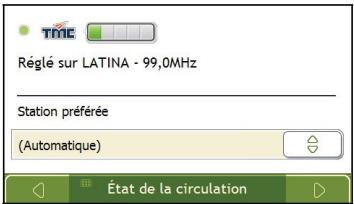
La section Syntoniseur permet d'afficher le nom et la fréquence de la station actuellement utilisée pour recevoir des informations sur la circulation. Une barre affiche la puissance du signal reçu ; plus la barre d'état (en vert) est importante, plus le signal est puissant.
Procédez aux étapes suivantes :
| Pour | Il vous faut |
| changer votre station préféérée | séclectionner votre station préféérée dans la case déroulante Station préféérée. |
Vos préférences sont automatiquement enregistrées.
Notification d'événements liés à la circulation

Sur l'écran Aperçu de la circulation :
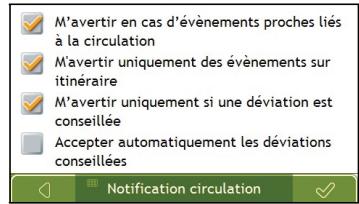
Procédez aux étapes suivantes :
| Pour | Il vous faut |
| activer/désactiver les averissements liés à la circulation | cocher la case M'avertir d'évènements liés à la circulation proches pour recevoir des averissements liés à la circulation.décocher la case M'avertir d'évènements liés à la circulation proches pour désactiver les averissements liés à la circulation.Remarque : les lcônes Évènement continuant à s'afficher sur les écrans Carte en 3D et Carte en 2D. |
| été averti en cas d'évènements qui affectent votre itinéraire actuel | cocher la case Ne m'avertir que des évènements sur mon itinéraire. |
| été averti lorsqu'une déviation est conseillée | cocher la case Ne m'avertir que si une déviation est conseillée |
| accepter automatiquement les déviations conseillées et le calcul d'un nouvel itinéraire | cocher la case Accepter automatiquement les déviations conseillées. |
Vos préférences sont automatiquement enregistrées.
Choix du classement des événements
Sur l'écran Aperçu de la circulation :


Classer les événements par

Distance

Nom de la rue

Anciennete

Afficher uniquement les événements sur mon trajet.

Choix du classement
Effectuez l'une des opérations suivantes :
| Pour | Il vous faut |
| classer les évènements en fonction de la distance | cocher la case Distance. |
| classer les évènements en fonction du nom de la rue | cocher la case Nom de la rue. |
| classer les évènements en fonction de l'anciennété | cocher la case Anciennété. |
| n'afficher que les évènements qui se produit sur votre itinéraire | cocher la case Afficher uniquement les évènements sur mon trajet. |
Vos préférences sont automatiquement enregistrées.
Alimentation

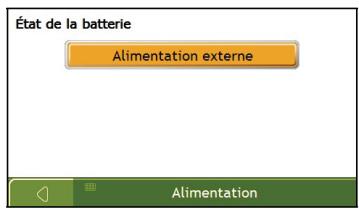
La barre État de la batterie montre la charge restante de la batterie de votre produit Navman. Alimentation secteur s'affiche lorsque celui-ci est chargé depuis une source d'alimentation externe.
Pour charger la batterie, voir "Comment surveiller le niveau de chargement de la batterie ?" à la page 13.
Clavier


Type de clavier

Alphabétique (a, b, c...)

Type AZERTY
Recherche d'adresse

Type de clavier (abc, def) pour la recherche d'adresses.


Sélectionner le clavier
Procédez aux étapes suivantes :
| Pour | Il vous faut |
| utiliser un clavier avec alphabet pour saisir des adresses | sélectionner l'options Alphabétique (a, b, c...). |
| utiliser un clavier AZERTY pour la saisie d'adresse | sélectionner l'options Type AZERTY. |
| utiliser un clavier numérique pour saisir des adresses | sélectionner l'options Type clavier (abc, def) pour la recherche d'adresses. |
Vos préférences sont automatiquement enregistrées.
L permet d'appuyer une seule fois sur une touche pour trouver la bonne lettre. Lorsque vous saisissez la première lettre d'une adresse, votre produit Navman compare toutes les combinaisons possibles par rapport aux cartes installées et détermine ainsi l'adresse que vous souhaitez saisir.
Par example:
Pour saisir Londres, appuyez sur JKL MNO DEF.
Votre produit Navman compare alors toutes les combinaisons possibles et affiche "Londres" comme résultat de la recherche. Vous pouvez ajouter d'autres lettres pour réduire la recherche.
Unités
Vous pouvez modifier le type d'unités de votre produit Navman en personnalisant les préférences de mesure.
Unités 1/2

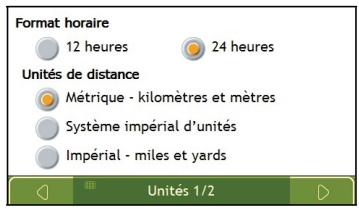
Procédez aux étapes suivantes :
| Pour | Il vous faut |
| changer le format horaire | sélectionner l'option 12 heures ou 24 heures. |
| modifier les unités de distance | sélectionner le type d'unités de distance de votre choix à partir des options Unités de distance.
Remarque : Disponible uniquement lorsque l'anglais américain, australien ou britannique est sélectionné. |
Vos préférences sont automatiquement enregistrées.
Unités 2/2

Format de position

Degrés décimaux

Degrés, minutes et secondes
Procédez aux étapes suivantes :
| Pour | Il vous faut |
| changer le format de position de latitude et longitude | sélectionner l'option Degrès décimaux ou Degré, minutes et secondes. |
Vos préférences sont automatiquement enregistrées.
Démarrage

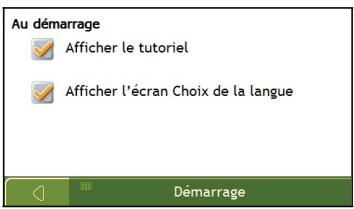
Procédez aux étapes suivantes :
| Pour | Il vous faut |
| afficher le Tutoriel lorsque vous allumez votre produit Navman | cocher la case Afficher le tutoriel. |
| afficher l'écran Choix de la langue lorsque vous allumez votre produit Navman | cocher la case Afficher l'écran Choix de la langue. |
Vos préférences sont automatiquement enregistrées.
Infos enregistrées
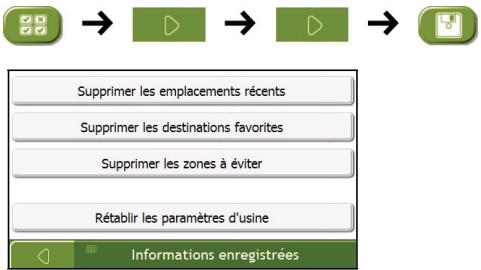
Procédez aux étapes suivantes :
| Pour | Il vous faut |
| supprimer des emplacements récents | appuyer sur Supprimer les emplacements récents. |
| supprimer les+favoris | appuyer sur Supprimer les destinations favorites. |
| supprimer des zones à éviter | appuyer sur Supprimer les zones à éviter. |
| restaurer la configuration par défaut | appuyer sur Réinitialiser les paramètres par défaut.Remarque: l'option Réinitialiser les paramètres par défaut ne supprime ni les emplacements récents, ni les destinations favorites. |
| effacer tous les paramètres, par exemple pour uneutilisation dans une voiture de location | complétrter toutes les étapes ci-dessus. |
Lorsque la boîte de dialogue Avertissement s'ouvre, appuyez sur Oui.
Tutorial
Le Tutorial s'affiche lorsque vous allumez votre produit Navman, sauf si vous avez décoché la case "Afficher au démarrage".
Vous pouvez visualiser le Tutoriel à tout moment :
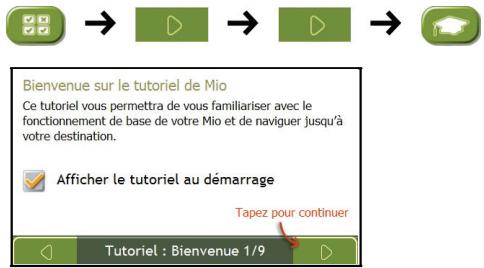
Pour éviter que le Tutoriel ne s'affiche à nouveau au démarrage, décochez la case "Afficher au démarrage". Pour avancer dans les écrans du Tutoriel, appuyez sur . Pour revenir à l'écran précédent, appuyez sur .

Ces préférences contiennent des informations sur les droits d'auteur et de marque.
Démo boutique

Procédez aux étapes suivantes :
| Pour | Il vous faut |
| permét d'activer une démonstration boutique de SmartST. | appuyer sur Démo boutique sur l'écran Préférences. Àprouès un court laps de temps, l'itinéraire s'affiche. |
Support
Remarque : si vous rencontrez un problème que vous ne pouvez pas résoudre, contactez un centre de service agréé pour obtenir de l'assistance.
| Problèmes | Solutions |
| L'appareil ne s'allume pas lors (utilisation sur batterie) | L'énergie restant de la batterie est peut-être trop faible pour faire fonctionner votre produit Navman. Veuillez recharger la batterie. |
| L'écran réagit lentement. | Assurez-vous que la batterie de votre produit Navman est suffisamment chargée. Si le problème persiste, réinitialisez votre produit Navman. |
| L'écran se bloque. | Réinitialiser votre produit Navman. (Reportez-vous à la section « Arrêt et réinitialisation du matériel » pour plus d'informations.) |
| L'écran est difficile à生存. | Assurez-vous que le réglage du rétroéclairage de l'écran présente une luminosité suffisante. |
| Impossible d'établier une connexion avec un ordinateur. | Assurez-vous que votre produit Navman et votre ordinateur sont mis sous tension avant d'essayer d'établier une connexion.
Assurez-vous que le cable est correctement branché dans le port USB de votre ordinateur et de votre produit Navman. Connectez directement le cable USB à votre ordinateur –ne faites pas passer le cable à travers un hub USB.
Réinitialisez votre produit Navman avant de connecter le cable. Déconnectez toujours votre produit Navman avant de redémarrer votre ordinateur. |
Catégories de centres d'intérêt
| Icône | Description | Icône | Description |
| Accès à une ligne aérienne | | Aéroport |
| Parc d'attractions | | Centre culturel |
| Banque | | Plage |
| Ramppe de mise à l'eau | | Centre de dépannage |
| Bâtiment | | Terrain de camping |
| Concessionnaire automobile | | Parc caravanier |
| Distributor de billets | | Casino |
| Centre Urbain | | Église |
| Cinéma | | Centre-ville |
| Université | | Entreprise |
| Salle de concerts, Centre musical, Opéra | | Centre de conférence, Lieu d'exposition |
| Tribunal | | Centre culturel |
| Cabinet de dentiste | | Médecin |
| Boutiques type cavistes avec service au volant | | Ambassade |
| Service Médical d'urgence | | Terminal de ferry |
| Caserne de pompiers | | Passage de frontière |
| Cl général | | Terrain de golf |
| Administration | | Hôpital/Polyclinique |
| Hôtel ou Motel | | Patinoire |
| Attraction touristique importante | | Centre de loisirs, Centre sportif |
| Bibliothèque | | Cimetière militaire |
| Monument | | Col montagneux |
| Pic | | Musée |
| Vie nocturne | | Parking extérieur |
| Parc et espace de détente | | Station-service |
| Pharmacie | | Lieu de culte |
| Commissariat | | Bureau de poste |
| Gare | | Location de voitures |
| Aire de repos | | Restaurant |
| Vue panoramicque | | École |
| Magasin | | Centre commercial |
| Stade | | Piscine |
| Court de tennis | | Théâtre |
| i | Office de tourisme | | Agence de voyages |
| Fournisseur d'accessoires pour vehicule | | Vétérinaire |
| Sports nautiques | | Cave vinicole |
| Port | | Parc zoologique (zoo) |
Points d'intérêt
Les points d'intérêt (POI) se trouvent sur certaines cartes. Ils comprennent les restaurants les plus réputés, des hébergements, des sites touristiques, des stations-service, etc. Des icônes interactives afficheront les logos des entreprises.
Les points d'intérêt sont classés en catégories par Navman
| Icône | Description |
| Destinations favorites |
| Trajet à étapes multiples |
| Chez moi |
| NavPixTM |
Catégories de centres d'intérêt via abonnement
| Icône | Description |
| Radar feu rouge |
| Radar vitesse moyenne |
| Radar mobile |
| Radars automatique |
Événements liés à la circulation et autres événements TMC
Remarque : Les informations sur le trafic ne sont disponibles que sur certains modèles et dans certains pays.
Chaque événement TMC est classé dans l'une des neuf catégories. Lorsqu'un événement est reçu, l'une d e :
| Évènement | Évènement évité | Type de message | Description de l'évènement |
| ! | ! | Danger | Votre itinétaire comprend une situation dangereuse - par exemple, des personnes se trouvent sur la route. |
| ! | ! | Circulation | Tout évènement susceptible de causeur du retard sur un itinétaire. |
| ! | ! | Météo | Des conditions météo affectent un itinétaire - par exemple, du verglas sur la route. |
| ! | ! | Avertissements | L'itinétaire comprend une situation dont vous devriez être au courant, mais pas assez sérieuse pour être considérée comme une situation dangereuse - par exemple, un accident mineur a eu lieu. |
| ! | ! | Prévisions | Il est prévu qu'un évènement particulier se produit sur un itinétaire. |
| ! | ! | Restrictions | La circulation est réduite sur un itinétaire - par exemple, une voie a été fermée sur une autoroute. |
| ! | ! | Dégagement | Évènement lié à la circulation qui s'est maintainant dégagé. |
| ! | ! | Information | Tous les autres évènements. |
| ! | ! | Travaux de voirie | Des travaux ont lieu sur un itinétaire. |
Si un événement lié à la Circulation ou au Dégagement contient une déviation conseillée, l nt :
| Évènement | Évènement évité | Type de message | Description de l'évènement |
| | Déviation | Un évènement lié à la Circulation pour lequel une déviation est conseillée. |
| | Réachemie-ment après dégagement | Un évènement de Dégagement pour lequel une déviation est conseillée. |
Remarque : Les icônes d'événements évités ne s'affichent que sur les cartes en 2D et 3D, à l'emplacement correspondant à l'événement évité.
Emplacements de radars
Les produits Navman sont conçus pour être utilisés afin de favoriser une conduite plus sécurisée. Vous pouvez recevoir des messages vous avertissant de l'emplacement de radars, ce qui vous permettra de surveiller votre vitesse dans ces zones. Navman ne garantit pas que toutes les données concernant les types et emplacements de radars sont disponibles, étant donné que certains radars peuvent être enlevés ou déplacés et que de nouveaux radars peuvent être installés. Navman ne tolère aucun excès de vitesse ou non-conformité aux lois locales sur la circulation routière. Il ressort de votre responsabilité de respecter les limites de vitesse à tout moment et de rester prudent lorsque vous conduisez. Navman ne sera PAS responsable pour toute contravention reçue due à un excès de vitesse ou tout retrait de point sur le permis de conduire suite à l'utilisation de cet appareil. Navman ne garantit pas la précision des données contenues dans cette base de données, explicitement ou implicitement. Si vous veniez à recevoir une contravention ou toute autre amende pour excès de vitesse ou infraction aux règles de la circulation routière, ou si vous étiez mêlé à un accident, Navman décline toute responsabilité pour tout dommage éventuel de quelque nature que ce soit. Dans certains pays, il se peut que les informations concernant la sécurité routière ou les radars ne soient pas conformes aux lois et réglementations locales. Il ressort de votre responsabilité de vous assurer que l'utilisation de ces données est conforme aux lois et réglementations du pays où vous vous trouvez. L'utilisation de cet appareil est à vos propres risques.
Avis de non-responsabilité
Les captures d'écran et autres présentations qui figurent dans le présent manuel d'utilisation peuvent varier des vrais écrans et présentations visibles sur le produit. Ces variations sont minimes - le produit présente les fonctions décrites de la même manière que sur le présent manuel d'utilisation à tous égards importants.
Remarque : À des fins d'identification réglementaire, la gamme F35/F37M s'est vue allouer un numéro de modèle N254 et la gamme F45/F47M le numéro de modèle N255.
Les produits marqués CE sont conformes à la Directive européenne concernant les équipements hertziens et les équipements terminaux de télécommunications (R&TTE) (1999/5/CE), à la Directive de compatibilité électromagnétique (2004/108/CE) et à la Directive basse tension (2006/95/CE) – publiées par la Commission de la Communauté européenne. La conformité à ces directives implique la conformité aux normes européennes ci-dessous :
EN 301 489-1: Questions de compatibilité é électromagnétique (EMC) pour les équipements et les services radio - première partie : Règles techniques communes.
EN 301 489-17 : Questions de compatibilité é électromagnétique (EMC) pour les équipements et les services radio - dix-septième partie : Conditions spécifiques aux systèmes de transmission à large bande de 2,4 GHz et aux équipements RLAN à haute performance de 5 GHz
EN 55022 : Caractéristiques de perturbation radioélectrique
EN 55024 : Caractéristiques d'immunité
EN 61000-3-2: Limites pour les émissions de courant harmonique
EN 61000-3-3: Limitation des fluctuations de tension et du flicker dans les réseaux basse tension
IEC 60950-1:2001 : Sécurité des matériels de technologies de l'information
Le fabricant ne saurait être tenu responsable des modifications apportées par l'utilisateur et de leurs conséquences, qui pourraient notamment affecter la conformité du produit avec le marquage CE.
Par la présente, Navman Europe déclare que l'appareil N254/255 est conforme aux exigences essentielles et aux autres dispositions pertinentes de la directive 1999/5/CE.
Ce logiciel est en partie basé sur le travail de l'Independent JPEG Group.
L'application du logiciel utilise une version modifiée de la bibliothèque minimale XML. La bibliothèque minimale XML et son utilisation sont couvertes par la licence publique générale limitée de GNU (www.gnu.org/licenses/lgpl.html).
Le code source modifié est disponible sur : www.navman.com/files/mxml.zip.
Droits d'auteur
© 2009 . Navman est une marque déposée ou une marque de commerce de - elle est utilisée sous licence par Navman Europe. Tous droits réservés.
Ce logiciel contient des informations confidentielles ; il est livré selon un accord de licence incluant des restrictions d'utilisation et de divulgation et il est protégé par la loi sur le droit d'auteur. Toute ingénierie inverse du logiciel est interdite.
Il est interdit de reproduire, de mémoriser dans un système de recherche d'information ou de transmettre sous quelque format ou de quelque manière que ce soit, que ce soit par un procédé électronique ou mécanique, au moyen de photocopies, d'enregistrement ou de tout autre moyen, le présent document en tout ou en partie, sans l'accord préalable de Navman.
Back-On-Track, Drive-Away, NavDesk, SmartST, NavPix™ et Turn-by-Turn des marques commerciales de MiTAC International Corporation et sont utilisées sous licence par Navman Europe. Tous droits réservés.
Microsoft Windows, Windows Vista et Microsoft Internet Explorer commerciales de Microsoft Corporation aux États-Unis et/ou dans d'autres pays. Tous droits réservés.
Toutes les autres marques déposées et inscriptions sont la propriété de leurs propriétaires respectifs.
Publié en Nouvelle-Zélande.
Radar
Remarque : les données radar ne sont pas disponibles dans tous les pays.
Votre Navman contient des informations préchargées sur les radars. Pour prolonger votre accès aux informations sur les radars, achetez le DVD NavDesk pour installer le logiciel NavDesk sur votre ordinateur.
Support technique en ligne
Pour une assistance sur les produits Navman 24h sur 24 et 7 jours sur 7, rendez-vous sur notre site Internet : www.navman.com.