
ICN510 - GPS de navigation NAVMAN - Notice d'utilisation et mode d'emploi gratuit
Retrouvez gratuitement la notice de l'appareil ICN510 NAVMAN au format PDF.


| Type de produit | GPS de navigation |
| Marque | NAVMAN |
| Modèle | ICN510 |
| Catégorie | GPS de navigation portable |
| Écran | Écran tactile couleur, rétroéclairé, avec zoom automatique |
| Alimentation | Batterie interne rechargeable (autonomie environ 4 h), adaptateur allume-cigare 12 V, bloc secteur |
| Fonctions principales | Navigation GPS avec cartes préchargées, recherche d'adresse par pays/région/ville/rue/numéro, points d'intérêt (CI), itinéraires à étapes multiples (jusqu'à 14 destinations), guidage vocal, écrans 2D/3D, calcul d'itinéraire (plus rapide ou plus court), zoom auto, démonstration d'itinéraire, favoris (jusqu'à 200), zone à éviter, recalcul automatique Back-On-Track |
| Stockage | Carte mémoire SD/MMC pour cartes routières et langues, mémoire interne pour langue par défaut (anglais britannique) |
| Récepteur GPS | Intégré, antenne orientable, indicateur de puissance du signal |
| Accessoires inclus | Support ventouse, socle pivotant, contre-écrou, câble USB, adaptateur 12 V, bloc secteur (selon pays), housse de protection, télécommande (version Premium), CD-ROM avec logiciel SmartST 2005 et manuel PDF |
| Langues disponibles | Multilingue (français, anglais, allemand, etc.) via carte mémoire ; installation possible sur mémoire interne pour l'ICN520 |
| Connexion | USB pour transfert de données et mise à jour des cartes, prise écouteurs jack, entrée antenne externe mMCX |
| Entretien et nettoyage | Nettoyer l'écran avec un chiffon doux et sec ; éviter l'humidité et les températures extrêmes ; ne pas utiliser de produits abrasifs |
| Sécurité | Ne pas manipuler en conduisant ; installer sans obstruer la vue ni le déploiement des airbags ; éviter l'exposition prolongée au soleil ; respecter les lois locales |
| Pièces détachées et réparabilité | Batterie interne non remplaçable par l'utilisateur ; accessoires disponibles (support, chargeur, antenne externe, écouteurs) ; réparation par service agréé Navman |
| Logiciel complémentaire | SmartST Desktop pour installer des cartes et gérer les favoris ; compatible Windows 98 SE/ME/2000/XP SP1, ActiveSync |
| Garantie | Garantie limitée incluse (consulter la licence fournie) |
| Poids et dimensions | Non communiqués (appareil portable léger, environ 150 g estimé, dimensions approx. 12 x 8 x 2 cm) |
FOIRE AUX QUESTIONS - ICN510 NAVMAN
Questions des utilisateurs sur ICN510 NAVMAN
0 question sur cet appareil. Repondez a celles que vous connaissez ou posez la votre.
Poser une nouvelle question sur cet appareil
Téléchargez la notice de votre GPS de navigation au format PDF gratuitement ! Retrouvez votre notice ICN510 - NAVMAN et reprennez votre appareil électronique en main. Sur cette page sont publiés tous les documents nécessaires à l'utilisation de votre appareil ICN510 de la marque NAVMAN.
MODE D'EMPLOI ICN510 NAVMAN
Manuel d'utilisation
iCN 510
iCN 520
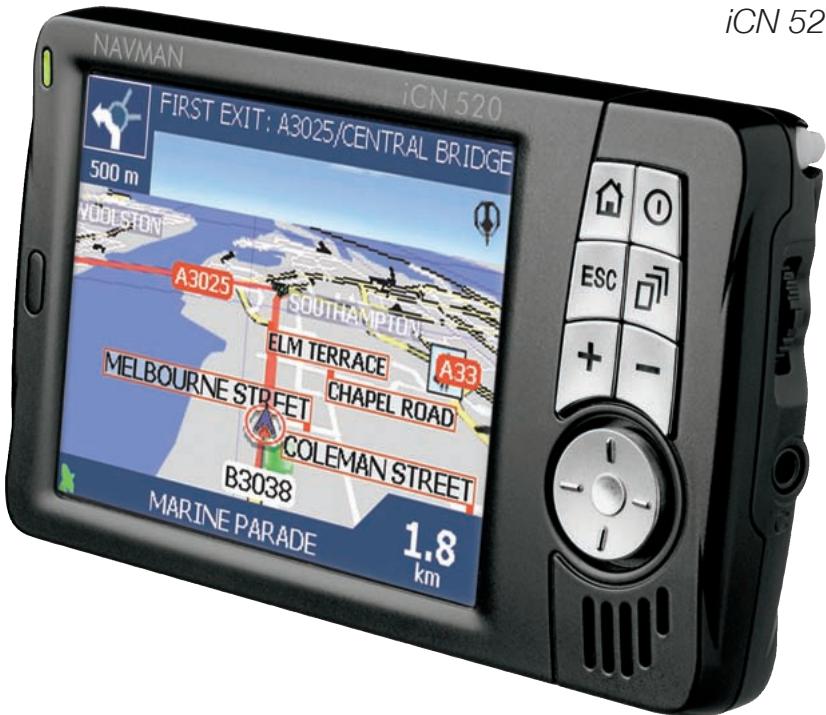
Contenu de l'emballage 5
- Fonctions de l'CN 8
- Installation de l'CN dans le véhicule 12
- Démarrage de l'CN 14
- Carte mémoire 18 6. Modification de la langue 18
- Etat du GPS 20
- Configuration de la destination............ 21 En fonction de l'adresse - Europe et Nouvelle-Zélande.... 24 En fonction de l'adresse - Australie, Canada et États-Unis.... 28 En fonction du CI - Europe et Nouvelle-Zélande............ 32 En fonction du CI - Australie, Canada et États-Unis.... 35
- Utilisation de l'écran Carte en 2D pour programmer un itinéraire 38
- Trajets à arrêts multiples 39 Europe et Nouvelle-Zélande 39 Australie, Canada et États-Unis 44
- Visualisation de l'itinéraire 50
- Menu contextuel de l'écran Carte en 2D 55
- Éviter une zone 56
- Démonstration de l'itinéraire 57
- Favoris et Chez moi 59
- Prefences 64
- SmartST Desktop 78 18. Mise à jour devoir CN 80
- Installation de cartes routières à l'aide de SmartST Desktop... 81 20. Installation d'une langue sur notre iCN 510. 84
- Navigation continentale continue 86
- Fonctions avancées du SmartST Desktop 88
- Accessoires 93
Merci d'avoir choisi cet iCN Navman. Nous espérons que vous serez entièrement satisfait de votre nouveau système de navigation portable GPS.
Ce manuel d'utilisation vous fournit toutes les explications nécessaires à l'utilisation du Drive-Away™ prêt-à-l'emploi avec votre iCN.
Vos commentaires sont les bienvenus. Pour nous contacter ou vous rendre sur notre site Internet, reportez-vous à la section Assistance technique en page 97.
Contenu de l'emballage
Les acquereurs des kits de mise à niveau du logiciel SmartST 2005 peuvent se reporter au guide de mise à niveau pour connaître le contenu de l'emballage.
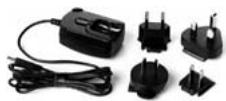
Bloc d'alimentation avec son câble d'alimentation
Remarque : le nombre de prises peut varier selon le pays d'achat.
Supports de montage
Contre-écrou
Ventouse / socle pivotant
Cable USB
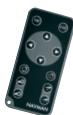
Télécommande
(TCN 510, 520 Premium uniqueness)
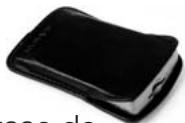

Carte mémoire
(n'est pas systématiquement fourni)
Les cd-rom, comprenant :
- le logiciel SmartST™ 2005, qui contient SmartST Desktop
- des données cartographiques
- le manuel d'utilisation (au format PDF) et Adobe Reader®
Remarque : le nombre de CD peut varier selon le pays d'achat.
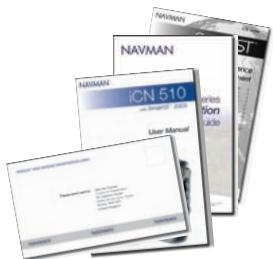
Documentation comprenant :
- le manuel d'utilisation
- le guide d'installation dans le véhicule
- la licence d'utilisation du logiciel / la garantie limitée
- la carte d'enregistrement
1. Introduction
Que vous voyagiez dans votre propre pays, ou souhaitiez vous rendre à l'étranger, cet appareil vous fournira les instructions nécessaires pour parvenir à votre destination. Plus besoin d'emmener de cartes avec vous ou de demander votre chemin!
Le système mondial de positionnement (GPS) est disponible gratuitement, à tout moment, avec une précision de 5 m. Votre carte routière iCN va jusqu'à détailler les numéros de rue ; elle contient également des centres d'intérêt (CI) tels que les hôtels, stations-service, gares ou encore aéroports.
Le présent manuel a pour but de vous apprendre à utiliser cet appareil efficacement et en toute sécurité, et de vous faire découvrir toutes les options disponibles.
GPS et signaux GPS
Le Système mondial de positionnement (GPS) consiste en un réseau de satellites qui transmet des informations très précises sur l'heure et la position des utilisateurs dans le monde entier. Les récepteurs GPS sont conçus pour détecter les signaux émis par ces satellites et déterminer votre position exacte d'après ces informations. Les satellites orbitent à environ 20.000 km de la terre. Alors qu'un récepteur GPS peut détecter des signaux provenant d'un maximum de 12 satellites à tout moment, trois seulement suffisent aux systèmes de navigation embarquée pour atteindre une position ou des "coordonnées" GPS (latitude et longitude.)
L'antenne GPS de l'iCN reçoit des signaux GPS. Pour pouvoir recevoir des signaux GPS, l'iCN doit se trouver à l'extérieur ou dans un véhicule situé à l'extérieur, et l'antenne GPS doit avoir une vue dégagée du ciel. L'iCN fonctionne par tous temps sauf en cas de chute de neige.
Reportez-vous à la page 15 pour plus de renseignements sur le GPS et l'iCN.
Consignes de sécurité
AVERTISSEMENT : Lors de l'utilisation de l'icN dans un véhicule, il vous appartient de placer, de fixer et d'utiliser celui-ci de manière à ne pas provoquer d'accidents, de blessures ou de dommages. L'utilisateur de ce produit est entièrement responsable du respect des règles de sécurité au volant. Il ressort de votre responsabilité de lire attentivement et de suivre les instructions d'installation dans le véhicule et d'utiliser ce produit conformément aux lois en vigueur dans votre pays. Consultez le manuel du véhicule pour vous assurer que l'emplacement choisi pour le montage ne présente aucune risque.
Il vous appartient d'observer les consignes de sécurité ci-dessous à tout moment :
- Ne manipulez pas l'iCN lorsque vous êtes au volant et ne le placez pas dans une position susceptible d'obstruer la visibilité du conducteur.
- N'installez pas l'ICN dans une position susceptible de générer le bon fonctionnement du véhicule ou d'interférer avec le déploiement des airbags ou de tout autre équipement de sécurité.
- Ne laissez pas l'ICN en vue lorsque le véhicule est stationné pour des périodes prolongées, surtout en plein soleil.
- N'utilisez pas et ne manipulez pas l'iCN lorsqu'il est chaud; laissez-le d'abord refroidir à l'abri du soleil.
La non-observation de ces instructions risquerait de provoquer accidents, préjudice corporel (y compris le décès) ou dommages. Navman decline toute responsabilité en cas d'utilisation de ce produit d'une manière quelconque qui serait susceptible de causer des accidents, décès ou dommages, ou d'enfreindre la loi.
2. Fonctions de l'icn
Nous vous conseillons de vous familiariser avec les fonctions basiques de votre iCN telles que l'utilisation du stylet, de la touche multi-selection et de la commande du volume.
Éléments de la façonn
| Elément | Description | |
| 1 | Témoin de charge | La couleur orange signifie que la batterie est en cours de chargement ; Le vert indique que la batterie est entièrement chargée. |
| 2 | Ecran tactile | Il permet d'afficher les cartes et les options du menu. Tapez à l'aide du stylet pour sélectionner les différentes options du menu ou pour saïrir des renseignements. |
| 3 | Menu | Cette touche permet d'afficher l'écran Menu principal. Appuyez sur cette touche et maintenez-la enfonnée pour réinitialiser l'ICN. |
| 4 | Marche-arrêt | Cette touche permet d'allumer ou d'éteindre l'iCN. Lorsqu'on appuie sur la touche OFF (arrêt), l'iCN est mis en état de veille. |
| 5 | ESC | Cette touche permit d'annuler une action, de revenir à l'écran précédent et de supprimer le dernier caractère entrez sur l'écran Clavier ; pour supprimer une ligne entière, maintainez cette touche enfonnée pendant quelques secondes. |
| 6 | Page | Cette touche permit d'aller et venir entre les écran Carte en 2D et Carte en 3D, Tournant suivant et Quatre tournants suivants ; elle affiche les préférences supplémentaires ou les écran de résultats de recherches lorsque cette option est disponible. |
| 7 | + | Cette touche permit d'afficher une plus petite zone avec plus de détails sur les écran Carte et Carte en 3D ou d'augmenter la luminosité de l'écran si on la mainient enfonnée pendant quelques secondes. |
| 3 | - | Cette touche permet d'afficher une plus grande zone avec moins de détails sur les écrons Carte et Carte en 3D ou de réduire la luminosité de l'écran si on la maintain appuyée pendant quelques secondes. |
| 9 | Touche multi-sélection | Cette touche permit de sélectionner les options du menu principal, les caractères du clavier et les préférences, de se déplacer sur l'écran Carte en 2D pour sélectionner une destination et de faire défiler les différentes listes, de résultats de recherche par exemple; appuyer au centre de cette touche permit de confirmer l'option du menu, le texte ou la préférence sélectionnée; appuyer en haut ou en bas permet d'ajuster l'angle de vision sur l'écran Carte en 3D. |
| 10 | Haut-parleur | Sortie des commandes et avertissements vocaux. Se règle grâce à la commande du volume. |
Éléments au dos de l'appareil
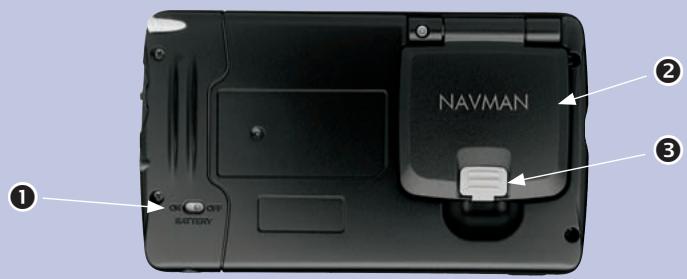
| Elément | Description | |
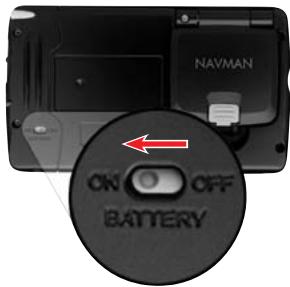
| 1 | Interrupteur de batterie | Celui-ci doit être régé sur ON pour pouvoir fonctionner. Appuyer sur OFF désactive la batterie et évite que celle-ci ne s'épuise. |
| 2 | RéCEPTeur GPS | Reçoit des signaux provenant de satellites GPS lorsqu'il est placé en position horizontale. |
| 3 | Prise de l'antenne externe | Prise pour antennae externe GPS format mMCX (non fournie.) Protégée par une couverture en caoutchouc. |
Éléments latéraux
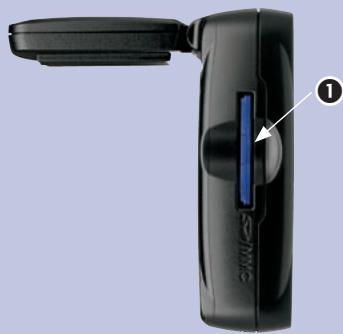
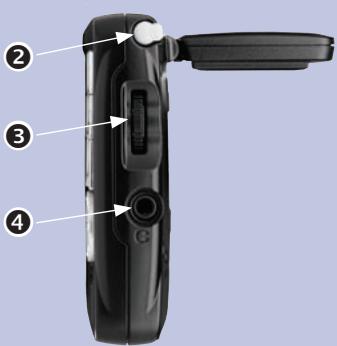
| Elément | Description | |
| 1 | Fente SD/MMC | Fente pour carte mémoire. La carte mémoire doit être introduite avec l'étiquette dirigée vers l'avant. |
| 2 | Stylet | Sert à taper sur l'écran pour faire des可以选择 et saisir des renseignements ; retirez-le de son compartment pour l'utiliser et rangez-le dedans lorsque vous n'en avez plus besoin. |
| 3 | Commande du volume | Tournez le bouton vers le haut ou vers le bas pour tester le son, tournez-le sans le relâcher pour ajuster le volume. |
| 4 | Prise womelle pour écouteurs | Prise pour casque ou écouteurs (non inclus.) |
Éléments situés à l'extrémité
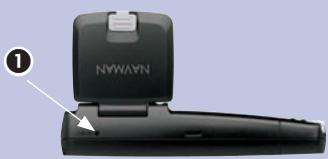
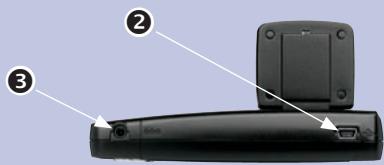
| Elément | Description | |
| 1 | Réinitialisation | Cette touche permet de réinitialiser l'iCN en appuyant avec le stylet. |
| 2 | Prise USB | Prise pour le cable USB reliant votre ICN à votre ordinateur. |
| 3 | Prise d'alimentation | Prise pour bloc d'alimentation ou adaptateur allume-cigare du vehicule. |
Stylet

Le stylet est votre périphérique d'entrée. Retirez celui-ci de son compartiment et étrez-le pour une utilisation plus facile. Rangez-le dans son compartiment lorsque vous ne vous en servez pas.
- Tapez sur l'écran avec le stylet pour sélectionner une option.
- Tapez et faites glisser le stylet sur l'écran pour naviguer entre les écrans Carte et Carte en 3D.
Batterie interne
L'ICN dispose d'une batterie interne qui peut alimenter l'ICN pendant 4 heures une fois chargée.
Veuillez surveiller le niveau de puissance de la batterie sur l'écran Alimentation:
Menu principal → Préférences → Préférences supplémentaires → Matériel → Alimentation
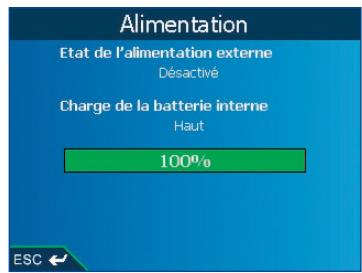
Chargement de la batterie
Lorsque la batterie est en cours de chargement, le Témoin de charge est orange ; lorsque la batterie est entièrement chargée, le Témoin de charge devient vert.
- Pour recharger l'iCN dans un véhicule, branchez l'adaptateur du véhicule dans la prise d'alimentation qui se trouve sur la partie inférieure de l'iCN et l'autre extrémité dans la prise d'allume-cigares du véhicule.
- Pour recharger l'iCN sur secteur, branchez le bloc d'alimentation dans la prise qui se trouve sur la partie inférieure de l'iCN, et l'autre extrémité sur le réseau électrique.
3. Installation de l'icn dans le véhicule
Avant de commencer, vérifie que votre véhicule n'est pas équipé d'un pare-brise réfléchissant la chaleur ou chauffant. Dans le cas contraire, il vous faudra acheter une antenne extérieure pour que votre iCN puisse recevoir des signaux GPS. Voir page 93.
Suivez les règles de sécurité énumérées en page 7 et veillez à ce que l'iCN n'obstrue pas la visibilité du conducteur ni ne gène le fonctionnement des airbags ou de tout autre équipement de sécurité du véhicule.
Assemblage du support à ventouse de l'icn
Choisissez un emplacement sur le pare-brise qui soit bien visible pour le conducteur sans obstruer la visibilité.
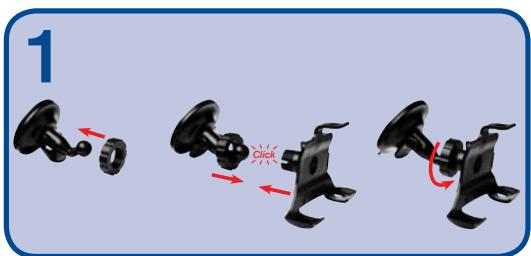
- Assemblage du support à ventouse :
- Faites glisser le contre-écrou sur le socle pivotant.
- Enclenchez la bride de fixation sur le socle pivotant.
- Vissez le contre-écrou sur le filet de la bride de fixation et serrez.
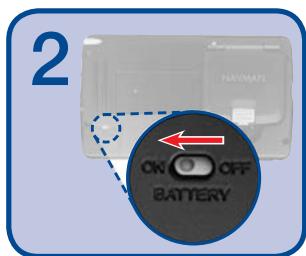
- Vérifiez l'interrupteur de batterie au dos de l'appareil. S'il est positionné sur OFF, prenez le stylet et allumez l'iCN avec en plaçant l'interrupteur de batterie sur ON.
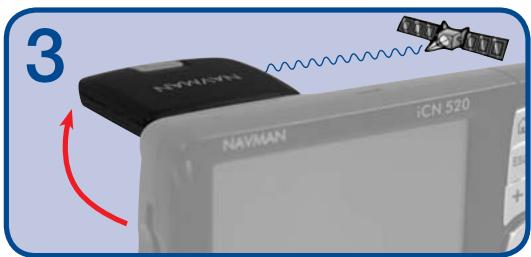
- Dirigez l'antenne GPS vers l'extérieur pour une vue dégagée du ciel.
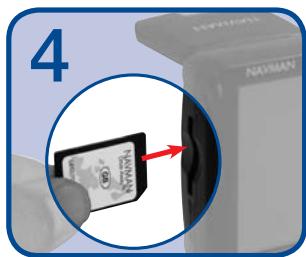
- Introduisez délicatement la carte dans le lecteur de carte mémoire, l'étiquette du côté avant de l'iCN (voir page 18 pour l'insertion de la carte mémoire.)
- Introduction de l'iCN dans le support à ventouse :
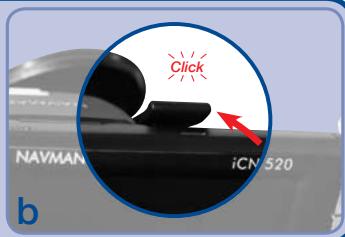
a. Placez les deux pattes situées sous l'iCN dans les rainures correspondantes de la bride de fixation. b. Enclenchez ensuite la partie supérieure de l'iCN dans la bride de fixation.
- A l'aide du tampon imbibé d'alcool, nettoyez et séchez le support à ventouse et la surface de montage qui se trouve sur le pare-brise, puis fixez la ventouse au pare-brise :
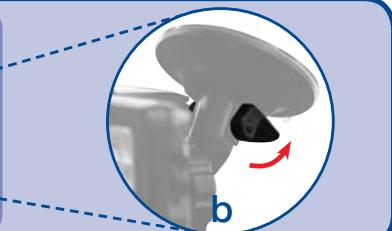
a. Appuyez la ventouse fermement contre le pare-brise. b. Amenez ensuite le levier vers la ventouse en appuyant.
- Branchez l'iCN à la source d'alimentation du véhicule :
a. Branchez la plus petite extrémité de l'adaptateur allume-cigare du véhicule dans la prise d'alimentation située sur le côté gauche de l'iCN. b. Branchez l'autre extrémité de l'adaptateur dans la prise 12 V du véhicule.
- Appuyez sur ① L'iCN s'allume.
CN 520
4. Démarrage de l'icn
L'écran Menu principal vous donne accès à toutes les fonctions de l'iCN, y compris celles vous permettant de vous rendre à une destination.
Première étape : mise en marche de l'iCN
- Vérifiez l'interrupteur de batterie au dos de l'appareil. S'il est positionné sur OFF, prenez le stylet et allumez l'iCN en plaçant l'interrupteur de batterie sur ON.
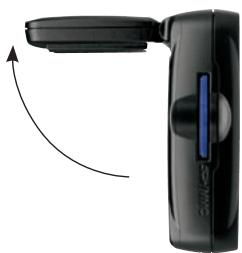
- Soulevez délicatement la partie inférieure du récepteur de l'iCN.
Le récepteur se relève alors pour se mettre en position horizontalement et obtenir ainsi des coordonnées GPS.
- Appuyez sur ①
Deuxième étape : écran langue
iCN 510: Si vous avez acheté leur icn 510 en Australie, au Canada, au Royaume-Uni ou aux Etats-Unis, alors l'anglais est sélectionné par défaut et l'écran Avertissement s'affiche à la place de l'écran Langue. Passez à la troisième étape : Ecran Avertissement.
Pour passer de l'anglais à une autre langue, reportez-vous au chapitre Installation d'une langue sur votre iCN, page 84.
iCN 520: Si vous avez acheté votre ICN 520 en Australie, au Canada, au Royaume-Uni ou aux Etats-Unis, alors l'anglais est sélectionné par défaut et l'écran Avertissement s'affiche à la place de l'écran Langue. Passez à la Troisième étape : Ecran Avertissement.
Utilisateurs européens :
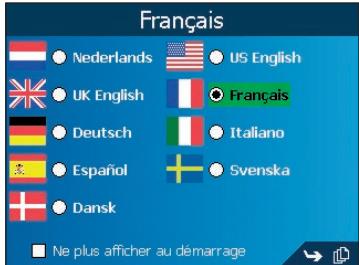
- Tapez sur la langue de votre choix.
Remarque : vérifiez que la carte mémoire fournie avec l'iCN est introduite dans la fente SD/MMC (voir page 14). Si vous utilisez une autre carte mémoire ou si les fichiers sur toute carte mémoire d'origine ont été effacés, il se peut que vous ayez à installer une langue sur la mémoire interne de votre iCN. Reportez-vous au chapitre Modification de la langue aux pages 18-19.
- Pour éviter que l'écran Langue ne s'affiche à chaque démarrage, cochez la case Ne plus afficher au démarrage.
iCN 520 : en cochant la case Ne plus afficher au démarrage, la langue sélectionnée sera installée sur la mémoire interne de votre iCN. Voir page 19 pour plus de renseignements.
- Tapez sur pour passer à l'écran suivant.
L'écran Avertissement s'affiche.
Troisième étape : écran avertissement
- Lisez le message d'avertissement.
- Tapez sur Accepter pour confirmer que vous avez bien compris.
Le premier écran Tutorial s'affiche.
Quatrième étape : écrans tutoriel
- Lisez le contenu de l'écran Tutorial.
- Pour évider que l'écran Tutoriel ne s'affiche lors du démarrage, cochez la case Désactiver le tutoriel au démarrage.
- Tapez sur pour passer d'un écran Tutoriel à l'autre.
L'écran Menu principal s'affiche.
Écran menu principal
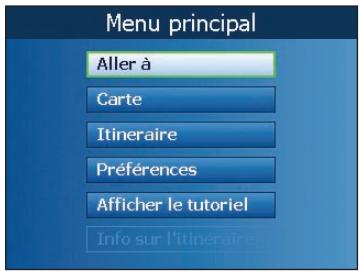
- Sélectionnez une option du Menu principal à l'aide du stylet.
- Revenez à l'écran Menu principal à tout moment en appuyant sur
- L'option Information itinéraire n'est disponible que si un itinéraire a été préalablement calculé. Reportez-vous aux pages 53-54 pour plus de renseignements.
Arrêt de l'icn
Lorsque l'iCN est éteint, il entre en mode de veille et le système cesse de fonctionner. Lorsque vous rallumez l'iCN, il affiche le même écran qu'avant la mise en veille.
- Retirez l'iCN de son support si nécessaire puis repliez à nouveau délicatement le récepteur GPS vers l'iCN.
Le récepteur s'enclenche alors dans l'emplacement correspondant.
- Appuyez sur ①
L'CN entre en mode de vue et l'écran s'est éteint.
Mise en vue pour une économie d'énergie
Pour économiser votre batterie, l'ICN se met automatiquement en veille au bout d'un certain temps. Vous pouvez modifier les paramètres de veille sur l'écran Options d'alim.
Menu principal → Préférences → Préférences avancées → Matériel → Options d'alim.
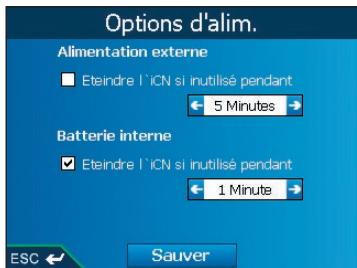
Remarque : positionnez l'interrupteur de batterie sur OFF (arrêt) si vous ne comptez pas utiliser l'iCN pendant un certain temps. Ceci permettra d'économiser la batterie.
Réinitialisation de l'icn
Normalement, vous n'avez pas besoin de réinitialiser votre iCN; cependant, si celui-ci ne s'allumait pas ou ne répondait pas, le réinitialiser réglerait le problème.
Il existe deux manières possibles de réinitialiser l'iCN :
a. Appuyez et maintenez enfoncée la touche. Le message "Réinitialiser l'appareil ?" s'affiche. Tapez sur Oui. b. Servez-vous du stylet pour appuyer sur la touche de Remise à zéro sur la partie supérieure de l'iCN.
5. Carte mémoire
Votre iCN est fourni avec une carte mémoire contenant une cartographie préactivée de la région où l'appareil a été acheté. Pour vous rendre à votre destination, il vous faut insérer la carte mémoire dans toute voiture iCN.
Important : si l'un des fichiers qui se trouvent sur la carte mémoire est supprimé ou si vous utilisez une autre carte mémoire que celle fournie avec votre iCN, vous devrez peut-être installer une langue sur la mémoire interne de l'iCN et des cartes routières sur votre carte mémoire. Pour installer une langue, reportez-vous au chapitre ci-dessous Modification de la langue ; pour installer des cartes routières à l'aide de SmartST Desktop sur votre ordinateur, reportez-vous au chapitre Installation de SmartST Desktop sur tout ordinateur en page 78 et Installation de cartes routières à l'aide de SmartST Desktop en page 81.
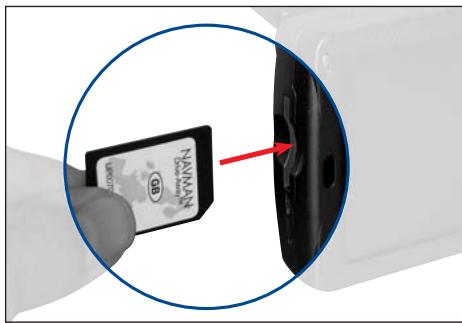
Insertion de la carte mémoire
Introduisez délicatement la carte dans la fente SD/MMC, l'étiquette du côté avant de l'insertion.
Retrait de la carte mémoire
Poussez délicatement le bord supérieur de la carte vers le bas pour la faire sortir, puis retirez-la de la fente en la tirant vers vous.
ICN 510
La carte mémoire fournie avec votre iCN 510 contient une sélection de plusieurs langues. Tant que cette carte mémoire est dans votre iCN, vous pouvez naviguer en utilisant n'importe quelle langue en la sélectionnant sur l'écran Langue lors du démarrage ou sur l'écran Préférences - Langue (voir page 66.)
L'ICN 510 peut mémoriser une seule langue sur sa mémoire interne, qui est l'anglais Britannique par défaut. Si vous utilisez une autre carte mémoire que celle fournie avec votre iCN, la navigation ne pourra se faire que dans cette langue. Pour modifier la langue mémorisée sur la mémoire interne, suivez les instructions qui se trouvent au chapitre Installation d'une langue sur votre iCN510 en page 84.
ICN 520
La carte mémoire fournie avec votre iCN 520 contient une sélection de plusieurs langues. Tant que cette carte mémoire est dans votre iCN (et que vous n'avez pas coché la case Ne plus afficher au démarrage sur l'écran Langue), vous pouvez naviguer en utilisant n'importe quelle langue en la sélectionnant sur l'écran Langue lors du démarrage.
L'ICN 520 peut émémoriser jusqu'à deux langues sur sa mémoire interne : l'anglais Britannique et la langue que vous aurez installée en suivant la procédure ci-dessous. Ceci signifie que, si vous utilisez une autre carte mémoire que celle fournie avec votre iCN, vous pourrez naviguer soit en anglais Britannique, soit dans la langue de toute_CHOix, que vous pourrez sélectionner sur l'écran Préférences - Langue (voir page 66).
Installation d'une langue sur votre icn 520
Pour installer une langue sur votre iCN, l'écran Langue doit être configuré de sorte à être affiché au démarrage. Si vous avez désactivé l'écran Langue au démarrage ou si vous avez acheté votre iCN 520 en Australie, au Canada, en Nouvelle-Zélande ou aux États-Unis, vous devez vérifier que la case Écran Langue est cochée sur l'écran Préférences - Démarrage. Voir page 77.
- Allumez iCN comme cela vous est décrit dans la Première étape du chapitre Démarrage de l'iCN en page 14.
- Si l'iCN est déjà allumé, réinitialisez-le en suivant les instructions qui figurent en page 17.
- Lorsque l'écran Langue s'affiche, tapez sur votre choix de langue.
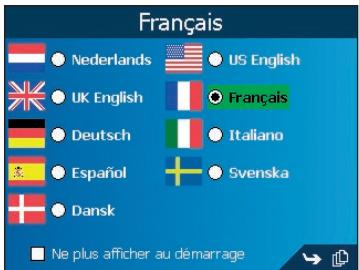
- Cochez la case Ne plus afficher au démarrage.
- Tapez sur
La langue est installée sur votre iCN. L'écran Avertissement s'affiche.
- Passez à la troisième étape du chapitre Démarrage de l'ICN en page 15.
7. État du GPS
Les signaux sont transmis par les satellites du système mondial de positionnement (GPS) en orbite autour de la Terre.
Vous pouvez visualiser l'état du GPS à tout moment sur les écrans Carte en 2D, Carte en 3D, Tournant suivant et Quatre tournants suivants.
L'indicateur de puissance du signal GPS apparaît en vert lors de l'obtention de coordonnées fixes (2D ou 3D) et affiche entre une et trois barres pour indiquer la puissance du signal. L'indicateur s'affiche en rouge lorsqu'aucune coordonnée n'est disponible.
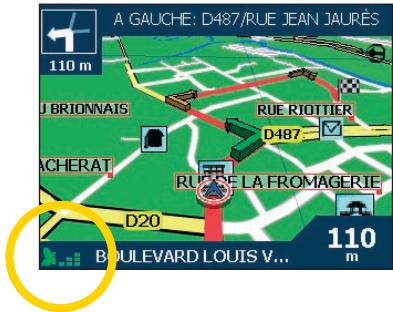
Tapez sur l'Indicateur de puissance du GPS pour ouvrir l'écran Puissance du signal satellite. Pour plus de renseignements sur vos coordonnées GPS, voir le chapitre État du GPS, page 73.
8. Configuration de la destination
Pour des raisons de sécurité, entrez les informations sur votre destination avant de commencer votre voyage. Ne manipulez pas l'appareil lorsque vous êtes au volant.
Sélectionnez une destination sur les écrans Destination, Clavier et Aperçu, qui, lorsqu'ils sont utilisés conjointement, constituent l'assistant de destination.
Ce chapitre explique comment utiliser chacun de ces écrans et vous propose deux études de cas pour vous guider dans la configuration de votre destination.
Écran destination
L'écran Destination sert à sélectionner votre destination par zone, rue, code postal, centre d'intérêt (CI), intersection, ville, pays ou région.
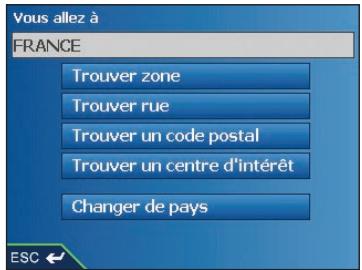
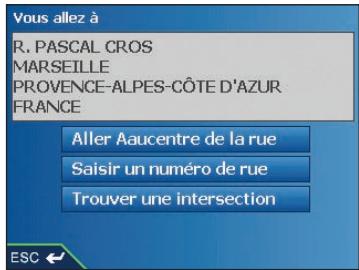
À mesure que vous précisez une partie de l'adresse, ces données s'affichent dans le champ Vous allez à, en haut de l'écran.
Les options disponibles sont modifiées pour montrer les parties de l'adresse qui ne sont pas encore remplies.
Écran clavier
L'écran Clavier s'affiche lorsque du texte doit être saisi, par exemple si vous cherchez le nom d'une rue. À mesure que vous saisissez les caractères, les deux premiers résultats s'affichent. Tapez sur pour voir davantage de résultats. Les résultats de la recherche sont enumeratedres par ordre de correspondance, les noms se rapportant le plus de ce que vous cherchez figurant en haut de la liste.
L'écran Clavier peut se présenter sous trois formes différentes : alphabet, double fonction et chiffres/symboles.
Scheme n° 1. Clavier avec alphabet
Schéma n° 2. Clavier avec double fonction
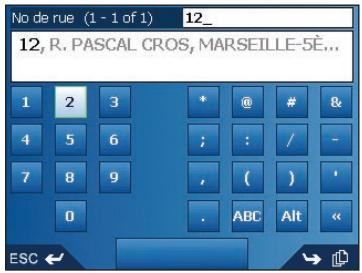
A mesure que vous saisissez les caractères, les deux premiers résultats s'affichent. Tapez sur pour voir davantage de résultats.
- Tapez sur un caractère ou sur le résultat d'une recherche pour le sélectionner.
- Pour supprimer un caractère, appuyez sur ESC ou tapez sur <<. Maintenez ESC enfoncé pour effacer la ligne entière.
- Pour afficher l'écran Clavier avec chiffres/symboles (schéma n° 3), tapez sur 123.
- Pour afficher l'écran Clavier avec double fonction (schéma n° 2), appuyez sur +, ou tapez sur Alt.
- Pour afficher l'écran Clavier avec alphabet (schéma n° 1), appuyez sur -, ou tapez sur ABC.
Écran aperçu
L'écran Aperçu vous permet de visualiser votre destination avant d'effectuer le trajet correspondant, de l'enregistrer en tant que favoris ou de l'afficher sur l'écran Carte en 2D.
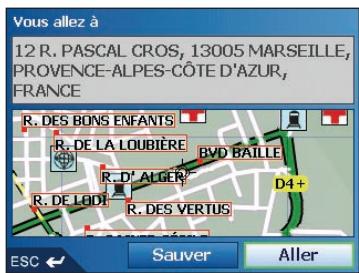
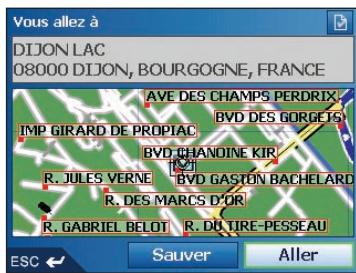
- Pour afficher une plus petite zone en détail, appuyez sur +.
- Pour afficher une zone plus vaste avec moins de détails, appuyez sur -.
- Pour afficher votre destination sur l'écran Carte en 2D, tapez sur la carte de prévisualisation. L'écran Carte en 2D s'affiche.
- Pour enregistrer votre destination sous forme de favoris, tapez sur Sauver. L'écran Nouveau favori s'affiche. Voir Favoris et Chez moi en page 59.
- Pour calculer un itinéraire et ouvrir l'écran Carte en 3D, tapez sur Aller. L'écran Carte en 3D s'affiche.
- Pour visualiser les informations détaillées sur les centres d'intérêt (CI) lorsque votre destination est un CI, tapez sur L'écran CI détaillé s'affiche.
Règles de recherche d'une adresse
Pour rechercher une destination en Europe, appliquez les règles suivantes :
Noms de rues contenant des dates
Si le nom d'une rue est composé d'une date ou d'un chiffre, commencez par chercher le premier chiffre :
Exemple n°1: si vous recherchez le "Faubourg du 13 Juillet 1920", cherchez "13".
Exemple n°2: si vous recherchez "Avenue du 14 Avril 1914", cherchez "14".
Exemple n° 3 : si vous recherchez la “Rue de la 1ère Armée”, cherchez "1".
Rues portant le nom de personnes célèbres (à l'exception de l'Italie)
Si une rue porte le nom de quelqu'un (nom et prénom), commencez votre recherche par le prénom :
Exemple n°1: si vous recherchez la "Rue Albert Mathieu", cherchez "Albert".
Exemple n°2: si vous recherchez “FredArcherWay”, cherchez “Fred”.
Exemple n°3 : si vous recherchez “FranzGrillparzer-Strasse”, cherchez “Franz”
En Italie, si une rue porte le nom de quelqu'un (nom et prénom), commencez notre recherche par le nom de famille :
Exemple n°1 : si vous recherchez "Via de Angelo de Thomasis", cherchez "Thomasis".
Exemple n°2 : si vous recherchez "Via Placido Giovannella", cherche "Giovannella".
Exemple n°3 : si vous recherchez "Via della Giacomo Marca", cherchez "Marca".
Codes postaux au royaume-uni et aux pays-bas
Si vous recherchez un code postal au Royaume-Uni et aux Pays-Bas, tapez celui-ci en incluant des espaces et en omettant les deux dernières lettres.
Exemple n°1: si vous recherchez "RH6 9ST", cherchez "RH6 9".
Exemple n°2 : si vous recherchez "3514BN", cherchez "3514".
Pour connaître les abréviations des noms de rue en Europe, reportez-vous à l'Annexe : Types de voies, page 94.
Première étude de cas : europe et nouvelle-zélande
Cette étude de cas vous montre comment configurer votre destination en sélectionnant le pays, la région, la rue et enfin le nombre de rue.
Remarque : cette étude s'applique à l'Europe et à la Nouvelle-Zélande uniquement. Pour la navigation en Australie, au Canada ou aux États-Unis, reportez-vous à la page 28.
Première étape : ouvrir l'écran destination
a. Dans le Menu principal, tapez sur Aller à. b. Sur l'écran Aller à, tapez sur Adresse ou Cl.
L'écran Destination s'affiche.
Remarque importante : si vous configurez une destination pour la première fois et que des cartes routières de plusieurs pays sont installées et sélectionnées, l'écran Sélectionner un pays s'affichera à la place de l'écran Destination. Passez directement à la deuxième étape : Choix du pays de destination, étape b.
Lorsque vous recommencerez la même procédure, l'écran Destination s'ouvrira normalement.
Deuxième étape : choix du pays de destination
Lorsque la carte routière d'un seul pays est installée et sélectionnée, ce pays est sélectionné par défaut comme votre destination et ne peut pas être modifié. Passez à la Troisième étape : Trouver la zone de destination.
Sur l'écran Destination, tapez sur Changer de pays.
L'écran Sélectionner le pays s'affiche.
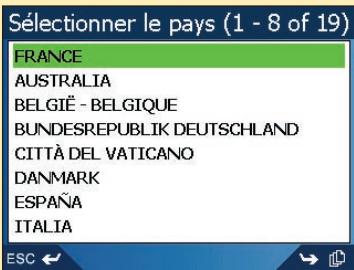
b. Sélectionnez un pays dans la liste.
L'écran Destination s'affiche.
Troisième étape : trouver la région de destination
a. Sur l'écran Destination, tapez sur Trouver zone. L'écran Clavier s'affiche.
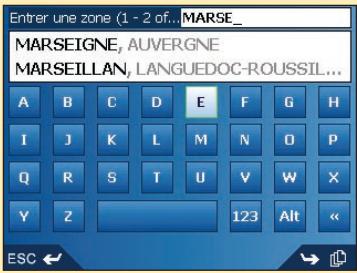
b. Servez-vous de l'écran Clavier pour trouver votre région de destination. Pour plus de renseignements sur l'utilisation de l'écran Clavier, reportez-vous aux pages 21-22. L'écran Destination s'affiche.
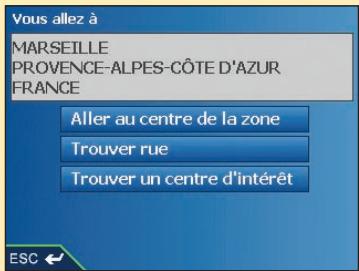
Quatrième étape : trouver la rue de destination
a. Tapez "Trouver rue" sur l'écran Destination. L'écran Clavier s'affiche.
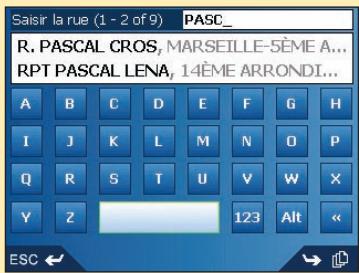
b. Servez-vous de l'écran Clavier pour couvrir toute rue de destination. Pour plus de renseignements sur l'utilisation de l'écran Clavier, reportez-vous aux pages 21-22. L'écran Destination s'affiche.
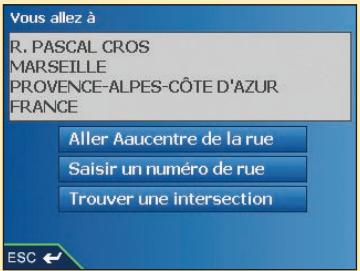
Cinquième étape : trouver le numéro de rue de destination
a. Sur l'écran Destination, tapez sur Saisir le n° de rue. L'écran Clavier s'affiche.
Remarque : si l'option Saisir le n° de rue ne s'affiche pas, ILA signifie que les numeros ne sont pas disponibles pour la rue que vous cherchez. Tapez sur Aller au centre de la rue pour afficher I'ecran Aperçu. Passez à l'étape c.
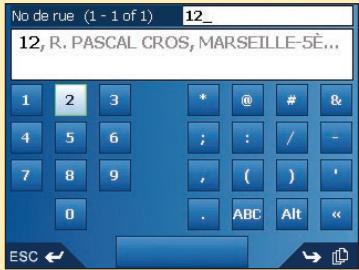
b. Servez-vous de l'écran Clavier pour trouver le numéro de rue de destination. Pour plus de renseignements sur l'utilisation de l'écran Clavier, reportez-vous aux pages 21-22. L'écran Aperçu s'affiche.
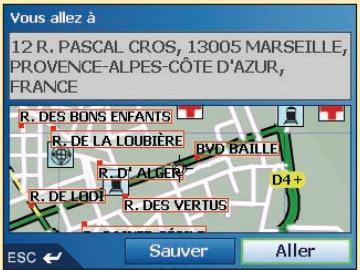
c. Effectuez l'une des opérations suivantes :
- Pour calculer un itinéraire et ouvrir l'écran Carte en 3D, tapez sur Aller. L'écran Carte en 3D s'affiche.
- Pour afficher la destination sur l'écran Carte en 2D, tapez sur la carte de prévisualisation. L'écran Carte en 2D s'affiche.
- Pour enregistrer la destination sous forme de favori, tapez sur Sauver. L'écran Nouveau favori s'affiche. Voir Favoris et Chez moi en page 59.
- Pour modifier votre destination, tapez sur ESC. L'écran Destination s'affiche.
Appuyez sur pour revenir au Menu principal.
Deuxième étude de cas : australie, canada et états-unis
Cette étude de cas vous montre comment configurer votre destination en sélectionnant le pays, puis l'été, la ville et enfin la rue et le numéro de rue.
Remarque : cette étude de cas s'applique uniquement à l'Australie, au Canada et aux États-Unis. Pour la navigation en Europe et en Nouvelle-Zélande, reportez-vous à la page 24.
Première étape : ouvrir l'écran destination
a. Dans le Menu principal, tapez sur Aller à. b. Sur l'écran Aller à, tapez sur Adresse ou Cl.
L'écran Destination s'affiche.
Remarque importante :
Si vous configurez une destination pour la première fois et que des cartes routières de plusieurs pays sont installées et sélectionnées, l'écran Sélectionner un pays s'affichera à la place de l'écran Destination. Passez directement à la deuxième étape : Choix du pays de destination, étape b.
Lorsque vous recommencerez la même procédure, l'écran Destination s'ouvrira normalement.
Si vous configurez une destination pour la première fois et que des cartes routières d'un seul pays mais de plusieurs états sont installées et sélectionnées, l'écran Sélectionner un état s'affichera à la place de l'écran Destination. Passez directement à la troisième étape : Sélectionner l'état de destination.
Lorsque vous recommencerez la même procédure, l'écran Destination s'ouvrira normalement.
Deuxième étape : choix du pays de destination
Lorsque la carte routière d'un seul pays est installée et sélectionnée, ce pays est sélectionné par défaut comme votre destination et ne peut pas être modifié. Passez directement à la troisième étape : Sélectionner l'état de destination.
Sur l'écran Destination, tapez sur Changer de pays ou sur Changer de pays ou d'État.
L'écran Sélectionner le pays s'affiche.
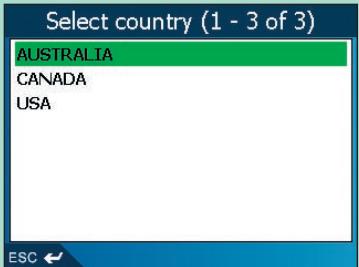
b. Sélectionnez un pays dans la liste.
L'écran Sélectionner l'objet s'affiche.
- Si la carte routière d'un seul état est installée et sélectionnée, cet état est sélectionné par défaut comme votre destination. Passez à la Quatrième étape : Trouver une ville de Destination.
Troisième étape : sélectionner l'objet de destination
Lorsque la carte routière d'un seul état est installée et sélectionnée, cet état est sélectionné par défaut comme votre destination et ne peut pas être modifié. Passez à la Quatrième étape : Trouver une ville de Destination.
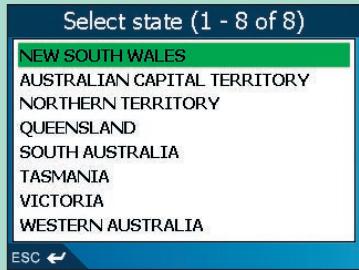
Sélectionnez un état dans la liste. L'écran Destination s'affiche.
Quatrième étape : trouver une ville de destination
a. Sur l'écran Destination, tapez Trouver une ville. L'écran Clavier s'affiche.
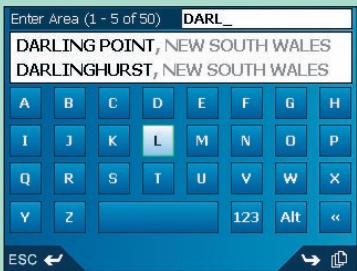
b. Servez-vous de l'écran Clavier pour taper votre ville de destination. Pour plus de renseignements sur l'utilisation de l'écran Clavier, reportez-vous aux pages 21-22. L'écran Destination s'affiche.
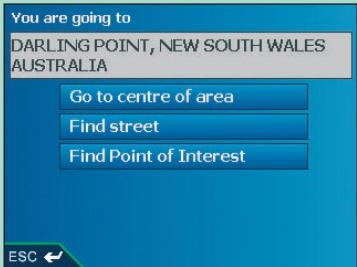
Cinquième étape : trouver la rue de destination
Tapez Trouver rue sur l'écran Destination.
L'écran Clavier s'affiche.
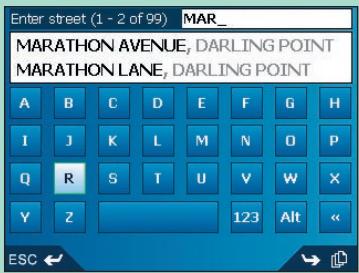
b. Servez-vous de l'écran Clavier pour choisir votre rue de destination. Pour plus de renseignements sur l'utilisation de l'écran Clavier, reportez-vous aux pages 21-22.
L'écran Destination s'affiche.
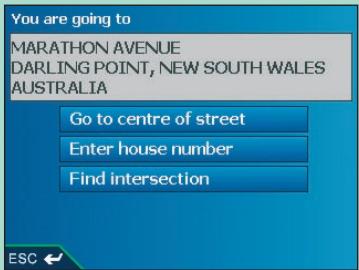
Sixième étape : trouver le numéro de rue de destination
Sur l'écran Destination, tapez sur Saisir le n° de rue.
L'écran Clavier s'affiche.
Remarque : si l'option Saisir le n° de rue ne s'affiche pas, ILA signifie que les numéros ne sont pas disponibles pour la rue que vous cherchez. Tapez sur Aller au centre de la rue pour afficher l'écran Aperçu. Passez à l'étape c.
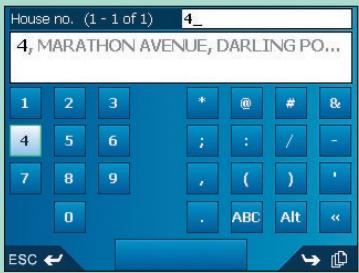
b. Servez-vous de l'écran Clavier pour tracer le numéro de rue de destination. Pour plus de renseignements sur l'utilisation de l'écran Clavier, reportez-vous aux pages 21-22. L'écran Aperçu s'affiche.
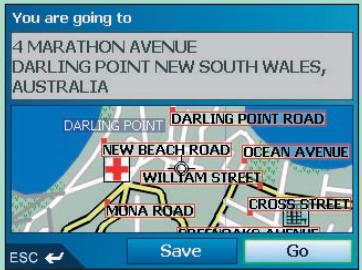
c. Effectuez l'une des opérations suivantes :
- Pour calculer un itinéraire et ouvrir l'écran Carte en 3D, tapez sur Aller. L'écran Carte en 3D s'affiche.
- Pour afficher la destination sur l'écran Carte en 2D, tapez sur la carte de prévisualisation. L'écran Carte en 2D s'affiche.
- Pour enregistrer la destination sous forme de favoris, tapez sur Sauver. L'écran Nouveau favoris s'affiche. Voir Favoris et Chez moi en page 59.
- Pour modifier votre destination, tapez sur ESC. L'écran Destination s'affiche.
Appuyez sur pour revenir au Menu principal.
Première étude de cas : europe et nouvelle-zélande
Cette étude de cas vous montre comment configurer votre destination en sélectionnant un centre d'intérêt (CI).
Un CI peut être un site quelconque, un endroit caractéristique, un lieu mémorable ou un établissement public et peut être affiché sous forme d'icône sur la carte. Les CI sont mémorisés par types, par exemple parcs et musées.
Remarque : cette étude s'applique à l'Europe et à la Nouvelle-Zélande uniquement. Pour la navigation en Australie, au Canada ou aux États-Unis, reportez-vous à la page 35.
Première étape : ouvrir l'écran destination
a. Dans le Menu principal, tapez sur Aller à. b. Sur l'écran Aller à, tapez sur Adresse ou Cl.
L'écran Destination s'affiche.
Remarque importante : si vous configurez une destination pour la première fois et que des cartes routières de plusieurs pays sont installées et sélectionnées, l'écran SéLECTIONNER un pays s'affichera à la place de l'écran Destination. Passez directement à la deuxième étape : Choix du pays de destination, étape b.
Lorsque vous recommencerez la même procédure, l'écran Destination s'ouvrira normalement.
Deuxième étape : choix du pays de destination
Lorsque la carte routière d'un seul pays est installée et sélectionnée, ce pays est sélectionné par défaut comme votre destination et ne peut pas être modifié. Passez directement à la troisième étape : Sélectionner le type de Cl.
a. Sur l'écran Destination, tapez sur Changer de pays.
L'écran Sélectionner le pays s'affiche.
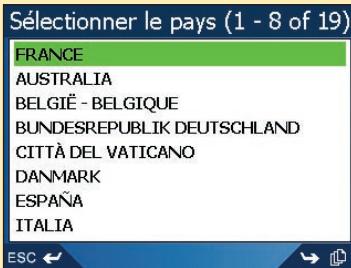
b. Sélectionnez un pays dans la liste.
L'écran Destination s'affiche.
Troisième étape : sélectionner le type de CI
Remarque : pour limiter la recherche à un certain type de CI, vous pouvez d'abord chercher par zone.
Sur l'écran Destination, tapez sur Trouver un centre d'intérêt.
L'écran Sélectionner CI s'affiche.
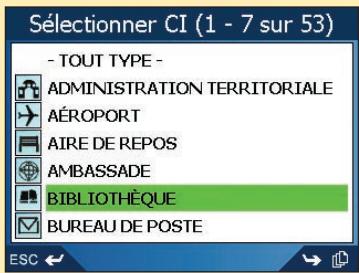
b. Sélectionnez un type de Cl dans la liste.
L'écran Clavier s'affiche.
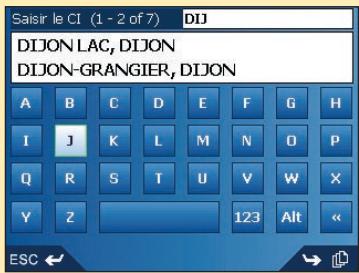
c. Servez-vous de l'écran Clavier pour trouver le Cl. Pour plus de renseignements sur l'utilisation de l'écran Clavier, reportez-vous aux pages 21-22.
L'écran Aperçu s'affiche.
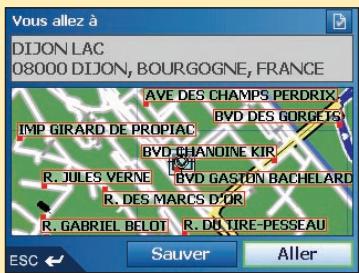
d. Effectuez l'une des opérations suivantes :
- Pour calculer un itinéraire et ouvrir l'écran Carte en 3D, tapez sur Aller. L'écran Carte en 3D s'affiche.
- Pour afficher la destination sur l'écran Carte en 2D, tapez sur la carte de prévisualisation. L'écran Carte en 2D s'affiche.
- Pour enregistrer la destination sous forme de favori, tapez sur Sauver. L'écran Nouveau favori s'affiche. Voir Favoris et Chez moi en page 59.
- Pour modifier votre destination, tapez sur ESC. L'écran Destination s'affiche.
- Pour visualiser les informations détaillées sur les centres d'intérêt (CI) lorsque votre destination est un CI, tapez sur L'écran CI détaillés s'affiche.
Appuyez sur pour revenir au Menu principal.
Deuxième étude de cas : australie, canada et états-unis
Cette étude de cas vous montre comment configurer votre destination en sélectionnant un centre d'intérêt (CI).
Un CI peut être un site commeconque, un endroit caractéristique, un lieu mémorable ou un établissement public et peut être affiché sous forme d'icône sur la carte. Les CI sont mémorisés par types, par exemple parcs et musées.
Remarque : cette étude de cas s'applique uniquement à l'Australie, au Canada et aux États-Unis. Pour la navigation en Europe et en Nouvelle-Zélande, reportez-vous à la page 32.
Première étape : ouvrir l'écran destination
a. Dans le Menu principal, tapez sur Aller à. b. Sur l'écran Aller à, tapez sur Adresse ou Cl.
L'écran Destination s'affiche.
Remarque importante :
Si vous configurez une destination pour la première fois et que des cartes routières de plusieurs pays sont installées et sélectionnées, l'écran Sélectionner un pays s'affichera à la place de l'écran Destination. Passez directement à la deuxième étape : Choix du pays de destination, étape b.
Lorsque vous recommencerez la même procédure, l'écran Destination s'ouvrira normalement.
ii. Si vous configurez une destination pour la première fois et que vous ne possédez que la carte routière d'un seul pays mais avec plusieurs états installés et sélectionnées, l'écran Sélectionner un état s'affichera à la place de l'écran Destination. Passez directement à la troisième étape : Sélectionner l'état de destination.
Lorsque vous recommencerez la même procédure, l'écran Destination s'ouvrira normalement.
Deuxième étape : choix du pays de destination
Lorsque la carte routière d'un seul pays est installée et sélectionnée, ce pays est sélectionné par défaut comme destination et ne peut pas être modifié. Passez directement à la troisième étape : Sélectionner l'état de destination.
Sur l'écran Destination, tapez sur Changer de pays ou sur Changer de pays ou d'État.
L'écran Sélectionner le pays s'affiche.
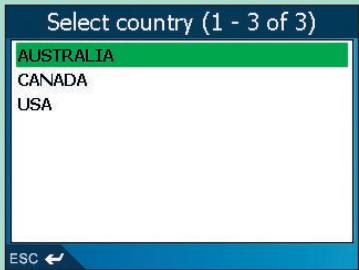
b. Sélectionnez un pays dans la liste.
L'écran Sélectionner l'été s'affiche.
- Si la carte routière d'un seul état est installée et sélectionnée, cet état est sélectionné par défaut comme votre destination. Passez directement à la quatrième étape :
Sélectionner le type de Cl.
Troisième étape : sélectionner l'état de destination
Lorsque la carte routière d'un seul état est installée et sélectionnée, cet état est sélectionné par défaut comme votre destination et ne peut pas être modifié. Passez directement à la quatrième étape : Sélectionner le type de Cl.
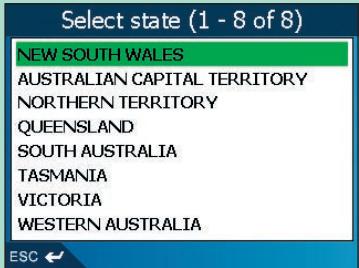
a. Sélectionnez un état dans la liste.
L'écran Destination s'affiche.
Quatrième étape : sélectionner le type de CI
Remarque : pour limiter la recherche à un certain type de CI, vous pouvez d'abord rechercher par ville.
Sur l'écran Destination, tapez sur Trouver un centre d'intérêt.
L'écran Sélectionner Cl s'affiche.
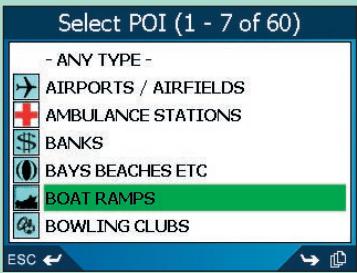
b. Sélectionnez un type de Cl dans la liste.
L'écran Clavier s'affiche.
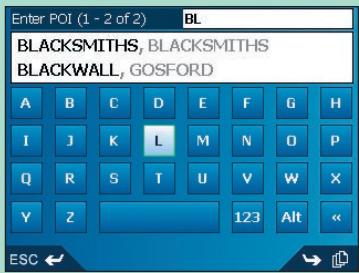
c. Servez-vous de l'écran Clavier pour tracer le CI. Pour plus de renseignements sur l'utilisation de l'écran Clavier, reportez-vous aux pages 21-22. L'écran Aperçu s'affiche.
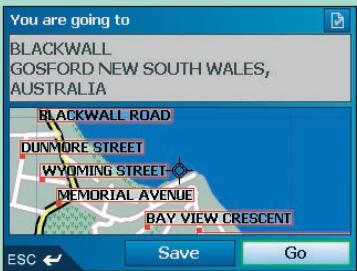
d. Effectuez l'une des opérations suivantes :
- Pour calculer un itinéraire et ouvrir l'écran Carte en 3D, tapez sur Aller.
L'écran Carte en 3D s'affiche.
- Pour afficher la destination sur l'écran Carte en 2D, tapez sur la carte de prévisualisation.
L'écran Carte en 2D s'affiche.
- Pour enregistrer la destination sous forme de favoris, tapez sur Sauver.
L'écran Nouveau favori s'affiche. Voir Favoris et Chez moi en page 59.
- Pour modifier votre destination, tapez sur ESC.
L'écran Destination s'affiche.
- Pour visualiser les informations détaillées sur les centres d'intérêt (CI) lorsque vous
destination est un CI, tapez sur
L'écran Cl détaillé s'affiche.
Appuyez sur pour revenir au Menu principal.
9. Utilisation de l'écran carte en 2D pour programmer un itinéraire
Vous pouvez calculer directement un itinéraire sur l'écran Carte en 2D à l'aide du menu contextuel.
- Tapez sur Carte dans le menu principal.
L'écran Carte en 2D s'affiche.
- Utilisez la touche multi-selection ou le stylet pour vous déplacer sur l'écran Carte en 2D.
- Pour afficher une plus petite zone en détail, appuyez sur +.
- Pour afficher une zone plus vaste avec moins de détails, appuyez sur -.
- Tapez sur l'écran Carte ou appuyez sur la touche multi-selection pour afficher le curseur en forme de croix ou "réticule".
- Pour effacer le réticule, appuyez sur ESC.
- Faites glisser l'intersection du réticule sur une destination. Lorsque le centre du réticule se trouve sur une rue, celle-ci est mise en surveillance et le nom de la rue s'affiche.
- Tapez sur l'intersection du réticule ou appuyez sur la touche multi-sélection pour sélectionner la rue comme votre destination.
Le menu contextuel s'affiche.
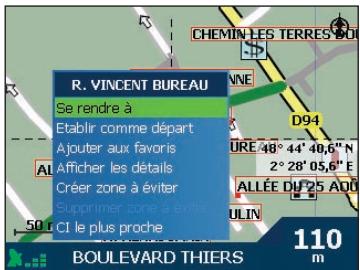
- Sélectionnez Se rendre à.
L'itinéraire est calculé et affiché sur l'écran Carte en 3D.
10. Trajets à arrêts multiples
Vous pouvez utiliser l'écran Itinéraire pour sélectionner de multiples points de destination pour votre trajet. Votre itinéraire sera calculé pour passer par chacun de ces points, dans l'ordre que vous aurez choisi.
Des points de destination peuvent être ajoutés sur l'écran Itinéraire ou en sélectionnant Afficher les détails dans le menu contextuel sur l'écran Carte en 2D, puis Ajouter au trajet.
Vous pouvez enregistrer jusqu'à 200 trajets à arrêts multiples avec un maximum de 14 points de destination pour chacun.
Première étude de cas : europe et nouvelle-zélande
Cette étude de cas vous explique comment configurer un trajet à arrêts multiples en sélectionnant le pays, la zone, la rue et enfin le nombre de rue pour chaque point de destination.
Remarque : cette étude s'applique à l'Europe et à la Nouvelle-Zélande uniquement. Pour la navigation en Australie, au Canada ou aux États-Unis, reportez-vous à la page 44.
Première étape : entamer votre trajet à arrêts multiples
Dans le menu principal, tapez sur Itinéraire.
L'écran Itinéraire s'affiche.
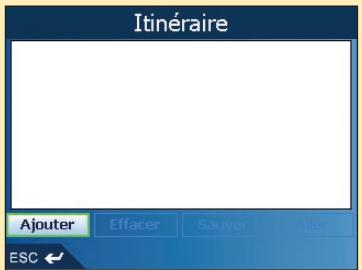
b. Tapez sur Ajouter.
L'écran Ajouter au trajet s'affiche.
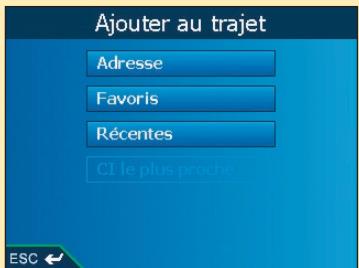
c. Tapez sur Adresse.
L'écran Destination s'affiche.
Remarque : vous pouvez également ajouter des points de destination à partir des favoris, des destinations récentes ou encore des centres d’intérêt les plus proches.

Deuxième étape : sélectionner le pays de votre point de destination
Lorsque la carte routière d'un seul pays est installée et sélectionnée, ce pays est sélectionné par défaut comme votre point de destination et ne peut pas être modifié. Passez à la troisième étape : Sélectionner la région correspondant à votre point de destination.
Sur l'écran Destination, tapez sur Changer de pays.
L'écran Sélectionner le pays s'affiche.
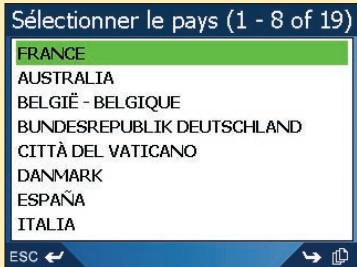
b. Sélectionnez un pays dans la liste.
L'écran Destination s'affiche.
Troisième étape : trouver la région de votre point de destination
a. Sur l'écran Destination, tapez sur Trouver zone. L'écran Clavier s'affiche.
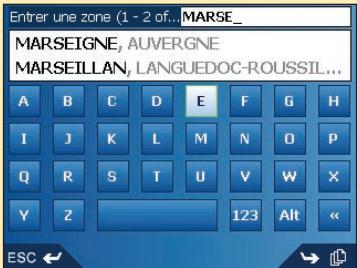
b. Servez-vous de l'écran Clavier pour couvrir la région correspondant à votre point de destination. Pour plus de renseignements sur l'utilisation de l'écran Clavier, reportez-vous aux pages 21-22. L'écran Destination s'affiche.
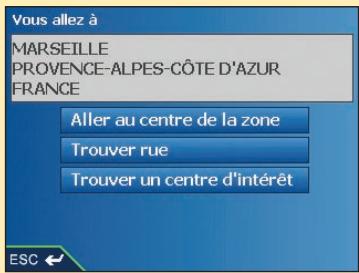
Quatrième étape : trouver la rue qui correspond à votre point de destination
a. Tapez "Trouver rue" sur l'écran Destination. L'écran Clavier s'affiche.
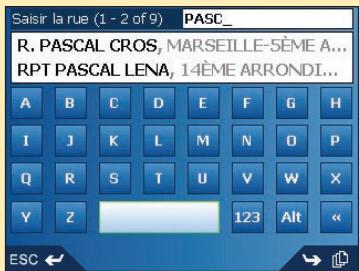
b. Servez-vous de l'écran Clavier pour couvrir la rue qui correspond à votre point de destination. Pour plus de renseignements sur l'utilisation de l'écran Clavier, reportez-vous aux pages 21-22. L'écran Destination s'affiche.
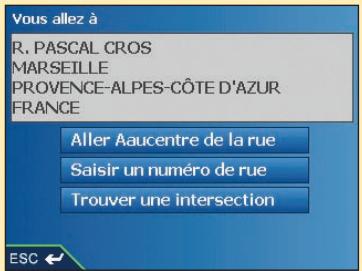
Cinquième étape : trouver le nombre de rue correspondant à votre point de destination
Sur l'écran Destination, tapez sur Saisir le n° de rue.
L'écran Clavier s'affiche.
Remarque : si l'option Saisir le n° de rue ne s'affiche pas, ILA signifie que les numéros ne sont pas disponibles pour la rue que vous cherchez. Sélectionnez Aller au centre de la rue pour afficher l'écran Aperçu. Passez à l'étape c.
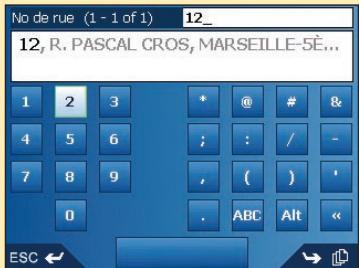
b. Servez-vous de l'écran Clavier pour trouver le numéro de rue de votre point de destination.
Pour plus de renseignements sur l'utilisation de l'écran Clavier, reportez-vous aux pages 21-22. L'écran Aperçu s'affiche.

c. Tapez sur Ajouter au trajet.
L'écran Itinéraire s'affiche en indiquant votre point de destination.
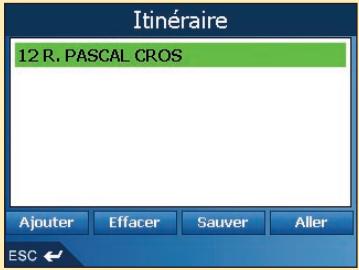
d. Effectuez l'une des opérations suivantes :
Remarque : ajouter, mettre à jour ou supprimer des points de destination après le début d'un trajet à arrêts multiples n'affectera pas le trajet en cours.
| Pour | Il vous faut |
| ajouter un autre point de destinationRemarque : les points de destinationajoutés une fois un trajet à arrêtemultiples entamé ne seront pas inclus dans ce trajet. | • taper sur Ajouter.L'écran Ajouter au trajet s'affiche.• taper sur Adresse.L'écran Destination s'affiche.• passer à la troisième étape : Trouverla région correspondant à votre pointde destination. |
| modifier l'ordre de vos points dedestination | • sélectionner un point de destination àdéplacer dans la liste.L'écran Aperçu s'affiche.• sélectionner Déplacer.L'écran Itinéraire s'affiche.• déplacer le point de destination sélectionné vers l'emplacement qui convient à l'aide de la touchemulti-sélection. |
| calculer l'itinéraire | • sélectionner Aller.L'écran Carte en 3D affiche l'itinéraire calculé. |
| suppurimer tous les points de destination | • sélectionner Effacer. |
| suppurimer un point de destination | • sélectionner un point de destination àsuppurimer de la liste.L'écran Aperçu s'affiche.• taper sur Suppurimer du trajet.L'écran Itinéraire s'affiche. |
| enregister le trajet à arrêts multiples sous forme de favori | • taper sur Sauver.L'écran Nouveau favorsi s'affiche.• taper sur Sauver.Le favori est enregistrré et l'écranItinéraire s'affiche. |
Appuyez sur pour revenir à l'écran Menu principal.
Deuxième étude de cas : australie, canada et états-unis
Cette étude de cas vous explique comment configurer un trajet à arrêts multiples en sélectionnant le pays, la zone, la rue et enfin le nombre de rue pour chaque point de destination.
Remarque : cette étude de cas s'applique uniquement à l'Australie, au Canada et aux États-Unis. Pour la navigation en Europe et en Nouvelle-Zélande, reportez-vous à la page 39.
Première étape : entamer votre trajet à arrêts multiples
a. Dans le menu principal, tapez sur Itinéraire. L'écran Itinéraire s'affiche.
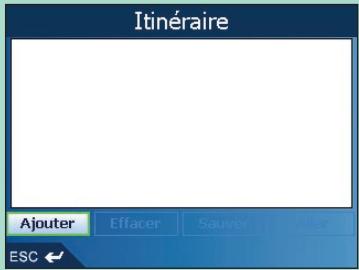
b. Tapez sur Ajouter. L'écran Ajouter au trajet s'affiche.

c. Tapez sur Adresse. L'écran Destination s'ouvre.
Remarque : vous pouvez également ajouter des points de destination à partir des favoris, des destinations récentes ou encore des centres d’intérêt les plus proches.
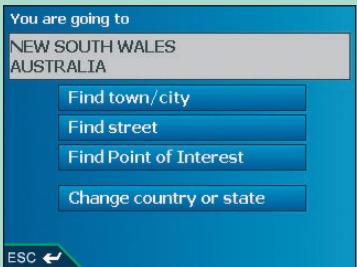
Deuxième étape : sélectionner le pays de votre point de destination
Lorsque la carte routière d'un seul pays est installée et sélectionnée, ce pays est sélectionné par défaut comme votre point de destination et ne peut pas être modifié. Passez à la troisième étape : Sélectionner l'état de votre point de destination.
a. Sur l'écran Destination, tapez sur Changer de pays ou sur Changer de pays ou d'état. L'écran Sélectionner le pays s'affiche.
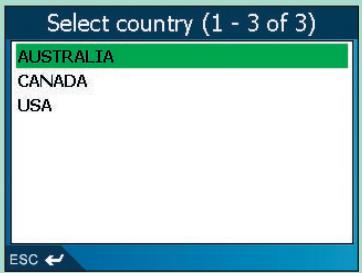
b. Sélectionnez un pays dans la liste. L'écran Destination s'affiche.
- Si la carte routière d'un seul état est installée et sélectionnée, cet état est sélectionné par défaut comme votre destination. Passez à la quatrième étape : Trouver la ville correspondant à votre point de destination.
Troisième étape : sélectionner l'état de votre point de destination
Lorsque la carte routière d'un seul état est installée et sélectionnée, cet état est sélectionné par défaut comme votre destination et ne peut pas être modifié. Passez à la Quatrième étape : Trouver une ville de Destination.

Sélectionnez un état dans la liste. L'écran Destination s'affiche.
Quatrième étape : trouver la ville correspondant à votre point de destination
a. Sur l'écran Destination, tapez sur Trouver une ville. L'écran Clavier s'affiche.
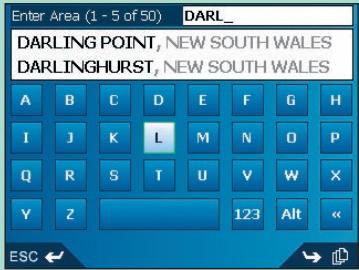
b. Servez-vous de l'écran Clavier pour écrire votre ville de destination. Pour plus de renseignements sur l'utilisation de l'écran Clavier, reportez-vous aux pages 21-22. L'écran Destination s'affiche.
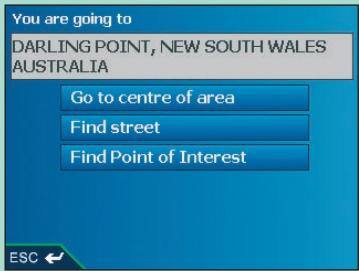
Cinquième étape : trouver la rue qui correspond à votre point de destination
a. Tapez "Trouver rue" sur l'écran Destination. L'écran Clavier s'affiche.
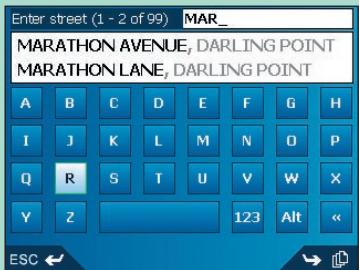
b. Servez-vous de l'écran Clavier pour trouver la rue qui correspond à votre point de destination. Pour plus de renseignements sur l'utilisation de l'écran Clavier, reportez-vous aux pages 21-22. L'écran Destination s'affiche.
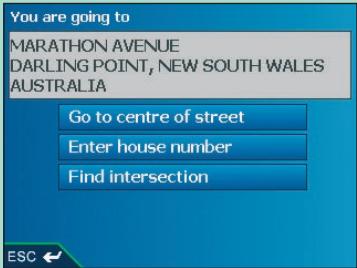
Sixième étape : trouver le numéro de rue correspondant à votre point de destination
Sur l'écran Destination, tapez sur Saisir le n° de rue.
L'écran Clavier s'affiche.
Remarque : si l'option Saisir le n° de rue ne s'affiche pas, cela signifie que les numéros ne sont pas disponibles pour la rue que vous cherchez. Sélectionnez Aller au centre de la rue pour afficher l'écran Aperçu. Passez à l'étape c.
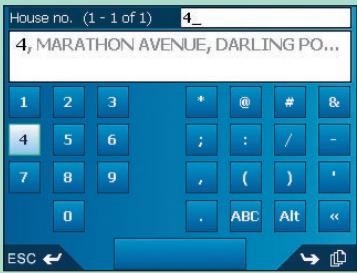
b. Servez-vous de l'écran Clavier pour tracer le numéro de rue de votre point de destination. Pour plus de renseignements sur l'utilisation de l'écran Clavier, reportez-vous aux pages 21-22. L'écran Aperçu s'affiche.
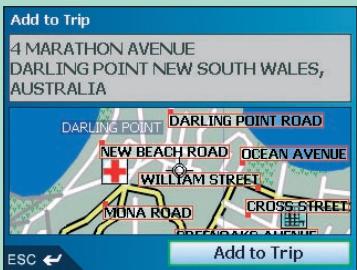
c. Sélectionnez Ajouter au trajet.
L'écran Itinéraire s'affiche en indiquant votre point de destination.
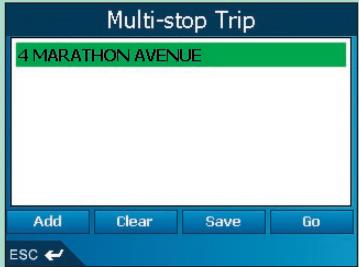
d. Effectuez l'une des opérations suivantes :
Remarque : ajouter, mettre à jour ou supprimer des points de destination après le début d'un trajet à arrêts multiples n'affectera pas le trajet en cours.
| Pour | Il vous faut |
| ajouter un autre point de destination Remarque : les points de destination ajoutés une fois un trajet à arrêtés multiples entamé ne seront pas inclus dans ce trajet. | • taper sur Ajouter.L'écran Ajouter au trajet s'affiche.• taper sur Adresse.L'écran Destination s'affiche.• passer à la troisième étapé : Trouver la région correspondant à votre point de destination. |
| modifier l'ordre de vos points de destination | • sélectionner un point de destination à déplacer de la liste.L'écran Aperçu s'affiche.• taper sur Déplacer.L'écran Itinéraire s'affiche.• déplacer le point de destination séLECTIONné vers l'emplacement qui convient à l'aide de la touche multi-sélection. |
| calculer l'itinétaire | taper sur Aller.L'écran Carte en 3D affiche l'itinétaire calculé. |
| suppurier tous les points de destination | sélectionner Effacer. |
| suppurier un point de destination | • sélectionner un point de destination à suppurier de la liste.L'écran Aperçu s'affiche.• taper sur Suppurier du trajet.L'écran Itinéraire s'affiche. |
| enregister le trajet à arrêtés multiples sous forme de+favori | • taper sur Sauver.L'écran Nouveau favori s'affiche.• taper sur Sauver.Lefavori est enregistrré et l'écran Itinéraire s'affiche. |
Appuyez sur pour revenir à l'écran Menu principal.
Ignorer un point de destination
Vous pouvez modifier un trajet à arrêts multiples à tout moment sur l'écran Itinéraire; cependant, si vous avez déjà entamé votre trajet, les modifications ne l'affecteront pas :
Menu principal → Itinéraire
Pour ignorer un point de destination au cours d'un trajet à arrêts multiples, procédez de la manière suivante :
- Appuyez sur pour revenir à l'écran Menu principal. L'écran Menu principal s'affiche.
- Tapez sur info sur l'itinéraire. L'écran info sur l'itinéraire s'affiche.
- Tapez sur Sauter dest. suivante. Le prochain point de destination sera ignoré et l'itinéraire sera recalculé pour passer par le point de destination suivant.
11. Visualisation de l'itinéraire
Lorsqu'un itinéraire est calculé, vous pouvez le visualiser de plusieurs manières. Appuyez sur pour passer d'un écran à l'autre.
Écran carte en 2D
L'écran Carte en 2D est toujours orienté vers le Nord et montre votre position actuelle (en présence de coordonnées GPS) ainsi que les noms des rues qui l'entourent. Si un itinéraire a été calculé, il est mis en surbrillance, ainsi que tous les tournants à prendre.
Pour afficher l'écran Carte en 2D, vous pouvez soit taper sur Carte dans l'écran Menu principal, soit, si un itinéraire a déjà été calculé, appuyer sur pour passer d'un écran à un autre.
- Pour afficher une plus petite zone en détail, appuyez sur +.
- Pour afficher une zone plus vaste avec moins de détails, appuyez sur -.
- Pour afficher le réticule, tapez sur la carte. Tapez sur l'intersection du réticule ou appuyez sur la touche multi-sélection pour afficher le menu contextuel.
Votre prochain tournant est souligné d'une couleur différente de celle des tournants à suivre. La couleur dépend du motif que vous utilisez.
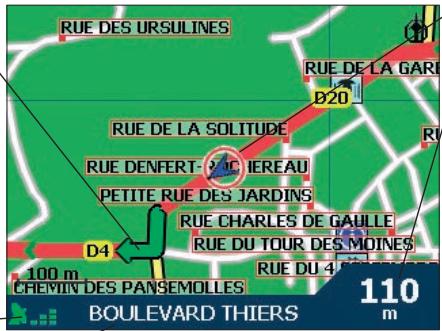
Votre position actuelle est marquée ainsi :
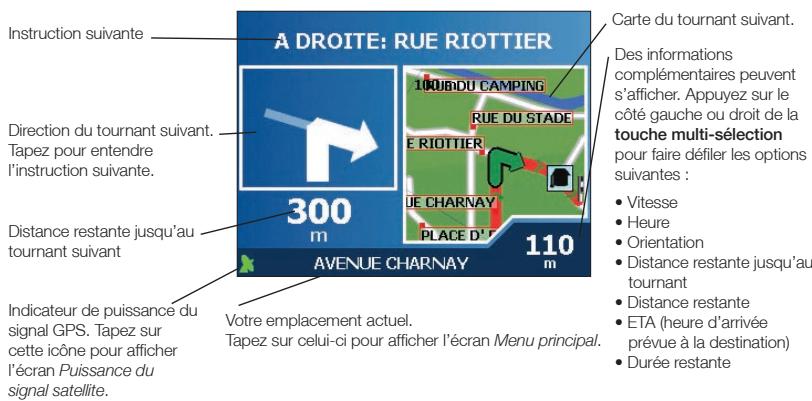
Des informations complémentaires peuvent s'afficher. Tapez pour faire défiler les options. Un itinéraire doit avoir été calculé préalablement pour pouvoir afficher ces options :
Indicateur de puissance du signal GPS. Tapez sur cette icône pour afficher l'écran Puissance du signal satellite.
Votre emplacement actuel. Tapez sur celui-ci pour afficher l'écran Menu principal.
Vitesse Heure - Orientation - Distance restante jusqu'au tournant - Distance restante - ETA (heure d'arrivée prévue à la destination) - Durée restante
Écran de carte en 3D
L'écran Carte en 3D affiche un itinéraire lorsque celui-ci est calculé; il est orienté dans la direction du trajet, avec un niveau d'horizon ajustable.
Pour visualiser l'écran Carte en 3D lorsqu'un itinéraire a été calculé, appuyez sur [ ] pour passer d'un écran à l'autre.
- Pour régler l'angle de vision, appuyez sur la touche multi-selection, vers le haut ou vers le bas.
- Pour afficher une plus petite zone en détail, appuyez sur +.
- Pour afficher une zone plus vaste avec moins de détails, appuyez sur -.
- Pour afficher la fenêtre récapitulative, allez au menu contextuel, appuyez sur la touche multi-sélection.
Direction du tournant suivant. Tapez pour entendre l'instruction suivante.
Indicateur de puissance du signal GPS. Tapez sur cette icône pour afficher l'écran Puissance du signal satellite.
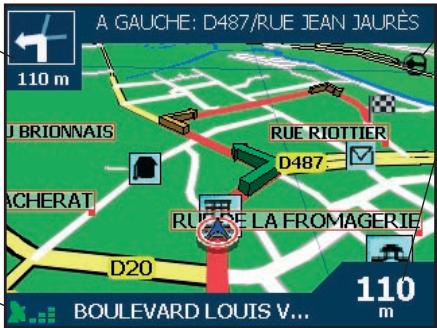
Boussole orientée nord
Des informations complémentaires peuvent s'afficher. Tapez pour faire défiler les options. Un itinéraire doit avoir été calculé préalablement pour pouvoir afficher ces options :
Vitesse Heure - Orientation Distance restante jusqu'au tournant - Distance restante - ETA (heure d'arrivée prévue à la destination) Durée restante
Écran tournant suivant
L'écran Tournant suivant affiche les informations dont vous avez besoin pour le tournant suivant, la direction à prendre et la distance restante jusqu'à ce tournant. Un itinéraire doit avoir été préalablement calculé pour que cet écran puisse s'afficher. Vous pouvez sélectionner cette option d'écran en utilisant l'écran Préférences d'affichage.
Pour visualiser l'écran Tournant suivant lorsqu'un itinéraire a été calculé, appuyez sur pour passer d'un écran à l'autre.
Écran quatre tournants suivants
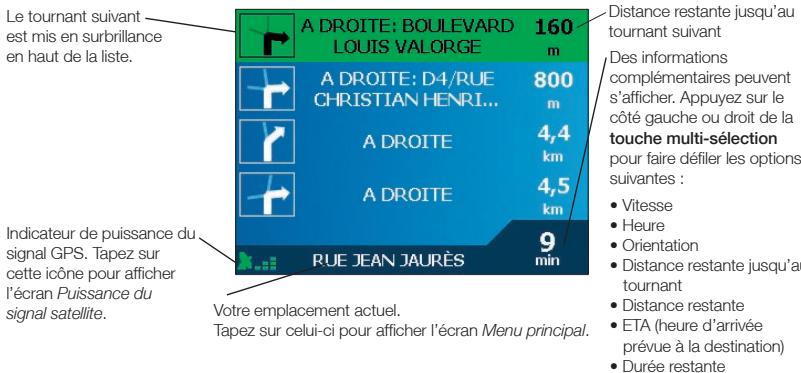
L'écran Quatre tournants suivants affiche les quatre tournants à partir, le sens de bifurcation, le nom de la rue et la distance restante jusqu'au prochain tournant. Un itinéraire doit avoir été préalablement calculé pour que cet écran puisse s'afficher. Vous pouvez sélectionner cette option d'écran en utilisant l'écran Préférences d'affichage.
Pour visualiser l'écran Quatre tournants suivants lorsqu'un itinéraire a été calculé, appuyez sur pour passer d'un écran à l'autre.
Recalcul automatique Back-On-Track
Cette fonction permet de recalculer votre itinéraire si vous avez pris la mauvaise direction. Le symbole ? s'affiche en haut à gauche des écrans Carte en 3D et Tournant suivant que l'itinéraire est calculé à nouveau.
Écran info sur l'itinéraire
L'écran Info sur l'itinéraire vous donne des informations sur votre itinéraire actuel et vous permet d'annuler un itinéraire ou d'éviter de passer par un point de destination spécifique.
Cet écran n'est disponible à partir du Menu principal que lorsque vous êtes en train d'effectuer un trajet :
Menu principal → Info sur l'itinéraire
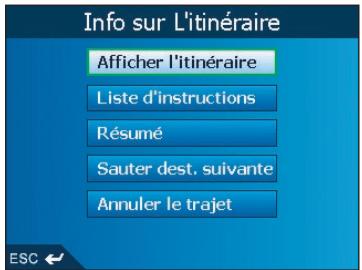
Afficher l'itinéraire
Tapez sur Afficher l'itinéraire pour afficher la totalité du trajet sur l'écran Carte en 2D.
Liste des instructions
Tapez sur Nombre des instructions pour afficher l'écran Instruction.
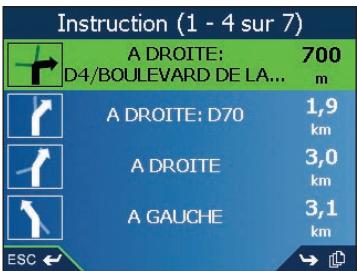
L'écran Instruction est le même que l'écran Quatre tournants suivants, à la différence près qu'il affiche l'itinéraire dans sa totalité.
- Faites défilier la liste d'instructions en appuyant sur [ ]
Résumé
Tapez sur Résumé pour afficher l'écran Résumé de l'itinéraire, qui contient les adresses de départ et d'arrivée, l'heure d'arrivée prévue et la distance restante jusqu'à votre destination.
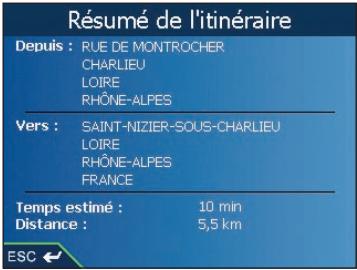
Si vous effectuez un trajet comportant plusieurs arrêts, l'information affichée correspondra à leur prochain point de destination.
Sauter la destination suivante
Tapez sur Sauter destin. suivante pour éviter de passer par le prochain point de destination de votre voyage.
Fonction disponible uniquement lorsque vous effectuez un trajet avec arrêts multiples.
Annuler un trajet
Tapez sur Annuler le trajet pour l'annuler.
12. Menu contextuel de l'écran carte en 2D
Le menu contextuel vous permet d'accéder aux fonctions de navigation à partir de l'écran Carte en 2D. Pour afficher le menu contextuel, procédez de la manière suivante :
- Tapez sur Carte dans le menu principal. L’écran Carte en 2D s’affiche.
- Utilisez la touche multi-sélection ou le stylet pour vous déplacer sur l'écran Carte en 2D.
- Pour afficher une plus petite zone en détail, appuyez sur +.
- Pour afficher une zone plus vaste avec moins de détails, appuyez sur -.
- Tapez sur l'écran Carte ou appuyez sur la touche multi-selection pour afficher le réticule.
- Pour effacer le réticule, appuyez sur ESC.
- Placez l'intersection du réticule sur une destination. Lorsque le centre du réticule est sur une rue, cette-ci est mise en surveillance et le nom de la rue s'affiche.
- Tapez sur l'intersection du réticule ou appuyez sur la touche multi-selection pour sélectionner la rue comme votre destination. Le menu contextuel s'affiche.
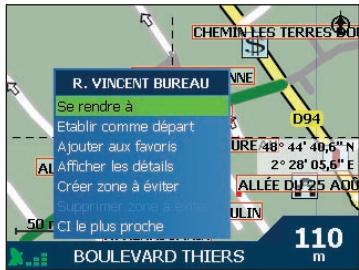
- Vous pouvez désirer une option parmi les suivantes :
| Option du menu | Description |
| Se rendre à | Calculer un itinétaire à partir de votre position actuelle. |
| Configurer comme position de départ | Configure le point sélectionné comme votre point de départ. SmartST calcule et affiche l'itinétaire jusqu'à votre destination. |
| Ajouter aux+favors | Affiche l'écran Nouveau favori, qui permet d'ajouter le point sélectionné aux+favors. |
| Afficher les détails | Affiche l'écran Adresse détaillée, à partir duquel vous pouze : ·Voir les informations détaillées sur le point sélectionné. ·Ajouter le point en question à votre trajet à arrêts multiples. ·Configurer le point comme point de destination. ·Enregistrer ce point sous forme defavori. |
| Ajouter une zone à éviter | Ajoute une zone à éviter que vous pourrait ensuite dimensionner. |
| Supprimer une zone à éviter | Supprime la zone à éviter sélectionnée. |
| CI le plus proche | Affiche l'écran Sélectionner CI. Permet de sélectionner le type de CI puis le CI vers lequel se diriger. |
13. Éviter une zone
Vous pouvez calculer un itinéraire qui évite une zone précise sur la carte. Vous pouvez ajouter jusqu'à dix zones à éviter. Les zones à éviter sont marquées en gris. S'il n'existe aucun itinéraire possible permettant d'éviter la zone en question, vous serez guidé à travers la zone à éviter.
Ajouter une zone à éviter
- Tapez sur Carte sur l'écran Menu principal. L'écran Carte en 2D s'affiche.
- Tapez sur l'écran Carte ou appuyez sur la touche multi-sélection pour afficher le réticule.
- À l'aide du stylet ou de la touche multi-sélection, positionnez l'intersection du réticule sur la zone à éviter.
- Tapez sur l'intersection du réticule ou appuyez sur la touche multi-sélection pour afficher le menu contextuel.
- Sélectionnez Ajouter une zone à éviter. La zone à éviter s'affiche.
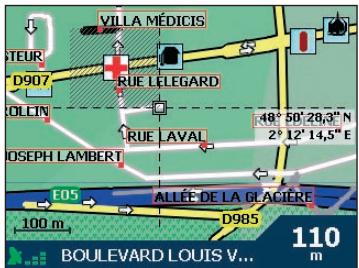
- Choisissez la taille et la position voulues de la zone à éviter à l'aide de la touche multi-sélection.
- Tapez sur la zone à éviter ou appuyez sur la touche multi-sélection pour activer la zone à éviter.
Supprimer une zone à éviter
- Sélectionnez Carte sur l'écran Menu principal. L'écran Carte en 2D s'affiche.
- Tapez sur l'écran Carte et déplacez le réticule sur la zone à éviter que vous voulez supprimer.
- Tapez sur l'intersection du réticule ou appuyez sur la touche multi-sélection pour afficher le menu contextuel.
- Sélectionnez Supprimer une zone à éviter. La zone à éviter est supprimée.
Supprimer toutes les zones à éviter
- Sur l'écran Menu principal, tapez sur Préférences.
- Sur l'écran Préférences, tapez sur Mes données. L'écran Mes données s'affiche.
- Sur l'écran Mes données, tapez sur Effacer les données. L'écran Effacer les données s'affiche.
- Sélectionnez Effacer les zones à éviter. Lorsque la boîte de dialogue d'avertissement s'ouvre, sélectionnez Oui.
- Appuyez sur pour revenir au Menu principal.
14. Démonstration d'itinéraire
La démonstration de l'itinéraire vous permet de :
- Visualiser préalablement un itinéraire.
- Programme et visualisez un itinéraire sans coordonnées GPS, par exemple si vous êtes à l'intérieur d'un bâtiment.
Première étape : activation de la démonstration d'itinéraire
- Sur l'écran Menu principal, tapez sur Préférences.
- Sur l'écran Préférences, tapez sur Itinéraires. L'écran Itinéraires s'affiche.
- Appuyez deux fois sur
- Cochez la case Démonstration de l'itinéraire.
- Tapez sur Enregistrer. L'écran Menu principal s'affiche.
Deuxième étape : sélectionner un point de départ
Si des coordonnées GPS sont obtenues, il n'est pas nécessaire de sélectionner de point de départ, à moins que vous souhaitiez que l'itinéraire affiché débute à un autre endroit.
- Tapez sur Carte sur l'écran Menu principal. L'écran Carte en 2D s'affiche.
- Tapez sur l'écran Carte ou appuyez sur la touche multi-selection pour afficher le réticule.
- Placez l'intersection du réticule sur votre point de départ. Lorsque le centre du réticule est sur une rue, celle-ci est mise en surbrillance et le nom de la rue s'affiche.
- Tapez sur l'intersection du réticule ou appuyez sur la touche multi-selection. Le menu contextuel s'affiche.
- Sélectionnez Configurer comme position de départ. Le menu contextuel se ferme.
Troisième étape : sélectionner un point de destination
Configurez une destination sur l'écran Destination (voir pages 21 à 37) ou bien sur le menu contextuel de l'écran Carte en 2D en procédant de la manière suivante :
- Tapez sur l'écran Carte ou appuyez sur la touche multi-selection pour afficher le réticule.
- Placez l'intersection du réticule sur votre point de destination. Lorsque le centre du réticule est sur une rue, celle-ci est mise en surbrillance et le nom de la rue s'affiche.
- Tapez sur l'intersection du réticule ou appuyez sur la touche multi-sélection. Le menu contextuel s'affiche.
- Sélectionnez Se rendre à. Le menu contextuel se ferme. L'écran Carte en 3D affiche l'itinéraire calculé en mode Démonstration d'itinéraire.
- Si vous avez coché la case Recommencer sur l'écran des préférences de l'Itinéraire, la démonstration d'itinéraire se repètera.
Pour désactiver la démonstration de l'itinéraire
- Appuyez sur pour afficher l'écran Menu principal.
- Sur l'écran Menu principal, tapez sur Préférences.
- Sur l'écran Préférences, tapez sur Itinéraires.
L'écran Itinéraires s'affiche.
- Appuyez deux fois sur
- Décochez la case Démonstration de l'itinéraire.
- Tapez sur Enregistrer.
La démonstration d'itinéraire est maintenant désactivée. L'écran Menu principal s'affiche.
15. Favoris et chez moi
Vous pouvez enregistrer jusqu'à 200 destinations sous forme de favoris, dont une sous la dénomination "Chez moi". N'importe quel favori peut être enregistré sous la dénomination Chez moi, mais nous vous conseillons de désigner toute adresse ou toute autre destination habituelle.
Vous pouvez enregistrer un favori à partir de l'écran Aperçu après avoir cherché une adresse ou à partir du menu contextuel sur l'écran Carte en 2D.
Enregistrement d'un favori
- Vous pouvez chercher une adresse sur les écrans Destination et Clavier comme cela vous est expliqué dans le chapitre Configuration de la destination, pages 21 à 37, ou encore créer un trajet avec arrêt multiples (chapitre du même nom aux pages 39 à 49) jusqu'à ce que l'écran Aperçu s'affiche.
- Tapez sur Enregistrer.
L'écran Nouveau favorsi s'affiche.
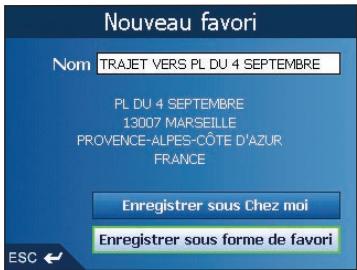
- Pour changer le nom du favorsi, tapez sur la case Nom. L'écran Entrer le texte s'affiche.
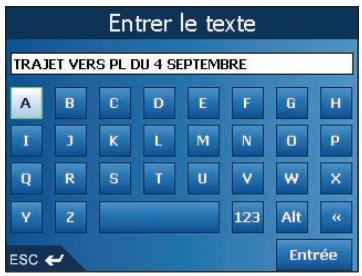
- Tapez sur un caractère pour le sélectionner.
- Pour supprimer un caractère, appuyez sur ESC ou tapez sur <<. Maintenez ESC enfoncé pour effacer la ligne entière.
- Pour afficher l'écran Entrer le texte avec nombres/symboles, tapez sur 123.
- Pour afficher l'écran Entrer le texte avec double fonction, appuyez sur +, ou tapez sur Alt.
- Pour afficher l'écran Entrer le texte avec alphabet, appuyez sur ·, ou tapez sur ABC.
- Après avoir saisi le nom du favori, tapez sur Sauver. L'écran Nouveau favori s'affiche.
- Effectuez l'une des opérations suivantes :
- i. Le favori est enregistré. L'écran Aller à s'affiche.
- Pour enregistrer en tant que Chez moi, tapez sur Enregistrer sous Chez moi. Le favori est enregistré en tant que Chez moi. L'écran Aller à s'affiche.
Enregistrement d'un favori à partir de l'écran carte en 2D
- Sélectionnez Carte sur l'écran Menu principal. L'écran Carte en 2D s'affiche.
- Tapez sur l'écran Carte ou appuyez sur la touche multi-selection pour afficher le réticule.
- Positionnez l'intersection du réticule. Lorsque le centre du réticule est sur une rue, celle-ci est mise en surbrillance et le nom de la rue s'affiche.
- Tapez sur l'intersection du réticule ou appuyez sur la touche multi-sélection. Le menu contextuel s'affiche.
5. Sélectionner Ajouter aux favors. L'écran Nouveau favori s'affiche.
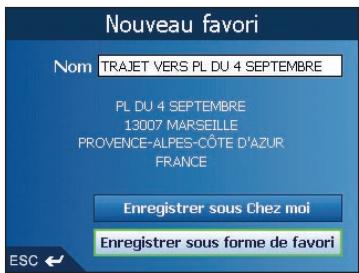
- Pour changer le nom du favori, sélectionnez la case Nom. L'écran Entrer le texte s'affiche.
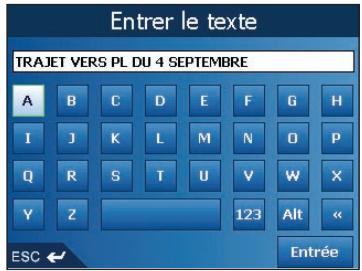
- Tapez sur un caractère pour le sélectionner.
- Pour supprimer un caractère, appuyez sur ESC ou tapez sur <<. Maintenez ESC enfoncé pour effacer la ligne entière.
- Pour afficher l'écran Entrer le texte avec nombres/symboles, tapez sur 123.
- Pour afficher l'écran Entrer le texte avec double fonction, appuyez sur +, ou tapez sur Alt.
- Pour afficher l'écran Entrer le texte avec alphabet, appuyez sur -, ou tapez sur ABC.
- Pour afficher la saisie du nom du favori, tapez sur Sauver. L'écran Nouveau favori s'affiche.
- Effectuez l'une des opérations suivantes :
- i. Le favori est enregistré. L'écran Aller à s'affiche.
- Pour enregistrer en tant que Chez moi, tapez sur Enregistrer sous Chez moi. Le favori est enregistré en tant que Chez moi. L'écran Aller à s'affiche.
Modification du nom d'un favori
- Dans le Menu principal, tapez sur Aller à.
- Sur l'écran Aller à, tapez sur Favoris. L'écran Favori s'affiche.
- Sélectionnez le favori à modifier. L'écran Aperçu favori s'affiche.
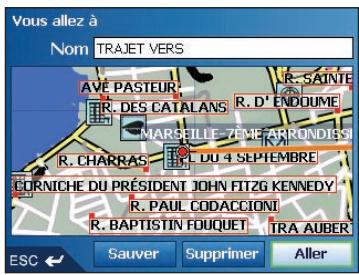
- Tapez sur la case Nom.
L'écran "Entrer le texte" s'affiche.
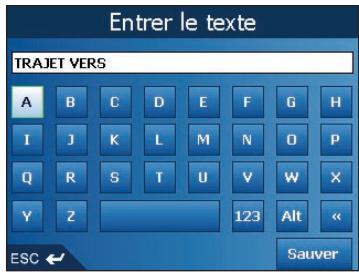
- Tapez sur un caractère pour le sélectionner.
- Pour supprimer un caractère, appuyez sur ESC ou tapez sur <<. Maintenez ESC enfoncé pour effacer la ligne entière.
- Pour afficher l'écran Entrer le texte avec nombres/symboles, tapez sur 123.
- Pour afficher l'écran Entrer le texte avec double fonction, appuyez sur +, ou tapez sur Alt.
- Pour afficher l'écran Entre le texte avec alphabet, appuyez sur -, ou tapez sur ABC.
- Après avoir saisi le nom du favori, tapez sur Sauver. L'écran Nouveau favori s'affiche.
- Effectuez l'une des opérations suivantes :
- Pour enregistrer sous forme de favori, tapez sur Enregistrer sous forme de favori. Le favori est enregistré. L'écran Aller à s'affiche.
- Pour enregistrer en tant que Chez moi, tapez sur Enregistrer sous Chez moi. Le favori est enregistré en tant que Chez moi. L'écran Aller à s'affiche.
Suppression d'un favori
- Dans le Menu principal, tapez sur Aller à.
- Sur l'écran Aller à, tapez sur Favoris. L'écran Favori s'affiche.
- Sélectionnez le favori à supprimer. L'écran Aperçu favoris s'affiche.
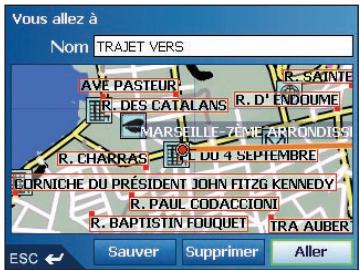
- Tapez sur Supprimer.
Une boîte de dialogue Avertissement s'affiche, vous demandant de confirmer la suppression du favori.
- Tapez sur Oui.
Le favori est supprimé. L'écran Favori s'affiche.
Navigation vers un favori
- Dans le Menu principal, tapez sur Aller à.
- Sur l'écran Aller à, tapez sur Favoris. L'écran Favoris affiche.
- Sélectionnez un favori. L'écran Aperçu favori s'affiche.
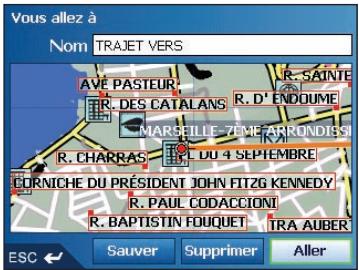
- Tapez sur Aller. L'itinéraire est calculé et affiché sur l'écran Carte en 3D.
Navigation vers chez moi
- Dans le Menu principal, tapez sur Aller à.
- Sur l'écran Aller à, tapez sur Chez moi. L'itinéraire est calculé et affiché sur l'écran Carte en 3D.
16. Préférences
Vous pouvez modifier les préférences suivantes au besoin.
Luminosité de l'écran
- Appuyez et maintenez enfoncée la touche + ou - pour afficher l'échelle de Luminosité.
- Pour augmenter la luminosité de l'écran, appuyez sur + ; pour la réduire, appuyez sur -. L'échelle de luminosité est formée d'une rangée de dix cases rectangulaires. Lorsque vous augmentez la luminosité de l'écran, les sept premières cases passent progressivement du gris vers le vert, et les trois dernières deviennent rouges.
Vous pouvez également régler la luminosité de l'écran à partir de l'écran Préférences de l'écran. Voir page 74.
Volume
- Tournez la commande du volume vers le haut ou vers le bas pour un essai sonore.
- Tournez la commande du volume et maintenez-la enfoncée pour afficher la barre de volume.
- Tournez la commande du volume vers le haut ou vers le bas pour régler le volume.
Vous pouvez également régler le volume à partir de l'écran Préférences du volume. Voir page 75.
Préférences d'itinéraire
- Sur l'écran Menu principal, tapez sur Préférences.
- Sur l'écran Préférences, tapez sur Itinéraires.
Le premier des trois écrans Itinéraires s'affiche. Appuyez sur pour passer d'un écran Itinéraires à un autre.
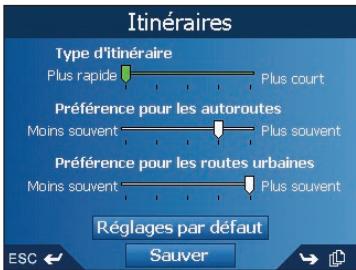
- Effectuez l'une des opérations suivantes :
| Pour | Il vous faut |
| changer le type d'itinétaire | déplacer le curseur de défilament type d'itinétaire vers Plus rapide pour privilégier le temps le plus court lorsque vous calculuez un itinétaire. déplacer le curseur de défilament type d'itinétaire vers Plus court pour privilégier la distance la plus courte lorsque vous calculuez un itinétaire. |
| changer la Préférence pour les autoroutes | déplacer le curseur de défilament préférence pour les autoroutes sur Moins souvent pour utiliser des routes qui ne sont pas des autoroutes chaque fois que cela est possible. déplacer le curseur sur Plus souvent pour utiliser les autoroutes le plus souvent possible lorsque vous calculez un itinéraire. |
| changer la Préférence pour les routes urbaines | déplacer le curseur de défilament préférence pour les autoroutes sur Moins souvent pour éviter d'emprunter les autoroutes chaque fois que cela est possible. déplacer le curseur de défilament Préférence pour les routes urbaines sur Plus souvent pour utiliser les routes urbaines à chaque fois que cela est possible lorsque vous calculez un itinéraire. |
| revenir à la configuration par défaut | selectionner Configuration par défaut sur le premier écran Acheminement. Ceci permet de restaurer les paramètres par défaut pour le type d'itinéraire, la Préférence pour les autoroutes et la Préférence pour les routes urbaines. |
| éviter les autoroutes à péage | cocher la case Eviter les autoroutes à péage. |
| éviter les pistes | cocher la case Eviter les pistes (routines non goudronnées.) |
| éviter les ferrys | cocher la case Eviter les ferrys. |
| étrtre averti si vous itinéraire passée par une route à péage | cocher la case Autoroutes à péage pour afficher un message d'advertissement au début de votre trajet si celui-ci passes par une route à péage. |
| étrtre averti si vous itinéraire passée par une piste | cocher la case Pistes pour afficher un message d'advertissement au début de votre trajet si celui-ci passée par une piste. |
| étrtre averti si vous itinéraire comprend un passage en ferry | cocher la case Ferry pour afficher un message d'advertissement au début de votre trajet si celui-ci comprend un passage en ferry. |
| activer la Démonstration d'itinéraire | cocher la case Démonstration de l'itinéraire. Ceci vous permet de programmermer et de visualiser votre trajet sans coordonnées GPS. Reportez-vous à la page 55 pour plus de renseignements. |
| activer la répétition de la Démonstration d'itinéraire | cocher la case RédPTR. |
| activer la Démonstration SmartST | cocher la case Démonstration SmartST. La démonstration s'effectue du premier au deuxième favori au bout de dix secondes. |
| activer l'Enregistrement de route (uniquement si cela vous est demandé par le service clients de Navman) | contacter le service clients de Navman, cette option ne devant être utilisée que sous la surveillance d'un technicien Navman. |
- Tapez sur Enregistrer.
L'écran Menu principal s'affiche.
Choix de la langue
- Sur l'écran Menu principal, tapez sur Préférences.
- Sur l'écran Préférences, tapez sur Langue.
L'écran Langue s'affiche.
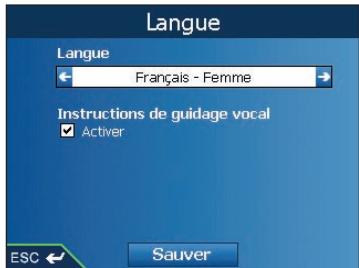
- Pour changer de langue, y compris pour les instructions vocales diffusées pendant la navigation, sélectionnez votre mode vocal préféré dans la case Langue en tapant sur la flèche de gauche ou de droite ou en appuyant sur le côté gauche ou droit de la touche multi-sélection.
iCN 510: si (a) vous avez acheté votre iCN au Royaume-Uni ou en Australie (b) vous utilisez une autre carte mémoire que celle fournie avec votre iCN ou (c) les fichiers qui se trouvaient sur la carte mémoire ont été effacés, alors l'anglais est la seule langue disponible.
Pour changer de langue, reportez-vous au chapitre Installation d'une langue sur votre iCN 510 en page 84.
iCN 520 : seules les langues installées sur la mémoire interne de votre iCN peuvent être sélectionnées. Pour plus de renseignements, reportez-vous au chapitre Installation d'une langue sur toute iCN 520 en page 19.
- Pour activer les instructions de guidage vocal pendant la navigation, cochez la case Activer.
- Tapez sur Enregistrer.
L'écran Menu principal s'affiche.
Préférences de la carte — paramètres d'affichage
- Sur l'écran Menu principal, tapez sur Préférences.
- Sur l'écran Préférences, tapez sur Cartes.
- Sur l'écran Cartes, tapez sur Affichage.
Le premier des deux écrans Affichage s'affiche. Appuyez sur pour passer d'un écran Affichage à un autre.
Schéma n°1 : iCN 510
Schéma n°2 : iCN 520
- Procédez aux étapes suivantes :
| Pour | Il vous faut |
| activer le zoom automatique pendant la navigation | cocher la case Zoom auto. Si cette option est sélectionnée, l'écran Carte en 2D ou Carte en 3D effectuera automatiquement un zoom avant ou arrêté selon votre vitesse pour vous permettre une visualisation optimale de votre itinéraie. |
| activer l'accès à l'écran Tournant suivant | cocher la case Afficher l'écran Tournant suivant. |
| activer l'accès à l'écran Quatre tournants suivants | cocher la case Afficher l'écran Quatre tournants suivants. |
| changer la combinaison des couleurs | séléctionner votre combinaison de couleurs préféérée dans la case Combinaison des couleurs de la carte en tapant sur la flèche de gauche ou de droite, ou en appuyant sur le côté gauche ou droit de la touche multi-sélection. |
| améliorer le contraste de l'écran en fonction de l'intensité de la lumière | séléctionner Jour ou Nuit dans la section Couleurs de la carte. iCN 520 uniquement : si l'option Nuit est séLECTIONnée, la case Eclairage clavier nuit sera activée. |
| afficher les données topographiques sur les écrons Carte en 2D et Carte en 3D | cocher la case Affichage topographique. |
| afficher les données topographiques sur les écrans Carte en2D et Carte en 3D | cocher la case Affichage topographique. |
| afficher les axes sur les écrans Carte en 2D et Carte en 3D | cocher la case Afficher les axes. |
| afficher une boussole orientée vers le nord sur les écrans Carte en 2D et Carte en 3D | cocher la case Afficher la boussole sur la carte. |
| afficher les iconônes “sens interdit” sur les rues en sens interdit sur les écrans Carte en 2D et Carte en 3D | cocher la case Afficher les rues en sens interdit. |
- Tapez sur Enregistrer.
L'écran Menu principal s'affiche.
Préférences de la carte — carte mémoire
- Sur l'écran Menu principal, tapez sur Préférences.
- Sur l'écran Préférences, tapez sur Cartes.
- Sur l'écran Cartes, tapez sur Carte mémoire.
L'écran Cartes - Carte mémoire s'affiche.
- Cochez la case Carte pour activer une carte routière.
Remarque : il se peut qu'il y ait plusieurs pages de listes de cartes routières, en fonction du nombre de cartes installées. Pour visualiser des listes supplémentaires, faites défiler les pages à l'aide de la touche multi-sélection ou appuyez sur
- Recommencez l'étape n° 4 jusqu'à ce que toutes les cartes routières nécessaires aient été sélectionnées.
- Tapez sur Enregistrer.
L'écran Menu principal s'affiche.
Préférences de la carte — centres d'intérêt (CI)
Les centres d'intérêt dans une région donnée sont regroupés par types. Cette fonction vous permet de sélectionner uniquement les types de centres d'intérêt dont vous avez besoin. Par exemple, si seuls les lieux de divertissement vous intéressent, vous pouvez désactiver les autres types de CI tels que les établissements scolaires.
- Sur l'écran Menu principal, tapez sur Préférences.
- Sur l'écran Préférences, tapez sur Cartes.
- Sur l'écran Cartes, tapez sur Centres d'intérêt.
L'écran Centres d'intérêt s'ouvre.
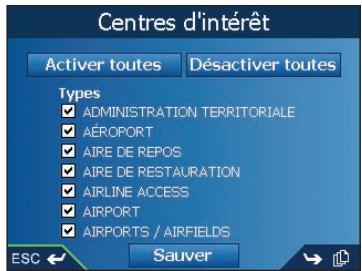
- Vous pouvez afficher (ou cacher er les icônes que vous souhaitez afficher dans la liste des différents types de Cl.
- ans Carte en 2D et Carte en 3D, Sélectionnez Tout activer. Pour n'afficher aucune icône, Sélectionnez Tout désactiver.
- Pour sélectionner une icône pour un type précis de Cl, cochez la case correspondant au type de Cl désiré. Recommencez jusqu'à ce que tous les types de Cl souhaités aient été sélectionnés.
Remarque : il se peut que les types de Cl s'étalent sur plusieurs pages, en fonction des cartes routières installées. Pour visualiser des types de Cl supplémentaires, faites défilier les pages à l'aide de la touche multi-sélection ou appuyez sur
- Tapez sur Sauver.
L'écran Menu principal s'affiche.
Préférences d'alarmes - cl actifs
Les paramètres des CI actifs vous permettent de configurer des alertes de sécurité visuelles et sonores qui se mettent en marche lorsqu'un CI actif se trouve dans un rayon prédéterminé autour de votre position. Par exemple, une alerte sonore ou visuelle se mettra en marche si un CI actif se trouve à moins de 50 m mais pas obligatoirement sur toute trajet.
Remarque : les CI personnalisés doivent d'abord être installés sur votre iCN par le biais de SmartST Desktop avant de pouvoir être configurés comme CI actifs. Reportez-vous au chapitre Editeur des centres d'intérêt, pages 89-91.
- Dans le menu Préférences, tapez sur Alertes de sécurité.
L'écran Alertes de sécurité s'affiche.
- Sur l'écran Alertes de sécurité, tapez sur CI actif.
L'écran Choisir un CI actif s'affiche.
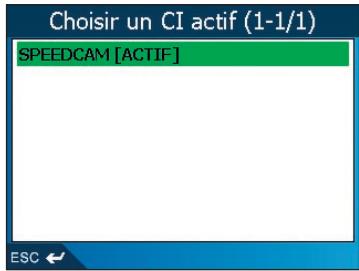
- Sélectionnez un type de CI personnel.
L'écran Paramètres d'activation des CI s'affiche.
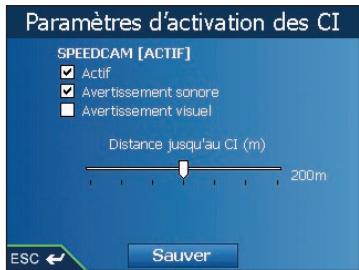
- Cochez la case Actif pour activer le Cl.
- Modifiez les paramètres selon vos préférences :
- Pour activer une alarme sonore type carillon lorsque vous vous rapprochez d'un Cl, cochez la case Alerte sonore.
- Pour activer une alarme visuelle lorsque vous vous rapprochez d'un Cl, cochez la case Alerte visuelle.
- Déplaceze le curseur de défilament Distance jusqu'au Cl pour sélectionner la distance à partir de laquelle les alertes seront activées.
- Tapez sur Sauver.
L'écran Menu principal s'affiche.
Préférences d'alarmes - vitesse et signaux GPS
Les paramètres de sécurité vous permettent de configurer des avertissements liés à la sécurité.
- Dans le menu Préférences, tapez sur Alertes de sécurité. L'écran Alertes de sécurité s'affiche.
- Sur l'écran Alertes de sécurité, tapez sur Sécurité. L'écran Sécurité s'affiche.
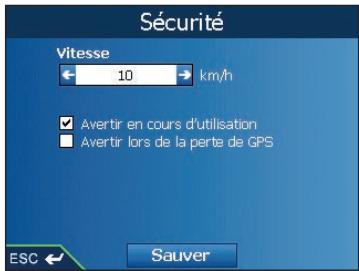
3. Procédez aux étapes suivantes:
| Pour | Il vous faut |
| activer un signal sonore type carillon lorsque vous dépassez une certaine vitesse | sélectionner la vitesse dans la case Vitesse en tapant sur la flèche de gauche ou de croîte ou en appuyant sur le côté gauche ou droit de la touche multi-sélection. Taper sur Sauver.L'écran Alertes de sécurité s'affiche.Remarque : l'alerte de signal GPS est activée une fois l'alerte de vitesse sélectionnée. |
| activer un avertissement visuel si vous accédez à l'écran Menu principal lorsque le vehicule est en mouvement. | cocher la case Avertir en cours d'utilisation. |
| activer un avertissement sonore et visuel lors de la perte du signal GPS | cocher la case Avertir lors de la perte du GPS.Remarque : l'alerte de signal GPS est activée une fois l'alerte de vitesse sélectionnée. |
- Tapez sur Sauver. L'écran Menu principal s'affiche.
Préférences pour mes données - mes centres d'intérêt (mes cl)
Des centres d'intérêt (Cl) personnalisés sont installés à partir de l'Éditeur de Cl de SmartST (voir pages 89 - 91) et répertoriés sur l'écran Mes Cl.
- Dans le Menu principal, tapez sur Préférences.
- Sur l'écran Préférences, tapez sur Mes données.
- Sur l'écran Mes données, tapez sur Mes Cl. L'écran Mes Cl s'affiche.
- Cochez la case correspondante pour sélectionner un fichier de Cl.
Remarque : il se peut qu'il y ait plusieurs pages de types de Cl, en fonction du nombre de cartes installées. Pour visualiser des types de Cl supplémentaires, faites défiler les pages à l'aide de la touche multi-sélection ou appuyez sur [ ]
- Tapez sur Enregistrer. L'écran Menu principal s'affiche.
Préférences pour mes données - Effacer les données
- Sur l'écran Menu principal, tapez sur Préférences. L'écran Préférences s'affiche.
- Sur l'écran Préférences, tapez sur Mes données. L'écran Mes données s'affiche.
- Sur l'écran Mes données, tapez sur Effacer les données. L'écran Effacer les données s'affiche.
- Procédez aux étapes suivantes :
| Pour | Il vous faut |
| effacer des destinations récentes | sélectionner Effacer récents.Lorsque la boîte de dialogue Avertissement s'ouvre, tapez sur Oui. |
| effacer les favoris | sélectionner Effacer favoris.Lorsque la boîte de dialogue Avertissement s'ouvre, tapez sur Oui.Remarque: cette option n'efface pas l'adresse Chez moi. |
| effacer les zones à évier | sélectionner Effacer les zones à évier.Lorsque la boîte de dialogue Avertissement s'ouvre, tapez sur Oui. |
- Appuyez sur pour revenir à l'écran Menu principal.
Etat du GPS
Les signaux sont transmis par les satellites du système mondial de positionnement (GPS) en orbite autour de la Terre. L'écran Puissance du signal satellite affiche une représentation visuelle des informations reçues.
La latitude et la longitude sont affichées ainsi qu'une boussole orientée vers le nord, le cap en degrés et la vitesse au sol. La puissance du signal de chaque satellite est affichée sous forme de graphique en barres.
Sur l'écran Menu principal, Sélectionnez Préférences → Préférences supplémentaires → État du GPS.
L'écran Puissance du signal satellite s'affiche.
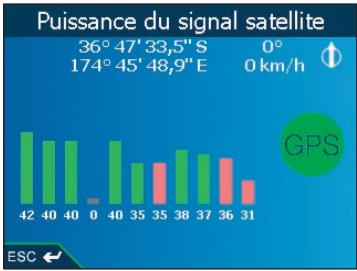
Veuillez également accéder à cet écran à partir des écrans Carte en 2D, Carte en 3D, Tournant suivant et Quatre tournant suivants, en tapant sur l'Indicateur de puissance du

Le cercle à droite de l'écran est vert en présence de coordonnées valides (2D ou 3D) et rouge lorsqu'il n'y a pas de coordonnées disponibles. Les coordonnées sont obtenues plus rapidement lorsque le véhicule est immobile.
Les satellites disponibles à partir de votre position actuelle sont affichés sous forme de barres de couleur grise, rouge et verte.
| Couleur de la barre | Description |
| Gris | Aucun signal |
| Rouge | Un signal valide est reçu mais n'est pas utilisé pour calculator votre position |
| Vert | Un signal valide est utilisé pour calculator votre position |
Préférences d'unités de mesure
- Sur l'écran Menu principal, tapez sur Préférences. L'écran Préférences s'affiche.
- Sur l'écran Préférences, tapez sur Préférences avancées. Le deuxième écran Préférences s'affiche.
- Sur le deuxième écran Préférences, sélectionnez Mesures. L'écran Mesures s'affiche.
- Procédez aux étapes suivantes :
| Pour | Il vous faut |
| changer le format de position | sélectionner l'option dégrés décimaux ou dégrés, minutes, secondes. |
| modifier l'heure locale | sélectionner la différence par rapport à l'heure UTC à l'endroit où vous vous trouvez dans la case Heure locale en tapant sur la flèche de gauche ou de croite ou en appuyant sur le côte gauche ou droit de la touche multi-sélection.Sélectionnez ensuite le format hora 12 ou 24 heures. |
| choisir l'unité de distance* | choisisir l'option kilomètres ou miles. |
- Tapez sur Enregistrer. L'écran Menu principal s'affiche.
- Disponible uniquement lorsque l'anglais Britannique ou américain est sélectionné.
Écran préférences du matériel
- Sur l'écran Menu principal, tapez sur Préférences. L'écran Préférences s'affiche.
- Sur l'écran Préférences, tapez sur Préférences avancées. Le deuxième écran Préférences s'affiche.
- Sur le deuxième écran Préférences, sélectionnez Matériel. L'écran Matériel s'affiche.
- Sur l'écran Matériel, tapez sur Écran. L'écran Écran s'affiche.
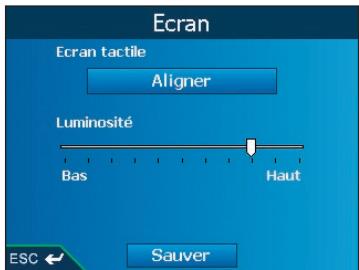
- Procédez aux étapes suivantes :
| Pour | Il vous faut |
| aligner l'écran tactile | taper sur Alignment et suivre les invites de commande.Remarque : les invites de commande ne sont disponibles qu'en anglais. |
| régler la luminosité de l'écran | déplacer le curseur de défilament Luminosité sur Elevé pour augmenter la luminosité de l'écran.déplacer le curseur de défilament Luminosité sur Faible pour réduire la luminosité de l'écran. |
- Tapez sur Enregistrer.
L'écran Menu principal s'affiche.
Préférences du matériel - volume
- Sur l'écran Menu principal, tapez sur Préférences. L'écran Préférences s'affiche.
- Sur l'écran Préférences, tapez sur Préférences avancées. Le deuxième écran Préférences s'affiche.
- Sur le deuxième écran Préférences, sélectionnez Matériel. L'écran Matériel s'affiche.
- Sur l'écran Matériel, tapez sur Volume. L'écran Volume s'affiche.
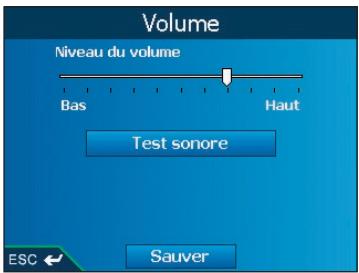
- Déplacez le curseur de défillement Niveau du volume vers Haut pour augmenter le volume et ce même curseur vers Bas pour le réduire.
- Tapez sur Test Sonore pour tester le volume.
- Tapez sur Sauver. L'écran Menu principal s'affiche.
Préférences du matériel - alimentation
- Sur l'écran Menu principal, tapez sur Préférences. L'écran Alertes de sécurité s'affiche.
- Sur l'écran Préférences, tapez sur Préférences avancées. Le deuxième écran Préférences s'affiche.
- Sur le deuxième écran Préférences, sélectionnez Matériel. L'écran Alertes de sécurité s'affiche.
- Sur l'écran Matériel, tapez sur Alimentation. L'écran Alimentation s'affiche.
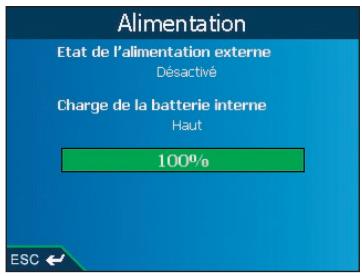
- Appuyez sur pour revenir à l'écran Menu principal.
Préférences du matériel - options d'alimentation
- Sur l'écran Menu principal, tapez sur Préférences. L'écran Préférences s'affiche.
- Sur l'écran Préférences, tapez sur Préférences avancées. Le deuxième écran Préférences s'affiche.
- Sur le deuxième écran Préférences, sélectionnez Matériel. L'écran Matériel s'affiche.
- Sur l'écran Matériel, tapez sur Options d'alimentation. L'écran Options d'alim. s'affiche.
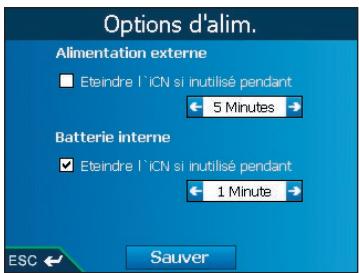
- Procédez aux étapes suivantes :
| Pour | Il vous faut |
| modifier la durée restante avant la mise en veille lorsque vous étés branché à une source d'alimentation externe. | cocher la case Passer en mode Economie d'énergie si non utilisé pendant dans la section Alimentation externe.CHOISIR LA DURÉ restante avant la mise en veille lorsque vous étés branché à une source d'alimentation externe en tapant sur la flèche droite ou gauche ou en appuyant sur le côté droit ou gauche de la touche multi-sélection. |
| modifier la durée restante avant la mise en voille lorsque l'appareil est en mode batterie. | cocher la case Passer en mode Economie d'énergie si non utilisé pendant dans la section Batterie de secours.CHOISIR LA DURE Restante avant la mise en voille lorsque vous étes branché à une source d'alimentation externe en tapant sur la flèche droite ou gauche ou en appuyant sur le côté droit ou gauche de la touche multi-sélection. |
- Tapez sur Enregistrer.
L'écran Menu principal s'affiche.
Préférences de démarrage
- Sur l'écran Menu principal, tapez sur Préférences. L'écran Préférences s'affiche.
- Sur l'écran Préférences, tapez sur Préférences avancées. Le deuxième écran Préférences s'affiche.
- Sur le deuxième écran Préférences, tapez sur Démarrage. L'écran Démarrage s'affiche.
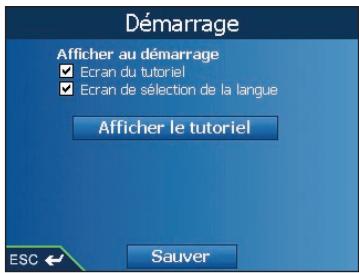
- Procédez aux étapes suivantes :
| Pour | Il vous faut |
| afficher le Tutoriel au démarrage | cocher la case Ecran Tutoriel. |
| afficher l'écran Langue au démarrage.Remarque : Si il n'y a qu'une seule langue disponible sur l'ICN, l'écran langue ne s'affichera pas au démarrage, même si vous avez coché ce cette case. | cocher la case Ecran Langue. |
| visualiser le Tutoriel | s'électionner Afficher le tutoriel. Le premier écran Tutoriel s'affiche. Appuyez plusieurs fois sur l'ou pour passer d'un écran Tutoriel à l'autre. |
- Tapez sur Enregistrer. L'écran Menu principal s'affiche.
17. SmartST desktop
SmartST Desktop sort à gérer des cartes routières par le biais de votre iCN, à Obtenir des mises à jour de logiciels, à gérer les centres d’intérêt (CI) personnalisés et à installer des Basemaps (cartes de base.)
Remarque : pour Windows® XP, vérifie que Windows XP Service Pack 1 a été appliqué avant d'installer SmartST Desktop.
Microsoft ActiveSync sert à établir une connexion entre l'iCN et votre ordinateur. ActiveSync 3.7.1 sera installé sur tout ordinateur (si ce n'est pas déjà fait) au cours de l'installation de SmartST Desktop.
Installation de smartst desktop sur votre ordinateur
- Fermez tous les programmes en cours d'exécution sur votre ordinateur.
- Introduisez le CD d'application installer SmartST dans le lecteur CD de votre ordinateur. SmartST Desktop Installer démarre.
- Si vous ordinateur ne lance pas automatiquement le CD, démarrez manuellement l'installation : Démarrer Exécuter.
Tapez D:\Setup SmartST 2005 for iCN500 Series.exe, "D" étant la lettre correspondant à votre lecteur CD. Cliquez sur OK.
- Suivez les instructions qui s'affichent à l'écran pour installer SmartST Desktop :
- Sélectionnez la langue désirée pour SmartST Desktop lorsque cela vous sera demandé.
- Lisez et acceptez l'accord de licence de SmartST Desktop et de Microsoft ActiveSync (s'ils ne sont pas déjà installés sur votre ordinateur) lorsque cela vous sera demandé.
- Installez Microsoft ActiveSync (s'il n'est pas déjà installé sur votre ordinateur) lorsque cela vous sera demandé.
- Sélectionnez un dossier de destination pour SmartST Desktop lorsque cela vous sera demandé.
- Lorsque l'installation est terminée, cliquez sur Terminer. SmartST Desktop s'ouvre.
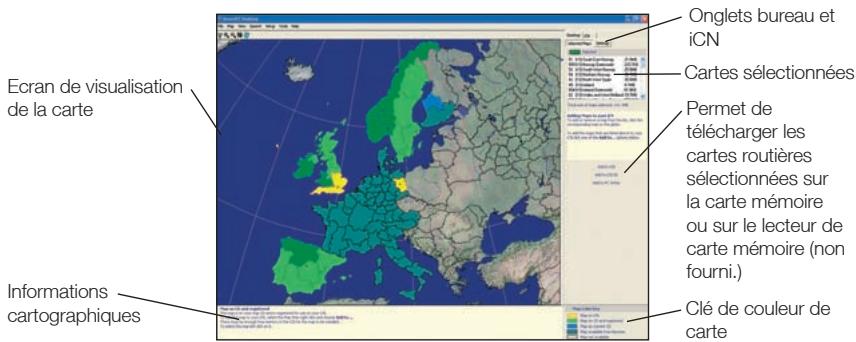
- Lorsqu'il vous sera demandé de brancher votre iCN à l'ordinateur, procédez de la manière suivante:
- Branchez l'extrémité large du câ ; reliez la petite extrémité à la prise USB située sur le dessous de votre iCN.
- Branchez la petite extrémité du câble du bloc d'alimentation à la prise d'alimentation située sur la partie inférieure de l'iCN et l'autre extrémité à une prise de courant. Appuyez sur L'iCN s'allume alors.
- Lorsque l'écran suivant s'affiche sur votre iCN, cliquez sur Suivant.
- Microsoft ActiveSync se synchronise avec votre iCN. Vous pouvez maintenant installer des cartes routières sur l'iCN.
Ouverture de smartst desktop
Une fois SmartST Desktop installé, vous pouvez y accéder à partir du menu Démarrer : Démarrer → Programmes → Navman → SmartST Desktop 2005 for iCN500 series
Déinstallation de smartst desktop de votre ordinateur
Nous vous recommandons d'utiliser l'option Ajout ou suppression de programmes dans le panneau de configuration Windows :
- Ouvrez la section Ajout ou suppression de programmes : Démarrer → Panneau de configuration → Ajout ou suppression de programmes
- Déinstallation : Navman SmartST Desktop 2005 for iCN500 series.
Remarque : le nom du programme peut varier par rapport au nom mentionné ci-dessus. La déinstallation de SmartST Desktop de votre ordinateur est maintenant terminée.
Mise à jour de votre version de smartst
Nous vous conseillons d'utiliser régulièrement SmartST Desktop pour vérifier s'il existe de nouvelles mises à jour du logiciel SmartST disponibles sur le site Internet de Navman :
- Si vous accédez à Internet passé par une ligne commutée, connectez-vous maintenant.
- Dans le menu Configuration, sélectionnez Mise à jour du logiciel puis Recherche de mises à jour sur Internet.
Votre ordinateur se connecte alors à Internet et affiche le site Internet de Navman.
- Téléchargez la mise à jour de votre région sur votre ordinateur si celle-ci est disponible.
- Dans le menu Configuration, sélectionnez Mise à jour du logiciel puis Mise à jour de logiciels sur l'iCN.
Suivez les instructions pour mettre à jour le logiciel iCN.
Mise à niveau à partir d'une version précédente de smartst
Reportez-vous au guide d'installation livré avec la mise à niveau de votre logiciel.
19. Installation de cartes à l'aide de smartst desktop
LiCN est fourni avec une carte préactivée. Pour obtenir des cartes routières supplémentaires, vous ne devez acheter une Map Product Key. Servez-vous de SmartST Desktop pour activer votre Map Product Key et installer la carte routière dont vous avez besoin.
Installation et activation de cartes routières sur l'icn
- Ouvrez SmartST Desktop si celui-ci n'est pas déjà ouvert :
Démarrer → Programmes → Navman → SmartST Desktop
- Introduisez un CD de carte routière SmartST dans le lecteur CD de votre ordinateur. Les cartes disponibles s'affichent (la couleur par défaut des cartes routières disponibles est le bleu quadrillé.)
Remarque : si votre ordinateur ouvre la fenêtre Windows Explorer, fermez celle-ci.
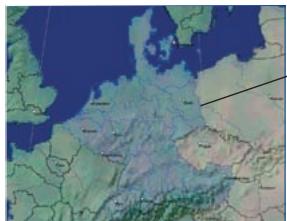
Les cartes disponibles sur le CD de cartes routières introduit dans votre lecteur CD s'affichent en bleu quadrillé.
- • Utilisateurs en Australie, Nouvelle-Zélande et Amérique du Nord : si vous avez déjà activé une Map Product Key pour votre pays, passez à l'étape 7; sinon, continuez à l'étape 4.
- Utilisateurs européens : si vous avez déjà activé une Map Product Key Gold/Pan-Européenne (qui permet d'activer toutes les cartes d'Europe), passez à l'étape 7; sinon, continuez à l'étape 4.
- Cliquez sur la carte que vous voulez installer sur votre iCN.
Remarque : il se peut que vous ayez besoin d'installer plusieurs cartes pour couvrir la zone géographique souhaitée.
- Si vous accédez à Internet passé par une ligne commutée, connectez-vous maintenant.
- Suivez les instructions d'activation de la Map Product Key :
- Saisissez le numéro de votre Map Product Key, qui se trouve au dos du boîtier du CD, lorsque cela vous sera demandé.
- Vous devrez saisir ou mettre à jour vos coordonnées pour que Navman puisse vous avertir lorsque de nouvelles mises à jour sont disponibles.
- Voiture ordinaire se connecte alors à Internet et active votre Map Product Key.
- Si vous activez la carte routière d'une région continentale qui n'était pas installée sur votre iCN auparavant, suivez les instructions pour activer cette nouvelle région. Les quatre régions continentales sont l'Europe, l'Amérique du Nord, l'Australie et la Nouvelle-Zélande.
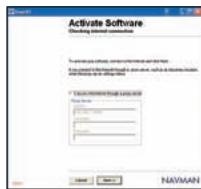
- Une fois l'activation terminée, la carte change de couleur (la couleur par défaut des cartes activées est le vert clair.) Passez à l'étape 7.
La carte activée s'affiche en vert clair.
- Cliquez sur la carte que vous voulez installer sur votre iCN.
La carte routière change de couleur pour indiquer qu'elle a été sélectionnée (la couleur par défaut des cartes sélectionnées est le vert foncé.) La carte est maintenant répertoriée dans l'action Sélectionné de l'onglet Cartes sélectionnées sur le bureau.
- Utilisateurs en Australie, Nouvelle-Zélande et Amérique du Nord : si vous avez déjà activé une Map Product Key pour votre pays, recommen
- Utilisateurs européens de Map Product Key Gold/Pan-européenne: si vous avez déjà activé une Map Product Key Gold/Pan-européenne (qui permet d'activer toutes les cartes d'Europe), recommen écessitez un autre Map Product Key Silver/Carte routière unique (qui n'active qu'une seule carte routière), passez à l'étape 4.
La carte activée s'affiche en vert foncé.
- Cliquez sur le bouton Ajouter à pour installer toutes les cartes routières apparaissant dans la section Sélectionné de l'onglet Cartes sélectionnées sur le bureau sur votre iCN, carte mémoire ou lecteur de carte mémoire (non form).
- Pour utiliser votre iCN, débranchez le câble USB de celui-ci.
ATTENTION: Ne débranchez pas le cable USB de la prise USB de l'iCN avant que l'écran Affichage de la carte n'ait été actualisé et que les cartes routières installées n'aient changé de couleur (la couleur par défaut des cartes installées est le jaune.)
Suppression de cartes routières de votre icn
- Ouvrez SmartST Desktop : Démarrer Programmes Navman SmartST Desktop 2005 for iCN500 series
- Ouvrez la section Cartes routières sur l'iCN :
Onglet ICN → Cartes routières sur l'iCN.
- Cliquez sur la carte à supprimer et sélectionnez Supprimer de l'iCN dans le menu contextuel.
20. Installation d'une langue sur votre icn 510
Les fichiers de langue anglaise sont mémorisés sur la mémoire interne de l'iCN par défaut ; les autres langues sont mémorisées sur la carte mémoire fournie avec votre iCN.
L'étape suivante permet de remplacer l'anglais par une autre langue sur votre iCN. Ne procédez à cette étape que si :
- vous souhaitez utiliser une carte mémoire différente de celle fournie avec votre iCN,
- un ou plusieurs fichiers ont été effacés de votre carte mémoire, ou
- vous avez acheté votre iCN au Royaume-Uni ou en Australie et vous souhaitez installer une langue autre que l'anglais.
Conditions préalables :
Les programmes suivants doivent être installés sur votre ordinateur :
- SmartST Desktop (dans la langue souhaitée) et
- Microsoft ActiveSync 3.7.1 (ou une version plus récente.)
Si ces deux programmes ne sont pas installés, faites-le maintenant en complétant la procédure d'Installation de SmartST Desktop sur votre ordinateur, page 78.
Remarque : si SmartST Desktop est déjà installé dans une langue différente de celle que vous souhaitez installer sur votre iCN, vous devez d'abord désinstaller SmartST Desktop (voir le chapitre Déinstallation de SmartST Desktop en page 79), puis réinstaller SmartST Desktop dans la langue de votre choix. Par exemple, pour installer la langue française sur votre iCN, SmartST Desktop doit être installé en français sur votre ordinateur.
Première étape : suppression de smartst de votre icn
- Introduisez la carte mémoire dans la fente SD/MMC de votre iCN.
- Branchez l'extrémité la plus petite du câble USB dans la prise USB sur la partie inférieure de l'iCN et l'autre extrémité sur la prise USB de chaque ordinateur. Microsoft ActiveSync s'ouvre et se synchronise avec votre iCN.
- Dans Microsoft ActiveSync, clique sur
Windows Explorer s'ouvre, affichant le contenu de l'CN.
- Dans Windows Explorer, sélectionnez le dossier Fichiers programmes et supprimez-le.
S'il vous est demandé de confirmer, cliquez sur Oui.
- Dans Windows Explorer, ouvre le dossier My Flash Disk.
Le contenu de My Flash Disk s'affiche.
- Sélectionnez tous les fichiers et dossiers qui se trouvent dans le dossier My Flash Disk et supprimez-les.
- S'il vous est demandé de confirmer, cliquez sur Oui.
- Fermez Windows Explorer.
- À l'aide du stylet, éteignez l'interrupteur de batterie au dos de l'iCN (position OFF.)
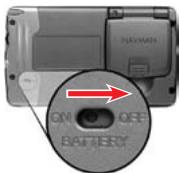
- Attendez cinq secondes puis remettez l'interrupteur de batterie sur ON. L'iCN se met en marche et affiche l'écran bleu USB. Microsoft ActiveSync se resynchronise avec votre iCN.
Deuxième étape : réinstallation de smartst sur votre icn
- Après avoir vérifié que votre iCN est encore allumé et branché à votre ordinateur, ouvrez SmartST Desktop : Démarrer Programmes Navman SmartST Desktop
- Il vous sera demandé d'installer SmartST sur votre iCN. Cliquez sur Oui et suivez les instructions qui s'affichent sur votre ordinateur et sur l'iCN.
- Il vous sera demandé d'enregistrer vos iCN. Cliquez sur Non, votre iCN étant préenregistré.
- Dans le menu Outils, sélectionnez Récupérer les données d'enregistrement depuis Navman.
- Suivez les instructions pour récupérer ces données :
- Voiture ordinateur se connecte à Internet.
- Cliquez sur Suivant lorsque les données d'enregistrement s'affichent. Il n'est pas nécessaire de saisir une Application Key, votre iCN étant préenregistré.
- Une fois toutes les données récapuerées, fermez SmartST Desktop et débranchez votre iCN de votre ordinateur. L'iCN redémarre dans la nouvelle langue.
21. Navigation continentale continue
Les Basemaps vous permettent de naviguer en continu entre les différentes cartes routières installées sans avoir à installer des cartes pour toutes les régions que vous traversez. Chaque Basemap recouvre une zone étendue telle que l'Europe occidentale ou les États-Unis (états continentaux) et contient les axes principaux qui relient les différentes villes. Vous pouvez à partir de cette-ci sélectionner une rue ou un CI comme point de départ ou de destination.
Toutes les Basemaps ont les caractéristiques suivantes :
- Elles contiennent les junctions routes et ferry d'importance nationale et internationale.
- Elles utilisent moins de mémoire que si on installait des cartes détaillées équivalentes.
- Elles ne prennent pas en compte les petites routes et ont un niveau limité de détails géographiques.
Vouspez ajouter et supprimer des Basemaps à l'aide du programme d'installation de Basemaps (voir ci-dessous.)
Installation de la basemap
- Ouvrez SmartST Desktop si celui-ci n'est pas déjà ouvert : Démarrer Programmes Navman SmartST Desktop 2005 for iCN500 series.
- Dans le menu Carte, cliquez sur Basemaps. La fenêtre Installation de Basemaps Navman s'ouvre.
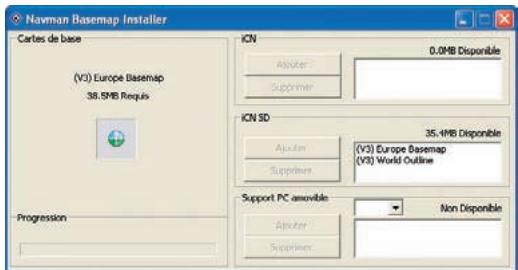
- Cliquez sur le bouton Ajouter qui convient pour installer la Basemap sur l'iCN, sur la carte mémoire ou sur le lecteur de carte mémoire (non fourni).
Activation de la basemap
- Débranchez le câble USB de l'ICN.
LiCN s'allume.
- S'il ne s'allume pas, appuyez sur ①.
- Sur l'écran Menu principal de l'iCN, tapez sur Préférences.
- Sur l'écran Préférences, tapez sur Cartes.
- Effectuez l'une des opérations suivantes :
- Si la Basemap se trouve sur l'ICN, Sélectionnez Mémoire interne sur l'écran Carte. L'écran Cartes - Mémoire interne s'affiche.
- Si la Basemap se trouve sur la carte mémoire, Sélectionnez Carte Mémoire. L'écran Paramètres - Carte mémoire s'affiche.
- Cochez la case Basemap pour activer celle-ci.
- Tapez sur Enregistrer.
L'écran Menu principal s'affiche.
Suppression d'une basemap
- Ouvrez SmartST Desktop si celui-ci n'est pas déjà ouvert : Démarrer Programmes Navman SmartST Desktop 2005 for iCN500 series.
- Dans le menu Carte, cliquez sur Basemaps. La fenêtre Installation de Basemaps Navman s'ouvre.
- Sélectionnez la Basemap que vous pouvez supprimer.
- Cliquez sur le bouton Supprimer qui convient pour supprimer la Basemap de l'iCN, de la carte mémoire ou du lecteur de carte mémoire.
22. Fonctions avancées du smartst desktop
Cette section explique en détail les fonctions avancées du SmartST Desktop. Si vous n'avez pas installé SmartST Desktop, reportez-vous à la page 75.
Pour trouver une ville
- Dans le menu Carte, cliquez sur Trouver une ville.
La fenêtre Trouver une ville s'ouvre.
- Tapez le nom de la ville dans la zone Nom de la ville.
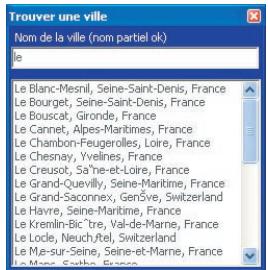
La liste des villes disponibles se réduit au fur et à mesure pour correspondre à votre recherche.
- Double-cliquez sur le nom de la ville souhaitée.
L'affichage de la carte routière se centre sur la ville sélectionnée et indique
l'emplacement recherché.
Couleurs et textures de carte
Pour accéder à la section Couleurs du bureau : Onglet Bureau → Paramètres → Couleurs.
Régler la configuration pour changer l'aspect de la carte.
| Configuration des couleurs | Description |
| Carte routière sur ICN | Contrôle les couleurs de la carte. |
| Affiche : • la couleur des cordures de la carte • la couleur de la carte • la largeur des cordures de la carte | |
| Règle la largeur des cordures de la carte | |
| Contrôle l'affichage de la carte : • couleur une • pas de couleur • texture quadrillée | |
| Afficher la texture du globe | Contrôle les éléments géographiques qui s'affichent sur la carte. Ceux-ci ne sont visibles que si la carte n'a ni couleurs ni quadrillage. |
Couches de la carte
Pour garder de l'espace sur votre iCN et sur la carte mémoire, vous pouvez sélectionner des couches de carte à installer.
Les couches que vous pouvez sélectionner sont les suivantes :
Centres d'intérêt (CI) - Points d'eau, parcs. Courbes de niveau (topographie.)
Pour accéder à la section Couches de carte : Onglet Bureau Paramètres Couches. Cochez ou décrochez chaque case pour indiquer les couches que vous souhaitez installer pour chaque carte.
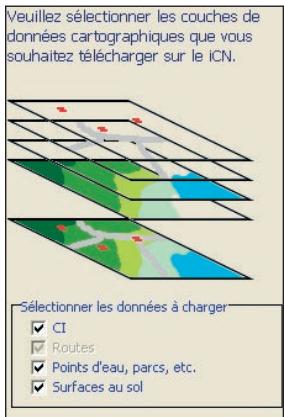
Éditeur de centres d’intérêt (CI)
Créez des centres d’intérêt (CI) personnalisés de deux manières à l'aide de l'éditeur de CI:
- en créant vos propres fichiers Cl, ou
- en utilisant des fichiers Cl compatibles téléchargés sur Internet.
Vous avez la possibilité d'enregistrer jusqu'à 25 fichiers CI personnalisés sur votre iCN. Les CI personnalisés figurent sur l'écran Mes CI.
La section des CI personnalisés peut être configurée pour émettre un avertissement visuel ou sonore lorsque vous vous approchez de ceux-ci d'assez près, à partir de l'écran Choisir un CI actif.
Création d'un fichier de CI personnelisé
- Créez un nouveau fichier de Cl à l'aide de l'Editeur de Cl.
- Dans le menu Carte de SmartST Desktop, cliquez sur Centres d'intérêt. La fenêtre Editeur de CI s'ouvre.
- Dans le menu Fichier de la fenêtre Editeur de CI, cliquez sur Nouveau fichier texte. La fenêtre Nom de fichier de CI s'ouvre.
- être composé d'un maximum de huit caractères, sans espace.
- Ajoutez un Cl au fichier de Cl.
- Dans le menu Édition de la fenêtre Éditeur de CI, cliquez sur Nouveau. La fenêtre Détails CI s'ouvre.
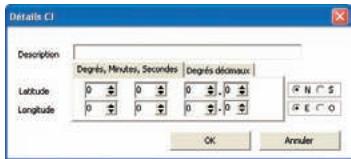
- Entrez une description du CI dans la case Description.
- Sur l'onglet degrés/minutes/seconds, tapez ou sélectionnez le degré, la minute et la seconde de la latitude du CI dans les cases Latitude
- Sur l'onglet degrés/minutes/seconds, tapez ou sélectionnez le degré, la minute et la seconde de la longitude du CI dans les cases Longitude.
- Pour enregistrer le CI, cliquez sur OK.
- Recommencez l' étape numéro 2 jusqu'à ce que tous les centres d'intérêt aient été ajoutés au fisier de Cl.
- Dans le menu Fichier, cliquez sur Enregistrer. Le fichier de Cl est enregistré.
- Effectuez la procédure ci-dessous d'Enregistrement d'un fichier de Cl personnalisés sur votre iCN.
Importation d'un fichier de cl personnelisé
- Téléchargez un fichier Cl sur Internet et enregistrez-le sur votre ordinateur.
- Ouvrez ce fichier à l'aide de l'Éditeur de Cl.
- Dans le menu Carte de SmartST Desktop, cliquez sur Centres d’intérêt. La fenêtre Editeur de Cl s’ouvre.
- Dans le menu Fichier de la fenêtre Editeur de CI, cliquez sur Ouvrir fichier texte. La boîte de dialogue Ouvrir s'ouvre.
- Sélectionnez le fichier Cl à partir de votre disque local ou de réseau, puis cliquez sur Ouvrir.
- Effectuez la procédure ci-dessous d'Enregistrement d'un fichier de Cl personnalisés sur votre iCN.
Enregistrement d'un fichier de cl personnelisés sur votre icn
- Dans le menu Carte de SmartST Desktop, cliquez sur Centres d'intérêt. La fenêtre Editeur de CI s'ouvre.
- Dans le menu Fichier de la fenêtre Editeur de CI, cliquez sur Enregistrer sur l'appareil. La fenêtre Options CI s'ouvre.
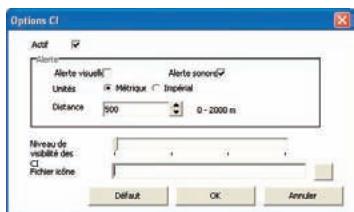
- Modifie les paramètres des CI selon vos préférences :
| Pour | Il vous faut |
| activer le CI | cocher la case Actif.Remarque: si vous n'activez pas les CI, vous ne pourrez configurer que les paramètres de niveau de visibilité des CI et de fichiers icônes. |
| activer un avertissement visuel lorsque vous给您 rapprocherez d'un CI | cocher la case Alerte visuelle. |
| activer un avertissement sonore lorsque vous给您 rapprocherez d'un CI | cocher la case Alerte sonore. |
| changer les unités utilisées pour mesurer la distance restante jusqu'à ce CI | délectionner le système métrique ou impérial. |
| choisir àquelle distance du CI vous souhaïez que l'ajretissement visuel s'affiche ou que le signal sonore soit émis | délectionner la distance dans la case Distance. |
| indiquer l'ordre de priorité des CI lorsque plusieurs CI se trouvent dans une même zone | déplacer le curseur de défilament niveau de visibilité du CI vers la gauche ou la droite. |
| décisionner une icône de type de CI personnelisé à afficher sur la carte (faute de quoi l'icône par défaut s'affichera) | taper le chemin d'accès au filchier icône représentant le type de CI dans la case Fichier icône ou le selectionner à partir de votre disque local ou de réseau en cliquant sur ..., en localisant le filchier et en cliquant sur Ouvrir. Le filchier doit être un graphique en mode point (.bmp) avec un minimum de 6x6 pixels et un maximum de 32x32 pixels. |
- Cliquez sur OK et suivez les instructions.
Le fichier de Cl est enregistré sur l'iCN en tant que type de Cl personnelisé.
- Pour changer le nom d'un fichier, modifiez-le dans la case Nom de fichier de la fenêtre Nom de fichier de CI, puis cliquez sur OK.
Le nom de fichier peut être composé d'un maximum de huit caractères, sans espace.
Suppression d'un fichier de CI personnalisés de votre icn
- Dans le menu Carte, cliquez sur Centres d'intérêt. La fenêtre Editeur de Cl s'ouvre.
- Dans le menu Fichier, cliquez sur Gestion des fichiers de Cl. La fenêtre Gestion des fichiers de Cl s'ouvre et affiche la liste des fichiers de centres d'intérêt personnalisés installés sur votre iCN.
- Cliquez sur le nom de fichier ou sur la taille du fichier de Cl à supprimer.
- Cliquez sur Supprimer.
Le fichier est supprimé de la liste mais pas encore effacé.
- Pour supprimer un autre fichier, revenez à l'étape numéro 2; sinon, passez à l'étape numéro 6.
- Cliquez sur OK pour accepter les modifications.
Le ou les fichier(s) sélectionné(s) sont supprimés.
Sauvegarde
Voulez enregistrer sur votre ordinateur des copies de sauvegarde de toutes les préférences et tous les favors de cette iCN.
Pour sauvegarder vos préférences, favors et chez moi :
- Dans le menu Fichier de SmartST Desktop, cliquez sur Sauvegarder. La fenêtre Sauvegarde s'affiche.
- Cliquez sur Nouvelle sauvegarde. La fenêtre Nouvelle sauvegarde s'affiche.
- Cliquez sur OK. La fenêtre Nouvelle sauvegarde se ferme. La sauvegarde est répertoriée dans la fenêtre Sauvegarde.
- Fermez la fenêtre Sauvegarde.
Suppression d'une sauvegarde
- Dans le menu Fichier de SmartST Desktop, cliquez sur Sauvegarder. La fenêtre Sauvegarde s'affiche.
- Sélectionnez la copie de sauvegarde à effacer dans la liste.
- Cliquez sur Supprimer puis sur OK. La copie de sauvegarde est supprimée.
- Fermez la fenêtre Sauvegarde.
Restauration d'une sauvegarde
- Dans le menu Fichier de SmartST Desktop, cliquez sur Restaurer. La fenêtre Restaurer s'affiche.
- Sélectionnez une copie de sauvegarde dans la liste puis cliquez sur Restaurer. La fenêtre Sélection de fichiers à restaurer s'affiche.
- Cochez ou décochez la case pour indiquer quelle partie de la copie de sauvegarde vous souhaitez restaurer.
- Cliquez sur OK. La fenêtre Sélection de fichiers à restaurer se ferme et le fichier de sauvegarde est restauré.
- Fermez la fenêtre Restaurer.
23. Accessoires
Vous pouvez acheter la plupart des éléments fournis avec votre iCN, notamment les kits d'assemblage et chargeurs allume-cigare supplémentaires.
Les accessoires suivants sont également disponibles pour vous iCN :
Antenne externe mmcx
Cette antenne est utilisée pour les véhicules équipés d'un pare-brise chauffant et pour améliorer le signal GPS dans les régions avec une mauvaise réception ou une visibilité réduite du ciel.
Kit adaptateur alimentation générale
Câble d'alimentation avec fiches d'adaptation pour les régions suivantes :
- Europe occidentale
- Royaume-Uni
- Australie/Nouvelle-Zélande
- Etats-Unis/Canada.
Écouteurs
Ecouteurs pour écouter les instructions vocales sans déranger les autres.
Télécommande
Les fonctions des touches sont les mêmes que pour celles de l'iCN, la seule différence étant que l'iCN ne peut pas être allumé à l'aide de la télécommande.
La télécommande est fournie avec l'iCN 510 ou 520 édition Premium.
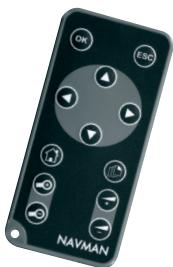
Annexe : types de voies
Remarque : en Belgique et en Suisse, les types de voies et les abréviations apparaissent dans trois langues différentes.
| Pays | Type de voie | Abréviation |
| Allemagne | BOULEVARD | BVD |
| CHAUSSEE | CH | |
| PLATZ | PL | |
| STRASSE | STR | |
| Autriche | BOULEVARD | BVD |
| CHAUSSEE | CH | |
| PLATZ | PL | |
| STRASSE | STR | |
| Belgique (allemand) | CHAUSSEE | CH |
| PLATZ | PL | |
| STRASSE | STR | |
| Belgique (français) | AVENUE | AVE |
| BOULEVARD | BVD | |
| CHAUSSEÉE | CH | |
| IMPASSE | IMP | |
| MONT | MT | |
| MONTAGNE | MT | |
| PLACE | PL | |
| ROUTE | RTE | |
| ROUTE NATIONAL | RN | |
| RUE | RN | |
| SQUARE | SQ | |
| Belgique (hollandais) | BAAN | b. |
| BERG | b. | |
| DREEF | DR | |
| LAAN | LN | |
| MARKT | MKT | |
| PARK | PK | |
| PLEIN | PL | |
| SQUARE | SQ | |
| STEENWEG | STWG | |
| STRAAT | STR | |
| Espagne | AVENIDA | AVE |
| CALLE | CC | |
| CALLEJON | CC | |
| CAMINO | CC | |
| CARRETERA | CR | |
| GLORIETA | G | |
| PASEO | P.O | |
| PLAZA | PR | |
| RAMBLA | RBLA | |
| RONDA | RN | |
| Finlande | GATAN | GT |
| GATE | GT | |
| GATA | GT | |
| VÄGEN | V. | |
| VÄG | V. | |
| France | ALLEE | ALL |
| AVENUE | AVE | |
| BOULEVARD | BVD | |
| CHAUSSEEE | CH | |
| DOMINE | DOM | |
| FAUBOURG | FG | |
| IMPASSE | IMP | |
| MONT | MT | |
| MONTAGNE | MT | |
| PASSAGE | PAS | |
| PLACE | PL | |
| QUARTIER | QU | |
| ROND-POINT | RPT | |
| ROUTE | RTE | |
| ROUTE NATIONALE | RN | |
| RUE | RN | |
| SQUARE | SQ | |
| TRAVERSE | TRA | |
| Irlande | AVENUE | AVE |
| BOULEVARD | BVD | |
| CENTRE | CTR | |
| CRESCENT | CR | |
| PLACE | PL | |
| ROAD | RN | |
| ROUTE | RTE | |
| SQUARE | SQ | |
| STREET | ST | |
| YARD | YD | |
| Italie | CONTRADA | C.DA |
| CORSO | C.SO | |
| FRAZIONE | FR | |
| LARGO | LGO | |
| PIAZZA | PZA | |
| PIAZZALE | PLE | |
| STRADA STATALE | SS | |
| SUPERSTRADA | SS | |
| VIA | V. | |
| VIALE | V. | |
| Luxembourg | ALLEE | ALL |
| AVENUE | AVE | |
| BOULEVARD | BVD | |
| CHAUSSEEE | CH | |
| DOMINE | DOM | |
| FAUBOURG | FG | |
| IMPASSE | IMP | |
| MONT | MT | |
| MONTAGNE | MT | |
| PASSAGE | PAS | |
| PLACE | PL | |
| QUARTIER | QU | |
| ROND-POINT | RPT | |
| ROUTE | RTE | |
| ROUTE NATIONALE | RN | |
| RUE | RN | |
| SQUARE | SQ | |
| TRAVERSE | TRA | |
| Norvège | GATA | GT |
| GATE | GT | |
| PLASSEN | PL | |
| VEGEN | V. | |
| VEI | V. | |
| Pays-Bas | BOULEVARDDIJKDWARSSTRAATDWARSWEGGRACHTKADEKANAALLAANLEANELOANEPLLANTSOENPLEINSINGELSTRAATSTRJITTESTRAATWEGWEG | BVDDKDWSTRDWWGGRKDANLNLNLNPKPLNTSPLNSLNGLSTRSTRWGWG |
| Portugal | AVENIDABAIRROCALCADA CAMINHO ESTRADA LARGOLARGUINHO PRACAQUARTO QUARTAQUINTA RUA SÃO SANTA SANTOSANO | AVEb.CCAMESTLGOLARGPRQTQTQURNSQSSQ |
| Suisse (allemand) | BOULEVARDCHAUSSEEPLATZSTRASSE | BVDCHPLSTR |
| Suisse (français) | AVENUECHAUSSEIMPASSEMONTAGNEPLACEQUARTIERROUTE ROUTE ROUTENATIONAL RUE SQUARE | AVECHIMPMTMPTPLQURSETRERNRSQ |
| Suisse (italien) | CONTRADACORSOFRAZIONELARGOPIAZZALEVIAVIALVALE | C.DAC.SOFRGLOGOPZAPLEV.V.V. |
| Royaume-Uni | AVENUEBOULEVARDCENTRECRESCENT | AVEBVDCTRCCR |
Navman NZ Ltd
PO Box. 68-155
Newton
Auckland
Nouvelle-Zélande
Support technique états-unis et canada :
Navman USA Limited
27142 Burbank
Etats-Unis d'Amérique
N° de téléphone : 866-9-NAVMAN
support@navmanusa.com
www.navmanusa.com
NAVMAN DÉCLINE TOUTE RESPONSABILITÉ EN CAS D'UTILISATION DE CE PRODUIT D'UNE MANIÈRE QUELCONQUE QUI SERAIT SUSCEPTIBLE DE CAUSER DES ACCIDENTS, DES DOMMAGES OU D'ENFREINDRE LA LOI.
Conformité
Cet appareil est conforme à la section 15 de la réglementation FCC. Le fonctionnement de l'appareil est soumis aux conditions suivantes : (1) Cet appareil ne doit pas provoquer d'interférences préjudiciales et (2) cet appareil doit supporter toutes les interférences reçues, y compris celles susceptibles de provoquer un fonctionnement non désiré.
Droits d'auteur
© 2005 Navman NZ Limited. Navman est une marque déposée de Navman NZ Limited.
Tous droits réservés.
SmartST, Drive-Away et Back-On-Track sont des marques déposées de Navman NZ Limited.
Tous droits réservés.
Microsoft Windows 98 SE, ME, 2000 et XP SP1, Microsoft ActiveSync et Internet Explorer sont des marques déposées de Microsoft Corporation
Adobe Reader est une marque déposée de Adobe Systems Incorporated. Tous droits réservés.
Toutes les autres marques déposées et inscriptions sont la propriété de leurs propriétaires respectifs.
Publié en Nouvelle-Zélande.
MN000409B
- Manuel d'utilisation
- Contenu de l'emballage 5
- Contenu de l'emballage
- Bloc d'alimentation avec son câble d'alimentation
- Supports de montage
- Télécommande
- Carte mémoire
- Les cd-rom, comprenant :
- Documentation comprenant :
- Introduction
- GPS et signaux GPS
- Consignes de sécurité
- Fonctions de l'icn
- Éléments au dos de l'appareil
- Éléments latéraux
- Éléments situés à l'extrémité
- Stylet
- Batterie interne
- Chargement de la batterie
- Installation de l'icn dans le véhicule
- Assemblage du support à ventouse de l'icn
- Démarrage de l'icn
- Première étape : mise en marche de l'iCN
- Deuxième étape : écran langue
- Utilisateurs européens :
- Troisième étape : écran avertissement
- Quatrième étape : écrans tutoriel
- Écran menu principal
- Arrêt de l'icn
- Mise en vue pour une économie d'énergie
- Réinitialisation de l'icn
- Carte mémoire
- Insertion de la carte mémoire
- Retrait de la carte mémoire
- ICN 510
- ICN 520
- Installation d'une langue sur votre icn 520
- État du GPS
- Configuration de la destination
- Écran destination
- Écran clavier
- Écran aperçu
- Règles de recherche d'une adresse
- Noms de rues contenant des dates
- Rues portant le nom de personnes célèbres (à l'exception de l'Italie)
- Codes postaux au royaume-uni et aux pays-bas
- Première étude de cas : europe et nouvelle-zélande
- Première étape : ouvrir l'écran destination
- Deuxième étape : choix du pays de destination
- Troisième étape : trouver la région de destination
- Quatrième étape : trouver la rue de destination
- Cinquième étape : trouver le numéro de rue de destination
- Deuxième étude de cas : australie, canada et états-unis
- Remarque importante :
- Troisième étape : sélectionner l'objet de destination
- Quatrième étape : trouver une ville de destination
- Cinquième étape : trouver la rue de destination
- Sixième étape : trouver le numéro de rue de destination
- Troisième étape : sélectionner le type de CI
- Troisième étape : sélectionner l'état de destination
- Quatrième étape : sélectionner le type de CI
- Utilisation de l'écran carte en 2D pour programmer un itinéraire
- Trajets à arrêts multiples
- Première étape : entamer votre trajet à arrêts multiples
- Deuxième étape : sélectionner le pays de votre point de destination
- Troisième étape : trouver la région de votre point de destination
- Quatrième étape : trouver la rue qui correspond à votre point de destination
- Cinquième étape : trouver le nombre de rue correspondant à votre point de destination
- Troisième étape : sélectionner l'état de votre point de destination
- Quatrième étape : trouver la ville correspondant à votre point de destination
- Cinquième étape : trouver la rue qui correspond à votre point de destination
- Sixième étape : trouver le numéro de rue correspondant à votre point de destination
- Ignorer un point de destination
- Visualisation de l'itinéraire
- Écran carte en 2D
- Écran de carte en 3D
- Écran tournant suivant
- Écran quatre tournants suivants
- Recalcul automatique Back-On-Track
- Écran info sur l'itinéraire
- Afficher l'itinéraire
- Liste des instructions
- Résumé
- Sauter la destination suivante
- Annuler un trajet
- Menu contextuel de l'écran carte en 2D
- Éviter une zone
- Ajouter une zone à éviter
- Supprimer une zone à éviter
- Supprimer toutes les zones à éviter
- Démonstration d'itinéraire
- Première étape : activation de la démonstration d'itinéraire
- Deuxième étape : sélectionner un point de départ
- Troisième étape : sélectionner un point de destination
- Pour désactiver la démonstration de l'itinéraire
- Favoris et chez moi
- Enregistrement d'un favori
- Enregistrement d'un favori à partir de l'écran carte en 2D
- Modification du nom d'un favori
- Suppression d'un favori
- Navigation vers un favori
- Navigation vers chez moi
- Préférences
- Luminosité de l'écran
- Volume
- Préférences d'itinéraire
- Choix de la langue
- Préférences de la carte — paramètres d'affichage
- Préférences de la carte — carte mémoire
- Préférences de la carte — centres d'intérêt (CI)
- Préférences d'alarmes - cl actifs
- Préférences d'alarmes - vitesse et signaux GPS
- Préférences pour mes données - mes centres d'intérêt (mes cl)
- Préférences pour mes données - Effacer les données
- Etat du GPS
- Préférences d'unités de mesure
- Écran préférences du matériel
- Préférences du matériel - volume
- Préférences du matériel - alimentation
- Préférences du matériel - options d'alimentation
- Préférences de démarrage
- SmartST desktop
- Installation de smartst desktop sur votre ordinateur
- Ouverture de smartst desktop
- Déinstallation de smartst desktop de votre ordinateur
- Mise à jour de votre version de smartst
- Mise à niveau à partir d'une version précédente de smartst
- Installation de cartes à l'aide de smartst desktop
- Installation et activation de cartes routières sur l'icn
- Suppression de cartes routières de votre icn
- Installation d'une langue sur votre icn 510
- Conditions préalables :
- Première étape : suppression de smartst de votre icn
- Deuxième étape : réinstallation de smartst sur votre icn
- Navigation continentale continue
- Installation de la basemap
- Activation de la basemap
- Suppression d'une basemap
- Fonctions avancées du smartst desktop
- Pour trouver une ville
- Couleurs et textures de carte
- Couches de la carte
- Éditeur de centres d’intérêt (CI)
- Création d'un fichier de CI personnelisé
- Importation d'un fichier de cl personnelisé
- Enregistrement d'un fichier de cl personnelisés sur votre icn
- Suppression d'un fichier de CI personnalisés de votre icn
- Sauvegarde
- Pour sauvegarder vos préférences, favors et chez moi :
- Suppression d'une sauvegarde
- Restauration d'une sauvegarde
- Accessoires
- Antenne externe mmcx
- Kit adaptateur alimentation générale
- Écouteurs
- Annexe : types de voies
- Support technique états-unis et canada :
- Conformité
- Droits d'auteur
Marque : NAVMAN
Modèle : ICN510
Catégorie : GPS de navigation