
ICN530-SMARTST - GPS de navigation NAVMAN - Notice d'utilisation et mode d'emploi gratuit
Retrouvez gratuitement la notice de l'appareil ICN530-SMARTST NAVMAN au format PDF.

| Type de produit | GPS de navigation portable |
| Marque | NAVMAN |
| Modèle | ICN530-SMARTST |
| Dimensions (approx.) | 118 x 72 x 17 mm |
| Poids (approx.) | 180 g |
| Type d'alimentation | Batterie interne lithium-ion rechargeable, adaptateur allume-cigare 12 V, adaptateur secteur (en option) |
| Autonomie de la batterie | Jusqu'à 4 heures |
| Écran | Écran tactile couleur, rétroéclairé, orientation 2D/3D |
| Fonctions de navigation | Calcul d'itinéraire (plus rapide/plus court), guidage vocal, trajets à arrêts multiples (jusqu'à 14 destinations), fonction Back-On-Track, démonstration d'itinéraire |
| Points d'intérêt (CI) | Intégrés et personnalisables (éditeur SmartST Desktop), alertes visuelles et sonores |
| Cartes | Cartes routières Europe préinstallées, installation et mise à jour via SmartST Desktop |
| Connectivité | Port USB (connexion PC), fente SD/MMC, prise écouteurs, récepteur infrarouge pour télécommande |
| Accessoires inclus | Support de montage, housse de protection, télécommande, adaptateur allume-cigare, câble USB, CD-ROM (SmartST Desktop, cartes, manuel) |
| Entretien et nettoyage | Nettoyer avec un chiffon doux et sec ; ne pas utiliser de produits chimiques |
| Sécurité | Ne pas manipuler en conduisant ; installer sans obstruer la vue ni les airbags ; respecter les lois locales |
| Pièces détachées et réparabilité | Pile interne non remplaçable ; support technique Navman ; pas de pièces détachées fournies |
| Informations générales | Récepteur GPS intégré, antenne externe en option, stylet, mise en veille automatique, réinitialisation matérielle |
FOIRE AUX QUESTIONS - ICN530-SMARTST NAVMAN
Questions des utilisateurs sur ICN530-SMARTST NAVMAN
0 question sur cet appareil. Repondez a celles que vous connaissez ou posez la votre.
Poser une nouvelle question sur cet appareil
Téléchargez la notice de votre GPS de navigation au format PDF gratuitement ! Retrouvez votre notice ICN530-SMARTST - NAVMAN et reprennez votre appareil électronique en main. Sur cette page sont publiés tous les documents nécessaires à l'utilisation de votre appareil ICN530-SMARTST de la marque NAVMAN.
MODE D'EMPLOI ICN530-SMARTST NAVMAN
© 2006 Brunswick New Technologies Asia Pte Limited. Navman est une marque déposée de Brunswick New
Technologies Asia Pte Limited - il est utilisé sous licence par Navman New Zealand. Tous droits réservés.
Ce logiciel contient des informations confidentielles sur Navman; il est livré selon un accord de licence incluant des restrictions d'utilisation et de divulgation et il est protégé par la loi sur le droit d'auteur. Toute ingénierie inverse du logiciel est interdite.
Il est interdit de produire, de mémoriser dans un système de recherche d'information ou de transmettre sous quelque format ou de chaque manière que ce soit, que ce soit par un procédé électronique ou mécanique, au moyen de photocopies, d'enregistrement ou de tout autre moyen, le présent document en tout ou en partie, sans l'accord préalable de Navman.
Back-On-Track, Drive-Away, Turn-by-Turn et SmartST sont des marques déposées ou des marques commerciales de Brunswick New Technologies Asia Pte Limited et sont utilisées sous licence par Navman New Zealand. Tous droits réservés.
Microsoft Windows ME, 2000 et XP SP1, Microsoft Internet Explorer et ActiveSync sont des marques déposées ou des marques commerciales de Microsoft Corporation aux États-Unis et/ou dans d'autres pays.
Adobe et Adobe Reader sont des marques déposées ou des marques commerciales d'Adobe Systems Incorporated aux États-Unis et/ou dans d'autres pays. Tous droits réservés.
Toutes les autres marques déposées et enregistrements sont la propriété de leurs propriétaires respectifs.
Publié en Nouvelle-Zélande.
Avis de non-responsabilité
D'au développement continu de ce produit, ces renseignements sont susceptibles d'être modifiés sans préavis. Navman ne garantit pas l'absence totale d'erreurs dans le présent document.
Les captures d’écran et autres présentations qui figurent dans le précédent manuel d’utilisation peuvent varier par rapport aux vrais écrans et présentations visibles sur le produit. Ces variations sont minimes - le produit présente les fonctions décrites de la même manière que sur le précédent manuel d’utilisation à tous égards importants.
Conformité
Cet appareil est conforme à la section 15 de la réglementation FCC. Son fonctionnement est soumis aux conditions suivantes : (1) Cet appareil ne doit pas provoquer d'interférences préjudiciables et (2) cet appareil doit supporter toutes les interférences reçues, y compris celles susceptibles de provoquer un fonctionnement non désiré.
Élimination des déchets des équipements électriques et électroniques

Le symbole d'une poubelle barrée qui figure sur ce produit ou sur son emballage indique que ce même produit ne doit pas être jeté avec les déchets non triés mais doit être collecté séparément.
En tant qu'utilisateur de ce produit, il revient de votre responsabilité d'amener le produit dans un point de collecte/établissement agréé par tout conseil municipal (qui peut vous donner des renseignements sur le point de collecte le plus proche). Sinon, si vous remplacez produit par un nouveau produit équivalent, le magasin où vous avez acheté le nouveau produit se doit de reprendre l'ancien gratuitement (ou de vous diriger vers le point de recyclage le plus proche), du moment que le nouveau produit est du même type et remplit les mêmes fonctions que l'ancien.
Les déchets de type équipements électriques et électroniques doivent être traités en séparation afin de s'assurer que les matières dangereuses contenues ne soient pas enterrées, ce qui pourrait entraîner des problèmes pour l'environnement et la santé à l'avenir. De plus, une partie des déchets des équipements peut être réutilisée et recyclée, réduisant par là même les quantités de déchets jetés et empêchant ainsi l'épuisement des ressources naturelles. Notre rôle dans le tri de déchets électriques est essentiel afin de garantir la protection de l'environnement et de la santé publique grâce à une attitude responsable et une politique de recyclage.
Accessoire pour lequel les instructions ci-dessus s'appliquent : adaptateur de courant pour véhicule.
Les renseignements ci-dessus sont fournis en conformité avec le règlement 2006 des [déchets des équipements électriques et électroniques (Responsabilité producteur)] qui requiert le tri sélectif, le traitement, le recyclage et l'élimination des déchets des équipements électriques et électroniques (DEEE) dans le respect de l'environnement.
Contenu de l'emballage 5
- Fonctions de LIKN 8
- Démarrage de IiCN 12
- Configuration de la destination 15 en fonction de l'adresse 18 en fonction du CI 18
- Utilisation de l'écran Carte en 2D pour programmer un itinéraire 23
- Trajets à arrêts multiples 24
- Visualisation de l'itinéraire 29
- Menu contextuel de l'écran Carte en 2D 33
- Éviter une zone 34
- Démonstration d'itinéraire 35
- Favoris et Chez moi 37
- Prefences 42
- SmartST Desktop 55 14. Mise à jour de l'CN. 57
- Installation de cartes à l'aide de SmartST Desktop 58
- Fonctions avancées du SmartST Desktop 60 Annexe : Types de voies. 65 Assistance technique 68 Informations importantes sur la sécurité 69
Veuillez tirer attentivement ces informations avant d'installer l'appareil dans le véhicule
| ! | Ce symbole correspond à l'alerte de sécurité. Il sert à vous avertir en cas d'éventuels risques de préjudice corporel. Conformez-vous à tous les messages qui seront ce symbole afin d'éviter toutes blessures ou tout décès. |
| AVENTISSEMENT | AVERTISSEMENT indique une situation à risque qui, si elle n'est pas évité, pourrait provoquer des blessures graves voire un décès. |
| ATTENTION | ATTENTION indique une situation à risque qui, si elle n'est pas évité, pourrait provoquer des blessures légères à moyennes. |
| ATTENTION | Lorsque le signal ATTENTION s'affiche sans le symbole d'alerte de sécurité, il indique une situation à risque qui, si elle n'est pas évité, risque d'entrainer des dommages. |
Retirer l'équipement d'origine, ajouter des accessoires ou apporter des modifications à votre véhicule est susceptible d'affecter la sécurité du véhicule ou de rendre son utilisation illégale sous certaines juridictions.
Conformez-vous à toutes les instructions relatives au produit ainsi que celles qui figurent dans le guide de votre véhicule concernant accessoires ou modifications.
Examinez les lois de votre pays relatives à l'utilisation d'un véhicule lorsque des accessoires ont été ajoutés ou des modifications apportées.
Avertissement
Lors de l'utilisation de l'ICN dans un véhicule, il vous appartient de placer, de fixer et d'utiliser celui-ci de manière à ne pas provoquer d'accidents, de blessures ou de dommages. Respectez toujours les règles de sécurité au volant.
Installez l'ICN dans un emplacement sur et n'obstruant pas la visibilité du conducteur.
N'installez pas l'ICN dans une position susceptible de gêner le bon fonctionnement du véhicule ou d'interférer avec le déploiement des airbags ou de tout autre équipement de sécurité.
Ne manipulez pas l'appareil lorsque vous êtes au volant.
Avant la première utilisation de l'ICN, familiarisez-vous avec cet appareil et son mode de fonctionnement.
Sur les routes principales, la distance jusqu'à la prochaine sortie affichée sur l'iCN peut être supérieure à celle indiquée sur les panneaux de signalisation. En effet, ces panneaux indiquent la distance restante jusqu'à la sortie en question alors que l'iCN affiche la distance à parcourir jusqu'à l'intersection suivante, c'est-à-dire l'autre côté de la sortie. Lorsque vous vous préparez à prendre une sortie, suivez toujours les indications sur la distance affichées sur les panneaux de signalisation.
Attention
Ne manipulez pas l'appareil lorsqu'il est chaud ; laissez-le d'abord refroidir à l'abri du soleil.
Attention
Ne laissez l'appareil en plein soleil lorsque le véhicule est stationné pour des périodes prolongées; une surchauffe risquerait d'endommager.
Pour éviter tout vol, ne laissez pas l'CN, le support de montage ou des câbles à la vue de tous dans un véhicule laissé sans surveillance.
La non-observation de ces instructions risquerait de provoquer la mort, des blessures graves ou des dommages. Navman décline toute responsabilité en cas d'utilisation de ce produit d'une manière quelconque qui serait susceptible de causer un décès, des blessures ou des dommages, ou d'enfreindre la loi. Navman n'est pas responsable de la précision des informations sur la circulation communiquées par des tiers et décline toute responsabilité en cas d'accident, de blessures ou de dommages causés par de telles informations.
Merci d'avoir choisi l'ICN 530 de Navman. Nous espérons que vous serez entièrement satisfait de votre nouveau système de navigation portable GPS.
Ce manuel d'utilisation vous fournit toutes les explications nécessaires à l'utilisation du Drive-Away™ avec l'iCN une fois sorti de son emballage.
Vos commentaires sont les bienvenus. Pour nous contacter ou vous rendre sur notre site Internet, reportez-vous à la section Assistance technique en page 68.
Contenu de l'emballage.
Cable USB
Support de montage
Housse de protection iKN avec antennes GPS
Télécommande
Adaptateur allume-cigare de 12 V avec son câble d'alimentation

Les cd-rom, comprenant :
Le logiciel SmartST™ pour iCN 530 avec SmartST Desktop - des données cartographiques - le manuel d'utilisation (au format PDF) et Adobe Reader®
Remarque: le nombre de CD peut varier selon le pays d'achat.

La documentation, comprenant :
- Manuel d'utilisation
- Guide d'installation dans le véhicule
- Licence du logiciel / Garantie limitée
- Carte d'enregistrement Guide avec FAQ sur le GPS
1. Introduction
Que vous voyagez dans tout propre pays ou souhaitiez vous rendre à l'étranger, cet appareil vous fournir les instructions nécessaires pour parvenir à votre destination. Plus besoin d'emmener de cartes avec vous ou de demander tout chemin!
Le système mondial de positionnement (GPS) est disponible gratuitement, à tout moment, avec une précision de 5 m. Les cartes routières de l'ICN vous donnent des renseignements à une rue près pour une navigation porte à porte, notamment sur les centres d'intérêt (CI) tels que les hôtels, stations-service, gares ou encore aéroports.
Le manuel a pour but de vous apprendre à utiliser cet appareil efficacement et en toute sécurité et de vous faire découvrir toutes les options disponibles.
GPS et signaux GPS
Le Système mondial de positionnement (GPS) consiste en un réseau de satellites qui mettent des informations très précises sur l'heure et la position des utilisateurs dans le monde entier. Les récepteurs GPS sont conçus pour détecter les signaux émis par ces satellites et déterminer votre position exacte d'après ces informations. Les satellites GPS orbittent à environ 20.000 km de la terre. Alors qu'un récepteur GPS peut détecter des signaux provenant d'un maximum de 12 satellites à tout moment, trois seulement suffisent aux systèmes de navigation embarquée pour atteindre une position ou des « coordonnées » GPS (latitude et longitude.)
L'antenne GPS de l'ICN reçoit des signaux GPS. Pour pouvoir recevoir des signaux GPS, l'ICN doit se trouver à l'extérieur ou dans un véhicule situé à l'extérieur et l'antenne GPS doit avoir une vue dégagée du ciel. L'ICN fonctionne par tous temps sauf en cas de chute de neige.
Un par-brise refléchissant la chaleur ou chauffant est susceptible de générer la réception de signaux GPS. Si votre vehicule est équipé de ce type de pare-brise, il vous faudra peut-être acheter une antennée extérieure pour que l'CN puisse RECEIVER les signaux GPS normalement.
2. Fonctions de l'icn
Nous vous conseillons de vous familiariser avec les fonctions de base de votre iCN telles que l'utilisation du stylet et de la commande du Volume.
Éléments de la façade
| Elément | Description | |
| 1 | Ecran tactile | Cette touche permet d'afficher les cartes et les options du menu. Tapez à l'aide du stylet pour Sélectionner les différentes options du menu ou pour saïr des renseignements. |
| 2 | Témoin de charge | La couleur orange signifie que la batterie est en train de se charger, le vert indique que la batterie est entièrement chargée. |
| 3 | Récepteur à infrarouge | Ce récepteur recoit des signaux provenant de la télécommande. |
| 4 | Essence | Cette touche permit d'afficher l'écran Sélectionner Cl avec la liste des stations-service les plus proches. |
| 5 | Stationnement | Cette touche permit d'afficher l'écran Sélectionner Cl avec la liste des aires de stationnements les plus proches. |
| 6 | Menu | Cette touche permit d'afficher l'écran Menu principal. Appuyez sur cette touche et maintenez-la enfonnée pour réinitialiser l'iCN. |
| 7 | Paginer | Cette touche permit d aller et venir entre les écrans Carte en 2D, Carte en 3D, Tournant suivant et 5 tournants suivants ; elle affiche les préférences supplémentaires ou les écrans de résultats de recherches lorsque cette option est disponible. |
| 8 | ESC | Cette touche permit d'annuler une action, de revenir à l'écran précédent ou de supprimer le dernier caractère entré sur l'écran Clavier ; pour supprimer une ligne entière, maintenez cette touche enforcée pendant quelques secondes. |
Éléments sur le dessous de l'ordinateur

| Elément | Description | |
| 1 | Reset (Réinitialisation) | Cette touche permet de réinitialiser l'iCN en appuyant avec le stylet. |
| 2 | Plaque de connexion « hot shoe » | Plaque de connexion pour le montage P1 ou T1. |
| 3 | Interrupteur de batterie | Celui-ci doit être régle sur on (I) pour pouvoir fonctionner. Appuyer sur off (O) désactive la pile et évite que celle-ci ne s'épuise. |
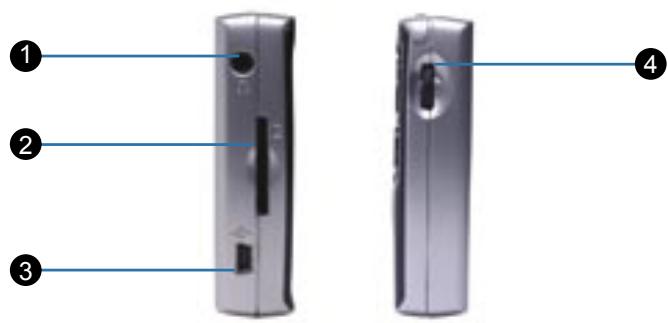
Éléments lateraux
| Elément | Description | |
| 1 | Prise fémelle pour écouteurs | Prise pour casque ou écouteurs (non incluse.) |
| 2 | Fente SD/MMC | Fente pour carte mémoire. La carte mémoire doit être introduite avec l'étiquette dirigée vers l'avant. |
| 3 | Prise USB | Connexion pour adaptateur allume-cigare du vehicule et prise pour relier le cable USB à votre ordinateur. |
| 4 | Commande du volume | Tournez cette touche vers le haut ou vers le bas pour tester le son ou tournez-la sans la relâcher pour ajuster le volume. |
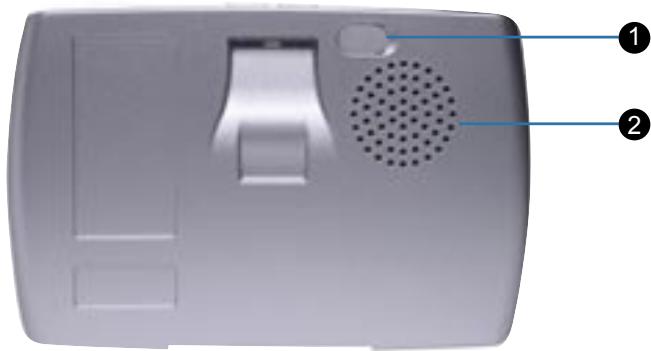
Éléments au dos de l'appareil
| Elément | Description | |
| 1 | Prise de l'antenne externe | Prise pour antenné externe GPS format mMCX (non fournie). Protégée par une couverture en caoutchouc. |
| 2 | Haut-parleur | Sortie des commandes et avertissements vocaux. Se règle grâce à la commande du Volume. |
Éléments sur le dessus de la façon

| Elément | Description | |
| 1 | Marche-arrêt | Cette touche permet d'allumer ou d'éteindre l'iCN. Lorsqu'on appuie sur la touche OFF (arrêt), l'iCN est mis en état de veille. |
| 2 | Stylet | Sert à taper sur l'écran pour faire des可以选择 et saisir des renseignements ; retirez-le de son département pour l'utiliser et rangez-le à l'intérieur lorsque vous n'utilise pas votre iCN. |
Stylet

Le stylet est votre unité d'entrée. Retirez celui-ci du compartiment correspondant et étirez-le pour une utilisation plus facile. Rangez-le dans son compartiment lorsque vous ne vous en servez pas.
- Tapez sur l'écran avec le stylet pour sélectionner une option.
- Tapez et faites glisser le stylet sur l'écran pour naviguer entre les écrans Carte en 2D et Carte en 3D.
Batterie interne
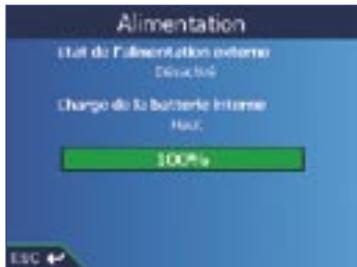
L'iCN dispose d'une pile interne qui peut alimenter l'iCN pendant 4 heures une fois chargée. Vous pouvez surveiller le niveau de puissance de la pile sur l'écran État :
Menu principal → Préférences → Préférences avancées → Matériel → État de l'Alimentation
Chargement de la batterie
Lorsque la batterie est en train de se charger, le Témoin de charge est orange ; lorsque la batterie est entièrement chargée, le Témoin de charge devient vert.
- Pour recharger l'CN dans un véhicule, branchez l'adaptateur du véhicule dans la prise d'alimentation qui se trouve sur le côté de l'ICN et l'autre extrémité dans la prise d'allume-cigares du véhicule.
- Pour charger l'CN par le biais d'un ordinateur, assurez-vous que celui-ci est allumé. Branchez le cable USB dans la prise USB qui se trouve sur le côté de l'ICN et l'autre extrémité dans la prise USB de l'ordinateur.
3. Démarrage de l'icn
Avant de commencer, vérifie que votre véhicule n'est pas équipé d'un pare-brise réfléchissant la chaleur ou chauffant. Dans le cas contraire, il vous faudra acheter une antenne extérieure pour que votre iCN puisse recevoir des signaux GPS.
Première étape : positionnement de l'icn dans le véhicule
Suivez les règles de sécurité énumérées en page 7 et veillez à ce que l'iCN n'obstrue pas la visibilité du conducteur ni ne gène le fonctionnement des airbags ou de tout autre équipement de sécurité du véhicule. Placez l'iCN dans le véhicule en vous conformant aux instructions contenues dans ce Guide d'installation dans le véhicule.
L'écran Menu principal vous donne accès à toutes les fonctions de l'iCN, y compris celles vous permettant de vous rendre à une destination.
Deuxième étape : mise en marche de l'icn
- Si l'Interrupteur de batterie est éteint (position on ()), retirez le stylet et utilisez-le pour allumer l'iCN off (o).
- Appuyez sur ①. L'ICN s'allume.
Troisième étape : écran langue
Lorsque vous allumez l'iCN pour la première fois, l'écran Langue s'affiche.
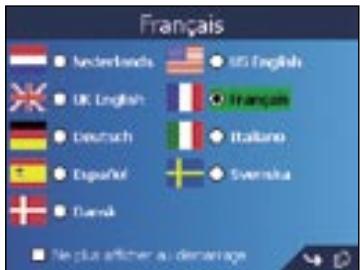
- Tapez sur la langue de votre choix.
- Pour éviter que l'écran Langue ne s'affiche à chaque démarrage, cochez la case Désactiver au démarrage.
- Tapez sur pour passer à l'écran suivant. L'écran Avertissement s'affiche.
Quatrième étape : écran avertissement
- Lisez le message d'avertissement.
- Tapez sur Accepter pour confirmer que vous avez bien lu et compris le message. Le premier écran Tutorials s'affiche.
- Lisez le contenu de l'écran Tutorial.
- Pour éviter que l'écran Tutorial ne s'affiche à chaque démarrage, cochez la case Désactiver le tutorial au démarrage.
- Vous avec la capacité de visualiser à nouveau le tutorial lorsque vous utilisez l'iCN. Reportez-vous à la page 54 pour plus de renseignements.
- Tapez sur pour passer d'un écran Tutorial à l'autre.
L'écran Carte en 2D s'affiche.
Écran menu principal
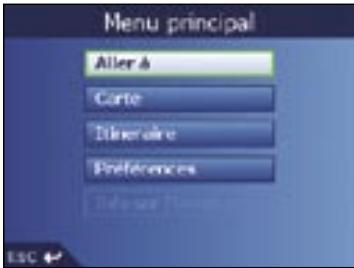
- Vous pouvez accéder au menu principal à tout moment en appuyant sur
- Sélectionnez une option du Menu principal à l'aide du stylet.
- L'option Info sur l'itinéraire n'est disponible que si un itinéraire a été préalablement calculé. Reportez-vous à la page 32 pour plus de renseignements.
Arrêt de l'icn
Lorsque l'iCN est éteint, il entre en mode de veille et le système cesse de fonctionner. Lorsque vous rallumez l'iCN, il affiche le même écran qu'avant la mise en veille.
- Retirez l'iCN de son support si nécessaire.
- Appuyez sur O
L'ICN entre en mode de veille et l'écran s'éteint.
Mise en vue pour une économie d'énergie
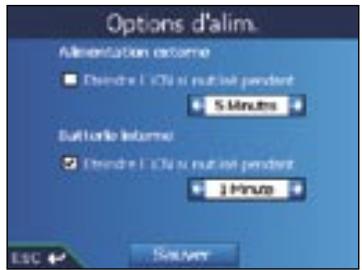
Pour économiser votre batterie, l'ICN se met automatiquement en veille au bout d'un certain temps. Vous pouvez modifier la configuration par défaut de mise en veille sur l'écran Options d'alim.
Menu principal → Préférences → Préférences avancées → Matériel → Options d'alim.
Remarque : positionnez l'interrupteur de batterie sur off (o) (arrêt) si vous ne comptez pas utiliser l'iCN pendant un certain temps. Ceci permettra d'économiser la batterie.
Réinitialisation de l'icn
Normalement, vous n'avez pas besoin de réinitialiser votre iCN; cependant, si celui-ci ne s'allumait pas ou ne répondait pas, le réinitialiser réglerait le problème.
Voici les deux manières possibles de réinitialiser l'iCN :
a. Appuyez et maintenez enfoncée la touche. Le message "Réinitialiser l'appareil ?" s'affiche. Tapez sur Oui. b. Servez-vous du stylet pour appuyer sur la touche de Reset sur la partie supérieure de l'ICN.
4. Configuration de la destination
Pour des raisons de sécurité, entrez les informations sur votre destination avant de commencer leur trajet.
Ne manipulez pas l'appareil lorsque vous êtes au volant.
Sélectionnez une destination sur les écrans Destination, Clavier et Aperçu, qui, lorsqu'ils sont utilisés conjointement, constituent l'assistant de destination.
Ce chapitre explique comment utiliser chacun de ces écrans et vous propose deux études de cas pour vous guider dans la configuration de votre destination.
Écran destination
L'écran Destination sert à sélectionner votre destination par zone, rue, code postal, centre d'intérêt (CI), intersection, ville, pays ou région.
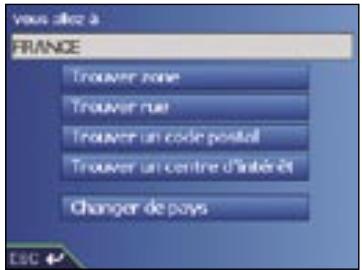
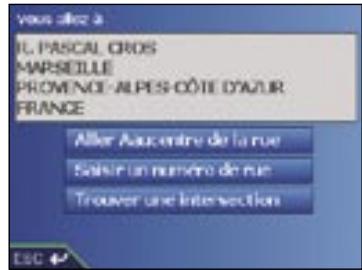
À mesure que vous précisez une partie de l'adresse, ces données s'affichent dans le champ. Vous allez à, en haut de l'écran.
Les options disponibles sont modifiées pour montrer les parties de l'adresse qui ne sont pas encore remplies.
Écran clavier
L'écran Clavier s'affiche lorsque du texte doit être saisi, par exemple si vous cherchez le nom d'une rue. À mesure que vous saisissez les caractères, les deux premiers résultats s'affichent. Tapez sur pour voir davantage de résultats. Les résultats de la recherche sont enumeratedés par ordre de correspondence, les noms se rapprochant le plus de ce que vous cherchez figurant en haut de la liste. Si la destination que vous recherchez figure sur la liste en haut de l'écran, tapez sur celle-ci pour la sélectionner.
L'écran Clavier peut se désactiver sous trois formes différentes : alphabet, double fonction et chiffres / symboles.
Scheme n° 1. Clavier avec alphabet
Schéma n°2. Clavier avec double fonction
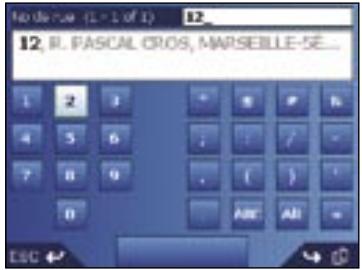
A mesure que vous saisissez les caractères, les deux premiers résultats s'affichent. Tapez sur pour voir davantage de résultats.
- Tapez sur un caractère ou sur le résultat d'une recherche pour les sélectionner.
- Pour supprimer un caractère, appuyez sur ESC ou tapez sur <<. Maintenez ESC enfoncé pour effacer la ligne entière.
- Pour afficher l'écran Clavier avec chiffres / symboles (schéma n° 3), tapez sur 123.
- Pour afficher l'écran Clavier avec double fonction (schéma n° 2), tapez sur Alt.
- Pour afficher l'écran Clavier avec alphabet (schéma n° 1), tapez sur ABC.
Écran aperçu
L'écran Aperçu vous permet de visualiser votre destination avant d'effectuer le trajet correspondant, de l'enregistrer en tant que favorite ou de l'afficher sur l'écran Carte en 2D.
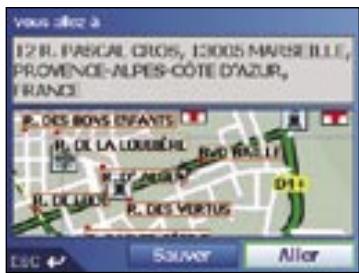
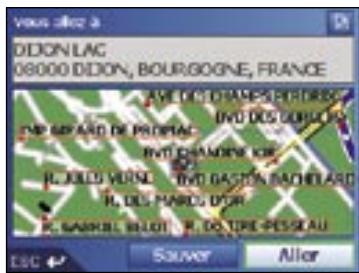
Pour afficher les options de zoom, tapez sur •
- Pour afficher une plus petite zone en détail (zoom avant), tapez sur
- Pour afficher une zone plus vaste avec moins de détails (zoom arrière), tapez sur
- Pour afficher votre destination sur l'écran Carte en 2D, tapez sur la carte de prévisualisation. L'écran Carte en 2D s'affiche.
- Pour enregistrer votre destination sous forme de favori, tapez sur Sauver. L'écran Nouveau favori s'affiche. Reportez-vous au chapitre Favoris et chez moi en page 37.
- Pour calculer un itinéraire et ouvrir l'écran Carte en 3D, tapez sur Aller. L'écran Carte en 3D s'affiche.
- Pour visualiser les informations détaillées sur les centres d’intérêt (CI) lorsque votre destination est un CI, tapez sur L’écran Détails CI s'affiche.
Règles de recherche d'une adresse
Les règles suivantes s'appliquent lorsque vous recherchez une destination en Europe :
Noms de rue contenant des dates ou des chiffres
Si le nom d'une rue est composé d'une date ou d'un chiffre, commencez par chercher le premier chiffre :
Exemple n° 1 : Si vous recherchez le "Faubourg du 13 Juillet 1920", cherchez "13".
Exemple n° 2 : Si vous recherchez l"“Avenue du 14 Avril 1914", cherchez "14".
Exemple n° 3: Si vous recherchez la "Rue de la 1ère Armée", cherchez "1"
Si le nom d'une commune contient un chiffre, commencez par chercher le premier caractère :
Exemple n°1: Si vous recherchez "A-6", cherchez "A".
Exemple n° 2: Si vous recherchez "E55", cherchez "E".
Exemple n°3: Si vous recherchez "Strada Provinciale 168", cherchez "168".
Rues portant le nom de personnes célèbres
Si une rue porte le nom de quelqu'un (au moins un nom et un prénom), commencez votre recherche par le prénom :
Exemple n°1 : Si vous recherchez la "Rue Albert Mathieu", cherchez "Albert".
Exemple n°2 : Si vous recherchez "Fred Archer Way", cherchez "Fred".
Exemple n° 3: Si vous recherchez "Franz Grillparzer-Strasse", cherchez "Franz".
Codes postaux aux pays-bas
Lorsque vous recherchez un code postal aux Pays-Bas, entrez celui-ci en omettant les deux dernières lettres.
Exemple : Si vous recherchez "3514 BN", cherchez "3514".
Pour connaître les abréviations exactes des noms de rue en Europe, reportez-vous à l'Annexe : Types de voies, page 65.
Configuration de la destination en fonction de l'adresse
Première étape : Ouvrir l'écran Destination
a. Dans le Menu principal, tapez sur Aller à. b. Sur l'écran Aller à, tapez sur Adresse ou Cl. L'écran Destination s'affiche.
Remarque importante : si vous configrez une destination pour la première fois, l'écran Sélectionner le pays s'affichera à la place de l'écran Destination. Passez à la Deuxième étape : Choix du pays de destination, étape b.
Lorsque vous recommandez la même procédure, l'écran Destination s'ouvrira normalement.
Deuxième étape : Choix du pays de destination
Sur l'écran Destination, tapez sur Changer de pays.
L'écran Sélectionner le pays s'affiche.
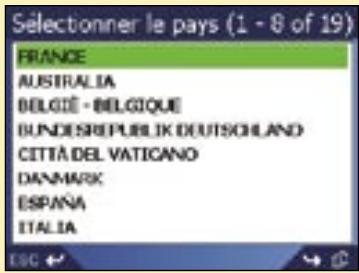
b. Sélectionnez un pays dans la liste.
L'écran Destination s'affiche.
Troisième étape : Trouver la région de destination
a. Sur l'écran Destination, tapez sur Trouver zone.
L'écran Clavier s'affiche.
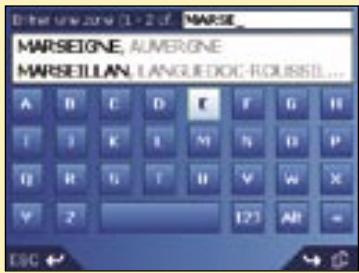
b. Servez-vous de l'écran Clavier pour trouver votre région de destination. Pour plus de renseignements sur l'utilisation de l'écran Clavier, reportez-vous aux pages 15-16.
L'écran Destination s'affiche.
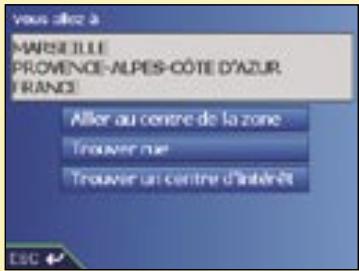
Quatrième étape : trouver la rue de destination
a. Tapez sur Trouver rue sur l'écran Destination. L'écran Clavier s'affiche.
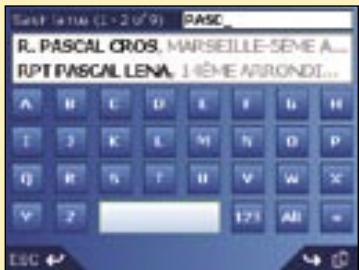
b. Servez-vous de l'écran Clavier pour écrire votre rue de destination. Pour plus de renseignements sur l'utilisation de l'écran Clavier, reportez-vous aux pages 15-16. L'écran Destination s'affiche.
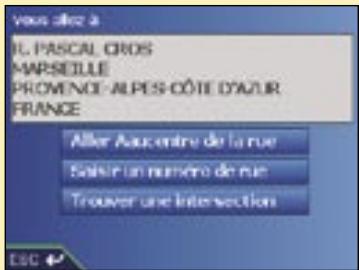
Cinquième étape : trouver le numéro de rue de destination
Sur l'écran Destination, tapez sur Saisir le n° de rue.
L'écran Clavier s'affiche.
Remarque: si l'option Saisir le n° de rue ne s'affiche pas, cela signifie que les numéros ne sont pas disponibles pour la rue que vous cherchez. Tapez sur Aller au centre de la rue pour afficher l'écran Aperçu. Passez à l'étape c.
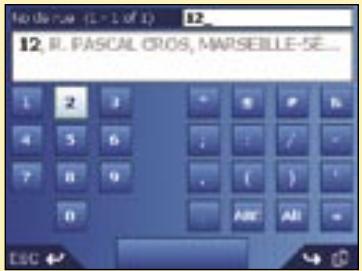
b. Servez-vous de l'écran Clavier pour couvrir le nombre de rue de destination. Pour plus de renseignements sur l'utilisation de l'écran Clavier, reportez-vous aux pages 15-16. L'écran Aperçu s'affiche.
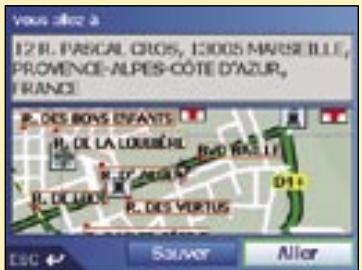
c. Effectuez l'une des opérations suivantes :
- Pour calculer un itinéraire et ouvrir l'écran Carte en 3D, tapez sur Aller. L'écran Carte en 3D s'affiche.
- Pour afficher la destination sur l'écran Carte en 2D, tapez sur la carte de prévisualisation. L'écran Carte en 2D s'affiche.
- Pour enregistrer la destination sous forme de favori, tapez sur Sauver. L'écran Nouveau favori s'affiche. Reportez-vous au chapitre Favoris et chez moi en page 37.
- Pour modifier votre destination, tapez sur ESC. L'écran Destination s'affiche.
Appuyez sur ≡ pour revenir au Menu principal.
Configuration de la destination en fonction du CI
Un CI peut être un site quelconque, un endroit caractéristique, un lieu mémorable ou un établissement public et s'affiche sous forme d'icône sur la carte. Les CI sont mémorisés par types, par exemple parcs et musées.
Première étape : ouvrir l'écran destination
a. Dans le Menu principal, tapez sur Aller à. b. Sur l'écran Aller à, tapez sur Adresse ou Cl. L'écran Destination s'affiche.
Remarque importante : si vous configurez une destination pour la première fois, l'écran Sélectionner le pays s'affichera à la place de l'écran Destination. Passez à la Deuxième étape : Choix du pays de destination, étape b.
Lorsque vous recommencerez la même procédure, l'écran Destination s'ouvrira normalement.
Deuxième étape : choix du pays de destination
a. Sur l'écran Destination, tapez sur Changer de pays. L'écran Sélectionner le pays s'affiche.
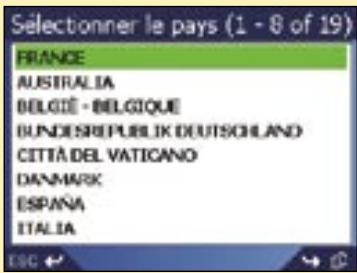
b. Sélectionnez un pays dans la liste. L'écran Destination s'affiche.
Troisième étape : sélectionner le type de CI
Remarque : pour limiter la recherche à un certain type de Cl, vous pouvez d'abord chercher par zone.
a. Sur l'écran Destination, tapez sur Trouver un centre d'intérêt. L'écran Sélectionner Cl s'affiche.
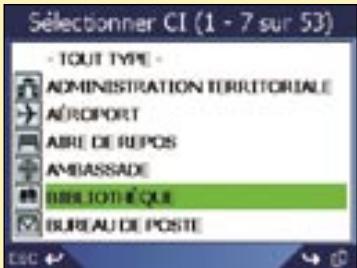
b. Sélectionnez un type de Ci dans la liste. L'écran Clavier s'affiche.
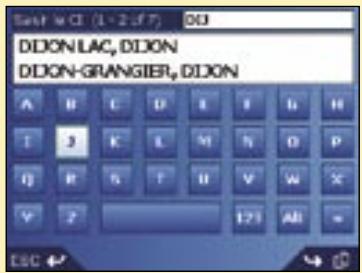
c. Servez-vous de l'écran Clavier pour couvrir le Cl. Pour plus de renseignements sur l'utilisation de l'écran Clavier, reportez-vous aux pages 15-16. L'écran Aperçu s'affiche.
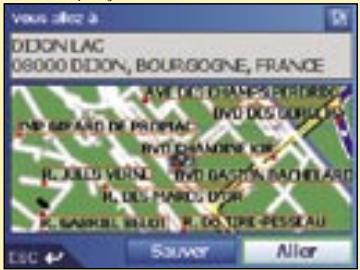
d. Effectuez l'une des opérations suivantes :
- Pour calculer un itinéraire et ouvrir l'écran Carte en 3D, tapez sur Aller. L'écran Carte en 3D s'affiche.
- Pour afficher la destination sur l'écran Carte en 2D, tapez sur la carte de prévisualisation. L'écran Carte en 2D s'affiche.
- Pour enregistrer la destination sous forme de favoris, tapez sur Sauver. L'écran Nouveau favori s'affiche. Reportez-vous au chapitre Favoris et chez moi en page 37.
- Pour modifier votre destination, tapez sur ESC. L'écran Destination s'affiche.
- Pour visualiser les informations détaillées sur les centres d'intérêt (CI) lorsque votre destination est un CI, tapez sur L'écran Détails CI s'affiche.
Appuyez sur « » pour revenir au Menu principal.
5. Utilisation de l'écran carte en 2D pour programmer un itinéraire
Vous pouvez calculer directement un itinéraire sur l'écran Carte en 2D à l'aide du menu contextuel.
- Tapez sur Carte dans le menu principal.
L'écran Carte en 2D s'affiche.
Utilisez le stylet pour vous déplacer sur l'écran Carte en 2D. Pour afficher les options de zoom, tapez sur •
- Pour afficher une plus petite zone en détail (zoom avant), tapez sur
- Pour afficher une zone plus vaste avec moins de détails (zoom arrière), tapez sur
- Tapez sur l'écran Carte pour afficher les curseurs.
- Pour effacer les curseurs, appuyez sur ESC.
- Faites glisser l'intersection des curseurs sur une destination. Lorsque les curseurs sont à l'intersection d'une rue, celle-ci est mise en surbrillance et son nom s'affiche.
- Tapez sur l'intersection des curseurs pour sélectionner la rue comme votre destination. Le menu contextuel s'affiche.
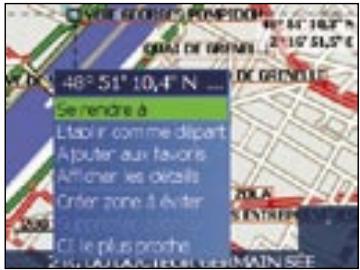
- Sélectionnez Se rendre à.
L'itinéraire est calculé et affiché sur l'écran Carte en 3D.
6. Trajets à arrêts multiples
Vous pouvez utiliser l'écran Trajet à arrêts multiples pour sélectionner de multiples points de destination pour votre trajet. Votre itinéraire sera calculé pour passer par chacun de ces points, dans l'ordre que vous aurez choisi.
Des points de destination peuvent être ajoutés sur l'écran Trajet à arrêts multiples ou en sélectionnant Afficher les détails dans le menu contextuel sur l'écran Carte en 2D, puis Ajouter au trajet.
Vous pouvez enregistrer jusqu'à 200 trajets à arrêts multiples avec un maximum de 14 points de destination pour chacun.
Première étape : entamer votre trajets à arrêts multiples
a. Dans le menu principal, tapez sur Trajet à arrêts multiples.
L'écran Trajet à arrêts multiples s'affiche.
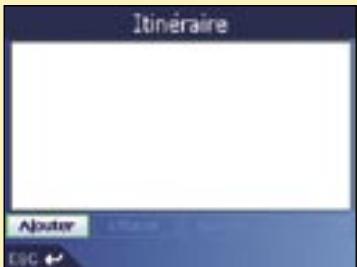
b. Tapez sur Ajouter.
L'écran Ajouter au trajet s'affiche.
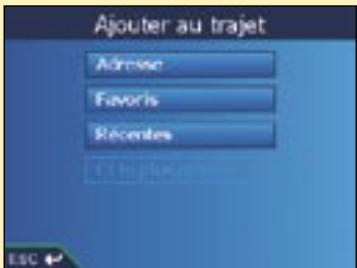
c. Tapez sur Adresse ou Cl.
L'écran Destination s'ouvre.
Remarque : vous pouvez également ajouter des points de destination parmi les favoris, les destinations récentes ou encore les centres d’intérêt les plus proches.
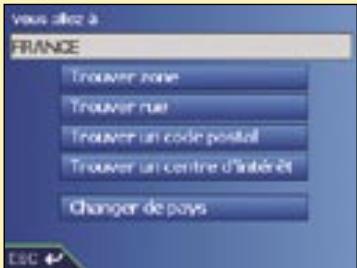
Deuxième étape : sélectionner le pays qui correspond à votre point de destination
a. Si le point de destination est dans un autre pays que celui correspondant au précédent point de destination, tapez sur Changer de pays. L'écran Choix du pays s'affiche.
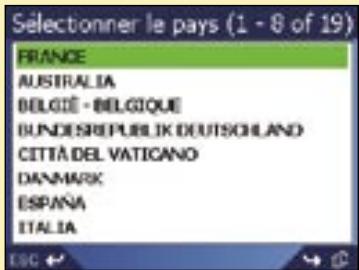
b. Sélectionnez un pays dans la liste. L'écran Destination s'affiche.
Troisième étape : trouver la région de votre point de destination
a. Sur l'écran Destination, tapez sur Trouver zone. L'écran Clavier s'affiche.
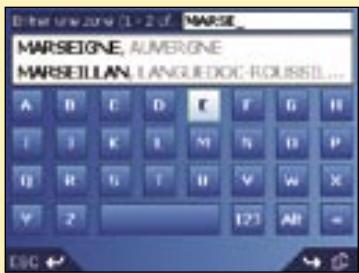
b. Servez-vous de l'écran Clavier pour couvrir la région correspondant à votre point de destination. Pour plus de renseignements sur l'utilisation de l'écran Clavier, reportez-vous aux pages 15-16. L'écran Destination s'affiche.
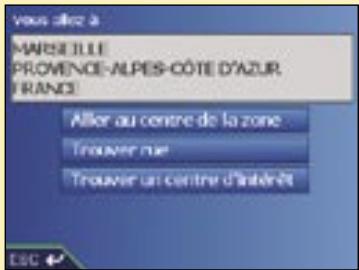
Quatrième étape : trouver la rue qui correspond à votre point de destination
Tapez Trouver rue sur l'écran Destination.
L'écran Clavier s'affiche.
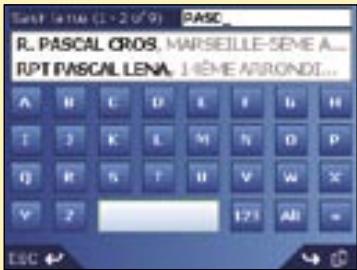
b. Servez-vous de l'écran Clavier pour couvrir la rue qui correspond à votre point de destination. Pour plus de renseignements sur l'utilisation de l'écran Clavier, reportez-vous aux pages 15-16.
L'écran Destination s'affiche.
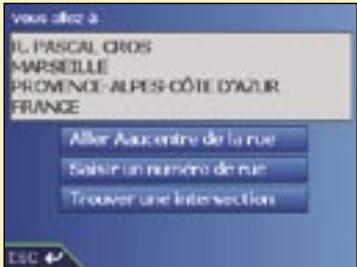
Cinquième étape : trouver le nombre de rue correspondant à votre point de destination
Sur l'écran Destination, tapez sur Saisir le n° de rue.
L'écran Clavier s'affiche.
Remarque : si l'option Saisir le n° de rue ne s'affiche pas, cela signifie que les numéros ne sont pas disponibles pour la rue que vous cherchez. Sélectionnez Aller au centre de la rue pour afficher l'écran Aperçu. Passez à l'étape c.
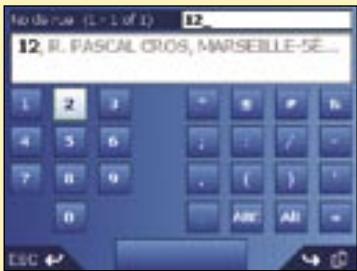
b. Servez-vous de l'écran Clavier pour couvrir le nombre de rue de votre point de destination. Pour plus de renseignements sur l'utilisation de l'écran Clavier, reportez-vous aux pages 15-16.
L'écran Aperçu s'affiche.
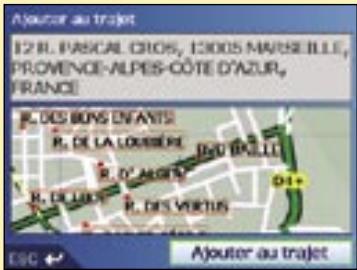
c. Tapez sur Ajouter au trajet. L'écran Trajet à arrêts multiples s'affiche en indiquant votre point de destination
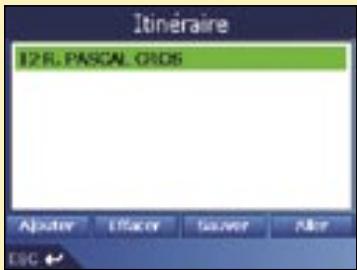
d. Effectuez l'une des opérations suivantes :
Remarque: ajouter, mettre à jour ou supprimer des points de destination après le début d'un trajet à arrêts multiples n'affectera pas le trajet en cours.
| Pour | Il vous faut |
| ajouter un autre point de destinationRemarque : les points de destinationajoutés une fois un trajet à arrêtsmultiples entamé ne seront pas inclusdans ce trajet. | i taper sur Ajouter.L'écran Ajouter au trajet s'affiche.ii taper sur Adresse.L'écran Destination s'affiche.iii passer à la Troisième étape : Trouverla région correspondant à votre pointde destination. |
| modifier l'ordre de vos pointsde destination | i sélectionner un point de destinationpoint à déplacer de la liste.L'écran Aperçu s'affiche.ii sélectionner Déplacer.L'écran Trajet à arrêts multiples s'affiche.iii utiliser les flèches Haut et Bas pourdéplacer le point de destinationsélectionné sur la position qui convient,puis taper sur OK. |
| calculer l'itinéraire | sélectionner Aller.L'écran Carte en 3D affiche l'itinérairecalculé. |
| suppurimer tous les points de destination | taper sur Effacer. |
| suppurimer un point de destination | i sélectionner un point de destinationà effacer de la liste.L'écran Aperçu s'affiche.ii taper sur Suppurimer du trajet.L'écran Trajet à arrêts multiples s'affiche. |
| enregistrrez le trajet à arrêts multiples sous forme de favori | i taper sur Sauver.L'écran Nouveau favorsi s'affiche.ii taper sur Sauver.Le favorsi est enregistrré et l'écranTrajetà arrêts multiples s'affiche. |
Appuyez sur pour revenir à l'écran Menu principal.
Ignorer un point de destination
Vous pouvez modifier un trajet à arrêts multiples à tout moment sur l'écran Trajet à arrêts multiples; cependant, si vous avez déjà entamé votre trajet, les modifications ne l'affecteront pas :
Menu principal → Trajet à arrêts multiples
Pour ignorer un point de destination au cours d'un trajet à arrêts multiples, procédez de la manière suivante :
- Appuyez sur pour revenir à l'écran Menu principal.
L'écran Menu principal s'affiche.
- Tapez sur Info sur l'itinéraire.
L'écran Info sur l'itinéraire s'affiche.
- Tapez sur Sauter dest. suivante.
Le prochain point de destination sera ignoré et l'itinéraire sera recalculé pour passer par le point de destination suivant.
7. Visualisation de l'itinéraire
Lorsqu'un itinéraire est calculé, vous pouvez le visualiser de plusieurs manières. Appuyez sur pour passer d'un écran à l'autre.
Écran carte en 2D
L'écran Carte en 2D est toujours orienté vers le Nord et montre votre position actuelle (en présence de coordonnées GPS) ainsi que les noms des rues qui l'entourent. Si un itinéraire a été calculé, il est mis en surbrillance, ainsi que tous les tournants à prendre.
Vous pouvez calculer un itinéraire sur l'écran Carte en 2D. Reportez-vous à la page 23 pour plus de renseignements.
Pour afficher l'écran Carte en 2D, vous pouvez soit taper sur Carte sur l'écran Menu principal, soit, si un itinéraire a déjà été calculé, appuyer sur pour passer d'un écran à un autre.
- Pour afficher les options de zoom, tapez sur ^.
- Pour afficher une plus petite zone en détaill (zoom avant), tapez sur
- Pour afficher une zone plus vaste avec moins de détails (zoom arrêté), tapez sur
- Pour afficher les curseurs, tapez sur la carte. Tapez sur l'intersection des curseurs pour afficher le menu contextuel.
Nom du prochain emplacement.
Direction du tournant suivant. Tapez pour entendre l'instruction suivante.
Votre prochain tournant est souligné d'une couleur différente de celle des tournants à partir. La couleur dépend du motif que vous utilisez.
Votre position actuelle est marquée ainsi :
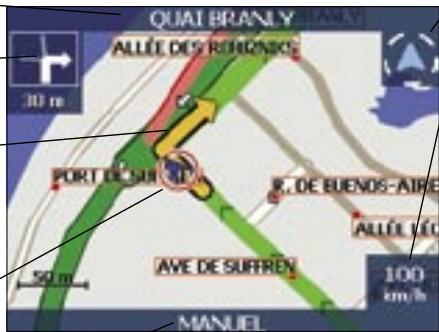
Votre emplacement actuel ou une description des renseignements s'affiche en bas à droite de votre écran. Appuyez ici pour afficher l'écran Menu principal.
Boussole orientée nord. Tapez sur cette touche pour afficher l'écran Puissance du signal satellite.
Des informations complémentaires peuvent s'afficher. Tapez pour faire défiler les options. Un itinéraire doit avoir été calculé préalablement pour pouvoir afficher ces options :
Vitesse Heure - Orientation Distance restante jusqu'au tournant - Distance restante - ETA (heure d'arrivée prévue à la destination) Durée restante
Écran carte en 3D
L'écran Carte en 3D affiche un itinéraire lorsqu'il est calculé ; il est orienté dans la direction du trajet, avec un niveau d'horizon ajustable.
Vous ne pouvez pas calculer directement un itinéraire sur cet écran.
Pour visualiser l'écran Carte en 3D lorsqu'un itinéraire a été calculé, appuyez sur pour passer d'un écran à l'autre.
- Pour régler l'angle de vision, faites glisser le stylet sur la Carte en 3D.
- Pour afficher les options de zoom, tapez sur .
- Pour afficher une plus petite zone en détail (zoom avant), tapez sur .
- Pour afficher une zone plus vaste avec moins de détails (zoom arrêté), tapez sur
- Pour afficher la fenêtre récapitulative Aller à, tapez sur la Carte en 3D à l'aide du stylet et restez appuyé.
Nom du prochain emplacement.
Direction du tournant suivant.
Prêt pour entendre l'instruction suivante.
Votre prochain tournant est souligné d'une couleur différente de celle des tournants à partir. La couleur dépend du motif que vous utilisez.
Votre position actuelle est marquée ainsi :
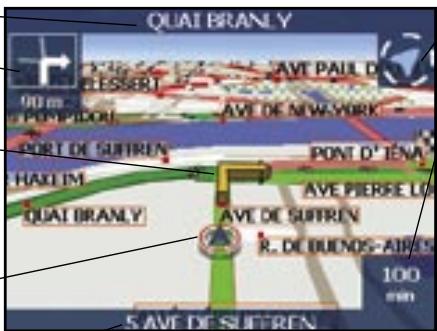
Boussole orientée nord. Tapez sur cette touche pour afficher l'écran. Puissance du signal satellite.
Des informations complémentaires peuvent s'afficher. Tapez pour faire défiler les options. Un itinéraire doit avoir été calculé préalablement pour pouvoir afficher ces options :
Vitesse Heure - Orientation Distance restante jusqu'au tournant - Distance restante - ETA (heure d'arrivée prévue à la destination) Durée restante
Votre emplacement actuel ou une description des renseignements s'affiche en bas à droite de votre écran. Appuyez ici pour afficher l'écran Menu principal.
Écran tournant suivant
L'écran Tournant suivant affiche les informations dont vous avez besoin pour le tournant suivant, la direction à prendre et le temps restant jusqu'à ce tournant. Un itinéraire doit avoir été préalablement calculé pour que cet écran puisse s'afficher. Vous pouvez sélectionner cette option d'écran en utilisant l'écran Préférences d'affichage. Voir page 44.
Pour visualiser l'écran Tournant suivant lorsqu'un itinéraire a été calculé, appuyez sur pour passer d'un écran à l'autre.
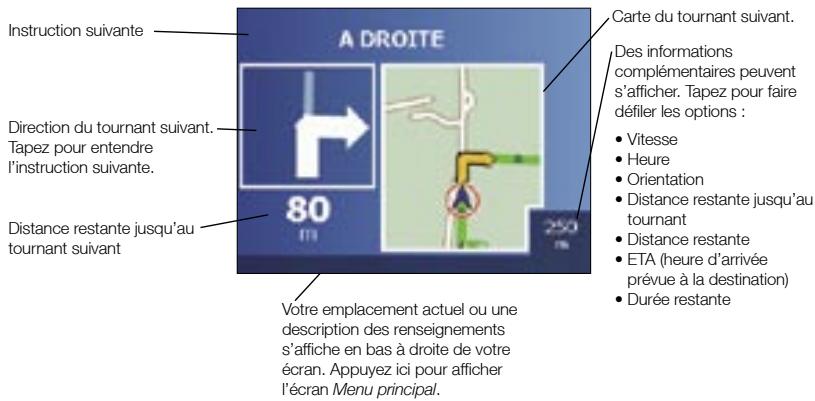
Écran 5 tournants suivants
L'écran 5 tournants suivants affiche les cinq tournants à venir, le sens de bifurcation, le nom de la rue et la distance restante jusqu'au prochain tournant. Un itinéraire doit avoir été préalablement calculé pour que cet écran puisse s'afficher. Vous pouvez sélectionner cette option d'écran en utilisant l'écran Préférences d'affichage. Voir page 44.
Pour visualiser l'écran des 5 toulants suivants lorsqu'un itinéraire a été calculé, appuyez sur pour passer d'un écran à l'autre.
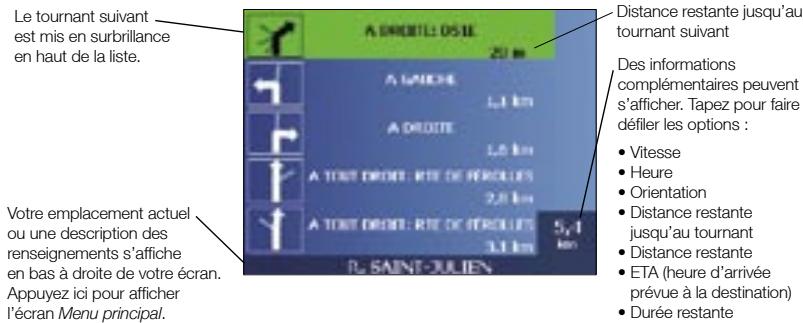
Recalcul automatique Back-On-Track
Cette fonction permet de recalculer votre itinéraire si vous avez pris la mauvaise direction. Le symbole ? s'affiche en haut à gauche des écrans Carte en 3D et Tournant suivant pendant que l'itinéraire est calculé à nouveau.
Écran info sur l'itinéraire
L'écran Info sur l'itinéraire vous donne des informations sur votre itinéraire actuel et vous permet d'éviter de passer par un point de destination ou d'annuler un itinéraire.
Cet écran est disponible à partir du Menu principal uniquement lorsque vous êtes en train d'effectuer un trajet :
Menu principal → Info sur l'itinéraire
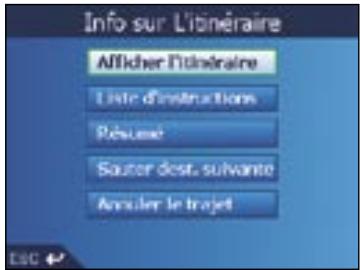
Afficher l'itinéraire
Tapez sur Afficher l'itinéraire pour afficher la totalité du trajet sur l'écran Carte en 2D.
Tapez sur Liste d'instructions pour afficher l'écran Liste d'instructions.
L'écran Liste d'instructions est le même que l'écran 5 tournants suivants (voir page 31), à la différence près qu'il affiche l'itinéraire dans sa totalité.
- Faites défilier la liste d'instructions en appuyant sur
Résumé
Tapez sur Résumé pour afficher l'écran Résumé, qui contient les adresses de départ et d'arrivée, l'heure d'arrivée prévue et la distance restante jusqu'à votre destination.
Si vous effectuez un trajet comportant plusieurs arrêts, l'information affichée correspondra à votre prochain point de destination.
Sauter destination suivante
Tapez sur Sauter dest. suivante pour éviter de passer par le prochain point de destination de votre trajet.
Fonction disponible uniquement lorsque vous effectuez un trajet à arrêts multiples.
Annuler le trajet
Tapez sur Annuler le trajet pour l'annuler.
8. Menu contextuel de l'écran carte en 2D
Le menu contextuel vous permet d'accéder aux fonctions de navigation à partir de l'écran Carte en 2D. Pour afficher le menu contextuel, procédez de la manière suivante :
- Tapez sur Carte dans le menu principal.
L'écran Carte en 2D s'affiche.
Utilisez le stylet pour vous déplacer sur l'écran Carte en 2D. - Pour afficher les options de zoom, tapez sur
- Pour afficher une plus petite zone en détail (zoom avant), tapez sur
- Pour afficher une zone plus vaste avec moins de détails (zoom arrêté), tapez sur
- Tapez sur l'écran Carte pour afficher les curseurs.
- Pour effacer les curseurs, appuyez sur ESC.
- Placez l'intersection des curseurs sur un point de destination. Lorsque les curseurs sont à l'intersection d'une rue, celle-ci est mise en surbrillance et son nom s'affiche.
- Tapez sur l'intersection des curseurs pour sélectionner la rue comme votre destination. Le menu contextuel s'affiche.
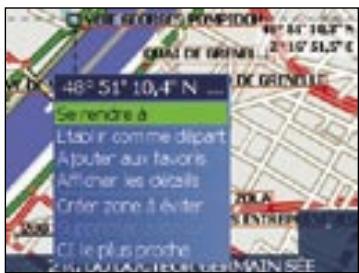
- Vous pouvez choisir une option parmi les suivantes :
| Option du menu | Description |
| Se rendre à | Calculer un itinéraire à partir de votre position actuelle. |
| Etablit comme départ | Configure le point sélectionné comme votre point de départ.SmartST calcule et affiche l'itinéraire jusqu'à votre destination. |
| Ajouter aux favoris | Affiche l'écran Nouveau favori, qui permet d'ajouter le point sélectionné comme favori. |
| Afficher les détails | Affiche l'écran Adresse détaillée, à partir duquel vous pouvez :· Voir les informations détaillées sur le point sélectionné ;· Ajouter le point en question a votre trajet à arrêts multiples ;· Configurer ce point comme point de destination ;· Sauver ce point sous forme de favori. |
| Ajouter une zone à éviter | Ajoute une zone à éviter que vous pourrez ensuite dimensionner. |
| Supprimer une zone à éviter | Supprime la zone à éviter sélectionnée. |
| CI le plus proche | Affiche l'écran Sélectionner CI ;permét de sélectionner le type de CI puis le CI précis vers lequel se rendre. |
9. Éviter une zone
Vous pouvez calculer un itinéraire qui évite une zone précise sur la carte. Par exemple, vous pouvez désirer d'éviter une zone sujette à une circulation importante. Vous pouvez ajouter jusqu'à dix zones à éviter. Les zones à éviter sont marquées en gris. S'il n'existe aucun autre itinéraire autour d'une zone à éviter, vous serez guidé à travers celle-ci.
Ajouter une zone à éviter
- Tapez sur Carte sur l'écran Menu principal. L'écran Carte en 2D s'affiche.
- Tapez sur l'écran Carte pour afficher les curseurs.
- Servez-vous du stylet pour placer l'intersection des curseurs sur la zone à évier.
- Tapez sur l'intersection des curseurs pour afficher le menu contextuel.
- Sélectionnez Ajouter une zone à éviter. La zone à éviter s'affiche.
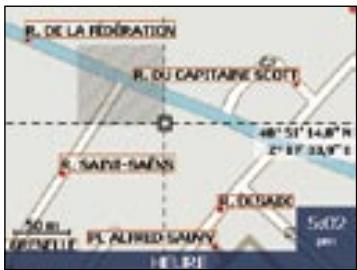
- Réglez la zone à éviter sur la taille et la position qui conviennent à l'aide du stylet.
- Tapez sur la zone à éviter pour l'activer.
Supprimer une zone à éviter
- Sélectionnez Carte sur l'écran Menu principal. L'écran Carte en 2D s'affiche.
- Tapez sur l'écran Carte et déplacez les curseurs sur la Zone à éviter que vous pouvez supprimer.
- Tapez sur l'intersection des curseurs pour afficher le menu contextuel.
- Sélectionnez Supprimer une zone à éviter. La zone à éviter est supprimée.
Supprimer toutes les zones à éviter
- Sur l'écran Menu principal, tapez sur Préférences.
- Sur l'écran Préférences, tapez sur Mes données. L'écran Mes données s'affiche.
- Sur l'écran Mes données, tapez sur Effacer les données. L'écran Effacer les données s'affiche.
- Sélectionnez Effacer les zones à éviter. Lorsque la boîte de dialogue Avertissement s'ouvre, sélectionnez Oui.
- Appuyez sur pour revenir au Menu principal.
10. Démonstration d'itinéraire
La démonstration de l'itinéraire vous permet de :
- Visualiser préalablement un itinéraire
- Programme et visualisez un itinéraire sans coordonnées GPS, par exemple si vous êtes à l'intérieur d'un BATIMENT.
Première étape : activation de la démonstration d'itinéraire
- Sur l'écran Menu principal, tapez sur Préférences.
- Sur l'écran Préférences, tapez sur Itinéraires. L'écran Itinéraires s'affiche.
- Appuyez deux fois sur
- Cochez la case Démonstration d'itinéraire.
- Tapez sur Sauver. L'écran Menu principal s'affiche.
Deuxième étape : sélectionner un point de départ
Si des coordonnées GPS sont obtenues, il n'est pas nécessaire de sélectionner de point de départ, à moins que vous souhaitiez que l'itinéraire affiché débute à un autre endroit.
- Tapez sur Carte sur l'écran Menu principal. L'écran Carte en 2D s'affiche.
- Tapez sur l'écran Carte pour afficher les curseurs.
- Placez l'intersection des curseurs sur votre point de départ. Lorsque les curseurs sont à l'intersection d'une rue, celle-ci est mise en surbrillance et son nom s'affiche.
- Placez l'intersection des curseurs sur votre point de départ. Le menu contextuel s'affiche.
- Sélectionnez Configurer comme point de départ. Le menu contextuel se ferme.
Troisième étape : sélectionner un point de destination
Configurez une destination sur l'écran Destination (voir pages 15 à 22) ou bien sur le menu contextuel de l'écran Carte en 2D, en procédant de la manière suivante :
- Tapez sur l'écran Carte pour afficher les curseurs.
- Placez l'intersection des curseurs sur votre point de destination. Lorsque les curseurs sont à l'intersection d'une rue, celle-ci est mise en surbrillance et son nom s'affiche.
- Tapez sur l'intersection des curseurs. Le menu contextuel s'affiche.
- Sélectionnez Se rendre à. Le menu contextuel se ferme. L'écran Carte en 3D affiche l'itinéraire calculé en mode Démonstration d'itinéraire.
- Si vous avez coché la case Répéter sur l'écran Préférence de parcours, la démonstration d'itinéraire se répètera.
Déactualisation de la démonstration d'itinéraire
- Appuyez sur ≡ pour afficher l'écran Menu principal.
- Sur l'écran Menu principal, tapez sur Préférences.
- Sur l'écran Préférences, tapez sur Itinéraires. L'écran Itinéraires s'affiche.
- Appuyez deux fois sur
- Cochez la case Démonstration d'itinéraire.
- Tapez sur Sauver. La démonstration d'itinéraire est maintenant désactivée. L'écran Menu principal s'affiche.
11. Favoris et chez moi
Vous pouvez enregistrer jusqu'à 200 destinations sous forme de favoris, dont une en tant que Chez moi. N'importe quel favori peut être enregistré comme Chez moi, mais nous vous conseillons de sélectionner notre adresse ou toute autre destination habituelle.
Vous pouvez enregistrer un favori à partir de l'écran Aperçu après avoir cherché une adresse ou à partir du menu contextuel sur l'écran Carte en 2D.
Enregistrement d'un favori
- Vous pouvez chercher une adresse sur les écrans Destination et Clavier comme cela vous est expliqué dans le chapitre Configuration de la destination, pages 15 à 22, ou encore créer un trajet à arrêts multiples (chapitre du même nom aux pages 24 à 28) jusqu'à ce que l'écran Aperçu s'affiche.
- Tapez sur Sauver.
L'écran Nouveau favori s'affiche.
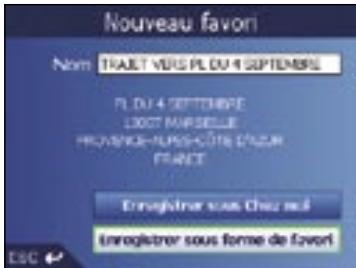
- Pour modifier le nom du favori, tapez sur la case Nom.
L'écran "Entrer le texte" s'affiche.
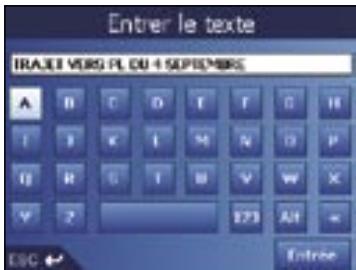
- Tapez sur un caractère pour le sélectionner.
- Pour supprimer un caractère, appuyez sur ESC ou tapez sur <<. Maintenez ESC enfoncé pour effacer la ligne entière.
- Pour afficher l'écran Entrer le texte avec chiffres/symboles, tapez sur 123.
- Pour afficher l'écran Entrer le texte avec double fonction, tapez sur Alt.
- Pour afficher l'écran Entrer le texte avec alphabet, tapez sur ABC.
- À prowaisaisiunnom pourlefavori, tapez sur Entree. L'écran Nouveau favoris affiche.
- Effectuez l'une des opérations suivantes :
- Pour enregistrer en tant que Chez moi, tapez sur Sauver sous Chez moi. Le favori est enregistré en tant que Chez moi. L'écran Aller à s'affiche.
- Pour enregistrer sous forme de favori, tapez sur Sauver sous favori. Le favori est enregistré. L'écran Aller à s'affiche.
Enregistrement d'un favori à partir de l'écran carte en 2D
- Sélectionnez Carte depuis le Menu principal. L'écran Carte en 2D s'affiche.
- Tapez sur l'écran Carte pour afficher les curseurs.
- Positionnez l'intersection des curseurs. Lorsque les curseurs sont à l'intersection d'une rue, celle-ci est mise en surbrillance et son nom s'affiche.
- Tapez sur l'intersection des curseurs. Le menu contextuel s'affiche.
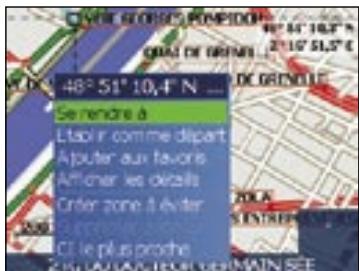
- Sélectionnez Ajouter aux favoris. L'écran Nouveau favori s'affiche.
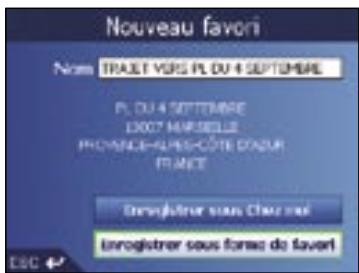
- Pour modifier le nom du favori, sélectionnez la case Nom. L'écran Entrer le texte s'affiche.
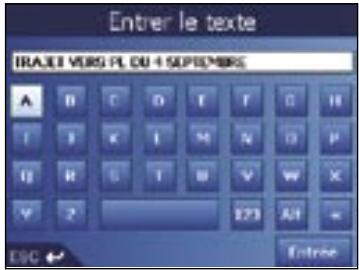
- Tapez sur un caractère pour le sélectionner.
- Pour supprimer un caractère, appuyez sur ESC ou tapez sur <<. Maintenez ESC enfoncé pour effacer la ligne entière.
- Pour afficher l'écran Entrer le texte avec chiffres/symboles, tapez sur 123.
- Pour afficher l'écran Entrer le texte avec double fonction, tapez sur Alt.
- Pour afficher l'écran Entrer le texte avec alphabet, tapez sur ABC.
- À prowaisaisiunnom pourlefavori, tapez sur Entree. L'écran Nouveau favoris affiche.
- Effectuez l'une des opérations suivantes :
- Pour enregistrer sous forme de favori, tapez sur Sauver sous favori. Le favori est enregistré. L'écran Aller à s'affiche.
- Pour enregistrer en tant que Chez moi, tapez sur Sauver sous Chez moi. Le favori est enregistré en tant que Chez moi. L'écran Aller à s'affiche.
Modification du nom d'un favori
- Dans le Menu principal, tapez sur Aller à.
- Sur l'écran Aller à, tapez sur Favoris. L'écran Favori s'affiche.
- Sélectionnez le favori à modifier. L'écran Aperçu favori s'affiche.
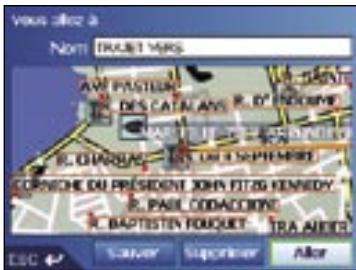
- Tapez sur la case Nom. L'écran Entrer le texte s'affiche.
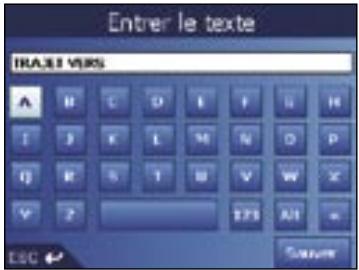
- Tapez sur un caractère pour le sélectionner.
- Pour supprimer un caractère, appuyez sur ESC ou tapez sur <<. Maintenez ESC enfoncé pour effacer la ligne entière.
- Pour afficher l'écran Entrer le texte avec chiffres/symboles, tapez sur 123.
- Pour afficher l'écran Entrer le texte avec double fonction, tapez sur Alt.
- Pour afficher l'écran Entrer le texte avec alphabet, tapez sur ABC.
- À prowvaisaisinonpourtelavori, tapez sur Sauver. L'écran Nouveaufavorisaffiche.
- Effectuez l'une des opérations suivantes :
- Pour enregistrer en tant que Chez moi, tapez sur Sauver sous Chez moi. Le favori est enregistré en tant que Chez moi. L'écran Aller à s'affiche.
- Pour enregistrer sous forme de favori, tapez sur Sauver sous favori. Le favori est enregistré. L'écran Aller à s'affiche.
Suppression d'un favori
- Dans le Menu principal, tapez sur Aller à.
- Sur l'écran Aller à, tapez sur Favoris. L'écran Favori s'affiche.
- Sélectionnez le favori à supprimer. L'écran Aperçu favori s'affiche.
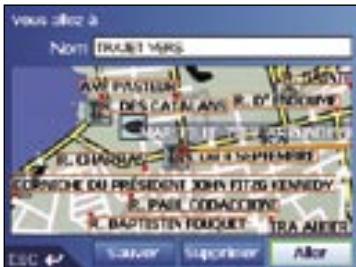
- Tapez sur Supprimer. Une boîte de dialogue Avertissement s'affiche, vous demandant de confirmer la suppression du besoin.
- Tapez sur Oui. Le favori est supprimé. L'écran Favoris affiche.
Navigation vers un favori
- Dans le Menu principal, tapez sur Aller à.
- Sur l'écran Aller à, tapez sur Favoris. L'écran Favoris affiche.
- Sélectionnez un favori. L'écran Aperçu favori s'affiche.
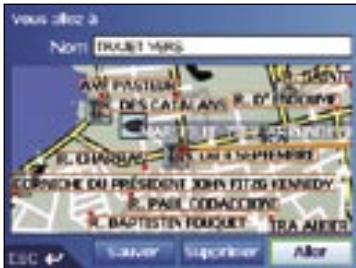
- Tapez sur Aller. L'itinéraire est calculé et affiché sur l'écran Carte en 3D.
Navigation vers chez moi
- Dans le Menu principal, tapez sur Aller à.
- Sur l'écran Aller à, tapez sur Chez moi. L'itinéraire est calculé et affiché sur l'écran Carte en 3D.
12. Préférences
Vous pouvez modifier les préférences suivantes au besoin.
Volume
- Tournez la Commande du volume vers le haut ou vers le bas pour un essai sonore.
- Tournez la Commande du volume vers le haut ou vers le bas et maintenez-la enfoncée pour afficher la barre de volume.
- Tournez la Commande du volume vers le haut ou vers le bas pour régler le volume.
Vous pouvez également régler le volume à partir de l'écran Préférences du volume. Voir page 52.
Préférences d'itinéraire
- Dans le Menu principal, tapez sur Préférences.
- Sur l'écran Préférences, tapez sur Itinéraires. Le premier des trois écrans Itinéraires s'affiche. Appuyez sur pour passer d'un écran Itinéraires à un autre.
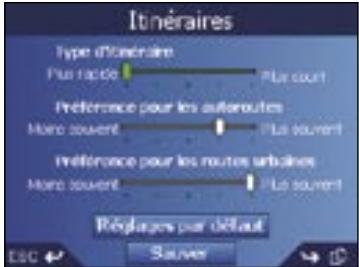
- Effectuez l'une des opérations suivantes :
| Pour | Il vous faut |
| changer le Type d'itinétaire | déplacer le curseur de défilament Type d'itinétaire vers Plus rapide pour privilégier le temps le plus court lorsque vous calculez un itinétaire. déplacer le curseur de défilament Type d'itinétaire vers Plus court pour privilégier la distance la plus courte lorsque vous calculez un itinétaire. |
| changer la Préférence pour les autoroutes | déplacer le curseur de défilament Préférences pour les autoroutes sur Moins souvent pour utiliser les routes qui ne sont pas des autoroutes chaque fois que cela est possible. déplacer le curseur sur Plus souvent pour utiliser les autoroutes le plus souvent possible lorsque vous calculez un itinétaire. |
| changer la Préférence pour les routes urbaines | déplacer le curseur de défilament Préférences pour les autoroutes sur Moins souvent pour utiliser les routes qui ne sont pas des routes urbaines chaque fois que cela est possible. déplacer le curseur de défilament Préférences pour les routes urbaines sur Plus souvent pour utiliser les routes urbaines chaque fois que cela est possible. |
| revenir à la configuration par défaut | sélectionner Configuration par défaut sur le premier écran Itinéraires. Ceci permet de restaurer les paramètres par défaut pour le Type d'itinéraire, la Préférence pour les autoroutes et la Préférence pour les routes urbaines. |
| éviter les autoroutes à péage | cocher la case Eviter les autoroutes à péage. |
| éviter les pistes | cocher la case Eviter les pistes. |
| éviter les ferries | cocher la case Eviter les ferries. |
| étrtre averti si vous itinéraire passée par une route à péage | sélectionner la case Autoroutes à péage pour afficher un message d'avertissement au début de votre trajet si celui-ci passée par une route à péage. |
| étrtre averti si vous itinéraire passée par une piste | sélectionner la case Pistes pour afficher un message d'avertissement au début de votre trajet si celui-ci passée par une piste. |
| étrtre averti si vous itinéraire comprend un passage en ferry | cocher la case Ferries pour afficher un message d'avertissement au début de votre trajet si celui-ci comprend un passage en ferry. |
| activer la Démonstration d'itinéraire | cocher la case Démonstration d'itinéraire. Ceci vous permit de programmer et de visualiser un itinéraire sans coordonnées GPS. Reportez-vous à la page 35 pour plus de renseignements. |
| activer la répétition de la Démonstration d'itinéraire | cocher la case Rétpéter. |
| activer la Démonstration SmartST | cocher la case Démonstration SmartST. La démonstration se déplace entre le premier et le deuxième favori au bout de 10 secondes. |
| activer l'Enregistrement de route (uniquement si cela vous est demandé par le service clients de Navman) | contacter le service clients de Navman, cette option ne devant être utilisée que sous la surveillance d'un technicien Navman. |
- Tapez sur Sauver. L'écran Menu principal s'affiche.
Préférences de la carte - paramètres d'affichage
- Dans le Menu principal, tapez sur Préférences.
- Sur l'écran Préférences, tapez sur Cartes.
- Sur l'écran Cartes, tapez sur Affichage.
Le premier des deux écrans Affichage s'affiche. Appuyez sur pour passer d'un écran Affichage à un autre.
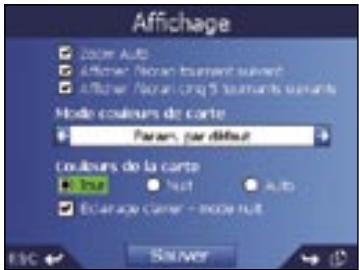
- Procédez aux étapes suivantes :
| Pour | Il vous faut |
| activer le zoom automatique pendant la navigation | cocher la case Zoom auto. Si cette option est sélectionnée, les écans Carte en 2D et Carte en 3D effectueront automatiquement un zoom avant ou arrières selon votre vitesse pour vous permettre une visualisation optimale de votre itinéraire. |
| activer l'accès à l'écran Tournant suivant | cocher la case Afficher l'écran Tournant suivant. |
| activer l'accès à l'écran 5 tournants suivants | cocher la case Afficher l'écran 5 tournants suivants. |
| modifier la combinaison de couleurs | seLECTIONnez votre combinaison préfééré dans la case Combinaison de couleurs de carte en tapant sur les flèches gauche ou droite. |
| améliorer le contraste de l'écran en fonction des cycles de luminière et d'obscurité | dans la section Couleurs de carte, seLECTIONnez Jour ou Nuit. Si l'option Nuit est sélectionnée, la case Eclairage clavier - mode nuit sera activée. |
| seLECTIONner automatiquement le contraste de l'écran selon le moment de la journee | dans la section Couleurs de carte, seLECTIONnez Auto. |
| activer le rétro-éclairage du clavier lorsqu l'iCN est branché sur le secteur Remarque: cette option n'est disponible que si les Couleurs de carte sont régées sur Nuit. | cocher la case Eclairage clavier - mode nuit. |
| afficher les données topographiques sur les écans Carte en 2D et Carte en 3D | cocher la case Affichage topographique. |
| afficher les axes sur les écrans Carte en 2D et Carte en 3D | cocher la case Afficher les axes de la carte. |
| afficher une boussole orientée vers le nord sur les écrans Carte en 2D et Carte en 3D | cocher la case Afficher la boussole sur la carte. |
| afficher les icônes « sens interdit » sur les rues en sens interdit sur les écrans Carte en 2D et Carte en 3D | cocher la case Afficher les rues en sens interdit. |
5. Tapez sur sauver.
L'écran Menu principal s'affiche.
Préférences de la carte - centres d’intérêt (CI)
Les centres d'intérêt dans une région donnée sont regroupés par types. Cette fonction vous permet de sélectionner uniquement les types de centres d'intérêt dont vous avez besoin. Par exemple, seuls les lieux de divertissement vous intéressent, vous pouvez désactiver les autres types de CI tels que les établissements scolaires.
- Dans le Menu principal, tapez sur Préférences.
- Sur l'écran Préférences, tapez sur Cartes.
- Sur l'écran Cartes, tapez sur Centres d'intérêt. L'écran Centres d'intérêt s'affiche.
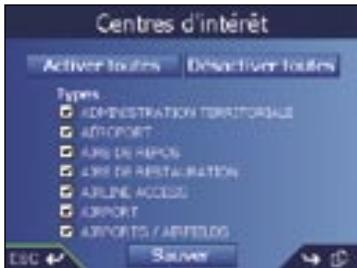
- s Carte en 2D et Carte en 3D ou désirer les icônes que vous souhaitez afficher dans la liste des différents types de Cl.
- ans Carte en 2D et Carte en 3D, sélectionnez Tout activer. Pour masquer toutes les icônes de CI, sélectionnez Tout désactiver.
- Pour sélectionner une icône pour un type précis de Cl, cochez la case Type de Cl. Recommencez jusqu'à ce que tous les types de Cl souhaités aient été sélectionnés.
- Pour visualiser des pages supplémentaires de types de Cl, appuyez sur
5. Tapez sur sauver.
L'écran Menu principal s'affiche.
Préférences d'alarmes - cl actifs
Les paramètres des CI actifs vous permettent de configurer avertissements sonores et visuels pour les CI personnalisées qui se déclencheront dans un rayon de la distance de votre choix par rapport à l'endroit où vous vous trouvez. Par exemple, une alerte sonore ou visuelle se mettra en marche si un CI actif se trouve à moins de 50m mais pas obligatoirement sur leur trajet.
Remarque : les CI personnalisés doivent d'abord être installés sur votre iCN par le biais de SmartST Desktop avant de pouvoir être configurés comme CI actifs. Reportez-vous au chapitre Editeur de centres d'intérêt (CI), pages 61 à 63.
- Dans le menu Préférences, tapez sur Alertes de sécurité.
L'écran Alertes de sécurité s'affiche.
- Sur l'écran Alertes de sécurité, tapez sur Cl actif.
L'écran Choisir un Cl actif s'affiche.
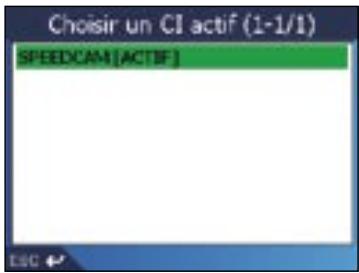
- Sélectionnez un type de Cl personnelisé. L'écran Paramètres d'activation des Cl s'affiche.
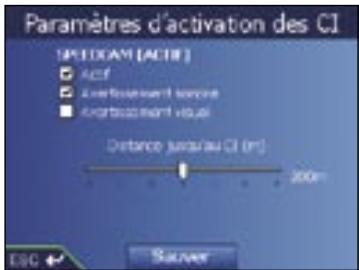
- Cochez la case Actif pour activer le Cl
5. Modifiez les paramètres selon vos préférences:
- Pour activer une alarme sonore type carillon lorsque vous vous rapprochez d'un Cl, cochez la case Alerte sonore.
- Pour activer une alarme visuelle lorsque vous vous rapprochez d'un Cl, cochez la case Alerte visuelle.
- Déplacez le curseur de défilament Distance jusqu'au Cl pour sélectionner la distance à partir de laquelle les alertes seront activées.
- Tapez sur Sauver. L'écran Menu principal s'affiche.
Préférences d'alarmes - vitesse et signaux GPS
Les paramètres de sécurité vous permettent de configurer des avertissements liés à la sécurité.
- Dans le menu Préférences, tapez sur Alertes de sécurité. L'écran Alertes de sécurité s'affiche.
- Sur l'écran Alertes de sécurité, tapez sur Sécurité. L'écran Sécurité s'affiche.
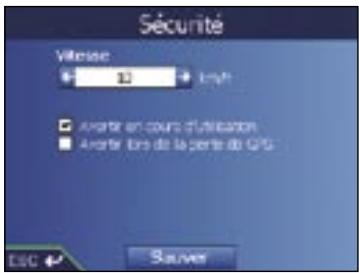
- Procédez aux étapes suivantes :
| Pour | Il vous faut |
| activer un averissement sonore lorsque vous atteignez ou dépassez une vitesse donnée | séléctionner la vitesse dans la case Vitesse en tapant sur les flèches gauche ou droite. Tapez sur Sauver. L'écran Alertes de sécurité s'affiche.Remarque: l'alerte du signal GPS s'active lorsqu'une alerte de vitesse est sélectionnée. |
| activer une alerte visuelle lorsque vous accédez à l'écran Menu principal alors que le vehicule est en mouvement | cocher la case Activer le conducteur en cas de fonctionnement. |
| activer un averissement sonore et visuel lors de la perte du signal GPS | cocher la case Avertir en cas de perte du GPS.Remarque: l'alerte du signal GPS s'active lorsqu'une alerte de vitesse est sélectionnée. |
- Tapez sur Sauver. L'écran Menu principal s'affiche.
Préférences pour mes données - mes centres d'intérêt (mes CI)
Des centres d'intérêt (CI) personnalisés sont installés à partir de l'Éditeur de CI de SmartST Desktop (voir pages 61 à 63) et répertoriés sur l'écran Mes CI.
- Dans le Menu principal, tapez sur Préférences.
- Sur l'écran Préférences, tapez sur Mes données.
- Sur l'écran Mes données, tapez sur Mes Cl.
L'écran Mes données s'affiche.
- Cochez la case Cl pour sélectionner un fichier de Cl. Remarque : Il se peut que les types de Cl s'étalent sur plusieurs pages. Pour visualiser des pages supplémentaires de types de Cl, appuyez sur
- Tapez sur Sauver.
L'écran Menu principal s'affiche.
Préférences pour mes données - Effacer les données
- Sur l'écran Menu principal, tapez sur Préférences. L'écran Préférences s'affiche.
- Sur l'écran Préférences, tapez sur Mes données. L'écran Mes données s'affiche.
- Sur l'écran Mes données, tapez sur Effacer les données. L'écran Effacer les données s'affiche.
- Procédez aux étapes suivantes:
| Pour | Il vous faut |
| suppurimer les destinations récentes | sélectionner Effacer récents.Lorsque la boîte de dialogue Avertissement s'ouvre,sélectionnez Oui. |
| suppurimer les+favoris | sélectionner Effacer favoris.Lorsque la boîte de dialogue Avertissement s'ouvre,sélectionnez Oui.Remarque: cette option n'efface pas l'adresse Chezmoi. |
| suppurimer les zones à éviter. | sélectionner Effacer les zones à éviter.Lorsque la boîte de dialogue Avertissement s'ouvre,sélectionnez Oui. |
- Appuyez sur ^+ pour revenir à l'écran Menu principal.
Etat du GPS
Les signaux sont transmis par les satellites du système mondial de positionnement (GPS) en orbite autour de la Terre. L'écran Puissance du signal satellite affiche une représentation visuelle des informations reçues.
La latitude et la longitude sont affichées ainsi qu'une boussole orientée vers le nord, le cap en degrés et la vitesse au sol. La puissance du signal de chaque satellite est affichée sous forme de graphique en barres.
Sur l'écran Menu principal, Sélectionnez Préférences → Préférences avancées → Etat du GPS. L'écran Puissance du signal satellite s'affiche.
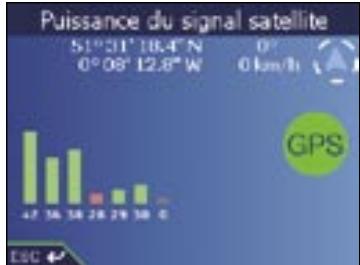
Vous pouvez également accéder à cet écran à partir des écrans Carte en 2D et Carte en 3D en tapant sur la boussole orientée vers le nord.
Le cercle à droite de l'écran est vert en présence de coordonnées valides (2D ou 3D) et rouge lorsqu'il n'y a pas de coordonnées disponibles. Les coordonnées sont obtenues plus rapidement lorsque le véhicule est immobile.
Les satellites disponibles à partir de votre position actuelle sont affichés sous forme de barres de couleur grise, rouge et verte.
| Couleur de la barre | Description |
| Grise | Aucun signal. |
| Rouge | Un signal valide est reçu mais n'est pas utilisé pour calculer votre position. |
| Verte | Un signal valide est utilisé pour calculer votre position. |
Préférences d'unités de mesure
- Sur l'écran Menu principal, tapez sur Préférences.
L'écran Préférences s'affiche.
- Sur l'écran Préférences, tapez sur Préférences avancées.
Le deuxième écran Préférences s'affiche.
- Sur le deuxième écran Préférences, Sélectionnez Mesures.
L'écran Mesures s'affiche.
- Procédez aux étapes suivantes :
| Pour | Il vous faut |
| modifier le Format de position | séclectionner soit l'options Degrés décimaux, soit l'options Degrés, minutes, secondes. |
| modifier l'heure locale | séclectionner l'heure UTC pour votre emplacement à partir de la case Heure locale en tapant sur les flèches gauche ou droite, puis sélectionner le format horaire 12 heures ou 24 heures. |
| choisir l'unité de distance* | séclectionner l'options kilomètres ou miles. |
- Tapez sur Sauver.
L'écran Menu principal s'affiche.
- Disponible uniquement lorsque l'anglais Britannique ou américain est sélectionné.
Choix de la langue
- Dans le Menu principal, tapez sur Préférences.
- Sur l'écran Préférences, tapez sur Préférences avancées.
Le deuxième écran Préférences s'affiche.
- Sur le deuxième écran Préférences, tapez sur Langue.
L'écran Langue s'affiche.
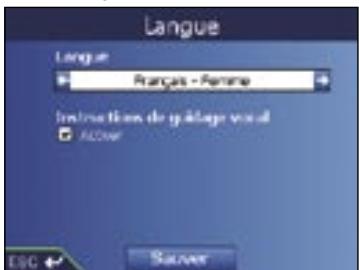
- ré Dans la case Langue en tapant sur les flèches gauche ou droite.
- Pour activer les Instructions de guidage vocal pendant la navigation, cochez la case Activer.
- Tapez sur Sauver.
L'écran Menu principal s'affiche.
Préférences du matériel - écran
- Sur l'écran Menu principal, tapez sur Préférences.
L'écran Préférences s'affiche.
- Sur l'écran Préférences, tapez sur Préférences avancées.
Le deuxième écran Préférences s'affiche.
- Sur le deuxième écran Préférences, tapez sur Matériel.
L'écran Matériel s'affiche.
- Sur l'écran Matériel, tapez sur Écran.
L'écran Ecran s'affiche.
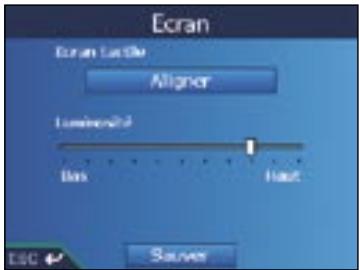
- Procédez aux étapes suivantes :
| Pour | Il vous faut |
| aligner l'écran tactile | taper sur Aligner et suivre les instructions.Remarque:les invites de commande ne sont disponible qu'en angeais. |
| régler le niveau de luminosité de l'écran | déplacer le curseur de défillement de Luminosite sur Elevé pour augmenter la luminosité de l'écran.deplacer le curseur de défillement de Luminosite sur Faible pour réduire la luminosité de l'écran. |
- Tapez sur Sauver.
L'écran Menu principal s'affiche.
Préférences du matériel - volume
- Sur l'écran Menu principal, tapez sur Préférences.
L'écran Préférences s'affiche.
- Sur l'écran Préférences, tapez sur Préférences avancées.
Le deuxième écran Préférences s'affiche.
- Sur le deuxième écran Préférences, tapez sur Matériel.
L'écran Matériel s'affiche.
- Sur l'écran Matériel, tapez sur Volume.
L'écran Volume s'affiche.
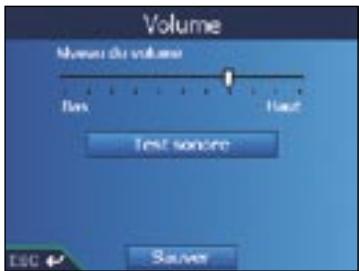
- Pour augmenter le volume, déplacez le curseur de défile
- Tapez sur Test sonore pour tester le volume.
- Tapez sur Sauver.
L'écran Menu principal s'affiche.
Préférences du matériel – alimentation
- Sur l'écran Menu principal, tapez sur Préférences. L'écran Préférences s'affiche.
- Sur l'écran Préférences, tapez sur Préférences avancées. Le deuxième écran Préférences s'affiche.
- Sur le deuxième écran Préférences, tapez sur Matériel. L'écran Matériel s'affiche.
- Sur l'écran Matériel, tapez sur Alimentation. L'écran Alimentation s'affiche.
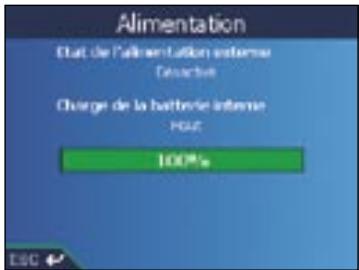
- Appuyez sur Ξ pour revenir à l'écran Menu principal.
Préférences du matériel - options d'alimentation
- Sur l'écran Menu principal, tapez sur Préférences. L'écran Préférences s'affiche.
- Sur l'écran Préférences, tapez sur Préférences avancées. Le deuxième écran Préférences s'affiche.
- Sur le deuxième écran Préférences, tapez sur Matériel. L'écran Matériel s'affiche.
- Sur l'écran Matériel, tapez sur Options d'alim. L'écran Options d'alim. s'affiche.
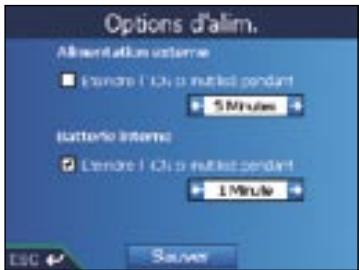
- Procédez aux étapes suivantes :
| Pour | Il vous faut |
| modifier la durée restante ayant la mise en veille lorsque l'appareil est branché à une source d'alimentation externe | i)sélectionner la case Eteindre l'iCN si inutilisé pendant dans la section Alimentation externe.iichosir la durée restante lorsque l'appareil est branché à une source d'alimentation externe avant la mise en veille en tapant sur les flèches gauche ou droite. |
| modifier la durée restante ayant la mise en veille lorsque l'appareil est en mode batterie | i)sélectionner la case Eteindre l'iCN si inutilisé pendant dans la section Batterie interne.iichosir la durée restante lorsque l'appareil est en mode batterie avant la mise en veille en tapant sur les flèches gauche ou droite. |
- Tapez sur Sauver.
L'écran Menu principal s'affiche.
Préférences de démarrage
- Sur l'écran Menu principal, tapez sur Préférences.
L'écran Préférences s'affiche.
- Sur l'écran Préférences, tapez sur Préférences avancées.
Le deuxième écran Préférences s'affiche.
- Sur le deuxième écran Préférences, tapez sur Démarrage.
L'écran Démarrage s'affiche.
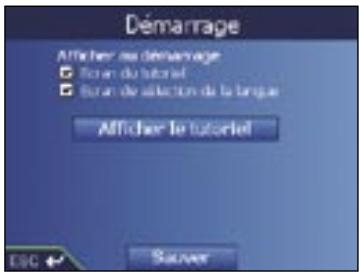
- Procédez aux étapes suivantes :
| Pour | Il vous faut |
| afficher le Tutorial au démarrage | cocher la case Ecran Tutorialsil. |
| afficher l'écran Langue au démarrage | cocher la case Ecran Choix de la langue. |
| afficher le Tutorialsil | s'électionner Afficher le{Tutorialsil. Le premier écran Tutorial s'affiche. Appuyez plusieurs fois sur pour passer d'un écran Tutorialsil à l'autre. |
- Tapez sur Sauver.
L'écran Menu principal s'affiche.
13. SmartST desktop
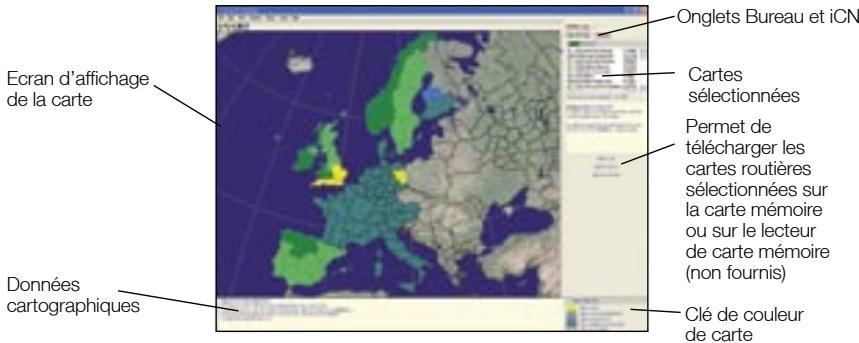
SmartST Desktop sert à installer des cartes routières sur l'iCN, à Obtenir des mises à jour de logiciels, à gérer les Centres d'intérêt (CI) personnalisés et à installer des Basemaps.
Microsoft ActiveSync sert à établir une connexion entre l'ICN et votre ordinateur. ActiveSync 3.7.1 sera installé sur tout ordinateur (si cela n'a pas déjà été fait) au cours du processus d'installation de SmartST Desktop.
Remarques importantes :
- Assurez-vous que Internet Explorer 6 ou une version plus récente de ce programme est installé sur votre ordinateur avant d'installer SmartST Desktop, même si ce n'est pas votre navigateur Web par défaut.
- présent avant d'installer SmartST Desktop.
- Fermez tous les programmes en cours d'execution sur votre ordinateur.
- Introduisez le CD SmartST Application Installer dans le lecteur CD-ROM de votre ordinateur. SmartST Desktop installer démarre.
- Si vous ordinateur ne lance pas automatiquement le CD, démarrez manuellement l'installation : Démarrer Exécuter.
Tapez D:\Setup SmartST for iCN530.exe, « D » étant la lettre correspondant à votre lecteur CD. Cliquez sur OK.
- Suivez les instructions qui s'affichent à l'écran pour installer SmartST Desktop :
- Sélectionnez la langue de votre choix pour SmartST Desktop lorsque vous sera demandé.
- Lisez et acceptez la licence d'utilisation de SmartST Desktop et de Microsoft ActiveSync (s'ils ne sont pas déjà installés sur votre ordinateur) lorsque cela vous sera demandé.
- Installez Microsoft ActiveSync lorsque cela vous sera demandé (s'il n'est pas déjà installé.)
- Sélectionnez un dossier de destination pour SmartST Desktop lorsque cela vous sera demandé.
- Lorsque l'installation est terminée, cliquez sur Terminer.
SmartST Desktop s'ouvre.
- S'il vous est demandé de brancher l'iCN à l'ordinateur, procédez de la manière suivante :
- Branchez l'extrémité la plus large du cable USB à l'un des ports USB de votre ordinateur (et non pas à un concentrateur USB) et la plus petite à la prise USB qui se trouve sur le côté de l'ICN.
Astuce : lorsque vous en avez la possibilité, reliez le câble USB à un port USB au dos de votre ordinateur.
- Branchez l'extrémité la plus petite du câble du bloc d'alimentation sur la prise qui se trouve sur le côté de l'ICN et l'autre extrémité à une prise de courant. Appuyez sur L'ICN s'allume.
- Lorsque l'écran suivant s'affiche sur l'iCN, cliquez sur Suivant.
- Microsoft ActiveSync se synchronise avec votre iCN.
Vous êtes prêt à installer des cartes routières sur l'ICN.
Ouverture de smartst desktop
Une fois SmartST Desktop installé, vous pouvez y accéder à partir du menu Démarrer :
Démarrer → Programmes → Navman → SmartST for iCN530
Déinstallation de smartst desktop de votre ordinateur
Nous vous recommandons d'utiliser l'option Ajout ou suppression de programmes dans le panneau de configuration Windows :
- Ouvrez la section Ajout ou suppression de programmes :
Démarrer → Panneau de configuration → Ajout ou suppression de programmes
- Désinstaller SmartST for iCN530.
Remarque: le nom du programme peut varier par rapport au nom mentionné ci-dessus.
La déinstallation de SmartST Desktop de votre ordinateur est maintenant terminée.
Mise à jour de votre version de smartst
Nous vous conseillons d'utiliser régulièrement SmartST Desktop pour consulter le site Internet de Navman et mettre à jour le logiciel SmartST:
- Si vous accédez à Internet passé par une ligne commutée, connectez-vous maintenant.
- Ouvrez SmartST Desktop : Démarrer Programmes Navman SmartST for iCN530
- Dans le menu Configuration, sélectionnez Mise à jour du logiciel puis Recherche de mises à jour sur Internet. Votre ordinateur se connecte alors à Internet et affiche le site Internet de Navman.
- Si une mise à jour est disponible pour votre région, téléchargez-la sur votre ordinateur.
- Dans le menu Configuration, sélectionnez Mise à jour du logiciel puis Mise à jour de logiciels sur l'iCN. Suivez les instructions pour mettre à jour leur logiciel iCN.
Mise à niveau à partir d'une version précédente de smartst
Reportez-vous au Guide d'installation livre avec la mise à niveau de votre logiciel.
15. Installation de cartes à l'aide de smartst desktop
REMARQUE : l'ICN est fourni avec des cartes d'Europe préinstallées. Si vous avez acheté une mise à niveau de calculicul ou de carte routière, suivez les instructions qui se trouvent dans votre Guide de mise à niveau pour installer et activer votre nouveau calculicul ou vos nouvelles cartes.
Installation et activation de cartes routières sur l'icn
- Ouvrez SmartST Desktop si celui-ci n'est pas déjà ouvert : Démarrer Programmes Navman SmartST for iCN530
- Introduisez un CD de carte routière SmartST dans le lecteur CD-ROM de votre ordinateur; les cartes disponibles s'affichent (la couleur par défaut pour les cartes disponibles est le bleu quadrillé.)
Remarque : si votre ordinateur ouvre la fenêtre Windows Explorer, fermez celle-ci.
- Cliquez sur la carte que vous voulez installer sur l'iCN.
Remarque : il se peut que vous ayez besoin d'installer plusieurs cartes pour couvrir la zone géographique souhaitée.
Les cartes routières disponibles sur le CD de carte routière dans votre lecteur de CD-ROM s'affichent en bleu quadrillé.
- Vous devrez saïrisir oumettre à jour vos coordonnées pour que Navman puisse vous avertir lorsque de nouvelles mises à jour sont disponibles.
- Si vous activez la carte routière d'une région continentale qui n'était pas installée sur votre iCN au
- Une fois l'activation terminée, la carte change de couleur (la couleur par défaut des cartes activées est le vert clair.)
La carte activée s'affiche en vert clair.
- Cliquez sur la carte que vous pouvez installer sur l'iCN. La carte routière change de couleur pour indiquer qu'elle a été sélectionnée (la couleur par défaut des cartes sélectionnées est le vert foncé.) La carte est maintenue répertoriée dans la section Sélectionnée de l'onglet Cartes sélectionnées sur le bureau.
La carte sélectionnée s'affiche en vert foncé.
- Cliquez sur le bouton Ajouter pour installer toutes les cartes routières figurant dans la section Sélectionné de l'onglet Cartes sélectionnées sur le bureau sur votre iCN. SmartST Desktop installera la ou les carte(s) routière(s) sélectionnée(s) sur l'iCN ou sur sa carte mémoire. Une fois installées, les cartes changeront de couleur (la couleur par défaut des cartes installées est le jaune.)
- Pour utiliser votre iCN, débranchez le câble USB de celui-ci.
AVERTISSEMENT: ne débranchez pas le cable USB de la prise USB de l'iCN jusqu'à ce que l'écran Affichage de la carte ait été actualisé et que les cartes routières installées aient changé de couleur (la couleur par défaut des cartes installées est le jaune.)
Suppression de cartes routières de l'icn
- Ouvrez SmartST Desktop : Démarrer Programmes Navman SmartST for iCN530
- Ouvrez la section Cartes sur l'iCN: Onglet iCN → Cartes sur l'iCN.
- Cliquez sur la carte routière à supprimer et sélectionnez Supprimer de l'iCN dans le menu contextuel. La carte sera alors supprimée de l'iCN.
16. Fonctions avancées du smartst desktop
Cette section explique en détail les fonctions avancées du SmartST Desktop. Si vous n'avez pas installé SmartST Desktop, reportez-vous aux pages 55-56.
Trouver une ville
- Dans le menu Carte, cliquez sur Trouver une ville.
La fenêtre Trouver une ville s'ouvre.
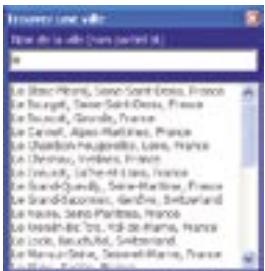
- Tapez le nom de la ville dans la zone Nom de la ville.
La liste des villes disponibles est réduite pour correspondre à votre recherche.
- Double-cliquez sur le nom de la ville souhaitée.
L'affichage de la carte routière se centre sur la ville sélectionnée et indique
L'emplacement recherché.
Couleurs et textures de carte
Pour accéder à la section Couleurs du bureau : Onglet Bureau → Paramètres → Couleurs.
Ajustez les paramètres pour modifier l'aspect de la carte.
| Configuration des couleurs | Description |
| Contrôle les couleurs de la carte. | |
| Affiche : • la couleur des bords de la carte ; • la couleur de la carte ; • la largeur des bords de la carte. | |
| Règle la largeur des bords de la carte. | |
| Contrôle l'affichage de la carte : • couleur unie ; • pas de couleur ; • texture quadrillée. | |
| Contrôle les éléments géographiques qui s'affichent sur la carte. Ceux-ci ne sont visibles que si la carte n'a ni couleurs ni quadrillage. |
Couches de carte
Pour garder de l'espace sur votre iCN et sur la carte mémoire, vous pouvez sélectionner des couches de carte à installer.
Les couches que vous pouvez sélectionner sont les suivantes :
Centres d'intérêt (CI) - Points d'eau, parcs. Courbes de niveau (topographie.)
Pour accéder à la section Couches de carte : Onglet Bureau Paramètres Couches. Cochez ou décochez chaque case pour indiquer les couches que vous souhaitez installer pour chaque carte.
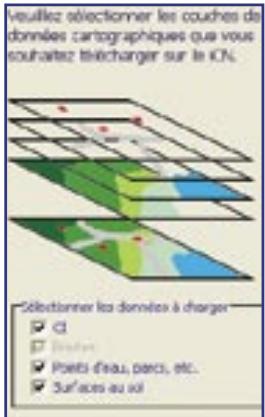
Éditeur de centres d’intérêt (CI)
Vous pouvez créer des centres d'intérêt (CI) personnalisés de deux manières à l'aide de l'éditeur de CI :
- en créant vos propres fichiers CI, ou
- en utilisant des fichiers CI compatibles téléchargés sur Internet.
Vous avez la possibilité d'enregistrer jusqu'à 25 fichiers de CI personnalisés sur votre iCN. Les fichiers de CI personnalisés figurent sur l'écran Mes CI.
Les CI personnalisés peuvent être configurés pour émettre un avertissement visuel ou sonore lorsque vous vous en approchez d'assez près, à partir de l'écran Choisir un CI actif.
Création d'un fichier de CI personnelisé
- Créez un nouveau fichier de Cl à l'aide de l'Editeur de Cl.
- Dans le menu Carte de SmartST Desktop, cliquez sur Centres d'intérêt. La fenêtre Editor de CI s'ouvre.
- Dans le menu Fichier de la fenêtre Editeur de CI, cliquez sur Nouveau fichier texte. La fenêtre Nom de fichier de CI s'ouvre.
- Saisissez un nom pour le fichier dans la case Nom de fichier, puis cliquez sur OK. Le nom de fichier peut être composé d'un maximum de huit caractères, sans espace.
- Ajoutez un CI au fichier de CI.
- Dans le menu Édition de la fenêtre Éditeur de CI, cliquez sur Nouveau. La fenêtre Détails CI s'ouvre.
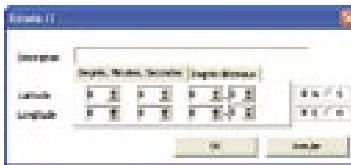
- Entrez une description du CI dans la case Description.
- Sur l'onglet degrés/minutes/seconds, tapez ou seLECTIONnez le degré, la minute et la seconde de la latitude du CI dans les cases Latitude.
- Sur l'onglet degrés/minutes/seconds, tapez ou sélectionnez le degré, la minute et la seconde de la longitude du CI dans les cases Longitude.
- Pour enregistrer le CI, cliquez sur OK.
- Recommencez l' étape numéro 2 jusqu'à ce que tous les centres d'intérêt aient été ajoutés au filiard de Cl.
- Dans le menu Fichier, cliquez sur Sauver. Le fichier de CI est enregistré.
- Terminez la procédure ci-dessous d'Enregistrement d'un fichier de CI personnelisé sur votre iCN.
Importation d'un fichier de cl personnelisé
- Téléchargez un fichier Cl sur Internet et enregistrez-le sur votre ordinateur.
- Ouvrez ce fichier à l'aide de l'Éditeur de Cl.
- Dans le menu Carte de SmartST Desktop, cliquez sur Centres d’intérêt. La fenêtre Editeur de Cl s’ouvre.
- Dans le menu Fichier de la fenêtre Editeur de CI, cliquez sur Ouvrir fichier texte. La boîte de dialogue Ouvrir s'ouvre.
- Sélectionnez le fichier Cl à partir de votre disque local ou de réseau, puis cliquez sur Ouvrir.
- Terminez la procédure ci-dessous d'Enregistrement d'un fichier de CI personnalisé sur votre iCN.
Enregistrement d'un fichier de CI personnalisés sur votre icn
- Dans le menu Carte de SmartST Desktop, cliquez sur Centres d'intérêt. La fenêtre Editeur de CI s'ouvre.
- Dans le menu Fichier de la fenêtre Editeur de CI, cliquez sur Sauver sur l'appareil. La fenêtre Options CI s'ouvre.
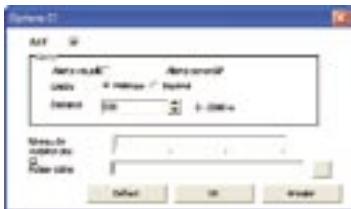
- Modifie les paramètres des CI selon vos préférences :
| Pour | Il vous faut |
| activer le CI | cocher la case Actif.Remarque: si vous n'activez pas lesCI, vous ne pourez configurer queles paramétres de Niveau de visibilitédes CI et de Fichiers d'icône. |
| activer un avertissement visuel lorsquésous vous rapprochez d'un CI | cocher la case Alerte visuelle. |
| activer un avertissement sonore lorsquésous vous rapprochez d'un CI | cocher la case Alerte sonore. |
| modifier les unités utilisées pour mesurerla distance restante jusqu'à ce CI | séléctionner le système métriqueou imparcial. |
| choisir àquelle distance du CIyoussouhaitez que l'avertissementvisuel s'affiche ou que le signalsonore soit émis. | séléctionner la distance dans la caseDistance. |
| indiquer la priorité pour les CI lorsqu'unou plusieurs CI supplémentaires setrouvant dans une même zone | déplacer le curseur de défilament Niveaude visibilité du CI vers la gauche ou la droite. |
| séléctionner une icône de type de CIpersonnalisé à afficher sur la carte(faute de quoi l'icône par défauts'affichera) | taper le chemin d'accès au fichier icône représentant le type de CI dans la caseFichier icône ou le selectionner à partir delvotre disque local ou de réseau en cliquantsur , en localisant le fichier et en cliquantsur Ouvrir. Le fichier doit être un graphiqueen mode point (.bmp) avec un minimum de6x6 pixels et un maximum de 32x32 pixels. |
- Cliquez sur OK et suivez les instructions.
Le fichier de CI est enregistré sur l'iCN en tant que type de CI personnalisé.
- Pour changer le nom d'un fichier, modifiez-le dans la case Nom de fichier de la fenêtre Nom de fichier de CI, puis cliquez sur OK.
Le nom de fichier peut être composé d'un maximum de huit caractères, sans espace.
Suppression d'un fichier de cl personnelisés de votre icn
- Dans le menu Carte, cliquez sur Centres d'intérêt.
La fenêtre Editeur de CI s'ouvre.
- Dans le menu Fichier, cliquez sur Gestion des fichiers de Cl. La fenêtre Gestion des fichiers de Cl s'ouvre et affiche la liste des fichiers de Cl personalisés installés sur votre iCN.
- Cliquez sur le Nom de fichier ou sur la Taille du fichier de Cl à sélectionner.
- Cliquez sur Supprimer.
Le fichier est supprimé de la liste mais pas encore effacé.
- Pour sélectionner un autre fichier à supprimer, retournez à l'étape n° 2, sinon passez à l'étape n° 6.
- Cliquez sur OK pour accepter les modifications.
Le ou les fichier(s) sélectionné(s) sont supprimés.
Copies de sauvegarde
Veuillez enregistrer sur votre ordinateur des copies de sauvegarde de toutes les préférences et tous les favoris de votre iCN.
Sauvegarde des préférences, favoris et chez moi
- Dans le menu Fichier de SmartST Desktop, cliquez sur Sauvegarder. La fenêtre Sauvegarde s'affiche.
- Cliquez sur Nouvelle sauvegarde. La fenêtre Nouvelle sauvegarde s'affiche.
- Cliquez sur OK. La fenêtre Nouvelle sauvegarde se ferme. La sauvegarde est répertoriée dans la fenêtre Sauvegarde.
- Fermez la fenêtre Sauvegarde.
Suppression d'une sauvegarde
- Dans le menu Fichier de SmartST Desktop, cliquez sur Sauvegarder. La fenêtre Sauvegarde s'affiche.
- Sélectionnez la copie de sauvegarde à effacer dans la liste.
- Cliquez sur Supprimer puis sur OK. La copie de sauvegarde est supprimée.
- Fermez la fenêtre Sauvegarde.
Restauration d'une copie de sauvegarde
- Dans le menu Fichier de SmartST Desktop, cliquez sur Restaurer. La fenêtre Restaurer s'affiche.
- Sélectionnez une copie de sauvegarde dans la liste puis cliquez sur Restaurer. La fenêtre Sélection de fichiers à restaurer s'affiche.
- Cochez ou décochez la case pour indiquer quelle partie de la copie de sauvegarde vous souhaitez restaurer.
- Cliquez sur OK. La fenêtre Sélection de fichiers à restaurer se ferme et le fichier de sauvegarde est restauré.
- Fermez la fenêtre Restaurer.
Annexe : types de voies
Remarque : en Belgique et en Suisse, les types de voies et les abréviations apparaissent dans trois langues différentes.
| Pays | Type de voie | Abréviation |
| Allemagne | BOULEVARD | BVD |
| CHAUSSEE | CH | |
| PLATZ | PL | |
| STRASSE | STR | |
| Autriche | BOULEVARD | BVD |
| CHAUSSEE | CH | |
| PLATZ | PL | |
| STRASSE | STR | |
| Belgique (allemand) | CHAUSSEE | CH |
| PLATZ | PL | |
| STRASSE | STR | |
| Belgique (français) | AVENUE | AVE |
| BOULEVARD | BVD | |
| CHAUSSEE | CH | |
| IMPASSE | IMP | |
| MONT | MT | |
| MONTAGNE | MT | |
| PLACE | PL | |
| ROUTE | RTE | |
| ROUTE NATIONALE | RN | |
| RUE | R. | |
| SQUARE | SQ | |
| Belgique (hollondais) | BAAN | BN |
| BERG | BG | |
| DREEF | DR | |
| LAAN | LN | |
| MARKT | MKT | |
| PARK | PK | |
| PLEIN | PL | |
| SQUARE | SQ | |
| STEENWEG | STWG | |
| STRAAT | STR | |
| Espagne | AVENIDA | AVE |
| CALLE | C/ | |
| CALLEJON | CJ | |
| CAMINO | CM | |
| CARRETERA | CR | |
| GLORIETA | G | |
| PASEO | P.O | |
| PLAZA | P. | |
| RAMBLA | RBLA | |
| RONDA | RD | |
| Finlande | GATAN | GT |
| GATE | GT | |
| GATA | GT | |
| VÄGEN | V. | |
| VÄG | V. | |
| France | ALLEE | ALL |
| AVENUE | AVE | |
| BOULEVARD | BVD | |
| CHAUSSÉE | CH | |
| DOMINE | DOM | |
| FAUBOURG | FG | |
| IMPASSE | IMP | |
| MONT | MT | |
| MONTAGNE | MT | |
| PASSAGE | PAS | |
| PLACE | PL | |
| QUARTIER | QU | |
| ROND-POINT | RPT | |
| ROUTE | RTE | |
| ROUTE NATIONALE | RN | |
| RUE | R. | |
| SQUARE | SQ | |
| TRAVERSE | TRA | |
| Irlande | AVENUE | AVE |
| BOULEVARD | BVD | |
| CENTRE | CTR | |
| CRESCENT | CR | |
| PLACE | PL | |
| ROAD | RD | |
| ROUTE | RTE | |
| SQUARE | SQ | |
| STREET | ST | |
| YARD | YD | |
| Italie | CONTRADA | C.DA |
| CORSO | C.SO | |
| FRAZIONE | FR | |
| LARGO | LGO | |
| PIAZZA | PZA | |
| PIAZZALE | PLE | |
| STRADA STATALE | SS | |
| SUPERSTRADA | SS | |
| VIA | V. | |
| VALE | VL | |
| Luxembourg | ALLEE | ALL |
| AVENUE | AVE | |
| BOULEVARD | BVD | |
| CHAUSSEE | CH | |
| DOMINE | DOM | |
| FAUBOURG | FG | |
| IMPASSE | IMP | |
| MONT | MT | |
| MONTAGNE | MT | |
| PASSAGE | PAS | |
| PLACE | PL | |
| QUARTIER | QU | |
| ROND-POINT | RPT | |
| ROUTE | RTE | |
| ROUTE NATIONale | RN | |
| RUE | R. | |
| SQUARE | SQ | |
| TRAVERSE | TRA | |
| Norvège | GATA | GT |
| GATE | GT | |
| PLASSEN | PL | |
| VEGEN | V. | |
| VEI | V. | |
| Pays-Bas | BOULEVARDDIJKDWARSSTRAATDWARSWEGGRACHTKADEKANAALLAANLEANELOANEPARTKPLANTSOENPLEINSINGELSTRAATSTRJITTESTRAATWEGWEG | BVDDKDWSTRDWWGGRKDANLNLNLPKKPLNTSGLNSGLSTRSTRSTRWGWG |
| Portugal | AVENIDABAIRROCALCADA CAMINHOESTRARGOLARGUINHO PRACQUARTOQUARTAQUINTARUA SÃO SANTA SANTOSANO | AVEBACCAMESTLGPRQTQTRQURR.S.S. |
| Royaume-Uni | AVENUEBOULEVARDCENTRECRESCENT | AVEBVDCTRCCR |
| Suisse (allemand) | BOULEVARDCHAUSSEEPLATZSTRASSE | BVDCHPLSTR |
| Suisse (français) | AVENUECHAUSSEIMPASSEMONTAGNENTPLACEQUARTIEROUTEROUTERE NATIONALERUESQUARE | AVECHIMPMTMPLQURTERNERNRSQQ |
| Suisse (italien) | CONTRADACORSOFRAZIONELARGOPIAZZAVIAVIALLE | C.DADC.SOFRGLGOPZAPLEVV.V.L |
Navman New Zealand
PO Box. 68-155
Newton
Auckland
Nouvelle-Zélande
Navman USA, Inc.
5275 Capital Boulevard
Etats-Unis d'Amérique
N° de téléphone : 866-9-NAVMAN
Veuillez lire attentivement ces informations avant d'installer l'appareil dans le véhicule
Adaptateur secteur
Pour charger l'ICN sur secteur, servez-vous de l'adaptateur secteur/AC power pack (PHIHONG, PSC05R-050 PH(MU-R)) fourni par Navman comme accessoire (venu séparation). L'utilisation d'autres adaptateurs avec l'ICN risquerait d'entrainer des blessures ou des dommages.
N'utilise jamais l'adaptateur si la prise ou le cable sont endommagés.
N'exposez pas l'adaptateur à l'eau ni à l'humidité. N'utilisez pas l'adaptateur dans tout environnement hautement humide. L'exposition à l'eau risquerait de provoquer des étincelles électriques ou des incendies.
Ne touchez jamais l'adaptateur lorsque vous avez les mains ou les pieds mouillés.
Veillez à laisser une ventilation adéquate autour de l'adaptateur lorsque vous l'utilisez pour pouvoir faire fonctionner l'ICN ou recharger sa pile interne. Ne couvrez pas l'adaptateur avec du papier ou d'autres objets réduisant la ventilation. N'utilisez pas l'adaptateur lorsqu'il se trouve à l'intérieur d'une mallette de transport ou toute autre contenant.
Vérifiez que l'adaptateur est branché à une source d'alimentation avec le raccord et la tension qui conviennent. Les prescriptions de tension figurent sur le boîtier et/ou l'emballage de l'adaptateur.
N'essayez pas de réparer l'adaptateur car cela pourrait provoquer des blessures. Remplacez-le s'il est endommagé ou exposé à une humidité excessive.
Pile interne
L'iCN contient une pile interne ion-lithium qui ne peut pas être remplacée. La pile risque d'éclater ou d'exploser en cas de manipulation incorrecte et de libérer ainsi des produits chimiques dangereux. Pour réduire le risque d'incendie ou de brûlures, évitez de démonter, d'écraser ou de percer la pile. Recyclez ou jetez la pile en respectant les consignes de sécurité et les lois applicables. Ne jetez pas la pile dans le feu ou dans l'eau.
N'utilisiez que l'adaptateur secteur qui convient (venu séparément) ou un adaptateur de courant du véhicule fourni par Navman pour charger la pile interne de l'iCN.
N'utilise la pile interne de l'iCN qu'avec l'unité Navman iCN.
La non-observation de ces instructions risquerait de provoquer la mort, des blessures graves ou des dommages. Navman décline toute responsabilité en cas d'utilisation de ce produit d'une manière quelconque qui serait susceptible de causer un décès, des blessures ou des dommages, ou d'enfreindre la loi.

- Avis de non-responsabilité
- Conformité
- Élimination des déchets des équipements électriques et électroniques
- Contenu de l'emballage 5
- Veuillez tirer attentivement ces informations avant d'installer l'appareil dans le véhicule
- Avertissement
- Attention
- Contenu de l'emballage.
- Les cd-rom, comprenant :
- La documentation, comprenant :
- Introduction
- GPS et signaux GPS
- Fonctions de l'icn
- Éléments sur le dessous de l'ordinateur
- Éléments lateraux
- Éléments au dos de l'appareil
- Éléments sur le dessus de la façon
- Stylet
- Batterie interne
- Chargement de la batterie
- Démarrage de l'icn
- Première étape : positionnement de l'icn dans le véhicule
- Deuxième étape : mise en marche de l'icn
- Troisième étape : écran langue
- Quatrième étape : écran avertissement
- Écran menu principal
- Arrêt de l'icn
- Mise en vue pour une économie d'énergie
- Réinitialisation de l'icn
- Configuration de la destination
- Écran destination
- Écran clavier
- Écran aperçu
- Règles de recherche d'une adresse
- Noms de rue contenant des dates ou des chiffres
- Rues portant le nom de personnes célèbres
- Codes postaux aux pays-bas
- Configuration de la destination en fonction de l'adresse
- Quatrième étape : trouver la rue de destination
- Cinquième étape : trouver le numéro de rue de destination
- Configuration de la destination en fonction du CI
- Première étape : ouvrir l'écran destination
- Deuxième étape : choix du pays de destination
- Troisième étape : sélectionner le type de CI
- Utilisation de l'écran carte en 2D pour programmer un itinéraire
- Trajets à arrêts multiples
- Première étape : entamer votre trajets à arrêts multiples
- Deuxième étape : sélectionner le pays qui correspond à votre point de destination
- Troisième étape : trouver la région de votre point de destination
- Quatrième étape : trouver la rue qui correspond à votre point de destination
- Cinquième étape : trouver le nombre de rue correspondant à votre point de destination
- Ignorer un point de destination
- Visualisation de l'itinéraire
- Écran carte en 2D
- Écran carte en 3D
- Écran tournant suivant
- Écran 5 tournants suivants
- Recalcul automatique Back-On-Track
- Écran info sur l'itinéraire
- Afficher l'itinéraire
- Résumé
- Sauter destination suivante
- Annuler le trajet
- Menu contextuel de l'écran carte en 2D
- Éviter une zone
- Ajouter une zone à éviter
- Supprimer une zone à éviter
- Supprimer toutes les zones à éviter
- Démonstration d'itinéraire
- Première étape : activation de la démonstration d'itinéraire
- Deuxième étape : sélectionner un point de départ
- Troisième étape : sélectionner un point de destination
- Déactualisation de la démonstration d'itinéraire
- Favoris et chez moi
- Enregistrement d'un favori
- Enregistrement d'un favori à partir de l'écran carte en 2D
- Modification du nom d'un favori
- Suppression d'un favori
- Navigation vers un favori
- Navigation vers chez moi
- Préférences
- Volume
- Préférences d'itinéraire
- Préférences de la carte - paramètres d'affichage
- Tapez sur sauver.
- Préférences de la carte - centres d’intérêt (CI)
- Préférences d'alarmes - cl actifs
- Préférences d'alarmes - vitesse et signaux GPS
- Préférences pour mes données - mes centres d'intérêt (mes CI)
- Préférences pour mes données - Effacer les données
- Etat du GPS
- Préférences d'unités de mesure
- Choix de la langue
- Préférences du matériel - écran
- Préférences du matériel - volume
- Préférences du matériel – alimentation
- Préférences du matériel - options d'alimentation
- Préférences de démarrage
- SmartST desktop
- Remarques importantes :
- Ouverture de smartst desktop
- Déinstallation de smartst desktop de votre ordinateur
- Mise à jour de votre version de smartst
- Mise à niveau à partir d'une version précédente de smartst
- Installation de cartes à l'aide de smartst desktop
- Installation et activation de cartes routières sur l'icn
- Suppression de cartes routières de l'icn
- Fonctions avancées du smartst desktop
- Trouver une ville
- Couleurs et textures de carte
- Couches de carte
- Éditeur de centres d’intérêt (CI)
- Création d'un fichier de CI personnelisé
- Importation d'un fichier de cl personnelisé
- Enregistrement d'un fichier de CI personnalisés sur votre icn
- Suppression d'un fichier de cl personnelisés de votre icn
- Copies de sauvegarde
- Sauvegarde des préférences, favoris et chez moi
- Suppression d'une sauvegarde
- Restauration d'une copie de sauvegarde
- Annexe : types de voies
- Veuillez lire attentivement ces informations avant d'installer l'appareil dans le véhicule
- Pile interne
Marque : NAVMAN
Modèle : ICN530-SMARTST
Catégorie : GPS de navigation