
ICN330 - Navigatie GPS NAVMAN - Gratis gebruiksaanwijzing en handleiding
Vind de handleiding van het apparaat gratis ICN330 NAVMAN in PDF-formaat.



| Producttype | Navigatie-GPS |
| Merk | NAVMAN |
| Model | ICN330 |
| Voeding | Oplaadbare batterij, sigarettenaanstekeradapter |
| Scherm | Kleurendisplay met 3D-kaart |
| Hoofdfuncties | Adreszoekopdracht, POI, gesproken instructies, favorieten, automatische herberekening Back-On-Track, demomodus |
| Geheugen | Geheugenkaart iCN serie 300 (meegeleverd) |
| Veiligheid | Niet bedienen tijdens het rijden, veilige installatie zonder zicht of airbags te blokkeren |
| GPS-ontvangst | Horizontaal uitklapbare GPS-antenne, ontvangst tot 12 satellieten |
| Inbegrepen accessoires | Bevestigingssteun, stroomkabel, geheugenkaart |
| Beschikbare talen | Frans, Engels, Duits, Spaans, Italiaans, Nederlands, etc. |
Veelgestelde vragen - ICN330 NAVMAN
Gebruikersvragen over ICN330 NAVMAN
0 vraag over dit apparaat. Beantwoord die u kent of stel uw eigen vraag.
Stel een nieuwe vraag over dit apparaat
Download de handleiding voor uw Navigatie GPS in PDF-formaat gratis! Vind uw handleiding ICN330 - NAVMAN en neem uw elektronisch apparaat weer in handen. Op deze pagina staan alle documenten die nodig zijn voor het gebruik van uw apparaat. ICN330 van het merk NAVMAN.
GEBRUIKSAANWIJZING ICN330 NAVMAN
© 2006 Brunswick New Technologies Asia Pte Limited. Navman is een geregistreeandhandelsmerk van Brunswick New Technologies Asia Pte Limited en worden gebruktend onder licentie door Navman New Zealand.Alle rechten voorbehonden.
De software bevat eigendomsinformatie van Navman, het worde geleverd onder een licentievoerekomst met dartaan beperkingen op het begruik en openbaarnmaking en wordt ook bescherdm door de wet op auteursrechten. Huit et elkaar halen van de为空 s in verboden.
Geen enkel deel van deze publicatie mag worden gereprodueerd, opgeslagen in een ophaalsystem of uitzegonzende en welke vorm dan ook of bij welche middelen dan ook, elektronisch, Mechanisch, door fotokopieren, opnemen of op een andere manier, zonder de Voorafgaande schriftelijk teosteeming van Navman.
Back-On-Track, Drive-Away, SmartST en Turn-by-TurnIRST eiree handelsmerken of handelsmerken van Brunswick New Technologies Asia Pte Limited en worden gebrukt under licentie door Navman New Zealand.alle rechten voorbehoden.
Alle andere handelsmerken en registriaties zijn eigendom van hun respectievelijke eigenaren.
Gepubliceerd in Nieuw Zeeland
Aansprakelijkheidsbeperker
Vanwege een voortudende ontwikkeling van het product kan deze informatiek zonder melding vooraf worden gewijzigd. Navman geeft geen garantie die ze docetatie zonder fountain is.
De schermshots en andere presentatives goontoe in这家伙 begruikershandleiding kunnen verschillen van actuale schermen en presentaties die door het eigeneinde product worden gegenereerd. Alle dergelijke verschillen vinden minder belang en het eigeneinde product za de beschreven Working leveren, zoals die beschren vost te in de gebruiershandleiding in alle materie opzichten.
Naleving
Dit apparaat voldoet aan deel 15 van de FCC-voorschriften. Bediening is afhankelijk van de volgende twee voorwaarden: (1) dit apparaat mag geen schadelijke storing veroorzaken en (2) dit apparaat dien alle ontvangen storingen te accepteren, inclusief storing die ongewenste bediening zou kurenveroorzaken.
Inhoudsopgave
- Inleiding 77
2.Het instellen van uw iCN 78
3.Navigatie 79
A.Nieuwe Bestemmingen 79
B.Opgeslagen Bestemmingen 82
4.Voorkeuren 84
5. GPS Status 85
Bijlagen 85
Uw iCN resetten. 85
Regels voor het zoeken op adres. 86
Foutopsporing. 86
Informatie over ondersteuning 86
Belangrijke veiligheidsinformationatie
LEES AANDACHTIG DOOR VOORDAT U HET PRODUCT IN HET VOERTUIG INSTALLEERT
| ! | Dit is het symbol voor verilghedswaarschuwingen. Het worden gezrukt om u te waarschuwen voor potentieel gevaar voor letsel. Volg alle verilghedsberechten op die op dit symbool volgen, om alle möglichke letsel of de dood te voorkomen. |
| WAARSCHUWING | WAARSCHUWING geeft een potentiele gevaarlijke situatie aan die, als delez nicht worden vermeden, kan resulteren in de dood of serious letsel. |
| VOORZICTIG | PAS OP geeft een potentiele gevaarlijke situatie aan die, als delez nicht worden vermeden, kan resulteren in letsel in mindere of gemiddelde mate. |
| VOORZICTIG | PAS OP gezrukt zonder het verilghedswaarschuwingssymbol gezeft een potentieel gevaarlijke situatie aan die, als delez nicht vermeden worden, kan leiden tot schade aan eigendommen. |
WAARSCHUWING
Het verwijderen van originele utrusting, het toevoegen van accessoires of het wijzigen van uw voertuig, kan van invloed zich op de veiligheid van dit voertuig of, in sommige jurisdicties, het illegaal makeen deze te bedieren. Volg alle instructies van het product en alle instructies van de handleiding van uw voertuig aangaande accessoires of wijzigingen. Raadpleeg de jurisprudentie/de wetten van uw land en/of staat aangaande bediening van een voertuig met accessoires of aangebrachte wijzigingen.
WAARSCHUWING
In een voertuig bent uuitsluitend verantwoordelijk voor hetplaatsen, bevestigen engebruiken van de iCN op een manier die geen ongelukken, persoonlijk letsel of schade aan eigendommen vooroorzaakt. Houd u altdi aan de verkeersregels.
Bevestig de iCN op een veilige plaats die het zich op de weg van de bestuurdner Niet belemmert.
Bevestig de iCN Niet op een manier die een veilige bediening van het voertuig of de werkking van airbags of andere veiligeidsapparatuur in de weg staat.
Bedien de iCN Niet terwijl u rijdt.
Voordat u uw iCN voor het eerst gebruikt, zorg dat u vertrouwd bent met dit apparaat en de bediening ervan.
Op hoofdwegen kan de afstand tot een uitrit berekend door de iCN groter zichen van de afstand aangegeven op de borden langs de weg. Borden langs de weg geven de afstand aan hier het begin van een uitrit, toenwij uw iCN de afstand aan de volgende kruising aangeeft, dwz. het einde van de uitrit. Om u voor te bereiden eenweg uit te rijden, volgt u.altijd de afstandsinformationatie op de borden langs de weg.
AVOORZICHTIG
Bedien de iCN Niet als.Deze heet is. Laat het product buiten direct zonlicht afkoelen.
VOORZICHTIG
Stel de iCN niet bloot aan direct zonlicht in een Niet demand voertuig voor langere periodes. Oververhitting kan tot beschadigingen leiden.
Om diefstal te ontmoedigen, dient u de ICN, noch het bevestigingsmiddel of kabels in het zich onder te latenten in een onbemand voertuig.
Het Niet navolgen van deze waarschuwingen kan leiden tot de dood, ernstig letsel en schade aan eigendommen. Navman acht zich nicht aansprakelijk voor installatione of gebruik van de iCN dat kan leiden tot of bijdragen aan de dood, letsel of schade aan eigendommen, of dat in strijd is met de wet.
1. Inleiding
Welkom
Hartelijk dank voor uw aankoop van de Navman iCN. Deze gebruikershandeeling is opgesteld om u door de bediening van uw Navman iCN te begeleiden vanaf de eerste instelling tot aan het voortdureng hebruik eruven. Lees deze handeeling zeer zorgvuldig door Voordat u uw apparaat de eerste keer gaat gebrueken. Houd deze handeeling bij de hand voor toekomstig经营活动.
Hoe werkt uw iCN
Het Global Positioning System (GPS) is een netwerk van satellieten, die nauwkeurige informatie overijd en positie uitzenden, over de hele wereld. GPS-onvangers ontvangen signalen van每次都 satellieten engebruiken de information om een exacte locatie te bepalen. Satellieten bevinden zich in een planeetbaan om de aarde op onceveer 20,200 km boven het aardopervlik (ca. 12,000 rijm). Hoewel een GPS-ontvanger te allen tijde signalen kan detecteren van tot wel 12 satellieten tegelijkertijd, maar er maar drie signalen nodig om een positie of "GPS-fix" (breedtegraad en lengtegraad) te verkrijn voor navigatiesystemen in voertuigen.
De GPS-antonne van uw ICN ontvanigt GPS-signalen en gebrukt deze om uw positie te berekenen op de kaarten die op zich geheugenkaart着眼opgeslagen. Om GPS-signalen te ontvangen, dient uervoar to zegaten dat de IZCN sich buiten bevindt, of in een voertuig buiten en dat de GPS-antenne een onbelemmernd zich heeft op de horizon. De IZCN fonctioneert bij alle weertypeen, behalte bij sneeuwal.
De eerste koer dat u uw iCN aanzet, kan het enkele minuten duren om een GPS-fix te ontvangen. Dit kan ook het geval zichn als u uw iCN activeert nadat de batterij volledig op was.
Voor mehr informatie over GPS en uw iCN, zie pagina 79 van deze handleiding of raadpleeg de gids voor Veel Gestelde Vragen over GPS Navigatie.
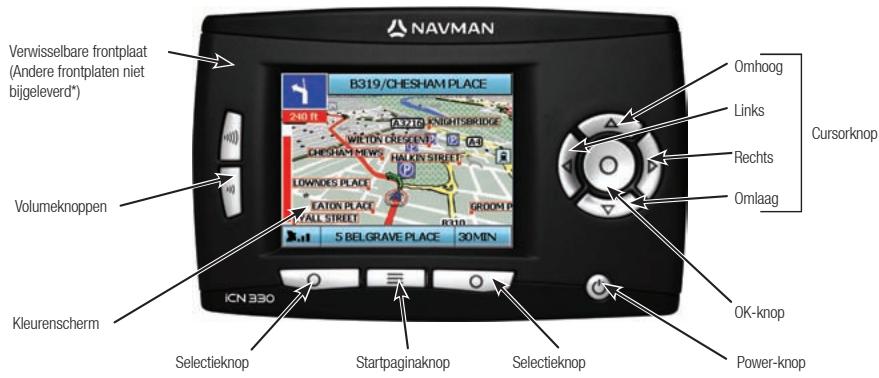
Onderdelen voorkant
Onderdelen zijkant
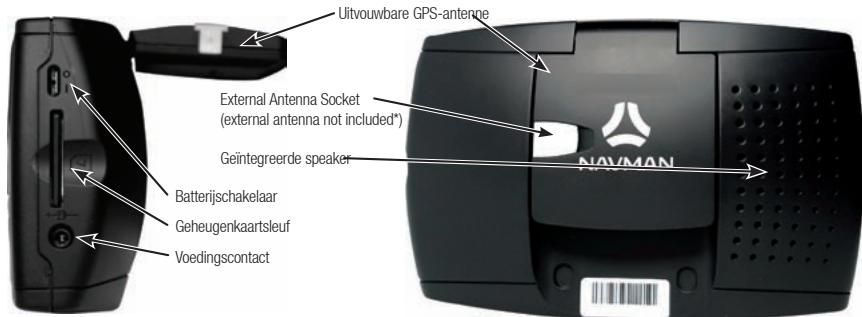
* Apart voor aankoop leverbaar - zie de brochure voor accessoires
2. Het instellen van uw iCN
Uw iCN voor de eerste keer gebruiken
- Plaatw uN cN in wovtig zoals gooteo in uW gids vor instalati e in de auto. Zorg ervoar dat de GPS-antenne is uitgetroken tot de horizontally positie en dat de Batterijschekala op de On positie staat.
- Druk de Power-knop in om uw iCN aan te zetten. Het Taalschem wird weergegeven.
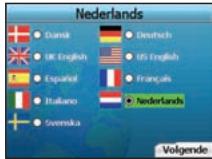
- Gebruik dcursorknop om uw taal te kiezen en sla dan op door te drukken op de rechter Selectieknop.
- Lees het waarschuwingsbericht dat worden getoond.
- Als u akkoord bent met de waarschuwing, selecteer dan Accepteren door te drukken op de rechter Selectieknop.
OPMERKING: Als u de waarschuwing nicht accepteert, za del iCN uitschakelen.
- Het Welkomschem wird gotoond, druk op de rechter Selectieknop om verder te gaan.
- Als het Spraakschem perschijnt, ga verder maar stap 9; als het Selecteer Gebied-schem perschijnt, ga maar stap 8.
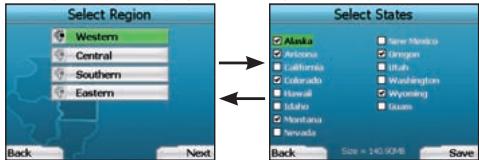
- Selecteer de kaarten die u wilt gebruiken met uw iCN:
a. Gebruik de cursorknop om een kaartgebied te markeren en druk dan op de OK-knop.
Het Selecteer Subgebieten of het Selecteer Provincies-schem wordt getoond.
b. Gebruik de cursorknop omijdere kaart van een subgebied of provincie waartoe u togang wilt verkrijgen te selecteren en toets OK.
OPMERKING: Voor optima prestations bijt het gebruik van uw iCN zorgt u ervoor dat de totale grotte van de kaarten die u selecTeer kleiner dan 250MB is. De maxima toegestane grotte is 350MB.
c. Sla uw selectie kaarten op door te drukken op de rechter Selectieknop.
De geseleerde kaarten worden opgeladen. Het Selecteer Gebied-schem wordt opnieuw getoond.
d. Als u subgebieten of provincies van een ander gebied wilt selecteren, gaaar stap 8a, anders gaat uaar stap 8e.
e. Selecteer Volgende door te drukken op de rechtier Selectieknop.
- U kunt uw ICN instellen om spreaknstructures te gesten met een mannelijke of een vrouwelijkste stem. Selecteer de optie van uw voorkeur door de linker en de richter knopen op de cursorknop te gebruiken en druk dan op de OK-knp. Wanner u de optie van uw voorkeur heb geselecteerd, druk u op de rechter Selectieknop om te pstraan. Het Weergaveschem wordt geopend.
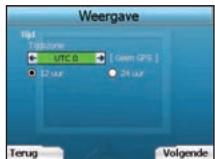
-
Met het Weergaveschem kunt u dearend en afstand van uw voorkeur instellen:
-
Om uw Tijdzone in te stellen drukt u op de rechtter e linker knappen op de cursorknop om het aantal uren verschilussen uw tijdzone en UTC (GMT) in te stellen.
- Gebruik de cursorknop en de OK-knop om de iCN in te stellen op 12- of 24-uurs tijdsweergave.
- Als u UK English of US English als taal heeft ingesteld, kunt u de cursorknop gebrueken om uw iCN in te stellen om afstanden owfel in mijl of in kilometer weer te given.
- Wanner u uw voorkeuren hebft ingesteld, druk dan op de rechter Selectieknop om verder te gaan.
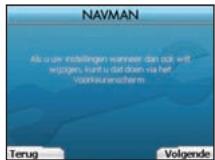
- U kut teruggaan naer ieder vorig scherm door te drukken op de linker Selectieknop. Druk op de rechter Selectieknop om hier het Ga Naar-schem te gaan. U kut op ieder tijdstip toegang krijgen tot het Ga Naar-schem door te drukken op de rechter Selectieknop.
3. Navigatie
Voer voor uwveiligheid bestemmingsinformatie in voordat u een reis begint. Bedien de iCN nooit verwijl u rijdt.
Laat uw iCN Niet op uw vooruit wonneer deze Niet in gebruik is, want langdurige bloatstelling aan warmte kan het apparaat beschadigen.
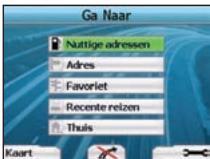
Nadat u uw iCN heeft ingesteld, wordt het Ga Naar-schem weergegeven. Hierin staan verschillende soorten bestemmingen opgesteld, die u knot bezoen. De bestemmingen waar u naartoe knot navigeren vallen in twee brede categorieen - Nieuwe Bestemmingen en Opgeslagen Bestemmingen. Wanner u uw iCN voor het eerst gebrukt, heb t u nog geen opgeslagen favorieten en zult u het punt waar u naartoe wilt navigeren eerst moeten invoeren. U knot aan een Nuttig Adres (POI) of的那一en specifiek gebied of straat navigeren.
OPMERKING: U kurz terugaan hier het Ga Naar-schem wonneer u wilt door te drukken op de Startpageinaknop.
As u een bestemming heeft ingesteld kunt u teruggaan naar de navigatieschemen door te drukken op de linker Selectieknop op het Ga Naar-schem.
U kunt de reis annuleren door te drukken op de Home-knop.
Als ugen bestemming heigt ingested, word do de l inker Selectieknop hou dkrven de Vrij Rijden-schem wegegerwee, waar u u huidige locatie kunt zien en opsporen (zie pagina 82). Druk op de rechter Selectieknop ont Ga Naar-schem ont Voorkeursensch to open (Zie pagina 84).
A. Nieuwe bestemmingen
Navigerenaar een Nuttig Adres (POI)
Een POI is een locatie met op en het landschap of een openbare gelegehanden kan weergegeven worden als oicon op de kaart. POI's gingeregepeord soort, zoals parkerlaaten en luchthavens. Uw iCN word gelemed er den antei POLT's oggeslen op de kaart.
OPMERKING: De POI's in uw iCN hangen af van de kaart die u gebruikt.
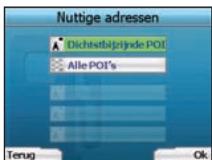

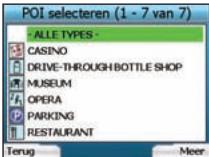
- Om maar een POI te navigeren, gebruik de cursorknop om Nuttige Adressen te markeren op het Ga Naar-schem en druk dan op OK.
De eerste keer dat u dit doet, kan u gevraagd worden om uw land te selecteren. Gebruik de cursorknop om uw land te markeren en druk op OK.
- U kurz evoir kiezen om naar de dichtstbijinde POI te navigener of te kiezen uit alle beschikbare POIs. Als u een specifie POI zoekt, selectorer dan Alle POI's met gestruik van de cursorknup en druk op OK. Als u een handige POI zoekt, Zoals een dichtbigelegeen tankstation, selectoran den Dichtstbijende POI en druk op OK. Op dit scherm fungeert de rechter Selectieknop ook als een OK-knp.
- In het POI selecteren-schem gebruikt u de cursorknop om het soort POI te selecteren dat u zoekt en druk dan op OK.
- Het Toetsenbordschem wird weergegeben. Als u Dichtstbijzijnde POI heegt gekozen in het vorige scherm, wordt de afstand tot de POI getoond.
- Gebruik de cursorknop om over het toetsenbord te bewegen. Om een teken te selecteren toets OK.
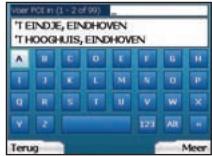
Hierdoor wodt uw zoektoch vertleind. Om een teken te verwijderen, druk op de linker Selectieknop of selectee houd ingedrukt op de linker Selectieknop om de regel te verwijden. Wanner u de eerste paar tekens van uw bestemming heeft ingevoerd, of u uw bestemming al op het scherm kunt zien, druk dan op de rechter Selectieknop.
OPMERKING: Het Toetsenbordschem kan op drie manieren bekeken worden:
- Om het nummer/symbol Toetsenbordschem te tonen, selecteer en druk dan op OK
- Om het alternatieve toetsenbordschem te tonen, waarop tekens met accenten gebruikt hunnen worden. selecteer en druk dan op OK
- Om terug te gaan maar het alfabet toetsenbord-schemr, selecteer en druk dan op OK.
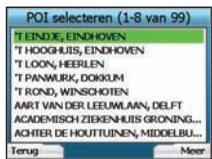

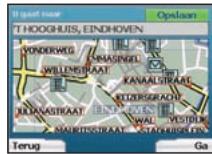
- Gebruik der cursorknop om uw de bestemming van uw voorkeur te markeren en druk op OK. Gebruik de linker en rechtter Selectieknopen om op eneer door de lijst te scrollten van mogelijk bestemmingen. als u een het begin van de lijst staat, za het drukken op de linker Selectieknup u terugbrennen aan het vorige schern.
Wanner u een bestemming seleet, zal uw iCN het Bestemmingsschem weergeven, waarmee duidelijk de door u gekozen bestemming goood wordt.
Druk op de linker Selectieknop om terug te gaan het vorige scherm. Dru op de rechtier Selectieknop om uw bestemming te besteigten. Uw cnZ al uw route berekenen en zu al begeleidenaru uw bestemming.
OPMERKING: U aunt dele bestemming opslaan als een favoriet; gebruik de cursorknop om Opslaan te selectenen en druk op OK.
U wordt door het Favorietenschem geleid. Zie pagina 83 voor meer over het opstaan van bestemmingen.
Navigerenaar eenadres
Met gebruk van un ICN kunt u een geld, midden van een straat of een bepaald kruspunt navigeren. Om een adre te navigeren moet u Zoek Adres op het Ga Naur-schem selecteren. Zie Regels voor het zoeken naar adres op page 86 voor more het zoeken aan adressen.
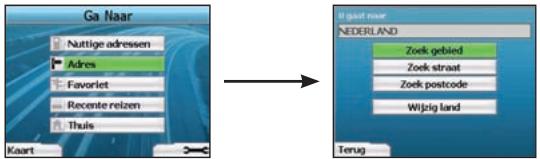
- Gebruik de cursorknop om te selecteren of u een gebied of een straat wilt zoeken en druk op OK. In sommige landen kut u ook po postcode Zoeken. Als u kiest voor Zoek Gebied/Stad of Zoek Postcode, ga dan verder aan Stap 2. Als u kiest voor zoek Straat, ga dan verder aan Stap 5.
De eeerste kat dat u dit doct, kan u grevaard worden om uw land te selecteren. Gebruek de cursorknop om uw land te markeren en druk op OK. U kunt uw land wijzigeman wannier u wilt met de Wijzig Land -knop in het U Gaat maar-schem.
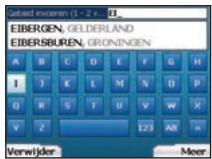
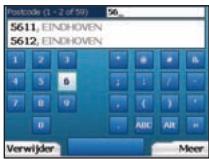
TIP: oor optimale prestaties bij het invoeren van een adres, selecteer een gebied/stad of postcode voordat u een straatnaam gaat zoeken.
- Gebruik de cursorknop om over het toetsenbordschem te bewegen. Om een teken te selecteren toets OK. Hierdoor wordt uw zoektocht verkleind. Om een teken te verwilderen, druk op de linker Selectieknop of selecteer houd ingedrukt op de linker Selectieknop om de regel te verwijdenen. Wannier u de eerste paar tekens van de naam van de plaats die u zoekt haeft ingevoerd, of als u het op het scherm kunt zien, druk dan op de rechtier Selectieknop.
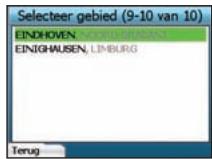
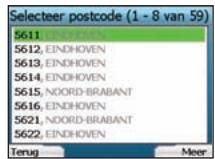
- Gebruik de cursorknpom de naam van het gebied te markeren en druk op OK. Als u het gebied of postcode waar u op het scherm maar zoekt, Niet kut zien, Gebruik dan de linker en rechter Selectieknopen om voor- enachtenuit door lijst te scrollen. Als u aan het begin van de lijst staat, za het drukken op de linker Selectieknup or terugbrennen hierat vorige scherm.
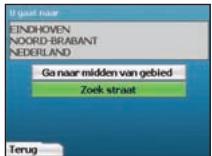
- Gebruik de cursorknop en de OK-knop om te beslissen of u maar het midden van het gebied wilt gaan, of een straat wilt zoeken binnen dat gebied. Als u kiest voor Ga Maar Midden van Gebied, ga dan verder aan stap 7. Als u kiest voorzoek Straat, ga dan verder aan Stap 5.
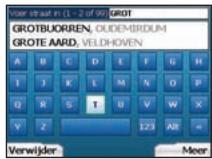
- Gebruik de cursorknop om over het toetsenbordschemt te bewegen. Om een teken te selecteren toets OK. Hierdoor worden uw zoektocht verkleidn. Om een teken te verwijderen, druk op de linker Selectieknop of selecteer houd ingrudk op de linker Selectieknop om de regel te verwijdenen. Wanner u de eerste paar tekens van de naam van de plaats die u gezelt haeft ingevoerd, of als u het op het scherm kunt zien, druk dan op de rechtter Selectieknop.
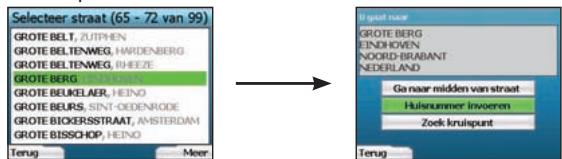
- Gebruik de cursorknop om de naam van de straat te markeren en druk op OK.
Selecte of u hare het midden van uw bestemming wilt gaan of的那一en bijzonder kruiispunt. In bepaalde landen kunt u wellicht het huisnummer van uw bestemming invoeren.
Als u kiest om maar een bepaald kruispunt te gaan, ga dan verder maar stap 7. Als u kiest om maar een bepaald straatnummer te gaan, ga dan verder maar stap 8. Als u ervoor kiest om maar het midden van een straat te gaan, ga dan verder maar stap 9.
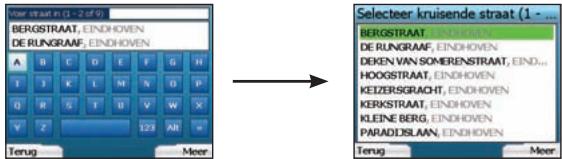
- Als er een groot aalr kuispunten op de straat van uw bestemming lig, wordt u teruggebracht hier het Toetsenbordschemr. Voer de eerste koekens van de kuisende straat die u zoekt in en druk op de rechter Selectiekn. Een lijtschemr die lijk op die van stap 6, wordt getoond. U gaat direct daith schernm as er een beperkt aalr kuispunten in de straat van uw bestemming zin. Gebruik de cursorknop om aan uw kuisende straat te scrollen en druk op OK. Hiermee wordt u hier het bestemmingschem geleid. Ga hier stap 9.
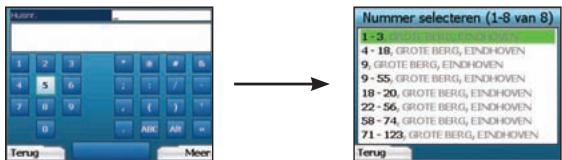
- Gebruik de cursorknop en de OK-knop om het nummer van het gebouw dat u wilt bezoeken in te voeren en druk op de rechtier Selectieknop. Gebruik de cursorknop om het nummer waar u naartoe wilt te selecteren ut de lijst en druk op OK.
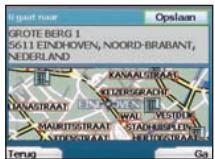
- Wanner u een bestemming selecteert, za uw iCN en kaart tonen waarup die bestemming gemarkeerd is. Om een specifiek punt op het bestemmingsschem te kiezen als uw bestemming, gebruik de cursorknop om de kaart te markeren en toets OK. Er verschijt een cursor. Gebruik de cursorknp om de cursor op uw bestemming te plaatenen en druk op OK. Uw iCN za uw bestemming automatisch updates tot dat punt. Druk op de rechter Selectieknop om te bewestig denat u aan deze bestemming wilt. Uw iCN za uw route berekenen en za u begeleiden op uw route. Druk op de linker Selectieknop om terug te gaan hier het vorige scherm zonder een route te berekenen.
OPMERKING: U(Int) deze bestemming opstaan als een favoriet; gebruik de cursorknop om Opslaan te selecteren en druk op OK. U wordt door het Favorietenchemr geleid. Zie pagina 83 vooreer over het opstaan van bestemmingen.
Navigatieschemen
Zodra u eenmaal een bestemming heeve ingveed, zul w ICN uw route berekenen. U kunt uw route op verschilnde manieren bekijen. Gebruik de linker en rechter richtingsknoppen op de cursorknp om tussen de 3D Navigatie-, Volgide Instructie- en Route Samenvattingschemen te switchen. als u nog geen bestemming heeve ingveed, word het Vrij Rijden-schem weergeveen.
3D Navigatie-schem
Het 3D Navigatie-schemr toont uw huidige locatie. U kunt de zichthoek van de kaart wijzigen door te drukken op de omhoog of omlaag richtingskroppen op de cursorknop. De hoeveelheid kaart dat wordt weergegeven varieert afhankelijk van uw huidige snelheid - hoe sneller u reist, Hoe groter het kaartgebied dat wordt weergegeven
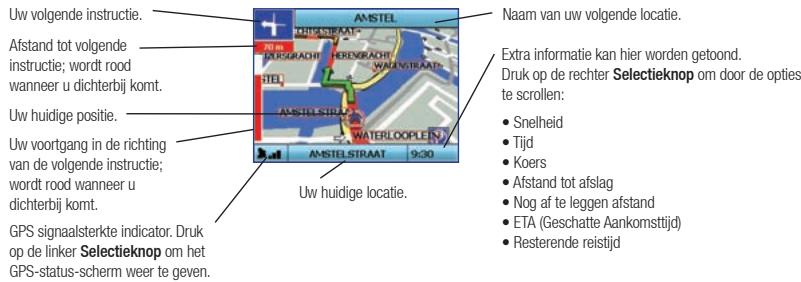
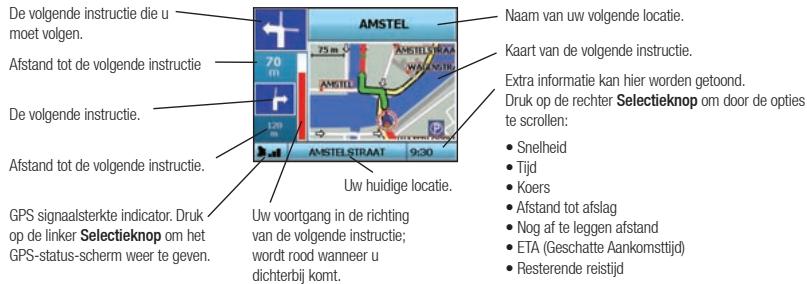
Volgende Instructie-schem
Het Volgende Instructie-schem toont informatie die u nodig heeft voor de volgende instructie, de richting die u moet volgen en de afstand tot de instructie.
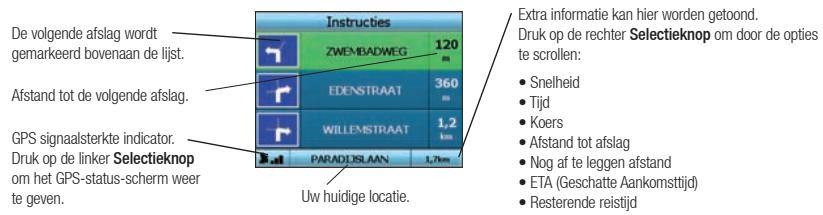
Instructieschem
Het Instructieschemr toont alle afslagen op ow route, de afglraigrichting, de straatnaam en de afstand nae der afglaen. En route moet berekend ons om dit scherm te konnen tonen. Het scherm toont drie afslagen per keer. Er kan door de route worden gescrolled met de omhoog en omlaag -knuppen op de cursorkopnok.
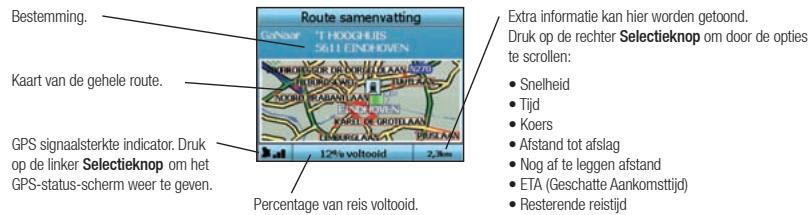
Route Samenvattingschem
Dit scherm geeft een samenvatting van hoogiveau van de informatie over uw route.
Uw iCN berekent automatisch uw reis opnieuw als u een verkeerde afslag neemt of een afslag mist.
Als de Volgende Instructie of Instructielijstchemen open staan, worden een groot vraagteken weergeveen toenwij uw iCN een herberekening maakt voor uw route. De instructeurs op het Instructielschem worden gewist.
Vrij Rijden-schem
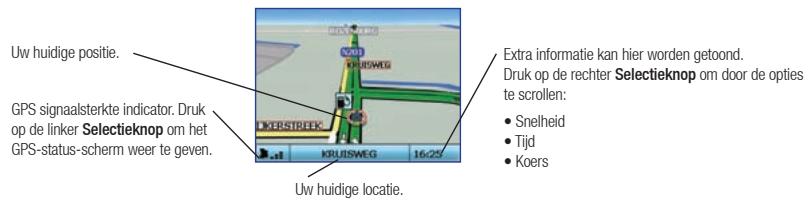
Het Vrij Fijden-schemr toont uw huidige locatie op een 3D-kaart. Om het Vrij Fijden-schemr weer te geveen, druk op de linker Selectieknop in het Ga Naar-schemn wander neerigon route is bereenkde. De hoeveelheid getoode kaartie vaereert aan gelang uw huidige smelnd - hoe sneller u rijkto het kaartgebied isDat goedond word, U kunt het kaartaanzricht wijzigden door op de omhoog of omaaag richtingsknappen do drukken op der cursorknop.
B. Opgeslagen bestemmingen
Uw iCN kan bestemmingen voor toekomstig gebruik opslaan. Tot deze kan toegang worden verkrogen op vele manieren:
Recente reizen
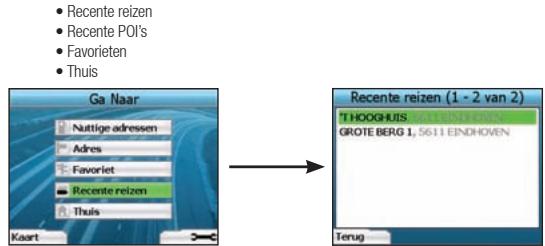
Uw iCN slaat automatisch bestemmingen op die u bezoekt. Het houdt uw laatste 30 bestemmingen in het geheugen als Recente reizen.
Om toegang te krijnen tot een recente reis, gebruik de cursorknop om Rechte reizen te selecteren in het Ga Naar-schem en druk op OK. Het Recente Reizen-schem wird geopend.
Gebruik de cursorknop om de naam van uw besteming te markeren en druk op OK. Gebruik de linker en rechtter Selectieknopen om voor- en achteruit door de lijst te scrollen. als u aan het begin van de lijst staat, zal het drukken op de linker Selectieknop u terugbrengen aan het vorige scherm.
Rerente POI's
Uw iCN staat automatisch de soorten POI's op die u bezoekt.
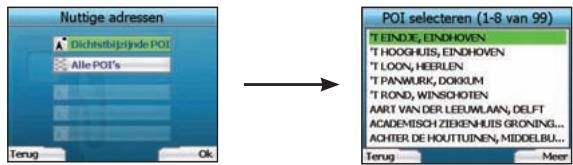
Als u een POI als een bestemming in uw iCn haeft geregistrad, dan verwischt dat type POI de volende keer dat u het Nuttige Adressen-schem opent. Uw iCZ nal de laatste drie types POI's die u heeft bezocht registreren.
Als u een recente POI selecteert, verschijnt het POI Selecteren-schem met de dichtbigelegen POI's van dat type.
Gebruik de cursorknop om de naam van uw bestemming te markeren en druk op OK. Gebruik de linker enrechtter Selectieknoopen om door de lijst te scrollen. als u aan het begin van de lijst staat, za het drukken op de linker Selectieknop u terugbrengen maar het vorige scherm.
Een bestemming opslaan
ledere ker als uet bestemmingsscherm opent, kunt u de bestemming als een favoriet opslaan. U kunt tot 50 Favorieten op uw iCN opslaan. Er zich twee soorten Favorieten - Thuis en Favorieten.
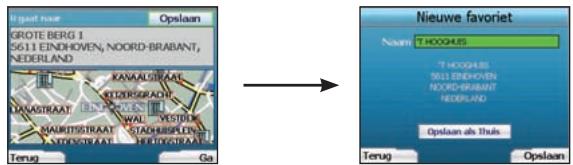
- Om een bestemming als een favoriet op te slaan selecteer u Opslaan op het Bestemmingsschem en druk op OK.
- Het Nieuwe Favorietscherm schrijnt. U kun de但这 van uw favoriet wijzigden door op OK te drukken wanneer het Naamwaje is gemickeerd. Hiermoe worden het Toetsenbordschem geopend, waar u een nuwe naam voor uw favoriet krunt innoorveen.
- U kurz evoor kiezen de favoriet als Thuis op te slaan. Om dit te doen, gebruukt u de cursorknop om de Opslaan als thuis -knop te markeren en druk op OK. Als u al een Favoriet opgeslagen heeft als Thuis, wordt u gewraagd of u de bestaande favoriet wilt overschrijven. Press the right Selection Button to confirm.
- Om uw bestimming op te slaan als een gewone Favoritet, druk op de rechter Selectieknop. Uw bestimming word opgeslagen. Om af te sluiten zonder uw bestimming op te slaan, druk op de linker Selectieknop.
Navigerenaar een Favoriet
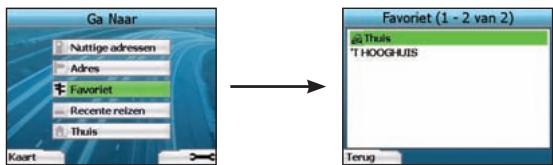
Om toegang te krijgen tot een Favoriet, gebruik de cursorknop om Favorieten te selecteren op het Ga Naar-schem, en druk op OK. Hiermee wordt het Favorietenenschern geopend.
Gebruik de cursorknop om de naam van uw bestemming te markeren en druk op OK. Gebruik de linker en rechtter Selectieknappen om door de lijst te scrollen. als u aan het begin van de lijst staat, za het drukken op de linker Selectieknop u terugbrengen aan het vorige scherm.
NavigerenaarThuis
Vanuit het Ga Naar-schem, seleetee Thuis en druk dan op OK. De route worde berekend en weergegeven. De Thuis knop worden ine ingeschakeld wanneer een Favoriet opgeslagen is als Thuis.
Favorieten bewerken
- Gebruik in het Ga Naar-schem de cursorknop om Favorieten te selecteren en druk op OK.
- Markeer in het Favorietenschem de Favoriet die u wilt bewerken en druk op OK.
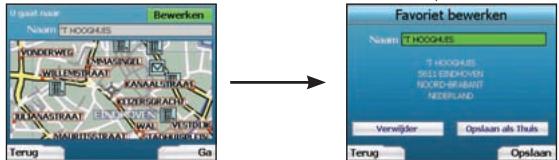
- Het Bestemmingsschem wird geopend. Gebruik de cursorknop om Bewerken te selecteren en druk op OK.
-
U kunt de favoriet herbenoemen, Opslaan als Thuis of verwijderen.
-
Om de favoritie te herbenoemen, drukt u op OK als de Naam is gemarkeeend en gebruik het toetsenbordschem om de naam te bewerken. Sla de naam op als u klaar bent door de trukkden op de rechter Selectieknop.
- Om de favoriel te verwijderen, gebruik de cursorknop om Verwijden ter te markeren en druk op OK. U worden gwraagd of u zeker weet dat u de favoriel wilt verwijdieren.
Druk op de rechter Selectieknop om te bevestigen.
- Om de favorit op te slaan als Thuis, gebruik de cursorknop om Opslaan als Thuis te markeren en druk op OK. If you already have a My Home stored, you will be asked if you are sure you wish to overwrite the existing Favourite. Ruhd de rechter Selectieknop om te bevestigten.
4. Voorkeuren
N aanpassen aan uw behoeften.
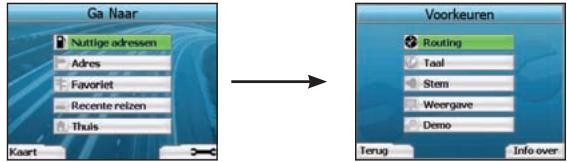
Om het Voorkeurenschemr weer te geven, druk op de rechter Selectieknop als u in het Ga Naar-schem bent.
Navigatievoorkeuren
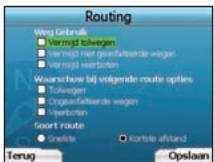
- Selecteer Navigatie in het voorkeurschem en druk op OK.
- Uw iCN kan bepaalde soorten wegen de veerboten vermijden bij het berekenen van een route. U knot uw iCN ook instellen u te waarschuwen als een route die weg de veerboten bevat. Gebruik de cursorknop om de wegen die u wilt vermijden te selecteren of om u ervoor te lately waarschuwen er druk op OK
- ebruk der cursknpon en de 0K-knop om te selecreren of moer gewicht geveen moet worden aan de snelste tijf of aan de Kortste afstand bij het berekenen.
- Sla uw voorkeuren op door te drukken op de rechter Selectieknop.
Taalvoorkeuren
- Selecteer Taal in het voorkeurenschem en druk op OK
- Gebruik de cursorknp en de OK-knop om de taal van uw voorkeur in te stellen, zoals u deed toen u uw iCN voor het eerst instelde. Zie pagina 78 vooreer details.
Spraakvoorkeuren
- Selecteer Spraak in het voorkeurenschem en druk op OK.
- Gebruik de cursorknop en de OK-knop om te kiezen:tussen een mannelijke of rouwelleke stern, zoals u deed toen u uw ICN voor het eerst insteldeZie pagina 78 vooreer details.
Weergaveoorkeuren
- Selecteer Weergave in het voorkeurenschem en druk op OK.
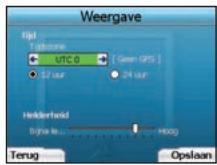
- U kunt de volgende weergave-items wijzigen op bezelfde manier als u deed toen u uw iCN voor het eerst instelde.
Tijdzone
12 urs/24 urs klok
- Afstandseeheden; dwz uw iCN berekent de afstand in milieu of in kilometer (Alleen US English en UK English).
- U kunt ook de Helderheidsinstellungen aanpassen. Gebruik de cursorknop om de Helderheidsbediening te selecteren en beweeg de punt omhoog en omlaag.
- Sla uw voorkeuren op door te drukken op de rechter Selectieknop.
Kaartvoorkeuren
De volgende stappen helpen u om de kaarten te selecteren die u wilt gebruiken met uw iCN:
OPMERKING: De optie om kaartvoorkeuren to wijzigen is alleen beschikbaar in bepaalde landen.
- Gebruik in het Voorkeursenschern der cursorknop om Kaarten te selecteren en druk op OK. Het Selecteer Gebied-schem wird goetood.
- Gebruik de cursorknop en een kaartegtied te koerden en druk dan op de OK-knoop. Het Selecteer Subgebieten of het Selecteer Provincies-schem wird goetond.
- Gebruik de cursorkopn om体系建设 in een land of province waartoe u toegang wil verwijrlogen te selecteren en druk op OK. Als de kaart al geselect eerd is, worden dezeie selege ongeegaan gemaakt.
OPMERKING: Voor optimale prestafies bij te gebruik van uw iCN zorgt u ervoor dat de totale groote van die kaarten die u selectrt kleiner dan 250MB is. De maximaal togestane groote is 350MB.
- Sla uw selectie kaarten op door te drukken op de rechter Selectieknop.
De geseleerde kaarten worden opgeladen. Het Selecteer Gebied-schem wordt opnieuw getoond. - Als u landen of provincies van een ander gebied wilt selecteren, ga waar stap 2; anders gaat u verder waar stap 6.
- Selecteer Terug door te drukken op de linker Selectieknop
Het Voorkeurenschem wird opnieuw getoond.
Volume
U kunt het volume wijzigen op iederijdstip door de volumeknoppen te gebruiken links op de voorkant van uw iCN.
Demonstratities
- Selecteer Demo in het voorkeurenschem en druk op OK.
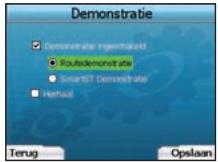
- Gebruik de cursorknop om Demonstratie ingeschakeld te markeren en druk op OK.
- Selecteer Route Demonstratie als u wil dit uw iCN een route wreegeeft voordat u uw reis begint. U kunt de cursorkop gebruiken om door de navigatieschermen te scrollen alsof u de route aan het rijden bent. Als iCN een GPS-siain ontvagt, za het uw reis berekenen vanaf uw huidige locatie. Anders zal het uw reis berekenen met grabuik van uw lastt geregisteerde bestemming als startpunt.
- De SmartST Demonstratie begeleidt u bij de functionaliteit van uw iCN. U kutnde ze demonstratie volgen om u nog verder vertrouwd te maken metuw iCN.
-
Door Herhalen te selecteren za de demonstratie die u hebte gekozen voortdurend herhaald worden.
-
Sla uw voorkeuren op door te drukken op de rechter Selectieknop.
-
Om de demonstrativemodus te annuleren, ga terug naar dit scherm en marksr Demonstratie ingeschakeld en druk op OK. Selecteer Opslaan door op de rechter selectieknop te druken.
5. GPS-status
Uw iCN werkdt door het ontvangen van signalen van de GPS. Het GPS-Statusschem geeft een visuèle representatie van de informatie die ontvangen worden. Lengtegraad en bredtegraad worden getoond samen met een hier noorden wijzend kompas, de koers in graden en de snugheid t.o.v. de grond.
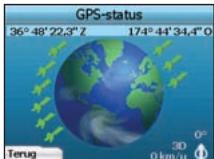
U knt de GPS-status te allen tijde checken door te drukken op de linker Selectieknop op het Voorkeurenschem of op een van de Navigatieschemen.
U kunt ook dit scherm openen doortruken op de linker Scherm wonneer u gein reis in uw iCn gepland heft. Als u een reis gepland hebt kun u met deze knop terugkeren naar de Navigatgeschemer.
De satellieten die beschikbaar zijn vanaf uw huidige positie worden getoond in verschillende kleuren:
| Kleur | Beschrijving |
| Geel | Er is een satelliet opgespoord, maar deze worden nicht gebruikt om uw positie te bepalen. |
| Groen | Er is een satelliet opgespoord en deze worden gebruikt om uw positie te bepalen. |
De globe in het GPS-status-schem pertin in het grijs als uw iCN geen GPS-fix heeft.
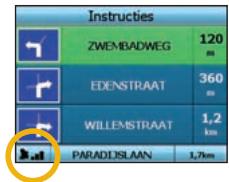
U kunt uw GPS-status in een oogopslag bepalen op een van de Navigatieschermen.
Ge GPS n t s e h t g d i t t t t t t t t t t t t t t t t t t t t t t t t t t t t t t t t t t t t t t t t t t t t t t t t t t f f f f f f f f f f f f f f f f f f f f f f f f f f f f f f f f f f f f f f f f f f f f f f f f f f f
Voor meer informatie over GPS, zie de gids voor Veel Gestelde Vragen over GPS Navigatie.
Bijlagen
Uw iCN resetten
U kunt uw iCN resetten op standard fabrieksinstellungen, die de volgende uitwerking zullen hebben:
Voorkeuren worden op de origine waarden geset;
- Recente bestemmingen en recente POI's worden verwijderd;
- De bestaande reis worden geannuleerd;
- De Opstartenwizard zal verschijnen bij de volgende keer dat u de iCN opstart;
- Als u een kaartgebied of individuèle landen of staten heeft geseleeteerd, moet u dat de volgende keer bij het aanzetten van uw iCN opniewu doen.
Om uw iCN te resetten, moet u het volgende doeon:
- Druk in het Voorkeurenschem op de rechtter Selectieknop. Het Info over-schem wordt weergegeven.
- Druk meerdere keren op de rechter Selectieknop totdat de waarschuwing worden weergegeven.
- Druk nogmaals op de rechtter Selectieknop om te bevestigden dat u uw iCN will resetten op staatarda fabrieksinstellungen. Ein bericht ter bevestiganten van een succesvolle reset verschipt 5 seconden en dan schakteuw iCN uit.
Regels voor het zoeken op adres
De volgende regels zich van toepassing wonneer u een bestemming zoekt in Europa:
Straatnamemetdata
Als een straatnaam een datum of een nummer bevat, Zoek dan op het eerste nummer:
Voorbeeld 1: Als u "Faubourg du 13 Juillet 1920" zoekt, zoekt dan op "13".
Voorbeeld 2: Als u "Avenue du 14 Avril 1914" zoekt, Zoek dan op "14".
Voorbeeld 3: Als u "Rue de la 1 ere Armée" Zoekt, Zoek dan op "1".
Straten vernoemd maar mensen (excl. Italie)
Als een straatnaam een personsnaam is (inclusief tenminste een voor- en een achtermaal), Zoek dan op de voornaam:
Voorbeeld 1: Als u "Rue Albert Mathieu" zoekt, Zoek dan op "Albert".
Voorbeeld 2: Als u "Fred Archer Way" zoekt, Zoek dan op "Fred".
Voorbeeld 3: Als u "Franz Grillparzer-Strasse" zoekt, Zoek dan op Franz
Straten vernoemd maar mensen - Italie
As in Italiè en straatnaam een persoonsnaam is (inclusief tenminste een voor- en een achtermaam), Zoek dan op de achtermaam:
Voorbeeld 1: Als u "Via de Angelo de Thomasis" zoekt, Zoek dan op "Thomasis".
Voorbeeld 2: Als u "Via Placido Giovanella" zoekt, Zoek dan op "Giovanella".
Voorbeeld 3: Als u "Via della Giacomo Marca" zoekt, Zoek dan op "Marca".
Postcodes in het Verenigd Koninkrijk en Nederland
Wanner u op postcode zoekt in het Verenigd Koninkrijk of Nederland, typ dan de postcode met spaties en zonder de-Laatste twee letters.
Voorbeeld 1: Als u "RH6 9ST" zoekt, Zoek dan op "RH6 9".
Voorbeeld 2: Als u "3514 BN" zoekt, Zoek dan op "3514".
Foutopsoring
| Probleem | Mogelijk oorzaak | Geadviseerde oplossing |
| Ik kan mijn iCN Niet aanzetten op batterijvoeding | Batterij bijna leeg | Sluit uw iCN aan op een netvoedingsbron en probeer deze dan te activeren. |
| De Batterijschakelaar staat Niet in de On-positie | schakel de Batterijschakelaar maar de On positie. | |
| Mijn iCN herkest de geheugenkaart Niet | de verkeerde geheugenkaart ingevoerd | voer de geheugenkaart in die bij uw iCN geleverd werd. Uw iCN werkkt alleen met een Navman iCN 300 series geinstalleerde geheugenkaart. |
| Scherm is moeilijk leesbaar | Schem is Niet holder genoeg | Wijzig de holderheidsinstelling op het Weergaveschem. |
| Ik kan de straat die ik zoek Niet vinden | Gebruik van afkortingen | Volg de Regels voor het Zoeken op Adres bij het invoeren van adressen. Voer alleen de eerste koar tekens van de straat die u zoekt in en gebruikt dan het Selecteer Straat-schem om de straat te zoeken. |
| Mijn iCN ontvangt geen GPS-signalen | GPS-antenne Niet in staat signaal te ontvangen | Zorg ervoor dat uw GPS-antenne in de horizontale positie staat. Als u een auto hebigt met verwarmnde of hitterdeflectere dooryruit, heeft u eventuele een externte antennenodig om GPS-signalen te kuren ontvangen. Voor meer informatie, zich de gids voor Veel Gestelde Vragen over GPS Navigatie. |
| Mijn iCN heeft GPS-onvangst verloren | Fysieke positie van voertuig. | Het is mogelijk dat het GPS-signalaal onderbroken is door uw omgeving, dwz, als u omringt bent door hoghe gebouwen of als het sneeuwt. Uw iCN zal voordurdenddoogaan met het vinden van een fix en zeal u informeren runawayer het weer een geldig signalaal ontvangt. Voor meer informatie, zich de gids voor Veel Gestelde Vragen over GPS Navigatie. |
Informatie over ondersteuning
Australie:
- Aansprakelijkheidsbeperker
- Naleving
- Inhoudsopgave
- Belangrijke veiligheidsinformationatie
- LEES AANDACHTIG DOOR VOORDAT U HET PRODUCT IN HET VOERTUIG INSTALLEERT
- WAARSCHUWING
- AVOORZICHTIG
- VOORZICHTIG
- Inleiding
- Welkom
- Hoe werkt uw iCN
- Het instellen van uw iCN
- Uw iCN voor de eerste keer gebruiken
- Navigatie
- Nieuwe bestemmingen
- Navigerenaar eenadres
- Navigatieschemen
- 3D Navigatie-schem
- Volgende Instructie-schem
- Instructieschem
- Route Samenvattingschem
- Vrij Rijden-schem
- Opgeslagen bestemmingen
- Recente reizen
- Rerente POI's
- Een bestemming opslaan
- Navigerenaar een Favoriet
- NavigerenaarThuis
- Favorieten bewerken
- Voorkeuren
- Navigatievoorkeuren
- Taalvoorkeuren
- Spraakvoorkeuren
- Weergaveoorkeuren
- Kaartvoorkeuren
- Volume
- Demonstratities
- GPS-status
- Bijlagen
- Uw iCN resetten
- Regels voor het zoeken op adres
- Straatnamemetdata
- Straten vernoemd maar mensen (excl. Italie)
- Straten vernoemd maar mensen - Italie
- Postcodes in het Verenigd Koninkrijk en Nederland
- Informatie over ondersteuning
- Australie:
Merk : NAVMAN
Model : ICN330
Categorie : Navigatie GPS