
ICN330 - Navigations-GPS NAVMAN - Kostenlose Bedienungsanleitung
Finden Sie kostenlos die Bedienungsanleitung des Geräts ICN330 NAVMAN als PDF.



| Produkttyp | Navigations-GPS |
| Marke | NAVMAN |
| Modell | ICN330 |
| Stromversorgung | Wiederaufladbarer Akku, Zigarettenanzünder-Adapter |
| Bildschirm | Farbdisplay mit 3D-Karte |
| Hauptfunktionen | Adresssuche, POI, Sprachansagen, Favoriten, automatische Neuberechnung (Back-On-Track), Demomodus |
| Speicher | Speicherkarte iCN Serie 300 (im Lieferumfang enthalten) |
| Sicherheit | Nicht während der Fahrt bedienen, sichere Montage ohne Sicht- oder Airbag-Behinderung |
| GPS-Empfang | Horizontal ausklappbare GPS-Antenne, Empfang von bis zu 12 Satelliten |
| Enthaltenes Zubehör | Halterung, Stromkabel, Speicherkarte |
| Verfügbare Sprachen | Französisch, Englisch, Deutsch, Spanisch, Italienisch, Niederländisch, usw. |
Häufig gestellte Fragen - ICN330 NAVMAN
Benutzerfragen zu ICN330 NAVMAN
0 Frage zu diesem Gerät. Beantworten Sie die, die Sie kennen, oder stellen Sie Ihre eigene.
Eine neue Frage zu diesem Gerät stellen
Laden Sie die Anleitung für Ihr Navigations-GPS kostenlos im PDF-Format! Finden Sie Ihr Handbuch ICN330 - NAVMAN und nehmen Sie Ihr elektronisches Gerät wieder in die Hand. Auf dieser Seite sind alle Dokumente veröffentlicht, die für die Verwendung Ihres Geräts notwendig sind. ICN330 von der Marke NAVMAN.
BEDIENUNGSANLEITUNG ICN330 NAVMAN
LAES VEJLEDNINGEN GRUNDIGT, FØR PRODUKTET INSTALLERES I BILEN
| ! | Dette er et sikkerhedsadverselssymbol. Det benytttes til at advare om potentielle farer for personskade. Overhold alle sikkerhedsanvisninger, der følger after dette symbol, for at undgå personskade eller.død. |
| ADVARSEL | ADVARSEL! Angiver en situation, der muligvis er farlig og kan resultere i ødsfald uller alvorlige skader, hvis den ikke undgås. |
| FORSIGTIG | FORSIGTIG! Angiver en situation, der muligvis er farlig og kan resultere iindre uller moderate skader, hvis den ikke undgås. |
| FORSIGTIG | FORSIGTIG utden sikkerhedsadverselsymbolet angiver en situation, der muligvis er farlig og kan resultere i materielle skader, hvis den ikke undgås. |
ADVARSEL
© 2006 Brunswick New Technologies Asia Pte Limited. Navman ist eine eingetragene Marke von Brunswick New Technologies Asia Pte Limited und wird unter Lizenz von Navman New Zealand verwendet.Alle Rechte vorbehalten.
Die Software enthalt Informationen, die Eigentum von Navman sind. Sie wird im Rahmen eines Lizenzvertrages bereitgestellt, der Nutzungs- und Preisgabeeinschrankungen enthalt und durch Urhebergesetze geschützt ist. Die Rückentwicklung der Software ist untersagt.
Ohne die vorherige schriftliche Zustimmung von Navman darf diese Dokumentation weder ganz noch in Auszügen reproduziert, in einem Abfragesystem gespeichert noch in irgendeiner Form elektronisch, Mechanisch, durch Fotokopie, Aufzeichnung oder anderweitig übertragen werden.
Back-On-Track, Drive-Away, SmartST und Turn-by-Turn sind eingetragene Warenzeichen bzw. Marken der Brunswick New Technologies Asia Pte Limited und werden unter Lizens von Navman New Zealand verwendet. Alle Rechte vorbehalten.
Alle anderen Marken und Registrierungen sind Eigentum der jeweiligen Unternehmen. Veröffentlich in Neuseeland
Haftungsausschlusserklarung
Aufgrund der Weiterentwicklung des Produkts konnen die Informationen ohne Anwendung geändert werden. Navman gewährleistet nicht, dass die des Dokument fehlerfrei ist.
Die in this Benutzerhandbuch enthaltenen Bildschirmabbildungen und anderen Darstellungen müssen nicht mit den tatsächlichen Bildungen und Darstellungen des Produkts identisch sein. Hierbei handelt es sich noch nur um geringfugige Unterschiede. Das Produkt stilt die bescriibene Funktionalität wie in thisem Handbuch beschrieben in jeder Hinsicht bereit.
Compliance
Dieges Gerat stimm mit Abschnitt 15 der FCC-Vorschriften überein. Der Betrieb unterliegt den beiden folgenden Bedingungen: (1) Dieses Gerat darf keine Störungen verursachen und (2) ces des Gerat muss gegen alle empfangenen Störungen stonsicher sein, einschließlich solcher, die den Betrieb beeinträchtigen konnen.
Inhalt
- Einführung 29
- Einrichten Ihres iCN. 30
- Navigation 31
A. Neue Zielorte 31
B.Gespeicherte Zielorte 34
- Einstellungen 36
- GPS-Status 37
Anhang. 37
Einstellungen zurücksetzen 37
Adresssuchregeln 38
Fehlersuche. 38
Support-Informationen 38
Wichtige Sicherheitshinweise
LESEN SIE DIE HINWEISE SORGFÄLTIG DURCH, BEVOR SIE DAS PRODUKT IM FAHRZEUG INSTALLIEREN
| ! | Dies ist das Sicherheitsalarm-Symbol. Es alarmiert Sie im Falle möglicher Verletzungsgefahren. Beachten Sie alle auf these Symbol folgenden Sicherheitshinweise, um Verletzungen oder den Todesfall auszuschreiben. |
| WARNING | WARNUNG zeigt eine potenziell gefährliche Situation an, die zu einer schweren Verletzung oder dem Tod führen kann. |
| VORSICH | VORSICHZEigt eine potenziell gefährliche Situation an, die zu einer leichten bis mittelschwenen Verletzung führen kann. |
| VORSICH | VORSICH ohne Sicherheitsalarmsymbol zeigt eine potenziell gefährliche Situation an, die Sachschaenen zur Folge haben kann. |
WARNING
Durch Entfermen von Original-Ausrüstung, Hinzufugen von Zubehör oder Modifizieren des Fahrzeugs kann seine Sicherheit beinträchtigt werden oder sein Betriebrechtswirig sein. Folgen Sie im Hinblick auf Zubehör und Modifikationen allen Produktanleitungen und den Anleitungen aus der Fahrzeug-Begleitdocumentation. Beachten Sie die für Sie relevante Gesetzgebung im Hinblick auf den Betrieb von Fahrzeugen mit Zubehör oder Modifikationen.
WARNING
Sie allein sind damit verantwortlich, dass der iCN in einem Fahrzeug so angebracht, befestigt und verwendet wird, dass Unfälle, Verletzungen oder Schäden ausgeschlossen sind. Achten Sie stets auf eine sichere Fahrweise.
Bringen Sie den iCN so an, dass die Sight des Fahrers nicht behindert wird.
Befestigen Sie den iCN nicht auf eine Weise, die das sichere Führn des Fahrzeugs, die Funktion der Airbags oder sonstiger Sicherheitsausstattungen beeinträchtigt.
Bedieren Sie den iCN nicht während der Fahrt.
Bevor Sie den iCN zum ersten Mal einschalten, machen Sie sich mit dem Gerät und seinem Betrieb vertraut.
Die vom iCN berechnete Entmengung zu einer Ausfahr kann auf Hauptstraße werden als die auf Verkehrsschildern darestellte sein. Auf Verkehrsschildern wird die Entmengung zum Anfang einer Ausfahr darestellt, während der icN die Entmengung zur nachsten Kreuzung, d.h. dem Ende der Ausfahrstraße, aneigt Folgen Sie stets den Informationen auf den Verkehrsschildern, um sich auf das Verlassen der Strafe vorzubereiten.
VORSICHT
Verwenden Sie den iCN nicht, während er heiß ist. Lassen Sieihn zuvor abkühlen (ohne direkte Sonneneinstahrung).
VORSICHT
Setzen Sie den iCN nicht im unbeaufsichtigten Fahrzeug direkter Sonneneinstrahlung aus. Überhitzung kann das Gerät beschädigen.
Um Diebstahl vorzubeugen, lessen Sie den iCN, die Halterung oder irgendwelche Kabel nicht im unbeaufsichtigtfen Fahrzeug sightbar liegen.
Ein Verstoß gegen diese Anweisungen kann schwere Sach- und Personenschäden bis hin zum Tod nach sichziehen. Navman übernimmt keinerlei Haftung, wenn der iCN in einer Weise genutzt wird, die Verletzungen, Tod oder Sachschäden verursacht oder gegen das Gesetz verstoßt.
1. Einführung
Willkommen
Vielen Dankarf, dass Sie sich für diesen Navman iCN entschieden haben. Dieses Benutzerhandbuch begleitet Sie durch die Bediungn His Navman iCN von der ersten Einrichtung bis zum Alttagseinsatz.itte lessen Sie thises Handbuch vor der Inbetriebnahme sorgfaltig durch. Bewahrens Die das Handbuch zum späteren Nachslangen gut auf.
Funktionsweise Ihres iCN
Das Global Positioning System (GPS) besteht aus einem Netz von Satellten, die weltweit keinage Zeit- und Positsinformationen übertragen. GPS-Empfänger empfanken Informationen von den Satellten. Mithiffe dieser Informationen konne sie eine exakte Position bestimmten. Die Satellten umkreisen die Erde in einer Entmengung von ungebahr 20,200 Kilometern. Obwohl ein GPS-Empfänger jederzeit Signale von bis zu zwif Satellten erkennen kann, sind nur drei Signale nötg, um die Daten fur eine Position (einen "GPS-Fix") zu bestimmten (Breiten- und Längengrad), die fur Navigationssysteme in Fahrzeugen erforderlich sind.
Die GPS-Antonne Ihres iCN empfeng ein GPS-Signal und errechnet daraus Ihre Position auf den Karten der Speicherkarte. Damit GPS-Signale empfangen werden koun, mss der iCN im Freien oder in einem Fahrzeug im Freien positiern werden. Fur die GPS-Antenne ist frei Sicht zum Himmel erforderlich. Der iCN ist unter allen Wetterbedingungen außer bei Schneefall einsatzbereit.
Beim ersten Einschalten Ihres ICN kann es每一个人 dauern, bis er einen GPS-Fix empfängt. Dies kann auch nach einer total entladen Batterie der Fall sein.
Weite Informationen uber GPS und den iCN finden Sie auf Seite 37 theseh Handbuchs oder in den Hauig gesteltten Faren zur GPS-Navigation.
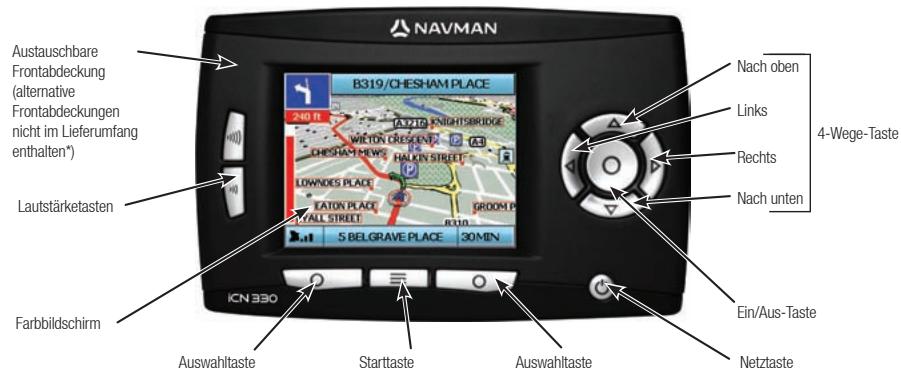
Funktionen an der Vorderseite
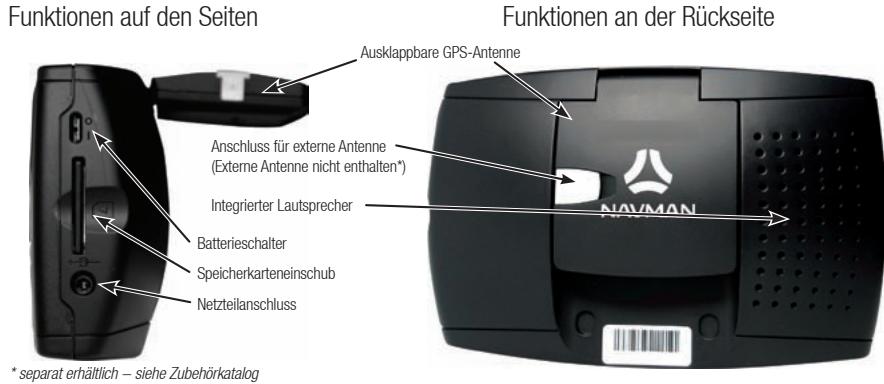
2. Einrichten Ihres iCN
Erste Inbetriebnahme
- Bringen Sie Ihr eN con so im Fahrzeug an, wie im Fahrzeug-Instellationshandbuch beschrieben. Ziehen sie die GPS-Antenne horizontal hers und schalten sie den Batterieschafterauf Ein.
- Drücken Sie die Ein/Aus-Taste, um den iCN einszuschalten. Der Bildschirm "Sprache" wird eingebrendet.
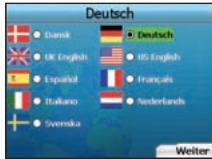
- Wahlen Sie mit der 4-Wege-Taste ihre Sprache aus und bestätigen Sie mit der rechten Auswahltaste.
- Lesen Sie den angezeigten Warnhinweis.
- Wenn Sie mit dem Wamhinweis einverstanden sind, akzeptieren Sie hin durch Drücken der rechten Auswahltaste.
HINWEIS: Wenn Sie die Warnung nicht bestätigten, schaltet sich Ihr iCN aus.
- Der Begrübungsbildschirm wird eingeblendt. Drücken Sie die rechte Auswahltaste, um fortzufahren.
- Sobald der Bildschirm "Stimme" erscheid, gehen Sie weiter zu Schritt 9. Falls der Bildschirm "Gebiet auswahlen" erscheid, gehen Sie weiter zu Schritt 8.
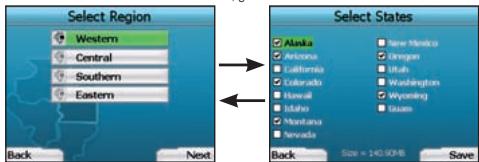
- Wahlen Sie die Karten aus, die Sie mit ihrem iCN verwenden möchten:
a. Mit der 4-Wege-Taste markeren Sie ein Kartengebiet und drücken dann auf OK. Nun entscheinet einer Bildschirne "Untergeber" oder "Bundesstaat auswällen".
b. Mit der 4-Wege-Taste wahlen Sie die jeweilige Karte des Untergebieten bzw. Bundesstaates aus, die Sie verwenden möchten. Drücken Sie dann auf OK.
HINWEIS: Wahlen Sie nicht mehr als insgesamt 250 MB an Karten aus, um eine optimale Leistung Ihres ICN zu gewährleisten. Die gesamte Größe aller verwendeten Karten darst 350 MB nicht übersteigend.
c. Bestätigen Sie die Kartenauswahl durch Drücken auf die rechte Auswahrtaste. Das Symbol "Ausgewählte Landkarten" wird angezeigt. Der Bildschirm "Gebiet auswahlen" wird nun erneut angezeigt.
d. Wenn Sie Untergebiete oder Bundesstaaten eines anderen Gebieten auswahlen möchten, gehen Sie zu Schritt 8a, andernfalls zu Schritt 8e.
e. Drücken Sie auf die rechte Auswahltaste, um Weiter zu gehen. Der Bildschirn "Stimme" wird angeznet.
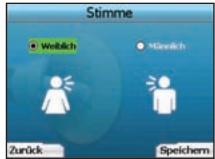
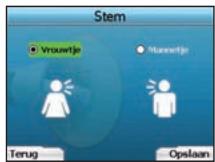
- Ihr iCN betiet gesprochene Anweisungen wahlweise mit mänlicher oder weiblicher Stimm. Treffen Sie mit den Pfeitlasten nach rechts und nach links auf der 4-Wege-Taste ihre bevorzugte Einstellung und drucken Sie dann auf OK. Bestätigten sie ihre Auszahl durch Drucken der rechten Auswahltaste. Der Bildschirm "Anzeige" wird aufgerufen.
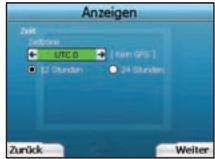
-
Auf dem Bildschirm "Anzeige" können Sie datum und Uhrzeit und Entfermungseinstellungen vornehmen:
-
Drücken Sie zum Einstellen der Zeitzone drucken die Pfeillasten rechts und nach links auf der 4-Wege-Taste, um die Stundendifferenz zwischen ihrer Zeitzone und der Universalzeit UTC (GMT) einzustellen.
- Mit der 4-Wege-Taste und der OK-Taste können Sie die Zeitaanseige von 12- auf 24-Stundenformat umstellen.
- Wenn Sie als Sprache UK English oder US English eingestellt haben, können Sie mit der 4-Wege-Taste die Entflammung wahlweise in Meilen oder Kilometern anziegen laessen.
- Wenn Sie mit den Einstellungen fertig sind, drücken Sie die rechte Auswahltaste, um fortzufahren.
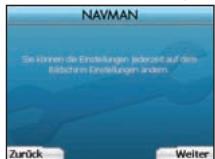
- Mit der linken Auswahltaste können Sie jederzeit zurück zu einem der vorherigen Bildschrimme. Durch Drücken der rechten Auswahltaste rufen Sie den Bildschirm "Gehe zu" auf. Selfb vom Bildschirm "Gehe zu" aus konnen Sie durch Drücken der rechten Auswahltaste jederzeit ihre Einstellungen aufrufen.
3. Navigation
Geben Sie die Fahrtzielinformationen zu ihrer eigenen Sicherheit vor der Fahrt ein. Befassen Sie sich niemals während der Fahrt mit der Bedienung des iCN.
Lassen Sie ihren iCN nicht an der Windschutzscheibe hangen, wenn Sieihn nicht benutzen. Längere Hitzeinwirkung kann das Gerät beschädigen.
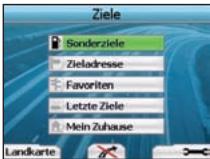
Wen Sie mit der Einstellung des iN fertig sind, wird der Bildschirm "Ziele" aneigen. Hier sind die verschiedene Arten von Zielorten aufgefuhrt, die sie anfahren konnen. Die mögliche Zielorte lessen sich grob in zwei Kategorien einteilen: neue Zielerte und gespeicherte Zielorte. Bei der ersten Verwendung haben Sie noch keine gespeicherten Favoriten und müssen demnach ihren Zielort selbst eingeben. Sie konnen entweder zu einem Sonderziel (SZ) oder einem bestimmten Gebiet bzw. einer Straße navigieren.
HINWEIS: Sie können jederzeit durch Drucken auf die Starttaste zum Bildschirm "Ziele" zurückkehren.
Wenn Sie einen Zielort ausgewählt haben, konnen Sie auf dem Bildschirm "Ziele" durch Drucken auf die linke Auswahltaste zu den
Navigationsbildschirmen zurückkehren. Durch Drucken auf die Starttaste konnen Sie die Fahrt abbrechen.
Wenn Sie keinen Zielort angegeben haben, fuhrt Sie ein Druck auf die linke Auswahltaste zum Bildschirm "Freifahr", wo Sie ihre aktuelle Position
sehen können (siehe Seite 34). Durch Drücken der rechten Auswahltaste auf dem Bildschirm "Ziele" öffnen Sie den Bildschirm "Einstellungen" (siehe Seite 36).
A. Neue Zielorte
Navigieren zu einem Sonderziel (SZ)
In SZ ist eine Sehenswürdigkeit, ein Wahrzeichen oder ein öffentliches Gebäude und kann als Symbol auf der Landkarte angezeitet werden. Sonderziele sind nach Typ gruppiert, wie z. B. Parkplatz oder Flughäfen. In ihrem ICN sind bereits eine Reihe Sonderziele fest gespeichert.
HINWEIS: Die von Ihr dem iCN angebotenen Sonderziele hangen von den gewählten Karten ab.
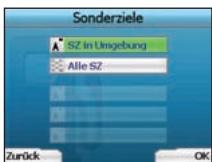

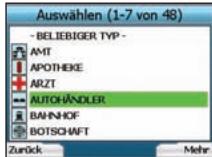
-
Um ein Sonderzzi zu finden, markerien Sie auf dem Bildschirm “Ziele” die entsprechenden Sonderziele über die 4-Wege-Taste und drucken Sie OK. beim ersten Mal müssen sie möglicherweise Ihr Land festlegten. Markerien Sie mit der 4-Wege-Taste Ihr Land und drucken Sie OK.
-
Sie können wahlweise zum nachstgelegen den SZ in Umgebung navigieren oder aus allen verfügbaren Sonderzielen eines auswahlen. Wenn Sie nach einem bestimmten Sonderziel suchen, wahren Sie zunachst über die 4-Wege-Taste alle Sonderziele und drücken Sie OK. Wenn Sie z. B. nach der nachstgelegen den Tankstellene suchen, wahren Sie SZ in Umgebung und drucken Sie OK. Auf diesen Bildschirm fungiert die rechtte Auswahttaste gleichzeitig als OK-Taste.
- Wahlen Sie auf dem Bildschirm "SZ auswahlen" mit der 4-Wege-Taste die Art des gesuchten SZ aus und drücken Sie OK.
- Der Tastaturbildschirm wird angezeigt. Wenn Sie auf dem vorherigen Bildschirm SZ in Umgebung gewählt haben, wird die Distan zum Sonderziel angezeigt.
- Bewegen Sie sich mithilfe der 4-Wege-Taste auf dem Tastaturbildschirm. Um ein Zeichen auszuwahlen, drucken Sie OK.
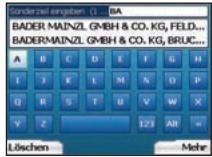
Damit grezen Sie Ihre Suche ein. Um ein Zeichen zu löschen, drucken Sie die linke Auswahltaste oder wahlen Sie . Halten Sie die linke
Auswahltaste gredrutt, um die ganze Zelle zu löschen. Wenn Sie die ersten Zeichen des Fahrtziels eingebehen haben bzw. wenn Ihr Fahrziel bereits auf dem Display angezeigt werden, drücken sie die rechte Auswahltaste.
HINWEIS: Sie können den Tastaturbildschirm auf drei Arten aufrufen:
- Um den Tastaturbildschirm Zahl/Symbol anzuzeigen, wahren Sie , und drücken Sie OK.
- Um den Tastaturbildschirm mit Sonderzeichen anzuzeigen, wahren Sie und drücken Sie dann OK.
- Um zum alphabetischen Tastaturbildschirm zurückzukehren, wahren Sie , und drücken Sie dann OK.
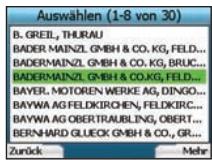

- Markieren Sie mit der 4-Wege-Taste ihren bevorzugten Zielort und drücken Sie OK. Blättern Sie mit den linken und rechten Auswahtasten durch die List möglicher Zielorte. Am Anfang der League bringt Sie in Druck auf die Linse Auswahtsätze zurück zum vorherigen Bildschrim.
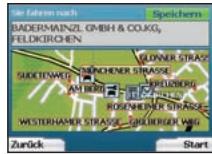
Nach dem Auswahlen eines Zielortes zeigt Ihr iCN den Bildschirm "Fahrtziel" an, wo Sie den gewährten Zielort genau erkennen konnen.
Mit der linken Auswahltaste gelangen Sie zum vorangegangenen Bildschirm zürück. Drücken Sie zur Bestätigung des Fahrtziels die rechte Auswahltasse. Ihr iCN errechnet nun die Route und geleitet Sie dort hin.
HINWEIS: Sie können diesen Zielort als Favoriten abspeichem. Wahlen Sie hierzu über die 4-Wege-Taste Speichern und drücken Sie OK.
Sie gelangen nun zum Bildschirm "Favoriten". Nähres über das Abspeichern von Zielorten siehe Seite 35.
ZueinerAdressenavigieren
Mit Ichn Icien konie zu einem Gebiet, der Mitte einer Strae oder einer bestimmten Strafenkreuzng navigierum. Um eine Adrese zu finden, wahlen sie auf dem Bildschirm "Ziele" den Punkt "Zieladrese". Naherhere über die Suche nach Adressen finden Sie unter den Adressuchregeln auf Seite 38.
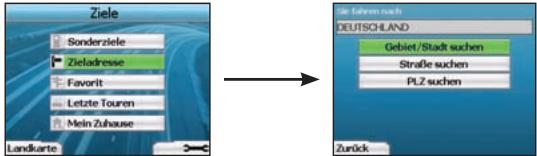
- Wahlen Sie über die 4-Wege-Taste aus, ob Sie ein Gebiet oder eine Straßeuchen und drücken Sie OK. In einigen Ländern können Sie auch nach Postzeitlauf haben.
Wenn Sie Gebiet/Stadt suchen oder PLZ suchen. Wenn Sie Straße suchen ausgewählten haben, gehen Sie weiter zu Schritt 5.
Beim ersten Mal muss Sie möglicherweise Ihr Land festlegten. Markieren Sie mit der 4-Wege-Taste ihr Land und drücken sie OK. Mit der Tasse Land ändern auf dem Bildschirm "Fahrzeit" konnen Sie Ihr Land jederzeit ändern.
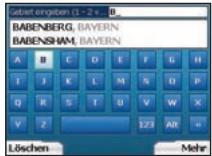
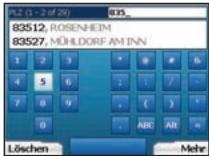
TIPP: Für einechnellere Adressensuche wahlen Sie zunachst ein Gebiet oder einen Ort (Postleitzahl) aus, bevor Sie eine Straßeuchen.
- Bewegen Sie sich mithilfe der 4-Wege-Taste auf dem Tastaturbildschirm. Um ein Zeichen auszuwahlen, drücken Sie OK. Damit Grenzen Sie ihre Suche ein. Um ein Zeichen zu loschen, drücken Sie die linke Auswahltaste oder wahren Sie Halten Sie die linke Auswahltaste gedruckt, um die ganze Zeite zu loschen. Wenn Sie die ersten Zeichen des gesuchten Zielortes eingebehen haben oder dieser bereits auf dem Display angezeigt wird, drucken Sie auf die rechte Auswahltaste.
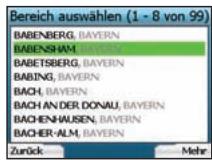
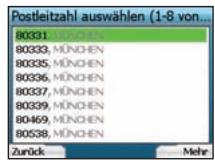
- markieren Sie mit der 4-Wege-Taste den Namen des Gebiets und drucken Sie OK. Wenn Sie das gesuchte Gebiet oder die gesuchte Postleitzahl am Bildschirm nicht finden, blättern Sie mit den linken und rechten Auswahltasten durch die Beste. Am Anfang der Beste Bringt Sie in Druck auf die linke Auswahltaste zürkung zum vorderigen Bildschrim.
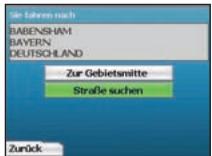
- Mit der 4-Wege-Taste und der Taste OK bestimmten Sie, ob Sie die Mitte eines Gebiets ansteuern oder eine bestimmte Straße in dem Gebiet suchen. Wenn Sie Mitte des Gebiets anfahren wahlen, gehen Sie weiter zu Schritt 7. Wenn Sie Straßeuchen ausgewählt haben, gehen Sie weiter zu Schritt
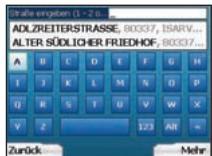
- Bewegen Sie sich mithilfe der 4-Wege-Taste auf dem Tastaturbildschirm. Um ein Zeichen auszuwahlen, drücken Sie OK. Damit grenzen Sie ihre Suche ein. Um ein Zeichen zu löschen, drücken Sie die linke Auswahltaste oder wahren Sie . Halten Sie die linke Auswahltaste gedrückt, um die ganze Zeile zu löschen.
Wenn Sie die ersten Zeichen des gesuchten Zielortes eingegeben haben oder dieser bereits auf dem Display angezeigt wird, drücken Sie auf die rechte Auswalttaste.
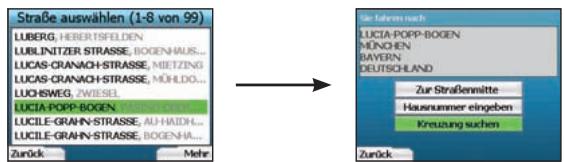
- Markieren Sie mit der 4-Wege-Taste den Name der StraBe und drucken Sie OK.
Wahlen Sie, ob Sie zur Mitte der gewünschten Straße oder zu einer bestimmten Kreuzung wollen. Im bestimmen Ländern können sie auch die Hausnummer Ihls Fahrtziels angegeben.
Wenn Sie eine bestimmte Kreuzung ansteuern, gehen Sie weiter zu Schritt 7. Wenn Sie eine bestimmte Hausnummer ansteuern, gehen sie weiter zu Schritt 8. Wenn Sie zur Mitte der Straße wollen, gehen sie weiter zu Schritt 9.
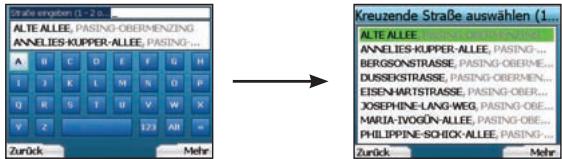
- Wenn die gewünschte Straße sehr viele Hausnummern besitzt, gelangen Sie zurück zum Tastaturbildschirm.
Geben Sie die ersten paar Zeichen der gesuchten Querstraße und drücken Sie die rechte Auswahltaste. Eine Liste wie in Schritt 6 wird angezeigt.
Wenn die Zielstraße nur weniger Kreuzungen hat, wird direkt dieser Bildschirm angezeigt.
Blättern Sie mit der 4-Wege-Taste zu ihrer gesuchten Querstraße und drücken Sie OK. Jetzt gelangen Sie zum Bildschirm "Fahrziel". Gehen Sie weiter zu Schritt 9.
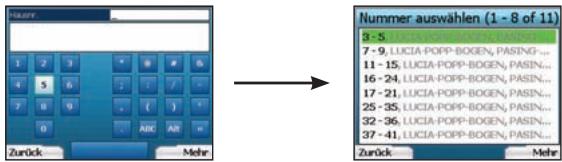
- Geben Sie über die 4-Wege-Taste und die Taste OK die Hausnummer ein und drücken Sie die rechte Auswahltaste.
Wahlen Sie über die 4-Wege-Taste die gewünschte Hausnummer und drücken Sie OK.
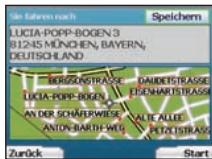
- Wenn Sie einen Zielort anwahlen, zeit Ihr iCN eine Karte, auf welcher der Zielort markiert ist.
Um einen bestimmten Ort auf dem Bildschirm "Fahrziel" als Fahrziel anzuwahlen, markieren Sie mit der 4-Wege-Taste die jeweilige Karte und drücken Sie OK. Ein Cursor wird angezeigt. Richten Sie den Cursor mit der 4-Wege-Taste auf Ihr Fahrziel und drücken Sie OK. Ihr iCN aktualisiert nun automatisch Ihr Fahrziel auf diesen Ort.
Mit der rechten Auswahltaste bestätigen Sie den Zielort. Ihr iCN errechnet nun die Ruten und geleitet Sie dort hin.
Mit der linken Auswahltaste gelangen Sie zum vorangegangenen Bildschirm zürück, ohne eine Route zu berechnen.
HINWEIS: Sie konnen diesen Zielort als Favoriten abspeichern. Wahlen Sie hierzu über die 4-Wege-Taste Speichern und drucken Sie OK.
Sie gelangen nun zum Bildschirm "Favoriten". Näheres über das Abspeichern von Zielorten siehe Seite 35.
Navigationsbildschirme
Wenn Sie einen Zielort eingebehen haben, errechnet der iCN Ihne Route. Sie konen ihre Route auf verschiedene Arten aneigen. Mit den linken und rechten Pfeiltaste auf der 4-Wege-Taste schalten Si zweiten den Bildschirmen "3D-Landkarts,Nachste Anweisung",Anweisungslste" und Zusammenfassung der Route" hund er. Wenn Sie kienen Zielort eingebennen haben, wird der Bildschirm Freifahrh" angezeigt.
Bildschirm "3D-Karte"
The Bldschirm "3D-Landkarte" zeit ihre aktuelle Position an. Sie konnen den Blickwinkel der Karte durch Drücken auf die Pfeillasten Nach oben oder Nach unter auf der 4-Wege-Taste verändern. Der angezeigte Kartenausschnitt hangt von ihrer aktuellen Geschwindigkeit ab: je schneller Sie fahren,esto greater das angezeigte Kartengebiet.
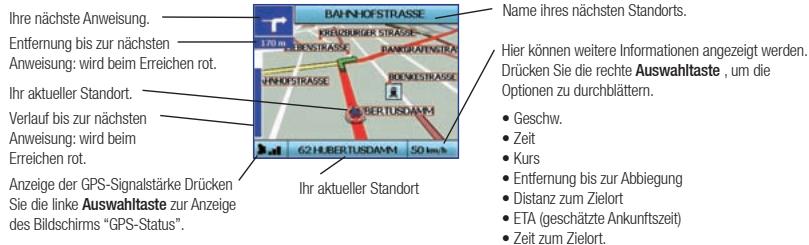
Bildschirm "Nächste Anweisung"
Der Bildschirm "Nächste Anweisung" zeit Informationen zur nachsten Anweisung an: die erforderliche Richtung und die Entmengung zum Ort der nachsten Anweisung.
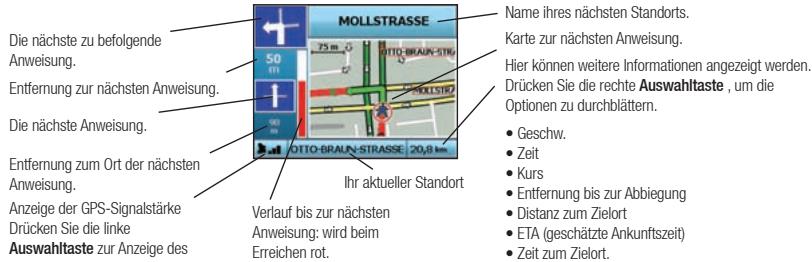
Bildschirm "Anweisungsliste"
Auf dem Bildschirm Anweisungslste werden alle Abbiegungen Ihrer Route, die Abbiegungsrichtung, der Straßnamen und die Entfernung bis zur Abbiegung angezeit. Bevor dieser Bildschirm eingeblendet werden kann, muss eine Route berechnet werden. Das Display zeigt jeweils drei Abbiegungen gleichzeit an. Über die Tasten Nach oben und Nach unter auf der 4-Wege-Taste können Sie die Route durchblättern.
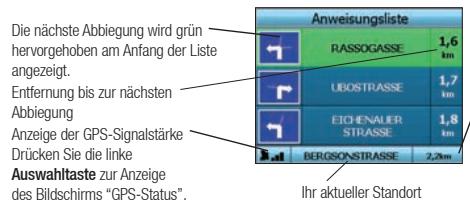
Geschw.
Zeit
Kurs
Enternung bis zur Abbiegung
Distanz zum Zielort
ETA (geschätzte Ankunftsszeit
Zeit zum Zielort.
- Hier können weitere Informationen angezeigt werden.
- Drücken Sie die rechte Auswahltaste, um die Optionen zu durchblattern.
Bildschirm “Zusammenfassung der Route”
Auf diesen Bildschirm werden detailierte Übersichtsinfos zu ihrer Route angezeigt.
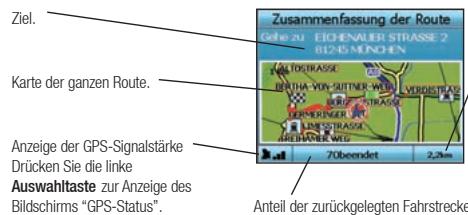
- Geschw.
- Zeit
- Kurs
- Entfernung bis zur Abbiegung
- Distanz zum Zielort
- ETA (geschätzte Ankunftszeit)
- Zeit zum Zielort.
Hier können weitere Informationen angezeigt werden. Drücken Sie die rechte Auswahltaste , um die Optionen zu durchblättern.
Back-On-Track™ Automatische Umleitung
Falls Sie falsch abbiegen oder eine Abbiegung verpassen, errechnet iCN automatisch ihre Route neu.
Falls gerade die Bildschirme "Nächste Anweisung" oder "Anweisungsliste" angezeit werden, erscheint ein groBes Fragezeichen und Ihr iCN errecht bereits die neue Route. Die Anweisungen auf dem Bildschirm "Anweisungsliste" werden gelöscht.
Bildschirm "Freifahrt"
Der Bildschirm "Freifahr" zeit ihre aktuelle Position auf einer 3D-Landkarte an. Zur Anzeige des Bildschirms "Freifahr" drücken Sie auf dem Bildschirm "Gehe zu" die linke Auswahtaste (nur wenn keine Route errechnet wurde). Die angezeigte Kartengröhe hängt von ihrer aktuellen Geschwindigkeit ab: je schneller Sie fahren,esto greater das angezeigte Kartengebiet (kleinerer Maßstab).Zudem konnen Sie durch Drucken auf die Tasten Nach ober oder Nach unteren auf der 4-Wege-Taste den Blickwinkel auf die Karte ändern.
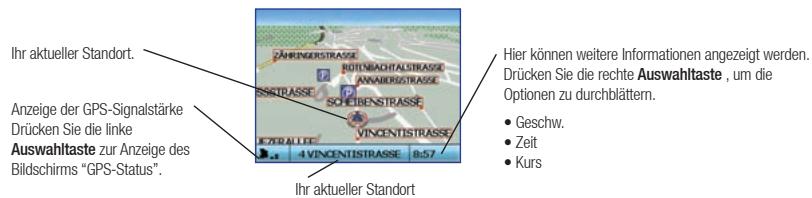
- Letzte Touren
- Letzte Sonderziele
- Favoriten
- Mein Zuhause
B. Gespeicherte Zielorte
Ihr iCN kann Zielorte zur späteren Verwendung abspeichern. Diese lassen sich auf mehrere Weise aufrufen:
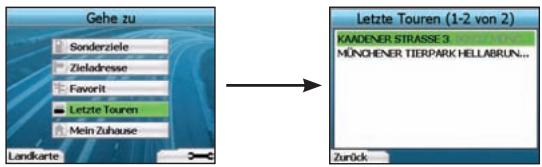
Letzte Touren
Ihr iCN speichert automatisch die besuchten Zielorte. Er besteht ihre letzten 30 Zielorte als letzte Touren im Speicher.
Um eine kürzlich unternommene Fahrt aufzuufen, wahren Sie auf dem Bildschirm "Gehe zu" über die 4-Wege-Taste den Eintrag Letzte Touren aus, und drücken sie OK. Der Bildschirm "Letzte Touren" wird aufgerufen.
Markerien Sie mit der 4-Wege-Taste den Namen des Zielortes und drücken Sie OK. Blättern Sie mit den linken und rechten Auswahltasten durch die Seite. Am Anfang der League bringt Sie in Druck auf die linke Auswahltaste zurück zum vorherigen Bildschirm.
Letzte Sonderziele
Ihr iCN speichert automatisch die Arten der Sonderziele, die Sie besucht haben.
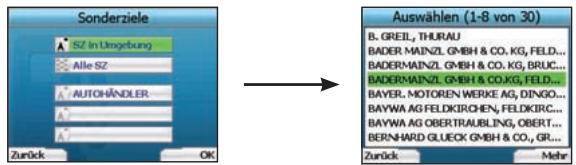
Wenn Sie ein Sonderziel als Zielim auf iCN gespeichert haben, wird thises Sonderziel beim nachsten Aufruften des entsprechenden Bildschrimns angezeit. Hr iCN speichert die letzten drei anvierten Sondereziele.
Wenn Sie ein kürzlich besuchtes Sonderziel auswahlen, wird der Bildschirm "SZ ausgehalten" angezeigt und listet die nachstgelegen den Sonderziele derselben Art auf.
Markieren Sie mit der 4-Wege-Taste den Name des Zielortes und drücken Die OK. Blättern Sie mit den linken und rechten Auswahltasten durch die Liga. Am Anfang der Liga führt Sie in Druck auf die Linke Auswahltasse zürück zum vorherigen Bildschirn.
Zielort speichern
Be jeder Öffen des Bildschirms “Fahrziel” können Sie den Zielort als Favoriten speichern. Sie können bis zu 50 Favoriten auf ihrem iCN speichern. Es gibt zwei Kategorien von Favoriten - Mein Zuhause und Favoriten.
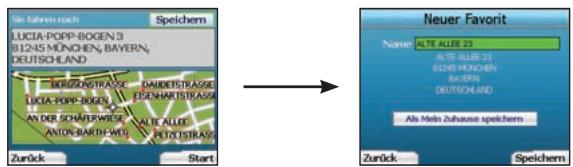
- Um einen Zielort als Favoriten zu speichern, drücken Sie auf dem Bildschirm "Fahrziel" auf Speichern und dann auf OK.
- Der Bildschim "Neuer Favorit" wird angezeigt. Wenn Sie den Name des Favoritäten ändermön, drücken Sie bei markiertem Feld Name auf OK. Damit wird der Tastaturbildschim aufgerufen, wo Sie einen neuen Namen für ihren Favoritäten eingeben konnen.
- Beispelweise können Sie den Favoriten als "Mein Zuhause" abspeichern. Markieren Sie hierzu mit der 4-Wege-Taste die Taste Als Mein Zuhause speichern und drücken Sie OK. Wenn Sie bereits einen Favoriten als Mein Zuhause gespeichert haben, werden Sie zum Überschreiben des bestehenden Eintrags aufgefordert. Drücken Sie zur Bestätigung die rechte Auswahltaste.
- Um Ihr Fahrziel als gewöhnlichen Favoritäten zu speichern, drücken Sie die rechte Auswahltaste. Das Fahrziel wird gesichert. Um ohne Speichern des Fahrzields abzubrechen, drücken Sie die linke Auswahltaste.
Navigieren zu einem Favoriten
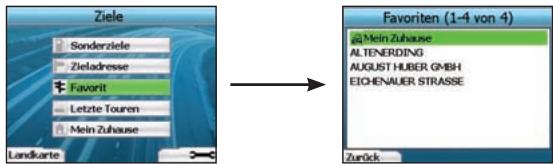
Um einen Favoritäten aufzufrufen, während Sie mit der 4-Wege-Taste auf dem Bildschirm "Gehe zu" einen Favoritäten aus und drücken Sie OK. Zeit wird der Bildschirm "Favoriten" aufgerufen.
Markieren Sie mit der 4-Wege-Taste den Name des Zielotes und drucken Sie OK. Blättern Sie mit den linken und rechten Auswahltasten durch die Beste. Am Anfang der Beste bringt Sie in Druck auf die linke Auswahltaste zusammen zum vorherigen Bildschirm.
Navigieren zu Mein Zunause
Wahlen Sie auf dem bdimchirm "Ziele" den Eintrag Mein Zuhause aus und drucken Sf OK. Nund wird die Route reercht und dargestelt. Die Taste Mein Zuhause ist nur dann verflgbar, wenn ein Favorit als Mein Zuhause gespeichert ist.
Favorite bearieiten
- Wahlen Sie auf dem Bildschirm "Gehe zu" über die 4-Wege-Taste den Eintrag Favoriten aus und drücken Sie OK.
- Markieren Sie auf dem Bildschirm "Favoriten" den Favoriten aus, den Sie bearbeiten möchten, und drücken Sie OK.
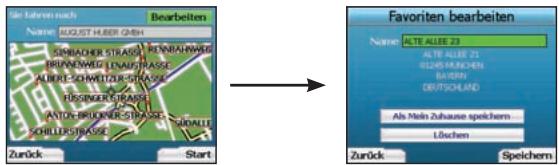
- Der Bildschirm "Fahrtziel" wird angezeigt. Wahlen Sie über die 4-Wege-Taste den Eintrag Bearbeiten aus und drücken Sie OK.
-
Sie können den Favoriten umbenennen, als Mein Zuhause abspeichern oder loschen.
-
Um den Favoriten umzubabenen, drücken Sie bei markiertem Nemen auf OK und geben Sie über den Tastaturbildschirm einen neuen Namen ein.
Wene Siig fertigen, speichern sie den Nemen durch Drucken auf die rechte Auswahltaste. - Um den Favoritäten zu slochen, markerieren Sie über die 4-Wege-Taste den Eintrag Löschen und drücken Sie OK. Sie werden zu einer Bestätigung aufgeforderd. Drücken Sie zur Bestätigung der rechte Auswahltasse.
- Um den Favoriten als Mein Zuhause zu speichern, markeren Sie über die 4-Wege-Taste den Eintrag Als Mein Zuhause speichern und drücken Sie OK. Wenn bereits ein Favorit als Mein Zuhause abgespeichert ist, werden Sie aufgefordert, das Überschreiben zu bestägten. Drücken Sie zur Bestätigung die rechtte Auswahltaste.
4. Einstellungen
Sie konnen ihren iCN ganz individuell an ihre Bedürfnisse anpassen.
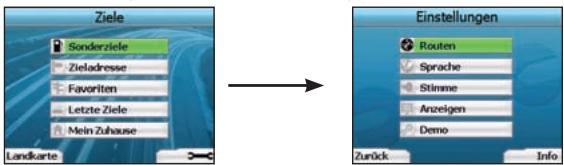
Zur Anzeige des Bildschirms "Einstellungen" drucken Sie vom Bildschirm "Gehe zu" aus die rechte Auswahltaste.
Navigationseinstellungen
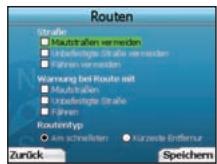
- Wahlen Sie auf dem Bildschirm "Einstellungen" den Punkt Navigation aus und drücken Sie OK.
- Ihr iCN ist in der Lage, beim Errechnen einer Route bestimmte StraBe oder Fahren zu vermeiden. Zudem konnen Sie den iCN anweisen, Sie zu warren, wenn eine dieser StraBe oder Fahren in einer Route verwendet wird. Markieren Sie über die 4-Wege-Taste die StraBe, die Sie vermeiden bzw. über die Siewarment werden mochten, und drucken Si OK.
- Legen Sie mit der 4-Wege-Taste und OK fest, ob beim Errechen Their Ruten die schnllste oder kürzeste Strecke ermittelt werden soll.
- Speichern Sie ihre Einstellungen durch Drücken auf die rechte Auswahltaste.
Spracheinstellungen
- Wahlen Sie auf dem Bildschirm "Einstellungen" den Eintrag Sprache und drücken Sie dann OK.
- Stellen Sie über die 4-Wege-Taste und OK ihre bevorzuge Sprache ein, wie auch bei der ersten Inbetriebnahme. Weitere Informationen finden Sie auf Seite 30.
Einstellung der Sprachausgabe
- Wahlen Sie auf dem Bildschirm "Einstellungen" den Eintrag Stimme und drücken Sie dann OK.
- Stellen Sie über die 4-Wage-Taste und OK wahlweise eine mannliche oder weibliche Stimmne ein, wie auch bei der ersten Inbetriebnahme. Weitere Informationen finden Sie auf Seite 30.
Anzeigeeinstellungen
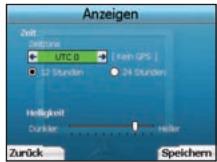
- Wahlen Sie auf dem Bildschirm "Einstellungen" den Eintrag Anzeige und drücken Sie dann OK.
-
Hier können Sie folgende Anzeigeeigenschaften einstellen, wie auch beim ersten Einrichten Ihres iCN.
-
Zeitzone
12 Std./24 Std. -
Distanz-Einheiten, d. h. Angabe der Distanz in Kilometern oder Meilen (nur bei Spracheinstellung US English und UK English).
-
Hier konnen Sie auch die Helligkeit einstellen. Markieren Sie über die 4-Wege-Taste den Eintrag Helligkeit und bewegen Sie den Zeiger nach ober oder nach unter.
- Speichern Sie ihre Einstellungen durch Drucken auf die rechte Auswahltaste.
Karteneinstellungen
Über die folgenden Schritte wahren Sie die Karten aus, die Sie mit ihrem iCN verwenden möchten:
HINWEIS: Das Ändern von Karteneinstellungen ist nur in bestimmten Ländern möglich.
- Währen Sie auf dem Bildschirm "Einstellungen" mit der 4-Wege-Taste die Karten aus und drücken Sie OK. Der Bildschirm "Gebiet auswahlen" wird angezeiten.
- Mit der 4-Wege-Taste markieren Sie ein Kartengebiet und drücken dann auf OK. Nun entschnet einer den Bildschira "Untergeberie" oder "Bundesstaat auswählen".
- Mit der 4-Wege-Taste wahlen sie die jeweilige Karte des Untergebirts bzw. Bundesstaates aus, die Sie verwenden können. Drücken sie dann auf OK. Falls die Karte bereits markiert ist, wird die Markierung aufgehoben.
HINWEIS: Wahlen Sie nicht mehr als insgesamt 250 MB an Karten aus, um eine optimale Leistung Ihr's ICN zu gewährleisten. Die gesamte Gröbe aller verdeckten Karten darst 350 MB nicht übersteigen.
- Bestätigten Sie die kartenauszahl durch Duuren auf die rechtte Auswahltaste. Das Symbol "Ausgewählte Landkarten" wird angezeigt. Der Bildschirm "Gebiet aushalten" wird nun erneut angezeigt.
- Wenn Sie Untergebiete oder Bundesstaaten eines anderen Gebietes auswahlen mochten, gehen Sie zu Schritt 2, andemfalls zu Schritt 6.
- Gehen Sie Zurück, indem sie Die linke Auswahlste drücken. Der Bildschrim Einfelungen wird ernut angezeht.
Lautstärke
Sie konnen die Lautstärke jederzeit über die Lautstärketasten links vorne auf Ihr dem iCN einstellen.
Demonstration
- Wahlen Sie auf dem Bildschirm "Einstellungen" den Eintrag Demo und drücken Sie OK.
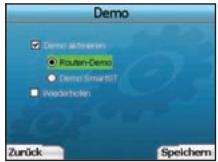
- Markieren Sie mit der 4-Wege-Taste den Eintrag Demonstration aktiviert und drücken Sie OK.
Wahlen Die Routendemonstration, wenn Ihr iCN vor der Fahrt eine Route aneigen soll. Mit der 4-Wege-Taste konnen Sie die Navigationsbildschme nacheinander durchblattern, als waren Sie auf der Route unterwegs. Wenn Ihr iCN ein GPS-Signal empfängt, errechnet er die Fahrt von ihrer aktuen Position aus. Andernfalls errechnet er die Fahrt mit der zuteilzte gespeicherten Position als Startort. Mit der Demonstration
- SmartST werden Sie durch die vielfältigen Funktionen Ihres iCN geleitet. Mit dieser Demonstration können Sie sich noch better mit Ihr iCN vertlauften machen.
- Mit Wiederholen wird die gewähnte Demonstration in einer Endlosschleife abgespielt.
- Speichern Sie ihre Einstellungen durch Drucken auf die rechte Auswahltaste.
- Um den Demonstrationsmodus zu beenden, gehen Sie zu dieser Bildschirm zurück, markieren Sie Demonstration aktiviert und drucken sie OK. Speichern sie durch denkere der rechten Auswalttaste.
5. GPS-Status
Ihr iCN verarbeitet Signale von GPS. Der Bildschirm "GPS-Status" bietet eine visuelle Darstellung der empfangenen Informationen.
Neben einem nach Norden gerichteten Kompass werden Längen- und Breitengrad, die Orientierung in Grad und die Geschwindigkeit angezeigt.
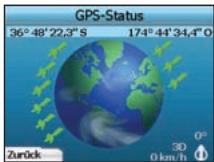
Sie können den GPS-Status jederzeit durch Drücken auf die linke Auswahltaste auf dem Bildschirm "Einstellungen" oder einem der Navigations-Bildschrimme überprüfen.
Sie konnen diesen Bildschirm auch durch Drücken auf die linke Auswahltaste auf dem Bildschirm "Gehe zu" aufrufen, sofern Sie keine Fahrt einprogrammiet haben. Wenn Sie eine Fahrt einprogrammiert haben, gelangen Sie mit dieser Taste zurück zu den Navigationsbildschirmen.
Die an Ihrem aktuellen Standort verfügbarbaren Satelliten werden in verschiedene Farben angezeigt:
| Farbe | Beschreibung |
| Gelb | Ein gültiges Signal wird empfangen, aber nicht zur Bestimmung ihrer Position verwendet. |
| Grün | Ein gültiges Signal wird empfangen und zur Bestimmung ihrer Position verwendet. |
Wenn Ihr iCN kein GPS empfängt, ist der Globus auf dem Bildschirm "GPS-Status" grau ausgeblendet.
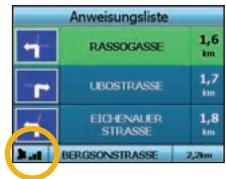
Auf allen Navigationsbildschirmen konnen Sie ihren GPS-Status mit einem Blick erkennen.
Die Anzeige der GPS-Signalstarke zeltigt die Signalstarke mit einem bis drei Balken an. Ein bis drei Balken zeigen die Stärke des Signals an. Die Anzeige der GPS-Signalstarke ist rot, wenn kein Fix vorstand ist.
Für weitere Informationen ziehen Sieitte die Häufiggestellten Fragenzur GPS-Navigation zu Rate.
Anhang
Einstellungen zurücksetzen
Sie konnen ihren iCN jederzeit auf Werkseinstellungen zusücksetzen. Dabei geschiett Folgenden:
- Alle Einstellungen werden auf die ursprünglichen Werte zurückgesetzt.
- Letzte Zielerte und letzte Sonderziele werden gelöscht.
Vorhandene Fahrten werden abgebrochen. - Beim nachsten Einsatzen erscheidt der Startassistent.
- Wenn Sie ein bestimmes Kartengebiet bzw. einzule Länder ausgewählten hatten, müssen Sie diese Einstellungen beim erstenischten Eischalten Ihres iCN erneut vorhennen.
Zum Zurücksetzen Ihr's iCN gehen Sie wie folgt vor:
- Drücken Sie auf dem Bildschirm "Einstellungen" die rechte Auswahltaste. Der Bildschirm "TechnischeInfos" wird angezeigt.
- Drücken Sie mehrmals die rechte Auswahltaste, bis die Wammeldung angezeigt wird.
- Drücken Sie die rechtte Auswahtate reneut, um zu bestätigten, dass Sie den ICN wirlich auf Werkseinstellungen zurücksetzen möchten. Anschließend wird fünf Skunden lang eine Meldung über das erfolgliche Zurückerungen angezeiget und Ihr ICN schelt sich aus.
Adresssuchregeln
Die folgenden Regeln sind bei deruche nach Zielen in Europa anwendbar:
Straβennamen mit Datumsangaben
Wenn ein Straβenname ein Datum oder eine Zahl enthalt, suchen Sie nach der ersten Zahl:
Beispiel 1: Wenn Sie "Auguststr. 13"uchen, souchen Sie nach "13".
Beisipel 2: Wenn Sie "StraBe des 17. Juli" suchen, souchen Sie nach "17".
Beispiel 3: Wenn Sie "Rue de la 1 ere Armée" suchen, souchen Sie nach "1".
Nach Personen benannte StraBen (auBer Italien)
Wenn eine Straße nach einer Person benannt ist (Vor- und Nachname), suchen Sie nach dem Vornamen:
Beispiel 1: Wenn Sie "Albert-Einstein-Straße"uchen, souchen Sie nach "Albert".
Beispiel 2: Wenn Sie "Fred Archer Way" suchen, souchen Sie nach "Fred".
Beispiel 3: Wenn Sie "Franz-Grillparzer-Straße" suchen, souchen Sie nach Franz.
Nach Personen benannte StraBen (Italien)
Wennee StraBe in Italien nach einer Person benanmt ist (Vor- und Nachname), suchen Sie nach dem Nachnamen:
Beispiel 1: Wenn Sie "Via de Angelo de Thomasis" suchen, so suchen Sie nach "Thomasis".
Beispiel 2: Wenn Sie "Via Placido Giovanella"uchen, souchen Sie nach "Giovanella".
Beispiel 3: Wenn Sie "Via della Giacomo Marca"uchen, so suchen Sie nach "Marca".
Postleitzahlen in Großbritannien und den Niederlanden
Wenn Sie in GroBribannien oder den Niederlanden nach PLZ suchen, geben Sie die PLZ mit Leerzeichen, aber ohne die beiden letzten Buchstaben ein.
Beispiel 1: Wenn Sie "RH6 9ST" suchen, so suchen Sie nach "RH6 9".
Beispiel 2: Wenn Sie "3514 BN" suchen, so suchen Sie nach "3514".
Fehlerbehebung
| Problem | Mögliche Ursache | Empfohlene Lösung |
| Der iCN{lösst sich bei Batteriebetrieb nicht einschalten. | Batt. Spanng. niedr. | Schließen Sie den iCN an eine Spanningsquelle an und versuchen Sie es erneut. |
| Der Batterieschafter steht nicht auf Ein. | Schalten Sie den Batterieschafter auf Ein. | |
| Mein iCN erkennt die Speicherkarte nicht. | Falsche Speicherkarte eingelegt. | Lagen Sie die mitgelieferte Speicherkarte ein. Ihr iCN Funktioniert nur mit eingelegter Speicherkarte der Navman iCN 300-Serie. |
| Bildschirm ist schwer zu lessen. | Bildschirm ist nicht hell genug eingestellt. | Ändern Sie auf dem Bildschirm "Anzeige" die Helligkeitseinstellung. |
| Ich kann meine gesuchte Straße nicht finden. | Mit Abkürzungen suchen | Beachten Sie beim Eingeben von Adressen die Adresssuchregeln. Geben Sie nur die erstenpeer Zeichen der gesuchten Straße ein und suchen Sie dann über den Bildschirm "Straße auswahlen". |
| Mein iCN empfängt kein GPS-Signal. | GPS-Anteenne kann kein Signal empfangen. | Prüfen Sie, ob die GPS-Anteenne horizontal liegt. Wenn Ihr Fahrzeug mit beheizbarer oder getöner Windschutzschäbe ausgestattet ist, kann eine externe Antenna erforderlich sein, um GPS-Signale zu empfangen. Für weitere Informationen ziehen Sieitte die Häufig gestellten Fragen zur GPS-Navigation zu Rate. |
| Mein iCN hat den GPS -Empfang verloren. | Physische Position des Fahrzeugs. | Ein GPS-Signal kann je nach Umgebung auch unterbrochen werden, z. B. bei umgebenden Hochhäusern oder wenn es schnett. Ihr iCN unternimmt weiterhin Verbindungsversuche und informiert Sie, sobald er wieder ein gültiges Signal empfängt. Für weitere Informationen ziehen Sieitte die Häufig gestellten Fragen zur GPS-Navigation zu Rate. |
Support-Informationen
Australien
Het Spraakschem wird weergegeben.
Back-On-Track™ Automatische Herberekening
- LAES VEJLEDNINGEN GRUNDIGT, FØR PRODUKTET INSTALLERES I BILEN
- ADVARSEL
- Haftungsausschlusserklarung
- Compliance
- Inhalt
- Wichtige Sicherheitshinweise
- LESEN SIE DIE HINWEISE SORGFÄLTIG DURCH, BEVOR SIE DAS PRODUKT IM FAHRZEUG INSTALLIEREN
- WARNING
- VORSICHT
- Einführung
- Willkommen
- Funktionsweise Ihres iCN
- Einrichten Ihres iCN
- Erste Inbetriebnahme
- Navigation
- Neue Zielorte
- ZueinerAdressenavigieren
- Navigationsbildschirme
- Bildschirm "3D-Karte"
- Bildschirm "Nächste Anweisung"
- Bildschirm "Anweisungsliste"
- Bildschirm “Zusammenfassung der Route”
- Back-On-Track™ Automatische Umleitung
- Bildschirm "Freifahrt"
- Gespeicherte Zielorte
- Letzte Touren
- Letzte Sonderziele
- Zielort speichern
- Navigieren zu einem Favoriten
- Navigieren zu Mein Zunause
- Favorite bearieiten
- Einstellungen
- Navigationseinstellungen
- Spracheinstellungen
- Einstellung der Sprachausgabe
- Anzeigeeinstellungen
- Karteneinstellungen
- Lautstärke
- Demonstration
- GPS-Status
- Anhang
- Einstellungen zurücksetzen
- Adresssuchregeln
- Straβennamen mit Datumsangaben
- Nach Personen benannte StraBen (auBer Italien)
- Nach Personen benannte StraBen (Italien)
- Postleitzahlen in Großbritannien und den Niederlanden
- Support-Informationen
- Australien
- Back-On-Track™ Automatische Herberekening
Marke : NAVMAN
Modell : ICN330
Kategorie : Navigations-GPS