
Smart ST 2005 - Gps NAVMAN - Kostenlose Bedienungsanleitung
Finden Sie kostenlos die Bedienungsanleitung des Geräts Smart ST 2005 NAVMAN als PDF.


| Produkttyp | GPS-Navigationsgerät |
| Marke | Navman |
| Modell | Smart ST 2005 |
| Bildschirm | 4,3 Zoll TFT-Farbdisplay |
| Bildschirmauflösung | 480 x 272 Pixel |
| Akku | Lithium-Ionen, ca. 3 Stunden Betriebsdauer |
| Interner Speicher | 2 GB |
| Speichererweiterung | microSD-Karte (max. 8 GB) |
| Kartenmaterial | Europa (vorinstalliert) |
| GPS-Chipsatz | SiRFstar III |
| Verkehrsinformationen | TMC-fähig (externer Empfänger erforderlich) |
| Routenausgabe | Text-to-Speech (Straßennamenansage) |
| Anschlüsse | USB Mini, SD-Kartenslot, 3,5 mm Kopfhörer |
| Abmessungen (B x H x T) | ca. 120 x 80 x 20 mm |
| Gewicht | ca. 150 g |
| Funktionen | POI, Routenplanung, Spurassistent, Geschwindigkeitswarnungen |
| Lieferumfang | GPS-Gerät, Autohalterung, USB-Kabel, Bedienungsanleitung |
| Reinigung | Mit einem weichen Mikrofasertuch abwischen; keine Flüssigkeiten verwenden |
| Reparierbarkeit | Ersatzteile und Reparatur über autorisierte Fachhändler |
Häufig gestellte Fragen - Smart ST 2005 NAVMAN
Benutzerfragen zu Smart ST 2005 NAVMAN
0 Frage zu diesem Gerät. Beantworten Sie die, die Sie kennen, oder stellen Sie Ihre eigene.
Eine neue Frage zu diesem Gerät stellen
Laden Sie die Anleitung für Ihr Gps kostenlos im PDF-Format! Finden Sie Ihr Handbuch Smart ST 2005 - NAVMAN und nehmen Sie Ihr elektronisches Gerät wieder in die Hand. Auf dieser Seite sind alle Dokumente veröffentlicht, die für die Verwendung Ihres Geräts notwendig sind. Smart ST 2005 von der Marke NAVMAN.
BEDIENUNGSANLEITUNG Smart ST 2005 NAVMAN
-
Einführung .... 5 Upgrade von einer Vorversion von SmartST .... 6
-
Pocket PC-Funktionen ....8
-
Installieren von SmartST 9
-
SmartST Desktop 11
-
Aktualisieren von SmartST 12
-
Installieren und Entfernen von Landkarten mithilfe von SmartST Desktop 13
-
Starten von SmartST 16
-
GPS-Konfiguration 18
-
Festlegen des Fahrtziels 21
-
Verwenden des Bildschirms 2D-Karte zum Planen einer Route .... 29
-
Fahrtenplaner 30
-
Anzeigen Ihrer Route 33
-
Popup-Menü des Bildschirms Karte 39
-
Umgehen eines Bereichs 40
-
Streckensimulator 41
-
Kilometerzähler 42
-
Favoriten und Schnellziele 43
-
Einstellungen 45
-
Erweiterte Funktionen von Smart Desktop 52
-
Fortlaufende kontinentale Navigation 57
-
Verbesserung der Leistung 59
-
Zubehör 60
Anhang: Straßentypen 61
Support-Informationen 64
Konformitätserklärung 64
Copyright 64
1. Einführung
Vielen Dank für den Kauf von SmartST 2005 for Pocket PC. Wir hoffen, Sie sind mit Ihrem neuen GPS-Navigationssystem zufrieden.
Egal, ob Sie im Inland oder anderswo unterwegs sind: SmartST führt Sie zu Ihrem Ziel, ohne dass Sie Autoatlanten oder Landkarten oder sonstige Anleitungen benötigen. Das Global Positioning System (GPS) ist kostenfrei, jederzeit nutzbar und bis auf fünf Meter genau. Die SmartStraßenkarten haben eine hohe Detailgenauigkeit für eine Navigation von Tür zu Tür, sowie zu Sonderzielen wie z.B. Hotels, Bahnhöfen und Flughäfen.
Dieses Handbuch erklärt Ihnen, wie Sie Smart installieren, wie Sie das Gerät effizient und sicher verwenden und welche Funktionen Ihnen zur Verfügung stehen.
Navman begrüßt Ihr Feedback. Kontaktadressen oder Informationen über unsere Website finden Sie im Abschnitt Support-Informationen auf Seite 64.
GPS und GPS-Signale
GPS, das System zur globalen Positionsbestimmung, besteht aus einem Netz von Satelliten, die weltweit genaue Zeit- und Positionsinformationen übertragen. GPS-Empfänger empfangen Informationen von den Satelliten. Mithilfe dieser Informationen können sie eine exakte Position bestimmen.
Satelliten umkreisen die Erde in einer Entfernung von ungefähr 20.000 km. Obwohl ein GPS-Empfänger jederzeit Signale von bis zu zwölf Satelliten erkennen kann, sind nur drei Signale nötig, um die Daten für eine Position (oder „GPS-Fix“) bereitzustellen oder zu bestimmen (Breiten- und Längengrad), die für Navigationssysteme in Fahrzeugen erforderlich sind.
SmartST ermittelt mithilfe der GPS-Daten Ihre aktuelle Position und berechnet anhand der Straßenkarten die optimale Fahrstrecke zu Ihrem Ziel. Anschließend leitet Smart Sie per Sprach- und Bildschirmbefehlen an Ihr Ziel, wobei Ihre Position ständig mithilfe der GPS-Daten aktualisiert wird
Die iCN-GPS-Antenne empfängt GPS-Signale. Damit GPS-Signale empfangen werden können, muss der iCN im Freien oder in einem Fahrzeug im Freien positioniert werden. Für die GPS-Antenne ist freie Sicht zum Himmel erforderlich. Der iCN ist unter allen Wetterbedingungen außer bei Schneefall einsatzbereit.
Weitere Informationen über den SmartST GPS-Statusbildschirm finden Sie auf Seite 19.
Sicherheitshinweis
WARNUNG: Sie allein sind dafür verantwortlich, dass der Pocket PC in einem Fahrzeug so angebracht, befestigt und verwendet wird, dass Unfälle, Verletzungen oder Schäden ausgeschlossen sind. Der Nutzer dieses Produktes ist allein für eine sichere Fahrweise verantwortlich. Sie sind dazu verpflichtet, die Anleitungen zur Installation in einem Fahrzeug zu lesen und zu befolgen und das Produkt entsprechend den jeweils gültigen gesetzlichen Regelungen zu verwenden. Überprüfen Sie in der Bedienungsanleitung Ihres Fahrzeugs, ob das Gerät an der gewünschten Stelle sicher befestigt werden kann.
Es liegt in Ihrer alleinigen Verantwortung, die folgenden Sicherheitsanweisungen jederzeit zu befolgen:
- Bedienen Sie den Pocket PC nicht, während Sie fahren, und bringen Sie das Gerät nicht an einem Ort an, an dem es die Sicht des Fahrers behindert.
- Befestigen Sie den Pocket PC nicht auf eine Weise, dass das sichere Führen des Fahrzeugs, die Funktion der Airbags oder sonstiger Sicherheitsausstattungen beeinträchtigt wird.
- Lassen Sie den Pocket PC im unbeaufsichtigten Fahrzeug nicht an einem Ort, wo er sichtbar ist, und setzen Sie das Gerät vor allem nicht starker oder direkter Sonneneinstrahlung aus.
- Verwenden Sie den Pocket PC nicht, wenn er heiß ist. Lassen Sie ihn zuvor abkühlen.
Ein Verstoß gegen diese Anweisungen kann schwere Sach- und Personenschäden bis hin zum Tod nach sich ziehen. Navman übernimmt keinerlei Haftung, wenn das Produkt in einer Weise genutzt wird, die Verletzungen, Tod oder Sachschäden verursacht oder gegen das Gesetz verstößt.
Upgrade von einer Vorversion von SmartST
Vor dem Upgrade Ihrer SmartST-Version auf Version 2005 müssen Sie zunächst ältere Versionen von SmartST Desktop von Ihrem Computer und SmartST von Ihrem Pocket PC deinstallieren. Ihre Karten, Favoriten, Schnellziele und Einstellungen werden übernommen, sofern Sie nicht ein Upgrade von SmartST V1.90 (Product Key: SSP-190-XXXXX-XXXXX) oder 1.91 (Product Key: SSP-191-XXXXX-XXXXX) vornehmen.
Hinweis: Dieses Upgrade-Verfahren gilt nicht für PiN 570.
So deinstallieren Sie frühere Versionen von SmartST:
-
Wenn Sie ein Upgrade für SmartT auf einem Navman PiN Pocket PC 100 oder 300 vornehmen, fahren Sie mit Schritt 6 fort.
Wenn Sie ein Upgrade für ein anderes Pocket PC-Modell vornehmen, fahren Sie mit Schritt 2 fort. -
Wenn Sie Smart-Karten auf einer SD- oder MMC-Speicherkarte gespeichert haben, legen Sie die Speicherkarte in Ihren Pocket PC oder das Kartenlesegerät ein.
-
Schließen Sie den Pocket PC mithilfe des USB-Kabels, einer USB-Ladestation oder einem anderen Gerät aus dem Lieferumfang des Pocket PC an den Computer an.
- Microsoft® ActiveSync® synchronisiert den Computer mit dem Pocket PC.
-
Wenn Sie ein Upgrade von SmarST V1.90 und 1.91 vornehmen, fahren Sie mit Schritt 5 fort, anderenfalls mit Schritt 7.
-
Nur Versionen 1.90 und 1.91
Die mit SmartST V1.90 und 1.91 gelieferten Karten sind nicht mit SmartST 2005 kompatibel. So deinstallieren Sie Karten von Ihrem Pocket PC und der Speicherkarte:
a. Öffnen Sie SmartST Desktop auf Ihrem Computer:
Start → Programme → Navman → SmartST Desktop.
b. Deinstallieren Sie mithilfe von Smart Desktop alle Karten von Ihrem Pocket PC und der Speicherkarte.
c. Schließen Sie SmartST Desktop.
d. Fahren Sie mit Schritt 7 fort.
6. Nur PiN 100 und PiN 300:
a. Schieben Sie die im Lieferumfang des PiN enthaltene Speicherkarte in den PiN ein.
b. Setzen Sie den PiN mithilfe des Stifts zurück, indem Sie die RESET-Taste auf der linken Seite des PiN drücken.
c. Öffnen Sie File Explorer auf Ihrem PiN: Start→Programme →File Explorer.
d. Wechseln Sie zur Speicherkarte.
e. Tippen Sie längere Zeit auf den Ordner 2577 Wählen Sie Löschen im Popup-Menü.
f. Tippen Sie längere Zeit auf den Navman-Ordner. Wählen Sie Löschen im Popup-Menü.
g. Schließen Sie File Explorer.
h. Setzen Sie den PiN mithilfe des Stifts zurück, indem Sie die RESET-Taste auf der linken Seite des PiN drücken.
-
So deinstallieren Sie SmartST von Ihrem Pocket PC mithilfe der Funktion Programme entfernen in der Pocket PC Windows®-Systemsteuerung: Start → Einstellungen → System → Programme entfernen.
-
So deinstallieren Sie Navman SmartST Desktop von Ihrem Computer, wenn das Programm mithilfe der Funktion Programme hinzufügen oder entfernen in der Windows-Systemsteuerung installiert wurde: Start → Systemsteuerung → Programme hinzufügen oder entfernen.
In den weiteren Kapiteln dieses Benutzerhandbuchs finden Sie Anleitungen, wie Sie Smart 2005 installieren und aktivieren, neue Karten installieren und zu Ihrem Ziel navigieren.
2. Pocket PC-Funktionen
4-Wege-Taste
Die 4-Wege-Taste ist je nach Modell des Pocket PC unterschiedlich gestaltet. Sie wird als Navigationstaste oder -stick bezeichnet, es kann sich aber auch um eine 5-Wege-Taste handeln. Weitere Informationen über die 4-Wege-Taste erhalten Sie im Handbuch Ihres Pocket PC.
Hinweis: Der Ace ^® n30 Pocket PC hat keine solche Taste. Um SmartST zu verwenden, müssen Sie zunächst Taste 1 den
| Taste Beschreibung | |
| Links [d8cc] | Zeigt den Bildschirm Hauptmenü an. |
Rechts  | Blättert durch die Navigationsbildschirme, sobald eine Route berechnet wurde:• Bildschirm 2D-Karte• Bildschirm 3D-Karte• Bildschirm Nächste Anweisung• Bildschirm Anweisungsliste |
Nach oben  | Sie können damit in der 2D-Karte die Darstellung vergrößern, wodurch Sie einen kleineren Ausschnitt, aber mehr Einzelheiten sehen.Sie können damit in der 3D-Karte, wenn die SchaltflächeInformationenauf Winkelgesetzt ist, den Blickwinkel vergrößern. |
Nach unten  | Sie können damit in der 2D-Karte die Darstellung verkleinern, wodurch Sie einen größeren Ausschnitt, aber weniger Einzelheiten sehen.Sie können damit in der 3D-Karte, wenn die SchaltflächeInformationenauf Winkelgesetzt ist, den Blickwinkel verkleinern. |
Touchscreen
Verwenden Sie den Stift auf dem Touchscreen des Pocket PC, um zu navigieren und die Optionen des Hauptmenüs auszuwählen, um die Zieladresse einzugeben und den GPS-Status zu konfigurieren. Weitere Informationen, wie Sie den Stift auf dem Touchscreen benutzen, finden Sie im Handbuch Ihres Pocket PC.
Tippen und halten Sie den Stift längere Zeit auf den Bildschirmen 2D-Karte oder 3D-Karte, um das Popup-Menü zu aktivieren.
Weitere Informationen über das Popup-Menü finden Sie auf Seite 39.
Darstellung in Hochformat bzw. Querformat
Microsoft Windows Mobile™ 2003 SE kann SmartST im Hoch- und Querformat darstellen.
In diesem Handbuch werden die meisten Bildschirme von SmartST im Hochformat dargestellt; wenn es jedoch erhebliche Unterschiede zwischen Hoch- und Querformat gibt, sind beide dargestellt.
3. Installieren von SmartST
Installieren Sie zunächst SmartST Desktop auf Ihrem Computer. Installieren und registrieren Sie dann SmartST auf Ihrem Pocket PC. Aktivieren und laden Sie anschließend die benötigten Karten von SmartST Desktop herunter. Zur Aktivierung benötigen Sie eine Internetverbindung.
Hinweis: Unter Windows XP muss XP Service Pack 1 oder höher installiert sein, damit SmartST Desktop installiert werden kann
Microsoft ActiveSync
Mit Microsoft ActiveSync wird eine Verbindung zwischen Ihrem Pocket PC und Ihrem Computer hergestellt. SmartST benötigt ActiveSync 3.7.1 oder höher. Dieses Programm ist normalerweise im Lieferumfang Ihres Pocket PC enthalten.
Weitere Informationen finden Sie im Benutzerhandbuch Ihres Pocket PC.
Schritt 1. Installieren von SmartST Desktop auf Ihrem Computer
- Schließen Sie alle geöffneten Programme auf Ihrem Computer.
- Legen Sie die SmarST-CD in das CD-ROM-Laufwerk Ihres Computers ein. Das Installationsprogramm für SmarST Desktop wird gestartet.
- Wenn Ihr Computer die CD nicht automatisch aufruft, starten Sie die Installation manuell: Start → Ausführen.
Geben Sie D:\Setup SmartST 2005 for Pocket PC.exe ein, wobe!D" der Laufwerksbuchstabe des CD-ROM-Laufwerks ist. Klicken Sie auf OK
-
Folgen Sie den Bildschirm-Eingabeaufforderungen, um SmaßT Desktop zu installieren.
-
Wählen Sie die bevorzugte Sprache für Smart Desktop, wenn Sie dazu aufgefordert werden.
- Lesen und akzeptieren Sie den Lizenzvertrag für SmaßT Desktop, wenn Sie dazu aufgefordert werden.
- Wählen Sie einen Zielordner aus, wenn Sie dazu aufgefordert werden.
SmartST Desktop wird geöffnet.
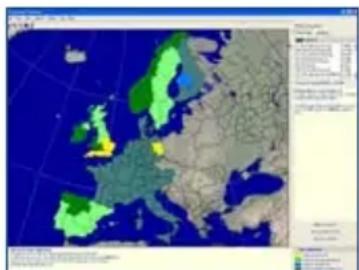
Sie können nun Smarß auf Ihrem Pocket PC installieren und aktivieren.
Schritt 2. Installieren und Aktivieren von SmartST auf Ihrem Pocket PC
- Schließen Sie alle geöffneten Programme auf Ihrem Pocket PC.
- Schließen Sie den Pocket PC mithilfe von Microsoft ActiveSync 3.7.1 oder höher an Ihren Computer an.
- Microsoft ActiveSync synchronisiert den Computer mit dem Pocket PC.
- Öffnen Sie SmartST Desktop, falls das Programm noch nicht geöffnet ist: Start → Programme → Navman → SmartST Desktop 2005 for Pocket PC
- Folgen Sie den Anweisungen, um Smaßt auf Ihrem Pocket PC zu installieren.
Nur PiN 570: Wenn Sie zur Angabe des standardmäßigen Installationsverzeichnisses aufgefordert werden, wählen Sie Nein Wählen Sie im Feld Speichern unter die Option für ROM-Speicherung und anschließendOK.
Sonstige Pocket PC-Modelle: Smarßt muss im standardmäßigen Installationsverzeichnis installiert werden, nicht auf einer Speicherkarte.
-
Wenn Sie sich über eine DFÜ-Verbindung ins Internet einwählen, stellen Sie jetzt eine Internet-Verbindung her.
-
Folgen Sie den Anweisungen, um Smart online zu registrieren und auf Ihrem Pocket PC zu aktivieren.
-
Lesen und akzeptieren Sie die Datenschutzerklärung, wenn Sie dazu aufgefordert werden.
- Sie werden aufgefordert, Ihre Kontaktdaten einzugeben, sodass Navman Sie über neue Updates informieren kann.
- Geben Sie den SmartST Application Key von der Rückseite der CD-Hülle ein, wenn Sie dazu aufgefordert werden.
- Ihr Computer stellt eine Internet-Verbindung her und aktiviert den Smart Application Key.
SmartST 2005 ist nun auf dem Pocket PC installiert. Sie können jetzt eine Landkarte auf Ihrem Pocket PC oder in der Speicherkarte installieren.
4. SmartST Desktop
Mit SmartST Desktop können Sie Landkarten auf Ihrem Pocket PC verwalten, Software-Updates beziehen, benutzerdefinierte Sonderziele (SZ) verwalten und Basiskarten installieren.
So öffnen Sie SmartST Desktop
Nach der Installation können Sie über das Menü Start auf SmartST Desktop zugreifen :
Deinstallieren von SmartST Desktop von Ihrem Computer
Wir empfehlen, die Software mit der Funktion Programme hinzufügen oder entfernen aus der Windows Systemsteuerung zu deinstallieren:
Start → Systemsteuerung → Software
Deinstallieren Sie: SmartST Desktop 2005 for Pocket PC
5. Aktualisieren von SmartST
Aktualisieren Sie die SmartST Software auf die neueste Version. Rufen Sie zu diesem Zweck die Navman-Website über SmartT Desktop auf.
So aktualisieren Sie die Smart-Software:
- Wenn Sie sich über eine DFÜ-Verbindung ins Internet einwählen, stellen Sie jetzt eine Internet-Verbindung her.
- Öffnen Sie SmartST Desktop: Start → Programme → Navman → SmartST Desktop 2005 for Pocket PC
- Wählen Sie im Setup-Menü die Option Software-Update und danach Im Internet nach Updates suchen. Ihr Computer stellt eine Verbindung mit dem Internet her und zeigt die Navman-Website an.
- Laden Sie das Update für Ihre Region (sofern verfügbar) auf Ihren Computer herunter.
- Wählen Sie im Setup-Menü die Option Software-Update und danach Softwareaktualisierung von Pocket PC
Folgen Sie den Eingabeaufforderungen, um SmartST zu aktualisieren.
6. Installieren und Entfernen von Landkarten mithilfe von SmartST Desktop
Im Lieferumfang von SmartST finden Sie einen Map Product Key, mit dem Sie eine Landkarte installieren können. Für zusätzliche Landkarten müssen Sie bei Ihrem Navman-Händler einen weiteren Map Product Key erwerben.
Aktivieren Sie den Map Product Key mit Smart Desktop, und installieren Sie die jeweilige Landkarte.
Installieren neuer Karten
a. Schieben Sie eine Speicherkarte in Ihren Pocket PC ein, wenn Sie mehrere Karten oder eine sehr umfangreiche Karte installieren.
b. Schließen Sie den Pocket PC mithilfe eines USB-Kabels, einer USB-Ladestation oder der jeweils mit Ihrem Pocket PC gelieferten Vorrichtung an Ihren Computer an.
- Microsoft ActiveSync synchronisiert den Computer mit dem Pocket PC.
c. Öffnen Sie SmartST Desktop, falls das Programm noch nicht geöffnet ist:
d. Legen Sie eine SmartST Map CD in das CD-ROM-Laufwerk Ihres Computers ein.
Die verfügbaren Landkarten werden in kreuzschraffiertem Blau angezeigt
Hinweis: Wenn Ihr Computer Windows Explorer öffnet, schließen Sie das Fenster Windows Expl
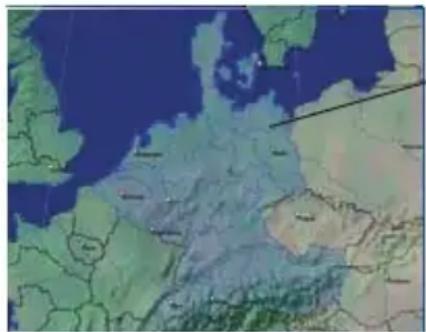
Auf der in Ihr CD-ROM-Laufwerk eingelegten Landkarten-CD enthaltene Landkarten werden in kreuzschraffiertem Blau angezeigt.
e. • Anwender in Australien, Neuseeland und Nordamerika: Wenn Sie bereits einen Map Product Key für Ihr Land aktiviert haben, fahren Sie mit Schritt i fort, andernfalls mit Schritt f.
- Anwender in Europa: Wenn Sie bereits einen europäischen Gold/Paneuropäischen Map Product Key (aktiviert alle Landkarten von Europa) aktiviert haben, fahren Sie mit Schritt i fort, andernfalls mit Schritt f.
f. Klicken Sie auf die Landkarte, die Sie auf dem iCN installieren möchten.
Hinweis: Eventuell müssen Sie mehrere Landkarten installieren, um den gewünschten geografischen Bereich abzudecken.
g. Wenn Sie sich über eine DFÜ-Verbindung ins Internet einwählen, stellen Sie jetzt eine Internet-Verbindung her.
h. Folgen Sie der Eingabeaufforderung, um den Map Product Key zu aktivieren:
- Geben Sie den Application Key von der Rückseite der CD-Hülle ein, wenn Sie dazu aufgefordert werden.
- Sie werden aufgefordert, Ihre Kontaktdaten einzugeben oder zu aktualisieren, so dass Navman Sie ggf. über neue Updates informieren kann.
- Ihr Computer stellt eine Internet-Verbindung her und aktiviert den Application Key.
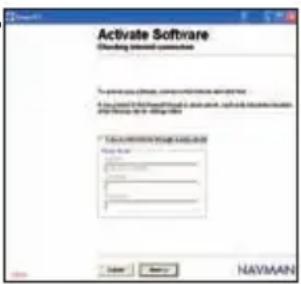
- Wenn Sie eine Landkarte einer Kontinentalregion aktivieren, die zuvor nicht auf dem Pocket PC installiert war, folgen Sie den Eingabeaufforderungen, um die neue Region zu aktivieren. Die vier Kontinentalregionen sind Europa, USA/Kanada, Australien und Neuseeland.
- Nach der Aktivierung ändert sich die Farbe der Landkarte (die Standardfarbe von aktivierten Karten ist Hellgrün). Fahren Sie mit Schritt i fort.
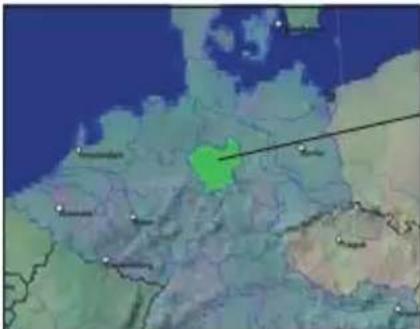
Die aktivierte Landkarte erscheint hellgrün.
i. Klicken Sie auf die Landkarte, die Sie auf dem Pocket PC installieren möchten.
Die Farbe der Karte ändert sich. Dies ist ein Hinweis darauf, dass sie ausgewählt wurde (die Standardfarbe von ausgewählten Karten ist Dunkelgrün). Sie finden die Landkarte im Abschnitt Ausgewählt der Registerkarte Ausgewählte Landkarten.
j. Benutzer in Australien, Neuseeland und Nordamerika: Wenn Sie bereits einen Map Product Key für Ihr Land ausgewählt haben, wiederholen Sie Schritt g, bis alle benötigten Landkarten zum Abschnitt Ausgewählt der Registerkarte Ausgewählte Landkarten hinzugefügt wurden.
- Benutzer eines europäischen Gold/Paneuropäischen Map Product Key: Wenn Sie bereits einen Gold-/Paneuropäischen Map Product Key (aktiviert alle Landkarten von Europa) ausgewählt haben, wiederholen Sie Schritt g, bis alle benötigten Landkarten zum Abschnitt Ausgewählt der Registerkarte Ausgewählte Landkarten hinzugefügt wurden.
- Benutzer eines europäischen Silber-/Einfach-Map Product Key: Wenn Sie einen weiteren Silber-/Einfach-Map Product Key (aktiviert nur eine Landkarte) aktivieren müssen, fahren Sie mit Schritt f fort.
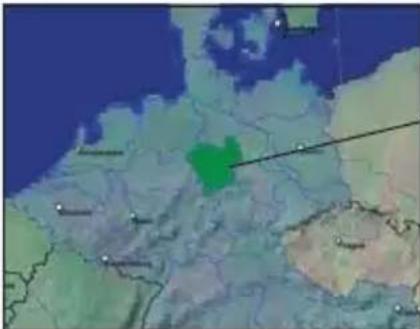
Die ausgewählte Landkarte erscheint dunkelgrün.
k. Klicken Sie auf die Schaltfläche Hinzufügen, um alle im Abschnitt Ausgewählt der Registerkarte Ausgewählte Landkarten aufgeführten Landkarten auf dem Pocket PC, der Speicherkarte oder dem Speicherkarten-Lesegerät (nicht im Lieferumfang enthalten) zu installieren. SmartST Desktop installiert die ausgewählte(n) Landkarte(n) auf dem Pocket PC oder der Speicherkarte. Nach der Installation ändert sich die Farbe der Landkarte(n) (die Standardfarbe installierter Landkarten ist Gelb).
I. Um den iCN zu verwenden, trennen Sie das USB-Kabel vom iCN ab.
ACHTUNG: Trennen Sie das USB-Kabel erst nach der Aktualisierung des Bildschirms Landkartenanzeige und der Änderung der Farbe der installierten Landkarte(n) (die Standardfarbe installierter Karten ist Gelb) vom USB-Anschluss des iCN ab.
Entfernen älterer Landkarten
Bevor Sie eine SmartST 2005-Landkarte installieren, müssen Sie zunächst die ältere Version der Landkarte entfernen, da Sie keine ältere Karte und eine SmartST 2005-Landkarte desselben Bereichs gleichzeitig verwenden können.
Führen Sie für jede Landkarte, die Sie aktualisieren möchten, folgendes durch:
a. Schließen Sie den Pocket PC mithilfe eines USB-Kabels, einer USB-Ladestation oder der jeweiligen mit Ihrem Pocket PC gelieferten Vorrichtung an Ihren Computer an.
- Microsoft ActiveSync synchronisiert den Computer mit dem Pocket PC.
b. Öffnen Sie SmartST Desktop, falls das Programm noch nicht geöffnet ist: Start → Programme → Navman → SmartST Desktop.
c. Öffnen Sie den Abschnitt Karten auf Pocket PC: Registerkarte Pocket PC→Karten auf Pocket PC.
d. Klicken Sie auf die Landkarte, die entfernt werden soll, und wählen Sie im Popup-Menü Entfernen aus Pocket PC aus.
Die Landkarte wird vom Pocket PC gelöscht.
7. Starten von SmartST
Sie haben nun SmartST auf Ihrem Pocket PC installiert und ggf. den GPS-Empfänger in Ihrem Fahrzeug angebracht. Jetzt können Sie SmartST starten und überprüfen, ob Pocket PC und GPS erfolgreich kommunizieren.
- Weitere Informationen, wie Sie eine GPS-Kommunikation zwischen Ihrem Pocket PC und dem GPS-Empfänger herstellen, finden Sie im Handbuch Ihres GPS-Empfängers.
- Schließen Sie alle offenen Programme auf Ihrem Pocket PC, damit Smart genügend Speicherkapazität zur Verfügung steht.
Hinweis: Wenn Sie in der rechten oberen Ecke einer Anwendung auf ✗ oder tippen, wird das Programm normalerweise nicht beendet, sondern läuft im Hintergrund weiter. Im Handbuch Ihres Pocket PC finden Sie Angaben, wie Sie alle Anwendungen schließen. - Tippen Sie auf Start (a), um das Startmenü anzuzeigen (siehe Abbildung 1).
- Tippen Sie im Startmenü auf Programme (b).
- Tippen Sie im Bildschirm Programme auf SmartST (c) (siehe Abbildung 2). SmartST wird geöffnet.
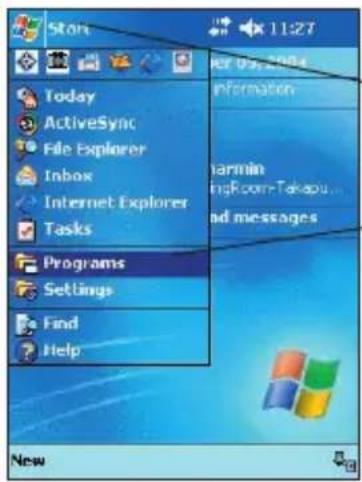
Abbildung 1. Startmenü
a
b
C
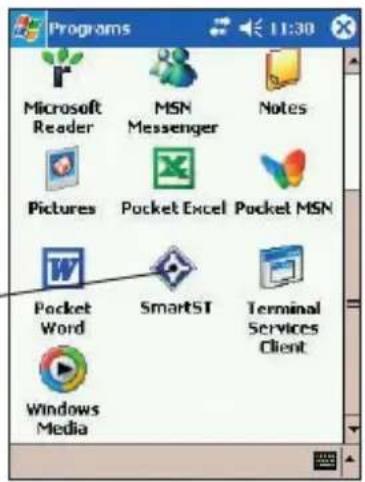
Abbildung 2. Bildschirm Programme
PiN 570: Auf PiN 570-Geräten, die außerhalb von Australien, Kanada, Neuseeland, Großbritannien oder der USA erworben wurden, wird die Sprachauswahl angezeigt.
- Tippen Sie auf die gewünschte Sprache oder die entsprechende Flagge und anschließend auf √.
- Ein Bildschirm mit rechtlichen Hinweisen wird eingeblendet. Lesen Sie diese Hinweise, und erklären Sie anschließend Ihr Einverständnis.
- Das Lernprogramm wird angezeigt. Tippen Sie aufok, um durch die Bildschirme zu blättern. Der Bildschirm 2D-Karte wird geöffnet.
Sie können nun ein GPS-Fix abrufen. Siehe GPS-Konfiguration auf Seite 18.
PiN 570: Sie können SmartST auch mithilfe der Taste öffnen.
Weitere Informationen finden Sie im PiN 570-Benutzerhandbuch
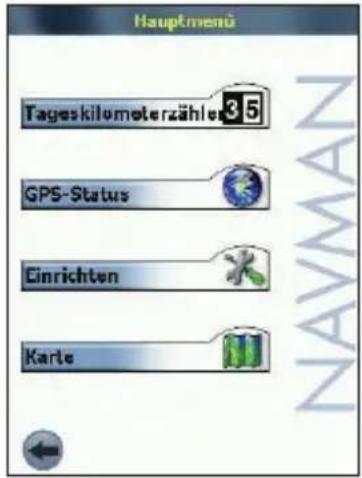
Bildschirm Hauptmenü
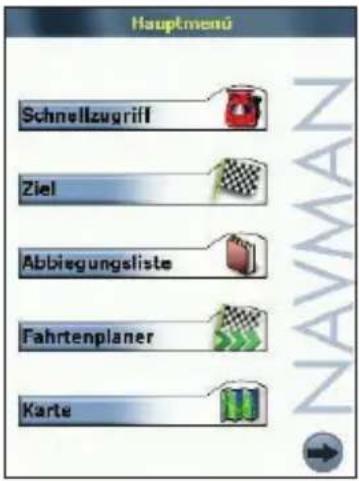
Über den Bildschirm Hauptmenü können Sie auf alle Funktionen von SmartST, auch auf die Navigation zu einem Fahrtziel, zugreifen.
- Öffnen Sie im Bildschirm 2D-Landkarte das Hauptmenü, indem Sie die 4-Wege-Taste drücken.
- Tippen Sie auf →, um weitere Optionen des Hauptmenüs anzuzeigen.
8. GPS-Konfiguration
Das System zur globalen Positionsbestimmung greift auf eine Gruppe von Satelliten zurück, die aus der Erdumlaufbahn Signale an Ihren Pocket PC senden. Um mithilfe von SmaßT an ein Ziel zu gelangen, müssen Sie zunächst ein GPS-Fix herstellen.
Ein GPS-Fix herstellen
Um ein GPS-Fix herzustellen, muss Ihr Pocket PC freie Sicht zum Himmel haben.
- Wählen Sie im Hauptmenü zunächst 📍 und anschließend GPS-Status. Der Bildschirm GPS-Status wird geöffnet:
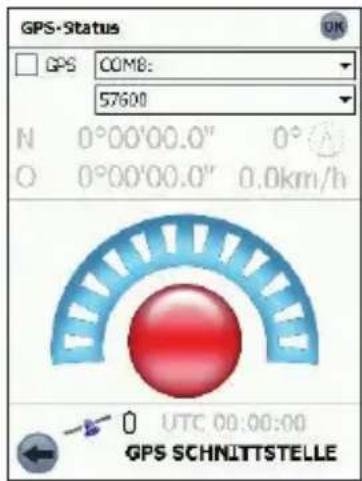
- Tippen Sie auf das erste Dropdownfeld, und wählen Sie in der angezeigten Liste den COM-Anschluss für Ihren GPS-Empfänger aus. Der entsprechende COM-Anschluss ist im Handbuch Ihres Pocket PC angegeben.
- Tippen Sie auf das zweite Dropdownfeld, und wählen Sie in der angezeigten Liste die Baudrate (Geschwindigkeit) für Ihren GPS-Empfänger aus. Die entsprechende Baudrate ist im Handbuch Ihres GPS-Empfängers angegeben
- Tippen Sie auf das Kontrollkästchen GPS, um den COM-Anschluss zu öffnen. Ihr Pocket PC stellt nun ein GPS-Fix her.
- Tippen Sie auf OK, um zum Bildschirm 2D-Karte zurückzukehren.
COM-Anschlüsse und Baudraten von Navman
In der folgenden Tabelle finden Sie die Nummern der COM-Anschlüsse und die Baudraten für GPS-Navigationsprodukte von Navman:
| Gerät COM-Anschluss Baudrate | ||
| Navman PiN 100 und PiN 300: COM 2 4800 | ||
| Navman PiN 500 COM 8 9600 | ||
| Navman Bluetooth GPS-Empfänger | * 57600 |
*Der COM-Anschluss für den Bluetooth-GPS-Empfänger ist je nach Pocket PC-Modell unterschiedlich.
Bildschirm GPS-Status
Der Bildschirm GPS-Status bietet eine visuelle Darstellung der empfangenen Informationen. Neben einem nach Norden gerichteten Kompass werden Längen- und Breitengrad, die Geschwindigkeit und die Orientierung in Grad angezeigt. Die vorhandenen Satelliten werden als Segmente angezeigt.
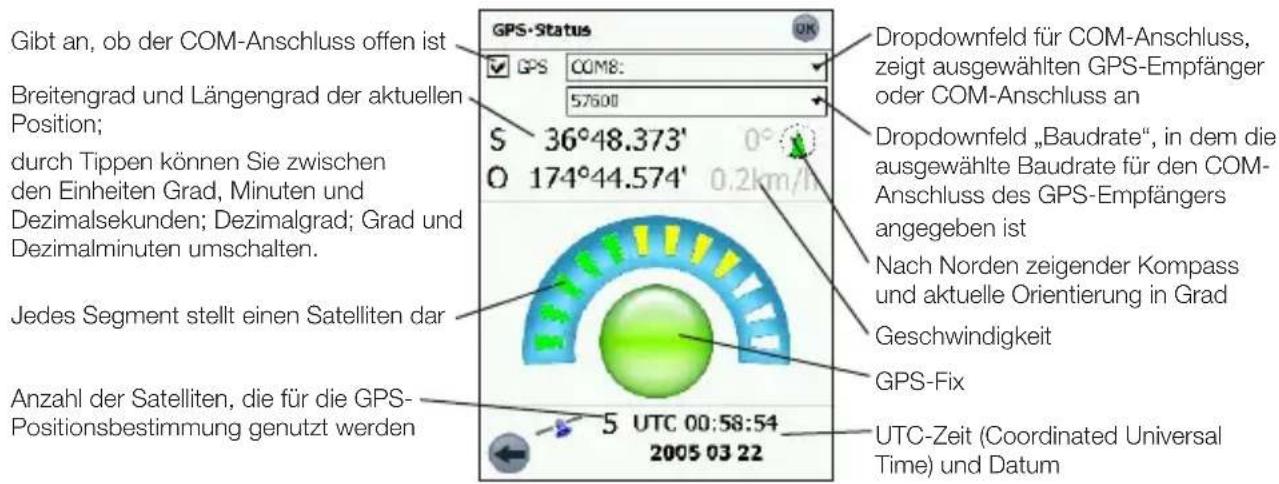
Farbschlüssel der GPS-Satellitensegmente
| Farbe Beschreibung | |
| Rot Es wird kein Signal empfangen. | |
| Gelb Ein gültiges Signal wird empfangen, aber nicht zur Bestimmung Ihrer Position verwendet. | |
| Grün Ein gültiges Signal wird dazu verwendet, Ihre Position zu bestimmen. |
GPS-Statusmeldungen
Die GPS-Statusmeldungen werden auf den Bildschirmen 2D-Karte, 3D-Karte, Nächste Anweisung und GPS-Status angezeigt. Diese Meldungen informieren Sie über den Verbindungsstatus des GPS-Empfängers.
In der folgenden Tabelle werden diese Meldungen erläutert und Abhilfemaßnahme vorgeschlagen.
| Statusmeldung Bedeutung Vorgeschlagene Maßnahme | ||
| GPS-ANSCHLUSS GESCHLOSSEN | GPS-COM-Anschluss nicht geöffnet. | Tippen Sie auf dem Bildschirm GPS-Status auf das Kontrollkästchen „GPS“, um den im ersten Feld der Dropdownliste ausgewähltenCOM-Anschluss zu öffnen. |
| KEINE GPS-DATEN Es wurde ein GPS-COM-Anschluss geöffnet, aber es werden keine GPS-Daten empfangen. | Überprüfen Sie, ob der GPS-Empfänger eingeschaltet und angeschlossen ist. | |
| WARTEN AUF GPS | Ein GPS-COM-Anschluss wurde geöffnet, und es werden GPS-Daten empfangen, es erfolgte jedoch noch kein GPS-Positionsfix. | Stellen Sie sicher, dass der GPS-Empfänger freie Sicht zum Himmel hat.Wenn Sie ein Fahrzeug mit Wärmeschutzglas besitzen, benötigen Sie eine externe GPS-Antenne (diese wird getrennt verkauft). |
| GPS VERLOREN Ihr GPS-Fix ging verloren. Stellen | Sie sicher, dass der GPS-Empfänger freie Sicht zum Himmel hat. | |
| (keine GPS-Meldung; auf dem Bildschirm GPS-Status wird das Datum angezeigt) | Sie haben einen gültigen GPS-Positionsfix, und es werden GPS-Daten empfangen. | Kein Eingreifen erforderlich. Sie können zu Ihrem Ziel fahren. |
9. Festlegen des Fahrtziels
Wenn Sie vor Fahrtbeginn das Fahrtziel angeben, plant SmartST Ihre Route. Um ein Fahrtziel auszuwählen, stehen Ihnen alle Optionen des Menüs Fahrtziel zur Verfügung.
Hinweis: Je nach Land stehen bestimmte Felder bei der Auswahl eines Fahrtziels u. U. nicht zur Verfügung
Angaben zum Fahrtziel
Machen Sie mit der Tastatur die erforderlichen Angaben in den jeweiligen Feldern der Bildschirme Fahrtziel.
Hinweis: Wenn für Ihre Angaben keine Adresse oder kein Sonderziel (oder ein Name in der Pocket PC-Kontaktliste) ermittelt wird, wird der Text rot dargestellt. Überprüfen Sie in diesem Fall die Schreibweise und versuchen Sie es erneut.
Symbole auf dem Bildschirm „Fahrziele“
Auf jedem Bildschirm Fahrtziele wird eine veränderliche Auswahl an Symbolen angezeigt:
| Wählen Sie Um Folgendes zu tun ... | |
 | Zum vorangegangenen Bildschirm zurückkehren. |
 | Den Bildschirm Routenoptionen anzeigen. |
 | Die aktuelle Position zu den Favoriten hinzufügen. |
 | Die aktuelle Position auf der 2D-Landkarte anzeigen. |
 | Die Route berechnen und die 3D-Landkarte anzeigen. |
 | Auswahl bestätigen. |
| [DCAS] | Aktuellen Favoriten bearbeiten. |
 | Aktuellen Favoriten löschen. |
 | Bildschirm Hilfe für Fahrtzielsymbole anzeigen. |
 | Informationen über das aktuelle Element anzeigen. |
Adresssuchregeln
Die folgenden Regeln sind bei der Suche nach Zielen in Europa anwendbar:
Straßennamen mit Datumsangaben
Wenn ein Straßenname ein Datum oder eine Zahl enthält, suchen Sie nach der ersten Zahl:
Beispiel 1: Wenn Sie „Faubourg du 13 Juillet 1920“ suchen, suchen Sie nach „13“.
Beispiel 2: Wenn Sie „Avenue du 14 Avril 1914“ suchen, suchen Sie nach „14“.
Beispiel 3: Wenn Sie „Rue de la 1 ere Armée“ suchen, suchen Sie nach1„.
Nach Personen benannte Straßen (außer Italien)
Wenn eine Straße nach einer Person benannt ist (Vor- und Nachname), suchen Sie nach dem Vornamen:
Beispiel 1: Wenn Sie „Rue Albert Mathieu“ suchen, suchen Sie nach „Albert“.
Beispiel 2: Wenn Sie „Fred Archer Way“ suchen, suchen Sie nach „Fred“.
Beispiel 3: Wenn Sie „Franz Grillparzer-Straße“ suchen, suchen Sie nach „Franz“.
Nach Personen benannte Straßen (Italien)
Wenn eine Straße in Italien nach einer Person benannt ist (Vor- und Nachname), suchen Sie nach dem Nachnamen:
Beispiel 1: Wenn Sie „Via de Angelo de Thomasis“ suchen, suchen Sie nach „Thomasis“.
Beispiel 2: Wenn Sie „Via Placido Giovanella“ suchen, suchen Sie nach „Giovanella“.
Beispiel 3: Wenn Sie „Via della Giacomo Marca“ suchen, suchen Sie nach „Marca“.
Postleitzahlen in Großbritannien und den Niederlanden
Wenn Sie in Großbritannien oder den Niederlanden nach PLZ suchen, geben Sie die PLZ mit Leerzeichen, aber ohne die beiden letzten Buchstaben ein.
Beispiel 1: Wenn Sie „RH6 9ST“ suchen, suchen Sie nach „RH6 9“.
Beispiel 2: Wenn Sie „3514 BN“ suchen, suchen Sie nach „3514“.
Genaue Abkürzungen von europäischen Straßentypen entnehmen Sie Anhang: Straßentypen auf Seite 61.
Navigieren zu einer Adresse
- Wählen Sie im Hauptmenü zunächst Fahrtziel und anschließend Adresse.
Der Bildschirm Adresse wird eingeblendet.
Hinweis: Wenn Sie zuvor ein Fahrtziel ausgewählt haben und SmartST zwischenzeitlich nicht beendet haben, wird die letzte Adresse eingeblendet.
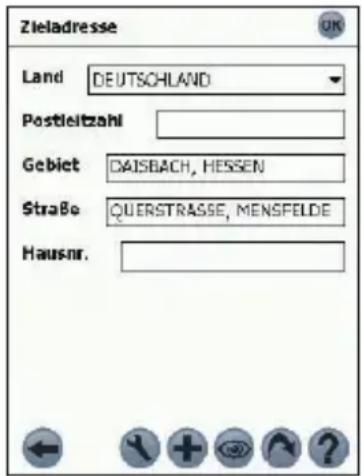
- Wählen Sie im Dropdownfeld Land ein Land aus.
- Wählen Sie die Adresse wie folgt in einem beliebigen Feld aus:
| Feld Maßnahme | |
| Postleitzahl • Tippen Sie auf das Feld Postleitzahl.Der Bildschirm Adresse - Postleitzahl wird angezeigt.Geben Sie im Feld Postleitzahl bis zu fünf Zeichen der Postleitzahl ein.Hinweis: Wenn Sie in Großbritannien oder den Niederlanden unterwegs sind, geben Sie die PLZ mit Leerzeichen, aber ohne die beiden letzten Buchstaben ein.Wählen Sie in der angezeigten Liste die Postleitzahl aus.Wählen SieDer Bildschirm Adresse wird eingeblendet. | |
| Gebiet • Tippen Sie auf das Feld Gebiet.Der Bildschirm Adresse - Gebiet wird angezeigt.Geben Sie im Feld Gebiet einen geografischen Namen an, etwa eines Ortes, einer Stadt oder einer Region.Wählen Sie in der angezeigten Liste ein Gebiet aus.Wählen SieDer Bildschirm Adresse wird eingeblendet. | |
| Straße • Tippen Sie auf das Feld Straße.Der Bildschirm Adresse - Straße wird angezeigt.Geben Sie im Feld Straßeden Namen der Straße ein.Wählen Sie in der angezeigten Liste eine Straße aus.Wählen SieDer Bildschirm Adresse wird eingeblendet. | |
| Hausnummer | Wählen Sie das Feld Hausnummer aus.Der Bildschirm Adresse - Hausnummer wird angezeigt.Geben Sie im Feld Hausnummer die Hausnummer ein.Wählen Sie in der angezeigten Liste die Nummer aus.Wählen SieDer Bildschirm Adresse wird eingeblendet. |
-
Wählen Sie einen der folgenden Schritte:
-
Um Ihre Route zu berechnen und anzuzeigen, wählen Sie. Der Bildschirm 3D-Karte wird geöffnet.
- Um die Adresse anzuzeigen, ohne die Route zu berechnen, wählen Sie. Der Bildschirm 2D-Karte wird geöffnet.
- Um die Adresse zu Ihren Favoriten hinzuzufügen, wählen Sieh. Der Favorit wird mit dem Namen der Straße gespeichert.
Navigieren zu einer Straßenkreuzung
- Wählen Sie im Hauptmenü zunächst Fahrtziel und anschließend Adresse.
Der Bildschirm Zielkreuzung wird eingeblendet.
Hinweis: Wenn Sie zuvor ein Fahrtziel ausgewählt haben und SmartST zwischenzeitlich nicht beendet haben, wird die letzte Adresse eingeblendet.
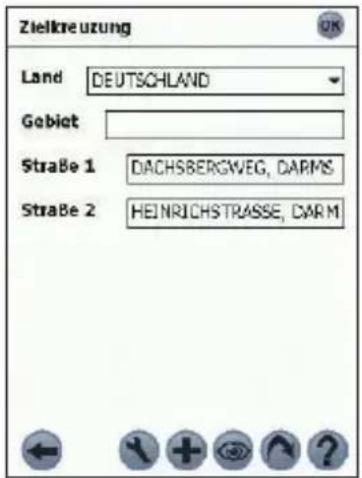
-
Wählen Sie im Dropdownfeld Land ein Land aus.
-
Wählen Sie die Adresse wie folgt aus:
| Feld Maßnahme | |
| Gebiet • Tippen | Sie auf das Feld Gebiet.Der Bildschirm Zielkreuzung - Gebiet wird angezeigt.Geben Sie im Feld Gebiet einen geografischen Namen an, etwa eines Ortes, einer Stadt oder einer Region.Wählen Sie in der angezeigten Liste ein Gebiet aus.Wählen Sie √.Der Bildschirm Adresse wird eingeblendet. |
| Straße 1 • Tippen | Sie auf das Feld Straße 1.Der Bildschirm Zielkreuzung - Straße 1 wird angezeigt.Geben Sie im Feld Straße 1 den Namen der Straße ein.Wählen Sie in der angezeigten Liste eine Straße aus.Wählen Sie √.Der Bildschirm Adresse wird eingeblendet. |
| Straße 2 • Tippen | Sie auf das Feld Straße 2.Der Bildschirm Zielkreuzung - Straße 2 wird angezeigt.Geben Sie im Feld Straße 2 den Namen der Straße ein.Es wird eine Liste mit Straßen angezeigt, die die im Feld Straße 1 angegebene Straße kreuzen.Wählen Sie aus der Liste eine Straße aus.Wählen Sie √.Der Bildschirm Adresse wird eingeblendet. |
-
Wählen Sie einen der folgenden Schritte:
-
Um die Route zu der Straßenkreuzung zu berechnen und anzuzeigen, wählen Sie: Der Bildschirm 3D-Karte wird geöffnet.
- Um die Adresse anzuzeigen, ohne die Routzu berechnen, wählen Sie Der Bildschirm 2D-Karte wird geöffnet.
- Um die Kreuzung zu Ihren Favoriten hinzuzufügen, wählen Sie+. Der Favorit wird mit dem Namen der Straße gespeichert.
Navigieren zu einem Sonderziel (SZ)
Ein SZ ist eine Sehenswürdigkeit, ein Wahrzeichen oder ein öffentliches Gebäude und kann als Symbol auf der Landkarte angezeigt werden. Sonderziele sind nach Typen gespeichert, z. B. Parks und Museen.
Hinweis: Sie können auch mithilfe des Popup-Menüs zu einem SZ navigieren.
- Wählen Sie im Hauptmenü zunächst Fahrtziel und anschließend Sonderziele. Der Bildschirm Sonderziele wird angezeigt.
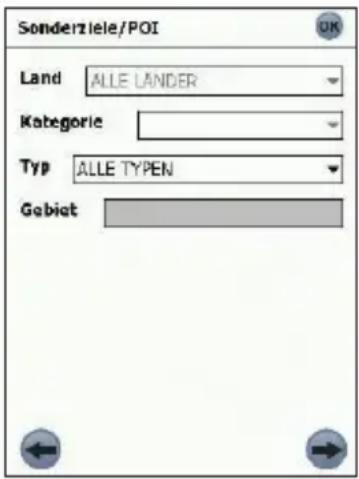
- Wählen Sie im Dropdownfeld Land ein Land aus.
- Wählen Sie im Dropdownfeld Kategorie eine SZ-Kategorie aus.
- Wählen Sie im Dropdownfeld Typ einen SZ-Typ aus.
-
Wählen Sie im Feld Gebiet ein Gebiet aus. Der Bildschirm Zielkreuzung - Gebiet wird angezeigt.
-
Geben Sie im Feld Gebiet den Namen eines Ortes an, etwa eines Ortes, einer Stadt oder einer Region.
- Wählen Sie in der angezeigten Liste ein Gebiet aus.
-
Wählen Sie √. Der Bildschirm Sonderziele wird wieder angezeigt.
-
Wählen Sie √.
Der Bildschirm Sonderziele wird wieder angezeigt.
- Wählen Sie →.
Auf dem Bildschirm wird eine Liste der gefundenen Sonderziele angezeigt. Es werden nur die ersten 40 Ergebnisse angezeigt.
- Wählen Sie aus der Liste mit Suchergebnissen ein Sonderziel aus.
- Wenn die Liste zu lang ist, geben Sie im Feld Name die Anfangsbuchstaben des Sonderziels ein. Die Liste der Sonderziele wird entsprechend Ihrer Eingabe eingegrenzt.
-
Wählen Sie einen der folgenden Schritte:
-
Um die Route zum Sonderziel zu berechnen und anzuzeigen, wählen Sie. Der Bildschirm 3D-Karte wird geöffnet.
- Um die Adresse anzuzeigen, ohne die Route zu berechnen, wählen Sie. Der Bildschirm 2D-Karte wird geöffnet.
- Um das Sonderziel zu Ihren Favoriten hinzuzufügen, wählen Sie. Der Favorit wird mit dem Namen des Sonderziels gespeichert.
Navigieren zu einem Favoriten
Informationen, wie Sie zu einem Favoriten navigieren, finden Sie unter Verwenden von Favoriten auf Seite 44.
Navigieren zu einer Kontaktadresse
Sie können ein Ziel auch mithilfe der in der Kontaktdatenbank Ihres Pocket PC gespeicherten Adressen angeben. Die Kontaktadresse muss auf einer installierten Landkarte vorhanden sein.
- Wählen Sie im Hauptmenzunächst Fahrtziel und anschließend Adresse. Der Bildschirm Kontakt suchen wird angezeigt.
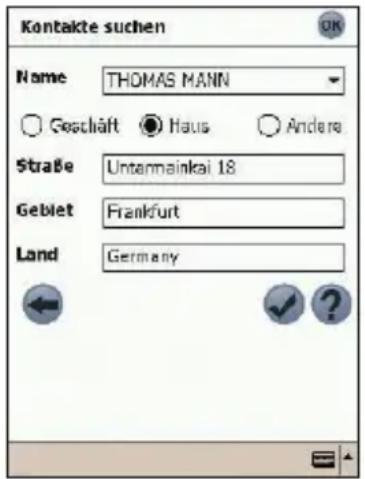
- Geben Sie im Feld Name den Namen Ihres Kontakts an. Wählen Sie in der angezeigten Liste einen Kontaktnamen aus.
- Wählen Siedie Optionen für Geschäft, Haus oder andere, um die korrekten Adressenangaben Ihres Kontakts anzuzeigen.
- Wählen Sie √. Der Bildschirm Adresse wird eingeblendet.
- Überprüfen Sie, ob die korrekten Angaben eingeblendet sind.
- Wenn die Angaben der Kontaktadresse nicht korrekt sind, werden sie rot hervorgeben. Wählen Sie die richtigen Angaben aus, und tippen Sie dann auf! . Die Kontaktdatenbank Ihres Pocket PC wird aktualisiert.
-
Wählen Sie einen der folgenden Schritte:
-
Um Ihre Route zu berechnen und anzuzeigen, wählen Sie. Der Bildschirm 3D-Karte wird geöffnet.
- Um die Adresse anzuzeigen, ohne die Routezu berechnen, wählen Sie Der Bildschirm 2D-Karte wird geöffnet.
Navigieren zu einem kürzlich angefahrenen Ziel
Die letzten 20 Routen sind als kürzlich angefahrene Ziele gespeichert.
- Wählen Sie im Hauptmenü zunächst Fahrtzielund anschließend Adresse. Der Bildschirm Letzte Ziele wird angezeigt.
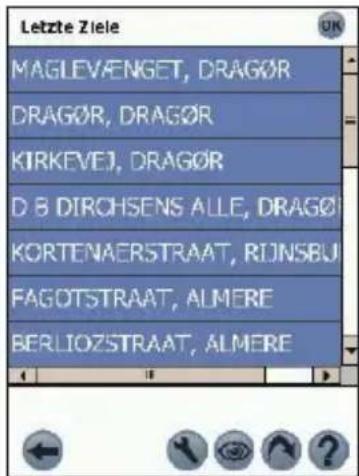
- Wählen Sie in der Liste ein Fahrtziel aus
- Wählen Sie einen der folgenden Schritte:
- Um Ihre Route zu berechnen und anzuzeigen, wählen Sie. Der Bildschirm 3D-Karte wird geöffnet.
- Um die Adresse anzuzeigen, ohne die Routen berechnen, wählen Sieg der Bildschirm 2D-Karte wird geöffnet.
10. Verwenden des Bildschirms 2D-Karte zum Planen einer Route
Sie können eine Route direkt auf dem Bildschirm 2D-Landkarte planen. Verwenden Sie dazu das Popup-Menü.
Weitere Informationen über das Popup-Menü finden Sie auf Seite 39.
- Wählen Sie im Hauptmenü die Option Landkarte.
Der Bildschirm 2D-Karte wird eingeblendet.
- Blättern Sie durch die Karte, indem Sie mit dem Stift ziehen und ihn anschließend anheben. Wiederholen Sie diesen Vorgang, bis Ihr Fahrtziel angezeigt wird.
- Vergrößern oder verkleinern Sie die Darstellung wie gewünscht mithilfe von (Vergrößern) und 📞 (Verkleinern).
- Tippen Sie längere Zeit auf das Straßen- oder SZ-Symbol, das Ihr Fahrtziel symbolisiert. Das Popup-Menü wird angezeigt.
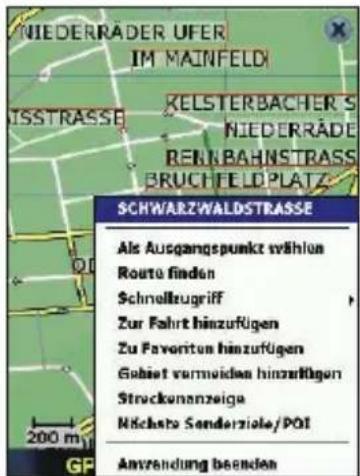
- Wählen Sie im Popup-Menü die Option Navigieren zu. SmartST berechnet die Route zu Ihrem Fahrtziel und zeigt sie an.
11. Fahrtenplaner
Mithilfe des Fahrtenplaners können Sie mehrere Fahrtziele angeben. SmartST berechnet die Route über die jeweiligen Punkte in der angegebenen Reihenfolge.
Zielpunkte können Sie über den Bildschirm Fahrtenplaner oder mithilfe der Option Hinzufügen im Popup-Menü hinzugefügt werden. Sie können bis zum 14 Fahrtziele pro Tour speichern.
Symbole des Fahrtenplaners
Am unteren Ende des Bildschirms Fahrtenplaner wird eine veränderliche Auswahl an Symbolen angezeigt:
| Wählen Sie Um Folgendes zu tun ... | |
| Zum vorangegangenen Bildschirm zurückkehren. | |
| Die letzte Tour laden. | |
| Die Tour speichern. | |
| Eine gespeicherte Tour laden. | |
| Der Tour ein Ziel hinzufügen. | |
| Die Route berechnen und die 3D-Landkarte anzeigen. | |
| Bildschirm Hilfe für Fahrtenplaner anzeigen. | |
Erstellen einer Tour
- Wählen Sie im Hauptmenü die Option Fahrtenplaner. Der Bildschirm Fahrtenplaner wird angezeigt.
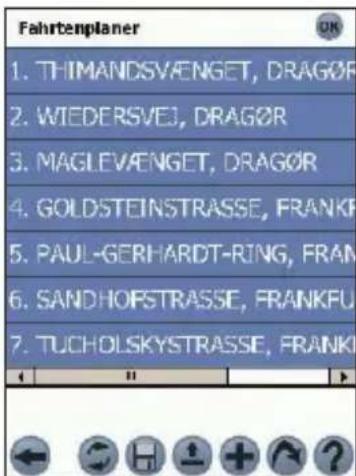
- Wählen Sie +, um ein Fahrtziel hinzufügen. Der Bildschirm Fahrtziel wird eingeblendet. Um ein Fahrtziel hinzuzufügen, stehen Ihnen alle Optionen des Menüs Fahrtziel zur Verfügung.
Hinzufügen eines Fahrtziels mithilfe einer Adresse
- Wählen Sie Adresse.
Der Bildschirm Adresse wird eingeblendet.
- Wählen Sie im Dropdownfeld Land ein Land aus.
- Wählen Sie die Adresse wie folgt aus:
| Feld Maßnahme | |
| Postleitzahl • Tippen Sie auf das Feld Postleitzahl.Der Bildschirm Adresse - Postleitzahl wird angezeigt.Geben Sie im Feld Postleitzahl bis zu fünf Zeichen der Postleitzahl ein.Hinweis: Wenn Sie in Großbritannien oder den Niederlanden unterwegs sind, geben Sie die PLZ mit Leerzeichen, aber ohne die beiden letzten Buchstaben ein.Wählen Sie in der angezeigten Liste die Postleitzahl aus.Wählen Sie √.Der Bildschirm Adresse wird eingeblendet. | |
| Gebiet • Tippen Sie auf das Feld Gebiet.Der Bildschirm Adresse - Gebiet wird angezeigt.Geben Sie im Feld Gebiet einen geografischen Namen an, etwa eines Ortes, einer Stadt oder einer Region.Wählen Sie in der angezeigten Liste ein Gebiet aus.Wählen Sie √.Der Bildschirm Adresse wird eingeblendet. | |
| Straße • Tippen Sie auf das Feld Straße.Der Bildschirm Adresse - Straße wird angezeigt.Geben Sie im Feld Straße den Namen der Straße ein.Wählen Sie in der angezeigten Liste eine Straße aus.Wählen Sie √.Der Bildschirm Adresse wird eingeblendet. | |
| Hausnummer • Wählen Sie das Feld Hausnummer aus.Der Bildschirm Adresse - Hausnummer wird angezeigt.Geben Sie im Feld Hausnummer die Hausnummer ein.Wählen Sie in der angezeigten Liste eine Straße aus.Wählen Sie √.Der Bildschirm Adresse wird eingeblendet. | |
- Wählen Sie + .
Das Fahrtziel wird Ihrer Tour hinzugefügt.
- Um weitere Fahrtziele aufzunehmen, fahren Sie mit Schritt 2 fort.
- Tippen Sie auf ←, um zum Bildschirm Fahrtziel zurückzukehren.
- Tippen Sie auf ←, um zum Bildschirm Fahrtenplaner zurückzukehren.
- Wählen Sie
Der Bildschirm 3D-Karte wird geöffnet. SmartST berechnet nun die Tour und zeigt sie an.
Hinzufügen von Fahrtzielen mithilfe anderer Optionen
Sie können dem Fahrtenplaner Fahrtziele mithilfe Optionen für Kreuzungen, Sonderziele, Favoriten, Kontakte und Letzte Ziele des Menüs Fahrtziel hinzufügen.
Verwalten des Fahrtenplaners
Um auf dem Bildschirm Fahrtenplaner Fahrtziele zu verwalten, tippen Sie längere Zeit auf ein Fahrtziel.
Das Popup-Menü Fahrtenplaner wird angezeigt.
- Um einen Punkt nach oben zu verschieben, wählen Sie Nach oben
- Um einen Punkt nach unten zu verschieben, wählen Sie Nach unten.
- Um einen Punkt zu löschen, wählen Sie Löschen.
- Um alle Punkte zu löschen, wählen Sie Alle löschen
- Um alle früheren Fahrtziele zu überspringen, wählen Sie Gehe zu.
So speichern Sie die Tour auf Ihrem Pocket PC oder einer Speicherkarte:
- Wählen Sie H. Der Bildschirm Tour speichern als wird angezeigt.
- Geben Sie im Feld Name einen Namen für die Tour ein.
- Wählen Sie im Dropdown-Feld Ordner einen Ordner aus, in dem Sie die Tour speichern.
- Wählen Sie einen Speicherortaus.
- Wählen Sie OK. Der Bildschirm Fahrtenplaner wird erneut angezeigt.
Laden einer Tour
- Wählen Sie im Hauptmenü die Option Fahrtenplaner. Der Bildschirm Fahrtenplaner wird erneut angezeigt.
- Wählen Sie ↑.
Der Bildschirm Tour öffnen wird angezeigt. - Wählen Sie im Dropdown-Feld Ordnerden Ordner aus, in dem die zu ladende Tour gespeichert ist.
- Wählen Sie in der Liste mit Tourdateien (.trp) die zu ladende Tour aus.
Der Bildschirm Fahrtenplaner wird erneut angezeigt.
- Wenn auf dem Bildschirm Fahrtenplaner die letzte Tour noch angezeigt wird, können Sie auswählen, ob die geladene Tour an die angezeigte Tour angehängt werden soll.
- Wählen Sie 📂.
Der Bildschirm 3D-Karte wird geöffnet. SmartST berechnet nun die Tour und zeigt sie an.
12. Anzeigen Ihrer Route
Sobald eine Tour berechnet ist, kann sie auf verschiedene Arten angezeigt werden. Blättern Sie mithilfe der rechten 4-Wege-Taste durch die Bildschirme.
Bildschirm 2D-Landkarte
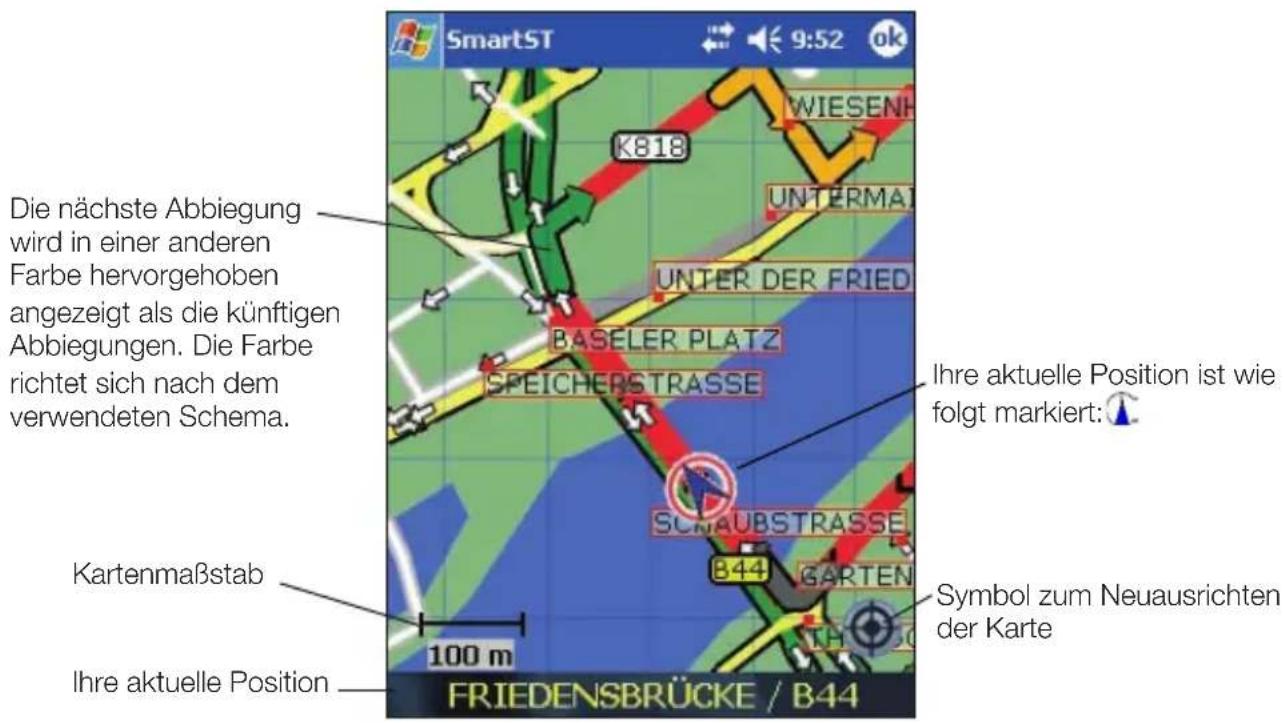
Der Bildschirm 2D-Karte ist stets nach Norden ausgerichtet und zeigt Ihre aktuelle Position (sofern ein GPS-Fix aktiv ist) und die Straßennamen der Umgebung an. Sobald eine Route berechnet ist, werden Route und sämtliche Abbiegungen hervorgehoben.
Um den Bildschirm 2D-Karte anzuzeigen, wählen Sie im Hauptmenü die Option Landkarte. Wenn eine Route ausgewählt wurde, drücken Sie die 4-Wege-Taste →, um durch die Bildschirme zu blättern.
- Navigieren Sie in der Landkarte, indem Sie den Stift über den Bildschirm ziehen.
- Um einen kleineren Bereich mit mehr Details anzuzeigen, drücken Sie
- Um einen größeren Bereich mit weniger Details anzuzeigen, drücken Siep.
- Um auf das Popup-Menü zuzugreifen, tippen Sie längere Zeit auf einen beliebigen Punkt des Bildschirms.
- Wählen Sie ⚙, um die Landkarte um die aktuelle Position herum neu auszurichten.
Bildschirm 3D-Karte
Nachdem eine Route berechnet wurde, wird der Bildschirm 3D-Karte in Reiserichtung ausgerichtet mit einstellbarem Horizont angezeigt.
Um den Bildschirm 3D-Karte einzusehen, nachdem eine Route berechnet wurde, blättern Sie mithilfe der 4-Wege-Taste durch die Bildschirme.
- Um einen kleineren Bereich mit mehr Details anzuzeigen, drücken Sie.
- Um einen größeren Bereich mit weniger Details anzuzeigen, drücken Siep.
- Verkleinern Sie den Blickwinkel mit 📁, und vergrößern Sie ihn mit 📁 wenn die Informationsschaltfläche auf Winkel gesetzt ist.
- Um auf das Popup-Menü zuzugreifen, tippen Sie längere Zeit auf einen beliebigen Punkt der Karte.
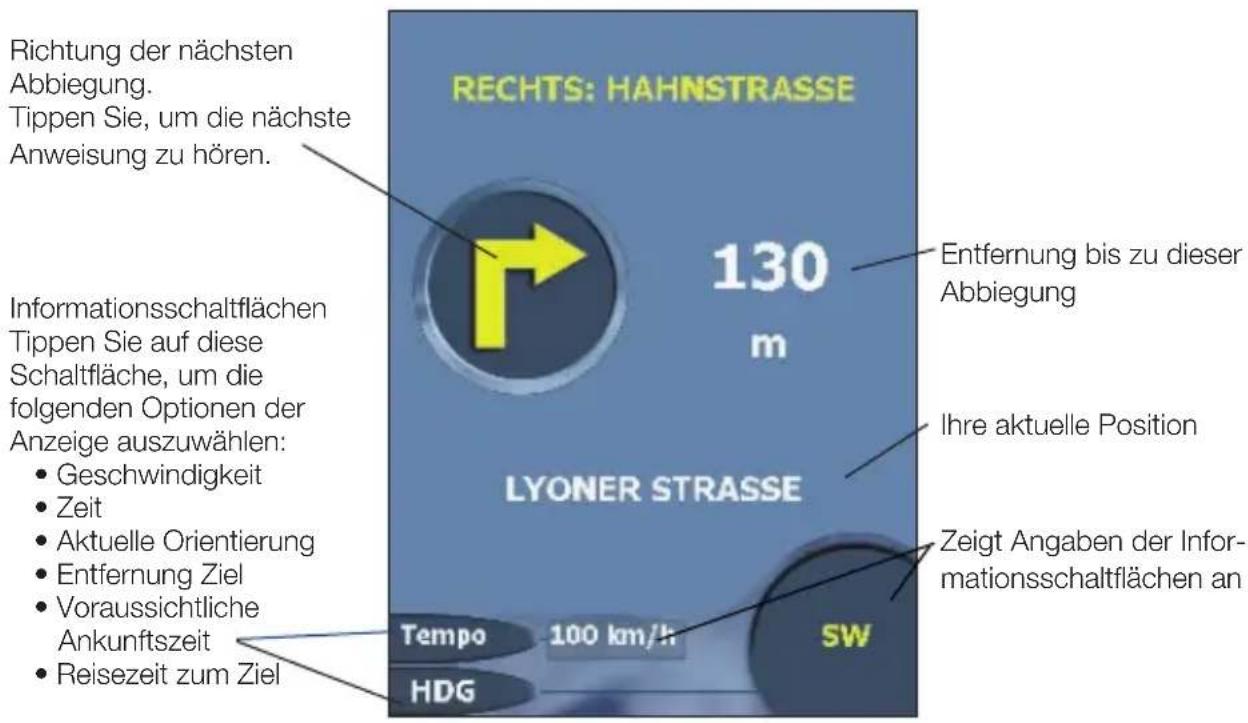
Richtung der nächsten Abbiegung.
Tippen Sie, um die nächste Anweisung zu hören.
Ihre aktuelle Position ist wie folgt markiert:
Informationsschaltfläche Tippen Sie auf diese Schaltfläche, um die folgenden Optionen der Anzeige auszuwählen:
- Geschwindigkeit
- Zeit
• Winkel - Entfernung Ziel
• Voraussichtliche Ankunftszeit - Reisezeit zum Ziel
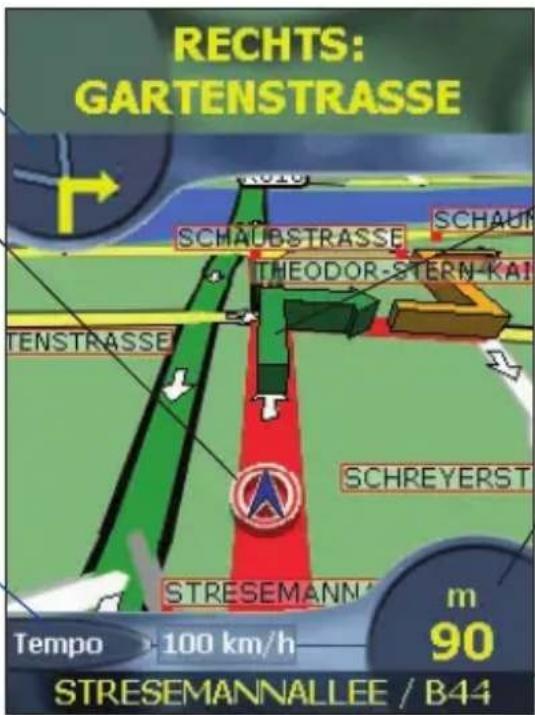
Die nächste Abbiegung wird in einer anderen Farbe hervorgehoben angezeigt als die künftigen Abbiegungen. Die Farbe richtet sich nach dem verwendeten Schema.
Abbiegen in Tippen Sie, um die Zusammenfassung der Route anzeigen zu lassen.
Ihre aktuelle Position
Bildschirm Nächste Anweisung
Der Bildschirm Nächste Anweisung zeigt Informationen zur nächsten Abbiegung an – die Entfernung bis zu Abbiegung und die Abbiegerichtung.
Um den Bildschirm Nächste Anweisung anzeigen zu lassen, drücken Sie entweder die 4-Wege-
Taste so lange, bis der Bildschirm Nächste Anweisung angezeigt wird, oder Sie wählen im Hauptmenü die Option Landkarte
Bildschirm Anweisungsliste
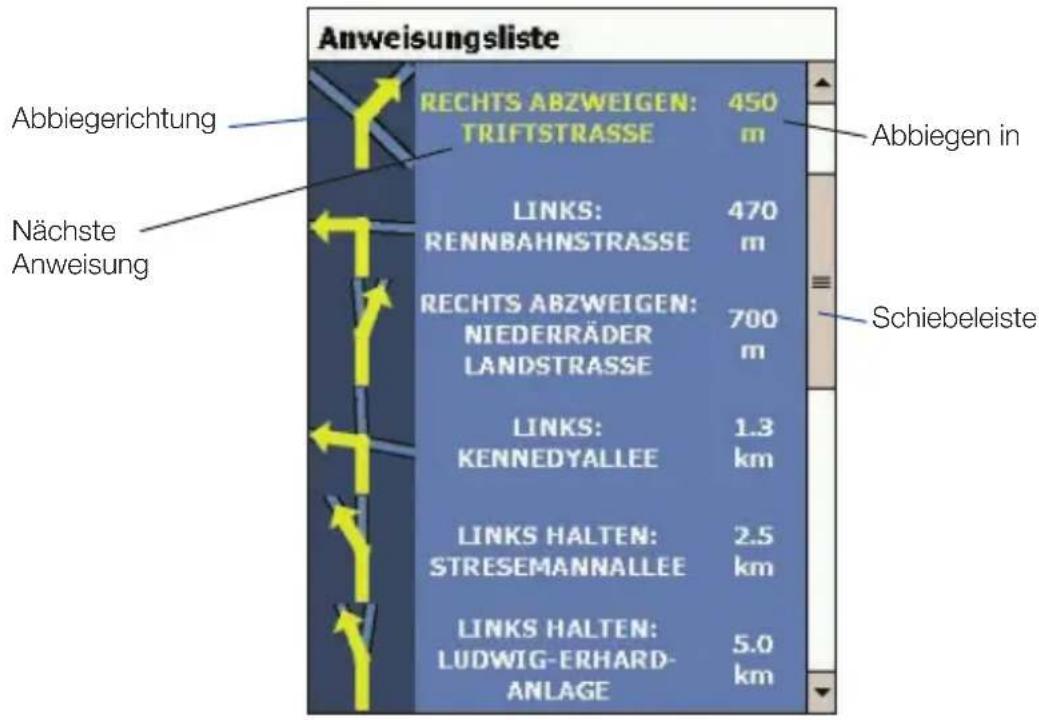
Im Bildschirm Anweisungsliste wird eine Liste mit den verbleibenden Abbiegungen auf Ihrer Tour angezeigt, d. h. mit Abbiegerichtung, Straßename und Entfernung bis zur Abbiegung. In der rechten Spalte wird die Entfernung von Ihrer aktuellen Position zur jeweiligen Abbiegung angezeigt. Die nächste Abbiegung ist hervorgehoben.
Um den Bildschirm Anweisungslisteanzeigen zu lassen, drücken Sie die 4-Wege-Taste so lange, bis der Bildschirm Anweisungsliste angezeigt wird.
- Blättern Sie mithilfe der Bildlaufleiste nach oben und unten durch die Anweisungsliste.
Bildschirm „Abbiegungsliste“
Der Bildschirm Abbiegungsliste zeigt eine Karte bis zur nächsten Abbiegung und eine Liste der bis zu Ihrem Fahrtziel verbleibenden Abbiegungen an. In der Anweisungsliste wird die Entfernung von Ihrer aktuellen Position zur jeweiligen Abbiegung angezeigt. Die nächste Abbiegung ist hervorgehoben.
- Um den Bildschirm Abbiegungsliste anzeigen zu lassen, wählen Sie im Hauptmenü die Option Abbiegungsliste
- Blättern Sie mithilfe der Bildlaufleiste nach oben und unten durch die Anweisungsliste.
- Tippen Sie auf eine Anweisung, um im Landkartenteil des Bildschirms die Karte für die Abbiegung anzeigen zu lassen.
- Es gibt geringfügige Unterschiede zwischen der Darstellung des Bildschirms Abbiegungsliste im Hoch- bzw. Querformat (siehe Abbildungen 1 und 2). Im Querformat wird z. B. nicht der Bereich für die Abbildungsrichtung angezeigt.
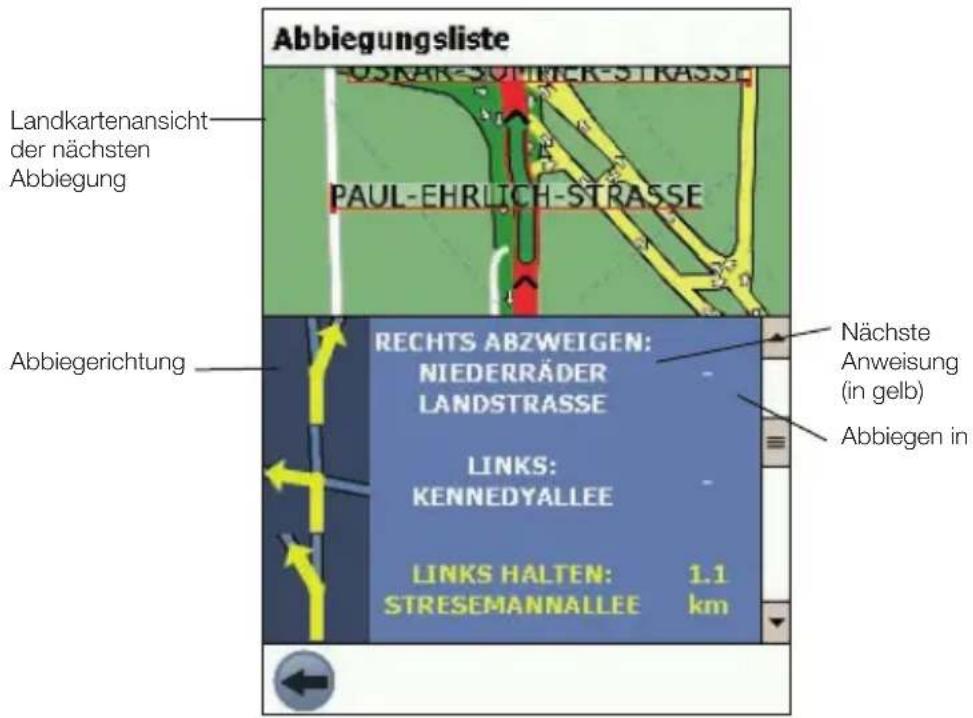
Abbildung 1. Hochformat
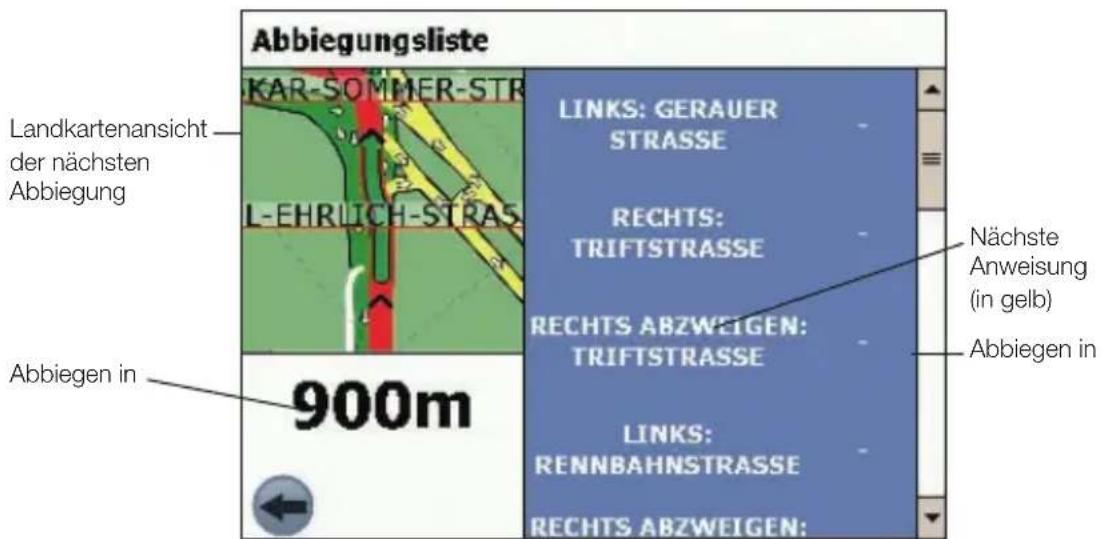
Abbildung 2. Querformat
Anzeigen einer Zusammenfassung der Route
Im Bildschirm 2D-Karte und 3D-Karte kann fünf Sekunden lang eine Zusammenfassung der berechneten Route angezeigt werden. Diese umfasst:
- Ausgangsstraße
- Zielstraße
- Gesamtstrecke
- Reisezeit zum Ziel
- Entfernung Ziel.
- Prozent der zurückgelegten Strecke (bezogen auf die Entfernung).
So zeigen Sie die Zusammenfassung der Route an:
- Tippen Sie längere Zeit auf den Bildschirm 2D-Karte odeßD-Karte.
- Wählen Sie im Popup-Menü die Option Zusammenfassung der Route Die Zusammenfassung der Route wird fünf Sekunden lang angezeigt.
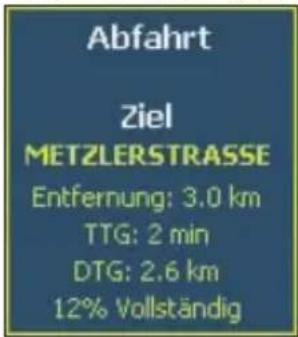
Sie können die Zusammenfassung der Route auch in den Bildschirmen 3D-Karte und Nächste Anweisung anzeigen lassen, indem Sie in die rechte untere Ecke des Bildschirms tippen.
Anzeigen einer Zusammenfassung des Standorts
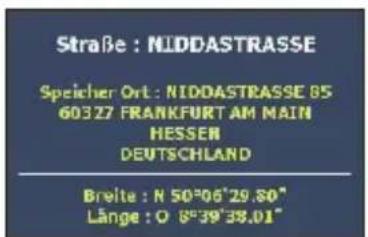
In den Bildschirmen 2D-Karte oder 3D-Karte können Sie eine Zusammenfassung des Standorts anzeigen lassen.
Diese umfasst:
- Straßenname, SZ, Favoriten oder Schnellziel.
- Beschreibung des Standorts.
- Breiten- und Längengrad Ihres Standorts.
So zeigen Sie die Zusammenfassung des Standorts an:
- Tippen Sie längere Zeit auf den Bildschirm 2D-Karte oder 3D-Karte.
- Wählen Sie im oberen Bereich des Popup-Menüs den Namen des Standorts aus. Die Zusammenfassung des Standorts wird angezeigt.
Automatische Umleitung Back-On-Track™
Ihre Route wird neu berechnet, wenn Sie falsch abbiegen. Während die Route neu berechnet wird, wird das Symbol oben links auf den Bildschirmen 3D-Karte und Nächste Anweisung angezeigt. Die automatische Umleitung wird auf dem Bildschirm Routeneinstellungen eingestellt.
13. Popup-Menü des Bildschirms Karte
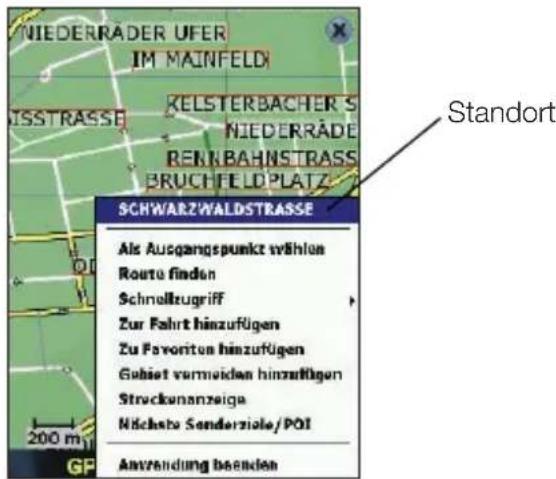
Sie können das Popup-Menü in den Bildschirmen 2D-Karte oder 3D-Karte anzeigen lassen, indem Sie längere Zeit auf einen Punkt des Bildschirms tippen.
| Menüoption Beschreibung | |
| Standort | Zeigt den Namen der/des ausgewählten Straße, SZ, Favoriten oder Schnellziel an.Zeigt die Zusammenfassung des Standorts an. |
| Als Ausgangspunkt wählen | Legt den ausgewählten Punkt als Ausgangspunkt fest. |
| Route finden | Legt den ausgewählten Punkt als Fahrtziel fest.SmartST berechnet die Route zu Ihrem Fahrtziel und zeigt sie an. |
| Schnellzugriff Zeigt eine Liste | Ihrer Schnellziele an. |
| Umleitung | Berechnet Ihre Route neu, um die nächsten 1, 2, 5 oder 10 Kilometer oder Meilen zu umfahren. |
| Zur Fahrt hinzufügen Fügt Ihrer Tour den ausgewählten Punkt als Fahrtziel hinzu. | |
| Zu Favoriten hinzufügen Fügt | den ausgewählten Punkt Ihren Favoriten hinzu. |
| Gebiet vermeiden hinzufügen | Fügt ein gesperrtes Gebiet hinzu, das Sie in Größe und Position festlegen können. |
| Gesperrtes Gebiet aufheben | Löscht das ausgewählte gesperrte Gebiet. |
| Gesperrte Gebiete aufheben | Löscht alle gesperrten Gebiete. |
| Routenzusammenfassung Zeigt die Zusammenfassung der Route an. | |
| Streckenanzeige | Startet den Streckensimulator, der die Navigation von Ihrer aktuellen Position oder Ihrem Ausgangspunkt zum Fahrtziel zeigt. |
| nächste Sonderziele/POI | Öffnet den Bildschirm Sonderziele. Wählen Sie das SZ aus, zu dem Sie navigieren möchten. |
| Anwendung beenden | Beendet SmartST. |
14. Umgehen eines Bereichs
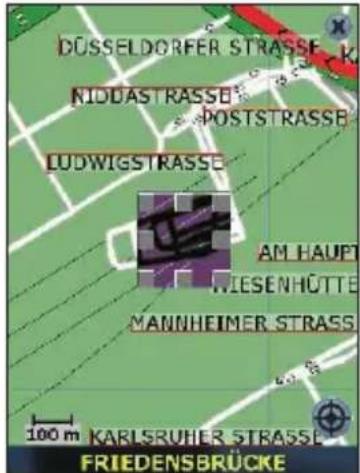
SmartST kann eine Route berechnen, die einen bestimmten Bereich auf der Landkarte umgeht. Pro Route können maximal zehn Bereiche gesperrt werden. Gesperrte Bereiche werden schattiert angezeigt.
Hinzufügen eines zu umfahrenen Bereichs
- Wählen Sie im Hauptmenü die Option Landkarte. Der Bildschirm 2D-Karte wird geöffnet
- Tippen Sie längere Zeit auf den zu sperrenden Bereich.
- Wählen Sie Gebiet sperren im Popup-Menü. Ein gesperrtes Gebiet wird eingeblendet.
-
Stellen Sie die korrekte Größe und Position des gesperrten Gebiets ein.
-
Um die Position des gesperrten Gebiets einzustellen, tippen Sie darauf und ziehen das Symbol auf das zu sperrende Gebiet.
-
Um die Größe des gesperrten Gebiets einzustellen, tippen Sie auf die Felder zum Verändern der Größe und ziehen sie auf die gewünschte Größe.
-
Tippen Sie auf den gesperrten Bereich, um ihn zu aktivieren.
Löschen eines gesperrten Gebiets
- Wählen Sie im Hauptmenü die Option Landkarte.
- Tippen Sie längere Zeit auf das gesperrte Gebiet, das Sie löschen möchten.
- Wählen Sie Gesperrtes Gebiet löschen im Popup-Menü. Das gesperrte Gebiet wird gelöscht.
Löschen aller gesperrten Gebiete
- Wählen Sie im Hauptmenü die Option Landkarte.
- Tippen Sie längere Zeit außerhalb eines gesperrten Gebiets auf den Bildschirm 2D-Karte.
- Wählen Sie Gesperrte Gebiete aufheben im Popup-Menü. Alle gesperrten Gebiete werden gelöscht.
15. Streckensimulator
Mit dem Streckensimulator können Sie:
- Eine Vorschau einer Route einsehen.
- Eine Route ohne GPS-Fix planen oder einsehen, beispielsweise wenn Sie sich in einem Gebäude befinden.
Schritt 1. Auswählen des Ausgangspunkts
Falls Sie einen GPS-Fix erhalten haben, müssen Sie nur dann einen Ausgangspunkt auswählen, wenn die Route nicht an Ihrem derzeitigen Standort beginnen soll.
- Suchen Sie den Ausgangspunkt, indem Sie die Karte mit dem Stift durchblättern.
- Tippen Sie längere Zeit auf das Straßen- oder SZ-Symbol, das Ihren Ausgangspunkt symbolisiert.
- Wählen Sie im Popup-Menü die Option Als Ausgangspunkt festlegen.
Schritt 2. Auswählen des Zielpunkts
- Suchen Sie das Fahrziel, indem Sie die Karte mit dem Stift durchblättern.
- Tippen Sie längere Zeit auf das Straßen- oder SZ-Symbol, das Ihr Fahrtziel symbolisiert.
- Wählen Sie im Popup-Menü die Option Navigieren zu.
Schritt 3. Aktivieren des Streckensimulators
Wählen Sie im Popup-Menü die Option Streckenanzeige.
- Wenn auf dem Bildschirm Anzeigeeinstellungen das Kontrollkästchen Streckensimulator – Wiederholen markiert ist, wird der Streckensimulator so oft wiederholt, bis Sie ihn im Popup-Menü deaktivieren.
Deaktivieren des Streckensimulators
Wählen Sie im Popup-Menü die Option Streckenanzeige.
16. Kilometerzähler
Bildschirm Kilometerzähler – Aktuelle Route
Der Bildschirm Kilometerzähler – Aktuelle Route zeigt für Ihre aktuelle Tour die zurückgelegte Strecke, die Durchschnittsgeschwindigkeit, die Höchstgeschwindigkeit, die benötigte Zeit und die Stillstandzeit an.
- Wählen Sie im Hauptmenü zunächst → und anschließend Kilometerzähler.
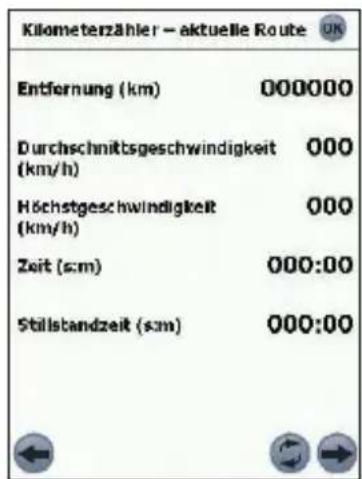
Der Bildschirm Kilometerzähler – Gesamt zeigt für alle bisherigen Touren bzw. seit dem letzten Zurücksetzen die zurückgelegte Strecke, die Durchschnittsgeschwindigkeit, die Höchstgeschwindigkeit, die benötigte Zeit und die Stillstandzeit an.
- Tippen Sie im Bildschirm Kilometerzähler – Aktuelle Routauf Der Bildschirm Kilometerzähler – Gesamt wird angezeigt.
- Tippen Sie erneut auf zum wieder den Bildschirm Kilometerzähler – Aktuelle Route anzeigen zu lassen.
17. Favoriten und Schnellziele
Favoriten dienen dazu, häufig verwendete Fahrtziele aufzurufen, ohne die Informationen jedes Mal neu eingeben zu müssen. Auf die Favoriten greifen Sie im Bildschirm Favoriten-Liste zu.
Die drei am häufigsten genutzten Ziele können Sie als Schnellziele speichern und so Ihr Fahrtziel auf die schnellste und leichteste Weise einstellen. Auf Schnellziele können Sie über den Bildschirm Schnellzugriff oder das Popup-Menü in den Bildschirmen 2D-Karte oder 3D-Karte zugreifen.
Speichern eines Favoriten
- Wählen Sie im Hauptmenü zunächst Fahrtziel und anschließend Adresse.
Der Bildschirm Adresse wird eingeblendet.
Hinweis: Sie können auch eine Kreuzung oder ein SZ als Favorit angeben.
- Wählen Sie im Dropdownfeld Land ein Land aus.
-
Wählen Sie die Adresse wie folgt aus:
-
Um ein Gebiet auszuwählen, geben Sie im Feld Gebiet den Namen eines Ortes an, etwa eines Ortes, einer Stadt oder einer Region. Wählen Sie in der angezeigten Liste ein Gebiet aus.
- Um eine Straße auszuwählen, geben Sie den Namen der Straße im Feld Straße ein.
Wählen Sie in der angezeigten Liste eine Straße aus.
- Geben Sie im Feld Hausnummer eine Hausnummer ein. Wählen Sie in der angezeigten Liste eine Nummer aus.
- Wählen Sie +.
Der Favorit wird mit dem Namen der Straße gespeichert.
So wandeln Sie einen Favoriten in ein Schnellziel um
- Wählen Sie im Hauptmenü zunächst Fahrtziel und anschließend Adresse.
- Wählen Sie den Favoriten aus, den Sie in ein Schnellziel umwandeln möchten.
- Wählen Sie 📋.
Der Bildschirm Favorit bearbeiten wird angezeigt.
- Wählen Sie im Feld Speichern unter ein Schnellziel aus, unter dem Sie diesen Favoriten speichern möchten.
- Um das Symbol für diesen Schnellziel zu ändern, tippen Sie auf das Symbol neben Symbol ändern und wählen im Bildschirm zum Ändern des Favoritensymbols ein neues Symbol aus. Der Bildschirm Favorit bearbeiten wird erneut angezeigt.
- Tippen Sie auf H, um das Schnellziel zu speichern.
Der Bildschirm Favoriten-Liste wird angezeigt.
Bearbeiten eines Favoriten oder Schnellziele
- Wählen Sie im Hauptmenü zunächst Fahrtziel und anschließend Adresse.
- Wählen Sie den zu bearbeitenden Favoriten.
3. Wählen Sie

Der Bildschirm Favorit bearbeiten wird angezeigt.
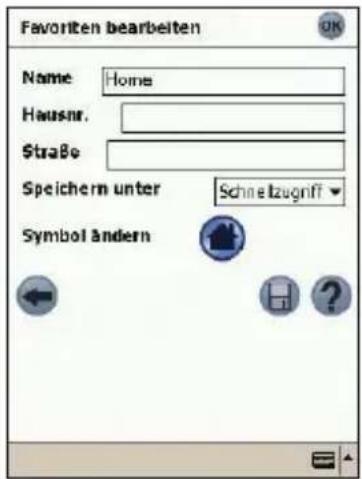
- Geben Sie im Feld Name einen Namen für das Schnellziel oder Favoriten ein.
- So ändern Sie das Symbol, das auf den Bildschirmen 2D-Karte und 3D-Karte angezeigt wird:
a. Tippen Sie auf das Symbol Symbol ändern.
Der Bildschirm zum Ändern des Favoritensymbolswird angezeigt.
b. Tippen Sie auf das gewünschte Symbol für das Schnellziel oder Favoriten.
- Tippen Sie auf H, um das Schnellziel oder Favoriten zu speichern.
Der Bildschirm Favoriten-Liste wird angezeigt.
Verwenden von Schnellziele
- Wählen Sie im Hauptmenü die Option Schnellziel.
- Tippen Sie auf das zuletzt gespeicherte Schnellziel-Fahrtziel.
Der Bildschirm 3D-Karte wird geöffnet.
SmartST berechnet die Route zum Schnellziel und zeigt sie an.
Hinweis: Sie können auch mithilfe des Popup-Menüs auf Schnellziele zugreifen.
Verwenden von Favoriten
- Wählen Sie im Hauptmenü zunächst Fahrtziel und anschließend Adresse.
- Wählen Sie in der Liste einen Favoriten aus.
-
Wählen Sie eine der folgenden Optionen:
-
Zeigt den Bildschirm Führung-Einstellungen.
- Öffnet den Bildschirm Favoriten bearbeiten, in dem Sie den Favoriten bearbeiten können.
• - Löscht den Favoriten. - Zeigt den Favoriten auf dem Bildschirm 2D-Karte an.
- Berechnet die Route zu dem Favoriten und zeigt sie auf dem Bildschirm 3D-Karte an.
18. Einstellungen
Sie können die folgenden Einstellungen ändern und nach Wunsch anpassen:
Anzeigeeinstellungen
- Tippen Sie im Hauptmenü auf →, dann auf Einrichten und danach auf die Registerkarte Anzeige. Der Bildschirm Anzeige wird geöffnet.
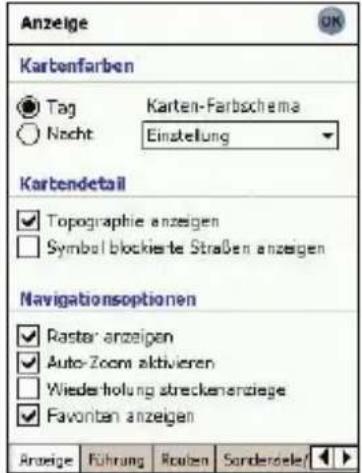
- Ändern Sie die Einstellungen wie gewünscht:
| Wenn Sie... Dann... | |
| Den Bildschirmkontrast bei hellen oder dunklen Bedingungen verbessern möchten | Wählen Sie Tag oder Nacht im Abschnitt Kartenfarben |
| Das Farbschema aller Landkartenbildschirme ändern möchten. | Wählen Sie Ihr bevorzugtes Farbschema im Dropdownfeld Karten-Farbschema des Abschnitts Karten-Farbschema aus. |
| Auf allen Landkartenbildschirmen eine topographische Landkarte anzeigen möchten. | Markieren Sie das Kontrollkästchen Topographie anzeigen im Abschnitt Kartendetail |
| Auf allen Landkartenbildschirmen Einbahnstraßensymbole für gesperrte Straßen anzeigen möchten. | Markieren Sie das Kontrollkästchen Symbol blockierte Straßen anzeigen im Abschnitt Kartendetail |
| Auf allen Landkartenbildschirmen Rasterlinien anzeigen möchten. | Markieren Sie das Kontrollkästchen Raster anzeigen im Abschnitt Navigationsoptionen |
| Den automatischen Zoom beim Navigieren zum Fahrtziel aktivieren möchten. | Markieren Sie das Kontrollkästchen Auto-Zoom aktivieren im Abschnitt NavigationsoptionenWenn diese Option aktiviert ist, werden die Bildschirme 2D-Karte und 3D-Karte abhängig von Ihrer Geschwindigkeit automatisch vergrößert oder verkleinert. Dies ermöglicht, die Route optima einzusehen. |
| Den Streckensimulator mehrmals aktivieren möchten | Markieren Sie das Kontrollkästchen Wiederholung Streckenanzeige - Wiederholen im Abschnitt Navigationsoptionen. |
| Auf allen Landkartenbildschirmen Favoritensymbole anzeigen möchten. | Markieren Sie das Kontrollkästchen Favoriten anzeigen im Abschnitt Navigationsoptionen |
- Tippen Sie aufok, um die Änderungen zu übernehmen und den Bildschirm 2D-Karte zu öffnen. Hinweis: Nachdem Sie gewählt haben, wird die zuletzt offene Landkarte oder der Bildschirm mit Kartenanweisungen angezeigt. In der Regel ist dies die 2D-Karte, es kann sich jedoch auch um die 3D-Karte oder die Bildschirme Nächste Anweisung, Anweisungsliste oder Abbiegungsliste handeln.
Führungs-Einstellungen
- Tippen Sie im Hauptmenü auf ➞, dann auf Einrichten und anschließend auf die Registerkarte Führung.
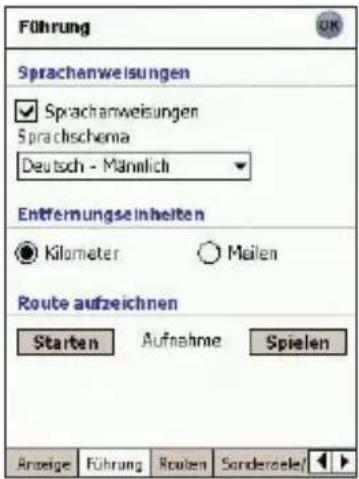
Der Bildschirm Führung wird angezeigt.
-
Ändern Sie die Einstellungen wie gewünscht:
-
Um die Sprachanweisungen während der Navigation einzuschalten, aktivieren Sie das Kontrollkästchen Sprachanweisungen im Abschnitt Sprachanweisungen.
- Um das Sprachschema für die Sprachanweisungen während der Navigation zu ändern, wählen Sie das bevorzugte Sprachschema in der Dropdownliste Sprachschema des Abschnitts Sprachanweisungen aus.
-
Um die in SmartST verwendeten Entfernungseinheiten zu ändern, wählen Sie im Abschnitt Entfernungseinheiten entweder Kilometer oder Meilen aus.
-
Tippen Sie aufok, um die Änderungen zu übernehmen und den Bildschirm 2D-Karte zu öffnen.
Routenaufzeichnung
Sie können bestimmte Routen aufzeichnen und auf Ihrem Pocket PC oder der Speicherkarte speichern, um später darauf zurückgreifen zu können.
Hinweis: Die Aufzeichnung von Routen sollte nur zu Diagnose- oder Supportzwecken und nach Anweisung durch einen Kundendienstmitarbeiter von Navman erfolgen.
So starten Sie die Aufzeichnung einer Route
-
Tippen Sie im Hauptmenü auf →, dann auf Einrichten und anschließend auf die Registerkarte Führung. Der Bildschirm Führung wird angezeigt.
-
Tippen Sie im Abschnitt Route aufzeichnen auf Start. Der Bildschirm Speichern unter wird angezeigt.
-
Geben Sie im Feld Name einen Namen für die Route ein.
-
Wählen Sie in der Dropdownliste Ordner einen Ordner, in dem Sie die aufgezeichnete Route speichern möchten.
-
Wählen Sie in der Dropdownlisteeinen Speicherort, in dem Sie den Ordner und die aufgezeichnete Route speichern möchten.
-
Wählen Sie OK. Der Bildschirm Führung wird erneut angezeigt.
-
Wählen Sie OK. Der Bildschirm 2D-Karte wird geöffnet.
-
Fahren Sie zu Ihrem Ziel.
So beenden Sie die Aufzeichnung einer Route
- Tippen Sie im Hauptmenü auf Einrichten und anschließend auf die Registerkarte Führung.
Der Bildschirm Führung wird angezeigt. - Tippen Sie im Abschnitt Routenaufzeichnung auf die Option für Stopp, um die Aufzeichnung der Route anzuhalten.
- Wählen Sie ok.
Der Bildschirm 2D-Karte wird geöffnet.
So spielen Sie eine aufgezeichnete Route ab
- Tippen Sie im Hauptmenü auf →, dann auf Einrichten und anschließend auf die Registerkarte Führung.
Der Bildschirm Führung wird angezeigt. - Tippen Sie im Abschnitt Routenaufzeichnung auf die Option für Wiedergabe.
Der Bildschirm Öffnen wird angezeigt. - Wählen Sie in der Dropdownliste Ordner den Ordner, in dem abzuspielende Route gespeichert ist.
- Wählen Sie aus der Liste aufgezeichneter Routen die abzuspielende Route aus.
Der Bildschirm Führung wird erneut angezeigt. - Wählen Sie ok.
Der Bildschirm 2D-Karte wird geöffnet, und die aufgezeichnete Route wird abgespielt.
So halten Sie die Wiedergabe einer aufgezeichneten Route an
-
Tippen Sie im Hauptmenü auf →, dann auf Einrichten und anschließend auf die Registerkarte Führung.
Der Bildschirm Führung-Einstellungen wird geöffnet. -
Tippen Sie im Abschnitt Routenaufzeichnung auf die Option für Stopp, um die Aufzeichnung der Route anzuhalten.
-
Wählen Sie ok.
Der Bildschirm 2D-Karte wird geöffnet.
Routeneinstellungen
- Tippen Sie im Hauptmenü auf →, dann Einrichten und danach auf die Registerkarte Führung. Der Bildschirm Führung wird angezeigt.
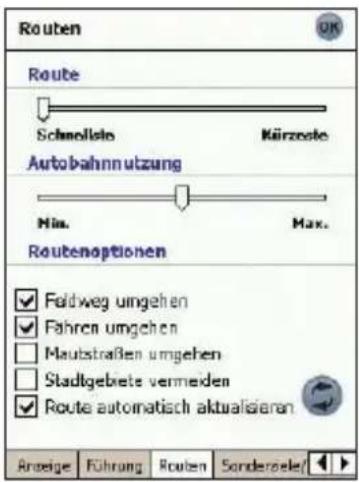
- Ändern Sie die Einstellungen wie gewünscht
| Wenn Sie... Dann... | |
| Den Routentyp ändern möchten | Verschieben Sie den Routentyp-Regler von SmartST in Richtung Schnellste, damit die kürzeste Zeit stärker bei der Berechnung der Route berücksichtigt wird.Verschieben Sie den Routentyp-Regler von SmartST in Richtung Kürzeste, damit die kürzeste Entfernung stärker bei der Berechnung der Route berücksichtigt wird. |
| Die Einstellung für Autobahnen ändern möchten. | Verschieben Sie den Regler Autobahnnutzung in Richtung Min., damit Autobahnen bei der Berechnung der Route in geringerem Maße berücksichtigt werden.Verschieben Sie den Regler Autobahnnutzung in Richtung Max., damit Autobahnen bei der Berechnung der Route in stärkerem Maße berücksichtigt werden. |
| Unbefestigte Straßen umgehen möchten | Aktivieren Sie das Kontrollkästchen Feldweg umgehen. |
| Fähren umgehen möchten Aktivieren Sie das Kontrollkästchen Fähren umgehen. | |
| Gebührenpflichtige Straßen umgehen möchten | Aktivieren Sie das Kontrollkästchen Mautstraßen umgehen. |
| Ballungszentren umgehen möchten. Aktivieren Sie das Kontrollkästchen Stadtgebiete vermeiden. | |
| Die automatische Umleitung Back-On-TrackTM aktivieren möchten. | Markieren Sie das Kontrollkästchen Route automatisch aktualisieren. Back-on-Track aktualisier die berechnete Route, wenn Sie falsch abbiegen. |
| Die Standardeinstellungen wieder herstellen möchten. | Wählen Sie 😊. |
- Bestätigen Sie die Änderungen mit ok. Der Bildschirm 2D-Karte wird geöffnet.
Einstellungen für Sonderziele (SZ)
Sonderziele einer Region werden in Kategorien zusammengefasst. Diese Funktion ermöglicht Ihnen, die gewünschten Kategorien auszuwählen. Möglicherweise interessieren Sie sich ausschließlich für kulturelle Einrichtungen und möchten daher andere Sonderzielkategorien, z. B. Schulen, deaktivieren.
- Tippen Sie im Hauptmenü auf →, dann auf Einrichten und anschließend auf die Registerkarte Sonderziele. Der Bildschirm Sonderziele wird angezeigt.
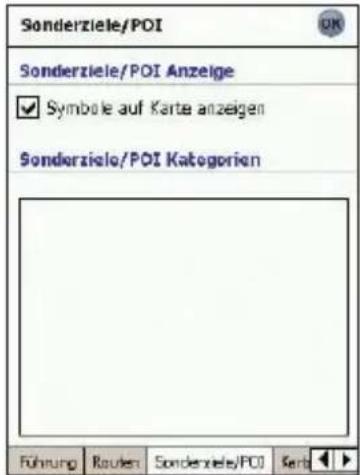
-
Um die Anzeige von SZ in der 2D-Karte zu aktivieren, markieren Sie das Kontrollkästchen Symbole auf Karte anzeigen im Abschnitt für die Anzeige von Sonderzielen.
-
Markieren Sie die jeweiligen Kontrollkästchen im Abschnitt für SZ-Kategoriersodass nur die gewünschten Sonderzielkategorien in der 2D-Karte oder 3D-Karte angezeigt werden.
-
Bestätigen Sie die Änderungen mitok. Der Bildschirm 2D-Karte wird geöffnet.
Auswahl aktive Karte – Einstellungen
Im Bildschirm Auswahl aktive Karte – Einstellungen können Sie angeben, welche verfügbaren Karten verwendet werden sollen. SmartST speichert die Kartenregionen im Programmspeicher. Aus diesem Grund empfehlen wir, nur die tatsächlich benötigten Karten auszuwählen
- Tippen Sie im Hauptmenü auf-, dann auf Einrichten und anschließend auf die Registerkarte Karte. Der Bildschirm Karte- Auswahl aktive Karte wird angezeigt
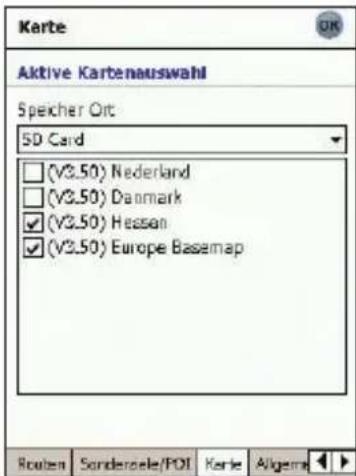
-
Wählen Sie im Dropdown-Feldeinen Speicherort aus, um die im jeweiligen Speicherort installierten Karten anzeigen zu lassen.
-
Markieren Sie die jeweiligen Kontrollkästchen, sodass nur die benötigten Landkarten angezeigt werden.
- Wenn Sie auf mehrere Speicherorte zugreifen können, wiederholen Sie Schritt 2 für den nächsten Speicherort.
- Bestätigen Sie die Änderungen mit OK. Der Bildschirm 2D-Karte wird geöffnet.
Allgemeine Einstellungen
Im Bildschirm Allgemein können Sie Ihre Favoriten in eine durch Kommas getrennte Datei (.csv) exportieren. Solche Dateien können von den meisten Datenbanksystemen verarbeitet werden.
Um Ihre SmarßT-Favoriten in eine durch Kommas getrennte Datei zu exportieren, gehen Sie wie folgt vor:
-
Tippen Sie im Hauptmenü auf ➤, dann auf Einrichten und anschließend auf die Registerkarte Allgemein.
Der Bildschirm Allgemeinwird eingeblendet. -
Wählen Sie die Option Favoriten
-
Wählen Sie Export, um Ihre Favoriten in die folgende Datei zu exportieren:
Mein Gerät/Eigene Dokumente/Navman/Favourites.csv
Es wird eine Nachricht angezeigt, dass der Export abgeschlossen ist.
- Wählen Sie OK.
Der Bildschirm 2D-Karte wird geöffnet.
Im Bildschirm Allgemein können Sie außerdem alle Favoriten, Schnellziele oder Letzte Ziele löschen.
Um Ihre Favoriten, Schnellziele oder letzten Fahrtziele in Smärzt zu löschen, gehen Sie wie folgt vor:
-
Tippen Sie im Hauptmenü auf ➞, dann auf Einrichten und anschließend auf die Registerkarte Allgemein. Der Bildschirm Allgemein wird eingeblendet.
-
Wählen Sie Option Favoriten, Schnellziele oder Letzte Ziele.
-
Wählen Sie Löschen, um Ihre Favoriten, Schnellziele oder letzten Fahrtziele zu löschen.
-
Wählen Sie OK.
Der Bildschirm 2D-Karte wird geöffnet.
Im Bildschirm Allgemein können Sie auch festlegen, ob beim Start das Lernprogramm angezeigt werden soll. Um beim Start von SmartT das Lernprogramm anzeigen zu lassen, markieren Sie im Abschnitt Lernprogramm das Kontrollkästchen Beim Start anzeigen.
Toneinstellungen
- Tippen Sie im Hauptmenü auf →, dann auf Einrichten und anschließend auf die Registerkarte Ton.
Der Bildschirm Ton wird geöffnet.
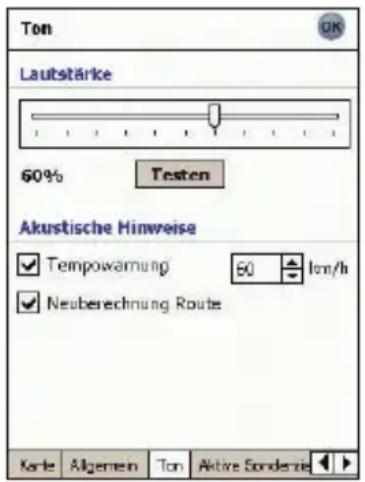
-
Ändern Sie die Einstellungen wie gewünscht:
-
Bewegen Sie den Lautstärkeregler nach rechts, um die Lautstärke zu erhöhen, bewegen Sie den Lautstärkeregler nach links, um die Lautstärke zu senken. Tippen Sie auf Test, um die Lautstärke zu testen.
- Damit ein Warnsignal ausgegeben wird, sobald Sie eine bestimmte Geschwindigkeit überschreiten, markieren Sie das Kontrollkästchen Tempowarnung. Wählen Sie die Geschwindigkeit, die nicht überschritten werden soll.
-
Um einen akustischen Hinweis zu aktivieren, wenn die automatische Umleitung Back-on-Track™ aktiviert ist, markieren Sie das Kontrollkästchen für den entsprechenden akustischen Warnhinweis
-
Bestätigen Sie die Änderungen mit OK. Der Bildschirm 2D-Karte wird geöffnet.
Einstellungen für aktive Sonderziele
Aktive Sonderziele sind benutzerdefinierte Sonderziele, die angesagt werden, wenn Sie sich in ihrer Nähe befinden. Benutzerdefinierte Sonderziele werden mit Smart Desktop SZ-Editor hinzugefügt.
- Tippen Sie im Hauptmenü auf →, dann auf Einrichten und anschließend auf die Registerkarte Aktives SZ. Der Bildschirm Einstellungen für aktives SZ wird angezeigt.
- Wählen Sie in der Dropdownliste SZ das zu konfigurierende aktive SZ.
- Wählen Sie das Kontrollkästchen Aktiv aus, um das SZ zu aktivieren.
- Passen Sie die Einstellungen für das ausgewählte SZ wie erforderlich an:
- Um den visuellen Warnhinweis zu aktivieren, der eingeschaltet wird, wenn das SZ in der Nähe ist, wählen Sie das Kontrollkästchen Visuelle Warnung
- Um den akustischen Warnhinweis zu aktivieren, der zu hören ist, wenn der Bezugspunkt in der Nähe ist, wählen Sie das Kontrollkästchen Audiowarnung
- Wählen Sie die Entfernung vom SZ, bei der die visuelle Warnung angezeigt oder die akustische Warnung ausgegeben wird, im Feld Entfernung aus.
- Wählen Sie zeitlichen Abstand vom SZ, bei dem die visuelle Warnung angezeigt oder die akustische Warnung ausgegeben wird, im Feld Zeit aus.
- Bestätigen Sie die Änderungen mit ok. Der Bildschirm 2D-Karte wird geöffnet.
19. Erweiterte Funktionen von SmartST Desktop
Suchen einer Stadt oder eines Ortes
So suchen Sie eine Stadt oder einen Ort, um die zu installierende Karte zu prüfen.
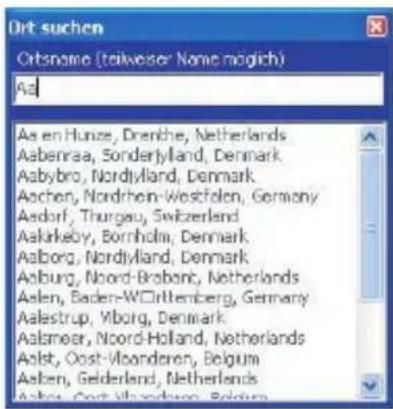
- Wählen Sie im Menü Landkarte die Option Ort suchen. Das Fenster Ort suchen wird geöffnet.
-
Geben Sie den Namen der Stadt oder des Orts in das Feld Ortsname ein. Die Liste der vorhandenen Orte wird entsprechend Ihrer Suche eingegrenzt.
-
Doppelklicken Sie auf den Namen der Stadt oder des Orts. Die Landkartenanzeige wird verschoben und auf der ausgewählten Stadt oder dem ausgewählten Ort zentriert und markiert die Position der Stadt oder des Orts
Landkartenfarben und Texturen
So greifen Sie auf den Abschnitt Desktop-Farben zu: Registerkarte Desktop → Einstellungen → Farben. Ändern Sie die Einstellungen, um die Optik des Landkartentyps zu ändern.
| Farbeinstellungen Beschreibung | |
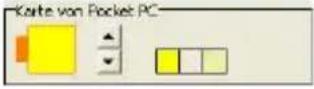 | Steuert die Kartenfarben. |
 | Zeigt Folgendes an:• Kartenrandfarbe• Kartenfarbe• Kartenrandbreite |
| [HXDS] | Ändert die Landkartenrandbreite |
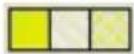 | Ändert die Landkartenanzeige:• deckende Farbe• keine Farbe• kreuzschraffierte Textur |
 | Steuert die auf der Landkarte angezeigten geografischen Funktionen. Die Funktionen sind nur sichtbar, wenn die Landkarte keine Farbe oder hat oder kreuzschraffiert ist. |
Landkartenebenen
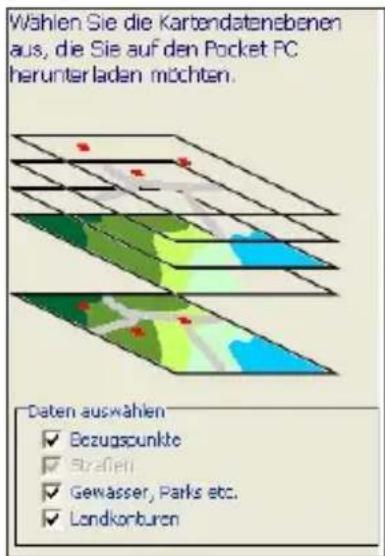
Um auf dem Pocket PC und der Speicherkarte Platz zu sparen, können Sie Landkartenebenen installieren. Sie können die folgenden Ebenen auswählen:
- Bezugspunkte
• Gewässer, Parks etc. - Landkonturen.
So greifen Sie auf den Abschnitt Landkartenebenen zu: Registerkarte Desktop → Einstellungen → Ebenen.
Aktivieren oder deaktivieren Sie die Kontrollkästchen, um anzugeben, welche Ebenen einer Landkarte installiert werden sollen.
Sonderziel- (SZ-)Editor
Mit dem SZ-Editor können Sie Sonderziele (SZ) wie folgt hinzufügen:
- Indem Sie eigene SZ-Dateien erstellen oder
- Kompatible, aus dem Internet heruntergeladene SZ-Dateien verwenden.
Auf dem Pocket PC können maximal 25 benutzerdefinierte SZ-Dateien gespeichert werden. Die benutzerdefinierten SZ-Dateien sind im Bildschirm Mein SZ aufgelistet.
Benutzerdefinierte SZ können auf dem Bildschirm Aktives SZ auswählen festgelegt werden, damit eine akustische oder visuelle Warnung aktiviert wird, wenn Sie in ihrer Nähe sind.
Erstellen einer benutzerdefinierte SZ-Datei
-
Erstellen Sie mit dem SZ-Editor eine neue SZ-Datei.
-
Klicken Sie im Menü Landkarte von SmartST Desktop auf Sonderziele. Das Fenster SZ-Editor wird geöffnet.
- Klicken Sie im Menü Datei des SZ-Editors auf Neue Textdatei. Das Fenster Name der SZ-Datei wird geöffnet.
-
Geben Sie in das Feld Dateiname den Namen der Datei ein und klicken Sie auf OK. Der Dateiname kann höchstens acht Zeichen lang sein und darf keine Leerzeichen enthalten.
-
Fügen Sie ein Sonderziel zu der SZ-Datei hinzu.
- Klicken Sie im Menü Bearbeitendes SZ-Editors auf Neu. Das Fenster SZ-Details wird geöffnet.
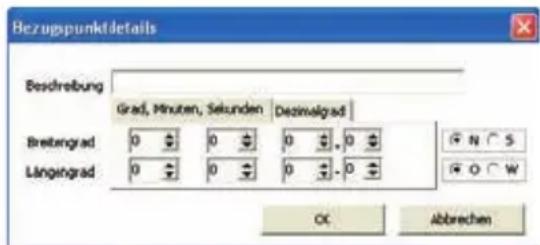
- Geben Sie in das Feld Beschreibung eine Beschreibung des Sonderziels ein.
- Geben Sie auf der Registerkarte Grad, Minuten, Sekunden den Grad, die Minute und die Sekunde der Sonderzielbreite in die Breitengrad-Felder ein oder wählen Sie die Angabe aus.
- Geben Sie auf der Registerkarte Grad, Minuten, Sekunden den Grad, die Minute und die Sekunde der Sonderziellänge in die LängengradFelder ein oder wählen Sie die Angabe aus.
-
Klicken Sie auf OK, um das SZ zu speichern
-
Wiederholen Sie Schritt 2, bis alle Sonderziele zur SZ-Datei hinzugefügt wurden.
-
Klicken Sie im Menü Datei auf Speichern. Die SZ-Datei wird gespeichert.
-
Führen Sie die Schritte unter Speichern der benutzerdefinierten SZ-Datei auf dem Pocket PC weiter unten durch.
Importieren einer benutzerdefinierte SZ-Datei
-
Laden Sie eine SZ-Datei aus dem Internet herunter und speichern Sie sie auf Ihrem Computer.
-
Öffnen Sie die SZ-Datei mit dem SZ-Editor.
- Klicken Sie im Menü Landkarte von SmartST Desktop auf Sonderziele. Das Fenster SZ-Editor wird geöffnet.
- Klicken Sie im Menü Datei des SZ-Editors auf Textdatei öffnen. Das Dialogfeld Öffnen wird geöffnet.
- Wählen Sie die SZ-Datei auf Ihrem lokalen oder Netzwerk-Laufwerk aus und klicken Sie auf Öffnen.
- Führen Sie die Schritte unter Speichern der benutzerdefinierten SZ-Datei auf dem Pocket PC weiter unten durch.
Speichern der benutzerdefinierten SZ-Datei auf dem Pocket PC
-
Klicken Sie im Menü Sonderziele von SmartST Desktop auf Sonderziele. Das Fenster SZ-Editor wird geöffnet.
-
Tippen Sie im Menü Datei des SZ-Editors auf Auf Gerät speichern. Das Fenster SZ-Optionen wird geöffnet.
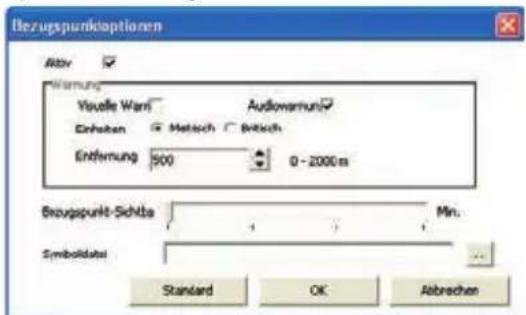
- Ändern Sie die SZ-Einstellungen wie erforderlich:
| Wenn Sie... Dann... | |
| Das SZ aktivieren möchten Aktivieren | Sie das KontrollkästchenAktiv.Hinweis: Wenn Sie das SZ nicht aktivieren, können Sie lediglich dieEinstellungen derSZ-Sichtbarkeitsebeneund derSymboldateikonfigurieren. |
| Einen visuellen Warnhinweis einschalten möchten, wenn das SZ in der Nähe ist | Aktivieren Sie das KontrollkästchenVisuelle Warnung. |
| Einen akustischen Warnhinweis einschalten möchten, wenn das SZ in der Nähe ist | Aktivieren Sie das KontrollkästchenAudiowarnung. |
| Die Maßeinheit für die Entfernung von diesem SZ ändern möchten | Wählen Sie die OptionMetrischoderBritisch |
| Die Entfernung vom Sonderziel, bei der die visuelle Warnung angezeigt oder die akustische Warnung ausgegeben wird, auswählen möchten | Wählen Sie die Entfernung im FeldEntfernung aus. |
| Die Priorität dieses SZ angeben möchten, wenn ein oder mehrere SZ im selben Gebiet sind | Verschieben Sie den Regler derSZ-Sichtbarkeits-Ebenenach links oder rechts. |
| Ein benutzerdefiniertes SZ-Symbol auswählen möchten, das auf der Karte angezeigt werden soll | Geben Sie den Pfad zu der Symboldatei, die das Sonderziel darstellen soll, imFeldSymboldateian, oder wählen Sie die Symboldatei auf Ihrem lokalen oderNetzwerklaufwerk aus, indem Sie auf... klicken, die Datei suchen und aufÖffnen klicken. In Frage kommen nur Bitmap-Grafiken (.BMP) mit mindestens 6 x 6 Pixeln und höchstens 32 x 32 Pixeln. |
- Klicken Sie auf OK, und folgen Sie den Eingabeaufforderungen.
Die SZ-Datei wird auf dem Pocket PC als benutzerdefiniertes SZ gespeichert.
- Wenn Sie den Namen der Datei ändern möchten, bearbeiten Sie den Namen im Feld Dateiname des Fensters Name der SZ-Datei und klicken Sie auf OK.
Der Dateiname kann höchstens acht Zeichen lang sein und darf keine Leerzeichen enthalten.
Löschen einer benutzerdefinierten Sonderzieldatei vom Pocket PC
- Klicken Sie im Menü Landkarte auf Sonderziele.
Das Fenster SZ-Editor wird geöffnet. - Klicken Sie im Menü Datei auf SZ-Dateien verwalten
Das Fenster SZ-Dateien verwalten wird geöffnet. Es enthält eine Liste der benutzerdefinierten SZ-Dateien, die auf Ihrem Pocket PC installiert sind. - Klicken Sie auf den Dateinamen oder die Größe der zu löschenden SZ-Datei.
- Klicken Sie auf Löschen.
Die Datei wird aus der Liste entfernt, wurde aber noch nicht gelöscht. - Wenn Sie eine weitere Datei auswählen und löschen möchten, kehren Sie zu Schritt 2 zurück. Andernfalls fahren Sie mit Schritt 6 fort.
- Klicken Sie auf OK und übernehmen Sie die Änderungen.
Die ausgewählte Datei oder die ausgewählten Dateien werden gelöscht.
20. Fortlaufende kontinentale Navigation
Basiskarten ermöglichen Ihnen, nahtlos in den installierten Landkarten zu navigieren, ohne Landkarten aller Regionen Ihrer Route zu installieren. Jede Basiskarte deckt einen großen Bereich ab, z. B. Westeuropa oder die USA (Kontinent), und enthält die Hauptverbindungsstraßen zwischen Städten und Orten. Sie können eine Straße oder ein Sonderziel auf der Basiskarte als Ausgangspunkt oder als Fahrtziel auswählen.
Alle Basiskarten:
- Enthalten Straßen und Fährverbindungen, die im Inland und auf internationaler Ebene sehr wichtig sind.
- Beanspruchen weniger Speicher als für die Installation der entsprechenden detaillierten Landkarten erforderlich wäre.
- Enthalten keine kleineren Straßen und bieten weniger geografische Details.
Mit dem Basemap Installer können Sie Basiskarten hinzufügen und entfernen (siehe unten).
Installieren der Basiskarte
- Öffnen Sie SmartST Desktop, falls das Programm noch nicht geöffnet ist: Start → Programme → Navman → SmartST Desktop 2005 for Pocket PC.
- Klicken Sie im Menü Landkarte auf Basiskarten. Das Fenster Navman Basemap Installer wird geöffnet
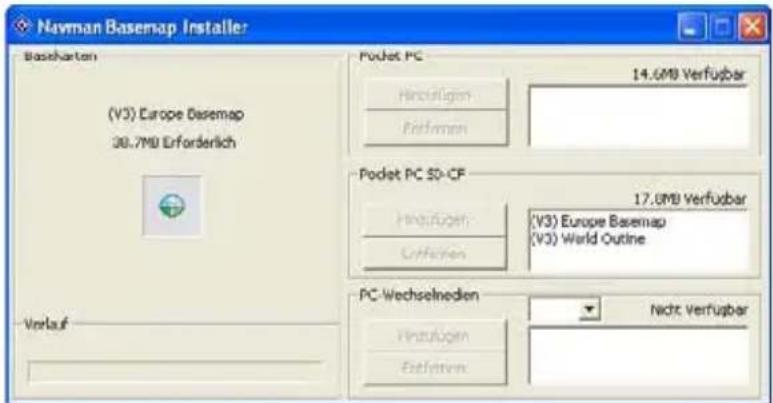
- Klicken Sie auf die entsprechende Schaltfläche Hinzufügen, um die Basiskarte auf dem Pocket PC, der Speicherkarte oder dem Speicherkarte-Lesegerät zu installieren.
Aktivieren der Basiskarte auf dem Pocket PC
- Tippen Sie im Hauptmenü auf Einrichten und anschließend auf die Registerkarte Karte. Der Bildschirm Auswahl aktive Karte – Einstellungen wird angezeigt.
- Wählen Sie im Dropdown-Feldeinen Speicherort aus, um die im jeweiligen Speicherort installierten Karten anzeigen zu lassen.
- Markieren Sie das Kontrollkästchen der gewünschten Basiskarte.
- Tippen Sie auf ok, um die Änderung zu übernehmen und den Bildschirm 2D-Karte zu öffnen.
Entfernen der Basiskarte
-
Verbinden Sie den Pocket PC mit Ihrem Computer.
-
Schließen Sie den Pocket PC mithilfe von Microsoft ActiveSync 3.5 oder höher an Ihren Computer an.
-
Schließen Sie alle geöffneten Programme auf Ihrem Pocket PC.
-
Öffnen Sie SmartST Desktop, falls das Programm noch nicht geöffnet ist: Start → Programme → Navman → SmartST Desktop 2005 for Pocket PC.
-
Klicken Sie im Menü Landkarte auf Basiskarten. Das Fenster Basemap Installer wird geöffnet.
-
Wählen Sie die Basiskarte aus, die entfernt werden soll, und klicken Sie auf Entfernen
21. Verbesserung der Leistung
SmartST benötigt eine bestimmte Menge an zugewiesenem Programmspeicher von etwa 10 % der Größe der installierten und aktiven Karten. Wenn nicht genügend Speicher zugewiesen ist, tritt unter Umständen ein Fehler aufgrund unzureichenden Speichers auf.
So verringern Sie die Anzahl aktiver Karten
SmartST speichert die Kartenregionen im Programmspeicher. Aus diesem Grund empfehlen wir, nur die tatsächlich benötigten Karten auszuwählen. Im Bildschirm Auswahl aktive Karte – Einstellungen können Sie angeben, welche verfügbaren Karten verwendet werden sollen. Weitere Informationen finden Sie auf Seite 49.
So erhöhen Sie den zugewiesenen Programmspeicher
SmartST benötigt eine bestimmte Menge an zugewiesenem Programmspeicher von etwa 10 % der Größe der installierten und aktiven Karten.
- Tippen Sie auf Start, um das Startmenü anzuzeigen.
- Tippen Sie im Startmenü auf Einstellungen
- Tippen Sie im Bildschirm Einstellungen auf die Registerkarte System.
- Tippen Sie auf das Speichersymbol. Der Bildschirm Speicher wird angezeigt.
- Bewegen Sie den Schieber nach links, bis auf der rechten Seite ausreichend Programmspeicher angegeben ist. Weitere Informationen finden Sie im Benutzerhandbuch Ihres Pocket PC.
22. Zubehör
Das folgende Pocket PC-Zubehör können Sie getrennt bei Ihrem Navman-Händler erwerben:
Fahrzeug-Netzadapter
12-V-Fahrzeug-Netzadapter mit 2-m-Netzkabel.
Universal-PDA-Befestigung
Zur Befestigung sämtlicher PDA-Geräte in Ihrem Fahrzeug.
Anhang: Straßentypen
Hinweis: Die Straßentypen und Abkürzungen für Belgien und die Schweiz sind in drei Sprachen aufgeführt.
| Land Straßentype Abkürzung | ||
| Belgien (Deutsch) CHAUSSEE | PLATZSTRASSE | CHPLSTR |
| Belgien (Französisch) AVENUE | BOULEVARDCHAUSSEEEIMPASSEMONTMONTAGNEPLACEROUTEROUTE NATIONALRUESQUARE | AVEBVDCHIMPMTMTPLRTERNR.SQ |
| Belgien (Niederländisch) BAAN | BERGDREEFLAANMARKTPARKPLEINSQUARESTEENWEGSTRAAT | BNBGDRLNMKTPKPLSQSTWGSTR |
| Deutschland BOULEVARD | CHAUSSEEPLATZSTRASSE | BVDCHPLSTR |
| Finnland GATAN | GATEGATAVÄGENVÄG | GTGTGTV.V. |
| Frankreich ALLEE | AVENUEBOULEVARDCHAUSSÉEDOMAINEFAUBOURGIMPASSEMONTMONTAGNEPASSAGEPLACEQUARTIERROND-SZNTROUTEROUTE NATIONALERUESQUARETRAVERSE | ALLAVEBVDCHDOMFGIMPMTMTPASPPLQURPTRTERNR.SQTRA |
| Großbritannien AVENUE | BOULEVARDCENTRECRESCENT | AVEBVDCTRCR |
| Irland AVENUE | BOULEVARDCENTRECRESCENTPLACEROADROUTE SQUARESTREETYARD | AVEBVDCTRCRPLRDRTESQSTYD |
| Italien CONTRADA | CORSOFRAZIONELARGOPIAZZAPIAZZALESTRADA STATALESUPERSTRADAVIAVIALE | C.DAC.SOFRLGOP.ZAP.LESSSSV.VL |
| Luxemburg ALLÉE | AVENUEBOULEVARDCHAUSSÉEDOMAINEFAUBOURGIMPASSEMONTMONTAGNEPASSAGEPLACEQUARTIERROND-SZNTROUTEROUTE NATIONALERUESQUARETRAVERSE | ALLAVEBVDCHDOMFGIMPMTMTPASPLQURPTRTERNR.SQTRA |
| Niederlande BOULEVARD | DIJKDWARSSTRAATDWARSWEGGRACHTKADEKANAALLAANLEANELOANEPARKPLANTSOENPLEINSINGELSTRAATSTRJITTESTRAATWEGWEG | BVDDKDWSTRDWWGGRKDKANKLLNLNLPKPLNTSPLNSNGLSTRSTRSTRWG |
| Norwegen GATA | GATEPLASSENVEGENVEI | GTGTPLV.V. |
| Österreich BOULEVARD | CHAUSSEEPLATZSTRASSE | BVDCHPLSTR |
| Portugal AVENIDA | BAIRROCALÇADACAMÍNHOESTRADALARGOLARGUINHOPRAÇAQUARTOQUARTAQUINTARUASÃOSANTSANTASANTO | AVEBACCCAMESTLGO LARGPRQTQTQUR.S.S.S. |
| Schweiz (Deutsch) BOULEVARD | CHAUSSEEPLATZSTRASSE | BVDCHPLSTR |
| Schweiz (Französisch) AVENUE | CHAUSSÉEIMPASSEMONTMONTAGNEPLACEQUARTIERROUTE ROUTEROUTE NATIONALRUESQUARE | AVECHIMPMTMTPLQURTERNR.SQ |
| Schweiz (Italienisch) CONTRADA | C.DAC.SOFRLGOP.ZAP.LEV.VL | |
| Spanien AVENIDA | CALLECALLEJÓNCAMINOCARRETERAGLORIETAPASEOPLAZARAMBLARONDA | AVEC/CJCMCRGP.OP.RBLARD |
Support-Informationen
Technische Unterstützung für Technische Unterstützung für
Australien:
Technische Unterstützung für Support für die
Neuseeland:
Navman NZ Ltd
PO Box. 68-155
Newton
Auckland
Neuseeland
NAVMAN ÜBERNIMMT KEINERLEI HAFTUNG, WENN DAS PRODUKT IN EINER WEISE GENUTZT WIRD, DIE UNFÄLLE ODER SCHÄDEN VERURSACHT ODER GEGEN DAS GESETZ VERSTÖSST.
Konformitätserklärung
Dieses Gerät stimmt mit Abschnitt 15 der FCC-Vorschriften überein. Der Betrieb unterliegt den beiden folgenden Bedingungen: (1) Dieses Gerät darf keine Störungen verursachen und (2) dieses Gerät muss gegen alle empfangenen Störungen störsicher sein, einschließlich solcher, die den Betrieb beeinträchtigen können.
Copyright
© 2005 Navman NZ Limited. Navman ist eine eingetragene Marke von Navman NZ Limited.
Alle Rechte vorbehalten.
Microsoft Windows 98 SE, ME, 2000 oder XP sowie Microsoft Internet Explorer sind eingetragene Marken der Microsoft Corporation.
SmartST, Drive-Away und Back-On-Track sind Marken von Navman NZ Limited. Alle Rechte vorbehalten.
Acer ist eine eingetragene Marke von Acer Inc. Alle Rechte vorbehalten.
Adobe Reader ist eine eingetragene Marke von Adobe Systems Incorporated. Alle Rechte vorbehalten.
Alle anderen Marken und Registrierungen sind Eigentum der jeweiligen Unternehmen.
Veröffentlicht in Neuseeland
MN000422A
Notizen
Notizen
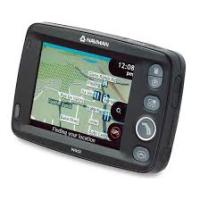
- Einführung
- GPS und GPS-Signale
- Sicherheitshinweis
- Upgrade von einer Vorversion von SmartST
- Nur PiN 100 und PiN 300:
- Pocket PC-Funktionen
- 4-Wege-Taste
- Touchscreen
- Darstellung in Hochformat bzw. Querformat
- Installieren von SmartST
- Microsoft ActiveSync
- Schritt 1. Installieren von SmartST Desktop auf Ihrem Computer
- Schritt 2. Installieren und Aktivieren von SmartST auf Ihrem Pocket PC
- SmartST Desktop
- So öffnen Sie SmartST Desktop
- Deinstallieren von SmartST Desktop von Ihrem Computer
- Aktualisieren von SmartST
- Installieren und Entfernen von Landkarten mithilfe von SmartST Desktop
- Installieren neuer Karten
- Entfernen älterer Landkarten
- Starten von SmartST
- Bildschirm Hauptmenü
- GPS-Konfiguration
- Ein GPS-Fix herstellen
- COM-Anschlüsse und Baudraten von Navman
- Bildschirm GPS-Status
- Farbschlüssel der GPS-Satellitensegmente
- GPS-Statusmeldungen
- Festlegen des Fahrtziels
- Angaben zum Fahrtziel
- Symbole auf dem Bildschirm „Fahrziele“
- Adresssuchregeln
- Straßennamen mit Datumsangaben
- Nach Personen benannte Straßen (außer Italien)
- Nach Personen benannte Straßen (Italien)
- Postleitzahlen in Großbritannien und den Niederlanden
- Navigieren zu einer Adresse
- Navigieren zu einer Straßenkreuzung
- Navigieren zu einem Sonderziel (SZ)
- Navigieren zu einem Favoriten
- Navigieren zu einer Kontaktadresse
- Navigieren zu einem kürzlich angefahrenen Ziel
- Verwenden des Bildschirms 2D-Karte zum Planen einer Route
- Fahrtenplaner
- Symbole des Fahrtenplaners
- Erstellen einer Tour
- Hinzufügen eines Fahrtziels mithilfe einer Adresse
- Hinzufügen von Fahrtzielen mithilfe anderer Optionen
- Verwalten des Fahrtenplaners
- Laden einer Tour
- Anzeigen Ihrer Route
- Bildschirm 2D-Landkarte
- Bildschirm 3D-Karte
- Bildschirm Nächste Anweisung
- Bildschirm Anweisungsliste
- Bildschirm „Abbiegungsliste“
- Anzeigen einer Zusammenfassung der Route
- Anzeigen einer Zusammenfassung des Standorts
- Automatische Umleitung Back-On-Track™
- Popup-Menü des Bildschirms Karte
- Umgehen eines Bereichs
- Hinzufügen eines zu umfahrenen Bereichs
- Löschen eines gesperrten Gebiets
- Löschen aller gesperrten Gebiete
- Streckensimulator
- Schritt 1. Auswählen des Ausgangspunkts
- Schritt 2. Auswählen des Zielpunkts
- Schritt 3. Aktivieren des Streckensimulators
- Deaktivieren des Streckensimulators
- Kilometerzähler
- Bildschirm Kilometerzähler – Aktuelle Route
- Favoriten und Schnellziele
- Speichern eines Favoriten
- So wandeln Sie einen Favoriten in ein Schnellziel um
- Bearbeiten eines Favoriten oder Schnellziele
- Wählen Sie
- Verwenden von Schnellziele
- Verwenden von Favoriten
- Einstellungen
- Anzeigeeinstellungen
- Führungs-Einstellungen
- Routenaufzeichnung
- So starten Sie die Aufzeichnung einer Route
- So beenden Sie die Aufzeichnung einer Route
- So spielen Sie eine aufgezeichnete Route ab
- So halten Sie die Wiedergabe einer aufgezeichneten Route an
- Routeneinstellungen
- Einstellungen für Sonderziele (SZ)
- Auswahl aktive Karte – Einstellungen
- Allgemeine Einstellungen
- Toneinstellungen
- Einstellungen für aktive Sonderziele
- Erweiterte Funktionen von SmartST Desktop
- Suchen einer Stadt oder eines Ortes
- Landkartenfarben und Texturen
- Landkartenebenen
- Sonderziel- (SZ-)Editor
- Erstellen einer benutzerdefinierte SZ-Datei
- Importieren einer benutzerdefinierte SZ-Datei
- Speichern der benutzerdefinierten SZ-Datei auf dem Pocket PC
- Löschen einer benutzerdefinierten Sonderzieldatei vom Pocket PC
- Fortlaufende kontinentale Navigation
- Installieren der Basiskarte
- Aktivieren der Basiskarte auf dem Pocket PC
- Entfernen der Basiskarte
- Verbesserung der Leistung
- So verringern Sie die Anzahl aktiver Karten
- So erhöhen Sie den zugewiesenen Programmspeicher
- Zubehör
- Fahrzeug-Netzadapter
- Universal-PDA-Befestigung
- Anhang: Straßentypen
- Support-Informationen
- Technische Unterstützung für Technische Unterstützung für
- Australien:
- Technische Unterstützung für Support für die
- Neuseeland:
- Konformitätserklärung
- Copyright
- Notizen
Marke : NAVMAN
Modell : Smart ST 2005
Kategorie : Gps