
ICN330 - GPS di navigazione NAVMAN - Manuale utente e istruzioni gratuiti
Trova gratuitamente il manuale del dispositivo ICN330 NAVMAN in formato PDF.



| Tipo di prodotto | GPS di navigazione |
| Marca | NAVMAN |
| Modello | ICN330 |
| Alimentazione | Batteria ricaricabile, adattatore accendisigari |
| Schermo | Display a colori con mappa 3D |
| Funzioni principali | Ricerca indirizzo, POI, istruzioni vocali, preferiti, ricalcolo automatico Back-On-Track, modalità dimostrazione |
| Memoria | Scheda di memoria iCN serie 300 (inclusa) |
| Sicurezza | Non maneggiare durante la guida, installazione sicura senza ostruire la vista né gli airbag |
| Ricezione GPS | Antenna GPS estensibile orizzontalmente, ricezione fino a 12 satelliti |
| Accessori inclusi | Supporto di fissaggio, cavo di alimentazione, scheda di memoria |
| Lingue disponibili | Francese, inglese, tedesco, spagnolo, italiano, olandese, ecc. |
Domande frequenti - ICN330 NAVMAN
Domande degli utenti su ICN330 NAVMAN
0 domanda su questo apparecchio. Rispondi a quelle che conosci o fai la tua.
Fai una nuova domanda su questo apparecchio
Scarica le istruzioni per il tuo GPS di navigazione in formato PDF gratuitamente! Trova il tuo manuale ICN330 - NAVMAN e riprendi in mano il tuo dispositivo elettronico. In questa pagina sono pubblicati tutti i documenti necessari per l'utilizzo del tuo dispositivo. ICN330 del marchio NAVMAN.
MANUALE UTENTE ICN330 NAVMAN
I software contiene informazioni di propietà della Navman; viene fornito con un accordo di licenza che comprende restrizioni sul'uso e la divulgazione ed è proteto la legge in materia di dirite d'autore. E probità la decomiprazione del software.
Non e consentita la reproduction di una parte della presente pubblicazione, ne la sua memorizzazione in unsystema di reperimento di informazioni, nela sua trasmissione sulla qualisi forma e con qualisi mezzo, sia this electronic, meccanico, tramite fotocopie, mediate registrazione o in qualisi altri modo, nella previo consentimento scritto della Navman.
Back-On-Track, Drive-Away, SmartST e Turn-by-Turn sono marchi registrati o marchi di Brunswick New Technologies Asia Pte Limited e sono usati su licenza di Navman New Zealand. Tutti diritti riservativi.
Tutti gli altri marchi e marchi registrati appartengono ai rispettivi proprietari.
Pubblicato in Nuova Zelanda
Clausola di garanzia da eventuali responsabilità
Queste informazioni sono subire modifiche nella preawisa a causa del continuo sviluppo del prodotto. La Navman non garantisce che il presente documento si proivo d'errori.
Le schermate e les autres presentazioni mostraire in quello manuale dell'utente sono differire delle schermate effettive generate dal prodotto reale. Tutte queste differenze sono di secondaria importanza: il prodotto reale fornirà sostanzialmente la funazionalità descritta casi come viene presentata nel manuale dell'utente.
Conformità
Questo dispositivo è conforme alla parte 15 delle Regole FCC. L'uso è soggetto alle seguito due condizioni: (1) il presente dispositivo non deve generate interferenze dannone. e (2) il presente dispositivo deve accettare tutte le interferenze ricevute, comprese quale che potrebbero provocare un funzionamento indesiderato.
Importanti informazioni per il corretto trattamento e smaltimento diquest'apparecchiatura
Applicable nell'Unione europea e in altri Paesi europei con sistemi di ragcolla differenziate
Il significato il bidone su ruote con sopra una croce, stampato su quello prodotto o sulla relative confezione, indica che quello prodotto non devesse smalitto come rifiuto indifferenziate, mi piuttosto smalitto separatamente.
In qualità di utente di questo prodotto, si è responsabili della restituzione a un centro di smaltimento autorizzato predisporto dal proprio Municipio (ché può formire informazioni sull'ecocentro più vicino). In alternatively, se si sta sostituito un vecchio prodotto con uno nuovo equivalente, il negazio in cui si acquista il nuovo prodotto è tenuto a rittare quello vecchio perché o indirizzare l'utente all'ecocentro più vicino), a condizione che il nuovo prodotto sia di tipo equivalente e soddisfì le statizioni di quello vecchio.
Le attrezzature elettriche ed elettroniche di scarto devono essere trattate separatamente per garantire che i materiali pericolosi contenut al loro interno non vengano seppelliti, causando possibili problemi futuri per l'ambiente e la salute umana. Inoltre, parte delle apperecchiata di scarto possono essere riutilizzate e riciclate, riducendo così la quantità di rifiuti da smaltire e l'esaurimento di risorse naturali. Il ruolo del utente nella partecipazione alla raccolta differenziate delle apperecchiata elettriche è fondamentale per garantire la protezione dall'ambiente e raggiungere gli obietti per la salute umanatrasverso il trattamento e riciclaggio responsable.
Accessorio pertinente: adattatore di alimentazione per veicolo.
Le precedenti informazioni sono fornite in conformità con le [Waste Electrical and Electronic Equipment (Producer Responsibility) Regulations 2006] che richiedono la ragcolla differenziate, il trattamento, il riciclaggio e lo smaltimento finale ambientalmente valido delle apparecchiature elettriche ed elettroniche (WEE).
Indice dei contentuti
- Introduzione 65
- Impostazione dell'iCN 66
3.Navigazione 67
A. Nuove destinazioni 67
B. Destinazioni salvate 71
- Preference 72
- Stato GPS 73
Appendici 73
Ripristino dell'iCN 73
Regole per la ricerca degli indirizzi 74
Risoluzione dei problemi 74
Informazioni sull'assistenza tecnica 74
Informazioni importanti sulla sicurezza
SI PREGA DI LEGGERE CON ATTENZIONE PRIMA DI MONTARE IL PRODOTTO IN UN VEICOLO
| ! | Questo è un significato che richiama un'avventenza sulla sicurezza. Viene usato per richiamare l'attenzione sul rischio di possibili lesioni personali. Osservare tutti i messaggi di sicurezza che seguono quello significato al fine di evitare possibili lesioni o la morte. |
| !WARNUNG | AVERTENZA indica una situazione potenzialmente rischiosa che, se non evitata, più provocare la morte o lesioni gravi. |
| !VORSICHT | PRECAUZIONE indica una situazione potenzialmente rischiosa che, se non evitata, più provocare lesioni lievi o di minore entità. |
| VORSICHT | PRECAUZIONE, usato in assenza del significato che richiama l'attenzione sulla sicurezza, indica una situazione potenzialmente rischiosa che, se non evitata, più causare danni alla propietà. |
WARNING
Rimuovere l'equipaggiamento originale,aggiungere accessori o modificare il veicolo più compromettere la sicurezza del veicolo o, renderne illegale l'uso in alcune giurisdizioni. Attenersi a tutte le istruzioni sul prodotto e tutte le istruzioni contenate nel manuale del veicolo che riguardano gli accessori o le modifiche.Consultare le leggi del proprio Paese o Stato in materia di uso di veicoli con accessori o modifiche.
WARNING
Il possessor è l'unico responsable di una collocazione, un fissaggio ed un utilizzo dell'iCN tali da non provocare incidenti, lesioni fisiche o dati alla propietà. Attenersi sempre a pratiche di guida sicure.
Montare l'icN in una posizione sicura che non ostacoli la visuale del conducente.
Montare l'ICN in modo tale che non interferisca con il funzionamento in sicurezza del veicolo, il dispiegamento degli airbag o il funzionamento degli altri equipaggiamenti di sicurezza.
Non mettere in funzione I'ICN nelle si sta guidando.
Prima di usare l'icN per la prima volta, predere dimestichezza con il dispositivo e con il suo funzionamento.
Sulle strade principali, è possibile che la distance da un'uscita calculata dall'iCN sa maggiore della distance individata sui segnali stradali. I segnali stradaliindicano la distance dall'inizio dell'uscita,mente l'iCN molto la distance dall'incrocio successivo,cioè dal termine dello svincolo o della strada di uscita.Per prepararsi ad uscire da una strada,seguire sempre leindicazioni sulla distance riportate sui segnali stradali.
VORSICHT
Non maneggiare l'iCN quando è molto caldo. Lasciar raffreddare il disposivo al riparo dai raggi diretti del sole.
VORSICHT
Non esporre I'iCN ai raggi diretti del sole in un veicolo incustodito per periodi prolongati. Il surriscaldamento può danneggiare il disposivo.
Per scoraggiare i furti, non lasciare in vista l'iCN, la staffa di montaggio o i cavi in un veicolo incustodito.
La mancata osservanza di queste avventenze più comportare pericolò di morte, lesioni gravi o danni alla propietà. La Navman declina agli responsabilità per un uso dell'ICN tale da causare o contribuire a morte, lesioni o danni alla propietà, o che possa violare la legge.
1. Introduzione
Benvenuti
Grazie per aver acquistato un iCN Navman. Questo manuale dell'utente è stato preparato per fornire informazioni sul funzionamento dell'iCN Navman alla prima impostazione all'uso continu. Leggere attentamente il presente manuale prima di use il dispositivo per la prima volta. Tenere a disposizione quello manuale come futuro riferimento.
Funzionamento dell'iCN
ll t i e la terra a 20,200 chilometres di distanza. Anche se un rievatore GPS è in grado di rilevare i segnali provenienti da un massimo di 12 satelliti alla volta, ne occorro solo tre per fornire la posizione o "punto di posizione GPS" (latitudine e longitudine) necessaria ai sistemi di navigazione dei veicoli.
L'antenna GPS dell'iCN riceve i segnal GPS e li usa per calore la posizione sulla mappa memorizzata nella sched di memoria. Per ricevere i segnal GPS, assicurarsi che l'iCN si collocato all'esterno o in un veicolo che si trovi all'esterno e che l'antenna GPS disponga da una visione chiara del cielo. L'iCN funziona con tutti i tipi di tempo, ma non con la neve.
La prima volta se mette in funzione l'ICN,ippo essere necessari alcuni minuti per ottenere il punto di posizione GPS.Ci cui avvenire quando si attiva l'ICN dopo averascato scarcare completeness la batteria.
Per ulteriori informazioni sul GPS e l'ICN, andare a pagria 73 del presente manuale o consultare la guida Domande frequenti navigazione GPS.
Componenti anteriori
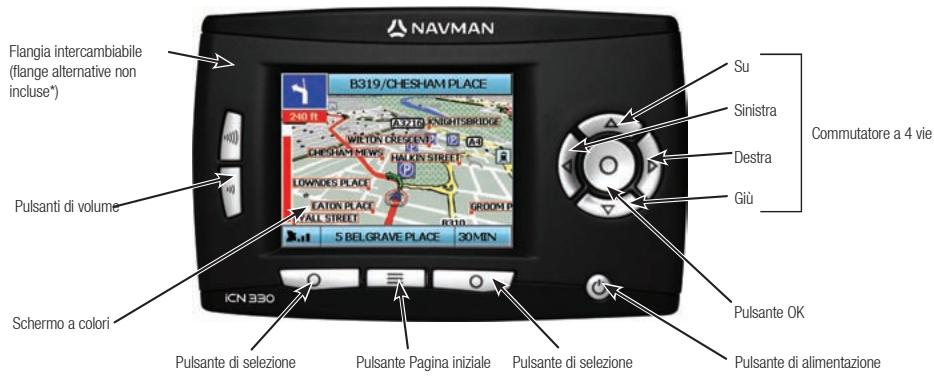
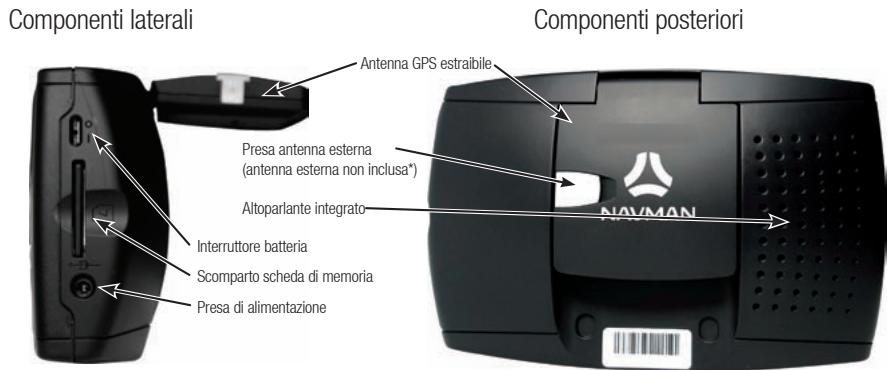
* Disponibile per l'acquisto separato - vedere la brochure Accessori
2. Impostazione dell'iCN
Primo uso dell'iCN
- Posizione l'ICN nel veicolo come indicate nella Guida d'installazione Montaggio in velocio. Verificare che l'antenna GPS sua estratta in posizione orizzontale e che l'Interruttore batteria sa in positione on.
- Premere il pulsante di Accensione per accendere I'CN. Verrà visualizzata la schermata Lingua.
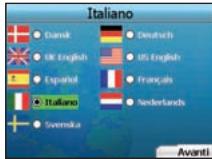
- Usare il commutatore a 4 vie per scegliere la lingua, quindi salvare premendo l' appropriato pulsante di selezione destro.
- Leggere il messaggio di awertenza visualizzato.
- In caso di accordo con l'avertenza, selezionare Accetto premendo il pulsante di selezione destro.
NOTA: se non si accetta l'awertenza, l'ICN si spegnerà.
- Verrà visualizzata la schermata Benvenuti; premere il pulsante di selezione destro per continuare.
- Se viene visualizzata la schermata Via Voce, continuare fino al Passo 9; se viene visualizzata la schermata Seleziona Regione, continuare fino al Passo 8.
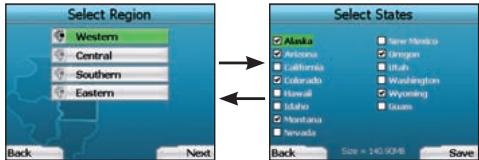
- SeLECTIONARE le mappe che si desiderautilizzare con I'iCN:
a. Usare il commutatore a 4 vie per evidenziar une regione sulla mappa, quindi premere il pulsante OK.
Verrà visualizzata la schermata Seleziona Sottoregioni o la schermata Seleziona Stati.
b. Usare il commutatore a 4 vie per selezionare la Mappa Sottoregione o la Mappa Stato cui si considera accedere e premere OK.
NOTA: per prestazioni ottimali quando si usa l'iCN, verificare che la dimensione totale delle mappe selezionate sia inferiore a 250 MB.
La dimensione totale massima consentita e di 350 MB.
c. Salvare la selezione delle mappe premendo il pulsante di selezione destro.
Verranno caricate le mappe selezionate. Verrà visualizzata la schermata Sezionea Regione.
d. Se si desidera selezionare Sottoregioni o Stati da un'altra Regione, andare al Passo 8a; in caso contrario, continuare con il Passo 8e.
e. Selezionare Avanti premendo il pulsante di selezione destro.
Verrà visualizzata la schermata Via Voce.
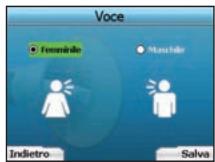
- É possible impostare l'ON per fornir estruzioni vocali con sua maschile o femininile. SeLECTIONARE l'opzione preferita usando i pulsanti sinistro e degli sul commutatore a 4 vie, quindi premire il pulsante OK. Una volta selezione a l'opzione preferita, premere il pulsante di selezione degli stre per salvare. Verra visualizzata la schermata Visualizzazione.
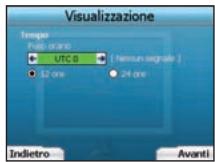
- Usando la schermata Visualizzazione, è possible impostare le preferenze di orario e distance:
Per impostare il fosso orario, premere il pulsante sinistro e destro sul commutatore a 4 vie per impostare la differenza in numero di ore fra il proprio fosso orario e il UTC (GMT).
- Usare il commutatore a 4 vie e i pulsante OK per impostare l'iCN in modo da visualizzare il tempo nel formato 12 o 24 ore.
Se la lingua impostata é inglesse Regno Unito o inglesse USA, é possible usare il commutatore a 4 vie per stabilire se l'ICN debba visualizzare le distance iniglia o chometri.
- Una volta impostate le preferenze, premere il pulsante di selezione destro per continuare.
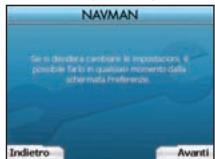
- É possible tornare indietro a una delle prime schermate premendo il pulsante di selezione sinistro. Premere il pulsante di selezione destro per aprire la schermata Vai a. É possible accederine in ogni momento alle preferenze della schermata Vai a premendo il pulsante di selezione destro.
3. Navigazione
Per motivi di sicurezza, immettere la destinazione prima di iniziare il viaggio. Non mettere in funzione l'icN nelle sti guidando.
Non lasciare l'icN fissato al parabrezza quando non lo si usa, perché un'esposizione prolongata al calore cui danneggiare il dispositivo.
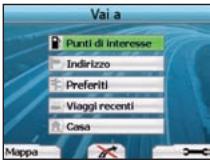
Dopo aver impostato I'iCN, verrà visualizzata la schermata Vai a. Questa elanca i vari tipi di destinazione che è possibile visitare.
Le destinazioni sono cui è possibili navigare rientrano in due grande categoria: Nuove destinazioni e Destinationsi saltate. Quando si usa l'ICN per la prima volta, non ci sono ancora preferiti salvati, ed è necessario immettere il punto verso cui si desidera navigare. É possibile navigare verso un Punto di interesse (PDI) o verso una zona o una strada specifica.
NOTA: è possible tornare in anni momento alla schermata Vai a, premendo il pulsante Pagina iniziale.
Se è stata impostata una destinazione, è possible tornare alle schermate di navigazione premendo il pulsante di selezione sinistro nella schermata Vai a. è possible annullare il viaggio premendo il pulsante Pagana inizio. Se non è stata impostata una destinazione, la pressione del pulsante di selezione sinistro fara apparire la schermata Guida libera, dove è possibile visualizzare e rilevare la posizione corrente (vedere a pagna 70). Premere i pulsante di selezione destro sulla schermata Vai a, per aprire la schermata Preferenze (vedere a pagna 72).
A. Nuove destinazioni
Navigazione verso un Punto di interesse (PDI)
Un PDI è un luogo consoletti, una criteristica, un punto di riferimento o luogo pubblico che è possible visualizzare sulla mappeda come icona. I PDI sono raggruppati per tipo, come ad esempio parchi e aeroporti. La mappeda dell'ICN contiene numerousi PDI memorizzati.
NOTA: i PDI nell'iCN variano a seconda della mappa in uso.
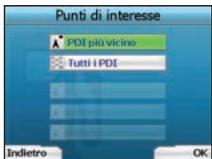

- Per navigare a un PDI, usare il commutatore a 4 vie per evidenziare i Punti di interesse sulla schermata Vai a e premere OK.
La prima volta che si compie quest'operazione, potrebbe apparire la richiesta di selezione il proprio Paese. Usare il commutatore a 4 vie per evidenziare il Paese e premere OK.
- É possible scegliere di navigare al PDI più vicino o scegliere tutti gli和其他 PDI disponibili. Se si sta cercando un PDI particolare, selezione Tutti PDI uso il commutatore a 4 vie, e premire OK. Se si sta cercando un PDI conveniently come ad esempio una vicina pompa di benzina, selezione PDI più vicino e premire OK. InQLa schematra, la pulsante di selezione desto agisce andere como pulsante OK.
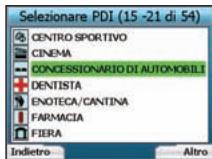
- Nella schermata Seleziona PDI, usare il commutatore a 4 vie per selezionare il PDI che si sta cercando, e premere OK.
- Verrà visualizzata la schermata Tastiera. Se si è selezionato PDI più vicino nella schermata precedente, verrà visualizzata la distance verso il PDI.
- Usare il commutatore a 4 vie per spostarsi sulla schermata Tasiera. Per selezione are un carattere, premere OK. Cio restringera la ricerca. Per cancellare un carattere, premere il pulsante di selezione sinistro o selezione , tenere premuto il pulsante di selezione sinistro per cancellare la linea. Una volta immessi i primitissi caratteri della destinazione, o se si desidera visualizzare la destinazione sulla schermata, premere il pulsante di selezione destro.
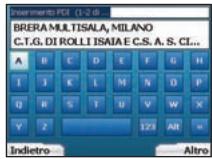
NOTA: la schermata Tastiera puo essere visualizzata in tre modi:
- Per visualizzare la schermata Tastiera con numero/simboli, selezionare , quindi premere OK
- Per visualizzare la schermata Tasiera alternata, con i caratteri accentati selezionare , quindi preme OK;
- Per tornare alla schermata Tastiera alfabetica, selezionare , quindi premere OK.
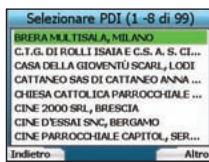

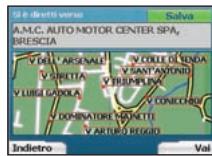
- Usare il commutatore a 4 vie per evidenziare la destinazione preferita e premere OK. Usare i pulsanti di selezione sinistro e destra per scorrere indietro e avanti l'elenco delle possibili destinazioni. Se ci si trovare all'initio dell'elenco, la pressione del pulsante di selezione sinistro riportera alla schermata precedente.
Quo si seleziona una destinazione, l'ICN visualizera la schermata Destinazione, che indica con chiarezza la destinazione prescelta.
Premiere il pulsante di selezione sinistro per tornare alla schermata precedente. Premiere il pulsante di selezione destro per confermare la destinazione. L'ICN calorel è percorso, aiutando ad arrivare a destinazione.
NOTAs: se si desidera salvare esta destinazione come Preferito, usare il commutatore a 4 vie per selezionare Salva e premere OK.
Verrà visualizzata la schermata Preferiti. Vedere a pagina 71 per ulteriori informazioni sul salvataggio delle destinazioni.
Navigare verso un indirizzo
Uso 1C, e possible navigare alla ouna, il centro di una strada, o un determinato incroio. Per navigare alla un indirizzo, selezione Trova indirizzo sullschermata Vai. a Vedere Regole per la ricerca degli indirizzi a pagna 74 per altre informazioni sulla ricerca degli indirizzi.
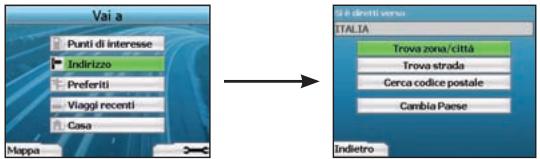
- Usare il commutatore a 4 vie per scegliere se si considera cercare una zona o una strada e premere OK. In alcuni Paesi è possible effettuare la ricerca secondo il codice postale.
Se si scegli Trova zona/Città o Trova codice postale, continuare fino al Passo 2. Se si scegli Trova strada, continuare fino al Passo 5.
La prima volta che si comprie quest'operaione, potrebè apparir la richiesta di selezione il proprio Paese. Usare il commutatore a 4 vie per evidenze il Paese e première OK. É possible cambiare in agli momento il proprio Paese usando Il pulsante Cambia Paese nella schermata Si è diretto verso.
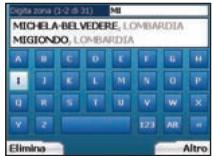
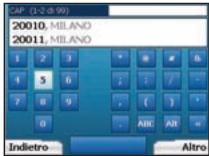
SUGGERIMENTO: per prestazioni ottimali quando si immette un indirizzo, selezionare la zona/città o il codice postale prima di cercare il nome della strada.
- Usare il commutatore a 4 vie per spostarsi sulla schermata Tastera. Per selezione un carattere, preseme OK. Ci o restringerà la ricerca. Per cancellare un carattere, prese me il pulsante di selezione sinistro o selezione; tenere premuto il pulsante di selezione sinistro per cancellare la linea.
Auna volta immessi primitissi caratteri del nome del luogo che si sta cercando, o se si desidera visualizzarlo sulla schermata, premere il pulsante di selezione destro.
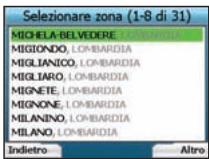
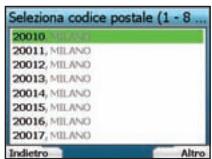
- Usare il commutatore a 4 vie per evidenziare il nome della zona e premere OK. Se non è possible visualizzare sulla schermata la zona o il codice postale che si sta cercando, usare i pulsanti di selezione sinistro e destro per scorrere l'elenco indietro e avanti. Se ci si trovare all'inizio dell'elenco, la pressione del pulsante di selezione sinistro riportera alla schermata precedente.
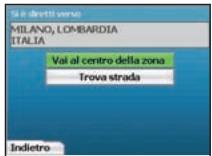
- Usare il commutatore a 4 vie e il pulsante OK per decidere se si desidera raggiungere il centro della zona o trovare una strada in quella zona. Se si scegli Vai al centro della zona, continuare fino al Passo 7. Se si scegli Trova strada, continuare fino al Passo 5.
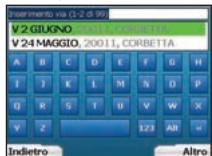
- Usare il commutatore a 4 vie per spostarsi sulla schermata Tastiera. Per selezione un carattere, premere OK. Ciò restringerà la ricerca. Per cancellare un carattere, premei il pulsante di selezione sinistro o selezione nono; tenere premuto il pulsante di selezione sinistro per cancellare la linea.
una volta immessi i primissimi caratteri del nome del luogo che si sta cercando, o se si desidera visualizzario sulla schermata, premere il pulsante di selezione destro.
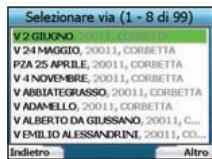
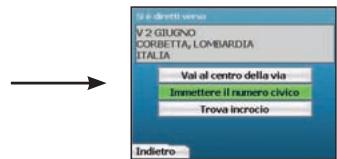
- Usare il commutatore a 4 vie per evidenziare il nome della strada e premere OK.
Scegliere se si decide raggiungere il centro della strada di destinazione o un determinato incrocio. In certi Paesi, è possible immettere il numero civico della destinazione.
Se se scegile di raggiungere un determinato incroicio, continuare fino al Passo 7. Se se scegile di raggiungere un particolare numero civico, continuare fino al Passo 8. Se se sclegile di raggiungere il centro della strada, continuare fino al Passo 9.
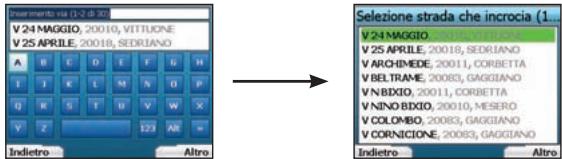
- In presenza di un numero elevato di intersezioni verso la strada di destinazione, verrà nuovamente visualizzata la schermata Tastiera. Immettere i primissimi caratteri del incroso-stradte che si sta cercando e premere il pulsante di selezione destro. Verrà visualizzata una schermata elenco simile a quello del Passo 6. Questa schermata verrà visualizzata diretamente solo in presenza di un numero limitato di intersezioni verso la strada di destinazione. Usare il commutatore a 4 vie per scorre fino al incroso-stradte desiderati e premere OK. Verrà visualizzata la schermata Destinazione. Continuire fino al passo 9
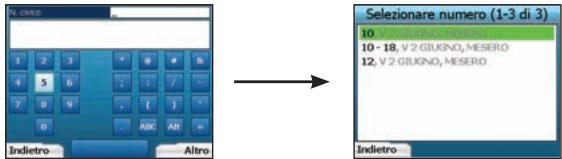
- Usare il commutatore a 4 vie il pulsante OK per immettere il numero di edifici che si considera visitare e premire il pulsante di selezione destro. Usare il commutatore a 4 vie per selezione dall'elenco il numero civico di destinazione e premere OK.
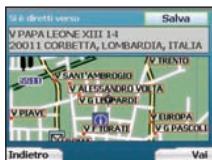
- Una volta scelta una destinazione, l'ICN visualizzera una mappa con quella destinazione evidenziata. Per segliere un punto specifico sulla schermata Destinazione come propria destinazione, usare il commutatore al 4 vie per evidenze la mappa e premire OK. Apparire un cursore. Usare il commutatore a 4 vie per punctare il cursore alla destinazione e premire OK. L'ICN aggiorà automaticamente la destinazione verso quel punto. Premiere il pulsante di selezione destro per confirmare che si considere procedere verso quella destinazione. L'ICN calcolerà il percorso, fornendo informazioni per il viaggio. Premiere il pulsante di selezione sinistro per tornare alla schermata precedenteenza calculare il percorso.
NOTA: se si decide salvare cette destinazione comme Preferito, use la commutatore a 4 vie per selezione Salva e premere OK. Verra visualizzata la schermata Preferiti. Vedre aagina 71 per ultorieri informazioni sul salvataggio delle destinazioni.
Schermate di navigazione
una volta immessa la destinazione, l'ICN calore il percorso. E possiblo visualizzare il percorso in molti modi. Usare i pulsanti di direzione sinistro e destro sul commutatore a 4 vec per scorrire le schermato Mappa in 3D, Prossima struzione, Elenco struzioni e Sommario del percorso. Se non è stata immessa una destinazione, verrà visualizzata la schermata Guida libera.
Schermata Mappa in 3D
La schermata Mappa in 3D visualizza la posizione corrente. E possibile modificare l'angolo di visuale della mappa premendo i pulsanti di direzione Su o Giul sul commutatore a 4 vie. La quantità di mappa visualizzata varia secco la velocità corrente: più velocimento si sta viaggiando, più ampia sare l'area della mappa visualizzata.
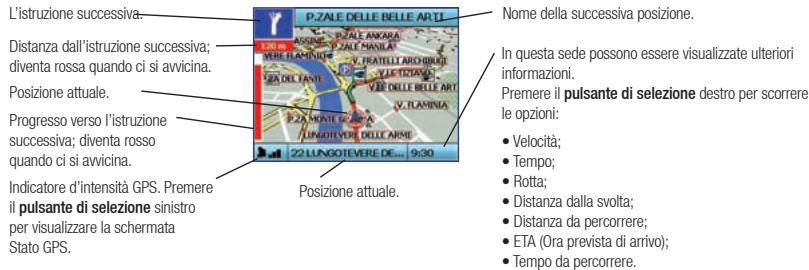
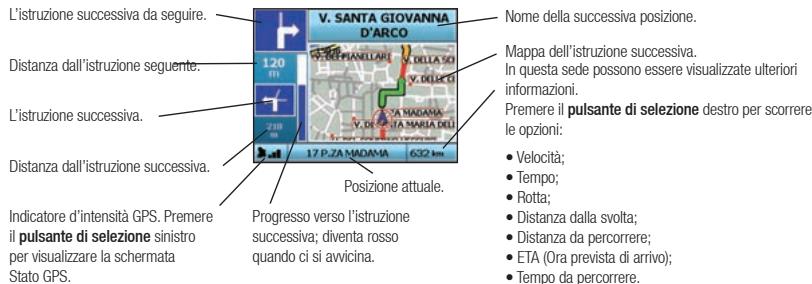
Schermata Prossima istruzione
La schermata Prossima istruzione visualizza le informazioni necessarie per l'istuzione successiva, la direzione da seguire e la distanza dall'istuzione.
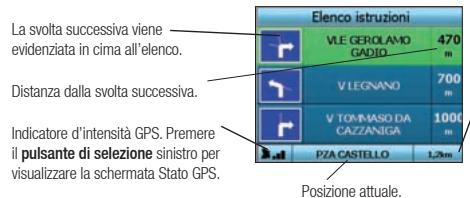
Schermata Elenco istruzioni
La schermata Elenco struizioni visualizzata per tutte le svolte del percorso, il senso della svolta, il nome della strada e la distanza della svolta. Occorre che sua stato calculato un percorso perché cette schermata possa essere visualizzata. La schermata在哪 tre svolte perolta. É possiblo spostarsi lungo il percorso usando i pulsanti Su e Giul sul commutatore a 4 vie.
In questa sede posso sono essere visualizzate ulteriori informazioni.
Premiere il pulsante di selezione destro per scorrere le opzioni:
- Velocità:
- Tempo;
Rotta; - Distanza dallasvolta;
- Distanza da percorrere;
- ETA (Ora prevista di arrivato);
- Tempo da percorrente.
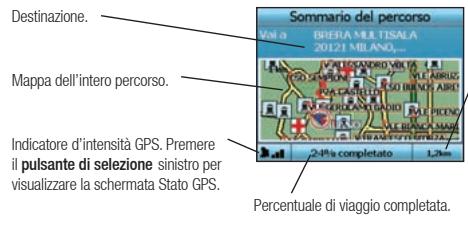
Schemata Sommario del percorso
Questa schermata fornisce informazioni riepilogative dettagliate sul percorso.
In questa sede possono essere visualizzate ulteriori informazioni.
Premiere il pulsante di selezione destro per scorrere le opzioni:
- Velocita;
- Tempo;
Rotta, - Distanza dallasvolta.
- Distanza da percorrere;
- ETA (Ora prevista di arrivato);
- Tempo da percorrente.
Reinstradamento automatico Back-On-TrackTM
L'ICN ricalcola automaticamente il viaggio se si sbaglia o si salute una svolta.
Se le schermate Prossima iustruzione o Elenco isturoni sono aperte, verrà visualizzato un grande punto interrogativo perché l'ICN ricalcola il percorso. Le istruzioni presente nella schermata Elenco isturoni saranno cancellate.
Schermata Guida libera
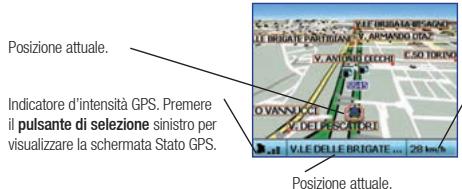
La schermata Guida libera visualizza la posizione attuale su una mappa in 3D. Per visualizzare la schermata Guida libera, premere il pulsante di selezione sinistro sulla schermata Vai a, prima che venga calculato un percorso. La quantità di mappa visualizzata varie la velocità corrente: più velocamente si sta viaggiando, più ampia sera l'area della mappa visualizzata. É possibile modificare l'angolo visivo della mappa premendo i pulsanti di direzione Su o Giu sul commutatore a 4 vie.
In questa sede possono essere visualizzate ulteriori informazioni.
Premere il pulsante di selezione destro per scorrere le opzioni:
- Velocita;
-
- Tempo;
Rotta;
- Tempo;
B. Destinazioni salvate
L'ICN più salvare le destinazioni per un uso futuro. Queste sono raggiungibili in vari modi:
Viaggi recenti
- PDI recenti
- Preferiti
- Casa mia
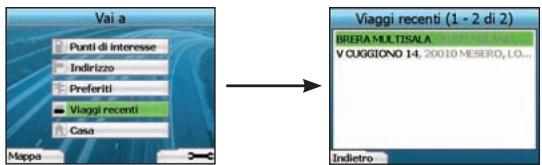
Viaggi recenti
LiCN salva automaticamente le destinazioni visitate. Le ultime 30 destinazioni saranno mantene in memoria come Viaggi recenti.
Per accedere a un viaggio recente, usare il commutatore a 4 vie per selezionare Viaggi recenti alla schermata Vai a, e premere OK. Verrà visualizzata la schermata Viaggi recenti.
Usare il commutatore a 4 vie per evidenziare il nome della destinazione e premere OK. Usare i pulsanti di selezione sinistro e destro per scorrere
I'elenco indietro e avanti. Se ci si trovall'inizio dell'elenco, la pressione del pulsante di selezione sinistro riportera alla schermata precedente.
PDI recenti
L'ICN memorizza automaticamente i tipi di PDI visitati.
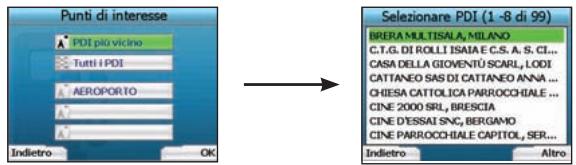
Se se estato registrato nell'ICN um PDI come destinazione, alla successiva aperture della schermata Punti di interesse, sare elencato quo tipo di PDI. L'ICN registrazione gli ulti teme tipi di PDI visitati.
Se è stato selezionato un PDI recente, verrà visualizzata la schermata Selezione PDI, con l'élenco dei vicini PDI di quel tipo.
Usage i commutatore a 4 vie per evidenziare il nome della destinazione e premei DK. Usare i pulsanti di selezione sinistro e destro per scorrere l'elenco indi ete aventi. Se ci trovare an'initio dell'elenco, la pressione del pulsante di selezione sinistro riportaria alla schermata precedente.
Salvataggio di una Destinazione
Ogni volta che si è alla schermita Destinazione, è possible salvare la destinazione come preferito. è possible memorizzare fin a 50 Preferiti sul'ICN. Estizio due tipi di Preferiti: Casa mia e Preferiti
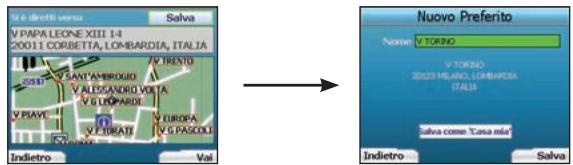
- Per salvare una destinazione come preferito, selezionare Salva sulla schermata Destinazione e premere OK.
- Verrà visualizzata la schermata Nuovo Preferito. É possible modificare il nome del preferito premendo OK quando il Campo Nome é evidenziato. Ciofarà apparire la schermata Tastiera, dove è possible immettere un nuovo nome per il Preferito.
- É possible scegliere di salute il preferito come Casa mia. A tale scopo, usare il commutatore al 4 vie per evidenze il pulsante Salva come Casa mia e preme OK. Se esiste gli un Preferito memorizzato come Casa mia, verrà richiesto se si considera sovrascrivere il Preferito esistente. Premere il pulsante di selezione destro per confirmare.
- Per salvare la destinazione como Preferito normale, premere il pulsante di selezione destro. La destinazione verra salvata. Per uscire senza salvare la destinazione, premere il pulsante di selezione sinistro.
Navigazione verso un Preferito
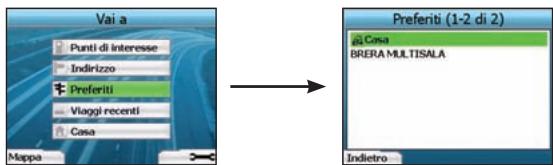
Per raggungere un Preferito, usse il commutatore a 4 vie per selezionare i Preferiti sulla schermata Vai a, e premere OK. Verra visualizzata la schermata Preferiti.
Usare il commutatore a 4 vie per evidenziare il nome della destinazione e premere OK. Usare i pulsanti di selezione sinistro e destro per scorrere l'elenco indietro e avanti. Se ci si trovare all'inizio dell'elenco, la pressione del pulsante di selezione sinistro riportera alla schermata precedente.
Navigazione verso Casa mia
Della scherma Vai a, selezione Casa mia, quindi preme OK. Verra calcolo e visualizzato il percso. Il pulsante Casa mia è abilitato solo se è stato salvato un Preferito come Casa mia.
Modifica dei Preferiti
- Dalla schermata Vai a, usare il commutatore a 4 vie per selezionare i Preferiti e premere OK.
- Della schermata Preferiti, evidenziare il Preferito che si desidera modificare e premere OK.
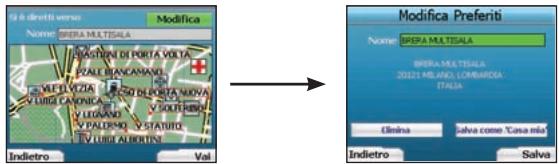
- Verrà visualizzata la schermata Destinazione. Usare il commutatore a 4 vie per selezionare Modifica e premere OK.
-
Il Preferito più essere rinnominato, salvato come Casa mia o eliminato.
-
Per roinirano il preferire, premere OK quando I Nome e evidenziato e useare la schermata Tastiera per modificare il nome. Al termine, salvare il nome premendo il pulsante di selezione destdro.
Per eliminare un Preferito, usae il commutatore a 4 vie per evidenziar Elimina e preme OK. Verra richiesto se si e corti di voler eliminare il Preferito. Prempe l ulsante selezione destdo per conformare.
Per salvare il Preferito come Casa mia, usse il commutatore a 4 vie per evidenze Salva Come Casa mia e premie OK. Se esiste più una Casa mia memorizzata, verrà richiesto se i cierti de voler sovrascrivere il Preferito existente. Premire il pulsante di selezione destro per confirmare.
4. Preference
É possible personalizzare l'iCN per adattarsi a tutte le necessità.
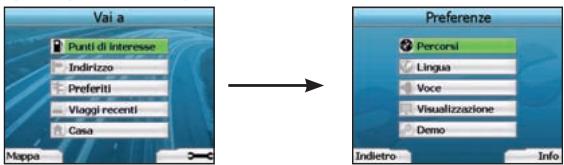
Per visualizzare la schermata Preferenze, premere il pulsante di selezione destro sulla schermata Vai a.
Preferenze Navigazione
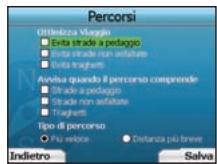
- Nella schermata Preference, selezionare Navigazione quindi premere OK.
- L'ICN peut évitare certi tipi di strada o i traghetti nel calcolo del percorso. É possibleanche impostare l'ICN per emettere un avviso se un percorso contemplà那一 parte strade o traghetti. Usare il commutatore a 4 vie per selezioneare le strade che si desidera evitare o per esseme awisati e premere OK.
- Usare il commutatore a 4 vie e il pulsante OK per selezionare quale importanza assegnare a Piu ripo o Piu corto durante il calcolo del percorso.
- Salvare le preferenze premendo il pulsante di selezione destro.
Preferenze Lingua
- Nella schermata Preference, selezionare Lingua, quindi premere OK.
- Usare il commutatore a 4 vie e il pulsante OK per impostare la lingua preferita allo stesso modo di quando è stata effettuata la prima impostazione dell'ICN. Per ulteriori dettagli, videe a paglia 66.
Preference Via voce
- Nella schermata Preference, selezionare Via voce, quindi premere OK.
- Usare il commutatore a 4 vie e il pulsante OK per seglire tra le sua poshime e quella femminile allo stesso mode di quando è stata effettuta la prima impostazione dell'ICN. Per ulteriori dettagli, vedere a pagna 66.
Preferenze Visualizza
- Nella schermata Preference, selezionare Visualizza e premere OK.
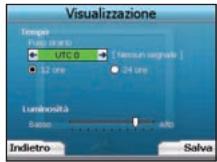
- É possibile modificare i seguenti oggetti da visualizzazione allo stesso modo di quando è stata effettuata la prima impostazione dell'iCN.
Fuso orario
- Orologio da 12 ore/24 ore
- Unità di distanza; ciò, se l'icN calcola la distanza in chilometri o miglia (solo inglese USA e inglese Regno Unito).
- Éanche possiblere regolare le impostazioni di luminosità. Usare il commutatore a 4 vie per selezione il controlo Luminosità, e spostare il punctatore su e giu.
- Salvare le preferenze premendo il pulsante di selezione destro.
Preferenzemappa
I passi segunti facilitano la selezione delle mappe che si desidera utilizzare con I'iCN:
NOTA: l'opzione di modificare le preferenze della mappa è disponibile solo per alcuni Paesi.
- Dalla schermata Prefereze, usare il commutatore a 4 vie per selezione Mape e premere OK.
Verrà visualizzata la schermata Sezionia Regione. - Usare il commutatore a 4 vie per evidenziare una regione sulla mappa, quindi premere il pulsante OK. Verranno visualizzate le schermate Sezioni Paesi o Sezione Stati.
- Usare il commutatore a 4 vie per selezione agli mappa di Paese o Stato cui si considera acceder e premere OK. Se la mappa è gli selezioneata, dovra essere除去lezzionata.
NOTA: per prestazioni ottuali quando si usa l'ICN, verificare che la dimensione totale delle mappe selezionate sua inferioro a 250 MB. La dimensione totale massa consentita è di 350 MB.
- Salvare la selezione delle mappe premio il pulsante di selezione destro. Verranno caricate le mappe selezione. Verra visualizzata la schermata Selectenza Regione.
- Se si desidera selezionare Paesi o Stati da un'altra regione, continuare al passo 2; altrimenti continuare al passo 6.
- Sezzionare Indiotro premendo il pulsante di selezione sinistro.
Verra visualizzata di nuovo la schermata Preferenza.
Volume
E possible in anni momento varie il volume usando i pulsanti di volume sul lato sinistro della parte anterio dell'iCN.
Dimostrazioni
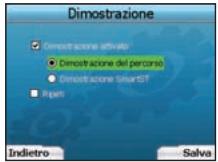
- Nella schermata preferenze, selezionare Demo e premere OK.
-
Usare il commutatore a 4 vie per evidenziare Assistente di percorsoabilitato e premere OK.
-
SeLECTIONARE Assistente di percorso se si considere che i ICN visualizzi un percospo prima di intraprendere il viaggio. E possible usare il commutatore a 4 vie per scorrare le schermate di navigazione come se stesse viaggiando lungo il percospo. Se l ICN sta ricevendo il segnale GPS, calcolera il viaggio a partire nella posizione attuale. In caso contrario, calcolera il viaggio usando come punto di partenza l ultima destinazione registrata.
Le guide Dimostrazione SmartST forniscono informazioni sul funzionamento dell'ICN. E possible seguire questa dimostrazione per familiarizzarsi ulterioramente con l'ICN. -
Selezionando Ripeti la dimostrazione prescelta verrà ripetuta all'infinite.
-
Salvare le preferenze premendo il pulsante di selezione destro.
- Per annullare la modalità Assistente di percorso, tornare a esta schermata, evidenziare Assistente di percorso abilitato e perdere OK. E selezione Salva premendo il pulsante di selezione destdro.
5. Stato GPS
L'ICN funzione ricevendo segnal dalsystema GPS. La schermata Stato GPS fornisce una rappresentazione visiva delle informazioni ricevute.
Sono visualizzate la latitudine e la longitudine, assieme alla bussola che punta a nord, la rottina in grade i che velocità rispetto al suolo.
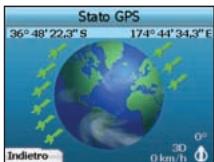
E possible controllare in ognimento lo Stato GPS premendo il pulsante di selezione sinistro sulla schermata Preferenze o su una qualiasi delle schermate di navigazione.
Questa schermata èanche visualizzabile premendo il pulsante di selezione sinistico sulla schermata Vai a, quando nell'ICN non è presente alcun viaggio programmato. Se è stato programmatico un viaggio, la pressione di questo pulsante riportera alle schermata di navigazione.
I satelliti disponibili alla posizione corrente sono indicati con colori differenti:
| Colore | Descrizione |
| Giallo | Satellite rilevato, ma non utilizzato per determinare la posizione |
| Verde | Satellite rilevato e usato per determinare la posizione |
Il globo della schermata Stato GPS apparirà in grigio se l'icN non ha un punto di posizione GPS.
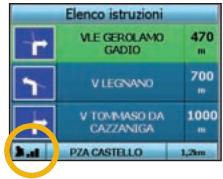
É possible stabilire con una rapida occhiata lo Stato GPS in tutte le schermate di navigazione.
L'indicator de intensita GPS visualizera da una tre barre per indire a lintensita del segnale; lindatori d intensita Gs diventerare roso se non è disponibile il punto di posizione.
Per altre informazioni sulsystema GPS, consultare la guida Domande frequenti navigazione GPS.
Appendici
Ripristino dell'ICN
É possible riportare l'ICN alle preimpostazioni di fabbrica, con i seguenti effetti:
- Ripristino delle Preferenze ai valori originali;
- Cancellazione delle destinazioni recenti e dei PDI recenti;
- Annullamento del viaggio existente;
- Comparsa dell'Assistente di avvio all'accensione successiva dell'iCN;
Se stata seleziona sulla mappa une regione o singoli Paesi o Stati, sare necessario effettute di nuovo quest'operazione all'accensione successiva dell'icN.
Per ripristinare I'icN, completare le seguente operazioni:
- Dalla schermata Preferenze, premere il pulsante di selezione destro. Verrà visualizzata la schermata Informazioni.
- Premere piu voite il pulsante di selezione destro finché non viene visualizzato un segnale di attenzione.
- Preme di nuolo il pulsante di selezione destro per confirmare che si decide rportare l'ICN alla condizione di fabbrica preimpostata. Apparire per 5 secondi un messaggio che conferma il successo del ripristino, quindi l'ICN si spegnere.
Regole per la ricerca degli indirizzi
Le seguente regole sono applicabili alla ricerca di una destinazione in Europa:
Nomi di strade contenti date
Se il nome di una strada contiene una data o un numero, eseguire la ricerca in base al primo numero:
Esembio 1: se si sta cercando "Faubourg du 13 Juillet 1920", cercare "13".
Esembio 2: se si sta cercando "Avenue du 14 Avril 1914", cercare "14".
Esemblio 3: se si sta cercando "Rue de la 1 ere Armée", cercare "1".
Strade cui è stato attribuito il nome di una persona (esclusa l'Italia)
Se il nome di una strada corrisponde al nome di una persona (compresi almeno nome e cognome), eseguire la ricerca in base al nome:
Esemblio 1: se si sta cercando "Rue Albert Mathieu", cercare "Albert".
Esembio 2: se si sta cercando "Fred Archer Way", cercare "Fred".
Esembio 3: se si sta cercando "Franz-Grillparzer-Strasse", cercare "Franz".
Strade cui è stato attribuito il nome di una persona - Italia
In Italia, se il nome di una strada corrisponde al nome di una persona (compresi almeno nome e cognome), eseguire la ricerca in base al cognome:
Esemblio 1: se si sta cercando "Via Angelo de Tommasi", cercare "Tommasi".
Esemblio 2: se si sta cercando "Via Placido Giovanella", cercare "Giovanella".
Esemblio 3: se si sta cercando "Via Giacomo Marca", cercare "Marca".
Codici postali nel Regno Unito e nei Paesi Bassi
Quando si esegue una ricerca in base al codice postale nel Regno Unito o nei Paesi Bassi, digitarle codice con gli spazi e sanze le ultime due lettere.
Esemblio 1: se si cercara "RH6 9ST", cercare "RH6 9".
Esempio 2: se si cercara "3514 BN", cercare "3514".
Risoluzione dei problemi
| Problema | Possible causa | Soluzione consigliata |
| Impossibile accederere l'ICN con l'alimentazione a batteria | Batteria scarica | Collegare l'ICN all'alimentazione di rete, quando cercare di riaccenderlo. |
| L'interruttore batteria non è in posizione On | Commutare l'interruttore batteria in posizione On. | |
| L'ICN non riconosce la schedadi memoria | È stata insertita una schedà di memoria sbagliata | Inserire la schedà di memoria allegata all'ICN L'ICN funziona solo se è installata una schedà di memoria per l'CN Navman series 300, |
| Lalettura dello schermo èdifficile | Lo schermo non èabbastanza luminoso | Modificare l'impostazione di luminosità sulla schermata Visualizzazione. |
| Impossibile trovare la strada che si sta cercando | Uso delle abbreviazioni | Seguire le Regole per la ricerca degli indirizzi quando si immettono gli indirizzi.Immettere solo i primitissimi caratteri della strada che si sta cercando, quando usare la schermata Selezionale strada per trovarla. |
| L'ICN non riceve i segnali GPS | Antenna GPS incapace di ricevere il segnale | Verificare che l'Antenna GPS sa in posizione orizzontale. Se si possiede un veicolo con parabrezza termico o termorflottente, occorre richiedere un'antenna esterna per ricevere i segnali GPS. Per altre informazioni, consultare la guida Domande Frequenti navigazione GPS. |
| L'ICN ha perso la riscione GPS | Posizione fisica delveicolo. | È possible che il segnale GPS sa interrotto a causa di fatti ambientali come, ad esempio, se si è circondati da alte palazzi o se sta newicando. L'ICN continuera sempre a cercare di trovare un punto di posizione, segnalando quando riceve di nuovo un valido segnale. Per altre informazioni, consultare la guida Domande frequenti navigazione GPS. |
Informazioni sull'assistenza tecnica
Australia:
- Clausola di garanzia da eventuali responsabilità
- Conformità
- Importanti informazioni per il corretto trattamento e smaltimento diquest'apparecchiatura
- Applicable nell'Unione europea e in altri Paesi europei con sistemi di ragcolla differenziate
- Indice dei contentuti
- Informazioni importanti sulla sicurezza
- SI PREGA DI LEGGERE CON ATTENZIONE PRIMA DI MONTARE IL PRODOTTO IN UN VEICOLO
- WARNING
- VORSICHT
- Introduzione
- Benvenuti
- Funzionamento dell'iCN
- Componenti anteriori
- Impostazione dell'iCN
- Primo uso dell'iCN
- Navigazione
- Nuove destinazioni
- Navigazione verso un Punto di interesse (PDI)
- Navigare verso un indirizzo
- Schermate di navigazione
- Schermata Mappa in 3D
- Schermata Prossima istruzione
- Schermata Elenco istruzioni
- Schemata Sommario del percorso
- Reinstradamento automatico Back-On-TrackTM
- Schermata Guida libera
- Destinazioni salvate
- Viaggi recenti
- PDI recenti
- Salvataggio di una Destinazione
- Navigazione verso un Preferito
- Navigazione verso Casa mia
- Modifica dei Preferiti
- Preference
- Preferenze Navigazione
- Preferenze Lingua
- Preference Via voce
- Preferenze Visualizza
- Preferenzemappa
- Volume
- Dimostrazioni
- Stato GPS
- Appendici
- Ripristino dell'ICN
- Regole per la ricerca degli indirizzi
- Nomi di strade contenti date
- Strade cui è stato attribuito il nome di una persona (esclusa l'Italia)
- Strade cui è stato attribuito il nome di una persona - Italia
- Codici postali nel Regno Unito e nei Paesi Bassi
- Informazioni sull'assistenza tecnica
- Australia:
Marca : NAVMAN
Modello : ICN330
Categoria : GPS di navigazione