
ICN620 - Navigatore GPS NAVMAN - Manuale utente e istruzioni gratuiti
Trova gratuitamente il manuale del dispositivo ICN620 NAVMAN in formato PDF.



| Marca | NAVMAN |
| Modello | ICN620 |
| Tipo di prodotto | GPS di navigazione integrato |
| Dimensioni (circa) | Circa 120 x 80 x 20 mm |
| Peso (circa) | Circa 200 g |
| Alimentazione | Adattatore 12/24 V CC (accendisigari) e adattatore di rete |
| Schermo | Schermo LCD a colori |
| Ricevitore GPS | Integrato, antenna orientabile |
| Memoria interna | Memoria per mappe e software |
| Espansione memoria | Scheda di memoria (formato non specificato) |
| Software di navigazione | smartMAP™ |
| Mappe incluse | Mappe regionali secondo il paese di acquisto (su CD-ROM) |
| Funzioni principali | Guida vocale, calcolo itinerario, Back-on-Track (ricalcolo automatico), riavvio automatico, zoom, regolazione luminosità |
| Montaggio | Ventosa sul parabrezza o supporto sul cruscotto |
| Manutenzione | Pulire con un panno morbido e asciutto. Non utilizzare solventi. |
| Sicurezza | Non utilizzare durante la guida. Fissare senza ostruire la visibilità né le attrezzature di sicurezza. |
| Contenuto della confezione | Dispositivo iCN, CD-ROM (smartMAP, mappe, manuale), supporti di fissaggio (piede, ventosa, ecc.), adattatore 12/24 V, adattatore di rete, cavo USB, custodia, pulitore per parabrezza, guida rapida |
| Lingue disponibili | Multilingua (FR, DE, EN, ES, IT, NL, ecc.) |
| Garanzia | Non specificata, probabilmente 2 anni |
Domande frequenti - ICN620 NAVMAN
Domande degli utenti su ICN620 NAVMAN
0 domanda su questo apparecchio. Rispondi a quelle che conosci o fai la tua.
Fai una nuova domanda su questo apparecchio
Scarica le istruzioni per il tuo Navigatore GPS in formato PDF gratuitamente! Trova il tuo manuale ICN620 - NAVMAN e riprendi in mano il tuo dispositivo elettronico. In questa pagina sono pubblicati tutti i documenti necessari per l'utilizzo del tuo dispositivo. ICN620 del marchio NAVMAN.
MANUALE UTENTE ICN620 NAVMAN
Si ringrazia della preferenza accordatac con l'acquisto del navigatore satellatre per autoveicoli iCN.
La Guida rapida consente diMETTAREa punto IiCN per il primo utilizzato. Si consiglia di leggere il Manuale d'uso, memorizzato sul CD a corredo, per conoscere tutte le funzialità proposte dall'iCN.
Avverenza
Durante l'utilizzo del Navman iCN in un veicolo, è responsabilità del conducente verificare che l'apparecchio venga posizionato, fissato ed utilizzato in modo da non provocare incidenti, infortuni e danni e che non ostruisceanche minimamente la visibilità.
Chi utilizza il presente apparetcchio si assume la responsabilità di guidare all'insegna della sicurezza. Non utilizzato l'iCN durante la guida. Parcheggiate prima il veicolo e leggere attendamente ed osservare le istruzioni per il
montaggio dell'apparecchio.
NAVMAN NZ LIMITED NON
RISPONE DI EVENTUALI
INCIDENTI O DANNI
PROVOCATI DALL'USO
DELL'APARECCHIO, NONCHE
DALL'INOSSESRVANZA DELLE
DISPOSITIONI DI LEGGE.
Sicurezza innanzitutto
NonutilizareI'ICNDurante la guida.
- L'CN delve essere montato in una posizione che non ostruvisca la visibilità al conducente, non interferisce con il funzionamento degli airbag o dell'attrezatura di sicurezza in dotazione con il veicolo.
- Ai fini della sicurezza, evitare di surriscaldare l'icN; non lasciarlo sul cruscotto o sul parabrezza a veicolo incustodito, soprattutto quando la luce del sole è forte. Non utilizzare o trasportare l'icV quando è
molto caldo; lasciarlo prima raffreddare lontano da fonti di calorie.
Qui sotto è elencato il contento della confezione. Qualora si riscontri no pezzi mancanti, contattare il rivenditore.
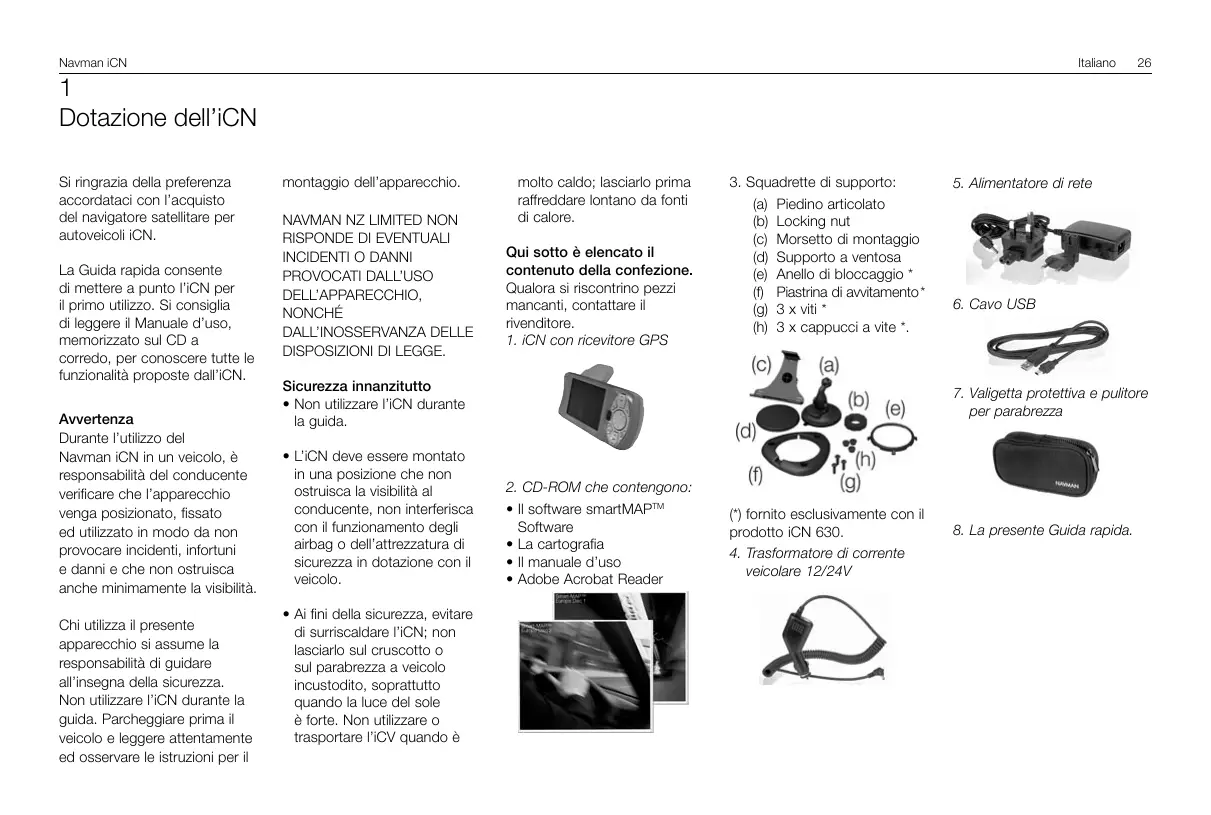
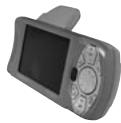
- iCN con ricevitore GPS
-
CD-ROM che contengono:
-
II software smartMAP™ Software
La cartografia - Il manuale d'uso
- Adobe Acrobat Reader

- Squadrette di supporto:
(a) Piedino articolato
(b) Locking nut
(c) Morsetto di montaggio
(d) Supporto a ventosa
(e) Anello di bloccaggio *
(f) Piastrina di awitamento
(g) 3 × viti
(h) 3 × cappucci a vite .
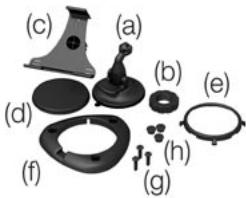
(*) fornito esclusivamente con il prodotto iCN 630.
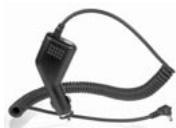
4. Trasformatore di corrente veicolare 12/24V
- Alimentatore di rete
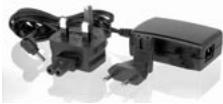
- Cavo USB

- Valigetta protettiva e pulitore per parabrezza
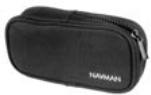
- La presente Guida rapida.
2
Installazione del software e della cartografia
Prima di utilizzare l'iCN per la primaolta, [prevista l'installazione dell'applicativo smartMAP™ e della cartografia sull'iCN, reperibili sui CD-ROM in dotazione con l'iCN.
Eseguire le seguenti operazioni: ATTENZIONE: Per garantire il successo dell'installazione, agli passo deve essere accuratamente eseguito secondo l'ordine indicato.
- Installare l'applicativo iCN Desktop.
- Collegare I'iCN al PC.
- Installare l'applicativosmartMAP™sulliCN.
- Scaricare la cartografia sull'ICN.
- Rimuovere il cavetto USB
1.Installare il desktop iCN - Utenti di Windows XP: verificare che il Service Pack 1 sulla installmento sul PC prima di avviare l'installazione di iCN desktop.
- Inserire il CD-ROM nel PC.
- L'installazione guidata si avvia automaticamente.
- Seguire i prompt a video.
- Ad installmenta ultimata, il Desktopo iCN si avvia automaticamente.
2. Collegare I'iCN al PC
Utilizzare il trasformatore di corrente (a corredo) per insere la spina dell'iCN in una presa di corrente.
Accendere I'ICN tenendo premuto il pulsante per 1 secondo; dovrebbe comparire esta schermata sulliCN.
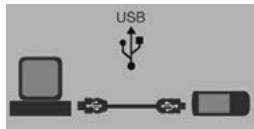
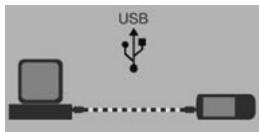
- Collegare I'ICN ad una porta USB sul PC servendosi del cavo USB (a corredo).
Appare la seguente schermata sull'iCN.
3. Installazione di smartMAPTM
Utilizzare il Desktop iCN per installare l'applicativo smartMAP™ sull'iCN. L'opération si articola in due fas: lo scaricamento dell'applicativo e la successiva registrazione dell'installazione per attivare il software (tramite connessione a Internet).
- Cliccare su "Applicativo iCN" dal Menu principale.
- Cliccare su "Installa applicativo".
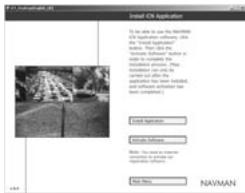
- Ad installatione ultimata, cliccare su "Attiva software" per registrar l'installazione in linea.
- Seguire le struczioni a video per registrar il softwaresmartMAP™ e la cartografia.
Note: Il codice univoco del prodotto è riportato sul retro della custodia del CD smartMAP™ ed è necessario agli volta che si installa e si registra il software smartMAP™. Conservarlo in un luogo sicuro perché è importante.
4. Installazione della cartografia
Le carte topografiche sono disponibili in singole regioni di grandezze diverse, che possono essere memorizzate nella memoria interna dell'iCN, nonché sulle schede di memoria per l'iCN.
- Cliccarea su "Installa cartografia" dal menu principale.
- Con il pulsante del mouse, cliccare sulla l'area della carta desiderata senza rilasciare il pulsante e trascinarla in una delle finestre a destra dello
schemo. Oppure,lickcare sulla carta desiderata per visualizzarla nello schermoin fondo a sinistra. Scegliere uno dei pulsanti "Aggiungi a"per scarticare la carta.
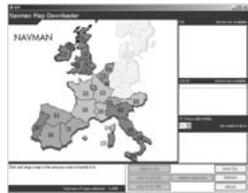
Le carte disponibili sui CD-ROM in dotazione dipendondal paese in cui si è acquistatil pro prodotto.
- Rimuovere il cavetto USB Per poter conclusere ilprocesso d'installazione perI'iCN deve essere disconnesso dal cavetto USB (solo per I'iCN 630)
3
Installazione dell'iCN nel veicolo
LiCNpuessere monatoto in unedetremodicipicatiqidi seguito:
- Fissato direttamente al parabrezza con la ventosa in dotazione
- Fissato al cruscotto con la ventosa in dotazione o un dischetto adesivo
- Fissato al crucocotto con le viti in dotazi one (solo per l'ICN 630).
Per ulteriori ragguagli sul seconde e terzo metodolo, leggere il paragrafo "Installazione dell'ICN nel veicolo" nel Manuale d'uso.
Osservare le nome di sicurezza per accertarsi che l'iCN non ostruisca la visibilità di guida e non interferisce con il funzionamento degli airbag e dell'apparecchiatura di sicurezza in dotazione col veicolo.
Montaggio con ventosa
- Scegliere una posizione sul parabrezza che assicuri al conducente la visibilità ottimale dell'ICN alla ostruire la visibilità durante la guida.
- Pulire e asciugare a fondo il supporto a ventosa e il parabrezza.
- Poggiare con decisione il supporto a ventosa contro il parabrezza e premere la levetta verso il basso fino a quando si blocca in posizione.
- Fissare saldamente il piedino sferico al parabrezza. Infilare grossolanamente il dato di bloccaggio sopra il piedino articolato, con il lato piatto rivolto verso l'alto.
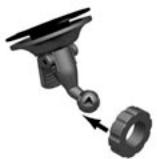
- Infilare l'attacco flangiato sul piedino articolato.
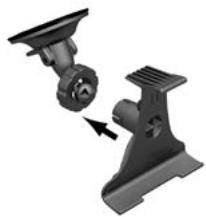
- Regolare la posizione dell'attacco flangiato per assicurare al conducente la visibilità ottimale dell'ICN.
- Avvitare saldamente il dato di bloccaggio sulla fillettatura dell'attacco flangiato.
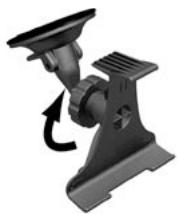
- Bloccare saldamente in posizione l'iCN sull'attacco flangiato. Posizonare prima le due linguette di centraggio presenti molto l'iCN nelle fissure correspondenti sull'attacco flangiato, poi infilare la parte inferiore dell'iCN nell'attacco flangiato.
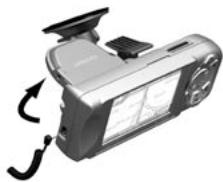
- Estrarre l'antenna GPS in modo che sia orientata in senso orizzontale.
-
Inserire I'altro lato del trasformatore di corrente nella presa per accendisigari del veicolo.
-
Inserire il cavo di alimentazione nella presa presente sul lato sinistro dell'ICN.
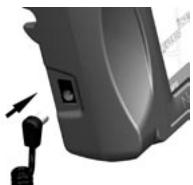
- Verificare che non ci siano ostacoli tra l'antenna dell'ICN e il cielo.
Descrizione dei comandi dell'iCN
Ai fini della sicurezza personale, si invita l'utente a mettere a punto l'iCN e a digitare le informazioni relative alla destinazione PRIMA di"iniziare il viaggio.Nonutilizzato l'iCN durante la guida.
Accensione
Premere il pulsante per 1 secondo circa.
E disponibile un tutorial cheillustra le modalità di utilizzatodell'ICN.Premere il
pulsante per visualizzare leschermate a disposizione.
Appare il Menu principale.
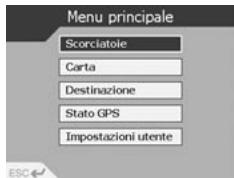
Menu principale
Il Menu principale consente di accederare a tutte le modalità d'impostazione e visualizzazione dell'ICN.
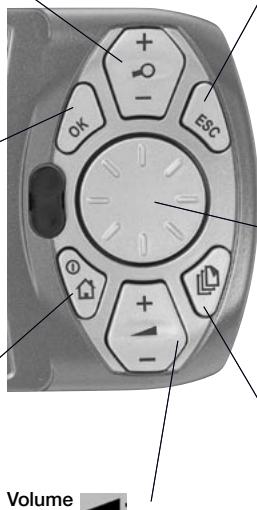
Premere il pulsante selettivo a 8 funzioni per scegliere le opzioni del Menu principale, poi premere OK per confirmare l'opzione scelta. Il pulsante ESC consente di interrompere dall'operazione in corso e di richiamare la schermata precedente.
Zoom/Luminosità
Consente di scegliere a
piacimento l'area visualizzata;
quando siiene premuto,
consente di regolare la
luminosità dello schermo.
OK OK
Consente di selezionare l'opzione del menu, il testo o il dato evidenziati.
Menu/Accensione

Si preme per richiamare il menu principale da qualsiasi schermata o si tiene premuto per accendere o spegnere I'iCN.
Volume

Si preme per ascoltare I'instruzione successiva o sitiene premuto per regolare il volume della guida vocale.
ESC ESC
Consente di annullare
l'operazione in corso, cancellare l'ultimo carattere digitato o richiamare la schermata precedente.
Quando viene tenuto premuto,
consente di cancellare una riga
perolta.
Pulsante selettivo a 8
funzioni

Si preme per visualizzare le opzioni dei menu o i dettagli della carta quando si scegli la destinazione.
Pagina
Consente di visualizzare schermate di carte o pagine diverse quando le opzioni a disposizione occupano piùagine.
5
Impostazione della destinazione
Come acquise le coordinate GPS
Una volta digitata la
destinazione desiderata,
I'iCN utilizza le coordinate
trovate dal segnale GPS per determinare I'ubicazione attuale. L'apparecchio
provede a calcolare, dalle
carte memorizzate, il percorso
ottimale per raggiungere la
destinazione digitata.
Per consentire all'antenna GPS di ricevee i segnali, verificare che:
- L'ICN sera situato esternamente al veicolo o in un veicolo parcheggiato all'aperto - la sola luce solare non è sufficiente.
L'antenna GPS sia orientata in senso orizzontale e non ci siano ostacoli tra l'antenna e il cielo.
Il rilevamento delle coordinate geografiche GPS più durare quale minuto. Per ridurre al massimo la durata della ricerca, non guidare il veicolo prima che l'iCN abbia rilevato le coordinate geografiche.
Per confermare la riscione delle coordinate GPS
- SeLECTIONARE "Carta" dal Menu principale
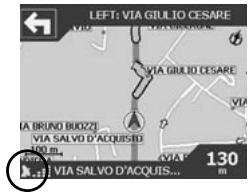
Qualora vengano ricevute le coordinate GPS, l'apparecchio visualizza la carta ed indica la posizione attuale del veicolo. Le coordinate GPS appaioni nll'angolo inferiore sinistro dello schermo.
Se le coordinate GPS non sono disponibili, l'icona assume il colore rosso e gli indicatori di intensità segnale non appaiano sullo schermo.
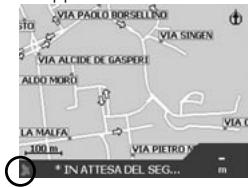
se le coordinate GPS sono disponibili, il pittogramma satellite e l'indicatore intensita segnale assumono il colore verde.
Impostazione di una destinazione
La programazione di una destinazione più essere effettua in tre modi diversi:
Utilizzare le "SCELTE RAPIDE"programmate in precedenza per le destinazioni usate più spesso.
- Programmare la destinazione direttamente sulla "CARTA".
- Impostare una nuova "DESTINATION" digitando un indirizzo, un'intersezione, un punto di interesse, una località preferita o una località visitata di recente.
Per ulteriori ragguagli sulle modalità di programmazione di Scelte rapide e Località preferite, consultare il Manuale d'uso.
Direttamente alla carta
La programmazione della
destinazione direttamente
dalla carta e probabilitmente
il mecondo più semplice.
Li'CN 630 consente di navigare a piacisionne nella carta e di scegliere il punto desiderato.
- Dal Menu principale, selezionare "CARTA". Appare la schermata Browser mappa automatica.

-
Visionare l'intera carta premendo il pulsante. Ingrandire o rimpicciolire l'area interessata con i pulsanti +e -
-
Premere OK per visualizzato il reticolo; esta è la schermata Browser carta manuale.
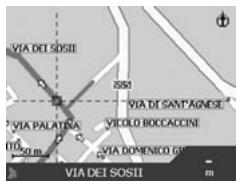
- Premere il pulsante per positioningare l'intersezione del reticolo sopra la destinazione desiderata.
- Premere OK per scegliere un punto sulla carta come destinazione. Appaioni i dettagli dell'indirizzo.
- Scegliere 'VAL' per calculare il percorso e visionare l'indirizzo sulle schermate di navigazione.
- Selezione "SALVA" per salvare una destinazione con il nome Scelta rapida o Destinazione preferita.
6
Guida del veicolo con l'iCN
Una volta programmata la destinazione, è possibile cominciare il viaggio ed utilizzare l'iCN.
Visualizzazione del percorso
Le istruzioni possono essere visualizzate in quattro modi diversi a veicolo in marcia. Dal Menu principale, selezioneare "CARTA". Visionare le quattro schemate di navigazione premendo
Browser carta
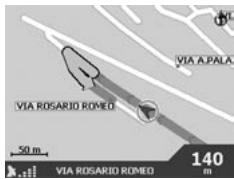
Questa modalità di visualizzazione è sempre orientata verso nord e visualità la posizione attuale e le vie circostanti. Appaiano evidenziate sullo schermo il percorso eventualmente programmato e tutte le curve. Per ingrandire e rimpicciolire un'area della carte, agire sui tasti
Mappa di navigazione
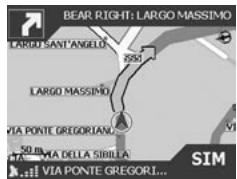
Simile alla visualizzazione disponibile con Browser carta, ma in quello caso la carta è sempre orientata nel senso di marcia del veicolo. É il metodo più semplice per non perdere l'orientamento.
Per ingrandire e rimpicciolire un'area della carte, agire sui tasti 0+e 0-
Istruzioni successive
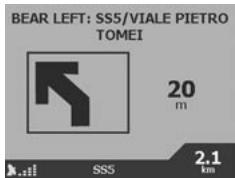
Questa schermata visualizza le informazioni necessarie per la svolta successiva, la direzione della svolta e la distanza che manca per raggiungere la svolta.
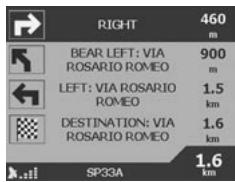
Quattro istruzioni successive La rappresentazione grafica più semplice: le quattro svolte successive vengono illustrate in base alla direzione della svolta, al nome della via e alla distanza che manca alla svolta. La prima delle quattro svolte appeare evidenziate ed è sempre la prima dell'elenco.
Funzione Back-on-TrackTM
L'icN è in grado di riprogrammare automaticamente il percorso in caso di erre di guida. Quando l'icN sta ricalcolando un percorso, appeare la scritta BACK-ON-TRACK sul banner inferiore delle schermate che visualizzato le carte.
Funzione di ripresa automatica
Una volta raggiunta la
destinazione, il percorso viene
cancellato automaticamente.
Qualora si spenga I'iCN prima di raggiungere la destinazione (ad esempio, per fare benzina),
la destinazione viene salvata e il percorso viene ripristinato automaticamente dalla
posizione attuale non appena
si riaccende I'iCN.
1
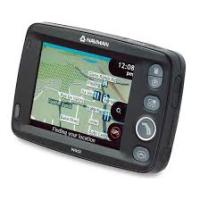
- Avverenza
- Sicurezza innanzitutto
- Qui sotto è elencato il contento della confezione. Qualora si riscontri no pezzi mancanti, contattare il rivenditore.
- 2
- Installazione del software e della cartografia
- Collegare I'iCN al PC
- Installazione di smartMAPTM
- Installazione della cartografia
- 3
- Installazione dell'iCN nel veicolo
- Montaggio con ventosa
- Descrizione dei comandi dell'iCN
- Accensione
- Menu principale
- Zoom/Luminosità
- OK OK
- Menu/Accensione
- Volume
- ESC ESC
- Pulsante selettivo a 8
- funzioni
- Pagina
- 5
- Impostazione della destinazione
- Come acquise le coordinate GPS
- Per confermare la riscione delle coordinate GPS
- Impostazione di una destinazione
- Direttamente alla carta
- 6
- Guida del veicolo con l'iCN
- Browser carta
- Mappa di navigazione
- Istruzioni successive
- Funzione Back-on-TrackTM
- Funzione di ripresa automatica
- 1
Marca : NAVMAN
Modello : ICN620
Categoria : Navigatore GPS