
ICN620 - GPS-navigator NAVMAN - Gratis gebruiksaanwijzing en handleiding
Vind de handleiding van het apparaat gratis ICN620 NAVMAN in PDF-formaat.



| Merk | NAVMAN |
| Model | ICN620 |
| Producttype | Ingebouwde navigatie-GPS |
| Afmetingen (ongeveer) | Ongeveer 120 x 80 x 20 mm |
| Gewicht (ongeveer) | Ongeveer 200 g |
| Voeding | 12/24 V DC-adapter (sigarettenaansteker) en netadapter |
| Scherm | Kleuren-LCD-scherm |
| GPS-ontvanger | Ingebouwd, verstelbare antenne |
| Intern geheugen | Opslag voor kaarten en software |
| Geheugenuitbreiding | Geheugenkaart (formaat niet gespecificeerd) |
| Navigatiesoftware | smartMAP™ |
| Inbegrepen kaarten | Regionale kaarten afhankelijk van aankoopland (op cd-rom) |
| Belangrijkste functies | Stembediening, routeberekening, Back-on-Track (automatische herberekening), automatische herstart, zoom, helderheidsinstelling |
| Montage | Zuignap op voorruit of dashboardsteun |
| Onderhoud | Reinigen met een zachte, droge doek. Gebruik geen oplosmiddelen. |
| Veiligheid | Niet gebruiken tijdens het rijden. Bevestigen zonder zicht of veiligheidsvoorzieningen te blokkeren. |
| Inhoud van de verpakking | iCN-apparaat, cd-roms (smartMAP, kaarten, handleiding), bevestigingsmateriaal (voet, zuignap, enz.), 12/24 V-adapter, netadapter, USB-kabel, draagtas, voorruitreiniger, snelstartgids |
| Beschikbare talen | Meertalig (FR, DE, EN, ES, IT, NL, enz.) |
| Garantie | Niet gespecificeerd, waarschijnlijk 2 jaar |
Veelgestelde vragen - ICN620 NAVMAN
Gebruikersvragen over ICN620 NAVMAN
0 vraag over dit apparaat. Beantwoord die u kent of stel uw eigen vraag.
Stel een nieuwe vraag over dit apparaat
Download de handleiding voor uw GPS-navigator in PDF-formaat gratis! Vind uw handleiding ICN620 - NAVMAN en neem uw elektronisch apparaat weer in handen. Op deze pagina staan alle documenten die nodig zijn voor het gebruik van uw apparaat. ICN620 van het merk NAVMAN.
GEBRUIKSAANWIJZING ICN620 NAVMAN
Inhoud van de doos van uw iCN
Gefeliceerd met de aanschaft van uw iCN navigatie-eenheid voor gebruik in uw auto.
In deze Snelstartgids vindt u instructies voor het instellen van uw iCN en het eerste gebruik. U wordt aanbevolen de handleiding te lezen die op de bijgeleverde cd-rom is opgeslagen, zodate uw iCN optimaal kunt gebruiken.
Belangrijk:
Indien u uw iCN in een voertuig gebruikt, is het uw eigen verantwoordelijkheid te zorgen dat het apparaat zodanig is geplaatst, bevestigd en worden gebruikt dat dit geen ongelukken, persoonlijk letsel of schade aan eigendommen kan veroorzaken en dat het apparaat uw zicht of de werking van de veiligheidsapparatuur in het voertuig Niet belemmert.
De gebruiker van dit product is exclusief verantwoordelijk voor het inacht nemen van de praktijken voor veilig
rijden. Gebruik uw iCN Niet tijdens het rijden. Parkeer uw voertuig algijd eerst. Het is uw exclusieve verantwoordelijkheid dat de instructies voor bevestiging in voertuigen worden gelezen, begren en opgevolgd.
NAVMAN NZ LIMITED
AANVAARDT GEEN ENKELE
AANSPRAKELIJKHEID
VOOR GEBRUK VAN DIT
PRODUCT OP EEN WIJZE DIE
ONGEVALLEN OF SCHADE
VEROORZAAKT, OF DIE IN
OVERTREDING IS MET DE
WET.
Veiligheid komt alsigtijd eerst!
- Gebruik uw iCN Nietijdens het rijden.
- Bevestig de iCN op een planta en een positie waar het apparatus het zich van de bestuurder Niet belemmert en de werkung de airbags of andere veiligheidsapparatuur in het voertuig Niet blokkeert.
- Laat uw iCN nooitijken op het dashboard of op de
hoedenplank in uw voertuig, vooral in de hete zon, om oververhitting te vermijden en voor de veiligheid van uw voertuig. Gebruik en hanteer uw iCN Niet als het apparaat heet is, maar LAST erst afkoelen uit de buurt van warmtebronnen.
De doos van het apparaat bevat de volgende
onderden. Neem contact op met uw leverancier als een van de onderden aufwezig is.
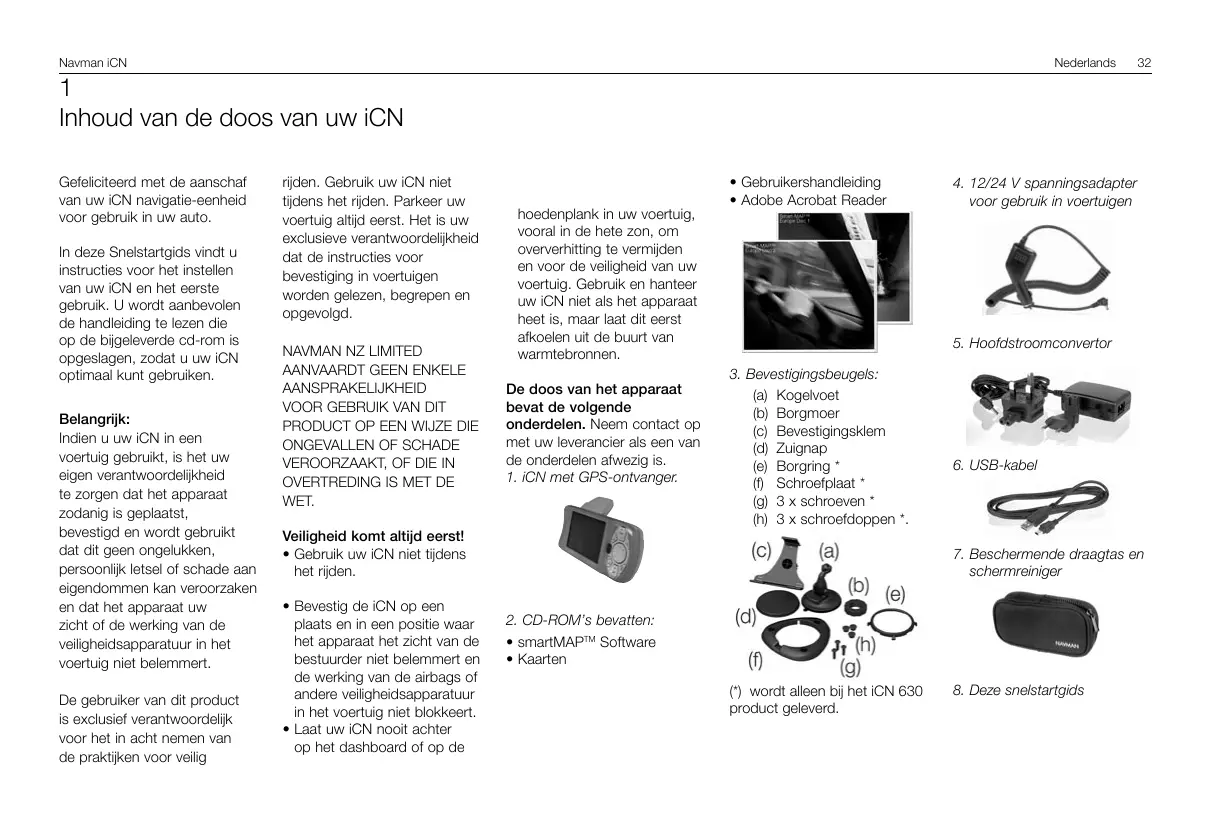
- iCN met GPS-ontvanger.
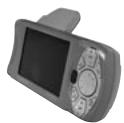
- CD-ROM's bevatten:
smartMAP™ Software
Kaarten
- Gebruikershandleiding
Adobe Acrobat Reader
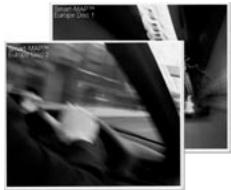
3. Bevestigingsbeugels:
(a)Kogelvoet
(b) Borgmoer
(c) Bevestigingsklem
(d) Zuignap
(e) Borgring
(f) Schroefplaat *
(g) 3 × schroeven
(h) 3 × schroefdoppen .
(*) wordt alleen bij het iCN 630 product geleverd.
- 12/24 V spanningsadapter voor gebruik in voertuigen
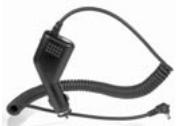
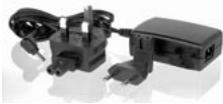
- Hoofdstroomconverter
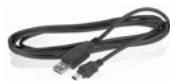
- USB-kabel
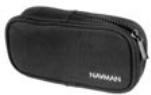
- Beschermende draagtas en schermreiniger
- Deze snelstartgids
2
De software en kaarten installereren
Voordat u uw iCN kutn gaan gebruiken, moeten eerst de applicatie smartMAPTM en de kaarten op uw iCN worden geinstalleerd. U vindt deze op de bij het apparaat geleverde cd-rom's.
Voer de volgende takenuit:
WAARSCHUWING: elkestapdient nauwkeurig te wordenopgevolgd om succesvolledinstallatede garanderen.
-
Installeer de aplicatie iCN Desktop
-
Sluit de iCN aan op uw pc.
-
Installeer de applicatiesmartMAP™ op uw iCN.
-
Installeer de kaarten op uw iCN.
-
Verwijder de USB-kabel
1.Installer iCN Desktop
- Windows XP-gebruikers: Verzekert u zich ervan dat Service Pack 1 op uw PC is geinstalleerd voordat u met de iCN Bureablad installment begint.
- Plaats de cd-ROM in uw pc. De wizard Installeren start automatisch op.
-
Volg de instructies op het scherm.
-
Als de installation is voltoid,** wordt iCN Desktop automatisch gestart.
2. Sluit de iCN aan op uw pc.
- Sluit de iCN aan op een stopcontact met gebruik van de bijgeleverde adapter.
- Zet de iCN aan door de knop 1 seconde ingedrukt te houden. Het volgende scherm verschijnt op uw iCN.
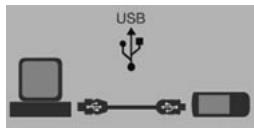
- Sluit de iCN aan op een USB-poort op uw pc via de bijgeleverde USB-kabel.
- Het volgende scherm verzschijnt op uw iCN.
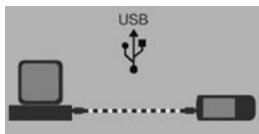
-
Installeer smartMAP™
Installeer de application
smartMAP™ op uw iCN met gebruik van iCN Desktop.
Deze instalatie verloopt in twee stappen: eerst dient u de applicatie te downloaden, en verwolgens moet de instalatie worden geregistreeid om de software te activeren (hiervoor is een internet-verbinding vereist). -
Klik op "iCN Application" in het hoofdmenu.
- Klik op "Install Application".
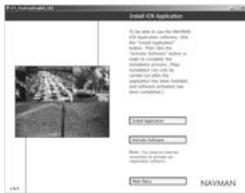
- Klik op "Activate Software" als de installatione is uitgevoerd om de installatione on-line te registreten.
- Volg de instructies om smartMAP™ en de kaarten te registeren.
Let op: De Productsleutel bevindt zich op de城县kant van de hoes van de cd met smartMAP™. Elke ker dat u het programme smartMAP™ installeet en registreert,要去 deze sleutel worden ingevoerd. Dit nummer is erg belangrijk en dient op een veilige plaat te worden bewaard.
4. Installer de kaarten
Er zijn kaarten beschikkaar vanverschillende gebieden vanverschillende grootten, die in het interne geheugen van de iCN kannen worden opgeslagen, of op geheugenkaarten die op de iCN kannen worden geplaatst.
- Klik op "Install Maps" in het hoofdmenu.
- Klik op het gebied op de kaart dat u wilt downloaden en houdt de muisknop ingedrukt. Sleep deuis nu\ aan een van de vensters\ aan de rechterkant. U\ kunt ook op het gewenste\ gebied in de kaart klikken,\ waarna dit linksonder in het\ schem wordt weergegeven.
Vervolgens selecteert u een van de knappen "Add to" om de kaart te downloadsen.

Welke kaarten op de bijgeleverde cd-rom zich opgenomen, is afhankelijk van het land waar het product is gekocht.
- Verwijder de USB-kabel UClient de USB-kabel uit de iCN te trekken om het installationeproces tebeeindigen (alleen voor iCN 630).
3
De iCN in u voertuig installeren
De iCN kan op drie manieren worden geinstalleerd:
- Met een zuignap op de Vooruit
- Met een zuignap of hechtingsplaat op uw dashboard
- Met schroeven op uw dashboard (alleen voor iCN 630).
Verdere informatie over methode 2 en 3 vindt u in De iCN in uw voertuig installeren, in de gekruikershandleiding.
Volg alle
veiligheidsvoorschriften
nauwkeurig op om te zorgen
dat de iCN uw zich nicht
belemmert en de werkung van airbags en andere
veiligheidsapparatuur in uw auto Niet verhinder.
Montage met zuignap
- Kies een positie op de voorruit waar de iCN duidelijk zichtaar is voor de bestuurder zonderijken/haar zichte te belemmeren.
- Reinig en droog de zuignap
en de voorruit goed.
- Druk de zuignap stevig tegende voorruit en duw de hefboomaarbeneden tot deleze in gesloten positieklikt.
- De kogelvoet要去 nu stevig vastzitten op de voorruit. Schuif de borgmoer losjes over de kogelvoet, met de platte kanr maar boven.
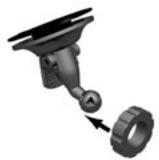
- Zet de bevestigingsklem vast op de kogelvoet.
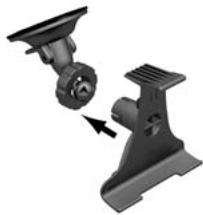
- Pas de positie van de bevestigingsklem aan, zodate iCN goed zichtaar is voor de bestuurder.
- Draai de borgmoer goed vast op de schroefdraad van de bevestigingsklem.
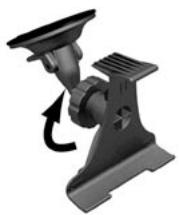
-
Zet de iCN op de bevestigingsklem. Plaats allereerst de positielpjes aan de onderkant van de iCN in de bijbehorende uitsparingen in de bevestigingsklem. Zet nu de bovenkant van de iCN vast in de klem.
-
Klap de GPS-antenna
narr buiten, zoat deze in
horizontale positie staat.
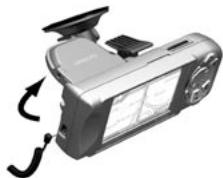
- Steek de andere=zijde van de voedingsadapter in de aansteker van het voertuig.
- Steek de stroomkabel in de aansluiting op de linkerkant van de iCN.
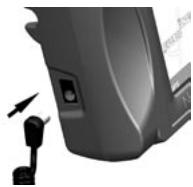
- ControllerDat de iCN zodanig is geplaatst,dat de GPS-antenne vrij zich heeft op de lucht.
U kunt nu uw bestemmingsinvoeren en de navigatiestarten.
4
De bedieningsknoppen van de iCN
Voor uw eigeneiligkeit dient u de iCN in te stellen en de informatatie over de bestemming in te voeren VOORDAT u uw reis begint. Bedien uw iCN Niet tijdens het rijden.
Inschakelen
Houd de knop circa 1 seconde ingedrukt.Er is een kort leerprogramma beschikbaar over het gebruik van de iCN. Gebruik de knop om de cursor door deschermen te bewegen.
Het hoofdmenu verschijnt.
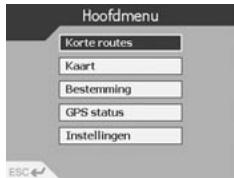
Hoofdmenu
Via het hoofdmenu krijt u toegang tot de opties voor het instellen en de weergaven van de iCN.
Navigeer door het hoofdmenu met de 8-wegs knop , en maak uw selecties door te drukken op OK . Druk op op elk willekeurig moment om terug te keren aan het hoofdmenu. Met de knop ESC wordt de handeling waarmee u bezig bent,.beeinigd en wordt u weeer in het vorige scherm geplaatst.
Zoomen/Helderheid Wijzig de hoeveelheid van de kaart die wordt weergegeven, of houd de knop langer ingedrukt om de helderland van het scherm te wijzigen.
OK OK
Selecteer de gemarkeerde menuoptie, tekst of opdracht.
Hoofdmenu/Inschakelen
Indrukken op elk willekeurig moment om terug te keren\ aar het hoofdmenu, of iets\ langer ingedrukt honden om de iCN aan ofuit te zetten.

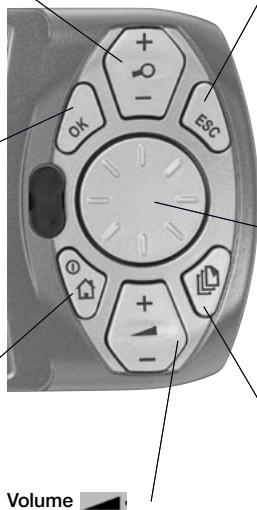
Indrukken om de volgende instructie te horen, of iets langer ingedrukt honden om het volume van de gesproken instructies te verhogen of te verlagen.
ESC ESC
Annuleer waar u mee bezig bent, verwijder het LAST getype teken, of ga terug maar het vorige scherm. Langer ingedrukt houden om de hele regel in een keer te verwijdersen.
8-wegs knop

Hiermee loopt u op en neer door de menu's en verplaatst u de cursor in de kaart wanner u uw bestemming selecteert.
Pagina
Ga waar de verschillende weergaven van de kaart, of waar een andere pagina als een optieltijt uit Meertere pagina's bestaat.
5
Uw bestemming instellen
Uw positie bepalen (GPS-fix)
Als u uw bestemming hebte ingevoerd, voert de iCN een zogenaamde "GPS fix"uit om uw huidige positie te bepalen. Met behulp van de kaarten in het geheugen, berekent iCN verwolgens de Beste route vanaf uw huidige positie maar de ingevoerde bestemming.
Zorg dat de GPS-antennensignalen kan ontvangen door:
Tde iCN buiten of in een voertuig dat buiten is gesparkeerd, te gebruilen.
- de GPS-antenna horizontal aan buiten te richten, met vrij zich op de lucht. Het kan enkele minuteden duren voordat u een GPSpositiebepaling krijt. Verkortdezee tij zoveel möglichk door uw voertuig stil te latent staan tot de iCN een positiebepaling ontvangt.
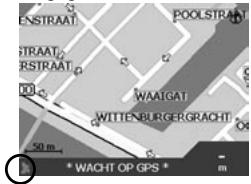
Als u wilt controlleren of u de GPS-fix hebt ontvangen:
- Selecteer "Kaart" in het hoofdmenu. Menu.
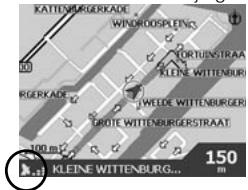
Als er een GPS-fix is binnengekomen, worden
uw huidige locatie in het kaartschemm weergegeven. De GPS-fix worden linksonder in het scherm getoond.
Geen GPS fix: het satelliet-symbool is rood en de sterke-indicators worden nicht weergegeven.
GPS fix: het satelliet-symbolen sterkte-indicatorsণn groen.
Een bestemmingprogrammeren
U aunt uw bestemming op drie manieren programmeren:
- De "KORTE ROUTES" gebruiken die u reeds erder hebte ingesteld voor bestemmingen die u regelmatig gebruikt.
Uw bestemmingrechtstreeks op de "KAART"programmeren. - Een neue "BESTEMMING" instellen door een adres, kruiing, bezienswaardigheid (POI), favoriet of recentelijk bezochte bestemming in te voeren.
Raadpleeg de
Gebruikershandleiding voor informatie over programmeren van Korte routes en Favorieten.
Rechtstreeks op de kaart
Soms is het eenvoudiger om de bestemming rechtsstreeks op de kaart in te stellen. U kunst de cursor over de kaart verplaatsen en een punt op de kaart selecteren.
- Selecteer "KAART" in het hoofdmenu. Het
automatische scherm Map Browser worden geopend.
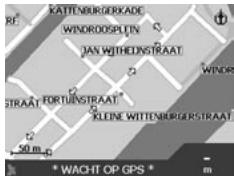
- Gebruik de knop om de cursor over de kaart te verplaatsen. Gebruik en om maar wens in en uit te zoomen.
- Druk op OK om de rasterlijnen wee ter geven. Het handmatige scherm Map Browser worden dan geopend.
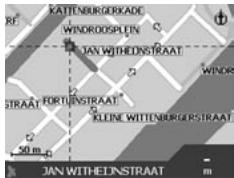
- Gebruik de knop om de kruiising van de rasterlijnen op het gewenste punt van bestemming te plaatsen.
- Druk op OK om het punt van uw bestemming te selecteren. De adresgegevens worden weergegeven.
- Selecteer "GO" (ga waar) om de route te berekenen en het adres越we te geven op de navigatieschermen.
- Selecteer "OPSLAAN" als u de bestemming wilt opslaan als een Korte route of een Favoriet.
6
Rijden met uw iCN
Nu de bestemming is
geprogrammeerd, kurz u de
iCN gebruiken om u de weg
te wijzen.
Uw route bekijken
De instructies onderweg kunnen op vier manieren worden bekeken. Selecteer "KAART" in het hoofdmenu. Loop door de vier navigatieschem door te drukken op
Map browser
Deze weergave is aktijd waar het noorden gericht en toont uw huidige positie en de straten in uw nabij omgeving. Als u reeds een route heb geprogrammeerd, zich de route en alle afslagen gemarkeerd. Gebruik + en - om maar wens in en uit te zoomen.
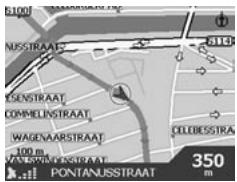
Navigatiekaart
Dit lijkt in veel opzichten op de weergave Map Browser, behalte dat in dit geval de kaart alsid in de richting staat waarin u rijdt. Zo kutn u zich beter oriendenten. Gebruik en om maar wens in en uit te zoomen.
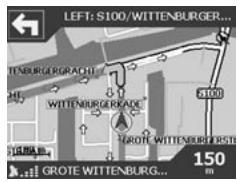
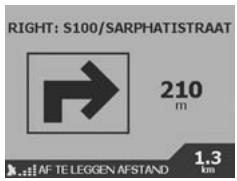
Volgende instructie
In deze weergave worden de informatatie getoond over uw volgende afslag, de richting waar u moet afslaan en de afstand tot de afslag.
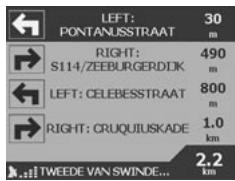
Volgende vier instructies
In deze weergave worden de volgende vier afslagen beschreiben, waarbij de richting waarin u要去 afslaan worden gegeven, de naam van de volgende straat en de afstand tot de afslag. De eerstvolgende afslag worden gemarkeeerd weergegeven en staat.altijd bovenaan.
De functie Back-on-TrackTM
Als u een foute afslag neemt, zal de iCN uw route automatisch opniewuitstippelen. Wanneer de iCN bezig is de route opniew teberekenen, verschijnt BACKON-TRACK in de onderste balk van het kaartvenster.
De functie voor automatisch opnieuw starten
Als u uw bestemming eenmaal hebt gezonden, worden de route automatisch geannuleerd. Als u de iCN uitschakelt voordat u op uw bestemming bent aangekomen (bijvoorbeeld om te tanken), worden de bestemming opgeslagen en wordt uw route automatisch opnieuw gestart vanaf uw huidige positie wanner u de iCN weer inschakelt.
1
Packauppdin iCN
Contact informatatie
Kontaktinformation
Kontaktinformation
Additional support
- Inhoud van de doos van uw iCN
- Belangrijk:
- Veiligheid komt alsigtijd eerst!
- De doos van het apparaat bevat de volgende
- Bevestigingsbeugels:
- 2
- De software en kaarten installereren
- 1.Installer iCN Desktop
- Sluit de iCN aan op uw pc.
- Installer de kaarten
- 3
- De iCN in u voertuig installeren
- Montage met zuignap
- 4
- De bedieningsknoppen van de iCN
- Inschakelen
- Hoofdmenu
- OK OK
- Hoofdmenu/Inschakelen
- ESC ESC
- 8-wegs knop
- Pagina
- 5
- Uw bestemming instellen
- Uw positie bepalen (GPS-fix)
- Als u wilt controlleren of u de GPS-fix hebt ontvangen:
- Een bestemmingprogrammeren
- Rechtstreeks op de kaart
- 6
- Rijden met uw iCN
- Uw route bekijken
- Map browser
- Navigatiekaart
- Volgende instructie
- Volgende vier instructies
- De functie Back-on-TrackTM
- De functie voor automatisch opnieuw starten
- 1
- Packauppdin iCN
- Additional support
Merk : NAVMAN
Model : ICN620
Categorie : GPS-navigator