
ICN620 - Navegador GPS NAVMAN - Manual de uso y guía de instrucciones gratis
Encuentra gratis el manual del aparato ICN620 NAVMAN en formato PDF.



| Marca | NAVMAN |
| Modelo | ICN620 |
| Tipo de producto | GPS de navegación integrado |
| Dimensiones (aprox.) | Aproximadamente 120 x 80 x 20 mm |
| Peso (aprox.) | Aproximadamente 200 g |
| Alimentación | Adaptador 12/24 V CC (mechero del coche) y adaptador de corriente |
| Pantalla | Pantalla LCD a color |
| Receptor GPS | Integrado, antena orientable |
| Memoria interna | Almacenamiento para mapas y software |
| Ampliación de memoria | Tarjeta de memoria (formato no especificado) |
| Software de navegación | smartMAP™ |
| Mapas incluidos | Mapas regionales según país de compra (en CD-ROM) |
| Funciones principales | Guía por voz, cálculo de ruta, Back-on-Track (recalculo automático), reinicio automático, zoom, ajuste de brillo |
| Montaje | Ventosa en el parabrisas o soporte en el salpicadero |
| Mantenimiento | Limpiar con un paño suave y seco. No usar disolventes. |
| Seguridad | No usar mientras se conduce. Fijar sin obstruir la visibilidad ni los equipos de seguridad. |
| Contenido del embalaje | Dispositivo iCN, CD-ROMs (smartMAP, mapas, manual), soportes de fijación (pie, ventosa, etc.), adaptador 12/24 V, adaptador de corriente, cable USB, funda, limpiador de parabrisas, guía de inicio rápido |
| Idiomas disponibles | Multilingüe (FR, DE, EN, ES, IT, NL, etc.) |
| Garantía | No especificada, probablemente 2 años |
Preguntas frecuentes - ICN620 NAVMAN
Preguntas de los usuarios sobre ICN620 NAVMAN
0 pregunta sobre este aparato. Responde a las que conoces o haz la tuya.
Hacer una nueva pregunta sobre este aparato
Descarga las instrucciones para tu Navegador GPS en formato PDF gratis! Encuentra tus instrucciones ICN620 - NAVMAN y toma tu dispositivo electrónico nuevamente en la mano. En esta página están publicados todos los documentos necesarios para el uso de su dispositivo. ICN620 de la marca NAVMAN.
MANUAL DE USUARIO ICN620 NAVMAN
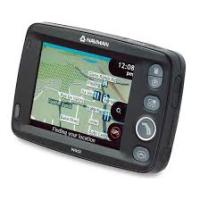
Desembalaje del navegador iCN
Enhorabuena por adquirir el nategador iCN para el automóvil.
Esta Guía rápida para la puesta en marcha le fácilará la instalación y uso por vez primera del navigador iCN. Es recomendable que lea el Manual del usuario, que está en el CD suministrado, para poder aprovechar al máximo el navigador iCN.
Importante
Al utilizar el navigador iCN en unvehiculo,esresponsabilidad exclusivamente suya colocar, sujetar y utiliser el dispositivo deforma que no provoque accidentes,lesiones o daños materiales ni obstaculice en modo algo nuns visión o el funciona dellosdispositivos delseguidad del vehiculo.
Será responsableidad exclusiva del usuario de este producto conducir observando las correspondentes normas de seguridad. NoTHING el navegador iCN)msteadas
conduce. Estacione antes el vehiculo. Es responsabilitad exclusivamente suya leer detenidamente, asimilar y seguir las instrueriones de montaje en el vehiculo.
NAVMAN NZ LIMITED
DECLINA TODA
RESPONSABILIDAD
DERIVADA DEL USO DE Este
PRODUCTO DE CUALQUIER
MODO QUE PUDIERA
PROVOCAR ACCIDENTES
O DANOS O INCUMPLIR LA
LEGISLACION.
Recuerde, la seguridad es lo primero:
- No acontece el navegador iCN)millas conducve.
- El navegador iCN ha de colocarse en una posicion en la que no obstruya la vista del conductor ni interfiera el funcionaimiento de airbags u othero equipo de seguridad del vehiculo.
- Por seguidy para evitar un sobrecalentamento, no deje el navegador iCN en el
salpicadero o el parabrasas
cuando abandone el
vehiculo, especially con
luz solar intensa. No utilise
ni manipule el navigador
iCN@mñas esté caliente:
deje que se enfrie alejado de
fuentes de calor.
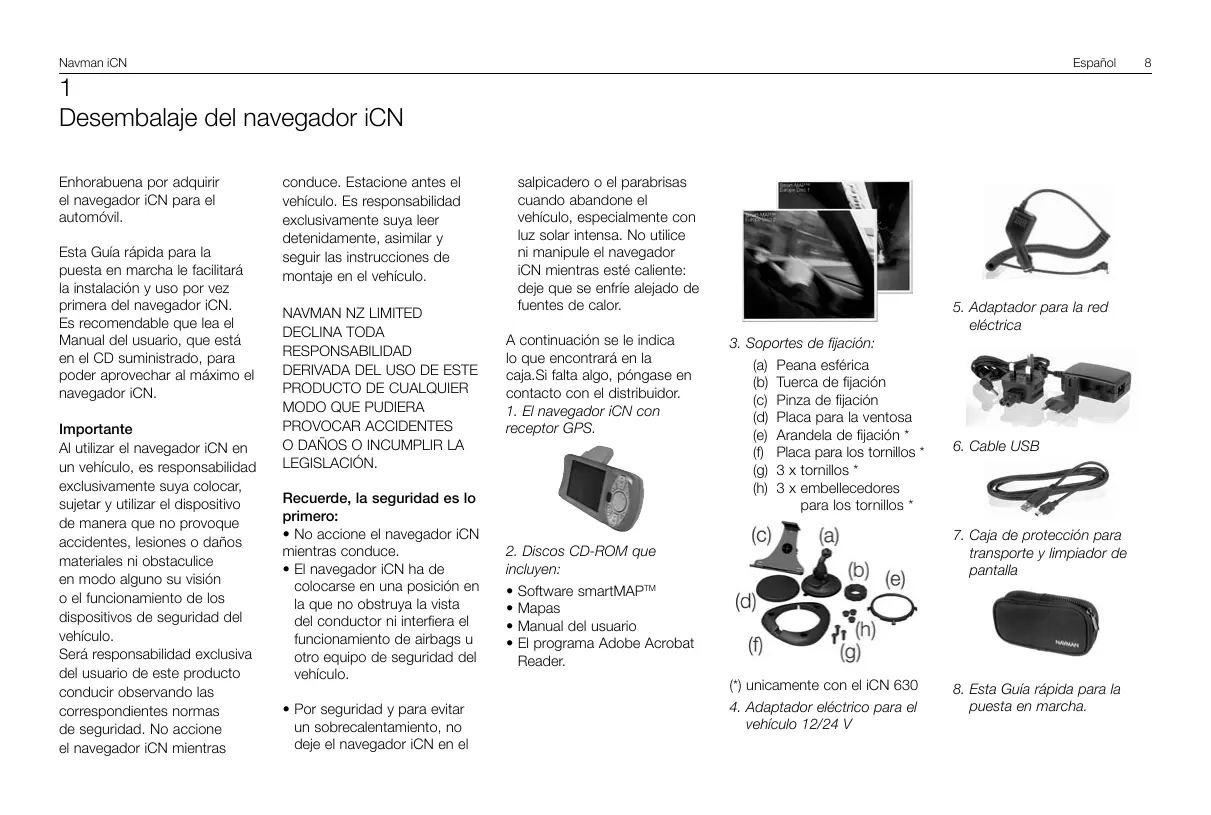
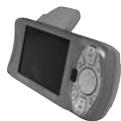
A continuación se le indica lo que encontrará en la caja.Si falta algo,pongase en contacto con el distribuidor. 1.El nategador iCN con receptor GPS.
-
Discos CD-ROM que incluyen:
-
Software smartMAP™
Mapas - Manual del usuario
- El programa Adobe Acrobat Reader.

- Soportes de fijación:
(a) Peana esférica
(b) Tuerca de fijiación
(c) Pinza de fijación
(d) Placa para la ventosa
(e) Arandela de fijación *
(f) Placa para los tornillos *
(g) 3 × tornillos
(h) 3 x embellecedores para los tornillos *
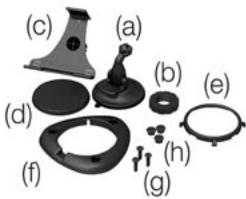
(*) unicamente con el iCN 630
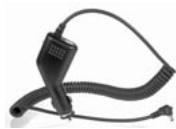
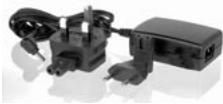
4. Adaptador eletrico para el vehiculo 12/24 V
- Adaptador para la red electrica
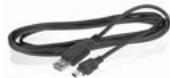
- Cable USB
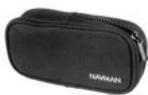
- Caja de proteccion para transporte y limpiador de pantalla
8.Esta Guia rapiida para la puesta en marcha.
2
Instalación del software y los mapas
Antes de utiliser el navegador iCN, hay que instalar en el mismo la aplicacionsmartMAPy los mapas, que se encontrartran en los CDROM suministrados con el navegador iCN.
Realice las tareas siguientes: PRECAUCTION: SeDebe seguir escrupulosamente cada paso para garantizar una correcta instalacion
- Instale la aplicacion iCN Desktop.
- Conecte el navegador iCN al PC.
- Instale la aplicacionsmartMAP en el navegador iCN.
- Descargue los mapas en el navelgador iCN.
- Quite el cable USB.
1. Instale el programa iCN Desktop
- Usarios de Windows XP: asegure que el Service Pack 1 es instalado en su PC antes de empezar la instalacion del iCN Desktop.
- Introduzca el CD-ROM
en el PC. Se inicia automatically el Asistente de instalacion.
- Siga las instrucciones de pantalla para selectionar el idioma.
- Una vez terminada la instalación, el programa iCN Desktop se inclárá automatistically.
2. Conecte el navegador iCN al PC
- Utilice el adaptador electrico (suministrado) para enchufar el navegador iCN a una toma de la red electrica.
- Encienda el navegador iCNmanteniendo pulsado el boton durante 1 segundo y aparecerá esta pantalla en el iCN.
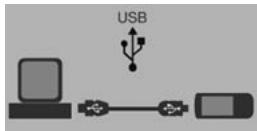
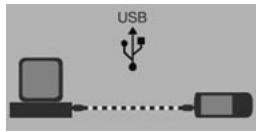
- Conecte el navegador iCN al puerto USB del PC mediante el cable USB (suministrado).
- En el navegador iCN aparecerá esta pantalla.
3. Instale la aplicacionsmartMAPTM
Utilice iCN Desktop para instalar la aplicacionsmartMAPTM en el navigador iCN. Es un proceso de dos pasos: primero descargue la aplicacion, bajo tiene que registrar la instalacion para activar el software (esto requiresuna connexion con Internet).
Hagaclinic en "Aplicacion iCN" del menu principal.
- Hagablick en "Instalar aplicacion".
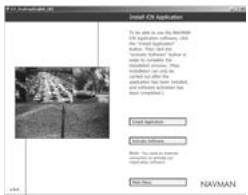
- Una vez completela instalacion, hagaclinic en "Activar software"para registrar la instalacion en linea.
- Siga las instrucciones para registrar el softwaresmartMAP™ y los mapas.
Note: la clave del producto está en la contraportada de la funda del CD de smartMAP™, y la nécessitará cada vez que instale y registre el software smartMAP™. Guarde este número en un lugar seguro, es importante.
4. Instale los mapas
Hay disponibles mapas por regiones independentes de various tamanos, que pueda almacenarse en la memoria interna del navigador iCN y también en las tarjetas de memoria que se conectan al navigador iCN.
Haga cig en "Instalar mapas" del Menu principal.
- Mantenga pulsado el botón del ratón sobre la zona del mapa que necesse
y arrastrela a una de las ventanas de la derecha.
Tambien peut hacer tic en la zona requerida del mapa y apareceré en la pantalla inferior izquierda. Seleccione uno de los botones "Agregar a" para descargar el mapa.
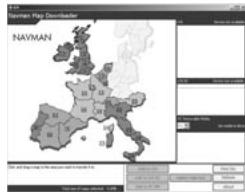
Los mapas disponibles en los CD-ROM suministrados dependerán del pays en el que se adaquiera el navigador.
5. Quite el cable USB
El ICON tiene que ser desenchufado del cable USB para terminar su instalacion.
3
Instalación del navegador iCN en el vehúculo
El navegador iCN peut instalarse de tres formas differses:
- mediante ventosa directamente en el parabrasas;
- mediante ventosa o disco adhesivo en el salpicadero;
- atornillado directamente en el salpicadero (unicamente con el iCN 630).
Para Obtener informacion detallada sobre las options 2 y 3, consulte la seccion "Instalacion del navigador iCN en el vehiculo" del Manual del usuario.
Siga las directrices de seguidad para garantizar que el navegador iCN no obstruya la vision del conductor ni interfiera en el funciona de los airbags ni de los除外 dispositivos de seguidad del vehiculo.
Instalacion con ventosa
- Elija unaubicacion en el parabrasas en la que el navegador iCN sea claramente visible por el conductor sin obstruir la
vision de la carretera.
- Limpie y seque completeness la ventosa y el parabrasas.
- Sujete firmamente la ventosa contra el parabrasas y haga presión en la palanca hacía abajo hasta que encaye.
- Ahora puede fazer con segurar la peana esférica al parabrasas. Deslice la tuerca de fjacion sueita sobre la peana esférica, con elazo plano hacia arriba.
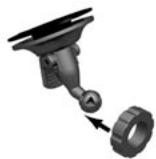
- Introduzca a presion la pinza de sujection en la peana esferica.
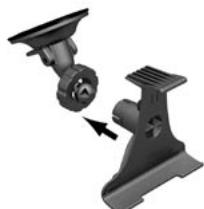
- Ajuste la posicón de la pinza de sujección, de forma que el navelgador iCN sea claramente visible por el conductor.
- Enrosque la tuerca de fijación en la rosca de la pinza de sujección hasta que quede bien sujeta.
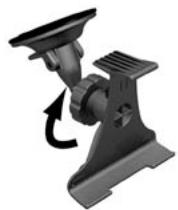
- Meta a presión el navegador iCN en la pinza de sujeción. Primerio, meta las dos lengüétas de colocación
de la parte inferior del navegador iCN en las ranuras correspondentes de la pinza de sujeccion. A continuacion meta a presion la parte superior del navegador iCN en la pinza.
- Levante la antenna del GPS hacía fuera de forma que apunte horizontalmente.
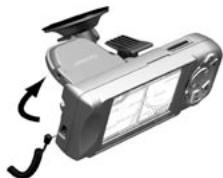
- Enchufe el除外 extremo del adaptorado electrico en el enchufe del encendedor de cigarrillos del vehiculo.
- Enchufe el cable de alimentacion en el conector del lado izquierdo del navegador iCN.
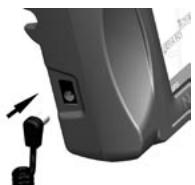
- Compréque que el navegador iCN está colocado de forma que la antenna del GPSonga una vista clara del cielo.
Ya puede introducer el destino y comenzar el recorro.
4
Familiarización con los mandos del navigador iCN
Por su propia seguidad, programe el navigador iCN e introduzca la informacion sobre el destino ANTES de comenzar el viaje. No acontece el navigador iCN cuando conducze.
Encendido
Mantenga pulsado el botón

durante 1 segundo
aproximamente.
Dispone de un breve dato de ayeuda para mostrarle como utiliser el navegador iCN. Utilice el boton para desplazarse por las pantallas.
A continuación aparecerá el Menu principal.
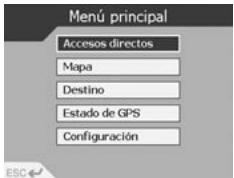
Menu principal
El Menu principal le proportionsa acceso a todos los modos de programacion y de vistas del navigador iCN.
DesplaceseporelMenu
principal utilizing el botón y haga la selección pulsando
OK. Vuelva al Menu principal en在哪? pulsando 0. Con el botón
ESC saldra de lo que está能做到 y volverá a la pantalla anterior.
Zoom/brillo
Cambie la porcion de mapa que se muestra o mantengalo pulsado durante mas tiempo para ajustar el brillo de la pantalla.
OK OK
MenSelección laPTION, el texto o el commando resultados del menu.
Menu/Encendido
Púlselo para volver al menú principal en todo momento, o manténgalo pulsado durante más tiempo para encender y apagar el navelgador iCN.

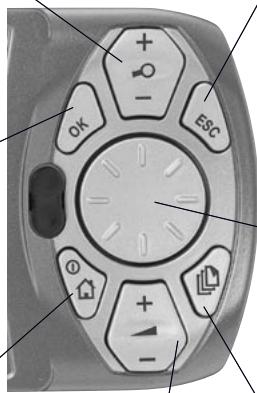
Volumen
Pulse para oir la?singular instruccion, o mantengalo pulsado durante mas tiempo para subir o bajo el volumen de las directrices de voz cuando lo dese.
ESC ESC
Cancele lo que estéHCIendo, borre elultimate caractere de texto que ha escrito owhelming a la pantalla anterior. Mantengalo pulsado durante mas tiempo para boring toda la linea.
Mando de 8 direcciones

Desplácese arrivaby abajo por losmnésy porlosmapas cuando seleccionedeldestino.
Pagina
Cambie entre lasdietes vistas de los mapas, o entre las páginas cuando una lista devinciones ocupa varias páginas.
5
Programación de un destino
Obtencion de una posicion de GPS
Una vez introducido el destino, el navegador iCN utilizes una "position de GPS" para determinar suubicacionactual. A continuacionutilizando los mapas que guarda en la memoria, el navegador iCN calcula el mejor itinerario para ir desde laubicacionactual al destino que ha introducido.
Para que la antenna del GPS pueda recordir señales, compruebe que:
- el navegador iCN está en el exterior o en unvehiculo aparcido en el exterior.
- la antenna del GPS está abierta apuntando horizontalmente, con una vista clara del cielo. Inicialmente puede tardar various horas en conseigir una posicion de GPS. Minimice este tiempo manteniendo detenido el vehiculo hasta que el navegador iCN obtenga la posicion.
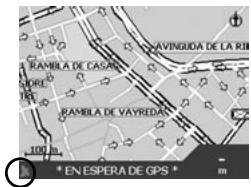
Para confirmar que tiene una posicion de GPS
- selección "Mapa" en el Menú principal.
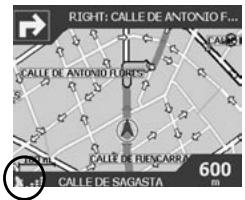
La pantalla del mapa le做不到 su uybracion actual, si tiene una posicion de GPS. La direccion de GPS aparece en el angulo inferior izquierdo de la pantalla.
No hay direccion de GPS, el icono del satélite está en rojo y no aparecen losindicadores de fuerza de la seals.
Posicion de satélite, el icono de satélite y losindicadores de fuerza de lapellaintan en verde.
Programación de un destino Hay tres formas principales de programar un destino.
- Utilice los "ACCESOS DIRECTOS" que previamente ha programado para destinos realizados regularmente.
- Programe un destinido directamente en el "MAPA".
- Programe un nuevo "DESTINO" introduciendo una direccion, intersección, punto de interes, favorito o lugar al que ha viajado recentamente.
Consulte el Manual del usuario para Obtener Informacion sobre la programacion de Acceses directos y Favoritos.
Directamente del mapa
Puede que sea más sencillo programar un destino directamente en el mapa. El navigador iCN le permite desplazarse por el mapa yayar un punto del mismo.
- En el Menu principal, selección "MAPA". Ahora está en la pantalla de explorador automatico de mapas.
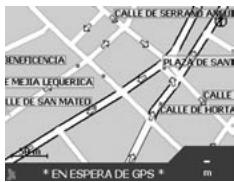
- Desplacese por el mapo,utilizando el boton Amplie o reduzca segur precise utilizing
- Pulse OK para estar las cuadrillas. Ahora se encontrar en la pantalla del explorador manual de mapas.
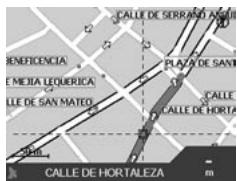
- Utilice el botón para colocar la intersección de la lineas de cuadrícula sobre el destino que desee.
- Pulse OK para selectionar un punto como destino. Se muestran los datos de la direction.
- Seleccion "IR" para calcar el itinerario yemarksla direcction en las pantallas de navigacion.
- Selezione "GUARDAR" para guardar el destino como Acceso directo o Favorito.
6
Conducción con el navelgador iCN
Ahora que ya programado un destino, es el momento de utilizar el navigador iCN para conducir.
Vista del itinerario
Hay quatre formas différentes de ver las instruciones durante el camino. En el Menu principal, seleccione "MAPA". Desplacese por las quatre pantallas de navigacion simplement pulsando.
Explorador de mapas
Esta vista siempre está orientada al norte y muestra su posicion actual y los nombres de las calles circundentes. Si ya ha programado un itinerario, el itinerario y todos los giros estan resultados.
Amplie o reduzca segun preciseutilizingAmplie o reduzca segun preciseutilizing
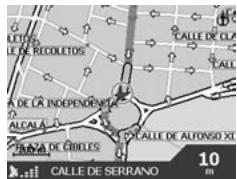
Mapa de navigation
Es similar a la vista del explorador de maps, excepto en que el mapper siempre está orientado en el sentido de desplazimiento del vehiculo. A bajo es una forma más sencilla de orientarse. Amplí o reduzca según precise utiliser y

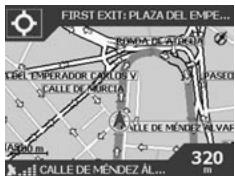
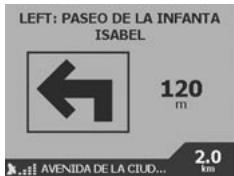
InstruccionoSigue
Esta vista muestra claramente
la informacion que necessita
para el proximo giro: el sentido
del giro y la distancia hasta
el giro.
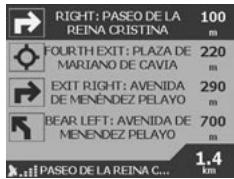
Siguidentes cuales instrucciones
La másencilla delvasistas: loscuatro girossiguicientes se describenmediante el sentido del giro,el nombre de la calle singulary yla distancia hasta el giro.El giro másproximo estáresultadoysiempreaparece en la parte superiorde la lista.
Función de reinicio automatico
Una vez en el destino,
el itinerario se cancela
automática. Si apaga
el navigador iCN antes de
legar al destino (por exemple,
al parar para repostar), el
destino se guarda y el itinerario
se reinicia automática
desde la posión actual
cuando se vuelve a encender
el navigador iCN.
Funcion Back-on-TrackTM El navigador iCN está disenado para recalarcul automatamente el itinerario si se equivoca de giro. Mrientas el navigador iCN esta occupado recalculando un itinerario, aparece el mensaje BACK-ON-TRACK en la parte inferior de las pantallas de mapas.
1
Déballage de l'iCN
- Desembalaje del navegador iCN
- Importante
- Recuerde, la seguridad es lo primero:
- 2
- Instalación del software y los mapas
- Instale el programa iCN Desktop
- Conecte el navegador iCN al PC
- Instale la aplicacionsmartMAPTM
- Instale los mapas
- Quite el cable USB
- 3
- Instalación del navegador iCN en el vehúculo
- Instalacion con ventosa
- 4
- Familiarización con los mandos del navigador iCN
- Encendido
- Menu principal
- DesplaceseporelMenu
- Zoom/brillo
- OK OK
- Menu/Encendido
- Volumen
- ESC ESC
- Mando de 8 direcciones
- Pagina
- 5
- Programación de un destino
- Obtencion de una posicion de GPS
- Para confirmar que tiene una posicion de GPS
- Directamente del mapa
- 6
- Conducción con el navelgador iCN
- Explorador de mapas
- Mapa de navigation
- InstruccionoSigue
- Siguidentes cuales instrucciones
- Función de reinicio automatico
- 1
- Déballage de l'iCN
Marca : NAVMAN
Modelo : ICN620
Categoría : Navegador GPS