
ICN620 - GPS Navigator NAVMAN - Notice d'utilisation et mode d'emploi gratuit
Retrouvez gratuitement la notice de l'appareil ICN620 NAVMAN au format PDF.



| Marque | NAVMAN |
| Modèle | ICN620 |
| Type de produit | GPS de navigation embarqué |
| Dimensions (approx.) | Environ 120 x 80 x 20 mm |
| Poids (approx.) | Environ 200 g |
| Alimentation | Adaptateur 12/24 V CC (allume-cigare) et adaptateur secteur |
| Écran | Écran couleur LCD |
| Récepteur GPS | Intégré, antenne orientable |
| Mémoire interne | Stockage pour cartes et logiciel |
| Extension mémoire | Carte mémoire (format non spécifié) |
| Logiciel de navigation | smartMAP™ |
| Cartes incluses | Cartes régionales selon pays d'achat (sur CD-ROM) |
| Fonctions principales | Guidage vocal, calcul d'itinéraire, Back-on-Track (recalcul automatique), redémarrage automatique, zoom, réglage luminosité |
| Montage | Ventouse sur pare-brise ou support sur tableau de bord |
| Entretien | Nettoyer avec un chiffon doux et sec. Ne pas utiliser de solvants. |
| Sécurité | Ne pas utiliser en conduisant. Fixer sans obstruer la visibilité ni les équipements de sécurité. |
| Contenu de l'emballage | Appareil iCN, CD-ROMs (smartMAP, cartes, manuel), supports de fixation (pied, ventouse, etc.), adaptateur 12/24 V, adaptateur secteur, câble USB, sacoche, nettoyant pare-brise, guide de démarrage rapide |
| Langues disponibles | Multilingue (FR, DE, EN, ES, IT, NL, etc.) |
| Garantie | Non spécifiée, probablement 2 ans |
FOIRE AUX QUESTIONS - ICN620 NAVMAN
Questions des utilisateurs sur ICN620 NAVMAN
0 question sur cet appareil. Repondez a celles que vous connaissez ou posez la votre.
Poser une nouvelle question sur cet appareil
Téléchargez la notice de votre GPS Navigator au format PDF gratuitement ! Retrouvez votre notice ICN620 - NAVMAN et reprennez votre appareil électronique en main. Sur cette page sont publiés tous les documents nécessaires à l'utilisation de votre appareil ICN620 de la marque NAVMAN.
MODE D'EMPLOI ICN620 NAVMAN
Nous vous félicitons de l'achat de votre système de navigation embarqué iCN.
Ce guide de démarrage rapide vous permet de configurer l'iCN et de l'utiliser pour la première fois. Nous vous recommandons la lecture du Manuel de l'utilisateur, figurant sur le CD ci-joint, pour savoir comment vous pouvez tirer parti au maximum de votre nouvel iCN.
Important
Lors de l'utilisation de l'iCN dans un véhicule, il vous appartient de placer, de fixer et d'utiliser l'appareil de manière à ne pas provoquer d'accidents, de blessures ou de dommages, et de façon à n'obstruer ni votre visibilité, ni l'équipement de sécurité du véhicule.
Il incombe à l'utilisateur de ce produit de respecter scrupuleusement le code de la route et les règles de sécurité au volant. Ne pas faire
fonctionner l'iCN quand vous êtes au volant du véhicule en marche. Gérez d'abord le véhicule. Il vous appartient entièrement, et à vous seul(e), de bien lire, assimiler et respecter soignement les instructions de montage et d'installation dans le véhicule.
NAVMAN NZ DÉCLINE TOUTE RESPONSABILITÉ EN CAS D'UTILISATION DE CE PRODUIT D'UNE MANIÈRE QUELCONQUE QUI SERAI TUSCEPTIBLE DE CAUSER DES ACCIDENTS, DES DOMMAGES OU D'ENFREINDRE LA LOI.
La sécurité, c'est une priorité - Ne pas faire fonctionner l'iCN quand vous êtes au volant du véhicule en marche. - Vous devez accéder à ne pas obstruer la visibilité du conducteur, ni interférer avec le fonctionnement des équipements de sécurité du véhicule, comme les airbags par exemple.
Pour des raisons de sécurité et afin d'éviter la surchauffe de l'appareil, ne pas laisser l'iCN sur le tableau de bord ou sous le pare-brise quand le véhicule est vide, surtout en plein soleil. Ne pas utiliser ni manipuler l'iCN quand il est chaud - le laisser refroidir à l'écart des sources de chaleur.
Vous trouverez ci-dessous la description du contenu de l'emballage. S'il manque quelque chose, adressez-vous à votre vendeur.
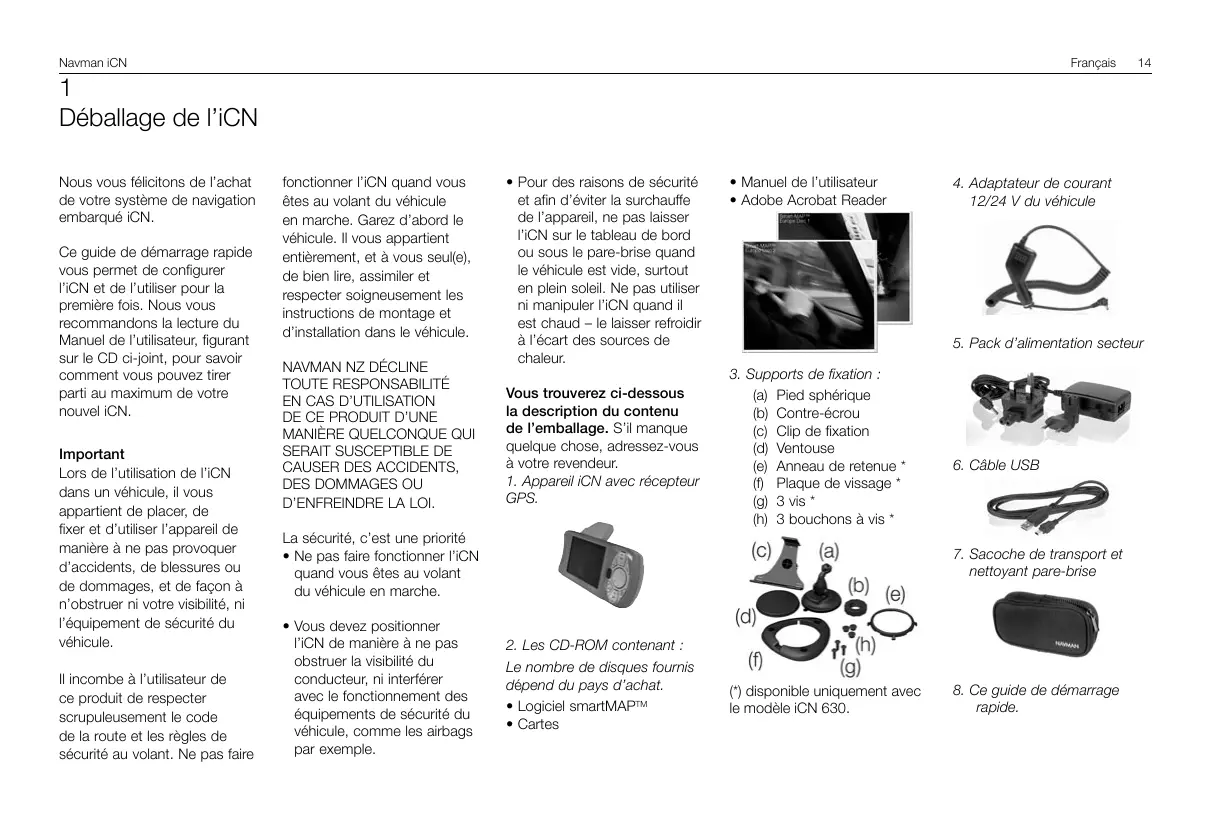
- Appareil iCN avec récepteur GPS.
- Les CD-ROM contenant : Le nombre de disques fournis dépend du pays d'achat.
- Logiciel smartMAP™
- Cartes
- Manuel de l'utilisateur Adobe Acrobat Reader
- Supports de fixation :
(a) Pied sphérique (b) Contre-écrou (c) Clip de fixation (d) Ventouse (e) Anneau de retenue * (f) Plaque de vissage * (g) 3 vis (h) 3 bouchons à vis *
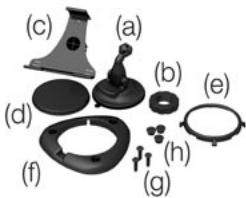
(*) disponible uniquement avec le domaine iCN 630.
- Adaptateur de courant 12/24 V du véhicule
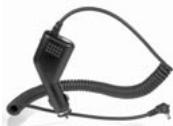
- Pack d'alimentation secteur

- Cable USB
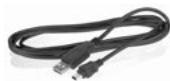
- Sacoché de transport et nettoyant pare-brise
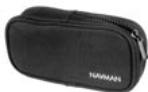
- Ce guide de démarrage rapide.
Installation du logiciel et des cartes
Avant de pouvoir utiliser l'ICN, vous devez accorder sur l'ICN l'application smartMAPTM et les cartes. Celles-ci se trouvent sur les CD-ROMs accompagnant l'ICN.
Procédez ainsi :
IMPORTANT : chaque
démarche doit être suivie exactement l'une après l'autre.
- Installez l'application iCN Desktop
- Connectez l'iCN au PC. 3. Installez l'application smartMAPTM sur l'iCN.
- Téléchargez les cartes sur l'iCN.
- Retirer le câble USB
1. Installez iCN Desktop
Utilisateurs de Windows XP : veillez vous assurer que le Service Pack 1 est installé sur votre PC avant de charger l'application iCN Desktop. - Placez le CD-ROM dans le lecteur du PC. L'assistant d'installation va démarrer automatiquement.
- Suivez les instructions à l'écran.
- Une fois l'installation terminée, iCN Desktop démarre automatiquement.
- Connectez l'iCN au PC
- Utilisez l'adaptateur secteur (fourni) pour brancher l'iCN sur une prise de courant.
- Mettez l'iCN sous tension en appuyant 1 seconde sur
La touche ; cet écran devrait s'afficher sur l'iCN.
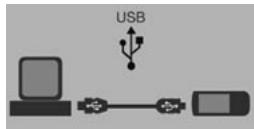
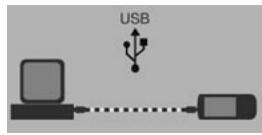
- Connectez l'ICN à un port USB sur le PC, à l'aide du cable USB prévu (fourni). L'ICN affiche cet écran.
3. Installez smartMAP™
En utilisant iCN Desktop, installez l'application smartMAP™ sur l'ICN.
Cette procédure se fait en deux étapes - tout d'abord, le téléchargement de l'application, puis l'enregistrement obligatoire de l'installation pour activer le logiciel (ceci nécessite une connexion Internet).
- Cliquez sur "Application iCN" du menu principal.
- Cliquez sur "Installer l'application".
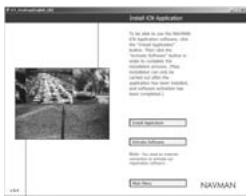
- Une fois l'installation terminée, cliquez sur "Activer le logiciel" pour enregistrer votre installation en ligne.
- Suivez les instructions pour enregistrer le logiciel smartMAP™ et les cartes.
Note: le Code de produit se trouve au dos de la boîte du CD smartMAP™ - ce code vous sera demandé à chaque fois que vous installez et enregistrez le logiciel smartMAP™. Conservez ce code dans un endroit sûr - c'est très important.
- Installer des cartes
Les cartes sont disponibles sous forme de régions distinctes, d'une superficie variable, que vous pouvez stocker dans la mémoire interne de l'ICN, ainsi que sur des cartes mémoires qui s'enfichent dans l'ICN.
- Cliquez sur "Installer des cartes" dans le menu principal.
- Cliquez sur le bouton de
La souris au-dessus de la zone de carte requise et faites-la glisser dans l'une des fenêtres de droite. Vous pouvez aussi cliquer sur la zone de carte requise, qui s'affiche alors dans l'écran en bas et à gauche. Choisissez l'un des boutons "Ajouter à" pour télécharger la carte.

Les CD-ROM fournis avec l'appareil contiennent plusieurs cartes qui varient selon le pays d'achat.
- Retirer le câble USB
Afin de terminer l'installation de l'ICN, retirez maintenant le cable USB de l'ICN.
Installation de l'icn sur le véhicule
L'ICN peut être fixé dans le véhicule de trois manières :
- Directement sur le pare-brise, à l'aide de la ventouse
- Sur le tableau de bord, à l'aide de la ventouse ou d'un disque adhésif
- Directement visse sur le tableau de bord (uniquement disponible avec l'iCN 630). Pour obtenir tous les détails sur les options 2 et 3, consultez le Manuel de l'utilisateur, section Installation de l'iCN dans le véhicule.
Suivez les règles de sécurité pour veiller à ce que l'ICN n'obstrue pas la visibilité du conducteur, ni n'interfère avec le fonctionnement des éventuels airbags ou autres équipements de sécurité du véhicule.
Montage avec la ventouse
- Choisissez sur le tableau de bord un endroit offrant au conducteur une bonne visibilité de l'iCN sans toutefois obstruer son champ de vision de la route.
- Nettoyez et sèchez soigneusement la ventouse et le pare-brise.
- En maintenant la ventouse fermement contre le pare-brise, abaissez la manette jusqu'à ce qu'elle se bloque.
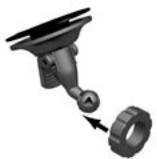
- Le pied sphérique devrait être solidement fixé au pare-brise. Faites glisser le contre-écrou sur le pied sphérique, en exposant vers le haut la face plate.
- Enclenchez le clip d'emboitement sur le pied sphérique.
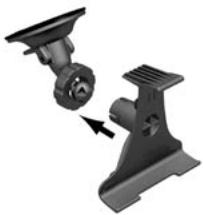
- Réglez la position du clip d'emboitement, pour que le conducteur puisse bien voir l'ICN.
- Vissez le contre-écrou sur le filetage du clip d'emboitement et serrez.
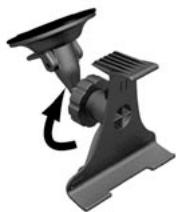
- Enclenchez l'iCN sur le clip d'emboitement. Tout d'abord, placez les deux onglets de positionnement au-dessous de l'iCN dans les logements correspondants du clip d'emboitement. Enclenchez ensuite la partie supérieure de l'iCN dans le clip.
- Orientez l'antenne GPS vers l'extérieur en position horizontale.
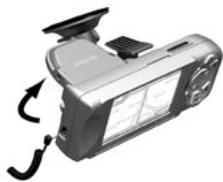
- Branchez l'autre extrémité de l'adaptateur de courant dans la prise d'allumecigare du véhicule.
- Branchez le câble d'alimentation dans la prise sur le côté gauche de l'ICN.
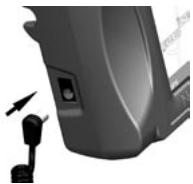
- Vérifiez que l'ICN soit bien positionné de manière à éviter toute obstruction entre l'antenne GPS et le ciel.
Vous pouvez maintenant entrer votre destination et lancer la navigation.
Prise en main des commandes de l'icn
Pour des raisons de sécurité, configurez l'iCN et entrez les informations sur votre destination AVANT de commencer votre voyage. Ne pas manipuler l'iCN quand vous êtes au volant du véhicule en marche.
Certaines options peuvent varier d'un module iCN à l'autre, veillez consulter votre Guide de l'utilisateur pour plus d'informations.
Mise sous tension
Appuyez sur la touche
pendant 1 seconde environ.
Un petit tutoriel est disponible pour vous montrer comment utiliser l'iCN. Servez-vous de
la touche pour passer d'un écran à l'autre.

Le menu principal est affiché.
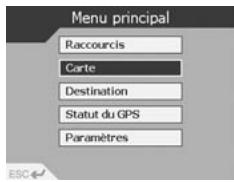
Menu principal
Le menu principal vous permet d'accéder à tous les modes de configuration et d'affichage de l'iCN.
Déplacez-vous dans le menu principal à l'aide de la touche multi-sélection et désélectionnez l'option e
Appuyant sur OK. Revenez dans le menu principal à tout moment en appuyant sur 9.
La touche ESC vous permet de quitter la fonction en cours et vous ramène à l'écran précédent.
Zoom/luminosité
Affichez une autre partie de la carte, ou appuyez plus longtemps pour régler la luminosité de l'écran.
SLECTIONNEZ l'option de menu, le texte ou la commande en surbillance.
Menu principal/mise sous tension
Appuyez à tout moment pour revenir au menu principal, ou appuyez plus longtemps pour mettre l'iCN sous tension ou hors tension.

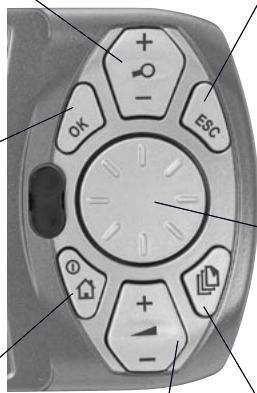
Volume

Appuyez pour entendre l'instruction suivante, ou appuyez plus longtemps pour ajuster le volume des instructions de guidage vocal, vers le haut ou vers le bas.
Annulez ce que vous êtes en train de faire, supprimez le dernier caractère de texte que vous avez tapé, ou revenez à l'écran précédent. Appuyez plus longtemps pour supprimer en une seule fois une ligne complète.
Touche multi-sélection

Faites défiler les menus vers le haut et le bas, et déplacez-vous dans la carte quand vous sélectionnez votre destination.

Passez d'un mode de carte à l'autre, ou d'une page à l'autre, quand la liste d'options est répartie sur plusieurs pages.
Obtention d'une association GPS
Une fois que vous avez saisi la destination, l'ICN se sert d'une "association GPS" pour déterminer votre position actuelle. En utilisant les cartes dont il dispose en mémoire, l'ICN calcule le meilleur itinéraire pour se rendre de l'emplacement actuel à la destination saisie.
Pour que l'antenne GPS puisse recevoir les signaux, vérifie que ces deux conditions sont remplies :
- Lien se trouve à l'extérieur ou dans un véhicule garé à l'extérieur. L'antenne GPS doit être orientée à l'horizontal et il ne doit pas y avoir d'obstruction entre l'antenne et le ciel.
En début d'utilisation, l'obtention d'une association GPS peut prendre plusieurs minutes. Vous pouvez minimiser ce délai en maintenant le véhicule en position stationnaire jusqu'à
ce que l'iCN ait obtenu une association GPS.
Pour confirmer l'obtention d'une association GPS
- Sélectionner "Carte" à partir du menu principal.
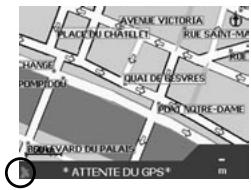
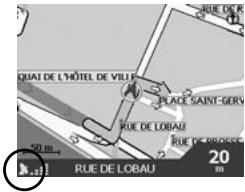
La carte indique votre position actuelle. Si une association GPS est disponible, un icone de satellite est présent dans le coin gauche de l'écran.
Pas d'association GPS - l'icone de satellite est rouge et les indicateurs de puissance sont absents
Association GPS présente - l'icone de satellite et les indicateurs de puissance sont affichés en vert.
Réglage de la destination Vous pouvez programmer la destination de trois manières:
- Servez-vous des "RACCOURCIS" précédemment programmés dans le cas de destinations que vous utilisez régulièrement. Programmez votre destination directement sur la "CARTE".
- Réglez une nouvelle "DESTINATION" en entrant une adresse, une intersection, un point d'intérêt, un endroit favori ou que vous avez visité récemment.
Consulter le Manuel de l'utilisateur, pour en savoir plus sur les raccourcis et les favoris.
Directement depuis la carte
Certains trouveront plus facile de programmer la destination directement à partir de la carte. L'iCN vous permettra de faire défiler la carte et de désigner un point sur la carte.
- Dans le menu principal, sélectionnez "CARTE". Vous y trouvez dans l'écran de navigation automatique de la carte.
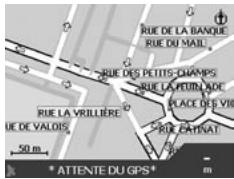
- Déplacez-vous dans la carte en utilisant la touche. Faites un zoom avant ou arrière, le cas échéant, en utilisant + et -.
- Appuyez sur OK pour afficher la grille - vous vous trouvez dans l'écran de navigation manuelle de la carte.
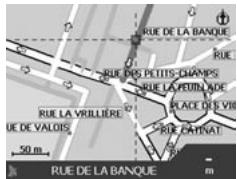
- Servez-vous de la touche pour placer l'intersection des deux axes sur la destination requise.
- Appuyez sur OK pour sélectionner un point en tant que destination. Les coordonnées de l'adresse sont affichées.
- Choisissez "ALLER A" pour calculer l'itinéraire et afficher cette adresse sur les écrans de navigation.
- Sélectionnez "ENREGISTRER" pour enregistrer la destination sous forme de raccourci ou de favori.
L'icn et la conduite
Maintenant que vous avez programmé la destination, vous pouvez utiliser l'iCN pendant votre trajet.
Affichage de l'itinéraire Vouspez afficher les instructions pendant le trajet de quatre manières. Dans le menu principal, sélectionnez "CARTE". Passez en revue les quatre écrans de navigation en appuyant simplement sur 10.
Navigation dans les cartes
Cette vue est toujours orientée au Nord ; elle montre votre position actuelle et le nom des rues alentour. Si vous avez déjà programmé un itinéraire, il est affiché en surbrillance, ainsi que toutes les bifurcations. Faites un zoom avant ou arrière, le cas échéant, en utilisant 0 + et 0 -
Carte de navigation
S'apparente à l'écran de navigation de carte, sauf que la carte est toujours orientée dans la même direction que le véhicule. Souvent, cela permet de se repérer. Faites un zoom avant ou arrière, le cas échéant, en utilisant + et -
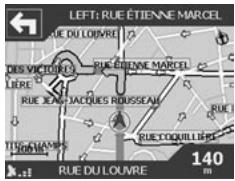
Affichage de l'instruction suivante
Cet affichage montre clairement l'information nécessaire pour arriver à la prochaine bifurcation - la direction et la distance qui vous séparent de la bifurcation.
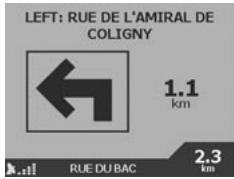
Affichage des quatre instructions suivantes
C'est l'affichage le plus simple, avec les quatre bifurcations à partir, précisant le sens de bifurcation, le nom de la rue suivante et la distance qui vous sépare de la bifurcation. La prochaine bifurcation est mise en surbrillance et figure toujours en tête de liste.
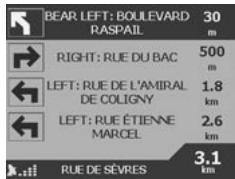
Fonction Back-on-TrackTM La conception de l'ICN lui permet de recalculer l'itinéraire automatiquement si vous avez malencontreusement tourné au mauvais endroit. Pendant que l'ICN recalcule l'itinéraire, le message BACK-ON-TRACKS affichera dans la bannière au bas des écrans de carte.
Fonction de redémarrage automatique
Une fois arrivé à votre destination, l'itinéraire est annulé automatiquement. Si vous mettez hors tension l'iCN avant de partirner à votre destination (si vous arrêtez pour faire le plein, par exemple), la destination est enregistrée et quand vous remettez l'iCN sous tension, l'itinéraire redémarre automatiquement depuis votre position actuelle.
Informations sur les clients
- Important
- Installation du logiciel et des cartes
- Installation de l'icn sur le véhicule
- Prise en main des commandes de l'icn
- Mise sous tension
- Menu principal
- Zoom/luminosité
- Menu principal/mise sous tension
- Volume
- Touche multi-sélection
- Obtention d'une association GPS
- Pour confirmer l'obtention d'une association GPS
- Directement depuis la carte
- L'icn et la conduite
- Navigation dans les cartes
- Affichage de l'instruction suivante
- Affichage des quatre instructions suivantes
- Fonction de redémarrage automatique
Marque : NAVMAN
Modèle : ICN620
Catégorie : GPS Navigator