
ICN320 - Navigations-GPS NAVMAN - Kostenlose Bedienungsanleitung
Finden Sie kostenlos die Bedienungsanleitung des Geräts ICN320 NAVMAN als PDF.

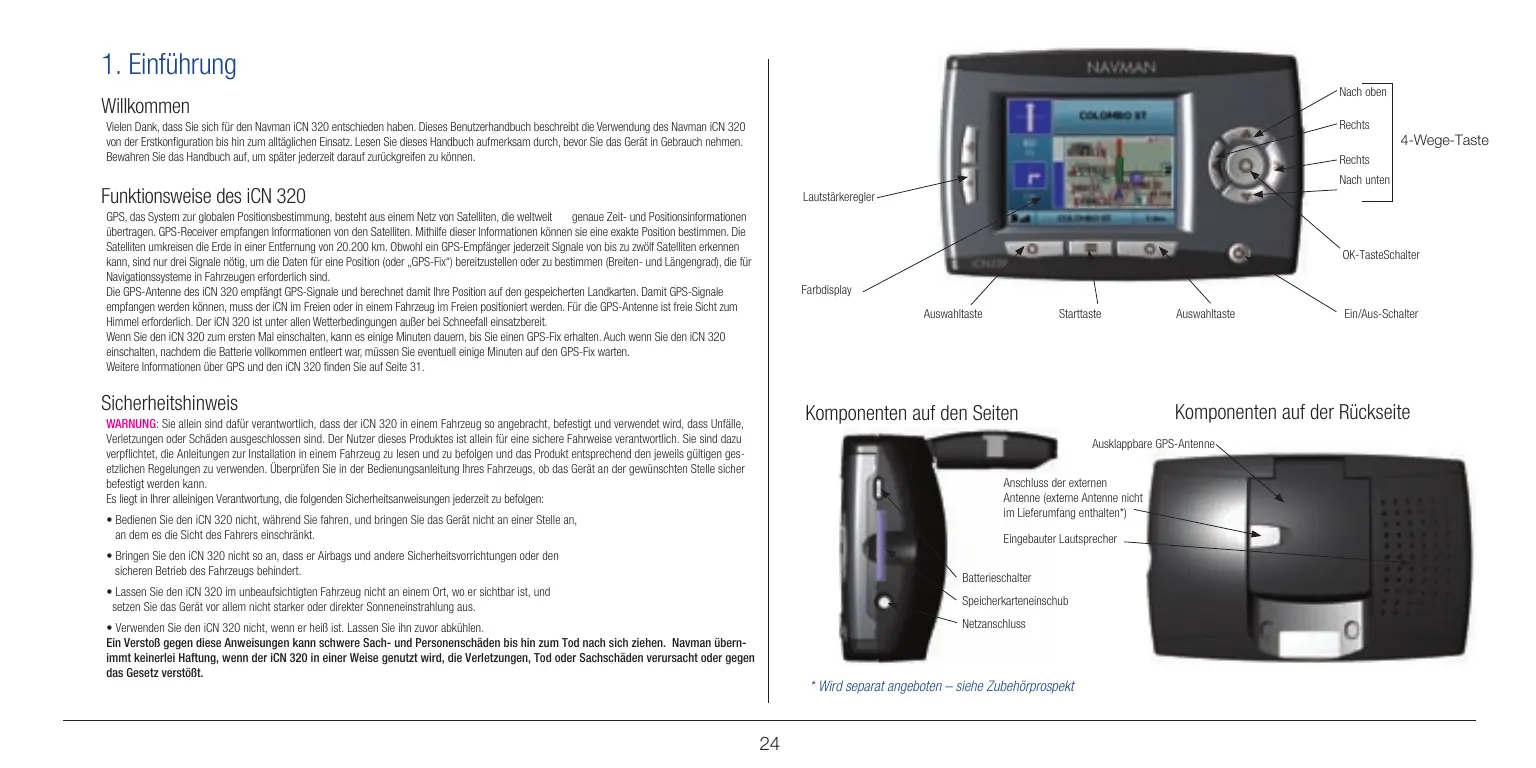


| Produkttyp | Navigations-GPS |
| Marke | NAVMAN |
| Modell | ICN320 |
| Navigationstechnologie | GPS-System mit Empfang von bis zu 12 Satelliten |
| Bildschirm | Nicht berührungsempfindlich, Navigation über Multifunktionstasten |
| Stromversorgung | Interner wiederaufladbarer Akku + Zigarettenanzünder-Adapter |
| Hauptfunktionen | Straßennavigation, Adresssuche, POI, Sprachansagen (Mann/Frau), automatische Neuberechnung Back-On-Track |
| Speicher | Wechselbare Speicherkarte für Straßenkarten |
| Oberflächensprachen | Mehrsprachig (Französisch, Englisch, Deutsch, usw.) |
| Pflege und Reinigung | Übermäßige Hitze und längere Sonneneinstrahlung vermeiden |
| Sicherheit | Nicht während der Fahrt bedienen; sichere Montage, die weder Airbags noch Sicht behindert |
| Enthaltenes Zubehör | Windschutzscheibenhalterung, Stromkabel, Speicherkarte |
| Allgemeine Informationen | Hergestellt von Navman USA Limited |
Häufig gestellte Fragen - ICN320 NAVMAN
Benutzerfragen zu ICN320 NAVMAN
0 Frage zu diesem Gerät. Beantworten Sie die, die Sie kennen, oder stellen Sie Ihre eigene.
Eine neue Frage zu diesem Gerät stellen
Laden Sie die Anleitung für Ihr Navigations-GPS kostenlos im PDF-Format! Finden Sie Ihr Handbuch ICN320 - NAVMAN und nehmen Sie Ihr elektronisches Gerät wieder in die Hand. Auf dieser Seite sind alle Dokumente veröffentlicht, die für die Verwendung Ihres Geräts notwendig sind. ICN320 von der Marke NAVMAN.
BEDIENUNGSANLEITUNG ICN320 NAVMAN
- Einführung 24
- Einrichten des iCN 320 25
- Navigation 26
A. Neue Fahrtziele 26
B.Gespeicherte Fahrtziele 29
- Einstellungen 30
- GPS-Status 31
Anhange 32
Regeln zur Adressutsche 32
Fehlerbehebung 32
Support-Informationen 32
1. Einführung
Willkommen
Vielen Dank, dass Sie sich für den Navman iCN 320 entschieden haben. Dieses Benutzerhandbuch beschreit die Verwendung des Navman iCN 320 von der Erkconfiguration bis hin zum alltätiglichen Einsatz. Lesen Sie these Handbuch aufmerksam durch, bevor Sie das Gerät in Gebrauch halten. Bewahren Sie das Handbuch auf, um später jederzeit darauf zurückgreifen zu können.
Funktionsweise des iCN 320
GPS, das System zur globalen Positionsbestimmung, besteht aus einem Netz von Satelliten, die weltweit genaue Zeit- und Positioninformationen übertragen. GPS-Receiver empfängen Informationen von den Satellten. Mithilfe dieser Informationen können sie eine exakte Position bestimmten. Die Satellten umkreisen die Erde in einer Enternung von 20.200 km. Obwohl ein GPS-Empfänger jederzeit Signale von bis zu zwöf Satellten erkennen kann, sind nur drei Signale nötig, um die Daten für eine Position (oder „GPS-Fix") bereitzustellen oder zu bestimmen (Breiten- und Längengrad), die für Navigationssysteme in Fahrzeugen erforderlich sind.
Die GPS-Antenna des iCN 320 empfängt GPS-Signale und berechnet damit ihre Position auf den gespeicherten Landkarten. Damit GPS-Signale empfangen werden können, muss der iCN im Freien oder in einem Fahrzeug im Freien positioniert werden. Für die GPS-Antenne ist frei Sicht zum Himmel erforderlich. Der iCN 320 ist unter allen Wetterbedingungen außer bei Schneefall einsatzbereit.
Wenn Sie den iCN 320 zum ersten Mal einschalten, kann es einzel Minuten dauern, bis sie einen GPS-Fix erhalten. Auch wenn Sie den iCN 320 einschalten, nachdem die Batterie vollkommen entteert war, mussen Sie etualent einzig bis den Pass-on den GPS-Fix warten.
Weitere Informationen über GPS und den iCN 320 finden Sie auf Seite 31.
Sicherheitshinweis
WARNING: Sie allein sind davon verantwortlich, dass der iCN 320 in einem Fahrzeug so angebracht, befestigt und verwendt wird, dass Unfälle, Verletzungen oder Schäden ausgeschlossen sind. Der Nutzer these Produkte ist allein für eine sichere Fahrweise verantwortlich. Sie sind dazu verpflichtet, die Anleitungen zur Installation in einem Fahrzeug zu lesen und zu befolgen und das Produkt entsprechend den jeweils gultigen gesetzlichen Regelungen zu verwenden. Überprüufen Sie in der Bedienungsanleitung Ihres Fahrzeugs, ob das Gerät an der gewündsten Stelle Sicher befestigt werden kann.
Es liegt in Ihrer alleinigen Verantwortung, die folgenden Sicherheitsanweisungen jederzeit zu befolgen:
- Bedierten Sie den ICN 320 nicht, während Sie fahren, und bringen Sie das Gerät nicht an einer Stelle an, an dem es die Sichte des Fahrens einschränkt.
- Bringen Sie den iCN 320 nicht so an, dass er Airbags und andere Sicherheitsvorrichtungen oder den sicheren Betrieb des Fahrzeuges befindigt.
- Lassen Sie den IcN 320 im unbaufeschtigten Fahrzeug nicht an einem Ort, wo er sichtbar ist, und setzen Sie das Gerät vor allem nicht starker oder direkter Sonneneinstraught aus.
- Verwenden Sie den iCN 320 nicht, wenn er heiß ist. Lassen Sie hin zuvor abkühlen.
Ein Versto gegen diese Anweisungen kann schwere Sach- und Personenschäden bis hin zum Tod nach sich zieren. Navman überimmmt keinerlei Haftung, wenn der iCN 320 in einer Weise genutz wird, die Verletzungen, Tod oder Sachschäden verursacht oder gegen das Gesetz verzottet.
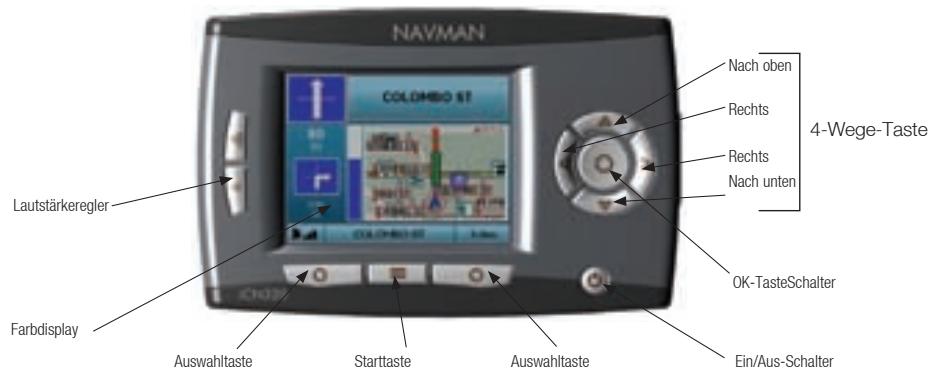
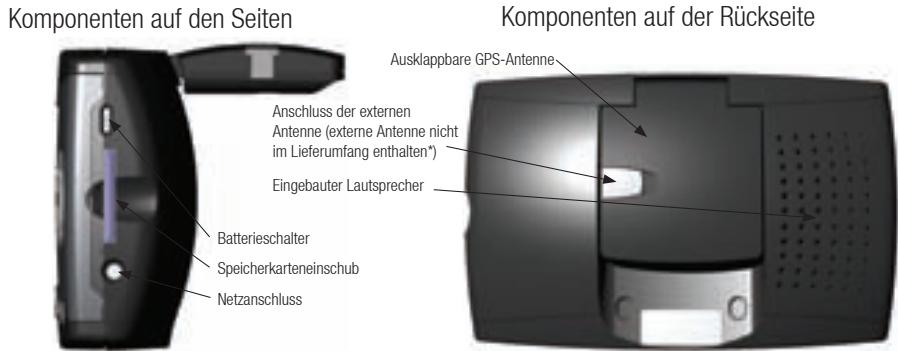
* Wird separat angeboten - siehe Zubehörprospekt
2. Einrichten des iCN 320
Erstmaliges Verwendendes iCN 320
- Folien Sie den Anweisungen im Fahrzeug-Installungshandbuch, um den ICN 320 in Ihr Fahrzeug anzubringen. Stellen Sie sich, dass die GPS-Antenne in horizontaler Position Herausgezogen ist und der Batterieschalter auf On liegt.
- Drücken Sie den Ein/Aus-Schalter, um den iCN 320 einszuschalten. Der Bildschirm Sprache wird eingebrendet.
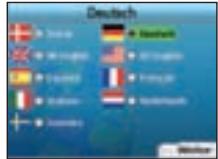
- Wahlen Sie mit der 4-Wege-Taste die gewünschte Sprache aus, und wahlen Sie dann mit der rechten Auswahltaste die Option Weiter.
- Lesen Sie den angezeigten Warnhinweis.
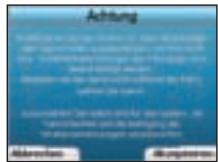
- Bestätigen Sie den Hinweis, indem Sie mit der rechten Auswahltaste die Option Akzeptieren wahlen.
HINWEIS: Wenn Sie den Warnhinweis nicht bestätigen, schaltet sich der iCN 320 aus.
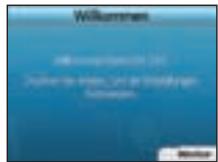
- Der Begrübbungsbildschirm wird angezeigt. Drücken Sie die rechte Auswahlt taste, um die weiteren Einstellungen vorzunehmen.
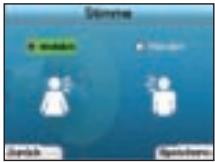
- Sie können angegeben, ob Sie für die Sprachanweisungen des iCN 320 eine tatsächliche oder eine weltbliche Stimm wünschen. Wahlen Sie die gewünschte Option mithilfe der Pfeile nach links oder rechts der 4-Wege-Taste, und drücken Sie dann OK. Sobald Sie ihre Auswahl getroifen haben, wahren Sie mit der rechten Auswahltaste die Option Speichern. Der Bildschm Anzeigen wird geöffnet.
-
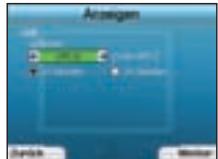
Auf dem Bildschirm Anzeigen können Sie die Einstellungen für die Anzeige von Uhrzeit und Entfernungen angehen:
-
Sie stellen die Zeitzone ein, indem Sie mithilfe der Pfeile nach links und rechts der 4-Wege-Taste den Unterschied zwischen ihrer Zeitzone und derCOORDiertenen Weltzeit UTC (auch als GMT gekannt) einstehen.
- Mithilfe der 4-Wege-Taste und der OK-Taste können Sie für den iCN 320 das 12-oder 24-Stundenformat angegeben.
- Wenn als SpracheBritisches oder amerikanisches Englisch gewählt ist, können Sie mit der 4-Wege-Taste festlegten, ob die Entfernung in Meilen oder Kilometern angegeben werden soll.
- Wenn Sie Ihr Auswahl getroffen haben, drücken Sie die rechte Auswahltaste, um fortzufahren.
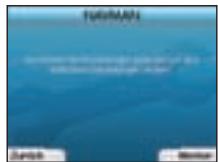
- Sie können zu den bisherigen Bildschrimn zureckehen, indem Sie die linke Auswahltaste drücken. Drücken Sie die rechte Auswahltaste, um den Bildschirm Gehe zu offen. Auf dem Bildschirm Gehe zu können Sie ihre Einstellungen jederzeitändern, indem Sie die rechte Auswahltaste drücken.
3. Navigation
Geben Sie die Fahrtzielinformationen zu ihrer eigenen Sicherheit vor der Fahrt ein. Bedienden Sie den iCN 320 nicht während der Fahrt.
Wenn Sie den iCN 320 nicht verwenden, sollenen Sie hin aus der Nähre der Windschutzscheibe entfern, da das Gerat durch langere Hitzeinwirkung beschadigt werden kann.
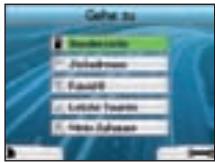
Sobald Sie den ICN 320 konfiguriert haben, wird der Bildschirm Gehe zu angezeigt. Auf thisem sind die möglichen Fahrtziele aufgeführ. Diese Fahrtziele fallen in zwei Kategorien - neue Fahrtziele und gespeicherte Fahrtziele. Wenn Sie den iCN 320 zum ersten Mal verwenden, haben Sie noch keine Favoriten gespeichert, sodass Sie das Fahrtziel eingeben müssen. Sie können entweder ein Sonderziel (SZ) oder ein bestimtes Gebiet oder eine bestimmte Straße angegeben.
HINWEIS: Sie können jederzeit zum Bildschirm Gehe zu zurückkehren, in dem Sie die Starttaste drucken.
Wenn Sie eine Fahrt programmiert haben, können Sie zu den Navigationsbildschirmen zurückkehren, indem Sie im Bildschirm Gehe zu die linke Auswahltaste drucken. Wenn Sie keine Fahrt programmiert haben, öffnen Sie mit dieser Tasse den Bildschirm GPS-Status (siehe Seite 31). Drücken Sie im Bildschirm Gehe zu die rechte Auswahltaste, um den Bildschrim Einstellungen zu öffnen (siehe Seite 30).
A. Neue Fahrtziele
Navigieren zu einem Sonderziel (SZ)
Ein SZ ist eine Sehenswürdigkeit, ein Wahrzeichen oder ein öffentliches Gebäude und kann als Symbol auf der Landkarte angezeigt werden. Sonderziele werden nach Typ gruppiert, z. B. Parkplatz oder Flughäfen. Auf der Landkarte des iCN 320 sind bereits zahlreiche Sonderziele gespeichert.
HINWEIS: Die auf dem icN 320 angezeigten SZ hängen von der verwendeten Karte ab.
-
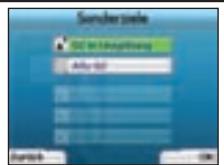
Um ein SZ anzugeben, markieren Sie mithiffe der 4-Wege-Taste auf dem Bildschirm Gehe zu die Option Sonderziele, und drücken Sie dann OK. Beim ersten Mal werden Sie unter Umständen aufgefordert, Ihr Land anzugeben. Wahlen Sie mithilfe der 4-Wege-Taste Ihr Land aus, und drücken Sie dann OK.
-
Sie konen angegeben, ob Sie ein SZ in der Umgebung sichen oder alle verfügbaren Sonderziele aneigen lessen möchten. Wenn Sie ein bestim-. mtes SZ suchen, wahlen Sie mit der 4-Wege-Taste die Option Alle SZ, und drucken Sie dann OK. Wenn Sie nach einem nahe gelegenen SZ, -.etta einer Tankstelle, suchen, wahlen Sie SZ in Umgebung, und drucken Sie dann OK. In thisem Bildschirm dient die rechte Auswahltaste auch als OK-Taste.
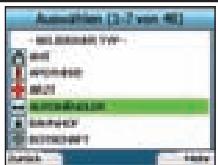
- Im Bildschirm SZ auswahlen können Sie mit der 4-Wege-Taste den gewünschten Typ von Sonderzielen auswahlen. Drücken Sie anschließend OK.
- Der Bildschirm Tastatur wird eingeblendet. Wenn Sie im vorhergehenden Bildschirm die Option SZ in Umgebung wahren, wird die Entflamm zum SZ angezeigt.
- Bewegen Sie sich mithilfe der 4-Wege-Taste im Bildschirm Tastatur. Um ein Zeichen auszuwahlen, drucken Sie OK.
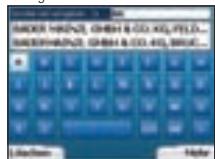
Dadurch konnen Sie die Sueche eingrenzen. Um ein Zeichen zu löschen, drücken Sie die linke Auswahltaste, oder wahlen Sie um die Zeile zu löschen, halten Sie die linke Auswahltaste gedrückt.
Wenn Sie die ersten Zeichen Ihres Fahrziels eingebehen haben oder das Fahrziel bereits auf dem Bildschirm angezeigt wird, drücken Sie die rechte Auswahsl taste.
HINWEIS: Die Tastatur bietet drei Anzeigemodi:
- Um die Tastatur Zahl/Symbol anzuzeigen, wahren Sie und anschließend OK.
Um die Tastatur Sonderzeichen mit Umlauten und Akzenten anzuzeigen, wahlen Sie und anschließend OK - Um zur Tastatur Alphabet zugruckzukehren, wahren Sie und anschließend OK.
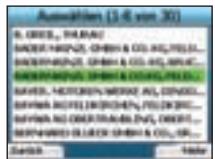
- Geben Sie mithilfe der 4-Wege-Taste Ihr Fahrziel an, und drucken Sie dann OK. Bewegen Sie sich mithilfe der linken und rechten Auswahltasten durch die Liste möglicher Ziele. Wenn Sie am Anfang der Liste angelangt sind, können Sie mithilfe der linken Auswahltaste wieder zum vorherigen Bildschirm wechseln.
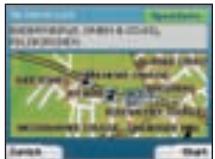
Wenn Sie ein Fahrtziel auswahlen, wird thises auf dem Bildschirm Fahrtziel des iCN 320 dargestellt.Drucken Sie die linke Auswalttaste, wenn Sie wieder zum vorherigen Bildschirm zurückkehren wollen. Drucken Sie die rechte Auswalttaste, um das Fahrtziel zu bestätigen. Der iCN 320 berechnet die Strecke und leitet Sie anschleBend zum gewütschten Fahrtziel.
HINWEIS: Sie können thises Fahrtziel als Favoriten speichern; wahlen Sie dazu mithiffe der 4-Wege-Taste die Option Speichern, und drücken Sie anschließend OK. Sie gelangen zum Bildschirm Favoriten. Weitere Informationen zum Speichern von Fahrtzielen finden Sie auf Seite 29.
Navigieren zu einer Adresse
Das iCN 320 kann Sie zu einem bestimmten Gebiet, zur Straβenmitte oder zu einer bestimmten Kreuzung leiten. Um zu einer Adresse zu navigieren, wahren Sie die Option Zieladresse im Bildschirm Gehe zu. Weitere Informationen über das Sachen von Adressen finden Sie auf Seite 32 unter den Regeln zur Adressutsche.
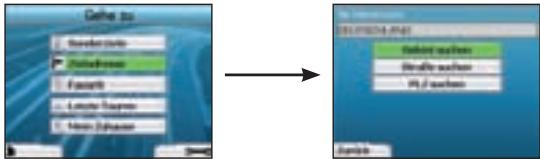
- Geben Sie mithilfe der 4-Wege-Taste an, ob Sie ein Gebiet oder eine Straße suchen möhten, und drücken Sie dann OK. In manchen Ländern konnen Sie auch nach PLZ suchen.
Wenn Sie die Optionen Gebiet sichen oder PLZ sichen verwenden möcht, fahren Sie mit Schritt 2 fort. Wenn sie die Option Straße sichen verwenden möcht, fahren Sie mit Schritt 5 fort.
Beim ersten Mal werden Sie unter Umstanden aufgefordert, Ihr Land anzugeben. Geben Sie mithilfen der 4-Wege-Taste Ihr Land an, und drucken Sie dann OK. Mithilfe der Schaltfliche Land andern das Bildschirns Sie fahren nach denen Sie jederzeit das Land andern.

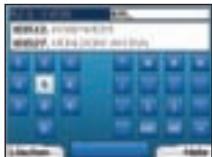
- Bedieren Sie mithilfe der 4-Wege-Taste die Tastatur. Um ein Zeichen auszwahlen, drücken Sie OK. Dadurch konnen Sie die Suche eingrenzen. Um ein Zeichen zu loschen, drücken Sie die linke Auswahltaste oder wahren Sie um die Zeile zu loschen, halten Sie die linke Auswahltaste gedrückt.
Wen Sie die ersten Zeichen des gesuchten Ortes eingegeben haben oder dieser bereits auf dem Bildschirm angezeigt wird, drücken Sie die rechte Auswahltaste.
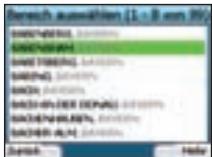
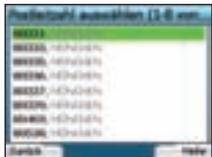
- Markieren Sie den Namen des Gebiets mithiffe der 4-Wege-Taste, und drücken sie OK. Wenn das gewinschte Gebiet oder die gewünschte PLZ nicht auf dem Bildschirm angesetzt wird, blättern Sie mithiffe der linken und rechten Auswahltaste durch die Liste. Wenn sie Anfang der Listengangt sind, können sie mithiffe der linken Auswahltaste wieder zum vorherigen Bildschirm whcseln.
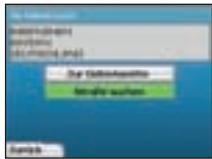
- Geben Sie mithilfe der 4-Wege-Taste und der OK-Taste an, ob sie zur Gebietsmitte mögen oder eine bestimmte Straße innerhalb des Gebiets suchen.
Wenn Sie die Gebietsmittel aneigen mocten, fahren Sie mit Schritt 7 fort. Wenn Sie die Option StraBesuchen verwenden mocten, fahren Sie mit Schritt 5 fort.
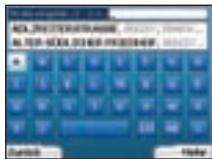
- Bedienen Sie mithilfe der 4-Wege-Taste die Tastatur. Um ein Zeichen auszuwahlen, drücken Sie OK. Dadurch konnen Sie die Suee ein-grenzen. Um ein Zeichen zu löschen, drucken Sie die linke Auswahltaste oder wahlen Sie ; halten Sie die rechte Auswahltaste gedrückt, um die Zeile zu löschen. Wenn Sie die ersten Zeichen des gesuchten Ortes eingegeben haben oder dieser bereits auf dem Bildschirm angezeigt wird, drucken Sie die rechte Auswahltaste.
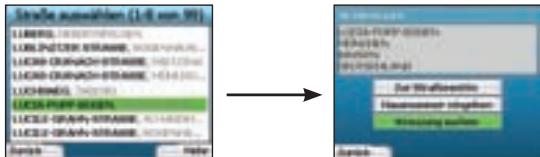
- Markieren Sie den Name des Gebiets mithilfe der 4-Wege-Taste, und drucken Sie OK.
Geben Sie an, ob Sie zur Mitte der gewünschenstroße oder zu einer bestimmten Kreuzung fahren möchten. Im manchen Ländern können Sie auch die Hausernummer eines Fahrtziels angegeben.
Wen Sie zu einer bestimmten Kreuzung fahren möcht, fahren Sie mit Schritt 7 fort. Wen Sie zu einer bestimmten Hausnummer fahren möcht, fahren Sie mit Schritt 8Fort. Wen Sie zur Mitte der Straße fahren möcht, fahren Sie mit Schritt 9fort.
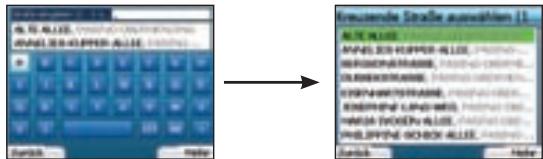
- Falls die gewünschte Straße zahlreiche Kreuzungen aufweist, gelangen Sie wieder zur Tastatur.
Geben Sie die ersten Zeichen der gesuchten Querstraße ein, und drücken Sie dann die rechtte Auswahltstaste. Es wird eine ähnliche Seite wie unter Schritt 6 angezeht. Wenn die gewünschte Straße nur weniger keuzungen aufweist, gelangen sie direkt zu dieser Bildschrim.
Geben Sie mithilfe der 4-Wege-Taste die gewünschte Querstraße an, und drücken Sie dann OK. Dadurch gelangen Sie zum Bildschirm Fahrziel.
Fahren Sie mit Schritt 9 fort.
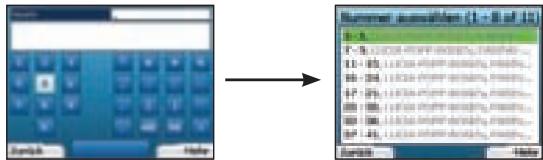
- Gegen Sie mithilfe der 4-Wege-Taste und der OK-Taste die gewünschte Hausnummer ein, und drücken Sie die rechte Auswahltaste. Wahlen Sie mithilfe der 4-Wege-Taste die gewünschte Nummer aus der Liste aus, und drücken Sie OK.
- Wenn Sie ein Fahrtziel auswahlen, zeigt der iCN 320这点es auf einer Landkarte an.
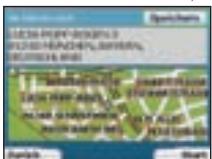
When Sie auf dem Bildschirm Fahrziel einen bestimmen Punkt auswahlen möhten, markieren Sie hinn mithilfe der 4-Wege-Taste, und drücken Sie dann OK.
Ein Cursor wird angezeigt. Bewegen Sie mithilfe der 4-Wege-Taste den Cursor zu ihrem Fahrtziel, und drücken Sie OK. Dieser Punkt wird vom iON 320 nun automatisch als Fahrtziel eingestellt.
Bestätigtes Sie die themselves Fahrziel mithilfe der rechten Auswahltaste. Der iCN 320 berechnet die Strecke und leitet Sie anschließend zum gewünschten Fahrziel.
Drucken Sie die linke Auswahltaste, wenn Sie wieder zum vorherigen Bildschirm wechseln mögen, ohne eine Route zu berechnen.
HINWEIS: Sie können thises Fahrztl als Favoriten speichern; wahlen Die dazu mithilfe der 4-Wege-Taste die Option Speichern, und drucken Sie schleiberbND OK.
Sie gelangen zum Bildschirm Favoriten. Weitere Informationen zum Speichern von Fahrtzielen finden Sie auf Seite 29.
Navigationsbildschirme
Sobald Sie ein Fahrzeug eingebehen haben, berechnet die ICN 320 die Route. Sie konnen die Route auf zahlreiche Arten anzeigen halten. Mithiffe der Pfeile nach links und rechts der 4-Wege-Taste können sie zwischen den Bildschirmen umschaften.
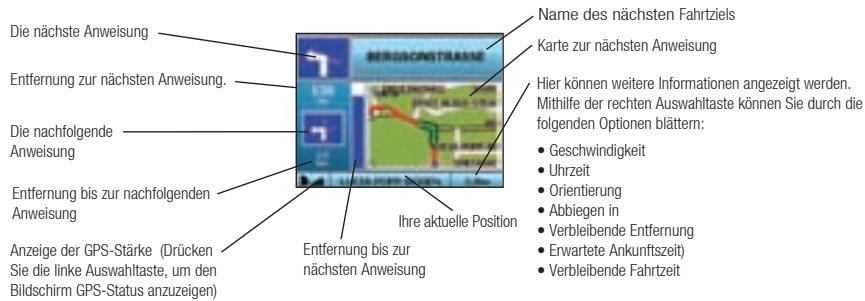
Bildschirm „Nächste Anweisung“
Der Bildschirm Nachste Anweisung zeit Informationen zur nachsten Abbiegung an, das heigt die Entfremnung bis dorthin und die jeweilige Richtung.
Dier.
Bildschirm „Zusammenfassung der Route"
In thisem Bildschirm werden die Streckeninformationen grob zusammenfasst.
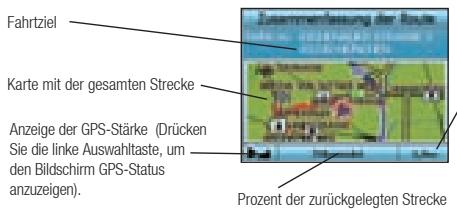
Hier konnen weitere Informationen angezeigt werden. Mithiffe der rechten Auswahltaste konnen Sie durch die folgenden Optionen blättern:
- Geschwindigkeit
Uhrzeit - Orientierung
- Abbiegen in
- Verbleibende Entfernung
- Erwartete Ankunftszeit
- Verbleibende Fahrtzeit
Bildschirm „Anweisungsliste“
Auf dem Bildschirm Anweisungsliste werden alle Abbiegungen auf der Strecke, die Abbiegerichtigung, der Straßnama und die Entfernung bis zur Abbiegung angezeigt. Um diesen Bildschirm anziegen zu konnen, muss eine Route berechnet worden sein. Auf dem Bildschirm werden jeweils drei Abbiegungen angezeigt. Sie konnen mithilfe der Pfele nach oben und unter den 4-Wege-Taste durch die Route blättern.
Die nachste Abbiegung ist am Anfang der Liga hervorgehoben
Entfernung bis zur nachsten Abbiegung
Anzeige der GPS-Stärke (Drücken Sie die linke Auswalttaste, um den Bildschirm GPS-Status anzuzeigte)
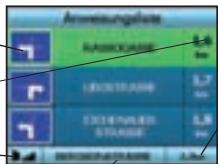
Ohre aktuelle Position
Hier können weitere Informationen angezeit werden. Mithilfe der rechten Auswahltaste k Sie durch die folgenden Optionen blättern:
- Geschwindigkeit
Uhrzeit - Orientierung
- Abbiegen in
- Verbleibende Entfernung
- Erwartete Ankunftszeit)
- Verbleibende Fahrzeit
Automatische Umleitung Back-On-Track™
Wenn Sie falsch abbiegen oder eine Abbiegung verpassen, berechnet der iCN 320 die Strecke automatisch neu.
In thisenfall wird auf den Bildschirmn Nachste Anweisung der Anweisungslste ein groBes Fragezeichen angezeit, wahrnd der icN 320 die Strecke neu berechnet. Die Anweisungen in der Anweisungslste werden gelotscht.
B. Gespeicherte Fahrtziele
Auf dem icN 320 könern Sie Fahrtziele speichern, die Sie zu einem späteren Zeitpunkt anfahren都会. Sie künnen darauf auf verschidene Arten zugefren:
- Letzte Touren
Kürzlich angefahrne SZ - Favoriten
- Mein Zuhause
Letzte Touren
Der iCN 320 speichert die angefahrenen Fahrtziele automatisch. Dabei werden die letzten 30 Fahrtziele gespeichert.
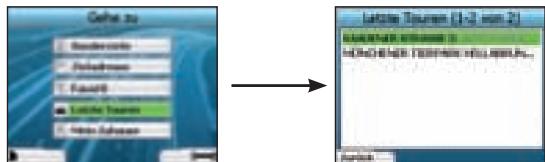
Um auf eine der letzten Touren zuzugreifen, wahren Sie mit der 4-Wege-Taste auf dem Bildschirm Gehe zu die Option Letzte Touren, und drücken Sie dann OK. Der Bildschirm Letzte Touren wird geöffnet. Markieren Sie den Namens des Fahrtziels mithiffe der 4-Wege-Taste, und drücken Sie dann OK. Bewegen Sie sich mithilfe der linken und rechten Auswahltasten durch die Beste. Wenn Sie am Anfang der Beste angelangt sind, konnen Sie mithilfe der linken Auswahltaste wieder zum vorherigen Bildschirm wechseln.
Kürzlich angefahrene SZ
Der iCN 320 speichert automatisch die Typen angefahrrener SZ.
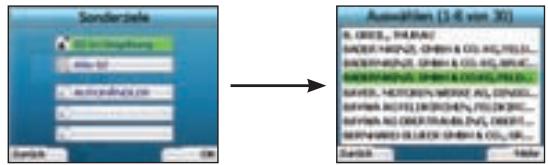
Wen auf die um den ICN 320 ein SZ als Fahrztl gespeichert haben, wird dieser Typ von SZ angezeigt, sobald Sie das nacheste Mal den Bildschirm Sonderziebe öffner. Der ICN 320 zezeichnet die letzten drei Typen angefahrenrer SZ auf.
Wenn Sie ein zuletzt angefahrenes SZ auswahlen, werden auf dem Bildschirm SZ auswahlen nahe gelegene SZ dieser Art angezeigt.
Markieren Sie den Name des Fahrtziels mithiffe der 4-Wege-Taste, und drucken Sie OK. Bewegen Sie sich mithiffe der linken und rechten Auswahltsten durch die List. Wenn Sie am Anfang der Lste angelangt sind, konnen Sie mithiffe der linken Auswahltaste wieder zum vorherigen Bildschirm wechseln.
Speichern eines Fahrtziels
Immer wenn Sie den Bildschirm Fahrziel öffnen, können Sie das Fahrziel als Favoriten speichern. Auf dem iCN 320 können Sie bis zu 50 Favoriten speichern. Zusätzlich zu den Favoriten können Sie Mein Zuhause speichern.
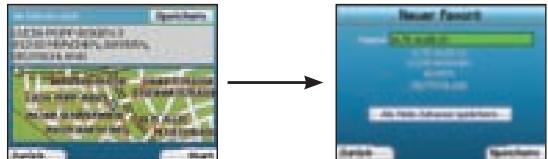
- Um ein Fahrtziel als Favoriten zu speichern, wahren Sie auf dem Bildschirm Fahrtziel die Option Speichern, und drucken Sie dann OK.
- Der Bildschim Neuer Favorit wird angezeigt. Sie können den Name des Favoritäten ändern, indem sie OK drücken, während das Feld Name markiert ist. Dadurch wird die Tastatur geöffnet, mit der Sielen einen neuen Name für den Favoritäten eingeben konnen.
- Sie können den Favoriten als „Mein Zuhause" speichern. Markieren Sie dazu mit der 4-Wege-Taste die Schaltfläche Mein Zuhause speichern, und drücken Sie OK. Wenn bereits ein Favorit als „Mein Zuhause" gespeichert ist, müssen sie bestätigten, aber der vorhandene Favorit überschieben werden soll. Drücken Sie die rechte Auswahltasse, um zu bestätigten.
- Um Ihr Fahrztiel als normalen Favoritäten zu speichern, drücken Sie die rechte Auswahtsätze. Ihr Fahrztiel wird gespeichert. Um zum vorherenge henden Beldschirm zusückzukehren, ohne das Fahrztiel zu speichern, drücken Sie die linke Auswahtsätze.
Navigieren zu einem Favoriten
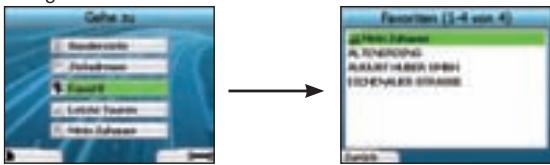
Um auf einen Favoritän zuzugefahren, wahlen Sie mit der 4-Wege-Taste auf dem Bildschirm Gehe zu die Option Favoritäten, und drücken sie dann OK. Dadurch wird der Bildschirm Favoritäten geöffnet.
Markieren Sie den Namen des Fahrziels mithiffe der 4-Wege-Taste, und drucken sie dann OK. Bewegen Sie sich mithilfe der linken und rechten Auswahltasten durch die Liste. Wenn Sie am Anfang der Listel angelangt sind, konnen Sie mithilfe der linken Auswahltaste wieder zum vorherigen Bildschirm wechseln.
Navigieren zu „Mein Zuhause“
Wahlen Sie im Bildschirm Gehe zu die Option Mein Zuhause aus, und drücken sie dann OK. Die Route wird berechnet und angezeigt. Die Schälflächte Mein Zuhause ist nur verfügbar, wenn ein Favorit als „Mein Zuhause“ gesellsicht ist.
Bearbeitenz von Favoriten
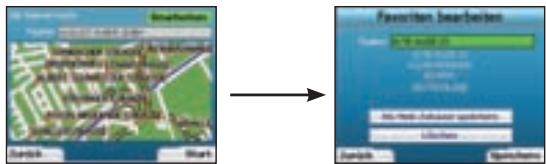
- Wahlen Sie im Bildschirm Gehe zu mithilfe der 4-Wege-Taste die Option Favoriten, und drücken Sie OK.
-
Markieren Sie im Bildschirm Favoriten den zu bearbeitenden Favoriten, und drucken Sie OK.
-
Der Bildschirm Fahrtziel wird eingeblendet. Markieren Sie mithilfe der 4-Wege-Taste die Option Bearbeiten, und drucken Sie dann OK.
-
Sie konnen den Favoriten umbenennen, als „Mein Zuhause" speichern oder loschen.
-
Um den Favoritäten umzubenen, drücken Sie OK, sobald der Name markiert ist; bearbeiten Sie den Namen anschliebend mit der Tastatur. Speichern den Namen dann, indem Sie die rechtte Auswahltbracke drucken.
- Um den Favoriten zulösen, markeren Sie mithilfe der 4-Wege-Taste die Schafflachte Löschen, und drücken Sie dann OK. Sie werden aufgefordert, das Löschen des Favoriten zu bestimmten. Drücken Sie die rechte Auswahtaste, um zu bestimmten.
Um den Favoriten als Mein Zuhause zu speichern, markieren Sie mit der 4-Wege-Taste die Schaltfläche Mein Zuhause speichern, und drücken Sie dann OK. Wenn bereits ein Favorit als Mein Zuhause gespeichert ist, müssen Sie bestätigten, ob der vorhandene Favorit überschieben werden soll. Drücken Sie die rechte Auswahltaste, um zu bestätigten.
4. Einstellungen
Sie konnen den iCN 320 ganz an ihre Bedürfnisse anpassen.
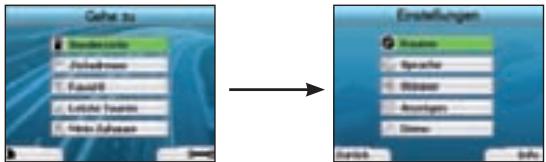
Um den Bildschirm Einstellungen anzuzeigen, drücken Sie im Bildschirm Gehe zu die rechte Auswahltaste.
Navigationseinstellungen
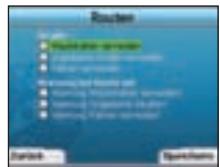
- Wahlen Sie im Bildschirm Einstellungen mithilfe der 4-Wege-Taste die Option Routen, und drücken Sie OK.
- Der icN 320 kann beim Bereichen eine Route bestimmte Strafentyden oder Fahren vermeiden. Sie können auch festlegten, dass der icN 320 eine Warmendung ausgibt, wenn eine Strecke über solche Straufen oder Fahren führt.
Wahlen Sie mithiffe der 4-Wege-Taste die Straßen aus, die vermieden oder durch eine Warnmeldung angekündigten werden sollen, und drucken Sie OK.
- Speichern Sie ihre Einstellungen, indem Sie die rechte Auswahltaste drucken
Spracheinstellungen
- Wahlen Sie auf dem Bildschirm Einstellungen die Option Sprache aus, und drücken Sie dann OK.
- Wahlen Sie mithilfe der 4-Wege-Taste und OK die gewüngsche Sprache aus, so wie Sie es bei der Erstkconfiguration des iCN 320 getan haben. Weitere Details finden Sie auf Seite 25.
Spracheinstellungen
- Wahlen Sie auf dem Bildschirm Einstellungen die Option Sprache aus, und drücken Sie dann OK.
- Wahlen Sie mithiffe der 4-Wege-Taste und OK zwischen einer manlichen und einer weiblich Sprache, so wie Sie es bei der Erstkonfiguration des iCN 320 getan haben. Weitere Details find Sie auf Seite 25.
Anzeigeeinstellungen
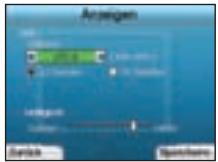
- Wahlen Sie auf dem Bildschirm Einstellungen die Option Anzeigen aus, und drücken Sie dann OK.
-
Sie konnen die folgenden Anzeigeelemente auf die gleiche Weise anbern, wie Sie es bei der Erstkconfiguration des iCN 320 getan haben.
-
Zeitzone
12 Stunden/24 Stunden -
Außerdem konnen Sie die Helligkeit einstellen. Wahlen sie mithiffe der 4-Wege-Taste den Helligkeitsregler aus, und bewegen Sie hinn in die gewündte Richtung.
- Speichern Sie ihre Einstellungen, indem Sie die rechte Auswahltaste drucken.
Lautstärke
Sie konnen die Lautstärke jederzeit mithilfe der beiden Tasten auf der linken Vorderseite des iCN 320 anpassen.
Demo
- Wahlen Sie auf dem Bildschirm Einstellungen die Option Demo aus, und drücken Sie dann OK.
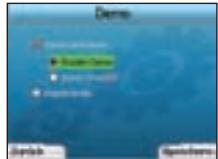
- Markieren Sie mithilfe der 4-Wege-Taste die Option Demo aktivieren, und drucken Sie OK.
Wahlen Sie die Option Rounen-Demo, wenn der icN 320 vor Fahrtbeginn die Strecke darstellen soll. Mithiffe der 4-Wege-Taste konnen Sie durch die Navigationsbildschme blättern, als ob sie die Route abfahren wurden. Neder her die ICN 320 ein GPS-Signal empfängt, berechnet ihre Fahrt ab dem aktuellen Standort. Andernfalls berechnet er die Fahrt ab dem zuletz aufgezeichneten Fahrtziel.
- Das Demo SmartST führt Ohnen die Funktionalitat des iCN 320 vor. Dadurch konnen Sie sich mit dem Produkt better vertraut machen.
- Wenn Sie die Option Wiederholen wahren, wird das gewählte Demo in einer Endlosschleife angezeigt.
- Speichern Sie ihre Einstellungen, indem Sie die rechte Auswahltaste drucken.
- Um den Demo-Modus zu deaktivieren, kehren Sie zum thisd Bildschirm zurück; markieren Sie ernute die Option Demo aktivieren, und drucken Sie OK. Speichern Sie Ihr Einstellungen, indem sie die rechte Auswahtsatie drucken.
5. GPS-Status
Der iCN 320 empfängt GPS-Signale. Der Bildschirm GPS - Status bietet eine visuelle Darstellung der empfangenen Daten.
Neben einem nach Norden gerichteten Kompass werden Längen- und Breitengrad, die Orientierung in Grad und die Geschwindigkeit angezeigt.
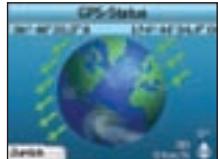
Sie kohen den GPS-Status jederzeit überprüften, indem Sie im Bildschirm Einstellungen oder in einem der Navigationsbildschrime die linke Auswalttaste drücken.
Wen auf dem ICN 320 keine Fahrt programmiert ist, können Sie diesen Bildschrim auch offen, indem sie Im Bildschrim Gehe zu die linke drucken. Wenn eine Fahrt programmiert ist, gelangen Sie durch Drücken dieser Schafflache wieder zu den Navigationsbildschrimen.
Die an Ihr Position verfügbaren Satelliten werden in verschiedene Farben angezeigt.
| Farbe | Beschreibung |
| Gelb | Ein Signal deses Satelliten wird empfangen, aber nicht zur Bestimmung ihrer Position verwendet. |
| Grün | Ein Signal deses Satelliten wird empfangen und zur Bestimmung ihrer Position verwendet. |
Wenn kein GPS-Signal empfangen wird, erscheidt der Globus auf dem Bildschirm GPS-Status grau.
Auf den Navigationsbildschirmen konnen Sie den GPS-Status auf einen Blick erkennen.
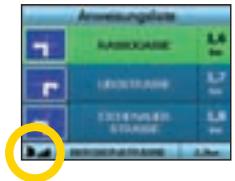
Die GPS-Stärke wird mithilfe von ein bis drei Balken angezeigt; wenn kein Fix empfangen wird, ist die Anzeige der GPS-Stärke rot.
Anhange
Regeln zur Adressutsche
Bei der Sueche nach Zielen in Europa getten die folgenden Regeln:
Straβennamen mit Datumsangaben
Wenn ein StraBenname ein Datum oder eine Zahl enthalt, suchen Sie nach der ersten Zahl:
Beispiel 1: Wenn Sie „Faubourg du 13 Juillet 1920" suchen,uchen Sie nach „13".
Beispiel 2: Wenn Sie Avenue du 14 Avril 1914" suchen,uchen Sie nach 14".
Beispiel 3: Wenn Sie "Rue de la 1ere Armée" suchen,uchen Sie nach "1".
Nach Personen benannte StraBen (außer Italien)
Wenn eine Straße nach einer Person benannt ist (Vor- und Nachname), suchen Sie nach dem Vornamen:
Beispiel 1: Wenn Sie „Rue Albert Mathieu“uchen,uchen Sie nach „Albert".
Beispiel 2: Wenn Sie „Fred Archer Way“suchen,uchen Sie nach „Fred"
Beisipel 3: Wenn Sie „Franz-Grillparzer-Straße“uchen,uchen Sie nach „Franz“.
Nach Personen benannte Straßen (Italien)
Wenn eine StraBe in Italien nach einer Person benannt ist (Vor- und Nachname), suchen Sie nach dem Nachnamen:
Beispiel 1: Wenn Sie „Via de Angelo de Thomasis" suchen,uchen Sie nach „Thomasis".
Beispiel 2: Wenn Sie „Via Placido Giovanella“ suchen,uchen Sie nach „Giovanella"
Beispiel 3: Wenn Sie „Via della Giacomo Marca“ suchen,uchen Sie nach „Marca".
Pralanden
Wenn Sie in GroBbritannien oder den Niederlanden nach PLZ suchen, geben Sie die PLZ mit Leerzeichen, aber ohne die beiden letzten
Buchstaben ein.
Beispiel 1: Wenn Sie "RH6 9ST"suchen, suchen Sie nach "RH6 9".
Beispiel 2: Wenn Sie „3514 BN" suchen,uchen Sie nach „3514"
Fehlerbehebung
| Problem | Mögliche Ursache | Vorschlagene Abhilfe |
| Ich kann den iCN 320 nicht einschalten, wenn er mit Batterie betrieben wird. | Die Batterie ist nicht ausreichend geladen. | Schließen Sie den iCN 320 an eine Stromquelle an, und schalten Sie hin dann ein. |
| Der iCN 320 erkennt die Speicherkarte nicht. | Falsche Speicherkarte eingelegt. | Lagen Sie die im Lieferumfang des iCN enthaltene Speicherkarte ein. Der iCN 320 Funktioniert nur, wenn eine Navman iCN 320-Speicherkarte installiert ist. |
| Der Bildschirm Funktioniert nicht, wenn ich den iCN 320 einschalte. | Niedriger Ladestand der Batterie | Stellen Sie safer, dass sich der Hard-Reset-Schalter in der Position „On" befindet. |
| Das Display ist schwer ablesbar. | Die Helligkeit des Displays ist zu niedrig. | Passen Sie die Helligkeit im Bildschirm Anzeigen an. |
| Ich kann die gesuchte Straße nicht finden. | Verwendete Abkürzungen | Beachten Sie beim Eingeben von Adressen die Regel zur Adresssuche, die Sie auf der gegenüberliegenden Seite finden.geben Sie nur die ersten Zeichen der gesuchten Straße ein, und wahlen Sie dann im Bildschirm Straße auswahlen aus. |
| Das GPS Funktioniert nicht. | Die GPS-Anteine empfängt kein Signal. | Wenn Ihr Fahrzeug mit einer wärmerelekTIerenden oder behziebaren Windschutzschleihe ausgestattet ist, bestehtige Siener unter Umständen eine externe Antenne, um GPS-Signale empfangen zu können. |
| Das GPS Funktioniert nicht mehr. | Standort des Fahrzeugs. | Unter Umstanden wird das GPS-Signal durch Umgebungsfaktoren gestört, etwa durch große Gebäudef oder Schneefall. Der iCN 320 versucht ständig, ein neuen GPS-Fix zu erhalten, und informiert Sie darüber, wenn wieder eine ausreichende |
Support-Informationen
Australien:
NAVMAN UBERNIMMT KEINERLEI HAFTUNG, WENN DAS PRODUKT IN EIER WEISE GENUTZT WIRD, DIE UNFALLE ODER SCHÄDEN VERURSACHT ODER
GEGEN DAS GESETZ VERSTÖSST.
Contidente
Back-On-Track™ Automatische Herberekening
- Einführung
- Willkommen
- Funktionsweise des iCN 320
- Sicherheitshinweis
- Einrichten des iCN 320
- Erstmaliges Verwendendes iCN 320
- Navigation
- Neue Fahrtziele
- Navigieren zu einem Sonderziel (SZ)
- Navigieren zu einer Adresse
- Navigationsbildschirme
- Bildschirm „Nächste Anweisung“
- Bildschirm „Zusammenfassung der Route"
- Bildschirm „Anweisungsliste“
- Automatische Umleitung Back-On-Track™
- Gespeicherte Fahrtziele
- Letzte Touren
- Kürzlich angefahrene SZ
- Speichern eines Fahrtziels
- Navigieren zu einem Favoriten
- Navigieren zu „Mein Zuhause“
- Bearbeitenz von Favoriten
- Einstellungen
- Navigationseinstellungen
- Spracheinstellungen
- Anzeigeeinstellungen
- Lautstärke
- Demo
- GPS-Status
- Anhange
- Regeln zur Adressutsche
- Straβennamen mit Datumsangaben
- Nach Personen benannte StraBen (außer Italien)
- Nach Personen benannte Straßen (Italien)
- Pralanden
- Support-Informationen
- Australien:
- Contidente
- Back-On-Track™ Automatische Herberekening
Marke : NAVMAN
Modell : ICN320
Kategorie : Navigations-GPS