
ICN320 - GPS de navigation NAVMAN - Notice d'utilisation et mode d'emploi gratuit
Retrouvez gratuitement la notice de l'appareil ICN320 NAVMAN au format PDF.



| Type de produit | GPS de navigation |
| Marque | NAVMAN |
| Modèle | ICN320 |
| Technologie de navigation | Système GPS avec réception jusqu'à 12 satellites |
| Écran | Non tactile, navigation par touches multi-sélection |
| Alimentation | Batterie interne rechargeable + adaptateur allume-cigare |
| Fonctions principales | Navigation routière, recherche d'adresses, POI, instructions vocales (homme/femme), recalcul automatique Back-On-Track |
| Mémoire | Carte mémoire amovible pour cartes routières |
| Langues de l'interface | Multilingue (français, anglais, allemand, etc.) |
| Entretien et nettoyage | Éviter chaleur excessive et exposition prolongée au soleil |
| Sécurité | Ne pas manipuler en conduisant ; montage sécurisé ne gênant ni airbags ni visibilité |
| Accessoires inclus | Support pare-brise, câble d'alimentation, carte mémoire |
| Informations générales | Fabriqué par Navman USA Limited |
FOIRE AUX QUESTIONS - ICN320 NAVMAN
Questions des utilisateurs sur ICN320 NAVMAN
0 question sur cet appareil. Repondez a celles que vous connaissez ou posez la votre.
Poser une nouvelle question sur cet appareil
Téléchargez la notice de votre GPS de navigation au format PDF gratuitement ! Retrouvez votre notice ICN320 - NAVMAN et reprennez votre appareil électronique en main. Sur cette page sont publiés tous les documents nécessaires à l'utilisation de votre appareil ICN320 de la marque NAVMAN.
MODE D'EMPLOI ICN320 NAVMAN
- Configuration de votre iCN 320 45
- Navigation 46
A. Nouvelles destinations 46 B. Destinations enregistrées 49
- Prefences 50
- Etat du GPS 51
Annexes 52
Règles de recherche d'une adresse 52
Guide de dépannage 52
Merci d'avoir aussi l'ICN 320 de Navman. Ce manuel d'utilisation a été conçu pour vous guider à travers les étapes de fonctionnement de votre iCN 320 Navman, depuis sa configuration initiale jusqu'à son utilisation courante. Veuillez lire attentivement ce manuel avant la première utilisation de votre appareil. Conservez ce manuel pour toute référence future.
Fonctionnement de votre iCN 320
Le Système mondial de positionnement (GPS) consiste en un réseau de satellites qui transmet des informations très précises sur l'heure et la position dans le monde entier. Les récepteurs GPS sont conçus pour détecter les signaux émis par ces satellites et déterminer leur position exacte d'après ces informations. Les satellites orbitent à 20.200 km de la terre. Alors qu'un récepteur GPS peut détecter des signaux provenant d'un maximum de 12 satellites à tout moment, trois seulement suffisent aux systèmes de navigation embarquée pour obtenir une position ou des "coordonnées" GPS (latitude et longitude.)
L'antenne GPS de l'ICN 320 reçoit des signaux GPS et les utilise pour calculer voe position sur les cartes routières mormisées sur voite carte mémoire. Pour pouvoir recevoir des signaux GPS, l'ICN doit se trouver à l'extérieur ou dans un véhicule à l'extérieur, et l'antenne GPS doit avoir une vue dégagée du ciel. L'ICN 320 fonctionne par tous temps sauf en cas de chute de neige.
Lors du premier branchement de l'ICN 320, l'obtention initiale de coordonnées GPS pourrait prendre plusieurs minutes. Ceci risque également de se produire si vous activez cette ICN 320 lorsque la batterie a été entièrement déchargée.
Reportez-vous à la page 51 pour plus de renseignements sur le GPS et l'ICN 320.
Consignes de sécurité
AVERTISSEMENT : Vous devez placer, fixer et utiliser ce appareil de manière à ne pas provoquer d'accidents, de blessures ou de dommages. Il incombe à l'utilisateur de respecter scrupuleusement le code de la route et les règles de sécurité au volant. Il revient de votre responsabilité de lire attentivement et de suivre les instructions d'installation dans le véhicule et d'utiliser ce produit conformément aux lois applicables dans votre pays. Consultez le manuel du véhicule pour vous assurer que l'emplacement soit pour le montage ne présente aucune risque.
Il vous appartient d'observer les consignes de sécurité ci-dessous à tout moment :
- Ne manipulez pas l'iCN 320 lorsque vous êtes au volant et ne le placez pas dans une position susceptible d'obstruer la visibilité du conducteur. N'installé pas l'ICN 320 dans une position susceptible de gêner le bon fonctionnement du véhicule ou d'interférer avec le déploiement des airbags ou de tout autre équipement de sécurité.
- Ne laissez pas l'ICN 320 en vue lorsque le véhicule est stationné pour des périodes prolongées, surtout en plein soleil.
- N'utilisez pas et ne manipulez pas l'ICN 320 lorsqu'il est chaud; laissez-le d'abord refroidir à l'abri du soleil.
La non-observation de ces instructions risquerait de provoquer des accidents, préjudice corporel (y compris le décès) ou dommages. Navman décline toute responsabilité en cas d'utilisation de ce produit d'une manière qu'en soient susceptible de causer des accidents, décès ou dommages, ou d'entrefendre la loi.
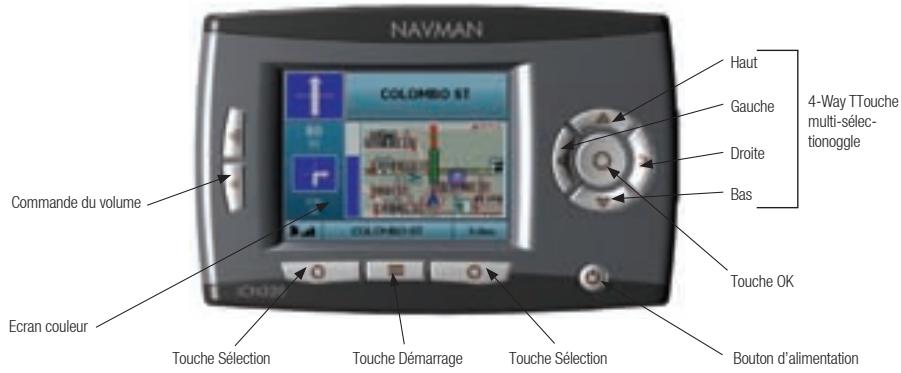
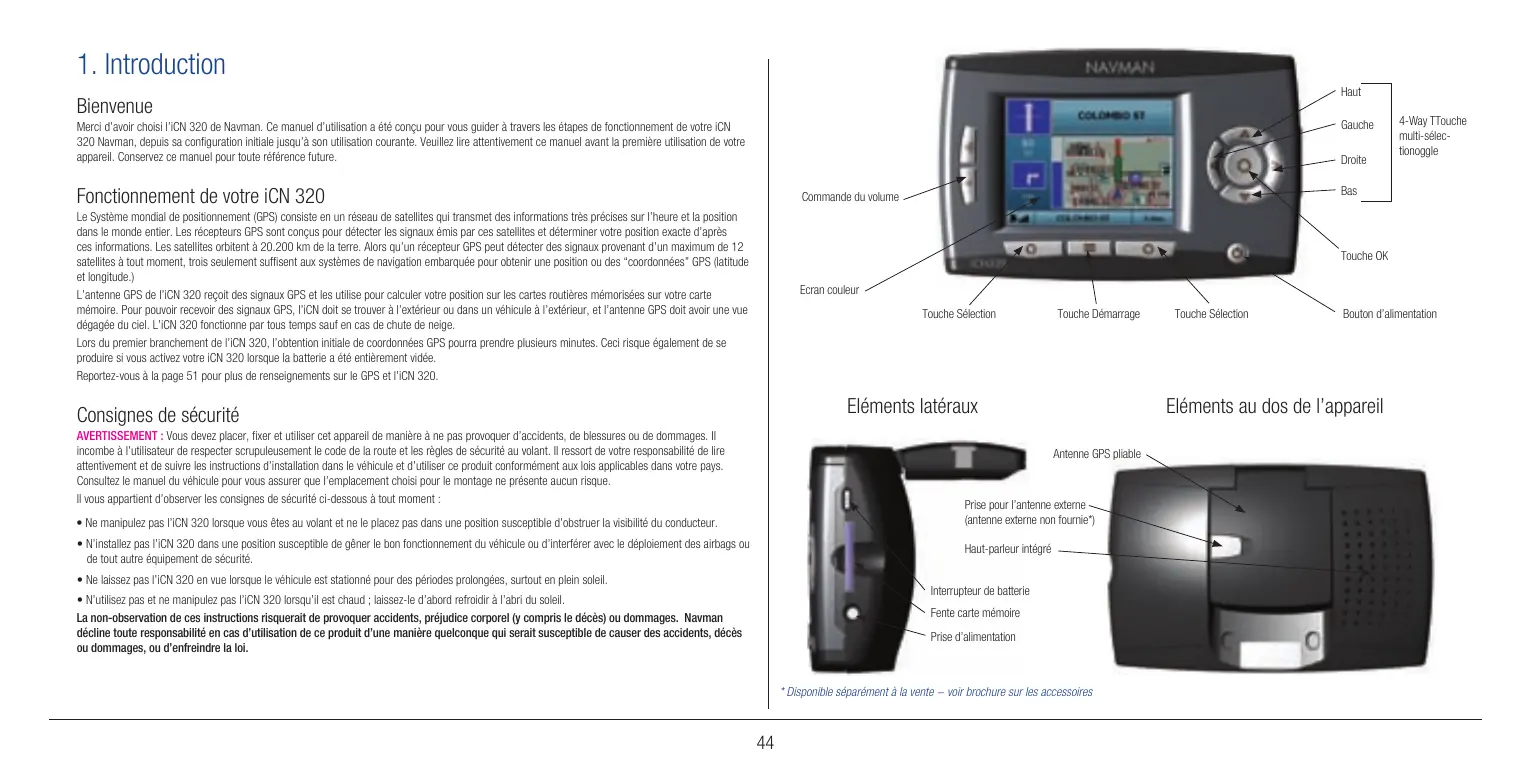
Éléments latéraux * Disponible séparément à la vente – voir brochure sur les accessoires
Première utilisation de l'ICN320
- Placez l'ON 320 dans le véhicule comme cela vous est expliqué dans votre guide d'installation. Vérifiez que l'antenne GPS est relevée en position horizontale et que l'interrupteur de batterie est placé sur On (allumé).
- Appuyez sur le bouton Power (alimentation) pour allumer votre iCN 320. L'écran Langue s'affiche.
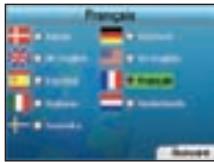
- Choisissez la langue de votre choix à l'aide de la touche multi-selection, puis appuyez sur la Touche Sélection de droite pour Sauver.
- Lisez le message d'avertissement qui s'affiche.
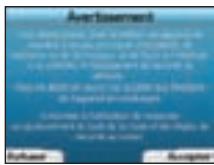
- Si vous êtes d'accord avec l'avertissement, Sélectionnez Accepter en appuyant sur la Touche Sélection de droite.
REMARQUE: si vous n'acceptez pas l'Avertissement, toute iKN 320 s'éteindra.
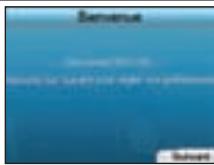
- L'écran Bienvenue s'ouvre. Appuyez sur la Touche Sélection de droite pour régler vos préférences.
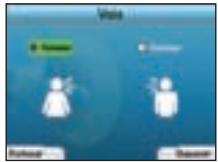
- Vous pouvez configurer l'CN 320 de manière à ce qu'il donne des instructions vocales en mode voix masculine ou féminine. Sélectionnez l'option de votre choix à l'aide des boutons de gauche et de droite sur la touche multi-sélection, puis appuyez sur la touche OK. Une fois l'option choisie, appuyez sur la Touche Sélection de droite pour Sauver. L'écran Bienvenue s'ouvre.
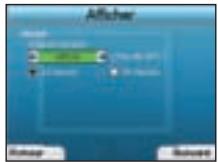
- Vous pouvez régler vos préférences d'heure et de distance sur l'écran Afficher :
- Pour régler votre fuseau horair aire entre leur emplacement et l'heure UTC (GMT).
- A l'aide de la touche multi-sélection et du bouton OK, configurez votre iCN 320 pour qu'il affiche l'heure en format 12 ou 24 heures. Si la langue est l'anglais britannique ou américain, vous pouvez utiliser la touche multi-sélection pour afficher les distances en miles ou en kilomètres.
- Une fois vos préférences régées, appuyez sur la Touche Sélection de droite pour continuer.
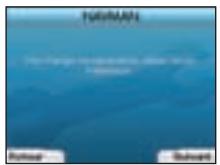
- Vous pouvez revenir à l'un des écrans précédents en appuyant sur la Touche Sélection de gauche. Appuyez sur la Touche Sélection de droite pour ouvrir l'écran Aller à. Vous avez la possibilité d'accéder à vos préférences à tout moment à partir de l'écran Aller à en appuyant sur la Touche Sélection de droite.
3. Navigation
Pour des raisons de sécurité, entrez les informations sur toute destination avant de commencer votre voyage. Vous ne devez en aucun cas accéder aux fonctions de l'appareil en conduisant.
Ne laissez pas l'appareil fixé à votre pare-brise lorsque vous ne l'utilisez pas car une exposition prolongée à des sources de chaleur risquerait de l'endommager.
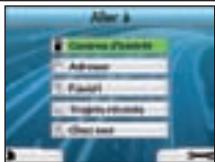
Une fois l'iCN 320 configuré, l'écran "Aller à" s'affiche. Il donne une liste des différents types de destination où vous pouvez voir
Ces destinations sont divisées en deux catégories : nouvelles destinations et destinations enregistrées. Lors de la première utilisation de votre iCN 320, les favoris n'ont pas encore enregistrées et le point de destination doit être saisi. Vous pouvez vous rendre soit vers un centre d'intérêt (CI), soit dans une rue ou un quartier précis.
REMARQUE : vous pouvez revenir à l'écran Aller à tout moment en appuyant sur la touche Démarrage.
Si vous avez programmé un trajet, vous pouvez revenir aux écrans de navigation en appuyant sur la Touche Sélection de gauche sur l'écran Aller. Si vous n'avez pas programmé un trajet, appuyer sur cette touche ouvrira l'écran Etat du GPS (voir page 51).
Appuyez sur la Touche Sélection de droite sur l'écran Aller pour ouvrir l'écran Préférences (voir page 50).
A. Nouvelles destinations
Se rendre à un centre d'intérêt (CI)
Un CI peut être un site quelconque, un endroit caractéristique, un lieu mémorable ou un établissement public et s'affiche sous forme d'icône sur la carte. Les CI sont regroupés par types, par exemple parkings et aéroports. Notre iCN 320 est fourni avec une carte routière sur laquelle un certain nombre de CI sont mémorisés.
REMARQUE : les CI contenus dans votre iCN variant selon les cartes routières que vous utilisez.
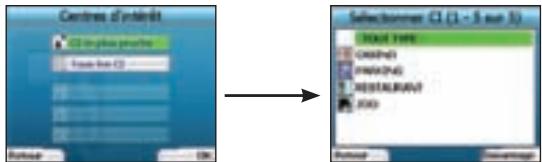
- Pour vous rendre vers un CI, mettez en surbrillance les Centres d'intérêt sur l'écran Aller à en vous servant de la touche multi-sélection, qui appuyez sur OK.
Si vous le faites pour la première fois, il est demandé de CHOIRTE PAYS. Servez-vous de la touche multi-sélection pour mettre ce pays en surveillance puis appuyez sur OK.
- Vous pouvez désirer de vous rendre vers le CI le plus proche ou de choisir parmi tous les CI disponibles. Si vous recherchez un CI précis, sélectionnez Tous les CI à l'aide de la touche multi-sélection puis appuyez sur OK. Si vous cherchez un lieu pratique tel que la station service la plus proche, sélectionnez CI le plus proche puis appuyez sur OK. Sur cet écran, la Touche Sélection de droite sert également de bouton OK.
- Sur l'écran Sélectionner un Cl, sélectionnez le type de Cl qu vous recherchez à l'aide de la touche multi-sélection puis appuyez sur OK.
- L'écran Clavier s'affiche. Si vous avez sélectionné le Cl le plus proche sur l'écran précédent, la distance restante jusqu'à ce Cl s'affiche.
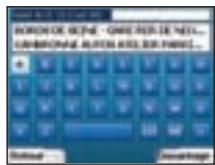
- Servez-vous de la touche multi-sélection pour vous déplacer sur l'écran Clavier. Appuyez sur OK pour sélectionner un caractère. Ceci permettra de limiter la recherche. Pour supprimer un caractère, appuyez sur la Touche Sélection de gauche ou scénationne; maintenue la Touche Sélection de gauche appuyée pour supprimer la ligne entière. Lorsque vous avez saisi les premiers caractères correspondant à votre destination ou que vous la gooze sur l'écran, appuyez sur la Touche
REMARQUE: l'écran Clavier peut s'afficher de trois manières différentes:
- Pour afficher l'écran Clavier avec chiffres/symboles, sélectionnez puis appuyez sur OK.
- Pour afficher l'écran Clavier avec double fonction, qui comprend les accents, Sélectionnez puis appuyez sur OK.
- Pour revenir à l'écran Clavier avec alphabet, Sélectionnez puis appuyez sur OK.
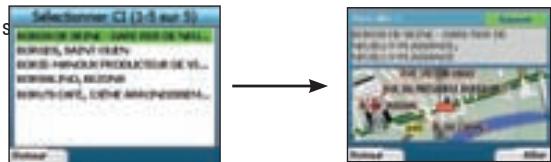
- Servez-vous de la touche multi-sélection pour permettre la destination à voir choisir sur surbrillance puis appuyez sur OK. Servez-vous des Touches Sélection de gauche et de droite pour avancer et recycler dans la liste des destinations possibles. Si vous êtes au début de la liste, appuyer sur la Touche Sélection de gauche vous ramènera à l'écran précédent.
Lorsque vous sélectionnez une destination, l'ICN 320 affiche l'écran Destination, qui montre clairement la destination
Appuyez sur la Touche Sélection de gauche pour revenir à l'écran précédent. Appuyez sur la Touche Sélection de droite pour confirmer cette destination. L'ICN 320 calculée après son itinéraire et vous guide jusqu'à votre destination.
REMARQUE: vous pouvez enregistrer cette destination sous forme de favori en sélectionnant Sauver à l'aide de la touche multi-sélection et en appuyant sur OK.
Vous serez guidé jusqu'à l'écran Favoris. Reportez-vous à la page 49 pour plus de renseignements sur l'enregistrement des destinations.
Se rendre à une adresse
Vot 320 vous permet de vous rendre en quartier, au centre d'une rue ou à une intersection donnée. Pour rendre vers une adresse, sélectionnez Trouver une adresse sur l'écran Aler. Reportez-vous au chapitre Règles de recherche d'une adresse en page 52 pour plus de renseignements sur la recherche d'adresses.
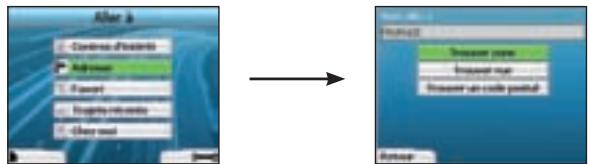
- A l'aide de la touche multi-sélection, optez pour la recherche de quartier ou de rue, puis appuyez sur OK. Vous avez la possibilité de rechercher un lieu à partir de son code postal dans certains pays.
Pour Trouver la zone ou Trouver le code postal, passez à l'étape 2. Pour Trouver la rue, passez à l'étape 5.
Si vous le faites pour la première fois, il pourrait vous être désigné de choisir yourselves. Servez-vous de la touche multi-sélection pour refetter vos pays sur brilliance puis appuyez sur OK. Vous pouvez changeur de pays à tout moment en appuyant sur la touche Changer de
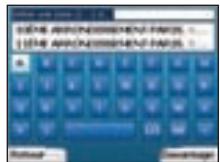
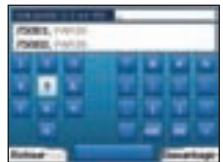
- Servez-vous de la touche multi-sélection pour vous déplacer sur l'écran Clavier. Appuyez sur OK pour sélectionner un caractère. Ceci permettra de limiter la recherche. Pour supprimer un caractère, appuyez
sur la Touche Sélection de gauche ou sélectionnez - maintenez la Touche Sélection de gauche appuyée pour supprimer la ligne entière. Lorsque vous avez saisi les premiers caractères correspondant au nom du lieu que vous recherchez ou que vous voyez celui-ci sur l'écran, appuyez sur la Touche Sélection de droite.
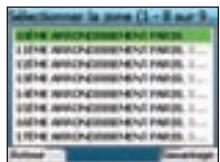
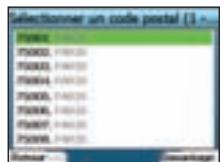
- Servez-vous de la touche multi-sélection pourmettre le nom de la zone en surbrilquispuappuyez sur OK. Si la zone oule code postal que you researche ne s'affichant pas sur I'ecran, servez-vous des Touches SLECTION de gauche et de droite pour avancer et reculer dans la liste. Si you est a au debut de laiste, appuyer sur la Touche SLECTION de gauche you ramenera à I'ecran precedenl.
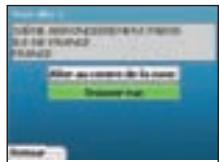
- Servez-vous de la touche multi-sélection et du bouton OK pour décider si vous pouvez aller au centre du quartier ou tracer une rue dans cette zone.
Si vous décidez d'aller au centre de la zone, passez à l'étape 7. Pour trouver la rue, passez à l'étape 5.
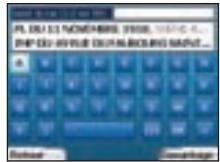
- Servez-vous de la touche multi-sélection pour vous déplacer sur l'écran Clavier. Appuyez sur OK pour sélectionner un caractère. Ceci permettra de limiter la recherche. Pour supprimer un caractère, appuyez sur la Touche Sélection de gauche ou sélectionnez ; maintenez la Touche Sélection de droite appuyée pour supprimer la ligne entière.
Lorsque vous avez saisi les premiers caractères correspondant au nom du lieu que vous recherchez ou que vous voyez celui-ci sur l'écran, appuyez sur la Touche Sélection.
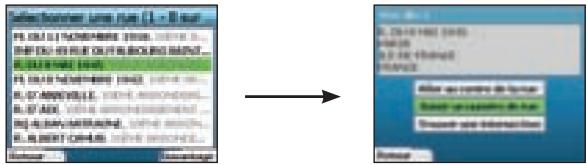
- Servez-vous de la touche multi-selection pour permettre le nom de la rue en surbrillance puis appuyez sur OK.
Choisissez si vous préférez aller au centre de votre rue de destination ou à une intersection précise. Dans certains pays, vous aurez la possibilité de saisir le nombre de rue de votre destination.
Si vous souhaitez vous rendre à une intersection précise, passez à l'étape 7. Si vous souhaitez vous rendre à un nombre de rue précis, passez à l'étape 8. Si vous souhaitez aller au centre de la rue, passez à l'étape 9.
- Si la rue de destination compte plusieurs intersections, vous serez ramené sur l'écran Clavier.
Saissez les premiers caractères correspondant à la rue traversière que vous cherchez et appuyez sur la Touche Sélection de droite. Un écran-liste semblable à celui qui s'affiche au cours de l'étape 6 s'affiche. Vous serez automatiquement dirigé vers cet écran si peu d'intersections se trouvent dans cette rue de destination.
Servez-vous de la touche multi-sélection pour atteindre la rue traversière de votre besoin puis appuyez sur OK. Ceci vous amènera jusqu'à l'écran Destination. Passez à l'étage 9.
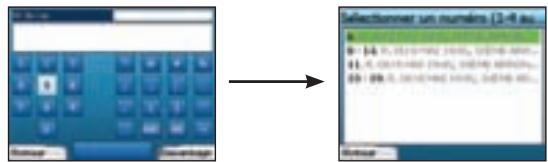
- Servez-vous de la touche multi-sélection et du bouton OK pour saisir le nombre de rue où vous voulez vous rendre et appuyez sur la Touche Sélection de droite.
Servez-vous de la touche multi-sélection pour sélectionner dans la liste le numéro vers lequel vous souhaitez aller, puis appuyez sur OK.
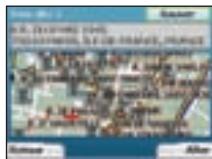
- Une fois votre destination choisie, l'ICN 320 affiche une carte routière sur laquelle cette destination est mise en surbrillance.
Pour désigner un point précis sur l'écran Destination comme votre destination, mettez-le en surbrillance sur la carte routière à l'aide de la touche multi-sélection puis appuyez sur OK. Un curseur apparait. Servez-vous de la touche multi-sélection pour pointer le curseur sur cette destination puis appuyez sur OK. Voit r ICN 320 met automatique à jour Your destination vers cet endroit.
Appuyez sur la Touche Sélection de droite pour confirmer cette destination. L'ICN 320 calcule alors itinéraire et vous guide dans trajet.
Appuyez sur la Touche Sélection de gauche pour revenir à l'écran précédent sans calculer d'itinéraire.
REMARQUE : vous pouvez enregistrer cette destination sous forme de favori en sélectionnant Sauver à l'aide de la touche multi-sélection et en appuyant sur OK.
Vous serez guidé à l'écran Favoris. Reportez-vous à la page 49 pour plus de renseignements sur l'enregistrement des destinations.
Écrans navigation
Une fois votre destination choisie, l'ICN 320 calcule le nouvel itinéraire. Vous avez la possibilité d'afficher la valeur itinéraire de plusieurs manières. Servez-vous des touches de direction droite et gauche de la touche multi-sélection pour passer d'un écran à un autre.
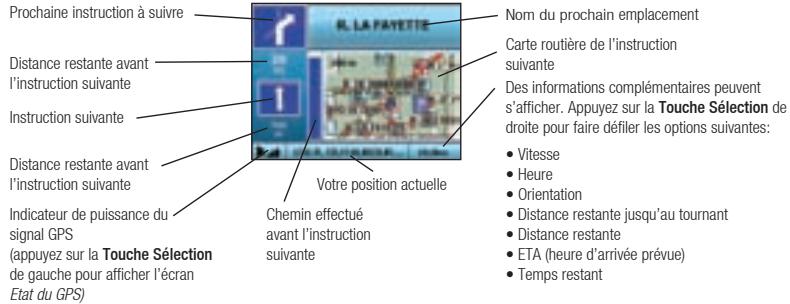
Écran instruction suivante
L'écran Instruction suivante affiche les renseignements dont vous avez besoin pour l'instruction suivante, la direction à suivre et la distance restante avant cette instruction.
Ceci est l'écran qui s'affiche par défaut lorsque l'iCN 320 calcule un itinéraire. Un itinéraire doit avoir été calculé pour pouvoir ouvrir cet écran.
Écran résumé de l'itinéraire
Cet écran vous donne un résumé complet sur votre itinéraire.
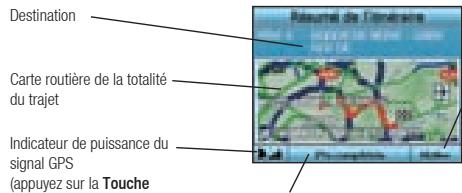
Sélection de gauche pour afficher l'écran Etat du GFS)
Pourcentage du trajet effectué
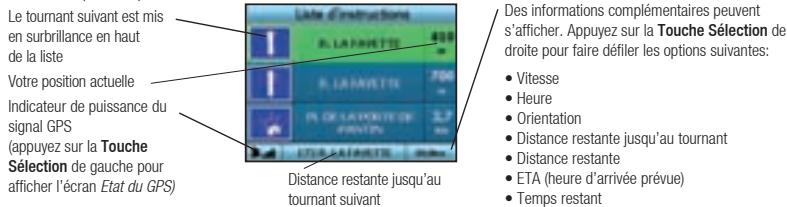
Des informations complémentaires peuvent s'afficher. Appuyez sur la Touche Sélection de droite pour faire défiler les options suivantes:
Vitesse Heure Orientation - Distance restante jusqu'au tournant - Distance restante - ETA (heure d'arrivée prévue) - Temps restant
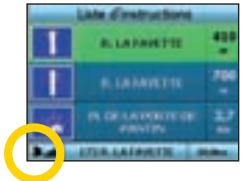
L'écran Liste d'instructions affiche tous les tournants qui se trouvent sur son trajet, la direction de chaque tournant, le nom de la rue suivante et la distance à parcourir jusqu'au tournant. Un itinéraire doit avoir été préalablement calculé pour que cet écran puisse s'afficher. L'écran affiche jusqu'à trois tournants en même temps. Veuillez suivre son itinéraire en utilisant les touches haut et bas de la touche multiple-selection.
Recalcul automatique Back-On-TrackTM
L'ICN 320 recalcule automatiquement votre itinéraire si vous prenez le mauvais tournant ou si vous en manquez un.
Si les écrans Instruction suivante ou Liste d'instructions sont ouverts, un grand point d'interrogation sera affiché pendant que l'ICN 320 recalculera votre itinéraire. Les instructions sur l'écran Liste d'instructions s'effaceront.
B. destinations enregistrées
L'ICN 320 peut enregistrer des destinations à utiliser plus tard. On peut y accéder de plusieurs manières:
- Trajets récents
- Clés récents Favoris
- Chez moi.
Trajets récents
Votre 320 enregistre automatiquement les destinations où vous vous rendez. Il garde en mémoire vos 30 dernières destinations sous forme de trajets récents.
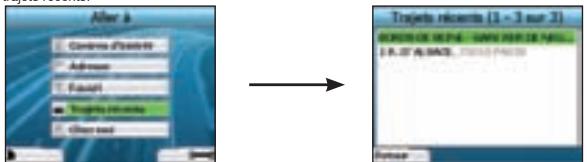
Pour accéder à un trajet récent, servez-vous de la touche multi-sélection pour sélectionner les Trajets récents sur l'écran Aller à puis appuyez sur OK. L'écran Trajets récents s'ouvre. Servez-vous de la touche multi-sélection pour mettre le nom de votre destination en surbrillance puis appuyez sur OK. Servez-vous des Touches Sélection de gauche et de droite pour avancer et reculer dans la liste. Si vous êtes au début de la liste, appuyez sur la Touche Sélection de gauche ramène à l'écran précédent.
Cl récents
Votre ICN 320 mémorise automatiquement les types de CI vers lesquels vous vous rendez.
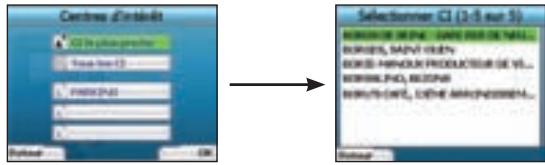
Si vous enregistrez un CI comme destination sur l'ICN 320, ce type de CI sera repéré la prochaine fois que vous ouvrirez l'écran Centres d'internet. Votre ICN 320 mémorise les trois derniers types de CI vers lesquels vous vous rendez.
Si vous sélectionnez un CI récent, l'écran Selectionner le CI s'affiche avec la liste des CI du même type à proximité.
Seriez-vous de touchés multi-sioption pour mettre le nom de votre destination en surbrillance puis appuyez sur OK. Séries des Touches Selection de gauche et de droite pour avancer et reculer dans la liste. Si vous êtes au début de la liste, appuyer sur la Touche Selection de gauche vous ramènera à l'écran précédent.
Enregistrement d'une destination
Chaque fois que vous ouvrez l'écran Destination, vous pouvez enregistrer la destination sous forme de favori. Vous pouvez mémoriser jusqu'à 50 favoris sur toute iCN 320. Il existe deux types de favori: Chez moi et Favoris.
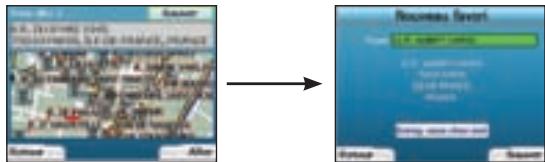
- Pour enregistrer une destination sous forme de favori, sélectionnez Sauver sur l'écran Destination puis appuyez sur OK.
- L'écran Nouveau favori s'affiche. Vous pourrez modifier le nom du favori en appuyant sur OK lorsque le champ Nom est mis en surbillance. Ceci ouvre l'écran Clavier, sur lequel vous pourrez saisir un nouveau nom pour votre favori.
- Vous pouvez enregistrer le besoin sous la dénomination Chez moi. Pour cela, mettez la touche Enreg. sous Chez moi en surbrillance à l'aide de la touche multi-sélection puis appuyez sur OK. Si vous déjà un besoin enregistré sous la dénomination Chez moi, il vous sera demandé si vous voulez le remplaçer. Appuyez sur la Touche Sélection de droite pour confirmer.
- Pour enregistrer cette destination sous forme de favori ordinaire, appuyez sur la Touche Sélection de droite. Votre destination est enregistrée. Pour quitter sans enregistrer votre destination, appuyez sur la Touche Sélection de gauche.
Navigation vers un favori
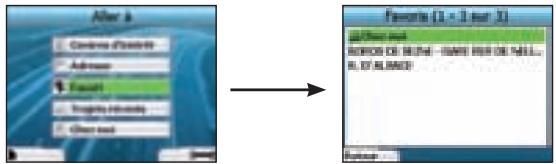
Pour accéder à un favori, servez-vous de la touche multi-sélection pour sélectionner les Favoris sur l'écran Aller. À partir, appuyez sur OK. Cette action ouvre l'écran Favori.
Servez-vous de la touche multi-sélection pour permettre le nom de toute destination en surbrillance puis appuyez sur OK. Servez-vous des touches Section de gauche et de droite pour avancer et reculer dans la liste. Si vous êtes au début de la liste, appuyer sur la Touche Section de gauche vous ramènera à l'écran précédent.
Navigation vers chez moi
Sur l'écran Aller à, sélectionnez Chez moi puis appuyez sur OK. L'itinéraire est calculé et affiché. La touche Chez moi n'est activée que lorsqu'un favori a été enregistré sous la dénomination Chez moi.
Modification de favois
- Sélectionnez Favoris sur l'écran Aller à à l'aide de la touche multi-selection puis appuyez sur OK.
- Sur l'écran Favoris, mettez le favorsouhaite en surbrillance puis appuyez sur OK.
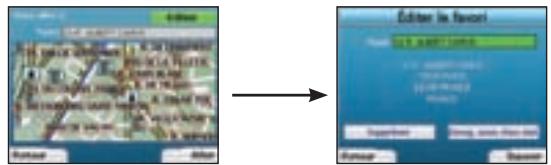
- L'écran Destination s'ouvre. Servez-vous de la touche multi-selection pour sélectionner Editor puis appuyez sur OK.
- Vous pouvez renommer le favori, le enregistrer sous la dénomination Chez moi ou le supprimer.
- Pour renomer un favori, appuyez sur OK lorsque le Nom est mis en surbrillance et modifiez le nom sur l'écran Clavier. Enregistrez le nom lorsque vous avez terminé en appuyant sur la Touche Sélection de croite.
- Pour supprimer le favori, mettez le bouton Supprimer en surbrillance à l'aide de la touche multi-sélection puis appuyez sur OK. Il vous sera demandé si vous êtes sur de pouvoir supprimer le favori. Appuyez sur la touche Sélection de droite pour confirmer. Pour enregistrer le favori su Chez moi, mettez la touche Enregistrer sous chez moi en surbrillance à l'aide de la touche multi-sélection puis appuyez sur OK. Si vous avez déjà un favori enregistré sous la dénomination Chez moi, il vous sera demandé si vous êtes sur de vouloir remplacer le favori existant. Appuyez sur la touche Sélection de droite pour confirmer.
4. Préférences
Vous pouvez personnaliser votre iCN 320 au besoin.
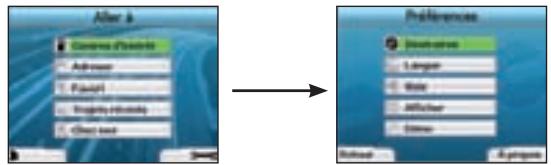
Pour afficher l'écran Préférences, appuyez sur la Touche Sélection de droite lorsque vous vous trouvez sur l'écran Aller à.
Préférences de navigation
- Activez la Navigation sur l'écran Préférences à l'aide de la touche multi-sélection puis appuyez sur OK.
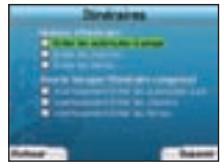
- Votre iCN 320 peut éviter certains types de routes ou les ferries lorsque vous calculc z itinéraire. Vouspez au configurer your iCN 320 de maniere a ce qu'il vous avertisse si un trajet contient ce type de route ou un ferry. Servez-vous de la touche multi-sélection pour désignier des routes que vous souhaitez éviter ou à propos desquelles vous voulez être averti puis appuyez sur OK.
- Enregistrez vos préférences en appuyant sur la Touche Sélection de droite.
Choix de la langue
- Sur l'écran Préférences, sélectionnez Langue puis appuyez sur OK.
- Servez-vous de la touche multi-sélection et du bouton OK pour configurer la langue de veocho de la même manière que lors de la configuration de sua ICN 320 pour la première fois. Reportez-vous à la page 45 pour plus de renseignements.
Préférences vocales
- Sur l'écran Préférences, sélectionnez Voix puis appuyez sur OK.
- Servez-vous de la touche multi-sélection et du bouton OK pour choisir entre une voix d'homme et de femme, de la même manière que lors de la configuration de cette ICN 320 pour la première fois. Reportez-vous à la page 45 pour plus de renseignements.
Préférences d'affichage
- Sur l'écran Préférences, sélectionnez Afficher puis appuyez sur OK.

- Veuillez modifier les éléments d'affichage suivants de la même manière que lors de la configuration de votre iCN 320 pour la première fois.
- Fuseaux horaires Heure en format 12 ou 24 heures
- Vous pouvez également régler les paramètres de Luminosité. Servez-vous de la touche multi-sélection pour sélectionner le contrôle de la Luminosité et déplacer le pointeur vers le haut ou vers le bas.
- Enregistrez vos préférences en appuyant sur la Touche Sélection de droite.
Volume
Vous avez la possibilité de modifier le volume à tout moment en utilisant les touches de volume situées du côté gauche sur l'avant de l'appareil.
- Sur l'écran Préférences, sélectionnez Démo puis appuyez sur OK.
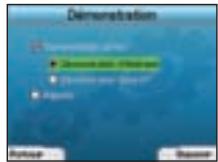
- Servez-vous de la touche multi-selection pour permettre la Demonstration activée en surbrillance puis appuyez sur OK.
- Sélectionnez Demonstration d'itinéraire pour que l'ICN 320 affiche un itinéraire avant que vous débutiez votre trajet. Vous pouvez utiliser la touche multi-selection pour passer d'un écran Navigation à un autre comme si vous étiez en train d'effectuer le trajet. Si votre ICN 320 reçoit un signal GPS, il calculera votre itinéraire à partir de leur emplacement actuel. Sinon, il le calculera en utilisant la première destination mémorisée comme point de départ.
- La Démonstration SmartST vous guide à travers les différentes fonctions de l'ICN 320. Vous pouvez suivre cette démonstration pour vous familiariser avec le produit.
- Sélectionner Répéter permet de relire la démonstration souhaitée en boucle.
- Enregistrez vos préférences en appuyant sur la Touche Sélection de droite.
- Pour annuler le mode démonstration, revenez à cet écran, mettez en surbrillance la Démonstration activée et appuyez sur OK. Sélectionnez Sauver en appuyant sur la Touche Sélection de droite.
5. État du GPS
Votre 320 fonctionne en recevant des signaux depuis le GPS. L'écran Etat du GPS vous donne la représentation visuelle des informations requises. La latitude et la longitude sont affichées ainsi qu'une boussole orientée vers le nord, le cap en degrés et la vitesse au sol.
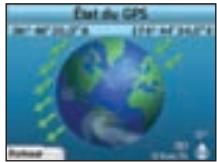
Vous pouvez vérifier l'état du GPS à tout moment en appuyant sur la Touche Sélection de gauche sur l'écran Préférences ou sur n'importe lequel des écrans Navigation.
Vous pouvez ouvrir cet écran en appuyant sur la Touche Sélection de gauche sur l'écran Aller à si vous n'avez pas programmé du trajet sur votre iCN 320. Si vous avez arrêté le moteur, appuyer sur cette touche vous ramènera aux écrans Navigation.
Les satellites disponibles depuis votre position actuelle ont différentes couleurs :
| Couleur | Description |
| Jaune | Un satellite a été localisé mais n'est pas utilisé pour calculator votre position. |
| Vert | Un satellite localisé est utilisé pour calculator votre position. |
L'image du globe sur l'écran État du GPS s'affiche en gris si aucun signal GPS n'est reçu.
Vous pouvez contrôler l'état du GPS en un coup d'oeil sur tous les écrans Navigation.
L'Indicateur de puissance du GPS peut s'étendre sur une à trois barres selon la puissance du signal; l'Indicateur de puissance du GPS s'affiche en rouge lorsque aucune coordonnée n'est disponible.
Règles de recherche d'une adresse
Pour rechercher une destination en Europe, appliquez les règles suivantes :
Noms de rues contenant des dates
Si le nom d'une rue est composé d'une date ou d'un chiffre, commencez par chercher le premier chiffre :
Exemple n°1 : si vous recherchez le “Faubourg du 13 Juillet 1920” cherchez "13".
Exemple n°2: si vous recherchez l"Avenue du 14 Avril 1914", cherchez "14".
Exemple n°3 : si vous recherchez la “Rue de la 1ère Armée” cherchez “1”.
Rues portant le nom de personnes célèbres (à l'exception de l'Italie)
Si une rue porte le nom de quelqu'un (nom et prénom), commencez votre recherche par le prénom :
Exemple n° 1 : si vous recherchez la “Rue Albert Mathieu”, cherchez “Albert”.
Exemple n° 2 : si vous recherchez "Fred Archer Way", cherchez "Fred"
Exemple n° 3 : si vous recherchez "Franz Grillparzer-Strasse", cherchez "Franz".
Rues portant le nom de personnes célèbres - Italie
En Italie, si une rue porte le nom de celui un (nom et prénom), commencez votre recherche par le nom de famille :
Exemple n° 1: si vous recherchez "Via de Angelo de Thomasis", cherchez "Thomasis"
Exemple n° 2 : si vous recherchez "Via Placido Giovanella", cherche "Giovanella".
Exemple n° 3 : si vous recherchez "Via della Giacomo Marca", cherchez "Marca".
Codes postaux du royaume-uni et aux pays-bas
Si vous recherchez un code postal au Royaume-Uni et aux Pays-Bas, tapez celui-ci en incluant des espaces et en omettant les deux dernières lettres.
Example n° 1: si vous recherchez "RH6 9ST", cherchez "RH6 9".
Exemple n°2 : si vous recherchez "3514 BN", cherchez "3514".
Guide de dépannage
| Problème | Cause possible | Solution conseillée |
| Je n'arrive pas à allumer l'iCN 320 lorsqu'il est sur batterie | La batterie n'est pas suffisamment chargée | Branchez votre iCN 320 à une source d'alimentation puis essayez de lemettre en marche. |
| Mon iCN 320 ne reconnait pas la carte mémoire | You've avrez introduit la mauvaise carte mémoire | Introduisez la carte mémoire qui a été fournie avec l'iCN 320. Vote iCN 320 ne peut fonctionner que si la carte mémoire correspondante est installée. |
| L'écran ne s'active pas lorsque j'allume l'appareil | La batterie est faible | Vérifie que le bouton de réinitialisation est sur la position 'on' (allumé.) Branchez votre iCN 320 à une source d'alimentation puis essayez de lemettre en marche. |
| Il est difficile de dire l'écran | La luminosité de l'écran est trop faible | Modifiez les paramètres de luminosité sur l'écran Afficher. |
| Je ne trouve pas la rue que je cherche | Utilisation des abréviations | Au moment de saisisir l'adresse, faites l'opposé de ce qui est mentionné pour les règles de recherche d'adresse. Ne saisissez que les premiers caractères de la rue que vous cherchez et servez-vous de l'écran Sélectionner la rue pour la trouver. |
| Le GPS ne fonctionne pas | L'antenne GPS ne peut pas receiveur de signal | Vérifie que l'antenne GPS est en position horizontale. Si votre vehicule est équipé d'un pare-brise chaffant ou réflèchissant la chaleur, il vous faudra peut-être acheter une antenné extérieur pour recevoir les signaux GPS. |
| Le GPS a cessé de fonctionner | Emplacement physique du vehicule | Il se peut que le signal GPS soit intercompu dû à yours environnement, par exemple si vous étés entouré de grands immeubles ou s'il neige. Vote iCN 320 continuerà à essayer d'obtenir des coordonnées et vous préviendra lorsqu'il receives à nouveau un signal valide. |
Navman USA Limited
27142 Burbank
- Fonctionnement de votre iCN 320
- Consignes de sécurité
- Première utilisation de l'ICN320
- Navigation
- Nouvelles destinations
- Se rendre à une adresse
- Écrans navigation
- Écran instruction suivante
- Écran résumé de l'itinéraire
- Recalcul automatique Back-On-TrackTM
- destinations enregistrées
- Trajets récents
- Cl récents
- Enregistrement d'une destination
- Navigation vers un favori
- Navigation vers chez moi
- Modification de favois
- Préférences
- Préférences de navigation
- Choix de la langue
- Préférences vocales
- Préférences d'affichage
- Volume
- État du GPS
- Règles de recherche d'une adresse
- Noms de rues contenant des dates
- Rues portant le nom de personnes célèbres (à l'exception de l'Italie)
- Rues portant le nom de personnes célèbres - Italie
- Codes postaux du royaume-uni et aux pays-bas
Marque : NAVMAN
Modèle : ICN320
Catégorie : GPS de navigation