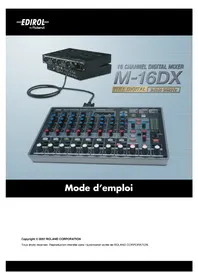
M-100FX - Table de mixage audio ROLAND - Notice d'utilisation et mode d'emploi gratuit
Retrouvez gratuitement la notice de l'appareil M-100FX ROLAND au format PDF.


| Type de produit | Mixeur audio numérique |
| Caractéristiques techniques principales | 4 entrées mono, 2 entrées stéréo, 1 sortie casque, 1 sortie principale, 1 sortie enregistrement |
| Alimentation électrique | Adaptateur secteur inclus |
| Dimensions approximatives | 320 mm x 200 mm x 100 mm |
| Poids | 1,5 kg |
| Compatibilités | Compatible avec les systèmes Windows et Mac OS |
| Type de batterie | Non applicable (fonctionne sur secteur) |
| Tension | 100-240V AC |
| Puissance | 15W |
| Fonctions principales | Mixage audio, effets numériques, enregistrement direct |
| Entretien et nettoyage | Nettoyer avec un chiffon doux, éviter les produits abrasifs |
| Pièces détachées et réparabilité | Disponibilité des pièces détachées à vérifier auprès du fabricant |
| Sécurité | Utiliser uniquement avec l'adaptateur fourni, éviter l'humidité |
| Informations générales | Idéal pour les musiciens, les podcasteurs et les créateurs de contenu |
FOIRE AUX QUESTIONS - M-100FX ROLAND
Questions des utilisateurs sur M-100FX ROLAND
0 question sur cet appareil. Repondez a celles que vous connaissez ou posez la votre.
Poser une nouvelle question sur cet appareil
Téléchargez la notice de votre Table de mixage audio au format PDF gratuitement ! Retrouvez votre notice M-100FX - ROLAND et reprennez votre appareil électronique en main. Sur cette page sont publiés tous les documents nécessaires à l'utilisation de votre appareil M-100FX de la marque ROLAND.
MODE D'EMPLOI M-100FX ROLAND
Fonctionnement de base....54
Connexion d'enceintes ou d'un casque ....54
Réglage du volume 54
Branchement d'un micro 55
Branchement d'un micro pour une entrée audio....55
Réglage du gain et du niveau (volume)......57
Connexion de périphériques audio 58
Branchement d'une chaîne stéréo ou d'un MD....58
Branchement d'un appareil d'enregistrement....58
Réglage du niveau d'entrée (volume) 58
Connexion du M-100FX à votre ordinateur....60
Réglage du niveau d'entrée (volume) 61
Effets audio/voix 63
Comment appliquer les effets....63
Types d'effets 64
Paramètres d'effets....65
Italiano
Configuration et contrôle 146
Utilisateurs Macintosh....147
Italiano
Fonctionnement de base
Le M-100FX dispose de nombreux connecteurs prévus pour le raccordement d'une grande variété de périphériques. Cette section explique comment relier le M-100FX à des enceintes, des micros, des périphériques audio ou à votre ordinateur.
* Afin d'éviter un mauvais fonctionnement et/ou d'endommager les haut-parleurs et autres périphériques, diminuez toujours le volume et mettez toujours les périphériques hors tension avant d'effectuer toute connexion.
* Baissez toujours le volume avant la mise sous tension. Même avec le volume à zéro, il se peut que vous entendiez des sons lors de la mise sous tension, mais cela ne signifie rien d'anormal.
* Cette section décrit les périphériques que vous pouvez connecter au M-100FX, ainsi que les précautions à prendre. Pour plus de détails sur l'utilisation combinée des périphériques connectés, reportez à la section Applications (p. 105).
Connexion d'enceintes ou d'un casque
Vous allez d'abord connecter un équipement vous permettant d'écouter les sons.
Branchez des enceintes de contrôle ou un casque, vous permettant d'entendre le son que vous mixez. Branchez les enceintes de contrôle sur les prises de sortie jack de contrôle, ou un casque sur la prise casque.
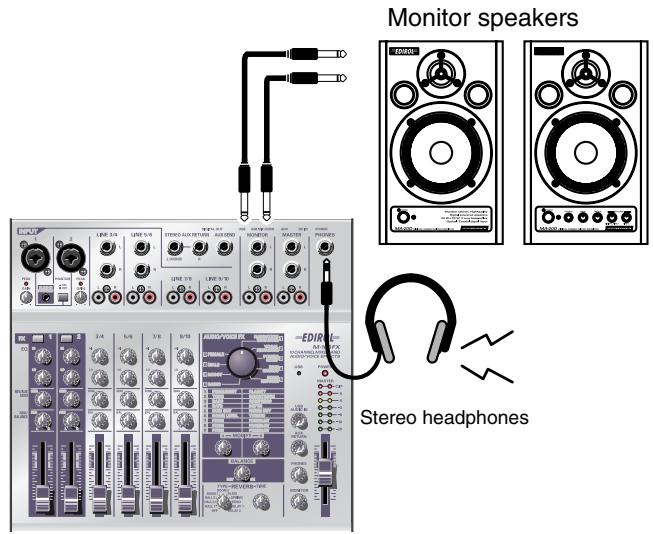
Vous avez le choix entre des jacks RCA et casque. Le même signal est envoyé sur ces deux sorties. Utilisez les connecteurs correspondants aux câbles des enceintes de contrôle. Si vous branchez à la fois un casque et des enceintes de contrôle, seul le casque recevra le signal.
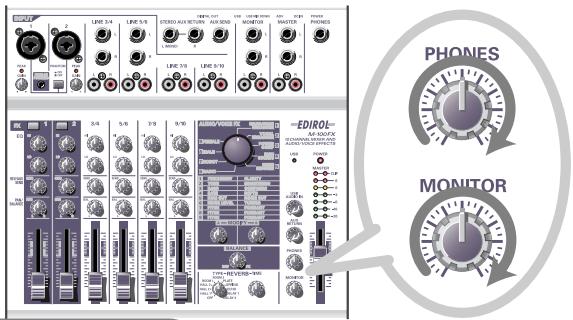
* Avant de brancher les enceintes ou le casque, tournez le bouton MONITOR ou PHONES au maximum vers la gauche pour baisser le volume et faites-en de même sur les enceintes.
■ Réglage du volume
- Si vous avez branché des enceintes, réglez le volume au niveau désiré.
- Tournez le bouton de volume MONITOR ou PHONES vers la droite jusqu'à obtenir le niveau désiré.
- Branchement d'un micro....(p. 55)
- Connexion de périphériques audio ......(p. 58)
- Connexion du M-100FX à votre ordinateur......(p. 60)
- Using the external input/output jacks (AUX)......(p. 28)
- Using the digital output jacks....(p. 30)
Branchement d'un micro
■ Branchement d'un micro pour une entrée audio
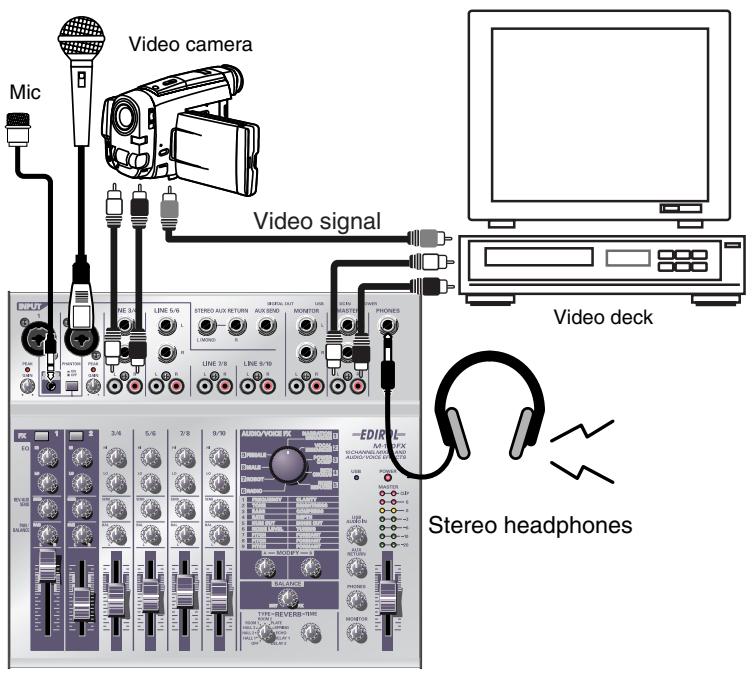
Les prises jack micro 1 et 2 (INPUT 1, 2) acceptent les micros à fiche XLR ou jack. Les jacks XLR sont capables de fournir une alimentation fantôme pour les micros à condensateur qui en ont besoin. Les jacks de type casque acceptent les connexions symétriques et asymétriques.
Si vous utilisez un micro à condensateur nécessitant une alimentation fantôme, appuyez sur le commutateur PHANTOM pour l'activer.
* Vous devez laisser l'alimentation fantôme sur off si vous ne connectez aucun périphérique nécessitant cette alimentation. Des dysfonctionnements peuvent se produire dans le cas contraire (branchement d'un micro dynamique ou appareil de lecture audio, par exemple). Pour plus de détails sur les caractéristiques de votre micro, reportez-vous à sa documentation propre.
(L'alimentation fantôme du M-100FX est du type 48 V, 10 mA maximum.)

Avant de brancher un micro, tournez le bouton de niveau d'entrée (GAIN) au maximum vers la gauche pour protéger les circuits.

Alimentation fantôme
Il s'agit d'un procédé permettant de fournir l'alimentation requise à un micro à condensateur ou tout périphérique similaire, via un câble de micro. L'alimentation fantôme intégrée fournit du 48 V (courant continu). La forme de la prise est identique à celle d'une prise XLR standard.
A propos des connexions symétriques et asymétriques
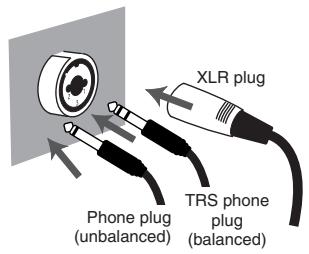
Les connexions symétriques permettent de transmettre un signal à l'aide de trois conducteurs, appelés "hot", "cold" et "ground". La prise est divisée en trois sections. Les prises utilisées pour les signaux stéréo sont également divisées en trois sections mais elles sont câblées différemment. Ne mélangez pas ces deux types de connexion. Les signaux stéréo ne doivent pas être entrés dans les prises d'entrée jack 1 et 2 (INPUT 1, 2).
La connexion asymétrique est la méthode habituelle utilisée pour transmettre un signal à l'aide de deux conducteurs, une ligne signal et une terre. La prise est divisée en deux sections.
Types de micros
On peut classer les micros en deux catégories : les micros dynamiques et les micros à condensateur. Le M-100FX accepte les deux, en plus des “micros alimentés”, c'est-à-dire des micros miniatures à condensateur conçus pour les mini-fiches d'un ordinateur ou d'un enregistreur MD (MiniDisc).
Le mini-jack d'entrée accepte les micros mono et stéréo. Si une fiche stéréo est branchée sur la prise jack d'entrée 1 (INPUT 1), la voie 1 traitera les signaux gauche/droite en stéréo. Si vous branchez un micro alimenté, et que vous branchez un autre micro dans la prise XLR, aucun signal ne sera entré à partir du micro branché sur la prise XLR. Seul le signal entré dans la prise du micro alimenté sera envoyé au mixeur.
Si vous utilisez la prise du micro alimenté, le bouton de niveau d'entrée (GAIN) n'aura aucun effet sur le niveau d'entrée.

Vous ne pouvez brancher qu'un micro alimenté dans la prise jack d'entrée de ce type de micro. Si un autre type de micro, comme un micro stéréo classique à mini-fiche, est branché à cette prise, vous risquez d'endommager les circuits.
■ Réglage du gain et du niveau (volume)
Après avoir réalisé les branchements, appliquez la procédure suivante pour régler le volume.
-
Baissez le bouton de niveau d'entrée (GAIN), le curseur du volume général, le bouton de volume de contrôle et le bouton de volume du casque à la position minimum.
-
Réglez le gain.
Tout en parlant ou en chantant dans le micro, tournez le bouton de niveau d'entrée vers la droite de la voie sur laquelle votre micro est branché. Réglez le volume d'entrée au maximum, sans allumer le voyant de crête.
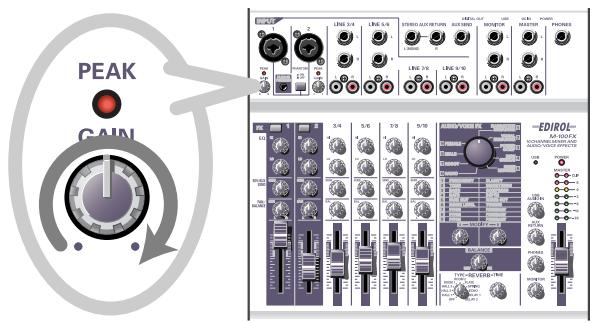
- Montez le curseur de volume général au milieu de la zone (voir illustration ci-dessous).
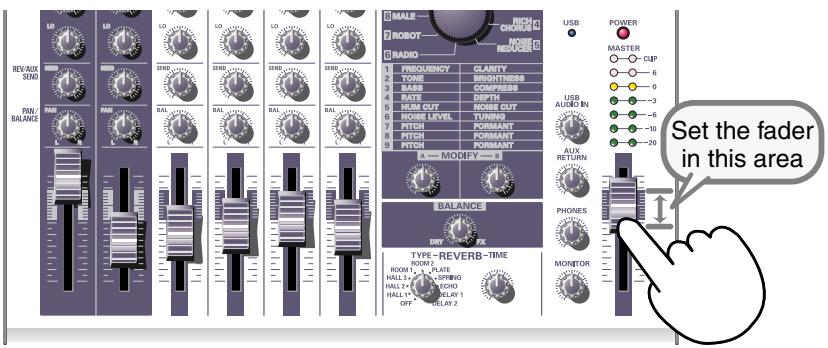
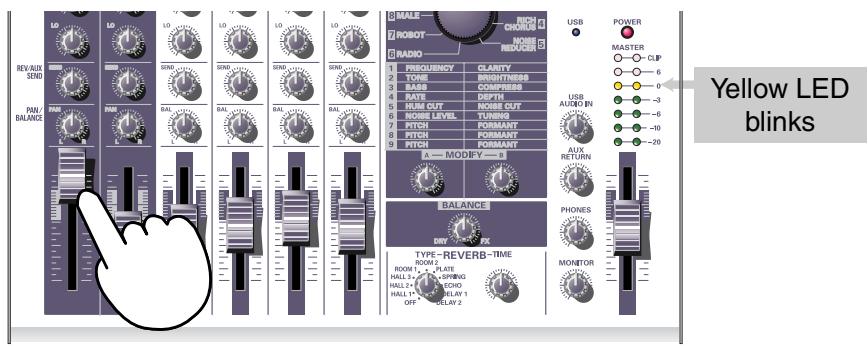
- Réglez le niveau d'entrée.
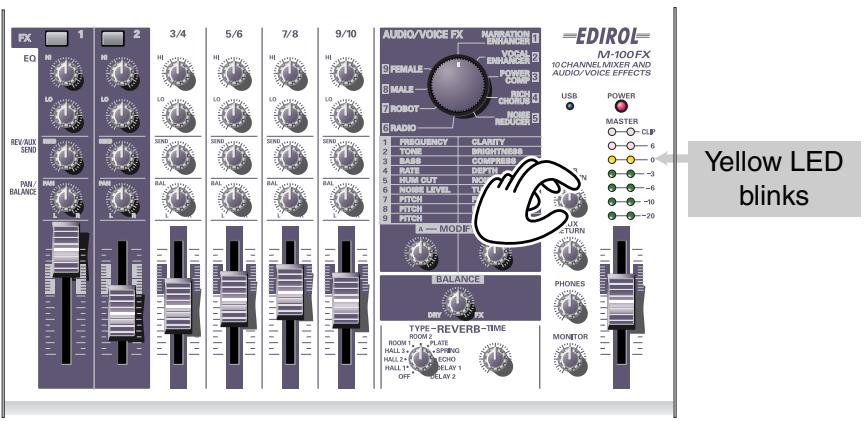
Réglez le curseur de niveau d'entrée de manière à ce que le voyant jaune (0 dB) du témoin de volume général ne s'allume que par intermittence.
Si vous enregistrez avec plusieurs micros, montez lentement les curseurs de niveau d'entrée de toutes les voies d'entrée pour régler les différents niveaux.

Le voyant de crête s'allume lorsque le niveau du signal d'entrée (volume) est excessif, indiquant une distorsion du son. Pour obtenir une bonne qualité de son, vous devez monter le niveau d'entrée aussi haut que possible, c'est-à-dire monter le gain sans que le voyant de crête ne s'allume.
Connexion de périphériques audio
Voici comment procéder pour chanter par dessus un CD.
* Pour plus de détails sur le branchement d'un micro pour enregistrer votre voix, reportez-vous à la section Branchement d'un micro (p. 55).
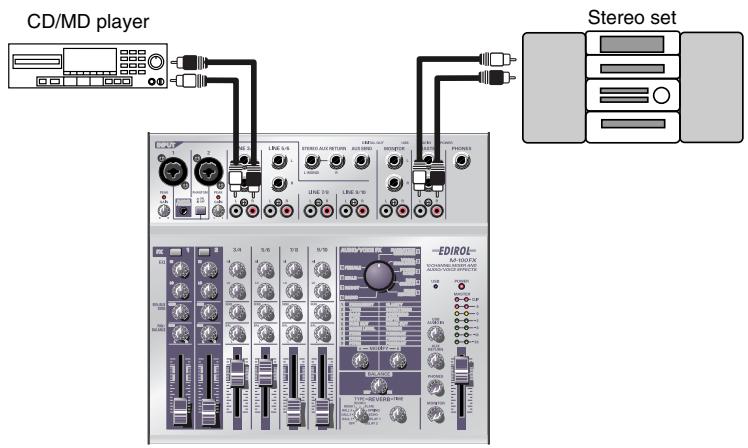
■ Branchement d'une chaîne stéréo ou d'un MD
Les câbles que vous branchez sur les prises jack 3/4 (LINE INPUT 3/4) et prises jack 5/6 (LINE INPUT 5/6) sont équipés soit d'une fiche de type jack, soit d'une fiche RCA. Si vous branchez les deux types de fiches en même temps, seul le son du branchement jack sera envoyé au mixeur.
■ Branchement d'un appareil d'enregistrement
Si vous voulez enregistrer le signal mixé, branchez un câble de sortie jack générale du M-100FX sur les jacks d'entrée LINE IN ou REC de votre enregistreur de cassettes ou de MD.
Vous pouvez brancher aux prises de sortie générale des câbles de type jack ou RCA. Les deux fonctionnent de la même façon, il vous revient de choisir le type de sortie correspondant au format des prises d'entrée de votre appareil enregistreur. Si vous branchez les deux types de fiches en même temps, seul le son de la prise de type casque sera envoyé à l'appareil branché.
■ Réglage du niveau d'entrée (volume)
Une fois réalisés les branchements, réglez le volume de la façon suivante. Baissez les curseurs de niveau d'entrée et le curseur du volume général en position minimum. Si vous avez branché des enceintes ou un casque, tournez le bouton du volume de contrôle et le bouton de volume du casque jusqu'à la position minimum.
MEMO
Les entrées ligne 3/4, 5/6, 7/8, 9/10 (LINE INPUT 3/4, 5/6, 7/8, 9/10) possèdent les mêmes circuits. Utilisez-les comme bon vous semble, selon l'ordre des périphériques à brancher ou leur emplacement.
MEMO
Les fiches jack et RCA des entrées ligne sont reliées au même circuit dans le M-100FX. Utilisez la prise adaptée à votre câble.
NOTE
Avant toute connexion, n'oubliez pas de baisser le curseur de volume général et le curseur de niveau d'entrée à leur position minimum pour éviter d'endommager l'appareil.
MEMO
Pour plus de détails sur le réglage du niveau d'entrée du micro, reportez-vous à la section Branchement d'un micro (p. 55).
- Réglez le curseur du volume général sur la position indiquée par le repère noir.
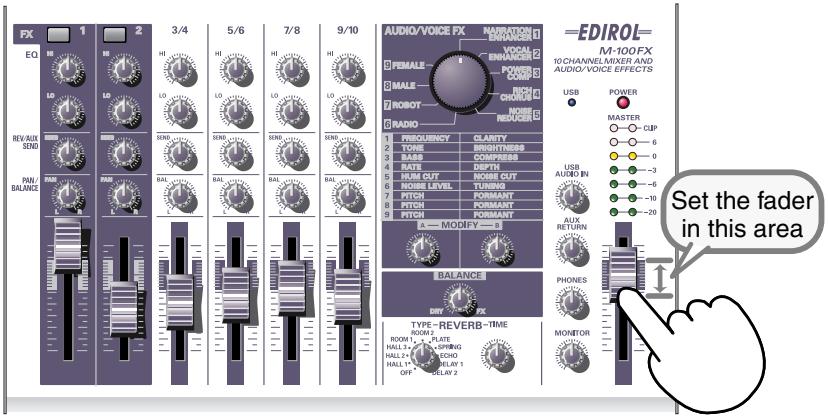
- Lancez la lecture sur l'appareil branché aux prises jack d'entrée ligne.
Montez lentement le curseur de niveau d'entrée pour augmenter le volume. Réglez le niveau de manière à ce que le voyant jaune (0 dB) du témoin de volume général ne s'allume que par intermittence. Si vous avez branché des appareils sur plus d'une prise d'entrée ligne et que vous voulez les enregistrer, montez les curseurs de niveau d'entrée des voies utilisées jusqu'au niveau désiré.
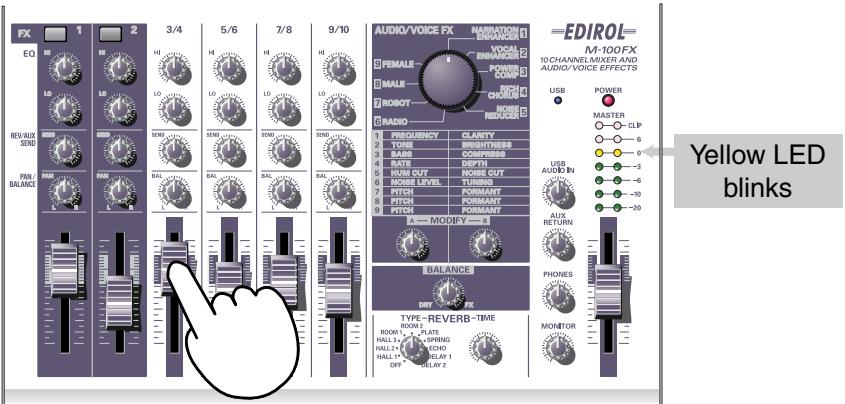
- Si votre appareil enregistreur vous permet de régler le niveau d'entrée, faites-le de manière à ce que le voyant de crête de votre appareil enregistreur ne s'allume pas et réglez le volume d'enregistrement à un niveau adéquat.
- Si vous avez branché des enceintes, réglez le volume au niveau désiré.
- Tournez le bouton du volume général ou le bouton de volume du casque jusqu'à obtenir le volume désiré.
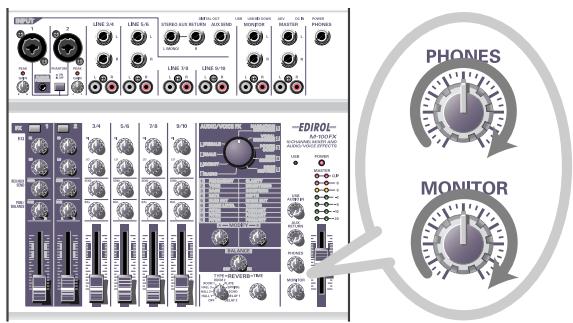
Connexion du M-100FX à votre ordinateur
Le M-100FX est équipé d'une connexion USB qui permet de le relier à un ordinateur. Quand le M-100FX est connecté à un ordinateur via un câble USB, le signal audio provenant de l'ordinateur peut être mélangé aux signaux audio provenant d'autres appareils connectés au M-100FX ; inversement, les signaux audio du M-100FX peuvent être envoyés à l'ordinateur.
Les sons mixés ou traités par les effets du M-100FX peuvent également être enregistrés par des programmes de création musicale ou de traitement audio sur l'ordinateur, dans le but de créer des données audio originales.
Qu'est-ce que la norme USB ?
L'acronyme USB signifie "Universal Serial Bus", une interface conçue pour permettre de connecter différents types de périphériques aux ordinateurs. Un seul câble USB permet de connecter plusieurs types de périphériques et de transférer les données à haut débit.
Vous pouvez en outre connecter et déconnecter les périphériques sans avoir besoin d'éteindre l'ordinateur, car celui-ci les détecte automatiquement. Certains périphériques utilisent des procédures et des réglages différents.
Votre ordinateur est capable de détecter le M-100FX en tant que périphérique et de l'utiliser pour des transferts audio dans les deux sens.
* Le M-100FX supporte USB Version 1.1.
Pour pouvoir utiliser le M-100FX via son connecteur USB, vous devez installer un pilote sur votre ordinateur. Pour plus de détails sur l'installation du pilote, reportez-vous à la section Connecting the M-100FX to your computer (p. 145).
Installez le pilote comme décrit à la section Connecting the M-100FX to your computer (p. 145).
Pour enregistrer de l'audio sur votre ordinateur, effectuez les branchements en suivant le schéma ci-dessous.
Branchez le câble USB au connecteur USB à l'arrière du M-100FX. Pour plus de détails sur le branchement d'enceintes de contrôle ou d'un casque, reportez-vous à la section Connexion d'enceintes ou d'un casque (p. 54).
NOTE
Si vous utilisez Windows et que vous voulez envoyer le son d'un CD audio au M-100FX via USB, vous avez besoin de Windows Media Player 7 ou supérieur. Si vous utilisez le Mode avancé avec Mac OS 9, vous ne pouvez pas envoyer le son d'un CD audio vers le M-100FX.
MEMO
Pour plus de détails sur le branchement d'un micro pour entrer votre voix, reportez-vous à la section Branchement d'un micro (p. 55).
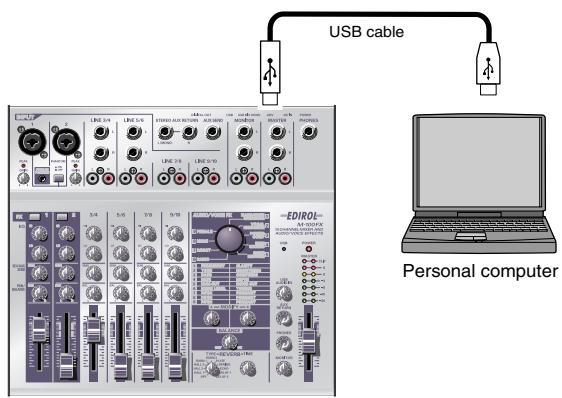
■ Réglage du niveau d'entrée (volume)
Une fois les connexions réalisées, voici comment procéder pour régler les niveaux d'enregistrement.
Baissez les curseurs de niveau d'entrée, le curseur du volume général et le bouton de niveau d'entrée USB en position minimum. Si vous avez déjà branché le casque, tournez le bouton de volume du casque jusqu'à la position minimum.
- Réglez le curseur du volume général sur la position indiquée par le repère noir.
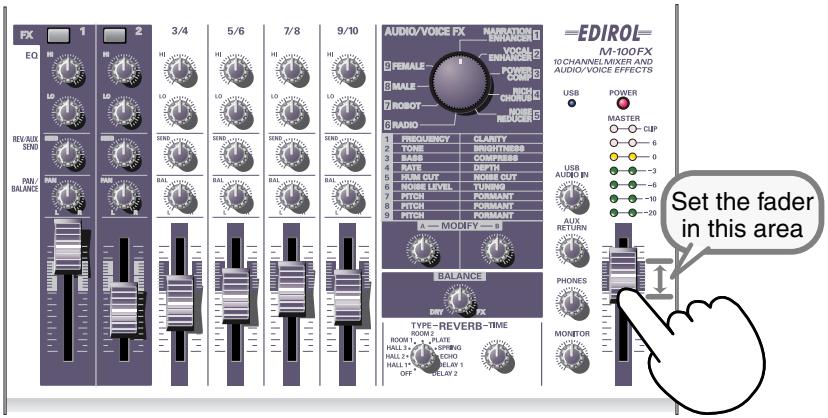
- Après avoir lancé la lecture audio sur l'ordinateur, tournez lentement le bouton de niveau d'entrée USB vers la droite pour monter le niveau. Réglez le niveau de manière à ce que le voyant jaune (0 dB) du témoin de volume général ne s'allume que par intermittence.
MEMO
Pour plus de détails sur le réglage du niveau d'entrée du micro, reportez-vous à la section Branchement d'un micro (p. 55).
Si vous avez branché des appareils sur plus d'une prise d'entrée ligne et que vous voulez les enregistrer, montez les curseurs de niveau d'entrée des voies utilisées jusqu'au niveau désiré.
3. Si vous enregistrez un signal audio sur l'ordinateur, effectuez les réglages de niveau appropriés dans le logiciel concerné.
Le curseur du volume général sert à régler le volume de l'audio envoyé via le connecteur USB du M-100FX vers l'ordinateur.
* Selon votre logiciel, le signal entré peut être renvoyé directement vers la sortie USB. Si tel est le cas, une boucle se créera avec l'entrée audio USB sur le M-100FX, entraînant un bruit strident ou de la distorsion. Pour éviter ce phénomène, vous pouvez soit inhiber la sortie USB de votre ordinateur, soit tourner le bouton de niveau d'entrée USB entièrement vers la gauche (position 0).
* Le curseur du volume général sert à contrôler le volume de la sortie numérique et le niveau (volume) auquel le signal mélangé est envoyé vers la sortie USB. Si vous voulez régler le volume de vos enceintes de contrôle indépendamment du niveau d'enregistrement, branchez les enceintes aux prises de sortie de contrôle (monitor) (analogiques) du M-100FX et servez-vous du bouton de sortie de contrôle (monitor) pour régler le volume.
MEMO
Si vous entrez (ou enregistrez) de l'audio dans l'ordinateur, il peut s'avérer utile de noter la position du bouton de niveau d'entrée USB. Vous aurez peut-être besoin de baisser le niveau d'entrée USB pendant l'enregistrement.
Présentation générale des effets audio/voix
Vous pouvez appliquer des effets audio/voix aux prises d'entrée micro 1 et 2 (CH 1, 2).
Ces effets reposent sur un DSP (processeur de signal numérique) pour traiter le son provenant des micros avec une multitude d'effets, comme le renforcement des basses, pour donner une plus grande clarté au son, ou en changeant la tonalité.
Comment appliquer les effets
Pour plus de détails sur la connexion de micros ou d'autres appareils, reportez-vous à la section Fonctionnement de base (p. 54).
- Sur la voie sur laquelle le micro est branché, appuyez sur l'interrupteur d'effets pour l'activer. Il s'allume en rouge.
- Utilisez le bouton de sélection d'effets audio/voix pour sélectionner un effet.
- Utilisez les boutons de modification d'effets A/B pour régler les paramètres de l'effet.
- Utilisez le bouton d'équilibre des effets pour régler la profondeur de l'effet, ou la proportion du son d'origine par rapport au son traité.
Types d'effets
| 1 | NARRATION ENHANCER | (p. 65) | ||
| Donne de la clarté aux narrations et aux annonces. Supprime les bruits indésirables. | A | FREQUENCY | ||
| B | CLARITY | |||
| 2 | VOCAL ENHANCER | (p. 65) | ||
| Règle la caractéristique tonale de la voix pour lui donner de l'ampleur et de la brillance. Inversement, vous pouvez adoucir le caractère de la voix. | A | TONE | ||
| B | BRILLANCE | |||
| 3 | POWER COMPRESSOR | (p. 66) | ||
| Ajoute de la puissance aux voix déficientes en basses. Peut également être utilisé pour renforcer les voix ayant tendance à être noyées par les autres sons. | A | BASS | ||
| B | COMPRESS | |||
| 4 | RICH CHORUS | (p. 66) | ||
| Donne de l'espace et de la profondeur au son. En tournant le bouton Balance, vous obtiendrez une sensation de modulation, ce qui crée un effet de mystère. | A | RATE | ||
| B | DEPTH | |||
| 5 | NOISE REDUCER | (p. 67) | ||
| Réduit les bruits parasites. | A | HUM CUT | ||
| B | NOISE CUT | |||
| 6 | RADIO | (p. 67) | ||
| Simule les craquements générés par un disque vinyle ou un poste de radio, créant une sensation d'enregistrement ancien. | A | NOISE LEVEL | ||
| B | TUNING | |||
| 7 | ROBOT | (p. 68) | ||
| Donne une impression robotique au son, avec un léger changement de tonalité. | A | PITCH | ||
| B | FORMANT | |||
| 8 | MALE | (p. 68) | ||
| Transforme une voix féminine en voix masculine. | A | PITCH | ||
| B | FORMANT | |||
| 9 | FEMALE | (p. 69) | ||
| Transforme une voix masculine en voix féminine. | A | PITCH | ||
| B | FORMANT | |||
■ Paramètres d'effets
1. NARRATION ENHANCER
Cet effet permet d'éclaircir la voix. Il réduit par ailleurs les bruits stridents transmis par les micros, rendant le son plus agréable à écouter. Vous pouvez utiliser cet effet pour les annonces, les narrations ou les commentaires d'une vidéo.
A. FREQUENCY
Le bouton d'effets A spécifie la gamme de fréquences dans laquelle la clarté de la voix sera réglée par le bouton B. A mesure que vous tournez le bouton d'effets A vers la droite, l'effet sera appliqué à une gamme plus large.
B. CLARITY
Règle le niveau d'éclaircissement de la voix. A mesure que vous tournez le bouton d'effets B vers la droite, l'effet sera plus marqué. Si vous appliquez cet effet trop fortement à une voix déjà claire, le son deviendra rêche ou distordu.
2. VOCAL ENHANCER
Cet effet renforce ou réduit les composantes d'un son constituant son caractère de base. Vous pouvez l'utiliser pour mettre en valeur ou corriger le caractère d'une voix quand vous enregistrez un dialogue ou une chanson.
A. TONE
En tournant le bouton d'effets A vers la droite, vous renforcerez la gamme de fréquences qui contient la plus grande partie de la voix, lui procurant une plus grande richesse. Si par contre vous voulez que le son résonne moins ou soit appauvri, tournez le bouton vers la gauche.
B. CLARITY
Le bouton d'effets B renforce la gamme de fréquences qui permet de distinguer une voix. Tournez le bouton vers la droite pour mettre en valeur les respirations et l'expression, ou vers la gauche pour "apprivoiser" une voix rêche.

Sifflements: les bruits obtenus avec des mots comportant des “s” ou des “ch”.
3. POWER COMPRESSOR
Cet effet peut renforcer une voix fine manquant de basses, en lui donnant plus de puissance. Il peut également procurer une meilleure cohérence à une voix qui varie en volume, ou donner plus de place à une voix ayant tendance à être obscurcie par d'autres sons.
Si le volume est déjà suffisant et qu'aucun son n'obscurcit la voix, évitez d'appliquer cet effet de façon excessive. Vous risquez d'augmenter le bruit, ou de supprimer les sons forts, ce qui produit un son sourd.
A. BASS
Cet effet renforce ou supprime les fréquences basses de votre voix. En tournant le bouton d'effets A vers la droite, vous augmentez l'effet. Vous pouvez vous en servir pour monter les basses d'une voix qui a été enregistrée loin du micro.
B. CLARITY
Cet effet permet de réduire la différence de volume existant entre les sons forts et les sons faibles, ce qui contribue à monter le volume général. En tournant le bouton d'effets B vers la droite, les sons seront montés à un certain niveau. Contrairement à une augmentation de volume globale, cet effet évite la distorsion des sons forts.
4. RICH CHORUS
Cet effet ajoute une atmosphère de "chœurs" en ajoutant une modulation de tonalité au son d'origine, ce qui crée une sensation d'espace. Il peut s'utiliser pour produire un effet fantastique où l'on perd la notion d'orientation, ou pour ajouter une impression de chœurs derrière la voix principale.
A. RATE
Règle le taux de modulation. En tournant le bouton d'effets A vers la droite, la modulation est plus rapide.
B. CLARITY
Définit la profondeur de la modulation. En tournant le bouton d'effets B vers la droite, vous obtenez des changements de tonalité et de volume, ce qui augmente l'effet de modulation.
En général, on règle le taux de modulation sur une vitesse lente ; si vous voulez ajouter du feeling ou un chœur, déplacez la profondeur de modulation légèrement vers la gauche. Augmentez les paramètres pour obtenir un effet plus spacieux et plus étrange.

Si le son en entrée est trop faible, l'effet ne sera pas très discernable. Montez le volume du son en entrée.
5. NOISE REDUCER
Cet effet permet de réduire les sons indésirables que les appareils électroniques génèrent parfois.
Cet effet élimine les bruits dans une gamme de fréquences précise, par exemple les bruits de fréquences plus basses que la voix.
A. HUM CUT
Agit sur la fréquence 50 Hz ou 60 Hz à laquelle se produisent les bruits sourds. Réglez ce paramètre sur la fréquence applicable à votre pays/zone d'habitation.
En tournant le bouton d'effets A vers la gauche, la suppression s'appliquera à la fréquence 50 Hz. En tournant le bouton vers la droite, vous sélectionnez 60 Hz. Si vous tournez un peu plus le bouton, l'élimination des bruits indésirables sera renforcée, mais vous risquez d'entendre de la distorsion.
NOISE CUT
Cet effet supprime le bruit de fond présent lorsqu'il n'y a pas de chant. Cette réduction du bruit de fond s'amplifie à mesure que vous tournez le bouton d'effets B vers la droite.
Si ce réglage est excessif, le début et la fin des phrases vocales seront coupés de façon artificielle, et les paroles deviendront difficiles à comprendre.
6. RADIO
Cet effet ajoute les caractéristiques d'une transmission radio ondes courtes, donnant l'impression d'une émission de radio ou d'un enregistrement ancien.
A. NOISE LEVEL
Règle le volume du bruit radio. En tournant le bouton d'effets A vers la gauche, le volume des parasites radio augmente, comme si la station était mal réglée.
B. CLARITY
Simule le son que vous entendez quand vous balayez une gamme de fréquences radio. Ce balayage simulé est "juste" quand le bouton d'effets B se trouve au milieu. En tournant le bouton vers la gauche ou vers la droite, le son simulé se déplace, ce qui durcit le son.
7. ROBOT
Cet effet bloque la fréquence de la voix sur une seule tonalité, donnant une impression robotique. Vous pouvez appliquer cet effet pour donner un caractère mécanique aux voix parlées.
A. PITCH
Robot Voice bloque la tonalité de la voix sur une fréquence donnée. Le bouton d'effets A sert à régler la tonalité. En tournant le bouton vers la droite, vous augmentez la tonalité.
B. FORMANT
Les "Formants" représentent les caractéristiques d'une voix qui déterminent son caractère. Le bouton bouton d'effets B règle les formants. En tournant le bouton vers la gauche, vous obtenez une voix basse et ample. En le tournant vers la droite, vous obtenez une voix haute, plus fine.
8. MALE
En modifiant la tonalité et les formants de la voix, cet effet transforme une voix féminine en voix masculine.
Cette fonction est pratique lorsque vous voulez par exemple enregistrer un dialogue avec une seule voix. En réglant le bouton d'équilibre d'effets vers le milieu, vous pouvez mélanger le son modifié avec le son d'origine, ce qui donne l'impression d'un duo.
En appliquant cet effet à une voix masculine, vous obtenez une voix encore plus basse et plus profonde.
A. PITCH
Règle la variation de tonalité à appliquer. A mesure que vous tournez le bouton d'effet A vers la gauche, vous baissez la tonalité de la voix. Si vous tournez le bouton au maximum vers la droite, la voix reste à sa tonalité d'origine.
B. FORMANT
Les "Formants" représentent les caractéristiques d'une voix qui déterminent son caractère. Le bouton bouton d'effets B règle les formants. En tournant le bouton vers la gauche, vous obtenez une voix plus prodonde. Si vous tournez le bouton au maximum vers la droite, les formants sont calqués sur la voix d'origine.

Si vous exagérez l'effet, le son risque de "craquer" ou d'être distordu.

Il vaut mieux n'appliquer cet effet qu'à une seule voix à la fois. Plus le son de la voix est clair à la source et meilleur sera l'effet. L'effet ne sera pas efficace si la voix source est trop faible, si plusieurs personnes parlent en même temps ou si le bruit ambiant est trop fort.

Formants Il s'agit de gammes de fréquences fixes à l'intérieur desquelles le son de la voix est compris et qui constituent son caractère de base. L'emplacement et la taille des formants dépendent des cordes vocales de chacun et varient donc selon qu'il s'agit d'hommes, de femmes ou d'enfants.

Si vous exagérez l'effet, le son risque de "craquer" ou d'être distordu.

Il vaut mieux n'appliquer cet effet qu'à une seule voix à la fois. Plus le son de la voix est clair à la source et meilleur sera l'effet. L'effet ne sera pas efficace si la voix source est trop faible, si plusieurs personnes parlent en même temps ou si le bruit ambiant est trop fort.
9. FEMALE
En modifiant la tonalité et les formants de la voix, cet effet transforme une voix masculine en voix féminine.
Cette fonction est pratique lorsque vous voulez par exemple enregistrer un dialogue avec une seule voix. En réglant le bouton d'équilibre d'effets vers le milieu, vous pouvez mélanger le son modifié avec le son d'origine, ce qui donne l'impression d'un duo.
En appliquant cet effet à une voix féminine, vous obtenez une voix encore plus fine et délicate.
A. PITCH
Règle la variation de tonalité à appliquer. A mesure que vous tournez le bouton d'effet A vers la droite, vous montez la tonalité de la voix. Si vous tournez le bouton au maximum vers la gauche, la voix reste à sa tonalité d'origine.
B. FORMANT
Les “Formants” représentent les caractéristiques d'une voix qui déterminent son caractère. Le bouton bouton d'effets B règle les formants. En tournant le bouton vers la droite, vous obtenez une voix plus aigue. Si vous tournez le bouton au maximum vers la gauche, les formants sont calqués sur la voix d'origine.

Si vous exagérez l'effet, le son risque de "craquer" ou d'être distordu.

Il vaut mieux n'appliquer cet effet qu'à une seule voix à la fois. Plus le son de la voix est clair à la source et meilleur sera l'effet. L'effet ne sera pas efficace si la voix source est trop faible, si plusieurs personnes parlent en même temps ou si le bruit ambiant est trop fort.
Nozioni di base
- Le M-100FX déconnecté, démarrez l'ordinateur.
Débranchez tous les câbles USB, à l'exception de ceux du clavier et de la souris (le cas échéant).
- Quittez tous les logiciels (applications) actifs.
Si vous utilisez un anti-virus, quittez-le également.
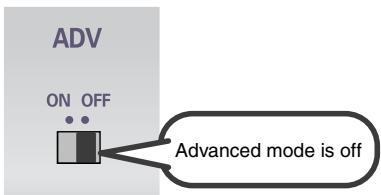
- Placez le commutateur ADV du M-100FX sur la position OFF.
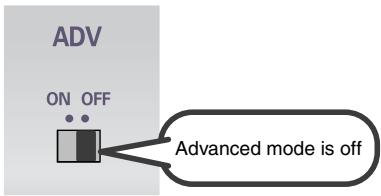
-
Utilisez le câble USB pour relier le M-100FX à votre ordinateur.
-
Avec l'interrupteur d'alimentation sur OFF, branchez l'adaptateur secteur sur le M-100FX.
- Branchez le cordon secteur sur une prise électrique.
-
Utilisez le câble USB pour relier le M-100FX à votre ordinateur.
-
Baissez le curseur du volume général en position minimum, puis appuyez sur l'interrupteur d'alimentation (ON).
Le M-100FX est détecté automatiquement, le pilote est installé.
- Une fois l'installation terminée, redémarrez Windows.
Vous devez ensuite procéder à la configuration du pilote. (→Configuration et contrôle (p. 146))

Une fois les connexions effectuées, mettez sous tension les différents appareils dans l'ordre spécifié. Ne pas respecter cet ordre peut entraîner des dysfonctionnements et/ou endommager les enceintes ou tout autre appareil.

Baissez toujours le volume avant la mise sous tension. Même avec le volume à zéro, il se peut que vous entendiez des sons lors de la mise sous tension, mais cela ne signifie rien d'anormal.

Si vous utilisez Windows XP, l'installation est terminée lorsque le message près de la barre des tâches indiquant
“Nouveau matériel détecté” disparaît.
Configuration et contrôle
■ Spécification de la destination d'entrée/sortie audio
Windows XP/2000/Me
1. Ouvrez le Panneau de configuration.
Windows XP
Cliquez sur le bouton Démarrer de Windows, puis dans le menu qui s'affiche, choisissez Panneau de configuration.
Windows 2000/Me
Cliquez sur le bouton Démarrer de Windows, puis dans le menu qui s'affiche, choisissez Paramètres | Panneau de configuration.
2. Ouvrez la boîte de dialogue Propriétés Son et périphériques multimédia. (dans Windows 2000/Me, Propriétés Son et multimédia).
Windows XP
Dans “Choisissez une catégorie”, cliquez sur “Son, voix et périphériques audio”. Dans “ou choisissez une icône du Panneau de configuration”, cliquez sur l’icône Sons et périphériques audio.
Windows 2000/Me
Dans le Panneau de configuration, cliquez deux fois sur l'icône Sons et Multimédia pour ouvrir la boîte de dialogue “Propriétés de Sons et multimédia”.
3. Cliquez sur l'onglet Audio.
4. Pour Lecture MIDI, cliquez sur le "t" situé à droite de [Périphérique par défaut] (identique avec Windows 2000/Me, [Périphérique par défaut]), puis sélectionnez ce qui suit dans la liste qui s'affiche.
![ROLAND M-100FX - Pour Lecture MIDI, cliquez sur le "t" situé à droite de [Périphérique par défaut] (identique avec Windows 2000/Me, [Périphérique par défaut]), puis sélectionnez ce qui suit dans la liste qui s'affiche. - 1](/content/2020/04/130961/images/c03e19efc55840fb8241c42e1fedb2c5b219ffd88f25a388d60c61cb4d63a2b3.jpg)
5. Fermez la boîte de dialogue Propriétés Son et périphériques multimédia.
Cliquez sur [OK] pour confirmer.
Le paramétrage du pilote est terminé.
Vous devez ensuite procéder à la configuration du volume.
Selon la configuration de votre ordinateur, l'icône Sons et périphériques audio s'affiche peut-être dans le Panneau de configuration (Vue classique). Dans ce cas, cliquez deux fois sur l'icône Sons et périphériques audio.
MEMO
Si l'icône Sons et multimédia n'est pas affichée, cliquez sur Afficher toutes les options du Panneau de configuration sur le cadre de gauche.
MEMO
Pour Lecture MIDI, vous pouvez laisser les réglages tel quel.
Utilisateurs Macintosh
- Le M-100FX déconnecté, démarrez le Macintosh.
Débranchez tous les câbles USB, à l'exception de ceux du clavier et de la souris (le cas échéant).
- Quittez tous les logiciels (applications) actifs.
Si vous utilisez un anti-virus, quittez-le également.
- Après avoir démarré Mac OS, sélectionnez Informations système Apple dans le menu Apple.
La boîte de dialogue “Informations système Apple” s'affiche.
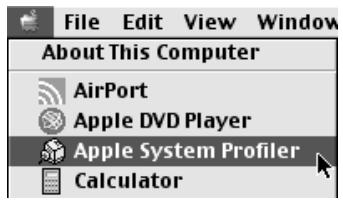
-
Cliquez sur l'onglet Périphériques/Volumes.
-
Placez le commutateur ADV du M-100FX sur la position OFF.
-
Utilisez le câble USB pour relier le M-100FX à votre ordinateur.
-
Avec le commutateur d'alimentation sur OFF, branchez l'adaptateur secteur sur le M-100FX.
- Branchez le cordon secteur sur une prise électrique.
-
Utilisez le câble USB pour relier le M-100FX à votre ordinateur.
-
Placez l'interrupteur d'alimentation du M-100FX sur ON.
- Attendez environ cinq secondes.
Le M-100FX utilise un pilote compris dans le système Macintosh (Mac OS).
Pendant que vous patientez, l'affichage ne change pas, mais le M-100FX est bien en cours de détection. Ne touchez ni à la souris, ni au clavier.

Une fois les connexions effectuées, mettez sous tension les différents appareils dans l'ordre spécifié. Ne pas respecter cet ordre peut entraîner des dysfonctionnements et/ou endommager les enceintes ou tout autre appareil.

Baissez toujours le volume avant la mise sous tension. Même avec le volume à zéro, il se peut que vous entendiez des sons lors de la mise sous tension, mais cela ne signifie rien d'anormal.
9.
Pour vérifier que la détection est positive, affichez à nouveau les Informations système Apple et sélectionnez Mettre à jour toutes les informations du menu Commandes.
Dans la zone USB, trois appareils audio sont affichés.
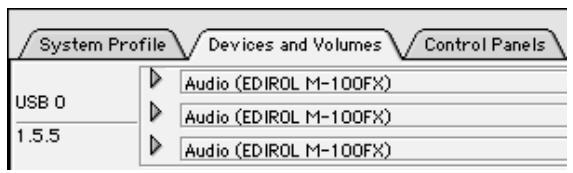
Si l'affichage est correct, l'installation du pilote a réussi.
10.
Dans le menu Fichier, cliquez sur Quitter pour fermer Informations système Apple.
Si les appareils ne s'affichent pas correctement, débranchez le M-100FX, attendez environ dix secondes, puis répétez la procédure à partir de l'étape 2.
Vous devez ensuite procéder à la configuration du pilote.
(→Réglage de l'entrée et de la sortie du son (p. 149))
■ Réglage de l'entrée et de la sortie du son
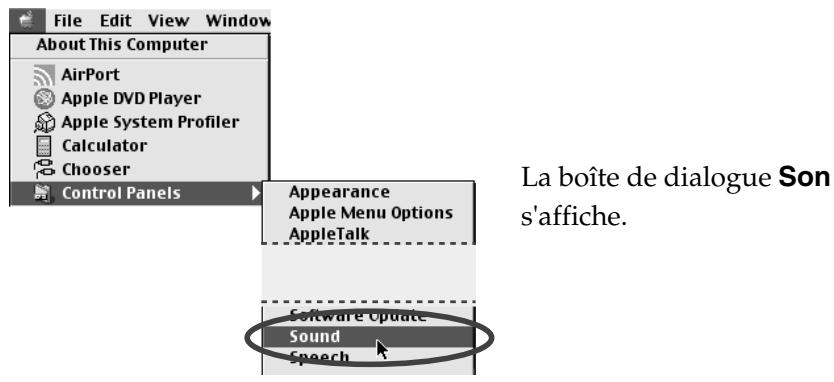
1. Dans le menu Apple, sélectionnez Tableaux de bord - Son.
2. Cliquez sur l'onglet Haut-parleur ou Configuration des HP.
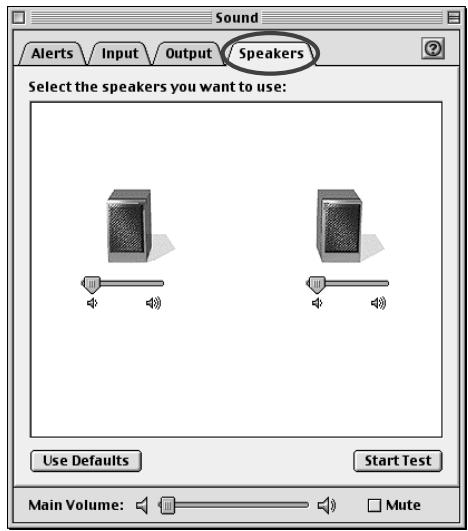
3. Baissez le volume sur le M-100FX et sur votre équipement audio, puis cliquez sur [Lancer test].
![ROLAND M-100FX - Baissez le volume sur le M-100FX et sur votre équipement audio, puis cliquez sur [Lancer test]. - 1](/content/2020/04/130961/images/95e3cde1afd9cfda8f59e0b57cc8f3fed97c24802f3331cf849a76c700c47049.jpg)
Des signaux de test seront transmis par le M-100FX; à gauche d'abord, puis à droite, comme indiqué à l'écran.
![ROLAND M-100FX - Baissez le volume sur le M-100FX et sur votre équipement audio, puis cliquez sur [Lancer test]. - 2](/content/2020/04/130961/images/e4f42397f9d9155a1a62419898297a5c999f345809003d756c7f3dc8eccee5c0.jpg)
Le curseur du volume général ne bouge pas.
4. Dans la boîte de dialogue Son, cliquez sur l'onglet Entrée.
Dans Choisir une source d'entrée audio (Périphérique), choisissez USB Audio.
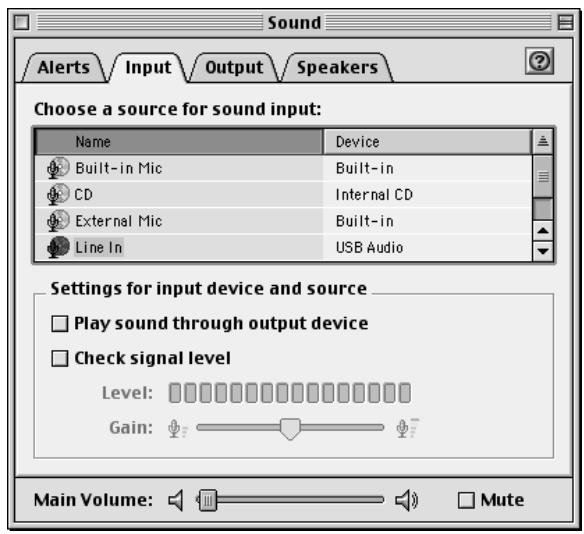
5. Lorsque vous avez terminé la configuration, fermez la boîte de dialogue Son.
Dans le menu File, sélectionnez Quit.
Le paramétrage du pilote est terminé.

Ne cochez pas “Lecture du son par le périphérique de sortie”.
Bouton de niveau d'entrée 55–57
Bouton de volume du casque 57
Bouton de volume général 57
BRIGHTNESS 32-33, 48-49, 65, 80-81
BRIGHTNESS (Brillo) 96–97
BRILLANCE 64
Brummen 51
Buffer Size 167
C
Caldo 72
Casque 54
Casse monitor 70
CLARITY 32-33, 48-49, 64-65, 80-81
CLARITY (Claridad) 96–97
COAXIAL 17
Cold 21,56
Commutateur ADV .... 145, 147
COMPRESS 32, 34, 48, 50, 64, 66, 80, 82
Curseur de volume général 57
D
Default Device 166
DELAY 103
Enceintes de contrôle 54
EQ 107,170
Equalizer 107
Equalizer knob 14, 170
Equalizer LO knob 108
Erde 40
External input jack 13,110
External output jack 13
F
FEMALE .... 32, 37, 48, 53, 64, 69, 80, 85, 121
Micro à condensateur 55–56
Micro dynamique 56
Micro mini-fiche alimenté 56
Microfono 71
Micrófono 87
Périphérique audio USB 146
PHANTOM 13
Phantom power 12
Phantom power switch 13
Phone type 12
PHONES 13
prise jack d'entrée micro 55
R
RADIO 32, 35, 48, 51, 64, 67, 80, 83, 118
RADIO (Aparato de radio) 96, 99
RATE 32, 34, 48, 50, 64, 66, 80, 82
Cet appareil numérique de la classe B respecte toutes les exigences du Règlement sur le matériel brouilleur du Canada.
For the USA
Maison FO - YAM Marcel
25 Rue Jules Hermann,
Chaudron - BP79 97 491
Ste Clotilde Cedex,
REUNION ISLAND
TEL: (0262) 218-429