
M-100FX - Audiomischpult ROLAND - Kostenlose Bedienungsanleitung
Finden Sie kostenlos die Bedienungsanleitung des Geräts M-100FX ROLAND als PDF.


Benutzerfragen zu M-100FX ROLAND
0 Frage zu diesem Gerät. Beantworten Sie die, die Sie kennen, oder stellen Sie Ihre eigene.
Eine neue Frage zu diesem Gerät stellen
Laden Sie die Anleitung für Ihr Audiomischpult kostenlos im PDF-Format! Finden Sie Ihr Handbuch M-100FX - ROLAND und nehmen Sie Ihr elektronisches Gerät wieder in die Hand. Auf dieser Seite sind alle Dokumente veröffentlicht, die für die Verwendung Ihres Geräts notwendig sind. M-100FX von der Marke ROLAND.
BEDIENUNGSANLEITUNG M-100FX ROLAND
Grundlegende Bedienung....38
Anschluss von Monitor-Lautsprechern oder Kopfhörern....38
Regelung der Lautstärke....38
Anschluss eines Mikrofons 39
Anschluss eines Mikrofons, um Sound einzuspeisen....39
Anpassung der Verstärkung und des Pegels (der Lautstärke) 41
Anschluss von Audiogeräten 42
Anschluss einer Stereoanlage oder eines MD-Geräts 42
Anschluss des Aufnahmegeräts....42
Regelung des Eingangspegels (Lautstärke) 42
Anschluss des M-100FX an Ihren Computer 44
Regelung des Eingangspegels (Lautstärke) 45
Audio/Voice-Effekte 47
So wenden Sie Effekte an 47
Effekttypen 48
Effektparameter....49
Français
Einstellungen und Überprüfung....140
Macintosh-Anwender 141
Français
Grundlegende Bedienung
Der M-100FX bietet eine Vielzahl von Anschlüssen, die mit einer großen Auswahl von Geräten verbunden werden können. In diesem Abschnitt wird erklärt, wie Sie Lautsprecher, Mikrofone, Audiogeräte oder Ihren Computer an den M-100FX anschließen können.
* Um Fehlfunktionen und/oder Schäden an Lautsprechern oder anderen Geräten zu verhindern, reduzieren Sie stets die Lautstärke und schalten alle Geräte ab, bevor Sie die Verbindungen einrichten.
* Vergewissern Sie sich stets, dass die Lautstärke reduziert wurde, bevor Sie den Netzschalter betätigen. Beim Einschalten wird eventuell auch dann Sound ausgegeben, wenn der Lautstärkeregler ganz zurückgestellt wurde. Das ist jedoch normal und kein Anzeichen für eine Fehlfunktion.
* In diesem Abschnitt erfahren Sie, welche Geräte an den M-100FX angeschlossen werden können, und welche Vorsichtsmaßnahmen Sie dabei ergreifen müssen. Weitere Informationen zur Verwendung verschiedener Kombinationen angeschlossener Geräte erhalten Sie unter Applications (S. 105).
Anschluss von Monitor-Lautsprechern oder Kopfhörern
Im ersten Schritt werden wir die Geräte anschließen, mit denen Sie sich den Sound anhören können. Schließen Sie die Monitor-Lautsprecher oder Kopfhörer an, damit Sie den Sound hören können, den Sie mischen. Verbinden Sie Ihre Monitor-Lautsprecher mit den Monitor-Ausgangsbuchsen bzw. Ihre Kopfhörer mit der Kopfhörerbuchse.
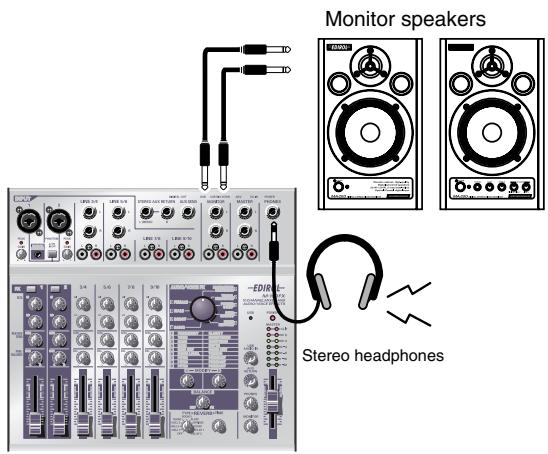
Die Monitor-Ausgangsbuchsen bieten Anschlüsse vom Typ Phone sowie vom Typ RCA-Phono. An beiden Anschlüssen wird das gleiche Signal ausgegeben. Verwenden Sie die Anschlüsse, die für die Kabel geeignet sind, die Sie mit Ihren Monitor-Lautsprechern einsetzen. Wenn sowohl die Phone-Buchse als auch die RCA-Phono-Buchsen mit Steckern verbunden werden, wird der Sound nur aus den Phone-Buchsen ausgegeben.
* Bevor Sie Ihre Monitor-Lautsprecher oder Kopfhörer anschließen, drehen Sie den Monitor-Lautstärke-Schaltknopf oder Kopfhörer-Lautstärke-Schaltknopf sowie den Lautstärkeregler Ihrer Monitor-Lautsprecher in die Minimalposition.
■ Regelung der Lautstärke
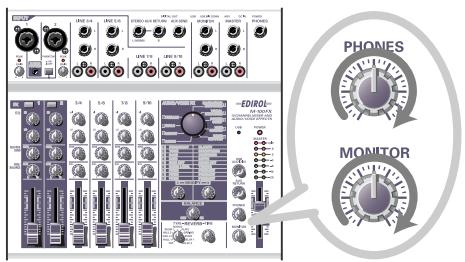
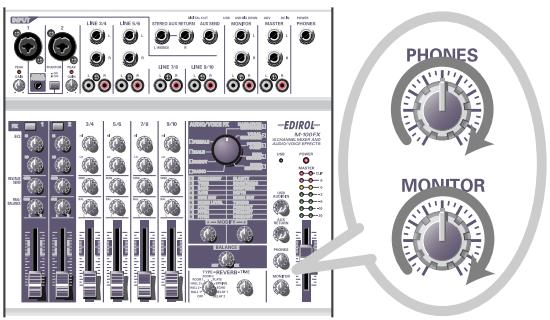
- Wenn Sie Monitor-Lautsprecher angeschlossen haben, erhöhen Sie die Lautstärke auf den gewünschten Pegel.
- Drehen Sie den Monitor-Lautstärke-Schaltknopf oder Kopfhörer-Lautstärke-
Schaltknopf nach rechts, um die Lautstärke wie gewünscht zu regulieren.
- Anschluss eines Mikrofons ....(S. 39)
- Anschluss von Audiogeräten....(S. 42)
- Anschluss des M-100FX an Ihren Computer......(S. 44)
• Using the external input/output jacks (AUX)......(S. 28)
• Using the digital output jacks ....(S. 30)
Anschluss eines Mikrofons
■ Anschluss eines Mikrofons, um Sound einzuspeisen
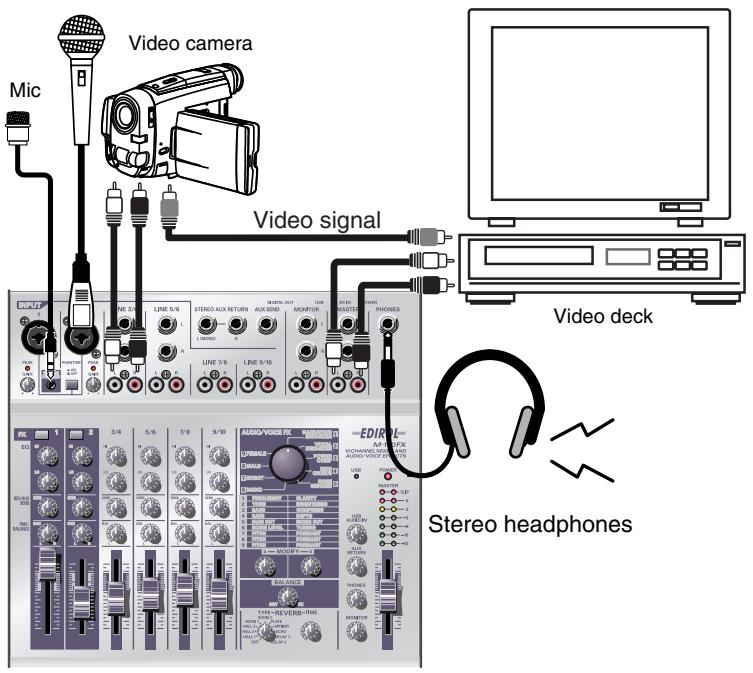
Die Mic-Eingangsbuchsen 1 und 2 (INPUT 1, 2) sind für Mikrofone geeignet, die über XLR-Stecker oder Phone-Stecker verfügen. Die XLR-Buchsen können Phantomstrom für Kondensatormikrofone bereitstellen, die diese Art Stromversorgung benötigen. Die Phone-Buchsen sind für symmetrische oder unsymmetrische Anschlüsse geeignet.
Wenn Sie ein Kondensatormikrofon verwenden, das Phantomstrom nutzt, schalten Sie den Phantomstrom-Schalter ein.
* Sie müssen den Phantomstrom deaktiviert lassen, wenn Sie kein Kondensatormikrofon verwenden, das Phantomstrom benötigt. Wenn ein dynamisches Mikrofon oder ein Gerät für die Wiedergabe von Sound mit Phantomstrom versorgt wird, treten Fehlfunktionen auf. Weitere Informationen über die Spezifikationen Ihres Mikrofons erhalten Sie im Benutzerhandbuch, das Ihrem Mikrofon beiliegt.
(Die Phantomstromversorgung des M-100FX beträgt maximal DC 48 V, 10 mA.)

Bevor Sie ein Mikrofon anschließen, drehen Sie den Input-Level-Schaltknopf (GAIN) in die Minimalposition, um den Schaltkreis zu schützen.

Phantomstrom
Hierbei handelt es sich um eine Methode, mit der ein Kondensatormikrofon oder ähnliches Gerät über das Mikrofonkabel mit Strom versorgt wird. Die integrierte Phantomstromversorgung stellt 48 V (Gleichstrom) zur Verfügung. Die Form des Steckers ist identisch mit der Form eines konventionellen XLR-Steckers.
Über symmetrische und unsymmetrische Anschlüsse
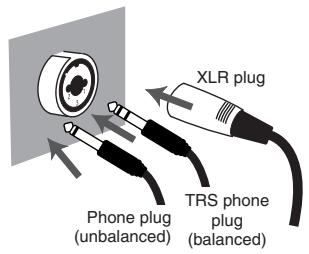
Die symmetrische Eingabe ist eine Methode, mit der ein Signal mit Hilfe von drei Leitern übertragen werden kann, die als "heiß", "kalt", und "Erde" bezeichnet werden. Der Stecker ist in drei Abschnitte unterteilt. Stecker, die für Stereosignale verwendet werden, sind ebenfalls in drei Abschnitte unterteilt, werden jedoch anders verdrahtet. Bringen Sie diese beiden Anschlusstypen nicht durcheinander. Stereosignale können nicht in die Mic-Eingangsbuchse 1 oder in die Buchse 2 (INPUT 1, 2) eingespeist werden.
Die unsymmetrische Eingabe ist die übliche Methode für die Übertragung eines Signals mit Hilfe von zwei Leitern, einer Signalleitung und einer Erde. Der Stecker ist in zwei Abschnitte unterteilt.
Mikrofontypen
Mikrofone können grob als dynamische Mikrofone oder Kondensatormikrofone kategorisiert werden. Der M-100FX ist mit beiden Typen kompatibel und ist auch für "Plugin-Mikrofone" geeignet – die Miniatur-Kondensatormikrofone, die für den Anschluss an die Mikrofonbuchse eines Computers oder die Aufnahmebuchse eines MD-Recorders (Mini Disc-Recorders) entwickelt wurden.
Die Plugin-Mikrofonbuchse ist für monaurale Mikrofone oder Stereomikrofone geeignet. Wenn ein Stereostecker mit der
Mic-Eingangsbuchse 1 (INPUT 1) verbunden wird, verarbeitet Kanal 1 die linken/rechten Signale in Stereo. Wenn ein Plugin-Mikrofon angeschlossen wird und Sie ein Mikrofon mit der XLR-Buchse verbinden, wird aus dem Mikrofon, das mit der XLR-Buchse verbunden ist, kein Sound ausgegeben. An den Mixer wird nur das Signal des Plugin-Mikrofons gesendet.
Wenn Sie die Plugin-Mikrofonbuchse verwenden, kann mit dem Input-Level-Schaltknopf (GAIN) der Eingangspegel nicht verändert werden.

Mit der Plugin-Mikrofonbuchse kann nur ein Plugin-Mikrofon verbunden werden. Wenn ein anderer Mikrofontyp, z.B. ein Mikrofon mit einem konventionellen Stereo-Mini-Ausgangsstecker, mit dieser Buchse verbunden wird, kann der Schaltkreis beschädigt werden.
■ Anpassung der Verstärkung und des Pegels (der Lautstärke)
Nachdem Sie die Verbindungen hergestellt haben, gehen Sie wie folgt vor, um die Lautstärke entsprechend anzupassen.
1. Bringen Sie den Input-Level-Schaltknopf (GAIN), Master Volume Fader, Monitor-Lautstärke-Schaltknopf und Kopfhörer-Lautstärke-Schaltknopf in ihre Minimalpositionen.
2. Regeln Sie die Verstärkung (Gain).
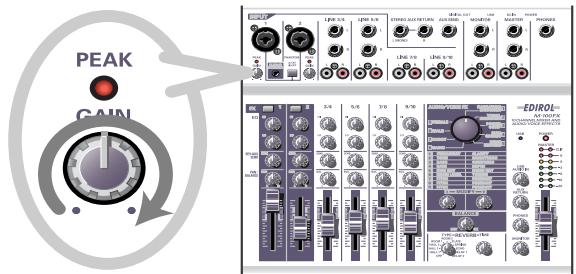
Während Sie in das Mikrofon sprechen/singen/vortragen, drehen Sie den Input-Level-Schaltknopf nach rechts bis zu dem Kanal, mit dem Ihr Mikrofon verbunden ist. Stellen Sie den Eingangspegel so hoch, wie Sie ihn stellen können, ohne dass die Peak-Anzeige aufleuchtet.
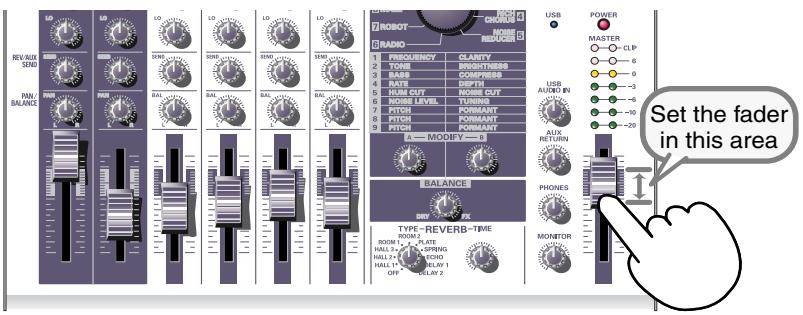
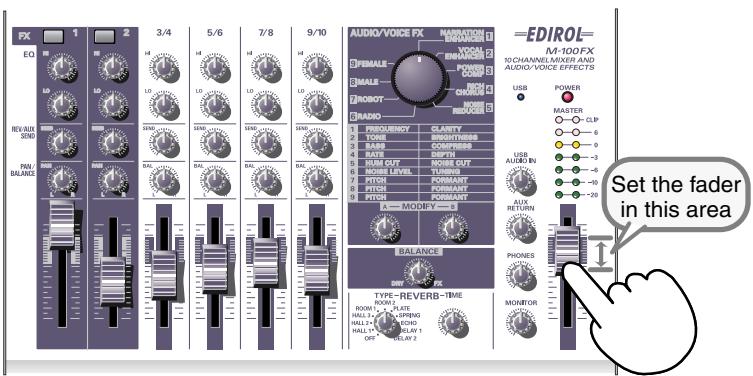
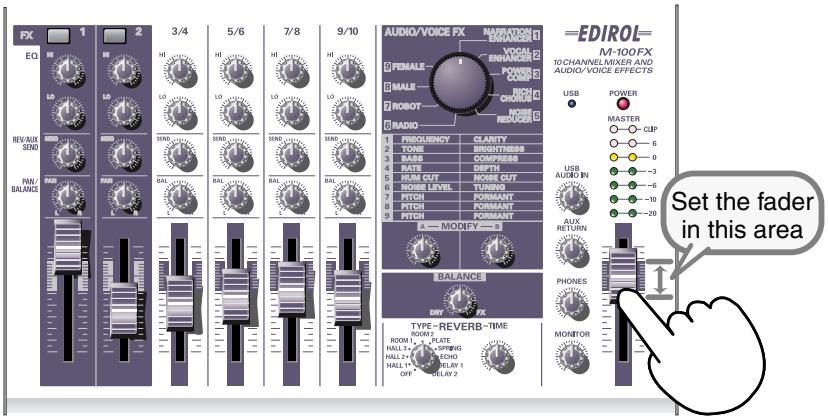
3. Stellen Sie den Master Volume Fader in die Mitte des Bereichs, der in der untenstehenden Abbildung des Bedienfelds gezeigt wird.
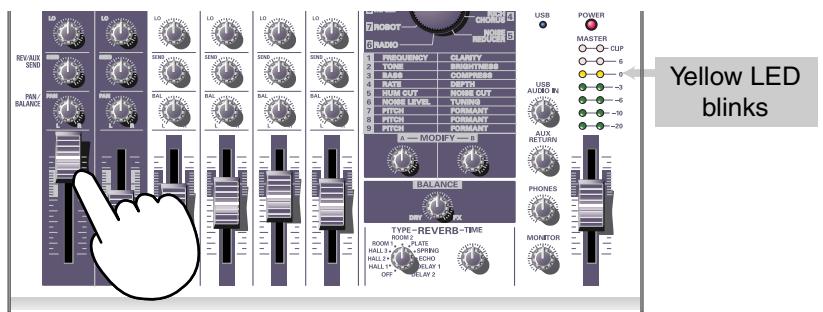
4. Regeln Sie den Eingangspegel.
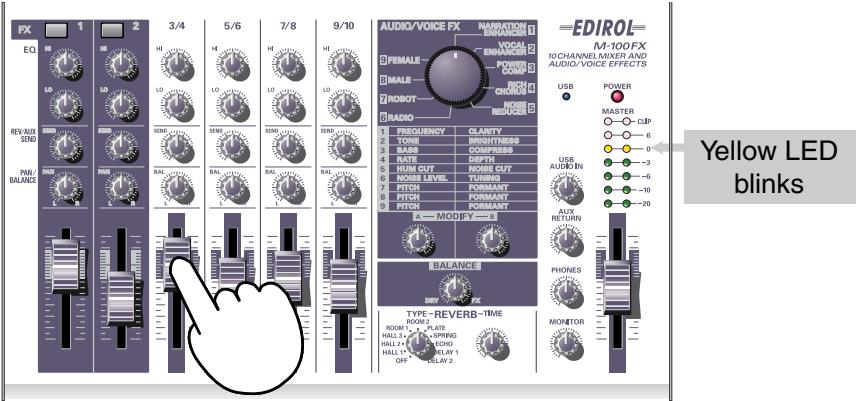
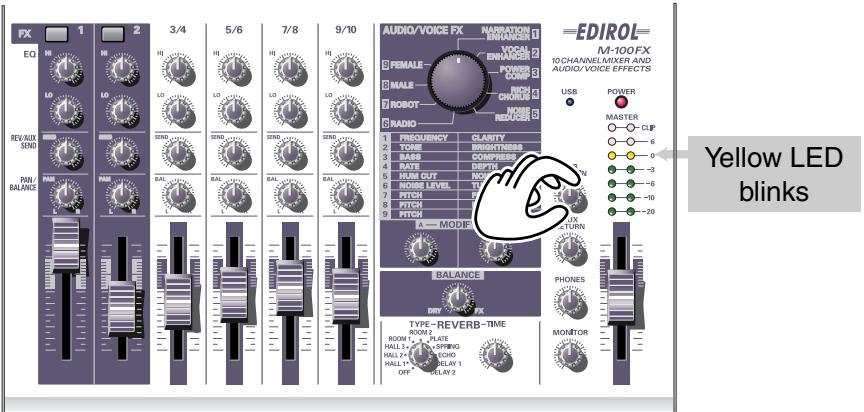
Stellen Sie den Input Level Fader so ein, dass die gelbe LED (0 dB) der Master-Volume-Anzeige von Zeit zu Zeit aufleuchtet.
Wenn Sie mit mehreren Mikrofonen gleichzeitig aufnehmen, sollten Sie die Input Level Fader aller Eingabekanäle langsam nach oben schieben, um die Pegel anzupassen.

Die Peak-Anzeige leuchtet auf, wenn der Eingangssignal-Pegel (Lautstärke) zu hoch ist und zeigt damit an, dass das Eingangssignal verzerrt ist. Um die beste Audio-Qualität zu erreichen, sollten Sie den Eingangspegel so hoch wie möglich stellen, d.h., erhöhen Sie die Verstärkung (Gain) so weit wie möglich, ohne dass die Peakanzeige aufleuchtet.
Anschluss von Audiogeräten
Nehmen Sie die Anschlüsse wie folgt vor, damit Sie mit einer CD mitsingen können.
* Weitere Informationen zum Anschluss eines Mikrofons für die Eingabe (Aufnahme) Ihrer Stimme erhalten Sie unter Anschluss eines Mikrofons (S. 39).
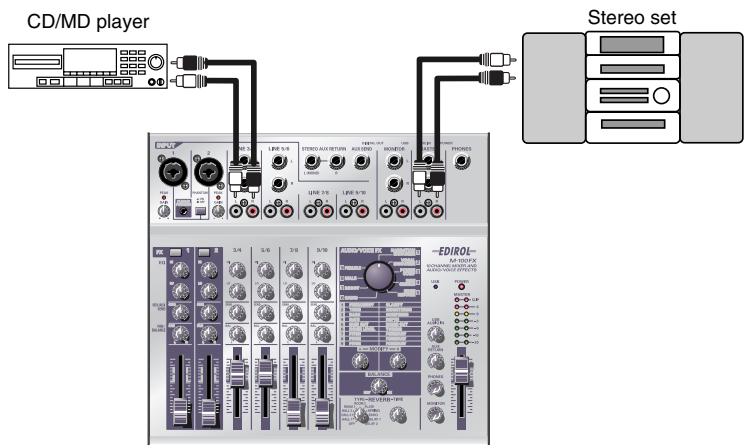
■ Anschluss einer Stereoanlage oder eines MD-Geräts
Die Kabel, die Sie mit den Leitungseingangsbuchsen 3/4 (LINE INPUT 3/4) und Leitungseingangsbuchsen 5/6 (LINE INPUT 5/6) verbinden, können entweder über einen Phone-Stecker oder einen RCA-Phone-Stecker verfügen. Wenn Sie beide Steckertypen gleichzeitig anschließen, wird nur der Sound der Phone-Steckerverbindung in den Mixerabschnitt gesendet.
■ Anschluss des Aufnahmegeräts
Wenn Sie das gemischte Signal aufnehmen möchten, verbinden Sie die Master-Ausgangsbuchsen des M-100FX mit den LINE IN- oder Aufnahmebuchsen (REC) Ihres Kassettenrecorders oder MD-Recorders.
Die Master-Ausgangsbuchsen stellen Buchsen vom Typ Phone und RCA Phono zur Verfügung. Beide Typen geben das gleiche Signal aus; verwenden Sie den Typ Buchsen, die dem Kabel entsprechen, die mit dem Recorder oder anderem Gerät verbunden sind, das Sie verwenden. Wenn Sie beide Steckertypen gleichzeitig anschließen, wird nur der Sound der Phone-Steckerverbindung in den Recorder oder in andere Geräte gesendet.
■ Regelung des Eingangspegels (Lautstärke)
Nachdem Sie die Verbindungen hergestellt haben, regeln Sie die Lautstärke wie folgt
Bringen Sie die Input Level Fader und Master Volume Fader in die Minimalposition. Wenn Sie Monitor-Lautsprecher oder Kopfhörer angeschlossen haben, drehen Sie den Monitor-Lautstärke-Schaltknopf und den Kopfhörer-Lautstärke-Schaltknopf in die Minimalposition.

Jeder der
Leitungseingänge 3/4, 5/6, 7/8, 9/10 (LINE INPUT 3/4, 5/6, 7/8, 9/10) verfügt über denselben Schaltkreis. Verwenden Sie die Leitungseingänge wie gewünscht entsprechend der Reihenfolge der Geräte, die Sie anschließen, oder entsprechend der Position der Geräte.

Die Eingangsbuchsen vom Typ Phone und RCA Phono für die Leitungseingänge sind mit dem gleichen Schaltkreis innerhalb des M-100FX verbunden. Verwenden Sie den Anschluss, der für Ihr Kabel geeignet ist.

Bevor Sie ein Audiogerät mit einer Buchse verbinden, drehen Sie den Master Volume Fader und den Input Level Fader in die Minimalposition, um den Schaltkreis zu schützen.

Nähere Informationen zur Regelung der Mikrofon-Eingangspegel erhalten Sie unter Anschluss eines Mikrofons (S. 39).
- Bringen Sie den Master Volume Fader in die Position, die im Bedienfeld schwarz markiert ist.
- Geben Sie auf dem Gerät, das mit den Leitungseingangsbuchsen verbunden ist, Sound aus.
Schieben Sie den Input Level Fader langsam nach oben, um die Lautstärke zu erhöhen. Passen Sie die Lautstärke so an, dass das gelbe Licht (0 dB) der Master-Volume-Anzeige von Zeit zu Zeit aufleuchtet. Wenn Sie mit mehreren Leitungseingangsbuchsen (Kanälen) Geräte verbunden haben und Aufnahmen erstellen möchten, schieben Sie die Eingangspegelregler für jeden Eingangskanal, den Sie verwenden, nach oben, um die Lautstärke entsprechend Ihren Wünschen anzupassen.
- Wenn es Ihnen Ihr Aufnahmegerät ermöglicht, den Aufnahmepegel anzupassen, verstellen Sie ihn so, dass die Peak-Anzeige Ihres Aufnahmegeräts nicht aufleuchtet, oder so, dass die Pegel-Messanzeige im Bereich einer angemessenen Aufnahmelautstärke bleibt.
- Wenn Sie Monitor-Lautsprecher angeschlossen haben, erhöhen Sie die Lautstärke der Monitor-Lautsprecher auf den gewünschten Pegel.
- Drehen Sie den Monitor-Lautstärke-Schaltknopf oder Kopfhörer-Lautstärke-Schaltknopf, bis die gewünschte Lautstärke erreicht wird.
Anschluss des M-100FX an Ihren Computer
Der M-100FX verfügt über einen USB-Anschluss, der es Ihnen ermöglicht, den M-100FX an Ihren PC anzuschließen. Wenn der M-100FX mit Ihrem Computer über ein USB-Kabel verbunden ist, kann die Ausgabe des Audiosignals (Sound) von Ihrem Computer mit den Audiosignalen gemischt werden, die in den M-100FX eingegeben werden, oder die Signale (Sounds), die vom M-100FX gemischt werden, können zu Ihrem Computer gesendet werden.
Die Sounds, die von den Effekten des M-100FX gemischt oder verarbeitet werden, können auch mit Software für die Musikproduktion oder mit Waveform-Bearbeitungssoftware auf Ihrem Computer aufgenommen werden, wenn Sie eigene originale Audiodaten erstellen möchten.
Was ist USB?
USB steht für Universal Serial Bus und ist eine Schnittstelle für den Anschluss einer Vielzahl unterschiedlicher Peripheriegeräte an einen Computer. Mit einem einzigen USB-Kabel können viele verschiedene Geräte angeschlossen und Daten mit Hochgeschwindigkeit übertragen werden.
Sie können Peripheriegeräte auch anschließen oder entfernen, ohne zuvor den Netzstrom abzustellen, und Ihr Computer wird das angeschlossene Gerät automatisch erkennen. Einige Geräte können es erfordern, dass Einstellungen vorgenommen oder andere Maßnahmen ergriffen werden.
Ihr Computer wird den M-100FX als Gerät erkennen, das verwendet wird, um Audiosignale zum Computer und vom Computer zu übertragen.
* Der M-100FX unterstützt USB Version 1.1.
Um den M-100FX via USB-Anschluss verwenden zu können, müssen Sie auf Ihrem Computer einen Treiber installieren. Nähere Informationen zur Installation des Treibers erhalten Sie unter Connecting the M-100FX to your computer (S. 139).
Installieren Sie die Treiber. Gehen Sie dabei vor wie in Connecting the M-100FX to your computer (S. 139) beschrieben.
Wenn Sie auf Ihrem Computer Sound aufnehmen möchten, stellen Sie die Verbindungen her wie im untenstehenden Diagramm angezeigt.
Verbinden Sie das USB-Kabel mit dem USB-Anschluss an der Rückseite des M-100FX. Weitere Informationen zum Anschluss Ihrer Monitor-Lautsprecher oder Kopfhörer erhalten Sie unter Anschluss von Monitor-Lautsprechern oder Kopfhörern (S. 38).
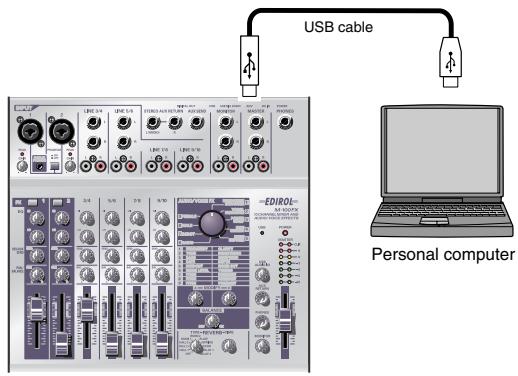

Wenn Sie mit Windows arbeiten und die Wiedergabe einer Audio-CD via USB zum M-100FX senden möchten, müssen Sie den Windows Media Player 7 oder später verwenden. Wenn Sie unter Mac OS9 den erweiterten Modus einsetzen, können Sie den wiedergegebenen Sound einer Musik-CD nicht an den M-100FX senden.

Weitere Informationen zum Anschluss eines Mikrofons für die Eingabe Ihrer Stimme erhalten Sie unter Anschluss eines Mikrofons (S. 39).
■ Regelung des Eingangspegels (Lautstärke)
Nachdem Sie die Verbindungen hergestellt haben, sollten Sie die Lautstärke wie folgt für die Aufnahme regeln.
Bringen Sie die Input Level Fader, Master Volume Fader und USB-Input-Level-Schaltknopf in die Minimalposition. Wenn Sie Kopfhörer angeschlossen haben, bringen Sie den Kopfhörer-Lautstärke-Schaltknopf in die Minimalposition.
- Bringen Sie den Master Volume Fader in die Position in der Mitte des Bereichs, der im Bedienfeld schwarz markiert ist.
- Während Sie auf Ihrem Computer Sound wiedergeben, drehen Sie den USB-Input-Level-Schaltknopf nach rechts, um die Lautstärke zu erhöhen. Stellen Sie die Lautstärke so ein, dass das gelbe Licht (0 dB) der Master-Volume-Anzeige von Zeit zu Zeit aufleuchtet.
Wenn Sie mit mehreren Leitungseingangsbuchsen (Kanälen) Geräte verbunden haben und Aufnahmen erstellen möchten, verschieben Sie für alle diese Kanäle die Input Level Fader, um die Lautstärken anzupassen.
MEMO
Nähere Informationen zur Regelung des Mikrofon-Eingangspegels erhalten Sie unter Anschluss eines Mikrofons (S. 39).
MEMO
Wenn Sie in Ihren Computer Sound eingeben (aufnehmen), ist es eine gute Idee, auf die Position des USB-Input-Level-Schaltknopfs zu achten. Sie müssen eventuell den USB-Input-Level-Schaltknopf zurückdrehen, während Sie eine Aufnahme erstellen.
3. Wenn Sie das Audiosignal auf Ihrem Computer aufnehmen, nehmen Sie Änderungen an Ihrer Software vor, um den Aufnahmepegel entsprechend anzupassen.
Der Master Volume Fader passt die Lautstärke des Sounds an, der vom USB-Anschluss des M-100FX an Ihren Computer gesendet wird.
* Abhängig von Ihrer Aufnahmesoftware wird das Signal, das für die Aufnahme eingespeist wird, eventuell direkt zurück zum USB-Audio-Ausgang gesendet. In diesem Fall kommt es bei der USB-Audioeingabe des M-100FX zu einer Feedback-Schleife, wobei ein heulender Ton oder Verzerrung erzeugt werden kann. Um das zu verhindern, können Sie entweder Ihre Aufnahmesoftware so einstellen, dass die Ausgabe nicht mehr am USB-Anschluss erfolgt, oder Sie drehen den USB-Input-Level-Schaltknopf des M-100FX ganz nach links (Position 0).
* Der Master Volume Fader steuert die Lautstärke der Digitalausgabe und den Pegel (Lautstärke), mit dem das gemischte Signal zum USB-Anschluss gesendet wird. Wenn Sie die Lautstärke Ihrer Monitorlautsprecher unabhängig vom Aufnahmepegel anpassen möchten, verbinden Sie die Monitorlautsprecher mit den Monitor-Ausgangsbuchsen (analog) des M-100FX und verwenden Sie den Monitor-Output-Schaltknopf, um die Lautstärke anzupassen.
Welche Audio/Voice-Effekte gibt es?
Sie können Audio/Voice-Effekte auf die Mic-Eingangsbuchsen 1 und 2 (CH 1, 2) anwenden. Diese Effekte nutzen einen internen digitalen Signalprozessor (DSP) für die Verarbeitung des Sounds aus Ihrem Mikrofon bzw. Ihrer Mikrofone mit einer Vielzahl von Methoden, wie z.B. durch die Erhöhung des Niederfrequenzbereichs, womit der Sound eine größere Klarheit erhält, oder durch die Veränderung der Tonlage.
So wenden Sie Effekte an
Weitere Informationen zum Anschluss von Mikrofonen oder anderen Geräten erhalten Sie unter Grundlegende Bedienung (S. 38).
- Drücken Sie für den Kanal, mit dem Ihr Mikrofon verbunden ist, den Effektschalter, um es einzuschalten. Der Schalter leuchtet anschließend rot.
- Verwenden Sie den Audio/Voice-Effektauswahlschaltknopf, um einen Effekt auszuwählen.
- Verwenden Sie die A/B-Schaltknöpfe für die Effektänderung, um den Typ (die Parameter) des Effekts zu verändern.
- Verwenden Sie den Effekt-Balance-Schaltknopf, um die Tiefe des Effekts oder den Anteil des ursprünglichen Sounds und des bearbeiteten Sounds anzupassen.
Effekttypen
| 1 | NARRATION ENHANCER | (S. 49) | ||
| Lässt Kommentare oder Ankündigungen klarer klingen. Entfernt unerwünschte Geräusche. | A | FREQUENCY | ||
| B | CLARITY | |||
| 2 | VOCAL ENHANCER | (S. 49) | ||
| Passt den tonalen Charakter der Stimme an und verleiht ihr Reichweite und Klarheit. Sie können den Stimmcharakter auch gedämpfter klingen lassen. | A | TONE | ||
| B | BRIGHTNESS | |||
| 3 | POWER COMPRESSOR | (S. 50) | ||
| Lässt eine Stimme kraftvoll klingen, die im Niederfrequenzbereich schwach klingt. Kann auch verwendet werden, um eine Stimme zu verstärken, die von anderen | A | BASS | ||
| B | COMPRESS | |||
| 4 | RICH CHORUS | (S. 50) | ||
| Verleiht dem Sound Raum und Tiefe. Wenn Sie den Balance-Schaltknopf nach oben verschieben, wird der Klang leicht moduliert, womit ein geheimnisvoller Effekt | A | RATE | ||
| B | DEPTH | |||
| 5 | NOISE REDUCER | (S. 51) | ||
| Reduziert elektrische Brumm- und Zischgeräusche. | A | HUM CUT | ||
| B | NOISE CUT | |||
| 6 | RADIO | (S. 51) | ||
| Simuliert das Rauschen, das häufig von einer Radio-oder Analogaufnahme erzeugt wird, und vermittelt den Eindruck einer alten Aufnahme. | A | NOISE LEVEL | ||
| B | TUNING | |||
| 7 | ROBOT | (S. 52) | ||
| Verleiht dem Sound einen roboterhaften Charakter bei geringer Änderung der Tonlage. | A | PITCH | ||
| B | FORMANT | |||
| 8 | MALE | (S. 52) | ||
| Transformiert eine weibliche Stimme in eine männliche Stimme. | A | PITCH | ||
| B | FORMANT | |||
| 9 | FEMALE | (S. 53) | ||
| Transformiert eine männliche Stimme in eine weibliche Stimme. | A | PITCH | ||
| B | FORMANT | |||
■ Effektparameter
1. NARRATION ENHANCER
Dieser Effekt lässt eine Stimme klarer klingen. Er reduziert auch die unerwünschten Zischgeräusche einer Mikrofoneingabe und sorgt dafür, dass der Sound besser zu hören ist. Sie können diesen Effekt verwenden, wenn Sie dem Video, das Sie bearbeiten, Ankündigungen, Kommentare oder Texte hinzufügen.
A. FREQUENCY
Effekt-Schaltknopf A spezifiziert den Frequenzbereich, in dem die Klarheit der Stimme von Schaltknopf B reguliert wird. Während Sie den Effektschaltknopf A nach rechts drehen, wird der Effekt auf einen größeren Bereich angewendet.
B. CLARITY
Damit wird der Umfang angepasst, in dem die Klarheit der Stimme erhöht wird. Während Sie den Effektschaltknopf B nach rechts drehen, wird der Effekt verstärkt. Wenn Sie diesen Effekt auf eine Stimme, die bereits klar ist, übermäßig anwenden, wird der Klang schrill oder verzerrt.
2. VOCAL ENHANCER
Dieser Effekt verstärkt oder reduziert die Komponenten eines Sounds, die seinen grundlegenden Charakter ausmachen. Sie können ihn verwenden, um den Charakter einer Stimme zu unterstreichen oder zu korrigieren, wenn Sie einen Dialog oder Song aufnehmen.
A. TONE
Wenn Sie den Effektschaltknopf A nach rechts drehen, wird der Frequenzbereich verstärkt, der den fundamentalen Bereich der Stimme enthält, womit die Stimme ausdrucksstärker wird. Wenn Sie den Sound weniger resonierend und ausdrucksstark werden lassen möchten, drehen Sie den Schaltknopf nach links.
B. BRIGHTNESS
Effektschaltknopf B verstärkt den Frequenzbereich, der für eine Stimme charakteristisch ist. Drehen Sie den Schaltknopf nach rechts, um Atemgeräusche und Ausdruck zu betonen, oder nach links, um eine schrill klingende Stimme zu dämpfen.
HINT
Zischen: das Geräusch, das entstehen kann, wenn Worte mit “s” oder “sh” ausgesprochen werden.
3. POWER COMPRESSOR
Dieser Effekt kann eine dünne Stimme verstärken, deren Niederfrequenzbereich zu schwach ist, und sie kraftvoller klingen lassen. Mit diesem Effekt kann auch die Lautstärke einer Stimme, deren Lautstärke stark unterschiedlich ist, ausgeglichen werden, oder es kann eine Stimme verstärkt werden, die von anderen Klängen häufig überdeckt wird.
Wenn die Lautstärke bereits ausreicht und keine anderen Klänge vorhanden sind, von denen die Stimme verdeckt wird, sollten Sie es vermeiden, diesen Effekt übermäßig anzuwenden. Hiermit kann das Rauschen verstärkt oder es können laute Klänge unterdrückt werden, womit der Sound gedämpft klingt.
A. BASS
Hiermit wird der Niederfrequenzbereich der Stimme verstärkt oder unterdrückt. Wenn Sie den Effektschaltknopf A nach rechts drehen, wird der Effekt verstärkt. Sie können diesen Effekt verwenden, um die niedrigen Frequenzbereiche für eine Stimme zu erhöhen, die entfernt vom Mikrofon aufgenommen wurde.
B. COMPRESS
Hiermit wird der Unterschied in der Lautstärke zwischen lauten und leisen Klängen reduziert, wodurch die Gesamtlautstärke erhöht wird. Wenn Sie den Effektschaltknopf B nach rechts drehen, erreichen die Klänge allmählich einen höheren Pegel. Anders als bei der einfachen Erhöhung der Lautstärke wird damit verhindert, dass laute Klänge verzerrt werden.
4. RICH CHORUS
Dieser Effekt fügt einen "Chor"-Effekt hinzu, der erzeugt wird, indem der ursprüngliche Sound mit einem tonhöhenmodulierten Klang ergänzt wird, wodurch eine raumfüllende Wirkung erzielt wird. Er kann genutzt werden, um fantasieähnliche Effekte mit reduziertem Orientierungssinn zu erzeugen, oder um einer Vokalharmonie die Illusion eines Hintergrundchors hinzuzufügen.
A. RATE
Passt die Frequenz der Modulation an. Wenn Sie den Effektschaltknopf A nach rechts drehen, wird die Modulation beschleunigt.
B. DEPTH
Passt die Tiefe der Modulation an. Wenn Sie den Effektschaltknopf B nach rechts drehen, werden Tonhöhe und Lautstärke stärker verändert, womit ein intensiverer Modulationseffekt erzeugt wird.
Generell kann die Modulation auf eine ziemlich langsame Geschwindigkeit eingestellt werden, und wenn Sie die Illusion eines Hintergrundchors hinzufügen möchten, sollten Sie die Modulationstiefe auf eine Einstellung setzen, die nur leicht links von der Mitte liegt. Verwenden Sie tiefere Einstellungen, wenn Sie einen raumfüllenden, fantasieartigen Effekt erzeugen möchten.

Wenn der eingegebene Sound zu leise ist, ist der Effekt weniger wirkungsvoll. Stellen Sie den eingegebenen Sound lauter.
5. NOISE REDUCER
Damit werden "Zisch"-Geräusche und das "Brummen" reduziert, das manchmal von elektronischen Geräten erzeugt wird.
Dies ist eine effektive Methode, um Rauschen zu entfernen, das auf einer bestimmten Frequenz auftritt, oder um Rauschen zu entfernen, das in einem niedrigeren Bereich als die Stimme vorkommt.
A. HUM CUT
Hiermit werden entweder 50 Hz oder 60 Hz als Brummfrequenz ausgewählt, die entfernt werden wird. Stellen Sie diesen Wert auf eine Frequenz des elektrischen Stroms in Ihrem Gebiet ein.
Wenn Sie den Effektschaltknopf A so verstellen, dass er sich links von der Mitte befindet, wird 50 Hz Brummen entfernt. Wenn Sie den Schaltknopf so verstellen, dass er sich rechts von der Mitte befindet, wird 60 Hz Brummen entfernt. Brummen wird auch stärker ausgeblendet, wenn Sie den Schaltknopf so verstellen, dass er sich weiter von der Mitte entfernt befindet, aber hiervon ist auch der Ton des Audiosignals betroffen, und es kann zu weiteren unerwünschten Effekten, wie z.B. Verzerrungen kommen.
B. NOISE CUT
Damit werden die Hintergrundgeräusche entfernt, die zu hören sind, wenn die Stimme stumm ist. Die Geräusche werden stärker ausgeblendet, wenn Sie den Effektschaltknopf B nach rechts drehen.
Wenn Sie diesen Effekt übermäßig einsetzen, werden Anfang und Ende Ihrer Vokalphrasen unnatürlich ausgeblendet und es kann schwierig werden, die Stimme zu verstehen.
6. RADIO
Dieser Effekt ergänzt die Stimme mit den Geräuschen, die für AM-Radio typisch sind, und erzeugt die Atmosphäre einer Radioübertragung einer alten Aufnahme.
A. NOISE LEVEL
Regelt die Lautstärke des AM-Radio-Geräuschs. Wenn Sie den
Effektschaltknopf A nach links drehen, wird die Lautstärke der Geräusche, die erzeugt werden, wenn das Radio unzureichend feineingestellt wurde, erhöht.
B. TUNING
Simuliert den Sound, der zu hören ist, wenn Sie die Frequenz eines Radios feineinstellen. Die simulierte Feineinstellung ist "korrekt", wenn sich der
Effektschaltknopf B in der Position in der Mitte befindet. Wenn Sie den Schaltknopf nach links oder nach rechts drehen, wird die simulierte Feineinstellung verschoben, womit der Sound rauer wird.
7. ROBOT
Mit diesem Effekt wird die Frequenz der Stimme auf eine einzige Tonhöhe festgelegt, womit die Stimme einen roboterhaften Charakter erhält. Sie können diesen Effekt verwenden, um gesprochene Worte mechanisch klingen zu lassen.
A. PITCH
Robot Voice legt die Tonhöhe der Stimme auf eine bestimmte Frequenz fest. Effektschaltknopf A bestimmt die Tonhöhe. Wenn Sie den Schaltknopf nach rechts drehen, wird diese feste Tonhöhe erhöht.
B. FORMANT
"Formanten" sind Merkmale einer Stimme, die ihren Charakter ausmachen. Effektschaltknopf B passt die Formanten an. Wenn Sie den Schaltknopf nach links drehen, wird eine tiefe, kräftige Stimme erzeugt (als wären die Stimmbänder größer), und wenn der Schaltknopf nach rechts gedreht wird, wird eine hohe, dünne Stimme erzeugt (als wären die Stimmbänder kleiner).
8. MALE
Durch Modifizierung der Tonhöhe und der Formanten der Stimme wird mit diesem Effekt eine weibliche Stimme in eine männliche Stimme verwandelt. Dieser Effekt ist nützlich, wenn Sie einen Dialog oder eine eigene Vorführungen aufnehmen. Durch Drehen des Effekt-Balance-Schaltknopfs in die Nähe der Mitte können Sie den geänderten Sound mit dem ursprünglichen Sound mischen und so ein Duett nachahmen. Durch Anwendung dieses Effekts auf eine reale männliche Stimme können Sie eine sogar noch tiefere und kräftigere Stimme erzeugen.
A. PITCH
Passt den Umfang an, mit dem die Tonhöhe verschoben wird. Während Sie den Effektschaltknopf A nach links drehen, wird die Tonhöhe der Stimme verringert. Wenn der Schaltknopf ganz nach rechts gedreht wird, weist die Stimme die ursprüngliche Tonlage auf.
B. FORMANT
"Formanten" sind Merkmale einer Stimme, die ihren Charakter ausmachen. Effektschaltknopf B passt die Formanten an. Wenn Sie den Schaltknopf nach links drehen, wird eine tiefere Stimme erzeugt (als wären die Stimmbänder größer). Wenn der Schaltknopf ganz nach rechts gedreht wird, entsprechen die Formanten der ursprünglichen Stimme.

Wenn Sie diesen Effekt übermäßig anwenden, kann der Sound knacksen oder verzerrt klingen.

Sie sollten nur die Stimme einer einzigen Person eingeben. Je klarer die ursprüngliche Stimme ist, um so besser kommt der Effekt zur Wirkung. Die Qualität des Effekts wird nicht zufriedenstellen, wenn die eingegebene Stimme zu leise ist, wenn mehrere Personen sprechen oder wenn die Hintergrundgeräusche zu laut sind.

Formanten Dabei handelt es sich um feste Frequenzbereiche, in denen der Klang einer Stimme betont und so der grundlegende Charakter bestimmt wird. Die Position und die Größe der Formanten hängt von der Größe der Stimmbänder ab und ist bei Männern und Frauen, Erwachsenen und Kindern unterschiedlich.

Wenn Sie diesen Effekt übermäßig anwenden, kann der Sound knacksen oder verzerrt klingen.

Sie sollten nur die Stimme einer einzigen Person eingeben. Je klarer die ursprüngliche Stimme ist, um so besser kommt der Effekt zur Wirkung. Die Qualität des Effekts wird nicht zufriedenstellen, wenn die eingegebene Stimme zu leise ist, wenn mehrere Personen sprechen oder wenn die Hintergrundgeräusche zu laut sind.
9. FEMALE
Durch Modifizierung der Tonhöhe und der Formanten der Stimme wird mit diesem Effekt eine männliche Stimme in eine weibliche Stimme verwandelt.
Dieser Effekt ist nützlich, wenn Sie einen Dialog oder eine eigene
Vorführung aufnehmen. Durch Drehen des Effekt-Balance-Schaltknopfs in die Nähe der Mitte können Sie den geänderten Sound mit dem ursprünglichen Sound mischen und so ein Duett nachahmen.
Durch Anwendung dieses Effekts auf eine reale weibliche Stimme können Sie eine sogar noch dünnere und zartere Stimme erzeugen.
A. PITCH
Passt den Umfang an, mit dem die Tonhöhe verschoben wird. Während Sie den Effektschaltknopf A nach rechts drehen, wird die Tonhöhe der Stimme erhöht. Wenn der Schaltknopf ganz nach links gedreht wird, weist die Stimme die ursprüngliche Tonlage auf.
B. FORMANT
"Formanten" sind Merkmale einer Stimme, die ihren Charakter ausmachen. Effektschaltknopf B passt die Formanten an. Wenn Sie den Schaltknopf nach rechts drehen, wird eine schrillere Stimme erzeugt (als wären die Stimmbänder kleiner). Wenn der Schaltknopf ganz nach links gedreht wird, entsprechen die Formanten der ursprünglichen Stimme.

Wenn Sie diesen Effekt übermäßig anwenden, kann der Sound knacksen oder verzerrt klingen.

Sie sollten nur die Stimme einer einzigen Person eingeben. Je klarer die ursprüngliche Stimme ist, um so besser kommt der Effekt zur Geltung. Die Qualität des Effekts wird nicht zufriedenstellen, wenn die eingegebene Stimme zu leise ist, wenn mehrere Personen sprechen oder wenn die Hintergrundgeräusche zu laut sind.
- Starten Sie Windows, wobei der M-100FX ausgesteckt ist.
Stecken Sie alle USB-Kabel außer der USB-Tastatur und der USB-Maus aus (falls vorhanden).
- Beenden Sie alle aktuell ausgeführten Programme (Anwendungen).
Wenn Sie ein Virenschutzprogramm oder ähnliche Software verwenden, müssen Sie diese ebenfalls beenden.
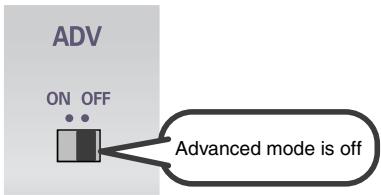
- Bringen Sie den Schalter ADVANCE (Modusauswahl) des M-100FX in die Position OFF.
-
Verwenden Sie das USB-Kabel, um den M-100FX mit Ihrem Computer zu verbinden.
-
Verbinden Sie bei ausgeschaltetem Netzschalter den Wechselstromadapter mit dem M-100FX.
- Verbinden Sie den Wechselstromadapter mit einer elektrischen Steckdose.
-
Verwenden Sie das USB-Kabel, um den M-100FX mit Ihrem Computer zu verbinden.
-
Bringen Sie den Master Fader des M-100FX in die Minimalposition und bringen Sie den Netzschalter in die Position ON.
Der M-100FX wird automatisch erkannt und der Treiber wird installiert.
- Starten Sie Windows neu, sobald die Installation beendet ist.
Als nächstes müssen Sie die Einstellungen für den Treiber vornehmen.
(→Einstellungen und Überprüfung (S. 140))

Nachdem die Anschlüsse fertig gestellt wurden, schalten Sie die verschiedenen Geräte in der angegebenen Reihenfolge ein. Wenn Sie die Geräte in der falschen Reihenfolge einschalten, besteht die Gefahr von Fehlfunktionen und/oder Schäden an Lautsprechern und anderen Geräten.

Vergewissern Sie sich stets, dass die Lautstärke reduziert wurde, bevor Sie den Netzschalter betätigen. Beim Einschalten wird eventuell auch dann Sound ausgegeben, wenn der Lautstärkeregler ganz zurückgestellt wurde. Das ist jedoch normal und kein Anzeichen für eine Fehlfunktion.

Wenn Sie Windows XP verwenden, wurde die Installation fertiggestellt, sobald eine Meldung in der Task-Leiste angezeigt wird, die Sie darüber informiert, dass der
"Hardwareassistent"
nicht mehr aktiv ist.
Einstellungen und Überprüfung
■ Angabe des Audio-Eingabe/Ausgabeziels
Windows XP/2000/Me-Anwender
1. Öffnen Sie die Systemsteuerung.
Windows XP
Klicken Sie in Windows auf Start und wählen Sie im daraufhin angezeigten Menü Systemsteuerung.
Windows 2000/Me
Klicken Sie in Windows auf Start und wählen Sie im daraufhin angezeigten MenüEinstellungen - Systemsteuerung.
2. Öffnen Sie das Dialogfeld Eigenschaften von Sounds und Audiogeräte. (oder in Windows 2000/Me, Eigenschaften von Sounds und Multimedia).
Windows XP
Klicken Sie in “Wählen Sie eine Kategorie” auf “Sounds, Sprachein-/ausgabe und Audiogeräte”. Klicken Sie danach in “oder wählen Sie ein Systemsteuerungssymbol” auf das Symbol Sounds und Audiogeräte.
Windows 2000/Me
Doppelklicken Sie in der Systemsteuerung auf das Symbol [Sounds und Multimedia], um das Dialogfeld Eigenschaften für Sounds und Multimedia zu öffnen.
3. Klicken Sie auf die Registerkarte Audio.
4. Klicken Sie bei MIDI-Musikwiedergabe auf das t, das sich rechts von [Standardgerät] befindet (bzw. in Windows 2000/Me rechts von [Bevorzugtes Gerät]) und wählen Sie folgende Option aus der angezeigten Liste aus.
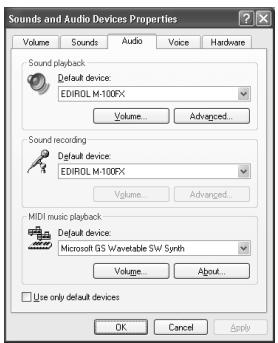
| Audiowiedergabe | Windows XP |
| EDIROL M-100FX | |
| Windows 2000/Me | |
| USB-Audiogerät | |
| Audioaufnahme | Windows XP |
| EDIROL M-100FX | |
| Windows 2000/Me | |
| USB-Audiogerät |
5. Schließen Sie das Dialogfeld Eigenschaften von Sounds und Audiogeräte.
Klicken Sie auf [OK], um die Konfiguration abzuschließen.
Damit sind die Treibereinstellungen abgeschlossen.
Als nächstes müssen Sie die Einstellungen für die Lautstärkeregelung vornehmen.
Abhängig von der Konfiguration Ihres Systems kann es vorkommen, dass das Symbol Sounds und Audiogeräte sofort in der Systemsteuerung (in der klassischen Anzeige) angezeigt wird. In diesem Fall doppelklicken Sie auf das Symbol Sounds und Audiogeräte.
MEMO
Wenn Sie das Symbol für Sounds und Multimedia nicht finden, klicken Sie auf Alle Optionen der Systemsteuerung anzeigen am linken Rand der Systemsteuerung.
MEMO
Unter MIDI-Musikwie-dergabe können Sie diese Einstellungen so lassen, wie sie sind.
Macintosh-Anwender
- Starten Sie den Macintosh, wobei der M-100FX ausgesteckt ist.
Stecken Sie alle USB-Kabel außer der USB-Tastatur und der USB-Maus aus (falls vorhanden).
- Beenden Sie alle aktuell ausgeführten Programme (Anwendungen).
Wenn Sie ein Virenschutzprogramm oder ähnliche Software verwenden, müssen Sie diese ebenfalls beenden.
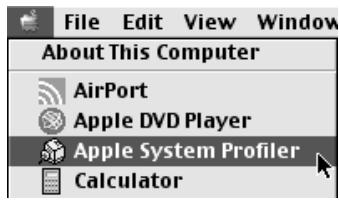
- Nachdem Sie Mac OS gestartet haben, wählen Sie den Apple System Profiler im Menü Apple.
Daraufhin wird das Dialogfeld "Apple System Profiler" angezeigt.
-
Klicken Sie auf die Registerkarte Devices and Volumes.
-
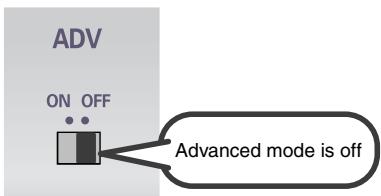
Bringen Sie den Schalter ADVANCE (Modusauswahl) des M-100FX in die Position OFF.
-
Verwenden Sie das USB-Kabel, um den M-100FX mit Ihrem Computer zu verbinden.
-
Verbinden Sie bei ausgeschaltetem Netzschalter den Wechselstromadapter mit dem M-100FX.
-
Verbinden Sie den Wechselstromadapter mit einer elektrischen Steckdose.
-
Verwenden Sie das USB-Kabel, um den M-100FX mit Ihrem Computer zu verbinden.
-
Bringen Sie den Netzschalter des M-100FX in die Position ON.
-
Warten Sie ungefähr fünf Sekunden lang.
Der M-100FX benutzt anschließend den Treiber, der im Mac OS enthalten ist. Während Sie noch warten, verändert sich die Bildschirmanzeige nicht, aber der M-100FX wird vom Computer erkannt. Arbeiten Sie währenddessen nicht mit der Maus oder mit der Tastatur.

Nachdem die Anschlüsse fertig gestellt wurden, schalten Sie die verschiedenen Geräte in der angegebenen Reihenfolge ein. Wenn Sie die Geräte in der falschen Reihenfolge einschalten, besteht die Gefahr von Fehlfunktionen und/oder Schäden an Lautsprechern und anderen Geräten.

Vergewissern Sie sich stets, dass die Lautstärke reduziert wurde, bevor Sie den Netzschalter betätigen. Beim Einschalten wird eventuell auch dann Sound ausgegeben, wenn der Lautstärkeregler ganz zurückgestellt wurde. Das ist jedoch normal und kein Anzeichen für eine Fehlfunktion.
- Um zu prüfen, ob die Erkennung abgeschlossen ist, wechseln Sie erneut in den Apple System Profiler und wählen Sie "Update all information" im Menü Commands.
Im Bereich USB werden drei Audiogeräte angezeigt.
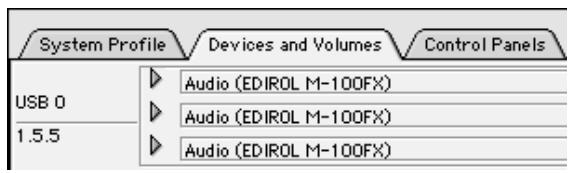
Wenn diese Geräte angezeigt werden, war die Treiberinstallation erfolgreich.
- Klicken Sie im Menü File auf Quit, um den "Apple System Profiler" zu beenden.
Wenn diese Geräte nicht angezeigt werden, trennen Sie den M-100FX vom Anschluss, warten ca. 10 Sekunden und wiederholen alle Schritte ab Schritt 2.
Als nächstes nehmen Sie die Einstellungen für den Treiber vor. (→Anpassen der Soundeingabe/ausgabe (S. 143))
■ Anpassen der Soundeingabe/ausgabe
1. Wählen Sie im Menü Apple den Menüpunkt Control Panel - Sound.
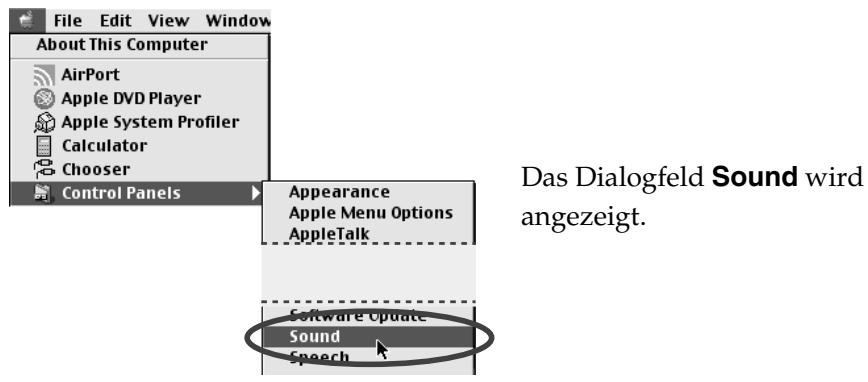
2. Klicken Sie auf die Registerkarte Speakers oder Speaker Settings.
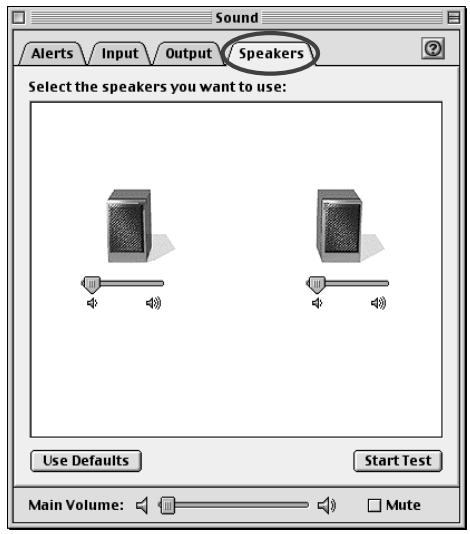
3. Reduzieren Sie die Lautstärke des M-100FX und Ihrer Peripherie-Audiogeräte und klicken Sie anschließend auf [Start Test].
![ROLAND M-100FX - Reduzieren Sie die Lautstärke des M-100FX und Ihrer Peripherie-Audiogeräte und klicken Sie anschließend auf [Start Test]. - 1](/content/2020/04/130961/images/9b83c0456d1397a4e7608c2e802591e7b814bd4cd88c14d74a52ad88b5d108b0.jpg)
Anschließend werden Testsignale aus dem M-100FX ausgegeben; zuerst links, dann rechts, wie im Bildschirm angezeigt.
![ROLAND M-100FX - Reduzieren Sie die Lautstärke des M-100FX und Ihrer Peripherie-Audiogeräte und klicken Sie anschließend auf [Start Test]. - 2](/content/2020/04/130961/images/dccec8c2d2ec547bfa331aa10456c0f2e9669e912147803fcafcadf2dc87f00e.jpg)
Der Lautstärke- Schieberegler bleibt dabei unverändert.
4. Im Dialogfeld Sound (Ton) klicken Sie auf die Registerkarte Input (Eingang).
Wählen Sie in Choose a source for sound input: (Wählen Sie ein Gerät für die Tonausgabe) die Option USB Audio.
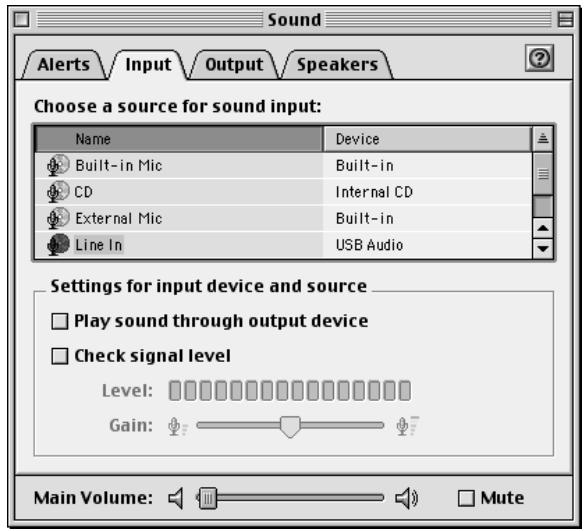
5. Nachdem Sie alle Einstellungen vorgenommen haben, schließen Sie das Dialogfeld Sound.
Wählen Sie im Menü File die Option Quit.
Damit sind die Treibereinstellungen abgeschlossen.

Aktivieren Sie nicht [Play sound through output device]. (Ton über das Ausgabegerät abspielen).
Dynamisches Mikrofon 40
E
ECHO 103
EDIROL M-100FX 131, 140, 146, 152, 158
EDIROL M-100FX In 166
EDIROL M-100FX Out 166
Effect 14, 113, 171
Input-Level-Schaltknopf 39–41
Interruptor ADVANCE 157, 159
J
Kopfhörer-Lautstärke-Schaltknopf 41
L
Latency 167
Level 22, 111, 170
LINE INPUT 13
Line input jack 13, 106, 108
Livello 73
Livello d'ingresso, manopola 71–73
LO 14,107,170
Loop 169
M
Macintosh 135, 141, 147, 153, 159, 168
MALE 32, 36, 48, 52, 64, 68, 80, 84, 120
MALE (Voz masculina) 96,100
Massa 72
MASTER 13
Master output jack 13, 106, 108
Mic-Eingangsbuchse 39
Micro 55
Monitor-Lautsprecher 38
Monitor-Lautstärke-Schaltknopf 41
N
Narration 108
Roland Elektronische
Musikinstrumente GmbH.
Oststrasse 96, 22844 Norderstedt,
GERMANY
TEL: (040) 52 60090
GREECE
STOLLAS S.A.
Music Sound Light
Landstrasse 5, Postfach,
CH-4452 Itingen,
SWITZERLAND
TEL: (061) 927-8383
UKRAINE
TIC-TAC
Mira Str. 19/108
P.O. Box 180
295400 Munkachevo, UKRAINE
TEL: (03131) 414-40
UNITED KINGDOM
Roland (U.K.) Ltd.