
M-100FX - Mezclador de audio ROLAND - Manual de uso y guía de instrucciones gratis
Encuentra gratis el manual del aparato M-100FX ROLAND en formato PDF.


| Tipo de producto | Mezclador de audio digital |
| Características técnicas principales | 4 entradas mono, 2 entradas estéreo, 1 salida para auriculares, 1 salida principal, 1 salida de grabación |
| Alimentación eléctrica | Adaptador de corriente incluido |
| Dimensiones aproximadas | 320 mm x 200 mm x 100 mm |
| Peso | 1,5 kg |
| Compatibilidades | Compatible con sistemas Windows y Mac OS |
| Tipo de batería | No aplicable (funciona con corriente) |
| Tensión | 100-240V AC |
| Poder | 15W |
| Funciones principales | Mezcla de audio, efectos digitales, grabación directa |
| Mantenimiento y limpieza | Limpie con un paño suave, evite productos abrasivos |
| Piezas de repuesto y reparabilidad | Disponibilidad de piezas de repuesto a verificar con el fabricante |
| Seguridad | Utilizar únicamente con el adaptador proporcionado, evitar la humedad |
| Información general | Ideal para músicos, podcasters y creadores de contenido |
Preguntas frecuentes - M-100FX ROLAND
Preguntas de los usuarios sobre M-100FX ROLAND
0 pregunta sobre este aparato. Responde a las que conoces o haz la tuya.
Hacer una nueva pregunta sobre este aparato
Descarga las instrucciones para tu Mezclador de audio en formato PDF gratis! Encuentra tus instrucciones M-100FX - ROLAND y toma tu dispositivo electrónico nuevamente en la mano. En esta página están publicados todos los documentos necesarios para el uso de su dispositivo. M-100FX de la marca ROLAND.
MANUAL DE USUARIO M-100FX ROLAND
Funcionamiento básico......86
Conexión de monitores o auriculares....86
Ajuste del volumen....86
Conexión de un micrófono....87
Conexión de un micrófono para entrar sonido....87
Ajuste de la ganancia y el nivel (volumen) 89
Conexión de dispositivos de audio....90
Conexión de un equipo estéreo o MD....90
Conexión del dispositivo de grabación....90
Ajuste del nivel de entrada (volumen)....90
Conexión del M-100FX a un ordenador 92
Ajuste del nivel de entrada (volumen)....93
Efectos de audio/voz 95
Cómo aplicar los efectos....95
Tipos de efecto 96
Parámetros de los efectos....97
Reverb....102
Usuarios de Windows XP o 2000 ....157
Configuración y comprobación....158
Usuarios de Macintosh 159
Using Advance mode ....163
Funcionamiento básico
El M-100FX ofrece numerosos conectores que pueden conectarse a una gran variedad de dispositivos. En esta sección, se explica cómo conectar el M-100FX a altavoces, micrófonos, dispositivos de audio o un ordenador.
* Para evitar anomalías en el funcionamiento o daños en los altavoces u otros dispositivos, baje siempre el volumen al mínimo y apague todos los dispositivos antes de realizar cualquier conexión.
* Asegúrese siempre de tener bajado el volumen antes de encender la unidad. Aunque tenga el volumen completamente bajado, puede oír algún sonido al encender la unidad pero esto es algo normal y no es indicio de un mal funcionamiento de la misma.
* En esta sección, se describen los dispositivos que pueden conectarse al M-100FX y las precauciones que debe tomar para ello. Para obtener información detallada sobre cómo utilizar las múltiples combinaciones de conexiones de dispositivos, consulte el apartado Applications (pág. 105).
Conexión de monitores o auriculares
Primero debe conectar el equipo de emisión de sonido.
Conecte los monitores o auriculares para oír el sonido que esté mezclando. Conecte los monitores a los jacks de salida de monitor, o los auriculares al jack de auriculares.
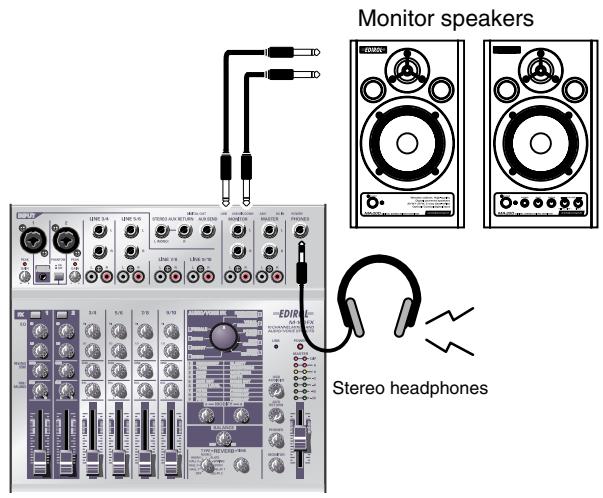
Los jacks de salida de monitor ofrecen tanto conectores de audio convencionales como conectores de audio RCA. La señal de salida es la misma para ambos tipos de conector. Utilice los conectores adecuados para los cables de los monitores. Si se conectan clavijas en los jacks de audio convencionales y en los RCA a la vez, sólo se emitirá sonido por los jacks convencionales.
* Antes de conectar los monitores o los auriculares, gire el control de volumen de los monitores o el control de volumen de los auriculares, así como el de volumen de los monitores hasta la mínima posición.
■ Ajuste del volumen
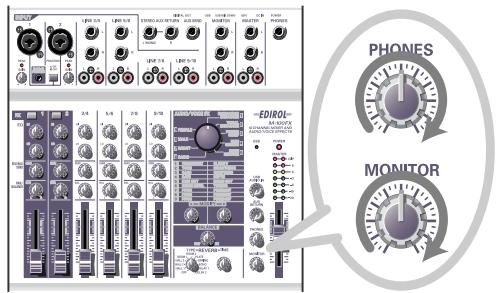
- Una vez conectados los monitores, suba el volumen hasta un nivel adecuado.
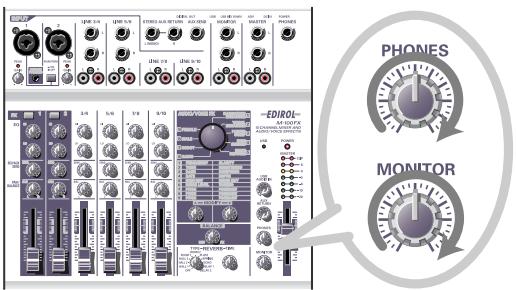
- Gire el control de volumen de los monitores o los auriculares hacia la derecha hasta establecer el volumen deseado.
- Conexión de un micrófono .....(pág. 87)
- Conexión de dispositivos de audio....(pág. 90)
- Conexión del M-100FX a un ordenador ......(pág. 92)
- Using the external input/output jacks (AUX)......(pág. 28)
• Using the digital output jacks......(pág. 30)
Conexión de un micrófono
■ Conexión de un micrófono para entrar sonido
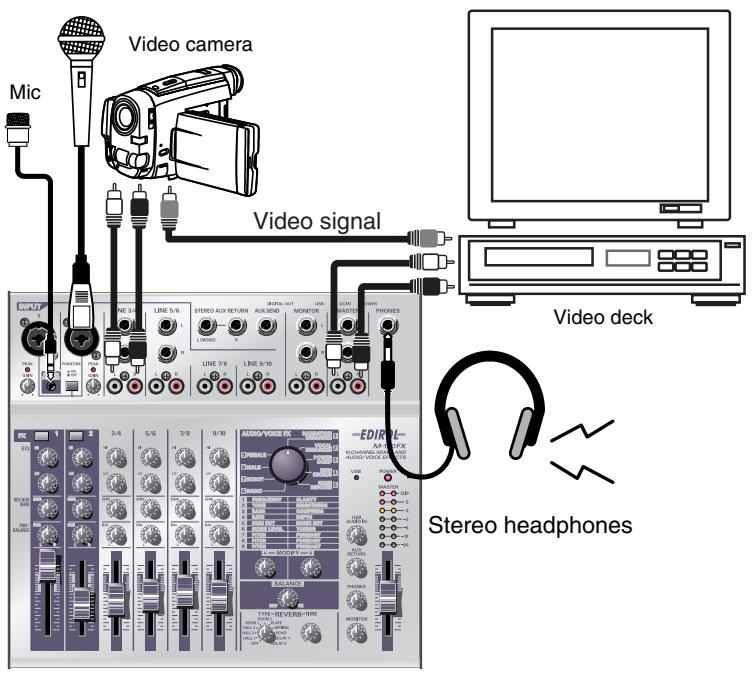
Los jacks de entrada de micrófono (INPUT 1, 2) permiten la conexión de cables de micrófono con clavijas XLR o clavijas de jack convencionales. Los jacks XLR disponen de una alimentación virtual (fantasma) para los micrófonos electrostáticos que lo necesiten. Los jacks de audio permiten conexiones tanto con balance como sin balance.
Si utiliza un micrófono electrostático que necesite alimentación virtual, active el interruptor de alimentación virtual.
* Debe tener la alimentación virtual desactivada siempre que no utilice un micrófono eslectrostático que la exija. Se producirán anomalías en el funcionamiento si se suministra alimentación virtual a un micrófono dinámico o a un dispositivo de reproducción de audio. Para obtener información detallada sobre las características de su micrófono, consulte el manual del usuario específico del micrófono.
(El suministro de alimentación virtual del M-100FX es de 48 V de CC, 10 mA como máximo.)

Antes de conectar un micrófono, gire el control de nivel de entrada (GAIN) hasta la mínima posición para proteger los circuitos.

Alimentación virtual
Es un método de suministro de alimentación para micrófonos electrostáticos o dispositivos similares que se realiza a través del cable del micrófono. La fuente de alimentación virtual incorporada proporciona 48 V de corriente continua. La forma de la clavija es idéntica a la de las clavijas XLR convencionales.
Acerca de las conexiones con balance y sin balance
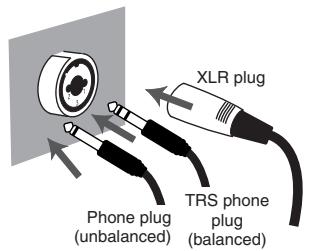
La entrada con balance es un método de transmisión de señal en el que se utilizan tres conductores, denominados "base", "neutro" y "tierra". El conector está dividido en tres secciones. Las clavijas que se utilizan para señales estéreo también están divididas en estas tres secciones, pero el cableado es diferente. No mezcle estos dos tipos de conexión. No pueden entrar señales estéreo en los jacks 1 o jack 2 de entrada de micrófono (INPUT 1, 2).
La entrada sin balance es el método habitual de transmisión de señales mediante dos conductores, una línea de señal y un a toma de tierra. El conector está dividido en dos secciones.
Tipos de micrófonos
Generalmente, los micrófonos se clasifican en micrófonos dinámicos y micrófonos electrostáticos. El M-100FX permite utilizar ambos tipos, así como “micrófonos alimentados por el cable de conexión”, los micrófonos electrostáticos miniatura diseñados especialmente para conectarlos al jack de entrada de micrófono de un ordenador o al jack de grabación de una grabadora MD (Mini Disc).
El jack de micrófono alimentado por el cable de conexión permite la entrada tanto de micrófonos monoaurales como estéreo. Si se conecta una clavija estéreo al jack de entrada de micrófono 1 (INPUT 1), el canal 1 procesará las señales derecha/izquierda en estéreo. Si ya hay un micrófono alimentado por cable de conexión conectado y conecta otro micrófono en el jack XLR, no se emitirá ninguna señal de audio del micrófono conectado al jack XLR. Sólo se transferirá al mezclador la señal del micrófono alimentado por cable de conexión.
Si utiliza el jack de micrófono alimentado por cable de alimentación, no podrá ajustar el nivel de entrada mediante el control de nivel de entrada (GAIN).

El jack de micrófono alimentado por cable de conexión sólo permite la conexión de un micrófono alimentado por cable de conexión. Si conecta otro tipo de micrófono en este jack, como un micro con una clavija de salida mini estéreo convencional, puede dañar los circuitos.
■ Ajuste de la ganancia y el nivel (volumen)
Una vez realizadas las conexiones, siga este procedimiento para ajustar el volumen adecuadamente.
-
Disponga el control de nivel de entrada (GAIN), el atenuador de volumen global (master), el control de volumen de los monitores y el control de volumen de los auriculares en la mínima posición.
-
Ajuste la ganancia.
Al mismo tiempo que habla, canta o utiliza el micrófono de algún modo, gire el control de nivel de entrada hacia la derecha en el canal donde haya conectado el micrófono. Disponga el volumen de entrada lo más fuerte posible sin que se encienda el indicador de pico.
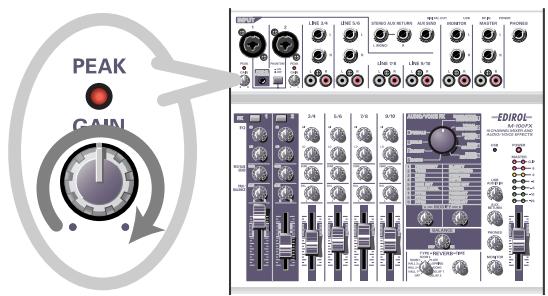
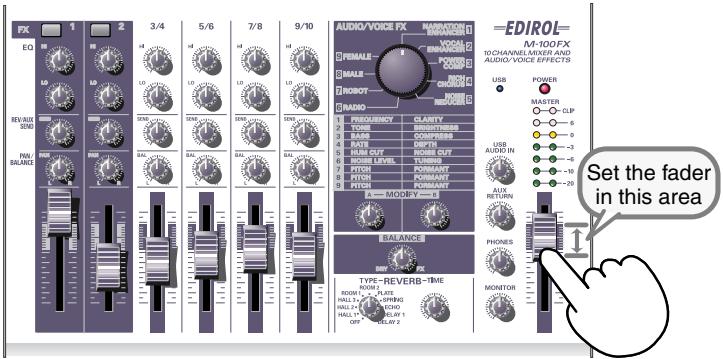
- Disponga el atenuador de volumen global en el centro del área que se muestra en la siguiente ilustración del panel.
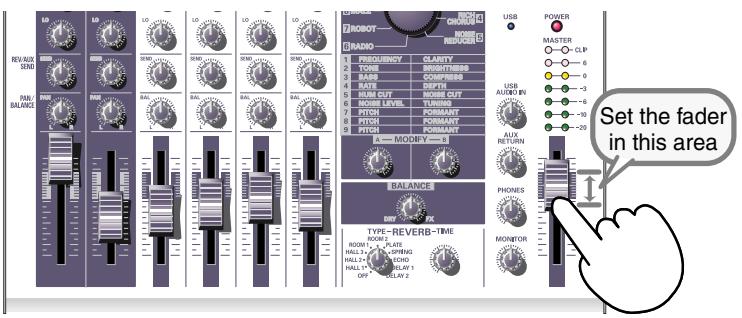
- Ajuste el nivel de entrada.
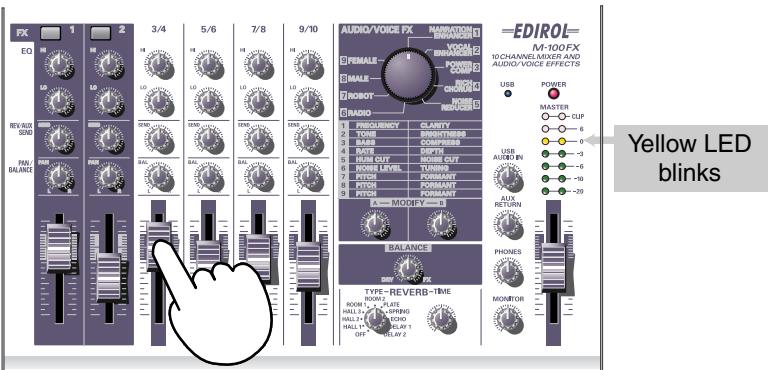
Ajuste el atenuador de nivel de entrada de manera que el LED amarillo (0 dB) del indicador de volumen global se encienda de vez en cuando.
Si está grabando con más de un micrófono simultáneamente, suba lentamente los atenuadores de nivel de entrada de todos los canales ocupados para ajustar sus volúmenes.
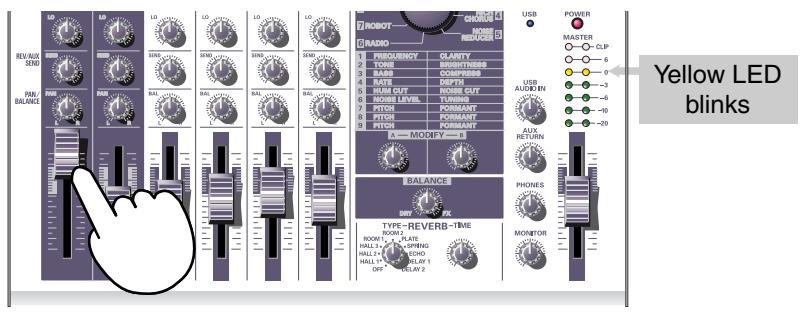

El indicador de pico se enciende cuando el nivel de la señal de entrada (volumen) es excesivo e indica que la señal de entrada distorsiona. Para obtener la mejor calidad de audio, debe establecer el nivel de entrada lo más fuerte posible. Para ello, suba la ganancia lo máximo posible sin que se encienda el indicador de pico.
Conexión de dispositivos de audio
A continuación, se describe cómo debe establecer las conexiones para cantar al ritmo de un CD.
* Para obtener información detallada sobre la conexión de un micrófono para que transfiera su voz como señal de entrada (grabación), consulte el apartado Conexión de un micrófono (pág. 87).
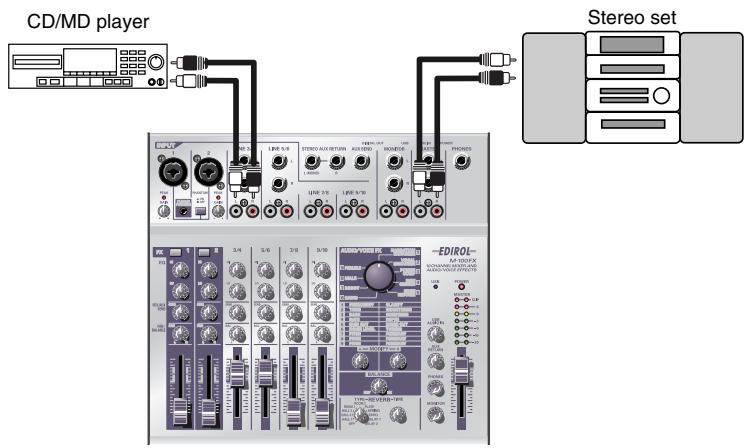
■ Conexión de un equipo estéreo o MD
Las clavijas de los cables que conecte a los jacks de entrada de línea 3/4 (LINE INPUT 3/4) y a los jacks de entrada de línea 5/6 (LINE INPUT 5/6) pueden ser clavijas de audio convencionales o RCA. Si conecta ambos tipos simultáneamente, sólo se transferirá la señal de la conexión de la clavija convencional al mezclador.
■ Conexión del dispositivo de grabación
Para grabar la señal de la mezcla, conecte los jacks de salida globales del M-100FX en el conector LINE IN o los jacks de grabación (REC) de su grabadora de cintas o Mini Disc.
Los jacks de salida globales incluyen tanto jacks de audio convencionales como RCA. Ambos tipos emiten la misma señal de salida. Utilice el tipo de jack apropiado para el cable conectado a la grabadora o a otro dispositivo de grabación que utilice. Si conecta ambos tipos simultáneamente, sólo se transferirá la señal de la conexión de la clavija convencional a la grabadora o los otros dispositivos.
■ Ajuste del nivel de entrada (volumen)
Una vez haya establecido las conexiones, ajuste el volumen de la siguiente manera.
Disponga los atenuadores de nivel de entrada y el atenuador de volumen global en la mínima posición. Si ha conectado monitores o auriculares, gire el control de volumen de los monitores y el control de volumen de los auriculares hasta la mínima posición.

Todas las entradas de línea 3/4, 5/6, 7/8, 9/10 (LINE INPUT 3/4, 5/6, 7/8, 9/10) tienen el mismo circuito. Utilícelas como desee, en función del orden de los dispositivos conectados o la ubicación de los mismos.

Los jacks de entrada convencionales y RCA para la entrada de señales están conectados al mismo circuito dentro del M-100FX. Utilice el conector apropiado para su cable.

Antes de conectar un dispositivo de audio en un jack, gire el atenuador de volumen global y el atenuador de nivel de entrada hasta la mínima posición para proteger los circuitos.

Para obtener más información sobre el ajuste del nivel de entrada de un micrófono, consulte el apartado Conexión de un micrófono (pág. 87).
- Disponga el atenuador de volumen global en la posición indicada por la marca negra del panel.
- Emita audio desde el dispositivo conectado a los jacks de entrada de línea.
Suba lentamente el atenuador de nivel de entrada para aumentar el volumen. Ajuste el volumen de manera que el indicador amarillo (0 dB) del indicador de volumen global se encienda de vez en cuando. Si ha conectado dispositivos en más de un jack de entrada de línea (canal) y desea grabarlos, suba los atenuadores de nivel de entrada de cada uno de los canales de entrada en uso y ajustelos según sus preferencias.
- Si el dispositivo de grabación le permite ajustar el nivel de grabación, ajuste el nivel de manera que no se encienda el indicador de pico del dispositivo de grabación o de manera que el medidor de nivel permanezca en el nivel de grabación adecuado.
- Si ha conectado monitores, suba el volumen de los monitores hasta alcanzar un nivel apropiado.
- Gire el control de volumen de los monitores o el control de volumen de los auriculares para establecer el volumen deseado.
Conexión del M-100FX a un ordenador
El M-100FX dispone de un conector USB que le permite conectarlo a un ordenador personal. Si conecta el M-100FX al ordenador mediante un cable USB, puede mezclar la salida de señal de audio (sonido) del ordenador con las señales de audio que se están mezclando en el M-100FX. También puede transferir las señales mezcladas (sonidos) por el M-100FX al ordenador.
El sonido mezclado o procesado por los efectos del M-100FX también puede grabarse en software de producción o de edición de ondas musicales en el ordenador para crear sus propios datos de audio.
¿Qué es USB?
USB significa Universal Serial Bus (Bus de Serie Universal) y es una interfaz que permite conectar varios tipos de dispositivos periféricos en un ordenador. Con un solo cable USB se pueden conectar muchos tipos diferentes de dispositivos y transmitir datos a alta velocidad.
También puede conectar o desconectar dispositivos periféricos sin tener que cortar la alimentación; su ordenador detectará automáticamente el dispositivo que haya conectado. Puede que algunos dispositivos exijan cierta configuración u otros procedimientos.
Su ordenador detectará el M-100FX como dispositivo utilizado para la transferencia de señales de audio hacia y desde el ordenador.
* El M-100FX soporta el USB Versión 1.1.
Para utilizar el M-100FX a través de su conector USB, debe instalar un controlador en su ordenador. Para obtener más información sobre la instalación del controlador, consulte el apartado Connecting the M-100FX to your computer (pág. 157).
Instale el controlador como se explica en el apartado Connecting the M-100FX to your computer (pág. 157).
Para grabar audio en el ordenador, establezca las conexiones como se muestra en el diagrama de abajo.
Conecte el cable USB al conector USB de la parte trasera del M-100FX. Para obtener más información sobre cómo conectar monitores o auriculares, consulte el apartado Conexión de monitores o auriculares (pág. 86).
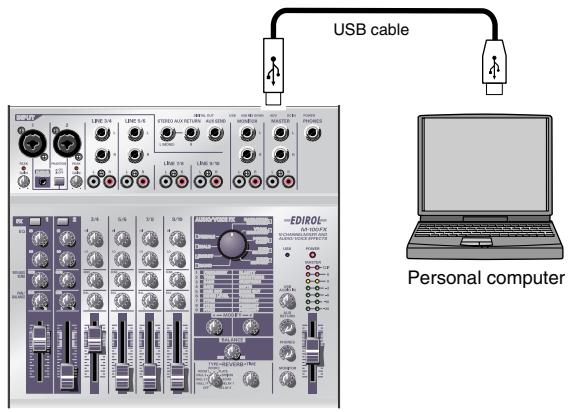

Si utiliza Windows y desea enviar la reproducción de un CD de audio al M-100FX vía USB, deberá servirse de Windows Media Player 7 o posterior. Si utiliza el modo Advanced de Mac OS9, no podrá enviar el audio de la reproducción de un CD de música al M-100FX.

Para obtener información detallada sobre cómo conectar un micrófono para que transfiera su voz como señal de entrada, consulte el apartado Conexión de un micrófono (pág. 87).
■ Ajuste del nivel de entrada (volumen)
Una vez establecidas las conexiones, debe ajustar adecuadamente el volumen de grabación de la siguiente manera.
Disponga los atenuadores de nivel de entrada, el atenuador de volumen global y el control de nivel de entrada USB en la mínima posición. Si tiene auriculares conectados, disponga el control de volumen de los auriculares en la mínima posición.
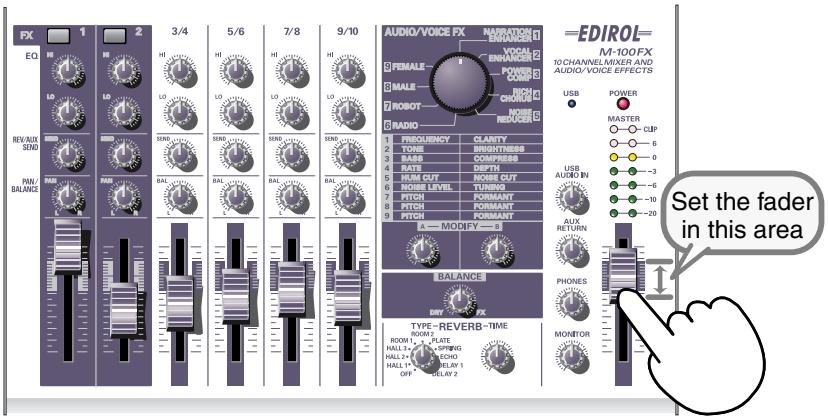
1. Disponga el atenuador de volumen global en medio del área que aparece en negro en el panel.
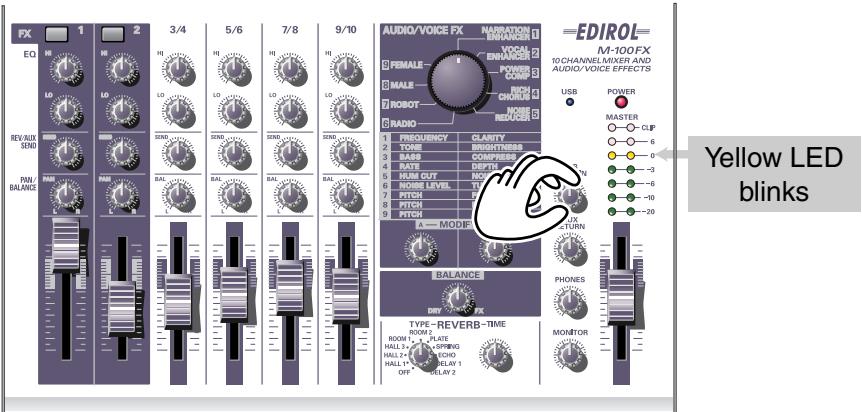
2. Al mismo tiempo que reproduce audio en el ordenador, gire lentamente el control de nivel USB hacia la derecha para aumentar el nivel. Ajuste el volumen de manera que el LED amarillo (0 dB) del indicador de volumen global se encienda de vez en cuando.
Si tiene dispositivos conectados en más de un jack de entrada de línea (canal) y también desea grabarlos, suba los atenuadores de nivel de entrada de todos los canales que desee grabar para ajustar su nivel.
MEMO
Para obtener más información sobre el ajuste del nivel de entrada de un micrófono, consulte el apartado Conexión de un micrófono (pág. 87).
MEMO
Si entra (graba) audio en el ordenador, es útil anotarse la posición del control de nivel USB.
Puede que tenga que disminuir el nivel de entrada girando hacia la izquierda el control de nivel de entrada USB mientras grabe.
3. Si graba la señal de audio en el ordenador, realice los ajustes necesarios en el software para que el nivel de grabación sea adecuado.
El atenuador de volumen global ajusta el volumen del audio que se envía del conector USB del M-100FX al ordenador.
* En función del software de grabación, puede que la señal de entrada para la grabación se reenvíe directamente a la salida de audio USB. En ese caso, se producirá un bucle de feedback con la entrada de audio USB del M-100FX, lo que puede ser causa de chirridos y distorsiones. Para evitarlo, puede configurar el software de grabación de manera que pare la salida a USB, o girar el control de nivel de entrada USB del M-100FX hasta el tope izquierdo (posición 0).
* El atenuador de volumen global controla el volumen de la salida digital y el nivel (volumen) en el que se envía la señal de la mezcla a USB. Para ajustar el volumen de los monitores independientemente del nivel de grabación, conecte los monitores a los jacks de salida de monitor (analógicos) del M-100FX y utilice el control de salida de los monitores para ajustar el volumen.
Efectos de audio/voz
¿Qué son los efectos de audio/voz?
Puede aplicar efectos de audio/voz a los jacks de entrada de micrófono 1 y 2 (canales CH1, 2). Estos efectos disponen de un procesador de señal digital interno (DSP) para procesar el sonido del micrófono o los micrófonos de varias maneras, como potenciar el rango de frecuencias bajas, dar al sonido más claridad o cambiar el tono.
Cómo aplicar los efectos
Para obtener información detallada sobre cómo conectar micrófonos u otros dispositivos, consulte las explicaciones del apartado Funcionamiento básico (pág. 86).
- En el canal en el que esté conectado el micrófono, presione el interruptor de efectos para activarlo. Esté se encenderá en rojo.
- Utilice el control de selección de efectos de audio/voz para seleccionar el efecto deseado.
- Utilice los controles de modificación de efectos A/B para ajustar el carácter (los parámetros) del efecto.
- Utilice el control de balance de efectos para ajustar la profundidad del efecto o la proporción de sonido original y sonido procesado.
Tipos de efecto
| 1 | NARRATION ENHANCER (Potenciador de la narración) | (pág. 97) | ||
| Hace que las narraciones o los anuncios suenen con más claridad. Elimina ruidos no deseados. | A | FREQUENCY (Frecuencia) | ||
| B | CLARITY (Claridad) | |||
| 2 | VOCAL ENHANCER (Potenciador de la voz) | (pág. 97) | ||
| Ajusta el tono de la voz para proporcionarle amplitud y brillo. De forma opuesta, también puede darle un carácter de segundo plano. | A | TONE (Tono) | ||
| B | BRIGHTNESS (Brillo) | |||
| 3 | POWER COMPRESSOR (Compresor de potencia) | (pág. 98) | ||
| Potencia una voz a la que le falta fuerza del rango de frecuencias bajas. También puede utilizarse para potenciar una voz ahogada por otros sonidos. | A | BASS (Bajos) | ||
| B | COMPRESS (Compresión) | |||
| 4 | RICH CHORUS | (pág. 98) | ||
| Proporciona sensación de espacio y profundidad al sonido. Si sube el control de balance, se añade un sentido de modulación, que produce un efecto | A | RATE (Velocidad) | ||
| B | DEPTH (Profundidad) | |||
| 5 | NOISE REDUCER (Reductor de ruidos) | (pág. 99) | ||
| Reduce los ruidos seseantes y zumbidos electrónicos. | A | HUM CUT (Corte de | ||
| B | NOISE CUT (Corte de | |||
| 6 | RADIO (Aparato de radio) | (pág. 99) | ||
| Simula el ruido que normalmente produce una radio o un disco analógico, lo que da la sensación de que se está escuchando una grabación antigua. | A | NOISE LEVEL (Nivel de ruido) | ||
| B | TUNING (Sintonización) | |||
| 7 | ROBOT (Robot) | (pág. 100) | ||
| Confiere al sonido un carácter robótico, con un ligero cambio de tono. | A | PITCH (Tono) | ||
| B | FORMANT (Formantes) | |||
| 8 | MALE (Voz masculina) | (pág. 100) | ||
| Transforma una voz femenina en una voz masculina. | A | PITCH (Tono) | ||
| B | FORMANT (Formantes) | |||
| 9 | FEMALE (Voz femenina) | (pág. 101) | ||
| Transforma una voz masculina en una voz femenina. | A | PITCH (Tono) | ||
| B | FORMANT (Modulador) | |||
■ Parámetros de los efectos
1. NARRATION ENHANCER (Potenciador de la narración)
Este efecto confiere más claridad a la voz. También reduce los silbidos no deseados de una entrada de micrófono y facilita así la audición de la señal. Puede utilizarlo cuando añada anuncios, narraciones o lecturas al vídeo que esté editando.
A. FREQUENCY (Frecuencia)
El control de efecto A determina el rango de frecuencias en el que se ajustará la claridad de la voz con el control B. A medida que gire el control de efecto A hacia la derecha, el efecto se aplicará a un rango más amplio.
B. CLARITY (Claridad)
Ajusta el grado de claridad que se conferirá a la voz. A medida que gire el control de efecto B hacia la derecha, se aplicará un efecto más intenso. Si aplica un grado excesivo de este efecto a una voz que sea clara de por sí, el sonido se volverá rudo o distorsionado.
2. VOCAL ENHANCER (Potenciador de la voz)
Este efecto potencia o reduce los componentes de un sonido que constituyen su carácter básico. Puede utilizarlo para enfatizar o corregir el carácter de una voz cuando grabe diálogo o canciones.
A. TONE (Tono)
Girando el control de efecto A hacia la derecha, se potenciará el rango de frecuencias que contenga la parte principal de la voz, con lo que se le conferirá una gran plenitud. Si desea que el sonido resuene menos y que pierda plenitud, gire el control hacia la izquierda.
B. BRIGHTNESS (Brillo)
Con el control de efecto B, se potencia el rango de frecuencias que hacen que una voz resalte. Gire el control hacia la derecha para enfatizar los ruidos respiratorios y de expresión, o hacia la izquierda para suavizar una voz ruda.
HINT
Silbido: el ruido que puede producirse cuando se pronuncian palabras que contienen los fonemas “s” o “sh”.
3. POWER COMPRESSOR (Compresor de potencia)
Este efecto puede potenciar una voz aguda con un rango de bajos insuficiente para conferirle más potencia. También puede conferir consistencia a una voz que varía de volumen continuamente o resaltar una voz que tiende a perderse entre los demás sonidos.
Si el volumen de la voz ya es suficiente y no hay otros sonidos que atenúen la voz, evite aplicar este efecto en exceso. Si lo hace, puede que aumente el ruido o que suprima sonidos fuertes, con lo que el sonido será más apagado.
A. BASS (Bajos)
Este efecto potencia o suprime el rango de frecuencias bajas de la voz. Si gira el control de efecto A hacia la derecha, se dará un mayor énfasis a las frecuencias bajas. Puede utilizar este efecto para aumentar las frecuencias bajas de una voz que se grabó a una distancia considerable del micrófono.
B. COMPRESS (Compresión)
Este efecto reduce la diferencia de volumen entre los sonidos fuertes y flojos al aumentar el volumen general. A medida que gire el control de efecto B hacia la derecha, se ajustarán los sonidos a un volumen más alto. A diferencia de los resultados obtenidos limitándose a aumentar el volumen, este efecto evita que distorsionen los sonidos de volumen alto.
4. RICH CHORUS
Este efecto confiere un efecto de “coro” añadiendo un sonido de tono modulado al sonido original, con lo que se crea una sensación de espacio. Puede utilizarse para producir efectos de fantasía con un sentido de dirección reducido o para que de la impresión de que un coro de fondo complementa la armonía vocal.
A. RATE (Velocidad)
Ajusta la velocidad de la modulación. Si gira el control de efecto A hacia la derecha, la modulación será más rápida.
B.DEPTH (Profundidad)
Ajusta la profundidad de la modulación. Si gira el control de efecto B hacia la derecha, se aumentará la profundidad del tono y el volumen, lo que generará un efecto de modulación más intenso.
Generalmente, la velocidad de modulación debe establecerse en un valor bastante bajo y si desea que parezca que haya un coro de fondo, debe disponer el control de profundidad de la modulación ligeramente a la izquierda de la posición media. Utilice valores de mayor profundidad para crear un efecto de fantasía y espacio.

Si el volumen de la señal de entrada es demasiado bajo, casi no se notará el efecto. Suba el volumen de la señal de entrada.
5. NOISE REDUCER (Reductor de ruidos)
Este efecto reduce los ruidos “seseantes” y los “zumbidos” que a veces producen los equipos electrónicos.
Es un efecto eficaz para eliminar los ruidos que se producen en una frecuencia específica o para eliminar ruidos que suenan por debajo del volumen de la voz.
A. HUM CUT (Corte de zumbidos)
Con este parámetro, puede seleccionar la frecuencia de 50 Hz o bien de 60 Hz como frecuencia de los zumbidos que deben eliminarse. Establezca este parámetro en la frecuencia de la corriente eléctrica de su zona.
Si dispone el control de efecto A a la izquierda de la posición media, se cortarán los zumbidos de 50 Hz. Si coloca el control a la derecha de la posición media, se cortarán los zumbidos de 60 Hz. A medida que aleje el control de la posición media, se cortarán los zumbidos más profundamente, pero el tono de la señal de audio también se verá afectado y puede que se generen efectos no deseados como distorsiones.
B. NOISE CUT (Corte de ruidos)
Este efecto corta los ruidos de fondo que se oyen cuando la voz está callada. Los ruidos se cortarán con más intensidad a medida que gire el control de efecto B hacia la derecha.
Si lo establece en un valor excesivo, se cortará el principio y el fin de las frases de forma artificiosa, y puede que resulte difícil entender la voz.
6. RADIO (Aparato de radio)
Este efecto añade a la voz los ruidos característicos de una radio AM, con lo que parece que se trate de una emisión de radio o de una grabación antigua.
A. NOISE LEVEL (Nivel de ruido)
Ajusta el volumen de los ruidos de radio AM. Si gira el control de efecto A hacia la izquierda, aumentará el volumen de los ruidos que se oyen cuando una cadena radio no está bien sintonizada.
B. TUNING (Sintonización)
Simula los sonidos que se oyen al ajustar la frecuencia de una radio. Los ruidos de sintonización serán “correctos” si coloca el control de efecto B en la posición media. Si gira el control hacia la izquierda o la derecha, los ruidos de sintonización simulados sonarán con más intensidad y el sonido se volverá más confuso y rudo.
7. ROBOT (Robot)
Este efecto fija la frecuencia de la voz en un único tono, con lo que se confiere a la voz un carácter robótico. Puede utilizarlo para dar un carácter mecánico a un texto hablado.
A. PITCH (Tono)
El efecto de voz robótica fija el tono de la voz en una frecuencia específica. El control de efecto A determina el nivel del tono. Si gira el control a la derecha, se subirá el tono fijado.
B. FORMANT (Formantes)
Los “Formantes” son características de una voz que determinan su carácter. El control de efecto B ajusta los formantes. Si gira el control hacia la izquierda, sonará una voz grave y pesada (como si las cuerdas vocales fueran más gruesas) y, si gira el control hacia la derecha, sonará una voz aguda y ligera (como si las cuerdas vocales fueran más finas).
8. MALE (Voz masculina)
Este efecto transforma una voz femenina en una voz masculina modificando el tono y los formantes de la voz.
Es especialmente útil si tiene que grabar un diálogo o una representación dramática usted solo. Colocando el control de balance de efecto cerca de la posición media, puede mezclar el sonido modificado con el sonido original, con lo que se consigue un efecto de dúo.
Si aplica este efecto a una voz masculina, obtendrá una voz todavía más profunda y potente.
A. PITCH (Tono)
Ajusta la proporción en que variará el tono. A medida que gire el control de efecto A hacia la izquierda, disminuirá el tono de la voz. Si gira el control hasta el tope derecho, la voz permanecerá en el tono original.
B. FORMANT (Formantes)
Los “Formantes” son características de una voz que determinan su carácter. El control de efecto B ajusta los formantes. Si gira el control hacia la izquierda, obtendrá una voz más profunda (como si las cuerdas vocales fueran más gruesas). Si gira el control hasta el tope derecho, los formantes serán los de la voz original.

Si aplica este efecto en exceso, puede que el sonido se quiebre o distorsione.

Conviene que la señal de entrada sea únicamente la voz de una persona. Cuanto más clara sea la voz original, mejor será el efecto. El efecto no será satisfactorio si la señal de entrada de la voz es demasiado débil, si habla más de una persona o si hay demasiado ruido de fondo.
HINT
Los formantes son rangos de frecuencias fijos en los que el sonido de una voz es más intenso, por lo que determinan su carácter básico. La ubicación y el tamaño de los formantes dependen del tamaño de las cuerdas vocales, el cual varía según si se es hombre o mujer, adulto o niño, etc.

Si aplica este efecto en exceso, puede que el sonido se quiebre o distorsione.

Conviene que la señal de entrada sea únicamente la voz de una persona. Cuanto más clara sea la voz original, mejor será el efecto. El efecto no será satisfactorio si la señal de entrada de la voz es demasiado débil, si habla más de una persona o si hay demasiado ruido de fondo.
9. FEMALE (Voz femenina)
Este efecto transforma una voz masculina en una voz femenina modificando el tono y los formantes de la voz.
Es especialmente útil si tiene que grabar un diálogo o una representación dramática usted solo. Colocando el control de balance de efecto cerca de la posición media, puede mezclar el sonido modificado con el sonido original, con lo que se consigue un efecto de dúo.
Si aplica este efecto a una voz femenina, obtendrá una voz todavía más fina y delicada.
A. PITCH (Tono)
Ajusta la proporción en que variará el tono. A medida que gire el control de efecto A hacia la derecha, aumentará el tono de la voz. Si gira el control hasta el tope izquierdo, la voz permanecerá en el tono original.
B. FORMANT (Formantes)
Los “Formantes” son características de una voz que determinan su carácter. El control de efecto B ajusta los formantes. Si gira el control hacia la derecha, obtendrá una voz más chillona (como si las cuerdas vocales fueran más finas). Si gira el control hasta el tope izquierdo, los formantes serán los de la voz original.

Si aplica este efecto en exceso, puede que el sonido se quiebre o distorsione.

Conviene que la señal de entrada sea únicamente la voz de una persona. Cuanto más clara sea la voz original, mejor será el efecto. El efecto no será satisfactorio si la señal de entrada de la voz es demasiado débil, si habla más de una persona o si hay demasiado ruido de fondo.
What is reverb?
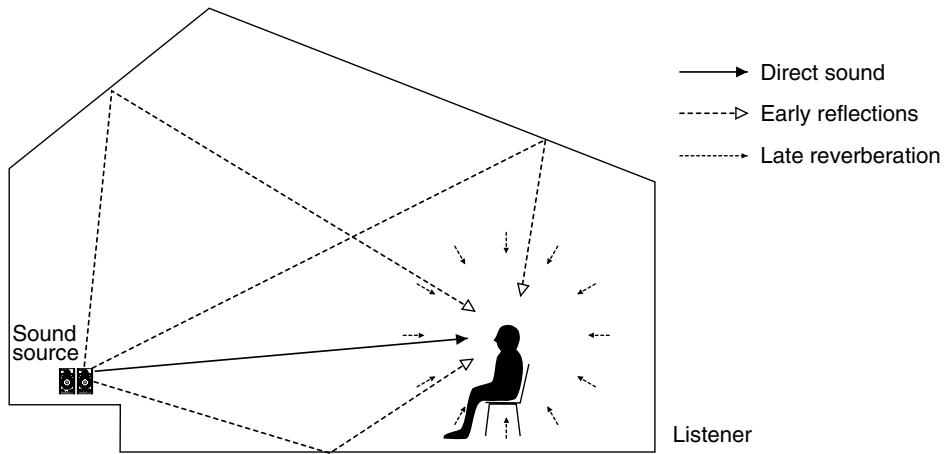
flowchart
graph TD
    A["Sound source"] --> B["Listener"]
    B --> C["Direct sound"]
    B --> D["Early reflections"]
    B --> E["Late reverberation"]
Usuarios de Windows XP o 2000
- Con el M-100FX desconectado, inicie Windows.
Desconecte todos los cables USB excepto el del teclado USB y el ratón USB (si se utilizan).
- Salga de todo el software que se esté ejecutando (aplicaciones).
Si está utilizando un programa antivirus o software similar, asegúrese de salir también de éste.
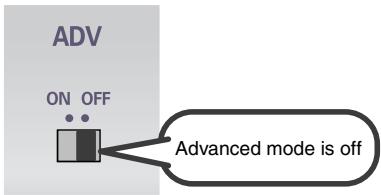
- Disponga el interruptor ADVANCE (de selección de modo) del M-100FX en la posición OFF.
-
Utilice el cable USB para conectar el M-100FX al PC.
-
Con el interruptor POWER en la posición OFF, conecte el adaptador de CA al M-100FX.
- Conecte el adaptador de CA a una toma de corriente eléctrica.
-
Utilice el cable USB para conectar el M-100FX al PC.
-
Baje el atenuador de volumen global hasta la mínima posición y disponga el interruptor POWER en la posición ON.
El sistema detectará el M-100FX automáticamente y se instalará el controlador.
- Cuando finalice la instalación, reinicie Windows.
A continuación, deberá configurar el controlador.
(→Configuración y comprobación (pág. 158))

Una vez completadas las conexiones, encienda los diferentes aparatos en el orden especificado. Si enciende los aparatos en un orden equivocado, puede causar anomalías en el funcionamiento o daños en los altavoces y otros aparatos.

Asegúrese siempre de tener bajado el volumen antes de encender la unidad. Aunque tenga el volumen completamente bajado, puede oír algún sonido al encender la unidad pero esto es algo normal y no es indicio de un mal funcionamiento de la misma.

Si utiliza Windows XP, la instalación finaliza cuando desaparece el mensaje que surge cerca de la barra de tareas que le indica “Hardware nuevo encontrado”.
Configuración y comprobación
■ Especificación del destino de entrada/salida de audio
Usuarios de Windows XP/2000/Me
1. Abra el Panel de control.
Windows XP
Haga clic en el botón Inicio de Windows y, en el menú que aparece, seleccione Panel de control.
Windows 2000/Me
Haga clic en el botón Inicio y, en el menú que aparece, seleccione Configuración | Panel de control.
2. Abra el cuadro de diálogo Propiedades de sonidos y dispositivos de audio.
(o en Windows 2000/Me, Propiedades de Sonido y multimedia).
Windows XP
En “Elegir una categoría”, haga clic en “Sonidos, voz y dispositivos de audio”. A continuación, en “o elegir un icono del Panel de control”, haga clic en el icono Sonidos y dispositivos de audio.
Windows 2000/Me
En Panel de control, haga doble clic en el icono Sonidos y multimedia para abrir el cuadro de diálogo “Propiedades de sonido y multimedia”.
3. Haga clic en la ficha Audio.
4. Para la reproducción de música MIDI, haga clic en la t que aparece a la derecha de [Dispositivo predeterminado] (o [Dispositivo preferido], en Windows 2000 o Me) y seleccione lo siguiente en la lista que aparece.
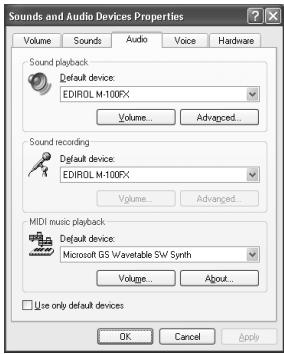
| Reproducción de sonido | Windows XP |
| EDIROL M-100FX | |
| Windows 2000/Me | |
| Dispositivo de audio USB | |
| Grabación de sonido | Windows XP |
| EDIROL M-100FX | |
| Windows 2000/Me | |
| Dispositivo de audio USB |
5. Cierre el cuadro de diálogo Propiedades de sonidos y dispositivos de audio.
Haga clic en [Aceptar] para finalizar la configuración.
Esta acción finalizará la configuración del controlador.
A continuación, deberá configurar el Control de volumen.
(→Volume Control setting (pág. 133))
MEMO
En función de cómo tenga configurado el sistema, puede que el icono Sonidos y dispositivos de audio aparezca directamente en el Panel de control (en la Vista clásica). En ese caso, haga doble clic en el icono Sonidos y dispositivos de audio.
MEMO
Si no aparece el icono Sonido y multimedia, haga clic en “Mostrar todas las opciones del Panel de control” que aparece en el marco izquierdo del panel.
MEMO
Para la reproducción de música MIDI, puede dejar la configuración tal como está.
Usuarios de Macintosh
- Con el M-100FX desconectado, inicie Macintosh.
Desconecte todos los cables USB excepto el del teclado USB y el ratón USB (si se utilizan).
- Salga de todo el software que se esté ejecutando (aplicaciones).
Si está utilizando un programa antivirus o software similar, asegúrese de salir también de éste.
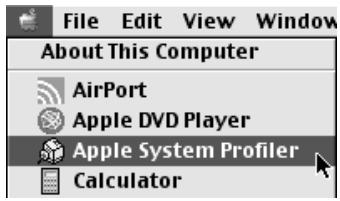
- Una vez que haya iniciado el sistema operativo Mac, seleccione Apple System Profiler del menú Apple.
Aparecerá el cuadro de diálogo “Apple System Profiler”.
-
Haga clic en la ficha Devices and Volumes.
-
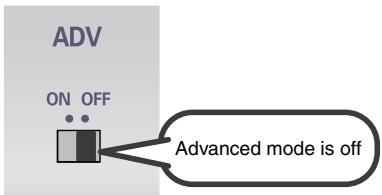
Disponga el interruptor ADVANCE (de selección de modo) del M-100FX en la posición OFF.
-
Utilice el cable USB para conectar el M-100FX al sistema.
-
Con el interruptor POWER en la posición OFF, conecte el adaptador de CA al M-100FX.
-
Conecte el adaptador de CA a una toma de corriente eléctrica.
-
Utilice el cable USB para conectar el M-100FX al sistema.
-
Establezca el interruptor POWER del M-100FX en la posición ON.
-
Espere unos cinco segundos.
El M-100FX utilizará el controlador integrado en el sistema operativo Mac. Mientras espere, el contenido de la pantalla no cambiará, pero el sistema estará detectando el M-100FX. No toque ni el ratón ni el teclado.

Una vez completadas las conexiones, encienda los diferentes aparatos en el orden especificado. Si enciende los aparatos en un orden equivocado, puede causar anomalías en el funcionamiento o daños en los altavoces y otros aparatos.

Asegúrese siempre de tener bajado el volumen antes de encender la unidad. Aunque tenga el volumen completamente bajado, puede oír algún sonido al encender la unidad pero esto es algo normal y no es indicio de un mal funcionamiento de la misma.
9.
Para comprobar que el sistema ha detectado el controlador, diríjase otra vez a “Apple System Profiler” y seleccione “Update all information” en el menú Commands.
En el área USB, aparecerán tres dispositivos de audio.
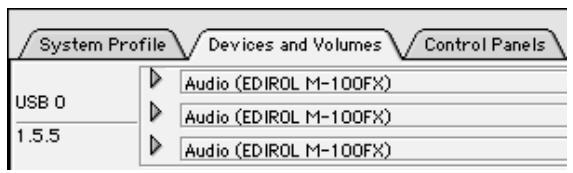
Si éstos se muestran correctamente, la instalación del controlador se ha efectuado satisfactoriamente.
10.
En el menú File, haga clic en Quit para cerrar “Apple System Profiler”.
Si no se muestran correctamente, desconecte el M-100FX, espere unos diez segundos y repita el procedimiento desde el paso 2.
A continuación, deberá configurar el controlador.
(→Configuración de la entrada/salida de sonido (pág. 161))
■ Configuración de la entrada/salida de sonido
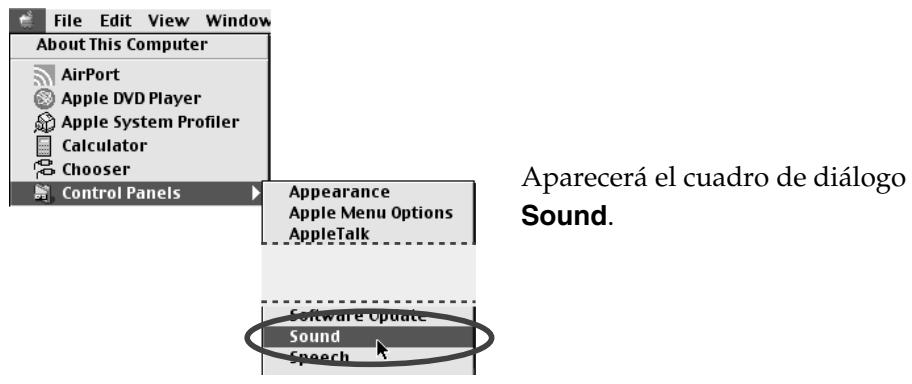
1. En el menú Apple, seleccione Control Panel - Sound.
2. Haga clic en la ficha Speaker o Speaker Settings.
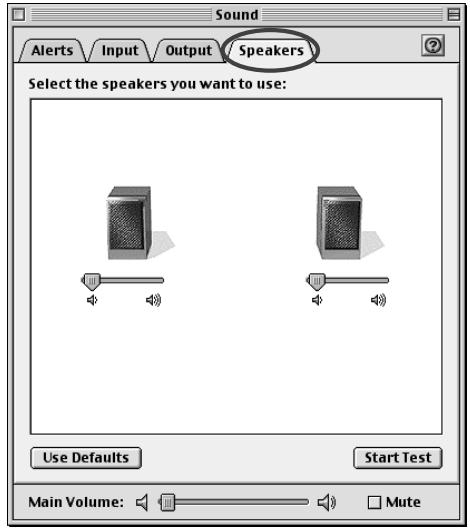
3. Con el volumen bajado en el M-100FX y en su equipo de audio periférico, haga clic en [Start test].
![ROLAND M-100FX - Con el volumen bajado en el M-100FX y en su equipo de audio periférico, haga clic en [Start test]. - 1](/content/2020/04/130961/images/ffbd174054ffb747e45d614399e21d54c8e1e267420e7beb61b819d28723debc.jpg)
Las señales de prueba saldrán del M-100FX; de la izquierda primero y de la derecha después, tal como se indica en la pantalla.
![ROLAND M-100FX - Con el volumen bajado en el M-100FX y en su equipo de audio periférico, haga clic en [Start test]. - 2](/content/2020/04/130961/images/85e1acc35516ba3dae1cf4dafcadd263abda26f77d609542806de4afccf779b1.jpg)
El deslizador de volumen principal no se moverá.
- En el cuadro de diálogo Sound, haga clic en la ficha Input. En Choose a source for sound input (Device), seleccione USB audio.
![ROLAND M-100FX - Con el volumen bajado en el M-100FX y en su equipo de audio periférico, haga clic en [Start test]. - 3](/content/2020/04/130961/images/ac3c2522d1d9ae4c7b7f2703df6ed504aa83f4e9c4e0defcf8b9892adf2c81b9.jpg)
- Cuando haya acabado con la configuración, cierre el cuadro de diálogo Sound.
En el menú File, seleccione Quit.
Con esto finalizará la configuración del controlador.
![ROLAND M-100FX - Con el volumen bajado en el M-100FX y en su equipo de audio periférico, haga clic en [Start test]. - 4](/content/2020/04/130961/images/1cd2deb1baeb4741d8bf439f052ceb3cff0e3c30a339cb6a5cc8c9029ed1b4af.jpg)
No seleccione “Play sound through output device”.
Using Advance mode
Atenuador de volumen global (master) 89
COMPRESS (Compresión) 96, 98
Computer 124
Con balance 88
Control de nivel de entrada 87–89
Control de volumen de los auriculares 89
Control de volumen de los monitores 89
Cuffie 70
Dispositivo de audio USB 158
Driver 124
DRY 171
Dynamic mic 21
FEMALE (Voz femenina) 96, 101
FREQUENCY (Frecuencia) 96–97
Frequenz 49
Frequenza 81
FX 14
G
HUM CUT (Corte de zumbidos) 96, 99
|
INPUT 12
Input devices 166
Input jack 1 .... 108
Input level fader 14, 106, 108, 111
Input level knob ...... 12, 20–22, 106, 108, 111, 171
Jack de entrada de micrófono 87
K
Kalt 40
Kondensatormikrofon 39–40
Kopfhörer 38
Micrófono alimentado por el cable de conexión ..... 88
Micrófono dinámico 88
Micrófono electrostático 88
Micrófonos electrostáticos 87
Mikrofon 39
Mixing 106
MME In EDIROL M-100FX 166
MME Out EDIROL M-100FX 166
MODIFY 15
MONITOR 13
Monitor output jack 13
Monitor speakers 19
NARRATION ENHANCER (Potenciador de la narración) 96–97
Neutro 88
Niveau 57
Nivel 89
Noise 170
NOISE CUT 32, 35, 48, 51, 64, 67, 80, 83
NOISE CUT (Corte de ruidos) 96, 99
NOISE LEVEL 32, 35, 48, 51, 64, 67, 80, 83
NOISE LEVEL (Nivel de ruido) 96, 99
NOISE REDUCER 32, 35, 48, 51, 64, 67, 80, 83, 111, 117
NOISE REDUCER (Reductor de ruidos) ..... 96, 99
O
OPTICAL 17
Output devices 166
P
Pan 110
PAN/BALANCE 14
Pan/balance knob 14,110
PEAK 13
Peak indicator 13
Pegel 41
Periferica audio USB 152
RATE (Velocidad) 96, 98
REV/AUX SEND 14
Reverb 15,102,171
TUNING (Sintonización) 96, 99
U
Unbalanced 12, 21
Unsymmetrisch 40
USB Audio Device 131
USB cable 10
USB connector 17
USB indicator 16
USB input level knob 16
USB mix down switch 17
USB-Audiogerät 140
V
Verstärkung 41
VOCAL ENHANCER (Potenciador de la voz) ... 96–97
Volume Control 133
BENTLEY MUSIC SDN BHD
de los Padres 01780 Mexico D.F.
MEXICO
TEL: (55) 5668-6699
URUGUAY
Todo Musica S.A.
Francisco Acuna de Figueroa 1771
C.P.: 11.800
Montevideo, URUGUAY
TEL: (02) 924-2335
VENEZUELA
Musicland Digital C.A.
Av. Francisco de Miranda,
Centro Parque de Cristal, Nivel
C2 Local 20 Caracas
VENEZUELA
TEL:(212)285-8586
EUROPE
AUSTRIA
Roland Austria GES.M.B.H.
Siemensstrasse 4, P.O. Box 74,
A-6063 RUM, AUSTRIA
TEL: (0512) 26 44 260
BELGIUM/HOLLAND/
LUXEMBOURG
Roland Benelux N. V.
Houtstraat 3, B-2260, Oevel
(Westerlo) BELGIUM
TEL:(014)575811
DENMARK
Roland Scandinavia A/S
Nordhavnsvej 7, Postbox 880,
DK-2100 Copenhagen
DENMARK
TEL: 3916 6200
FRANCE
Roland France SA
4, Rue Paul Henri SPAAK,
Parc de l'Esplanade, F 77 462 St.
Thibault, Lagny Cedex FRANCE
TEL: 01 600 73 500
FINLAND
Roland Scandinavia As,
Filial Finland
Lauttasaarentie 54 B
Fin-00201 Helsinki, FINLAND
TEL: (0)9 68 24 020