AeroCaster VRC01 - Table de mixage audio ROLAND - Notice d'utilisation et mode d'emploi gratuit
Retrouvez gratuitement la notice de l'appareil AeroCaster VRC01 ROLAND au format PDF.


| Type de produit | Table de mixage audio |
| Marque | Roland |
| Modèle | AeroCaster VRC01 |
| Dimensions | 220 (L) x 166 (P) x 60 (H) mm |
| Poids | 600 g (hors câbles) |
| Alimentation | Adaptateur secteur USB 5V/1A (recommandé) ou alimentation par bus USB |
| Connecteurs d'entrée | 2 prises MIC combo (XLR/TRS 6,35 mm) avec alimentation fantôme +48V, 1 prise LINE IN mini stéréo 3,5 mm |
| Connecteurs de sortie | Sorties MONITOR OUT RCA, prise PHONES/HEADSET mini stéréo 3,5 mm (casque ou micro-casque CTIA) |
| Ports USB | Port DEVICE USB Type-C (pour iPad/ordinateur), prise DC IN 5V USB Type-C |
| Effets audio | Réverb, delay, noise gate, de-esser, compresseur/limiteur, filtre passe-haut (low cut), niveleur automatique, suppression d'écho |
| Fonctions principales | Mixage audio, streaming live, interface audio USB, boucle d'écoute, correction lip sync, contrôle via application AeroCaster LIVE (iPad) |
| Entretien | Utiliser un chiffon sec et doux. Ne pas utiliser de solvants. Débrancher avant nettoyage. |
| Sécurité | Lire les consignes de sécurité avant utilisation. Utiliser un adaptateur secteur recommandé. Éviter l'humidité. |
| Pièces détachées et réparabilité | Contacter le service après-vente Roland pour toute réparation. Aucune pièce détachable fournie. |
| Informations générales | Compatible iPad (Lightning et USB-C) et ordinateur. Fonctionne avec l'application AeroCaster LIVE. Peut être utilisé comme console autonome ou interface audio. |
FOIRE AUX QUESTIONS - AeroCaster VRC01 ROLAND
Questions des utilisateurs sur AeroCaster VRC01 ROLAND
0 question sur cet appareil. Repondez a celles que vous connaissez ou posez la votre.
Poser une nouvelle question sur cet appareil
Téléchargez la notice de votre Table de mixage audio au format PDF gratuitement ! Retrouvez votre notice AeroCaster VRC01 - ROLAND et reprennez votre appareil électronique en main. Sur cette page sont publiés tous les documents nécessaires à l'utilisation de votre appareil AeroCaster VRC01 de la marque ROLAND.
MODE D'EMPLOI AeroCaster VRC01 ROLAND
Mode d'emploi (Version 1.05 et ultérieures)
Table des matières
Mode d'emploi de l'AeroCaster VRC-01 (Version 1.05 et ultérieures)....3
Description de l'appareil....4
Façade supérieure....4
Façade arrière 7
Façade latérale 9
Branchement de l'équipement....10
Branchez le câble USB inclus....10
Alimentation de l'appareil (Mise sous tension) 11
Connexion à un iPad avec un port Lightning 13
Utilisation d'un iPad (port Lightning) pendant le chargement.... 13
Connexion à un iPad avec un port USB type C 15
Utilisation d'un iPad (port USB type C) pendant le chargement 16
Connexion d'un casque ou micro-casque....17
Connexion d'un microphone....18
Connexion aux haut-parleurs d'écoute....20
Connexion à un lecteur audio....21
Opérations audio....22
Réglage du gain d'entrée (sensibilité)....22
Réglage de l'équilibrage du volume....24
Suppression du bruit d'un signal audio (Noise Gate)....25
Ajout de réverbération au son du micro uniquement....26
Utilisation du VRC-01 en tant qu'interface audio USB....27
Exemple : Connexion du VRC-01 à un appareil externe....29
Utilisation avec l'application AeroCaster LIVE (Utilisation d’un iPad avec un port Lightning)....29
Utilisation avec l'application AeroCaster LIVE (Utilisation d'un iPad avec un port USB type C)....30
Utilisation avec l'application AeroCaster LIVE avec un mélangeur vidéo Roland....31
Utilisation en tant qu'interface audio d'ordinateur....32
Utilisation en tant que console de mixage autonome....33
Principales caractéristiques....34
Mode d'emploi de l'aerocaster vrc-01 (version 1.05 et ultérieures)
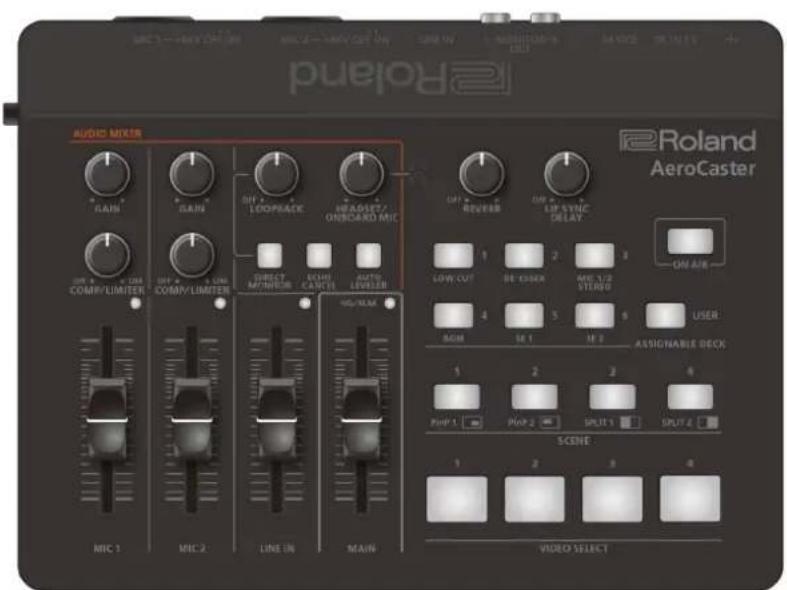
Avant d'utiliser cet appareil, lisez attentivement les sections intitulées « CONSIGNES DE SÉCURITÉ » et « REMARQUES IMPORTANTES » (dépliant « À lire en premier »). Après lecture, conservez les documents à un endroit accessible afin de pouvoir vous y reporter dès que nécessaire.
Description de l'appareil
Cette section explique les noms des composants du VRC-01 et comment chacun fonctionne.
▶ Façade supérieure (P.4) Façade arrière (P.7) Façade latérale (P.9)
Façade supérieure
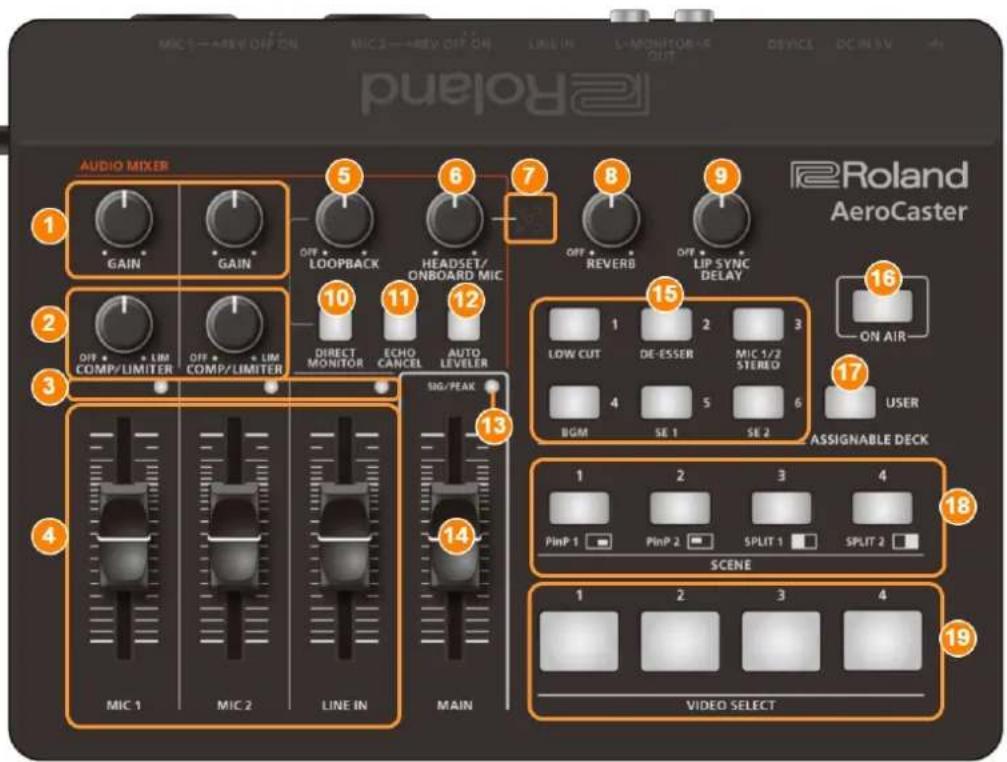
1. Molette MIC [GAIN] (MIC 1, 2)
Règle le gain d'entrée (sensibilité) de MIC 1 et MIC 2.
2. Molette [comp/limiter] (MIC 1, 2)
Ajuste le niveau de base à partir duquel le compresseur fonctionne pour les entrées MIC 1 et MIC 2.
Le limiteur fonctionne lorsque les molettes sont tournées à fond dans le sens des aiguilles d'une montre.
Le compresseur s'éteint lorsque les molettes sont tournées à fond dans le sens inverse des aiguilles d'une montre.
Compresseur :
Le son qui dépasse le niveau de seuil spécifié est compressé. La différence entre le volume maximum et le volume minimum est ainsi réduite, ce qui rend l'écoute plus confortable.
Limiteur :
Maintient les signaux d'entrée excessifs à un niveau approprié pour éviter que le son ne soit écrêté.
3. Témoins sig/peak (MIC 1, 2/line IN)
Allumés en vert lorsque l'entrée audio est détectée. Si le signal d'entrée est excessif, le voyant s'allume en rouge.
4. Curseurs [MIC 1] [MIC 2] [LINE IN]
Ajuste les niveaux d'entrée pour MIC 1/MIC 2/LINE IN.
5. Molette [loopback]
Lorsque la molette est tournée dans le sens des aiguilles d'une montre, la fonction de boucle d'écoute est activée et vous pouvez régler le volume du son de l'ordinateur entrant depuis le port DEVICE.
La fonction de boucle d'écoute est désactivée lorsque la molette est tournée à fond dans le sens inverse des aiguilles d'une montre.
La fonction d'écoute directe est automatiquement activée lorsque la boucle d'écoute est activée.
Lorsque vous utilisez l'application AeroCaster LIVE, la fonction de boucle d'écoute est toujours désactivée.
Boucle d'écoute :
Cette fonction mélange le son entrant dans le VRC-01 (à partir d'un micro ou d'un équipement audio) avec le son d'un ordinateur (par exemple un accompagnement musical), et renvoie le signal sonore résultant à l'ordinateur.
Règle le volume du micro intégré et du micro du casque.
7. Micro intégré
Il s'agit du micro intégré à l'appareil.
8. Molette [REVERB]
Ajoute un effet de réverb au son entrant.
La réverb s'éteint lorsque la molette est tournée à fond dans le sens inverse des aiguilles d'une montre.
Conseil : Vous pouvez également n'ajouter de la réverb qu'au son du micro (P.26).
9. Molette [LIP SYNC DELAY]
Ajustez le timing de la sortie son pour corriger tout écart de synchronisation entre la vidéo et le son (fonction LIP SYNC). Cela vous permet de décaler (retarder) le signal sonore jusqu'à une seconde.
La fonction Lip Sync s'éteint lorsque la molette est tournée à fond dans le sens inverse des aiguilles d'une montre.
10. Bouton [DIRECT monitor]
Permet d'activer ou de désactiver la fonction Direct Monitor (écoute directe).
Lorsque cette fonction est activée, vous pouvez entendre directement le son entrant de votre micro, votre appareil audio ou autre source dans un casque ou des haut-parleurs, sans avoir à passer par votre iPad ni votre ordinateur.
11. Bouton [ECHO CANCEL]
Active ou désactive le suppresseur d'écho.
Il s'applique au son des prises MIC 1 et 2, du micro intégré et du micro du casque.
Vous pouvez utiliser le suppresseur d'écho du VRC-01 pour régler le son entendu par les autres. Si vous entendez l'écho de votre propre voix, votre interlocuteur doit appliquer le suppresseur d'écho de son côté.
Cette fonction est efficace pour une pièce d'une taille allant jusqu'à environ 20 m².
Suppresseur d'écho :
Lors d’une réunion Web avec une autre personne qui utilise des haut-parleurs et un micro, votre micro capte le son de la voix de l’autre personne qui passe par les haut-parleurs, et le lui renvoie, ce qui crée un écho.
Grâce à un suppresseur d'écho, vous pouvez supprimer l'écho du son capté par le micro, ce qui rend la conversation plus agréable.
12. Bouton [AUTO leveler]
Active ou désactive la fonction de nivelage automatique (auto leveler) et définit le niveau cible (le volume que vous souhaitez atteindre).
Le niveau cible change chaque fois que vous appuyez sur le bouton, dans cet ordre : « Bas (s'allume en vert) », → « Moyen (s'allume en jaune) » → « Élevé (s'allume en rouge) » → « Off (s'éteint) ».
Niveleur automatique :
Cette fonction corrige automatiquement le niveau de sortie pour toujours correspondre au niveau cible (le volume que vous souhaitez atteindre). Elle permet de réduire les irrégularités de volume entre les personnes qui parlent, comme dans une session de conversation en direct, de sorte que le son de voix diffusé soit plus agréable à écouter.
13. Témoin sig/peak (MAIN)
Indique le niveau de volume global.
| Couleur allumée | État | |
| Rouge | Volume excessif (0 dB et plus) | |
| Jaune | Volume approprié (-20 à 1 dB) | |
| Vert | Volume insuffisant (-40 à -21 dB) | |
14. Curseur [MAIN]
Permet de régler le volume général.
- Boutons ASSIGNABLES DECK [1] à [6]
| Bouton | Explication |
| [1] (LOW CUT) | Active ou désactive le « low cut ».Il s'applique au son des prises MIC 1 et 2, du micro intégré et du micro du casque.Low cut: coupe le son inutile dans les fréquences basses. |
| [2] (DE-ESSER) | Active ou désactive le « de-esser ».Il s'applique au son des prises MIC 1 et 2, du micro intégré et du micro du casque.De-esser: réduit les sifflantes (bruits parasites lorsque vous prononcez des mots en « s » et autres sifflements). |
| [3] (MIC 1/2 STEREO) | Active ou désactive la fonction de liaison stéréo pour les entrées MIC 1 et MIC 2. Lorsqu'il est activé, les signaux de MIC 1 et MIC 2 sont respectivement envoyés vers la gauche et vers la droite. |
| [4] (BGM) | Joue la musique d'accompagnement sur l'application AeroCaster LIVE. |
| [5] (SE 1) | Joue l'effet sonore 1 sur l'application AeroCaster LIVE. |
| [6] (SE 2) | Joue l'effet sonore 2 sur l'application AeroCaster LIVE. |
Paramètres utilisateur
Vous pouvez attribuer différentes fonctions aux boutons ASSIGNABLE DECK [1] à [6] et les utiliser pour contrôler l'application AeroCaster LIVE.
Configurez les fonctions attribuées à chaque bouton dans l'application AeroCaster LIVE.
Pour utiliser les fonctions assignées, appuyez sur le bouton [USER] pour l'allumer.
16. Bouton [on air]
Allume ou éteint le bouton
![ROLAND AeroCaster VRC01 - Bouton [on air] - 1](/content/2026/04/592167/images/a0fcefa085b6e64117355f38f4edb1e0aa287bd7934d2d3f13ad4682e344746a.jpg)
(streaming) dans l'application AeroCaster LIVE.
Le bouton est allumé pendant la diffusion en direct.
17. Bouton [USER]
Lorsque le bouton [USER] est allumé, vous pouvez utiliser les réglages utilisateur affectés aux boutons ASSIGNABLE DECK [1] à [6].
Vous pouvez appuyer sur le bouton ASSIGNABLE DECK [1] pour activer ou désactiver la noise gate tout en appuyant longuement sur le bouton [USER]. Pour plus d'informations, consultez « Suppression du bruit d'un signal audio (Noise Gate) (P.25) ».
Appuyez sur le bouton ASSIGNABLE DECK [2] tout en appuyant longuement sur le bouton [USER] pour activer ou désactiver l'effet de réverb appliqué au son de la prise LINE IN. Lorsque la fonction de bouclage est activée, les réglages de réverb sont appliqués à l'entrée audio depuis la prise LINE IN et le port DEVICE. Pour plus de détails, reportez-vous à « Ajout de réverb au son du micro uniquement (P.26) ».
18. Boutons SCENE [1] à [4]
Rappellez les dispositions d'écran (scènes) enregistrées dans la scène 1 à 4 dans l'application AeroCaster LIVE. Choisissez les boutons VIDEO SELECT [1] à [4] pour désélectionner la scène.
19. Boutons VIDEO SELECT [1] à [4]
Sélectionne la vidéo attribuée à INPUT CAM 1 à 4 dans l'application AeroCaster LIVE.
Façade arrière
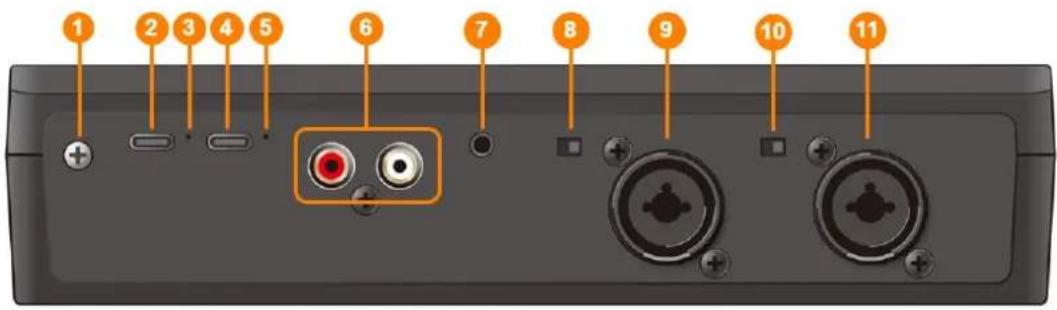
1. Borne de mise à la terre
Branchez à cette prise une prise de terre externe ou à une borne de mise à la terre, si nécessaire.
2. Prise DC IN 5V (USB type c)
Utilisez le câble USB type C vers l'USB type A inclus pour connecter un adaptateur secteur USB (disponible dans le commerce).
L'utilisation d'un adaptateur secteur USB avec une sortie d'au moins 5 V/1,0 A est recommandée.
3. Témoin POWER
S'allume lorsque l'alimentation est fournie par la prise DC IN 5V ou la prise DEVICE.
4. Port DEVICE (USB type c)
Utilisez le câble USB type C vers Lightning inclus pour vous connecter à votre iPad.
Lors de la connexion à un ordinateur ou à un iPad avec un port USB type C, vous devez utiliser le câble approprié.
5. Témoin DEVICE
Affiche l'état de l'appareil connecté au port DEVICE.
| Témoin | État |
| Clignote lentement | Connecté |
| Clignote rapidement | Erreur détectéeLe périphérique USB n'est pas correctement connecté.Un périphérique USB non pris en charge tel qu'un adaptateur secteur USB est connecté. |
| Éteint | Non connecté |
Envoient le résultat du mélange audio. Raccordez ces prises aux haut-parleurs d'écoute.
7. Prise LINE IN (type mini stéréo)
Utilisez cette prise pour l'entrée audio. Connectez-la à votre lecteur audio ou à un appareil similaire.
8. Commutateur [MIC 2 +48V]
Active ou désactive l'alimentation fantôme du connecteur MIC 2.
Ce commutateur doit être activé pour les micros à condensateur nécessitant une alimentation fantôme.
Assurez-vous de désactiver l'alimentation fantôme si elle n'est pas nécessaire. En effet, les micros dynamiques et d'autres appareils, comme ceux de lecture audio, peuvent tomber en panne lorsqu'on leur fournit une alimentation fantôme.
9. Prise MIC 2 (XLR, TRS)
Utilisez cette prise pour l'entrée audio. Connectez un micro ou un appareil audio ici.
La prise de type XLR peut fournir une alimentation fantôme (+48 V).
Alimentation fantôme sur le VRC-01
48 V en CC, 8 mA max. (lors de la connexion d'un adaptateur secteur USB d'au moins 5 W/1,0 A)
48 V en CC, 4 mA max. (lors de l'utilisation d'une alimentation par USB, seul le MIC 1 peut être utilisé)
10. Commutateur [MIC 1 +48V]
Active ou désactive l'alimentation fantôme de la prise MIC 1.
Ce commutateur doit être activé pour les micros à condensateur nécessitant une alimentation fantôme.
Assurez-vous de désactiver l'alimentation fantôme si elle n'est pas nécessaire. En effet, les micros dynamiques et d'autres appareils, comme ceux de lecture audio, peuvent tomber en panne lorsqu'on leur fournit une alimentation fantôme.
11. Prise MIC 1 (XLR, TRS)
Utilisez cette prise pour l'entrée audio. Connectez un micro ou un appareil audio ici.
La prise de type XLR peut fournir une alimentation fantôme (+48 V).
Alimentation fantôme sur le VRC-01
48 V en CC, 8 mA max. (lors de la connexion d'un adaptateur secteur USB d'au moins 5 W/1,0 A)
48 V en CC, 4 mA max. (lors de l'utilisation d'une alimentation par USB, seul le MIC 1 peut être utilisé)
Façade latérale
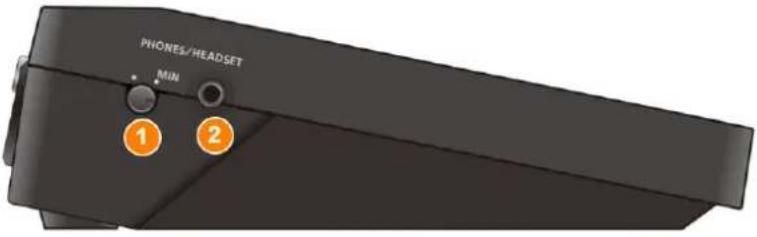
Permet de régler le volume du casque ou des écouteurs.
2. Prise PHONES/HEADSET (type mini stéréo)
Branchez ici votre casque ou vos écouteurs.
Casque : utilisez une prise stéréo mini de 3,5 mm
Écouteurs : utilisez une prise de type CTIA mini de 3,5 mm (quatre pôles)
Branchement de l'équipement
Cette section explique comment connecter des périphériques externes au VRC-01.
▶ Branchez le câble USB inclus(P.10) ▶ Alimentation de l'appareil (Mise sous tension)(P.11) Connexion à un iPad avec un port Lightning(P.13) Utilisation d'un iPad (port Lightning) pendant le chargement(P.13) Connexion à un iPad avec un port USB type C(P.15) Utilisation d'un iPad (port USB type C) pendant le chargement(P.16) Connexion d'un casque ou micro-casque(P.17) Connexion d'un microphone(P.18) Connexion aux haut-parleurs d'écoute(P.20) Connexion à un lecteur audio(P.21)
Branchez le câble USB inclus
Le VRC-01 comprend deux câbles USB.
Veillez à n'utiliser que les câbles USB fournis lorsque vous connectez les appareils suivants.
De même, ne branchez pas le câble USB fourni à un appareil autre que le VRC-01.
Câble USB type C* vers USB type A
- Utilisez ce câble pour brancher l'adaptateur secteur USB (disponible dans le commerce). Pour plus d'informations, consultez « Alimentation de l'appareil (Mise sous tension)(P.11) ».
- Utilisez ce port pour connecter le VRC-01 à un ordinateur et alimenter cet appareil via l'alimentation par bus. Pour plus d'informations, consultez « Utilisation du VRC-01 en tant qu'interface audio USB (P.27) ».
Câble USB type C* vers Lightning
- Connectez-le à un iPad (exécutant l'application AeroCaster LIVE). Pour plus d'informations, consultez « Connexion à un iPad avec un port Lightning » (P.13).
Alimentation de l'appareil (mise sous tension)
* Avant la mise sous/hors tension, veillez toujours à régler le volume au minimum. Même si le volume est réglé au minimum, il se peut que vous entendiez du son en mettant l'appareil sous/hors tension. Ce phénomène est tout à fait normal et n'indique aucunement un dysfonctionnement.
Lorsque vous utilisez un adaptateur secteur USB
* Utilisez un adaptateur secteur USB disponible dans le commerce. Nous vous recommandons d'utiliser un adaptateur secteur USB avec une sortie d'au moins 5 V/1,0 A.
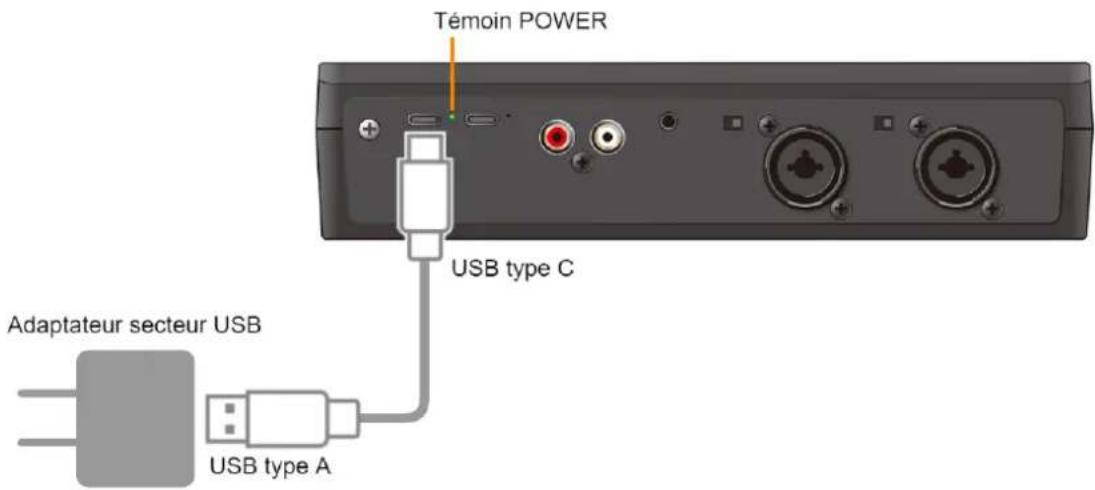
- Utilisez le câble USB type-A vers USB Micro-B fourni pour brancher l'adaptateur secteur USB (vendu séparément) sur le port USB POWER 5 V CC.
- Branchez l'adaptateur secteur USB sur une prise secteur.
L'appareil s'allume automatiquement et le témoin POWER s'allume.
Remarque
Le VRC-01 peut fonctionner en alimentation bus lorsqu'il est connecté à un iPad doté d'un port USB type C. Pour plus d'informations, consultez « Connexion à un iPad avec un port USB type C » (P.15).
Lors de l'utilisation d'une batterie externe
Vous pouvez utiliser une batterie externe (disponible dans le commerce) pour alimenter cet appareil au lieu d'un adaptateur secteur USB.
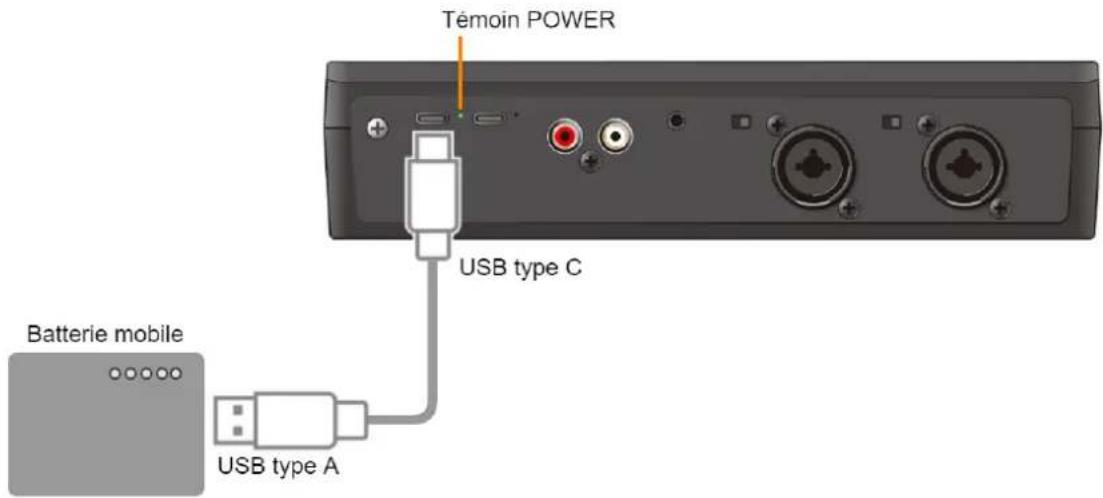
- Utilisez le câble USB type C vers l'USB type A inclus pour connecter la batterie externe (disponible dans le commerce) au port DC IN 5 V.
L'appareil s'allume automatiquement et le témoin POWER s'allume.
Connexion à un ipad avec un port lightning
Assurez-vous de suivre les étapes ci-dessous pour vous connecter. Si vous n'allumez pas les appareils dans le bon ordre, vous risquez de provoquer des dysfonctionnements ou une panne de l'équipement.
- Mettez le VRC-01 sous tension en suivant les étapes décrites dans « Alimentation de l'appareil (Mise sous tension) (P.11) ».
- Utilisez le câble USB type C vers Lightning inclus pour connecter le port DEVICE à votre iPad.
Assurez-vous que le VRC-01 est allumé lorsque vous connectez votre iPad.
Une fois l'iPad correctement connecté, le voyant DEVICE clignote lentement.
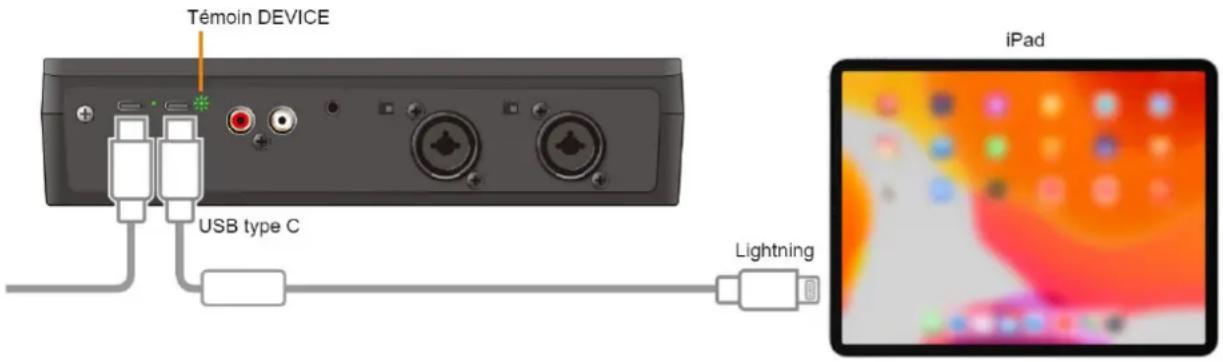
- Lancez l'application AeroCaster LIVE.
Assurez-vous de connecter l'iPad d'abord, puis de lancer l'application.
Cela vous permet de contrôler l'application AeroCaster LIVE depuis le VRC-01.
Remarque
Vous pouvez également utiliser un iPad pendant son chargement.
Pour plus d'informations sur la connexion, consultez « Utilisation d'un iPad (port Lightning) pendant le chargement » (P.13).
Utilisation d'un ipad (port lightning) pendant le chargement
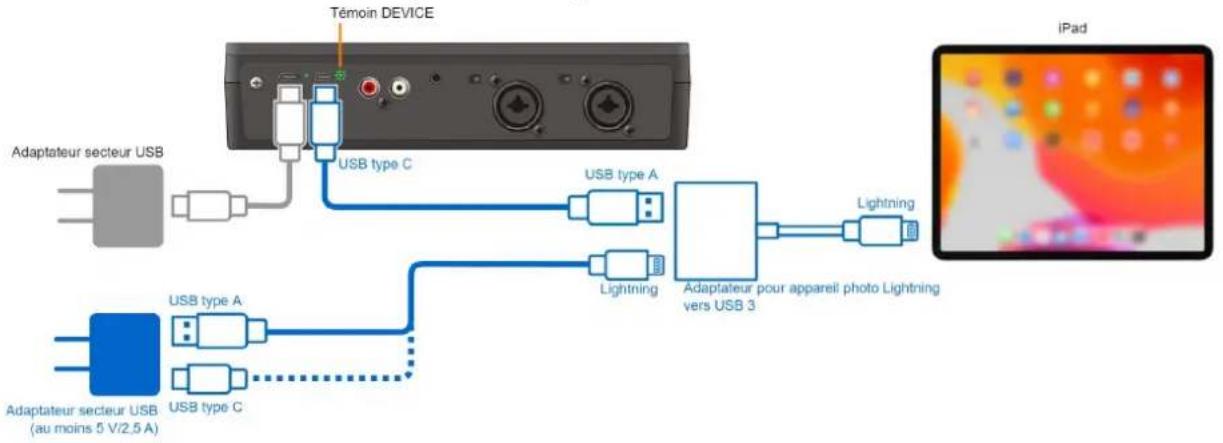
Vous pouvez connecter votre iPad à un adaptateur secteur USB disponible dans le commerce pour utiliser l'iPad pendant qu'il se charge.
Accessoires requis
(1) Adaptateur pour appareil photo Apple Lightning vers USB 3 (2) Câble USB type C vers USB type A
* N'utilisez pas de câbles USB conçus uniquement pour le chargement. Les câbles destinés uniquement à la charge ne peuvent pas transmettre de données.
Câble USB type A vers Lightning ou câble USB type C vers Lightning
* Préparez un câble qui correspond à la forme du port de votre adaptateur secteur USB. * Le câble USB type C vers Lightning inclus ne peut pas être utilisé pour cela.
(4) Adaptateur secteur USB (au moins 5 V/2,5 A)
Assurez-vous de suivre les étapes ci-dessous pour vous connecter. Si vous n'allumez pas les appareils dans le bon ordre, vous risquez de provoquer des dysfonctionnements ou une panne de l'équipement.
- Mettez le VRC-01 sous tension en suivant les étapes décrites dans « Alimentation de l'appareil (Mise sous tension)(P.11) ».
- Connectez l'iPad à l'adaptateur secteur USB (disponible dans le commerce) comme indiqué sur l'illustration.
Assurez-vous que le VRC-01 est allumé lorsque vous connectez votre iPad. Une fois l'iPad correctement connecté, le voyant DEVICE clignote lentement.
flowchart
graph LR
    A["Témoin DEVICE"] --> B["USB type C"]
    B --> C["Adaptateur secteur USB"]
    C --> D["USB type A"]
    D --> E["Adaptateur pour appareil photo Lightning vers USB 3"]
    E --> F["Lightning"]
    F --> G["iPad"]
    H["Adaptateur secteur USB (au moins 5 V/2,5 A)"] --> I["USB type A"]
    I --> J["USB type C"]
    J -.-> K["Lightning"]
- Lancez l'application AeroCaster LIVE.
Assurez-vous de connecter l'iPad d'abord, puis de lancer l'application.
Cela vous permet de contrôler l'application AeroCaster LIVE depuis le VRC-01.
Remarque
Dans certaines situations, lorsque vous utilisez l'iPad pendant qu'il se charge, la charge restante de la batterie de l'iPad peut ne pas augmenter et même diminuer, selon le type d'adaptateur secteur USB que vous utilisez et l'état d'utilisation de l'application AeroCaster LIVE.
Utilisez un câble USB type C vers USB type C disponible dans le commerce pour vous connecter à un iPad doté d'un port USB type C.
Vous pouvez faire fonctionner le VRC-01 en alimentation USB lorsqu'il est connecté au port USB type C de l'iPad.
Accessoires requis
* N'utilisez pas de câbles USB conçus uniquement pour le chargement. Les câbles destinés uniquement à la charge ne peuvent pas transmettre de données.
Une fois l'iPad correctement connecté, le voyant DEVICE clignote lentement. Le VRC-01 est alors alimenté par USB et le voyant POWER s'allume.
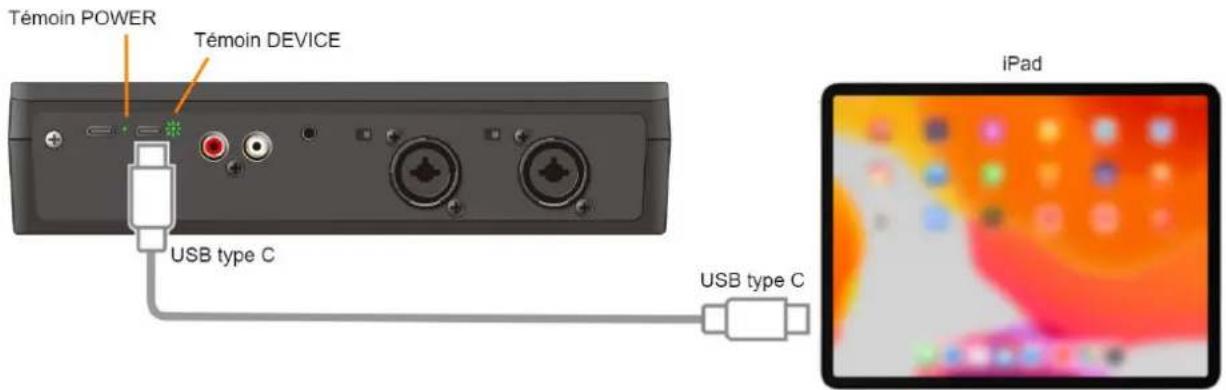
2. Lancez l'application aero caster LIVE.
Assurez-vous de connecter l'iPad d'abord, puis de lancer l'application. Cela vous permet de contrôler l'application AeroCaster LIVE depuis le VRC-01.
Restrictions des fonctionnalités lors du fonctionnement sur alimentation par USB
L'alimentation fantôme pour le MIC 2 ne peut pas être utilisée lorsque le VRC-01 fonctionne sur l'alimentation par USB.
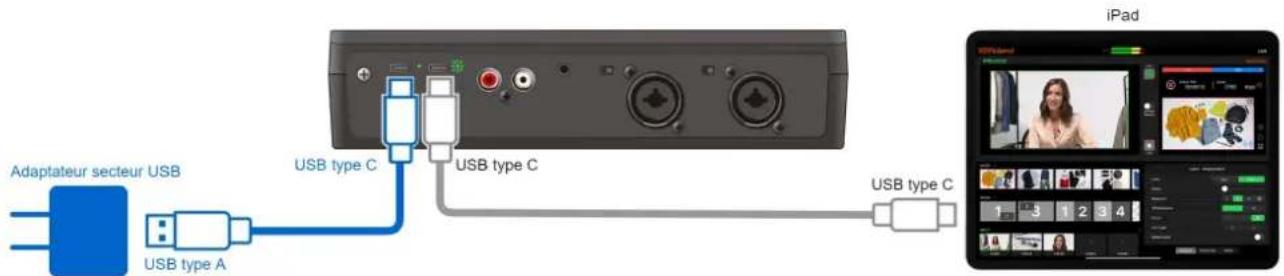
Comment faire fonctionner le vrc-01 sans en restreindre les fonctionnalités
Pour utiliser cet appareil sans restriction des fonctionnalités, connectez un adaptateur secteur USB disponible dans le commerce (au moins 5 V/1,0 A) pour alimenter le VRC-01 pendant que vous l'utilisez.
flowchart
graph LR
    A["Adaptateur secteur USB"] --> B["USB type A"]
    B --> C["USB type C"]
    C --> D["USB type C"]
    D --> E["iPad"]
- Utilisez le câble USB type-A vers USB Micro-B fourni pour brancher l'adaptateur secteur USB (vendu séparément) sur le port USB POWER 5 V CC.
- Branchez l'adaptateur secteur USB sur une prise secteur.
Utilisation d'un ipad (port USB type c) pendant le chargement
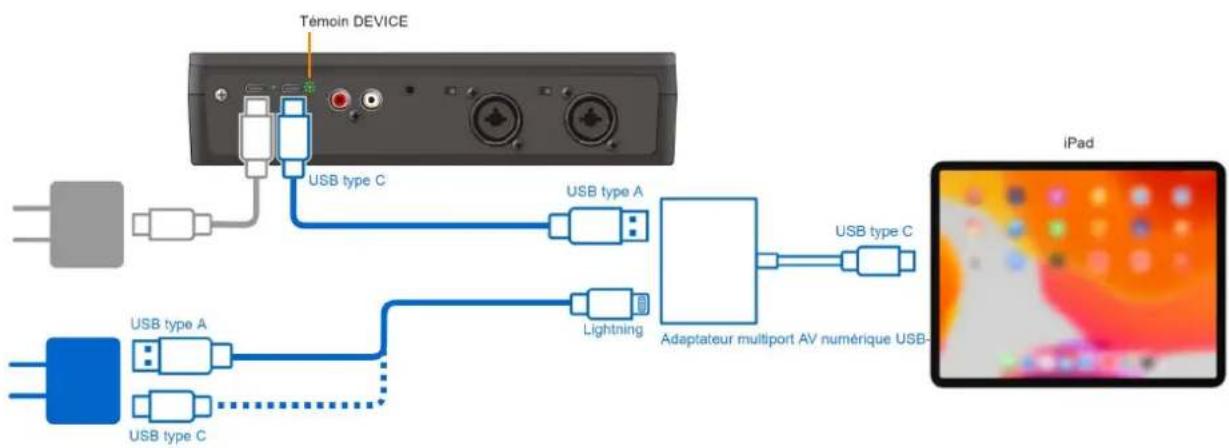
Vous pouvez connecter votre iPad à un adaptateur secteur USB disponible dans le commerce pour utiliser l'iPad pendant qu'il se charge.
Accessoires requis
(1) Adaptateur multiport AV numérique Apple USB type C (2) Câble USB type C vers USB type A
* N'utilisez pas de câbles USB conçus uniquement pour le chargement. Les câbles destinés uniquement à la charge ne peuvent pas transmettre de données.
Câble USB type A vers Lightning ou câble USB type C vers Lightning
* Préparez un câble qui correspond à la forme du port de votre adaptateur secteur USB. * Le câble USB type C vers Lightning inclus ne peut pas être utilisé pour cela.
(4) Adaptateur secteur USB (au moins 5 V/2,5 A)
- Connectez l'iPad à l'adaptateur secteur USB (disponible dans le commerce) comme indiqué sur l'illustration.
Une fois l'iPad correctement connecté, le voyant DEVICE clignote lentement.
flowchart
graph TD
    A["Témoin DEVICE"] --> B["USB type C"]
    B --> C["USB type A"]
    B --> D["Lightning"]
    C --> E["Adaptateur multiport AV numérique USB-"]
    D --> E
    F["iPad"] --> E
- Lancez l'application AeroCaster LIVE.
Assurez-vous de connecter l'iPad d'abord, puis de lancer l'application.
Cela vous permet de contrôler l'application AeroCaster LIVE depuis le VRC-01.
Remarque
Dans certaines situations, lorsque vous utilisez l'iPad pendant qu'il se charge, la charge restante de la batterie de l'iPad peut ne pas augmenter et même diminuer, selon le type d'adaptateur secteur USB que vous utilisez et l'état d'utilisation de l'application AeroCaster LIVE.
1. Connectez un casque ou micro-casque à la prise phones/headset.
Casque : utilisez une prise stéréo mini de 3,5 mm
Micro-casque : utilisez une prise stéréo de type CTIA mini de 3,5 mm (quatre pôles)
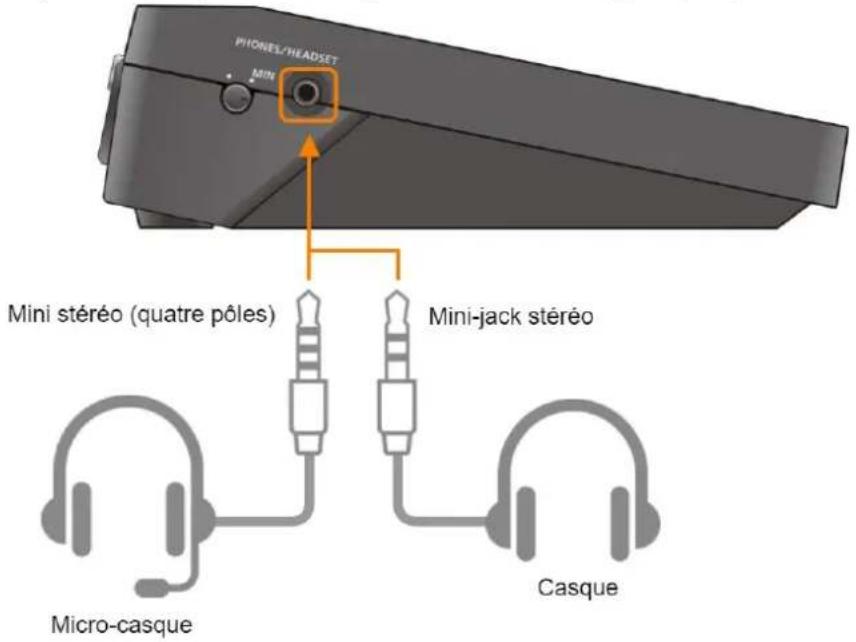
- Utilisez le bouton [PHONES/HEADSET] pour régler le volume du casque ou du micro-casque.
Remarque
Le micro intégré est désactivé lorsqu'un micro-casque est connecté.
Microphone dynamique
![Commutateur [MIC 1 +48V] ou [MIC 2 +48V] OFF Affectation des broches des connecteurs MIC 1 et 2 (TRS) Bague : COLD Extrémité : HOT Manche : GND Jack TRS 6,35 mm Microphone dynamique](/content/2026/04/592167/images/52def2085358f50e0af5fb424525f028368df8b43308253f00059589ebe52e15.jpg)
- Vérifiez si le commutateur [MIC 1 +48V] ou [MIC 2 +48V] est désactivé.
- Connectez un micro dynamique au connecteur MIC 1 (XLR, TRS) ou au connecteur MIC 2 (XLR, TRS).
Micro à condensateur
![Commutateur [MIC 1 +48V] ou [MIC 2 +48V] ON Affectation des broches des connecteurs MIC 1 et 2 (XLR) 3 : COLD 1 : GND 2 : HOT Micro à condensateur](/content/2026/04/592167/images/0b3e183de0f61e1a0b6aea139df9c9fd61885400ae89ed4efa45fb50b99ff15c.jpg)
- Connectez un micro à condensateur nécessitant une alimentation fantôme au connecteur MIC 1 (XLR) ou MIC 2 (XLR).
- Activez le commutateur [MIC 1 +48V] ou le commutateur [MIC 2 +48V]. Cela fournit une alimentation fantôme au micro à condensateur.
Micro du casque, micro intégré
Le micro du micro-casque et le micro intégré ne peuvent pas être utilisés en même temps. Le micro intégré est désactivé lorsqu'un micro-casque est connecté.
Consultez « Connexion d'un casque ou micro-casque (P.17) » pour en savoir plus sur la connexion d'un micro-casque.
Connexion aux haut-parleurs d'écoute
* Pour éviter un dysfonctionnement ou une panne de l'équipement, veillez à toujours réduire le volume et à couper l'alimentation de tous les appareils avant de les connecter.
- Utilisez une paire de câbles stéréo RCA disponibles dans le commerce pour connecter vos haut-parleurs d'écoute aux prises MONITOR OUT L/R (RCA phono).
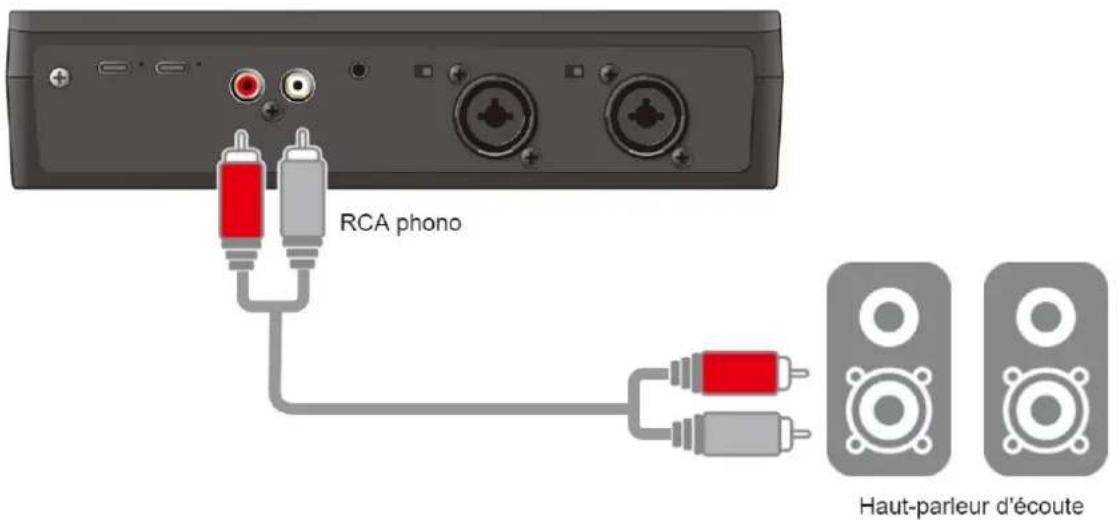
Remarque
Faites attention à l'effet Larsen qui peut se produire si le micro capte le son émis par les haut-parleurs d'écoute. La répissance peut être atténuée si vous désactivez la reverb lorsque vous connectez un micro dynamique ou un micro à condensateur.
Connexion à un lecteur audio
* Pour éviter un dysfonctionnement ou une panne de l'équipement, veillez à toujours réduire le volume et à couper l'alimentation de tous les appareils avant de les connecter.
- Utilisez un câble audio disponible dans le commerce pour connecter un appareil audio (tel qu'un lecteur audio) à la prise LINE IN (jack stéréo mini 3,5 mm).
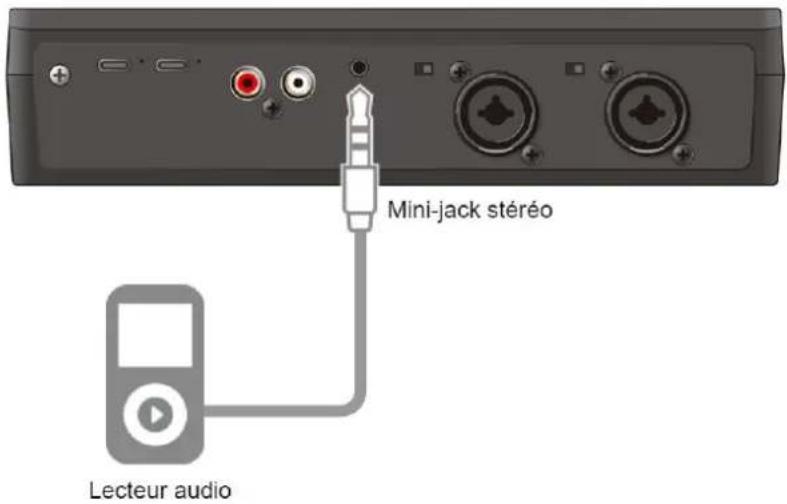
Opérations audio
Cette section explique les opérations liées au son de cet appareil.
Réglage du gain d'entrée (sensibilité) (P.22) Réglage de l'équilibrage du volume (P.24) Suppression du bruit d'un signal audio (Noise Gate) (P.25) ▶ Ajout de réverb au son du micro uniquement (P.26)
Réglage du gain d'entrée (sensibilité)
Réglez le gain d'entrée de MIC 1 ou MIC 2 afin que le son entrant soit à un niveau approprié.
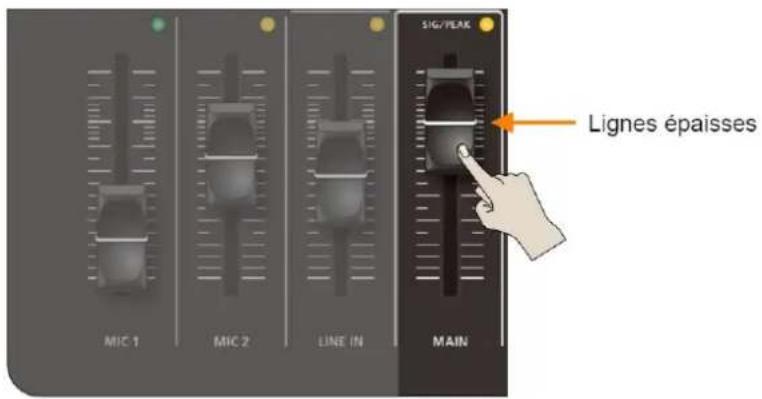
- Déplacez le curseur [MIC 1] ou [MIC 2] vers une position proche des lignes épaisses sur l'échelle de niveau.
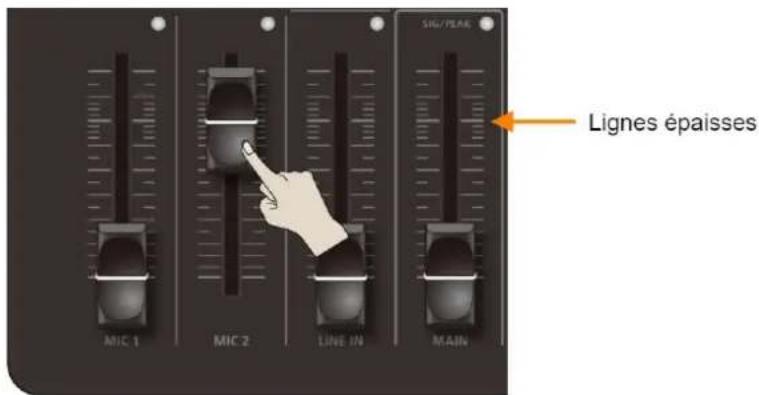
- Déplacez le curseur [MAIN] vers une position proche des lignes épaisses sur l'échelle de niveau.
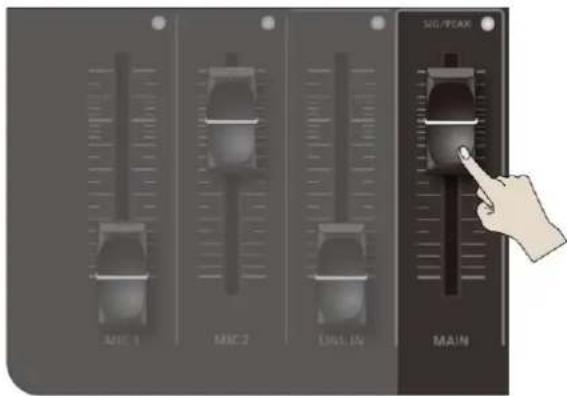
- Tournez la molette [MIC 1] ou [MIC 2] jusqu'au bout dans le sens inverse des aiguilles d'une montre, ce qui réduit le gain d'entrée.
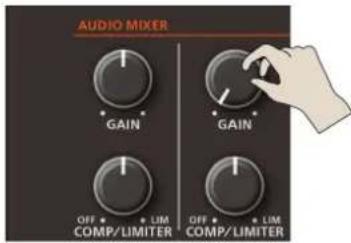
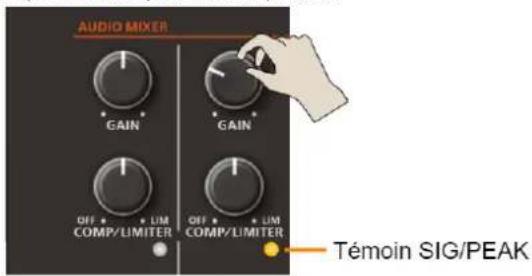
- Produisez le son tel qu'il sera entré en réalité, et tournez lentement la molette [MIC 1] ou [MIC 2] dans le sens des aiguilles d'une montre pour régler le gain d'entrée.
Augmentez le gain d'entrée aussi haut que possible sans que le témoin SIG/PEAK de [MIC 1] ou [MIC 2] ne s'allume en rouge lorsque le son le plus fort est produit.
Fonction de liaison stéréo
Vous pouvez lier MIC 1 et MIC 2 pour créer une entrée stéréo (L/R).
- Appuyez sur le bouton [USER] pour l'éteindre.
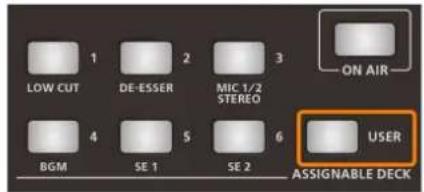
- Appuyez sur le bouton ASSIGNABLE DECK [3] (MIC 1/2 STEREO) pour activer la liaison stéréo (le bouton s'allume).
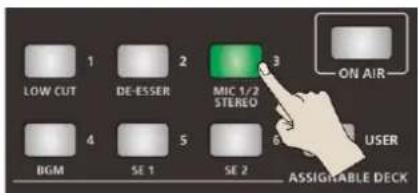
Les signaux MIC 1 et MIC 2 sont envoyés respectivement vers la gauche et vers la droite.
Réglage de l'équilibrage du volume
Voici comment régler l’équilibrage du volume de chaque entrée ainsi que le volume général.
- Déplacez le curseur [MAIN] vers une position proche des lignes épaisses sur l'échelle de niveau.
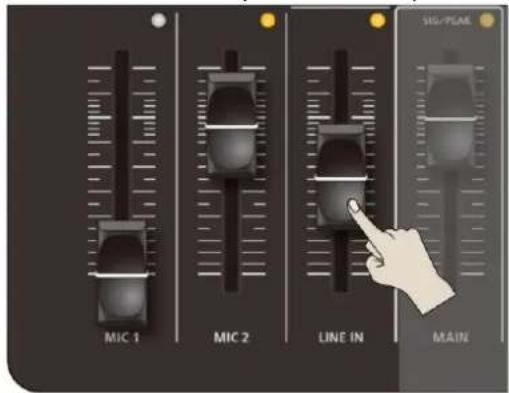
- Réglez l'équilibrage du volume à l'aide des curseurs [MIC 1], [MIC 2] et [LINE IN].
Par exemple, si vous utilisez le MIC 2 pour le micro du modérateur ou de l'animateur, augmentez le volume de MIC 2 et réduisez les volumes de MIC 1 et de LINE IN.
Réduisez à zéro le volume pour les entrées qui ne sont pas utilisées.
Réglez le volume du micro du micro-casque ou du micro intégré à l'aide de la molette [HEADSET/ONBOARD MIC].
- Utilisez le curseur [MAIN] pour régler le volume de sortie.
Réglez le volume de manière à ce que l'indicateur SIG/PEAK s'allume en jaune.
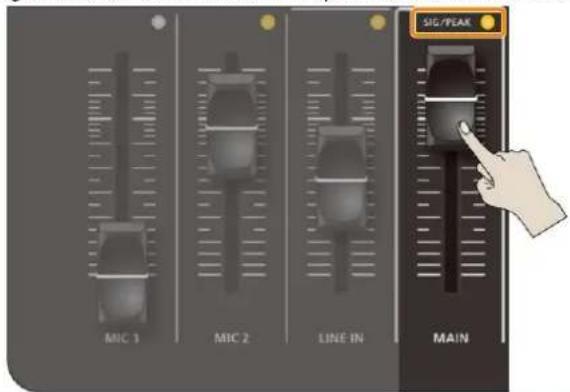
| Couleur allumée | État |
| Rouge | Volume excessif (0 dB et plus) |
| Jaune | Volume approprié (-20 à 1 dB) |
| Vert | Volume insuffisant (-40 à -21 dB) |
Suppression du bruit d'un signal audio (noise gate)
Une noise gate sert à supprimer le bruit blanc que vous pouvez entendre lors des silences.
Suivez les étapes ci-dessous pour activer ou désactiver la noise gate.
Remarque
Lorsque vous lancez le VRC-01, la noise gate est toujours réglée sur « on », quels que soient les réglages d'activation/désactivation de la noise gate.
- Vous pouvez appuyer sur le bouton ASSIGNABLE DECK [1] pour activer ou désactiver la noise gate tout en appuyant longuement sur le bouton [USER].
Les boutons ASSIGNABLE DECK [1] à [6] clignotent lorsque vous pouvez effectuer le réglage de la noise gate.
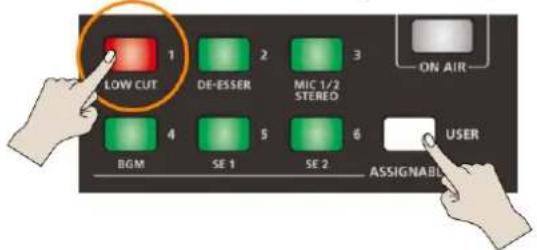
La couleur du voyant du bouton ASSIGNABLE DECK [1] indique si la noise gate est activée ou désactivée.
| Allumé en rouge | Activée |
| Allumé en vert | Désactivée |
- Retirez votre doigt du bouton [USER].
Ajout de réverb au son du micro uniquement
Vous pouvez utiliser la molette [REVERB] pour ajouter de la réverb (un effet de réverbération) à l'entrée audio. Ce faisant, vous pouvez appliquer de la réverb uniquement au son du micro (MIC 1, MIC 2, le micro intégré et le micro du casque) sans ajouter de réverb au son de la prise LINE IN.
Suivez les étapes ci-dessous pour activer ou désactiver la réverb pour le son de la prise LINE IN. Ce paramètre est défini sur « activé » en réglage de sortie d'usine.
1. Appuyez sur le bouton assignable DECK [2] tout en appuyant longuement sur le bouton [USER] pour activer ou désactiver l'effet de réverb pour le son LINE IN.
Les boutons ASSIGNABLE DECK [1] à [6] clignotent lorsque le réglage de réverb est disponible.
![ROLAND AeroCaster VRC01 - Appuyez sur le bouton assignable DECK [2] tout en appuyant longuement sur le bouton [USER] pour activer ou désactiver l'effet de réverb pour le son LINE IN. - 1](/content/2026/04/592167/images/6864c984487e078a161ae522da43d0926e60d8a1e63562db71fbc7121edf7146.jpg)
Les couleurs des boutons ASSIGNABLE DECK [2] indiquent si la réverb appliquée au son LINE IN est activée ou désactivée.
| Couleur allumée | Réverb du son LINE IN | Explication |
| Vert | Activée | La réverb est appliquée à toutes les sources audio d'entrée (micro, LINE IN). |
| Rouge | Désactivée | La réverb n'est appliquée qu'au son du micro (MIC 1, MIC 2, micro intégré et micro casque). |
À propos des paramètres de réverbération du son LINE
Quand les applications du VRC-01 et de l'application AeroCaster LIVE sont connectées
- Vous pouvez modifier les réglages de réverb à partir de l'application AeroCaster LIVE.
- Les paramètres de réverb sont enregistrés par l'application. Lorsque vous lancez l'application AeroCaster LIVE, les paramètres enregistrés dans l'application sont automatiquement chargés dans le VRC-01.
Lors de l'utilisation du VRC-01 comme interface audio ou comme table de mixage autonome
- Les réglages de réverb ne sont pas enregistrés dans le VRC-01. Le VRC-01 démarre toujours avec la réverb réglée sur « Enabled » (activée), vous devez donc modifier le réglage de la réverb selon vos besoins.
- Lorsque la fonction de bouclage est activée, les réglages de réverb sont appliqués au son de la prise LINE IN et du port DEVICE.
Utilisation du VRC-01 en tant qu'interface audio USB
En connectant le VRC-01 à un ordinateur par USB, vous pouvez utiliser l'appareil en tant qu'interface audio USB.
En connectant un micro au VRC-01, vous pouvez utiliser le son du micro pour une application de réunion en ligne ou enregistrer des voix à l'aide d'un logiciel DAW.
Connexion à un ordinateur
Vous pouvez utiliser le VRC-01 en l'alimentant par USB lorsque l'unité est connectée à un ordinateur.
Vous pouvez également connecter cet appareil à un ordinateur doté d'un port USB type A ou USB type C.
Utilisez un câble USB type C vers USB type C disponible dans le commerce pour vous connecter à un ordinateur doté d'un port USB type C.
1. Utilisez l'un des câbles USB suivants pour connecter le port DEVICE à votre ordinateur.
Pour les ordinateurs avec un port type A : utilisez un câble USB type C vers USB type A (inclus)
Pour les ordinateurs dotés d'un port type C : utilisez un câble USB type C vers USB type C (disponible dans le commerce)
Témoin POWER
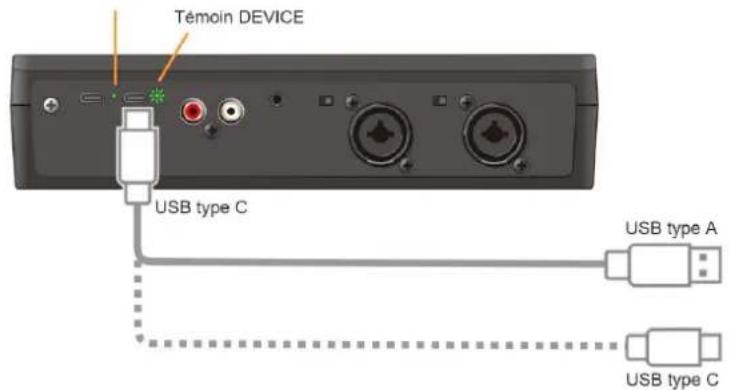
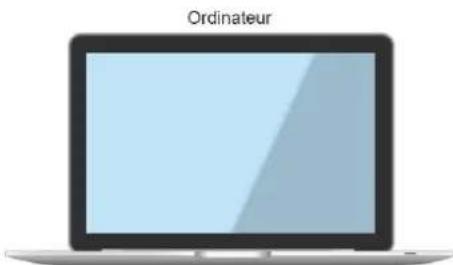
Une fois l'ordinateur correctement connecté, le voyant DEVICE clignote lentement.
Le VRC-01 est alors alimenté par USB et le voyant POWER s'allume.
Restrictions des fonctionnalités lors du fonctionnement sur alimentation par USB
L'alimentation fantôme pour le MIC 2 ne peut pas être utilisée lorsque le VRC-01 fonctionne sur l'alimentation par USB.
Comment faire fonctionner le vrc-01 sans en restreindre les fonctionnalités
Pour utiliser cet appareil sans restriction des fonctionnalités, connectez un adaptateur secteur USB disponible dans le commerce (au moins 5 V/1,0 A) pour alimenter le VRC-01 pendant que vous l'utilisez.
Lorsque vous utilisez le câble USB type C vers USB type A fourni pour vous connecter à un ordinateur, vous avez également besoin d'un câble USB type C vers USB type A (disponible dans le commerce).
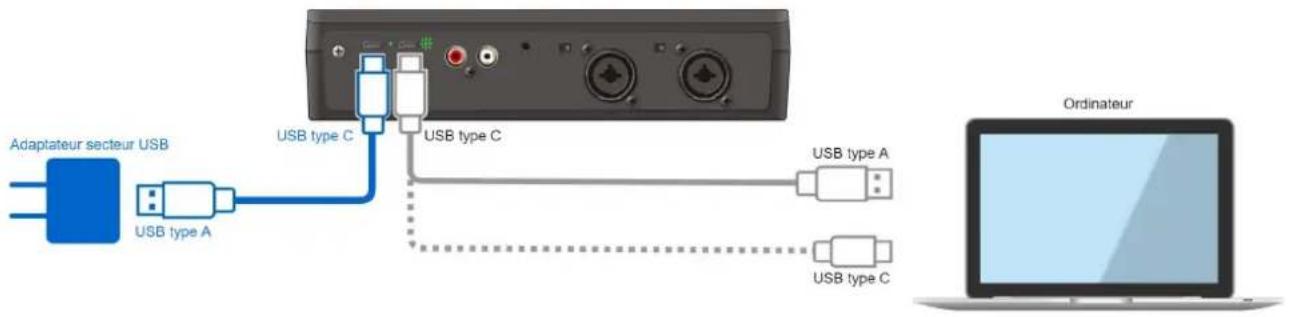
- Utilisez un câble USB type C vers USB type A (le câble fourni ou un produit disponible dans le commerce) pour connecter le port DC IN 5V à un adaptateur secteur USB (disponible dans le commerce).
- Branchez l'adaptateur secteur USB sur une prise secteur.
Exemple : connexion du vrc-01 à un appareil externe
Cette section contient des exemples de connexion du VRC-01 à un appareil externe, en fonction de vos besoins.
(P.29) Utilisation avec l'application AeroCaster LIVE (Utilisation d'un iPad avec un port USB type C) (P.30) Utilisation avec l'application AeroCaster LIVE avec un mélangeur vidéo Roland (P.31) Utilisation en tant qu'interface audio d'ordinateur (P.32) Utilisation en tant que console de mixage autonome (P.33)
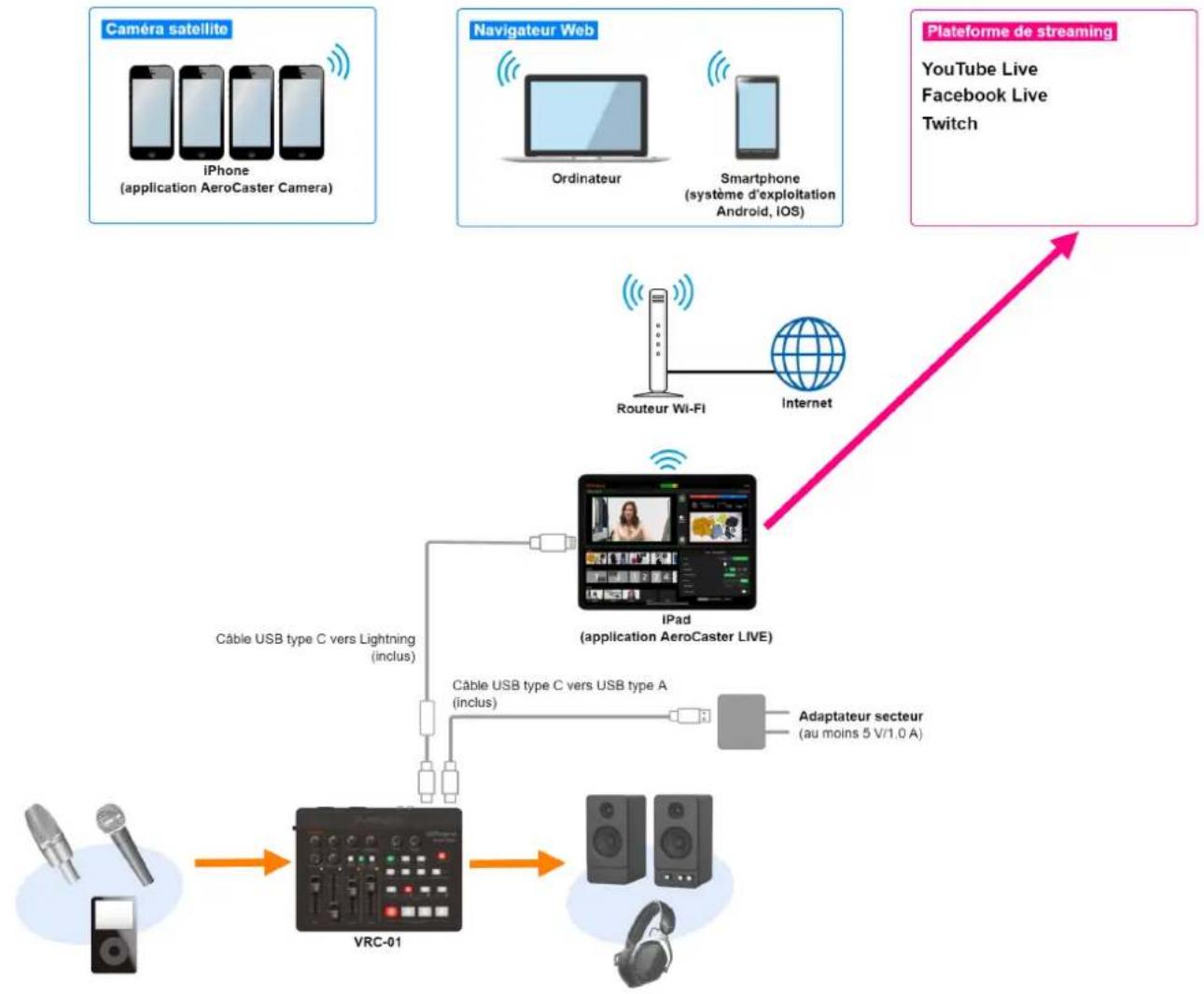
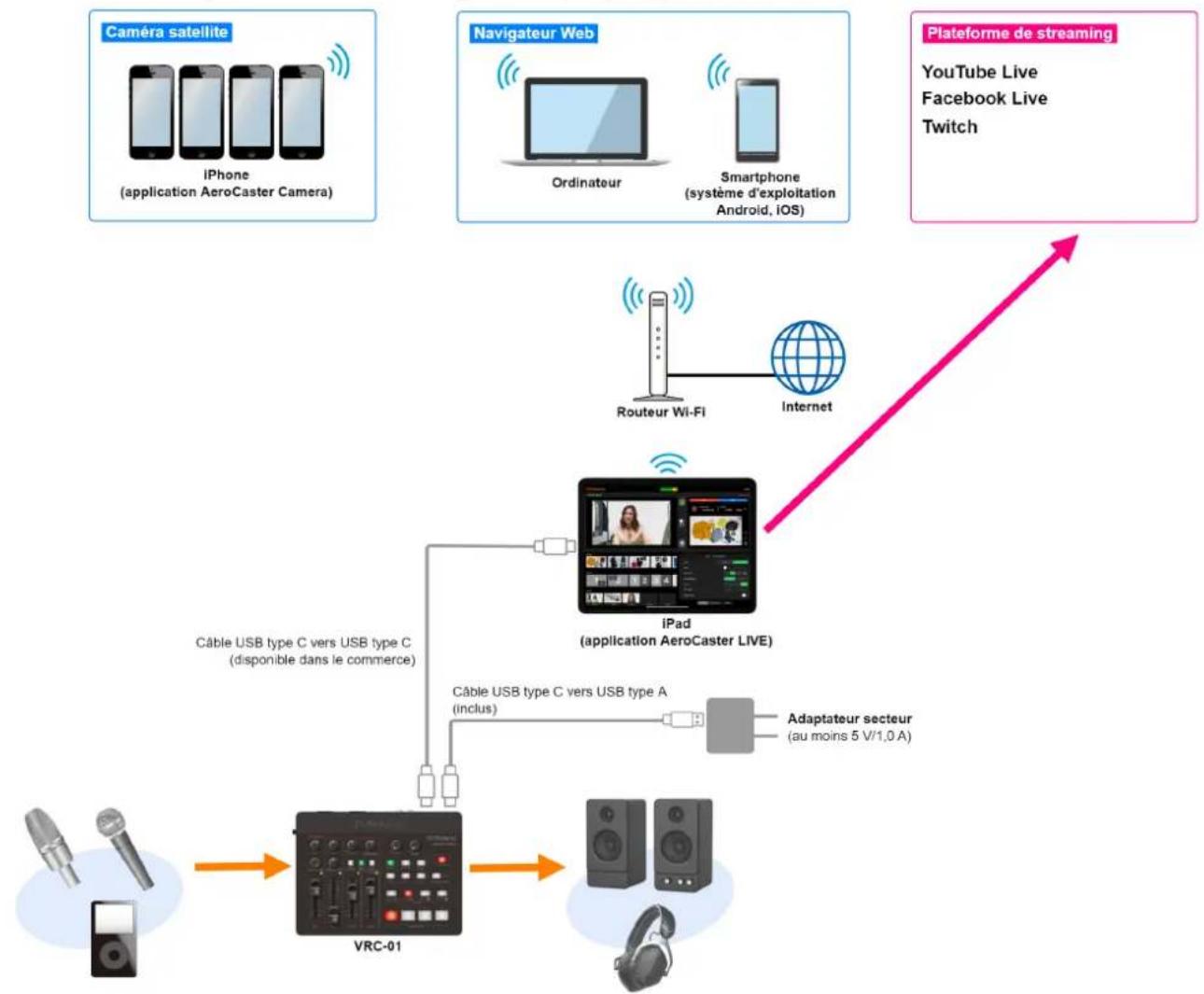
Utilisation avec l'application aeroCaster LIVE (utilisation d'un ipad avec un port lightning)
Pour connaître la compatibilité avec les dernières plateformes, cliquez ici.
flowchart
graph TD
    A["Caméra satellite"] --> B["iPhone (application AeroCaster Camera)"]
    C["Navigateur Web"] --> D["Ordinateur"]
    C --> E["Smartphone (systeme d'exploitation Android, IOS)"]
    F["Plateforme de streaming"] --> G["YouTube Live Facebook Live Twitch"]
    H["Cable USB type C vers Lightning (inclus)"] --> I["VRC-01"]
    J["Cable USB type C vers USB type A (inclus)"] --> K["Adaptateur secteur (au moins 5 V/1.0 A)"]
    I --> L["Headphones"]
    J --> M["Adaptateur secteur"]
    N["Routeur Wi-Fi"] --> O["Internet"]
    P["Video Player"] --> Q["VRC-01"]
Utilisation avec l'application aero caster LIVE (utilisation d'un ipad avec un port USB type c)
Pour connaître la compatibilité avec les dernières plateformes, cliquez ici.
flowchart
graph TD
    A["Caméra satellite"] --> B["iPhone (application AeroCaster Camera)"]
    C["Navigateur Web"] --> D["Ordinateur"]
    C --> E["Smartphone (systeme d'exploitation Android, iOS)"]
    F["Plateforme de streaming"] --> G["YouTube Live Facebook Live Twitch"]
    H["Routeur Wi-Fi"] --> I["Internet"]
    J["iPad (application AeroCaster LIVE)"] --> K["Câble USB type C vers USB type C (disponible dans le commerce)"]
    L["Câble USB type C vers USB type A (inclus)"] --> M["Adaptateur secteur (au moins 5 V/1.0 A)"]
    N["VRC-01"] --> O["Audio Device"]
    P["Radio Headphones"] --> Q["Audio System"]
Utilisation avec l'application aeroCaster LIVE avec un mélangeur vidéo roland
Vous pouvez multiplier les entrées de caméra du commutateur vidéo en utilisant l'application AeroCaster LIVE avec un commutateur vidéo Roland.
* Seuls les modèles d'iPad dotés d'un port USB type C peuvent être utilisés.
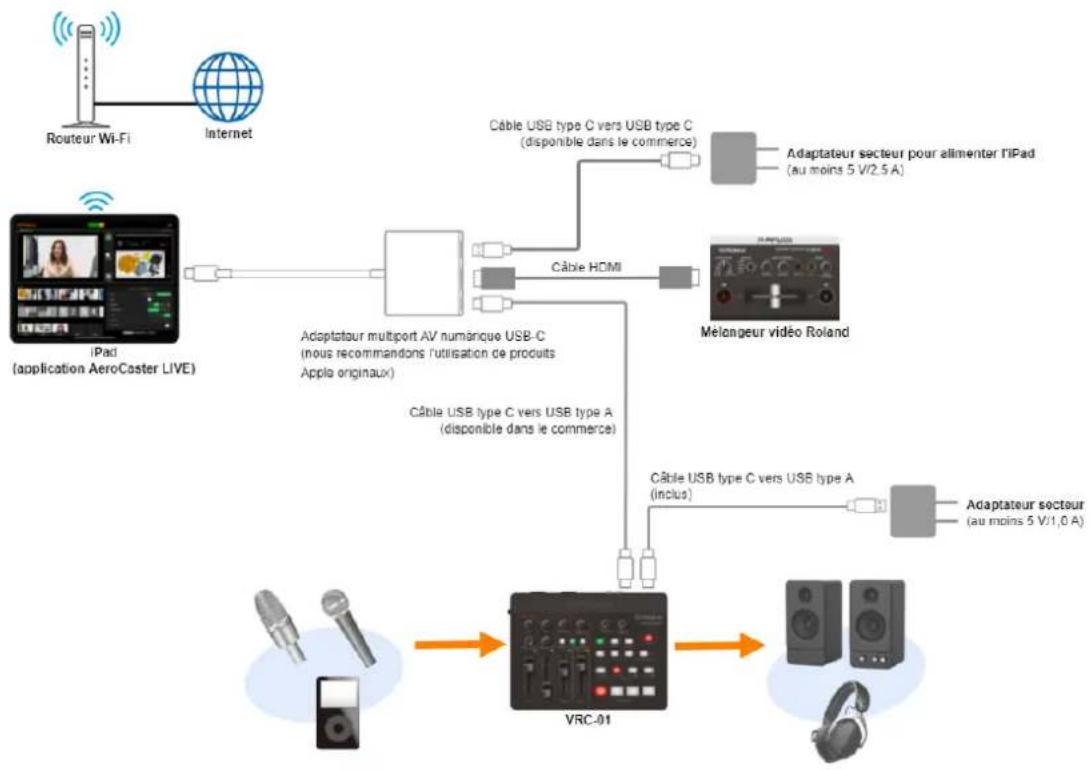
flowchart
graph TD
    A["Routeur Wi-Fi"] --> B["Internet"]
    C["iPad (application AeroCoster LIVE)"] --> D["Câble USB type C vers USB type C (disponible dans le commerce)"]
    D --> E["Câble HDMI"]
    E --> F["Câble USB type C vers USB type A (disponible dans le commerce)"]
    F --> G["VRC-01"]
    G --> H["Adaptateur secteur (au moins 5 V/2.5 A)"]
    G --> I["Adaptateur multiport AV numérique USB-C (nous recommandons l'utilisation de produits Apple originaux)"]
    G --> J["Melongeur vidéo Roland"]
    G --> K["Adaptateur secteur (au moins 5 V/1.0 A)"]
    L["Microphone"] --> G
Utilisation en tant qu'interface audio d'ordinateur
Vous pouvez utiliser la fonction de bouclage lorsque vous êtes connecté à un ordinateur. Tournez la molette [LOOPBACK] dans le sens des aiguilles d'une montre si nécessaire et réglez le niveau d'entrée depuis l'ordinateur.
* Vous pouvez alimenter le VRC-01 via l'alimentation du bus. Pour plus d'informations, consultez « Utilisation du VRC-01 en tant qu'interface audio USB (P.27) ».
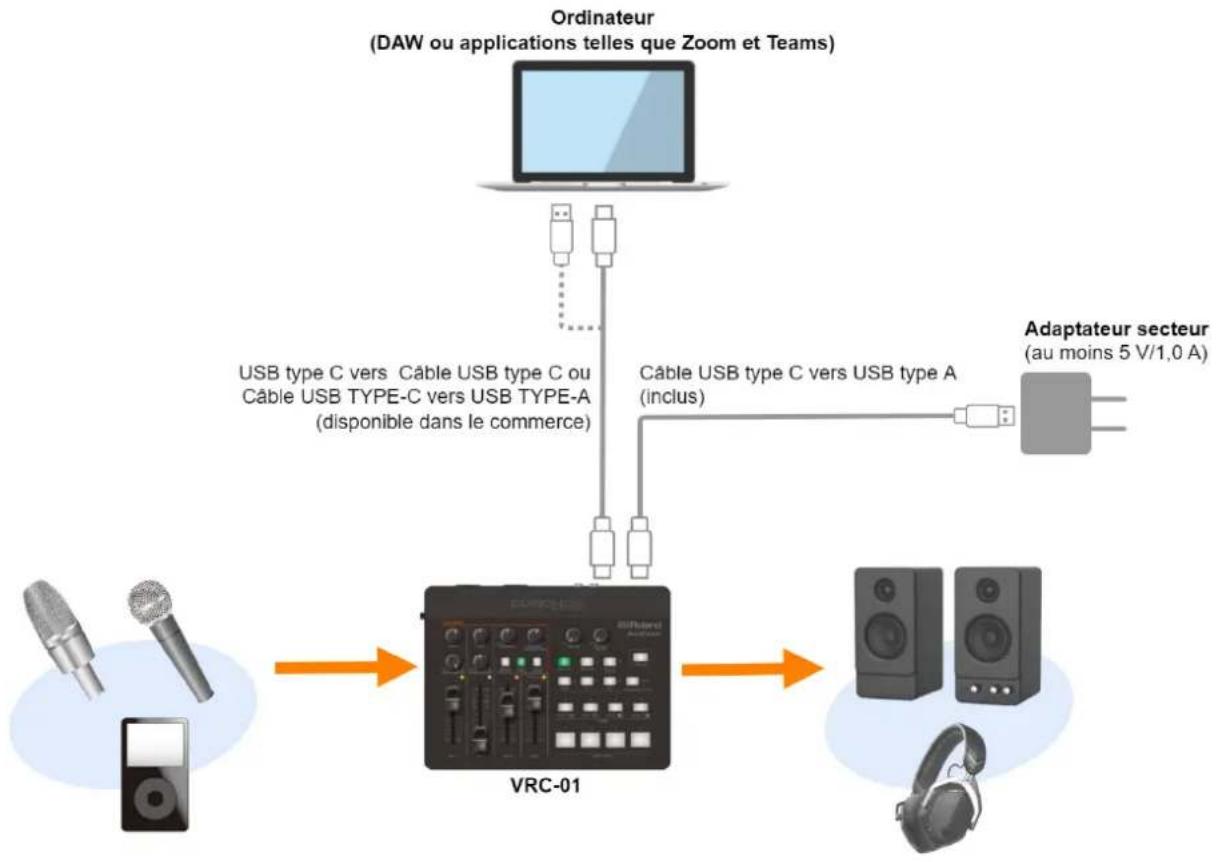
flowchart
graph TD
    A["Ordinateur (DAW ou applications telles que Zoom et Teams)"] --> B["USB type C vers Cable USB type C ou Cable USB TYPE-C vers USB TYPE-A (disponible dans le commerce)"]
    A --> C["Câble USB type C vers USB type A (inclus)"]
    A --> D["Adaptateur secteur (au moins 5 V/1.0 A)"]
    B --> E["VRC-01"]
    C --> E
    D --> E
    E --> F["Audio Device"]
    E --> G["Headphones"]
Utilisation en tant que console de mixage autonome
Voici comment étendre les entrées audio de votre V-02HD ou d'un autre mélangeur vidéo Roland.
En utilisant la fonction de bouclage, vous pouvez mélanger l'audio entré vers le VRC-01 (à partir d'un micro ou d'un périphérique audio) et l'audio de votre ordinateur, et envoyer l'audio résultant à un commutateur vidéo.
Pour utiliser le bouclage, tournez la molette [LOOPBACK] dans le sens des aiguilles d'une montre et réglez le niveau d'entrée depuis l'ordinateur.
* Vous pouvez alimenter le VRC-01 via l'alimentation du bus. Pour plus d'informations, consultez « Utilisation du VRC-01 en tant qu'interface audio USB (P.27) ».
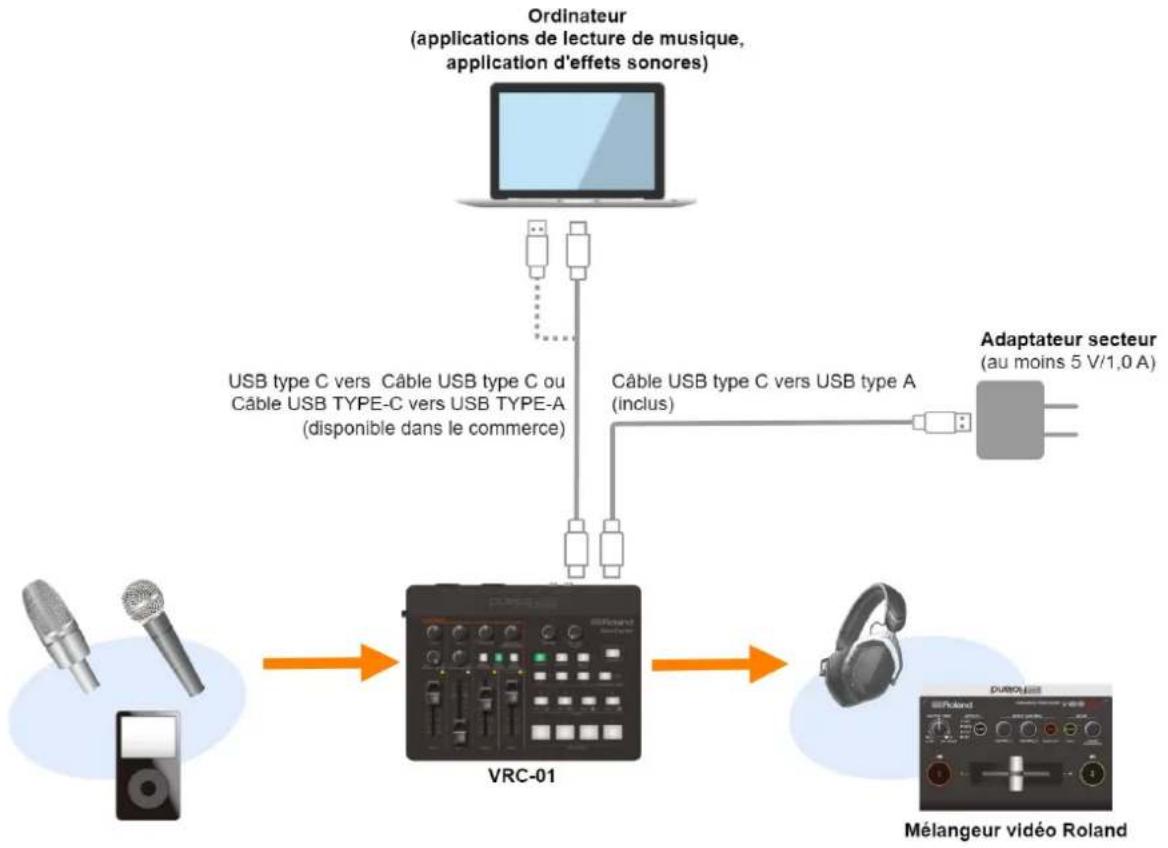
flowchart
graph TD
    A["Ordinateur (applications de lecture de musique, application d'effets sonores)"] --> B["USB type C vers Câble USB type C ou Câble USB TYPE-C vers USB TYPE-A (disponible dans le commerce)"]
    B --> C["Câble USB type C vers USB type A (inclus)"]
    C --> D["Adaptateur secteur (au moins 5 V/1,0 A)"]
    D --> E["Mélangeur vidéo Roland"]
    F["Microphone"] --> G["VRC-01"]
    G --> H["Headphones"]
    I["Radio"] --> G
Principales caractéristiques
| Connecteurs | Prises MIC 1 et 2 | Type combo (XLR, jack TRS 6,35 mm), symétrique, alimentation fantôme (CC 48 V, 4 mA max.) |
| Prise LINE IN | Type mini stéréo | |
| Prise MONITOR OUT | Type RCA phono | |
| Prise PHONES/HEADSET | Type stéréo mini (stéréo, type CTIA) | |
| Prise DC IN 5 V | USB type C* | |
| Port DEVICE | USB type C* | |
| Contrôleur | Curseur MIC 1 LEVEL | |
| Curseur MIC 2 LEVEL | ||
| Curseur LINE IN LEVEL | ||
| Curseur MAIN LEVEL | ||
| Molette MIC 1 COMP/LIMITER | ||
| Molette MIC 2 COMP/LIMITER | ||
| Molette GAIN MIC 1 | ||
| Molette GAIN MIC 2 | ||
| Molette LOOP BACK | ||
| Molette HEADSET/ONBOARD MIC | ||
| Molette REVERB | ||
| Molette LIP SYNC DELAY | ||
| Molette PHONES/HEADSET | ||
| Commutateur MIC 1 +48V | ||
| Commutateur MIC 2 +48V | ||
| Témoin | POWER | |
| DEVICE | ||
| SIG/PEAK | ||
| Niveau d'entrée nominale | Prises MIC 1 et 2 | -60 à +4 dBu (niveau d'entrée maximal : +24 dBu) |
| Prises LINE IN | -10 dBu (niveau d'entrée maximal : +10 dBu) | |
| Impédance d'entrée | Prises MIC IN 1 et 2 | 10 kΩ (ANALOG GAIN < 24 dBu) |
| 5 kΩ (ANALOG GAIN ≧ 24 dBu) | ||
| Prises LINE IN | 15 kΩ | |
| Niveau de sortie nominale | Prises MONITOR OUT | -10 dBu (niveau de sortie maximal : +10 dBu) |
| Prise PHONES/HEADSET | 15 mW + 15 mW (charge 32 Ω) | |
| Impédance de sortie | Prises MONITOR OUT | 1 kΩ |
| Effets audio | Delay, Reverb, HPF, Noise Gate, De-Esser, Compressor, Limiter | |
| Alimentation électrique | Adaptateur secteur USB (disponible dans le commerce) | |
| * Il est recommandé d'utiliser un adaptateur secteur USB pouvant fournir 5 V, 1,0 A ou plus. | ||
| Alimentation par bus USB | ||
| Courant | 700 mA (adaptateur secteur) | |
| 500 mA (alimentation par bus USB) | ||
| Température de fonctionnement | +0 à +40 degrés Celsius | |
| +32 à +104 degrés Fahrenheit | ||
| Dimensions | 220 (L) x 166 (P) x 60 (H) mm | |
| Poids (hors câbles) | 600 g | |
| Accessoires | Dépliant « À lire en premier » | |
| Câble USB type C vers Lightning | ||
| Câble USB type C vers USB type A | ||
* 0 dBu = 0,775 Vrms