
LZ-702W - Écran tactile KENWOOD - Notice d'utilisation et mode d'emploi gratuit
Retrouvez gratuitement la notice de l'appareil LZ-702W KENWOOD au format PDF.



| Type de produit | Écran tactile KENWOOD LZ-702W |
| Taille d'écran | 6,95 pouces large, diagonale 176 mm (156,2 x 82,4 mm) |
| Système d'affichage | Panneau LCD TN transparent, matrice active TFT, 336960 pixels (480x234xRGB), pixels effectifs 99,99% |
| Dimensions (moniteur) | 177 x 121,5 x 34 mm (7 x 4-6/8 x 1-5/16 pouce) |
| Dimensions (unité dissimulée) | 143 x 37 x 99 mm (5-5/8 x 1-7/16 x 4-7/8 pouce) |
| Poids (moniteur) | 460 g (1,01 livres) |
| Poids (unité dissimulée) | 390 g (0,86 livres) |
| Alimentation | 14,4 V CC (11-16 V), 1,5 A, 14 W |
| Système de couleur | NTSC/PAL |
| Entrées vidéo | 2 entrées RCA (AV1, AV2), 1 entrée RGB (13 broches) |
| Sorties vidéo | 1 sortie RCA (AV OUT) |
| Entrées/sorties audio | Entrée RCA : 1 V/55 kΩ ; Sortie RCA : 1 V/1 kΩ |
| Haut-parleur intégré | 0,5 W (40 x 20 mm) |
| Fonctions principales | Affichage vidéo (plein écran, zoom, cinéma, justifié, normal), navigation (compatible KNA-DV3100, etc.), caméra de rétrovision, réglages d'image (luminosité, teinte, couleur, contraste, noir), sortie AV, mode haut-parleur |
| Réglages d'écran | Luminosité auto (Auto DIM), réglages BRT, TIN, COL, CONT, BLK |
| Entretien et nettoyage | Essuyer avec un chiffon doux et sec ; pour taches, utiliser un chiffon imbibé de détergent neutre puis essuyer ; ne pas utiliser de solvant ou d'alcool |
| Sécurité | Ne pas insérer d'objets métalliques ; ne pas regarder l'écran en conduisant ; installation par un professionnel ; utiliser des vis fournies ; déconnecter la batterie avant installation ; fusible de même calibre |
| Température de fonctionnement | -10°C à +60°C |
| Température de stockage | -30°C à +85°C |
| Pièces détachées et réparabilité | Fusible 1,5A (même calibre) ; vis fournies ; accessoires optionnels : KNA-RC300 (télécommande), supports ; contacter revendeur Kenwood pour pièces |
| Informations générales | Alimentation négative 12V CC mise à la masse ; conforme NMB-003 (Canada) ; classe B |
FOIRE AUX QUESTIONS - LZ-702W KENWOOD
Questions des utilisateurs sur LZ-702W KENWOOD
0 question sur cet appareil. Repondez a celles que vous connaissez ou posez la votre.
Poser une nouvelle question sur cet appareil
Téléchargez la notice de votre Écran tactile au format PDF gratuitement ! Retrouvez votre notice LZ-702W - KENWOOD et reprennez votre appareil électronique en main. Sur cette page sont publiés tous les documents nécessaires à l'utilisation de votre appareil LZ-702W de la marque KENWOOD.
MODE D'EMPLOI LZ-702W KENWOOD
Pour éviter toute blessure et/ou incendie, veillez prendre les précautions suivantes :
- Pour éviter les court-circuits, ne jamais mettre ou laisser d'objets métalliques (comme une pièce de monnaie ou un outil en métal) à l'intérieur de l'appareil.
- Ne regardez pas l'affichage de l'appareil de manière prolongée lorsque vous conduisez.
- Le montage et le câblage de ce produit nécessitent des compétences et de l'expérience. Pour des raisons de sécurité, laissez un professionnel effectuer le travail de montage et de câblage.
- Ne touchez pas le fluide à cristaux liquides si l’écran LCD est endommagé ou cassé à la suite d’un choc. Le fluide à cristaux liquides peut être dangereux pour votre santé ou même mortel. Si le fluide à cristaux liquides de l’écran LCD entre en contact avec votre peau ou vos vêtements, lavez-les immédiatement avec du savon.
Pour éviter tout dommage à l'appareil, veuillez prendre les précautions suivantes:
Assurez-vous de mettre l'appareil à la masse sur une alimentation négative de 12V CC. - N'installez pas l'appareil dans un endroit exposé directement à la lumière de soleil, à une chaleur excessive ou à l'humidité. Évitez également les endroits trop poussiéreux ou exposés aux éclaboussures. - Lors du remplacement d'un fusible, utilisez seulement un fusible neuf du même calibre. L'utilisation d'un fusible de calibre différent peut entraîner un mauvais fonctionnement de votre appareil. - N'utilisez pas vos propres vis. N'utilisez que les vis fournies. L'utilisation de vis incorpores pourrait endommager l'appareil. - Vous ne pouvez pas visionner des images vidéo pendant que le véhicule est en mouvement. Pour profiter des images vidéo, trouvez un endroit sur où stationner et mettez le frein à main.
- Si vous rencontrez des problèmes pendant l'installation, consultez votre revendeur Kenwood.
- Lorsque vous achetez des accessoires en option, vérifiez après de votre revendeur Kenwood que ces accessoires fonctionnent avec cette méthode dans votre région.
- Si l'appareil ne fonctionne pas correctement, appuyez sur la touche de réinitialisation. L'appareil retourne aux réglages de l'usine quand la touche de réinitialisation est pressée.
Touche de réinitialisation
- Même si la touche de réinitialisation est appuyée, les valeurs régler pour des éléments individuels ne sont pas effacées. Pour initialiser les valeurs régler, effectuez les opérations mentionnées dans (page 25).
- Les illustrations de l'affichage et du panneau apparaissant dans ce manuel sont des exemples utilisés pour expliquer avec plus de clarté comment les commandes sont utilisées. Il est donc possible que les illustrations d'affichage puissent être différentes de ce qui est réellement affiché sur l'appareil, et aussi que certaines illustrations représentent des choses impossibles à réaliser en cours de fonctionnement.
Nettoyage de l'appareil
Si la façade de l'appareil est sale, essuyez-la avec un chiffon sec et doux, par exemple un chiffon au silicone.
Si le panneau avant est très taché, essuyez-le avec un chiffon imbibé d'un produit de nettoyage neutre et essuyez ensuite toute trace de ce produit.

- La pulvérisation directe de produit de nettoyage sur l'appareil risque d'affecter les pièces mécaniques. Le fait d'essuyer la façade avec un chiffon rugueux ou d'utiliser un liquide volatile tel qu'un solvant ou de l'alcool peut égratigner la surface ou effacer les caractères.
Luminosité de l'écran lorsque la température est basse
Lorsque la température de l'appareil descend très bas pendant l'hiver, l'écran à cristaux liquides du panneau deviendra plus sombre que d'habitude. La luminosité normale se rétablira après que le moniteur ait fonctionné pendant un moment.
Appareils de navigation que vous pouvez contrôler avec le lz-702w (a compter de mars 2006):
KNA-DV3100, KNA-DV2100, KNA-DV4100, KNA-G510
KNA-DV3200, KNA-DV2200, KNA-G520
Lz-702w que vous pouvez contrôler avec la télécommande (a compter de mars 2006):
KNA-RC300
Information sur l'élimination des anciens équipements électriques et électroniques (applicable dans les pays de l'union européenne qui ont adopté des systèmes de collecte sélective)

Les produits sur lesquels le pictogramme (poubelle barrée) est apposé ne peuvent pas être éliminés comme ordures ménagères.
Les anciens équipements électriques et électroniques doivent être recyclés sur des sites capables de traiter ces produits et leurs déchets. Contactez vos autorités locales pour connaître le site de recyclage le plus proche. Un recyclage adapté et l'élimination des déchets aideront à conserver les ressources et à nous préserver des leurs effets nocifs sur notre santé et sur l'environnement.
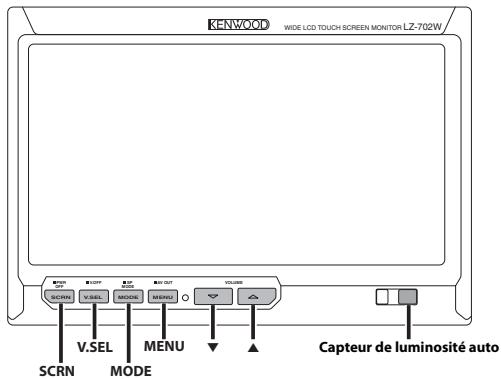
Alimentation
Allumer l'alimentation
Appuyez sur la touche [SCRN].
Eteindre l'alimentation
Appuyez sur la touche [SCRN] pendant au moins 1 seconde.
Sélection de la source vidéo
Appuyez sur la touche [V. SEL].
À chaque fois que l'on appuie sur la touche, le mode vidéo commute comme suit :
| Afficheage | Réglage |
| "Video 1" | Védo 1 (Réglage "NAV" pendant "RGB" ou "Off") |
| "Video 2"/"R-Cam" | Védo 2 (réglage "AV-IN2" pendant "Video 2" ou "R-Cam") |
| "NAV" | Navigation (Réglage "NAV" pendant "RGB" ou "AV-IN1") |

- Pour le réglage de "NAV" et "AV-IN2", reportez-vous à la page 24 ou à la page 24.
- Vous ne pouvez pas visionner des images vidéo pendant que le véhicule est en mouvement. Pour profiter des images vidéo, trouvez un endroit sur lequel stationner et mettez le frein à main.
Volume
Augmentation du volume :
Appuyez sur la touche [▲].
Diminution du volume :
Appuyez sur la touche [].

- Vous ne pouvez pas contrôler cette fonction lorsque (page 21) est réglée sur "Off".
Passer en mode d'affichage désactivé
Vous pouvez désactiver l'affichage du moniteur.
Appuyez sur la touche [V. SEL] pendant au moins 1 seconde.
Quitter le mode d'affichage désactivé
Appuyez sur n'importe quelle touche.
N'appuyez pas sur les touches [▲] et [▼].
Appuyez sur la touche [mode].
À chaque fois que l'on appuie sur la touche, le mode d'écran commute comme suit :
| Affichage | Réglage |
| "Full" | Mode d'affichage plein écran |
| "Just" | Justifier le mode d'image |
| "Cinema" | Mode cinéma |
| "Zoom" | Mode d'image avec zoom |
| "Normal" | Mode d'image normale |
![KENWOOD LZ-702W - Appuyez sur la touche [mode]. - 1](/content/2025/01/124414/images/337b4bebaa083d600ef946060f562b4249cf1310bd4dff14232e10b934cda6c2.jpg)
- Vous ne pouvez pas effectuer d'opération pendant que l'image de navigation est affichée.
Informations d'affichage
L'état du moniteur s'affiche lorsque vous appuyez sur la touche [V. SEL].
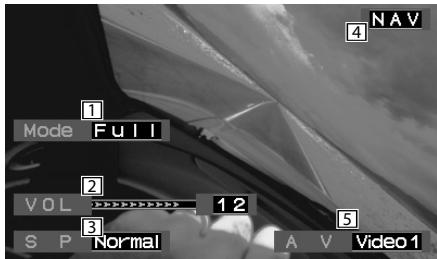
Affichage du mode écran Affichage du volume Affichage du mode d'enceintes Affichage de la source vidéo
5 Affichage de la sortie AV

Lorsque (page 24) est réglée sur "Mirror" et que l'affichage montre des images de la caméra de rétrovision, les informations d'affichage ne s'affichent pas. - Les informations affichées sont effacées automatiquement au bout d'environ 5 secondes.
Réglage du mode d'enceintes
Vous pouvez sélectionner le mode d'enceintes intégrées que vous souhaitez.
À chaque fois que l'on appuie sur la touche [MODE] pendant au moins 1 seconde, le mode d'enceintes intégrées commute comme suit :
| Affichage | Réglage |
| "Normal" | Son avec image du monitour. |
| "NAV" | Son avec image de navigation. |
| "Video1" | Son avec image video 1. |
| "Video2"/"R-Cam" | Son avec image video 2. |
| "Off" | L'enceinte intégrée est éteinte. |
Réglage de la sortie AV
Sélectionnez la source AV qui doit être émise par les bornes "AV OUTPUT".
À chaque fois que l'on appuie sur la touche [MENU] pendant au moins 1 seconde, la sortie AV commute comme suit :
| Affichage | Réglage |
| "Video1"/"NAV" | Sélection de la source AV IN1. |
| "Video2"/"R-Cam" | Sélection de la source AV IN2. |
| "Off" | Pas de sortie aux bornes "AV OUTPUT". |
Réglage de la commande d'écran
Vous pouvez régler la qualité de l'image et la commande de luminosité auto du moniteur.
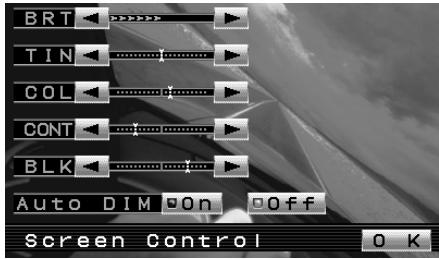
2 Réglage de la qualité de l'image
À chaque fois que l'on appuie sur la touche, le réglage alterne entre les réglages indiqués dans le tableau ci-dessous.
| Élémen | Touche | Réglage |
| "BRT" | [▲] | Ecran plus lumineux |
| [▲] | Ecran plus nombre | |
| "TIN" | [▲] | Tons rouges renforcés |
| [▲] | Tons verts renforcés | |
| "COL" | [▲] | Couleurs plus foncées |
| [▲] | Couleurs plus pâles | |
| "CONT" | [▲] | Contraste plus fort |
| [▲] | Contraste plus faible | |
| "BLK" | [▲] | Moins de niveau de noir |
| [▲] | Plus de niveau de noir |
Luminosité auto
| Élémen | Touche | Réglage |
| "Auto DIM" | [■On] | Lorsque l'obscurité est plus importante, la luminosità de l'affichage diminue automatiquement. |
| [■Off] | L'affichage ne s'atténue pas. |

"BRT" peut être réglé lorsque "Auto DIM" est réglé sur "Off". - "TIN" peut être réglé lors de l'entrée de signaux vidéo NTSC. - "TIN" et "COL" ne peuvent pas être réglés pour l'image de navigation (RGB) ou pour l'écran de commande.
3 Quitter le mode de commande d'écran appuyez sur la touche [OK].
![KENWOOD LZ-702W - Quitter le mode de commande d'écran appuyez sur la touche [OK]. - 1](/content/2025/01/124414/images/78b1c23cee4d2da758b4d2ca48cca6a6617631b6ebd0bbb38bfa54d4dc4406d7.jpg)
- Des réglages distincts de la qualité de l'image peuvent être enregistrés pour la vente, les scans de commande et l'image de navigation.
- La commande d’écran ne s’affiche que lorsque le frein de stationnement est activé. Si aucune opération n’est effectuée pendant 15 secondes, ce mode est automatiquement annulé.
![KENWOOD LZ-702W - Quitter le mode de commande d'écran appuyez sur la touche [OK]. - 2](/content/2025/01/124414/images/0e032df152f3c10b1225937ac5517da7a42401ed76ff400e602e81b516850803.jpg)
Menu de configuration
Le fonctionnement du menu de configuration est expliqué ici. Les références pour les éléments du menu et leur réglage se trouvent après l'explication de cette opération.
1 Entrer dans le menu de configuration
Appuyez sur la touche [MENU].
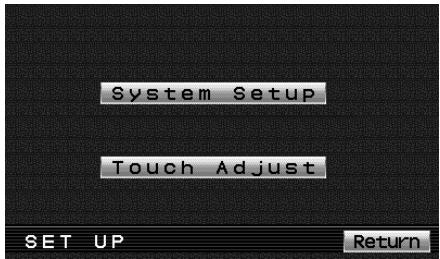
2 Sélection de l'élément de configuration
Appuyez sur la touche [System Setup] ou [Touch Adjust].
| Touche | Réglage |
| [System Setup] | Affiche la configuration système 1. (page 24) |
| [Touch Adjust] | Affiche le réglage du panneau tactile. (page 26) |
| [Return] | Quitter le menu de configuration. |
3 Quitter le MENU de configuration appuyez sur la touche [MENU].
![KENWOOD LZ-702W - Quitter le MENU de configuration appuyez sur la touche [MENU]. - 1](/content/2025/01/124414/images/a7f73d54d82f9a4e0224242d21241d209001d51cc13773caaa4adf636f38aad2.jpg)
- Si vous ne pouvez pas sélectionner un élément du menu de configuration, appuyez sur la touche [MENU], les réglages de position du panneau tactile seront réinitialisés aux valeurs d'usine par défaut.
- Si aucune opération n'est effectuée pendant 15 secondes, ce mode est automatiquement annulé.
![KENWOOD LZ-702W - Quitter le MENU de configuration appuyez sur la touche [MENU]. - 2](/content/2025/01/124414/images/9eedace3820c680b1213eb5639ebf5839bc66f0587a0436ccda1063f8eb8d086.jpg)
![KENWOOD LZ-702W - Quitter le MENU de configuration appuyez sur la touche [MENU]. - 3](/content/2025/01/124414/images/76f3d4a03ecb0b987803a83c2d5996f1c7f3befbe985e452e87ae9c66db239f5.jpg)
Réglage de l'entrée NAV
L'entrée de configuration et la méthode de commutation de l'image de navigation.
"NAV"
| Touche | Réglage |
| [■RGB] | Passe en réglage de mode RGB. Appuyez sur la touche [V.SEL] lorsque l'image de l'unité de navigation connectée à la borne "TO NAVIGATION" est montrée sur le moniteur. |
| [■AV-IN1] | Passe en réglage de mode AV-IN1. Appuyez sur la touche [V.SEL] lorsque l'image de l'unité de navigation connectée à la borne "AV1 INPUT" est montrée sur le moniteur. |
| [■Off] | Passe en réglage de mode Désactivé. Utilise ce réglage lorsqu'il n'y a rien de connecté à l'apparéil de navigation. |
Affichage de l'entrée av-in1
L'état du réglage de la borne "AV1 INPUT" s'affiche.
"AV-IN1"
| Affichage | Réglage |
| "Video 1" | Le mode video 1 est sélectionné. |
| "NAV" | Le mode de navigation est sélectionné. |
Réglage de l'entrée av-in2
Changement de la configuration de l'entrée d'image sur la borne "AV2 INPUT".
"AV-IN2"
| Touche | Réglage |
| [■Video 2] | Passe en réglage de mode video. Appuyez sur la touche [V.SEL] lorsqu l'image de l'appareil connecté à la borne "AV2 INPUT" est montré sur le moniteur. |
| [■R-Cam] | Passe en mode camera de rétrovision. Reportez-vous à <Réglage de la camera de rétrovision> (page 24). |
| [■Off] | Passe en réglage de mode Désactifé. Utilise ce réglage lorsqu'il n'y a rien de connecté à la borne "AV2 INPUT". |
Réglage de la caméra de rétrovision
Réglage de l'affichage lorsque cet appareil est réglé sur la source d'entrée de la borne interne "AV2 INPUT".
1 Appuyez sur la touche [R-Cam] de "AV-IN2". 2 Réglage de la caméra de rétrovision.
| Éléments | Touche | Réglage |
| "Reverse" | [■On] | Passé sur l'affichage video de laamera de rétrovision lorsquela molette d'inversion de la voiture est placée sur "Reverse". |
| [■Off] | Passé sur l'affichage video de laamera de rétrovision lorsquela molette d'inversion est placée sur "Reverse" et lorsquel le commutateur [V.SEL] est activé à plusieurs reprises. | |
| "Mirror" | [■On] | L'image qui apparait dans laamera est tournée de gauche à droite et affichée. |
| [■Off] | L'image qui apparait dans laamera est affichée telle qu'elle. |
Commutation de l'écran
"SYSTEM1"
| Touche | Réglage |
| [▶] | Affiche la configuration système 2. |
| [Return] | Retour au menu de configuration. |
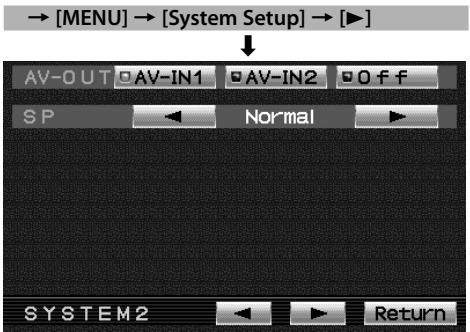

Réglage de la sortie AV
Sélectionne la source AV qui doit être émise par les bornes "AV OUTPUT".
"AV-OUT"
| Touche | Réglage |
| [■AV-IN1] | Sélection de la source AV IN1. |
| [■AV-IN2] | Sélection de la source AV IN2. |
| [■Off] | Pas de sortie aux bornes "AV OUTPUT". |
Réglage du mode d'enceintes
Vous pouvez sélectionner le mode d'enceintes intégrées que vous souhaitez.
Appuyez sur la touche [ ] ou [ ] de "SP".
| Affichage | Réglage |
| "Normal" | Son avec image du monieur. |
| "NAV" | Son avec image de navigation. |
| "Video1" | Son avec image video 1. |
| "Video2"/ "R-Cam" | Son avec image video 2. |
| "Off" | L'enceinte intégrée est étente. |
Commutation de l'écran
"SYSTEM2"
| Touche | Réglage |
| [←] | Affiche la configuration système 1. |
| [►] | Affiche la configuration système 3. |
| [Return] | Retour au menu de configuration. |
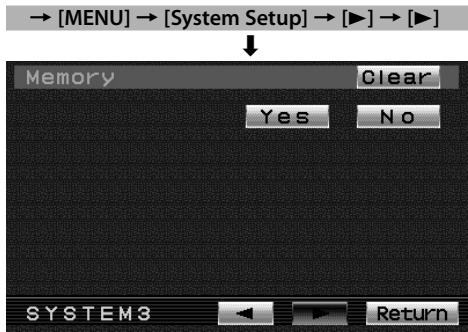

Initialisation des réglages utilisateur
Le réglage correspond à la valeur initiale d'usine.
Appuyez sur la touche [Clear] de "Memory". Appuyez sur la touche [Yes].
Appuyez sur la touche [Yes] pour restaurer les réglages d'usine par défaut des éléments individuels.
L'initialisation est annulée.
Appuyez sur la touche [No].
Commutation de l'écran
"SYSTEM3"
| Touche | Réglage |
| [←] | Affiche la configuration système 2. |
| [Return] | Retour au menu de configuration. |
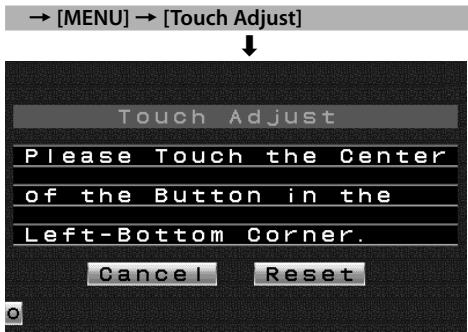

Réglage des positions tactiles
Le panneau tactile peut être réglé si l'endroit où l'on appuie ne correspond pas à l'opération effectuée.
1. Appuyez exactement sur la marque en bas à gauche. 2. Appuyez exactement sur la marque en haut à droite.
Lorsqu'on appuie sur la marque en haut à droite, le réglage est effectué et l'écran de menu de configuration du système réapparaît.

- Si on appuie sur la touche [Cancel] sans appuyer sur la touche en bas à gauche, le réglage est annulé et l'écran revient à l'écran de menu de configuration.
- Si on appuie sur la touche [Cancel] après avoir appuyé sur la touche en bas à gauche, la touche en bas à gauche réapparaît.
- Si on appuie sur la touche [Reset], les réglages sont réinitialisés aux réglages par défaut et l'écran de menu de configuration réapparaît.
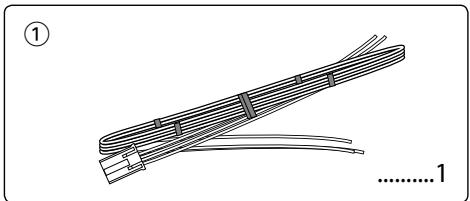
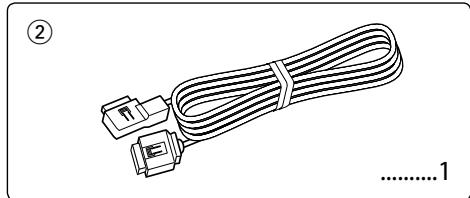
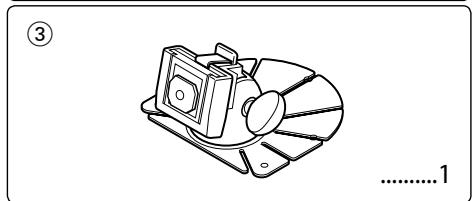
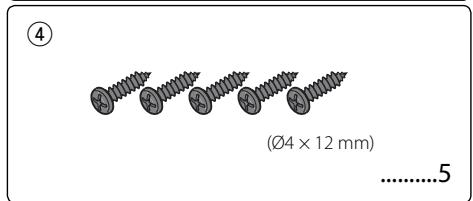
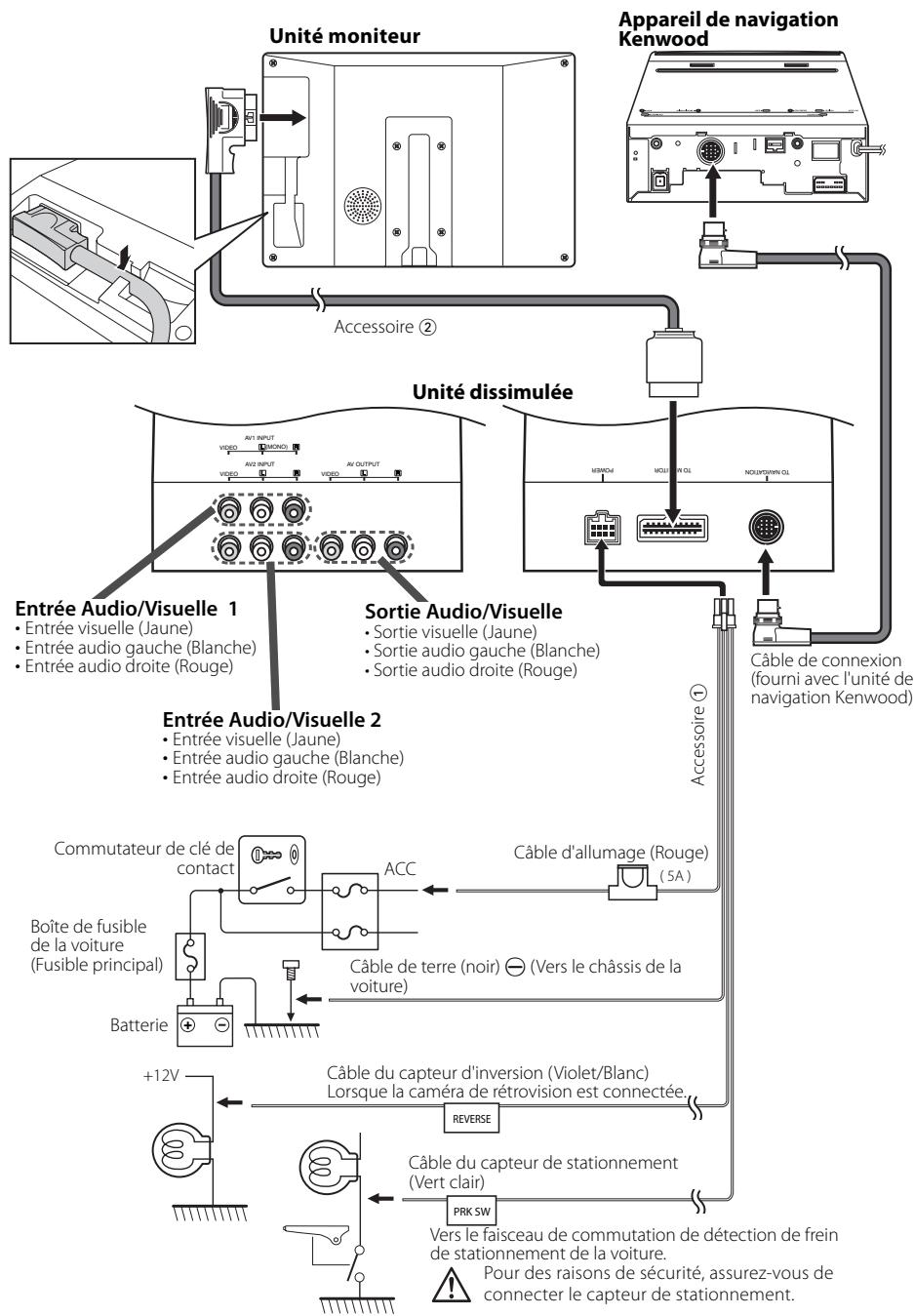
- Afin d'empêcher tout court-circuit, retirez la clé de contact et déconnectez la borne Θ de la batterie.
- Effectuez correctement les connexions de câble d'entrée et de sortie pour chaque appareil.
- Connectez les câbles du faisceau de câbles dans l'ordre suivant : terre, allumage.
- Connectez le connecteur du faisceau de câbles à l'appareil.
- Installez l'appareil dans votre voiture.
- Reconnectez la borne Θ à la batterie.
- Appuyez sur la touche de réinitialisation. (page 19)
Averagement
- Ce produit est conçu pour être utilisé avec une alimentation négative de 12V CC mise à la masse uniquement. Ne le connectez pas à une autre source d'alimentation.
- Afin d’éviter tout court-circuit, déconnectez le câble de batterie de la borne négative de la batterie pendant l’installation. Assurez-vous de stabiliser fermement ce produit. Ne l’installez pas dans un emplacement instable.
- Suivez les procédures d'installation et de câblage décrites dans ce manuel. Un câblage incorrect ou une modification de l'installation peut non seulement entraîner un dysfonctionnement ou des dommages à l'appareil, mais peuvent équalement causeur un accident.
- N'installez pas l'appareil dans les endroits suivants.
- Un emplacement qui interfère avec le fonctionnement d'un système d'air bag.
- Un emplacement qui n'est pas fait de plastique.
L'installation sur du cuir, du bois ou du tissu risque d'en endommager la surface. - Un endroit exposé à la lumière directe du soleil, à un courant d'air conditionné, à de l'humidité ou à des températures élevées. Le moniteur risque de subir une déformation.
- Si vous installez l'appareil sur un autre support de moniteur que celui fourni, assurez-vous d'utiliser un support de moniteur disponible dans le commerce. (Des trous de montage pour un tel support sont situés en bas du moniteur.)
- Si l'allumage de votre voiture ne dispose pas d'une position ACC, connectez les fils d'allumage à une source d'alimentation qui peut être allumée et éteinte avec la clé de contact. Si vous connectez le fil d'allumage à une source d'alimentation qui reçoit un courant constant, tel un fil de batterie, la batterie pourrait succomber.
- Si le fusible grille, assurez-vous d'abord que les fils n'ont pas causé de court-circuit, puis remplacez le fusible usage par un autre du même calibre.
- Ne laissez pas de fils ou de bornes non-connectés toucher le métal de la voiture ou tout autre élément conducteur d'électricité. Afin d'empêcher tout court-circuit, ne retirez pas les capuchons des bornes non-utilisées ou de l'extrémité des câbles non-connectés.
- Après avoir installé l'appareil, vérifie si les lampes de frein, les indicateurs, les clignotants, etc. de la voiture fonctionnent correctement.
- Isolatez les câbles non connectés avec un ruban de vinyle ou d'un autre matériel similaire.
- Essuyez avec soit laGRAISSÉ ou la SALETE de la surface d'installation. Veuiliez évider d'installer l'appareil sur des surfaces inéquales.
- Ne pas installer l'unité dissimulée sous le tapis. Sinon, de la chaleur pourrait s'accumuler et endommager l'appareil.
Emplacement d'installation et nettoyage
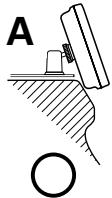
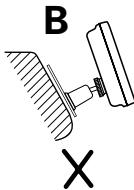
Sélectionnez pour l'installation un emplacement où le support peut être placé complètement à l'horizontale ou encore où le bord avant du support (partie en forme de pédale) peut être fixé horizontalement comme montré sur la figure A.
N'installez pas dans des emplacements où la totalité du support serait en diagonale, comme montré sur la figure B, ou encore où le moniteur serait orienté vers le bas, comme montré sur la figure C.
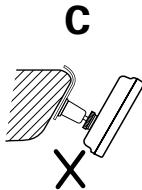

- Nettoyez avec un tissu trempé dans une solution détergente neutre et essoré. Fixer le socle après avoir séché l'emplacement d'installation.
Installation pour le moniteur
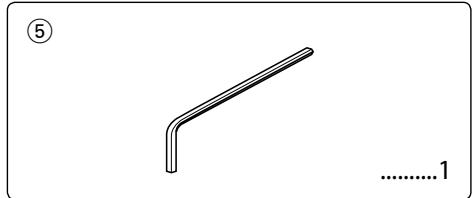
1 Installez temporairement le sabot à l'arrière du moniteur TV en utilisant la clé mâle hexagonale fournie (Accessoire ⑤).

- Lors du réglage de la vis de fixation du sabot, utilisez la clé mâle hexagonale (Accessoire ⑤) fournie avec le produit. L'utilisation d'une autre clé hexagonale risque d'endommager la vis. 2 Plier le support selon la forme de l'emplacement d'installation. 3 Ajuster la forme du support de sorte qu'il n'y a pas de crépitement ou un espace libre lorsque le socle est placé sur le support. 4 Enlever la bande de protection du ruban adhésif double face au fond du socle et fixer fermement le socle.

- Ne pas fixer le ruban adhésif double face plusieurs fois et ne pas toucher le ruban adhésif avec les doigts, car cela affaiblit la force adhésive.
- eil avant de fixer le socle. Une BASSE température risque d'affaiblir la force adhésive de la bande.
- Le montant fourni est spécialement destiné à ce produit. Ne pas l'utiliser avec un autre téléviseeur. 5 Fixer le montant à l'aide de la vis taraudeuse fournie (Accessoire ④). 6 Après eur dans le support (Accessoire ③).

- Insérez le sabot dans le support (Accessoire ③) aussi profondément que possible. (Fig. 1) 8 Reglez la hauteur, l'angle horizontal et vertical de l'unité moniteur et serrez bien les vis de fixation en utilisant la clé mâle hexagonale fournie (Accessoire ⑤). La position en avant du moniteur peut également être réglée en desserrant le bouton de réglage d'angle et en ajustant l'angle du socle d'installation du moniteur.
Surface d'installation
Installation du moniteur (pour appuie-tête)
Le montage et le câblage de ce produit nécessitent des compétences et de l'expérience. Pour des raisons de sécurité, laissez un professionnel effectuer le travail de montage et de câblage.
Avant de monter le moniteur sur l'appuie-tête :
- Effectuez d'abord les connexions nécessaires (Accessoire ②).
- À l'aide du modèle en papier fourni, marquez la zone à découvertsur l'appui-tête, puis découvrez avec précaution.
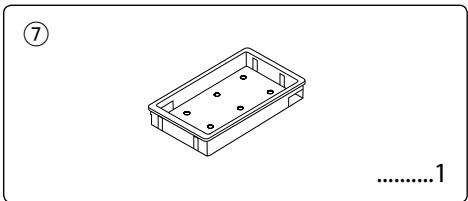
1 Connectez le moniteur et le cordon système. (Accessoire ②) 2 Installez le moniteur dans le support. (Accessoire ⑦)
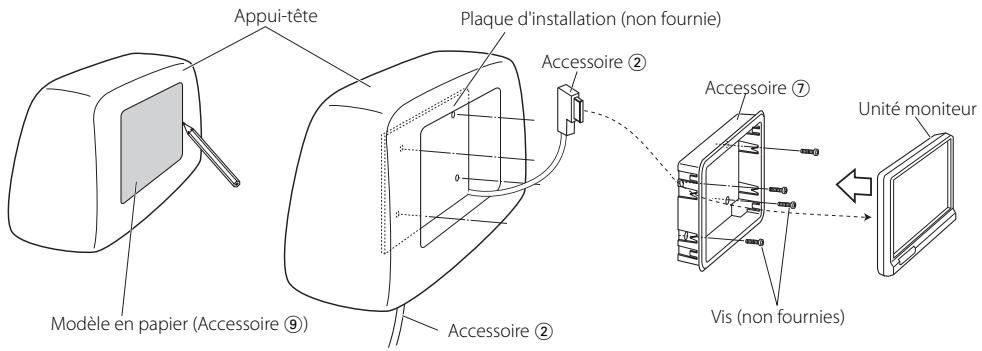
Installation de l'unité dissimulée
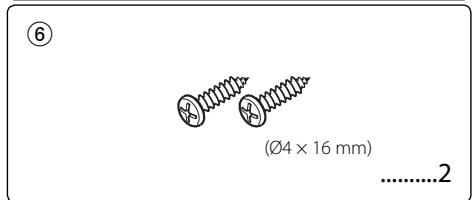
Utilisez les vis (Accessoire 6) pour fixer l'unité dissimulée sur le tableau audio ou ailleurs.
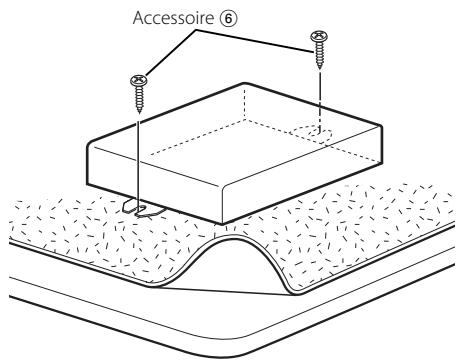
Démontage du moniteur (pour appui-tête)
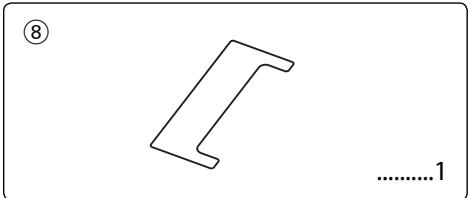
1 Insérez profondément l'outil de démontage (Accessoire ⑧) dans les rainures situées de chaque côté, comme indiqué.
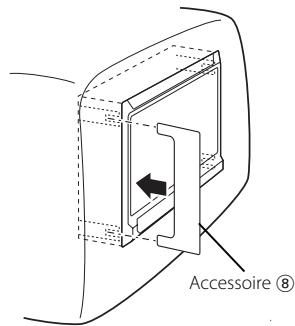
2 Tirez entièrement le moniteur avec les mains, en faisant attention à ne pas le laisser tomber.
Ce qui peut ressembler à un dysfonctionnement de l'appareil peut n'être que la conséquence d'un mauvais câblage ou d'une petite erreur d'opération. Avant d'appeler un centre de service, vérifie d'abord dans le tableau suivant les problèmes possibles.
L'appareil ne se met pas sous tension.
Le fusible a grillé.
Après avoir vérifié qu'il n'y a pas de court-circuits dans les câbles, remplacez le fusible par un de la même valeur.
Le moniteur n'est pas fixé fermement au support.
Fixez le moniteur sur le support jusqu'à entendre un "click".
Rien ne se passe lorsqu'on appuie sur les touches.
La puce informatique de l'appareil ne fonctionne pas normalement.
Appuyez sur la touche de réinitialisation de l'appareil (page 19).
L'appareil est soumis à de basses températures.
Si la température du moniteur chute, l'écran peut apparaître plus souvent lorsque l'appareil est allumé, en raison des caractéristiques du panneau à cristaux liquides. Attendez un moment que la température s'élève après avoir allumé l'appareil. La luminosité normale se rétablira.
- "BRT", "BLK", "CONT" et les autres niveaux de commandes d'écran sont trop faibles.
Régliez "BRT", "BLK", "CONT" et les autres commandes d'écran pour obtenir un éclairage approprié ou restaurez-les aux niveaux régés par défaut en vous reporter à (page 26).
Les spécifications sont sujettes à changements sans notification.
Unité maître
Taille de l'écran
: 6,95 pouces de large
156,2(L) × 82,4(H) × 176,0 (Diagonale) mm
6-1/8(L) × 3-1/4(H) pouces
Système d'affichage
: Panneau LCD TN transparent
Système d'entraînement
Système à matrice active TFT
Nombre de pixels
: 336.960 pixels (480 H × 234 V × RGB)
Pixels effectifs
: 99,99 %
Disposition des pixels
Disposition à bande RGB
Retroeclairage
Tube cathodique froid
Puissance du haut-parleur
: 0,5 W (40 x 20 mm)
Unité dissimulée
Système de couleur
: NTSC/PAL
Niveau d'entrée vidéo (prises RCA)
: 1 ± 0,1 Vp-p / 75 Ω
Niveau d'entrée audio (prises RCA)
: 1 V/55 KΩ
Niveau de sortie vidéo (prises RCA)
± 0,1 Vp-p/ 75 Ω
Niveau de sortie audio (prises RCA)
: 1 V/ 1 KΩ
Entrée RGB analogique (13B)
:0,7Vp-p/75Ω
Généralités
Tension de fonctionnement
14,4V CC (11 - 16V)
Puissance utilisée
:14W
Courant absorbé
:1,5A
Plage de températures de fonctionnement
-10°C à +60°C
Plage de températures de stockage
-30°C à +85°C
Unité moniteur: 177× 121,5× 34 mm
7 × 4 - 6 / 8 × 1 - 5 / 16 pouce
Unité dissimulée: 143 × 37 × 99 mm
5-5/8 × 1-7/16 × 4-7/8
pouce
Poids
Unité monitrice : 460 g (1,01 livres)
Unité dissimulée: 390 g (0,86 livres)
Bien que le taux de pixels effectifs du panneau à cristaux liquides soit estimé à 99,99 % ou plus, 0,01 % de pixels peuvent ne pas éclairer ou peuvent éclairer incorrectement.
Remarque
Cet appareil numérique de la classe B est conforme à la norme NMB-003 du Canada.
: 1 ± 0,1 Vpp / 75 Ω
: 0,5 W (40 × 20 mm)
Kleurensystem
: NTSC/PAL
Niveau d'entrée vidéo (connecteurs RCA)
1 ± 0,1 Vp-p/ 75 Ω
Audio-ingangsniveau (RCA-ansluitingen)
: 1 V/55 KΩ
1 ± 0,1 Vp-p/ 75 Ω
: 0,5 W (40 × 20 mm)
Sistema colori
: NTSC/PAL
1 ± 0,1 Vp-p/ 75 Ω
1 ± 0,1 Vp-p/ 75 Ω
: 14,4 V CC (11 - 16 V)
Consommation d'énergie
:14W
:1,5A
: 1 ± 0,1 Vp-p / 75 Ω
1 ± 0,1 Vp-p/ 75 Ω
Niveau de signal audio (prises RCA)
: 1 V/ 1 KΩ
Entrée RGB analogique (13P)
:0,7Vp-p/ 75Ω
Voltage de fonctionnement
: 14,4 V CC (11 - 16 V)
Puissance consommée
:14W
Consumo
:1,5A
Marge de températures opérationnelle
De -10°C à +60°C
Marge de températures d'entreposage
De -30°C à +85°C
Dimensions (LxlxF)
Monitor: 177 × 121,5 × 34 mm
7 × 4 - 6 / 8 × 1 - 5 / 16 pulgada
Commutation de mode d'écran
: 1 ± 0,1 Vp-p/ 75 Ω
: 1 ± 0,1 Vp-p/ 75 Ω
- Pour éviter toute blessure et/ou incendie, veillez prendre les précautions suivantes :
- Pour éviter tout dommage à l'appareil, veuillez prendre les précautions suivantes:
- Nettoyage de l'appareil
- Luminosité de l'écran lorsque la température est basse
- Appareils de navigation que vous pouvez contrôler avec le lz-702w (a compter de mars 2006):
- Lz-702w que vous pouvez contrôler avec la télécommande (a compter de mars 2006):
- Information sur l'élimination des anciens équipements électriques et électroniques (applicable dans les pays de l'union européenne qui ont adopté des systèmes de collecte sélective)
- Alimentation
- Sélection de la source vidéo
- Volume
- Passer en mode d'affichage désactivé
- Appuyez sur la touche [mode].
- Informations d'affichage
- Affichage de la sortie AV
- Réglage du mode d'enceintes
- Réglage de la sortie AV
- Réglage de la commande d'écran
- Réglage de la qualité de l'image
- Quitter le mode de commande d'écran appuyez sur la touche [OK].
- Menu de configuration
- Entrer dans le menu de configuration
- Sélection de l'élément de configuration
- Quitter le MENU de configuration appuyez sur la touche [MENU].
- Réglage de l'entrée NAV
- Affichage de l'entrée av-in1
- Réglage de l'entrée av-in2
- Réglage de la caméra de rétrovision
- Commutation de l'écran
- Initialisation des réglages utilisateur
- Réglage des positions tactiles
- Averagement
- Emplacement d'installation et nettoyage
- Installation pour le moniteur
- Installation du moniteur (pour appuie-tête)
- Avant de monter le moniteur sur l'appuie-tête :
- Installation de l'unité dissimulée
- Démontage du moniteur (pour appui-tête)
- L'appareil ne se met pas sous tension.
- Rien ne se passe lorsqu'on appuie sur les touches.
- Unité maître
- Unité dissimulée
- Généralités
- Remarque
- Commutation de mode d'écran
Marque : KENWOOD
Modèle : LZ-702W
Catégorie : Écran tactile