
LZ-760R - Écran tactile KENWOOD - Notice d'utilisation et mode d'emploi gratuit
Retrouvez gratuitement la notice de l'appareil LZ-760R KENWOOD au format PDF.

| Type de produit | Écran tactile pour véhicule |
| Marque | KENWOOD |
| Modèle | LZ-760R |
| Taille d'écran | 7,0 pouces |
| Type d'affichage | Panneau LCD TN transparent |
| Système d'entraînement | Matrice active TFT |
| Résolution | 480 x 234 pixels (RGB) |
| Pixels effectifs | 99,99% |
| Rétroéclairage | Tube cathodique froid |
| Puissance du haut-parleur intégré | 0,5 W (40 x 20 mm x 1) |
| Alimentation | 12 V CC (11 - 16 V), négative à la masse |
| Consommation électrique | 14 W |
| Température de fonctionnement | -10°C à +60°C |
| Température de stockage | -30°C à +80°C |
| Dimensions (moniteur) | 178 x 125 x 37 mm |
| Dimensions (boîtier vidéo) | 188 x 30 x 144 mm |
| Poids (moniteur) | 540 g |
| Poids (boîtier vidéo) | 680 g |
| Entrées vidéo | 2 x AV (RCA), 1 x RGB (navigation) |
| Sortie vidéo | 1 x AV (RCA) |
| Fonctions principales | Écran tactile, réglage image, intensité auto, compatibilité TV (KTC-V500), contrôle à l'écran, modes d'affichage |
| Entretien et nettoyage | Nettoyer avec un chiffon doux et sec ; ne pas utiliser de solvant ni d'alcool |
| Sécurité | Ne pas ouvrir l'appareil ; utiliser une alimentation négative 12 V CC ; ne pas utiliser d'autres vis que celles fournies |
| Pièces détachées et réparabilité | Fusible de rechange même calibre ; consulter le revendeur Kenwood pour toute panne |
FOIRE AUX QUESTIONS - LZ-760R KENWOOD
Questions des utilisateurs sur LZ-760R KENWOOD
0 question sur cet appareil. Repondez a celles que vous connaissez ou posez la votre.
Poser une nouvelle question sur cet appareil
Téléchargez la notice de votre Écran tactile au format PDF gratuitement ! Retrouvez votre notice LZ-760R - KENWOOD et reprennez votre appareil électronique en main. Sur cette page sont publiés tous les documents nécessaires à l'utilisation de votre appareil LZ-760R de la marque KENWOOD.
MODE D'EMPLOI LZ-760R KENWOOD
Fonctions de contrôle du moniteur 4
- Arret
- Commutation de l'image du moniteur Volume
- Commutation du mode d'écran TV/Vidéo
- Commutation du mode d'enceinte
- Commutation de la sortie AV
- Commutation de l'écran de contrôle d'affichage
Écran de contrôle d'affichage
- Entrer en écran de contrôle d'affichage Réglage de la qualité de l'image
- Intensité d'éclairage automatique [Auto DIM]
- Sortir de l'écran de contrôle d'affichage Mode de contrôle à l'écran
- Commutation du mode d'écran TV/Vision
- Commutation du mode d'enceinte
- Commutation de la sortie AV
- Sortir du mode à l'écran
Fonction de configuration 8
- Entrer en écran de menu de configuration
Écran de menu de configuration
Réglage de la configuration du système Réglage de la configuration TV Réglage du panneau tactile Sortir de l'écran de menu de configuration Initialisation des réglages utilisateur
Écran de configuration du système-1
Réglage de l'entrée NAV Réglage de l'entrée AV-IN1 - Réglage de l'entrée AV-IN2 - Sélectionner l'affichage de l'entrée AV-IN2 - Tonalité de capteur tactile [BEEP] - Commutation de l'écran de configuration-2 - Sortir de l'écran de configuration du système-1
Écran de configuration du système-2
Réglage de la sortie AV [AV-OUT] - Commutation de l'écran de configuration-1 - Sortir de l'écran de configuration du système-2
Écran de réglage de zone TV
Réglage de la zone TV - Sortir de l'écran de réglage de la zone TV
Écran de réglage du panneau tactile
Réglage des positions tactiles
Contrôle à l'écran
- Commutation de l'écran de contrôle
- Sélection de la bande préréglée Mode de recherche
- Sélection de la chaîne
Écran de contrôle
- Sélection de la bande préréglée Mode de recherche
- Sélection de la chaîne - Mémoire de préselection de station
- Entrée de mémoire automatique Rappel d'une station préréglée Sortir de l'écran de contrôle
Caractéristiques techniques 24
Les illustrations de l'affichage et du panneau apparaissant dans ce manuel sont des exemples utilisés pour expliquer avec plus de clarté comment les commandes sont utilisées. Il est donc possible que les illustrations d'affichage puissent être différentes de ce qui est réellement affiché sur l'appareil, et aussi que certaines illustrations représentent des choses impossibles à réaliser en cours de fonctionnement.
Pour éviter des blessures, veuillez prendre les précautions suivantes :
Assurez-vous que l'appareil est installé fermement. Dans le cas contraire, il pourrait sortir de son emplacement lors d'une collision ou d'autres secousses. - Lorsque vous allongez les fils d'allumage, de batterie ou de mise à la masse, assurez-vous d'utiliser des fils pour automobiles ou d'autres fils ayant une surface de 0.75mm² (AWG18) minimum afin de prévenir toute déterioration ou dommages à la gaine du câble. - Afin de prévenir les courts-circuits, ne laissez jamais des objets métalliques (par ex. des pièces de monnaie ou des outils métalliques) à l'intérieur de l'appareil. - Si l'appareil commence à dégager de la fumée ou des odeurs suspectes, éteignez-le immédiatement et consultez votre revendeur Kenwood. - Ne touchez pas le fluide à cristaux liquides si l'écran LCD est endommagé ou cassé à la suite d'un choc. Le fluide à cristaux liquides peut être dangereux pour votre santé ou même mortel.
Si le fluide à cristaux liquides de l'écran LCD entre en contact avec votre peau ou vos vêtements, lavez-les immédiatement avec du savon.
Attention
Assurez-vous de mettre l'appareil à la masse sur une alimentation négative de 12V CC. - Ne ouvrez pas les couvercles supérieur ou inférieur de l'appareil. - N'installez pas l'appareil dans un endroit exposé directement à la lumière de soleil, à une chaleur excessive ou à l'humidité. Évitez également les endroits trop poussiereux ou exposés aux éclaboussures. - Ne faites pas subir de choc thermique excessif à la façade car il s'agit d'un équipement de précision. - Lors du remplacement d'un filtre, utilisez un filtre de rechange ayant le même calibre. L'utilisation de filtre de calibre différent peut entrainer un mauvais fonctionnement de votre appareil. Pour éviter les courts-circuits lors du remplacement d'un fusible, commencez par déconnecter le faisceau de fils. - N'utilisez pas d'autres vis que celles fournies. L'utilisation de vis incorporetés peut causer des dommages à l'unité principale. - Vous ne pouvez pas visionner des images video pendant que le véhicule est en mouvement. Pour profiter des images TV/video, trouvez un endroit sur où stationner et mettez le frein à main.
Remarque
- Si vousOSHRECT DES PROBLEMS PENDING L'INSTALLATION, CONSULTEZ VOULE REVENDUR Kenwood.
- Si l'appareil ne semble pas fonctionner correctement, essayez d'appuyer sur la touche Reset (réinitialisation). Si cela ne résout pas le problème, consultez votre revendeur Kenwood.
Touche de réinitialisation
- Même si la touche Reset est appuyée, les valeurs réglées pour des éléments individuels ne sont pas effacées. Pour initialiser les valeurs réglées, effectuez les opérations mentionnées dans (page 8).
Nettoyage de l'appareil
Si la façade de l'appareil est sale, essuyez-la avec un chiffon sec et doux, par exemple un chiffon au silicone.
Si la façade est très sale, essuyez la saleté à l'aide d'un chiffon humidifié avec un détergent neutre, puis essuyez les traces de détergent restantes.
Attention
Le fait de pulvériser du détergent directement sur l'appareil peut affecter ses parties mécaniques. Le fait d'essuyer la façade avec un chiffon rugueux ou d'utiliser un liquide volatile tel qu'un solvant ou de l'alcool peut égratigner la surface ou effacer les caractères.
Luminosité de l'écran lorsque la température est basse
Lorsque la température de l'appareil descend très bas pendant l'hiver, l'écran à cristaux liquides du panneau deviendra plus souvent que d'habitude. La luminosité normale se rétabira après que l'appareil ait fonctionné pendant un moment.
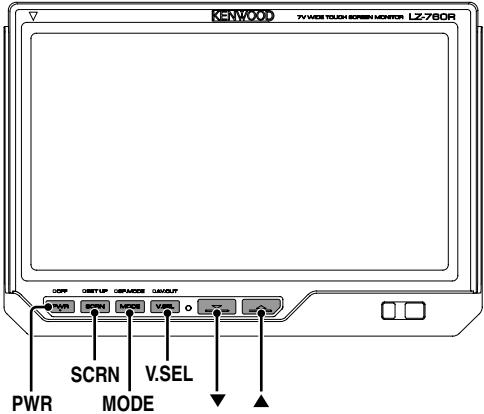
Arrêt
Appuyez sur la touche [PWR] pendant au moins 1 seconde.
Marche
Appuyez sur la touche [PWR].
Appuyez sur la touche [v. SEL]
À chaque fois que l'on appuie sur le bouton, l'image du moniteur commute comme suit :
Lorsque le KTC-V500N, KTC-V500P ou KTC-V500E n'est pas connecté :
| Affichage | Image |
| "Video 1" | Védo 1 (Réglage AV-IN1 pendant "Video 1") |
| "Video 2"/ "R-Cam" | Védo 2 (Réglage AV-IN2 pendant "Video 2" ou "R-Cam") |
| "NAV" | Navigation (Réglage NAV pendant "RGB" ou "AV-IN1") |
Pendant que le KTC-V500N, KTC-V500P ou KTC-V500E est connecté:
| Affichage | Image |
| "Video 1" | Vidéo 1 (Réglage AV-IN1 pendant "Video 1") |
| "Video 2"/ "R-Cam" | Vidéo 2 (Réglage AV-IN2 pendant "Video 2" ou "R-Cam") |
| Chaigne | Télévision |
| "NAV" | Navigation (Réglage NAV pendant "RGB" ou "AV-IN1") |

- Pour le réglage "AV-IN" et "NAV", reportez-vous à la section (▶ Page 9). Vous ne pouvez pas visionner des images de télévision et vidéo pendant que le véhicule est en mouvement. Pour profiter des images de télévision et vidéo, trouvez un endroit sur où stationner et mettez le frein à main.
Volume
Augmentation du volume : Appuyez sur la touche [▲]. Diminution du volume : Appuyez sur la touche [▼].
Appuyez sur la touche [mode].
À chaque fois que l'on appuie sur la touche, le mode d'écran commute comme suit :
| Affichage | Réglage |
| "Full" | Mode plein-écran |
| "Just" | Mode écran uniquement |
| "Zoom" | Mode d'agrandissement d'écran |
| "Normal" | Mode d'écran normal |
![KENWOOD LZ-760R - Appuyez sur la touche [mode]. - 1](/content/2019/11/124465/images/6a856a86f126d60089fa41c61fe9e58b8f8dcd6be54c9e4ea95fa80612e739d4.jpg)
- Vous ne pouvez pas effectuer d'opération pendant que l'image de navigation est affichée.
![KENWOOD LZ-760R - Appuyez sur la touche [mode]. - 2](/content/2019/11/124465/images/3e54c6d236b2ce751fb8012fb364b065b2abd9ec2d47b220e23690629c2efcf1.jpg)
![KENWOOD LZ-760R - Appuyez sur la touche [mode]. - 3](/content/2019/11/124465/images/d06b22db272c8fdb54d69572793b0b5208df396a5bfcd658b0de3d9a6e3534b1.jpg)
![KENWOOD LZ-760R - Appuyez sur la touche [mode]. - 4](/content/2019/11/124465/images/74e44a647c27a189242548e5a293a895702d31514162b0f0c7f68180eb4337e8.jpg)
![KENWOOD LZ-760R - Appuyez sur la touche [mode]. - 5](/content/2019/11/124465/images/1e28cebb0e230879aef1430ce7786011bc46964c3e1b16a8bdedefeb03ed4d2a.jpg)
Commutation du mode d'enceinte
À chaque fois que l'on appuie sur la touche [MODE] pendant au moins 1 seconde, le mode d'enceinte intégrée commute comme suit :
| Affichage | Image |
| "Normal" | Son avec image du monitour |
| "TV" | Son avec image de la télévision (Lorsque le KTC-V500N, KTC-V500P ou KTC-V500E est connecté) |
| "NAV" | Son avec image de navigation |
| "Video1" | Son avec image video 1 |
| "Video2"/ "R-Cam" | Son avec image video 2 |
| "Off" | L'enceinte intégrée est éteinte |
Commutation de la sortie AV
À chaque fois que l'on appuie sur la touche pendant au moins 1 seconde, la sortie AV commute comme suit :
| Affichage | Réglage |
| "Normal" | Image/son avec l'image du moniteur |
| "TV" | Image/son avec l'image de la télévision (Lorsque le KTC-V500N, KTC-V500P ou KTC-V500E est connecté) |
| "Video1"/"NAV" | Entrée d'image/son venant de la borne AV-IN 1 |
| "Video2"/"R-Cam" | Image/son venant de la borne AV-IN 2 |
Commutation vers l'écran de contrôle d'affichage
Appuyez sur la touche [SCRN].
Page 6
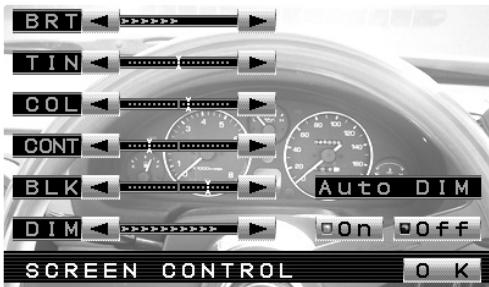
Entrer en écran de contrôle d'affichage
Sélectionnez le mode d'écran de contrôle en vous référant à la section "Commutation vers l'écran de contrôle d'affichage" (page 5).
Réglage de la qualité de l'image
| Elément | Touche | Réglage |
| BRT | [▲] | Ecran plus lumineux |
| [▲] | Ecran plus nombre | |
| TIN | [▲] | Tons verts renforcés |
| Tons rouges renforcés | ||
| [▲] | ||
| COL | [▲] | Couleurs plus fonçées |
| Couleurs plus pâles | ||
| [▲] | ||
| CONT | [▲] | Contraste plus fort |
| [▲] | Contraste plus faible | |
| BLK | [▲] | Moins de niveau de noir |
| [▲] | Plus de niveau de noir | |
| DIM | [▲] | Ecran plus lumineux |
| [▲] | Ecran plus nombre |

- [TIN] et [COL] ne peuvent pas être régés pour l'image de navigation et l'écran de contrôle.
- [TIN] ne peut pas être réglé pour l'image en PAL.
- Des réglages de qualité d'image différents peuvent être enregistrés pour la télévision, la vidéo, les écrans de contrôle et les écrans de navigation.
Intensité déclairage automatique [auto DIM]
| Touche | Réglage |
| [■On] | Le niveau de [DIM] peut être réglié. De même, lorsquela zone entourant le moniteur estASFORBE, la luminosité du moniteur peut être modifiée à l'aide du niveau de [DIM]. |
| [■Off] | Les éléments [DIM] peuvent être régliés. De même, même si la zone autour du moniteur estASFORBE, elle peut être changée en régliant la luminosité régliée sur [BRT]. |
Sortir de l'écran de contrôle d'affichage
Appuyez sur la touche [OK].
Contrôle à l'écran
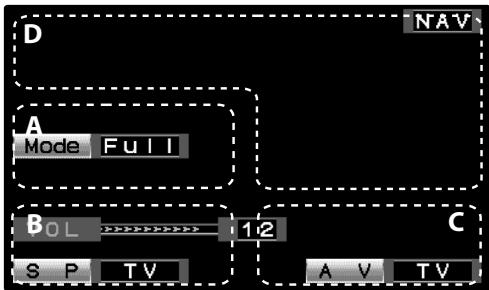
Lorsque les informations de réglage actuel sont affichées à l'écran, le fait d'appuyer sur une ligne pointillée permettra d'opérer chacun des éléments suivants:

- Si la caméra arrêt est sélectionnée lorsque le miroir est activé pour AV-IN2 (mentionné dans la section (page 9)), les réglages à l'écran ne sont pas affichés.
Appuyez sur la zone a.
Lorsque des touches sont affichées, le fait d'appuyer sur la zone A commute le mode d'écran comme suit :
| Affichage | Réglage |
| "Full" | Mode plein-écran |
| "Just" | Mode écran uniquement |
| "Zoom" | Mode d'agrandissement d'écran |
| "Normal" | Mode d'écran normal |

- Vous ne pouvez pas effectuer d'opération pendant que l'image de navigation est affichée.
Appuyez sur la zone b.
Lorsque des touches sont affichées, le fait d'appuyer sur la zone B commute le mode d'enceinte intégrée comme suit :
| Affichage | Image |
| "Normal" | Son avec image du monitour |
| "TV" | Son avec image de la télévision (Lorsque le KTC-V500N, KTC-V500P ou KTC-V500E est connecté) |
| "NAV" | Son avec image de navigation |
| "Video1" | Son avec image video 1 |
| "Video2"/ "R-Cam" | Son avec image video 2 |
| "Off" | L'enceinte intégrée est éteinte |
Appuyez sur la zone c.
Lorsque des touches sont affichées, le fait d'appuyer sur la zone C commute le mode de sortie AV comme suit :
| Affichage | Réglage |
| "Normal" | Image/son avec l'image du moniteur |
| "TV" | Image/son avec l'image de la télévision (Lorsque le KTC-V500N, KTC-V500P ou KTC-V500E est connecté) |
| "Video1"/"NAV" | Entrée d'image/son venant de la borne AV-IN 1 |
| "Video2"/"R-Cam" | Image/son venant de la borne AV-IN 2 |
Appuyez sur la zone d.

- Si vous n'effectuez aucune opération pendant 5 secondes, le mode de contrôle à l'écran est annulé automatiquement.
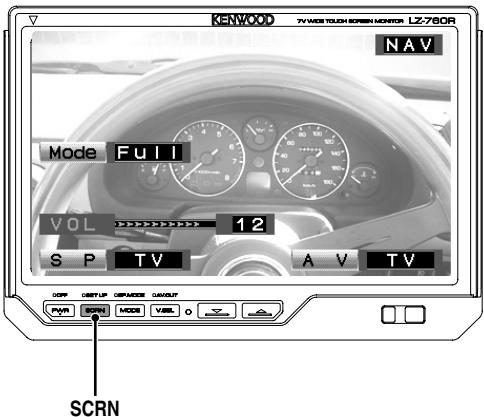
Entrer en écran de menu de configuration
Appuyez sur la touche [SCRN] pendant au moins 1 seconde.
L'écran de menu de configuration est affiché.
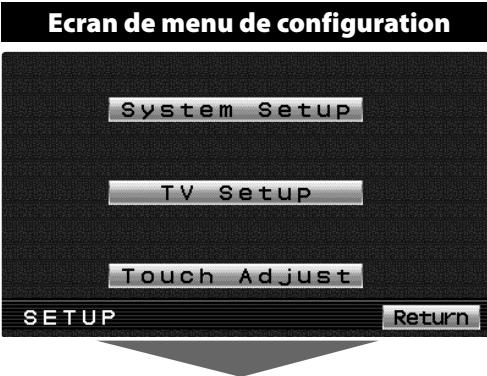
Réglage de la configuration du système
Appuyez sur la touche [System Setup].
L'écran de configuration du système-1 est affiché.
Page 9
Réglage de la configuration TV
Appuyez sur la touche [TV Setup].
L'écran de configuration TV est affiché. (▶ Page 11)
(Lorsque le KTC-V500P ou KTC-V500E est connecté)
Réglage du panneau tactile
Appuyez sur la touche [Touch Adjust].
L'écran de réglage du panneau tactile est affiché.
Page 12
Sortir de l'écran de menu de configuration
Appuyez sur la touche [Return].

- Si vous ne pouvez pas sélectionner un élément du menu de configuration. Appuyez sur la touche [MODE] pendant au moins 1 seconde, les réglages de positions du panneau tactile sont réinitialisés et reviennent aux réglages par défaut.
Initialisation des réglages utilisés
Lorsque le menu de configuration est affiché, le fait d'appuyer sur la touche [V. SEL] pendant 1 seconde ou plus restaurera les valeurs par défaut pour les éléments individuels, au lieu de celles régler par l'utilisateur.
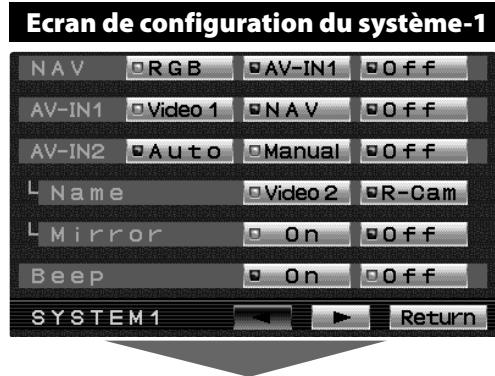
Réglage de l'entrée NAV
L'entrée de configuration et la méthode de commutation de l'image de navigation.
| Touche | Réglage |
| [■RGB] | Passe en réglage de mode RGB. Appuyez sur la touche V.SEL lorsqu l'image de l'unité de navigation connectée à la borne I/F est montré sur le moniteur. |
| [■AV-IN1] | Passe en réglage de mode AV-IN1. Appuyez sur la touche V.SEL lorsqu l'image de l'unité de navigation connectée à la borne AV-IN1 est montré sur le moniteur. |
| [■Off] | Passe en réglage de mode Désactivé. Utilise ce réglage lorsqu'il n'y a rien de connecté à la borne I/F. |
Réglage de l'entrée av-in1
Méthode de commutation de configuration de l'entrée d'image à la borne AV-IN1.
| Touche | Réglage |
| [■Video 1] | Passe en réglage de mode video. Appuyez sur la touche V.SEL lorsque l'-image de l'appareil connecté à la borne AV-IN1 est montrée sur le moniteur. |
| [■NAV] | Passe en réglage de mode de navigation. Appuyez sur la touche V.SEL lorsque l'image de l'unité de navigation connectée à la borne AV-IN1 est montrée sur le moniteur. |
| [■Off] | Passe en réglage de mode Désactivé. Utilise ce réglage lorsqu'il n'y a rien de connecté à la borne AV-IN1. |
Réglage de l'entrée av-in2
Méthode de commutation de configuration de l'entrée d'image à la borne AV-IN2.
| Touche | Réglage |
| [■Auto] | Passe en réglage de mode video auto. Lorsque le signal video entre dans la borne AV-IN2, l'image du moniteur est commutée sur l'image de l'appareil connecté à la borne AV-IN2. |
| [■Manual] | Passe en réglage de mode video. Appuyez sur la touche V.SEL lorsque l'image de l'appareil connecté à la borne AV-IN2 est montrée sur le moniteur. |
| [■Off] | Passe en réglage de mode Désactivé. Utilisez ce réglage lorsqu'il n'y a rien de connecté à la borne AV-IN2. |

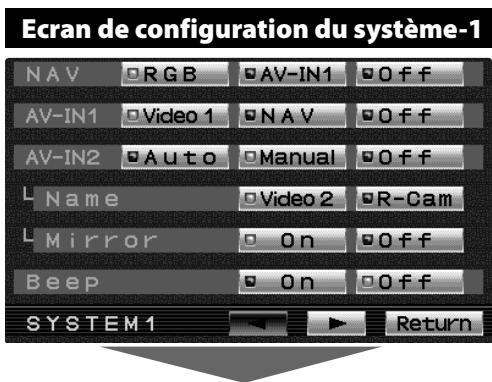
Sélectionner l'affichage de l'entrée AVIN2
Sélection de l'affichage lorsque cet appareil est commuté sur la source d'entrée de la borne interne AV-IN2.
Appuyez sur la touche [Video 2] ou [R-Cam].
Réglage de l'image de la caméra de vue arrêté [Mirror]:
(Réglage de AV-IN2 pendant "R-Cam")
| Touche | Réglage |
| [■On] | L'image qui apparaît dans laamera est tournée de gauche àdroite et affichée. |
| [■Off] | L'image qui apparaît dans laamera est affichée telle qu'elle. |
Tonalité de capteur tactile [BEEP]
Vous pouvez activer/désactiver le signal sonore de contrôle d'opération (bip).
| Touche | Réglage |
| [■On] | Le capteur tactile est activé. |
| [■Off] | Le capteur tactile est désactivé. |
Commutation de l'écran de configuration-2
Appuyez sur la touche [▶].
Sortir de l'écran de configuration du système-1
Appuyez sur la touche [Return].
Retournez à l'écran de menu de configuration.
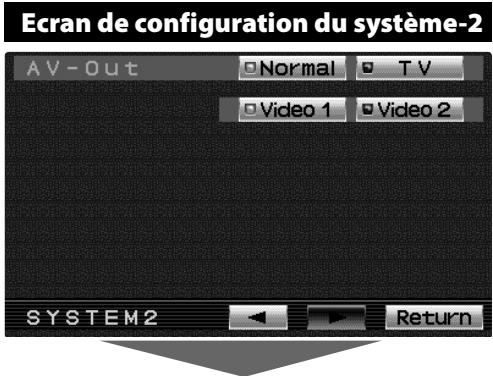
Réglage de la sortie AV [av-out]
| Touche | Réglage |
| ■Normal | Image/son avec l'image du moniteur. |
| ■Video 1/ ■NAV | Image/son venant de la borne AV-IN1. |
| ■Video 2/ ■R-Cam | Image/son venant de la borne AV-IN2. |
| ■TV | Image/son venant de la télévision. (Lorsque le KTC-V500N, KTC-V500P ou KTC-V500E est connecté) |
Commutation de l'écran de configuration-1
Appuyez sur la touche [ ]
Sortir de l'écran de configuration du système-2
Appuyez sur la touche [Return].
Retournez à l'écran de menu de configuration.
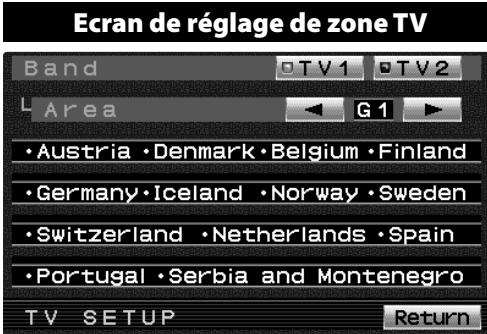
Réglage de la zone TV (lorsque le KTC-V500E est connecté)
Sélectionnez la zone de visionnage de programme TV.
Appuyez sur la touche [TV 1] ou [TV 2].
Sélection de la zone de réception :
À chaque fois que vous appuyez sur la touche [▲] ou [▼].
Sélectionnez le réglage de chaîne pour votre pays comme suit.
| G1 | Autriche, Danemark, Belgique, Finlande, Allemagne, Islande, Norvège, Suède, Suisse, Pays-Bas, Espagne, Portugal, Serbie et Monténégro | PAL-B/G |
| G2 | Albanie, Italie | PAL-B/G |
| G3 | Irlande, Royaume-Uni | PAL-I |
| G4 | France | SECAM |
| G5 | Bulgarie, République Tchéque, Hongrie, Pologne, Roumanie, Russia, Slovaquie | SECAM-D/K |
| G6 | Grèce | SECAM-B/G |

- La zone de réception peut être régée pour deux bandes préréglées, TV1 et TV2.
Appuyez sur la touche [return].
Revenez à l'écran de menu de configuration.
![KENWOOD LZ-760R - Appuyez sur la touche [return]. - 1](/content/2019/11/124465/images/70763d8e3cf829430a60329dc622508c68d0f69704a2bcec4ca26ddb1489984e.jpg)
- En tirant le câble de connexion au tuner TV, les réglages de la zone TV seront ceux par défaut. Appuyez sur la touche Reset et réglez à nouveau la zone TV si le câble de connexion est reconnecté.
![KENWOOD LZ-760R - Appuyez sur la touche [return]. - 2](/content/2019/11/124465/images/96282d600fa50f9e5d64913fac2064da0fd9cf41afb630fa0215210c381526ca.jpg)
Réglage de la zone TV (lorsque le KTC-V500P est connecté)
Sélectionnez la zone de visionnage de programme TV.
Appuyez sur la touche [TV 1] ou [TV 2].
Sélection de la zone de réception :
À chaque fois que vous appuyez sur la touche [▲] ou [▼].
Sélectionnez le réglage de chaîne pour votre pays comme suit.
| G1 | Chine | PAL-D |
| G2 | Brunei Malaisie Singapour Thaïlande | PAL-B/G |
| G3 | Hong Kong | PAL-I |
| G4 | Indonésie | PAL-B/G |
| G5 | Australie |

- La zone de réception peut être régée pour deux bandes préréglées, TV1 et TV2.
Appuyez sur la touche [return].
Revenez à l'écran de menu de réglage du tuner.
![KENWOOD LZ-760R - Appuyez sur la touche [return]. - 1](/content/2019/11/124465/images/7075eb8393664b6b14796999af3780afed9f4a3f818a0c6c237883032426fc0d.jpg)
- En tirant le câble de connexion au tuner TV, les réglages de la zone TV seront ceux par défaut. Appuyez sur la touche Reset et réglez à nouveau la zone TV si le câble de connexion est reconnecté.
![KENWOOD LZ-760R - Appuyez sur la touche [return]. - 2](/content/2019/11/124465/images/64495069994804110bbfa63c2169b149ec5629c9fe0d4613dc0532ff4c73a889.jpg)
Réglage des positions tactiles
Le panneau tactile peut être réglé si l'endroit où l'on appuie ne correspond pas à l'opération effectuée.
1. Appuyez exactement sur la marque en bas à gauche. 2. Appuyez exactement sur la marque en haut à droite.
Lorsqu'on appuie sur la marque en haut à droite, le réglage est effectué et l'écran de menu de configuration du système réapparaît.

- Si l'on appuie sur la touche [Cancel] sans appuyer sur la touche en bas à gauche, le réglage est annulé et l'écran revient à l'écran de menu de configuration.
- Si on appuie sur la touche [Cancel] après avoir appuyé sur la touche en bas à gauche, la touche en bas à gauche réapparait.
- Si on appuie sur la touche [Reset], les réglages sont réinitialisés aux réglages par défaut et l'écran de menu de configuration réapparaît.
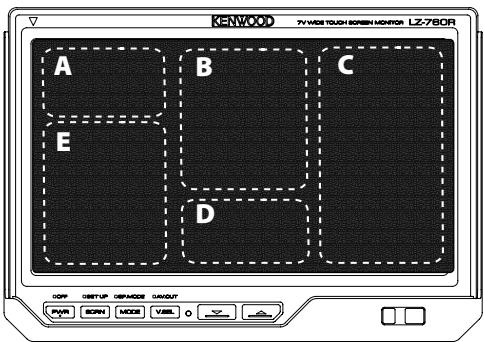
Appuyez sur la zone d.

- Si vous n'appuyez sur aucune touche pendant 10 secondes, l'écran de contrôle est annulé automatiquement.
Appuyez sur la zone b.
À chaque fois qu'on appuie sur la zone B, la bande préréglée commute entre TV1 et TV2.

- Si la touche n'est pas appuyée pendant 5 secondes, les indications Seek, Band et Ch disparaisent automatiquement.
Mode de recherche
Vous pouvez régler le mode de recherche de commutation.
Appuyez sur la zone a.
Lorsque la touche de recherche est affichée, le fait d'appuyer sur la zone A change le mode de recherche comme suit :
| Mode de recherche (affichage) | Opération |
| Recherche auto ("Auto1") | Recherche automatique de station. |
| Recherche de station préréglée ("Auto2") | Recherche dans l'ordre des stations préréglées en mémoire. |
| Manuel ("Manual") | Commande de recherche manuelle normale. |
Sélection de la chaîne
Appuyez sur la zone A, E, ou C.
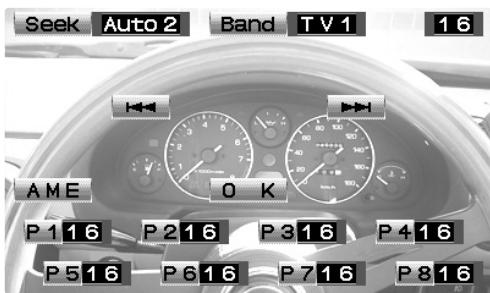
Appuyez sur la touche [band].
À chaque fois qu'on appuie sur la touche, la bande préréglée commute entre TV1 et TV2.
Mode de recherche
Vous pouvez régler le mode de recherche de commutation.
Appuyez sur la touche [seek].
À chaque fois que l'on appuie sur la touche, le mode de recherche commute comme indiqué ci-dessous :
| Mode de recherche (affichage) | Opération |
| Recherche auto ("Auto1") | Recherche automatique de station. |
| Recherche de station préréglée ("Auto2") | Recherche dans l'ordre des stations préréglées en mémoire. |
| Manuel ("Manual") | Commande de recherche manuelle normale. |
Sélection de la chaîne
Appuyez sur la touche [i-1] ou [▶1].
Mémoire de préselection de station
Vous pouvez mettre une station en mémoire.
1 Sélectionner la bande
Appuyez sur la touche [Band].
2 Sélectionner la fréquence à mettre en mémoire
Appuyez sur la touche [I ▲ ▲ ] ou [▶▶]
Mettre la station en mémoire
Appuyez sur la touche [P1] — [P8] pendant au moins 1 seconde.
Sur chaque bande, 1 station peut être mise en mémoire sur chaque touche [P1] — [P8].
Entrée de mémoire automatique
Vous pouvez mettre automatique en mémoire les stations dont la réception est bonne.
Sélectionner la bande pour l'entrée en mémoire automatique
Appuyez sur la touche [Band].
Ouvrir le mode d'entrée en mémoire automatique
Appuyez sur la touche [AME].
Effectuez l'entrée en mémoire automatique
Appuyez sur la touche [▲] ou [▶▶].
Lorsque 8 stations qui peuvent être captées sont mises en mémoire, le mode d'entrée en mémoire automatique est fermé.

- Si vous n'appuyez sur aucune touche pendant 10 secondes, l'entrée en mémoire automatique sera automatiquement annulée.
Rappel d'une station préréglée
1. Sélectionner la bande 2. Rappel de la station Appuyez sur la touche [P1] — [P8].
Sortir de l'écran de contrôle
Appuyez sur la touche [OK].

- Si vous n'appuyez sur aucune touche pendant 10 secondes, l'écran de contrôle est annulé automatiquement.
Accessoire
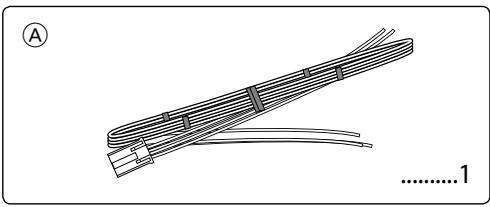
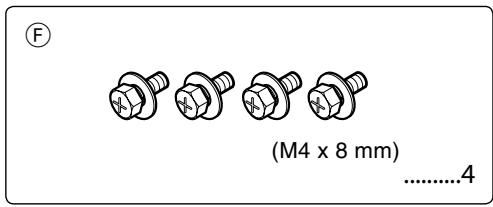
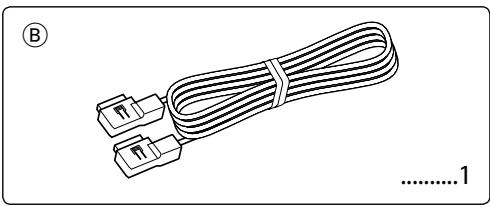
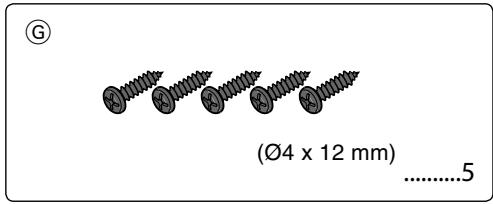
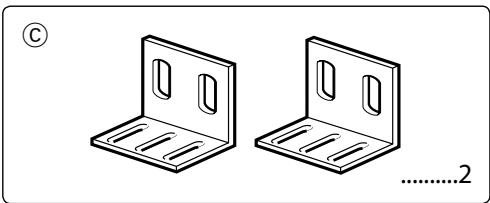
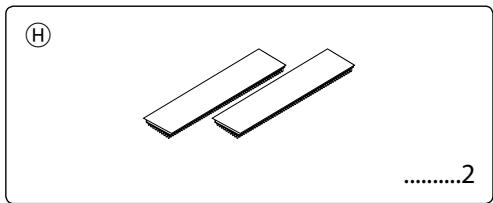
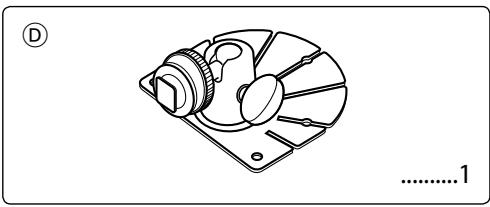
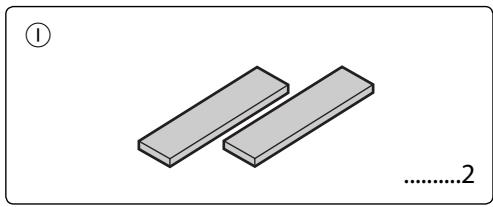
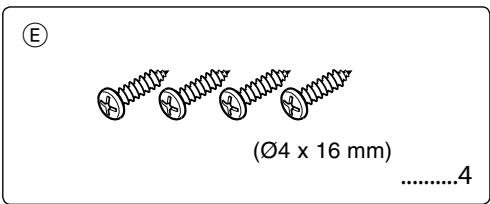
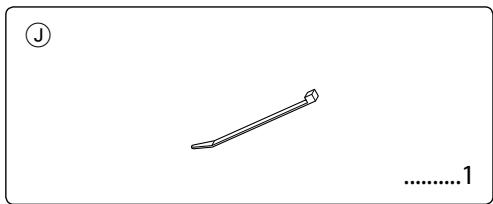

L'utilisation d'accessoires autres que ceux fournis peut causer des dommages à l'appareil. Assurez-vous de n'utiliser que les accessoires fournis avec l'appareil, comme indiqué ci-dessus.
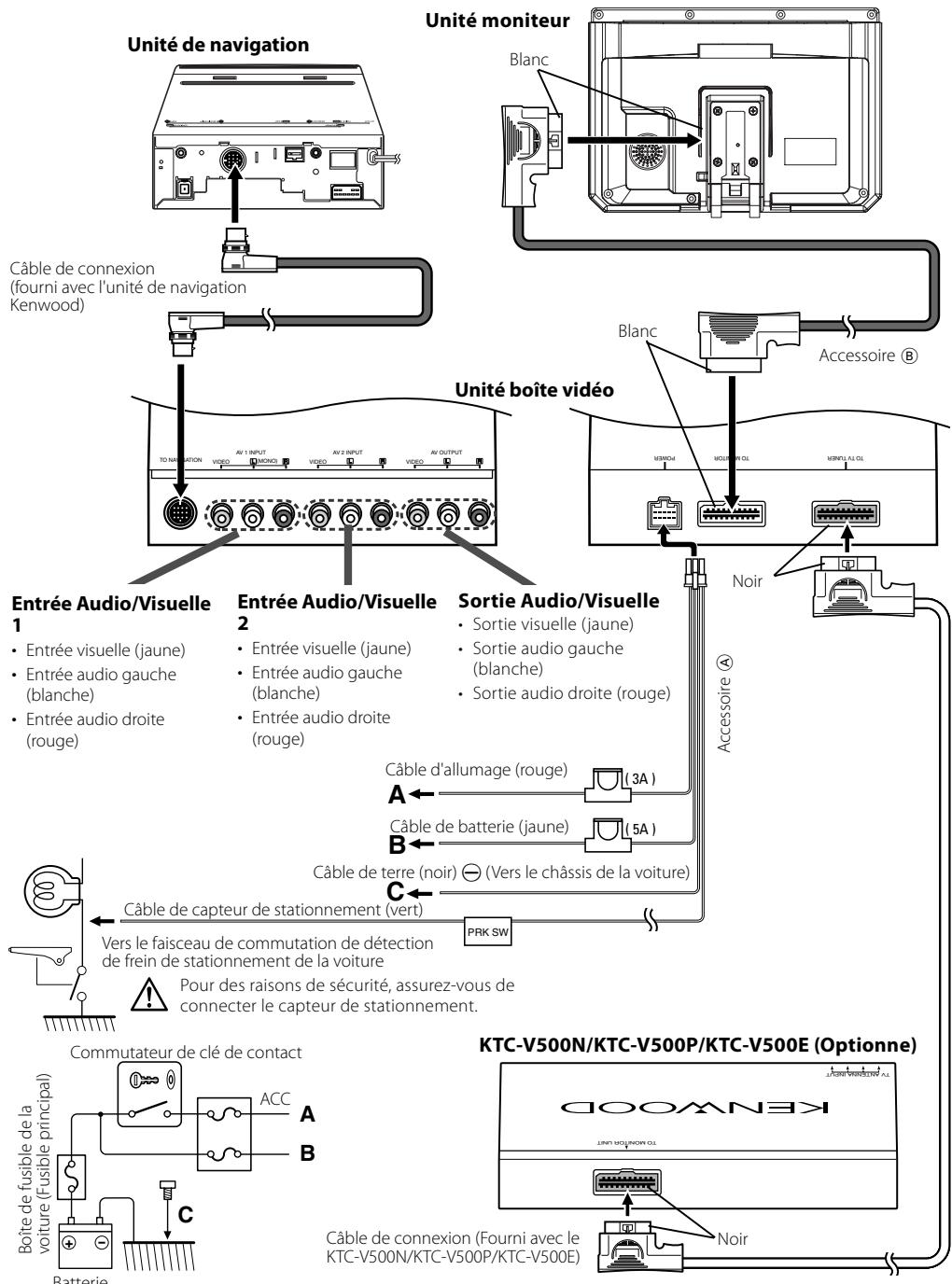
Procédure d'installation
- Afin d'empêcher tout court-circuit, retirez la clé de contact et déconnectez la borne Θ de la batterie.
- Effectuez correctement les connexions de câble d'entrée et de sortie pour chaque appareil.
- Connectez les câbles du faisceau dans l'ordre suivant : masse, batterie, allumage.
- Connectez le connecteur du faisceau de câbles à l'appareil.
- Installez l'appareil dans votre voiture.
- Reconnectez la borne - la batterie.
- Appuyez sur la touche de réinitialisation. (Voir page 3)
Averagement
- Ce produit est conçu pour être utilisé avec une alimentation négative de 12V CC mise à la masse uniquement. Ne le connectez pas à une autre source d'alimentation.
- Afin d'éviter tout court-circuit, déconnectez le câble de batterie de la borne négative de la batterie pendant l'installation. Assurez-vous de stabiliser fermement ce produit. Ne l'installez pas dans un emplacement instable.
- Suivez les procédures d'installation et de câblage décrites dans ce manuel. Un câblage incorrect ou une modification de l'installation peut non seulement entraîner un dysfonctionnement ou des dommages à l'appareil, mais peut également causer un accident.
N'installez pas l'appareil dans les endroits suivants.
- Un emplacement qui interfère avec le fonctionnement d'un système d'air bag.
- Un emplacement qui n'est pas fait de plastique.
Si vous installez l'appareil sur du cuir, du bois ou du tissu, cela peut endommager sa surface.
- Un endroit exposé à la lumière directe du soleil, à un courant d'air conditionné, à de l'humidité ou à des températures élevées. Ceci pourrait entraîner une déformation du moniteur.
Le fait d'utiliser des vis plus longues que celles fournies peut détruire des pièces à l'intérieur de l'appareil et faire fumer ce dernier. Le fait d'utiliser des vis plus courtes que celles fournies peut faire se détacher l'appareil de son support d'installation.
- Si vous installez l'appareil sur un autre support de moniteur que celui fourni, assurez-vous d'utiliser un support de moniteur disponible dans le commerce. (Des trous de montage pour un tel support sont situés en bas du moniteur.)
- Si l'allumage de votre voiture ne dispose pas d'une position ACC, connectez les fils d'allumage à une source d'alimentation qui peut être allumée et éteinte avec la clé de contact. Si vous connectez le fil d'allumage à une source d'alimentation qui reçoit un courant constant, tel un fil de batterie, la batterie pourrait succomber.
- Si le fusible grille, assurez-vous d'abord que les fils n'ont pas causé de court-circuit, puis remplacez le fusible usage par un autre du même calibre.
- Ne laissez pas de fils ou de bornes non-connectés toucher le métal de la voiture ou tout autre élément conducteur d'électricité. Afin d'empêcher tout court-circuit, ne retirez pas les capuchons des bornes non-utilisées ou de l'extrémité des câbles non-connectés.
- Après avoir installé l'appareil, vérifie si les lampes de frein, les indicateurs, les clignotants, etc. de la voiture fonctionnent correctement.
- Isolatez les cables non-connectés avec un ruban de vinyle ou d'un autre matériel similaire.
- Essuyez avec soit laGRAISSÉ ou la SALETE de la surface d'installation. Veuillez évidier d'installer l'appareil sur des surfaces inégales.
- N'installez pas la boîte vidéo sous le tapis. Sinon, de la chaleur pourrait s'accumuler et endommager l'appareil.
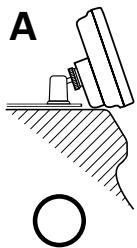
Emplacement d'installation et nettoyage
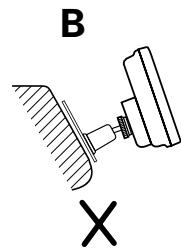
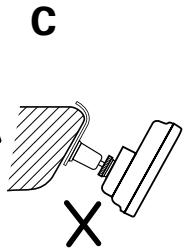
Sélectionnez pour l'installation un emplacement où le support peut être placé complètement à l'horizontal ou encore où le bord avant du support (partie en forme de pédale) peut être fixé horizontalement comme montré sur la figure A. N'installez pas dans des emplacements où la totalité du support serait en diagonale, comme montré sur la figure B, ou encore où le moniteur serait orienté vers le bas, comme montré sur la figure C.

- Nettoyez avec soin la poussière et la graisse de l'emplacement d'installation avec un tissu trempe dans une solution détergente neutre et essoré. Fixez le support après avoir laissé sécher l'emplacement d'installation.
Application du coussinet
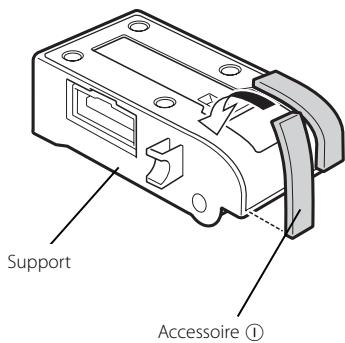
Appliquez le coussinet au support du moniteur.
Réglage du moniteur
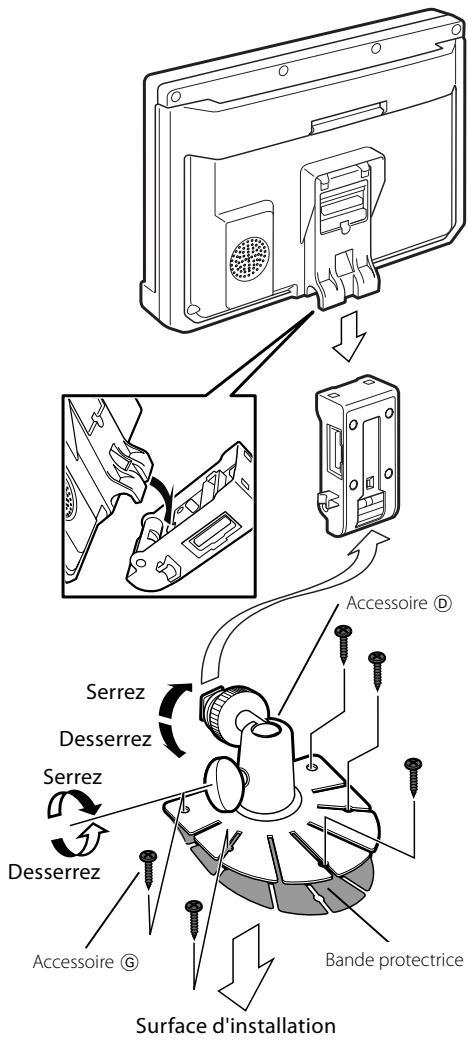
1. Pliez le pied-support pour l'adapter à la forme de l'emplacement d'installation. 2. Ajustez la forme du support de manière à ce qu'il n'y ait pas de frottement ou d'espace lorsque le pied est placé sur le support. 3. Retirez la pellicule de protection de l'adhésif double face en bas du pied et fixez fermement le pied.

- Ne fixez pas l'adhésif double face plus d'une fois et ne touchez pas sa surface avec vos doigts car ceci affaiblira sa force adhésive.
- Si la température de la surface de l'emplacement d'installation est BASSE, réchauffez-la à l'aide d'un radiateur ou par un autre moyen avant de fixer le pied. Une température trop BASSE peut affaiblir la force adhésive du ruban. Le pied fourni est conçu spécialement pour ce produit. Ne l'utilisez pas avec un autre moniteur.
Fixez le pied (accessoire ⑥) à l'aide de la vis autotaraudeuse (accessoire ⑥). Après avoir fixé le pied, laissez-le reposer pendant 24 heures. Faites attention à ne pas le toucher pendant cette période. Desserrez complètement les vis d'installation, alignez la fente à l'arrière du sabot d'installation et faites glisser le moniteur dans le pied. Reglez la hauteur, l'angle horizontal et vertical du moniteur et serrez à fond les vis d'installation.
Vous pouvez également régler la position avant du moniteur en desserrant les molettes de réglage d'angle et en ajustant l'angle du pied d'installation du moniteur.

Fixez le moniteur sur le support jusqu'à entendre un "clic".
Fixation de la bande harnais
Attachez le câble au support à l'aide de la bande harnais fournie (accessoire ①).
Accessoire ①
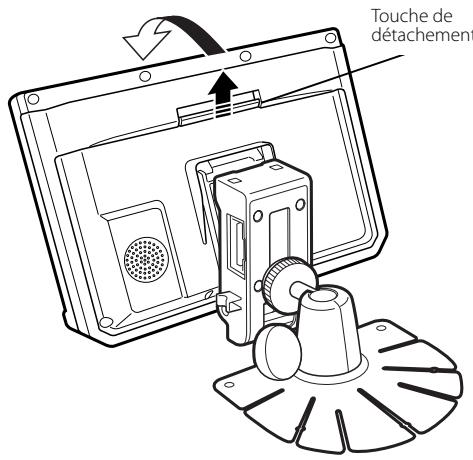
Relevez le bouton de détachement.
Le moniteur est déverrouillé; vous pouvez le rester.
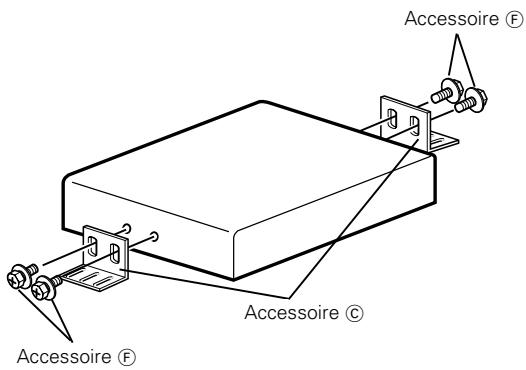
Fixation à la carte son
1 Utilisez les vis (accessoire F) pour fixer le support (accessoire C) sur les deux côtés de la boîte vidéo.
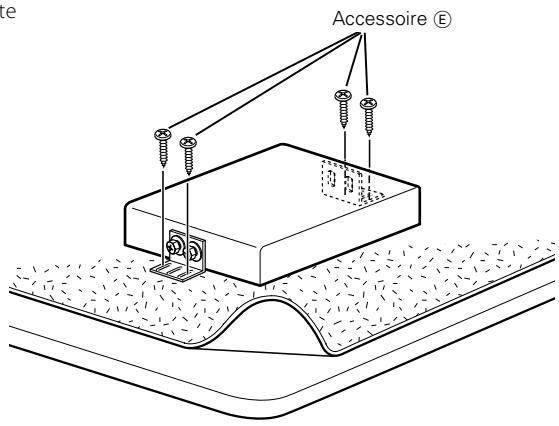
2 Utilisez les vis (accessoire E) pour fixer la boîte vidéo à une carte son ou une autre carte.
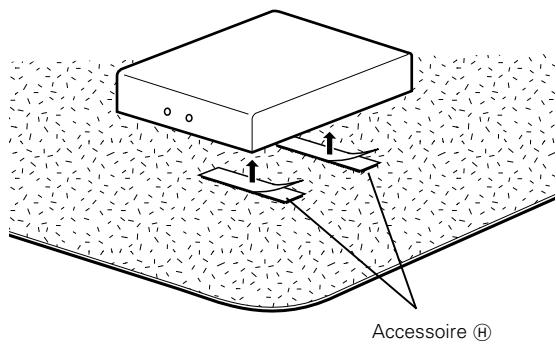
Fixation au tapis velours
Retirez les pellicules de protection des bandes velcro (accessoire ), fixez les à la base de la boîte vidéo et fixez le tout au tapis velours.

- Veuillez ne pas installer l'unité à proximité du tableau de bord, du plateau arrêté ou de tout autre composant important. À défaut de respecter cette consigne, des blessures ou un accident pourrait se produire si l'unité venait à se détacher suite à un choc et frapper une personne ou un composant important.
Des vis autotaraudeuses doivent être utilisées pour le montage. (La fixation par bande velcro est facile mais peut se détacher suite à un choc.)
L'appareil ne se met pas sous tension.
Le fusible a grillé.
Après avoir vérifié qu'il n'y a pas de court-circuits dans les cables, remplacez le fusible par un de la même valeur.
Le moniteur n'est pas fixé fermement au support. Fixez le moniteur sur le support jusqu'à entendre un "clic".
Rien ne se passe lorsqu'on appuie sur les touches.
La puce informatique de l'appareil ne fonctionne pas normalement.
Appuyez sur la touche Reset de l'appareil (page 3).
L'appareil est soumis à de basses températures.
Si la température du moniteur chute, l'écran peut apparaître plus souvent lorsque l'appareil est allumé, en raison des caractéristiques du panneau à cristaux liquides. Attendez un moment que la température s'élève après avoir allumé l'appareil. La luminosité normale se rétablira.
Le niveau des contrôles d'écran BRT, BLK, CONT est trop bas.
Réglez les contrôles d'écran BRT, BLK, CONT et les autres contrôles d'écran pour obtenir une luminosité appropriée, ou restaurez les niveaux par défaut en vous référant à (page 8).
Unité maître
Taille de l'écran 7,0 pouces
Système d'affichage Panneau LCD TN transparent
Système d'entraînement Système à matrice active TFT
Nombre de pixels 336.960 pixels (480 H x 234 V x RGB)
Pixels effectifs 99,99%
Disposition des pixels Disposition à bande RGB
Rétroéclairage Tube cathodique froid
Puissance du haut-parleur 0,5 W (40 x 20 mm x 1)
Boîte vidéo
Système de couleur : NTSC/PAL
Niveau d'entrée vidéo externe (prises RCA) 1 ± 0,1 Vp-p/ 75 Ω
Niveau d'entrée audio externe (prises RCA) 1 V/55 KΩ
Niveau de sortie vidéo (prises RCA) 1 ± 0,1 Vp-p/ 75 Ω
Niveau de sortie audio (prises RCA) 1 V/1 KΩ
Entrée RGB analogique 0,7 Vp-p/75Ω
Généralités
Tension de fonctionnement 14,4V CC (11 - 16V)
Puissance utilisée. 14 W
Plage de températures de fonctionnement : de -10°C à +60°C
Plage de températures de stockage : de -30°C à +80°C
Dimensions
(Moniteur) 178(L) x 125(H) x 37(P) mm
(Boîte vidéo) 188(L) x 30(H) x 144(P) mm
Masse
(Moniteur) 540 g
(Boîte vidéo) 680g
Bien que le taux de pixels effectifs du panneau à cristaux liquides soit estimé à 99,99 % ou plus, 0,01 % de pixels peuvent ne pas éclairer ou peuvent éclairer incorrectement.
- FONCTIONS DE CONTRÔLE DU MONITEUR 4
- FONCTION DE CONFIGURATION 8
- ÉCRAN DE MENU DE CONFIGURATION
- ÉCRAN DE CONFIGURATION DU SYSTÈME-1
- ÉCRAN DE CONFIGURATION DU SYSTÈME-2
- ÉCRAN DE RÉGLAGE DE ZONE TV
- ÉCRAN DE RÉGLAGE DU PANNEAU TACTILE
- CONTRÔLE À L'ÉCRAN
- ÉCRAN DE CONTRÔLE
- CARACTÉRISTIQUES TECHNIQUES 24
- POUR ÉVITER DES BLESSURES, VEUILLEZ PRENDRE LES PRÉCAUTIONS SUIVANTES
- ATTENTION
- REMARQUE
- NETTOYAGE DE L'APPAREIL
- LUMINOSITÉ DE L'ÉCRAN LORSQUE LA TEMPÉRATURE EST BASSE
- ARRÊT
- APPUYEZ SUR LA TOUCHE [V. SEL]
- PENDANT QUE LE KTC-V500N, KTC-V500P OU KTC-V500E EST CONNECTÉ
- VOLUME
- APPUYEZ SUR LA TOUCHE [MODE]
- COMMUTATION DU MODE D'ENCEINTE
- COMMUTATION DE LA SORTIE AV
- COMMUTATION VERS L'ÉCRAN DE CONTRÔLE D'AFFICHAGE
- ENTRER EN ÉCRAN DE CONTRÔLE D'AFFICHAGE
- RÉGLAGE DE LA QUALITÉ DE L'IMAGE
- INTENSITÉ DÉCLAIRAGE AUTOMATIQUE [AUTO DIM]
- SORTIR DE L'ÉCRAN DE CONTRÔLE D'AFFICHAGE
- APPUYEZ SUR LA ZONE A
- APPUYEZ SUR LA ZONE B
- APPUYEZ SUR LA ZONE C
- APPUYEZ SUR LA ZONE D
- ENTRER EN ÉCRAN DE MENU DE CONFIGURATION
- RÉGLAGE DE LA CONFIGURATION DU SYSTÈME
- RÉGLAGE DE LA CONFIGURATION TV
- RÉGLAGE DU PANNEAU TACTILE
- SORTIR DE L'ÉCRAN DE MENU DE CONFIGURATION
- INITIALISATION DES RÉGLAGES UTILISÉS
- RÉGLAGE DE L'ENTRÉE NAV
- RÉGLAGE DE L'ENTRÉE AV-IN1
- RÉGLAGE DE L'ENTRÉE AV-IN2
- SÉLECTIONNER L'AFFICHAGE DE L'ENTRÉE AVIN2
- TONALITÉ DE CAPTEUR TACTILE [BEEP]
- COMMUTATION DE L'ÉCRAN DE CONFIGURATION-2
- SORTIR DE L'ÉCRAN DE CONFIGURATION DU SYSTÈME-1
- RÉGLAGE DE LA SORTIE AV [AV-OUT]
- COMMUTATION DE L'ÉCRAN DE CONFIGURATION-1
- SORTIR DE L'ÉCRAN DE CONFIGURATION DU SYSTÈME-2
- RÉGLAGE DE LA ZONE TV (LORSQUE LE KTC-V500E EST CONNECTÉ)
- SÉLECTION DE LA ZONE DE RÉCEPTION
- APPUYEZ SUR LA TOUCHE [RETURN]
- RÉGLAGE DE LA ZONE TV (LORSQUE LE KTC-V500P EST CONNECTÉ)
- RÉGLAGE DES POSITIONS TACTILES
- MODE DE RECHERCHE
- SÉLECTION DE LA CHAÎNE
- APPUYEZ SUR LA TOUCHE [BAND]
- APPUYEZ SUR LA TOUCHE [SEEK]
- MÉMOIRE DE PRÉSELECTION DE STATION
- ENTRÉE DE MÉMOIRE AUTOMATIQUE
- RAPPEL D'UNE STATION PRÉRÉGLÉE
- SORTIR DE L'ÉCRAN DE CONTRÔLE
- ACCESSOIRE
- PROCÉDURE D'INSTALLATION
- AVERAGEMENT
- N'INSTALLEZ PAS L'APPAREIL DANS LES ENDROITS SUIVANTS
- EMPLACEMENT D'INSTALLATION ET NETTOYAGE
- APPLICATION DU COUSSINET
- RÉGLAGE DU MONITEUR
- FIXATION DE LA BANDE HARNAIS
- RELEVEZ LE BOUTON DE DÉTACHEMENT
- FIXATION À LA CARTE SON
- FIXATION AU TAPIS VELOURS
- L'APPAREIL NE SE MET PAS SOUS TENSION
- RIEN NE SE PASSE LORSQU'ON APPUIE SUR LES TOUCHES
- UNITÉ MAÎTRE
- BOÎTE VIDÉO
- GÉNÉRALITÉS
Marque : KENWOOD
Modèle : LZ-760R
Catégorie : Écran tactile