
LZ-702W - Schermo tattile KENWOOD - Manuale utente e istruzioni gratuiti
Trova gratuitamente il manuale del dispositivo LZ-702W KENWOOD in formato PDF.



| Tipo di prodotto | Schermo tattile KENWOOD LZ-702W |
| Dimensioni dello schermo | 6,95 pollici di larghezza, diagonale 176 mm (156,2 x 82,4 mm) |
| Sistema di visualizzazione | Pannello LCD TN trasparente, matrice attiva TFT, 336960 pixel (480x234xRGB), pixel effettivi 99,99% |
| Dimensioni (monitor) | 177 x 121,5 x 34 mm (7 x 4-6/8 x 1-5/16 pollici) |
| Dimensioni (unità nascosta) | 143 x 37 x 99 mm (5-5/8 x 1-7/16 x 4-7/8 pollici) |
| Peso (monitor) | 460 g (1,01 libbre) |
| Peso (unità nascosta) | 390 g (0,86 libbre) |
| Alimentazione | 14,4 V CC (11-16 V), 1,5 A, 14 W |
| Sistema colore | NTSC/PAL |
| Ingressi video | 2 ingressi RCA (AV1, AV2), 1 ingresso RGB (13 pin) |
| Uscite video | 1 uscita RCA (AV OUT) |
| Ingressi/uscita audio | Ingresso RCA: 1 V/55 kΩ; Uscita RCA: 1 V/1 kΩ |
| Altoparlante integrato | 0,5 W (40 x 20 mm) |
| Funzioni principali | Visualizzazione video (schermo intero, zoom, cinema, giustificato, normale), navigazione (compatibile KNA-DV3100, ecc.), telecamera posteriore, regolazioni immagine (luminosità, tinta, colore, contrasto, nero), uscita AV, modalità altoparlante |
| Impostazioni schermo | Luminosità automatica (Auto DIM), regolazioni BRT, TIN, COL, CONT, BLK |
| Manutenzione e pulizia | Pulire con un panno morbido e asciutto; per le macchie, utilizzare un panno imbevuto di detergente neutro e poi asciugare; non usare solventi o alcol |
| Sicurezza | Non inserire oggetti metallici; non guardare lo schermo durante la guida; installazione da parte di un professionista; utilizzare le viti fornite; scollegare la batteria prima dell'installazione; fusibile dello stesso tipo |
| Temperatura di funzionamento | da -10°C a +60°C |
| Temperatura di stoccaggio | da -30°C a +85°C |
| Ricambi e riparabilità | Fusibile 1,5A (stesso tipo); viti fornite; accessori opzionali: KNA-RC300 (telecomando), supporti; contattare il rivenditore Kenwood per i ricambi |
| Informazioni generali | Alimentazione negativa 12V CC con messa a massa; conforme NMB-003 (Canada); classe B |
Domande frequenti - LZ-702W KENWOOD
Domande degli utenti su LZ-702W KENWOOD
0 domanda su questo apparecchio. Rispondi a quelle che conosci o fai la tua.
Fai una nuova domanda su questo apparecchio
Scarica le istruzioni per il tuo Schermo tattile in formato PDF gratuitamente! Trova il tuo manuale LZ-702W - KENWOOD e riprendi in mano il tuo dispositivo elettronico. In questa pagina sono pubblicati tutti i documenti necessari per l'utilizzo del tuo dispositivo. LZ-702W del marchio KENWOOD.
MANUALE UTENTE LZ-702W KENWOOD
- Per evitare corto circuiti, non insertire oggetti metallici, quali monete o strumenti metallici, all'interno dell'unità.
Non guardate o fissate gli occhi sull'unita del display per periodi prolongati durante la guida. - Il montaggio e il cablaggio di quello prodotto richiedono conoscenze specifiche ed esperienza. Per motivi di sicurezza, affidate il montaggio e il cablaggio a dei professionisti.
- Non toccate il fluido a cristalli liquidi se lLCD è danneggiato o rotto a causa di un urto. Il fluido a cristalli liquidi può risultare pericoloso per la salute o addirittura letale.
Se il fluido a cristalli liquidi dellLCD entra in contatto con il corpo o con i vestiti, lavateli immediamente con sapone.
ATTENZIONE
Per evitare danni all'apparecchio, osservate le seguenti precauzioni:
- Alimentate l'apparecchio esclusivamente con una tensione nominale di 12 V CC, con polo negativo a massa.
Non installate l'apparecchio in un luogo esesto a luce solare diretta, o a calore o umidità eccessivi. Evitateanche luoghi molto polverosi o soggetti a schizzi d'acqua. - Quando si sostituisce un fusabile, utilizzato solo fusibili nuovi con una portata appropriata. L'uso di un fusabile di valore errato può causare problemi di funzionamento dell'apparecchio.
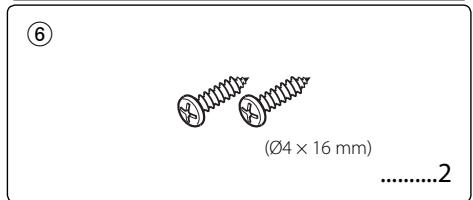
- Non utilizzato viti non appropriate. Utilizzato solo le viti in dotazione. Se si utilizzato viti errate, è possibile danneggiare l'unità.
-
Non è possibile visualizzare immagini videoe nelle veicolo è in movimento. Se desiderate visualizzare immagini video, parcheggiate in un luogo sicuro e tirate il freno di stazionamento.
-
In caso di difficultà durante l'installazione, rivolgetevi al più vicino rivenditore Kenwood.
- All'acquisto di accessori opzionali, contattate il vostro rivenditore Kenwood e assicuratevi che questi siano adatti al vostro modello e alla regione di utilizzo.
- Se l'apparecchio non funzione correttamente, promete il tasto di ripristino. In quello caso l'apparecchio torna alle impostazioni di fabbrica.
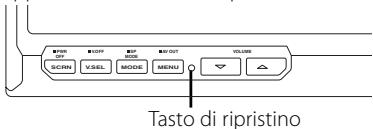
- Anche se viene premuto il tasto di ripristino, i valori impostati per le singole dati non vengono cancellati. Per initializzare i dati impostati, eseguite le operazioni indicate in
(pagina 73). - Le illustrazioni contenute in quello manuale e raffiguranti il display ed il pannello sono degli esempi usati per spiegare l'utilizzo dei comandi. Pertanto, l'indicazione sul display dell'illustrazione può essere diversa daQLella effettivement visualizzata sul display dell'apparecchio ed alcune illustrazioni del display possono rappresentare un evento impossibile durante l'opération in corso.
Pulizia dell'unità
Se il frontalino dell'unità è sporco, pulitelo con un panno morbido ed asciutto come ad esempio un panno al silicone.
Se il frontalino è molto sporco, strofinatelo con un panno inumidito con un detergente neutro, poi strofinatelo di nuovo con un panno asciutto e pulito.

- L'uso di un detergente spray direttamente sull'unità più danneggiare le parti meccaniche. L'uso di un panno non morbido o di un liquido volatile come un solvente o dell'alcol può graffiare la superficie o cancellare i caratteri.
Luminosità dello schermo a basse temperature
Quando la temperatura dell'unità si abbassa, come ad esempio durante l'inverno, lo schermodel pannello a cristalli liquidi diventerà più scuro del solito. La luminosità tornerà normale quale minuto dopo l'accensione.
Unità di navigazione controllabili con il modello LZ-702W (alla data di.Marzo 2006):
KNA-DV3100, KNA-DV2100, KNA-DV4100, KNA-G510
KNA-DV3200, KNA-DV2200, KNA-G520
Modello LZ-702W che è possible controllare dal telecomando (alla data di novembre 2006):
KNA-RC300
Informazioni sullo smaltimento delle vecchie apparecchiature elettriche ed elettroniche (valido per i paesi europei che hanno adottato sistemi di raccolta separata)

I prodotti recanti il symbolo di un contentatore di spazzatura su ruote barrato non possono essere smaltiti insieme ai normali rifiuti di casa.
I vecchi prodotti elettrici ed elettronici devono essere riciclati presso una apposita struttura in grado di trattare questi prodotti e di smaltirne i loro componenti. Per conoscere dove e come recapitare tali prodotti nel luogo a voi più vicino, contattare l'apposto ufficio comunale. Un appropriato riciclo e smaltimento aiuita a conservare la natura e a prevenire effetti nocivi alla salute e all'ambiente.
CE
LA DICIHIARAZIONE DI CONFORMITA"CE"
DI QUESTO PRODOTTO E' DEPOSITATA
PRESSO:
KENWOOD ELECTRONICS EUROPE B.V.
AMSTERDAMSEWEG 37
1422 AC UITHOORN
THE NETHERLANDS
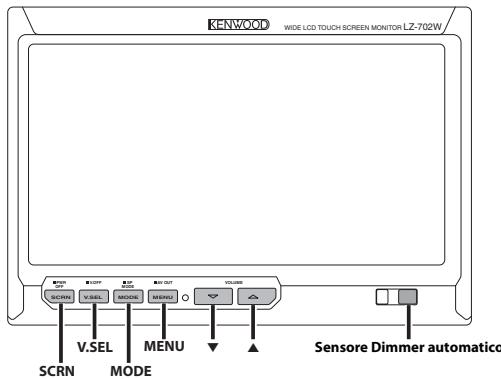
Alimentazione
Accensione dell'alimentazione
Premete il tasto [SCRN].
Spegnimento dell'alimentazione
Premete il tasting [SCRN] per almeno 1 secondo.
Selezione sorgente video
Premete il tasto [V.SEL].
Ad agli pressione del tasting, la sorgente video cambia come segue:
| Display | Impostazione |
| "Video 1" | Video 1 (impostazione "NAV" durante "RGB" o "Off") |
| "Video 2"/"R-Cam" | Video 2 (impostazione "AV-IN2" durante "Video 2" o "R-Cam") |
| "NAV" | Navigazione (impostazione NAV durante "RGB" o "AV-IN1") |
![KENWOOD LZ-702W - Premete il tasto [V.SEL]. - 1](/content/2025/01/124414/images/0e580f84fea2b3355fc8f8564ea75a4fd31650f65f181eb8dd1c569173614422.jpg)
- Per le impostazioni "NAV" e "AV-IN2",fare riferimento a
(pagina 72) oppure (pagina 72).
Non è possibile visualizzare immagini video nelle veicolo è in movimento. Se desiderate visualizzare immagini video, parcheggiate in un luogo sicuro e tirate il freno di stazionamento.
Volume
Aumento del volume:
Premete il tasto [▲].
Riduzione del volume:
Premete il tasto [▼].

- Non è possibile controllare esta funzione quando
(pagina 69) è impostato su "Off".
Commutazione del modo di disattivazione display
É possibile impostare il modo di disattivazione del display.
Premete il tasting [V.SEL] per almeno 1 secondo.
Uscite dal modo di disattivazione del display Premete un qualsiastato.
Premete qualsiasi tasto tranne [ ] and [ ]
Alternanza delle modalità dello schermo
Premete il tasting [MODE].
Ad agli pressione del tasting, il modo dello schermo commuta come segue:
| Display | Impostazione |
| "Full" | Modalità imagine intera |
| "Just" | Modalità imagine giustificata |
| "Cinema" | Modalità imagine cinema |
| "Zoom" | Modalità imagine zumata |
| "Normal" | Modalità imagine normale |
![KENWOOD LZ-702W - Premete il tasting [MODE]. - 1](/content/2025/01/124414/images/aa2cb599868c6c2e709d5d81e8c195fab28aa9d49443dbe5a9b8aab5b1313b27.jpg)
Le operazioni sono impossibilitate durante la visualizzazione dell'immagine di navigazione.
Informazioni sul display
Quando premete il tasto [V.SEL], viene visualizzato lo stato del monitor.
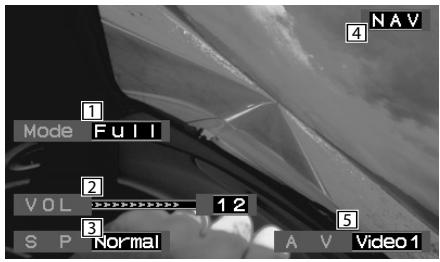
1 Modo schermo
Volume
3 Modo altoparlante
Sorgente video
5 Uscita AV

- Quando
(pagina 72) è impostato su "Mirror" e il display alla le immagini della videocamera, le informazioni sul dispaly non sono disponibili. - Il display delle informazioni viene azzerato automaticamente dopo 5 secondi circa.
Impostazione del modo altoparlante
É possible selezionare il modo dell'altoparlante integrato.
Premete il tasto [MODE] per almeno 1 secondo.
Ad agli pressione del tasting per almeno 1 secondo, il modo dell'altoparlante integrato commuta come segue:
| Display | Impostazione |
| "Normal" | Audio con imagine monitor. |
| "NAV" | Audio con imagine di navigazione. |
| "Video1" | Audio con imagine video 1. |
| "Video2"/"R-Cam" | Audio con imagine video 2. |
| "Off" | L'altoparlante integrato è spento. |
Impostazione dell'uscita AV
Consente di selezionare il segnale AV da inviare ai terminali "AV OUTPUT".
Premete il tasting [MENU] per almeno 1 secondo.
Ad agli pressione del tasting per almeno 1 secondo, l'uscita AV commuta come segue:
| Display | Impostazione |
| "Video1"/"NAV" | Seleziona l'origine AV IN1. |
| "Video2"/"R-Cam" | Seleziona l'origine AV IN2. |
| "Off" | Nessuna uscita ai terminali "AV OUTPUT". |
Regolazione dei controli dello schermo
É possibile regolare la qualità dell'imagine e il controlo automatico del dimmer del monitor.
1 Accedete al modo di controllo dello schermo Premete il tasto [SCRN].
![KENWOOD LZ-702W - Accedete al modo di controllo dello schermo Premete il tasto [SCRN]. - 1](/content/2025/01/124414/images/f4a26fe6a74287055a50ecefa08801a4315b853c135f941366e1631c5ec87fab.jpg)
2 Regolazione della qualità dell'immagine
Ad agli pressione del tasting, l'impostazione cambia comeindicato nella tabella sottostante.
| Voc | Comando | Impostazione |
| "BRT" | [▲] | Schemo più luminoso |
| [▲] | Schemo più scuro | |
| "TIN" | [▲] | Livello di rosso più forte |
| [▲] | Livello di verde più forte | |
| "COL" | [▲] | Colore più intenseo |
| [▲] | Colore meno intenseo | |
| "CONT" | [▲] | Più contrasto |
| [▲] | Meno contrasto | |
| "BLK" | [▲] | Livello di nero meno forte |
| [▲] | Livello di nero più forte |
Dimmer automatico
| Voce | Comando | Impostazione |
| "Auto DIM" | [■On] | Quando diventa buio, la luminosità del display diminuise automaticamente. |
| [■Off] | La luminosità non si attenua. |

- La voce "BRT" può essere regolata quando "Auto DIM" è impostato su "Off".
- La voce "TIN" più essere regolata quando il segnale video di ingresso è NTSC.
- Le voci [TIN] e [COL] non possono essere regolate per l'imagine di navigazione (RGB) o lo schermo di controllo.
3 Uscite dal modo di controllo dello schermo Sfiorate il tasto [OK].
![KENWOOD LZ-702W - Uscite dal modo di controllo dello schermo Sfiorate il tasto [OK]. - 1](/content/2025/01/124414/images/475af604e9ab2a363007859cc24c67bad58080e50c5d20974ded62b44cb50cd4.jpg)
- É possible memorizzare diverse impostazioni di qualità immagine per video, schermate di controllo e di navigazione.
- Il controlo dello schermo viene visualizzato solo quando si applica il freno di parcheggio.
- Se nessuna operazione viene eseguita per 15 secondi, quello modo viene automaticamente cancellato.
![KENWOOD LZ-702W - Uscite dal modo di controllo dello schermo Sfiorate il tasto [OK]. - 2](/content/2025/01/124414/images/22898225dd043837f3348d67b94354e18b4adb473e785c1ee6aa29eb4d076d32.jpg)
Menu di configurazione
Di seguito viene spiegato il metodolo operativo del menu di configurazione. Il riferimento per le voci del menu e l'impostazione delle stesse sono spiegati快来questa sezione.
1 Attivate il menu di configurazione
Premete il tasting [MENU].
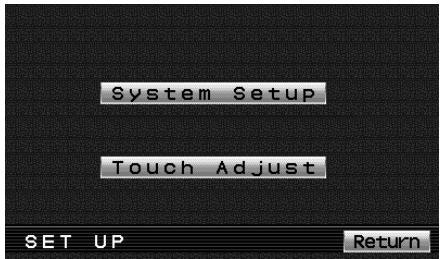
2 Selezionate una voce di configurazione
Sfionate il tasto [System Setup] o [Touch
Adjust].
| Comando | Impostazione |
| [System Setup] | Visualità la configurazione di sistema 1. (pagina 72) |
| [Touch Adjust] | Visualità la regolazione del pannello a s Fioramento. (pagina 74) |
| [Return] | Esce dal menu di configurazione. |
3 Conclusione delle operazioni
Premete il tasting [MENU].

- Se non è possibile selezionare una voce del menu di configurazione, premete il tasto [MENU]
e le impostazioni delle posizioni del pannello a s Fioramento vengono ripristinate alla的那一 predefinite in fabbrica.
- Se nessuna operazione viene eseguita per 15 secondi, quello modo viene automaticamente cancellato.
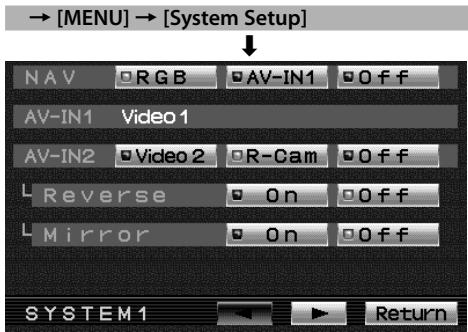

Impostazione dell'ingresso NAV
Ingresso di configurazione e metodo di commutazione dell'immagine di navigazione.
"NAV"
| Comando | Impostazione |
| [■RGB] | Passa all'impostazione del modo RGB. Utilizzate il tasto [V.SEL] quando l'immagne dall'unità di navigazione collegata al terminale "TO NAVIGATION" viene visualizzata sul monitor. |
| [■AV-IN1] | Passa all'impostazione del modo AV-IN1. Utilizzate il tasto [V.SEL] quando l'immagne dall'unità di navigazione collegata al terminale "AV1 INPUT" viene visualizzata sul monitor. |
| [■Off] | Passa all'impostazione del modo disattivato. Utilizzate quest'impostazione quando niente è collegato all'unità di navigazione. |
Visualizzazione dell'ingresso AV-IN1
Viene visualizzato l'impostazione del terminale "AV1 INPUT".
"AV-IN1"
| Display | Impostazione |
| "Video 1" | Il modo Video 1 è selezionato. |
| "NAV" | Il modo Navigazione è selezionato. |
Impostazione dell'ingresso AV-IN2
Metodo di commutazione della configurazione dell'ingresso immagine al terminale "AV2 INPUT".
"AV-IN2"
| Comando | Impostazione |
| [Video 2] | Passa all'impostazione del modo video. Utilizzato il tasto [V.SEL] quando l'immagine dal dispositorio collegato al terminale "AV2 INPUT" viene visualizzata sul monitor. |
| [R-Cam] | Passa all'impostazione del modo della videocamera di retrovisione. Fate riferimento a <Impostazione della videocamera di retrovisione> (pagea 72). |
| [Off] | Passa all'impostazione del modo disattivato. Utilizzato qu'est'impostazione quando niente è collegato al terminale "AV2 INPUT". |
Impostazione della videocamera di retrovisione
Impostazione del display quando questo dispositivo è commutato sulla sorgente di ingressso interna del terminale "AV2 INPUT".
1 Sfiorate il tasto [R-Cam] di "AV-IN2".
2 Impostate la videocamera di retrovisione.
| Voc | Comando | Impostazione |
| "Reverse" | ■On] | Consente di passare al display video della vista posteriore della fotocamera quando si porta la leva del cambio dell'automobile su "Reverse". |
| ■Off] | consente di passare al display video vista posteriori fotocamera quando la leva del cambio dell'automobile viene portata su "Reverse" e si preme più volte l'interruttore [V.SEL]. | |
| "Mirror" | ■On] | L'imagine che appeare nella videocamera viene ruotata in modo che il dato sinistro diventi il dato destdro e quindi visualizzata. |
| ■Off] | L'imagine che appeare nella videocamera viene visualizzata migliorè. |
Alternanza dello schermo
"SYSTEM1"
| Comando | Impostazione |
| [▲] | Visualizza la configurazione di sistema 2. |
| [Return] | Ritorna al menu di configurazione. |
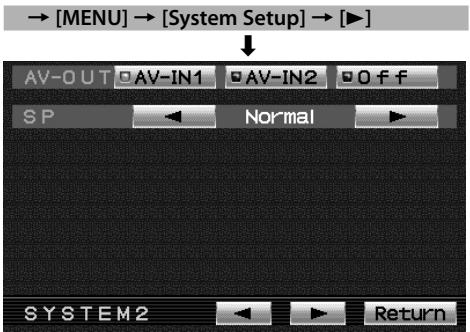

Impostazione dell'uscita AV
Consente di selezionare il segnale AV da inviare ai terminali "AV OUTPUT".
"AV-OUT"
| Comando | Impostazione |
| ■AV-IN1] | Seleziona l'origine AV IN1. |
| ■AV-IN2] | Seleziona l'origine AV IN2. |
| ■Off] | Nessuna uscita ai terminali "AV OUTPUT". |
Impostazione del modo altoparlante
É possibile selezionare il modo dell'altoparlante integrato.
Sfionate it tasto [ ] o [ ] di "SP".
| Display | Impostazione |
| "Normal" | Audio con imagine monitor. |
| "NAV" | Audio con imagine di navigazione. |
| "Video1" | Audio con imagine video 1. |
| "Video2"/ "R-Cam" | Audio con imagine video 2. |
| "Off" | L'altoparlante integrato è spento. |
Alternanza dello schermo
"SYSTEM2"
| Comando | Impostazione |
| [▲] | Visualizza la configurazione di sistema 1. |
| [►] | Visualizza la configurazione di sistema 3. |
| [Return] | Ritorna al menu di configurazione. |
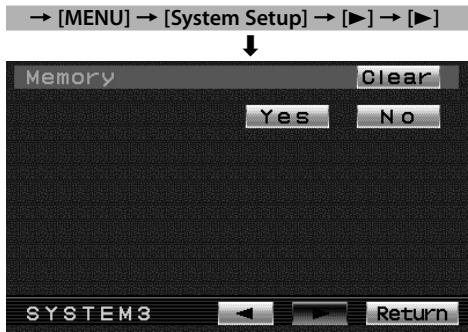

Inizializzazione delle impostazioni utente
Le impostazioni vengono ripristinate ai valori predefiniti in fabbrica.
1 Sfionate il tasto [Clear] di "Memory".
2 Sfiorate il tasto [Yes].
Sfiorate il tasto [Yes] per ripristinare ai valori predefiniti in fabbrica le voci modificate dall'utente.
Anullamento initializzazione.
Sfionate il tasto [No].
Alternanza dello schermo
"SYSTEM3"
| Comando | Impostazione |
| [←] | Visualizza la configurazione di sistema 2. |
| [Return] | Ritorna al menu di configurazione. |


Regolazione della posizione a sfioramento
Il pannello a sfioramento può essere regolato nel caso in cui la posizione sfiorata e l'operazione eseguita non corrispondano.
1 Sfiorate con attenzione la marcatura in basso a sinistra.
2 Sfiorate con attenzione la marcatura in alto a destra.
Quando si sfiora la marcatura in alto a destra, la regolazioneiene completeness e la schermata del menu di configurazione delsystemariappare.

- Se il tasting [Cancel] viene sfiorato perché sfiorare il tasting in basso a sinistra, la regolazione viene annullata e riappare la schermata del menu di configurazione.
- Se il tasting [Cancel] viene s Fiorato dopo aver s Fiorato il tasting in basso a sinistra, riappare il tasting in basso a sinistra.
- Se viene sfiorato il tasto [Reset], le impostazioni vengono ripristinate a quale predefinite dal fabbricante e la schermata del menu di configurazione riappare.
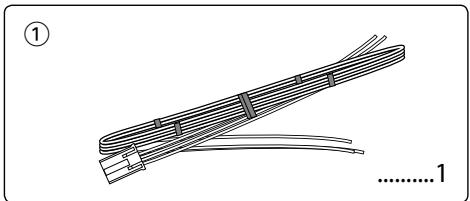
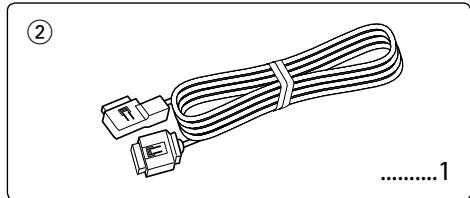
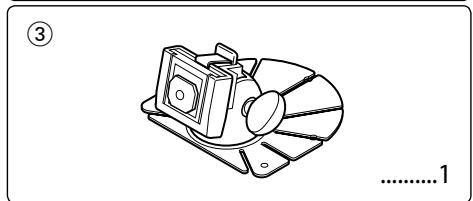
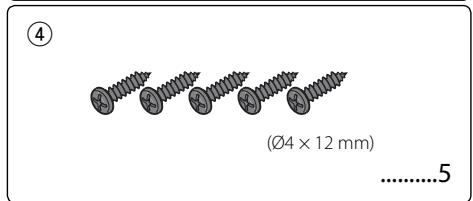
- Per evitare cortocircuiti, estraete la chiavetta dall'interruttore dell'accensione e scollegate il terminale negativo della batteria.
- Eseguite correttamente i collegamenti dei cavi di ingressso ed uscita per agli unità.
- Collegate i cavi nel seguente ordine: terra, accensione.
- Collegate il connettore del fascio di cavi all'apparecchio.
- Installate l'apparechio nell'automobile.
- Ricollegate il terminale negativo della batteria.
- Premete il tasto di ripristino. (pagina 67)
AVVERTENZA
- Questo prodotto è stato concepito soltanto per l'uso con 12V CC con polo negativo a massa. Non collegatelo a fonti di alimentazione diverse.
- Per evitare cortocircuiti, scollegate il cavo della batteria dal terminale negativo della stessa durante l'installazione.
- Assicuratevi che l'apparecchio sia in posizione stabile.
Non installatelo in un'ubicazione instabile. - Seguite le procedure di installatione e di cablaggio descritte nel presente manuale. Un cablaggio errato o un'installazione modificata possono causare non soltanto un cattivo funzionamento o danni all'unita maanche incidenti.
Non installate l'unità nei seguenti luoghi.
- Un'ubicazione che interferisce con il funzionamento del sistema di air bag.
- Un alloggiamo non di plastica.
→ Uninstallazione su pelle, legno o tessuti cui danneggiare la superficie.
- Un'ubicazione esponta a luce solare diretta, soggetta all'aria del condizionatore, ad umidità o ad alte temperature.
→ Questo cui cause deformazioni dell'unità monitor.
- Se non intendete INSTALLARE l'unita con il sostegnolo del monitor in dotazione, assicuratevi di utilizzare un sostegno per monitor disponibile sul mercato. (I fori di montaggio per tale sostegnolo sono ubicati sulla parte inferiore dell'unita monitor.)
#
- Se il meccanismo di accensione del vostro veicolo non ha una posizione ACC, collegate i cavi di accensione ad una sorgente di alimentazione che possa essere accesa o spenta con la chiavetta di accensione. Se collegate il cavo di accensione a una fonte di alimentazione che riceve un'alimentazione a voltaggio costante, come con i cavi della batteria, la batteria può eaurirsi.
- Se un fusibile salute, assicuratevi innanzitutto che i cavi non abbiano provocato un cortocircuito, quindi sostituite il vecchio fusibile con uno nuovo della stessa potenza.
Non lasciate che cavi o terminali non collegati tocchino le parti metalliche sul veicolo o qualsiasti altro conduittore di elettricità. Per prevenir cortocircuiti, non rimuovete le protezioni dai terminali non utilizzati o delle estremità di cavi non collegati. - Dopo ave installato l'unità, controllate che le lui dei freni, gli indicatori, il tergicristallo ecc. dell'automobile funzionico correttamente.
- Isolate i cavi non collegati con del nastro isolante in vinile o un altro materiale simile.
- Eliminate con cura eventuali trace di olio e sporciazza alla superficie di installatione.
Evitate l'installazione su superfici irregulari. - Non installate l'unità nascosta tutto il tappetino. In caso contrario il calore più accumularsi e provocare danni all'unità.
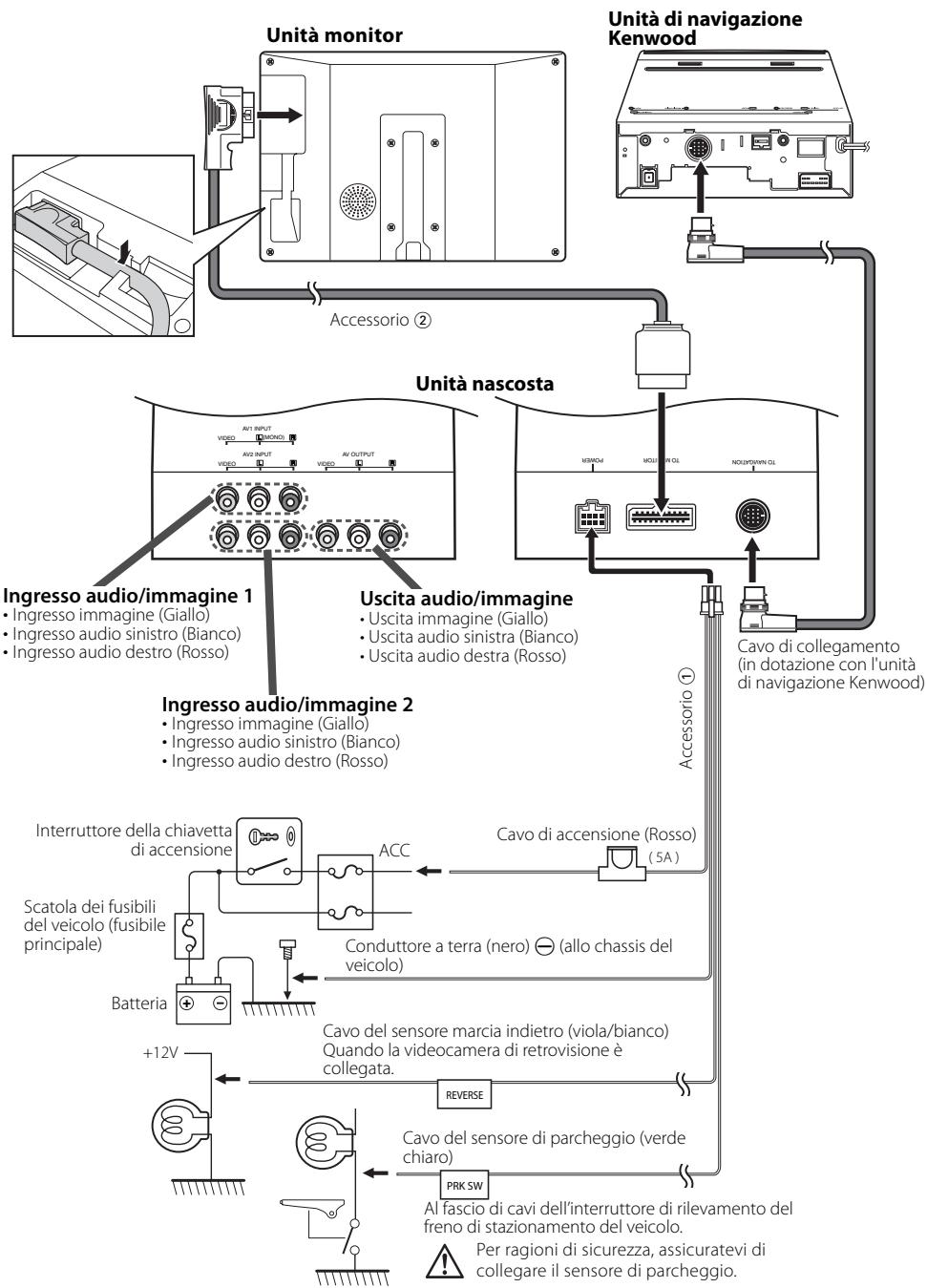
Installazione dell'unità monitor
Ubicazione di installmente e pulizia
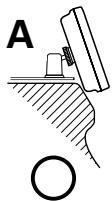
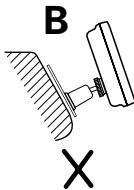
Per l'installazione, scegliete un'ubicazione dove il sostegno possa essere posizionato completamente orizzontale o dove l'estremità frontale del sostegno ( parte a forma di petalo) possa essere fissata orizzontalmente, come lostrato nella figura A. Non installare in luoghi in cui l'intero sostegno si in diagonale, come nella figura B, o dove l'unità monitor si rivolta verso il basso, come nella figura C.
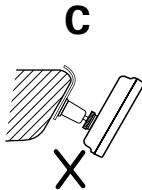

- Eliminate con cura qualsiasi traccia di polvere o grasso dal luogo di installatione tramite un panno imbevuto di detergente neutro e strizzato. Fissate il sostegno quando il luogo di installatione è completamente asciutto.
Installazione dell'unità monitor
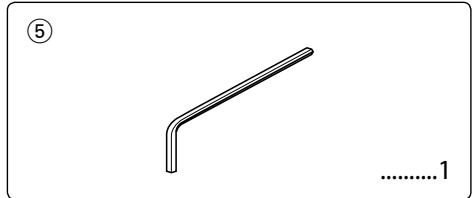
1 Installare temporaneamente il contatto scorrevole sul retro del monitor TV usando la chiave esagonale in dotazione (Accessorio 5).

Servirsi della chiave esagonale (Accessorio ⑤), in dotazione con il prodotto, per regolare la vite di fissaggio delicontatto scorrevole. L'utilizzo di altre chiavi esagonali possono recare danni alla vite.
2 Piegate il sostegno secondo la forma del luogo di installmente.
3 Regolate la forma del sostegno in modo tale che non ci siano delle aperture quando il mobile viene posizionato sul sostegno.
4 Rimovete la striscia di protezione dal nastro biadesivo sulla parte inferiore del mobile e fissatelo.

Non fissate il nastro biadesivo più di una volta, né toccate il lato adesivo con le dita, altrimenti si ridurra la sua forza adesiva.
- Se la temperatura alla superficie di installatione è bassa, riscaldatela usando un termosifone o un altro mezzo prima di fissare il mobile. Una Bassa temperatura può ridurre la forza adesiva del nastro.
- Il mobile fornito è specialmente disesignato per lo stato prodotto. Non usatelo con altri televisioni.
5 Fissate il mobile usando le viti filettanti in dotazione (Accessorio 4).
6 Dop aver fissato il mobile, lasciatelo libero per 24 ore. Fate attenzione a non applicare forza sul mobile durante quello intervallo.
7 Inserire il contatto scorrevole dell'unità monitor sulla staffa (Accessorio 3).

- Inserire il contatto scorrevole nella fessura il più a fondo possibile (Accessorio ③). (Fig. 1)
8 Regolare l'altezza e l'angolo orizzontale e verticale dell'unità monitor e serrare saldamente le viti di installatione usando la chiave esagonale in dotazione (Accessorio 5).
Potete anche regolare la posizione anteriore del monitor allentando le manopole di regolazione dell'angolo e regolando l'angolo del mobile di installatione dell'unità monitor.
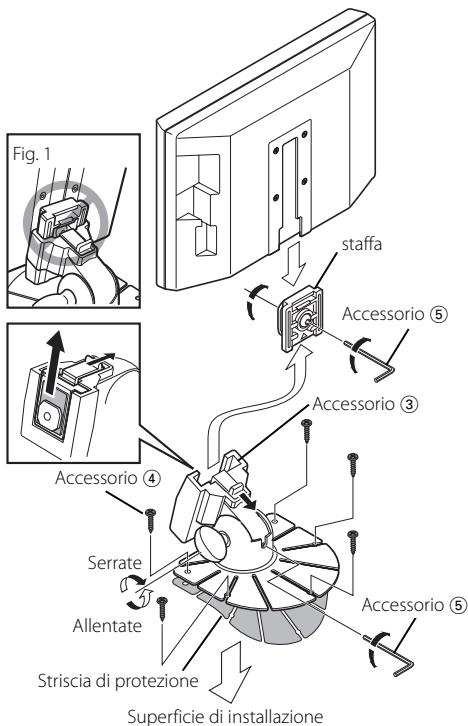
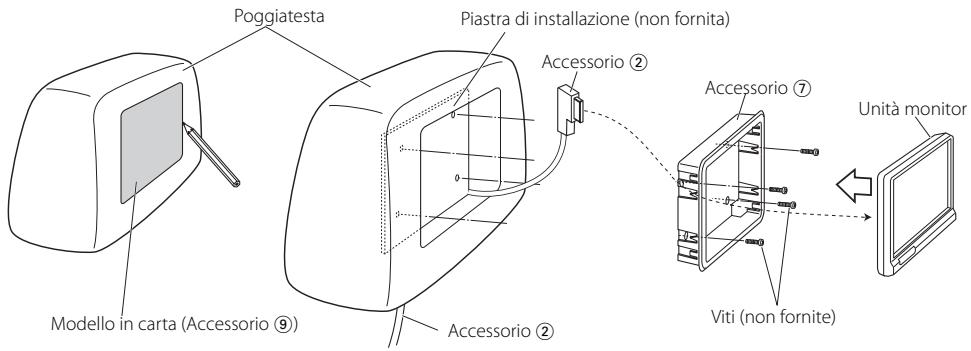
Installazione del monitor (per poggiatesta)
Il montaggio e il cabaggio di quello prodotto richiedono conoscenze specifiche ed esperienza. Per motivi di sicurezza, affidate il montaggio e il cabaggio a dei professionisti.
Prima di montare il monitor nel poggiatesta:
- Eseguite per prima i collegamenti esterni necessari (Accessorio ②).
- Utilizzando il modello in carta fornito, segnate l'area da tagliare nel poggiatesta e quindi procedete con il taglio.
1 Collegate il monitor e il cavo del sistema (Accessorio ②).
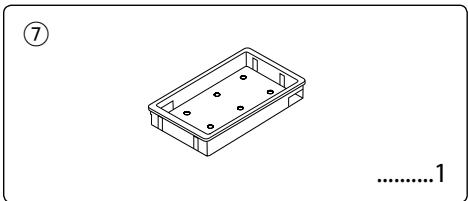
2 Installate il monitor in una staffa (Accessorio ⑦).
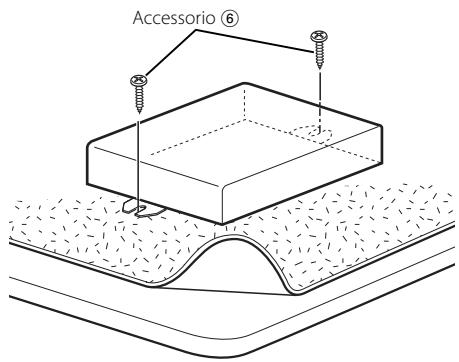
Installazione dell'unità nascosta
Usage le viti (Accessorio 6) per fissare l'unità nascosta su una sched audio o altro.
Rimozione del monitor (per poggiatesta)
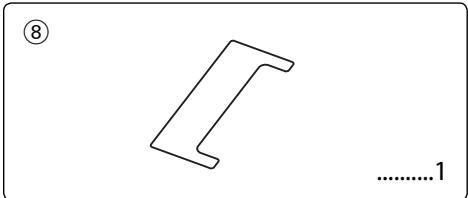
1 Inserite l'apposto attrezzo per la rimozione (Accessorio ⑧) nelle fissure poste ai lati, come illustrato.
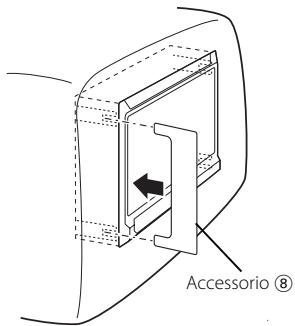
2 Estraete completeness monitor tirandolo con le mani, facendo attenzione a non farlo cadere.
Ciò che potrebbeSEMbrare un problema di funzionamento dell'apparecchio cui èssere in realta soltanto il risultato di operazioni o collegamenti errati. Prima di rivolgersi ad un centro di assistenza, è consigliabile eseguire i controlli indicati nella tabella sostostante.
? L'apparecchio non si accende.
Il fusibile è saltato.
Dopo aver controllato che non esistano cortocircuiti tra i cavi, sostuite il fusibile con uno nuovo della stessa potenza.
Il monitor non è fissato saldamente alla staffa.
Fissate il monitor alla staffa finché non scatta in posizione.
? Alla pressione dei tasti non succede nulla.
ν Il chip del computer nell'unità non funzione in maniera normale.
Premete il tasto di ripristino sull'unità (pagina 67).
? Lo schermo è scuro.
L'unità si trovava in un luogo a bassa temperatura.
Se la temperatura del monitor si abbassa, lo scherno più apparire più scuro subito après la prima accensione, a causa delle caratteristiche del pannello a cristalli liquidi. Attendeqe quale minuto dopo l'accensione per consentire alla temperatura di augmentare Si ritornera ad una luminosità normale.
heckmark Il "BRT", "BLK", "CONT" e altri livelli di controllo dello schermo sono troppo bassi.
Regolate il "BRT", "BLK", "CONT" e altri controlli dello schermo per ottenere unilluminazione adeguata o ripristinarli ai livelli impostati dal fabricante con riferimento a
Specliche soggette a cambiamenti alla preavviso.
Unità monitor
Dimensioni schermo
: 6,95 polici di larghezza
156.2(L) × 82.4(A) × 176.0 (Diagonale) mm
Sistema display
: Pannello TN LCD trasparente
Sistema di azionamento
: Sistema a matrice attiva TFT
Numero di pixel
: 336.960 pixel (480 H × 234 V × RGB)
Pixel effettivi
:99,99%
Disposizione dei pixel
: Disposizione a strisce RGB
Retroilluminazione
: Tubo a catodo freddo
Potenza altoparlante
Livello di ingresso video (jack RCA)
Livello di ingresso audio (jack RCA)
: 1 V/55 KΩ
Livello di uscita video (jack RCA)
Livello di uscita audio (jack RCA)
: 1 V/ 1 KΩ
Ingresso analogico RGB (13P)
:0,7Vp-p/75Ω
Generale
Voltaggio operativo
Campo di temperatura operativa
: tra -10°C e +60°C
Campo di temperatura di immagazzinaggio
: tra -30°C e +85°C
Dimensioni (LxAxP)
Unità monitor : 177 × 121,5 × 34 mm
Unità nascosta : 143 × 37 × 99 mm
Peso
Unità monitor : 460 g
Unità nascosta : 390 g
Anche se i pixel effettivi del display a cristalli liquidi sono il 99.99% o più, lo 0.01% dei pixel possono rimanere spenti o illuminati in modo errato.
ADVERTENCIA
- ATTENZIONE
- Per evitare danni all'apparecchio, osservate le seguenti precauzioni:
- Pulizia dell'unità
- Luminosità dello schermo a basse temperature
- Unità di navigazione controllabili con il modello LZ-702W (alla data di.Marzo 2006):
- Modello LZ-702W che è possible controllare dal telecomando (alla data di novembre 2006):
- Informazioni sullo smaltimento delle vecchie apparecchiature elettriche ed elettroniche (valido per i paesi europei che hanno adottato sistemi di raccolta separata)
- Alimentazione
- Accensione dell'alimentazione
- Spegnimento dell'alimentazione
- Selezione sorgente video
- Premete il tasto [V.SEL].
- Volume
- Aumento del volume:
- Riduzione del volume:
- Commutazione del modo di disattivazione display
- Uscite dal modo di disattivazione del display Premete un qualsiastato.
- Alternanza delle modalità dello schermo
- Premete il tasting [MODE].
- Informazioni sul display
- Impostazione del modo altoparlante
- Premete il tasto [MODE] per almeno 1 secondo.
- Impostazione dell'uscita AV
- Premete il tasting [MENU] per almeno 1 secondo.
- Regolazione dei controli dello schermo
- Accedete al modo di controllo dello schermo Premete il tasto [SCRN].
- Regolazione della qualità dell'immagine
- Uscite dal modo di controllo dello schermo Sfiorate il tasto [OK].
- Menu di configurazione
- Attivate il menu di configurazione
- Selezionate una voce di configurazione
- Conclusione delle operazioni
- Impostazione dell'ingresso NAV
- Visualizzazione dell'ingresso AV-IN1
- Impostazione dell'ingresso AV-IN2
- Impostazione della videocamera di retrovisione
- Alternanza dello schermo
- Inizializzazione delle impostazioni utente
- Regolazione della posizione a sfioramento
- AVVERTENZA
- Non installate l'unità nei seguenti luoghi.
- #
- Installazione dell'unità monitor
- Ubicazione di installmente e pulizia
- Installazione del monitor (per poggiatesta)
- Prima di montare il monitor nel poggiatesta:
- Installazione dell'unità nascosta
- Rimozione del monitor (per poggiatesta)
- ? L'apparecchio non si accende.
- ? Alla pressione dei tasti non succede nulla.
- ? Lo schermo è scuro.
- Unità monitor
- Generale
- ADVERTENCIA
Marca : KENWOOD
Modello : LZ-702W
Categoria : Schermo tattile