
LZ-702W - Ecrã tátil KENWOOD - Manual de utilização gratuito
Encontre gratuitamente o manual do aparelho LZ-702W KENWOOD em formato PDF.



| Tipo de produto | Tela sensível ao toque KENWOOD LZ-702W |
| Tamanho da tela | 6,95 polegadas de largura, diagonal de 176 mm (156,2 x 82,4 mm) |
| Sistema de exibição | Painel LCD TN transparente, matriz ativa TFT, 336960 pixels (480x234xRGB), pixels efetivos 99,99% |
| Dimensões (monitor) | 177 x 121,5 x 34 mm (7 x 4-6/8 x 1-5/16 polegadas) |
| Dimensões (unidade oculta) | 143 x 37 x 99 mm (5-5/8 x 1-7/16 x 4-7/8 polegadas) |
| Peso (monitor) | 460 g (1,01 libras) |
| Peso (unidade oculta) | 390 g (0,86 libras) |
| Alimentação | 14,4 V CC (11-16 V), 1,5 A, 14 W |
| Sistema de cor | NTSC/PAL |
| Entradas de vídeo | 2 entradas RCA (AV1, AV2), 1 entrada RGB (13 pinos) |
| Saídas de vídeo | 1 saída RCA (AV OUT) |
| Entradas/saídas de áudio | Entrada RCA: 1 V/55 kΩ; Saída RCA: 1 V/1 kΩ |
| Alto-falante integrado | 0,5 W (40 x 20 mm) |
| Funções principais | Exibição de vídeo (tela cheia, zoom, cinema, justificado, normal), navegação (compatível com KNA-DV3100 etc.), câmera de ré, ajustes de imagem (brilho, matiz, cor, contraste, preto), saída AV, modo alto-falante |
| Ajustes de tela | Brilho automático (Auto DIM), ajustes BRT, TIN, COL, CONT, BLK |
| Manutenção e limpeza | Limpe com um pano macio e seco; para manchas, use um pano embebido em detergente neutro e depois seque; não use solvente ou álcool |
| Segurança | Não insira objetos metálicos; não olhe para a tela enquanto dirige; instalação por um profissional; use os parafusos fornecidos; desconecte a bateria antes da instalação; fusível de mesmo valor |
| Temperatura de operação | -10°C a +60°C |
| Temperatura de armazenamento | -30°C a +85°C |
| Peças de reposição e reparabilidade | Fusível 1,5A (mesmo valor); parafusos fornecidos; acessórios opcionais: KNA-RC300 (controle remoto), suportes; entre em contato com o revendedor Kenwood para peças |
| Informações gerais | Alimentação negativa 12V CC aterrada; em conformidade com NMB-003 (Canadá); classe B |
Perguntas frequentes - LZ-702W KENWOOD
Perguntas dos utilizadores sobre LZ-702W KENWOOD
0 pergunta sobre este aparelho. Responda às que conhece ou faça a sua.
Faça uma nova pergunta sobre este aparelho
Baixe as instruções para o seu Ecrã tátil em formato PDF gratuitamente! Encontre o seu manual LZ-702W - KENWOOD e retome o controlo do seu dispositivo eletrónico. Nesta página estão publicados todos os documentos necessários para a utilização do seu dispositivo. LZ-702W da marca KENWOOD.
MANUAL DE UTILIZADOR LZ-702W KENWOOD
Sistema de actionamento
: Sistema de MATRIX activa TFT
Número de pixeles
: 336.960 pixels (480 H × 234 V × RGB)
Pixelles efectivos
:99,99%
Disposition de pixeles
: Disposition de bandas RGB
As seguiques precauções devem ser tomadas para fazer ferimentos ou incência:
- Para prevenir curtos-circuitos, nunca se deve colocar ou deixar objectos metálicos (p.ex., moedas ou ferramentas de metal) dentro do aparelho.
- Enquanto conducz, não fique observar nem fixe o seu olhar na unidade por um periodo prolongado.
- A instalação e ligação deste aparelho requirecenhecimentos e experiência. Para sua seguranca. deixe o trabalho de montagem e ligação ser feito por professionais.
- Não toque no fluido de cristal liquido se o LCD (visor) estiver danificado ou quebrado devo a umacho. O fluido de cristal liquido pode causar danos à sua Saúde, chegando mesmo a ser fatal.
Se o fluido de cristal liquido do LCD (visor) entra em contacto com seu corpo ou roupa, lave imeditamente a parte afectada com agua e sabão.
CUIDADO
As seguienes precauções devem ser tomadas para fazer danificar o equipamento:
- Ligar o aparecido a um veiculo de 12 V negativo à massa.
- Não instalar o aparelho num local exposto à luz solar直达 ou calor e humidade excessivos. Evitar también locais com poeira em demasia ou a possibuldade de pingos de água.
- Ao trocar um fusível, delve-se'utilizar somente um novo com a potência nominal prescrita. Usar um fusível com potência nominal errada podecause maumericano do aparelho.
- Não use os seuis proprios parafusos. Use apenas os parafusos fornecidos. O uso de parafusos não apropriados pode resultar em danos ao aparecido principal.
-
Não poderá ver imagens de video quando o célico estiver em movimento. Para desfurter de imagens de video, procure um local seguro para estacionar e acontece o trabalho de estacionamento.
-
Se aparecerem problemas durante a instalacao, consulte o seu revendedor Kenwood.
- Quando adquirir acessórios.optionais, verifique com o seu revendedor Kenwood se estas funcionalam com o seu modelos e na sua area.
- Se o aparecido não funciona correctamente, pressione o botão de reinecer. O aparecido volta à regulação de fábrica sempre que o botão de reinecer for pressionado.
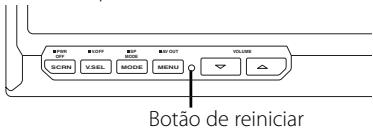
- Mesmo que o botão reinecer está premido, os valuores definidos para os itens individuais não são apagados. Para inicializar os valuores definidos, execute a operationação Mentionada em
. (pagina 105). - As ilustrações do主義 e o painei presentados neste manual são exemplos usados para explicar mais claramente como são usados os controlos. Portanto, o que aparece nas ilustrações poderá diferir do que aparece no equipamento real, e algumas ilustrações poderão representar algo impossível na operação real.
Para limpar o aparelho
Se o painei这对于a unidade estiver manchado, limpeo com um pano macio e seco tal como um pano de silicone.
Se o paine estiver muito manchado, limpe a mancha com um pano humedecido num produits de limpeza neutro e(before seque o detergente neutro.

- Aplicar um produits de limpeza directamente na unidade pode aferecer as suas peças mecânicas. Limpar o pailen com um pano aspero ou usar um liquido volátil tal como um diluente ou alcool pode riscar a superficie ou apagar characteres.
Brilho do eça a baixas temperatas
Quando a temperatura ambiente em redor daunitiesa baixar, tal como no inverno, o eira do paine del cristal liquido tornar-se-a mais esculo do que é normal. O brilho normal voltará antes utilizez o ecran durante algo um tempo.
Unidades de navegacao que podem ser controladas a partir do LZ-702W (a partir de Marco de 2006):
KNA-DV3100, KNA-DV2100, KNA-DV4100, KNA-G510
KNA-DV3200, KNA-DV2200, KNA-G520
LZ-702W que pode controlar a partir do controlo remoto (a partir de Março de 2006):
KNA-RC300
Informação sobre a forma de deitar fora Equipamento Eléctrico ou Electrónico Velho (aplicável nos País da UE que adoptaram sistemas de recolha de lixos separados)
Produtos com o símbolo (caixote do lixo com um X) não podem ser deitados paraRUNTO com o lixo dométrico. Equipamentos electrolycicos ou electrónicos velhosdeferao ser reciclados num local capaz de o fazer bem assim como os seuis subprodutos.Contacte as autoridades locais para se informar de um local de reciclagemproximo de si.Reciclagem e tratamento de lixo correctos ajudem a poupar recursos e previnem efeitos prejudiciais naossa saudé e no ambiente.
Alimentação
Ligar a alimentacao
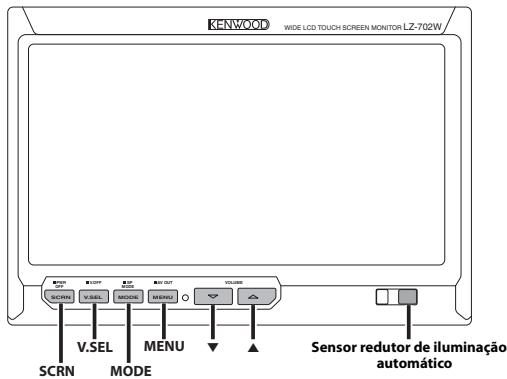
Pressione o botão [SCRN].
Desligar a alimentacao
Pressione o botão [SCRN] durante pelo menos 1 segundo.
Seleção de fonte video
Pressione o botão [V.SEL].
De cada vez que o botão é premido, a fonte video comuta como se segue:
| Indicação | Ajuste |
| "Video 1" | Video 1 (Definição "NAV" durante "RGB" ou "Off") |
| "Video 2"/"R-Cam" | Video 2 (Definição "AV-IN2" durante "Video 2" ou "R-Cam") |
| "NAV" | Navegaoção (Definição "NAV" durante "RGB" ou "AV-IN1") |
![KENWOOD LZ-702W - Pressione o botão [V.SEL]. - 1](/content/2025/01/124414/images/d55f3e039c81ab950a5641e561b66b8f097f1a53f4901ee4d437f24d2d49abd6.jpg)
- Para a definição "NAV" e "AV-IN2", consulte
(pagina 104) ou (pagina 104). - Não poderá ver imagens de video quando o célico estiver em movimento. Para desfrutar de imagens de video, procure um local seguro para estacionar e acontece o trabalho de estacionamento.
Volume
Aumentar o volume:
Pressione o botão [▲].
Diminuir o volume:
Pressione o botão [▼].

- Não pode controlar esta função quando
(pagina 101) estiver definida em "Off".
Comutationdo modulo de desigaringa afixacao
Pode definir o modo de desligar a afixação no monitor.
Pressione o botão [V.SEL] durante pelo menos 1 segundo.
Sair do modo Desligar a afixação
Pressione qualquer botão.
Pressione um botão qualquer excepto os botões [▲] e [▼].
Pressione o botão [MODE].
De cada vez que o botão é premido, o modo do escre a comuta como se segue:
| Indicação | Ajuste |
| "Full" | Modo de imagem integral |
| "Just" | Modo justIFICar imagem |
| "Cinema" | Modo de imagem de cinema |
| "Zoom" | Modo de zoom de imagem |
| "Normal" | Modo de imagem normal |
![KENWOOD LZ-702W - Pressione o botão [MODE]. - 1](/content/2025/01/124414/images/67d1924ed6600394efb2aa3fb4df083198c8b208e40748d7eda1be7a23d4650e.jpg)
- Não é possevel operar quando é aparecada a imagem de navegação.
Informação do主義者
Quando pressionar o botão [V.SEL], épresentado o estado do monitor.
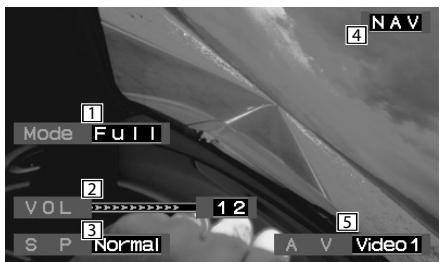
1 Apresentação do modo do谅
2 Apresentação do Volume
3 Apresentação do modo altifalante
4 Apresentacao da fonte de video
5 Apresentação da saída AV

- quando
(pagina 104) for definir em "Mirror" e o é樱桃 estiver a partir das imagens da-camera deTRS, não é aparecada informacao do é樱桃. - A apareção de informações é apagada automaticamente ao fim de aproximadamente 5segundos.
Configuração do modo do Altifalante
Pode seleccionar o modo do altofalante incorporado que quiser.
Pressione o botão [MODE] durante pelo menos 1 segundo.
De cada vez que o botão é pressionado durante pelo menos 1 segundo, o modo do altovalente incorporado comuta como se segue:
| Indicacao | Ajuste |
| "Normal" | Som com imagem de monitor. |
| "NAV" | Som de navegao. |
| "Video1" | Som de video 1. |
| "Video2"/"R-Cam" | Som de video 2. |
| "Off" | Altifalante incorporeal desligado. |
Definição da sina de AV
Pressione o botão [MENU] durante pelo menos 1 segundo.
De cada vez que o botão é pressionado durante pelo menos 1 segundo, a saía AV comuta como se segue:
| Indicação | Ajuste |
| "Video1"/ "NAV" | Seleciona a fonte AV IN1. |
| "Video2"/ "R-Cam" | Seleciona a fonte AV IN2. |
| "Off" | Não há saída para os terminais "AV OUTPUT". |
Ajuste do.eclipse de controlo
Poderá ajustar a calidad da imagem o controlo automatico de atenuador de luminosidad do esra.
1 Entre em modo Controlo do ecran Pressione o botao [SCRN].
![KENWOOD LZ-702W - Entre em modo Controlo do ecran Pressione o botao [SCRN]. - 1](/content/2025/01/124414/images/5dc9330778456186539547702f37631de9aade3c15f9f314404b3177f3ea5daa.jpg)
2 Ajustar a qualidade da imagem
De cada vez que tocar no botão, a configuração comuta como indicaço abaixo.
| Elemento | Toque | Ajuste |
| "BRT" | [▲] | Ecrã mais luminoso |
| [▲] | Ecrã mais escuro | |
| "TIN" | [▲] | Nível de vermelho mais forte |
| [▲] | Nível de verde mais forte | |
| "COL" | [▲] | Cor mais intensa |
| [▲] | Cor mais fraca | |
| "CONT" | [▲] | Contraste mais forte |
| [▲] | Menor contraste | |
| "BLK" | [▲] | Menor;nívelde preto |
| [▲] | Maisfortiveníde preto |
Autoredutordeluminação
| Elemento | Toque | Ajuste |
| "Auto DIM" | [■On] | Quando escurce, a luminosidade doestrador diminui automaticamente. |
| [■Off] | A iluminação doestrador não éreduzida. |

- O"BRT" pode ser ajustado quando "Auto DIM" está definido em "Off".
- O "TIN" pode ser ajustado quando o sinal video NTSC é introduzido.
- O "TIN" e "COL" não pode ser ajustados para a imagagem de navegao (RGB) ou para o esra de controlo.
3 Saia do modo Controlo do écra Toque no botão [OK].
![KENWOOD LZ-702W - Saia do modo Controlo do écra Toque no botão [OK]. - 1](/content/2025/01/124414/images/3e7c73baf424e28aae5bbfebc6ef4aab2b8fa6c79f8409e1a1a1dfcb94774b25.jpg)
- Podem ser guardadas definições distinctas de qualidade de imagem para o video, estras de controlo e imagens de navegacao.
- O écrá de controlo épresentado apenas antes ter activado o trabalho de estacionamento.
- Se não fazer nenhuma operação durante 15 segundos, este modo é automaticamente cancelado.
![KENWOOD LZ-702W - Saia do modo Controlo do écra Toque no botão [OK]. - 2](/content/2025/01/124414/images/45bf32377a42343929b4ed00ee328dca7d078aa0887ac43882b0844f1d370c3f.jpg)
Menu de configuração
O método de operação de configuração de menu é explicado ao. A referencia para os elementos de menu e o conteudo das suas regulações encontrar-se(before a)...
1 Entre em Menu de configuração
Pressione o botão [MENU].
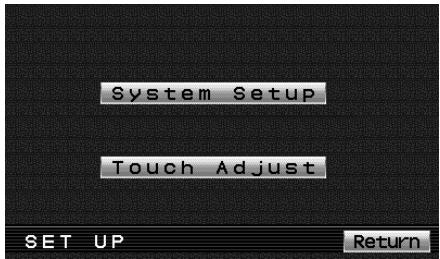
2 SeLECTIONE O ELEMENTO DE CONFIGURAÇÃO
Toque no botão [System Setup] ou [Touch Adjust].
| Toque | Ajuste |
| [System Setup] | Apoprente a Configuração de sistemas-1. (pagina 104) |
| [Touch Adjust] | Apoprente o Ajuste de panei de toque. (pagina 106) |
| [Return] | Sai do Menu de configuração. |
3 Saia do Menu de configuração
Pressione o botão [MENU].

- Se não for possível selecionar um elemento do menu de configuração, pressione o botão [MENU],
a regulação da posicao do paine de toque é restabelecia nos values de fabrica.
- Se não fazer nenhuma的操作 durante 15 segundos, este modo é automaticamente cancelado.
→ [MENU] → [System Setup]
NAV
ORGB
AV-IN1
Off
AV-IN1
Video1
AV-IN2
Video 2
R-Cam
00ff
Rev
rse
on
0ff
or
on
0ff
SYSTEM1


Return

Definição da entrada NAV
Entrada de definicao e método de comutation da imagem de navegacao.
"NAV"
| Toque | Ajuste |
| [RGB] | Torna-se a definição do modo RGB. Opere o botão [V.SEL] quando a imagem da unidade de navegacao ligada ao terminal "TO NAVIGATION" épresentada no monitor. |
| [AV-IN1] | Torna-se a definição do modo AV-IN1. Opere o botão [V.SEL] quando a imagem da unidade de navegacao ligada ao terminal "AV1 INPUT" épresentada no monitor. |
| [Off] | Torna-se a definição do modo desligar. Use esta definição quando não houver nada ligado à unidade de navegacao. |
Apresentação da entrada AV-IN1
É aparecido o estado das definições do terminal "AV1 INPUT".
"AV-IN1"
| Indicação | Ajuste |
| "Video 1" | É selecionado o modo Video 1. |
| "NAV" | é selecionado o modo de navegacaço. |
Definição da entrada AV-IN2
Método de comutation da configuração da entrada de imagem no terminal "AV2 INPUT".
"AV-IN2"
| Toque | Ajuste |
| [■Video 2] | Torna-se a definição do modo video. Opere o botão [VSEL] quando a imagem do disposítio ligado ao terminal "AV2 INPUT" épresentada no monitor. |
| [■R-Cam] | Torna-se a definição do modo de-camera de visão traseira. Consulte<Regulacao da-camera de visão traseira> (pagina 104). |
| [■Off] | Torna-se a definição do modo desigur. Use esta definição quando não houver nada ligado ao terminal "AV2 INPUT". |
Regulacao da-camera de visao traseira
RegULA doa aparecao quando este dispositivo estiver comutado para fonte de entrada do terminal interno "AV2 INPUT".
1 Toque no botão [R-Cam] do "AV-IN2".
2 RegULAÇão da-camera de visão traseira
| Elemento | Toque | Ajuste |
| "Reverse" | [■On] | Comuta para aPRESENTação do video da-camera de vista traseira quando colocar a alavanca de mudanças do carro em "Reverse". |
| [■Off] | Comuta para aPRESENTação do video da-camera de vista traseira quando colocar a alavanca de mudanças do carro em "Reverse" e(before premindo varías vezes o interruptor [V.SEL]. | |
| "Mirror" | [■On] | A imagem que aparece na-camera é invertida da esquerda para a direita e assimDSPresentada. |
| [■Off] | A imagem que aparece na-camera épresentada tal e qual. |
Comutationdo ecrà
"SYSTEM1"
| Toque | Ajuste |
| [▲] | Apresenta a Configuração de sistemas-2. |
| [Return] | Volta ao menu de configurações. |
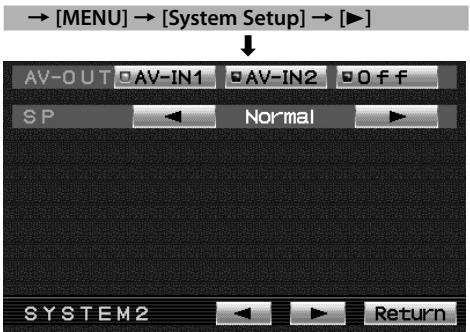

Definição da sinaça AV
| Toque | Ajuste |
| [■AV-IN1] | Selección a fonte AV IN1. |
| [■AV-IN2] | Selección a fonte AV IN2. |
| [■Off] | Não há saIDA para os terminals "AV OUTPUT". |
Configuração do modo do Altifalante
Pode seleccionar o modo do altofalante incorporado que quiser.
Toque no botão [▲] ou [▶] de "SP".
| Indicação | Ajuste |
| "Normal" | Som com imagem de monitor. |
| "NAV" | Som de navegacao. |
| "Video1" | Som de video 1. |
| "Video2"/ "R-Cam" | Som de video 2. |
| "Off" | Altifalante incorporado desigado. |
Comutationdo ecrà
"SYSTEM2"
| Toque | Ajuste |
| [▲] | Apresenta a Configuração de sistemas-1. |
| [►] | Apresenta a Configuração de sistemas-3. |
| [Return] | Volta ao menu de configuração. |
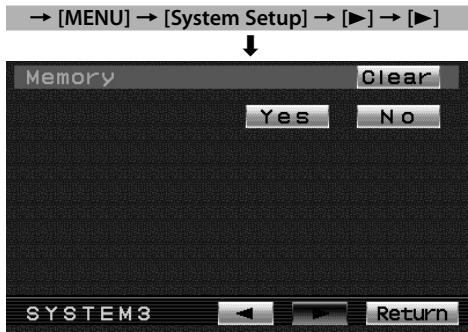

Inicializar as definições do Utilizador
O valor de definicao é definido no valor original de fabrica.
1 Toque no botão [Clear] de "Memory".
2 Toque no botão [Yes].
Um toque no botão [Yes], restaura os valore definidos de fabrica para os elementos individuais definidos pelo uso. Épresentado "System Settings were Initialized".
A inicialização é cancelada.
Toque no botão [No].
Comutationdo ecrá
"SYSTEM3"
| Toque | Ajuste |
| [←] | Apresenta a Configuração deSYSTEMA-2. |
| [Return] | Volta ao menu de configuração. |
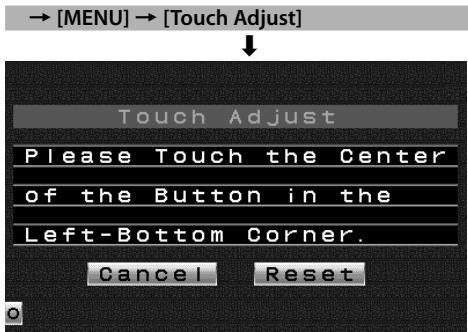

Ajuste da posicao de toque
O paine de toque pode ser ajustado se a posicao tocada não corresponder a funcao executada.
Quando tocar na marca do canto superior direito, o ajuste fica completeness e reaparece o écran do menu de configuração doSYSTEMA.

- Se tocar no botão [Cancel] sem tocar no botão inferior esquerdo, o ajusté é cancelado e o érá volta ao érá do menu de configuração.
- Se tocar no botão [Cancel](before do tocar no botão inferior esquerdo, o botão inferior esquerdo reaparece.
- se tocar no botão [Reset], as definições são restauradas nos valuores de fábrica e reaparece o esca do menu de configuração.
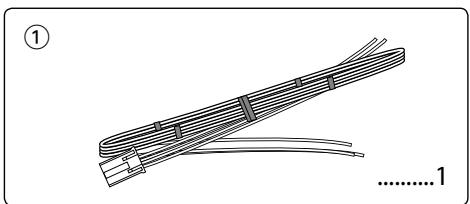
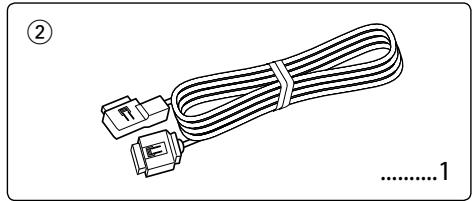
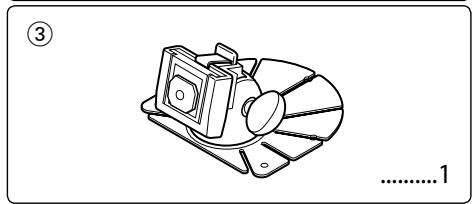
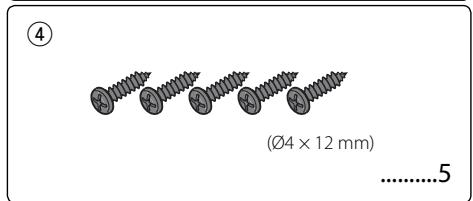
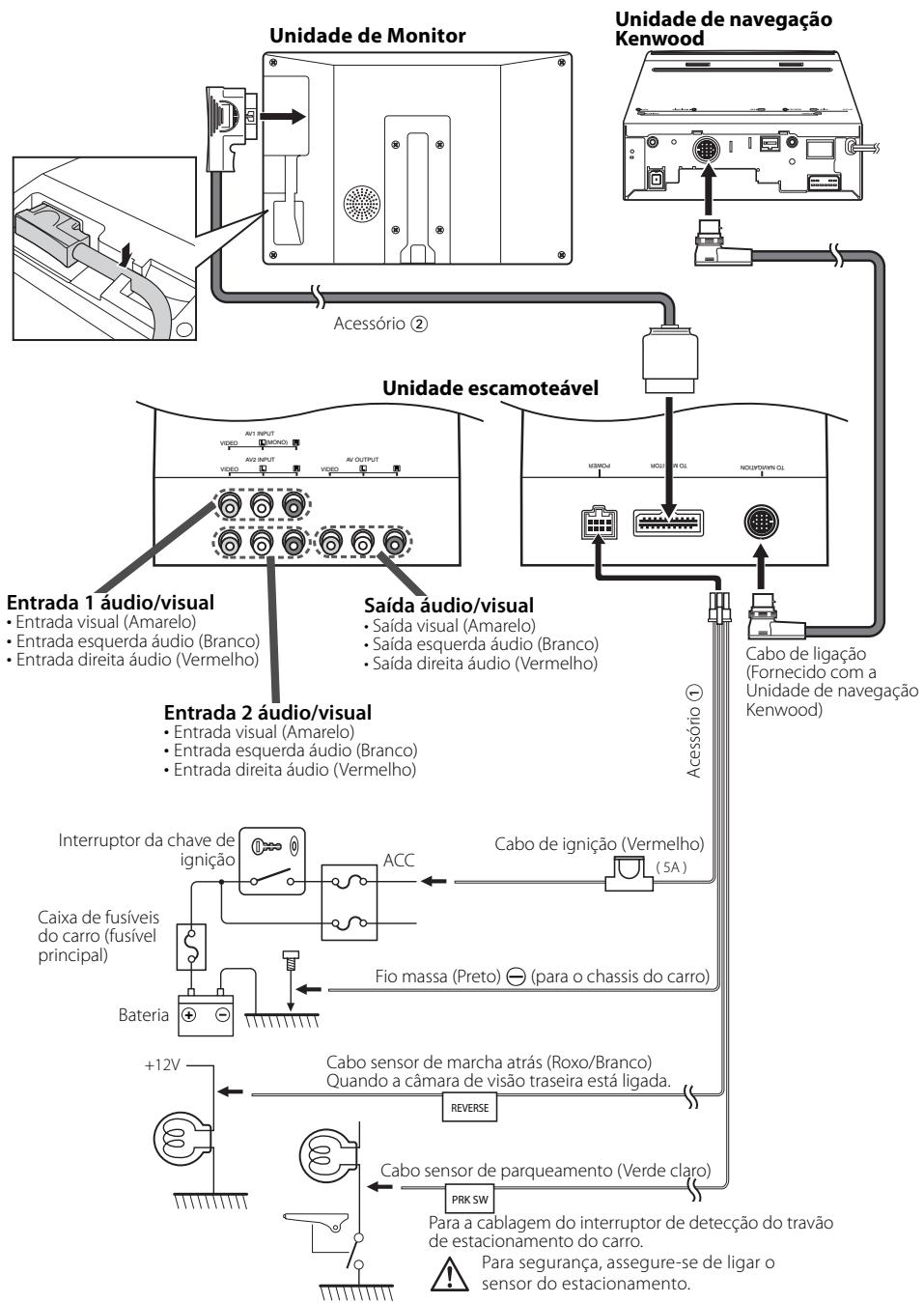
- Para evaporar cortos-circuitos, remove a chave da ignicao e desligue o terminal da bateria.
- Faça as ligações apropiadas dos cabos de entrada e saída de cada aparelho.
- Ligue a cablagemPGA.
ignicao. - Ligue o conector da fiação com o aparelho.
- Instale o aparelho no seu carro.
- Ligue o terminal da bateria.
- Pressione o botão de reiniciar. (págnina 99)
ADVERTÉNCIA
- Este produit foi concebido para ser uso apenas com corrente 12V CC negativo à massa. Não o ligue a nenhuma outras fonte de energia.
- Para fazer curto-circuitos, desligue o cabo de bateria do terminal negativo da bateria durante a instalacao.
- Certifique-se que instala este produit duma forma firmamente estável. Não o instale num local que não está estável.
- Siga os procedimentos de instalacao e ligações descritos在此 manual. Ligações Incorrectas ou uma instalacao modificada poderá resultar não apenas em avaria ou danos àunities mais quando resultar em acidente.
- Não instale a unidade nos locais seguintes.
- Um local que interfira com a的操作 do Sistema de air-bag.
- Um local que não está feito de plácico.
→ Se instalar sobre couro, madeira ou tecido poder a danificar a superficie.
- Um local sujeito a luz solar directa, sujeito ao ar do ar condicionado, ou sujeito a humididade ou alta temperatura.
Isto poderáprovocardeformaçãoda unidade do monitor.
- Se não pretende instalar a unidade usingo o suporte de monitor fornecido, certificque-se que usa um suporte de monitor disponivel no mercado. (Os orificios de montagem para tal suporte está localizados no fundo da unidade do monitor.)
#
- Se a ignicao do seu veiculo não possuir uma posicao ACC, ou se o cabo de ignicao estiver conectado a uma fonte de energia com voltagem constante, tipo um cabo de bateria, o aparecido não estáreconctado à ignicao (isto é, o aparecido não ligará ou deslagará jintamente com a ignicao). Se desejar ligar/desligar o aparecido ao mesmo tempo que a ignicao, conecte o cabo de ignicao a uma fonte de energia que possa ser ligada/desligada com a chave da ignicao.
- Se o fusível queimar, assegure-se primeiro que os fios não provocaram um curto-circuito, e(before substitua o fusível antigo por um novo com o mesmo valor.
- Não deixe que os cabos não ligados ou os terminais toquem o metal do caro ou qualquer除外 conductor de electricidade. Para evaporar curtos-circuitos, não remove as capas dos finals dos cabos não conectados ou dos terminais.
- Depois de o aparelho estar instalado, verifique se as lampadas de stop, os piscas-piscas, os limpa para-brisa, etc. do carro funcionam correctamente.
- Isole os cabos não ligados com fita isolante ou outromaterial similar.
- Limpe cuidadosamente o oleo ou sujidade da superficie de instalacao.
Evite instalar em superficies irregulares. - Não instale a unidade escamoteavel por boa do tapete. Se o fazer acumular-se-á calor e a unidade pode ficar danificada.
Instalacao para o Monitor
Localização da instalação e limpeza
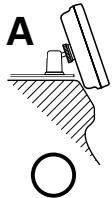
Escolha um local para a instalação onde o apoio possa ser colocado Completely na horizontal ou onde o bordo da fronte do suporte (a parte em forma de pétALA) possa ser aplicada horizontally, como indicaça na Figura A.
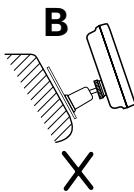
Não instale em locais onde todo o suporte fique em diagonal tal como na Figura B ou onde o monitor fique virado para baixo tal como na Figura C.
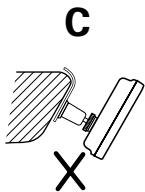

- Limpe completeness qualquer poeira ou gordura do local de instalacao com um pano que tenha sido embarbido num agente de limpeza e espremido. Prenda o suporte depuis deIxar o local de instalacao secar.
Instalacao para o Monitor
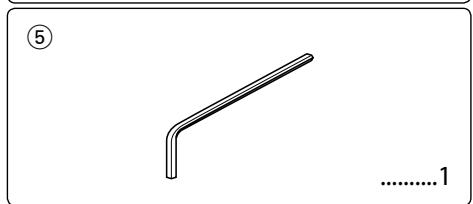
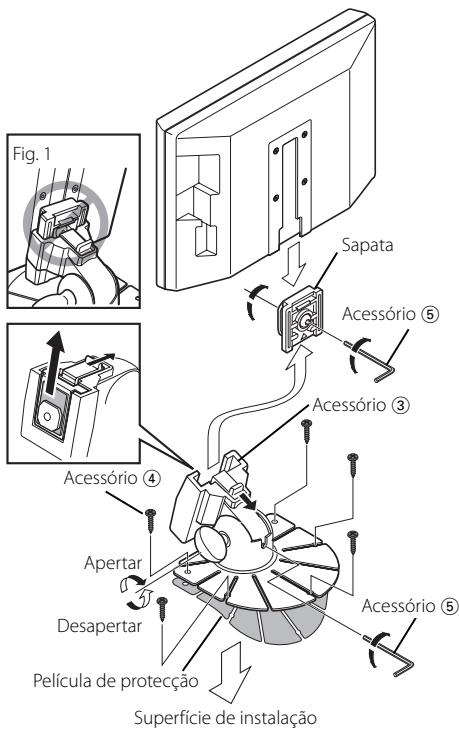
1 Instale temporariamente a sapata na parte deTRS do monitor de televisao usinga chavesextavada fornecida (Acessorio 5).

- quando fazer o parafuso de fixação da sapata, use a chave sextavada (Acessório ⑤) que vem com o produits. Se usar另一chave sextavada poderá danificar o parafuso.
2 Dobre o suporte de apoio para se adaptar a forma do local de instalacao.
3 Ajuste a forma do suporte para que não Hajafolga nem vibração quando o apoio for colocado no suporte.
4 Retire aanela de proteção da fita de lado duplo no fundo do apoio e fixe-o fortemente.

- Não cole a fita de lado duplo mais de uma vez nem toque no adesivo com os dedos quando enfráquecerá a sua capacidade adesiva.
- Se a temperatura da superficie do local de instalacao for baixa, aqueça-a utilizes um aquecedor ou muito meio antes de aplicar o apoio. Baixa temperatura pode enfraquecer a capacidade adesiva da fita.
- O apoio fornecido foi especialmente concebido para este produit. Não o use com及其他 televisor.
5 Fixe o apoio'utilizando o parafuso auto-roscante fornecido (Acessório 4).
6 Depois de aplicar o apoio, não lhe toque durante 24 horas. Tome o cuidado de não exercer qualquer forca no apoio durante este tempo.
7 Introduza a sapata do monitor no suporte (Acessório ③).

- Introduza a sapata no suporte (Acessório ③) tanto quanto possível. (Fig. 1)
8 Ajuste aaltar, o angulo horizontal e vertical do monitor, e aperte firmamente os parafusos de instalacao usinga chave sextavada fornecida (Acessario 5).
Tambemoderapararosipao paraafrente do monitor desapertando os botoes de ajuste de angulo e ajustando o angulo do apoio de instalacao do monitor.
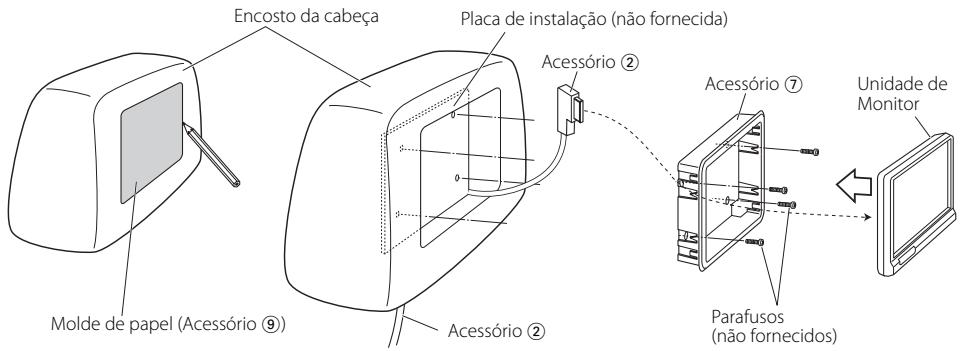
Instalação do monitor (em encosto da%cabeça)
A instalacao e ligação deste aparelho requireconhecimentos e experiência. Para sua segurança,deixe o travaHdo montagem e ligação ser feito por professionais.
Antes de montar o monitor no encosto da casa:
- Execute antes as ligações externas necessarias (Acessório ②).
- Usando o molde de papel fornecido,marca a area aURTAR do encosto de cabeça, e antes corte-o cuidadosamente.
1 Ligue o monitor e os cabos doSYSTEMA (Acessório ②).
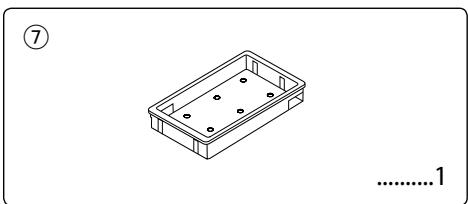
2 Instale o monitor no suporte (Acessório ⑦).
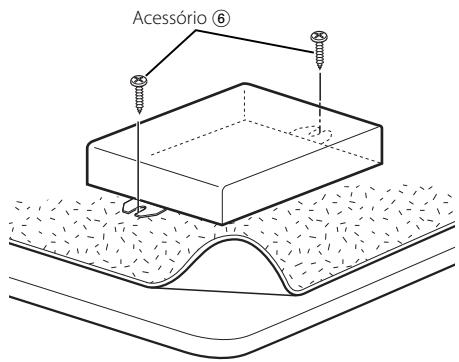
Instalação para a equipe escamotevel
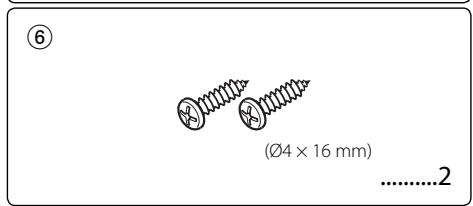
Use parafusos (Acessório 6) para fixar aunitiescramoteavel a uma placá audio ou outra.
Remoção do monitor (em encosto daanela)
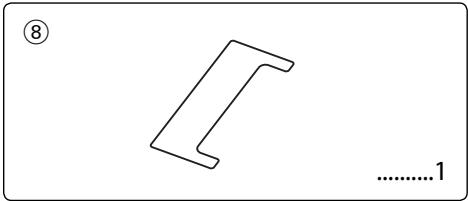
1 Introduza a ferramenta de remoção (Acessório ⑧) profundamente nas abertas de cada lado, como indicaç.
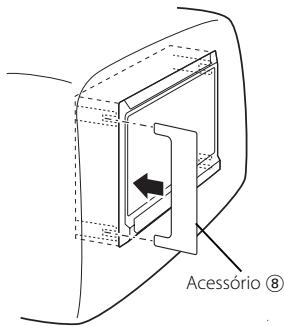
2 Puxe o monitor completeness para a fora com as mês, tendo cuidado para o não deleixar cair.
O que pode parecer como defeito ou mau等功能amento no seu aparecido pode ser apenas o resultado de uma pequena falha de operação ou na cablagem. Antes de chamar um técnico para consertá-lo, verifique primeiro na segunteabela os possíveis problemas.
? O aparelho nao liga.
O fusivel rebentou.
Depois de verificar se houve algo curto-circuito nos cabos, substitua o fusivel por um de mesma potencia nominal.
O motor não estáfirmemente fixado ao suporte.
Fixo o motor ao suporte ate fazer um clique.
? Nada acontece quando os botões são pressionados.
O computador da unidade não está a funcional normalmente.
Prima o botao de reinicuar na unidade (pagina 99).
? O ecra está esculo.
A temperatura ambiente está baixa.
Se a temperatura na cabina cair, o eça poderá aparecer mais escuro quando a energia for ligada pela第一位 vez devido às caracteristicas de umpainelde cristalliquido. Agarde um pouco antes ligar a energia por crescer a temperatura. O brilho normal voltará
O níveis de controlo do.eclipse "BRT", "BLK", "CONT" e outros está muito baixos.
Ajuste os controlos do ecra "BRT", "BLK", "CONT" e outros para obter uma iluminação adequada ou restaure-os os níveis definidos de fibricula referindo-se a
As espécificações podem ser alteradas sem prévia Notificationa.
Unidade de Monitor
Formato da imagem
: Disposicao em faixas RGB
Contraluz
: Tubo católico frio
Potência do altifalante
:0,5W (40× 20mm)
Unidade escamoteavel
Sistema de cor
:NTSC/ PAL
Nível de entrada video (fichas RCA)
Nível de entrada audio (fichas RCA)
: 1 V/55 KΩ
Nível de saía video (fichas RCA)
Nível de saía áudio (fichas RCA)
: 1 V/ 1 KΩ
Entrada RGB analógica (13P)
:0,7Vp-p/75Ω
Geral
Tensão de operação
: 14,4V CC (11 - 16V)
Consumo de energia
:14W
Consumo de energia
:1,5A
Unidade escamoteavel : 390 g
Ainda que os pixels efectivos para o painel de cristais liquidos sejam definidos como 99,99% ou mais, 0,01% dos pixels poderão não acender ou acender incorrectly.
警告

- As seguiques precauções devem ser tomadas para fazer ferimentos ou incência:
- CUIDADO
- As seguienes precauções devem ser tomadas para fazer danificar o equipamento:
- Para limpar o aparelho
- Brilho do eça a baixas temperatas
- Unidades de navegacao que podem ser controladas a partir do LZ-702W (a partir de Marco de 2006):
- LZ-702W que pode controlar a partir do controlo remoto (a partir de Março de 2006):
- Informação sobre a forma de deitar fora Equipamento Eléctrico ou Electrónico Velho (aplicável nos País da UE que adoptaram sistemas de recolha de lixos separados)
- Alimentação
- Ligar a alimentacao
- Desligar a alimentacao
- Seleção de fonte video
- Pressione o botão [V.SEL].
- Volume
- Aumentar o volume:
- Diminuir o volume:
- Comutationdo modulo de desigaringa afixacao
- Sair do modo Desligar a afixação
- Pressione o botão [MODE].
- Informação do主義者
- Apresentação da saída AV
- Configuração do modo do Altifalante
- Pressione o botão [MODE] durante pelo menos 1 segundo.
- Definição da sina de AV
- Pressione o botão [MENU] durante pelo menos 1 segundo.
- Ajuste do.eclipse de controlo
- Entre em modo Controlo do ecran Pressione o botao [SCRN].
- Ajustar a qualidade da imagem
- Saia do modo Controlo do écra Toque no botão [OK].
- Menu de configuração
- Entre em Menu de configuração
- SeLECTIONE O ELEMENTO DE CONFIGURAÇÃO
- Saia do Menu de configuração
- Definição da entrada NAV
- Apresentação da entrada AV-IN1
- Definição da entrada AV-IN2
- Regulacao da-camera de visao traseira
- Comutationdo ecrà
- Definição da sinaça AV
- Inicializar as definições do Utilizador
- Comutationdo ecrá
- Ajuste da posicao de toque
- ADVERTÉNCIA
- - Não instale a unidade nos locais seguintes.
- #
- Instalacao para o Monitor
- Localização da instalação e limpeza
- Instalação do monitor (em encosto da%cabeça)
- Antes de montar o monitor no encosto da casa:
- Instalação para a equipe escamotevel
- Remoção do monitor (em encosto daanela)
- ? O aparelho nao liga.
- ? Nada acontece quando os botões são pressionados.
- ? O ecra está esculo.
- Unidade de Monitor
- Unidade escamoteavel
- Geral
- 警告
Marca : KENWOOD
Modelo : LZ-702W
Categoria : Ecrã tátil