
LZ-702W - Pantalla táctil KENWOOD - Manual de uso y guía de instrucciones gratis
Encuentra gratis el manual del aparato LZ-702W KENWOOD en formato PDF.

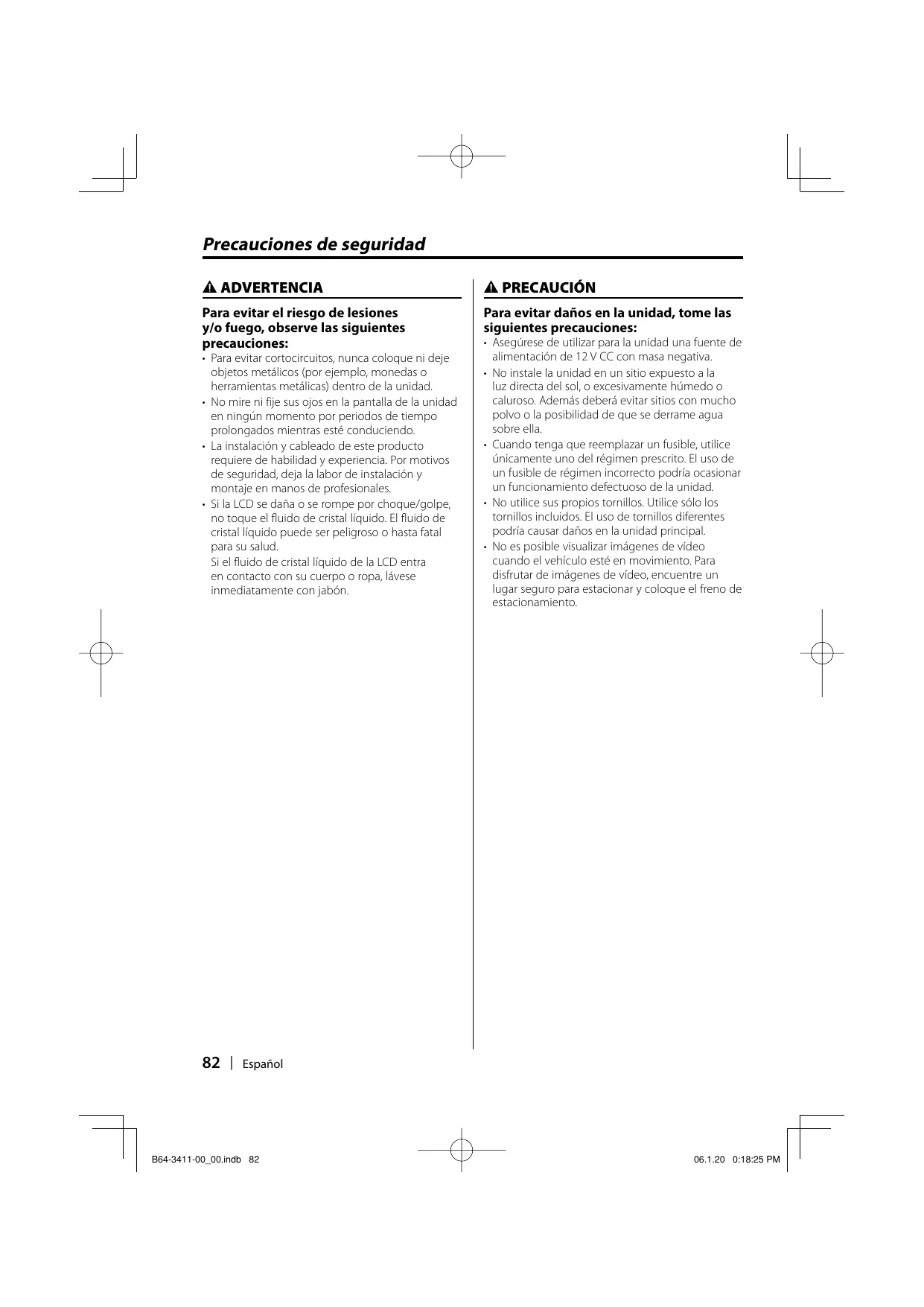


| Tipo de dispositivo | Monitor con pantalla táctil amplia |
| Tamaño de pantalla | No especificado |
| Resolución | No especificado |
| Tecnología de pantalla | Pantalla táctil amplia |
| Conectividad | No especificado |
| Compatibilidad | No especificado |
| Alimentación | No especificado |
| Dimensiones | No especificado |
| Peso | No especificado |
| Color | No especificado |
| Uso recomendado | Profesional y público general |
| Interfaz de usuario | Pantalla táctil |
| Manual disponible en | Varias lenguas |
| Funciones especiales | Pantalla panorámica táctil amplia |
| Garantía | No especificado |
Preguntas frecuentes - LZ-702W KENWOOD
Preguntas de los usuarios sobre LZ-702W KENWOOD
0 pregunta sobre este aparato. Responde a las que conoces o haz la tuya.
Hacer una nueva pregunta sobre este aparato
Descarga las instrucciones para tu Pantalla táctil en formato PDF gratis! Encuentra tus instrucciones LZ-702W - KENWOOD y toma tu dispositivo electrónico nuevamente en la mano. En esta página están publicados todos los documentos necesarios para el uso de su dispositivo. LZ-702W de la marca KENWOOD.
MANUAL DE USUARIO LZ-702W KENWOOD
MANUAL DE INSTRUCCIONES
MONITOR DE ECRÁ LARGO DE TOQUE ▷ página 98-113
MANUAL DE INSTRUÇOES
Paraatar el riesgo de lesiones y/o fuego,observe las seguides precauciones:
- Para evaporar cortocircuitos, nunca coloque nideoeyellosmetálicos (porejemplo,monidas o herramentas metálicas)dontro de la unidad.
- No mire ni fije sus ojos en la pantalla de la unidad en ningún momento por periodos de tiempo prolongados,mientras esté conducindo.
- La instalación y cableado de este producto requiere de habilidad y experiencia. Por motivos de seguridad,dea la labor de instalación y montaje en manos de profesionales.
- Si la LCD se daña o se rompe porCHOque/golpe, no toque el fluido de cristal liquido. El fluido de cristal liquidouede serpeligrosoohasta fatal para su salud.
Si el fluido de cristal liquido de la LCDenta en contacto con su cuero o ropa,含量amente con jabon.
PRECAUCION
Paraataridanos enla unidad,tome lassiguientes precauciones:
- Asegürese de utiliser para la unidad una fuente de alimentación de 12 V CC con masa negativa.
- No instale launidad en un situo expuesto a la luz directa del sol, o excessivamente humedo o caluroso. Además deben estar situos con mucho polvo o la posibiliidad de que se derrarme agua sobre ella.
- Cuandoonga que reemplazar un fusible, utilise unicamente uno del régimen prescritto. El uso de un fusible de régimen incorrecto podra occasionar un funcionalement defechtuoso de launalidad.
- No utilise sus propios tornillos. Utilice solo los tornillos incluidos. El uso de tornillos发展模式a podra causar daños en la unidad principal.
-
No es possible visualizar imagenes de video cuando el vehiculo este en movimiento. Para disfrutar de imagenes de video, encontrar un lugar seguro para estacionar y colque el freno de estacionamento.
-
Si Tiene problemas durante la instalación, consulte con su distribuidor Kenwood.
- Cuando compte accesos.optionales, verifique antes con su distribuidor Kenwood que dichos accesos functionan con su modelo en su area.
- Si launidad no opera correctamente, pulse el botón de reposión. Launidad se reposienda los ajustes de fabrica al pulsar el botón de reposión.
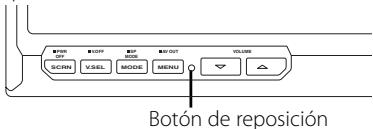
- Aúnque se pulse el botón de reposión, los valores ajustados para los items individuales no seBORRÁN. Para inicializar los values de ajuste, realiza la operationmentionada en
(頁目89). - Las ilustraciones de la pantalla y el panel que aparecen en este manual son ejemplos realizados para explicar mejor como se utilizean los mandos. Por lo tanto, las ilustraciones de la pantalla que aparecen peuvent ser distinctas a las que aparecen realmente en la pantalla del equipo, y algunos de las ilustraciones de la pantalla puede que representen algo imposible durante el funcionaimiento actual.
Limpieza de la unidad
Si la placar frontal de esta unidad está manchada, limpiela con un paño seco tal como un paño de silicona.
Si la placía frontal está muy sucia, limpiela con un paño humedecido en jabón neutro, y bajo vuelva a limpiarla con un trapo suave limpio y seco.

- Si se aplica uno spray para limpar directamente a la unidad pueda que afecte a sus partes mecánicas. Si se limpia la placar frontal con un paño duro o utilizando liquido volátil tal como disolvente o alcohol pueda que se raye la superficie o que se borren algunos characteres.
Brillo de la pantalla durante temperatasas bajo
Cuando la temperatura de la unidad descienda, como por exemple durante el invierno, la Pantalla del panel de cristal se oscurecerá más de lo normal. Después de utiliser el monitor por un momento, el brillo normal regresará.
Unidades de navigation que pueda controlar desdela unidad LZ-702W (desmedo de 2006):
KNA-DV3100, KNA-DV2100, KNA-DV4100, KNA-G510
KNA-DV3200, KNA-DV2200, KNA-G520
LZ-702W que pueda controlar desde el controladorremoto (desmedaroz de 2006):
KNA-RC300
Información acerca de la eliminación de equipos electricos y electrónicos al final de la vida útill (aplicable a los País de la Unión Europea que hayanadoptado sistemas independentes de recogida de residuos)

Los produits con el símbolo de un conteditor con ruedas tachado no podrán ser desechados como residuos domesticos.
Los equipos electricos y electrónicos al final de la vida usable, deben ser reciclados en instalaciones que pueda dar el tratimiento adequado a这些东西 productos y a sus subprodutos residuales correspondientes. Póngase en contacto con su administración local para Obtener información sobre el punto de recogida más cercano. Un tratimiento correcto del reciclaje y la eliminación de residuos可以帮助 conservar los recursos y evita al mismismo tiempo efectos perjudiciales en la salute y el medio ambiente.
Alimentación
Encendido de la alimentacion
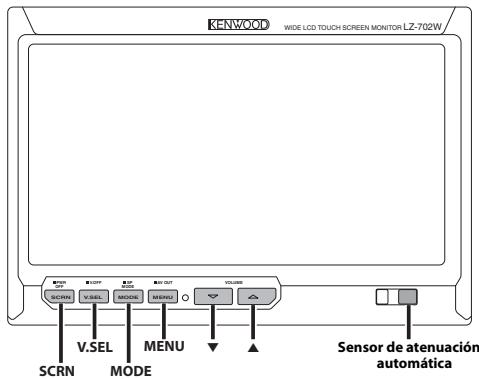
Pulse el botón [SCRN].
Apagado de la alimentación
Pulse el botón [SCRN] durante al menos 1 segundo.
Selección de origen de video
Pulse el botón [V.SEL].
Cada vez que se pulsa el botón, el origen de video Cambia de la lengura可能导致:
| Visualización | Preajuste |
| "Video 1" | Video 1 (ajuste "NAV" durante "RGB" u "Off") |
| "Video 2"/"R-Cam" | Video 2 (ajuste de "AV-IN2" durante "Video 2" o "R-Cam") |
| "NAV" | Navegación (ajuste de "NAV" durante "RGB" o "AV-IN1") |
![KENWOOD LZ-702W - Pulse el botón [V.SEL]. - 1](/content/2025/01/124414/images/5157f9b4d03732a9bae5534615e5b2ffddd637de9b4cfdd8e5a7ef382943aa7e.jpg)
- Para el ajuste de "NAV" y "AV-IN2", consulte el
(頁目 88) o el (頁目 88). - No es possible visualizar imágenes de video cuando el vehístico está en Movimiento. Para disfrutar de imágenes de video, encontrar un lugar seguro para estacional y colque el freno de estacioncimiento.
Volumen
Para augmentar el nivel del volumen:
Pulse el botón [▲].
Para disminuir el nivel de volumen:
Pulse el botón [▼].

- No puede controlar esta función cuando el
(頁目 85) está ajustado como "Off".
Cómo activar el modo de Desactivación de pantalla
Puede ajustar el modo de desactivacion de pantalla para el monitor.
Pulse el botón [V.SEL] durante al menos 1 segundo.
Có como salir del modo de Desactivación de pantalla
Pulse均可。
Pulse un boton que no sea el boton [▲] ni el boton [▼].
Encendido del modo de pantalla
Pulse el botón [MODE].
Cada vez que se pulsa el botón, laImagen de la pantalla cambía de laforma baja:
| Visualización | Preajuste | |
| "Full" | Modo deImagen completa | |
| "Just" | Modo deImagen justificada | |
| "Cinema" | Modo deImagen de cine | |
| "Zoom" | Modo deImagen ampliada | |
| "Normal" | Modo deImagen normal | |
![KENWOOD LZ-702W - Pulse el botón [MODE]. - 1](/content/2025/01/124414/images/84349fa2c67b1ae5d9f66d60092ed53f03db077f2e8eaece52361406832f791c.jpg)
- No es possible el funciona cuando se visualice laImagen de navigation.
Información de pantalla
Al pulsar el botón [V.SEL], se muestra el estado de la pantalla.
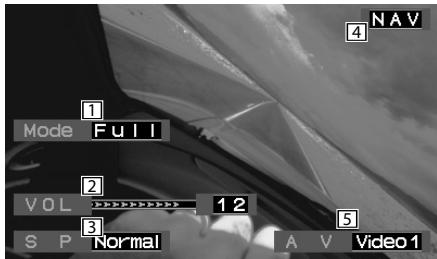
1 Visualizacion del modo de pantalla
2 Visualizacion del volumen
3 Visualizacion del modo Altavoz
4 Visualizacion del origen de video
Visualizacion de la calidad AV

- Cuando el
(pagina 88) está ajustado como "Mirror" y la pantalla muestra imagenes obtenidas con la CAMERA de visión trasera, la información de pantalla no se muestra. - La visualización de información se borra automatistically antes de aproximamente 5segundos.
AjustedelmodeAltavoz
Puede selectionar el modo de altovoz integrado si asi lo desea.
Pulse el botón [MODE] durante al menos 1 segundo.
Cada vez que se pulsa el botón durante al menos 1 segundo, el modo de altovo incorporeal cambía de lasuma forma:
| Visualización | Preajuste |
| "Normal" | Sonido conImagen de monitor. |
| "NAV" | Sonido conImagen de navigation. |
| "Video1" | Sonido conImagen de video 1. |
| "Video2"/"R-Cam" | Sonido conImagen de video 2. |
| "Off" | El altovo incorporeal se apaga. |
Ajuste de la calidad AV
Selección un origen AV como salute en los terminales "AV OUTPUT".
Pulse el botón [MENU] durante al menos 1 segundo.
Cada vez que se pulsa el botón durante al menos 1 segundo, laitters AV cambía de lasuma mantra:
| Visualización | Preajuste |
| "Video1"/"NAV" | Selección el origen AV IN1. |
| "Video2"/"R-Cam" | Selección el origen AV IN2. |
| "Off" | Sin calidad en los terminales "AV OUTPUT". |
Ajuste del control de pantalla
Puede ajustar la calidad de laImagen y el control de atenuacion automatica del monitor.
1 Como entrada en el modo de Control de pantalla
Pulse el botón [SCRN].
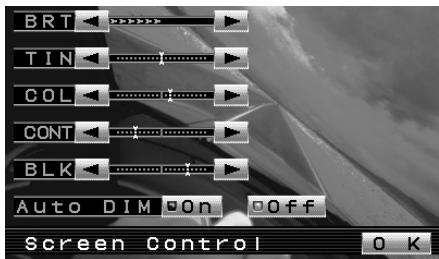
2 Ajuste de la calidad de laImagen
Cada vez que toque el botón, el ajuste cambia entre los ajusteimosados en la?siguiente tabla.
| Item | Control | Preajuste |
| "BRT" | [▲] | Pantalla clara |
| [▲] | Pantalla oscura | |
| "TIN" | [▲] | Mayor nivel de rojos |
| [▲] | Mayor nivel de verdes | |
| "COL" | [▲] | Color más intenso |
| [▲] | Color más claro | |
| "CONT" | [▲] | Más contraste |
| [▲] | Menos contraste | |
| "BLK" | [▲] | Mayor nivel de negros |
| [▲] | Mayor nivel de negros |
Atenuación automática
| Item | Control | Preajuste |
| "Auto DIM" | [■On] | Cuando haya más oscurdad, el brillo de la pantalla se reducirá automatistically. |
| [■Off] | No se atenúa la luz de la pantalla. |

- El"BRT"uedeajustarse cuando"Auto DIM'esteajustado como "Off".
- El "TIN"uedeajustarse cuando la senal de video NTSCsea I'signalde entrada.
- El "TIN" y el "COL" noSEOuenajustarse para la imagede navigacion (RGB) o la pantalla de control.
3 Como salir del modo de Control de pantalla Toque el botón [OK].
![KENWOOD LZ-702W - Como salir del modo de Control de pantalla Toque el botón [OK]. - 1](/content/2025/01/124414/images/a3422025cc19105fbe841a8e70c257dc86917ea843027be0fc98f7e40eaba457.jpg)
- Los ajustes independentes de calidad de laImagen能把 almacenarse para el video, pantallas de control eImagen de navigation.
- El control de pantalla meuya solo tras aplicar el fresno de estacionamento.
- Si no realizaacularoperaciondurate15segundos, este modo quedacancelado de forma automatica.
![KENWOOD LZ-702W - Como salir del modo de Control de pantalla Toque el botón [OK]. - 2](/content/2025/01/124414/images/89ed021bbdfc726be7cc85ac421d3cba66d288d82dc1c775c80fa891614e681c.jpg)
Menu de configuración
A continuación se explicá el método de configuración. La referencia a los elementos de menús y el contenido de sus ajustes se incluye a continuación de esta explicación de configuración.
1 Comoentar en el menu de Configuracion Pulse el boton [MEN].
![KENWOOD LZ-702W - Comoentar en el menu de Configuracion Pulse el boton [MEN]. - 1](/content/2025/01/124414/images/c93efd075a70b8879269daeb2f0553c16ad1d9f6adac897fc65f9e62df1effc1.jpg)
2 SeLECTION del elemento de Configuracion Toque el boton [System Setup] o [Touch Adjust].
| Control | Preajuste |
| [System Setup] | Muestra la Configuración delsystema-1.(págrain88) |
| [Touch Adjust] | Muestra el Ajuste del panel táctil.(págrain90) |
| [Return] | Salir del menú Configuración. |
3 Como salir del menu de Configuración Pulse el botón [MENU].
![KENWOOD LZ-702W - Como salir del menu de Configuración Pulse el botón [MENU]. - 1](/content/2025/01/124414/images/6e79f31592b1d16821e18dc79f923b8d1fb7b21bbee52fdc968f01fa7ada0bbd.jpg)
- Si no可以选择ar un elemento del menu de configuracion, pulse el boton [MENU] y los ajustes de
posicion del panel táctil se reinitializarán a los values predeterminados de fabrica.
- Si no realizaacularoperacióndurate 15segundos, este modo quedacancelado de forma automatica.
![KENWOOD LZ-702W - Como salir del menu de Configuración Pulse el botón [MENU]. - 2](/content/2025/01/124414/images/d8cef69405ac57d1751d8e10eae5424994abe332e1b3bd1106bd20e6dbb7a915.jpg)
![KENWOOD LZ-702W - Como salir del menu de Configuración Pulse el botón [MENU]. - 3](/content/2025/01/124414/images/dd5cb024aef8f7d4c4f4233b5f30ac6ffad35b343b07fd6ccec6cd45cf6978a2.jpg)
Ajuste de la entrada NAV
Configure la entrada y Cambia el método de laImagen de navigation.
"NAV"
| Control | Preajuste |
| [■RGB] | Pasa al ajuste del modo RGB. Opere el botón [V.SEL] cuando laImagen de la unidad de navigation conectada al terminal "TO NAVIGATION" se mueste en el monitor. |
| [■AV-IN1] | Pasa al ajuste del modo AV-IN. Opere el botón [V.SEL] cuando laImagen de la unidad de navigation conectada al terminal "AV1 INPUT" se mueste en el monitor. |
| [■Off] | Pasa al ajuste del modo de desactivación. Utilice este ajuste cuando no existaongareshión a la unidad de navigation. |
Visualización de la entrada AV-IN1
Se visualiza el estado del ajuste del terminal "AV1 INPUT".
"AV-IN1"
| Visualización | Preajuste |
| "Video 1" | El modo Video 1 está selectionado. |
| "NAV" | El modo Navegación está selectionado. |
Ajuste de la entrada AV-IN2
Configure el método de cambio de la entrada de imagen al terminal "AV2 INPUT".
"AV-IN2"
| Control | Preajuste |
| [■Video 2] | Pasa al ajuste del modo de video. Opere el botón [V.SEL] cuando laImagen del dispositivo conectado al terminal "AV2 INPUT" se mesthue en el monitor. |
| [■R-Cam] | Pasa al ajuste del modo de CAMERA de visión trasera. Consulte el <Ajuste de la CAMERA de visión trasera> (págrina 88). |
| [■Off] | Pasa al ajuste del mode de desactivación. Utilice este ajuste cuando no exista ninguna conexión al terminal "AV2 INPUT". |
Ajuste de la CAMERA de visión trasera
Ajuste la pantalla cuando este dispositivo está configurado como origen de entrada del terminal "AV2 INPUT" interno.
1 Toque le boton [R-Cam] de "AV-IN2".
2 Ajuste de la CAMERA de visión trasera
| Item | Control | Preajuste |
| "Reverse" | ■On] | Cambia a la visualización de video de laámara de retrovisión cuando se selecciónla marcha atrás "Reverse" del vehístico en lapalanca de Cambios. |
| ■Off] | Cambia a la visualización de laámara deretrovisión cuando se seleccióna la marchaatrás "Reverse" en la caja de Cambios delvehículo y luego se pulsa el interruptor[V.SEL]varías varces. | |
| "Mirror" | ■On] | LaImagen que aparece en laámara sevisualiza girada de tal forma que el ladoizquierdo pasa a ser el lado derecho. |
| ■Off] | LaImagen que aparece en laámara sevisualiza tal y como es. |
Cambio de la pantalla
"SYSTEM1"
| Control | Preajuste |
| [►] | Muestra la Configuración del sistemas-2. |
| [Return] | Regresa al menu de configuración. |
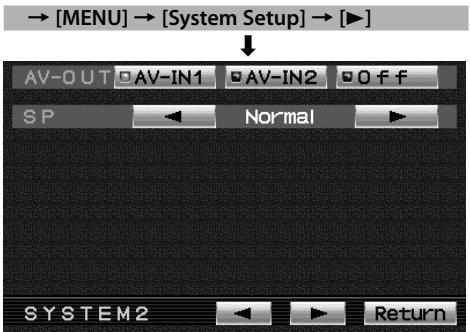

Ajuste de la salute AV
Selección un origen AV como calidad en los terminales "AV OUTPUT".
"AV-OUT"
| Control | Preajuste |
| [■AV-IN1] | Selección el origen AV IN1. |
| [■AV-IN2] | Selección el origen AV IN2. |
| [■Off] | Sin calidad en los terminales "AV OUTPUT". |
AjustedelmodAltavoz
Puede selectionar el modo de altovoz integrado si asi lo desea.
Toqueelboto[<]o[>]de"SP".
| Visualización | Preajuste |
| "Normal" | Sonido conImagen de monitor. |
| "NAV" | Sonido conImagen de navigation. |
| "Video1" | Sonido conImagen de video 1. |
| "Video2"/ "R-Cam" | Sonido conImagen de video 2. |
| "Off" | El altovoz incorporeal se apaga. |
Cambio de la pantalla
"SYSTEM2"
| Control | Preajuste |
| [▲] | Muestra la Configuración del sistema-1. |
| [►] | Muestra la Configuración del sistema-3. |
| [Return] | Regresa al menú de configuración. |
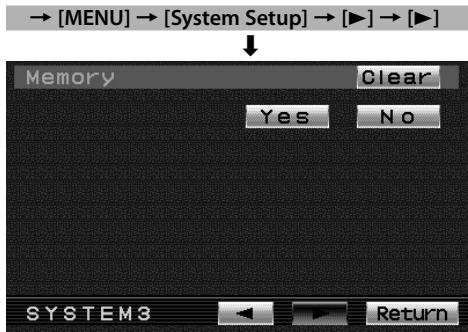

Inicializacion de los ajustes de usuario
El valor de configuración se ajusta como el estado inicial de fabrica.
1 Toque el botón [Clear] de "Memory".
2 Toque el botón [Yes].
Toque el botón [Yes] y se restuararán los valores predeterminados de fabricula para cada uno de los elementos ajustados por el usuario.
La initalizacion queda cancelada.
Toque el boton [No].
Cambio de la pantalla
"SYSTEM3"
| Control | Preajuste |
| [←] | Muestra la Configuración del sistema-2. |
| [Return] | Regresa al menu de configuración. |
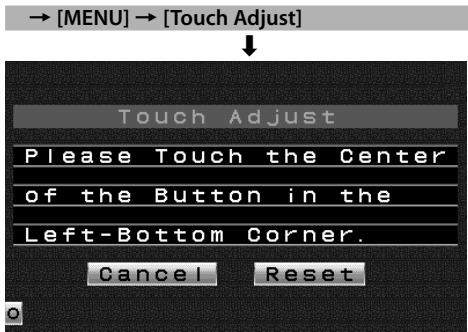

Ajuste de la posicion de toque
Es posible ajustar el panel táctil, si la posición tocada y la operation移到a cabo no corresponden.
1 Toque con precision lamarca de la parte inferior izquierda.
2 Toque con precision lamarca de la parte superior derecha.
Cuando se toca lamarca de la parte superior derecha, se completea el ajuste y volverá aparecer la pantalla del menu de configuración del sistemas.

- Si se toca el botón [Cancel] sin tocar el botón de la parte inferior izquierda, el ajuste se Cancela y volverá a aparecer la pantalla de menu de configuración.
- Si se toca el botón [Cancel] después de haber tocado el botón de la parte inferior izquierda, volverá a aparecer esteultimatebotón.
- Si se toca el botón [Reset], se restablecerán los ajustes predeterminados de fabrica yvoltar a aparecer la pantalla del menu de configuración.
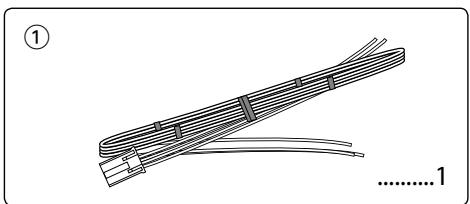
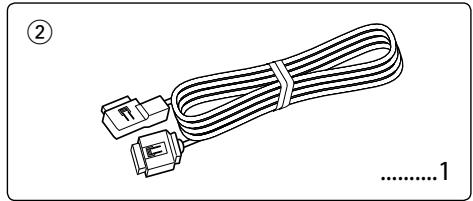
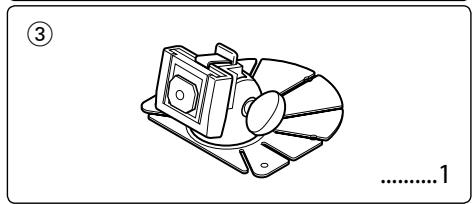
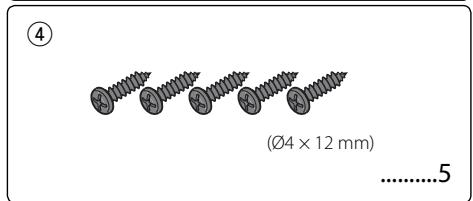
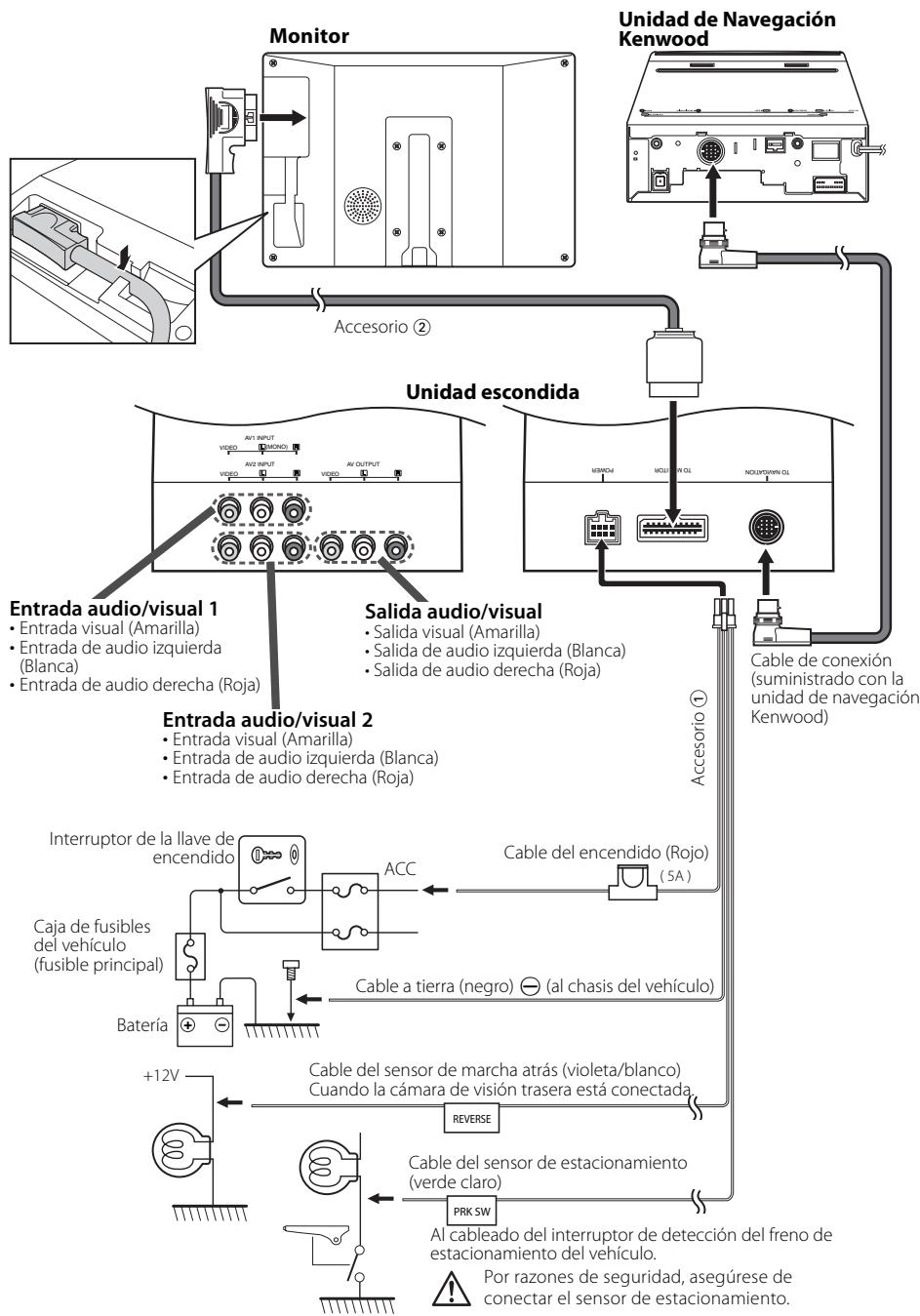
- Para evaporar cortocircuitos, retire la llave del encendido y desconecte el terminal de la bateria.
- Realice las conexiones correctas para el cable de entrada y salute para cadaunidad.
- Conecte los cables del mazo de conductores en el作為 orderly: masa, encendido.
- Conecte el conductor del mazo de conductores a la unidad.
- Instale launidad en su automóvil.
- Vuelva a conectar el terminal de la batería.
- Pulse el botón de reposión. (頁目83)
ADVERTENCIA
- Este producto está Diseñado para ser realizado solamente con una fuente de alimentación de tierra negativa de 12 V CC. No lo conecte a ninguna othera fuente de alimentación.
- Para evitar cortocircuitos, durante la instalación, disconnecte el cable de la bateria del terminal negativo de esta.
- Asegürese de estabilizarfirmamente este aparato.No lo instale en lugaresdondecoulda quedar inestable.
- Siga los procedimientos de instalación y cableado descritos en este manual. Un cableado incorrecto o una instalación modificada puede dar como的结果 no sólo un malfunctionamento o daños a launidad, sino que también;puede occasionar un accidente.
-
No instale launidad en ninguno de los siguientes lugares.
-
Un lugar que interfiera con el funcionaimiento del sistema de airbag (bolsa de aire).
- Un lugar que no este hecho de plastico.
La instalación sobre cuero, madera o tela, pueda darñar la superficie.
-
Un lugar expuesto a la luz solar directa, a un acondicionador de aire, o expuesto a humedad o alta temperatas.
Esto peutecasionar la deformacion del monitor. -
En caso de que no vaya a instalar la unidad realizando el soporte del monitor suministrado, asegürese de usar un soporte de monitor de los disponibles en el commercio. (los agujeros de montaje para tales temas de soportes, estar localizados en la parte inferior del monitor).
!
- Si el encendido de su automóvil no está provisto de la posición ACC, conecte los cables de encendido a una fuente de alimentación que pueda connectarse y disconnectarse con la llave de encendido. Si conecta el cable de encendido a una fuente de alimentación que recibe un suministro de voltaje constante, como occurs con los cables de la bateria, la bateria pueda agotarse.
- Si se funde el fusible, en primer lugar asegürese de que los cables no hayan causado un cortocircuito, y bajo reemplaza el fusible uso por uno del本身就是 régimen.
- No permitted que cables o terminales sin conectar, toquen piezas metálicas en el vehiculo o cualquier other material conductor de electricidad. Para evitar cortocircuitos, no retire las tapas de los terminales sin usar o de los extremos de los cables sin conectar.
- Después de instalar la unidad, compruebe que las lámparas de freno, las luces intermitentes, el limpiaparabrasas, etc. funciona satisfactoriamente.
- Enrolle los cables no conectados con una cinta de vinilo u other material similar para que queden aislados.
- Limpie a fondo aceite u或其他 sociedades de la superficie de instalacion.
Evite por favor la instalacion en superficies irregularas. - No instale la Unidad escondida bajo de la alfombra. De lo contrario ocurreirá acumulación tírmica y la unidad se pueda darar.
Instalación para el monitor
Ubicación de la instalación y limpieza
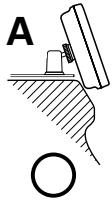
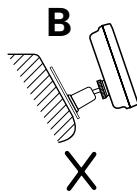
Selección para la instalación una colocaciondonde el soporte pueda ser colocado en formatotalmente horizontal o donde el borde frontal delsoporte (pieza en forma de pétalo) pueda fjarsehorizontalmente como se muestra en la figura A.No lo instale en situosonde el apoyo completosea en diagonal, como se muestra en la figura B oonde le monitor esté Boca abajo como se muestraen la figura C.
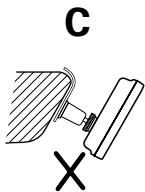

- Limpie a fondo el polvo o la grasa del lugar de instalacion, utilizing un trapo humedecido en un limpiador neutro y escurra dicho trapo. Coloque el soporte despues de que el situio de instalacion se haya secado.
Instalación para el monitor
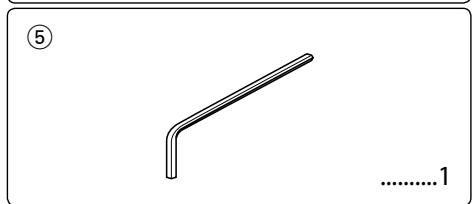
1 Instale temporallmente el regatón en la parte posterior del monitor de TV con la llave hexagonal suministrada (Accesorio ⑤).

- Cuando se ajuste el tornillo de lijación del regatón, utilise la llave hexagonal (Accesorio 5) queonga al producto. Si utilizes另一 llave hexagonal podra dañar el tornillo.
2 Doble el soporte para que se ajuste a la forma del situjo de instalacion.
3 Ajuste la forma del soporte de modo que no quede ningún espacio cuando se colque la unidad en el soporte.
4 Despegue la tira de proteccion de la cinta de doble lado de la parte inferior de la unidad y fije esta firmamente.

- No adhiera la cinta de doble bajo más de una vez ni toque el adhesivo con los dedos ya que se debilitaría la fuerza de pegado.
-
Si la temperatura de la superficie del situo de instalacion fuera baja, caliénela con un calentador u other medio antes de unir el soporte. Las temperatas bajas能把 debilitar la fuerza de pegado de la cinta.
-
El slopesuministrado estáespeciallymentedisnado para este producto.No loutilice conotoretelevision.
5 Fije el soporte con el tornillo de tapa suministrado (Accesorio 4).
6 Después de fijar el soporte, déjelo colocado sin uso durante 24 horas. Procure no aplicar fuerza al soporte durante este tiempo.
7 Inserte el regatón de launidad de monitor en la abrazadora (Accesorio 3).

- Inserte el regatón en la abrazadora (Accesorio ③) hasta el fondo. (Fig. 1)
8 Ajuste la alta, el ángulo vertical y horizontal de la unidad de monitor y aprietefirmamente los tornillos de instalación con la llave hexagonal suministrada (Accesorio 5).
Tambien es possible ajustar la posicion delante del monitor aflojoando los controlles de ajuste de angulo y ajustando el angulo del soporte de instalacion de la unidad de monitor.
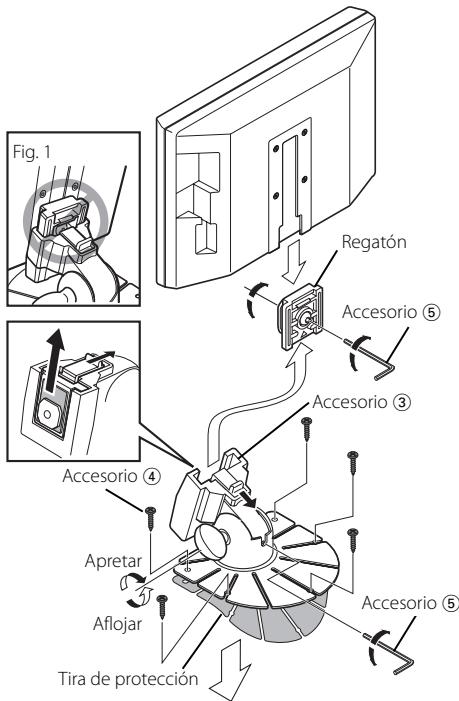
Superficie de instalación
Instalación del monitor (para reposacabezas)
La instalación y cableado de este producto requires the realizability and experience. Por motivos de seguridad,dea la labor de instalacion y montaje en manos de profesionales.
Antes del montaje del monitor en el reposacabezas:
- Realice las conexiones externas requeridas en primer lugar (Accesorio ②).
- Utilizando el patron de papel suministrado,marca la zona que debe cortarse del reposacabezas y córtela con cuidado.
1 Conecte el monitor y el cable del sistemas (Accesorio ②).
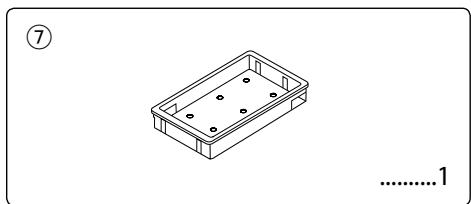
2 Instale la unidad del monitor en un soporte (Accesorio ⑦).
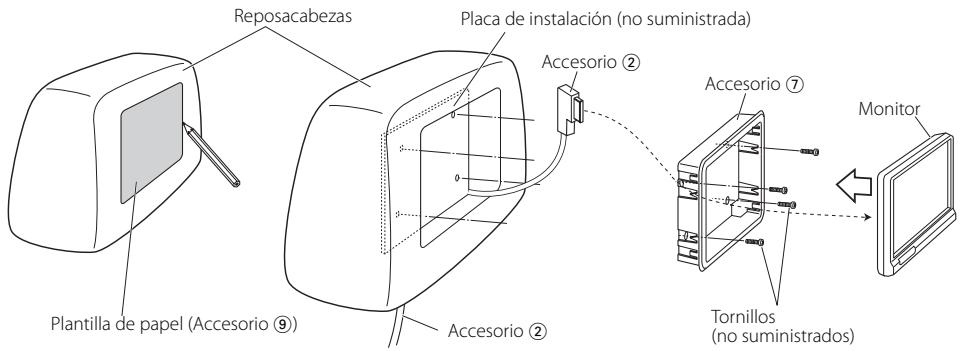
Instalacion para Unidad escondida
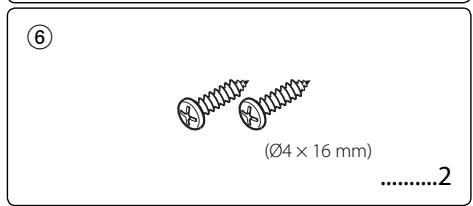
Utilice tornillos (Accesorio ⑥) para fjir la Unidad escondida a una mesa de audio o arialquier otto elemento.
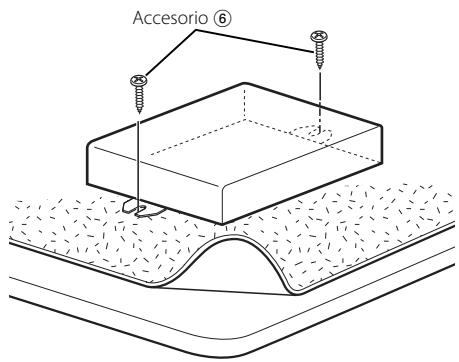
Extracción del monitor (para reposacabezas)
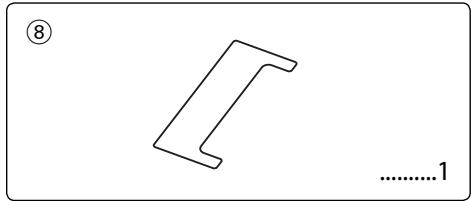
1 Inserte la herramiento de extracción (Accesorio ⑧) tanto como pueda en las ranuras de cada lado, tal y como se muestra.
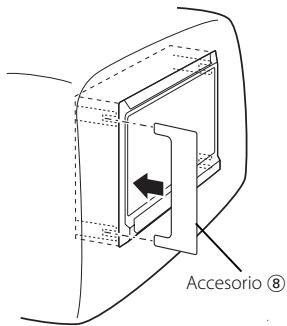
2 Extraiga launidad totalmente con las manos sin que se caiga.
Lo que pueda parecer un fallo en launidad tal vez sea el的结果ado de una mala operation o de un cableado incorrecto. Antes de acosir al service, verifique primero el seguido cuadro sobre los problemas que se podraneanestar.
? No se pueda conectar la alimentacion.
El fusible está fundido.
Després de vérificar si hay cortocircuitos en los cables, reemplace el fusible por uno del misismo régimen.
El monitor se ha fijado en forma segura a la abrazadora.
Fije el monitor a la abrazadora hasta que escuche un cig.
? No sucede nada cuando se pulsan los botones.
El chip del ordinador en la unidad no está的功能ando normalmente.
Pulse el boton de reposacion en la unidad (pagina 83).
? La pantalla está oscura.
Launidad seencuentra en un lugaronde la temperaturaes baja.
Si la temperatura del monitor descienda, es posible que la pantalla se vea más oscura cuando se enciende la alimentacion por primera vez, bajo a las caracteristicas del panel de cristal liquido. Espere un momento antes de actuar la alimentacion para que la temperaturaurrente.El brillo de la pantalla volverara ser normal.
^+ "BRT", "BLK", "CONT", y outros niveles de control de pantalla son demasiado bajo.
Ajuste"BRT",BLK",CONT",yothersControls de pantalla con el fin de Obtener una iluminacion apropiada, o reposicionelos a los niveles de ajuste de fabrica con referencia a
Las specifications se encontrar sus-jetas a Cambios sin previo aviso.
Monitor
Tamaño de la pantalla
: 6,95 pulgadas de ancho
156,2(An.) × 82,4(Al.) × 176,0(Diagonal) mm
6-1/8(An.) × 3-1/4(Al.) pulgadas
Sistemas de pantalla
: Panel LCD TN transparente
Illuminación de fondo
: Tubo de céctodo frío
Potencia del altovoz
:0,5W (40× 20mm)
Unidad escondida
Sistema de color
: NTSC/PAL
Nivel de entrada de video (enchufes RCA)
Nivel de entrada de audio (enchufes RCA)
: 1 V/55 KΩ
Nivel de salute de video (enchufes RCA)
Unidad escondida: 143 × 37 × 99 ~mm
5-5/8 × 1-7/16 × 4-7/8
pulgada
Peso
Monitor:460g(1,01libras)
Unidad escondida : 390 g (0,86 libras)
Si bien los pixeles efectivos para el panel de cristal liquido son 99,99% o más, el 0,01% de los pixeles pueda no iluminarse o iluminarse incorrectly.
ADVERTÉNCIA
Selección una fonte AV a serdebitada nos terminals "AV OUTPUT".
Selección una fonte AV a serdebitada nos terminais "AV OUTPUT".
"AV-OUT"
1 Toque precisamente na marca no canto inferior esquerdo.
2 Toque precisamente na marca no canto superior esquerdo.
:6,95 polegadas de largura
Gama de temperatura operacional
: -10°C ~ +60°C
Gama de temperatura de armazenagem
: -30°C ~ +85°C
Dimensoes (L× A× P)
Unidade de Monitor: 177× 121,5× 34mm
Unidade escamoteavel : 143 x 37 x 99 mm
Peso
Unidade de Monitor : 460 g