
LZ-702W - Touchscreen KENWOOD - Kostenlose Bedienungsanleitung
Finden Sie kostenlos die Bedienungsanleitung des Geräts LZ-702W KENWOOD als PDF.



| Produkttyp | KENWOOD LZ-702W Touchscreen |
| Bildschirmgröße | 6,95 Zoll breit, Diagonale 176 mm (156,2 x 82,4 mm) |
| Anzeigesystem | Transparentes TN-LCD-Panel, aktive TFT-Matrix, 336960 Pixel (480x234xRGB), effektive Pixel 99,99% |
| Abmessungen (Monitor) | 177 x 121,5 x 34 mm (7 x 4-6/8 x 1-5/16 Zoll) |
| Abmessungen (verdeckte Einheit) | 143 x 37 x 99 mm (5-5/8 x 1-7/16 x 4-7/8 Zoll) |
| Gewicht (Monitor) | 460 g (1,01 Pfund) |
| Gewicht (verdeckte Einheit) | 390 g (0,86 Pfund) |
| Stromversorgung | 14,4 V Gleichstrom (11-16 V), 1,5 A, 14 W |
| Farbsystem | NTSC/PAL |
| Videoeingänge | 2 RCA-Eingänge (AV1, AV2), 1 RGB-Eingang (13-polig) |
| Videoausgänge | 1 RCA-Ausgang (AV OUT) |
| Audioeingänge/-ausgänge | RCA-Eingang: 1 V/55 kΩ; RCA-Ausgang: 1 V/1 kΩ |
| Integrierter Lautsprecher | 0,5 W (40 x 20 mm) |
| Hauptfunktionen | Videoanzeige (Vollbild, Zoom, Kino, justiert, Normal), Navigation (kompatibel mit KNA-DV3100 usw.), Rückfahrkamera, Bildeinstellungen (Helligkeit, Farbton, Farbe, Kontrast, Schwarz), AV-Ausgang, Lautsprechermodus |
| Bildschirmeinstellungen | Automatische Helligkeit (Auto DIM), Einstellungen BRT, TIN, COL, CONT, BLK |
| Pflege und Reinigung | Mit einem weichen, trockenen Tuch abwischen; bei Flecken ein mit neutralem Reinigungsmittel getränktes Tuch verwenden und dann abwischen; kein Lösungsmittel oder Alkohol verwenden |
| Sicherheit | Keine Metallgegenstände einführen; während der Fahrt nicht auf den Bildschirm schauen; Installation durch Fachpersonal; mitgelieferte Schrauben verwenden; vor Installation Batterie abklemmen; Sicherung gleicher Stärke |
| Betriebstemperatur | -10°C bis +60°C |
| Lagertemperatur | -30°C bis +85°C |
| Ersatzteile und Reparierbarkeit | Sicherung 1,5 A (gleiche Stärke); mitgelieferte Schrauben; optionales Zubehör: KNA-RC300 (Fernbedienung), Halterungen; für Ersatzteile wenden Sie sich an den Kenwood-Händler |
| Allgemeine Informationen | Negative 12V Gleichstromversorgung, Massebezug; entspricht NMB-003 (Kanada); Klasse B |
Häufig gestellte Fragen - LZ-702W KENWOOD
Benutzerfragen zu LZ-702W KENWOOD
0 Frage zu diesem Gerät. Beantworten Sie die, die Sie kennen, oder stellen Sie Ihre eigene.
Eine neue Frage zu diesem Gerät stellen
Laden Sie die Anleitung für Ihr Touchscreen kostenlos im PDF-Format! Finden Sie Ihr Handbuch LZ-702W - KENWOOD und nehmen Sie Ihr elektronisches Gerät wieder in die Hand. Auf dieser Seite sind alle Dokumente veröffentlicht, die für die Verwendung Ihres Geräts notwendig sind. LZ-702W von der Marke KENWOOD.
BEDIENUNGSANLEITUNG LZ-702W KENWOOD
BEDIENUNGSCANLEITUNG
BREEDBEELD MONITOR MET AANRAAKSCHERM blz 50-65
GEBRUKSAANWIJZING
MONITOR TOUCH SCREEN PANORAMICO pagina 66-81
ISTRUZIONI PER L'USO
MONITOR DE PANTALLA TÁCTIL PANORÁMICA > págria 82-97
Zur Vermeidung von Bränden und Verletzungen beachten Sieitte die folgenden Hinweise:
- Stellen Sie sichere, dass keine Metallgegenstände (Münzen, Nadeln, Werkzeuge usw.) ins Innere des Gerats gelangen und Kurzschlüsse verursachen.
- Beobachten Sie das Display nicht und fixieren Sie es nicht mit ihren Augen, wenn Sie über einen längeren Zeitraum fahren.
Die Montage sowie die Verkabelung these Gerätes macht besondere Fähigkeiten und Erfahrung erforderlich. Überlassen Sie die Arbeitsen zur Montage und Verkabelung ausgewiesenem Fachpersonal. - Berühren Sie, falls das LCD aufgrund eines Stoßes beschädigt oder zerbrochen wurde, auf keinen Fall die Flüssigkristall-Flüssigkeit. Die Flüssigkristall-Flüssigkeit kann ihre Gesundheit beeinträchtigen und soccer tõdlich sein.
Falls die Flüssigkristall-Flüssigkeit der LCD in Kontakt mit Ihr Körper oder ihrer Kleidung gekommen sein sollte, waschen Sie sieitte sofort mit Seite ab.
ACHTUNG
Bitte beachten Sie folgende Vorsichtsmaßnahmen, damit Ihr Gerät stets einwandfrei Funktioniert:
- Betreiben Sie das Gerät ausschließlich mit 12-Volt-Gleichstrom und negativer Masseverbindung.
- Installieren Sie das Gerät an keiner Stelle mit direktem Sonnenlicht, extremer Wärme oder Luftfeuchtigkeit. Schützen Sie beides darüber hinaus vor Staub und Spritzwasser.
- Achten Sie beim Austauschen einer Sicherung darauf, dass der Wert der Sicherung mit den Angaben am Gerät übereinstimmt. Sicherungen mit einem falschen Wert können Fehlfunktionen verursachen oder zu einer Beschädigung des Gerätes führen.
- Verwenden Sie auf keinen Fall ihrer eigenen Schrauben. Verwenden Sie ausschließlich die im Lieferumfang enthaltenen Schrauben. Zu lange oder zu dicke Schrauben konnten das Gerät beschädigten.
-
Wahlrend sich das Fahrzeug bewegt, können keine Videobildner betrachtet werden. Parken Sie das Fahrzeug an einem sicheren Ort undziehen Sie die Handbremse an, um Videobildner anzusehen.
-
Sollten Sie Probleme bei der Installation des Geräts haben,{lassen Sie sichitte von Ihrem Kenwood-Handler beraten.
- Lassen Sie sich beim Kauf von optionalem Zubehör von Ihr Kenwood-Händler beraten, um sicherzustellen, dass das Zubehör von Ihr Modell und in Ihr Bereich unterstützen wird.
- Falls Ihr Gerät nicht richtig zu Funktionieren, scheint, drücken Sie bereits die Rückstelltaste. Die Rückstelltastelös als individuellen Eingaben und stellt das Gerät auf die werkseitige Grundeinstellung zusammen.
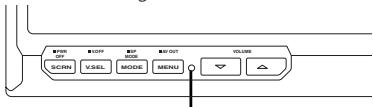
Rückstelltaste
- Auch beim Drücken der Rückstelltaste werden die für die einzelnen Punkte eingestellten Werte beibehalten. Führen Sie zur Initialisierung der Einstellwerte das unter
(Seite 41) beschriebene Verfahren durch.
Die in dieser Bedienungsanleitung dargestellen Abbildungen des Displays und der Frontblende dienen lediglich der Veranschaulichung der vielseitigen Einstellmöglichkeiten Ihres Gerats. Deshalb können sich gingefugige Abweichungen zwischen der Display-Darstellung Ihres Gerats und den Illustrationen in der Bedienungsanleitung ergeben.
Reinigung des Geräts
Falls die Frontblende these Gerätes verschmutzt sein sollte, wischen Sie sieitte mit einem trockenen und sauberen Tuch wie beispielsweise einem Silikontuch ab.
Falls die Frontblende extrem verschmutzt sein sollte, wischen Sie sieitte mit einem mit Neutralreiniger befeuchteten Tuch ab und anschließend mit einem sauberen und trockenen Tuch trocken.

- Das Auftragen von Spray direkt auf dem Gerät kann zu einer Beeinträchtigung der mechanischen Teile führen. Das Abwischen der Frontblende mit einem rauen Tuch oder die Verwendung fluchtiger Flüssigkeiten wie beispelsweise Verdünner oder Alkohol kann zu einem Verkratzen der Oberfläche oder zu einem Auslösen der Beschriffung führen.
Bildschirmhelligkeit bei niedrigen Temperaturen
Wenn die Temperatur des Gerätes fällt, wie z. B im Winter, wird das Flüssigkristall-Anzeigefeld dunkler als sonst. Die normale Helligkeit kehr zurück, nachdem der Monitor einige Zeit betrieben wurde.
Navigationerge, die Sie mit LZ-702W bedienen können (Stand: März 2006):
KNA-DV3100, KNA-DV2100, KNA-DV4100, KNA-G510
KNA-DV3200, KNA-DV2200, KNA-G520
LZ-702W, das Sie per Fernbedienung bedienen konnen (Stand: März 2006):
KNA-RC300
Entsorgung von bebrauchten elektrischen und elektronischen Geräten (anzuwenden in den Ländern der Europäischen Union und anderen europäischen Ländern mit einem separaten Sammelsystem für solche Geräte)
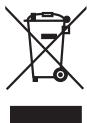
Das Symbol (durchgestrichene Mülltonne) auf dem Produkt oder seiner Verpackung weist daraufhin, dass diese Produkte nicht als normaler Haushaltsabfall gehalt werden dar, sondern an einer Annahmestelle für das Recycling von elektrischen und elektronischen Geräten abgegeben werden muss. Durch ihren Beitrag zur korrekten Entsorgung these Produkte schützen Sie die Umwelt und die Gesundheit ihrer Mitmenschen. Unsachgemasse oder falsche Entsorgung gefährden Umwelt und Gesundheit. Weitere Informationen über das Recycling ces des Produkte erhalten sie von ihrer Gemeinde oder den communalen Entsorgungsbetrieben.
Hinweis zur Entsorgung der Batterien :

Verbrauchte Batterien dürfen nach der Batterieverordnung nicht mehr mit dem Hausmull entsorgt werden. Kenwood beteiligt sich daher am Gemeinsamen Rücknahmesystem Batterien" (GRS Batterien).
Werfen Sie verbrauchte Batterien unentgeltlich in die beim Handel aufgestellungen Sammelbehälter.
Auch bei Ihr Machfachhändler finden Sie einen Sammelbehälter für verbrauchte Batterien.
Auch Batterien, die in Geräten fest eingebaut sind, unterliegen diesen gesetzlichen Vorschriften.
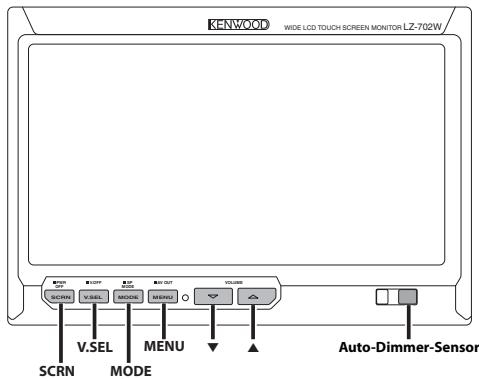
Ein- und Ausschalten
Einschalten des Geräts
Drucken Sie die [SCRN]-Taste.
Ausschalten des Geräts
Drucken Sie die [SCRN]-Taste für mindestens 1 Sekunde.
Auswahlder Video-Quelle
Drucken Sie die [V.SEL]-Taste.
Jedes Mal, wenn die Taste gedrück wird,
wechselt die Video-Quelle folgendermaßen:
| Anzeige | Einstellung |
| "Video 1" | Video 1 ("NAV"-Einstellung während "RGB" oder "Off") |
| "Video 2"/"R-Cam" | Video 2 ("AV-IN2"-Einstellung während "Video 2" oder "R-Cam") |
| "NAV" | Navigation ("NAV"-Einstellung während "RGB" oder "AV-IN1") |
![KENWOOD LZ-702W - Drucken Sie die [V.SEL]-Taste. - 1](/content/2025/01/124414/images/f50393216fbc134284cd3cbc2d3472189c70336722366b29c9c6637226362387.jpg)
- Weitere Informationen zu den Einstellungen "NAV" und "AV-IN2" finden Sie unter
(Seite 40) oder (Seite 40). - Wahlend sich das Fahrzeug bewegt, können keine Videobildner betrachtet werden. Parken Sie das Fahrzeug an einem sicheren Ort und ziehen Sie die Handbremse an, um Videobildner anzusehen.
Lautstärke
Anheben der Lautstärke:
Drucken Sie die [▲]-Taste.
Absenkend der Lautstärke:
Drucken Sie die [ ] -Taste.

- Sie können diese Funktion nicht verwenden, wenn
(Seite 37) auf "Off" gesetzt wurde.
Abschalten des Modus Keine Anzeige
Sie konnen den Modus Keine Anzeige für den Bildschirm einstellen.
Drücken Sie die [V.SEL]-Taste für mindestens 1 Sekunde.
Verlassen des Modus Keine Anzeige
Drucken Sie eine beliebige Taste.
Drucken Sie eine andere Taste als [Δ ] oder [ ]
Umschaltung des Bildschirmmodus
Drucken Sie die [MODE]-Taste.
Jedes Mal, wenn Sie die Taste drucken, wechselt der Bildschirmmodus folgendermaßen:
| Anzeige | Einstellung |
| "Full" | Vollbild-Modus |
| "Just" | Bild anpassen-Modus |
| "Cinema" | Kinobild-Modus |
| "Zoom" | Bild-zoomen-Modus |
| "Normal" | Normalbild-Modus |
![KENWOOD LZ-702W - Drucken Sie die [MODE]-Taste. - 1](/content/2025/01/124414/images/c4a5869e7755d29682fb0c4eed9e97ad73c61db41723c76d4f08fde4f4ab66e2.jpg)
- Bei Anzeige des Navigationsbildes kann kein Betrieb durchgeführt werden.
Informationsanzeige
Wenn Sie die [V.SEL]-Taste drücken, wird der Status des Bildschirms angezeigt.
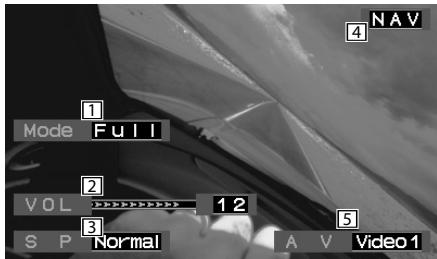
1 Anzeige des Bildschirmmodus
Lautstärke-Anzeige
[3] Anzeige des Lautsprecher-Modus
4 Anzeige der Video-Quelle
[5] Anzeige der AV-Ausgabe
![KENWOOD LZ-702W - [5] Anzeige der AV-Ausgabe - 1](/content/2025/01/124414/images/6577be66bf0e64b6073434b64c106827fc96943f3621ad477e186f8d983cb938.jpg)
- Wenn beim
(Seite 40) "Mirror" eingestellt wird und die Anzeige Bilder der Rückkamera anziegt, werden keine Anzeigeinformationen angezeigt.
Die Informationsanzeige wird nach etwa 5 Sekunden automatisch gelöscht.
Einrichtendes Laufsprecher-Modus
Sie können den gewünschten Modus der integrierten Laufsprecher ausgehalten.
Drucken Sie die [MODE]-Taste für mindestens 1 Sekunde.
Bei jedem Drücken der Taste für mindestens 1 Sekunde wird die integrierte Lautsprecherquelle wie folgt umgeschaltet:
| Anzeige | Einstellung |
| "Normal" | Ton mit Monitorbild. |
| "NAV" | Ton mit Navigationsbild. |
| "Video1" | Ton mit Video 1-Bild. |
| "Video2"/"R-Cam" | Ton mit Video 2-Bild. |
| "Off" | Integrierter Laustprecher ausgeschaltet. |
Einstellung der AV-Ausgabe
Wahlen sie ein AV-Quelle aus, die über den "AV OUTPUT"-Anschluss ausgegeben werden soll.
Drucken Sie die [MENU]-Taste für mindestens 1 Sekunde.
Jedes Mal, wenn die Taste mindestens eine Sekunde lang gedrückt wird, wechselt die AV-Ausgabe folgendermaßen:
| Anzeige | Einstellung |
| "Video1"/"NAV" | Wählt die Quelle AV IN1. |
| "Video2"/"R-Cam" | Wählt die Quelle AV IN2. |
| "Off" | Keine Ausgabe über die "AV OUTPUT"-Anschlüsse. |
Anpassen der Bildschirm-Steuerung
Sie können die Bildqualität und die Auto-Dimmersteuerung des Bildschirms einstehen.
1 Aufrufen des Bildschirm-Steuerungsmodus Drücken Sie die [SCRN]-Taste.
![KENWOOD LZ-702W - Aufrufen des Bildschirm-Steuerungsmodus Drücken Sie die [SCRN]-Taste. - 1](/content/2025/01/124414/images/7cc546391db43929f7615f0657d61693e60eb40e05ababfec4cee3bc33c554e1.jpg)
2 Einstellung der Bildqualität
Mit jedem Tastendruck wechselt die Einstellung zwischen den unten in der Tabelle aufgeführten Einstellungen.
| Punkt | Berührung | Einstellung |
| "BRT" | [▶] | Hellerer Bildschirm |
| [▲] | Dunklerer Bildschirm | |
| "TIN" | [▶] | Stärkerer Rotpegel |
| [▲] | Stärkerer Grünpegel | |
| "COL" | [▶] | Tiefere Farbe |
| [▲] | Blassere Farbe | |
| "CONT" | [▶] | Stärkerer Kontrast |
| [▲] | Geringerer Kontrast | |
| "BLK" | [▶] | Schwächerer Schwarzpegel |
| [▲] | Stärkerer Schwarzpegel |
Auto-Dimmer
| Punkt | Berührung | Einstellung |
| "Auto DIM" | ■On] | Wenn es dunkel wird, wird die Helligkeit der Anzeige automatisch verringert. |
| ■Off] | Die Anzeige wird nicht dunkler. |

- "BRT" kann eingestellt werden, wenn "Auto DIM" auf "Off" gestellt wurde.
- "TIN" kann eingestellt werden, wenn ein NTSC-Video signal eingegeben wird.
- "TIN" und "COL" können nicht für das Navigationsbild (RGB) oder für den Steuerungsbildschirm eingestellt werden.
3 Verlassen des Bildschirm-Steuerungsmodus Berühren Sie die [OK]-Taste.
![KENWOOD LZ-702W - Verlassen des Bildschirm-Steuerungsmodus Berühren Sie die [OK]-Taste. - 1](/content/2025/01/124414/images/f077562efecdec4ba12ed3b91cb00edfd8a4450848da6aced952c0703b186691.jpg)
- Für Video, Steuerungsbildschirm und Navigationsbilder können verschiedene Bildqualitätseinstellungen festgelegt werden.
- Die Bildschirm-Steuerung wird nur angezeigt, wenn die Handbremse angezogen wurde.
- Wenn Sie 15 Sekunden nichts tun, wird dieser Modus automatisch abgebrochen.
![KENWOOD LZ-702W - Verlassen des Bildschirm-Steuerungsmodus Berühren Sie die [OK]-Taste. - 2](/content/2025/01/124414/images/7ea3bea358fa38e80689efaa71b461a669135889c8f52ccc749f6224391205c7.jpg)
Einrichtungsmenu
Hier wird die Funktionseise des Setup-Menus erlautert. Nach dieser Erklärung finden Sie Hinweise zu den Grundeinstellungen und Einstellmöglichkeiten der Menüpunkte.
1 Aufrufen des Setup-Menüs Drücken Sie die [MENU]-Taste.
![KENWOOD LZ-702W - Aufrufen des Setup-Menüs Drücken Sie die [MENU]-Taste. - 1](/content/2025/01/124414/images/c1fb15848a6ba48069fd5841b5ab9a632473ab1ae29cbf6758d96b6c8047f7b2.jpg)
2 Auswahlen der Setup-Punkte Berühren Sie die [System Setup]-oder [Touch Adjust]-Taste.
| Berührung | Einstellung |
| [System Setup] | Zeigt das System-Setup-1 an. (Seite 40) |
| [Touch Adjust] | Zeigt die Anpassung des Touchpanels an. (Seite 42) |
| [Return] | Verlässt das Setup-Menü. |
3 Verlassen des Setup-Menus Drücken Sie die [MENU]-Taste.
![KENWOOD LZ-702W - Verlassen des Setup-Menus Drücken Sie die [MENU]-Taste. - 1](/content/2025/01/124414/images/91499f5bb834db07bbc053aee11cf35af24813bd372a3d98cb857416e2b0a3f5.jpg)
- Wenn Sie einen Menüpunkt im Setup-MENU nicht auswahlen können, drücken Sie die [MENU]-Taste, und die Positionseinstellungen des Touchpanels
werden auf die werkseitig eingestellen Standardwerte zurückgesetzt.
- Wenn Sie 15 Sekunden nichts tun, wird dieser Modus automatisch abgebrochen.
![KENWOOD LZ-702W - Verlassen des Setup-Menus Drücken Sie die [MENU]-Taste. - 2](/content/2025/01/124414/images/5309137530e3a499e9a26c3c12a0b50ca9ca962d3bc883d94cded5692f1bd68e.jpg)
![KENWOOD LZ-702W - Verlassen des Setup-Menus Drücken Sie die [MENU]-Taste. - 3](/content/2025/01/124414/images/420d50391a6596c99afe567857d88981476ab9326cf8a1981df11230466af297.jpg)
Einstellung des NAV-Eingangs
Stellen Sie den Eingang und das Umschaltungsverfahren des Navigationsbildes ein.
"NAV"
| Berührung | Einstellung |
| [■RGB] | Wird zur RGB-Moduseinstellung. Bedieren Sie die [V.SEL]-Taste, wenn das Bild von der an den "TO NAVIGATION"-Anschluss angeschlossenen Navigationseinheit auf dem Monitor angezeigt wird. |
| [■AV-IN1] | Wird zur AV-IN1-Moduseinstellung. Bedieren Sie die [V.SEL]-Taste, wenn das Bild von der an den "AV1 INPUT"-Anschluss angeschlossenen Navigationseinheit auf dem Monitor angezeigt wird. |
| [■Off] | Wird zur ausgeschalteten Moduseinstellung. Verwenden Sie diese Einstellung, wenn kein weiteres Gerät an das Navigationsgerät angeschlossen ist. |
Anzeigen des AV-IN1-Eingangs
Der Status des "AV1 INPUT"-Anschlusses wird angezeigt.
"AV-IN1"
| Anzeige | Einstellung |
| "Video 1" | Modus Video 1 wird ausgewählt. |
| "NAV" | Navigationsmodus wird ausgewählt. |
Einstellung des AV-IN2-Eingangs
Stellen Sie das Umschaltungsverfahren für das am "AV2 INPUT"-Anschluss eingehende Bild ein.
"AV-IN2"
| Berührung | Einstellung |
| [■Video 2] | Wird zur Video-Moduseinstellung. Bedienen Sie die [V.SEL]-Taste, wenn das Bild vom an den "AV2 INPUT"-Anschluss angeschlossenen Gerät auf dem Monitor angezeigt wird. |
| [■R-Cam] | Wird zur Rückkamera-Moduseinstellung. Weitere Informationen finden Sie unter <Einstellen der Rückkamera> (Seite 40). |
| [■Off] | Wird zur ausgeschalteten Moduseinstellung. Verwendten Sie diese Einstellung, wenn kein weiteres Gerät an den "AV2 INPUT"-Anschluss angeschlossen ist. |
Einstellen der Rückkamera
Stellt die Anzeige ein, wenn das Gerät auf die interne "AV2 INPUT"-Anschluss-Ausgabequelle gestellt ist.
1 Drücken Sie die [R-Cam]-Taste von "AV-IN2".
2 Stellen Sie die Rückkamera ein.
| Punkt | Berührung | Einstellung |
| "Reverse" | [■On] | Schaltet zum Videodisplay der Rückansichtskamera um, wenn der Schalthebel des Fahrzeuges in den Rückwärtsgang geschaltet wird. |
| [■Off] | Schaltet zum Videodisplay der Rückansichtskamera um, wenn der Schalthebel des Fahrzeuges in den Rückwärtsgang geschaltet und anschließend mehrere Male der [V.SEL]-Schalter gedrück wird. | |
| "Mirror" | [■On] | Das in der Kamera angezeigte Bild wird von links nach rechts umgedreht und angezeigt. |
| [■Off] | Das in der Kamera angezeigte Bild wird wie dargestellt angezeigt. |
Wechseln des Bildschirms
"SYSTEM1"
| Berührung | Einstellung |
| [▶] | Zeigt das System-Setup-2 an. |
| [Return] | Kehrt zum Setup-MENU zurück. |
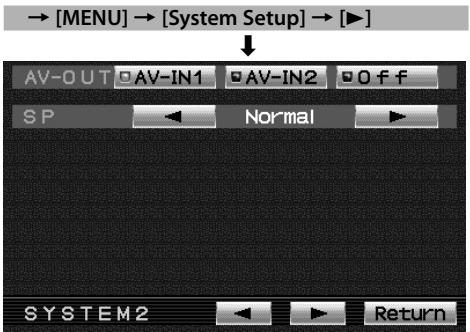

Einstellung der AV-Ausgabe
Wahlen sie ein AV-Quelle aus, die über den "AV OUTPUT"-Anschluss ausgegeben werden soll.
"AV-OUT"
| Berührung | Einstellung |
| ■AV-IN1] | Wählt die Quelle AV IN1. |
| ■AV-IN2] | Wählt die Quelle AV IN2. |
| ■Off] | Keine Ausgabe über die "AV OUTPUT"-Anschlüsse. |
Einrichten des Laufsprecher-Modus
Sie können den gewünschten Modus der integrierten Laufsprecher ausgehalten.
Berühren Sie die Taste [ ] oder [▶] unter "SP".
| Anzeige | Einstellung |
| "Normal" | Ton mit Monitorbild. |
| "NAV" | Ton mit Navigationsbild. |
| "Video1" | Ton mit Video 1-Bild. |
| "Video2"/ "R-Cam" | Ton mit Video 2-Bild. |
| "Off" | Integrierter Laufsprecher ausgeschaltet. |
Wechseln des Bildschirms
"SYSTEM2"
| Berührung | Einstellung |
| [ ] | Zeigt das System-Setup-1 an. |
| [ ] | Zeigt das System-Setup-3 an. |
| [Return] | Kehrt zum Setup-Menü zurück. |
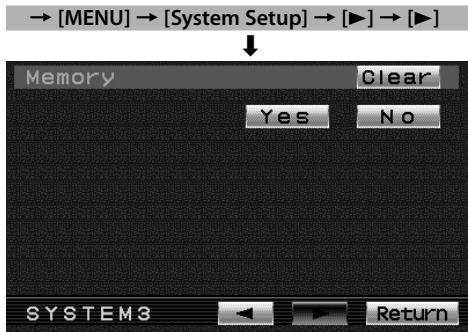

Initialisierung der Benutzer-Einstellungen
Der Wert der Einstellung wird auf den ursprünglichen werkseitig eingestellten Wert gesetzt.
1 Drücken Sie die [Clear]-Taste von "Memory".
2 Berühren Sie die [Yes]-Taste.
Durch Berühren der [Yes]-Taste werden die werkseitig eingestellten Werte für einzelne Punkte, die vom Benutzer verändert wurden, wiederhergestellt.
"System Settings were Initialized" wird angezeigt.
Die Initialisierung wird abgebrochen.
Berühren Sie die [No]-Taste.
Wechseln des Bildschirms
"SYSTEM3"
| Berührung | Einstellung |
| [ ] | Zeigt das System-Setup-2 an. |
| [Return] | Kehrt zum Setup-Menü zurück. |
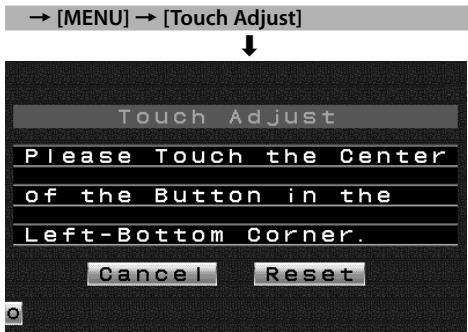
Einstellung der Berührungsposition
Wenn die berühre Position und der durchgeführte Betrieb nicht übereinstimmen, kann das Touchpanel eingestellt werden.
1 Berühren Sie die Markierung einzel im unteren linken Bereich.
2 Berühren Sie die Markierung/genau im oberen rechten Bereich.
Wenn die Markierung oben rechts berührt wird, ist die Einstellung abgeschlossen und der Systemsetup-Menübildschirm wird erneut angezeigt.

- Wenn die [Cancel]-Taste berührt wird, ohne dass die Taste unter links berührt wurde, wird die Einstellung abgebrochen und der Bildschirm stellt sich wieder auf den Systemsetup-Menübildschirm ein.
- Wenn die [Cancel]-Taste nach der Berührung der Taste unter links berührt wird, wird die Taste unter links erneut angezeigt.
- Wenn die [Reset]-Taste berührt wird, werden die Einstellungen auf die werkseitigen Vorgaben zurückgestellt und der Systemsetup-Menübildschirm wird erneut angezeigt.
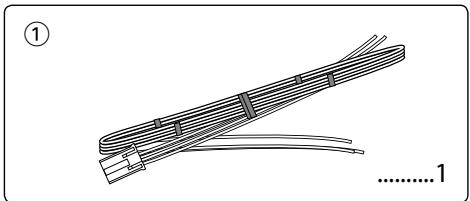
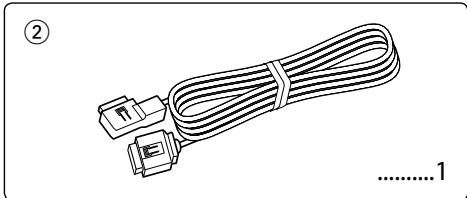
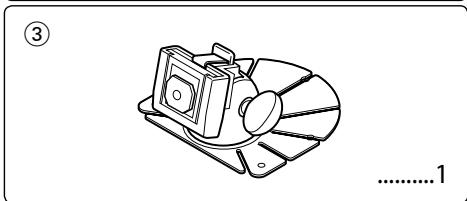
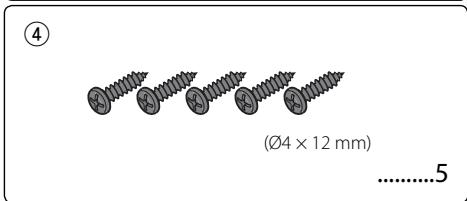
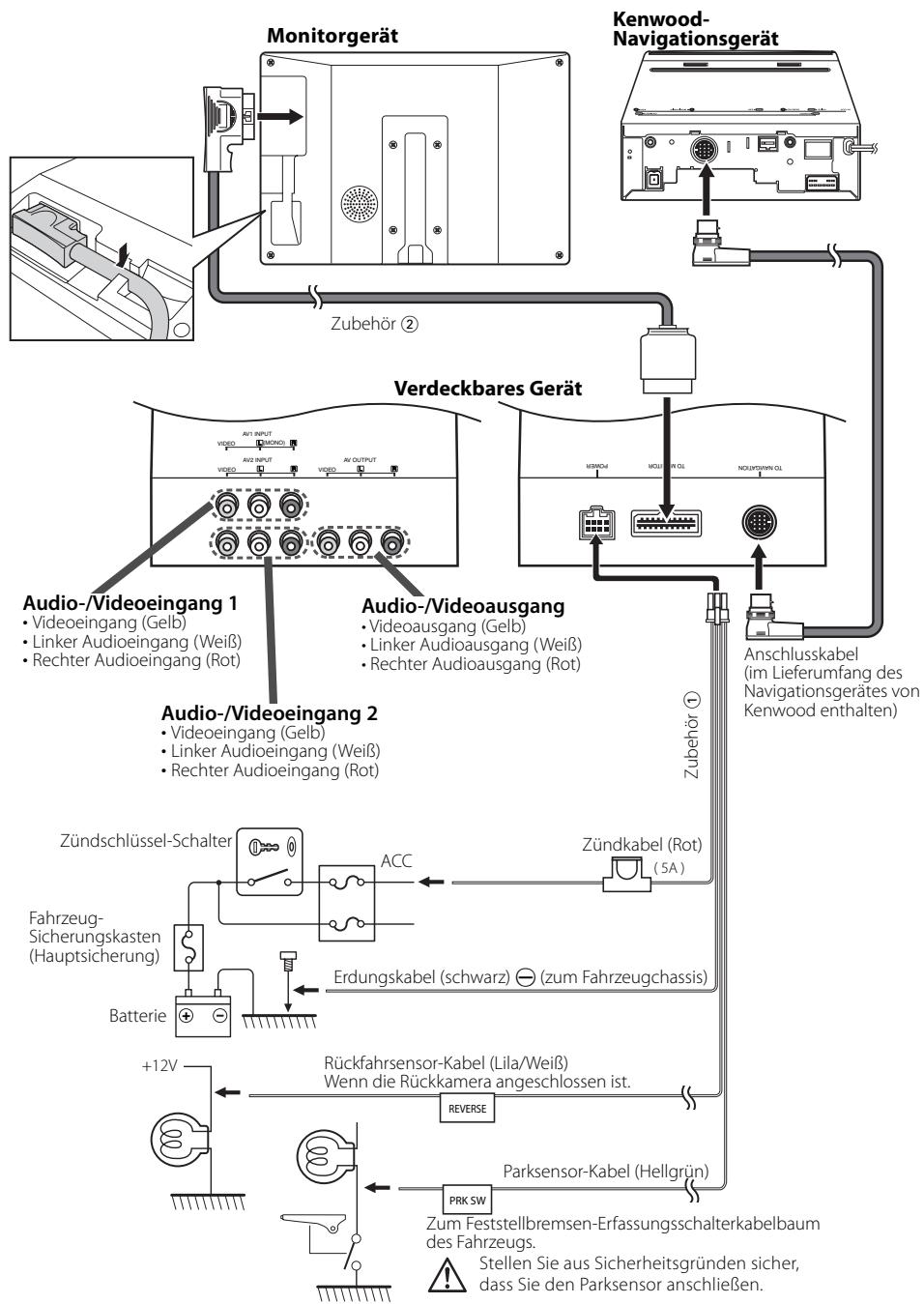
- Ziehen Sie den Zündschlüssel ab und trennen Sie den Minuspol von der Batterie ab, um Kurzschlüsse zu vermeiden.
- Führn Sie die ordnungsgemäßen Ein- und Ausgangskabel-Anschlüsse für die einzelnen Geräte durch.
- Schließen Sie die Drähte des Kabelbaums in der folgenden Reihenfolge an: Erdung, Zündung.
- Schlieben Sie den Kabelbaum-Anschluss am Gerät an.
- Bauen Sie das Autoradio in Ihrm Fahrzeug ein.
- Schließen Sie den Minuspol der Batterie erneut an.
- Drucken Sie die Rückstelltaste. (seite 35)
WARNUNG
- Dieses Gerät ist ausschließlich für die Verwendung mit einer Stromversorgung von 12 V Gleichstrom mit negativer Erdung vorgesehen. Schließen Sie es auf keinen Fall an eine andere Stromversorgung an.
- Trennen Sie zur Vermeidung eines Kurzschlusses während der Installation das Batteriekabel vom Minuspol der Batterie ab.
- Stellen Sie sichere, dass diese Gerät sicher stabilisiert wird. Installieren Sie es an keinem Ort, der nicht die erforderliche Stabilität aufweist.
- Folgen Sie den in dieser Bedienungsanleitung beschriebenen Installations- und Verkabelungsanweisungen. Eine nicht ordnungsgemäß Verkabelung oder eine modifierte Installation kann nicht nur eine Fehlfunktion oder eine Beschäftigung des Gerätes, sondern auch einen Unfall zur Folge haben.
-
Installieren Sie das Gerät auf keinen Fall an den folgenden Orten:
-
einem Ort, an dem die Funktion des Airbag-Systems durch die Installation beeinträchtigt wurde;
- einem Ort, der nicht aus Plastik besteht;
die Installation auf Leder, Holz oder Textil kann zu einer Beschädigung der Oberfläche führen.
-
einem Ort, der direktem Sonnenlicht, dem Luftstrom vom Klimagerat oder hoher Luftfeuchtigkeit oder hohen Temperaturen ausgesetzt ist;
→ dies kõnnte zu einer Verformung des Monitorgerätes führen. -
Wenn Sie das Gerät nicht unter Verwendung des im Lieferumfang enthaltenen Monitorständers installieren, stellen Sieitte)sicher,dassie einen im Handel erhältlichen Monitorstandener verwenden.(Die Montagelsocher fur einen solchen Stander befinden sich an der Unterseite des Monitorgerates.)
#
- Wenn die Zündung Ihres Fahrzeugs über keine ACC-Stellung verfügt, schließen Sie das Zündkabelitte an eine Stromquelle an, die mit dem Zündschlüssel ein- und ausgeschaltet werden kann. Wenn Sie das Zündkabel an eine Stromquelle anschlieben, die eine konstante Spannungsvorsorgung aufweist, wie beispelsweise Batteriekabel, kann dies zum Erschöpfen der Batterie führen.
- Wenn die Sicherung durchbrennt, stellen Sieitte zuerst sicherrass die Kabelkeinen Kurzschluss verursacht haben.Tauschen Sie anschließend die alte Sicherung durch eine neue Sicherung gleichen Werts aus.
- Achten Sie darauf, dass keine nicht angeschlossenen Kabel oder Anschlüsse mit Metallteilen am Fahrzeug oder mit anderen Elektrizität leitenden Teilen in Berührung kommt. Um Kurzschlüsse zu vermeiden, entfern den Sieitte keine Schutzkappen von nicht verwendeten Anschlüssen oder Kabelenden.
- Überprüfen Sie nach der Installation des Gerätes, ob die Bremslichter, Blinker, Scheibenwischer usw. des Fahrzeuges ordnungsgemäß Funktionieren.
- Isolieren Sie nicht angeschlossene Kabel mit Vinylband oder ähnlichem Material.
- Wischen Sie eventuell vorhandenes Öl oder andere Verunreinigungen sorgfältig von der Installationsoberfläche ab.
Vermeiden Sieitteine Installation aufunebenen Oberflächen. - Bringen Sie das verdeckbare Gerät nicht unter dem Teppich an. Anderenfalls konnte sich Wärme anstuen und zu einer Beschädigung des Gerätes führen.
Installation des Monitorgerätes
Installationsort und Reinigung
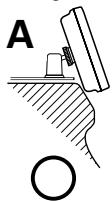
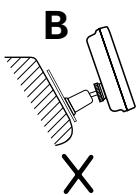
Wahlen Sie für die Installation einen Ort, an dem der Ständer vollständig horizontal ausgerichtet werden kann oder an dem die Vorderkante der Stütze (Blutenblatt-formiger Teil) horizontal wie in Abbildung A dargestellt montiert werden kann. Führn Sie die Installation auf keinen Fall an einer Stelle durch, an der die gesamte Stütze diagonal ausgerichtet waren, wie beispieleweise in Abbildung B dargestellt, oder bei der das Monitorerät wie in Abbildung C dargestellt nach unter weisen wurde.
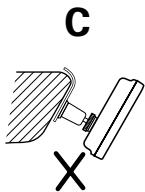

- Wischen Sie eventuell vorhandenen Staub oder eventuellvorhandenes Fett sorgfältig mit einem mit Neutralreiniger getränkten und ausgewirungen Tuch vom Installationsort ab. Festestigen den Fuß erst dann, wenn der Aufstellungsort trocken ist.
Installation des Monitorgerätes
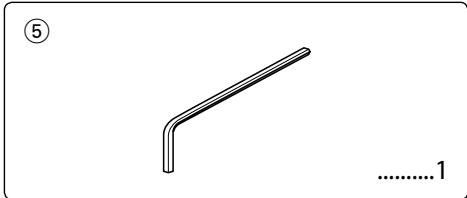
1 Montieren Sie mit dem Sechskantschluss (Zubehör ⑤) vorübergehend den Schuh auf der Rückseite des TV-Monitors.

- Wenn Sie die Befestigungsschraube des Schuhs einstellen, benutzten Sie den mitgelieferten Sechskantschlüssel (Zubehor 5). Die Verwendung eines anderen Sechskantschlussels konnte die Schraube beschädigden.
2 Ziehen Sie die Fußhalterung aus, um diese der Form des Installationsortes anzupassen.
3 Der Halter muss so geformt werden, dass nach dem Platzieren des Fußes im Halter kein Rasseln zu hören ist. Darüber hinausarf zwischen Fuß und Halter kein Spiel sein.
4 Ziehen Sie den Schutzstreifen vom doppelseitigen Klebeband unter dem Fuß ab und befestigen Sieihn.

- Befestigen Sie das doppelseitige Klebeband nicht mehr als einmal und berühren Sie es nicht mit den Fingern, daß sich dies negativ auf die Klebkraft auswirken wurde.
- Wenn die Oberflächentemperatur des Aufstellungsortes niedrig ist, müssen Sie den Aufstellungsort vor der
Befestigung des Fußes mit einem Heizgerät oder auf andere Weise erwärmen. Eine niedrige Temperatur konnte sich negativ auf die Klebkraft des Klebebandes auswirken.
- Der mitgelieferte Fuß ist speziell für die Benutzung mit thisem Produkt vorgesehen. Verwenden Sieihn nicht für ein anderes Fernsehgeber.
5 Befestigen Sie den Fuß mit den mitgelieferten Befestigungsschrauben (Zubehör 4).
6 Nach Befestigung des Fußes sollenn Sieihn 24 Stunden unberuhrt setzen. Achten Sie daraufuf, dass der Fuß während dieser Zeit keinerlei Krafteinwirkung ausgesetzt wird.
7 Schieben Sie den Schuh der Monitoreinheit in die Halterung (Zubehör ③).

- Schiebern Sie den Schuh so welt möglich in die Klammer (Zubehör ③) ein. (Abb. 1)
8 Stellen Sie die Höhe und den waagerechten und senkrechten Winkel der Monitoreinheit ein, und schrauben Sie die Befestigungsschrauben mit dem Sechskantschlüssel (Zubehor 5) fest. Auch die Vorwärtsposition der Monitor-Einheit kann eingestellt werden, indem Sie die Winkeleinstellknöpfle offen und den Winkel des Montagefußes der Monitor-Einheit justieren.
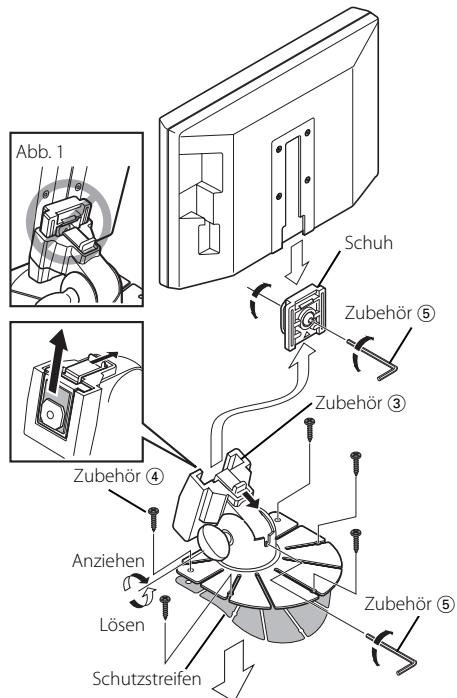
Montagefläche
Einbau des Bildschirms (in die Kopfstütze)
Die Montage sowie die Verkabelung these Gerätes macht besondere Fähigkeiten und Erfahrung erforderlich. Überlassen Sie die Arbeiten zur Montage und Verkabelung ausgewiesenem Fachpersonal.
Vor dem Einbau des Bildschirms in die Kopfstütze:
- Schließen Sie zuerst alle externen Verbindungen an (Zubehör ②).
- Markieren Sie mithilfe der mitgelieferten Papierschablone den Bereich, der aus der Kopfstütze ausgeschritten werden muss, und schneiden Sieihn dann vorsichtig heraus.
1 Schlieben Sie den Bildschirm und das Systemkabel an (Zubehör ②).
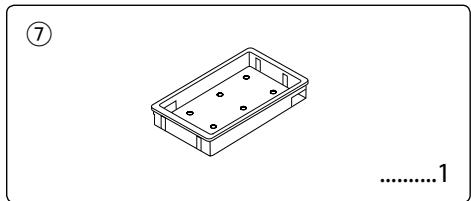
2 Bringen sie den Bildschirm in der Halterung an (Zubehör ⑦).
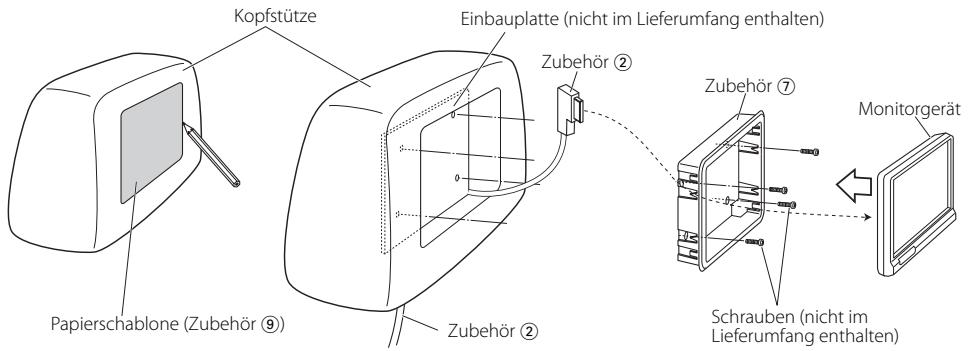
Installation des verdeckbaren Gerätes
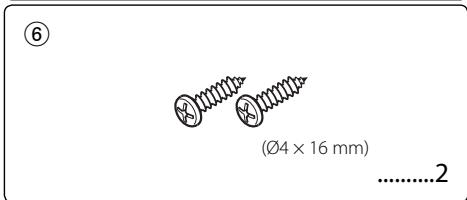
Befestigen Sie das verdeckbare Gerät mit den Schrauben (Zubehör ⑥) auf einer Audio-Konsoe o.ä..
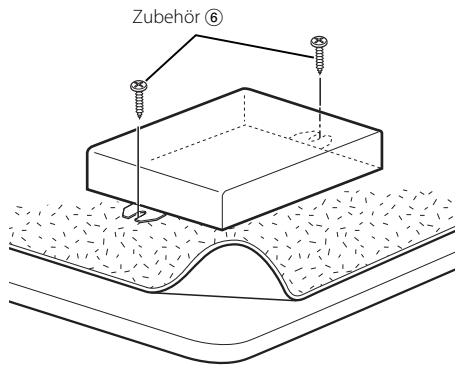
Entfernen des Bildschirms (aus der Kopfstütze)
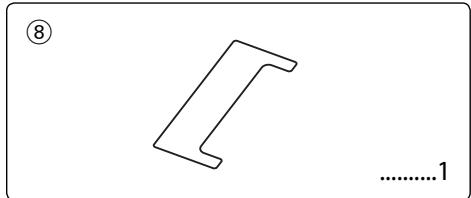
1 Stecken Sie das Ausbauwerkzeug (Zubehor ⑧) wie abgebildet tief in die Schlitze auf beiden Seiten.
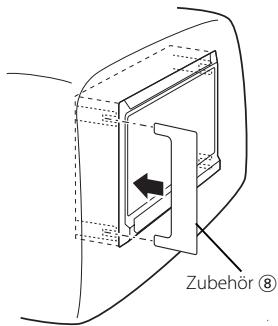
2 Ziehen Sie den Bildschirm mit der Hand hersa. Seien Sie vorsichtig, dass Sieihn nicht fallen lessen.
Eine Fehlfunktion des Geräts kann auf einem fehlerhaften Betrieb oder einer falschen Verkabelung beruhen. Sehen Sie sich deshalbitte zuerst die nachfolgende Übersicht an, bevorsie Ihr Gerät zur Reparatur geben.
? Das Gerät lassst sich nicht einschalten.
Die Sicherung ist durchgebrannt.
- Überprüfen Sie die Kabel auf Kurzschluss und tauschen Sie die Sicherung durch eine neue mit gleichen Werten aus.
✓ Der Monitor ist nicht sicher an der Halterung angebracht.
Bringen Sie den Monitor so an, dass er mit einem Klicken an der Halterung einrasten.
? Wenn die Tasten gedrückt werden, geschieht nichts.
ν Der Computerchip im Gerät Funktioniert nicht ordnungsgemäß.
Drucken Sie die Rückstelltaste am Gerat (seite 35).
? Der Bildschirm ist dunkel.
heckmark Das Gerät befindet sich an einem Ort mit niedriger Temperatur.
Falls die Temperatur des Monitorgerätes fällt, kann der Bildschirm beim Einschalten der Stromversorgung dunkler erschinen; das ist auf die Eigenschaften der Flüssigkrystallanzeige zusammenfahren. Warten Sie eine Weile, damit die Temperatur nach dem Einschalten der Stromversorgung ansteigen kann. Nun kehr die normale Helligkeit zusammen.
heckmark Die Steuerpegel "BRT", "BLK", "CONT" und weitere Bildschirm-Steuerpegel sind zu niedrig.
Stellen Sie die Steuerpegel "BRT", "BLK", "CONT" und die anderen Bildschirm-Steuergepel so ein, dass eine geeignete Beleuchtungsraft erzielt wird, oder stellen Sie die werseitig eingeselltten Pegel wieder her, indem Sie das Verfahren des Abschnitts
Die technischen Daten können ohne Vorankündigung geändert werden.
Monitorgerat
Bildschirmgroße
: 6,95 Zoll breit
156,2(B) × 82,4(H) × 176,0(Diagonal) mm
Anzeigesystem
: Transparentes TN LCD-Feld
Drive system
: TFT-Aktivmatrix-System
Anzahl der Pixel
: 336.960 Pixel (480 H × 234 V × RGB)
Effective Pixel
:99,99%
Pixelanordnung
: RGB-Streifenanordnung
Hintergrundbeleuchting
: Kalte Kathodenrohre
Lautsprecherleitun
:0,5W (40× 20mm)
Verdeckbares Gerät
Farbsystem
: NTSC/PAL
Video-Eingangspegel (Cinch-Buchen)
: 1 ± 0,1 Vp-p/75 Ω
Audio-Eingangspegel (Cinch-Buchsen)
: 1 V/55 kΩ
Video-Ausgangspegel (Cinch-Buchsen)
Audio-Ausgangspegel (Cinch-Buchsen)
:1V/1kΩ
Analoger RGB-Eingang (13P)
:0,7Vp-p/75Ω
Allgemeines
Betriebsspannung
: 14,4 V Gleichstrom (11 - 16 V)
Erforderliche Stromversorgung
:14W
Stromverbrauch
:1,5A
Betriebstemperatur-Bereich
: -10°C bis +60°C
Lagertemperatur-Bereich
: -30°C bis +85°C
Abmessungen (B× H× T)
Monitorgerat : 177 × 121,5 × 34 mm
Verdeckbares Gerät : 143 × 37 × 99 mm
Gewicht
Monitorgerat : 460 g
Auch wenn die effektiven Pixel für das Flüssigkristall-Feld mit 99,99 % oder mehr angegeben sind, ist es möglich, dass 0,01 % der Pixel nicht oder fehlerhaft leuchten.
WAARSCHUWING
- Zur Vermeidung von Bränden und Verletzungen beachten Sieitte die folgenden Hinweise:
- ACHTUNG
- Bitte beachten Sie folgende Vorsichtsmaßnahmen, damit Ihr Gerät stets einwandfrei Funktioniert:
- Reinigung des Geräts
- Bildschirmhelligkeit bei niedrigen Temperaturen
- Navigationerge, die Sie mit LZ-702W bedienen können (Stand: März 2006):
- LZ-702W, das Sie per Fernbedienung bedienen konnen (Stand: März 2006):
- Entsorgung von bebrauchten elektrischen und elektronischen Geräten (anzuwenden in den Ländern der Europäischen Union und anderen europäischen Ländern mit einem separaten Sammelsystem für solche Geräte)
- Hinweis zur Entsorgung der Batterien :
- Ein- und Ausschalten
- Einschalten des Geräts
- Ausschalten des Geräts
- Auswahlder Video-Quelle
- Drucken Sie die [V.SEL]-Taste.
- Lautstärke
- Anheben der Lautstärke:
- Absenkend der Lautstärke:
- Abschalten des Modus Keine Anzeige
- Verlassen des Modus Keine Anzeige
- Umschaltung des Bildschirmmodus
- Drucken Sie die [MODE]-Taste.
- Informationsanzeige
- [5] Anzeige der AV-Ausgabe
- Einrichtendes Laufsprecher-Modus
- Drucken Sie die [MODE]-Taste für mindestens 1 Sekunde.
- Einstellung der AV-Ausgabe
- Drucken Sie die [MENU]-Taste für mindestens 1 Sekunde.
- Anpassen der Bildschirm-Steuerung
- Aufrufen des Bildschirm-Steuerungsmodus Drücken Sie die [SCRN]-Taste.
- Einstellung der Bildqualität
- Verlassen des Bildschirm-Steuerungsmodus Berühren Sie die [OK]-Taste.
- Einrichtungsmenu
- Aufrufen des Setup-Menüs Drücken Sie die [MENU]-Taste.
- Auswahlen der Setup-Punkte Berühren Sie die [System Setup]-oder [Touch Adjust]-Taste.
- Verlassen des Setup-Menus Drücken Sie die [MENU]-Taste.
- Einstellung des NAV-Eingangs
- Anzeigen des AV-IN1-Eingangs
- Einstellung des AV-IN2-Eingangs
- Einstellen der Rückkamera
- Wechseln des Bildschirms
- Einrichten des Laufsprecher-Modus
- Initialisierung der Benutzer-Einstellungen
- Einstellung der Berührungsposition
- WARNUNG
- #
- Installation des Monitorgerätes
- Installationsort und Reinigung
- Einbau des Bildschirms (in die Kopfstütze)
- Vor dem Einbau des Bildschirms in die Kopfstütze:
- Installation des verdeckbaren Gerätes
- Entfernen des Bildschirms (aus der Kopfstütze)
- ? Das Gerät lassst sich nicht einschalten.
- ? Wenn die Tasten gedrückt werden, geschieht nichts.
- ? Der Bildschirm ist dunkel.
- Monitorgerat
- Verdeckbares Gerät
- Allgemeines
- WAARSCHUWING
Marke : KENWOOD
Modell : LZ-702W
Kategorie : Touchscreen