
DNX571EX - Gps KENWOOD - Manual de uso y guía de instrucciones gratis
Encuentra gratis el manual del aparato DNX571EX KENWOOD en formato PDF.


| Tipo de producto | Sistema de navegación GPS con receptor DVD |
| Modelo | DNX571EX |
| Marca | Kenwood |
| Alimentación | 12V CC (tierra negativa) |
| Tipo de pantalla | Pantalla táctil LCD a color |
| Navegación GPS | GPS integrado con datos de mapas, motor de navegación Garmin |
| Reproducción de audio | CD, DVD, USB, iPod/iPhone, audio Bluetooth |
| Reproducción de video | DVD, VCD, DivX, MPEG-4, video desde iPod/iPhone mediante cable |
| Sintonizador de radio | AM/FM con HD Radio y preparado para SiriusXM |
| Bluetooth | Llamadas manos libres y transmisión de audio (HFP, A2DP, SPP) |
| Compatibilidad con iPod/iPhone | Compatible con iPhone 5, 4S, 4, 3GS, iPod touch/nano/classic |
| Puerto USB | 1 entrada USB trasera para dispositivos de almacenamiento masivo |
| Ranura para tarjeta SD | microSD para actualizaciones de mapas (DNX571EX) |
| Salidas de audio | Salidas de preamplificador delantero, trasero y subwoofer |
| Entrada de cámara | Compatible con cámara de visión trasera |
| Control del volante | Compatible con adaptador externo |
| Mantenimiento | Limpie el panel frontal con un paño suave y seco; no use disolventes |
| Características de seguridad | Advertencia contra la conducción distraída; bloqueo del freno de estacionamiento para video |
| Método de reinicio | Presione el botón de reinicio en el panel frontal (debajo de la tapa) |
| Accesorios incluidos | Placa de recorte, antena GPS, micrófono, arnés de cableado, llaves de extracción |
Preguntas frecuentes - DNX571EX KENWOOD
Preguntas de los usuarios sobre DNX571EX KENWOOD
0 pregunta sobre este aparato. Responde a las que conoces o haz la tuya.
Hacer una nueva pregunta sobre este aparato
Descarga las instrucciones para tu Gps en formato PDF gratis! Encuentra tus instrucciones DNX571EX - KENWOOD y toma tu dispositivo electrónico nuevamente en la mano. En esta página están publicados todos los documentos necesarios para el uso de su dispositivo. DNX571EX de la marca KENWOOD.
MANUAL DE USUARIO DNX571EX KENWOOD
SISTEMA DE NAVEGACIÓN GPS
Guía de inicio rápido
JVCKENWOOD Corporation
- You can update the system by connecting a USB device containing an update file. For updating the system, visit http://www2.jvckenwood.com/cs/ce/.
- Puede actualizar el sistema conectando un dispositivo USB que incluya un archivo de actualización.
Para actualizar el sistema, visite http://www2.jvckenwood.com/cs/ce/.
Acerca de la guía de inicio rápido .....28
Precauciones 29
Precauciones de seguridad e información importante....31
Primer paso 32
Funciones de los botones del panel frontal....34
Funciones habituales ....36
Cómo usar el sistema de navegación......37
Cómo reproducir música ....39
Cómo reproducir películas e imágenes .....40
Cómo escuchar la Radio/ HD Radio™/ SiriusXM® 41
Cómo llamar por teléfono....41
Instalación 43
Acerca de esta unidad....51
Acerca de la guía de inicio rápido
En esta Guía de inicio rápido se describen las funciones básicas de esta unidad.
En el caso de funciones no descritas en la guía, consulte el Manual de instrucciones en el siguiente sitio web:
http://manual.kenwood.com/edition/im382/
Para consultar el manual de instrucciones, es necesario disponer de un PC en el que se haya instalado Microsoft® Windows XP/Vista/7 o Mac OS X® 10.4 o superior además de Adobe® Reader™ 7.1 o Adobe® Acrobat® 7.1 o superior.
El manual de instrucciones está sujeto a cambios por modificaciones de las especificaciones, etc. Asegúrese de descargar la última versión del manual de instrucciones como referencia.
NOTA
- Los paneles que se incluyen en este manual son ejemplos utilizados para ofrecer explicaciones de las distintas operaciones. Por esta razón, pueden diferir de los paneles que se visualizan en realidad.
- En este manual, los nombres de modelo se abrevian de la siguiente manera.
- DNX891HD DNX8
Si aparecen los iconos indicados arriba, lea el artículo correspondiente a la unidad que esté utilizando.
- En los procedimientos operativos, las llaves indican la tecla o botón que debe emplear.
< >: Indica el nombre de los botones en el panel.
[ ]: Indica el nombre de las teclas.
Precauciones
ADVERTENCIA
Para evitar lesiones o incendios, tome las precauciones siguientes:
- Para evitar un cortocircuito, nunca coloque ni deje objetos metálicos (como monedas o herramientas metálicas) dentro de la unidad.
- No mire fijamente la pantalla de la unidad mientras está conduciendo durante un periodo prolongado de tiempo.
- Si tiene problemas durante la instalación, consulte con su distribuidor Kenwood.
Precauciones para el uso de esta unidad
- Cuando compre accesorios opcionales, pregunte a su distribuidor Kenwood si dichos accesorios son compatibles con su modelo y en su región.
- Puede seleccionar el idioma de los menús, las etiquetas de archivos de audio, etc. Consulte Configuración de idioma (P.95) en el manual de instrucciones.
- La función Radio Data System o Radio Broadcast Data System no funcionará en lugares donde no existan emisoras compatibles con este servicio.
- Es posible que la unidad no funcione correctamente si hay suciedad en los conectores entre la unidad y el panel frontal. Retire el panel frontal y limpie el conector utilizando un hisopo de algodón, teniendo cuidado de no dañarlo.
Precauciones con la batería
- Coloque el mando a distancia en un lugar en el que no se pueda mover en caso de frenado u otras operaciones. Podría producirse una situación peligrosa si el mando a distancia se cae y queda atrapado entre los pedales durante la conducción.
- No deje la batería cerca del fuego o expuesta a la luz solar directa. Puede producirse un incendio, una explosión o un calor excesivo.
- No recargue, cortocircuite, rompa ni caliente la pila, ni la arroje al fuego. Estas acciones podrían provocar la fuga de líquido de la pila. Si el líquido derramado entra en contacto con los ojos o la ropa, enjuague inmediatamente con agua y consulte a un médico.
- Coloque la pila lejos del alcance de los niños. En el improbable caso de que un niño se trague la pila, consulte inmediatamente a un médico.
Cómo proteger el monitor
- Coloque el mando a distancia en un lugar en el que no se pueda mover en caso de frenado u otras operaciones. Podría producirse una situación
peligrosa si el mando a distancia se cae y queda atrapado entre los pedales durante la conducción.
Cómo proteger el monitor
Coloque el mando a distancia en un lugar en el que no se pueda mover en caso de frenado u otras operaciones. Podría producirse una situación peligrosa si el mando a distancia se cae y queda atrapado entre los pedales durante la conducción.
Empañamiento de la lente
Al activar la calefacción del coche cuando hace frío, puede aparecer vapor o condensación en la lente del reproductor de disco de la unidad. Esta condensación en la lente puede hacer que los discos no se reproduzcan. Si esto ocurre, retire el disco y espere hasta que se evapore la condensación. Si la unidad no funciona de forma normal después de un tiempo, consulte con su distribuidor Kenwood.
Precauciones con el manejo de los discos
- No toque la superficie de grabación del disco.
- No pegue cinta, etc. en el disco, ni utilice ningún disco con cinta adherida.
- No utilice accesorios de tipo disco.
- Limpie desde el centro del disco hacia el exterior.
- Al extraer los discos de esta unidad, hágalo horizontalmente.
- Si el orificio central del disco o el borde exterior tienen rebabas, utilice el disco únicamente después de haber eliminado dichas rebabas con un bolígrafo de bola o similar.
- No pueden utilizarse discos que no sean redondos.
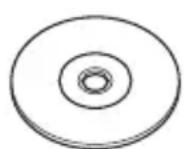

- No pueden utilizarse CDs de 8 cm (3 pulgadas).
- No pueden utilizarse discos con colores en la superficie de grabación ni discos sucios.
- Esta unidad únicamente puede reproducir CD con


Es posible que esta unidad no reproduzca correctamente los discos que no tengan la marca.
- No puede reproducir un disco que no esté finalizado. (Para el proceso de finalización, consulte su programa de escritura y el manual de instrucciones de su grabador.)
Obtención de la señal GPS
La primera vez que encienda esta unidad, debe esperar a que el satélite reciba las señales de satélite por primera vez. Este proceso podría durar varios minutos. Asegúrese de que su vehículo está en el exterior en una zona abierta apartado de edificios o árboles altos para una mejor recepción.
Después de que el sistema reciba las señales de satélite por primera vez, las sucesivas veces recibirá las señales más rápidamente.
Acerca del panel from DNX8 DNX7
Cuando extraiga el producto de la caja o lo instale, el panel frontal puede posicionarse en el ángulo mostrado en la fig. 1. Esto es debido a las características del mecanismo con el que está equipado el producto.
Cuando el producto reciba la alimentación de corriente la primera vez, el panel frontal se desplazará automáticamente a su posición (ángulo de ajuste inicial) mostrada en la fig. 2.

Limpieza de la unidad
Si el panel frontal de esta unidad se mancha, límpielo con un paño suave y seco como un paño de silicona. Si el panel frontal está muy sucio, límpielo con un paño humedecido con un limpiador neutro y, a continuación, límpielo de nuevo con un paño suave y seco.
PRECAUCIÓN
- Si aplica un limpiador en spray directamente sobre la unidad, puede dañar sus componentes mecánicos. Si limpia el panel frontal con un paño abrasivo o con un líquido volátil, como el alcohol o cualquier otro disolvente, podría rayar la superficie o borrar la impresión serigrafiada.
Cómo reiniciar la unidad
Si la unidad no funciona correctamente, pulse el botón de reinicio. La unidad recupera los ajustes de fábrica.

- Desconecte el dispositivo USB antes de pulsar el botón
- Al encender la unidad después de un reinicio aparece la pantalla con la configuración inicial. Consulte Primer paso (P.32).
Precauciones de seguridad e información importante
Lea esta información cuidadosamente antes de empezar a manejar el sistema de navegación Kenwood y siga las instrucciones de este manual. Ni Kenwood ni Garmin serán responsables de problemas o accidentes producidos por la inobservancia de las instrucciones de este manual.
ADVERTENCIA
Si no evita las situaciones potencialmente peligrosas siguientes, podría producirse un accidente o colisión que le ocasione heridas graves o la muerte.
Cuando navegue, compare cuidadosamente la información mostrada en el sistema con todas las fuentes de navegación disponibles, incluyendo información de señales de tráfico, mapas o la información visual. Por seguridad, resuelva siempre cualquier pregunta o discrepancia antes de continuar con la navegación.
Maneje el vehículo siempre de forma segura.
No se distraiga por el sistema de navegación mientras conduce, y sea en todo momento plenamente consciente de las condiciones de la marcha. Minimice el tiempo empleado en mirar la pantalla del sistema de navegación mientras conduce y utilice los comandos de voz siempre que sea posible.
Mientras conduce, no introduzca destinos, cambie la configuración ni acceda a funciones que requieren un uso prolongado del sistema de navegación. Detenga su vehículo de forma segura y autorizada antes de realizar este tipo de operaciones.
Mantenga el volumen del sistema en un nivel suficientemente bajo como para escuchar los ruidos del exterior mientras conduce. Si no puede escuchar el exterior, puede no ser capaz de reaccionar adecuadamente a las circunstancias del tráfico. Ello podría causar accidentes.
El sistema de navegación no mostrará la posición actual correcta del vehículo la primera que lo utilice después de su adquisición, o si la batería del vehículo está desconectada. No obstante, las señales de satélite GPS se recibirán en breve y se mostrará la posición correcta.
Tenga cuidado con la temperatura ambiente. El uso del sistema de navegación a temperaturas extremas podría producir un mal funcionamiento o daños en el mismo. Tenga también en cuenta que la unidad puede ser dañada por vibraciones fuertes, objetos de metal o la penetración de agua en su interior.
PRECAUCIÓN
Si no evita las situaciones potencialmente peligrosas pueden producirse daños personales o materiales.
El sistema de navegación está diseñado para ofrecerle sugerencias de ruta. No refleja cierres de carreteras, las condiciones de la calzada o las climatológicas, ni ningún otro factor que pueda afectar a la seguridad o a la gestión del tiempo durante la conducción. Utilice el sistema de navegación solo a modo de ayuda. No intente usar el sistema de navegación para cualquier propósito que requiera medidas de la dirección, la distancia, la localización o topográficas. El sistema GPS (Global Positioning System) lo hace funcionar el gobierno de los EEUU, que es el único responsable de su precisión y mantenimiento. Este sistema gubernamental está sometido a cambios que podrían afectar la precisión y el rendimiento de todo el equipamiento GPS, incluyendo el sistema de navegación. Aunque el sistema de navegación es un dispositivo preciso de navegación, cualquier dispositivo de navegación podría ser mal utilizado o mal interpretado, con lo cual no sería seguro.
INFORMACIÓN IMPORTANTE
Conservación de la batería del vehículo
Este sistema de navegación puede utilizarse cuando la llave de encendido está en ON o en ACC. No obstante, para conservar la batería, debe utilizarse con el motor en marcha siempre que sea posible. El uso del sistema de navegación durante un tiempo prolongado con el motor apagado puede causar que se desgaste la batería.
Información de datos de mapas
Uno de los objetivos de Garmin es ofrecer a sus clientes la cartografía más completa y precisa de la que disponemos a un coste razonable. Empleamos una combinación de fuentes de datos gubernamentales y privadas que identificamos en la literatura del producto y en los mensajes de copyright que mostramos al consumidor. Prácticamente todas las fuentes de datos contienen algunos datos imprecisos o incompletos. En algunos países, la información cartográfica completa y precisa no está disponible o tiene unos costes prohibitivos.
Primer paso
Antes de su uso, aparecerán automáticamente diferentes pantallas de configuración.
Configuración inicial
Al encender la unidad por primera vez, se mostrará la pantalla de configuración.
1 Coloque la llave de encendido del coche en la posición ACC.
La unidad se pone en marcha.
Se muestra la pantalla de configuración (SETUP) inicial.
2 Toque la tecla correspondiente y establezca un valor.

Seleccione el país para el sistema de navegación. Se configurarán el idioma, la unidad de medida de distancia y la unidad de medida de carburante. Después de la configuración, pulse [Enter / Intro].
Language / Idioma
Seleccione el idioma utilizado para la pantalla de control y los elementos de configuración. La opción predeterminada es "American English (en)" (Manual de instrucciones P.95).
Después de la configuración, pulse [Enter / Intro].
Angle / Ángulo DNX8 DNX7
Ajusta la posición del monitor. La opción predeterminada es "0" (Manual de instrucciones P98).
Tras la configuración, pulse [→].
Color
Ajusta el color de iluminación de la pantalla y del botón. Puede seleccionar entre realizar una exploración de colores o ajustar el color de exploración (Manual de instrucciones P.99). Tras la configuración, pulse [→].
EXT SW (solo para DNX891HD, DNX7710BT)
Controla los dispositivos externos (Manual de instrucciones P.104).
Tras la configuración, pulse [→].
Camera / Cámara
Ajusta los parámetros de la cámara (Manual de instrucciones P.102).
Tras la configuración, pulse [→].
OEM SETUP / CONFIGURACIÓN OEM (solo zona de ventas de América del Norte)
Esta función requiere un adaptador que se encuentre disponible comercialmente.
Consulte a su distribuidor Kenwood para obtener más información.
3 Pulse [Finish / Finalizar].
NOTA
- También aparecen las pantallas "Configuración inicial" tras reiniciar la unidad.
- Configuración de la conexión de iPod/iPhone
Al seleccionar iPod como fuente por primera vez, se mostrará la pantalla de configuración para la conexión con el iPod/iPhone.
1 Toque [Menu] en cualquier pantalla.
Aparece la pantalla Top Menu.
2 Toque [iPod] en la pantalla Top Menu.
Se muestra la pantalla de configuración de la conexión del iPod.
3 Toque [CHANGE].

Seleccione el modo de conexión del iPod/iPhone. Para obtener más información, consulte "Configuración de la conexión de iPod/iPhone" (P.54) en el manual de instrucciones.

NOTA
- Para obtener información acerca del cable y adaptador necesarios para establecer una conexión con un iPod/iPhone, consulte "Conexión de iPod/iPhone" (P52).
- Al seleccionar "HDMI + BT" o "Bluetooth", se abrirá la pantalla de selección de dispositivos Bluetooth. Seleccione el iPod/iPhone que desee conectar.
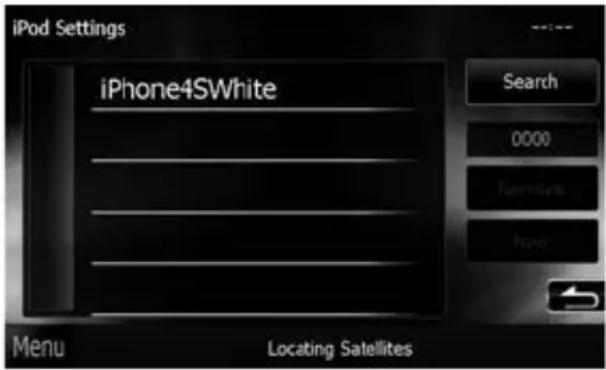
Si no se muestra ningún dispositivo Bluetooth que pueda conectarse, toque [Search / Buscar] y realice el emparejamiento de los dispositivos.
- También aparece "Configuración de la conexión con el iPod" tras reiniciar la unidad.
- Configuración de vínculos con aplicaciones Al seleccionar Apps como fuente por primera vez, se mostrará la pantalla de configuración para la conexión con el dispositivo donde estén instaladas las aplicaciones.
1 Toque [Menu] en cualquier pantalla.
Aparece la pantalla Top Menu.
2 Toque [Apps] en la pantalla Top Menu.
Aparece la pantalla de configuración de vínculos con aplicaciones.
3 Toque [CHANGE].

Seleccione el modo de conexión con el dispositivo donde están instaladas las aplicaciones. Para obtener más información, consulte "Configuración de vínculos con aplicaciones" (P.56) en el manual de instrucciones.

NOTA
- Para obtener información acerca del cable y adaptador necesarios para establecer una conexión con un "Conexión de iPod/iPhone" (P.52) y "Conexión Android" (P.52).
- Al seleccionar "HDMI + BT", "HDMI/MHL + BT" o "Bluetooth", se abrirá la pantalla de selección de dispositivos Bluetooth. Seleccione el dispositivo que desee conectar.

Si no se muestra ningún dispositivo Bluetooth que pueda conectarse, toque [Search / Buscar] y realice el emparejamiento de los dispositivos.
- También aparecerá "Configuración de vínculos con aplicaciones" tras reiniciar la unidad.
Funciones de los botones del panel frontal
No. Nombre/Movimiento
- Si la unidad o el equipo conectado no funcionan correctamente, la unidad restablece la configuración de fábrica al pulsar este botón (Manual de instrucciones P.125). - Este indicador parpadeará al colocar el encendido del vehículo en la posición OFF (Manual de instrucciones P.96).
2 ▲, ▼
- Ajusta el volumen.
3 NAV
- Muestra la pantalla de navegación. - Si se pulsa durante 1 segundo, se alternan las fuentes de salida AV.
4 AUD
- Muestra la pantalla Graphic Equalizer (Manual de instrucciones P.110).* - Al pulsar durante 1 segundo se activa/ desactiva la vista de cámara.
5 MENU
- Muestra la pantalla Top Menu (Manual de instruccion es P.14). - Si se pulsa durante 1 segundo, se apaga la unidad. - Si la unidad está apagada, la enciende.
No. Nombre/Movimiento
6 TEL
- Muestra la pantalla Hands Free (Manual de instruccion es P.85). - Al pulsar durante 1 segundo, se muestra la pantalla de reconocimiento de voz (Manual de instrucciones P.88).
7
- Expulsa el disco. - Si se pulsa cuando el panel está abierto, el panel se cierra y, si se pulsa durante 1 segundo, se fuerza la expulsión del disco. - Si se pulsa durante 1 segundo cuando el panel está cerrado, el panel se abre por completo en la posición de la ranura para tarjetas SD.
8 Ranura para inserción de discos
- Ranura que permite insertar discos.
9 Ranura para tarjetas SD
- Una ranura para tarjetas SD para actualizar el mapa. Para obtener información sobre cómo actualizar el mapa, consulte el manual de instrucciones del sistema de navegación.
* Puede que la pantalla no cambie a la pantalla Graphic Equalizer en algunas condiciones.

No. Nombre/Movimiento
1 Ranura para inserción de discos
- Ranura que permite insertar discos.
2
- Expulsa el disco.
- Si se pulsa durante 1 segundo, se fuerza la expulsión del disco.
3 ▽ (Restablecer)
- Si la unidad o el equipo conectado no funcionan correctamente, la unidad restablece la configuración de fábrica al pulsar este botón (Manual de instrucciones P.125). - Este indicador parpadeará al colocar el encendido en la posición OFF (Manual de instrucciones P.96).
4 MENU
- Muestra la pantalla Top Menu (Manual de instrucción es P.14). - Si se pulsa durante 1 segundo, se apaga la unidad. - Si la unidad está apagada, la enciende.
5 NAV
- Muestra la pantalla de navegación. - Si se pulsa durante 1 segundo, se alternan las fuentes de salida AV.
No. Nombre/Movimiento
6 Rueda de volumen
- Si se gira, se sube o baja el volumen.
- Si se pulsa, se activa/desactiva la atenuación del volumen.
- Si se pulsa durante 1 segundo, se muestra la pantalla Graphic Equalizer (Manual de instrucción es P.110).*
7 TEL
- Muestra la pantalla Hands Free (Manual de instrucción es P.85).
- Al pulsar durante 1 segundo, se muestra la pantalla de reconocimiento de voz (Manual de instrucciones P.88).
8 Ranura microSD
- Ranura para la tarjeta microSD de actualización del mapa. Para obtener información sobre cómo actualizar el mapa, consulte el manual de instrucciones del sistema de navegación.
* Puede que la pantalla no cambie a la pantalla Graphic Equalizer en algunas condiciones.
Funciones habituales
General
Existen funciones que pueden ejecutarse desde la mayoría de las pantallas.

[Menu]
Regresa a la pantalla Top Menu.
Si pulsa durante al menos 1 segundo, se mostrará la pantalla de control. (Incluso cuando se muestra una imagen, si pulsa durante al menos 1 segundo, se mostrará la pantalla de control.)
[5] (RETORNO)
Regresa a la pantalla anterior.
(tecla de menú habitual)
Toque para visualizar el menú general. El contenido del menú es el siguiente.
: Muestra la pantalla EXT SW Control. (Solo para DNX891HD, DNX7710BT)
: Muestra la pantalla de menú SETUP. : Muestra la pantalla de menú Audio Control. : Muestra la pantalla de control de la fuente actual. La forma del icono varía en función de la fuente.
× : Cierra el menú.
Pantalla de lista
Existen teclas de funciones comunes en las pantallas de listas de la mayoría de las fuentes.
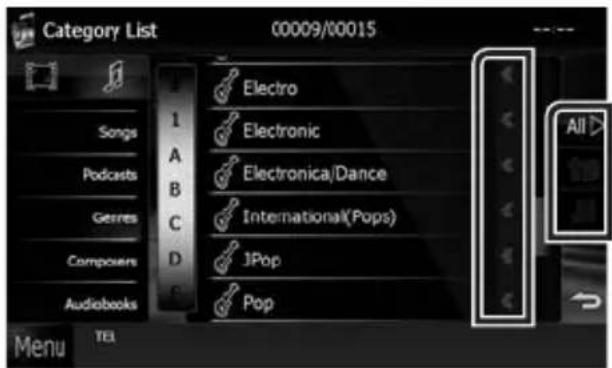
(Barra de desplazamiento)
Desplaza el texto visualizado.
All ▷ etc.
Aquí se muestran las teclas con varias funciones. Las teclas mostradas varían en función de la fuente actual de audio, del estado, etc. Puede consultar ejemplos en Pantalla de listas (P.16) en el manual de instrucciones.
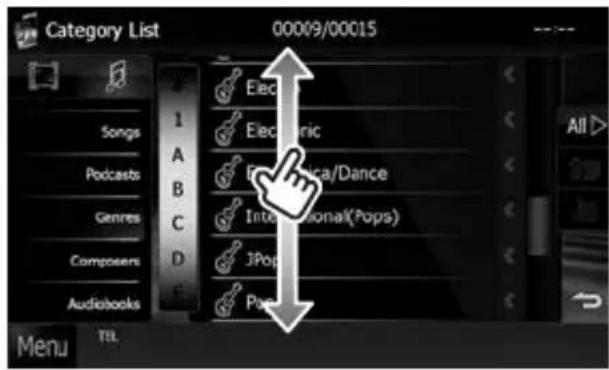
Desplazamiento con la yema del dedo Puede desplazar la pantalla de lista arriba/abajo o a derecha/izquierda arrastrándola con la yema del dedo.

Cómo usar el sistema de navegación
1 Pulse el botón

No. Nombre/Movimiento
| 1 | Intensidad de la señal GPS. |
| 2 | Buscar un destino. |
| 3 | Ver el mapa. |
| 4 | Utilizar Apps como ecoRoute y Help (ayuda). |
| 5 | Ajustar la configuración. |

NOTA
- Puede obtener información adicional sobre el uso del sistema de navegación desde la Ayuda. Para mostrar la ayuda, pulse [Apps] y a continuación [Help].

- Para obtener más información acerca de su sistema de navegación, descargue la última versión del manual de instrucciones en http://manual.kenwood.com/edition/im382/.
3 Introduzca su destino y comience su viaje guiado.
- Para encontrar puntos de interés:
1) Pulse [Where To?].
2) Seleccione una categoría y una subcategoría.
3) Seleccione un destino.
4) Pulse [Go!].
NOTA
- Para introducir letras que formen parte del nombre, toque la barra de búsqueda e introduzca las letras.
4 Siga la ruta hacia su destino.
ATENCIÓN
- La funcionalidad de icono de límite de velocidad es solo a efectos informativos y no puede sustituir a la responsabilidad del conductor para cumplir con las señales de límite de velocidad ni su buen juicio para mantener una velocidad adecuada en cada momento. Garmin y JVC KENWOOD no se responsabilizan de ninguna multa ni denuncia de tráfico que pueda recibir por no respetar todas las leyes y señales de tráfico vigentes.
Su ruta se marca con una línea de color magenta. Según viaja, su sistema de navegación le guiará hacia su destino con comandos de voz, flechas en el mapa y direcciones en la parte superior del mapa. Si se aparta de la ruta original, su sistema de navegación recalculará la ruta.

No. Nombre/Movimiento
1 Visualiza la página del siguiente giro o la página de vista de intersecciones, si la hay.
2 Visualiza la página de lista de giros.
3 Visualiza la página ¿Dónde estoy? .
4 Detiene la ruta actual.
5 Muestra la información del tráfico en la ruta.
6 Vuelve al menú principal.
7 Muestra un campo de datos diferente.
8 Visualiza el ordenador de ruta.
9 Muestra más opciones.
NOTA
- Toque y arrastre el mapa para ver un área diferente del mismo.
- Si viaja por carreteras principales es posible que aparezca un icono señalando el límite de velocidad.
- Añadir una parada
1) Mientras navega por una ruta, pulse [a continuación [Where To?].

2) Búsqueda de una parada adicional.
3) Pulse [Go!].
4) Pulse [Add to Active Route/ Añadir a ruta activa] para añadir esta parada antes de alcanzar el destino final.
- Tomar un desvío
1) Mientras navega por una ruta, pulse [

2) Toque [←].
Otras funciones
- Evitar manualmente el tráfico en la ruta
1) Desde el mapa, pulse el icono de tráfico.
2) Pulse [Traffic On Route].
3) En caso necesario toque las flechas para ver otros retrasos por el tráfico en su ruta.
4) Toque [≡] > [Avoid/ Evitar].
- Ver el mapa de tráfico
1) El mapa muestra el flujo de tráfico con una codificación en colores y los retrasos en las inmediaciones.
- Sobre el tráfico
ATENCIÓN
- El servicio Traffic no está disponible en algunas áreas o países.
- Garmin y JVC KENWOOD no se responsabilizan de la exactitud o la temporización de la información del tráfico.
Con receptor de tráfico de FM, el sistema de navegación está capacitado para recibir y hacer uso de información sobre el tráfico. Cuando se recibe un mensaje de tráfico, puede ver este evento en el mapa y modificar su ruta para evitar dicho incidente. La subscripción FM TMC se activa automáticamente una vez que su sistema de navegación recibe las señales de satélite mientras recibe las señales de tráfico del proveedor de servicios. Visite www.garmin.com/kenwood para obtener más información.
- Actualización del software
Para actualizar el software del sistema de navegación, debe contar con un dispositivo de almacenamiento masivo USB y una conexión a Internet.
1) Vaya a www.garmin.com/Kenwood.
2) Encuentre su modelo y seleccione [Software Updates] > [Download].
3) Lea y acepte los términos del Acuerdo de Licencia de Software.
4) Siga las instrucciones en la página Web para completar la instalación de la actualización de software.
- Actualización de los mapas
Puede adquirir datos actualizados para los mapas a través de Garmin o bien pedirlos a su distribuidor Kenwood o consultar al centro de servicio técnico de Kenwood para más detalles.
1) Vaya a www.garmin.com/Kenwood.
2) Seleccione [Order Map Updates] para su unidad Kenwood.
3) Siga las instrucciones del sitio Web para
actualizar su mapa.
Cómo insertar una tarjeta SD/ microSD
DNX8 DNX7
1) Pulse el botón <▲> durante 1 segundo.
2) Sujete la tarjeta SD con la etiqueta hacia arriba e insértela en la ranura hasta que se oiga un clic.
Lado etiquetado

DNX6 DNX5
1) Abra la tapa de la ranura para la tarjeta.
2) Sujete la tarjeta microSD con la etiqueta hacia arriba e insértela en la ranura hasta que se oiga un clic.
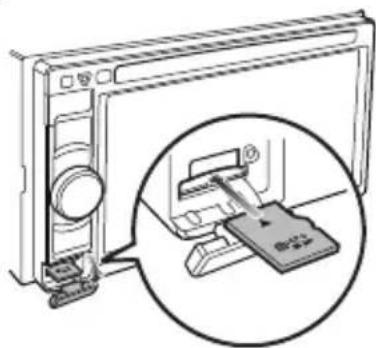
- Para expulsar la tarjeta
1) Presione la tarjeta hasta que escuche un clic y, a continuación, retire su dedo de ésta.
2) La tarjeta saldrá automáticamente para que pueda extraerla con los dedos.
Cómo reproducir música
Puede reproducir archivos de audio desde CDs de música, dispositivos de almacenamiento USB y dispositivos iPod.

NOTA
- Para más detalles sobre formatos compatibles, formatos de medios, modelos de iPod, etc., consulte el manual de instrucciones.
1 Conecte el medio que desea reproducir tal como se muestra abajo.
Disco
DNX8 DNX7
1) Pulse el botón <▲> para abrir el panel frontal.
2) Introduzca el disco en la ranura. El panel se cierra automáticamente y comienza la reproducción.

• Para expulsar el disco:
1) Pulse el botón <▲>.
DNX6 DNX5
1) Introduzca el disco en la ranura. La reproducción se inicia.

• Para expulsar el disco:
1) Pulse el botón <▲>.
iPod/iPhone
1) Conecte el iPod/iPhone. La reproducción se inicia.
NOTA
- Para obtener información acerca del cable y adaptador necesarios para establecer una conexión con un iPod/iPhone, consulte "Conexión de iPod/iPhone" (P.52).
- Para desconectar el iPod/iPhone conectado con el cable:
1) Toque [◀] in la pantalla y, a continuación, toque [▲]. Desconecte el iPod/ iPhone del cable.
Dispositivo USB
1) Conecte el dispositivo USB con el cable USB.

- Para desconectar el dispositivo USB:
1) Toque [▲] en la pantalla y desconecte el dispositivo del cable.
2 Controle la música que está escuchando en la pantalla de control de fuente.
Los símbolos siguientes indican las teclas en la pantalla.
Las funciones de las teclas son las mismas a pesar de las diferentes fuentes que esté escuchando.
![Menu Toque [ ↑ ] P 00:01 Menu](/content/2026/05/951900/images/9b4868a71cafc59637f0b7becfc820588f5b400bf9557652d525996fdcc28024.jpg)
- Funciones básicas desde esta pantalla

Inicia la reproducción o hace una pausa.

Detiene la reproducción.

Desconecta el dispositivo.

Busca el contenido anterior/siguiente.

Avance o retroceso rápidos (solo para disco de datos, CD o dispositivo USB).

Repite el contenido actual.

Reproduce todo el contenido en orden aleatorio.

NOTA
- Para otras funciones, consulte el manual de instrucciones.
- Si no aparece la tecla deseada en la barra multifunción, pulse [ ] para cambiar el menú.
3 Búsqueda de la pista o archivo que desea escuchar.
- Búsqueda en la lista
1) Toque el centro de la pantalla. Se muestra la lista de contenidos del medio que está siendo reproducido. Si se visualiza la información de la pista actual, pulse [ ] para cambiar a la visualización de lista.

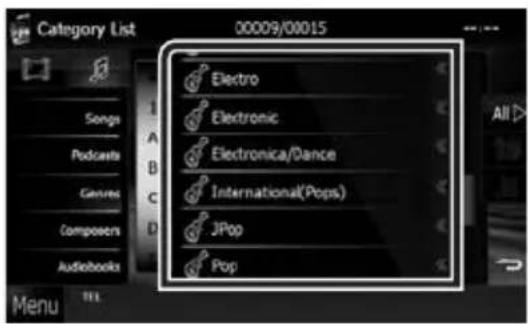
- Búsqueda avanzada
1) Toque [
2) Pulse el método de búsqueda avanzada deseado.
La lista se filtra por el elemento seleccionado.
3) Pulse sobre el elemento deseado.

NOTA
- Para obtener más información sobre las funciones de búsqueda, consulte Función de búsqueda (P.39) en el manual de instrucciones.
Cómo reproducir películas e imágenes
Puede reproducir vídeo DVD, vídeo CD (VCD), archivos de películas de medios de disco, iPod y archivos de imágenes desde un dispositivo de almacenamiento USB.
NOTA
- Para más detalles sobre formatos compatibles, formatos de dispositivos, etc., consulte el manual de instrucciones.
1 Conecte el medio que desea reproducir.
Para más información sobre el método de conexión, consulte Cómo reproducir música (P.39).
2 Controle la película o imagen tocando la pantalla.
Cada zona de la pantalla tiene una función diferente.

No. Nombre/Movimiento
1 DVD: Muestra el menú de DVD.*1
VCD: Muestra la pantalla Zoom Control.*2
Disco de datos: Muestra el menú de disco.* 3
2 Muestra la pantalla de control de fuente.
No. Nombre/Movimiento
3 • Busca el contenido o archivo siguiente o anterior.
- Al desplazarse desde el centro de la visualización hacia la izquierda o la derecha, se efectúa un retroceso rápido o un avance rápido.
Para detener el avance o rebobinado rápido, toque el centro de la pantalla.*4
*1ConsulteFunción del menú de discos DVD (P.)25 en el manual de instrucciones.
*2ConsulteControl de zoom para DVD y VCD (P.26) en el manual de instrucciones.
*3 Consulte Control de películas (P.44) en el manual de instrucciones.
*4 Para los dispositivos USB, puede que esta función no esté disponible en función del formato del archivo reproducido.
NOTA
- Para funciones en la pantalla de control de fuentes, véase Cómo reproducir música (P.39). No obstante, la búsqueda por categoría/enlace/gráficos de álbum no está disponible.
- Si pulsa [ ] nostrado al pulsar [ ] en la pantalla de control de fuentes) se ocultan todas las teclas.
Cómo escuchar la Radio/ HD Radio™/ SiriusXM®
1 Toque [Menu] en cualquier pantalla.
Aparece la pantalla Top Menu.
2 Toque [TUNER], [HD Radio], o [SiriusXM].
La unidad cambia a la fuente del sintonizador de radio/ HD Radio/ SiriusXM (se vende por separado).
3 Manejo de la pantalla de control de fuente.
• Búsqueda de emisora
1) Toque [

Aparece el menú subfunción.

2) Pulse en [AM] o en [FM] para seleccionar la frecuencia. (solo sintonizador de Radio/HD Radio)
3) Sintonizador de Radio/ HD Radio: Toque [◀◀] o [▶▶] para sintonizar la emisora deseada.
SiriusXM:
Toque [CH▼] o [CH▲] para sintonizar la emisora deseada.
- Memoria automática (solo sintonizador de Radio/HD Radio)


1) Toque
2) Pulse en [AM] o en [FM] para seleccionar la frecuencia.
3) Toque
4) Toque [AME].
5) Toque [I◀◀] o [▶▶] en el menú de funciones auxiliares.
Se inicia la memoria automática.
- Volver a una emisora prefijada
1) Pulse [P#].
También puede ver la lista de emisoras prefijadas tocando la visualización de frecuencia en el centro.
NOTA
- Para el resto de funciones, consulte Función básica del sintonizador de Radio/HD Radio (P.58) y Función básica de SiriusXM® (P.68) en el manual de instrucciones.
Cómo llamar por teléfono
Puede utilizar su teléfono móvil con Bluetooth cuando esté acoplado con la unidad.
NOTA
- No puede registrar la unidad Bluetooth mientras esté utilizando las siguientes fuentes: iPod, audio Bluetooth, APPS, iHeart, Pandora
1 Registre su teléfono móvil en la unidad.
Continúe tal como se muestra en los procedimientos siguientes. Para información más detallada, consulte Registro de la unidad Bluetooth (P.83) en el manual de instrucciones.
1) Toque [Menu] en cualquier pantalla.
Aparece la pantalla Top Menu.
2) Toque [SETUP / Conf].
Aparece la pantalla SETUP.
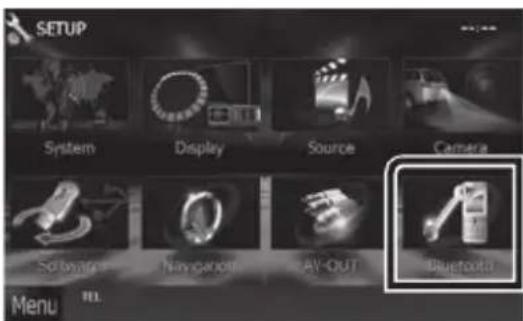
3) Toque [Bluetooth].
Aparece la pantalla Bluetooth SETUP.
4) Toque [Search / Buscar].
Aparece la pantalla Searched Device List.
5) Seleccione su teléfono móvil en la lista mostrada en la pantalla Searched Device List.

6) Introduzca el código PIN del teléfono móvil. El registro se ha completado. El código PIN está establecido como "0000" de forma predeterminada.
2 Conecte su teléfono móvil a la unidad.
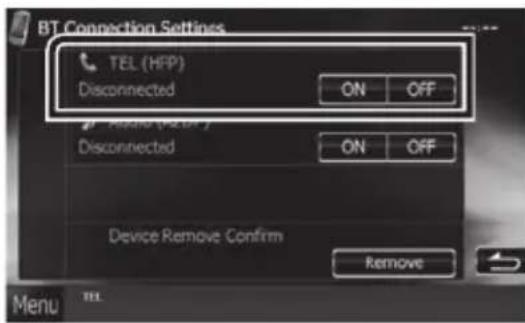
1) Toque el nombre del dispositivo que desee conectar en la pantalla Bluetooth SETUP.
2) Toque [ON] en el parámetro [TEL(HFP)] de la pantalla BT Connection Settings.
El dispositivo seleccionado está conectado a la unidad.
Cuando haya finalizado el registro de su teléfono móvil, la agenda telefónica de este se descargará automáticamente a esta unidad.
3 Haga o reciba una llamada telefónica.
Consulte la tabla de abajo para cada método de funcionamiento.

Llamar introduciendo un número telefónico
1) Introducir un número de teléfono con las teclas numéricas.
2) Toque [ ]
Llamar usando datos de llamada almacenados
1) Toque [ ] (llamadas recibidas), [ (llamadas perdidas) o [ ] (llamadas realizadas).
2) Seleccione el número de teléfono de la lista.
3) Toque [ ]
Llamar usando la agenda telefónica
1) Toque [ ]
2) Seleccione el nombre de la lista.
3) Seleccione el número de la lista.
4) Toque [ ].
Llamar usando el número preseleccionado
1) Toque [Preset #] para efectuar una llamada al número de teléfono correspondiente.
2) Toque [ ]
Call by voice
Puede realizar una llamada de voz utilizando la función de reconocimiento de voz del teléfono móvil.
1) Toque [ ]
2) Pronuncie el nombre registrado en el teléfono móvil.
NOTA
- Para obtener información detallada sobre el funcionamiento, consulte Uso de la unidad de manos libres (P.85) en el manual de instrucciones.
Instalación
Antes de la instalación
Antes de la instalación de esta unidad, tenga en cuenta las precauciones siguientes.
ADVERTENCIAS
- Si conecta el cable de encendido (rojo) y el cable de la batería (amarillo) al chasis del automóvil (tierra), podría producir un cortocircuito y esto, a su vez, un incendio. Conecte siempre esos cables a la fuente de alimentación que pasa por la caja de fusibles.
- No corte el fusible del cable de ignición (rojo) y el cable de la batería (amarillo). El suministro de energía debe conectarse a los cables por medio del fusible.
▲PRECAUCIÓN
- Instale esta unidad en la consola de su vehículo. No toque la parte metálica de esta unidad durante e inmediatamente después del uso de la unidad. Las partes metálicas, tales como el disipador de calor o la carcasa, pueden estar muy calientes.

NOTA
- La instalación y el cableado de este producto requieren habilidad y experiencia. Para mayor seguridad, deje el trabajo de montaje y cableado en manos de profesionales.
- Asegúrese de utilizar para la unidad una fuente de alimentación de 12 V CC con conexión a tierra negativa.
- No instale la unidad en un sitio expuesto a la luz directa del sol, o excesivamente húmedo o caluroso. Además deberá evitar sitios con mucho polvo o con posibilidad de salpicaduras de agua.
- No utilice sus propios tornillos. Utilice solo los tornillos suministrados. El uso de tornillos diferentes podría causar daños en la unidad.
- Si no se enciende la alimentación (se muestra "PROTECT"), puede que el cable del altavoz haya sufrido un cortocircuito o que haya tocado el chasis del vehículo y se haya activado la función de protección. Por lo tanto, el cable del altavoz debe ser revisado.
- Si el encendido de su automóvil no está provisto de la posición ACC, conecte los cables de encendido a una fuente de alimentación que pueda conectarse y desconectarse con la llave de encendido. Si conecta el cable de encendido a una fuente de alimentación con un suministro de voltaje constante, como con los cables de la batería, la batería puede agotarse.
- Si la consola tiene una tapa, asegúrese de instalar la unidad de modo que el panel frontal no golpee la tapa al abrir y cerrar.
- Si se funden los fusibles, asegúrese primero de que los cables no están en contacto pues pueden
ocasionar un cortocircuito, luego reemplace el fusible dañado por uno nuevo que tenga la misma potencia de servicio.
- Aísle los cables no conectados con una cinta de vinilo u otro material similar. Para evitar cortocircuitos, no retire las tapas de los extremos de los cables o terminales no conectados.
- Conecte los cables de los altavoces a cada uno de los terminales correspondientes. La unidad puede sufrir daños o dejar de funcionar si comparte los cables ⊖ o si la toma de tierra se realiza a cualquier parte metálica del coche.
- Si se han conectado solamente dos altavoces al sistema, enchufe los conectores a ambos terminales de salida delanteros o a ambos terminales de salida traseros (es decir, no mezcle terminales delanteros y traseros). Por ejemplo, si conecta el conector ⊕ del altavoz izquierdo a un terminal de salida delantero, no conecte el conector ⊖ a un terminal de salida trasero.
- Después de instalar la unidad, compruebe que las luces de freno, las luces intermitentes, el limpiaparabrisas, etc. funcionan satisfactoriamente.
- Instale la unidad en un ángulo de 30^ o menos.
- Esta unidad cuenta con un ventilador de refrigeración para disminuir la temperatura interna. No monte la unidad en un lugar en el que el ventilador de refrigeración de la unidad pueda quedar obstruido. Si estas aberturas quedan bloqueadas, la refrigeración no se producirá, aumentando la temperatura interna y provocando averías.

Ventilador de refrigeración
- No presione con fuerza la superficie del panel al instalar la unidad en el vehículo. De lo contrario, pueden producirse marcas, daños o fallos.
- La recepción podría ser baja si existen objetos metálicos cerca de la antena Bluetooth.

Unidad de antena Bluetooth
■ Accesorios suministrados En primer lugar, asegúrese de que todos los accesorios vienen suministrados con la unidad.
1 x1 x1 | 2 x1 x1 |
3 | 4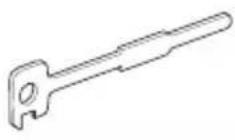 x2 x2 |
| HHHC|x1 | 6[7] |
7 | 8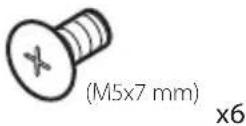 |
9 x1 x1 | 10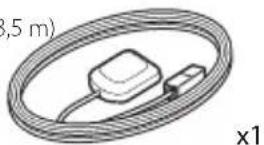 |
11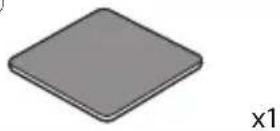 | 12 |
^[1] Solo DNX891HD, DNX7710BT, DNX771HD
[2] Solo DNX891HD
Unidad
1) Para evitar un cortocircuito, retire la llave del contacto y desconecte el ⊖ terminal de la batería.
2) Realice de forma adecuada las conexiones de cables de entrada y salida para cada unidad.
3) Conecte los cables del altavoz del mazo de cables.
4) Conecte los cables del mazo en el orden siguiente: tierra, batería, encendido.
5) Conecte el mazo de cables a la unidad.
6) Instale la unidad en el automóvil.
7) Vuelva a conectar el terminal ⊖ de la batería.
8) Pulse el botón
9) Realice la configuración inicial. Consulte Primer paso (P.32).
• Automóviles no japoneses

• Automóviles japoneses

NOTA
- Asegúrese de que la unidad esté firmemente instalada en su lugar. Si la unidad está en una posición inestable, es posible que no funcione correctamente (por ejemplo, el sonido puede interrumpirse).
Marco
1) Conecte el accesorio ⑨ a la unidad.
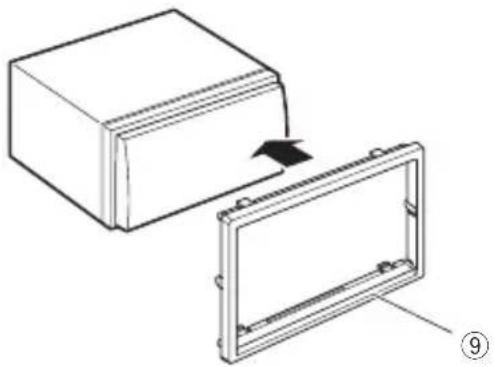
• Automóviles de General Motors (DNX891HD)
1) Recorte el accesorio ⑤ para adaptarlo a la forma de la abertura de la consola central.
2) Conecte el accesorio ⑤ a la unidad.
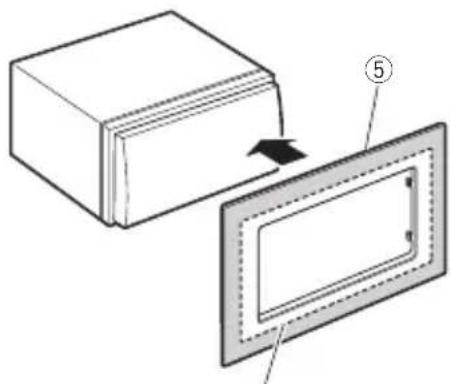
Recorte para adaptarse a la forma de la apertura en el vehículo.
• Automóviles de Toyota/Scion (DNX891HD)
1) Recorte el accesorio ⑤ tal y como se indica.

2) Pliegue la cinta adhesiva de doble cara (accesorio ⑥) a lo largo de la hendidura y fijela al accesorio ⑤ recortado en la zona de la acanaladura central, tal y como se indica. Utilice 2 piezas del accesorio ⑥ para 1 accesorio ⑤ recortado.
3) Conecte el accesorio ⑤ recortado a la unidad.
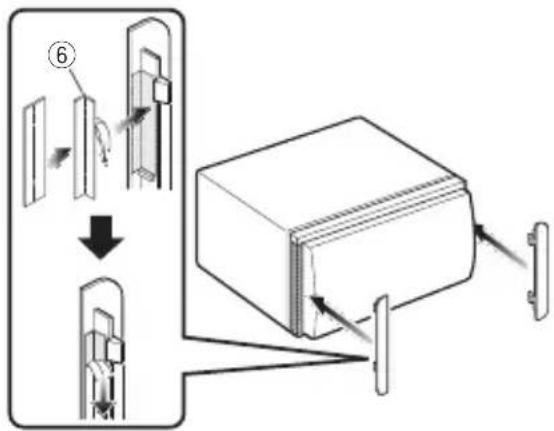
La antena GPS está instalada dentro del vehículo.
Debe instalarse lo más horizontalmente posible para permitir una fácil recepción de las señales de satélite GPS.
Para montar la antena GPS en el interior del vehículo:
1) Limpie el salpicadero o la superficie en cuestión.
2) Extraiga el separador de la placa metálica (accesorio ⑪).
3) Presione con fuerza la placa metálica (accesorio ⑪) sobre el salpicadero o cualquier otra superficie de montaje. Si fuera necesario, puede doblar la placa metálica (accesorio ⑪) para adaptarla a una superficie curva.
4) Extraiga el separador de la antena GPS (accesorio ⑩) y fije la antena a la placa metálica (accesorio ⑪).
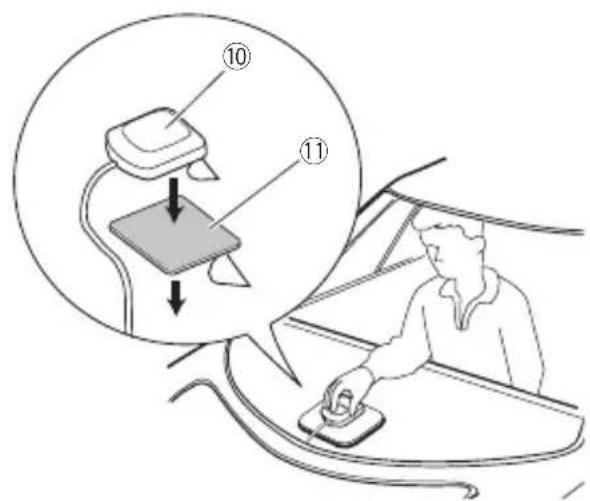
- Dependiendo del vehículo, la recepción de la señal GPS podría no ser posible con una instalación en el interior.
- Instale esta antena GPS en una zona alejada de cualquier otra antena utilizada para radios CB o televisiones vía satélite.
- La antena GPS debería instalarse en una posición separada al menos 12 pulgadas (30 cm) del teléfono móvil u otras antenas transmisoras. Las señales del satélite GPS podrían interferir con estos tipos de comunicación.
- Si se pinta la antena GPS con cualquier pintura (metálica) podría disminuir su rendimiento.
Unidad de micrófono
1) Compruebe la posición de instalación del micrófono (accesorio ⑫).
2) Limpie la superficie de instalación.
3) Extraiga el separador del micrófono (accesorio ⑫) y fije el micrófono en la posición indicada más abajo.
4) Conecte el cable del micrófono a la unidad de forma segura en varias posiciones mediante cinta u otro método.
5) Ajuste la dirección del micrófono (accesorio ⑫) hacia el conductor.

Fije un cable con una cinta adhesiva de uso comercial.
Retirar el marco
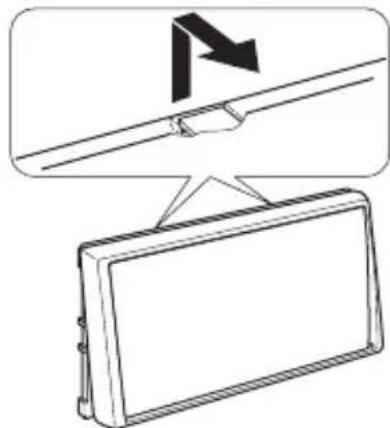
1) Acople las patillas de fijación a la llave de extracción (accesorio ④) y extraiga los dos dispositivos de bloqueo del nivel inferior. Baje la moldura embellecedora (accesorio ⑨) y tire de ella hacia delante tal y como se muestra en la figura.

NOTA
- El marco puede extraerse desde el lado superior del mismo modo.
2) Después de extraer la parte inferior, libere de la misma manera los dos lugares del lado superior.
Desmontaje de la unidad
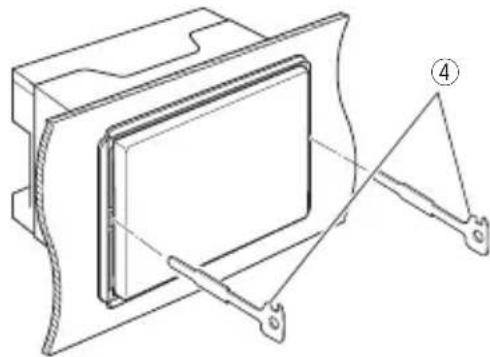
1) Retire el marco según las indicaciones del paso 1 de "Retirar el marco". 2) Inserte correctamente las dos llaves de extracción (accesorio ④) en las ranuras de cada lado, tal y como se muestra.
3) Mueva la llave de extracción hacia abajo y extraiga la unidad hasta la mitad mientras presiona hacia dentro.
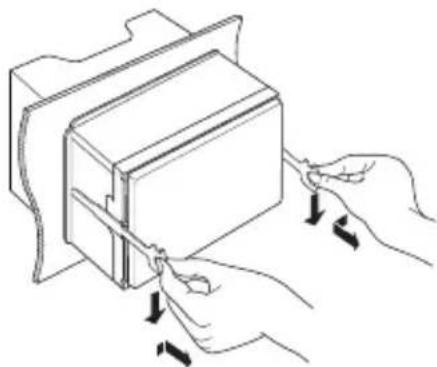
- Tenga cuidado de no hacerse daño con los pasadores de bloqueo de la llave de extracción.
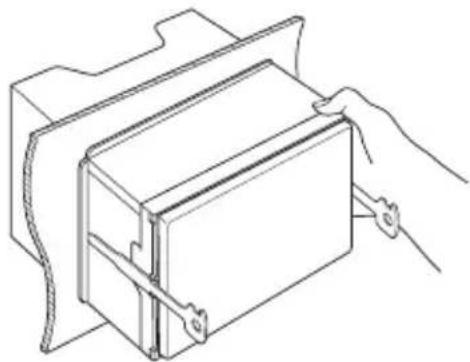
4) Termine de sacar la unidad con las manos, prestando atención para no dejarla caer.
Conexión del sistema

Conectar los cables a los terminales

flowchart
graph TD
    A["Interruptor de la llave de encendido"] --> B["Caja de fusibles del vehículo (Fusible principal)"]
    B --> C["Batería"]
    C --> D["Accorso ①"]
    D --> E["Amarillo (cable de la batería)"]
    D --> F["Negro (cable de toma de tierra) ⊖ (Al chasis del vehículo)"]
    D --> G["Azul claro/amarillo (cable del mando a distancia de la dirección)"]
    G --> H["REMOTE CONT STEERING WHEEL REMOTE INPUT"]
    H --> I["Naranja/blanco (cable de control de la atenuación)"]
    I --> J["ILLUMI"]
    J --> K["Marrón (cable de control de silenciamiento)"]
    K --> L["MUTE"]
    L --> M["Azul (cable de control de la antena)"]
    M --> N["ANT CONT"]
    N --> O["Azul/blanco (cable de control de alimentación)"]
    O --> P["P. CONT"]
    P --> Q["Si no se efectúan las conexiones, no deje que el cable sobresalga de la lengüeta."]
    D --> R["Blanco/negro"]
    R --> S["Hacia el altavoz delantero izquierdo"]
    D --> T["Gris/negro"]
    T --> U["Hacia el altavoz delantero derecho"]
    D --> V["Verde/negro"]
    V --> W["Hacia el altavoz trasero izquierdo"]
    D --> X["Morado/negro"]
    X --> Y["Hacia el altavoz trasero derecho"]
    style A fill:#f9f,stroke:#333
    style B fill:#ccf,stroke:#333
    style C fill:#cfc,stroke:#333
    style D fill:#fcc,stroke:#333
    style E fill:#ffc,stroke:#333
    style F fill:#ffc,stroke:#333
    style G fill:#fcc,stroke:#333
    style H fill:#cff,stroke:#333
    style I fill:#ffc,stroke:#333
    style J fill:#ffc,stroke:#333
    style K fill:#ffc,stroke:#333
    style L fill:#ffc,stroke:#333
    style M fill:#ffc,stroke:#333
    style N fill:#ffc,stroke:#333
    style O fill:#ffc,stroke:#333
    style P fill:#ffc,stroke:#333
    style Q fill:#ffc,stroke:#333
    style R fill:#fff,stroke:#000
    style S fill:#fff,stroke:#000
    style T fill:#fff,stroke:#000
    style U fill:#fff,stroke:#000
    style V fill:#fff,stroke:#000
    style W fill:#fff,stroke:#000
    style X fill:#fff,stroke:#000
    style Y fill:#fff,stroke:#000
    style Z fill:#fff,stroke:#000
Conexión de accesorios opcionales

flowchart
graph TD
    A["iPod/iPhone[1"]] --> B["Adaptador Digital AV[2"]]
    B --> C["Adaptador Lightning Digital AV[2"]]
    C --> D["Cable de Lightning a USB[3"] o KCA-iP102 (0,8 m)[4]]
    D --> E["Dispositivo USB[3"]]
    E --> F["Terminal iPod[11"] (0,8 m)]
    F --> G["Terminal iPod[1"] (0,8 m)]
    G --> H["Salida de vídeo (1,8 m)"]
    H --> I["Terminal USB (0,8 m)"]
    I --> J["KCA-iP202[4"]]
    J --> K["iPod[3"]]
    K --> L["KCA-iP102 [4"]]
    L --> M["Terminal USB (0,8 m)"]
    M --> N["Adaptador Lightning Digital AV[2"]]
    N --> O["Terminal USB[2"] (0,8 m) (Solo para DNX891HD, DNX7710BT)]
    O --> P["USB"]
    P --> Q["Terminal iPod[11"] (0,8 m)]
    Q --> R["Adaptador Digital AV de 30 patillas de Apple[3"]]
    R --> S["Dispositivo USB[3"]]
    S --> T["Terminal iPod[1"] (0,8 m)]
    T --> U["Adaptador Lightning Digital AV[2"]]
    U --> V["Terminal USB[2"] (0,8 m)]
1 AV-IN (CA-C3AV; accesorio opcional)
2 Entrada iPod/ AV-IN2 (CA-C3AV; accesorio opcional)
3 Conector iDatalink (solo DNX891HD/ DNX771HD/ DNX691HD/ DNX571HD/ DNX571EX)
4 Conector para sintonizador SiriusXM Connect Vehicle (solo DNX891HD/ DNX771HD/ DNX691HD/ DNX571HD/ DNX571EX)
NOTA
- Al conectar el iPod/iPhone con un cable HDMI, el cable necesario dependerá del tipo de conector, que puede ser Lightning o un conector de 30 patillas. Consulte "Conexión de iPod/iPhone" (P.52) para ver qué cable se necesita.
- Será necesario realizar algunos ajustes para adaptarse al iPod/iPhone o dispositivo Android conectado.
- También es posible conectarse con el iPod/iPhone o el dispositivo Android mediante Bluetooth. Consulte "Conexión de iPod/iPhone" (P.52) o "Conexión Android" (P.52).
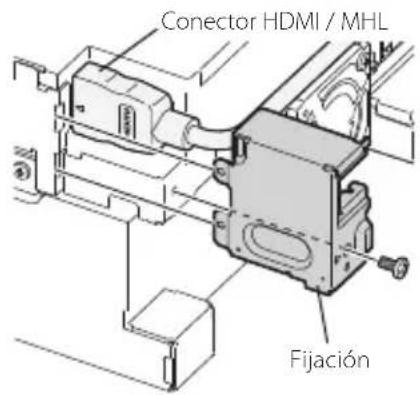
5 Al conectar el cable al terminal HDMI/MHL, retire la fijación. Tras conectar el cable, vuelva a colocar la fijación.
Acerca de esta unidad
Derechos de autor
- La marca denominativa y los logos de Bluetooth son propiedad de Bluetooth SIG, Inc. y cualquier uso de dichas marcas por JVC KENWOOD Corporation está sujeto a los términos de licencia. El resto de marcas comerciales y nombres comerciales corresponden a sus respectivos propietarios.
- The "AAC" logo is a trademark of Dolby Laboratories.
- "Made for iPod" and "Made for iPhone" mean that an electronic accessory has been designed to connect specifically to iPod or iPhone, respectively, and has been certified by the developer to meet Apple performance standards.
- Fabricado bajo licencia de Dolby Laboratories. El símbolo Dolby y el símbolo D-doble son marcas comerciales de Dolby Laboratories.
- ACERCA DE VÍDEO DIVX: DivX® es un formato de vídeo digital creado por DivX, LLC, una filial de Rovi
Corporation. Dispositivo DivX Certified® oficial que reproduce vídeo DivX. Visite divx.com para obtener más información y herramientas de software para convertir sus archivos en vídeos DivX.
- ACERCA DE DIVX VIDEO-ON-DEMAND: Este dispositivo con certificación DivX Certified® debe registrarse para poder reproducir películas DivX Video-on-Demand (VOD) compradas. Para obtener su código de registro, localice la sección DivX VOD en el menú de configuración de su dispositivo. Acceda a vod.divx.com para obtener más información sobre cómo completar su registro.
- Los términos HDMI y HDMI High-Definition Multimedia Interface, así como el logotipo de HDMI, son marcas comerciales o marcas comerciales registradas de HDMI Licensing LLC en los Estados Unidos y en otros países.
- MHL y el logotipo de MHL son una marca comercial o una marca comercial registrada de MHL, LLC. - Incorpora MHL 2
- libFLAC
Copyright (C) 2000,2001,2002,2003,2004,2005,2006,2007,2008,2009 Josh Coalson
Para conectar el dispositivo Android con esta unidad, serán necesarios el cable (se vende por separado) y el perfil compatibles con el dispositivo Android:
- Para escuchar música y ver vídeos de una fuente APPS
- Dispositivo MHL
- KCA-MH100 (accesorio opcional)
- Perfil de Bluetooth: SPP
- Para escuchar música de una fuente APPS
- Perfil de Bluetooth: A2DP
- Perfil de Bluetooth: SPP
- Para escuchar música de una fuente de audio Bluetooth
- Perfil de Bluetooth: A2DP
- Perfil de Bluetooth: AVRCP
Para conectar el iPod/iPhone con esta unidad, serán necesarios el cable, el adaptador (ambos se venden por separado) y el perfil compatibles con su iPod/iPhone:
- Para escuchar música y ver vídeos mediante un dispositivo con conector Lightning
- Adaptador Lightning Digital AV
- KCA-HD100
- Cable Lightning a USB (accesorio del iPod/iPhone)
- Perfil de Bluetooth: SPP
- Para escuchar música mediante un dispositivo con conector Lightning
- Cable Lightning a USB (accesorio del iPod/iPhone)
- Para escuchar música y ver vídeos con un dispositivo con conector de 30 patillas (1)
- Adaptador Digital AV de 30 patillas de Apple
- KCA-HD100
- KCA-iP102
- Perfil de Bluetooth: SPP
- Para escuchar música y ver vídeos con un dispositivo con conector de 30 patillas (2)
- KCA-iP202
-
Para escuchar música con un dispositivo con conector de 30 patillas
-
KCA-iP102
- Para escuchar música a través de Bluetooth
- Perfil de Bluetooth: A2DP
- Perfil de Bluetooth: SPP
NOTA
- Al realizar la conexión con el adaptador Lightning Digital AV o con el adaptador Digital AV de 30 patillas
de Apple, algunas aplicaciones podrán controlarse desde este unidad. Las funciones operativas dependerán de la aplicación. Consulte "Función Apps" (P.51) en el manual de instrucciones.
- No deje el cable ni el adaptador de otros fabricantes en el interior del coche. Podría producirse una avería a causa del calor.
iPod/iPhone que pueden conectarse
Los siguientes modelos pueden conectarse a esta unidad.
Made for
- iPhone 5
- iPhone 4S
- iPhone 4
- iPhone 3GS
- iPhone 3G
- iPhone
Los requisitos para escuchar la fuente Pandora® son los siguientes:
iPhone o iPod touch
- Utilice un iPhone o iPod touch de Apple que funcione con el sistema iOS3 o superior.
- Busque "Pandora" en la tienda iTunes App Store de Apple para obtener e instalar la última versión de la aplicación Pandora® en su dispositivo.
Android™
- Visite Google play y busque Pandora para llevar a cabo la instalación.
BlackBerry®
- Visite www.pandora.com en el navegador integrado para descargar la aplicación de Pandora.
- Debe disponer de Bluetooth integrado y debe ser compatible con los siguientes perfiles:
- SPP
- A2DP
NOTA
- En la aplicación de su dispositivo, inicie la sesión y cree una cuenta con Pandora.
- (Si todavía no se ha registrado como usuario, puede crear su cuenta en www.pandora.com).
- Conexión a Internet mediante LTE, 3G, EDGE o WiFi.
- Pandora® se encuentra disponible únicamente en EE. UU., Australia y Nueva Zelanda.
- Debido a que Pandora® es el servicio de un tercero, las especificaciones podrían cambiar sin previo aviso. Por lo tanto, es posible que se dañe la compatibilidad o que algunos o todos los servicios no estén disponibles.
- Algunas funciones de PANDORA® no están disponibles desde esta unidad.
- Si tiene cualquier problema para utilizar la aplicación, póngase en contacto con Pandora® en la dirección: pandora-support@pandora.com.
Acerca de iHeartRadio®:
Los requisitos para usar iHeartAuto™ son los siguientes:
iPhone o iPod touch
- Utilice un iPhone o iPod touch de Apple con iOS5 o posterior.
- Busque "iHeartAuto" en la App Store de Apple e instale la versión más actualizada de la aplicación iHeartAuto™ en su dispositivo.
Android™
- Use un dispositivo Android con firmware 2.2 o posterior.
- Busque "iHeartAuto" en Google Play para instalar la versión más actualizada de la aplicación iHeartAuto™ en su dispositivo.
NOTA
- iHeartRadio® está disponible solo en los EE. UU. y sus territorios.
- Para sacar todo el partido a la aplicación, se recomienda usar una conexión Wi-Fi o 3G/4G.
- Dado que iHeartAuto™ es un servicio de un tercero, las especificaciones podrían cambiar sin previo aviso. Por lo tanto, es posible que se dañe la compatibilidad o que algunos o todos los servicios no estén disponibles.
- Algunas funciones de iHeartAuto® no están disponibles desde esta unidad.
- Si experimenta problemas en el uso de esta aplicación, póngase en contacto con el Servicio de Atención al Cliente de iHeartRadio® en http://help.iheartradio.com.
- iHeartRadio® y iHeartAuto™ son marcas comerciales pertenecientes a Clear Channel Broadcasting, Inc. Todos los usos se autorizan mediante licencia.
Información acerca de la eliminación de equipos eléctricos y electrónicos al final de la vida útil (aplicable a los países que hayan adoptado sistemas independientes de recogida de residuos)

Los productos con el símbolo de un contenedor con ruedas tachado no podrán ser desechados como residuos domésticos.
Los equipos eléctricos y electrónicos al final de la vida útil, deberán ser reciclados en instalaciones que puedan dar el tratamiento adecuado a estos productos y a sus subproductos residuales correspondientes. Póngase en contacto con su administración local para obtener información sobre el punto de recogida más cercano. Un tratamiento correcto del reciclaje y la eliminación de residuos ayuda a conservar los recursos y evita al mismo tiempo efectos perjudiciales en la salud y el medio ambiente.
Para cumplimiento de la COFETEL:
"La operación de este equipo esta sujeta a las siguientes dos condiciones:
(1) es posible que este equipo o dispositivo no cause interferencia perjudicial y
(2) este equipo o dispositivo debe aceptar cualquier interferencia,
incluyendo la que pueda causar su operación no deseada."
- Guía de inicio rápido
- Acerca de la guía de inicio rápido
- NOTA
- Precauciones
- ADVERTENCIA
- Obtención de la señal GPS
- Acerca del panel from DNX8 DNX7
- Limpieza de la unidad
- PRECAUCIÓN
- Cómo reiniciar la unidad
- Precauciones de seguridad e información importante
- INFORMACIÓN IMPORTANTE
- Conservación de la batería del vehículo
- Información de datos de mapas
- Primer paso
- Coloque la llave de encendido del coche en la posición ACC.
- Toque la tecla correspondiente y establezca un valor.
- Language / Idioma
- Angle / Ángulo DNX8 DNX7
- Color
- EXT SW (solo para DNX891HD, DNX7710BT)
- Camera / Cámara
- OEM SETUP / CONFIGURACIÓN OEM (solo zona de ventas de América del Norte)
- Pulse [Finish / Finalizar].
- Funciones de los botones del panel frontal
- No. Nombre/Movimiento
- ▲, ▼
- NAV
- AUD
- MENU
- TEL
- 7
- Ranura para inserción de discos
- Ranura para tarjetas SD
- Ranura para inserción de discos
- 2
- ▽ (Restablecer)
- MENU
- NAV
- Rueda de volumen
- TEL
- Ranura microSD
- Funciones habituales
- General
- [Menu]
- [5] (RETORNO)
- (tecla de menú habitual)
- Pantalla de lista
- (Barra de desplazamiento)
- All ▷ etc.
- Cómo usar el sistema de navegación
- ATENCIÓN
- - Añadir una parada
- - Tomar un desvío
- Otras funciones
- - Evitar manualmente el tráfico en la ruta
- - Ver el mapa de tráfico
- - Sobre el tráfico
- - Actualización del software
- - Actualización de los mapas
- Cómo insertar una tarjeta SD/ microSD
- DNX8 DNX7
- DNX6 DNX5
- - Para expulsar la tarjeta
- Cómo reproducir música
- Conecte el medio que desea reproducir tal como se muestra abajo.
- Disco
- • Para expulsar el disco:
- iPod/iPhone
- - Para desconectar el iPod/iPhone conectado con el cable:
- Dispositivo USB
- Controle la música que está escuchando en la pantalla de control de fuente.
- - Funciones básicas desde esta pantalla
- Búsqueda de la pista o archivo que desea escuchar.
- - Búsqueda en la lista
- - Búsqueda avanzada
- Cómo reproducir películas e imágenes
- Conecte el medio que desea reproducir.
- Controle la película o imagen tocando la pantalla.
- Cómo escuchar la Radio/ HD Radio™/ SiriusXM®
- Cómo llamar por teléfono
- Conecte su teléfono móvil a la unidad.
- Haga o reciba una llamada telefónica.
- Llamar introduciendo un número telefónico
- Llamar usando datos de llamada almacenados
- Llamar usando la agenda telefónica
- Llamar usando el número preseleccionado
- Call by voice
- Instalación
- Antes de la instalación
- ADVERTENCIAS
- ▲PRECAUCIÓN
- Unidad
- Marco
- • Automóviles de General Motors (DNX891HD)
- • Automóviles de Toyota/Scion (DNX891HD)
- Unidad de micrófono
- Retirar el marco
- Desmontaje de la unidad
- Conexión del sistema
- Conexión de accesorios opcionales
- Acerca de esta unidad
- Derechos de autor
- - libFLAC
- iPod/iPhone que pueden conectarse
- Los siguientes modelos pueden conectarse a esta unidad.
- Los requisitos para escuchar la fuente Pandora® son los siguientes:
- iPhone o iPod touch
- Android™
- BlackBerry®
- Acerca de iHeartRadio®:
- Los requisitos para usar iHeartAuto™ son los siguientes:
- Información acerca de la eliminación de equipos eléctricos y electrónicos al final de la vida útil (aplicable a los países que hayan adoptado sistemas independientes de recogida de residuos)
- Para cumplimiento de la COFETEL:
Marca : KENWOOD
Modelo : DNX571EX
Categoría : Gps