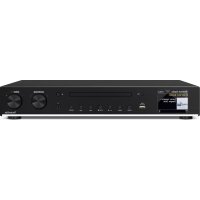
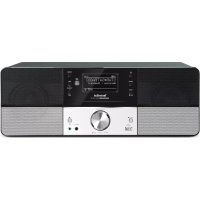
DigitRadio 140 - Radio TECHNISAT - Gratis bruksanvisning og manual
Finn enhetens veiledning gratis DigitRadio 140 TECHNISAT i PDF-format.



| Produkttype | Internettradio/DAB+/FM med CD-spiller og Bluetooth |
| Merke | TechniSat |
| Modell | DigitRadio 140 |
| Mål (B x D x H) | 435 x 275 x 77 mm |
| Strømtilførsel | 110-240 V ~ 50/60 Hz |
| Strømforbruk (drift) | ~5,5 W |
| Strømforbruk (standby) | < 1 W |
| Skjerm | 3,2 tommer TFT farge |
| Nettverkstilkobling | Wi-Fi 802.11 b/g/n, LAN 10/100 |
| Bluetooth | Versjon 4.2+EDR, rekkevidde 10 m |
| Radiomottak | DAB/DAB+ (174-240 MHz), FM (87,5-108 MHz), Internettradio, Spotify Connect |
| Integrerte lydkilder | CD/MP3, USB, Line-in (RCA), UPnP, Bluetooth |
| Lagrede favoritter | 30 stasjoner per bånd (DAB, FM, Internett), 10 for Spotify |
| Spesialfunksjoner | Dobbeltalarm, sovetimer, Multiroom, equalizer (forhåndsinnstillinger) |
| Sikkerhet | Ikke åpne, unngå fuktighet, koble fra ved tordenvær |
| Vedlikehold | Rengjør kabinettet med en tørr, myk klut, skjermen med en bomullsklut |
| Medfølgende tilbehør | Fjernkontroll, AAA-batterier (2), stangantenne, strømkabel |
| Lydutganger | Analog RCA (L/R), digital optisk, koaksial, hodetelefonutgang 3,5 mm |
| Porter | USB (lading 1 A), LAN, ANTENNE (F), Wi-Fi (innebygd antenne) |
Ofte stilte spørsmål - DigitRadio 140 TECHNISAT
Brukerspørsmål om DigitRadio 140 TECHNISAT
0 spørsmål om dette apparatet. Svar på dem du kjenner, eller still ditt eget.
Still et nytt spørsmål om dette apparatet
Last ned instruksjonene for din Radio i PDF-format gratis! Finn veiledningen din DigitRadio 140 - TECHNISAT og ta den elektroniske enheten tilbake i hendene. På denne siden er alle dokumenter som er nødvendige for bruken av enheten din publisert. DigitRadio 140 av merket TECHNISAT.
BRUKSANVISNING DigitRadio 140 TECHNISAT
1 Viktig informasjon 232
1.1 Sikkerhet 232
1.2 Avfallshandtering 234
1.3 Juridisk informasjon 235
1.4 Informasjon om service 236
2 Figurer og beskrivelse 237
3 Tilkobling og bruk av apparatet 241
3.1 Leveranseomfang 241
3.2 Legge inn batterier 241
3.3 Tilkobling 242
3.4 Sla p/a/av. 242
3.5 Velge lydkilde 242
3.6 Endre volum.. 243
3.7 Betjene menyen 243
3.8 Si av lyden 244
3.9 Vise informasjon pa displayet 244
3.10 Informasjon pa displayet 245
4 Forthegangs bruk 246
5 Nettradio 247
5.1 Sist herte 247
5.2 Kanalliste 247
6 Avspille musikk (UPnP-medier) 249
6.1 Avspille via UPnP 249
6.1.1 Avspille medier 249
6.1.2 Avspille musikk via Windows Media Player 250
6.2 Avspille musikk fra et USB-lagringsmedium 250
7 Spotify Connect 250
8 DAB-modus 250
8.1 Om DAB+ 250
8.1.1 Komprimering av data 250
8.1.2 Audiostrømmer 251
8.2 Lytte pà DAB 251
8.2.1 Starte et kanalsok 251
8.2.2 Velgekanal 252
8.2.3 Lagre DAB-kanaler 252
8.2.4 Hente lagrede stasjoner 252
8.2.5 Tomme en minnepositionen 254
8.2.6 Signaivá 254
8.2.7 Stille inn komprimering av lydstyrke-området (DRC, Dynamic Range Control) 255
8.2.8 Slette化进程 stasjoner 255
8.2.9 Redigere kanalrekkefolgen 255
9 FM-modus 256
9.1 Sla pfa FM-radio 256
9.2 Motta FM med RDS-informasjoner 256
9.3 Velge en kanal manuelt 256
9.4 Velge kanaler automatisk 257
9.5 Stille inn mono/stereo 257
9.6 Lagre FM-kanal 257
9.7 Hente lagrede stasjoner 258
9.8 Tomme en minnepositionen 258
10 Bluetooth 258
10.1 Aktivere Bluetooth-modus 258
10.2 Pare enhet og radio 259
10.3 Avspille musikk 259
11 Audioiingang 260
12 CD/MP3-spiller 260
12.1 Generell informasjon om CD-er / MP3-CD-er 260
12.1.1 Hvilke plater som kan spilles 261
12.2 Spille en CD 261
12.2.1 Stille inn titel 262
12.2.2 Spole raskt forover/bakover 263
12.2.3 Gjenta avspilling 263
12.2.4 Tilfeldig avspilling 263
12.2.5 Programmere spilleliste 263
12.3 Behandling av CD-er 264
13.1 Innsovningsfunksjon 265
13.2 Vekkerklokke 265
13.2.1 Stille inn vekketidspunkt 266
13.2.2 Slavvekkerklokkenetteratden har ringt 266
13.2.3 Slavvekkerklokken for godt/deaktivere 267
13.2.4 Slå på aktivere en vekkerklokke 267
13.3 Multirom 267
13.3.1 Vis info. 268
13.3.2 Lag ny gruppe 268
13.3.3 Legg til gruppen 268
13.3.4 Vis klienter 268
13.3.5 Forlat gruppe 268
13.3.6 Slett gruppe 269
13.4 Bruke hodetelefon 269
13 Flere funksjoner 265
14 Systeminnstlinger 269
14.1 Tonekontroll (Equalizer) 269
14.2 Nettverksinnstlinger 270
14.2.1 Nettverksforbindelse via kabel 270
14.2.1.1 Konfigurering med nettverksveiviser 270
14.2.1.2 Manuell konfigurering 270
230
14.2.2 Nettverksforbindelse via WiFi 271
14.2.2.1 Konfigurering med nettverksveiviser 271
14.2.2.2 Konfigurering med WPS-funksjon 271
14.2.2.3 Manuell konfigurering 272
14.2.3 Vise innstlinger 272
14.2.4 Manuell innstilling 272
14.2.5 NetRemote PIN-Setup 273
14.2.6 Slett nettverksprofil 273
14.2.7 WiFi/LAN-forbindelse i standby 273
14.3 Tidsinnstillinger 273
14.3.1 Stille data og klokkeslett 373
14.3.2 Oppateringsinnstlinger 273
14.3.3 Sette format for klokkeslett 274
14.3.4 Zeitzone einstellen (nur bei Aktualisieren von NET) 274
14.3.5 Sommerzeit (nur bei Aktualisieren von NET) 274
14.4 Sprak 274
14.5 Fabrikinnstillinger 274
14.6 Programvareoppdatering 275
14.7 Forstegangs-veiviser 275
14.8 Info 275
14.9 Displaybelysning 275
15 Rengjoring 276
16 Rette feil 276
16.1 Generelle problemer 276
16.2 Problemer med USB-mediator 277
16.3 Problemer med fernkontrollen 278
16.4 Problemer med radioen 278
16.5 Problemer med CD-spilleren 279
16.6 Problemer med den eksterne ingangen 280
17 Tekniske data 280
1 Viktig informasjon
Vi ber deg ffolge anvisingene pa de neste sidene for a minimere sikkerhetsrisikoer a unnga at apparatet blir skadet og abidra til vern av miljoet. Les sikkerhetsanvisingene noye og oppbevar dem hvis det skullle oppsta sporsmal. Folg alltid advarslene og anvisingene i donne korte veiledningen og pa baksiden av apparatet.

Obs - Betegner en viktig anvising som du absolutt bør falgge for a unngå skader pa apparatet, tap eller misbruk av data, eller utilsiktet bruk.

Merk - Betegner informasjon om funksjonen som beskrives aller om en relatert funksjon som det ev. skal tas hensyn til (med referanse til funksjonen i brukerveiledningen).
1.1 Sikkerhet

For din egen sikkerhets skyld, vær nøye med Å lese gjennom alle sikkerhetstiltak før du tar i bruk DIGITRADIO 140. Produsenten tar ikke ansvar for skader som er forarssaket av uforsvarlg bruk og av manglende overholdelse av de følgende sikkerhetsanvisingene:
- Aldri âpne apparatet! Det er livsfarlig â berore strømforende deler!
- Nødvendige inggrep skal kun foretas av kyndig personell.
- Apparatet skal kun brukes i moderate temperaturer.


- Etter lengre transport gjennom kulden, vent med Å slá på apparatet til det har fätt samme temperatur som rommet.
- Ikke utsett apparatet for dryppende aller sprutende vann. Hvis detkommen vann inn i apparatet, slå det av og kontakt service.
- Ikke utsett apparatet for varmekilder og oppvarming utover normal driftstemperatur.


- Ved tordenvaer burde du ta apparatet ut av kontakten. Overspenninger kan skade apparatet.
- Ved pafallende skader, lukt- ellr roykutvikling, storre feilfunksjon, ellr skader pa utsiden, sl av apparatet og kontakt service.
- Apparatet skal kun kobles til en stromforsyning pa 100-240 V\~, 50/60 Hz. Aldri prov a bruke apparatet med en annen spening.
- Apparatet skal forst slas paa etter at det er korrekt installment.
- Hvis apparatet er skadet på andere mater, skal det ikke tas i bruk.
- Ta strømkabelen ut av kontakten ved Å dra i pluggen -kke i kabelen.
- Ikke bruk apparatet naer badekar, badebassenger eller sprutende vann.
- Aldri prov à reparere et defekt apparat selv. Ta alltidkontakt med var kundeservice.
- Fremmedlegemer som f.eks. naler, mynter osv., skal icke komme pa innsiden av apparatet. Ikke ror stromkontaktene med fingre erler med gjenstander av metall. Det kan forarsake kortslutninger.
- Apne brannkilder som f.eks. levende lys, skal ikke stilles på apparatet.
- Aldri la barn bruke apparatet uten oppsyn.
- Apparatet er tilkoblet strømnettet ogsa när det er av ell er i standby.
Apparatet er ici utformet med tanke pà bli brukt av personer (ogsâ barn) med nedsatte fysiske, sanse- ellert mentale evner, uten tilstrekkelig erfaring og/eller kunnskap, med minre en person som er ansvarlig for deres sikkerhet, folger med og veileder dem i braken av apparatet.
Barn mapeases pafor at de icke skal leke med apparatet.
Det er forbudt a ombygge apparatet.
Apparater og tilbehør med skader skal ikke lenger brukes.
1.2 Avfallshandtering
Emballasjen til apparatet bestar av materialer som kan gjenvinnes. Disse skal kildesorteres og leveres til et returpunkt. Dette Produktet er merket i samsvar med WEE-direktivet 2012/19/EU om elektrisk og elektronisk avfall og skal etter dets levetid ikke kastes i restavfallet, men returneres ell leveres til en miljostasjon for gjenvinning av elektriske og elektroniske apparater.
Materialene kan gjenvinnes i samsvar med merkingen. Du gir et viktig bidrag til vern av miljoet ved a gjenbruke, gjenvinne ell pa annen mate utnytte kasserte apparater.

Spor det communale avfallsselskapet om narmeste miljostasjon. Pass pa at tomme (oppladbare) batterier og EE-avfall icke havner i restavfallet, men handteres korrekt (retur til butikken, spelialavfall).

(Opplabare) batterier kan inneholde helse- og miljuskadelige giftstoffer. (Opplabare) batterier er omfattet av direktivet 2006/66/EF og skal ikke kastes i vanlig restavfall.

Informasjon om avfallshandtering:
Nye apparater beskyttes av emballasje under transporten. Alle emballasje-materialer er miljovennlige og kan gjenvinnes. Vi ber deg vare med og kildesortere emballasjen. Butikken ellertommunale avfallsselskapet kan informere deg om hvor og hvordan materialene kan leveres.

Fare for kvelning! Ikke gi emballasjen ell derer av den til barn. Fare for kvelning av folier og andre emballasje-materialer.
1.3 Juridisk informasjon

TechniSat er ici ansvarlig for skader pa Produktet forarsaket av ytre pavirkning, slitasje ell er ulorsvarlig bruk, av ikkekyndig reparasjon, modifikasjoner erer uhell.

Med forbeshd om endringer og trykkfie. Version 04/18. Kopiering kun med utgiverens tillatelse. Den alltid aktuelle versjonen til brukerveiledningen finner du som pdf-fil i Download-omradet pa TechniSats hjemmeside under www. technisat.de.

DIGITRADIO 140 og TechniSat er registrente varemeker til:
1.4 Informasjon om service
Dette Produktet er kvalitetstestet og har den lovfestede garantitiden pa 24 maneder fra kjopstidspunkt. Oppbevar kvitteringen som beegg for kjopet. Takontakt med butikken ell selgeren for a gore garantien gjeldende.
Merk!
Hvis du har sporsmal, onsker mer informasjon ellr har problemer med apparatet, vennligst ring var kundetelefon for teknsik service:
Man-fre 8:00-20:00 pa telefon:
+49-3925 9220 1800.
For ev. innlevering av apparatet, bruk falgende adresse:
Betegnelser til nevnte firmaer, institusjoner og merker er varemeker ell varemeker registrt av eieren.
Dette apparatet kan brukes i alle medlemsland til Den europeiske union somt Sveits, Norge, Liechtenstein og Island. Drift i frekvensområdet 5180 MHz - 5700 MHz er kun tillatt i likkede rom.

2 Figurer og beskrivelse
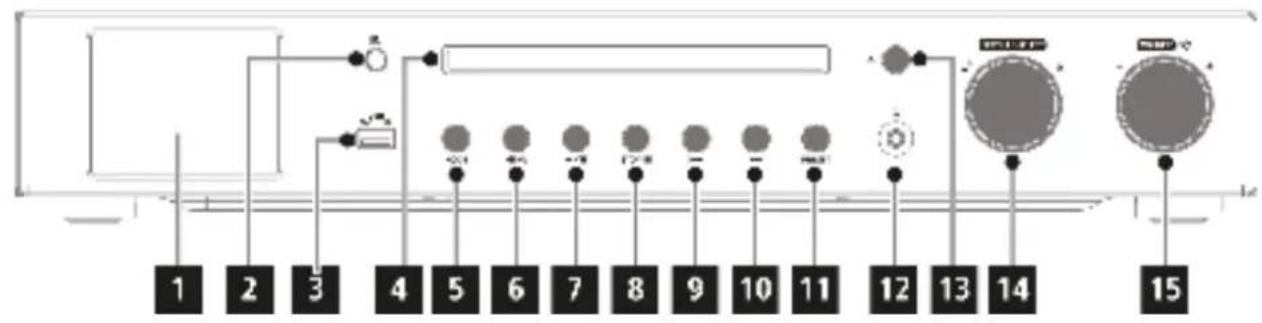
Forside
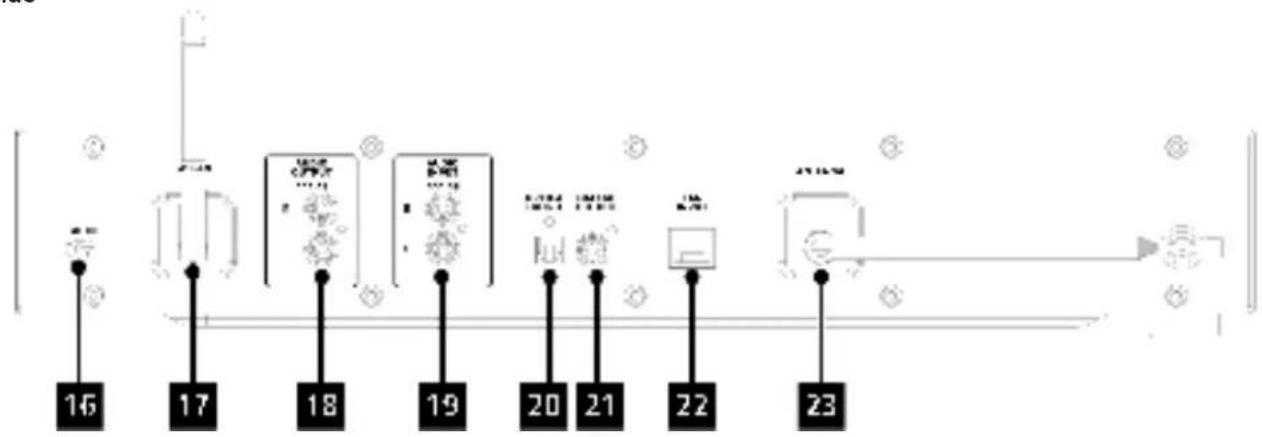
Bakside
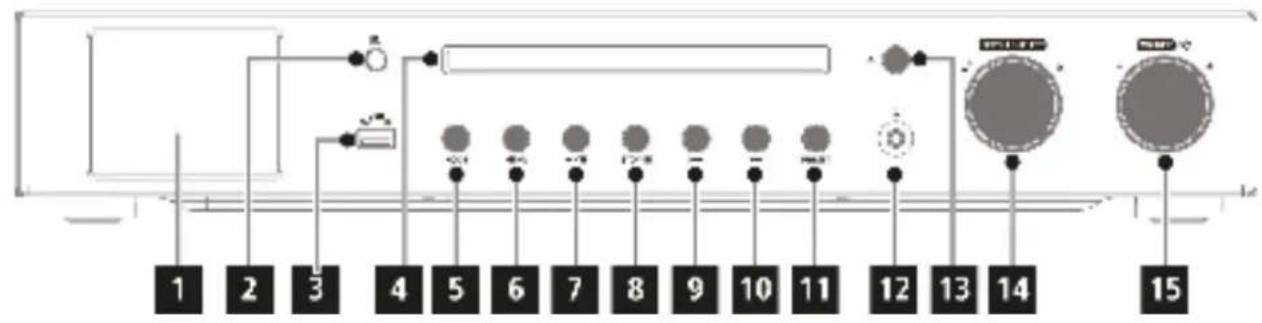
Beskrivelse av forsiden
| 1 Displayet viser informasjon om den valgte kilden, eller viser menyen. |
| 2 IR-mottaker |
| 3 USB-inngang for avspilling av f.eks. MP3-filer på USB-minnepinne eller USB-disk. Lading av eksterne apparater (5 V, 1 A ladestrom). |
| 4 CD-stasjon for avspilling av Audio- aller MP3-CD-er. |
| 5 MODE (Modus) for Å skifte mellom lydkildene DAB, FM, Bluetooth, CD. linjeinn, nettradio, Spotify og avspilling via USB aller en tilkoblet nettverksstasjon. |
| 6 MENU (Meny), trykk kort for Å gå til hovedmenyen. |
| 7 Spill/Pause for Å sette på pause eller fortsette avspilling, i CD/musikkavspillings-modus. |
| 8 STOPP avbryter avspilling, kun i CD-modus. |
| 9 Hopp etspor tilbake / spol tilbake, kun i CD/musickavspillings-modus.Trykk kort 1x for Å starte sporet på nytt, trykk 2x for Å hoppe til forrige spor,trykk lenge for Å spole tilbake. |
| 10 Hopp etspor forover / spol forover, kun i CD/musickavspillings-modus.Trykk kort for Å hoppe til;neste spor,trykk lenge for Å spole forover. |
| 11 PRESET (Forvalg) for Å lagre og avspille favoritter. Trykk lenge for Å lagrefavoritter; trykk kort for Å avspille favoritter. |
| 12 Inngangfor hodetelefoner med 3,5 mm jackplugg. |
| 13 CD-utløserknapp, trykk kort for Å apne/lukke CD-rommet. |
| 14 SCROL&SELECT (Bla&Velg), dreieknott for Å navigere i menyer uller endreddervier. Trykk for Å bekrefte/lagre valget. |
| 15 Volume/På/Standby dreieknott for Å endre volumet. Trykk for Å slå paaparatet uller sette det i standby. Slå av vekkelyden. |
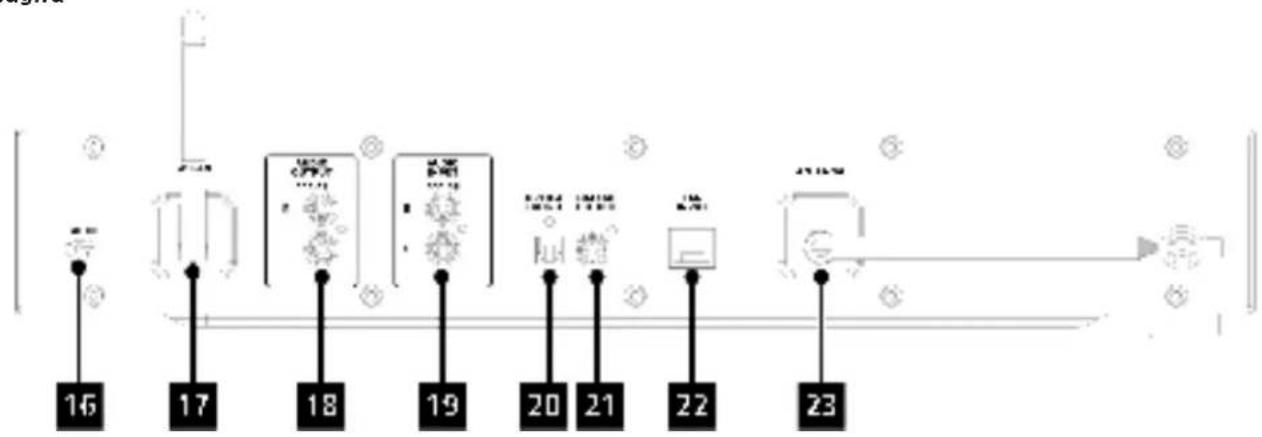
| Beskrivelse | av baksiden |
| 16 Strømkabel | for tinkobling til 110-240 V~, 50/60 Hz. |
| 17 WiFi-antenna | ne Trådløs forbindelse til en ruter. |
| 18 Audio Out | Analog, utgang til en A/V-mottaker eller et stereoanlegg. |
| 19 Audio In A | analog (linje inn), ingang for eksterne audiokilder. |
| 20 Optical Out | Digital, audio-utgang til en A/V-mottaker eller et stereoanlegg via fiberkabel. |
| 21 Coaxial Out | Digital, audio-utgang for en A/V-mottaker eller et stereoanlegg via koaksialkabel. |
| 22 LAN-inngang | for nettverskabel til internett. |
| 23 Antennein | ngang for DAB+ og FM-signaler. Både en aktiv eller en passiv antenne kan kobles til. |
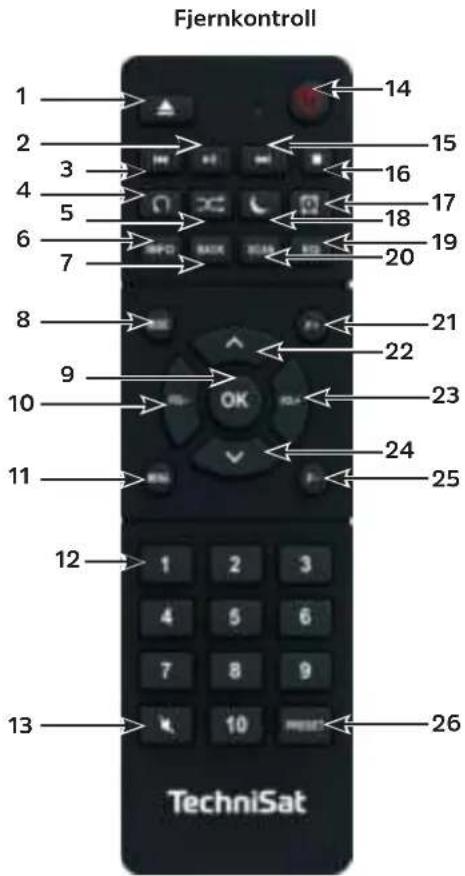
Beskrivelse av fjernkontrollen
| 1 CD-utløser | knapp, trykk kort for Å apne/lukke CD-rommet. |
| 2 Spill/Pause | for Å sette på pause eller fortsette avspilling, kun i CD/musikkavspillings-modus. |
| 3 Hopp et spor tilbake / spol tilbake, kun i CD/musickavspillings-modus. Trykk kort 1x for Å starte sporet på nytt, trykk 2x for Å hoppe til forrige spor, trykk lenge for Å spole tilbake. | |
| 4 Gjenta spor | |
| 5 Tilfeldig avspilling av spor. | |
| 6 INFO for Å skifte mellom displayinformasjoner. | |
| 7 BACK for Å gå et trinn tilbake i menyen eller avbryte innstilinger. | |
| 8 MODE (Modus) for Å skifte mellom lydkildene DAB, FM, Bluetooth, CD. linje inn, nettradio, Spotify og avspilling via USB eller en tilkoblet nettverksstasjon. | |
| 9 OK for Å bekrefte eller lagre et valg, og for Å navigere i menyen. | |
| 10 VOL- reduserer volumet. | |
| 11 MENU (Meny), trykk kort for Å gå til hovedmenyen. | |
| 12 Tallknapper 1-10 | |
| 13 Slå av lycd | |
| 14 På/Ständby for Å slå apparatet på og av. Slå av vekkelyden. | |
| 15 Hopp et spor forever / spol forever, kun i CD/musickavspillings-modus. Trykk kort for Å hoppe til;neste spor, trykk lenge for Å spole forever. | |
| 16 STOPP av bryter avspilling, kun i CD/musickavspillings-modus. | |
| 17 Vekkerklokke for Å slå på eller redigere vekkefunksjonen. | |
| 18 SLEEP aktiverer innsovningsfunksjonen, et tidsur for standby; trykk flere ganger for Å velge ønsket tid. | |
| 19 EQ går til | utvalg av tonekontroll. |
| 20 SCAN sta | ter kanalsøk i DAB+ og FM-modus. |
| 21 F+ for Å b | la i mappestrukturen på en tilkoblet nettverksstasjon eller en MP3-CD. |
| 22 Pilknapp | opp for Å navigere i menyer uller endre verdier. |
| 23 VOL+ for | å øke volumet. |
| 24 Pilknapp | ned for Å navigere i menyer uller endre verdier. |
| 25 F- for Å b | la i mappestrukturen på en tilkoblet nettverksstasjon eller en MP3-CD. |
| 26 PRESET | Forvalg) for Å lagre og avspille favoritter. Trykk lenge for Å lagrefavoritter; trykk kort for Å avspille favoritter. |
3 Tilkobling og bruk av apparatet
3.1 Leveranseomfang
Skyv opp batteriluken pa baksiden av fjernkontrollen. Legg inn to AAA-batterier (micro), 1,5 V. Pass pa + og - polene. Batteriene er levert med.
Lukk batteriluken forsiktig, til lumen klikker pa plass.
i Bytt batterier som begynner a bl dargligere, i tide.
A Bytt alltid begge batteriene samtidig, og bruk batterier av samme type.
A Batterilekkasjer kan skade fjernkontrollen.
A Hvis du ikke bruker apparatet for lengre tid, ta batteriene ut av fjernkontrollen.
Viktig informasjon om avfallshandtering: Batterier kan inneholde miljofarlige giftstoffer. Kasser alltid batteriene pa foreskrevet mate. Aldri kast batterier i vanlig restavfall.
3.3 Tilkobling
For a tinkoble en A/V-forsterker erer et stereoanlegg kan du bruke Audio-utgangene Audio Out Analog (18), Optical Out Digital (20) ell Coaxial Out Digital (21) pa baksiden av apparatet.
Koble den medleverte stangantennen til antenneinngangen (23) og dra den ut i lengderetning.
Avhengig av om du vil bruke en LAN- ell er en WiFi-forbindelse, koble LAN-nettverskabelen til LAN-inngangen (22) ell sett opp enWiFi-antenne (17).
Sett deretter strömkabelen i stikkontakten for 110-240 V\~, 50/60 Hz strøm.
3.4 Sla pa/av
For a sla pa DIGITRADIO 140, trykk pa knotten Pa/Standby pa apparatet (15) ell er pa tilsvarende knapp pa fjernkontrollen (14).
For Å slå av, trykkigjen på knotten På/Standby på apparatet (15) eller på tilsvarende knapp på fjernkontrollen (14).
3.5 Velge lydkilde
Kilden som er valgt for oyeblikket, vises pà displayet.
3.6 Endre volum
Drei volumknotten (15) pa apparatet til hoyre erler trykk pa knappen VOL+ (23) pa fjernkontrollen for a oke volumet. Drei volumknotten (15) pa apparatet til venstre erler trykk pa knappen VOL- (10) pa fjernkontrollen for a redusere volumet.
Volumet vises pa displayet mens du justerer det.
3.7 Betjene menyen
Menyen er delt inn i hovedmenyen, undermenyen til kilden som er valgt for oyeblikket, og systeminnstlinger som gjelder alle kilder. Du kan betjene menyen med SCROLL&SELECT-knotten (14) på apparatet, eller med pilknappeneopp/ned (22, 24) og OK-kappen (9) på fjernkontrollen.
For a apne undermenyen til kilden som er valgt for oyeblinkket, trykk pa MENU-knappen pa apparatet ellr pa fjernkontrollen.
Undermenyen til den valgte kilden inneholder kildespesifikke innstillinger og alternativer. Herfrakommen du ogsa til > Hovedmeny og til > Systeminnstlinger.
Flytt markeringen opp/ned ved a dreie pa SCROLL&SELECT-knotten til høyre/venstre, ell er ved a trykke pa opp/ned-pilknappene pa fjernkontrollen.
Bekreft valget ved Å trykke pa SCROLL&SELECT-knotten ell er pa OK-knappen pa fjernkontrollen. Hvis du har justert en verdi, kan du lagre den ved Å trykke pa SCROLL&SELECT-knotten ell er pa OK-knappen. Hvis det er en pil (> ) ved sider av et menyfelt,kommen du til underliggende innstlinger og funksjoner ved Å trykke pa SCROLL&SELECT-knotten ell er pa OK-knappen.
Trykk pa MENU-knappen for a g at av menyen. Avhengig av hvilken undermeny ellternativ du befinner deg i, ma du eventuelt trykke flere ganger pa MENU-knappen.
For avbrye en innstilling uten a lagre den, trykk pa MENU-knappen ell orgsa pa BACK-knappen (7) pa fjernkontrollen.
Beskrivelsen av knappene pa fjernkontrollen i donne brukerveiledningen beskriver ogsa apparatfunksjonene.
3.8 Sla av lyden
Du kan slá pá lyden igjen ved Å trykke pá samme knapp igjen.
3.9 Vise informasjon pa displayet
Mens du spiller en kilde, kan du vise informasjon og bla i informasjon om kilden ved Å trykke en ull flere ganger pa INFO-knappen (6):
Nettradio:
Tittel, artist
Beskrivelse
Sjanger
Pälitelighet
Bitrate, lydformat
Avspillingsbuffer
Dato
Avspille musikk (UPnP/USB-mediator):
Artist
Album
Bitrate, lydformat
Avspillingsbuffer
Dato
DAB-modus:
Tittel, artist
DLS: rulletekst med tilleggsinfo, hos noen
kanaler
Programtype
DAB-blokk/multiplekser,
Frekvens,kanal
Signalniva
Signalfeilrate, bitrate i kbps,
Lydformat
Datum
Kanalnavn
FM-modus:
RT - radiotekst (hvis sendt), PTY -
programtype
Frekvens, dato
CD/MP3 og USB-avspilling:
Tittel
Artist
Album
Mappe
Filbane
Bitrate og samplingsfrekvens
Avspillingsbuffer
Dato
Avspillingstid
Tekstinformasjon (ID3) pa/av, hvis infoen
finnes
Spotify Connect:
Tittel
Artist
Album
Bitrate og samplingsfrekvens
Avspillingsbuffer
Avspillingstid
i DAB-modus sender noen kanaler bildcr erer tilleggsinformasjon som kan fylle hele displayet. Disse tilleggsinformasjonene kan forminskes med OK-knappen for sa a kunne vise forskjellig annen info ved hjelp av INFOknappen.
3.10 Informasjon på displayet
i Informasjonen pa displayet kan variere etter valgt funksjon og kilde. Legg merke til det som vises pa displayet.
Aktuelllydkilde
Kanalnavn,
tittel, artist,
tilleggsginfo,
meny, listener
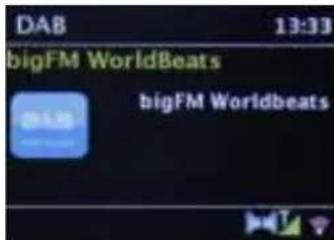
Klokkeslett
Statuslinje
4 Forstegangs bruk
Du kan navigere i det virtuelle tastaturet på displayet ved hjelp av pilknappene erer VOL + / - knappene pa fjernkontrollen. Pilknappene opp/ned flytter markeringen opp/ned, og VOL + / - knappene flytter markeringen til høyre/ venstre.
Hvis du bruker en LAN-nettverskabel for a forbinde DIGITRADIO til internett, velger du alternativ [KABEL].
Kvitter informasjonen om vellykke nettverskonfigurasjon med OK-knappen.
5 Nettradio
DIGITRADIO 140 er utstyrt med en nettradio-mottaker. For a fä inn stasjoner/kanaler via nettradio, trenger du internettforbindelse via tilkoblet LAN-kabel eller tradløst nett. Du kan lese i kapittel 14.2 hvordan du oppretter en internettforbindelse.
Trykk flere ganger pa MODE-knappen, til du ser [Nettradio] pa displayet.
Alternative:
Trykk pa MENU-knappen og velg deretter Hovedmeny >Nettradio.
Hvis du befinner deg i en undermeny, velg hovedmenyen som beskrevet i punkt 3.7.
Hvis du starter nettradio-modus for feste gang, uten ha apprettet en LAN-ller WiFi-forbindelse i forstegangsveiviseren, far du opp kanalsok-veiviseren som viser alle WiFi-stasjoner i nærhen. Velg et WiFi-nett du kjenner, bekreft med OK-knappen, og skriv passordet pa tastaturet som dukker opp pa displayet. Velg OK log bekreft med OKknappen. Hvis passordet var korrekt, opprettes internettforbindelsen na. Du kan se pa symbol pa statuslinjen padisplayet om forbindelsen er koblet opp. For avbryte inntastingen, velg CANCE og bekreft med OK-knappen. Hvis du har tastet feil, kan du slette siste bokstav med
5.1 Sist horte
Ga til MENU > Sist horte for a vise en liste med de sist avspilte kanalene.
Velg en kanal med pilknappene opp/ned og spill den med OK.
5.2 Kanalliste
Trykk på MENU-knappen og velg en kanalliste fra de tilgjengelige kategoriene.
i Kanallisten viser alle nettradiostasjoner etter forskjellige kategorier. Her kan du ogsa ftilgang til dine Favoritter.
Velg en kanal ut fra kategori/land/sjanger, og bekreft med OK-knappen.

For a legge en kanal til listen Mine Favoritter, trykk og hold pOK-knappen mens kanalen spiller, til du ser meldingen [Favoritt lagt til].
Alternative:
Trykk og hold pa PRESET-knappen til du ser [Lagre forhandsinnst.] pa displayet. Her kan du bruke opp/ned-pilknappene for a velge en av 30 minneposisjoner for favoritter. Trykk pa OK-knappen narn markeringen befinner seg pa den onskede minneposisjonen, for a lagre den aktuelt innstilte kanalen pa plassen. Displayet viser [lagret].
Alternative:
Trykk lenge pa en av tallknappene 1...10 for a lagre kanalen pa donne tallknappen.

For a fà tilleggsinformasjon om kanalen som er innstilt for oyeblinkket, trykk pa knappen INFO.

Du kan ogsa registre egne kanaler og favoritter pa nettsiden: www.wifiradio-frontier.com. Til dette trenger du en tilgangskode som du kan fã pa Nettradio > MENU > Kanalliste > Hjelp > Tilgangskode.
For a lytte til favorittkanaler, finnes det ogsa flere muligheter:
Velg Nettradio > MENU > Kanalliste > Mine favoritter > Stasjoner. Her befinner seg alle favoritter som du har lagret ved Å trykke lenge på OK-knappen, eller ved Å legge dem til nettiden. Velg en kanal med opp/ned-pilknappene og still den inn ved Å trykke på OK-knappen.
Trykk kort pa PRESET-kappen og bruk pilknappene for a markere minneposisjonen med den onske de kanalen. Trykk pa OK-kappen for a stille inn og spille kanalen.
Trykk på en av tallknappene 1...10 for a velge kanalen direkte.
6 Avspille musikk (UPnP-medier)
DIGITRADIO 140 kan avspille musikkmedia som ligger pa en uPnP-server erer et tilkoblet USB-lagringsmedium. For a fã tilgang til en UPnP-server trenger man en nettverksforbindelse (ruter). Se punkt 14.2 om hvordan man oppretter en nettverksforbindelse.
6.1 Avspille via UPnP
UPnP-mediaserveren违法犯罪
Trykk flere ganger pa MODE-knappen til du ser [Spill musikk] pa displayet.
Alternative:
Trykk pa MENU-knappen og velg deretter Hovedmeny > Spill musikk.
Hvis du befinner deg i en undermeny, velg forst hovedmenyen som beskrevet i punkt 3.7.
Hvis du starter musikkavspillings-modus for feste gang, uten ha opprettet en WiFi-forbindelse, fardu opp kanalskeveiviseren som viser alle WiFi-stasjoner i nærhen. Mer informasjon om hvordan man oppretter en nettverksforbindelse finner du i punkt 14.2.
6.1.1 Avspille medier
Velg [Felles medier] og deretter mediaserveren som inneholder din musikk.
Mappestrukturen på displayet gjenspeiler mapestrukturen på mediaserveren.
Velg [Spilleliste] for a avspille listene som befinner seg pa mediaserveren.
Menyen tilbyr avspillingsalternativene [Tilfeldigrekkefolge] og [Gjenta]. Det tilsvarende symbolet vises i statuslinjen.
Nar du har valgt en mediaiserver kan du ogsa soke direkte etter en tittel med [Sok].Ga med pilknappene til en musikkittel og bekreft valget med OK-knappen.
Du kan tilpasse avspillingen med spill-knappene Spill/Pause (2), Stopp (16) og Hopp/Spol (3, 15).
6.1.2 Avspille musikk via Windows Media Player
Ved siden av a spille fra en UPnP-server har du ogsa muligheten til a avspille musikk med Windows Media Player versjon 10. Da ma du aktivere direkteavspilling i delve Windows Media Player.
Sørg for at Windows PC-en og DigitRadio 140 befindner seg på samme nettverk og er på.
Start Media Player og aktiver direkteavspilling.
Ioversikten over enheter velg DigitRadio 140 og kryss av for Tillatt.
i Denne prosedyren kan variere etter versjonen til Windows/Media Player.
6.2 Avspille musikk fra et USB-lagringsmedium
DIGITRADIO 140 kan avspille musikkiler pa et USB-lagringsmedium med stottedef filformater. Sett inn et USB-lagringsmedium, f.eks. en minnepinne i USB-inngangen (3) foran pa DIGITRADIO 140.
I undermenyen for musikkavspillings-modus, gà til [Spill USB] og bekreft med OK-knappen.
Ga med pilknappene til en musikkittel og bekreft valget med OK-knappen.
Du kan tilpasse avspillingen med spill-knappene Spill/Pause (2), Stopp (16) og Hopp/Spol (3, 15).
7 Spotify Connect
Ta imot Spotify PremiumSAM men med oss
Med Spotify Premium kan du hore pa millioner av sanger uten reklame. Dine yndlingssanger, de nyeste hits ell nyoppdagelser - kun for deg! Trykk pa «Play» og du kan hare hvver lhat du onsker, i beste lydkvalitet. Du kan teste Premium Gratis i 30 dager, se www.spotify.com/freetrial.
Din nye radio har Spotify Connect
Med Spotify Connect kan du bruke Spotify-appen på mobilen, nettbrettet eller PC-en for Å styre musikken som avspilles på radioen. Du kan ringe, spille spill og sagar slå av mobilen - musikken spiller videre. Les mer om dette på www.spotify.com/ connect.
Slik bruker du Connect
- Opprett en forbindelse pa din nye radio til samme Wifi-nettverket som ogsa mobilen, nettbrettet aller PC-en er koblet til.
- Åpane Spotify-appen på mobilen, nettbrettet eller PC-en og spill av en sang.
- Hvis du bruker appen pa din mobil, trykk nederst til venstre pa bildet til laten. Nettbrett- og PC-brukere fortsetter med trinn 4.
- Trykk pa Connect-symbolet.
- Velg en radio fra listen. Hvis den ikke er vist i listen, sorg for a koble den til samme WiFi-nettverk som din mobil, nettbrett aller PC.
Spotify-programvaren er underlagt lisenser fra tredjepart. Disse finner du her:
DAB+ er et nytt digitalt format som gir krystallkar lyd uten skurring. I motsetning til vanlige analog-radiokanaler kan flere DAB-kanaler sendes pa samme frekvens samtidig. Det kaller man for blokk, ensemble aller multiplekser. En blokk bestar av radiostasjonen og flere service-elementer ull datatjenester som sendes ved sider av. For mer informasjon, se f.eks. www. dabplus.de eller www.dabplus.ch.
8.1.1 Komprimering av data
Digitalradio utnytter egenskapene til mensneskets horsel. Oret oppfatter ici lyder som ligger under en viss lydstyrke. Data under denne sakalte horeterskelen kan altsa filtreres ut. Det er mulig fordi en hver informasjonsenhet i den digitale datastrammen ogsa ineholder informasjonsenhetens lydstyrke relativ til andre enheter. De hoyere andelene i et tonesignal overdover dessuten lavere andeler under en viss terskel. All toneinformasjon i et musikkstykke som ligger under denne sakalte maskeringsterskelen, kan derfor filtreres ut av signalet. Dermed kan man redusere datamengden i datastrommen uten at horenen oppfatter en forskjell (HE AAC v2-metode som supplerende kodingsmetode for DAB+).
8.1.2 Audistrømmer
Audiostrømmer for digitalradio er kontinuierlige datastrømmer som koder akustisk informasjon ved hjelp av MPEG 1 audio lag 2-rammer. Med这部分 metoden kan man overfere radioprogrammer og dekode dem pa mottakersiden sik at man kan hare programme. Digitalradio gir deg ikke bare lyd av fremragende kvalitet, men øgså ekstra informasjon. Det kan vaere info om programmet som gär for Øyeblikket (DLS, feks. tittel, artist) eller uavhengig info (feks. nyheter, vaer, trafikkemeldinger, tips).
8.2 Lytte pa DAB
Trykk flere ganger pa MODE-knappen til du ser [DAB-radio] pa displayet.
Alternative:
Trykk pa MENU-knappen og velg deretter Hovedmeny > DAB.
Trykk pa MENY-knappen og velg med eller > Fullstendig kanalsok. Bekreft med OK-knappen.
Hvis ingen stasjoner ble funnet, sjekk antennenitningen og velg ev. en annen plasserig av radioen. Sjekk om det sendes digitalradio i omradyet.
8.2.2 Velgekanal
Du kan sjekke hvike kanaler som ble funnet. Trykk ellerr, og Kanallisten vises.
For a velge en kanal,trykk pa OK.
Alternatively kan du ogsa trykke pa MENU-knappen og velge med aller Kanalliste.
8.2.3 Lagre DAB-kanaler
i Favorittminnet kan lagre optil 30 stasjoner i DAB-omradyet.
i Kanalene forblir lagret ogsa ved strombrudd.
Still inn onsket kanal.
Trykk pa PRESET-knappen og hold den til displayet viser favoritllisten i minnet.
Velg en minneposisjon 1...30 med ▲ aller▼-knappen, og bekreft med OK-knappen. Displayet viser [lagret].
Alternative:
Trykk pa en av tallknappene 1...10 og hold den til displayet viser [lagret].
Gjenta det hvis du vil lagre flere kanaler.
8.2.4 Hente lagrede stasjoner
Trykk kort pa PRESET-knappen.
Velg en minneposisjon 1...30 med ▲ aller▼-knappen, og bekreft valget med OK-knappen for Å spille den lagrede kanalen.
Alternative:
Trykk pa en onsket tallknapp 1...10. Hvis det ikke finnes noen kanal pa den valgte minneposisjonen, viser displayet [Minneposisjon tom].
8.2.5 Tømme en minnepositionjon
Lagre ganske enkelt en ny kanal pa minneposisjonen, som beskrevet i punkt 8.2.3.
8.2.6 Signnivá
Trykk flere ganger pa INFO-knappen, til du ser signalnivaet pa displayet:
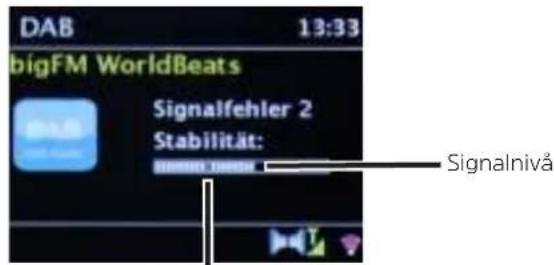
Minimum signalniva
Indikatorlinjen viser den aktuelle signalstyrken.
i Kanaler med signalniva lavere enn minimum signalniva kan ici mottas. Juster eventuelt antennen.
I menypunktet Still inn manuelt kan du velge sendere enkeltvis og se deres signalniva. Du kan na prove a rette teleskopantennen direkte mot disse senderne som er vanskelige 日 inn der radioen star. Kanaler som hittil icke har blitt fanget opp, kan da kanskje likevel bl funnet og spilt. For a gore dette, velg MENU > Still inn manuelt og deretter en sendefrekvens. Signalnivaet til donne frekvensen vises.
Hvis du trykker flere ganger pa INFO-knappen, farr du opp forskjellige informasjoner som f.eks. programtype, blokknavn, frekvens, signalfeilrate, bitrate, programformat, dato, DLS.
8.2.7 Stille inn komprimering av lydstyrke-området (DRC, Dynamic Range Control)
Komprimeringsraten utjevner dynamiske swingninger, det vil si variasjoner i lydstyrken.
Trykk pa MENU-knappen og velg Juster lydstyrke, for a velge en onsket komprimeringsrate.
Velg en komprimeringsrate:
DRC hoy - Mye komprimering
DRC lav - Lite komprimering
DRC av - Ingen komprimering.
Bekreft med OK-knappen.
8.2.8 Slette参加会议的
9.2 Motta FM med RDS-informasjoner
RDS er en mäte à overfère tilleggsinformasjoner om FM-kanaler. Stasjoner med RDS sender f.eks. kanalnavn og programtype. Informasjonen vises pa displayet.
Apparatet kan vise RDS-feltene
RT (Radiotekt),
PS (stasjonsnavn),
PTY (programtype).
9.3 Velge en kanal manuelt
Trykk ellr FM-modus for a stille inn onsket kanal. Displayet viser frekvensen i trinn pa 0,05 MHz.
Trykk eller i ca. 2 sekunder for a automatisk ske opp nestled kanal med tilstrekkerig signalstyrke.
Hvis kanalsoket fant en FM-kanal med tilstrekkelig signalstyrke, stopper saket og kanalen spilles. Hvis det er en RDS-kanal, vises kanalnavn og ev. radioteksten.
For a stille inn svakere kanaler ma du velge kanalen manuelt.
Du kan bestemme i Meny > Kanalsok-innstlinger, om kanalsoket bare skal finne sterke kanaler (Kun sterke kanaler > JA) aller alle kanaler (Kun sterke kanaler > NEI). For a gore det, trykk pa MENU-knappen og > Kanalsok-innstlinger. Bekreft valget med OK.
9.5 Stille inn mono/stereo
Trykk pa MENU-knappen og velg med eller Audio-innstilling.
Velg enten JA aller NEI for a spille i mono ved svake FM-signaler.
Bekreft med OK-knappen.
9.6 Lagre FM-kanal
Favorittminnet kan lagre opptil 30 stasjoner i FM-omraret.
i Kanalene forblir lagret ogsa ved stroembrudd.
Still inn onsket kanal.
Trykk på PRESET-knappen og hold den til displayet viser favoritllisten i minnet.Velg en minneposisjon 1...30 med ▲ller▼-knappen, og bekreft med OK-knappen. Displayet viser [lagret].
Alternative:
Trykk pa en av tallknappene 1...10 og hold den til displayet viser [lagret].
Gjenta det hvis du vil lagre flere kanaler.
9.7 Hente lagrede stasjoner
Trykk kort pa PRESET-knappen.
Velg en minneposisjon 1...30 med ▲ aller▼- knappen, og bekreft valget med OK-knappen for a spille den lagrede kanalen.
Alternative:
Trykk pa en onsket tallknapp 1...10. Hvis det ikke finnes noen kanal pa den valgte minneposisjonen, viser displayet [Minneposisjon tom].
9.8 Tømme en minneposisjon
Lagre ganske enkelt en ny kanal pa minneposisjonen, som beskrevet i punkt 9.6.
10 Bluetooth
10.1 Aktivere Bluetooth-modus
Hvis DigitRadio 140 er blitt paret med en annen enchet f#, som befinner seg innen rekkevidde, opprettes forbindelsen automatisk.
10.2 Pare enchet og radio
Aktiver Bluetooth på din musikkavspiller, f.eks. enSMARTelefon erer et nettbrett.
Hvordan du aktiverer musikkavspilleren, stär i bruksanvisingen til encheten som du ønsker Å pare med DigitRadio.
Vær obs pa at du kan pare kun 1 enhet med DigitRadio 140.
Pa din musikkavspiller, finn listen med Bluetooth-enheter som ble funnet i naerheten.
Finn DIGITRADIO 140 pa donne listen og velg den. Hvis du blir bedt om en PIN-kode, skriv inn 0000 (4 ganger null).
Hvis paringen er vellykket, slutter Bluetooth-symbolet pa displayet til DigitRadio a blinke.
10.3 Avspille musikk
Velg en musiktittel på din musikkavspiller og avspill den.
Lyden gjengis på DIGITRADIO 140.
Du kan styre avspillingen med avspillingsnkappene pa fjernkontrolten til DigitRadio (kun med kompatible eheter). Alternatively kan du styre avspillingen via den andre encheten.
Pass pà at volumet pà musikkavspilleren ikke er for lav.
Pass pa at Bluetooth-rekkevdden pa maksimalt 10 meter ilke overskries, for a garantere god kvalitet pa avspillingen.
11 Audioinngang
Trykk på MENU-knappen og velg deretter Hovedmeny > Linje inn.
For a stille inn volumet optimalt, bruk bade volumreguleringen pa radioen og pa den tilkoblede enheten.
Vær oppmerksom pa at hvis volumet pa den tilkoblede encheten er skrudd langt ned og volumet pa radioen er skrudd hoyt opp, vil ogsa forstyrrende lyder/skurring forsterkes mer. Det lanner seg a forst innstille volumet til DIGITRADIO 140 pa f.eks. en DAB+ller FM-sender, bytte til linje-inn-modus og sa justere volumet pa den tilkoblede encheten sik at det resulterende volumet tilsvarer omtrent volumet til DAB+/FM-senderen. Pa donne maten unngar man ogsa store volumforskjeller nár man skifter mellom lydkildene pa DIGITRADIO 140.
12 CD/MP3-spiller
12.1 Generell informasjon om CD-er / MP3-CD-er
Apparatet kan avspille musikk-CD-er som inneholder audio-data (CD-DA ellr MP3, for CD-R ellr CD-RW). MP3-formatene skal vare i samsvar med ISO 9660 niva 1 ellr 2. Multisession-CD-er kan ilke leses.
I MP3-modus brukes begrepene «Mappe» = album og «Tittel», «Album» tilsvarer mitten på PC-en, og «Tittel» tilsvarer filen på PC-en eller en CD-DA-tittel. Apparatet sorter album og titlene i et album i alfabetiskrekkefolge. Hvis du foretrekker en annen rekkefolge, ma du endre navnene på album og titler ved a sette et tall foran navnet.
Det kan oppsta forskjellige problemer nar man brenner en CD-R erer en CD-RW med audio-data, som kan gutover avspillingskvaliteten. Arsaken er feil innstlinger i programvaren og maskinvaren, ell derlig kvalitet pa CD-platen. Hvis det oppstar slike feil, burde du ta kontakt med kundeservice til produsenten for CD-brenneren ell brennerprogramvaren, ell letet etter mer informasjon f.eks. pa nettet.
Nár du lager audio-CD-er, ta hensyn til lovbestemmelse og opphavsrettslige regler.
Hold alltid CD-rommet lukket sik at det ikke samler seg støv på laserhodet.
i Apparatet kan avspille CD-er med MP3-data og normale audio-CD-er (CD-DA). Ikke bruk andre endinger pa filnavn som f.eks. .doc, .txt, .pdf osv. nár du konverterer audiofilr til MP3. Musikkfiler med bl.a. endingene .AAC, .DLF, .M3U og .PLS ell er .WMA kan ikke avspilles.
På grunn av det store antall forskjellige brenneprogrammer kan vi/DDke garantere at hver MP3-fil kan spilles uten problemer.
Ved problemer med en tittel/fil fortsetter avspillingen med;neste tittel/fil.
Det er en fordel a BRE nce CD-en med lav hastiget og konfigurere den som single-session og som avsluttet (finalized)).
Fjern platen fra CD-rommet før du flytter apparatet. Da unngar du skader pa CD-spilleren og platen.
Avspillingskvaliteten pa MP3-CD-er er avhengig av innstillingen for bitraten og det bruke brenneprogrammet.
12.2 Spille en CD
Trykk flere ganger pa MODE-knappen, til du ser [CD] pa displayet.
Alternative:
Trykk pa MENU-knappen og velg deretter Hovedmeny > CD.
For a legge inn CD-en, trykk kort pa CD-utloserknappen pa apparatet (13) ellar pa fjernkontrollen (1). CD-skuffen (4) skyver seg ut. Det skal ici noe i veien.
Nar CD-skuffen er skjovet ut, pass pa at det icke faler fremmedlegemer inn i apparatet. Beror aldri linsen til laserhodet.
Apne CD-rommet forst nár CD-en stär stilte.
i Legg forsiktig inn CD-en med skriffsiden opp.Pass pa at CD-en icke ligger skjevt.
Nár du legger inn uller tar ut CD-en, ta den alltid i randen.
Lukk CD-rommet med utloserknapen pa apparatet (13) erer pa fjernkontrolten (1). Displayet (1) viser at CD-en leses inn. Etter innesingen ser du [Stopp] pa displayet. Hos MP3-CD-er ser du i tillegg nummeret til albumet. Hvis CD-en ble lagt inn feil ell er det er noe feil med den, vises det «Ingen CD» pa displayet.
Vent med avspillingen til hele CD-innholdet ble lest inn, for a vare sikker at all nodvendig informasjon ble lest fra CD-en. Spesielt hos MP3-CD-er kan det ta litt tid.
Du kan starte avspillingen aller avbyte den midlertidig ved a trykke pa knappen Spill/Pause pa fjernkontrollen (2). Spilletiden pa displayet blinker.
Med STOPP-knappen pa fjernkontrollen (16) kan du avbryte avspillingen. Displayet viser totalt antall titler.
i Stopp alltid CD-en for du apner CD-rommet for a ta den ut.
Hvis det ikke avspilles noe innen 15 minutter, går DIGITRADIO 140 i standby.
12.2.1 Stille inn tittel
Mapper/album kan velges med F-ller F^+ knappene (25, 21) pa fjernkontrollen.
Ved hjelp av knappene Hopp et spor forover/bakover (3, 15) pa fjernkontrollen kan du hoppe til;neste/forrige tittel. Displayet viser det innstilte titelnummeret (F = mappe/album, T = tittel).
12.2.2 Spole raskt forover/bakover
Mens tittelen avspilles, kan du spole raskt forover erler bakover for a finne et spesielt sted. Under spolingen foregår det ikke noe avspilling.
Trykk og hold pa en av knappene Spol forover/bakover (3, 15) pa fjernkontrollen for a spole raskt forover/bakover i en tittel mens du holder knappen.
12.2.3 Gjenta avspilling
Du kan velge om du vil gjenta en tittel, en hel mapperpe/album (kun hos MP3-CD-er) aller alle titler pa CD-en.
For a gjore dette, trykk pa knappen Gjenta spor pa fernkontrollen (4). Den valgte modus vises pa displayet (Gjenta titel , Gjenta mapper/album , Gjenta alle titler ).
For a sla av funksjonen, trykk flere ganger pa knappen Gjenta spor til du ikke longer ser noe Gjenta-symbol pa displayet.
12.2.4 Tilfeldig avspilling
Mens en tittel spilles, trykk pa knappen Tilfeldig avspilling pa fjernkontrollen (5). Displayet viser symbolet for tilfeldig avspilling.
For a sla av funksjonen, trykk en gang til pa knappen Tilfeldig avspilling.
12.2.5 Programmere spilleliste
Med programmer-funksjonen kan du spille opptil 32 titler pa en musikk-CD og opptil 64 titler pa en MP3/WMA-CD i enrekkefolge som du selv bestemmer.
Titlene kan na velges som hos audio-CD.
13.1 Innsovningsfunksjon
Med innsovningsfunksjonen kan du stille inn en tid etter hvilken DIGITRADIO 140 automatisk gär i standby.
Trykk pa MENU-knappen og velg deretter Hovedmeny > Innsovning.
Trykk flere ganger pa SLEEP-knappen.
Statuslinj np displayet viser ved hjelp av et klokkesymbol hvor mye tid som er igjen for DigitRadio gär i standby.
13.2 Vekkerklokke
I MENU > Hovedmeny > Vekkerklokke kan du se og endre innstillingene for vekkerklokken.
Alternative:
Trykk pa knappen VEKKERKLOKKE (17) pa fjernkontrollen for a gà direkte til innstillingene for vekkerklokken.
13.2.1 Stille inn vekketidspunkt
For a bruke vekkefunksjonen ma det aktuelle tidspunktet vaere korrekt innstilt. Avhengig av konfigurasjonen skjer dette automatisk eller manuelt. Aktuelt tidspunkt kan enten settes manuelt,ller det kan automatisk oppdateres via DAB, FM, ell internett. Mer info om dette i punkt 14.3.
Velg en av Vekkerklokke 1 eller Vekkerklokke 2, still inn følgende parametre en erter en med pilknappene ▲/▼ (22, 24) og bekreft med OK (9) på fjernkontrollen.
Gjentagelse Velg mellom gjentagelsene Av (Vekkerklokken er av), Daglig, En gang, Helg (lor-son), Arbeidsdager (man-fre).
Klokkeslett Velg klokkeslettet der du onsker a bli vekket.
Hvis du har valgt «En gang» som gjentagelse, blir du ogsa spurt om dato.
Lydkilde Velg lydkilden som du onsker a bli vekket med. Du kan velge mellom Summetone, Nettradio, DAB og FM.
13.2.2 Sla av vekkerklokken etter at den har ringt
Trykk pa Paa/Standby- (14) eller Vekkerklokke-knappen (17) pa fjernkontrollen for a sla av vekkerklokken.
i Displayet viser [Ringing av]. Den viser fortssatt symbolet for aktiv vekkerklokke hvis du har valgt Daglig, Helg, ell Arbeidsdager som gjentagelse.
13.2.3 Slá av vekkerklokken for godt / deaktivere
Ga frem som beskrevet i 13.2.1 for a velge en av de lagrede Vekkerklokke 1 aller Vekkerklokke 2 som du onsker a deaktivere.
Apne parameter [Gjentagelse] og still den pa [Av] for a deaktivere vekkerklokken.
Innstillingene for vekkerklokken lagres fsigma tter at du har vaigt og bekreftet [Lagre].
i De ovrige innstillingene til donne vekkerklokken forblir lagret sik at du kan enkelt aktivere den igjen pa et senere tidspunkt.
13.2.4 Sla pa / aktivere en vekkerklokke
Velg en av de lagrede Vekkerklokke 1 aller Vekkerklokke 2 som du onsker á slá pá / aktivere.
Apne parameter [Gjentagelse] og still den pa Daglig, En gang, Helg ellar Arbeidsdager for aktivere vekkerkloken med dens lagrede innstillingene (se punkt 13.2.1).
Ved behov kan du endre de øvrgige innstillingene som beskrevet i punkt 13.2.1.
Innstillingene for vekkerklokken lagres fsigma tter at du har valgt og bekreftet [Lagre].
13.3 Multirom
DIGITRADIO 140 sin app MyDigitRadio Pro App (som kan fas i Apple App Store, Google Play Store og AppStock) tilbyr styring av multirom-spilling (mer info finner du i MyDigitRadio Pro app og pa nettsiden www.technisat.de). Med MyDigitRadio Pro App er det mulig a fjernstyre apparater med multirom-funksjonalitet er knytte dem sammen til grupper som kan spille samme musikk synkontr. Hvis et apparat i gruppen slas AV/PA, slas ogsa alle andre apparater i samme gruppe AV/PA. Gruppen kan ogsa konfigureres i MENU > Hovedmeny > Systeminnstlinger > Multirom
i Merk at donne funksjonen ma vare aktivert og DIGITRADIO ma vare pa nettet, for at multiromspilling skal fungere fullstendig og problemfritt og for at den skal kinne betjenes av MyDigitRadio Pro App.
13.3.1 Vis info
Menyen viser aktuell gruppestatus.
Gi gruppen et navn ved hjelp av det virtuelle tastaturet som dukker opp på displayet.
Velg sà apparatene som du onsker á legge til gruppen.
±bi Et *markerer apparatene som allerede er lagt til gruppen.
i Det listes kun opp apparater som stotter multirom og som befinner seg pa samme nett som DIGITRADIO 140.
13.3.3 Legg til gruppen
Brukijke menyen for a legge til flere apparater til en eksisterende gruppe.
Det må ha blitt laget en gruppe før man kan legge til apparater.
i Det listes kun opp apparater som stotter multirom og som befinner seg pa samme nett som DIGITRADIO 140.
13.3.4 Vis klienter
For a gore dette, veget apparat fra listen, og fjern det ved a trykke pa OK-knappen (9) pafjernkontrollen.
13.3.5 Forlat gruppe
Dette menypunkt sletter den aktuelle gruppen og frigir alle apparater som er blitt lagt til gruppen.
13.4 Bruke hodetelefon
Ike bruk for hoyt volum nar du bruker hodetelefon. Det kan forarsake varig horselskade. Juster volumet pa apparatet til minimalt volum fcr du bruker hodetelefon.
Bruk kun hodetelefon med 3,5 millimeter jackplugg.
Sett jackpluggen til hodetelefonen inn i hodetelefonutgangen (12) foran pa DIGITRADIO.
Hvis hodetelefon er tilkoblet, gengis lyden parallelt over hodetelefon og over audioutgangene. Volumjustering virker ogsa parallelt.
14 Systeminnstillinger
Systeminnstillingene gjelder for alle lydkilder.
For a kommt til systeminnstillingene, trykk pa MENU-knappen og velg > Systeminnstlinger.
14.1 Tonekontroll (Equalizer)
Klangbildet til DIGITRADIO 140 kan justeres med falgende forhandprogrammerte fibre Mellomtone, Klassisk, Rock, Pop og Jazz.
| MENU > Systeminnstillinger > Tonekontroll kan du se og endre instillinger for tonekontroll.
Alternative:
Trykk pa knappen EQUALIZER (EQ) pa fjernkontrollen (19) for a gä direkte til innstillingene for tonekontroll.
Velg onsket tonekontroll og bekreft med OK-knappen.
i Det aktuelle valget/innstillingen er merket med *.
14.2 Nettverksinnstillinger
| MENU > Systeminnstillinger > Nettverksinnstillinger kan du se og endre nettverksinnstillingene.
14.2.1 Nettverksforbindelse via kabel
Du kan konfigurere nettverksforbindelsen via kabel (LAN) enten ved hjelp av nettverksveiviseren aller manuelt.
14.2.1.1 Konfigurering med nettverksveiviser
Plugg LAN-kabelen til inngangen merket med LAN INPUT (22) bak pa DIGITRADIO.
Velg [Nettverksveiviser] for a starte den.
Nettverksveiviseren finner alle WiFi-nettwerk innen rekveidde og viser disse sammen med alternativet [Kabel].
Hvis du vil bruke nettverskabel (LAN) for tilkobling til nettet, velg alternatively [Kabel] og bekreft det med OK-knappen.
Etter bekreftelsen henter apparatet automatisk innstillingene sa som IP-adresse, gateway, subnettmaske fra din ruter his DHCP-funksjonen er aktivert pa den.
14.2.1.2 Manuell konfigurering
Velg [Manuelle innstlinger] og deretter [Kabel] for Å starte manuell konfigurering.
Velg om du vil hente IP-adresse, gateway osv. automatisk fra ruteren (DHCP aktiv) eller skrive dem inn manuelt (DHCP)\ ikke aktiv).
i Merk at automatisk henting av IP-adresse, gateway, subnettmaske osv. kun fungerer hvis DHCP-funksjonen pa din ruter er aktivert.
Oppgi etter hverandre IP-adresse, subnettaske, gateway-adresse, primar DNS og ev. sekundar DNS, ved hjelp av pilknappene pa fjernkontrollen. Bekreft hver oppgitt verdi med OK-knappen.
14.2.2 Nettverksforbindelse via WiFi
For a konfigurere nettverksforbindelsen via WiFi kan du bruke enten nettverksveiviseren ell konfigurere forbindelsen manuelt.
14.2.2.1 Konfigurering med nettverksveiviser
Velg [Nettverksveiviser] for a starte den.
Nettverksveiviseren soker etterWiFi-nettn innenrekkevidde og viser dem.
Velg ett av WiFi-nettene.
Velg na om du vil bruke WPS-funksjonen ell er om du vil skrive inn WiFi-passordet manuelt.
Hvis du vil bruke WPS-funksjonen, aktiver den forst pa din ruter (se dens bruksanvisining), og velg etterpa [Aktiver WPS].
i Legg merke til infoen pa displayet. Oppretting av forbindelsen tar som regel bare noen sekunder. WiFi-forbindelsen kan na brukes.
Hvis du heller vil skrive inn WiFi-passordet, ellr din ruter icke stotter WPS, kan du velge [Hopp over WPS].
Skriv deretter WiFi-passordet ved hjelp av det virtuelle tastaturep a displayet og bekreft det med OK.
Passordet sjekkes. Dette tar som regel noen få sekunder. WiFi-forbindelsen kan nå brukes.
14.2.2.2 Konfigurering med WPS-funksjon
Her opprettes det en direkte forbindelse til ruteren. Det er ici ndvendig a velge ellr oppgi et WiFi-nett (SSID), og heller icke noe passord.
Aktiver WPS-funksjonen Forst pa din ruter (se dens bruksanvising).
Velg etterpå [Aktiver WPS] for á starte oppreting av forbindelsen.
i Legg merke til infoen pà displayet. Oppretting av forbindelsen tar som regel bare noen sekunder. WiFi-forbindelsen kan na brukes.
14.2.2.3 Manuell konfigurering
Velg [Manuelle innstlinger] og deretter [Trådlo] for a starte manuell konfigurering.
Velg om du vil hente IP-adresse, gateway osv. automatisk fra ruteren (DHCP aktiv) aller skrive dem inn manuelt (DHCP)\ ikke aktiv).
Merk at automatisk henting av IP-adresse, gateway, subnettaske osv. kun fungerer his DVHCP-funksjonen pa din ruter er aktivert.
Oppgi etter hverandre IP-adresse, subnettmasse, gateway-adresse, primaer DNS og ev. sekundaer DNS, ved hjelp av pilknappene pa fjernkontrollen. Bekreft hver oppgitt verdi med OK-knappen.
Skriv navnet (SSID) til Wifi-nettet på det virtuelle tastaturet og bekreft det med OK.
Velg om WiFi-netter Āpent, aller beskyttet med WEP aller WPA/WPA2 og bekreft;neste punkt.
Skriv WiFi-passordet pä det virtuelle tastaturet og bekreft det med OK for Å starte oppreting av forbindelsen.
i Som regel kan WiFi-forbindelsen brukes etter et par sekunder.
14.2.3 Vise innstlinger
Velg [Vis innstillinger] for á vise de aktuelle nettverksinnstillingene.
14.2.4 Manuell innstilling
Den manuelle innstillingen av forbindelsesparametre for LAN er beskrevet i punkt 14.2.1.2, og for Tradlost nett (WiFi) i punkt 14.2.2.3.
14.2.5 NetRemote PIN-Setup
Velg [Tillate WiFi/LAN i standby?] for a bestemme om WiFi/LAN-forbindelsen skal opprettholdes i standby-modus (JA) ell erke (NEI).
i Merk at denne funksjonen ma forbl aktivert, for at multiromspilling skal fungere fullstendig og problemfritt og for at den skal kinne betjenes av MyDigitRadio Pro App.
14.3 Tidsinnstillinger
| MENU > Systeminnstlinger > Dato og klokkeslett kan du endre innstillingene for dato og klokkeslett.
14.3.1 Stille dato og klokkeslett
Velg Still dato/klokkeslett for Å stille dato og klokkeslett manuelt.
Endre verdien med aller -pilkappen og bekreft den med OK-kappen.
Hver gang du trykker pa OK-knappen, hopper markeringen til;neste verdi.
14.3.2 Oppateringsinnstillinger
I [Oppateringsinnstlinger] kan du velge om oppatering av dato og klokkeslett skal skje automatisk fra DAB [Oppater fra DAB], fra FM [Oppater fra FM] eller fra internett [Oppater fra NETT] aller om det skal vaere [Ingenvoppatering].
Etter valg av Oppdater fra NETT fár du i tillegg opp menypunktene [Still tidssone] og [Sommertid].
Hvis du har valgt [Ingen oppdatering] ma du stille dato og klokkeslett manuelt som beskrevet i punkt 14.3.1.
14.3.3 Sette format for klokkeslett
| [Still klokkeslett-format] kan du velge om klokkeslettet skal vises i 12- ell er i 24-timers-format.
14.3.4 Stille inn tidssone (kun for oppdatering fra NETT)
I [Tidssone], velg tidssonnen som gjelder pa stedet.
14.3.5 Sommertid (kun for oppdatering fra NETT)
[Sommertid], oppgi om det for oyeblikket er sommertid (Pa) eller vintertid (Av).
14.4 Språk
| MENU > Systeminnstillinger > Sprak kan du velge ønsket sprak for menyen.
14.5 Fabrikinnstillinger
Bruk MENU > Systeminnstillinger > Fabrikinnstillinger for a sette DIGITRADIO 140 tilbake til fabrikinnstillingene.
i Merk at alle innstillingene som du har foretatt (f.eks. nettverksinnstlinger erer lagrede kanaler) garetapt, og at du ma stille det inn pa nytt for a bruke radioen som vanlig.
Hvis du virkelig vil sette radioen tilbake til fabrikinnstillingene, velg [JA] i sikkerhetsspørsmålet, aller avbryt tilbakesettingsen med [NEI].
i Etter tilbakesetting til fabrikinnstillingene garradioen i standby. Nar du slr den pa neste gang, starter den igjen med farestgangs-veiviseren (punkt 4).
14.6 Programvareoppdatering
Fra tid til annenkommen det ev programvareoppateringer med forbedringer og rettelser av feil DIGITRADIO er derfor alltid pa nyeste stand.
Gā til MENU > Systemminstillinger > Oppater programvare.
Hvis DIGITRADIO 140 skal regelmessig se fetter nye programvare- versjoner, velg [Auto-opppatering] > [JA], eller velg [NEI] hvis oppdateringen ikke skal skje automatisk.
Velg [Sjekk na] for a sjekke direkte om det finnes en ny programvare-version.
Hvis det ble funnet en ny programvare-oppatering, følg anvisningen på displayet.
For a finne og laste ned programvare-opppateringer ma radioen vaere pa nett.
Okke slá av DIGITRADIO 140 mens den oppdaterer seg!
14.7 Førstegangs-veiviser
Forstegangs-veiviseren starter automatisk etter at du har slatt pa DIGITRADIO 140 for forste gang, etter tilbakesetting til fabrikinnstlinger, ell nar du velger MENU > Systeminnstlinger > Forstegangs-veiviser manuelt. Konfigurering ved hjelp av forstegangs-veiviseren er beskrevet i punkt 4.
14.8 Info
| MENU > Systemminstlinger > Info kan du bl.a. se apparatets aktuelle programvare- versjon aller Spotify- versjonen.
14.9 Displaybelysning
| MENU > Systeminnstillinger > Belysning kan du se og endre innstillingene for displaybelysningen.
Velg [Bruksmodus] aller [Standbymodus] for à endre innstillingene for bruk eller standby.
Du kan endre lysstyrken for bruksmodus i tre trinn fra Sterk, Middels til Svak. For standbymodus kan du i [Displaybelysning] velge mellomSterk, Middels, Svak og Av.
I standbymodus kan du i tillegg sette [Timeout]. Det er tiden det tar for displaybelysningen settes pa den innstitle lysstyryken etter at apparatet gär i standby.
15 Rengjoring
Aldri rengjor apparatet med en vát duk ell er under rennende vann. Det reduserer faren for elektrisk stot. Ta stopselet ut av kontakten for rengjoringen!
Ikke bruk skuresvamp, skurepulver ell er Isemidler som alkohol, bensin, whitesprit, fortynere e.l. for ikke a skade overflaten.
Ikke bruk disse midlene: saltvann, insetkmiddel, klor ell syreholdige lsemidler (salmiakk).
i Rengjor radiokabinettet med en myk klut som er litt faktet med vann.
Rengjor displayet kun med en myk bomullskut. Bomullskuten kan eventuelt fuktes med sma mengder icke-alkalisk, fortynnet sapevann pa vannbasis.
Gni overflaten forsiktig med bomullskluten, til flaten er helt tarr.
16 Rette feil
Hvis apparatet ikke virker sik det skal, sjekk feilen ved hjelp av følgende tabell.
16.1 Generelle problemer
| Symptom Mulig ørsak/tiltak | |
| Apparatet lar seg ikke slå på. Apparatet er ikke | ke koblet til strømnettet.Sett støpselet ordentlich i kontakten. Ev. velgenannen stikkontakt. |
| Det høres ingen lyd. Øk volumet. Ev. er det valgt feil lydkilde. Kanskje er lyden slätt av? | |
| Displayet er svart. Slå apparatet av, ta stöpselet ut av kontakten, og slå apparatet på igjen | |
| Det høres skurring. En mobilitelefon eller en annen,enhet sender forstyrrende radiosignaler iærheten av apparatet.Flytt mobilitelefoner tillenheten lengre vekk fra apparatet. | |
| Det er andre forstyrelser, høye lyder eller forstyrelser pà displayet. | En elektronisk component på apparatet svikter. Ta stöpselet ut av kontakten. La apparatet stå i ca. 10 sekunder uten strøm. Sett stöpselet på kontakten igjen. |
16.2 Problemer med USB-mediator
| Symptom Mulig Årsak/tiltak | |
| Ingen avspilling. Apparatet er ikke i USB-modus. | Velg lydkilde med MODE. |
| Ingen medium satt inn, eller tom medium. Sett inn mediet ordentlig eller fyll det med musikkdata. | |
16.3 Problemer med fjernkontrollen
| Symptom Mulig Årsak/tiltak | |
| Fjernkontrollen virker ikke. Batteriene satt innr | feil eller for svake.Sjekk +/- polene.Bytt batteriene. |
| IR-forbindelsen er brutt.Flytt gjenstander mellom fjernkontrollen og apparatet. | |
| For stor avstand.Maks. avstand til apparatet: ca. 4 meter |
| Symptom Mulig ørsak/tiltak | |
| CD-en avspilles ikke, eller avspillingen hopper over noen steder. | Apparatet er ikke i CD-modus.Feil type CD lagt inn. |
| CD-rommet er ikke lukket. Lukk CD-rommet. | |
| CD-en er lagt inn feil. Legg inn CD-en med skriftsiden opp. CD-en må ligge godt sentrert i CD-rommet. | |
| CD-en er tilsmusetller defekt. Rengjør CD-en, bruk en annen CD. | |
| CD-rommet er blitt fuktig av kondens. Ta ut CD-en og la CD-rommet stå øpent i ca. 1 time for Å la det ørke. | |
| CD-ens spilletid er lengre enn 74 minutter. | |
| Lyden svikter. Volumet er stilt inn for hoyt. Still volumet lavere. | |
| CD-en har riper eller smuss på seg. Rengjør CD-en erller bytt den ut. | |
| Apparatet er utsatt for vibrasjoner. Flytt apparatet til et sted som er minded utsatt for vibrasjoner. | |
16.6 Problemer med den eksterne inngangen
| Symptom Mulig ørsak/tiltak | |
| Ingen lyd fra den eksterne ingangen (AUX). Er den | eksterne encheten korrekt tilkoblet? |
| Er AUX valgt som lydkilde? | |
| Ble avspillingen startet fra det eksterne apparatet og ble utgangs-lydstyrken stilt inn? |
Hvis det fortsett er problemer etter disse sjekkene, ring vär kundetelefon for tekniak service (se Seite 236).
17 Tekniske data
| Lydkilder DAB/DAB+, FM, Bluetooth, internett, Spotify Connect, | USB, CD, nettverksstasjon |
| LANFrekvenser WiFi/Bluetooth | LAN: 10/100 WIFI: 802.11b, g, a, n, 2412-2472 MHz (maks. +20 dBm EIRP),5180-5700 MHz (maks. +19,5 dBm EIRP)Bluetooth: v4.2 + EDR, 2402-2480 MHz (maks. 4 dBm KlasseII)L2CAP/A2DP |
| Display 3,2" TFT-fargedisplay | |
| WiFi-beskyttelse WEP, WPA, WPA2, WPS | |
| DAB-frekvenser 174-240 MHz | |
| FM-frekvenser 87,5-108 MHz | |
| Strømforsyning 110-240 V~ 50/60Hz | |
| Strømforbruk Bruksmodus: ca. 5,5 W | Standby: < 1 W |
| Inn- og utganger Analog audio-utgang RCA L+R | Analog audio-inngang RCA L+R Digital optisk og koaksial utgang 3,5 mm-jackplugg-utgang for hodetelefoner LAN-tilkobling USB-inngang Antenneinngang F-kontakt WiFi-antennekontakt |
| Minnepositionjoner for favoritter DAB/DAB+: 30 | FM: 30 Internet: 30 Spotify Connect: 10 |
| Omgivelsestemperatur 0-40 °C | |
| Dimensjoner mm (BxDxH) 435 x 275 x 77 |
DIGITRADIO 140 og TechniSat er registrerede varemaerker fra:
Ma.-fr. fra kl. 8:00-20:00 under tlf.:
+49392592201800
2 Billeder og beskrivelse
Forfra
Set bagfra
Beskrivelse forfra
Ensemble/Multiplex (gruppenavn)
Frekvens,kanal
Signalstyrke
Signalfejl rate bitrate i kbps lydformat
Dato
Stationsnavn
FM-tilstand:
Bekraeft ved at trykke pa OK.
8.2.8 Slet inaktive stationer
Ved Funktionen slet inaktive stationer kan du rense stationslisten for stationer, der/DDke laengere sender erer icke kan modtages.
Tryk pa tasten MENU og vaelg med uller > slet inaktive stationer.
Bekraeft ved at trykke pa taster OK.
Vaelg med ▲ller▼ > Ja og bekraeft ved at trykke pa OK.
Bekraeft ved at trykke pa OK.
9.6 Gem FM-station
I MP3-drift er begreberne "Mappe" = album og "Titel" afgorende. "Album" svarer til mapperen
Gá ved at trykke pá tasten STOP pá fjernbetjeningen (16) ind i stop-funktion.
Tryk pā tasten PRESET (26) pā fjernbetjeningen.
Pá displayet ser du (ved en normal Audio-CD) [program], titlens nummer [T001] blinker, savel lagerpladsen [P01].
Vaelg under 13.2.1 beskrevet alarmklokken alarm 1 aller alarm 2 som du vil slukke/deaktivere.
Abn [gentagelse] og stil donne pa [Off], for at deaktivere alarmen.
Vaelg hertil et apparat som du vil fjerne fra listen og fjern det ved at trykke pa tasten OK (9) pa fjernbetjeningen.
13.3.5 Forlad gruppe
Brug dette menupunkt for at forlade den aktuelle gruppe.
13.3.6 Slet gruppe
Vaelg [tid-/datoindstilling], for at indstille klokkeslaet og dato manuelt.
AEndre med piltasterne eller en vardy og bekraeft donne ved at trykke pa tasten OK.
i Efter hvert tryk pa tasten OK springer markeringen til den neste vardi.
14.3.2 Opateringsindstlinger
Under [sommertid] fastlaegger du om det nu er sommertid (On) aller vintertid (Off).
14.4 Sprog

- Viktig informasjon
- Sikkerhet
- Avfallshandtering
- Informasjon om avfallshandtering:
- Juridisk informasjon
- Informasjon om service
- Figurer og beskrivelse
- Beskrivelse av forsiden
- Beskrivelse av fjernkontrollen
- Tilkobling og bruk av apparatet
- Leveranseomfang
- Tilkobling
- Sla pa/av
- Velge lydkilde
- Endre volum
- Betjene menyen
- Sla av lyden
- Vise informasjon pa displayet
- Nettradio:
- Avspille musikk (UPnP/USB-mediator):
- DAB-modus:
- FM-modus:
- CD/MP3 og USB-avspilling:
- Spotify Connect:
- Informasjon på displayet
- Forstegangs bruk
- Nettradio
- Sist horte
- Kanalliste
- Alternative:
- Avspille musikk (UPnP-medier)
- Avspille via UPnP
- Avspille medier
- Avspille musikk via Windows Media Player
- Avspille musikk fra et USB-lagringsmedium
- Spotify Connect
- Ta imot Spotify PremiumSAM men med oss
- Din nye radio har Spotify Connect
- Slik bruker du Connect
- Komprimering av data
- Audistrømmer
- Lytte pa DAB
- Velgekanal
- Lagre DAB-kanaler
- Hente lagrede stasjoner
- Tømme en minnepositionjon
- Signnivá
- Stille inn komprimering av lydstyrke-området (DRC, Dynamic Range Control)
- Slette参加会议的
- Motta FM med RDS-informasjoner
- Velge en kanal manuelt
- Stille inn mono/stereo
- Lagre FM-kanal
- Hente lagrede stasjoner
- Tømme en minneposisjon
- Bluetooth
- Aktivere Bluetooth-modus
- Pare enchet og radio
- Avspille musikk
- Audioinngang
- CD/MP3-spiller
- Generell informasjon om CD-er / MP3-CD-er
- Spille en CD
- Stille inn tittel
- Spole raskt forover/bakover
- Gjenta avspilling
- Tilfeldig avspilling
- Programmere spilleliste
- Innsovningsfunksjon
- Vekkerklokke
- Stille inn vekketidspunkt
- Sla av vekkerklokken etter at den har ringt
- Slá av vekkerklokken for godt / deaktivere
- Sla pa / aktivere en vekkerklokke
- Multirom
- Vis info
- Legg til gruppen
- Vis klienter
- Forlat gruppe
- Bruke hodetelefon
- Systeminnstillinger
- Tonekontroll (Equalizer)
- Nettverksinnstillinger
- Nettverksforbindelse via kabel
- Konfigurering med nettverksveiviser
- Manuell konfigurering
- Nettverksforbindelse via WiFi
- Konfigurering med nettverksveiviser
- Konfigurering med WPS-funksjon
- Manuell konfigurering
- Vise innstlinger
- Manuell innstilling
- NetRemote PIN-Setup
- Tidsinnstillinger
- Stille dato og klokkeslett
- Oppateringsinnstillinger
- Sette format for klokkeslett
- Stille inn tidssone (kun for oppdatering fra NETT)
- Sommertid (kun for oppdatering fra NETT)
- Språk
- Fabrikinnstillinger
- Programvareoppdatering
- Førstegangs-veiviser
- Info
- Displaybelysning
- Rengjoring
- Rette feil
- Generelle problemer
- Problemer med USB-mediator
- Problemer med fjernkontrollen
- Problemer med den eksterne inngangen
- Tekniske data
- Billeder og beskrivelse
- Beskrivelse forfra
- FM-tilstand:
- Slet inaktive stationer
- Gem FM-station
- Forlad gruppe
- Slet gruppe
- Opateringsindstlinger
- Sprog
Merke : TECHNISAT
Modell : DigitRadio 140
Kategori : Radio