DigitRadio 140 - Rádio TECHNISAT - Bezplatný návod k obsluze
Najděte návod k zařízení zdarma DigitRadio 140 TECHNISAT ve formátu PDF.



| Typ produktu | Internetové/DAB+/FM rádio s CD přehrávačem a Bluetooth |
| Značka | TechniSat |
| Model | DigitRadio 140 |
| Rozměry (Š x H x V) | 435 x 275 x 77 mm |
| Napájení | 110-240 V ~ 50/60 Hz |
| Spotřeba elektřiny (provoz) | ~5,5 W |
| Spotřeba elektřiny (pohotovostní režim) | < 1 W |
| Displej | 3,2 palce TFT barevný |
| Síťové připojení | Wi-Fi 802.11 b/g/n, LAN 10/100 |
| Bluetooth | Verze 4.2+EDR, dosah 10 m |
| Příjem rádia | DAB/DAB+ (174-240 MHz), FM (87,5-108 MHz), internetové rádio, Spotify Connect |
| Vestavěné audio zdroje | CD/MP3, USB, Line-in (RCA), UPnP, Bluetooth |
| Paměť oblíbených stanic | 30 stanic na pásmo (DAB, FM, internet), 10 pro Spotify |
| Speciální funkce | Dvojité budík, časovač spánku, Multiroom, ekvalizér (předvolby) |
| Bezpečnost | Neotvírejte, vyhýbejte se vlhkosti, odpojte při bouřce |
| Údržba | Čistěte skříň suchým měkkým hadříkem, displej bavlněným hadříkem |
| Dodávané příslušenství | Dálkové ovládání, baterie AAA (2), tyčová anténa, napájecí kabel |
| Audio výstupy | Analogové RCA (L/R), optický digitální, koaxiální, sluchátkový jack 3,5 mm |
| Porty | USB (nabíjení 1 A), LAN, ANTÉNA (F), Wi-Fi (integrovaná anténa) |
Často kladené otázky - DigitRadio 140 TECHNISAT
Dotazy uživatelů ohledně DigitRadio 140 TECHNISAT
0 otázka o tomto zařízení. Odpovězte na ty, které znáte, nebo položte vlastní.
Položte novou otázku o tomto zařízení
Stáhněte si návod pro váš Rádio ve formátu PDF zdarma! Najděte svůj návod DigitRadio 140 - TECHNISAT a vezměte svůj elektronický přístroj zpět do rukou. Na této stránce jsou zveřejněny všechny dokumenty potřebné k používání vašeho zařízení. DigitRadio 140 značky TECHNISAT.
NÁVOD K OBSLUZE DigitRadio 140 TECHNISAT
6.1 Přehraváni prs UPnP 417
6.1.1 Přehraváni medii 417
6.1.2 Mudba pres Windows Media Player 418
6.2 Přehráváni z USB velkokapacitniho pamětového zařizení 418
7 Spotify Connect 418
8 Funkce DAB 419
8.1 Co je DAB+ 419
8.1.1 Komprimace dat. 419
8.1.2 Audio Stream 420
8.2 Radiovy prijem DAB 420
8.2.1 Spusteni yhledavani 420
8.2.2 Vyber stance 421
8.2.3 Ulozené DAB stanic 421
8.2.4 Vyber naprogramovanych stanic 421
8.2.5 Vymazani ulozené programové pozice 422
8.2.6 Sila signalu 422
8.2.7 Nastaveni DRC 423
8.2.8 Smazání neaktivnínich stanic 423
8.2.9 Uprava pojarstanic 423
9 Rezim VKV 424
9.1 Zapnuti rezimu radia VKV 424
9.2 VKV prijems informacemi RDS 424
9.3 Manuálni výber stanice 424
9.4 Automatický vyber stanice 425
9.5 Nastaveni mono/stereo 425
9.6 Ulození stanic VKV 425
9.7 Vyber naprogramovanych stanic 426
9.8 Vymazání uložené programové pozice 426
10 Bluetooth 426
10.1 Aktivace rezimu Bluetooth 426
10.2 Spojení 427
10.3 Prehravani hudby 427
11 Audio vstup 428
12 Prhravc CD/MP3 428
12.1 Obecné informace o CD/CD s MP3 428
12.1.1 Jaké disky mužete používat 429
12.2 Přehraváni CD 429
12.2.1 Nastaveni skladby 430
12.2.2 Rychle vyhledavani 431
12.2.3 Funkce opakovani 431
12.2.4 Náhodné prehrávání 431
12.2.5 Funkce programovani 431
12.3 Upozornéni k CD. 432
13 Rozsirene funkce 433
13.1 Casovač vypnuti (sleeptimer) 433
13.2 Budik 433
13.2.1 Nastaveni doby buzeni 434
13.2.2 Vypnuti budiku po buzeni 434
13.2.3 Vypnuti/deaktivace budiku 435
13.2.4 Zapnuti/aktivace budiku 435
13.3 Multiroom 435
13.3.1 Zobrazeni podrobnosti 436
13.3.2 Vytvoreni nové skupiny 436
13.3.3 Pridani do skupiny 436
13.3.4 Zobrazeni kIentu 436
13.3.5 Opusteni skupiny 436
13.3.6 Odstraneni skupiny 437
13.4 Pouzivani sluchatek. 437
14 Systemová nastavení 437
14.1 Ekvalizer 437
14.2 Nastaveni internetu 438
14.2.1 Pripojeni pres sitovy kabel 438
14.2.1.1 Konfigurace pomoci pruvodce nastavenim site 438
14.2.1.2 Manuálí konfigurace 438
14.2.2 Pripojeni pres WLAN (Wi-Fi) 439
14.2.2.1 Konfigurace pomoci pruvodce nastavenim site 439
14.2.2.2 Konfigurace pres funkci WPS 439
14.2.2.3 Manuálni konfigurace 440
14.2.3 Zobrazeni nastaveni 440
14.2.4 Manuálí nastaveni 440
14.2.5 Nastaveni kódu NetRemote PIN 441
14.2.6 Odstraneni sitoveho profilu 441
14.2.7 Pripojeni k WLAN/LAN v pohotovostnim rezimu (standby) 441
14.3 Nastaveni csu. 441
14.3.1 Nastaveni csu/data 441
14.3.2 Nastaveni aktualizace 441
14.3.3 Nastaveni formatu 442
14.3.4 Zeitzone einstellen (nur bei Aktualisieren von NET) 442
14.3.5 Sommerzeit (nur bei Aktualisierung von NET) 442
14.4 Jazyk 442
14.5 Tovarni nastaveni 442
14.6 Aktualizace software 443
14.7 Pruvodce nastavenim 443
14.8 Informace 443
14.9 Podsviceni displeje 443
15 Ciisteni 444
16 Odstrańovani chyb. 444
16.1 Vseobecné problemy 444
16.2 Problemy s USB zafrizenimi 445
16.3 Problemy s dalkovym ovladanim 446
16.4 Problemy radiem 446
16.5 Problemy s CD prehravačem 447
16.6 Problemy s externim vstupem 448
17 Technické udaje 448
1 Duležita upozorněni
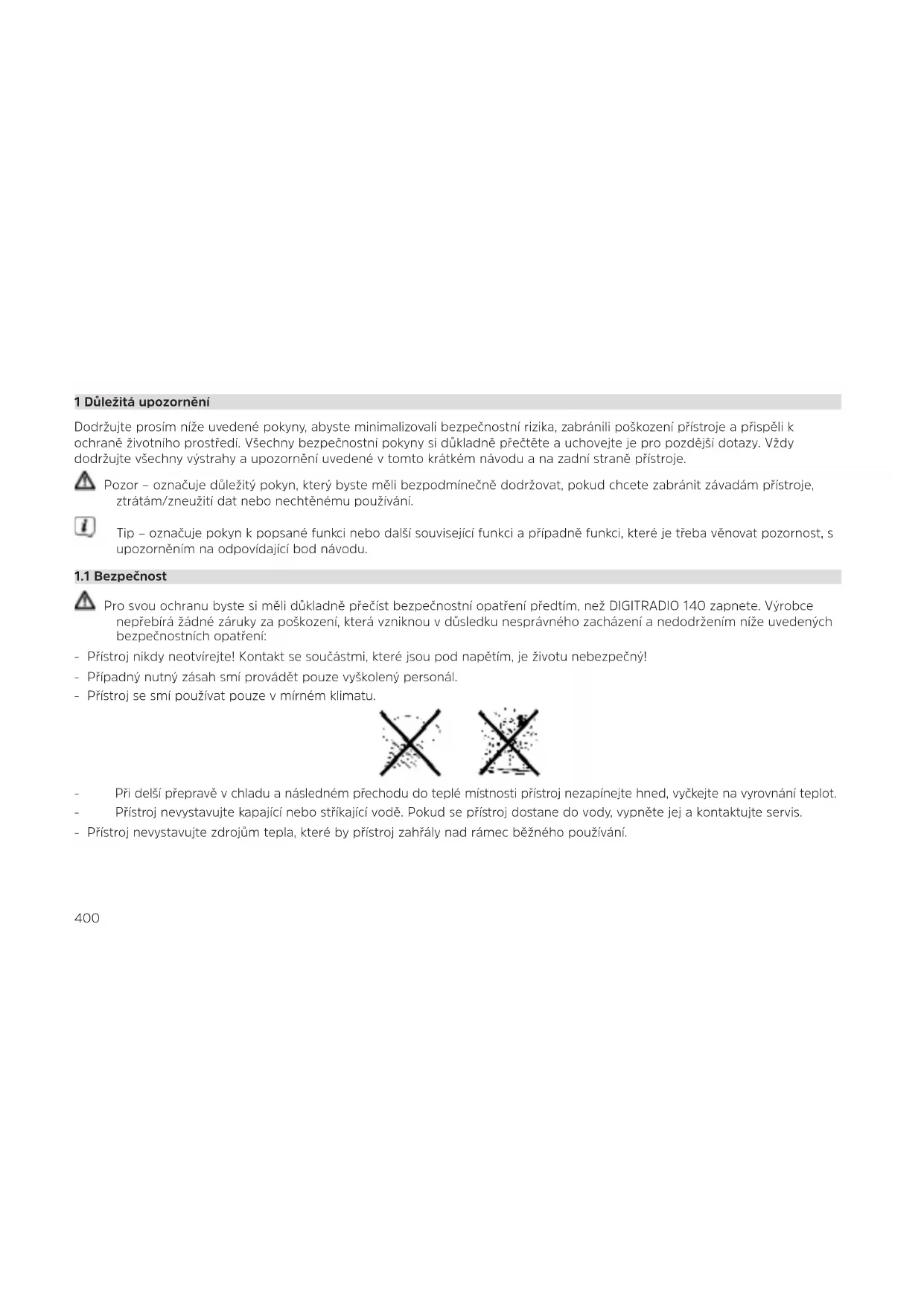
Dodržujte prosim nizé uvedenePokyny, abyste minimizovali bezpečnostni rizika, zabrani poškození pristroje a prispeli k ochraněŽivotniho prostředí. Vsechny bezpečnostniPokyny si dukladné prěctěte auchovejte je pro pozdějs dotazy. Vždy dodržujte vsechny vystráhy a upozorněni uvedene v tomto krátém navodu a na zadní strné pristroje.

Pozor - označujde duležitýPokyn, ktery BYSTE meli bezpodminečné dodržovat, Pokud chcete zabrniT závadám prístroje, ztrátam/zneužiti dat nebo nechtěnému použivani.

Tip - označujePokyn k popsané funkci nebo dalši souvisejici funkci a pripadne funkci, ktere je třeba věnovat pozornost, s upozorněim na odpovidajici bod námody.
1.1 Bezpečnost

Pro svou ochranu bye ste si meli dukladne precist bezpecnostni opatreni prdtim, nez DIGITRADIO 140 zapnete. Vyrobce neprebirá zadné záruky za poskození, ktera vzniknou v dusledku nesprávného zacházení a nedodrženim niže uvedenych bezpecnostnich opatreni:
- Pristroj nikdy neotvirejte! Kontakt se soucăstmi, které jsou pod napetim, jeŽivotu nebezpečný!
- Připadný nutné zásah smí provadět pouze vyskolený personal.
- Pristroj se smi pouzivat pouze v mirném klimatu.


- Pri delsi preprave v chladu a nasledném preechodu do teplé mistroj nezapinejte hned, vyckejte na vyrovnáti teplot.
Prstroj nevystavujte kapajici nebo strikajici vode. Pokud se pristroj dostane do vody, vypnete jej a kontaktujte servis. - Přistroj nevystavujte zdrojum tepla, které by přistroj zahrály nad rámec bežného použivani.


- Pri borce byste pristroj meli vytahnout z elektricke zasuvky. Prepeti muze pristroj poskodit.
- Pri zřejme poruse prístroje, vzniku zápachu nebo kouře, podstatnéchybném fungováni cis poskození krytu prístroj vypněte a obratte se na servis.
- Pristroj se smi pripojit pouze na sitové napétí 100-240 V~, 50/60 Hz. Nikdy se nepokouseje pristroj provozovat s jinym napétím.
- Pristroj se smi pripojit az tehyd, kdyz byla instalace podle prdepisudokoncena.
- Pokud pristroj vykazuje jakákoli jina poškození, nesmí se zapnout.
- Pri vytahovani sitového kabelu ze zasuvky tahejte za zastrčku - nikoli za kabel.
- Pristroj nezapinejte v blizkosti vany, bazenu nebo strikajici vody.
- Nikdy se nepokousejte vadny pristroj opravovat vlastnimi silami. Vždy se obratte na některé z našich zákaznickych středisek.
- Cizi tlesa, jako jsou jehly, mince atd., nesmi spadnout do vnitru pristroje. Nedotykejte se pripojovacich kontaktu kovovymi predmety nebo prsty. Mohlo by dojit ke zkratu.
- Na pristroj se nesmi stavet zadne otevrené zdroje ohne, jako napr. hořicí svicky.
- Nikdy detem nedovolte použivat tento prístroj bez dozoru.
- Pristroj zustáva pripojen k elektrické siti i ve vypnutém stavu / pohotovostím režimu.
- Tento pristroj neni urcen k tomu, aby jej pouzily valy osoby (vcetne deti) se snizenymi telesnymi, smyslovymi nebo duševnimi schopnostmi nebo nedostatečnymi zkušenostmi a/nebo znalostmi,Pokud nejsou pod dohledem osoby odpovedné za jejich bezpečnost nebo od takovéto osoby nebly pouceny, jak se pristroj použiva.
- Déti musi byt pod dohledem, aby bylo jiste, ze si s pristrojem nehraji.
- Je zakázánovégodétjakékoli upravy pristroje.
- Poškozené pristroje, resp. poškozené současti prísluěnstv se nésmí použivat.
1.2 Likvidace
Obal pristroje je vyroben výhradné z recyklovatelnych materialú. Odevzdejte je prosim správné vytridné do „duálniho systému". Tento vyrobek je oznáměv souladu se směrnici 2012/19/EU o opadnich elektrických a elektronickích zařizenich (OEEZ) a po skončeniživotnosti nesmi být zlikvidován spolu s bežnám odpadem z domácnosti, ale musí se odevzdat na sberné misto pro recyklaci elektrickích pristroju.
Upozornuje na to symbol na vyrobku, navodu k obsluze nebo na obalu.
Materialy jsou recyklovatelne podle jeijch označeni. Recykloci, zhodnocim materialu nebo jinymi formami vyuziti starych pristroju vyznamne prispívate k ochrané našehoŽivotniho prostředí.

Na prislušné misto likvidace se informujte na mistrím/obecním Úradě. Dbeje na to, ze vybité baterie/akumúláry, stejné jako elektronicý odpad, nepatri do odpadu z domácnosti, ale musí se správně zlikvidovat (odevzdáním do specializovaného obchodu, triděného odpadu).

Baterie/akumulatory mohou obsahvat jegovate latky, ktere poskoju zdravi a zivotni prostre. Baterie/akumulatory podlehaj evropske smernici 2006/66/ES. Tyto se nesmi likvidovat s beznym komunalnim opadem.

Pokyny k likvidaci:
Likvidaceobalu:
Váš novy pristroj byl pro cestu k vám chráněn obalem. Vsechny použité materialy jsou šetné k zivotnímu prostřédí a recyklovatelné. Zapojte se prosim také a zlikvidujte obal ekologicky. O aktuálnich zpúsobech likvidace se prosim informujte u svého obchodnika nebo u společnosti svážejici vás komunáni odpad.

Nebezpeci uduşeni! Obal a jeho současti nedávejte dětem. Nebezpeci uduşeni fóliemi a dalšimi obalovými materiaíly.
Likvidace pristroje:
Staré pristroje nejsou bezcenny odpad. Prostřednictvém ekologické likvidace je možné znovu ziskat cenne suroviny. Na možnosti ekologické a odborné likvidace pristroje se zeptejte na městském nebo obecním uradu. Pred likvidaci pristroje je nutné vyjmout obsažené baterie/akumúlátry.
Spolecnost TechniSat nenese odpovednost za poskozeni vyrobku zpusobena vnejsimi vlivy, opotrebenim nebo nespravnou manipulaci, neopravnemiy opravami,zmernami nebo nehodami.

Změny a tiskové chyby vyhrazeny. Stav 04/18. Kopirováni a Rozmnožováni pouze se souhlasem vyrobce. Vždy aktuálni verzi námodu ve formátu PDF získáte v sekci stahováni na domovské strancé společnosti TechniSat na adreseewww. technisat.de.

DIGITRADIO 140 a TechniSat jsou registrované ochranné známky společnosti:
Kvalita tohoto vyrobku byla otestovana a na vyrobek se vztahuje zakonná zaručni lhuta v delce 24 měsíců od data zakoupení. Učtenku prosim uchovejte jako doklad o nákupu. V pripadě reklamací se prosím obratte na prodejce vyrobku.
Upozornén!
Pro dotazy a informace nebo pro pripad, ze by doslo k problemum s pristrojem, je vam k dispozici nase technická horká linka:
Po-Pa 8:00-20:00 na tel. cisle:
03925/9220 1800.
V pripadé nutosti odeslání pristroje prosim použijte vyhradé:tuto adresu:
Názyu vedenych firem, instituci nebo značek jsou obchodni značky nebo registrované obchodni značky príslušnych vlastniku.
Tento pristroj je urcen pro pouziti ve vsech zemich Evropske unie a take ve Svycarsku, Norsku, Lichtenstejnsku a na Islandu. Pouzivani na frekvencich 5180-5700 MHz je povoleno pouze v uzavrenych mistrnostech.

2 Vyobrazeni a popis
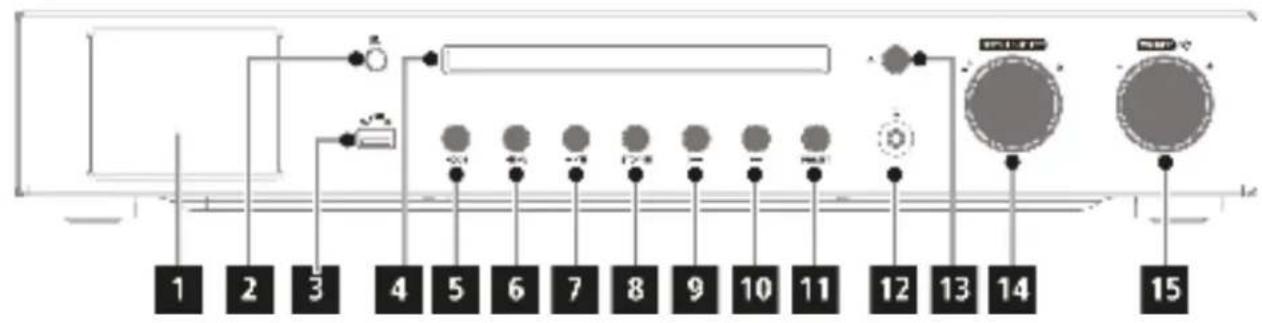
Pohled zpredu
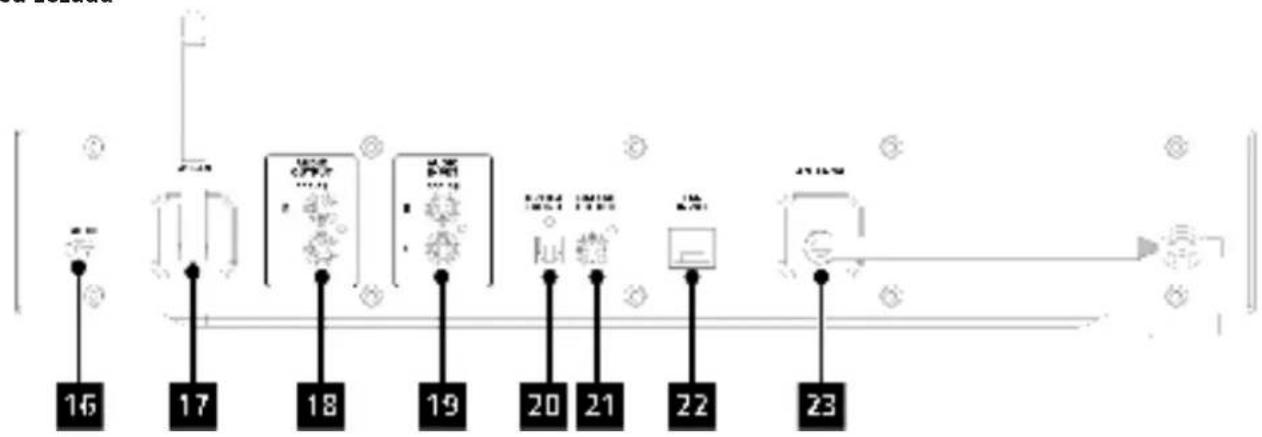
Pohled zezadu
Popis - pohled zpriedu
| 1 Na displeji jsou zobrazeny informace o zvoleném zdroji nebo nabidce. |
| 2 IR prijimač |
| 3 USB koniektor pro prěhraváni např. souboru ve formátu MP3 na USB disku nebo na pevném disku s rozhraním USB. Nabijeni externích zarizení (5 V, nabijeci proudly 1 A). |
| 4 CD mechanika pro prěhraváni CD s audio záznamy nebo MP3. |
| 5 MODE pro prěpínámí zdrojú prěhraváni DAB, FM, Bluetooth, CD, Line-IN, internetové rádio, Spotify a prěhraváni hudby prěs USB nebo sit'ovou jaknotku. |
| 6 MENU krátce stisknéte pro zobrazení hlavní nabídky. |
| 7 Prěhraváni/pauza pro spuštěné/porozastavení prěhraváni v režimu CD/hudba. |
| 8 STOP pro zastavení prěhraváni, pouze v režimu CD. |
| 9 Prěskočit na skladbu / vyhledávání zpět pouze v režimu prěhraváni CD/hudby. Krátkým stiskem se znovu spustí prěhraváni aktuálné skladby, stisknutím tlacítka 2x se prěskočí na prědchoźí skladbu a jeho stiskem a pridržením se aktivujene prěvijení zpět. |
| 10 Prěskočit na skladbu / vyhledávání vpred pouze v režimu prěhraváni CD/hudby. Po krátkém stisknuti prěskočí na následujíci skladbu, stiskem a pridržením se aktivujene prěvijení vpred. |
| 11 PRESET pro ukladání a vyvolání oblibenych. Stisk a pridrženi pro uloženi oblibenych, krátké stisknuti pro vyvolányi. |
| 12 Sluchátkový vystup pro prípojení sluchátek, konektor 3,5mm jack. |
| 13 Tlačitko pro vysouványí CD krátce stisknéte pro otevřeni/zavřeni zásuvky pro CD. |
| 14 SCROLL &SELECT Otočnám tlačitkem otáčejte pro procházeni v nabídkáché nebozměnu hodnot. Stisknutím vyběr prěvezmete/uložîte. |
| 15 Hlasitost/zap/standby Otočnám tlačitkem otáčejte pro změnu hlasitosti. Stisknutímprěstoj zapnete nebo prěpnete do pohotovostniho režimu (standby). Vypnutí tónu buzení. |
Popis - pohled zezadu
Dálkové ovladání
| 16 Napajeci kabel k pripojeni na 110-240 V ~ 50/60 Hz. |
| 17 Wi-Fi ante na bezdrátové spojení se směrovačem (ruterem). |
| 18 Audio vystup analogový k pripojení na prijimač A/V nebo stereo zařizení. |
| 19 Audio vstup analogový (Line-IN) pro prehraváni z externich zvukovych zdrojú. |
| 20 Optický vystup digitálné audio vystup pro pripojení k prijimač A/V nebo stereo zařizení. |
| 21 Koaxiálné vystup digitálné k pripojení na prijimač A/V nebo stereo zařizení. |
| 22 LAN vstup k pripojení sit'ového kabelu pro internetové pripojení. |
| 23 Anténynko nenktor pro príjem signálú DAB+ nebo FM. Je možné pripojit aktivné nebo pasivné anténu. |
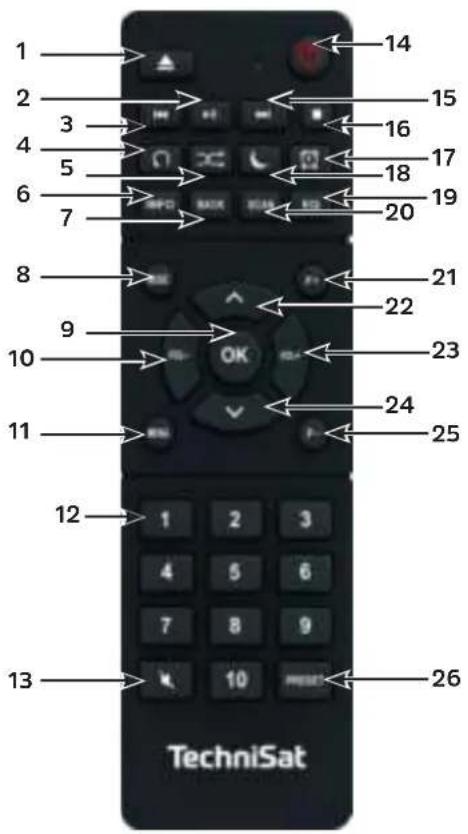
Popis dalkového ovladani
| 1 Tlačitko pro | o vysouvány CD krátce stisknéte pro otevřeni/zavřeni zásuvky pro CD. |
| 2 Přehrávány | í/pauza pouze pri prehrávány CD/hudby, pro spuštěnéi/porzastavení prehrávány. |
| 3 Přeskočit | na skladbu / vyhledávány zpět pouze v režimu prehrávány CD/hudby.Krátkým stiskem se znovu spustí prehrávány aktuálné skladby, stisknutím tlacítka 2x se prěskovi na prědchoźí skladbu a jeho stiskem a pridržením se aktivujé prěvijeni zpět. |
| 4 Opakovány | skladby |
| 5 Shuffle ná | hodné prěhrávány skladeb. |
| 6 INFO Přep | nání mezi několika zobrazeními na displeji / informacemi. |
| 7 BACK v nap | pídkách prěpíná o krok zpět, prěrušeni nastavení. |
| 8 MODE pro | prěpínány zdrojú prěhrávány DAB, FM, Bluetooth, CD, Line-IN, internetové rádio, Spotify a prěhrávány Hudby prěs USB nebo sítovou Jednotku. |
| 9 OK Převzit | volbu nebo uložit, navigace v menu. |
| 10 VOL- snizuje hlasitost. | |
| 11 MENU krátce stisknéte pro zobrazení hlavní nabídky. | |
| 12 Čiselná tlacítka 1-10 | |
| 13 Přepinány | ztlumení zvuku |
| 14 Zap/stand | dy pro zapnutí a vypnutí prístroje. Ukončeni tónu buzení. |
| 15 Přeskočit | na skladbu / vyhledávány vpřed pouze v režimu prěhrávány CD/hudby.Po krátkém stiskutí prěskovi na následujíci skladbu, stiskem a pridržením se aktivujé prěvijeni vpřed. |
| 16 STOP po | uze v režimu prěhrávány CD/hudby, zastavení prěhrávány. |
| 17 Budík pro | oaktivaci a nastaveni funkce buzení. |
| 18 SLEEP | aktivujе Časovač vypnuti (sleeptimer), stisknéte několíkrát pro rūzné Časy. |
| 19 EQ | vyvola výběr ekvalizéru. |
| 20 SCAN | spusti vyhledáványi rozhlasovych stanic v režimu DAB+ a FM. |
| 21 F+ | pro prcházení adresářove struktury na sítovém disku nebo na CD s MP3. |
| 22 Šipka | horu pro procházení nabídek, změna hodnot. |
| 23 VOL+ | zvyšuje hlasitost. |
| 24 Šipka do | ü pro procházení nabidek, změna hodnot. |
| 25 F- | pro procházení adresářove struktury na sítovém disku nebo na CD s MP3. |
| 26 PRESET | pro ukládoní a vyvolányí oblibenych. Stisk a pridrženyí pro uloženyí oblibenych, krátné stisknuti pro vyvolányí. |
3 Pripojeni a obsluha pristroje
3.1 Rozsah dodávky
Současti dodávky je:
1x DIGITRADIO 140, 1x námov k obsluze, 1x dálkové ovládání + baterie, antena pro DAB+/VKV, Wi-Fi antena
3.2 Vlozeni baterii
Vysunte vico prihrady na baterie na zadni strane dalkoveho ovladae.Do prihrady na baterie vlozte dve baterie "AAA" (mikro), 1,5 V, pri vkladani dodrzte stanovenou polaritu baterii. Baterie jsou socasti dodavky pristroje.
Vico prirhdky na baterie opet opatrnene zavretak,aby zaskocilo.
Témér vybite baterie vcas yvmene.
Vymenuje vzdy obe baterie soucasne a pouzivejte baterie stejneho typu.
A Vytékajci baterie mohou zpusobit poskozeni dalkového ovladače.
A Pokud se pristroj delsi dobu nepouzivá, vyjměte z dalkového ovladace baterie.
Dulezite upozorneni k likvidaci: baterie mohou obsahovat jegovate latky, ktere poškozují zivotni prostředí. Likvidujte proto baterie bezpodminécné v souladu s platnymi zákonnymi ustanoveními. Baterie nikdy nevyhazujte do bežného opadu z domácnosti.
3.3 Pripojeni
Pro pripojeni k A/V zesilovači nebo stereo zařizení matek dispozici audio vystupy audio vystup analogový (18), optický vystup digitálni (20) nebo koaxialný vystup digitálni (21) na zadné straně pristroje.
Pripoje dodávanou tycovou antenu k antenni pripojce (23) a vytáhněte ji do délyk.
Podle toho, zda chcete pouzivat priopojeni k siti LAN nebo WLAN (Wi-Fi), priopoje bud' LAN kabel ze site do LAN portu (22), nebo nasmérujte Wi-Fi antenu (17).
Pakzasunte sitovky kabel do elektrické zasuvky 110-240 V ~ 50/60 Hz.
3.4 Zapnuti/vypnuti
Chcete-li DIGITRADIO 140 zapnout, stiskne tlačitko Zap/Standby na pristroji (15) nebo na dalkovém ovladači (14).
Chcete-li priestroj vypnout, stisknefte znovu tlacitko Zap/Standby na priestroji (15) nebo na dalkovem ovladaci (14).
3.5 Vyberz zdroje
Nekolikrát stiskněte tlacitko MODE na prístroji (5) nebo na dálkovém ovladaci (8) pro prěpínámmezi dostupnými zdroji prěhravání.
Dal's moznost:
Stisknutim tlačitka MENU a výberem >Hlavni nabidka otevře podnabidku aktuálnoho zdroje.

Aktualne zvoleny zdroj prehravani se zobrazi na displeji.
3.6 Změna hlasitosti
Pro zvyšeni hlasitosti otáčejte otočným regulátorem hlasitosti (15) na pristroji doprava nebo stisknéte tlacitko VOL+ (23) na dalkovém ovladaci. Pro sniženi hlasitosti otáčejte otočným regulátorem hlasitosti (15) na pristroji doleva nebo stisknéte tlacitko VOL- (10) na dalkovém ovladaci.
Nastavená hlasitost se během ovladání zobraź na displeji.
3.7 Obsluha pomoci menu
Nabidky (menu) jsou Rozdeleny na hlavnibidku, podnabidku aktualne zvoleného zdroje prehravani a systemová nastaveni, ktera platí pro vsechny zdroje prehravani. Ovladánu uvnit nabidek se provádi pomoci otočného tlacitka SCROLL&SELECT (14) na prístroi nebo pomoci šipek nahoru/dolù (22, 24) a tlacitka OK (9) na dálkovém ovladaci.
Pro otevren podnabidky aktuallne zvoleneho zdroje prehravani stisknete tlacitko MENU na pristroji nebo na dalkovem ovladaci.
V podnabidce aktuinalne zvoleného zdroje prehravani se nacházeji nastaveni a volby pro konkrétni zdroj. Odsud muzete také prejit do >Hlavni nabidky a do >Systémovych nastaveni.
Oznaceni muzete posouvat nahoru a dolu otacenim otocného tlacitka SCROLL&SELECT doprava a doleva nebo stisknutim sipek na dalkovém ovladači.
Volbu muzete potvrdit stiskutim otocného tlacitka SCROLL&SELECT nebo tlacitka OK na dalkovém ovladači. Pokud byla nějaká hodnota zmeněna, dojde k jejimu uloženi po stiskutí otocného tlacitka SCROLL&SELECT nebo tlacitka OK. Pokud je vedle záznamu v nabidce sipka (>), dostanete se stiskutím otocného tlacitka SCROLL&SELECT nebo tlacitka OK k dalším nastavením a funkám.
Pro opusteni nabidky stisknete tlacitko MENU. Podle toho, v jaké podnabidce nebo volbě se nacházite, musité priadne tlacitko MENU stisknout několikrát.
Pokud chcete nastaveni prerusit bez ulozeni, stisknene tlačitko MENU, pripadne alternativné tlačitko BACK (7) na dalkovém ovladači.
Dalsi popis funkci pristroje je v toto navodu k obsluze popsan pomoci tlacitek na dalkovem ovladaci.
3.8 Aktivovat ztlumeni zvuku
Hlasitost muzete ztlumit pomoci tlacitka Pprepinanztlumeni zvuku (13). Na displeji a ve stavové listé se zobrazi „Ztuml"

Po dalsim stisknuti tlacitka se zvuk opet zapne.
3.9 Vyvolání zobrazení na displeji
Opakovanym stiskutim tlacitka INFO (6) bēhem prěhrávání z nejakého zdroje muzete zobrazt a procházet tyto informace:
Interneté rádio:
Skladba, interpret
Popis
Zanr
Spolehlivost
Prenosova rychlost, format zvuku
Vyrovnavaci pamet' pro nahravani
Datum
Přehráváni hudby (média UPnP/USB):
Interpret
Album
Prenosova rychlost, format zvuku
Vyrovnávací pamět' pro nahráváni
Datum
Rezim DAB:
Skladba, interpret
DLS: probihajici text dalsimi
informacemi, které muze poskyotvat
stanice
Typ programu
Ensemble/multiplex (název skupiny),
frekvence,kanal
Sila signalu
Chybovosti signalu, prenosova rychlost v
kbps, formatu zvuku
Datum
Název vysilăce
Rezim VKV:
RT radiosy text (je-li vysilan), PTY - typ
programu
Frekvence, datum
Prehravani CD/MP3 a USB:
Skladba
Interpret
Album
Adresar
Cesta
Prenosova rychlost a rychlost smiání
Vyrovnávací pamět' pro prehrávání
Datum
Doba chodu
ID3 zap/vyp (zobrazení textovych
informaci, jsou-li k disposici)
Spotify Connect:
Skladba
Interpret
Album
Prenosova rychlost a rychlost smani
Vyrovnávací pamět' pro prehrávání
Doba chodu
V režimu DAB se u některych stanic zobraź obrázky nebo doplůjici informace, které mohou zaplnit celý displeje. Toto zobrażeni muzete pomoci tlacítka OK zmensit, a tak pomoci tlacítka INFO zobraź rūzné informace a udaje.
V závislosti na zvolené funkci / zdroji prehravani se muze zobrazeni na displeji odlišovat. Postupujte podlePokynu na displeji.
Aktuálni zdroj
Názevstanice,
skladba,
interpret,
dal's info, menu.
seznamy
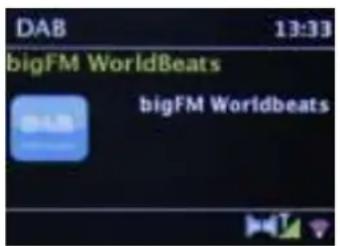
Cas
Stavová lista
4 Privotni nastaveni
Po prvnim zapnuti pristroje DIGITRADIO 140 se spusti pruvodce privotnim nastavenim.
Vsechnastaveni muzete také kdykoliv později zmenit.
Pokud chcete spustit pruvodce prvotnim nastavenim, zvolte pomoci šipek na dálkovém ovladaci policko [ANO] a stisknéte tlacitko OK.
V dalšim kroku muzete zvolit format Času. Zvolte požadované nastaveni [12] nebo [24] a stisknéte tlacitko OK pro přechod do dalšího kroku.
Zde mužete zvolit, z jakého zdroje (DAB+, FM nebo internet) má DIGITRADIO prebirat aactualizovatcas a datum. Po provedeni vyberu zadejte v dalsim kroku jeste casové pásmo, aby secas zobrazoval správně.
Následné zadejte, zda je v tomto okamžiku aktuálni letní, nebo zimné Čas.
V dalşim kroku muzete definovat, zda ma DIGITRADIO zustat pripojeni k internetu v pohotovostnim rezimu (standby). Toto muze byt vyhodné pro multiroom nebo ovládanipres applikaci. Zvyšuje se tím nicméne spotreba proudu v rezimu standby.
Poté se spustí prùvodce nastavenim siti a vy mûzete nastavit priopojeni k internetu. Pomoci tlacitka OK zvolte vámznámou bezdrátovou sit a pres zobrazenou klávesnici zadejte prislušné heslo. Následné zvolte OK a stiskné tlacitko OK. Pokud bylo heslo správné, dojde nyni k priopojeni k teto siti. Zda bylo spojeni navázano, zjistite podle sloupkového zobrazení signalu na stavové listě displeje. Pokud chcete kadání prerusit, zvolte CANE a stiskné tlacitko OK. Pokud jste se prepsali, mûzete nyni pomoci odstranit naposledy vložené znaky.

Pokud je na displeji zobrazenia virtuánlí klavesnice, mužete pomoci šipek a tlacitek VOL+/- procházet dalkovym ovladačem. Šipky nahoru/dolu pohybuji zvýraznéim směrem nahoru a dolú, tlacitka VOL+/- pohybuji zvyraznéim doprava a doleva.
Pokud jste DIGITRADIO pripojili k siti pomoci sitoveho (LAN) kabelu, zvolte položku [KABEL].
Po skončeni konfigurace site potvrde stiskutim tlacitka OK upozorněni, ze je prvotní nastaveni ukončeno.
5 Internetové rádio
DIGITRADIO 140 je vybaveno prijimačem pro internetové rádio. Abyste mohl prijímat internetové rozhlasové stanice, potrebujete pripojení k internetu prés pripojený LAN kabel nebo pripojení k bezdrátové siti. Informace o nastavení pripojení k internetu si prěctete v kapitole 14.2.
Stiskněte tlacítko MODE opakované tolíkrát, dokud se na displeji nezobráží [Internetové rádio].
Dalsi moznost:
Stiskněte tlacítko MENU a poté zvolte v hlavní nabidce > Internetové rádio.
1 Pokud se nacházite v podnabídce, zvolte hlavní nabídku tak, jak je popsánov bodu 3.7.

Pokud poprve spoustite rezim internetoveho radia, aniz by bo ly prvotni instalaci nakonfigurovano pripojen k siti LAN nebo WLAN (Wi-Fi), zobrazi se asistent pro vyhledavani, ktery vam zo brazi vsechny bezdratove stanice v dosahu. Pomoci tlacitka OK zvolte vam známou bezdratovou sit a pres zobrazenou klavesnici zadejte prisluanse heslo. Nasledne zvolte OK a stisknete tlacitko OK. Pokud bylo heslo spravne, dojde nyni k pripojen k tefo siti. Zda bylo spojeni navazano, zistite podle sloupkoveho zobrazeni signalu na stavove liste displeje. Pokud chcete zdani prerusit, zvolte CANCE stisknete tlacitko OK. Pokud jeste se prepsali, muzete nyni pomoci odstanit naposledy vlozene znaky.
Stisknéte tlacítko MENU a z dostupných kategorii vyberte „Seznam stanic".
i Pod Seznamem stanic se zobrazi vsechny internetovre Rozhalosove stanice Rozclenene do ruznych kategorii. Dale mate pristup na své oblibené polozky.
Podle kategorie/zemé/žanru vyberte vysilací stanici stisknéte tlacitko OK.

Chcete-li nekakou stanici pridat doseznamu Moje oblibene, pridrzte behem prehravani stisknute tlačitko OK, dokud se nezobrazi [Pridano do obliben'ych].
Dal'si moznost:
Pridrzte stisknute tlacitko PRESET, dokud se na displeji nezobrazi [Ulozt prednast.]. Nyni zde muzete pomoci sipek nahoru a dolu zvolit až 30 mistr v pameti pro oblibene. Pro ulozeni vysilaci stanice stisknete OK ve chvili, kdy bude požadované mistr v pameti oblibenych zvyraznene. Na displeji se zobrazi [ulozeno].
Dalsí moznost:
Pro ulozeni Rozhlasové stanice na některé z ciselnych tlačitek pridržte dané ciselné tlačitko 1...10 stiskné.

Pokud chcete zobrazit dal'si informace o aktualse prehravané stanici, stisknefte tlacitko INFO.

Pokud chcete pridat vlastni stanice nebo oblibene, zaregistrujte je prosim na webové stranc: www.wifiradio-frontier.com. K tomu potrebujete pristupovy kód, ktery muzete v DigitRadiu 140 vyzadat v casti Internetové rado > MENU > Seznam stanic > Napoveda > Ziskat pristupovy kód.
Pokud chcete vyvolat oblibene stanice, mate dokonce nekolik moznosti:
Zvolte Internetové rádio > MENU > Seznam stanic > Moje oblibène > Stanice. Zde se nacházejí všechny oblibené položky, které jste pridali stisknutím tlacitka OK nebo prés webové stránky. Pomoci šipek nahoru/dolú zvolite rozhlasovou stanici a pomoci tlacitka OK spustite prehravani.
Krátce stisknéte tlacitko PRESET a pomoci šipek vyberte stanici ze seznamu v paměti stanic. Stisknutim tlacitka OK se spusti prehráváni stanice.
Pro primou volbu stance stisknete nekteré z ciselnych tlačitek 1...10.
6 Prehravani hudby (mieda UPnP)
Pres DIGITRADIO 140 mate moznost prehravat hudebni media, ktera se nachazeji na serveru UPnP nebo na priopojenem USB velkokapacitnim pametovem zaizeni. Abyste mohli pristupovat na UPnP server, je nutne priopojeni k siti (k routeru). Postupujte podlePokynu v bodu 14.2 pro nastaveni sitoveho priopojeni.
6.1 Prehravani pres UPnP
i Medialni server UPnP se musi nachazet ve stejné siti jako DigitRadio 140.
Tlačitko MODE stisknéte opakované, dokud se na displeji nezobraź [Přehravat hudbu].
Dal'si moznost:
Stiskněte tlacítko MENU a poté zvolte v Hlavní nabídce > Prehrávat hudbu.
i Pokud se nachazite v podnabidce, zvolte nejprve hlavn nabidku, jak je popsano v bodu 3.7.
i Pokud spoustite rezim prehravani hudby poprve, aniz by bylo nakonfigurovano pripojen k bezdratove siti, zobrazi se pruvodce vyhledavanim, ktery vam zobrazi vsechny WLAN (Wi-Fi) stanice v dosahu. Dalsi informace ke konfiguraci sitovho pripojen naleznete v bode 14.2.
6.1.1 Prehravani medii
Zvolte [Sdilená media] a následné server, na kterém se vaše hudba nacházi.
Zobrazeni adresafové struktury závisi na strukture adrésare na vašem medialnim serveru.
i Pokud chcete prehravat seznamy skladeb, ktere se nachazejna vaem medialnim serveru, zvolte [Seznam skladeb].
V nabidce mate k dispozici moznosti prehravani [Nahodne prehravani] a [Opakovani]. Ve stavové liste se zobrazi príslušné symbol.
i Pokud jste zvolili medialni server, muzete pomoci [Hledani] primo vyhledat skladbu podle nazvu.
Pomoci sipek vyberte hudebni titul a volbu potvrde stiskutim tlačitka OK.
Pomoci tlačitek Přehráváni/Pauza (2), Stop (16) a Preskočeni skladby (3, 15) je možné přehráváni upravit.
6.1.2 Hudba pres Windows Media Player
Alternativek serveru UPnP mate moznost prehravat hudbu prs Windows Media Player od verze 10. V prehravaCi Windows Media Player se k tomato ucelu musi nestavit pristup k hudbe.
Ujistete se, ze se počitač se systémem Windows a DigitRadio 140 nacházeji ve stejné siti à jsou zapnute.
Spustte Media Player a aktivujte nastaveni medialniho streamovani.
Pripadne v nasledujicim prehledu zaizeni vyberte DigitRadio 140 a zvolte Povolit.
i Postup se muze lisit v zaviisosti na verzi Media Playeru.
6.2 Prehravani z USB velkokapacitiho pamet'oveho zarizeni
Na DIGITRADIU 140 lze prehravat podporované datové soubory na USB velkokapacitnim pametovém zaizeni. Zasuţe USB velkokapacitni pametové zaizeni, napriklad USB disk, do USB konektor (3) na celni straně pristroje DIGITRADIO 140.
V podnabidce Přehravani hudby zvolte > [Přehravani z USB] a stiskné tlačitko OK.
Pomoci sipek vyberte hudebni titul a volbu potvrd'te stisknutim tlačitka OK.
Pomoci tlačitek Přehrávani/Pauza (2), Stop (16) a Špreskočeni skladby (3, 15) je možné přehrávani upravit.
7 Spotify Connect
Privitej's nami Spotify Premium
Se Spotify Premium muže poslouchat miliony songu bez reklam. Tvoji oblibeni interpreti, nejnovějs hity a objevy - Jenom protebe! Stačí klepnout na „Play“ a budeš poslouchat každou piseh, ktera se ti libi, v nejvyší kvalite zvuku. Vyzkousej Premium podobu 30 dní zdarma na www.spotify.com/freetrial.
Tvoje nové rádio má Spotify Connect
Se Spotify Connect muzes pres aplicaki Spotify na svem mobilu, tabletu nebo PC ovladat, jaka hudba se bude prehravat v tvem radiu. Muzes klidne Telefonovat, hrat hry a dokonce mobil i vypnout - hudba bude hrat bez preruseni porad dal. Dalsi informace najdeš na www.spotify.com/connect.
Abys mohl/a Connect používat, potřebuješ Spotify Premium.
-
Pripoj své nové rádio ke stejné bezdrátové sítí, ke které je pripojen tvúj mobil, tablet nebo počitáč.
-
Otevri aplikaci Spotify na svem mobilu, tabletu nebo počitači a spust' prehravani skladby.
- Pokud používas applikaci na mobilu, klepni na obrázek k písní vlevo dole na obrazovce. Uživatelé tabletú a PC prěskocí na krok 4.
- Klepni na symbol Connect.
- Vyber své rádio ze seznamu. Pokud se ti nezobraź, ujisti se, ze je pripojene do stejné sîte WLAN (Wi-Fi), jako tvúj mobil tablet nebo PC.
Hotovo! Hodne zábavy pri poslechu hudby!

Software Spotify podléhá licenci tretí strany, kterou naleznete zde:
DAB+ je novy digitálni format, díky kterému muzete poslouchat kristálove cistý zvuk bez šumu. Na rozdil o bežnych analogovych stanic vysilá u DAB nekolik stanic na stejné frekvenci. Tomu se rika ensemble nebo multiplex. Multiplex tvori nekolik Rozhlasovych stanic a nekolik servisnich component nebo datovych sluzeb, ktere rozhlasové stanice vysilaji individuálne. Informace napřiklad na www.dabplus.de nebo www.dabplus.ch.
Digitaln radio pritom vuyiva efektu lidskheo sluchu. Lidske ucho nevimá tony, ktere jsou pod urcitou minimálni hlasitosti. Data, ktera se nachazeji pod tzv. absolutnim prahem sluchu, tak lze odifltrovat. Umoznuje to skutečnost, ze v digitánim datovém toku je ke každé Jednotce informace uložena také prislušná relativníhastost vuci ostatním Jednotkám. Ve zvukovém signalu jsou navic pri urcité mezni hodnotě tišs podily prekryvany temi hlasitejsimi. Veskeré zvukové informace v hudebním dile, které spadaji pod tzv. maskovaci prah slysitelnosti, je mozné z prenašeného signalu vyfiltrovat. To vede ke snizeni objemu prenašeného datového toku, aniž aby posluchac zaznamenal nějaký zvukový rozdil (proces HE AAC v2 jako doplujici zpúsob kódvani pro DAB+).
8.1.2 Audio Stream
Audio streamy jsou udigitalno rádia nepretrzité datovétoky, ktere obsahuí rámce MPEG 1 Audio Layer 2 a prédstavúj tak akustické informace. Díky tomu je mozné obvyklé rozhlasové porady prenaset a poslouchat na straně prijmence. Digitáni rádio vám prinási nejen rozhlas ve vynikají kvalite zvuk, ale také doplujici informace. Ty se mohou týkat aktuálno programu (DLS, napřiklad titul, interpret), nebo být na ném nezávisle (např. zprávy, počasi, doprava, tipy).
8.2 Radiovy prijem DAB
Stiskne tlačitko MODE opakovanštolikrát, dokud se na displeji nezobrazí [DAB Radio].
Dal'si moznost:
Stiskněte tlacitko MENU a pak vyberte v Hlaví nabídce > DAB.
i Pokud se nachazite v podnabidce, zvolte nejprve hlavní nabidku, jak je popsánov bodu 3.7.
i Pokud spoustite DAB poprve, bude provedeno kompletni vyhledavani stanic. Pak se zobraseznam stanic (viz bod 8.2.2).
8.2.1 Spusteni vhyledávani
Automaticke vhyledavani [Kompletniy vhyledavani] skenuje vsechny kanaly v pasmu DAB III a majde tak vsechny rozhlasov steanice, ktere jsou vysilany v oblasti prijmu.
i Po skonceni vyhledavani se spusti prehravani prvni stanice v poradi podle abecedy.
Pokud chcete provest kompletni vyhledavani, stiskne tlacitko SCAN. Na displeji se zobra [Vyhledavani]. Spusti se hledan, na displeji se zobra lista s postupem.
Po skončeni stisknéte nebo▼ a OK pro vybréstanice.
Dal's moznost:
Stiskněte tlačitko MENU a pomoci ▲ nebo▼ zvolte > Kompletní vyhledávány. Potvr'de stisknutím OK.
i Pokud nebude nalezena zadna stanice, zkontrolujte nasmerovani anteny a v priade potreby zmeinte umisteni. Zkontrolujte, zda ve vaši oblasti vysilaji digitánlí Rozhlasové stanice.
8.2.2 Vyber stance
Nalezené stanice muzete zkontrolovat na pristroji. K tomu stiskneite nebo▼, zobraz se Seznam stanic.
Pro vybér stancice stisknete OK.
Dalši možnosti je také stisknout tlacitko MENU a pomoci ▲ nebo▼zvolit > Seznam stanic.
i Do pameti pro oblibené je mozné ulozit až 30 stanic z rozsahu DAB.
Ulozené stanice zustanou zachovány i pri vypadku proudu.
Nastavte požadovanou stanici.
Pridrzte stisknute tlacitko PRESET tak dlouho, dokud se nezobra zi sta pameti pro oblibene.
Pomoci tlačitek ▲ nebo▼ zvolte misto v paměti 1...30 a stisknéte tlačitko OK. Na displeji se zobraží [ulozeno].
Dal's moznost:
Stisknete nekteré z ciselnych tlačitek 1 ... 10 a pridržte je stisknuté, dokud se na dispieji nezobrazí [uloženo].
Pro ulozeni dal'sich stanic postup opakujte.
8.2.4 Vyber naprogramovanych stanic
Krátce stisknéte tlacitko PRESET.
Pomoci tlačitek ▲ nebo▼ zvolte misto v paměti 1...30 a stisknéte tlačitko OK pro prehrávani stanice, která je v něm uložena.
Dal's moznost:
Stiskněte požadované ciselné tlacitko 1 ... 10. Pokud jste na zvolené programové misto neuloziliŽádnou stanici, zobrazí se [Misto v paměti prazdné].
8.2.5 Vymazánúožénéprogramov pozice
Jednodušne na príslušné programové mistro uložte novou stanici tak, jak je popsánov bode 8.2.3.
8.2.6 Sila signalu
Opakovane stisknete tlačitko INFO, dokud se nezobraží sila signálu:
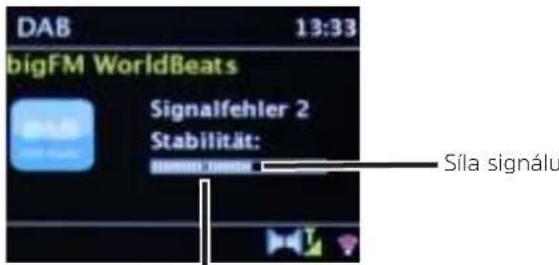
Minimalí silica signálu
Zvýraznéfé Čárky ukazuji aktuálni hladinu signálu.
Stanice, jejichsila signalu je pod pozadovanou minimalni silou signalu, nevysilajdostatecny signal.V pripadepotreby znovu nasmerujte antenu.
V bodu nabidky Manualni nastaveni muzete vybirat Jednotlive kanaly pro prijem a nechat si zobrazovat silu jejich signalu. Muzete tak optimale nasmerovat teleskopickou antenu na kanaly, ktere se na miste instalace radia spatne prijimaji. Diky tomu muzete stanice, ktere se doposud neobjevily v zdnem hledani, nakonec pripadne jeste dohledat a prehravat. K tomu zvolte MENU > Manualni nastaveni a pote vysilaci frekvenci. Zobrazi se sila signalu teto frevence.
Opakovanym stiskutim tlacitka INFO se prepina mezi ruznymi informacemi, jako jsou napr. typ programu, nazev multiplexu, frekvence, chybovost signalu, rychlost datoveho prenosu, format programu, datum, DLS.
8.2.7 Nastaveni DRC
Kompresni pomér vyrovnáva kolísání dynamíky a s tím spojené změny hlasitosti.
Pro výber požadovaného kompresné homeru stiskné tlačítko MENU a zvolte > Ovládámí hlasitosti.
Vyberte kompresni pomér:
Pomoci funke Smazani neaktivnich stanic muzete ze seesnamu stanic odstranit ty, které aktuálne jiz nevysilaji, resp. není mozmé je prijimat.
Stisknéte tlacitko MENU a pomoci ▲ nebo▼ zvolte > Smazat neaktivní stanice.
Potvrd'te stisknutim tlacitka OK.
Pomoci nebo▼ zvolte > Ano a potvrdt steiskutim tlačitka OK.
8.2.9 Uprava poradi stanic
Stisknéte tlacitko MENU a poté pomoci nebo > Poradi stanic.
Zvolte zpusob razenia svou volbu potvrtdt tlacitkem OK.
i NaVyber mate k dispozici: Alfanumericky, Poskytovatelé a Platné.
9 Rezim KVV
9.1 Zapnuti rezimu rádia VKV
Opakovane stiskněte tlacítko MODE tolkrát, dokud se na displeji nezobráži [FM rádio].
Dal'si moznost:
Stiskne tlačitko MENU a pak vyberte v Hlavni nabíde > FM.
i Pokud se nachazite v podnabidce, zvolte hlavni nabidku tak, jak je popsano v bodu 3.7.
Pri privotnim zapnuti je nastavena frekvence 87,5 MHz.
i Pokud jste již nejakou stanici nastavili nebo ulozili, bude rado prehravat naposledy nastavenou stanici.
U stanic s RDS se zobrazi název stanice.
i Pro lepsi prijem antenu v pripadé potreby znovu nasmerujte.
9.2 VKV prijem's informacemi RDS
RDS je zpusob prenosu dodatecnch informaci prostrednictvim VKV stanic. Vysilajici instituce pres RDS vysilaji napr. nazev sv ste nance nebo typ programu. Toto se zobrazi na displeji.
Pristroj dokáze zobrazovat RDS informace
RT (text rádia),
PS (název stanice),
PTY (typ programu).
9.3 Manualigni vbyer stanice
Pro nastaveni požadované stanice stiskněte tlacítko ▲ nebo▼ v režimu VKV. Na displeoji se zobrazujé frekvence po stipnich 0,05 MHz.
9.4 Automatický výber stanice
Pro spusteni automatickeho vyhledavani stanic stisknete tlačitko SCAN. Na displeje probíha vysilaci frekventa směrem nahoru.
nebo
Pro automaticité vyhledávánínejbližsístanice s dostatečnám signálem pridržte tlacitko nebo stiskné cca na 2 sekundy.
Bude-li nalezena stanice s dostatecné silnym signalem, vhyledavani se zastavi a stanice se zaene prehravat. Pri prijmu stanice s RDS se zo Brazi nazev stanice a pripadne i text rozhlasové stanice.
i Pro nastaveni slab'sich stanic pouzijte manu'alni vyber stanic.
V menu > Nastaveni vyhledávání múžete nastavit, zda vyhledávání majde pouze silné stanice (Pouze silné stanice > ANO) nebo všechny stanice (Pouze silné stanice > NE). K totu stisknéte tlacítko MENU a > Nastaveni vyhledávání. Vyber potvrd'te tlacítkem OK.
9.5 Nastaveni mono/stereo
Stiskněte tlačitko MENU a pomoci ▲ nebo▼ zvolte > Audio nastavení.
Zvolte ANO nebo NE pro prehravani pouze v mono zvuku pri slabém prijmu FM.
Potvrdtsteisknutim OK.
9.6 Ulozeni stanic VKV
i Do pameti oblibenych je mozné uložit až 30 stanic VKV.
Ulozené stanice zustanou zachovány i pri vypadku proudu.
Nastavte požadovanou stanici.
Pridrzte stisknute tlacitko PRESET tak dlouho, dokud se nezobrazi lista pameti pro oblibene.Pomoci tlačitek ▲ nebo▼ zvolte misto v paměti 1...30 a stisknéte tlačitko OK. Na displeji se zobraží [ulozeno].
Dal'si moznost:
Stisknete nektere z ciselnych tlačitek 1 ... 10 a pridržte je stisknuté, dokud se na displeji nezobrazí [uloženo].
Pro ulozeni dal'sich stanic postup opakujte.
9.7 Vybér naprogramovanych stanic
Kráté stisknéte tlacítko PRESET.
Pomoci tlačitek ▲ nebo▼ zvolte misto v paměti 1...30 a stisknéte tlačitko OK pro prehrávání stanice, která je v něm uložena.
Dalşı mozmost:
Stiskněte požadované ciselné tlacitko 1 ... 10. Pokud jste na zvolené programové misto neuloziliŽádnou stanici, zobrazí se [Misto v paměti prazdné].
9.8 Vymazání uložné programové pozice
Jednodušne na príslusné programové mistro uložte novou stanici tak, jak je popsány v bodě 9.6.
10 Bluetooth
10.1 Aktivace režimu Bluetooth
Opakovane stisknete tlacitko MODE tolkrat, dokud se na displeji nezobraz [Bluetooth Audio].
Dalşı moznost:
Stiskněte tlacítko MENU a poté zvolte v Hlavni nabídce > Bluetooth.
i Pokud se nacházite v podnabidce, zvolte hlavni nabidku tak, jak je popsano v bodu 3.7.
i Ve stavové listě displeje je blikáním signalizován režim pripojováni.
i Pokud se DigitRadio 140 priopoji k jinému zarizeni, které se nacházi v dosahu, spojení se navaže automaticicky.
10.2 Spojeni
Aktivujte Bluetooth na svem prehravači hudby, napr. chytrém Telefonu nebo tabletu.
i Jak se Bluetooth na vasem hudebnim prehravaci aktivuje, nalezene v prisluhnem navodu na obsluhu k zaifeni, ktere chcete s pristrojem DigitRadio spojit.
Méjte na paméti, ze DigitRadio 140 je mozmé vždy pripojit pouze k jegnomu zaízeni.
Na svem prehravačiHUDby zvolte seznam s nalezenými zařazeními Bluetooth.
Vseznamuyvhledjezaznam DIGITRADIO 140 a vyberte jej. Pokud by byl pro zadani pozadovan PIN k od, zadejte 0000 (4x nula).
Pokud bylo priopojeni upesne dokencno, symbol Bluetooth na displeji DigitRadia prestane bilkat.
10.3 Prehravani hudy
Na svém préhrávači Hudby zvolte hudební skladbu a préhrávejte ji.
Zvuk bude prehravánpres DIGITRADIO 140.
Pomoci tlačitek pro prehravani na dákovém ovladaci pristroje DigitRadio muzete ovladat prehravani na svem hudebnim prhravaci (pouze u kompatibilnich pristroju). Alternativne použijete ovladaci prvek prehravani na svem prehravaci.
Nezapamente, ze hlasitost na svem preehravači hudby nesmite nastavit prilis potichu.
i Pamatujte, ze pro zaruceni bezvadne kvalty prehravani se nesmi prekrocit maximaln dosah Bluetooth 10 metru.
11 Audio vstup
Pres DIGITRADIO 140 muzete prehravat zvuk z externho zaizeni.
Externí zarizení zapojte do audio vstupu (19) na pristroji DIGITRADIO 140.
Stisknete tlacitko MODE opakovan'tolikrát, dokud se na displeji nezobraz [Line in].
Dalsí moznost:
Stisknefte tlačitko MENU a poté zvolte v hlavní nabidce > Line in.
i Pro optimalmn nastaveni hlasitosti pouzivejte jak ovladani hlasitosti na radiu, tak i na pripojenem zaizeni.
i Pamatujte, ze pri velmi nizkem nestaveni hlasitosti pripojeneho zaizenia pri odpovidajcim vyssim nestaveni na radiu budou zesileny tak rušive zvuky/sumy, ktere tak budou vryazneji slyset. Doporučujeme nestavit hlasitost pristroje DIGITRADIO 140 napr. na stanici DAB+ nebo VKV, prepnout na audio vstup a poté nestavit hlasitost pripojeneho zaizeni tak, aby celkova hlasitost audio vstupu prblzne odpovidala hlasitosti stanice DAB+/VKV. Takto muzete navic zabrinit velkým Rozdilum v hlasitosti pri prepinani mezi funkcem DIGITRADIA 140.
12 Přehrávac CD/MP3
12.1 Obecné informace o CD/CD s MP3
Pristroj je vchodny pro hudebni CD, na ktera jsou nahrana audio data (CD-DA nebo MP3 pro CD-R a CD-RW). MP3 formaty musi byt vytroeny s ISO 9660 Level 1 nebo Level 2. Multisession CD nelze precist.
V režimu MP3 jsou rozhodujíci pojmy „složka" = album a „titul". „Album" opodvédá adresáři na počitáči. „titul" opodvédá souboru na PC nebo titulu na CD-DA. Prístroi ċrì alba, resp. tituly na albu abecedné podle názvú. Pokud dáváté prědnost jinému pořadi, zmeěnte název titulu, resp. alba, a prěd název zadeje téslo.
Priy vypalovani audio dat na CD-R a CD-RW muze dojit k ruznym problemum, ktere nekdy mohou narusit bezchybné prehravani. Pricinou toho jsou chybná nastaveni softwaru a hardwaru nebo pouzitych pototovar. Pokud se takové chyby vyskytnou, meli bystande se obratit na zakaznicky servis vyrobce vaši CD vypalovačky / softwaru k CD vypalovace nebo si prislušné informace najděte - napr. na internetu.
Pokud vyrábite audio CD, dodržujte zákonna ustanoveni a neporušujte autorská práva třétích stran.
Prihradku na CD mje tvyzrenou, ay se na laserov opice nepromadil prac.
i Pristroj dokaze prehravat CD s daty MP3 a normalni zvuková CD (CD-DA). Pri prevodu audio souboru na MP3 nepouzivejte zdne dalí koncovky, jak je .doc, .txt, .pdf atd. Prehravat není mozné napr. hudební souborys koncovkou .AAC, .DLF, M3U a .PLS resp. .WMA.
Kvuli existenci Rozlichnych kodovacich programu neni mozne zaruCi, ze bude mozne bez problemu prhravat kazdysoubor MP3.
V priadé vadnych titulu/souboru bude prehravaniPokracovat nasledujicim titulum/souborem.
i Je vyhodne vypalovat CD pri nizs rychlsto a zapis provadet jegnorazove (single-session) a uzavrit (finalizovat).
12.1.1 Jaké disky muzete použivat
CD prehravač je kompatibilíns medii CD, CD-R/RW a MP3-CD. S tímto pristrojem muzete bez adaptéru prehravat vsechny zde uvedené disky (velikost disku CD 12 cm/8 cm, doba prehravani max. 74 min. resp. 24 min.).
i Pokud pristroj prepravujete, vyjmete disk z mechaniky. ZabraniTE taK poskozeni CD prhravace a disk.
Kvalita prehravani u MP3 CD zavisni na nastaveni prenosové rychlosti a pouziteho programu pro vypalovani.
12.2 Prehravani CD
Stiskněte tlacitko MODE opakovaně tolikrát, dokud se na displeji nezobraź [CD]. Dalsí możnost:
Stiskněte tlačitko MENU a pak vyberte v Hlavní nabídce > CD.
Pokud chcete vlozt CD, stisknete krátce tlacitko pro vysouvani CD na pristroji (13), resp. na dalkovém ovladači (1). Prihrádka na CD (4) se otevírá dopředu. Pritom ji nésmí nic pěkážet.
Pri otevreni prihradky na CD je nutne dbat na to, aby se do pristroje nemohly dostat zaadne cizi predmety. V zadnem pripadse nesmite dotknout cochky laseroveho snimace.
CD prihradku otevirejte pouze pri zastavenem CD.
CD opatrne vkladeje potistenou stranou nahoru. Ujistete se, ze je CD spravne usazené.
Pri vkladani/vyjimani CD je uchopte za okraj.
Přihrádku na CD zavřete pomoci tlacitka pro vysouvání na pristroji (13), resp. na dalkovém ovladaci (1). Když se CD načita, zobrazi se toto na displeji (1).
Po skončeni nacitāní se na displeji zobraź [Stop]. U MP3 CD se navic zobraź počet alb. Pokud je CD vloženo špatné neboPokud je CD vadné, zobraź se na displeji „Zádné CD".
S obsluhou vyckejte, dokud nebude zcela nacten obsah CD, a prsvedcte se, ze z CD byly nacteny vsechny potrebné informace. Obzvlstu MP3 CD to muze nejakou dobu trvat.
Stisknutim tlačitka Přehrávani/Pauza na dálkovém ovladaci (2) muzete spustit/porzastavit prehrávani (na displeji bliká doba prehrávani).
Pomoci tlačitka STOP na dákovém ovladaci (16) prehravani zastavite. Na displeji se zobrazć celkovy počet skladeb.
Prid vjmutim CD vzdy zastavte prehravani.
i Pokud se nic nephravá, prepne se DIGITRADIO 140 asi po 15 minutách do pohotovostniho režimu (standbay).
12.2.1 Nastaveni skladby
Adresäre/alba muzete vybirat pomoci tlacitek F- nebo F+ (25, 21) na dalkovém ovladači.
Pomoci tlačitek Přeskočeni skladby vpred/vzad (3, 15) na dákovém ovladači prěskočite na príslušnou následujíci nebo prěchodázejici skladbu.
Na displeje se zobrazujevzdy cislo nastavené skladby (F = adresáir/album, T = titul, skladba).
12.2.2 Rychle vyhledavani
Pokud chcete v aktuálni skladbe nalezt nejaké konkrétni misto, mužete spustit rychlé vhyhledávány VPred nebo vzd. Během vyhledávány prehrávány neprobiha.
Pokud na dalkovém ovladači pridržite stisknutá tlacitka Prěskoceni skladby vpred/vzad (3, 15), proběhne po dobu stisknutí rychlé prěvijeni vpred, resp. vzd aktuálné skladby.
12.2.3 Funkce opakovani
Müzete si zvolit, zda chcete pri prehravani opakovat skladbu, celý adresář/album (pouze u MP3 CD), nebo všechny skladby na CD.
Pokud stiskete tlacitko Opakovat skladbu na svem dalkovem ovladaci (4), bude se dany titul opakovat. Zvoleny rezim se zobrazi na displeji (Opakovani skladby, Opakovani adresare/alba, Opakovani vsech skladeb).
Pokud chcete funkci vypnout, stiskněte opakovaně tlacitko Opakováni skladby tolíkrát, dokud ukazatel opakováni z displeje nezmizi.
12.2.4 Nahodne prehravani
Pomoci nahodneho generatoru muzete prehravat skladby na CD v libovlne namichanem poradi.
Bēhem préhrávání stiskněte tlacitko Shuffle na dálkovém ovladaci (5), na displeji se zobraziznak náhodného prehrávání
Pokud chcete funkci opět vypnout, stisknéte tlačitko Shuffle znovu.
12.2.5 Funkce programovani
Pomoci funke programovani muzete prehravat az 32 skladeb z hudebniho CD, resp. 64 skladeb z MP3/WMA CD, ve vami stanovenem poradi.
i Programovani muzete provest pouze tehdy,Pokud disk leziv zavreneprihradce na CD a zaizenje v rezimu zastaveni.
Pomoci tlačitka STOP na dálkovém ovladaci (16) prejdete do funkce Stop.
Stiskné tlačitko PRESET (26) na dákovém ovladaci.
Na displeji vidite (u normálniho audio CD) [Program], bliká cislo skladby [T001] a misto v paměti [P01].
Pomoci tlačitek Prěskoceni skladby vpřed/vzad (3, 15) na dákovém ovladaci zvolte první naprogramovanou skladbu.
Pozadované cislo skladby uložte pomoci tlacitka OK na dalkovem ovladaci (9). Skladba je nyni naprogramovana na programové pozici P01 jako první titul.
Na displeji nyni vidite cislo dalisi programov pezice P02.
Tínto zpúsobem naprogramujete požadované porádi skladeb.
Programováni prerušite pomoci tlacitka PRESET nebo tlacitka STOP na dálkovém ovladaci (26, 16).
Pokud chcete začit s prehravanim naprogramovaného vyberu, stisknéte tlacitko Přehrávani/Pauza na dalkovém ovladaci (2).
Pokud chcete prehravani naprogramovaného vybéru prerusit, stiskněte Jednou tlacitko Prehravani/Pauza na dalkovém ovladači (2).
Pokud chcete naprogramované prehravani ukoncit, stiskne tlačitko STOP na dalkovém ovladaci (16).
Kdyz otevreteprihradku na CD neboPokud aktivujete jiny zdroj, pamet'programu se yvmaze. Dalsim stiskutim tlacitka STOP (16) se také ukonci programovani.
U MP3 CD navic zadáváte cislo adresé/alfa (F).
Po spustěni programováni pomoci tlacitka PRESET pak na displeji bliká nejprve F, následované cislem adresář/alba. Pomoci tlacitek F- nebo F+ (25, 21) na dalkovém ovladaci zvolte adresář/album.
i Zadání skladby se pak provádi stejně jaku audio CD.
12.3 Upozorneni k CD
CD stale uchovaje v obalu a vzdy je berte za okraj. Povrchu s duhovym odleskem se nedotykejte, musi zustat stale cisty. Na stranu disku, ktera je urcena pro etiketu, nelepte zdny papir nebo lepi pasku. CD udrzujte mimo dosah primeho slunecniho zarenia zdroju tepla, jak je napr.topeni.
CD nesmi rovné zustat lezet ve vozidle zaparkovanem na primem slunci, protoze teplota uvnitr vozu muze extremne vrust. Otisky prstu a pracn na prehravané strane oistete cistou, suchou cisticic uterkou. K cisteni CD se nsmi pouzivat zdne prostredky k osretovani desek, jak je sprej na desky, cisticic Roztoky, ci antistatickysprej, nebo Rozpoustedla, jak je benzin, reredidlo nebo jine, bezné dostupne chemikalie. Odolne skvrny je mozné priadne odstranit pomoci vhlke jelenice. Disk otireje ze stedu k okraji. Krouzive pohbypri ci steni zpusobuji poskrabani. To muze vest k chybam pri prehravani.
13 Rozsirene funkce
13.1 Casovač vypnuti (sleeptimer)
Pomoci casovace vypnuti (sleeptimer) muzete nechat DIGITRADIO 140 po uplynuti nastaveneho chsu automatickny prepnout do pohotovostnio rezimu (standby).
Stiskněte tlačitko MENU a pak vyberte v Hlavnim nabidce > Časovač vypnutú.
i Pokud se nachazite v podnabidce, zvolte hlavni nabidku tak, jak je popsano v bodu 3.7.
Pomoci tlačitek ▲ nebo▼ muzete v krocich Sleep vyp, 15, 30, 45, 60 minut nastavit dobu, po jejimž uplynuti se pristroj z každého režimu prepne do režimu pohotovostniho (standbay).
Dalsí moznost:
Nekolikrát stiskněte tlacitko SLEEP.
Ve stavové lište na displejei se zobrazi symbol hodin s dobou, ktera zbyva do prepnuti DigitRadia do pohotovostniho režimu.
13.2 Budik
Pres MENU > Hlavni nabidka > Budik muzete vyvolat nastaveni budiku.
Dal'si moznost:
Pokud chcete preejit primo do nastaveni budiku, stisknene tlačitko BUDÍK (17) na dálkovém ovladaci.
13.2.1 Nastaveni doby buzeni
Funkci budiku muzete pouzit a z tehy, kdyz je nastaven spravyc cas. V zavislosti na konfiguraci se cas nastavi bud automatickcy nebo se musi nestavit manualne. Cas je mozné nestavit manualne nebo automaticky pres DAB VKV nebo aktualizovat pres internet. Dal's informace naleznete v bode 14.3.
Zvolte pamět Času buzení Budik 1 nebo Budik 2 a pomoci šipek ▲/▼ (22, 24) a OK (9) na dálkovém ovladaci nastavte bod po bodu požadované hodnoty.
Opakovani Volite mezi moznostmi opakovani vyp (budik je vypnuty),enne, Jednou, vikend (So-Ne), pracovni dny (Po-Pa).
Cas Nastavte cAs buzeni.
Pokud je pod opakovámim zvolena možnost „jednou“, budete požádani o zadání data.
Rezim Vyberte zdroj, pomoci ktereho chcete byt vzbuzeni. Na vybr mate bzucak, internetov radio, DAB, FM.
Program Vybirate, zda ma dive nestaveny zdroj prehravat Naposledy poslouchane nebo neco z Pameti oblibenych.
Hlasitost Vyberte hlasitost, se kterou chcete byt vzbuzeni.
Ulozeni Uloz'nastaveni budiku.
Nastavení budíku budou prévzata až po volbě [Uložit].
Budik je aktivni, pokud jste nastavili opakovani buzeni na denen, Jednorazové, vikend nebo pracovni dny. Ve stavove listě se pak objevi symbol buzeni s odpovidajicim cislem aktivniho budiku Pri nastavení Vyp budik v nastavenou dobu nebude aktivni.
13.2.2 Vypnuti budiku po buzeni
Pro vypnuti budiku stiskněte tlacitko Zap/Standby (14) nebo Budik (17) na dalkovém ovladači.
i Na displeoji se zobrazi [Alarm vyp] a symbol buzeni bude i nadale zobrazeny,Pokud je opakovani buzeni nastaveno na donne,vikend nebo pracovni dny.
13.2.3 Vypnuti/deaktivace budiku
Tak, jak je popsano v 13.2.1, vyberte Pamět' buzení Budik 1 nebo Budik 2, který chcete vypnout/deaktivovat.
Pro deaktivaci budiku oteviete [Opakovani] a nastavte je na [Vyp].
Nastavení budíku budou prévzata až po volbě [Uložit].
i Nastaveni budiku zustanou zachovana,takze je mozne je pozdji Jednoduse opet zapnout/aktivovat.
13.2.4 Zapnuti/aktivace budiku
Vyberte Pamět' buzení Budik 1 nebo Budik 2, které chcete zapnout/aktivovat.
Pokud chcete aktivovat budik s již existujicim nastavením (viz bod 13.2.1.), otevřete [Opakováni] a nastavte je na denen, jednou, vikend nebo pracovní dny 13.2.1.
V priadé potreby muzete dalí nastaveni upravit tak, jak je popsánov bode 13.2.1.
Nastavení budíku budou prévzata až po volbě [Uložit].
13.3 Multiroom
DIGITRADIO 140 nabizi ve spojeni s applikaci MyDigitRadio Pro (dostupná v Apple App-Store, Google Play-Store a AppStock) podporu funkce multiroom (dalşi informace naleznete v applikaci MyDigitRadio Pro a na webovych stränkach www.technisat.de). S applikaci MyDigitRadio Pro je možné na dălku ovladat zařizeni s funkci multiroom nebo je pridavat do skupin, na kterych pak bude synchronne prehrávána stejna hudba. Pokud je některé zařizení z jederiskyny Vyp/Zap, budou také vsechna ostatni zařizení ze stejné skupiny vypnuta/zapnuta. Konfiguraci skupiny je možné provest také v Menu > Hlavni nabidka > Systémová nastavení > Multiroom.
i Pamatujte, ze pro neomezeny a bezproblemovy rezim multiroom a pro obsluhu prs aplicaci MyDigitRadio Pro musi byt tato funkce zapnuta a DIGITRADIO musi byt pripojené k siti.
13.3.1 Zobrazeni podrobnosti
Tato nabídka zobrazuje aktuální stav skupiny.
13.3.2 Vytvořeni nové skupiny
Pomoci zobrazené virtuánlí klávesnice nejprve zadejte název skupiny.
Následné vyberte zařeni, která chcete do skupiny pridat.
Symbol * označuje zařizení, která jsou již do skupiny pridána.
Zobrazena jsou pouze zaifzeni s podporou funkce multiroom, ktera se nachaceji ve stejnne siti jako DIGITRADIO 140.
13.3.3 Pridani do skupiny
Tuto nabidku pouijte pro pridani dalsich zaifeni do jiz existujici skupiny.
Aby bylo mozné zaifzeni pridat, musí byt nejprve skupina vytrořena.
Zobrazena jsou pouze zaifzeni s podporou funkce multiroom, ktera se nachazeji ve stejnne siti jak DIGITRADIO 140.
13.3.4 Zobrazeni klienTu
Tato nabidka vám ukazuje vsechna zařizení patrici do skupiny (klienty). Klienty je také moźne ze skupiny odstranit.
Pokud tak chcete učinit, vyberte zařizení, které chcete ze seznamu odstranit, a odstraťne je stisknutim tlacitka OK (9) na dálkovém ovladaci.
13.3.5 Opusteni skupiny
Tento bod nabidky pouzijte pro opusteni aktuinaln skupiny.
13.3.6 Odstranéní skupiny
Tento bod nabidky odstrani aktualigniskupinu a opet uovlni vsechna zaifeni, ktera byla do skupiny pridana.
13.4 Použiváni sluchátek
Presluchatka neposlouchejte hudbu s vysokou hlasitosti. Mohlo by tak dojit k trvalemu poskozeni sluchu. Prid pouzivanim sluchatek nastavte hlasitost pristroje na nejnižs i stupeš.
Použivejte pouze sluchátka s konektorem jack 3,5 milimetre.
Konektor sluchátek zasuñte do zdírfy pro sluchátka (12) na prédni strané pristroje DIGITRADIO.
Pri pripojen sluchatek je zvuk prehravan paralelne pres sluchatka a pres audio vystupy. Ovladani hlasitosti probiha take parallelne.
14 Systémová nastavení
Systémova nastavení jsou pro věchney zdroje stejná.
Pokud chcete prejit do systémovych nastavení, stisknéte tlacitko MENU a vyberte > Systémova nastavení.
14.1 Ekvalizer
Pokud chcete upravit zvuk DIGITRADIA 140, mate k dispozici ekvalizer s prednastavenym ladenim Stredni, Klasika, Rock, Pop a Jazz.
Pomoci MENU > Systémová nastaveni > Ekvalizér muzete vyvolat nastavení ekvalizéru.
Dalşı moznost:
Pro primy preechod do nastaveni ekvalzeru stisknete tlačitko EKVALIZER (EQ.) na dalkovém ovladači (19).
Zvolte požadované nastavení ekvalízeru a stiskné tlačitko OK.
Symbol *oznacujé aktuánlí výber/nastavení.
14.2 Nastaveni internetu
Pomoci MENU > Systémová nastaveni > Nastavení internetu muzete vyvolat nastavení a nakfigurovát sit'ová nastavení.
14.2.1 Pripojeni prs sit'ovy kabel
Pro konfigurace sioveho priopojeni pres sitovy kabel (LAN) mate moznost vyuzit pruvodce nastavenim site nebo nastaveni provest manualne.
14.2.1.1 Konfigurace pomoci pruvodce nastavenim site
Pripojte LAN kabel ke konektoru označenému jako LAN Input (22) na DIGITRADIU.
Pro spusteni vyberte [Pruvodce nastavenim site].
i Pruvodce nastavenim site nyni vyhleda vsechny WLAN (Wi-Fi) site v dosahu a zobrazi vam je, stejnne jako moznost [Kabel].
Pokud chcete vyuzit sitiové pripojeni pres kabel (LAN), vyberte nyni [Kabel] a stisknete tlačitko OK.
i Pokud je v routeru aktivovana funkce DHCP, nactou se po potvrzeni z vaheho routeru automaticky vsechna potrebna. nestaveni, jakopnIP adresa,brana, maska podsihte.
14.2.1.2 Manuñí konfigurace
Pro spusteni manualignno nastaveni zvolte [Manualignnastaveni] a poté [Kabel].
Nyni zvolte, zda chcete IP adresu, branu atd. nechat automatickny nacist ze sveho routeru (aktivni DHCP), nebo je zdate manualne (neaktivni DHCP).
i Pamatujte, ze automaticke nacteni IP adressy, brany, masky podsite... funguje pouze tehdy,Pokud je funkce DHCP ve vasem routeru zapnuta (aktivni).
Zadejte postupné IP adressu, masku podsiţe, adressu brány, primární DNS a príp. sekundární DNS pomoci šipek na dalkovém ovladaci. Každou nastavenou hodnotu potvrólte tlacitkem OK.
14.2.2 Pripojeni pres WLAN (Wi-Fi)
Ke konfiguraci sit'oveho pripojeni pres WLAN (Wi-Fi) mate moznost vyuzit pruvodce nastavenim site nebo nastaveni provest manualne.
14.2.2.1 Konfigurace pomoci pruvodce nastavenim site
Pro spusteni vyberte [Pruvodce nastavenim siti].
1 Pruvodce nastavenim site nyni vhyleda vsechny WLAN (Wi-Fi) sife v dosahu a zobrazi vam je.
Poté vyberte svou bezdrátovou (WLAN) sit'.
Nyni muzete zvolit, zda chcete pouzit funkci WPS, nebo zda chcete heslo k siti WLAN zadat manualne.
Pokud chcete pouzit funkci WPS, zapnete ji nejprove na svem routeru podle navodu k jeho obsluze a poté v pruvodci nastavenim site zvolte [Stisknout tlacitko].
i Postupujte prosim podle zobrazeni na displeji. Pripojeni je zpravidla dokcneno beshem nekolika sekund a priopojeni WLAN je nyni mozné pouzivat.
Pokud chcete heslo k siti WLAN zadat manualne neboPokud vaš router nepodporuje funkci WPS, zvolte [WPS preskocit].
Pak pomoci zobrazene virtuanylki klavesnice zadejte heslo do svésite WLAN a potvr'deje tlačitkem OK.
Nyni se prove de kontra zadanhe hesla. Tento postup je zprvidla dokcn behem nekolika sekund a priopojen Wlan je nyni mozné pouzivat.
14.2.2.2 Konfigurace pres funkci WPS
Zde se vyvtariprime spojenis routerem. Vybér a/nebo zadáni sítě WLAN (SSID) a heslo nejsou nutné.
Zapněte funkci WPS na svém routeru podle námodu k jeho obsluze.
Pro spusteni procesu pripojovani pak zvolte [Vytvoit PBC Wlan].
i Postupujte prosim podle zobrazeni na displeji. Pripojeni je zpravidla dokonceno beshem nekolika sekund a priopojeni WLAN je nyni mozné pouzivat.
Pro spusteni manuálni konfigurace zvolte [Manuálni nastaveni] a poté [Bezdrátové].
Nyní zvolte, zda chcete IP adressu, bránu atd. nechat automatický nacist ze svého routeru (aktivní DHCP), nebo je zadáte manuálne (neaktivní DHCP).
Pamatujte, ze automaticke nacteni IP adressy, brany, masky podsite funguje pouze tehy,Pokud je funkce DHCP ve vasem routeru zapnuta (aktivni).
Zadejte postupné IP adressu, masku podsiţe, adressu brány, primární DNS a prip. sekundární DNS pomoci šipek na dalkovém ovladači. Kázdou nastavenou hodnotu potvr'dte tlacitkem OK.
Pomoci virtuanylklavesnice zadeje tnezev (SSID) sv bezdratovse site a potvrde vbyerem tlacfka OK.
Zvolte, zda je WLAN sit' ve'rejná, šifrovaná prs WEP nebo prs WPA/WPA2 a potvrde následující bod.
Na záver nyni jeste pomoci virtuálni klávesnice zadejte heslo ke své siti WLAN a spustěné procesu prípojavné potvrd'te výberem tlacitka OK.
i WLAN pripojen je zpravidla mozné pouzivat po nekolika sekundach.
14.2.3 Zobrazeni nastaveni
Pokud si chcete nechat zobrazit aktuálni sítová nastavení, zvolte [Zobrazit nastaveni].
Manuálí nastavení paramétrù pripojeni je pro LAN popsán v bodě 14.2.1.2 a pro bezdrátovou sít' (WLAN) v bodě 14.2.2.3.
14.2.5 Nastaveni kódu NetRemote PIN
Za urcitych predpokladu muze byt nutne priopojen k DIGITRADIU 140 zabpezic Pin kodem.
V položce [Nastaveni NetRemote PIN] zadejte 4mistné PIN kód.
Tento bod nabidky pouzijte k ukončeni existujiciho pripojeni k siti WLAN a smazani provedenych nastaveni. Pokud bye ste zařizeni znovu chtěli k teto siti pripojit, musite vsechna nastavení provest znovu.
14.2.7 Pripojeni k WLAN/LAN v pohotovostnim režimu (standby)
V bodé [Povolit WLAN/LAN ve standby?] zvolte, zda ma pripojení k siti WLAN/LAN zustat zachován o v pohotovostním režimu (ANO), nebo (NE).
Pamatujte, ze pro neomezeny a bezproblémovy rezim multiroom a pro obsluhu prs applikaci MyDigitRadio Pro musi byt tato funkce zapnuta.
14.3 Nastaveni casu
Pres MENU > Systémova nastaveni > Čas a datum muzete vyvolat nastaveni Času a data a provest nastaveni.
14.3.1 Nastaveni casu/data
Pokud chcete cas a datum nastavit manuálne, zvolte [Nastaveni casu/data].
Pomoci sipek nebo zmehte hodnotu a potvrdtje ji stisknutim tlacitka OK.
i Po kazdem stisknuti tlacitka OK posko ci zvryazneni na dalsi hodnotu.
14.3.2 Nastaveniactualize
V bodě [Nastavení actualizace] zvolte, zda se má actualizace Čsau a data provádět automaticicky prěs DAB [Aktualizovat z DAB], prěs VKV [Aktualizovat z FM], nebo prěs internet [Aktualizovat z NETu], nebo zda se nemá provádět [Žádná actualizace].
Pri vberu Actualize z NETu mate pote k dispozici dalsi body nabidky [Nastaveni casoveho pasma] a [Letni cAs].
Pri vbyeru [Zadnaactualize] se musi datum a cas nestavit manualne tak, jak je popsano v bode 14.3.1.
14.3.3 Nastaveni formatu
V bodé [Nastaveni formatu] muzete zvolit, zdase maCAS zobrazovat ve 12-nebo 24hodinovem formatu.
14.3.4 Nastaveni casového pásma (pouze uactualize z internetu)
V bodé [Casove pásmo] vyberte casove pásmo, ktere odpová d mistu vaseho pobytu.
14.3.5 LetniCas (pouze pri Aktualzac1 z NETu)
V bodé [Letni ās] určujete, zda je aktuálne ās letni (Zap), nebo zimni (Vyp).
14.4 Jazyk
Pres MENU > Systémová nastaveni > Jazyk mûzete vybrat preferovaný jazyk nabídek.
14.5 Továrni nastaveni
Pokud chcete vynulovat DIGITRADIO 140 na stav pri dodani, otevřete MENU > Systémová nastaveni > Továrni nastaveni.
Mjtpe prosim na pameti, ze v toto priadbe budou vsechna vami provedenna nastaveni (napr. sitov prepjoeni nebo ulozené stanice) ztracena a nasledne bude nutne je provest znovu, abyste mohli radio pouzivat obvkylm zusobem.
Pokud chcete rado skutecné vynulovat, v odpovedi na zobrazenou bezpecnostni otazku zvolte [ANO], nebo postup preruste pomoci [NE].
i Po dokcnio tovarnio nestaveni se radio prepne do pohotovostniho rezimu (standbay). Pri dalsim zapnuti se opet spusti pruvodce nestavenim (bod 4).
14.6 Aktualizace softaru
Obcas mohou byt k dispozici actualizace softwaru, které mohou obsahovat vylepšeni nebo odstaneni chyb. DIGITRADIO je diky tomu vždy zcela aktuálni.
Otevřete MENU > Systémová nastaveni > Aktualizace softwaru.
Pokud ma DIGITRADIO 140 periodicky vyhledávat novou verzi softwaru, zvolte v bodě [Auto-Update] > [ANO], pokud si toto automatické vyhledávání nepřejete, zvolte [NE].
Zvolte [Zkontrolovat nyni],Pokud chcete ihned zkontrolovat, zda neni k dispozici nova verze softwaru.
i Pokud byla nalezena aktualizace softaru, postupujte podlePokynu na displeji.
i Aby mohlo radio vyhledavat a nahravatactualizace softwaru, musbyt pripojenok internetu.
DIGITRADIO 140 během procesu aktualizace nevypínejte!
14.7 Pruvodce nastavenim
Pruvodce nastavenim se spousti automatickoy po prvnim zapnuti DIGITRADIA 140, po vyvolani tovarnich nastaveni nebo manualne v bode MENU > Systemová nastaveni > Pruvodce nastavenim. Jak nakfigurovat pruvodce nastavenim naleznete v bodé 4.
14.8 Informace
Nechte v bodé MENU > Systémová nastavení > Info zobrazit aktuálné verzi softwaru v zařazení nebo verzi Spotify.
14.9 Podsvicen di displeje
Pres MENU > Systémová nastaveni > Podsviceni muzete otevřit nastavení podsvicéní displeje.
Pokud chcete provest nastaveni pro provoz nebo pro pohotovostnreim, zvolte [Reim provozu] nebo [Pohotovostn reim].
Mûžete nastavit jas pro provoz ve třech stupnich Vysoký, Středni až Nizký a pro pohotovostní režim v bodě [Podsvicení displeje] ve stupnich Vysoké, Středni, Nizné a Vyp.
i Pro pohotovostni rezim muzete navic v bode [Timeout] nastavit, po jaké dobe po vypnutí prejde podsviceni displeje na nastaveny jas.
15 Cisteni
Abyste se vyvarovali nebezpeci urazu elektrickym proudem, nesmite pristroj cistit mokrym hadrikem nebo pod tekuci vodou. Prid ciSTenim vytahnete sitovou zastrku!
Nesmite používat Žádné brusné houbicky, brusné prásky a Rozpoustědla, jak je alkohol, benzín, lih, Rozpoustědla atd., mohli bye ste poskodit povrch pristroje.
Nepouziveje zdne z tchto latek: slana voda, prostredek na hubeni hmyzu, Rozpoustedla s obsahem chloru nebo kyselin (salmiak).
Kryt priestroje cistete mekkym hadrikem navlhcenym vodou.
i Displej cistete pouze mekkym bavlnenym hadrikem. V pripe de potreby pouzijte bavlneny hadrik s malym mnozstvi nealkalickeho, zredeneho mydloveho roztoku na vodni bazi.
Bavlnenym hadrikem jenne prjejdte pres povrch, dokud nebude zcela suchy.
16 Odstrańovani chyb
Pokud pristroj nepracuje spravne, zkontrolujte jej podle nasledujicich tabulek.
16.1 Vseobecné problemy
| Příznaky Možná príčina / odstraněni |
| Přístroj nelze zapnout. Přístroj neni prípojen k napájeni. Zapojte sit'ovou zástrčku správně do zásvuky. Príp. vyberte jinou zásvuku. |
| Neni slyset Žádný zvuk. Zvyšte hlasitost. Príp. | byl zvolen nesprávný zdroj. Je príp. aktivné ztlumení zvuku? |
| Displej se nezapne. Prístroj vypněte, odpoje | od elektrické sítě, prístroj zapnéte. |
| Je slyset rušivý šum. V blízkosti pristroje vysí | á mobilní telefon nebo jiné zařizení rušíve rálové vlny. Odstraťne mobilní Telefon nebo prístroj z okolí zařizení. |
| Vznikaji jiné poruchy ovladání, hlasité zvuký nebo narušené zobrazení na displeji. | Jsou rušeny elektronicé současti pristroje. Vytáhněte sítovou zástrčku. Nechte pristroj asi 10 sekund odpojený od zdroje proudu. Prístroj znovu prípoje. |
16.2 Problemy's USB za-rizenimi
| Přiznaky Možná přičina / odstraněné |
| Není mozné prehravání. Přistroj se nenacház v režimu USB. Pomoci MODE přepněte k príslušnézdroji. |
| Médium nevloženo nebo je prázdné. Zasunuţe médium správně, resp. na něj nahrajte hudební data. |
16.3 Problemy s dalkovym ovladanim
| Príznaky Możná prćicina / odstraněni |
| Dákový ovladač nefunguje. Baterie špatné vlozené nebo vybité.Zkontrolujte polaritu.Vyměnte baterie. |
| IR spojení prěrušeno.Odstraťe prěděmty, které leží mezi dákovým ovladačem a prístrojem. |
| Priliš velká vzdálenost.Max. vzdálenost od pristroje cca 4 metry. |
16.4 Problemy s radiem
| Příznaky Možná prčicina / odostraněni | |
| Nejsou prřijímány Žádné rozhlasové stanice. Přistro | není v režimu rádia. Stisknéte tlačítko MODE a zvolte DAB nebo FM. |
| Není prřijímán Žádný signál DAB. Zkontrolujte, zda je v oblasti možný príjem DAB. Znovu nasměrujte anténu. Zkuste prřijimat jiné stanice. Spust'te vyhledávány. | |
| Zvuk je slabý nebo má špatnou kvalitu. | Ostatni prístroje, např. televize, ruši príjem. Umistěte prístroj dál od těchto zařizení. |
| Anténa není vytažená nebo nasměrovaná. Vytáhněte anténu. Otáčejte anténou, dokud se príjem bezlepůsí. | |
16.5 Problemy s CD prehravacem
| Příznaky Možná prčína / ods | traněni |
| CD se nepřehrává nebo priě prerhrávání prěskakuje. | Přístroi není v CD režimu.Vloženo nesprávné CD. |
| Přihrákna na CD není zavřená. Zavřete prihráknu na CD. | |
| CD je vložné špatné. Vložte CD popsanou stranou směrem nahoru. CD musí ležet v prihrákce na CD dobre vycentrované. | |
| CD je znečištěné nebo poškozené. CD vyčistěte, použijte jiné CD. | |
| V prihrákce na CD se vystrážela vlhkest. Vyjměte CD a nechte prihráknu na CD asi 1 hodinu otevřenou, aby vyschla. | |
| Doba prěhráványí CD je víc než 74 minut. | |
| Zvuk vynechává. Hlasitost je nastavena prěilíš vysokov | Snižte hlasitost. |
| CD je poškozené nebo znečištěné. CD vyčistěte nebo jej vyměnte. | |
| Přístroi je vystaven vibracím. Umístěte pristroj na mistrobez vibrací. |
16.6 Problemy s externim vstupem
| Přiznaky Možná príčina / odstráněné |
| Žádný zvuk z externiho vstupu (AUX). Je externí zařižení prípojeno správně? |
| Je AUX zvolen jako vystupné zdroj? |
| Bylo spustěno prěhráványá na externím zařizení a byla nastavena vystupné hlasitost? |
i Pokud se vam zavadu nepodarilo odstranit ani po popsanych kontrolach, obrte se prosim na technickou horkou linku (informace najdete na Seite 404).
17 Technické udaje
| Zpúsoby príjmu DAB/DAB+, VKV, bluetooth, internet, Spotify C | nect, USB, CD, sit'ová Jednotka |
| LANFrekvence WLAN/bluetooth | LAN: 10/100 WIFI: 802.11b, g, a, n, 2412-2472 MHz (max. +20 dBm EIRP),5180-5700 MHz (max. +19,5 dBm EIRP)Bluetooth: V4.2+EDR, 2402-2480 MHz (max. 4 dBm třida II)L2CAP/A2DP |
| Displej Barevný displeje 3,2" TFT | |
| Šifroványi WLAN WEP, WPA, WPA2, WPS | |
| Frekvence DAB 174-240 MHz | |
| Frekvence VKV 87,5-108 MHz | |
| Napájení elektrický m proudem 110-240 V ~ 50/60 Hz | |
| Príkon Provoz: ~5,5 W | Standby: <1 W |
| Připojky Analogový audio vystup RCA L+R | Analogový audio vstrup RCA L+R Digitálni optický a koaxiálni Sluchátkový konektor 3,5mm jack Konektor LAN USB konektor Připojení antény konektor F Připojení Wi-Fi antény |
| Paměť pro ukládání oblibenych DAB/DAB+: 30 | VKV: 30 Internet: 30 Spotify Connect: 10 |
| Pracovníteplota 0-40 °C | |
| Rozměry mm (ŠxHxV) 435 x 275 x 77 |
Návod na obsluhu
DIGITRADIO 140
TechniSat
Obsah
1 Dolezite poukyny 456
1.1 Bezpečnost 456
1.2 Likvidácia 458
1.3 Pravne upozornenia 459
1.4 Servis a podpora 460
2 Zobrazenie a popis 461
3 Pripojenie a obsluha pristoroja 465
3.1 Rozsah dodávky 465
3.2 Vlozenie batérii 465
3.3 Pripojenie 466
3.4 Zapnutie/vypnutie 466
3.5 Vyber zdroja 466
3.6 Zmena hlasitosti 467
3.7 Ovladanie menu 467
3.8 Vypnutie zvuku 468
3.9 Vyvolanie zobrazeni na displeji 468
3.10 Zobrazenie displeja 469
Balenie pristroja pozostava yvlučne z recyklovatelnych materialov. Recykljte tieto materially zodpovedne a separujte ich od inych typov odpadu. Tento vyrobok je označený v sulade so smernicou pre elektrický a elektronický opad (WEEE) 2012/19/EU a po skončeni svojejŽivotnosti sa nesmie zneškodnovat' spolu s komunálnym oepadom, ale musi sa odovzdat' v zbernom miesto určenom na recykliciu elektrických a elektronických zariadeni.
Symbol uvedeny na vyrobku, v navode na obsluhu a na obale poukazuje na tuto skutočnost'.
Materialy su recyklovatel'ne v sulade s ich oznacenim. Opatovnym pouzitim, recyklociu alebo inou formou recyklocie starho zariadenia vyznamne prispievate k ochrane na Sho zivotneho prostredia.

1x DIGITRADIO 140, 1x návod na obsluhu, 1x dialkovy ovládač + baterie, antena pre DAB+/VKV, antenna WLAN
3.2 Vlozenie batérii
Odsunte kryt priehradky pre baterie na zadnej strane dialkoveho ovladača. Do priehradky pre baterie vložte dve baterie velkosti „AAA" (micro), 1,5 V. Dodržujte predpisanú polaritu. Baterie su obsiahnuté v rozsahu dodáky.
Opatrne znovu zatvorte kryt priehradky pre baterie, kym veko nezapadne na miesto.
Slabnucabatiervcasvymente.
Obe baterie vymente vzdy sucasne a pouzivaje baterie rovnakeho typu.
A Vytekajuce baterie mozu sposobit poskodenie dialkoveho ovladača.
Ak sa pristroj nebude dlhsi cas pouzivat, vyberte baterie z dialkoveho ovladača.
Dolezite informacia pre likvidaci: Baterie mozu obsahovat jestovate latky, ktor postkodzuju zivotne prostredie. Baterie preto zlikvidujte v sulade s platnymi pravnymi predpismi. Baterie nikdy nevyhadzujte do beznheho komunalneho odpadu.
3.3 Pripojenie
Pre pripojenie k A/Vzosilnovaacutelebo k stereo zariadeniu mate na zadnej strane pristroja k dispozicii audio vystupy Audio Out analogovy (18), Optical Out digitaly (20) alebo Coaxial Out digitaly (21).
Pripoje dodanu prutovu antenu k pripojke pre antenu (23) a vytiahnite ju po celej dlze.
V závislosti od toho, ci chcete pouzit pripojenie k sieti LAN alebo pripojenie k sieti WLAN, pripojte LAN kabel vasho sietového modulu k pripojke LAN (22), alebo nastavte antenu WLAN (17).
Potom zapojte napajaci kabel do elektrickej zasuvky 110-240V 50/60Hz.
3.4 Zapnutie/vypnutie
Na zapnutie pristroja DIGITRADIO 140 stlačte tlacidlo Zap./Standby na pristroji (15) alebo na dialkovom ovladaci (14).
Na vypnutie, opakovane stlačte tlacidlo Zap./Standby na pristroji (15) alebo na dial'kovom ovládaci (14).
3.5 Vyber zdroja
Aktuánlé zvolený zdroj sa zobrazí na displejeji.
3.6 Zmena hlasitosti
Otocte ovladac hlasitosti (15) na pristroji doprava alebo stlachte tlaclidlo VOL+ (23) na dialkovom ovladaci na zvysenie hlasitosti. Otocte ovladac hlasitosti (15) na pristroji dolava alebo stlachte tlaclidlo VOL- (10) na dialkovom ovladaci na zniizenie hlasitosti.
Nastavená hlasitost' sa počas regulácie zobrazujne na displeji.
3.7 Ovladanie menu
Bitová rychlost, formát zvuku
Vyrovnávacia pamá
Datum
Prehravanie hudby (média UPnP/USB):
Interprêt
Album
Bitová rychlost, format zvuku
Vyrovnávacia pamá
Datum
Rezim DAB:
Skladba, interpret
DLS: priebezny texts dodatochnymi
informáciami poskytnúymi zo stanice
Typ programu
Ensemble/Multiplex (názov skupiny)
frekvencia,kanal
Intenzita signalu
Miera chybovosti signalu bitovej rychlosti
kbps formatu zvuku
Datum
Názov stance
Rezim VKV:
RT radiotext (ak sa vysiela) Typ PTY
programu
Frekvencia, dátum
Prehravanie z CD/MP3 a USB :
Skladba
Interprét
Album
Priečinok
Cesta
6 Prehrávanie hudby (média UPnP)
Pomocou pristroja DIGITRADIO 140 mozte prehravat hudobne media ulozene na serveri UPnP alebo na priopojenom velkokapacitnom pamatovom zariadeni USB. Na pristup k serveru UPnP je potrebne priopojenie k sieti (smerovač). Pre nastavenie priopojenia zohladnite aj informácie o konfiguráci siétoveho priopojenia uvedené v bode.
Stlačte tlacidlo MODE tak Často, kým sa na displeji nezobrazuje [DAB Radio].
Alternative:
Stlačte tlacidlo MENU a na záver stlačte moznost' Hlavné menu > DAB.
i Ak sa nachadzate v podmenu, zvolte najprv hlavné menu sposobom opisanym v bode .
Stlačením tlacidla MENU a výberom položky > Nastavenie hlasitosti vyberte požadovanú mieru kompresie.
Určite mieru kompresie:
DRC vysoká - Vysoká kompressia
DRC nizka - Nizka kompressia
DRC Vyp. - Kompresa vypnutá.
Vyber potvr'dte stla'cenim tlaicidla OK.
8.2.8 Vymazanie neaktivnych stanic
Funkcia Vymazat neaktivne stanice vam umožnju e zozname vymazat stanice, ktoré v sucasnosti už nevysielaju, resp. ich prijimat mozné nie je.
Stlačte tlacidlo MENU a zvolte tlacidlami▲ alebo > Vymazanie neaktivnych kanálov.
Vyber potyrdte stlaenim tlaeidla OK.
Zvolte tlačidlami▲ alebo▼ >Ano a potvrde výber stlačenim tlačidla OK.
8.2.9 Uprava poradia stanic
Stlache tlacidlo MENU a zvolte tlacidlamalelo >Poradie stanic.
Vyberte spôsob triedenia a pomocou OK vyber potvr'dte.
M ate na vyber medzi: alfanumericky, poskytovatel' a platny.
9 Rezim KVV
9.1 Zapnutie rezimu VKV
Stlačte tlacidlo MODE tak Často, kým sa na displeji nezobraži [FM rádio].
Alternative:
Stlačte tlacidlo MENU a potom stlačte možnost' Hlavné menu > FM.
i Ak sa nachadzate v podmenu, dostanete sa k hlavnemu menu sposobom opisanym v bode.
Pri prvom zapnuti je frekvencia nastavena na 87,5 MHz.
i Ak ste už nastavili alebo ulozili stanicu, rádio prehrá naposledy predvolenú stanicu.
U stancic RDS sa zobrizi nazov stanice.
i Ak chcete zlepsit priem, v pripe de potreby znova nestavte antenu.
9.2 Prijem VKV's informaciami RDS
9.4 Automatický vyber stancice
10.1 Aktivácia režimu Bluetooth
Stlačte tlacidlo MODE tak Často, kým sa na displeji nezobráží [Bluetooth Audio].
Alternative:
Stlačte tlacidlo MENU a na záver stlačte možnost Hlavné menu > Bluetooth.
i Ak sa nachadzate v podmenu, dostanete sa k hlavnemu menu sposobom opisanym v bode.
V stavovom riadku displeja sa rezim spojenia
signalizuje blikajucim symbolom
CD disky uchovávajte vždy v obale a chytajte ich len za okraje. Nemali by ste sa dotýkat citlivého leského povrchu a ich povrch by mal byt' vždy cistý. Nelepte ziaden papier alebo lepiacu pásku na stranu disku s potlacou. CD by sa malo uchovávat mimo dosahu slnečného svetla a zdrojov tepla, ak o su ohrievace.
Nastavenia systému sa vztahujó rovniko na vsetky zdroje.
Ak chcete zadat' nastavenia systemu, stlachte tlacidlo MENU a vyberte polozku > Nastavenia systemu.
14.1 Ekvalizer
Ak chcete upright zvuk na pristroji DIGITRADIO 140, je k dispozicii ekvalizer s predvolenymi nastaveniami strednej, klasickej, rockovej, popovej a dzevezoj hudby.
Nastavenia ekvalíza možete otvorit pomocou ponuky MENU > Nastavenia systému > Ekvalízer.
Alternative:
Stlacte tlacidlo EKVALIZER (EQ) na dialkovom ovladaci (19), aby ste sa dostali priamo do nastaveni ekvalizera.
Vyberte požadované nastavenie ekvalízařa a stlačte tlacidlo OK.
Hvizdicka * oznacuje aktualy vyber/nastavenie.
14.2 Internetové nastavenia
Prostrednictvom ponuky MENU > Nastavenia systému > Internetové nastavenia možete otvorit' a nakfigurovat' nastavenia siete.
14.2.1 Pripojenie cz siet'ovy kabel
Ak chcete konfigurovat' siet'ové pripojenie prostrednictvom siet'ového kábla (LAN), mate moznost' pouzit' sprievodcu pripojenia siete alebo pripojenie mozte vytorit' manu'alne.
14.2.1.1 Konfigurácia sprievodcom pripojenia siete
Pripojte sietovky kabel LAN do zasuvky pristroja DIGITRADIO označenej LAN Input (22).
Ak ho chcete spustit, vyberte moznost' [Sprievodca pripojenim siete].
Sprievodca pripojenim siee teraz vyhladavsetky siee WLAN v dosahu a potom ich zobrazi zarovn s moznostou [Kabel].
Ak chcete pouzit sie'tové pripojenie pomocou sietoveho kábla (LAN), vyberte polozku [Kabel] a stlačte tlacidlo OK.
i Po potvrdeni budu potrebne nastavenia, napr. IP adresa, brana, maska podsiete ziskaná z vasho smerovača, automaticky ziskané, ak ma smerovac povolenu funkciu DHCP.
14.2.1.2 Manualna konfiguración
Ak chcete spustit' manualnu konfiguraciu, vyberte polozku [Manualne nastavenie] a potom [Kabel].
Teraz zvolte, ci chcete, aby sa IP adresa, brana atd. z vasho smerova automatickny naitavali (funkcia DHCP aktivna) alebo ich chcete zdavat ruene (funkcia DHCP neaktivna).
Upozorñujeme, ze automaticke nacitanie IP adressy, brany, masky podsiete ... funguje iba vtedy, ak je v smerovaci aktivovaná Funktion DHCP.
Postupne pomocou tlacidiel sipok na dialkovom ovladaci zadajte adresu IP, masku podsiete, adresu brany, primary DNS a priadne sekundarry DNS. Kazdunastavenu hodnotu potvr'de tlacidlom OK.
14.2.2 Pripojenie prostrednictvom siete WLAN
Ak chcete konfigurovat sie'tové priopojenie cz siet' WLAN, mozete vyuzit sprievodcu priopojenim sietou, alebo priopojenie nakonfigurovat manu'alne.
14.2.2.1 Konfigurácia sprievodcom pripojenia siete
Ak ho chcete spustit, vyberte moznost [Sprievodca pripojenim siete].
i Asistent pripojenia k sieti teraz vyhladva vsetky siete WLAN nachadzajuce sa v dosahu.
Potom vyberte svju siet' WLAN.
i Teraz si mozte vybrat, ci chcete pouzt funciu WPS alebo heslo WLAN zadat ruace.
Ak chcete pouzit' funkciu WPS, najskor ju spustite na smerovaic podla jeho navodu na obsluhu a potom v sprievodcovi pripojenia siete vyberte polozku [Stlacit' tlacidlo].
Sledujte indikácie zobrazené na displeji. Proces spojenia je zvyčajne dokončený po niedkych sekundách a pripojenie WLAN je možné hned použit'.
Ak chcete zadat heslo k sieti WLAN ručne, alebo văs smerovač funkciu WPS nepodporuje, zvolte [Preskočit' WPS].
Potom zadajte heslo WLAN pomocou virtualsej klavesnice a potvrde vberom polozky OK.
Zadane heslo sa teraz skontroluje. Tento proces je zvyčajne dokončený po niedach a pripojenie WLAN je možné hned' použit'.
14.2.2.2 Konfiguración prostreductivom fungkce WPS
Tymto sa vytro priame priopojenie k smerovaču. Nevžaduje sa vyber a/alebo zadanie siete WLAN (SSID) a hesla.
Aktivujte funkciu WPS na vašom smerovaci podla jeho použivatel'skej prirucky.
Na spustenie procesu pripojenia potom vyberte moznost' [Vytvorenie PBC WLAN].
Sledujte indikácie zobrazené na displeji. Proces spojenia je zvyčajne dokončeny po niedkych sekundach a pripojenie WLAN je možné hned použit'.
16.1 Vseobecné problemy


- Duležita upozorněni
- Bezpečnost
- Likvidace
- Pokyny k likvidaci:
- Vyobrazeni a popis
- Pripojeni a obsluha pristroje
- Rozsah dodávky
- Vlozeni baterii
- Pripojeni
- Zapnuti/vypnuti
- Vyberz zdroje
- Změna hlasitosti
- Obsluha pomoci menu
- Aktivovat ztlumeni zvuku
- Vyvolání zobrazení na displeji
- Interneté rádio:
- Přehráváni hudby (média UPnP/USB):
- Rezim DAB:
- Rezim VKV:
- Prehravani CD/MP3 a USB:
- Spotify Connect:
- Privotni nastaveni
- Internetové rádio
- Prehravani hudby (mieda UPnP)
- Prehravani pres UPnP
- Prehravani medii
- Hudba pres Windows Media Player
- Prehravani z USB velkokapacitiho pamet'oveho zarizeni
- Spotify Connect
- Privitej's nami Spotify Premium
- Tvoje nové rádio má Spotify Connect
- Audio Stream
- Radiovy prijem DAB
- Spusteni vhyledávani
- Vyber stance
- Vyber naprogramovanych stanic
- Vymazánúožénéprogramov pozice
- Sila signalu
- Nastaveni DRC
- Uprava poradi stanic
- Rezim KVV
- Zapnuti rezimu rádia VKV
- VKV prijem's informacemi RDS
- Manualigni vbyer stanice
- Automatický výber stanice
- Nastaveni mono/stereo
- Ulozeni stanic VKV
- Vybér naprogramovanych stanic
- Vymazání uložné programové pozice
- Bluetooth
- Aktivace režimu Bluetooth
- Spojeni
- Prehravani hudy
- Audio vstup
- Přehrávac CD/MP3
- Obecné informace o CD/CD s MP3
- Jaké disky muzete použivat
- Prehravani CD
- Nastaveni skladby
- Rychle vyhledavani
- Funkce opakovani
- Nahodne prehravani
- Funkce programovani
- Upozorneni k CD
- Rozsirene funkce
- Casovač vypnuti (sleeptimer)
- Budik
- Nastaveni doby buzeni
- Vypnuti budiku po buzeni
- Vypnuti/deaktivace budiku
- Zapnuti/aktivace budiku
- Multiroom
- Zobrazeni podrobnosti
- Vytvořeni nové skupiny
- Pridani do skupiny
- Zobrazeni klienTu
- Opusteni skupiny
- Odstranéní skupiny
- Použiváni sluchátek
- Systémová nastavení
- Ekvalizer
- Nastaveni internetu
- Pripojeni prs sit'ovy kabel
- Konfigurace pomoci pruvodce nastavenim site
- Manuñí konfigurace
- Pripojeni pres WLAN (Wi-Fi)
- Konfigurace pomoci pruvodce nastavenim site
- Konfigurace pres funkci WPS
- Zobrazeni nastaveni
- Nastaveni kódu NetRemote PIN
- Pripojeni k WLAN/LAN v pohotovostnim režimu (standby)
- Nastaveni casu
- Nastaveni casu/data
- Nastaveniactualize
- Nastaveni formatu
- Nastaveni casového pásma (pouze uactualize z internetu)
- LetniCas (pouze pri Aktualzac1 z NETu)
- Jazyk
- Továrni nastaveni
- Aktualizace softaru
- Pruvodce nastavenim
- Informace
- Podsvicen di displeje
- Cisteni
- Odstrańovani chyb
- Vseobecné problemy
- Problemy's USB za-rizenimi
- Problemy s dalkovym ovladanim
- Problemy s radiem
- Problemy s CD prehravacem
- Problemy s externim vstupem
- Technické udaje
- Návod na obsluhu
- Obsah
- Vlozenie batérii
- Pripojenie
- Zapnutie/vypnutie
- Vyber zdroja
- Zmena hlasitosti
- Ovladanie menu
- Prehravanie hudby (média UPnP/USB):
- Prehravanie z CD/MP3 a USB :
- Prehrávanie hudby (média UPnP)
- Vymazanie neaktivnych stanic
- Uprava poradia stanic
- Zapnutie rezimu VKV
- Prijem VKV's informaciami RDS
- Automatický vyber stancice
- Aktivácia režimu Bluetooth
- Internetové nastavenia
- Pripojenie cz siet'ovy kabel
- Konfigurácia sprievodcom pripojenia siete
- Manualna konfiguración
- Pripojenie prostrednictvom siete WLAN
- Konfigurácia sprievodcom pripojenia siete
- Konfiguración prostreductivom fungkce WPS
Značka : TECHNISAT
Model : DigitRadio 140
Kategorie : Rádio