DigitRadio 140 - Rádio TECHNISAT - Bezplatný návod na obsluhu
Nájdite návod k zariadeniu zdarma DigitRadio 140 TECHNISAT vo formáte PDF.



| Typ produktu | Internetové/DAB+/FM rádio s CD prehrávačom a Bluetooth |
| Značka | TechniSat |
| Model | DigitRadio 140 |
| Rozmery (Š x H x V) | 435 x 275 x 77 mm |
| Napájanie | 110-240 V ~ 50/60 Hz |
| Elektrická spotreba (prevádzka) | ~5,5 W |
| Elektrická spotreba (pohotovostný režim) | < 1 W |
| Displej | 3,2 palcový farebný TFT |
| Sieťová konektivita | Wi-Fi 802.11 b/g/n, LAN 10/100 |
| Bluetooth | Verzia 4.2+EDR, dosah 10 m |
| Príjem rádia | DAB/DAB+ (174-240 MHz), FM (87,5-108 MHz), Internetové rádio, Spotify Connect |
| Vstavané audio zdroje | CD/MP3, USB, Line-in (RCA), UPnP, Bluetooth |
| Pamäť obľúbených staníc | 30 staníc na pásmo (DAB, FM, Internet), 10 pre Spotify |
| Špeciálne funkcie | Dvojitý budík, časovač spánku, Multiroom, ekvalizér (predvoľby) |
| Bezpečnosť | Neotvárať, vyhýbať sa vlhkosti, odpojiť počas búrky |
| Údržba | Čistiť kryt suchou jemnou handričkou, displej bavlnenou handričkou |
| Dodávané príslušenstvo | Diaľkové ovládanie, batérie AAA (2), tyčová anténa, napájací kábel |
| Audio výstupy | Analógové RCA (L/R), optické digitálne, koaxiálne, 3,5 mm jack pre slúchadlá |
| Porty | USB (nabíjanie 1 A), LAN, ANTÉNA (F), Wi-Fi (vstavaná anténa) |
Často kladené otázky - DigitRadio 140 TECHNISAT
Otázky používateľov k DigitRadio 140 TECHNISAT
0 otázka o tomto zariadení. Odpovedzte na tie, ktoré poznáte, alebo položte vlastnú.
Položte novú otázku o tomto zariadení
Stiahnite si návod pre váš Rádio vo formáte PDF zadarmo! Nájdite svoj návod DigitRadio 140 - TECHNISAT a vezmite svoje elektronické zariadenie späť do rúk. Na tejto stránke sú zverejnené všetky dokumenty potrebné na používanie vášho zariadenia. DigitRadio 140 značky TECHNISAT.
NÁVOD NA OBSLUHU DigitRadio 140 TECHNISAT
Takhle se Connect používa
DRC vysoká - vysoká komprese
DRC nizka - nizka komprese
DRC vyp - komprese vypnuta.
Potvrdt'steisknutim OK.
8.2.8 Smazánneaktivnich stanic
14.2.2.3 Manuálni konfigurace
14.2.4 Manuálni nastaveni
14.2.6 Odstraneni sit'ového profilu
4 Üvodné nastavenie 470
5 Internetové radio. 471
5.1 Naposledy počúvané 471
5.2 Zoznam stanic 471
6 Prehravanie hudby (média UPnP) 473
6.1 Prehrávanie cz UPnP 473
6.1.1 Prehrávanie medii 473
6.1.2 Hudba prostrednictvom programu Windows Media Player 474
6.2 Prehravanie cz ve'kokapacitne pamatovzariadenie USB 474
7 Spotify Connect 474
8 Funkcia DAB 475
8.1 Co je DAB+ 475
8.1.1 Kompresia dát 475
8.1.2 Audio Stream 476
8.2 Prijem radia DAB 476
8.2.1 Spustit'vyhladavanie 476
8.2.2 Vyber stance 477
8.2.3 Ulozenie stanic DAB 477
8.2.4 Vyber naprogramovanych stanic 477
8.2.5 Vymazanie ulozeného pamatového miesta 478
8.2.6 Intenzita signalu. 478
8.2.7 Nastavenie DRC. 479
8.2.8 Vymazanie neaktivnych stanic 479
8.2.9 Uprava poradia stanic 479
9 Rezim VKV. 480
9.1 Zapnutie rezimu VKV 480
9.2 Prijem VKV s informaciami RDS 480
9.3 ManuálnyVyber stanic 480
9.4 AutomatickýVyber stanice 481
9.5 Nastavenie Mono/Stereo 481
9.6 Ulozenie vysielačov VKV 481
9.7 Vyber naprogramovanych stanic 482
9.8 Vymazanie ulozeného pamatového miesta 482
10 Bluetooth 482
10.1 Aktivácia režimu Bluetooth 482
10.2 Párovanie 483
10.3 Prehrávanie hudy 483
11 Audio vstup 484
12 CD/MP3 prehravac 484
12.1 Vseobecne informacia o CD diskoch/CD diskoch s MP3 484
12.1.1 Aké nosièc sa mozu použivat' 485
12.2 Prehravanie CD diskov 485
12.2.1 Vyber skladieb 486
12.2.2 Rychle vhl'adavanie 487
12.2.3 Funkcia opakovania 487
12.2.4 Náhodné prehrávanie 487
12.2.5 Funkcia programovania 487
12.3 Upozornenia pre CD. 488
13 Rozsirene funkcie 489
13.1 Casovač spánku 489
13.2 Budik 489
13.2.1 Nastavenie budika 490
13.2.2 Vypnutie budika po alarme 490
13.2.3 Zapnutie/deaktivovanie budika 491
13.2.4 Zapnutie/aktivovanie budika 491
13.3 Multiroom 491
13.3.1 Zobrazenie udajov 492
13.3.2 Vytvorenie novej skupiny 492
13.3.3 Pridat'do skupiny 492
13.3.4 Zobrazenie kIeIntov 492
13.3.5 Opustenie skupiny 492
13.3.6 Vymazanie skupiny 493
13.4 Pouzitie sluchadiel 493
14 Nastavenia systému 493
14.1 Ekvalizér 493
14.2 Internetové nastavenia 494
14.2.1 Pripojenie cz sietovy kabel 494
14.2.1.1 Konfigurácia sprievodcom pripojenia siete 494
14.2.1.2 Manuálina konfigurácia 494
14.2.2 Pripojenie prostreindnictvom siee WLAN 495
14.2.2.1 Konfigurácia sprievodcom pripojenia siete 495
14.2.2.2 Konfigurácia prostrednictvom funkcie WPS 495
14.2.2.3 Manuálna konfigurácia 496
14.2.3 Zobrazenie nastaveni 496
14.2.4 Manuálne nastavenie 496
14.2.5 Ochrana siete PIN kódom 497
14.2.6 Vymazanie profilu siete 497
14.2.7 Pripojenie WLAN/LAN v rezime Standby 497
14.3 Nastavenia csu 497
14.3.1 Nastavenie csu/datumu 497
14.3.2 Nastavenia aktualizaci 497
14.3.3 Nastavenie formatu. 498
14.3.4 Zeitzone einstellen (nur bei Aktualisieren von NET) 498
14.3.5 Sommerzeit (nur bei Aktualisieren von NET) 498
14.4 Jazyk 498
14.5 Vyrobné nastavenia 498
14.6 Aktualização softveru 499
14.7 Sprievodca nastavenim 499
14.8 Info 499
14.9 Osvetlenie displeja 499
15 Cistenie 500
16 Odstranenie chyby 500
16.1 Vseobecne problemy 500
16.2 Problemy s USB mediami 501
16.3 Problemy s dial'kovym ovladaom 502
16.4 Problemy s radiom 502
16.5 Problemy s CD prehravačom 503
16.6 Problemy s externym vstupom 504
17 Technické udaje 504
1 Doležite pouny
Dodrziavajte prosim nizsie uvedené poukyny pre minimalizovanie bezpecnostnch rizik, prevenciu poskodenia pristroja a ochranu zivotneho prostredia. Precitajte si pozorne vsetky bezpecnostne poukyny a uschovajte ich pre priadne neskorsie otazky. Dodrziavajte vzydvysetky upozornenia a poukyny uvedené v toto strucnom nadvode a na zadnej strane pristroja.

Pozor - Označuje doležite upozornenie, ktoré musité bezpodmienečne dodržiavat, aby ste sa vyhli poruchám prístroja, strate a zneuzitiu udajov alebo nechcenej prevadzke.

Tip - Oznacuje upozornenie o popisanej funkci a vsetkych dalsich suvisiacih fungkiach, ktoré sa musia dodržiavat, s odkazom na prislušnu cast'v toto navode.
1.1 Bezpečnost'

Pre vasu ochranu si dokladne precitajte bezpecnostne opatrenia pred pouzitim pristoja DIGITRADIO 140. Vyrobca neprebera ziadne rucenie za skody vzniknute neodbornou manipulaciou a nedodrziavanim nijsie uvedenych bezpecnostnych opatreni:
- Pristroj nikdy neotvarajte! Dotyk s Častami, ktoré su pod napatim, jeŽivotu nebezpečný!
- Akékol'vek nevyhnutné zásahy do prístroja smie vykonávat' len vyškoleny personal.
- Pristroj sa smie prevadzkovat'len v miernom podnebl.

- Prístroj nezapínajte hned' po tom, co bol preneseny zo studeného do teplého prostredia. Pockajte na kompenzáciu teploty.
- Pristroj nevystavujte kvapkajucej alebo striekajucej vode. Ak sa do pristroja dostane voda, vypnite ho a kontaktujte servisné oddelenie.
- Pristroj nikdy neumiestnujte do blizkosti zdrojov tepla, ktoré by ho mohli zohriat' nad ramec prevadzkovej teploty.


- Pri burke odpoje pristroj od sietovej zasuvky. Prepatie moze poskodit' pristroj.
V priada alejkolvek poruchy, ak sa z pristroja siri neobvkyzapach alebo dym, pri vaznych chybnych funkciach alebo pri poskodeni krytu pristroj vypnite a kontaktujte servisne oddelenie. - Pristroj sa smie zapajat'len do sie'tového napatia 100V-240V\~, 50/60 Hz. Nikdy sa nepokusajte prevadzkovat' pristroj s inym napatim.
- Pristroj sa smie zapajat' až po instalacii prevedenej v sulade s predispimi.
- Ak pristroj vykazuje akékol'vek znamky poskodenia, nesmie byt' uvedeny do prevadzky.
- Pri vytahovani sietového napajaceho kábla z elektricnej zasuvky tahajte za zastrčku - nie za samotné kabel.
- Neprevádkujte prístroj v blízkosti vani, bazénov alebo striekajúcej vody.
- Nikdy sa nepokúšajtePokazený prístroj opravovat' sami. Kontaktujte vždy"Justno z našich servisnch stredisk.
Cudzie predmety, akn napr.ihly, mince a pod., sa nesmu dostat'do vnuta pristroja. Nedotykajte sa kontaktov priopojok prstami ani kovovymi predmetmi. Moze dojst'ku skratom. - Na pristroj sa nesmu klast' ziadne zdroje otvoreneho ohna, ako napriklad horace sviecky.
- Nedovolte, aby pristroj používali deti bez dozoru.
- Pristroj zostáva pripojený k sieti, aj ked' je vypnutý /v pohotovostnom režime.
- Tento pristroj nie je urceny k tomu, aby ho pouzivali osoby (vratane deti) s obmedzenymi fyzickymi, zmyslovymi alebo duševnými vlastnost'am alebo nedostatočnymi skusenost'am a/alebo vedomost'am okrem pripadu, ak su tieto osoby pod dohladom osoby zodpovednej za ich bezpečnosti alebo od nej dostaliPokyny, aka sa ma pristroj použivat.
- Deti musia byt' pod dozorom, aby sa zabezpeciilo, ze sa s pristrojom nebudu hrat'.
- Je zakázané vykonávat' upravy a zmeny na pristroji.
- Poškodené pristroje alebo poškodené diely prisluženstva sa nesmú použivat'.
1.2 Likvidácia
Obratte sa na svoj miestny spravny organ ohladom prislušného miesta pre likvidáciu odpadu. Dbajte na to, ze prázdné baterie/akumulárya elektronicý srot sa nesmú dostat do komunálneho odpadu, ale sa musia likvidovat' odborne (vratenie Specializovanému predajcovi, likvidovat' ako špecialny odpad).

Baterie/akumulatory mozu obsahovat' jedovate latky a skodit' vasmu zdraviu alebo zivotnemu prostreiu. Baterie/akumulatory podliehaju europsekj smernici 2006/66/ES. Nesmu sa likvidovat' spolu s beznym komunalnym odpadom.

Pokyny pre likvidáciu:
Likvidácia balenia:
Obal chrani vás novy prístroi pred poskodenim pri preprave. Vsetky použité materialy su ekologicky neškodné a recyklovatelné. Pomožte nám prosim tym, ze obal ekologicky zlikvidujete. O aktuálnych spósoboch likvidácie sa informujte u vašho predajcu alebo na urade pre zber komunálneho odpadu.

Nebezpečenstvo udusenia! Obal a jeho Časti nedávajte det'am. Nebezpečenstvo udusenia fóliami a iným baliacimmaterialom.
Likvidácia prístroja:
Staré pristroje nie su bezcennym odpadom. Vdaka ekologickej likvidáci je možné recyklovat cenne suroviny. Informujte sa na vašej mestskej alebo obecnej správe na možnosti odbornej a ekologickej likvidáci pristroja. Pred likvidáciou pristroja vyberte baterie/akumúlátory.
1.3 Pravne upozornenia

Spol. TechniSat tymto vyhlasuje, ze radiove zariadenie typu DIGITRADIO 140 je v sulade so smenicou 2014/53/EU. Üplné znenie EU vyhlasenia o zhode je k disposzicii na nasledujucej internetovej adrese:
Spolocnost' TechniSat nezodpovedá za poskodenia vyrobku v dosledku vonkajšich vplyvov, opotrebovania alebo nesprávné manipulácie, neoprávnenej opravy, zmien alebo nahod.

Zmeny a tlačové chyby vyhradène. Stav 04/18. Kopirovanie a Rozmnožovanie iba s povolenim vydavatelá. Aktuálna verzia navodu je k disposići vo formáte PDF v Časti "Downloads" na domovskej stranke spol. TechniSat na adrese www. technisat.de.

DIGITRADIO 140 a TechniSat su registrovanymi obchodnymi značkami spolocnosti:
Tento vyrobok je testovaný z hladiska kvality a dodávaný so záručnou lehotou 24 mesiacov odo dna jeho zakúpenia. Uschovajte si, prosím,Pokladničnéblok akodoklad o zakúpeni.V pripad na róku na záručnéplnenie sa, prosím, obratne na predajcu produktu.

Upozorenie!
Ak mate otazky alebo potrebujete informacia, alebo ak mate problem s tymto pristrojom, je naša technická asistenčná linka k dispozicii:
Pondelok - Piatok v case od 8:00 - 20:00 na tel. c.: 03925/9220 1800.
V pripe, ze je nevyhnutné pristroj zaslat, pouzite iba tuto adresu:
Názy uvedenych spolocnosti, instituci alebo značiek su ochrannymi známki alebo registrovanymi ochrannymi známki ich prislužných vlastnikov.
Tento pristroj je určený na použitie vo věsétkych krajinách Europskej unie a tiež vo Švajciarsku, Nórsku, Lichtenstajnsku a na Islande. Prevadzka vo frekvenčnom rozsahu 5180 MHz - 5700 MHz je povolená len v uzavretych miestnostiich.

| 1 Displej | zobrazije informácie o zvolenom zdroji alebo menu. |
| 2 Infračeren | vený prijímač |
| 3 Pripojenie USB na prehrávanie súborov, napr. MP3 z USB klúča alebo z USB pevného disku. Nabijanie externych pristrojov (5V, nabijací prúd 1A). | |
| 4 CD mecha | napičanika na prehrávanie hudby alebo MP3 súborov z CD nosičov. |
| 5 MODE na | prepínanie zdrojov prehrávania DAB, FM, Bluetooth, CD, Line-IN, Internet Radio, Spotify a prehrávanie hudby cez USB alebo zdie'anú siet'ovú Jednotku. |
| 6 MENU na | zobrazenie hlavného menu (krátko stlăčit). |
| 7 Prehrávanie/Pozastavenie v režime prehrávania CD/hudby - prehrávanie alebo pozastavenie/pokracovanie prehrávania. | |
| 8 STOP len | v režime CD - zastavenie prehrávania. |
| 9 Predchodadzajúca skladba/Rychly posun vzdlenlen v režime prehrávania CD/hudby. Krátke stlăčenie reşartuje aktuálnu skladbu, stlăcením 2x preskočite na predchodadzajúcu skladbu, stlăcte a podržte pre rychly posun vzdad. | |
| 10 Nasledu | vjúca skladba/Rychly posun vpredlen v režime prehrávania CD/hudby. Krátkym stlăcením preskočite na nasledujúcu skladbu, stlăcte a podržte pre rychly posun vpred. |
| 11 PRESET | na uloženie a spúst'anie obl'ubenych položiek. Stlăcte a podržte pre uloženie obl'ubenych položiek, krátko stlăcte pre spustenie obl'ubenych položiek. |
| 12 Konektor sluchadiel pre sluchadlá s konektorom 3,5 mm. | |
| 13 Tlačidlo | b vysunutia CD Na otvorenie/zatvorenie CD mechaniky tlacidlo krátko stlăcte. |
| 14 SCROLL | &SELECT Otočením otočného prepínača sa pohybujete v menu alebo menîte hodnoty. Stlăcte pre potvrdenie/uloženie vyberu. |
| 15 Hlasitost/Zap./Standby Otočte otočné rególator na zmenu hlasitosti. Stlăcte pre zapnutie pristroja alebo prepnutie do pohotovostného režimu. Vypnutie tónu budíka. | |
| 16 Siet'ov'y na | pájací kábel na pripojenie k siet'ovému napàtiu 110-240 V ~ 50/60Hz. |
| 17 Antena WL | AN Bezdròtové pripojenie k smerovaču. |
| 18 Analógovy | audio vystup na pripojenie k A/V prijímaču alebo stereo zariadeniu. |
| 19 Audio vstup | Analógovy (Line-IN) vstup na prehrávanie externych audio zdrojov. |
| 20 Digitálny | ptický vystup Audio vystup na pripojenie k A/V prijímaču alebo stereo zariadeniu. |
| 21 Digitálny k | paxiálny vystup Audio vystup na pripojenie k A/V prijímaču alebo stereo zariadeniu. |
| 22 LAN vstup | na pripojenie siet'ového kábla pre internetové pripojenie. |
| 23 Pripojka anteny | pre prijem DAB+ alebo FM signález. Je:no né pripojit aktínu alebo pasínu anténu. |
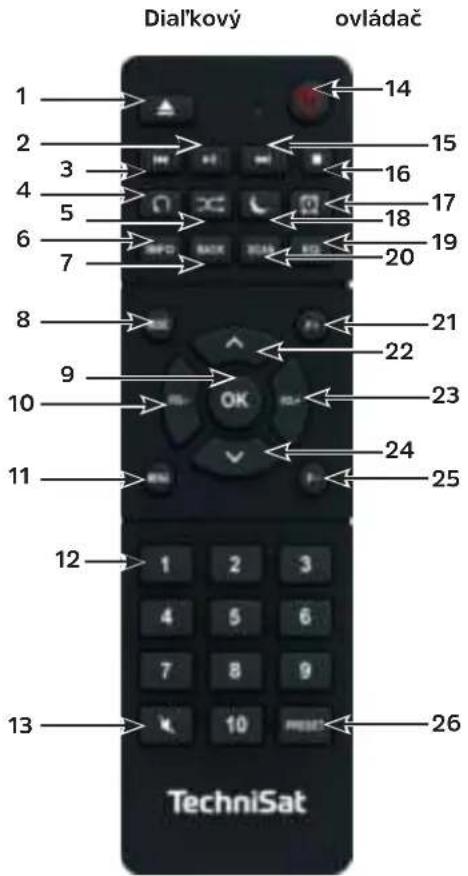
| 1 Tlačidlo vy | sunutia CD Na otvorenie/zatvorenie CD mechaniky tlacidlo krátko stlăcte. |
| 2 Prehrávanie | ie/Pozastavenie len v režime prehrávania CD/hudby, prehrávanie alebo pozastavenie/pokračovanie prehrávania. |
| 3 Predcházaz | ajúca skladba/Rychly posun vzad len v režime prehrávania CD/hudby. Krátke stlăcenie rešartuje aktuálnu skladbu, stlăcením 2x preskocîte na predcházazajúcu skladbu, stlăcte a podržte pre rychly posun vzad. |
| 4 Opakované | préhrávanie skladby |
| 5 Shuffle nám | hodné prehrávanie skladieb. |
| 6 INFO Prep | nanie medzi viacerými zobrazeniami na displeje/informáciami. |
| 7 BACK prep | ne v menu o jeder krok spāt', prerušenie nastavení. |
| 8 MODE na | prepínanie zdrojov prehrávania DAB, FM, Bluetooth, CD, Line-IN, Internet Radio, Spotify a prehrávanie hudby cez USB alebo zdiel'anú siet'ovú Jednotku. |
| 9 OK Potvrdenie | anie alebo uloženie vyberu, navigária v menu. |
| 10 VOL- zniženie | siehlistosti. |
| 11 MENU na | zobrazenie hlavného menu (krátko stlăcit'). |
| 12 Tlačidlá | §sel 1 - 10 |
| 13 Vypnutie | zvuku |
| 14 Zap./Star | dby na zapnutie a vypnutie pristroja. Ukonçenie tónu budíka. |
| 15 Nasledujú | ica skladba/Rychly posun vpred len v režime prehrávania CD/hudby. Krátkym stlăcenim preskocîte na nasledujúúcu skladbu, stlăcte a podržte pre rychly posun vpred. |
| 16 STOP len | v režime prehrávania CD/hudby, ukonçenie prehrávania. |
| 17 Budík na | aktiváciu a nastavenie funkcie budíka. |
| 18 SLEEP ak | ivuje Časovač vypnutia, opakovane stláčajte pre rozličné Časy. |
| 19 EQ vyvola | vyber ekvalizárea. |
| 20 SCAN spustí vyhladávanie stanić v režimoch DAB+ a FM. | |
| 21 F+ na pre | pínanie štruktúry priečinkov na zdielaneanj siet'ovej jegnotke alebo CD nosiči s MP3. |
| 22 Tlačidlo Šipky nahor pre navigáciu v menu, zmenu hodnám. | |
| 23 VOL+ zvišenie hlasitosti. | |
| 24 Tlačidlo Šipky nadol pre navigáciu v menu, zmenu hodnám. | |
| 25 F- na pre | pínanie štruktúry priečinkov na zdielaneanj siet'ovej jegnotke alebo CD nosiči s MP3. |
| 26 PRESET na uloženie a spúst'anie oblúbenych položiek. Stláčte a podržte pre uloženie oblúbenych položiek, krátko stláčte pre spustenie oblúbenych položiek. | |
3 Pripojenie a obsluha pristroja
3.1 Rozsah dodávky
Rozsah dodávky pozostáva z:
Na prepinanie medzi dostupnymi zdrojmi opakovane stlacte tlacidlo MODE na pristroji (5) lebo na dialkovom ovladaci (8). Alternatively:
Otvorte podmenu aktualseho zdroja stlačením tlačidla MENU a zvolte > Hlavné menu.

Menu je Rozdelené na hlavné menu, podmenu aktuáne zvoleného zdroja a na systémové nastavenia, platné pre vsetky zdroje. Ovladanie menu sa realizuje ovládačom SCROLL&SELECT (14) na pristroji alebo tlacidlami sipok hore/dole (22, 24) a tlacidlom OK (9) na dialkovom ovládači.
Na otvorenie podmenu aktualne zvoleného zdroja stlače tlačidlo MENU na pristroji alebo na dial'kovom ovládači.
Podmenu aktuáne vybraného zdroja obsahuje nastavenia a možnosti špecifikné pre zdroj. Odtil'to sa dostanete taktiež do> hlavného menu a do > systémovych nastaveni.
Značku možete posúvat' hore a dole otáčaním ovládača SCROLL&SELECT doprava alebo dolava, alebo stlačením tlačidiel šipok na dialkovom ovládači.
Stlačenim ovládača SCROLL&SELECT alebo tlacidla OK na dialkovom ovladaci možete potvrdit' yber. Ak sa zmeni nejaká hodnota, tátó hodnota sa uloží stlačením ovládača SCROLL&SELECT alebo tlacidla OK. Ak sa vedla polozky menu nachadza šipka (>), možete pristupovat' k dalsim nastaveniam alebo funkciám stlačením ovládača SCROLL & SELECT alebo tlacidla OK.Pre opustenie menu stlačte tlacidlo MENU. V závislosti od toho, v ktorom podmenu alebo možnosti sa nachadzate, budete musiet' niedolkokrat stlačit' tlacidlo MENU.
Ak chcete prerusit' nastavenie bez ulozenia, stlachte tlacidlo MENU, alebo alternativne tlacidlo BACK (7) na dialkovom ovladaci.
Dalsi popis funkci prisroja v tejto prirucke je popisany pomocou tlaicidiel na dial'kovom ovladaci.
3.8 Vypnutie zvuku
Hlasitost' mozete upline vypnut' tlaclidom Vypnutie zvuku (13). Na displeji na stavovom riadku sa zobrazi „Stimenie"
Opatovným stlačením tlačidla sa zvuk znova zapne.

Opakovanym stlačenim tlacidla INFO (6) poças prehravania zdroja možete zobrazit nasledujuce informácie a prepinat medzi nimi;
Internetó rádio:
Skladba, interpret
Popis
Zaner
Spol'ahlivost'
Bitová a vzorkovacia frekvencia
Vyrovnávacia pamä
Datum
Doba chodu
Bitová vzorkovacia frekvencia
Vyrovnávacia pamá
Doba chodu
V rezime DAB sa na niedtorych staniciach zobrazujó obrázky alebo d'alšie informácié, ktore možu vyplinit cely displej. Tieto zobrazené informácié sa možu zmenšit pomocou tlacidla OK, aby ste ich obsah mohli zobrazit' pomocou tlacidla INFO.
Ak chcete spustit' sprievodcu uvdnym nastavenim, vyberte pomocou tlacidiel sipok na dialkovom ovladaci pole [ANO] a stlachte tlacidlo OK.
V nasledujúcom kroku možete zvolit' Formát casu. Vyberte požadované nastavenie [12] alebo [24] a stlačte tlacidlo OK, aby ste preši na d'alíkrok.
Tu mozete zvolit, cz ktory zdroj (DAB +, FM alebo Internet) pristroj DIGITRADIO ziskava aactualizujce cas a datum. Po vymbere zdroja definujte v nasledujucom kroku este casové pásmo, aby bol cas správné nastavený.
Následne špecifikujte, Č je v Čase nastavenia aktuálne letný Ġcas alebo zimny Ġcas.
V nasledujúcom kroku definujte, ām ostat pristroj DIGITRADIO pripojený k internetu aj v režime Standby. Trvalé pripojenie k internetu moze byt' užitocné napr. aj pre funkciu Multiroom, resp. pre ovladanie prostrednictvom aplikácie. Tym pádom sa však spotreba elektrickej energia v režime Standby zvyši.
Na záver sa spustí asistent pripojenia k sieti a možete zaćat konfigurovat internetové pripojenie. Zvolte vami Želánú siet' WLAN pomocou tlacidla OK a zadajte prislušné heslo pomocou klávesnice na obrazovke. Potom vyberte OK a stlacte tlacidlo OK. Ak ste zadali správné heslo, vytvorí sa pripojenie k Želanj sieti. Čuž existuje pripojenie k sieti, zistîte na signálnej liste v stavovom riadku displeja. Ak chcete záznam zrušit, vyberte CANCE a stlacte tlacidlo OK. Ak ste urobili chybu, možete yvamazat posledné zadané pismeno tlacidlom BKP
Pocas zobrazenia virtualsejklavesnice na displeji, mozete navigovat' y menu pomocou tlacidiel sipok a tlacidlami VOL +- na dialkovom ovladaci. Tlaclidami sipok hore/dole mozte presuvat znacku nahor a nadol. Tlaclidla VOL +/- pohybuju značku doprava a dolava.
Ak ste pripojili pristroj DIGITRADIO k sieti cz LAN kabel, zvolte polozku [KABEL].
Po dokončeni konfigurácie siete potvrd'te správu o ukončeni uvodného nastavenia stlačemim tlacidla OK.
5 Internetové rádio
Pristroj DigitRadio 140 je vybaveny prijimačom pre prijem internetového rádia. Ak chcete prijímat' internetové rozhlasové stancie/vysielače, potrebujete pripojenie k internetu prostrednictvom pripojeného LAN kábla alebo bezdrótovej siete. Pre nastavenie pripojenia k internetu si prečitajte kapitolu.
Stlacte tlacidlo MODE tak ccasto, kym sa na displeji nezobrazi [Internetové rádio].
Alternative:
Stlačte tlacidlo MENU a zvolte v možnosti menu Hlavné menu > Internetové rádio.
Ak sa nachadzate v podmenu, dostanete sa k hlavnemu menu sposobom opisanym v bode
Pri pvom spusteni prevadzky internetovhe radia bez toho, ze by bola pochas pociatochnej instalacie nakfigurovana siet' LAN alebo WLAN, vam sprievodca vyhladavanim zobrazi zoznam vsetkych dostupnych WLAN stanic. Zvolte vami zehanu siet' WLAN pomocou tlacidla OK a zadaje prislu'sne heslo pomocou klavesnice na obrazovke. Potom vyberte OK a stlachte tlacidlo OK. Ak ste zdali spravne heslo, vytvor sa priopojenie k zelanej sieti. Ci uz existuje priopojenie k sieti, zistite na signalnej liste v stavovom riadku displeja. Ak chcete zaznam zru'sit, vyberte OK a stlachte tlacidlo OK. Ak ste urobili chybu, mozte yvzmazat' posledné zadané pismeno tlacidlom
5.1 Naposledy počúvané
Zvolte moznost'MENU > Naposledy počuvané na zobrazenie zozmamu naposledy prehravanych stanic.
Pomocou tlačidiel šipok hore/dole zvolte stanicu a prehrajte ju pomocou tlačidla OK.
5.2 Zoznam stanic
Stlačte tlačidlo MENU a zvol'te zoznam staníc z dostupnych kategorii.
V moznosti Zoynam stanic su zobrazené vsetky internetové radiostanice Rozdelené do Rozlichnych kategorii. Okrem toho mate v tejo moznosti taktiež pristup na vase obl'ubené stanice.
Vyberte stanicu podla kategorie/krajiny/znru a stlacte tlacidlo OK.
i Ak chcete pridat' stanicu do zoznamu Moje obl'ubené stlačte a podržte poças prehravania tlacidlo OK, kym sa neobjaví moznost' [obl'ubená stanica pridaná].
Alternative:
Podržte tlačidlo PRESET stlačené dovtxedy, kym sa na displeji neobjav [Uložit' predvol'bu]. Tu možete tlačidlami šipky hore/dole zvolit niektoru z 30-tich pozicii pre ulozenie obl'ubenej stanice. Ked' sa značka nachadza na požadovanej pozicii pre ulozenie obl'ubenej stanice, stlačte tlačidlo OK. Na displeji sa zobraź [ulozené].
Alternative:
Podrzte stlačené jegno z ciselnych tlačidiel 1 ... 10, aby ste stanicu uložili na danú pozíciu.
i Ak chcete ziskat' informacia o aktualse prehravanej stanici, stlachte tlacdido INFO.
Ak chcete pridat'vlastne stanice alebo obl'ubené stanice, zaregistrujte ich na webovej stranke: www.wifiradio-frontier.com. K tomu potrebujete pristupovy kód, ktory najdete v pristroji DigitRadio 140 v moznosti Internet Radio > MENU> Zoznam stanic Pomocnik Pristupovy kód.
Pre zobrazenie zoznamu obl'ubenych stanic mate viacero moznosti:
Zvol'te moznost Internet Radio > MENU > Zoznam stanic > Moje obl'ubené > Stanice. Tu sa nachadzaju vsetky obl'ubené stanice, ktoré ste pridali stlacenim a podrzanim tlacidia OK alebo prostrednictvom weabovej stranky. Zvol'te stanicu pomocou tlacidia sipok hare/dole a prehrafte stanicu stlacenim tlacidia OK.
Stlačte krátko tlacidlo PRESET a pomocou tlacidiel sipok vyberte stanicu zo zoznamu uložených stanic. Stlačenim tlacidla OK sa potvrdi prehravanie stanice.
Pre priamy vyber stanice stlačte niedtoré z ciselných tlacidiel 1 ... 10.
6.1 Prehrávanie cez UPnP
Server medifi UPnP sa musi nachadzat' v rovnakej sieti ako DigitRadio 140.
Stlacajte tlaicidlo MODE dovtedy, kym sa na displeji nezobraz [Prehravanie hudby].
Alternative:
Stlačte tlacidlo MENU a následne vyberte položku Hlavné menu > Prehrávanie hudby.
i Ak sa nachadzate v podmenu, zvolte majprv hlavné menu sposobom opisanym v bode.
Pri pvom spusteni režimu prehravania hudby bez nakonfigurovaného pripojenia czw LAN, vam sprievodca vyhladávanim zobraźoznam vsetkych WLAN stanic, ktoré su v dosahu. Dalsie informácie o konfiguráci siet'ového pripojenia najdete v bode .
6.1.1 Prehrávanie medii
Zvolte moznost [ZdieI'ane media] a nasledne server, na ktorom sa va'sa hudba nadchadza.
Zobrazenia struktury priečinkov závisi od struktury priečinkov na serveri medii.
Zvlothe moznest [Zoznam prehravanych] na prehravanie zoznamov prehravanych skladieb na serveri medii.
V menu mate k dispozicii moznosti prehravania [Nahodne prehravat] a [Opakovat]. Prislu'sny symbol sa zobrazi v stavovom riadku.
i Ak ste vybrali server medii, mozete vyh'adavat skladby priamo pomocou funkcie [H'adat'.
Pomocou tlačidiel sipok vyberte hudobnú skladbu a výber potvrde stlačenim tlačidla OK.
Pomocou tlačidiel prehrávania Prehrávat'/pozastavit' (2), Stop (16) a Preskočit' skladbu (3, 15) možete upravovat' prehrávanie.
6.1.2 Hudba prostrednictvom programu Windows Media Player
Alternativek serveru UPnP mozte prehravat hudbu aj prostrednictvom programu Windows Media Player verzie 10 alebo vssej. V prehrava Ci Windows Media Player je potrebne nastavit zdiefanie hudby.
Uistite sa, ze poçaţa s operacnám system Windows a pristroj DigitRadio 140 su zapojene do tej stej siete a su zapnuté.
Spustite program Media-Player a povolte zdiel'anie streamovania medii.
Ak je to potrebne, v nasledujucom prehlade pristoja vyberte polozku DigitRadio 140 a potvr'de moznost' Povolit'.
V závislosti od verzie Windows/Media Player moze byt' postup odlišné.
6.2 Prehravanie gezvel'kokapacitne pamat'ové zariadenie USB
Podporované hudobné súbory na velkokapacitnom pamá'tovom zariadieni USB je mozné prehravat' na pristroji DIGITRADIO 140.
Velkokapacitné pamá'tové zariadenie USB, napr. USB kluc vlozte do USB konektora (3) na Čelnej strane pristroja DIGITRADIO 140.
Zvolte v podmenu prehravania hudby > [Prehravanie USB] a stlachte tlaicidlo OK.
Pomocou tlacidiel sipok vyberte hudobnú skladbu a vyber potvr'de stlačenim tlacidla OK.
Pomocou tlačidiel prehrávania Prehrávat'/pozastavit' (2), Stop (16) a Presković'skladbu (3, 15) možete upravovat' prehrávanie.
7 Spotify Connect
Privitajte spolu s nami Spotify Premium
So Spotify Premium si mozte vypocut miliony skladieb bez reklamy. Vasi obfubeni umelci, Najnovsie hity a nové objavy - len pre vás! Stačí stlacit tlacidlo „Prehravat“ a vypocujete si každú skladbu, ktorá sa vám páci, s majvyssou kvalitou zvuku. Vyskúšajte Premium na 30 dni bezplatne na stränke www.spotify.com/freetrial.
Vase nové rádio má Spotify Connect
Vdaka Spotify Connect mozete prostrednictvom applikacie Spotify na mobilnom téléphone, tablee alebo poctaovi已达hudbu, ktorsa prehrava na vaosr radiu. Mozete Telefonovat, hrat hry alebo dokanca vypnut Telefon - prehravanie hudby budePokracovat' bez prerusenia. Viac sa dozviete na stranke www.spotify.com/connect.
Ako vyuzivat' funkciu Connect
Na spustenie funkcie Connect potrebujete učet Spotify Premium.
-
Pripoje svoje nové rádio k tej stej sieti Wi-Fi, ku ktorej je pripojený aj vás mobilné Telefon, tablet alebo počitáč.
-
Otvorte aplikáciu Spotify na mobilnom téléphone, tablee alebo počitači a prehrajte skladbu.
- Ked' spustite aplikaciu na mobilnomtelefone, tuknite na obrazok ku skladbe v l'avej dolnej casti obrazovky. Ak pouzivate tablet alebo osobny poctac,Pokrauce jrokom cislo 4.
- Tuknite na symbol Connect.
- Vyberte zo zoznamu svoje rádio. Ak sa vase rádio v zozname nezobraí, uistite sa, ā je pripojéné k tej istej sieti Wi-Fi ako vás mobilné telefón, tablet alebo počitač.
Hotovo! Prajeme vam vela zabavy pri počuvarí hudby!

Softvér Spotify podlieha licenciám tretich strán, ktoré najdete tu: http://www.spotify.com/connect/third-party-licenses
8 Funkcia DAB
8.1 Co je DAB+
DAB + je novy digitány formát, ktorý vám umožné prijem cistého zvuku bez šumu. Na rozdiel od tradičněch analogovych rozhlasovych stancic vysiela v systémé DAB viacero stanic na rovnakej frekvencii. Tato forma vysielania sa nazýva Ensemble (zbor) alebo Multiplex. Zbor sa skladá z rozhlasovej stanice a niedol'kých servisných componentov alebo dátovych sluzieb, ktoré vysielajú rozhlasové stanice Jednotlivo. Informácie najdete napr. na stránke www.dabplus.de alebo www.dabplus.ch.
8.1.1 Kompresia dát
Digitalne radio vyuiziva zakonitosti ludskho sluchu. Ludske ucho nevima zvuky, ktoré su pod urcitou minimnou hlasitostou. Udaje, ktoré su pod tzv. prahom poctelnosti, sa preto mozu odfiltrovat. To je mozne, pretoze v digitlnon datovom toku kadezj informacej Jednotky je ulozena suvisiaca relativna hlasitost vo vztahu k inym Jednotkam. Vo zvukovom signali sa pri uritej hraničnej hodnote tichsie casti prekrvyaju hlasnejšimi. Vsetky tönove informáce v hudobnej skladbe spadajuce pod tzv. prah poctelnosti, mozno zo signalu, ktorý sa ma vysielat odfiltrovat. To vedie k redukci prenaşaného datoveho toku, bez viditelného zvukovo rozdielu pre poslucháca (metoda HE AAC v2 ako doplnková metódovania pre DAB +).
8.1.2 Audio Stream
Audio streamy v digitánlom rozhlase su nepretržite toky udajov obsahujúce rámce MPEG 1 Audio Layer 2, ktoré predstavujuzvukové informácie. Vd'aka nim je mozné vysielat bezné rozhlasové programa a počúvat' ich na strane prijmatěla. Digitalne rádio vám prinása nielen rádio s vynikajúcou kvalitou zvuku, ale aj dodatočnymi informáciami. Tieto informácie možu suvisiet's aktuálnym programom (DLS, napr. titul, interpret) alebo byt' nezávislé od neho (napr. správy, počasie, doprava, tipy).
Po pvom spusteni DAB prebehne kompletne vyhladavanie stanic. Potom sa zobrazi zoznam stanic (pozri bod).
8.2.1 Spustit' vyhl'adavanie
Automaticke vyhladavanie [Kompletné vyhladavanie] vyhladá vsetky kanály DAB v pásmé III a najde tak vsetky stanice, ktoré vsielaju v oblasti prijmu.
Po ukončeni vyhladávania sa bude prehrávat' prvy vysielač v abecednom poradí.
Ak chcete vykonat' kompletné vyhladávanie, stlacte tlacidlo SCAN. Na displeji sa zobraź [Vyhladávanie]. Spustí sa vyhladávanie a na displeji sa zobraź postupová lista.
Po ukonceni vyhladavania stlachte tlacidla alebo a OK pre vyber stanice.
Alternative:
Stlačte tlacidlo MENU a zvolte tlacidlamä alebo > Kompletné vyhladavanie. Vyber potvrde stlačenim tlacidla OK.
Ak nie je najdena ziadna stanica, skontrolujte nastavenie anteny a v pripe potreby zmeinte miesto instalacia. Skontrolujte, ci sa vo vasej oblasti digitalne Rozhlasové stanice vsielaju.
8.2.2 Vyber stance
Najdené stanice możete skontrolovat' na pristroji. K tomu stlačte tlacidla▲ alebo▼ a zobraži sa Zoznam stanic.
Pre vber stanice stlacte tlacidlo OK.
Alternativne mozete stlacit aj tlaclidlo MENU a tlaclidlam alebo vybrat' > Zoznam stanic.
8.2.3 Ulozenie stanic DAB
i Do pamäte oblubenych stanic mozete ulozit' až 30 stanic rozsahu DAB.
Ulozené stanice ostanú zachované aj v pripadé vypadku prudu.
Nastavenie zelenej stanice.
Podržte tlacidlo PRESET stlaçené, kym sa nezobraži zoznam obl'ubenych stanic.
Pomocou tlačidiel ▲ alebo▼ vyberte pamáťové miesto 1 ... 30 a stlăcte tlačidlo OK. Na displeji sa zobrazi [uložené]. Alternatively:
Stlacte a podrzte jegno z ciselnych tlaclidiel 1 ... 10, kym sa na displeji nezobraz [ulozené].
Na ulozenie d'al'sich stanic postup opakujte.
8.2.4 Vyber naprogramovanych stanic
Stlacte krakto tlacidlo PRESET.
Pomocou tlačidiel ▲ alebo▼ zvolte pamáťové miesto 1 ... 30 a stlačte tlačidlo OK pre prehrávanie uloženej stanice. Alternatively:
Stlačte Želane ciselné tlacidlo1 ... 10. Ak ste na zvolenom programovom mieste neulozili ziadnu stanicu, zobrazi sa [Pamá'tóve miesto prázdné].
8.2.5 Vymazanie ulozeného pamatového miesta
Rovnakým spósobom, ako je popísané v bode, uložte novú stanicu na prislušné programové miesto.
8.2.6 Intenzita signalu
Opakovane stlacajte tlacdidlo INFO, kym sa nezobrazi intenzita signalu:
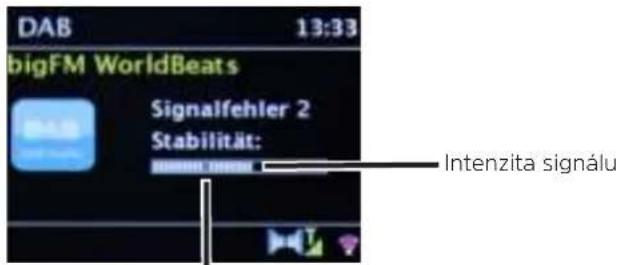
Minimalna intenzita signalu
Modulácia pásu zobrazuje aktuálnu uroven.
Vysiela, ktorych intenzita signalu je pod pozadovanou minimnou intenzitou signalu, nevysiaju dostatocne silny signal. V pripe potreby nastavte antenu.
V položke menu Manualne nastavenie možete individualse vybrat prijmané kanály a zobrazintenzitu ich signalu. To vám umožné optimáne nestavit' teleskopickú antenu na kanály, ktoré su nedostatočné prijmané v miesto instalácie radia. Vdaka comu stanice, ktoré boli predtym pri ziadnom vyhladávani najdené neboli, mozu byt' eSTE najdené a prehravané. K tomu zvol'te možnost'MENU > Manualne nastavenie a nasledne frekvenciu vysielača. Následne sa zobrazintenzita signalu tejto frekvencie.
Opakovane stlačenie tlacidla INFO prepina rozne informácie, napriklad typ programu, názov multiplex, frekvencia, chybovost' signalu, bitová rychlost'dat, format programu, datum, DLS.
8.2.7 Nastavenie DRC
Miera kompressie kompenzuje dynamické kolisanie a s nim suvisiace odchylky hlasitosti.
RDS je spôsob prensu dodatočných informáci prostrednictvom VKV stanic. Rozhlasové stanice s RDS vysielaju napr. názov stanice alebo typ programu. Tieto informácie sa potom zobrazuju na displeji.
Zariadenie dokáze zobrazit' nasledujúce RDS informácie:
RT (radiotext),
PS (názov stanice),
PTY (typ programu).
Stlache tlacidlo SCAN na spustenie automatického vyhladávania stanic. Na displeji sa zobrazije frekvencia stanic smerom nahor.
alebo
Podržte stlačene tlačidlo alebo▼ asi na 2 sekundy, aby ste automaticky vyhladali d'alšiu stanicu s dostatočným signálom.
Ak sa najde VKV stanica s dostatočne silným signárom, vyhťadávanie sa zastaví a stanica sa prehra. Ak sa prijima stanica RDS, zobraži sa názov stanice a popr. radiotext.
Pre nastavenie stanic so slabśim signálom, použite prosím manuálne ladenie.
V moznosti Menu > Nastavenie vyhl'adavania mozete nastavit, ci vyhl'adavanie najde iba silne stanice (iba silne stanice > ANO) alebo vsetky stanice (iba silne stanice > NIE). Ak to chcete urobit, stlachte tlacidlo MENU a položku > Nastavenia vyhl'adavania. Vyber potvr'dte tlacidlom OK.
9.5 Nastavenie Mono/Stereo
Stlačte tlacidlo MENU a zvolte tlacidlami▲ alebo▼ > Nastavenie audio.
Ak chcete prehravat' v rezime Mono so slabym prijmom FM, vyberte moznost' ANO alebo NIE.
Vyber potvrdte stlaenim tlaeidla OK.
9.6 Ulozenie vysielačov VKV
i Do pamate oblubenych stanic mozete ulozit a3 30 stanic v rozsahu VKV.
Ulozené stanice ostanú zachované aj v pripevypadku prudu.
Nastavenie zelenej stanice.
Podržte tlacidlo PRESET stlačené, kým sa nezobraží zoznam oblúbenych stanic.Pomocou tlačidiel▲ alebo▼ vyberte pamáťove miesto 1...30 a stláčte tlačidlo OK. Na displeji sa zobraží [uložené].
Alternative:
Stlache a podrzte jegno z ciselnych tlačidiel 1 ... 10, kym sa na displeji nezobrazí [uložené].
Na ulozenie d'al'sich stanic postup opakujte.
9.7 Vyber naprogramovanych stanic
Stlacte kraktoklaicidlo PRESET
Pomocou tlačidiel▲ alebo▼ zvolte pamáťové miesto 1...30 a stlačte tlačidlo OK pre prehrávanie uloženej stanice.
Alternative:
Stlache zelane ciselné tlacidlo 1 ... 10. Ak ste na zvolenom programovom mieste neulozili ziadnu stanicu, zobrazi sa [Pamat'ové miesto prazdne].
9.8 Vymazanie ulozeného pamat'oveho miesta
Rovnakým spósobom, ako je popísané v bode, uložte novú stanicu na prislušné programové miesto.
10 Bluetooth
Ak je pristroj DigitRadio 140 už spárovany s iným zariadením, ktoré je v dosahu, spojenie sa vytvóři automaticky.
10.2 Párovanie
Zapnite funkciu Bluetooth na prehravači Hudby, napr. na smartfone alebo tablet.
Ak chcete aktivovat' funkciu Bluetooth v prehravaci hudby, pozrite si prisluanse nadvy na pouzivanie pristroja, ktoré chcete sparovat's pristrojom DigitRadio.
Dbajte na to, ze k digitalnemu pristroju DigitRadio 140 mozno pripojit' iba 1 zariadenie.
Na prehrávací hudby vyberte zoznam najdenych zariadení Bluetooth.
V zoźname zariadeni vyhladajte DIGITRADIO 140 a označte ho. Ak sa zobrazi vyzva na zadanie kódu PIN, zadajte 0000 (4 x nula).
Ak je párovanie úspešné ekončné, symbol Bluetooth na displeoji DigitRadio prestane blikat'.
10.3 Prehravanie hudby
Vyberte skladbu na svobj prehravačiHUDby a prehrajte ju.
Zvuk bude teraz prehrávaný cez DIGITRADIO 140.
Prehravanie hudby vo vašom prehravači možete ovladat tlacidlami pre prehravanie na dialkovom ovladaci DigitRadio (len s kompatibilnymi zariadeniami). Popriptide použite ovladac prehravania na vašom prehrávači.
Davajte pozor,aby ste neznizili hlasitost hudobneho prehravaça.
Dbajte na to, ze sa nesmie prekrocit maximaly dosah rozhrania Bluetooth 10 metrov, ay sa zabezpecila dokonalá kvalita prehravania.
11 Audio vstup
Pomocou DIGITRADIO 140 možete prehrávat zvuky a tony z externého pristroja.
Pripojte externé zariadenie k audio vtupu (19) pristroja DIGITRADIO 140.
Opakovane stlacajte tlacdido MODE, kym sa na displeji nezobrazi [Line in].
Alternative:
Stlačte tlacidlo MENU a potom zvoj'te možnost' Hlavné menu > Line in.
Ak chcete optimalne nastavit' hlasitost, pouzite ovladac hlasitosti na radiu a na pripojenom pristroji.
Dbajte na to, ze s velmi nizkym nastavenim hesitosti pripojenego hariadenia a zodpovedajucim vyssim nastavenim hlasitosti radia budu rušive zvuky/sumzosilnenéviac,a preto sa budu jasnejsie počut. Odporuca sa,aby ste nastavili hlasitost DIGITRADIO 140,napriklad na stanici DAB ^+ alebo VKV, prepli na audio vstrup a potom nastavili hlasitost pripojenego zariadenia tak, aby celková hlasitost'audio vstrupa bola priblizne rovnaká,ako hlasitost'stanice DAB+/VKV. Vdaka tomu mozete predist'velkým rozdielom hlasitosti pri prepinani medzi funkciami DIGITRADIO 140.
12 CD/MP3 prehrávac
12.1 Vseobecne informacia o CD diskoch/CD diskoch s MP3
Pristroj je vchodn y pre hudobne CD nosie nahrané so zvukovymi datami (CD-DA alebo MP3 pre CD-R a CD-RW). Formaty MP3 musia byt' vyvtorené podla normy ISO 9660 urovne 1 alebo urovne 2. CD disky Multisession nie je mozné precitat'. V rezime MP3 su vyrazy "Folder = Album a "Skladba" rozhodujuce. "Album" zodpoveda priečinku na počitaci, "Skladba" sūboru na počitaci alebo titulu CD-DA. Pristroj zoradi albumy alebo skladby albumu podla názvu v abecednom poradi. Ak uprednostnujete ine zoradenie, zmeinte názov skladby alebo albumu a zadajte pred názov ciselný znak. Pri napalovani zvukovych dát na CD-R a CD-RW nosice sa možu vyskytnú' rozne problemy, ktoré niededy narusuju plynulé prehravanie. Je to sposobene chybnymi nestaveniami softveru a hardveru alebo použitymi diskami. Ak sa vyskytnu takéto chyby, mali by ste skontaktovat zákaznicky servis vyrobcu napalovacieho zariadenia CD/napalovacieho softveru alebo vyhladat' prislušné informácie - napr. na internete.
Ak zhotovujete zvukové CD nosice, dodrziavajte právné predpisy a neporušujte autorské práva tretich strán.
Priecinok pre CD nosice musi byt vzd y zatvoreny, ay sa zabrnilo nahromadeniu prachu na laserevej optike.
i Pristroj prehrava CD nosice s MP3 datami a bezné audio CD nosice (CD-DA). Nepouzivaje ziadne ine pripony, ako napr .doc, .txt, .pdf atd. pri konverzii zvukovych súborov na MP3. Taktiež nie je mozné prehravat hudobné súbory s priponami .AAC, .DLF, .M3U a .PLS alebo .WMA.
Vdaka rozmanitosti róznych dekódovacich softverov nie je moźne zaruci' plynule prehrávanie kaźdeho MP3 súboru.
Pri chybnej skladbe/suborePokrauce prehravanie dalsej skladby/suboru v porad.
Pri napalovani CD nosicov je uzitočné napalovanie pri nizkej rychlosti a vytvorenie CD nosica v ramci jegnej relácie a finalizácia.
12.1.1 Aké nosice sa možu použivat'
CD prehravac je kompatibilny s mediami CD, CD-R / RW a MP3-CD. Vsetky uvedene CD nosice mozete na vaşom pristroji prehravat (velkost CD nosicov 12 cm/8 cm, cas prehravania 74 min alebo maximalne 24 min) bez adapétra.
Pri preprave pristroja disk z mechaniky vyberte. Predidete tym poskodeniu CD prehravača a disku.
Kvalita prehravania MP3 a CD nosicov zavi si od nastavenia prenosovej rychosti a pouziteho napalovacieho softveru.
12.2 Prehrávanie CD diskov
Stlache tlacidlo MODE tak casto, kym sa na displeji nezobrazi [CD].
Alternative:
Stlačte tlacidlo MENU a na záver stlačte možnost' Hlavné menu > CD.
Ak chcete vlozt CD disk, krktko stlacte tlacidlo yvsunutia CD na pristoji (13) alebo na dialkovom ovladaci (1). CD Jednotka (4) sa otvara smerom dopredu. Pri otvarani nesmie byt blokovaná.
Ked' je CD Jednotka otvorená, uistite sa, ze sa do pristroja nedostanu ziadne cudzie predmety. V ziadnom pripadse sa nedotykajte objektivu laserového snímača.
CD mechaniku otvarajte len po zastaveni CD disku.
Opatrne vlozte CD disk s potlacenou stranou nahor. Uistite sa, ze CD disk nie je vlozeny nespravne.
i Ak chcete vlozt' alebo vybrat CD disk, chytte ho na okrai.
Zatvorte CD Jednotku pomocou tlačidla vysunutia na prístroja (13) alebo na dial'kovom ovládači (1). Načitavanie CD disku sa zobráži na displeji (1).
Po dokončeni Čitania sa na displeji zobráží správa [Stop] na displeji. Pri CD diskoch s MP3 sa zobráží aj Čísló albumu. Ak je CD disk vložený nesprávné alebo je poskodený, na displeji sa zobráží správa "Ziadny CD disk".
Skor nez CD disk spustite, pockajte na upnne precitanie obsahu, aby ste sa uistili, ze vsetky pozadované informacia boliz CD disku nactané. Najma u CD nosicov s MP3 moze tento proces trvat urcity cas.
Stlačenim tlácidla Prehravat/Pozastavit na dial'kovom ovládači (2) možete spustit/porazstavit prehravanie (na displeji blikácas prehravania).
Pomocou tlačidla STOP na dial'kovom ovládači (16) zastavite prehravanie. Na dispieji sa zobrazi celkový počet skladieb.
PredVybratimCDdiskuvzdyzastavetprehravanie.
Ak nedochadza k ziadnemu prehravaniu, DIGITRADIO 140 sa po 15 minutach prepne do rezimu Standby.
12.2.1 Vyber skladieb
Priečinky/albumy je možné vybrat' pomocou tlacidiel F- alebo F+ (25, 21) na dial'kovom ovládači.
Pomocou tlačidiel Preskočit' skladbu dopredu/dozadu (3, 15) na dialkovom ovládači preskočite na nasledujúcu alebo predcházajúcu skladbu.
Na displeji sa zobrazi nestavené cislo skladby (F = priečinok/album, T = skladba).
12.2.2 Rychle vyhl'ad'avanie
Pri prehravanej skladbe mozte vykonat rchyle vyhladavanie doprodu alebo dozadu, aby ste našli urcité miesto. Pocas vyhladavania sa skladba neprehrava.
Stlacte a podrzte tlacidla Preskoit'skladbu dopre du/dozadu (3, 15) na dialkovom ovladaic pre rychly posuv dopredu alebo dozadu v ramci skladby pochas trvania stlacenia.
12.2.3 Funkcia opakovania
Mozete si vybrat', ci chcete opakovat cel' priecinok/album (iba pre CD disky s MP3) alebo vsetky skladby na CD disku.
Opakovane stlačte tlacidlo Opakovanie skladby na dialkovom ovládači (4). Zvolený režim sa zobrazije na displeji (Opakovanie skladby, Opakovanie priečinka/album, Opakovanie všetkých skladieb).
Na vypnuttie funkcie stlachte tlaicidlo Opakovanie skladby tak casto, kym indikacia opakovania z displejazmizne.
12.2.4 Nahodne prehravanie
Pomocou funkcie nahodného vyberu skladieb možete prehravat CD skladby vzmiešanom poradi.
Pocas prehravania stlacte tlaCIDlo Shuffle na dialkovom ovladaci (5), na displeji sa zobrazi indicator nahodneho prehravania ()
Ak chcete funkciu znovu vypnut, stlachte opatovne tlacidlo Shuffle.
12.2.5 Funkcia programovania
Pomocou fungcie programu mozte prehravat až 32 skladieb z hudobného CD diska alebo 64 skladieb z disku MP3/WMA vo vami urcenom poradi.
1 Programovanie je mozné iba vtedy, ak sa disk nachadzva uzavretej CD mechanike a pristroj je v rezime zastavenia.
Pomocou tlačidla STOP na dial'kovom ovládači (16) prejdite do režimu zastavenia.
Stlacte tlacidlo PRESET (26) na dialkovom ovladaci.
Na displeji sa zobraí (pri beznom audio CD) [Program], bliká aj cislo skladby [T001] ako aj památové miesto [P01].
Pomocou tlačidla Presković'skladbu dopredu/dozadu (3, 15) na dial'kovom ovládači vyberte prvú skladbu, ktorú chcete naprogramovat.
Ulozte požadované cislo skladby pomocou tlačidla OK na dialkovom ovládaci (9). Skladba je teraz naprogramovana na programom mieste P01 ako prva skladba.
Na displeje sa zobrazi cislo nasledujuceho programoveho miesta P02.
Naprogramujte požadované poradie skladieb tymto sposobom.
Pomocou tlacidla PRESET alebo tlacidla STOP na dialkovom ovladaci (26, 16) programovanie prerusite.
Stlacte tlaicidlo Prehravanie/posstavenie na dial'kovom ovladaci (2), aby ste spustili prehravanie naprogramovaneho vbyeru.
Ak chcete pozastavit prehravanie naprogramovaného vyberu, stlačte jederkrát tlacidlo Prehravanie/poszastavenie na dialkovom ovládači (2).
Ak chcete zastavit' naprogramované prehravanie, stlachte tlacdido STOP na dialkovom ovladaci (16).
Ak otvorite CD mechaniku, alebo spustite iny zdroj, programová památ sa vymaže. Stlačením tlacidla STOP (16) dvakráte tiež ukončite programovanie.
Pri CD diskoh s MP3 skladbami uvedte dodatocne aj cislo priečinkov/albumov (F).
Po ukončeni programovania pomocou tlacidla PRESET bude potom na displeji blikt'najprv pismeno F a za nim cislo priečinku/albumu. Na dialkovom ovládači vyberte priečinky/albumy F- alebo F+ (25, 21).
Zadávanie skladieb prebieha rovnako, akov pripadé audio CD diskov.
12.3 Upozornenia pre CD
CD disk sa tiež nesmie uchovávat v avezaparkovanom priamo na slnku, pretoze vnutorná teplota vo vozidle sa moze vyrazne zvysit. Odtlacky prstov a prac na prehravanej strane disku utrite Čistou, suchou utierkou. Na Čistenie CD diskov nepouživajte Čistace prostriedky na platne, ako napriklad sprej, Čistace kvapaliny, antistatický sprej alebo rozpustadla, ako benzín, riedidlo alebo iné bezné dostupné chemikálé. Veǐmi silné škrvný je možné odstránít vlhkou semisovou kožou.
Utierajte ich utierkou od strodu k okraju disku. Kruzive pohyby pri cisteni diskov sposobuju skrabance. Tieto mozu viest'k chybam poacas prehravania.
13 Rozsirene funkcie
13.1 Casovač spanku
Casovač spánku umoznuje automatický prepnut'DIGITRADIO 140 do pohotovostného režimu po uplynutí nastaveného Času.
Stlacte tlaCIDlo MENU a zvol'te naseledne moznost' Hlavne menu > Casaovac spanku.
Ak sa nachadzate v podmenu, dostanete sa k hlavnemu menu sposobom opisanym v bode.
Pomocou tlačidiel ▲ alebo▼ nastavte v krokoch Časovac spanku vypnuty, 15, 30, 45, 60 minut Časové obdobie, po uplynuti ktorého jegnotka vstúpi do režimu Standby v kaźdom režime.
Alternative:
Stlacte viackrát tlacidlo SLEEP
V stavovom riadku displeja sa zobrazi ikona hodin s Časom, ktorý ostáva k dispozicii, kým sa DigitRadio neprepne do režimu Standby.
13.2 Budik
Pomocou ponuky MENU > Hlavne menu > Budik ziskate pristup k nastaveniam budenia.
Alternative:
Stlačte tlacidlo BUDÍK (17) na dial'kovom ovládaci, aby ste sa dostali priamo na nastavenia budíka.
13.2.1 Nastavenie budika
Funkciu budika nemozezte pouzivat, kym nie je nastaveny spravyne cas. V zavislosti od konfiguracia sa to stane automaticky alebo musi byt' cas nastaveny manualne. Cas sa musi nestavit' bud' manualne aleboactualizovat' automaticicky prostrednictvom DAB VKV alebo internetu. Dalsie informacia o toto najdete v bode .
Vyberte Budik 1 alebo Budik 2 a bod po bode nastavte požadované hodnoty pomocou tlacidiel sipok ▲/▼ (22, 24) a OK (9) na dial'kovom ovládači.
Opakovanie Vyberte medzi opakovaniami, Vyp. (budik je vypnuty), Denne, Raz, Vikend (SO-NE), Pracovné dni (PO-PI).
Cas Nastavte cas, kedy chcete byt' zobudny.
Ak je pri vybere moznosti opakovat' uvedene raz, je potrebne zadat' aj datum.
Rezim Zvolte zrodj, z ktorheo chcete byt' zobudeny. Na vyber mate Bzuciak, Internetové rado, DAB, FM.
Program Vyberte, ci sa z predchadzajuceho nastaveneho zdroja ma prehravat naposledy prehravanaksladba alebo niedtoraz ulozenych oblubenych skladieb.
Hlasitost' Zvolte hlasitost, ktorou chcete byt' budeny.
Na vypnutie budika stlačte tlacidlo Zap./Standby (14) alebo Budik (17) na dial'kovom ovládači.
i Na displeoji sa zobra [Alarm vypnuty] a ikona budika sa bude nad'alej zobrazovat', ke'd je opakovanie budika nastavené na Denne, Vikendy alebo Pracovné dni.
13.2.3 Zapnutie/deaktivovanie budika
Ako je popisané v Časti, vyberte pamat budika Budik 1 alebo Budik 2, ktorý chcete vypnú't/deaktivovat.
Na deaktivovanie budika otvorte moznost' [Opakovanie] a nastavte ju na [Vyp.].
Nastavenia budika budu prevzate až po vofbe možnosti [Ulozt].
i Nastavenia budika budu zachované, takze ich mozno neskor Jednoduo znovu zapnut'aktivovat'.
13.2.4 Zapnutie/aktivovanie budika
Vyberte pamat' budika Budik 1 alebo Budik 2, ktory chcete zapn't/aktivovat.
Otvorte moznost [Opakovanie] a nastavte na Denne, Raz, Vikend, alebo Pracovné dni, aby ste aktivovali budík s predchádžajúcimi nastaveniami (pozri bod).
V prípade potreby możete upravit' ostatné nastavenia, ak je popísané v bode.
Nastavenia budika budu prevzate až po vofbe možnosti [Uložit].
13.3 Multiroom
DIGITRADIO 140 ponuka v spojeni s applicaciou MyDigitRadio Pro (k dispozicii v obchodoch Apple App Store, Google Play Store a AppStock) podporu funkcie Multiroom (viac informaci najdete v applicaci MyDigitRadio Pro a na webovej stranke www.technisat.de). Pomocou applikaciae MyDigitRadio Pro je mozné dial'kov ovladat' pristroje s podporou funkcie Multiroim alebo zoskopit' ich do skupin, v ktorych sa potom synchronne prehrava rovnak hudba. Ak sa jedem pristroj z jeder skupiny VYPNE/ZAPNE, vsetky ostatné zariadenia v tej istej skupine sa takisto vypnuzapnu. Konfiguraciu skupiny mozte uskutocnit' aj v Menu > Hlavne menu > Nastavenia systemu > Multiroom.
Dbajte na to, ze pre neobmedzenu a plynulu prevadzku funkcie Multiroom a prevadzku cz aplikaciu MyDigitRadio Pro, musi byt tato fungcia zapnuta a pristroj DIGITRADIO musi zostat priopojeny k sieti.
Tu możete okrem iného určit, ā je prístroi DIGITRADIO pripojený ako server alebo client skupiny.
13.3.2 Vytvorenie novej skupiny
Najskór zadajte názov skupiny pomocou virtuálnej klávesnice, ktorá sa zobrazí.
Potom vyberte zariadenia, ktoré chcete pridat' do skupiny.
Hviezdička * oznacuje zariadenia, ktoré su už do skupiny pridané.
Zobrazia sa iba zariadenia s podporou funkcie Multiroom, ktoré su v rovnakej sieti ako DIGITRADIO 140.
13.3.3 Pridat' do skupiny
Pomocou tejto ponuky mozte pridat do existujucej skupiny d'alsie zariadenia.
Ak chcete pridat' zariadenia, musite najprv vytvorit' skupinu.
Zobrazia sa iba zariadenia s podporou funkcie Multiroom, ktoré su v rovnakej sieti ako DIGITRADIO 140.
13.3.4 Zobrazenie clientov
Tato ponuka zobrajue vsetky zariadenia patriace do skupiny (klientov). Klientov mozte zo skupiny aj odstranit.
Ak to chcete urobit, vyberte zariadenie, ktoré chcete zo zoznamu odstránit, a odstránte ho stlačenim tlačidla OK (9) na dialkovom ovládači.
13.3.5 Opustenie skupiny
Pouzite tuto polozku ponuky,aby ste opustili aktuaInu skupinu.
13.3.6 Vymazanie skupiny
Tato položka ponuky vymaze aktuálnu skupinu a uvoñí vsetky zariadenia pridané do skupiny.
13.4 Pouzitie sluchadiel
Nepocuvaje hudbu pri vysokej hlasitosti cz sluchadla. Moze to viest' k trvalemu poskodeniu sluchu. Pred pouzivanim sluchadiel nastavte hlasitost' zariadenia na minimalnu hlasitost'.
Použivajte iba sluchadla s konektorom 3,5 mm.
Zastréte konektor sluchadiel do zdierky pre sluchadla (12) na prednej strane pristroja DIGITRADIO.
i Ked' su pripojene sluchadla, zvuk sa prehrava paralelne cz sluchadla a zvukové vystupy. Regulacia hlasitosti prebieha takisto paralelne.
14 Nastavenia systému
14.2.2.3 Manuálna konfigúrácia
Ak chcete spustit' manualnu konfiguraciu, vyberte položku [Manualse nestavenia] a potom [Bezdrotové].
Teraz zvolte, ci chcete, aby sa IP adresa, brana atd. z vasho smerovača automatickny načitavali (funkcia DHCP aktínu) alebo ich chcete zadávat ručne (funkcia DHCP neaktínu). Upozorůjeme, ze automatické načitanie IP adresy, brány, masky podsiète funguje iba vtedy, ak je v smerovací aktivovaná funkcia DHCP.
Postupne pomocu tlacidiel sipok na dialkovom ovladaci zadajte adresi IP, masku podsiete, adresu brany, primary DNS a priadne sekundarny DNS. Kazdu nastavenu hodnotu potvrde tlacidlom OK.
Teraz zadajte názov (SSID) siete WLAN pomocou virtuánej klávesnice a potvrde výberom položky OK.
Vyberte, ci je va'sa WLAN siet'otvorená, zaśifrovaná cze WEP alebo WPA/WPA2 a potvr'de nasledujúci bod.
Nakoniec zadajte heslo WLAN pomocou virtualsej klavesnice a potvrde vber tlacidom OK na spustenie procesu pripojenia.
Pripojenie WLAN moze byt spravidla pouzite po niekolkych sekundach.
14.2.3 Zobrazenie nastaveni
Ak chcete zobrazit' aktualne sie'tové nastavenia, vyberte moznost' [Zobrazit' nastavenia].
14.2.4 Manualne nastavenie
Manualne nastavenie parametrov pripojenia je pre LAN popisané v bode a pre bezdrotov siet' (WLAN) v bode.
14.2.5 Ochrana siete PIN kódom
Za urcitych okolnosti moze byt potrebne zabepezit priopojenie k pristroju DIGITRADIO 140 pomocou kodu PIN.
V bode [NetRemote PIN-Setup] zadajte 4-miestne cislo PIN.
14.3.4 Nastavenie Časovej zony (len priactualizaci Net)
V bode [Časová zona] vyberte Časové pásmo, ktoré zodpovedá vašej polohe.
14.3.5 Letný CAS (len priactualizáci NET)
V Časti [Letný Čas] urcîte, Či je aktuálne letný Čas (Zap.) alebo zimny Čas (Vyp.).
14.4 Jazyk
Prostrednictvom bodu MENU > Nastavenia systému > Jazyk możete zvolit' vami Želany jazyk menu.
14.5 Vyrobné nastavenia
Otvorte ponuku MENU > Nastavenia systému > Vyrobné nastavenia, na nastavenie pristroja DIGITRADIO 140 na továrenské nastavenia.
Vezmite prosim na vedomie, ze v toto priade sa vsetky vase nastavenia (napr. pre sie'tové pirojenie alebo ulozené stanice) stratia a musia sa potom nakonfigurovat'znova, aby ste mohli rado pouzivat'ako zvycajne.
Ak chcete naozaj resetovat' radio, v zobrazenej bezpecnostnej vyzve zvolte [ANO] alebo zruste postup stlačenim tlačidla [NIE].
Po ukonceni vyrobnych nastaveni sa rado prepne do rezimu Standby. Pri nasledujucim zapnuti sa automaticky restartuj sprievodca nastavenim (bod).
Z āsu načas, budú poprìpáde k disposzicii softverove aktualizácie, ktoré možu obsahovat' vylepsenia alebo napravy chýb. Vd'aka tomu je văs pristroj DIGITRADIO vždy aktuálne nastavený.
Otvorte bod MENU > Nastavenia systému > Aktualízácia systému.
Ak ma DIGITRADIO 140 pravidene vyhladávat nové verzie softvéru, vyberte v bode [Auto-Update] > [ANO] alebo [NIE], ak nechcete abyactualizácia prebehla automaticky.
Ak chcete priamo skontrolov', ci je k disposizii novsia verzia softveru, vyberte moznost' [Skontrolov' teraz].
Ak bola najdenáactualizácia softveru,postupujte podlaPokynov na displeji.
i Ak chcete vyhladat'a stiahnut'actualizatie softveru,musi byt' radio priopojenek internetu.
Pristroj DIGITRADIO 140 nevypinajte poçasactualizacie!
14.7 Sprievodca nastavenim
Sprievodca nastavenim bude spusteny automatick y prvom zapnuti pristoja DIGITRADIO 140 po zvoleni vrobnheo nastavenia MUN > Nastavenia systemu > Sprievodca nastavenim. Sposob konfiguracie sprievodcu nastavenim najdete v bode.
14.8 Info
V ponuke MENU > Systémové nastavenia > Info możete zobrazit' aktuálne nainstalovanú verziu softveru, ako aj napr. verziu Spotify.
14.9 Osvetlenie displeja
Pomocou ponuky MENU > Nastavenia systému > Osvetlenie ziskate pristup k nastaveniu osvetlenia displeja.
Zvolte položku [Režim prevádžky] alebo [Režim Standby] na uskutočnenie nastavení pre prevádžku a pre režim Standby.
Teraz mozete nastavit osvetlenie/jas pre rezim prevadzky v troch stupnoch, Vysoké, Stredné až Nizke a pre rezim Standby v polozke [Osvetlenie displeja] v bode Vysoké, Stredné, Nizke a Vyp.
V pohotovostnom režime možete tiež nastavit' v bode [Timeout] Čas, po uplynuti ktorého sa osvetlenie displeja po vypnuti zmení na nastavený jas.
15 Cistenie
Aby ste prediši riziku urazu elektrickým prudom, nečistite pristroj vlhkou utierkou alebo pod tecúcou vodou. Pred Čistenim odpoje sietovú zástréku!
Nesmiete pouzivat' cistiance prostriedky, cistiaci prasok a rozpustadla ako alkohol, benzin, lieh, riedidlo atd. Tieto by mohl poskodit' povrch zariadenia.
Nepouzivajte ziadnu z nasledujucich latok: slanu vodu, insekticidy, chlorové alebo kysle Rozpuš'tadla (chlorid amónny).
Ocistite kryt makkou utierkou navlhcenou yo vode.
i Displej cistite len makkou bavlnenou utierkou. V priade potreby pouzite bavlnenu tkaninu s malym mnozstvom nealkalickeho, zriedeneho mydloveho roztoku na baze vody.
Opatrine utrite povrch bavlnenou utierkou dosucha.
16 Odstränenie chyby
Ak pristroj vykazuje nejaku chybu alebo nefunkcnost, riadte sa nasledujucou tabl'kou.
| Symptóm Możná pričina/pomoc | |
| Prístroi ne je možné zapnú't. Prístroi ne je n | apájaný elektrickým prudom. Prístroi správne zapojte do elektrickej zásuvky. Popr. zvol'te inú zásuvku. |
| Nedá sa počut' ziaden zvuk. Zvýšte hlasitost'. | Popr. je zvolený nesprávný zdroj. Popr. je zvuk vypnutý? |
| Displej sa nezapína. Vypnite prístroj, odpojte | ho od elektrickej siete, a znovu ho zapnite. |
| Je počut' šum. V blízkosti prístrojamöze mobilnytelefonalebo iný prístroj vysielat' rušivo rádiove vlny. Odstránty mobilné telefón alebo prístroj zblízkosti prístroja. | |
| Vyskytli sa d'alšie prevádkové chyby, počut' hlasné zvúky alebo došlo kporuchámzobrazenia displeja. | Elektronické sučasti prístroja su rušeni. Vytyihnite prístroj zo siet'ovej zástrčky. Prístrojnechajte na 10 sekünd opdojený od zdrojialektrického napájania. Prístroj opátovne zapojte. |
16.2 Problemy s USB mediami
| Symptóm Możná pričina/pomoc | |
| Nie je możné prehrávanie. Prístroi sa nenach | ádza v režime USB. Prepnite pomocou tlacidla MODE na prislužný zdroj. |
| Médium ne je vložené alebo je prázdne. Zasuñe médium správne, resp. umiestnite nań hudobné súbory. | |
| Symptom Możná pričina/pomoc | |
| Dial'kové ovládanie nefunguje. Batérié su nes | právné vložené alebo slabé. Prekontrolujte polaritu. Vymeñe batérié. |
| Infračervné pripojenie prerušené. Odstránty predmety, ktoré sa nachádzajú medzi dial'kovým ovládačom a prístrojom. | |
| Vzdialenost' je prilíš veľká. Max. vzdialenost' od zariadenia: približne 4 metre | |
16.4 Problemy s radiom
| Symptóm Możná príčina/pom | oc |
| Nie je prijímaná Žiadna rozhlasová stanica. Prístroi | sa nachadzva v režime Rádio. Stlačte tlacidlo MODE a zvoite DAB alebo FM. |
| Neprijíma sa Žiaden signál DAB. Skontrolujte, Č je | v região možný prijem DAB. Zmeñe nastavenie antény. Prekontrolujte prijem inje stanice. Spustite vyhl'adávanie. |
| Zvuk je slabý, alebo je slajej kvality. | Iné zariadenia, napr. televizne prijímače, rúša prijem. Prístroi udržujte mimo dosahu tychto zariadení. |
| Anténa nie je vytiahnutá alebo nastavená. Vytyihnite antény. Otočte antény pre vylepšenie prijmù. |
16.5 Problemy s CD prehravačom
| Symptóm Możná pričina/pom | oc |
| CD disk sa neprehráva alebo pri prehrávani preskakuje. | Zariadenie nie je v režime CD.Vložený nesprávný disk. |
| CD mechanika nie je zatvorená.Zatvorte CD mechaniku. | |
| CD disk je vložený nesprávné.Vložte disk CD s potlačenou stranou nahor. CD disk musí ležat' rovnov CD mechanike. | |
| CD disk je znečistený alebo poškodený.Vyčistite CD disk alebo použite iný. | |
| V CD mechanike došlo ku kondenzáci vlhaktivi.Vyberte CD disk a nechajte CD mechaniku na cca 1 hodinu otvorenú, aby sa vysušila. | |
| Doba prehrávania CD disk je viac ako 74 minút. | |
| Žvuk vypadáva. Hlasitost' je nastavená príliš vysoko. | Znižte hlasitost'. |
| CD disk je poškodený alebo znečistený.Vyčistite CD disk alebo ho vyměnte za iný. | |
| Prístroi je vystavený vibrácím. Prístroi postavte na miesto, kde nie je vystavený vibrácím. |
16.6 Problemy s externym vstupom
| Symptóm Możná pričina/pomoc | |
| Žiaden zvuk z externého vystupu (AUX). Je externý priostroj správné pripojený? | |
| Je zvolený vystupné zdroj AUX? | |
| Bolo spustenié prehrávanie na externom pristroji a bola nastavená vystupné hlasitost? | |
Ak ani po vykonani popisanych kontrol chybu odstranit nemozete, kontaktujte linku technickej podpory (informacia k tomu na strane Seite 460).
17 Technické udaje
| Spòsoby prijmu DAB/DAB +, FM, Bluetooth, Internet, Spotify Co | nnect, USB, CD, siet'ová Jednotka |
| LAN Frekvencie WLAN/Bluetooth | LAN: 10/100 WIFI: 802.11b, g, a, n, 2412 - 2472 MHz (max. +20dBm EIRP), 5180 - 5700MHz (max. +19,5dBm EIRP)Bluetooth: V4.2+EDR, 2402 - 2480 MHz (max. 4dBm Class II)L2CAP/A2DP |
| Displej 3,2" TFT farebný displej | |
| Typ kódovania siete WLAN WEP, WPA, WPA2, WPS | |
| Frekvencie DAB 174 - 240 MHz | |
| Frekvencie VKV 87,5 - 108 MHz | |
| Napájanie 110-240V ~ 50/60Hz | |
| Odber prúdu Prevádzka: ~5,5W | Standby: <1W |
| Pripojky Analógové Audio-Out RCA L+R | Analógové Audio-In RCA L+R Digitálna, optická a koaxílá 3,5 mm konektor pre slúchadlá Zásuvka LAN Zásuvka USB Pripojka antény, zásuvka typu F Pripojka antény WLAN |
| Počet úložných miest v pamäti DAB/DAB+: 30 | VKV: 30 Internet: 30 Spotify Connect: 10 |
| Prevádková teplota 0° - 40°C | |
| Rozmery mm (ŠxHxV) 435 x 275 x 77 |


- Takhle se Connect používa
- Smazánneaktivnich stanic
- Manuálni konfigurace
- Manuálni nastaveni
- Odstraneni sit'ového profilu
- Doležite pouny
- Bezpečnost'
- Likvidácia
- Pokyny pre likvidáciu:
- Pravne upozornenia
- Pripojenie a obsluha pristroja
- Rozsah dodávky
- Vypnutie zvuku
- Internetó rádio:
- Internetové rádio
- Naposledy počúvané
- Zoznam stanic
- Alternative:
- Prehrávanie cez UPnP
- Prehrávanie medii
- Hudba prostrednictvom programu Windows Media Player
- Prehravanie gezvel'kokapacitne pamat'ové zariadenie USB
- Spotify Connect
- Privitajte spolu s nami Spotify Premium
- Vase nové rádio má Spotify Connect
- Ako vyuzivat' funkciu Connect
- Funkcia DAB
- Co je DAB+
- Kompresia dát
- Audio Stream
- Spustit' vyhl'adavanie
- Vyber stance
- Ulozenie stanic DAB
- Vyber naprogramovanych stanic
- Vymazanie ulozeného pamatového miesta
- Intenzita signalu
- Nastavenie DRC
- Nastavenie Mono/Stereo
- Ulozenie vysielačov VKV
- Vyber naprogramovanych stanic
- Vymazanie ulozeného pamat'oveho miesta
- Bluetooth
- Párovanie
- Prehravanie hudby
- Audio vstup
- CD/MP3 prehrávac
- Vseobecne informacia o CD diskoch/CD diskoch s MP3
- Aké nosice sa možu použivat'
- Prehrávanie CD diskov
- Vyber skladieb
- Rychle vyhl'ad'avanie
- Funkcia opakovania
- Nahodne prehravanie
- Funkcia programovania
- Upozornenia pre CD
- Rozsirene funkcie
- Casovač spanku
- Budik
- Nastavenie budika
- Zapnutie/deaktivovanie budika
- Zapnutie/aktivovanie budika
- Multiroom
- Vytvorenie novej skupiny
- Pridat' do skupiny
- Zobrazenie clientov
- Opustenie skupiny
- Vymazanie skupiny
- Pouzitie sluchadiel
- Nastavenia systému
- Manuálna konfigúrácia
- Zobrazenie nastaveni
- Manualne nastavenie
- Ochrana siete PIN kódom
- Nastavenie Časovej zony (len priactualizaci Net)
- Letný CAS (len priactualizáci NET)
- Jazyk
- Vyrobné nastavenia
- Sprievodca nastavenim
- Info
- Osvetlenie displeja
- Cistenie
- Odstränenie chyby
- Problemy s USB mediami
- Problemy s radiom
- Problemy s CD prehravačom
- Problemy s externym vstupom
- Technické udaje
Značka : TECHNISAT
Model : DigitRadio 140
Kategória : Rádio