EnkelManual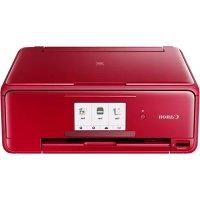
Pixma TS8152 - Skriver CANON - Gratis bruksanvisning og manual
Finn enhetens veiledning gratis Pixma TS8152 CANON i PDF-format.



Brukerspørsmål om Pixma TS8152 CANON
0 spørsmål om dette apparatet. Svar på dem du kjenner, eller still ditt eget.
Still et nytt spørsmål om dette apparatet
Last ned instruksjonene for din Skriver i PDF-format gratis! Finn veiledningen din Pixma TS8152 - CANON og ta den elektroniske enheten tilbake i hendene. På denne siden er alle dokumenter som er nødvendige for bruken av enheten din publisert. Pixma TS8152 av merket CANON.
BRUKSANVISNING Pixma TS8152 CANON
Les Sikkerhetsinformasjon og viktig informasjon (tillegg) frst.
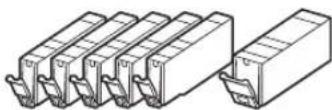
blekktanker til oppsett

Installerings-CD-ROM for Windows PC
Sikkerhetsinformasjon og viktig informasjon
Komme i gang (denne manualen)
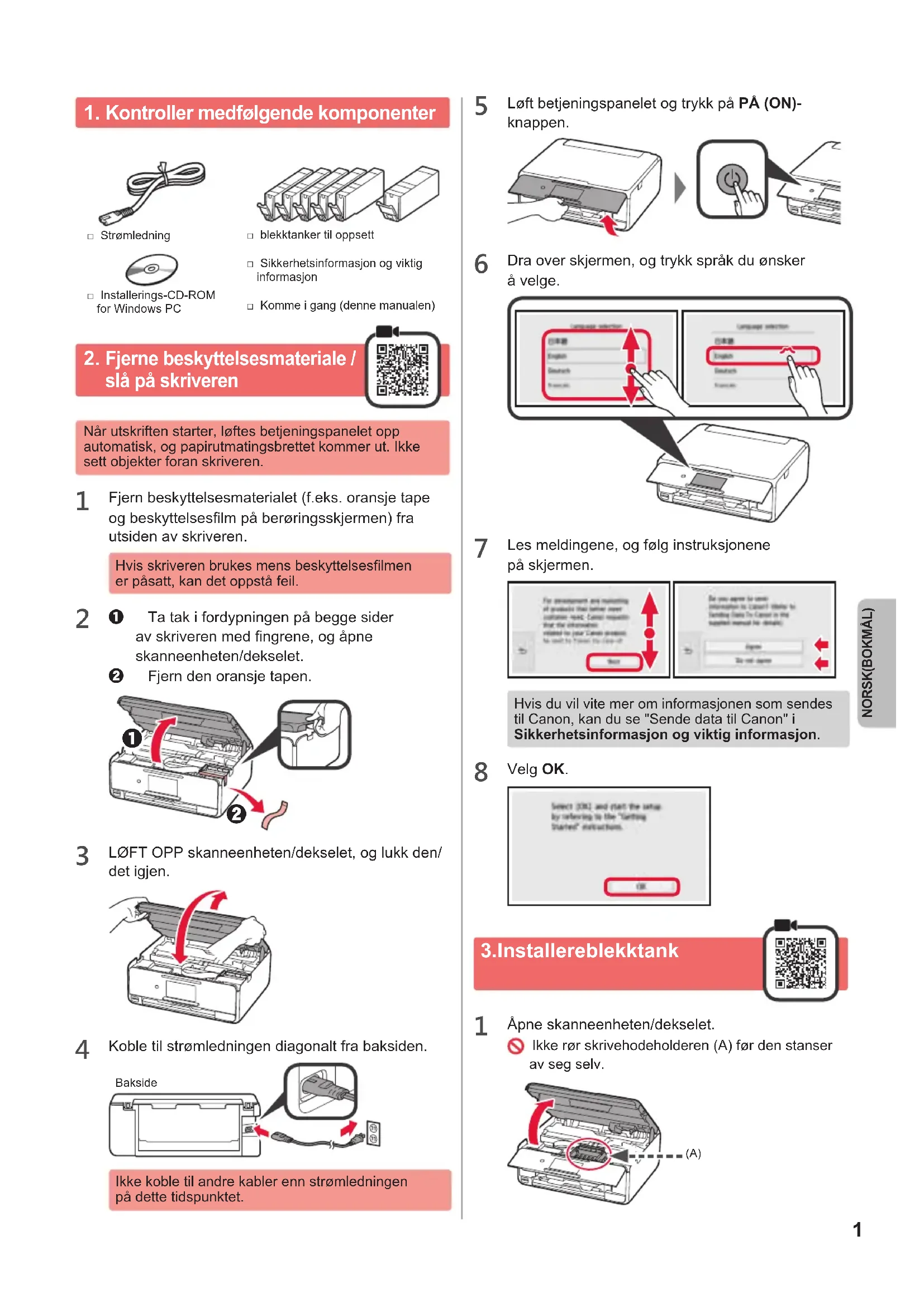
2. Fjerne beskyttesesmaterialie / slå på skriveren
Nár utskriften starter, loftes betjeningspanelet opp automatisk, og papirutmatingsbrettetkommen ut. Ikke sett objekter foran skriveren.
1 Fjern beskyttesesmaterial (f.eks. oransje tape og beskyttesesfilm pa bergringsskjernen) fra utsiden av skriveren.
Hvis skriveren brukes mens beskyttesesfilmen er pasatt, kan det oppsta feil.
2 Ta tak i fordypningen pa begge sider av skriveren med fingre, og apne skanneenheten/dekselet.
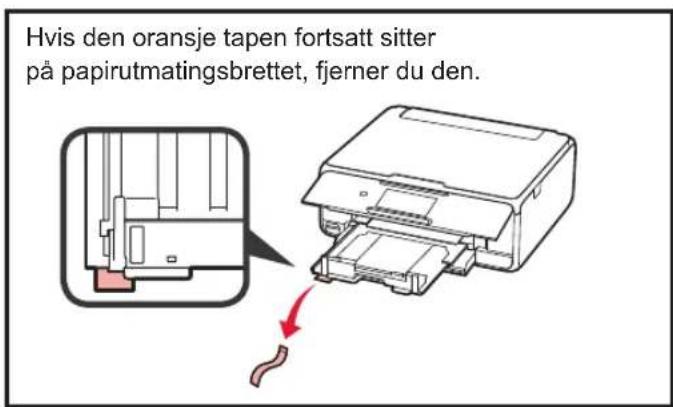
Fjern den oransje tapen.
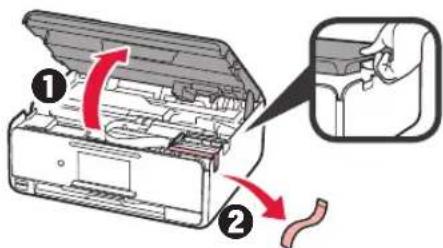
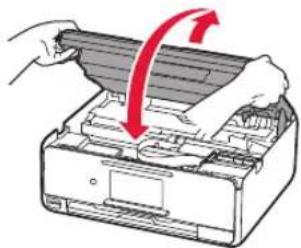
3 LOfT OPP skanneenheten/dekselet, og lukk den/ det igjen.
Koble til strømledningen diagonalt fra baksiden.
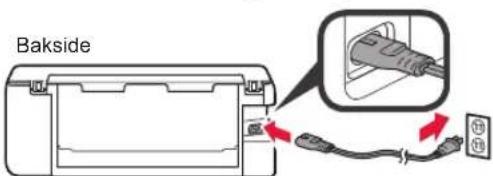
Ikke koble til andre kabler enn stromledningen pa dette tidspunktet.
5 Loft betjeningspanelet og trykk pa PAn (ON)knappen.
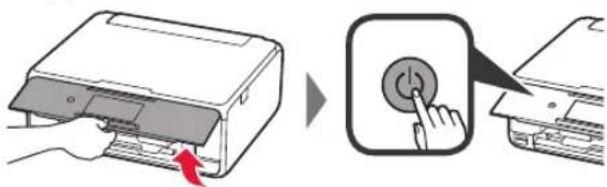
6 Dra over skjermen, og trykk sprak du onsker a velge.
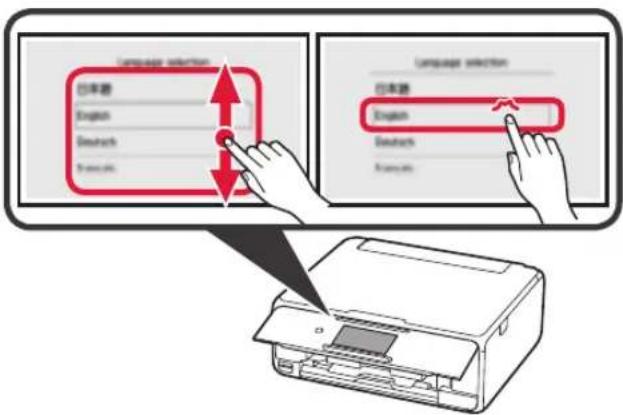
7 Les meldingene, og følg instruksjonene pa skjermen.
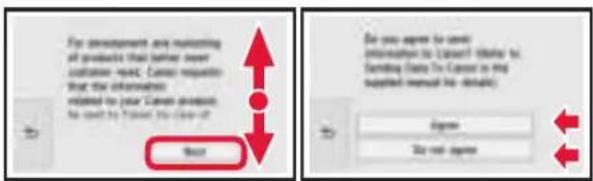
Hvis du vil vite mer om informasjonen som sendes til Canon, kan du se "Sende data til Canon" i Sikkerhetsinformasjon og viktig informasjon.
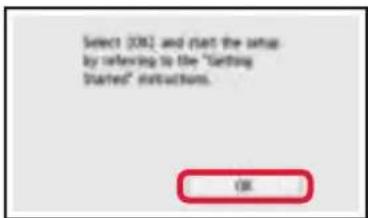
8 Velg OK.
3.Installereblekktank
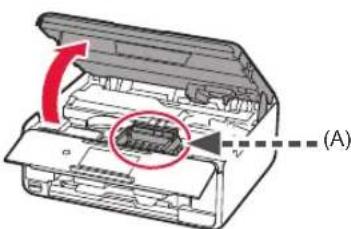
1 Apne skanneenheten/dekselet.
Ikke rør skrivehodeholderen (A) for den stanser av seg selv.
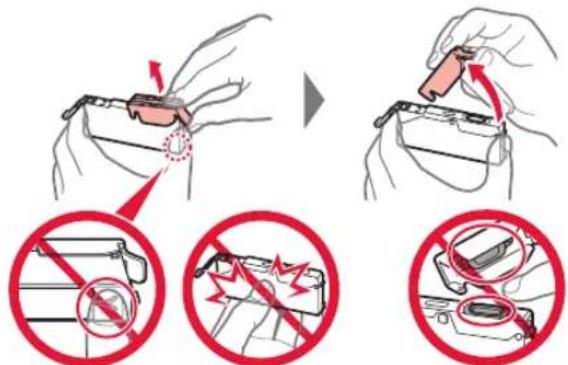
3 Ta tak i det oransje lokket, og fjern det FORSIKTIG.
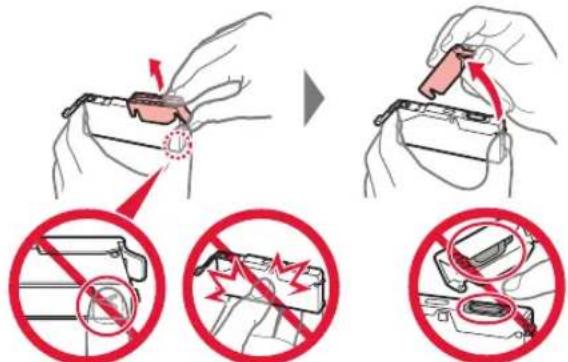
Ikke trykk inn begge sider av blekktanken nar det Y-formede lufthulleterblokkert.
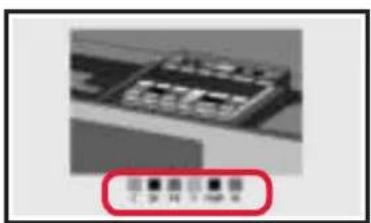
4 Sett blektanken inn i skrivehedet, og skyv den bestemt ned til den klikker plass. Fargen pa blektanken som du stiller inn vises pa skjernen.
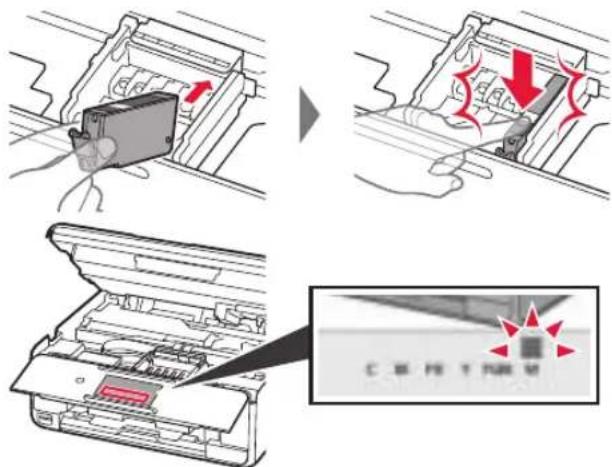
Hvis fargen ikke vises på skjermen, selv om du har installert blekktanken, kan det här at fargen på blekktanken er feil eller at du har installerert en blekktank som ikke støttes av skriveren (f.eks. en blekktank med annet modellnummer). Installerer en blekktank for riktig farge, eller bruk den medfolgende blekktanken for oppsett.
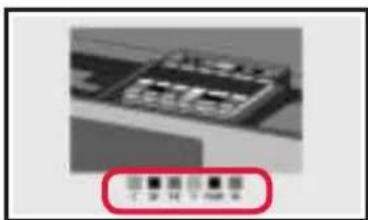
5 Innstaller alle blekktankene pa samme mate som i trinn 4, og bekreft deretter at alle fargene vises pa skjernen.
6 LOfT OPP skanneenheten/dekselet, og lukk den/ det igjen.
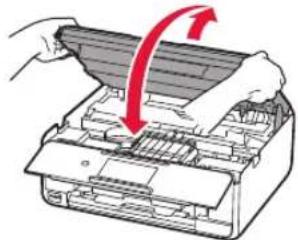
Hvis det vises en feilmelding pa skjermen, kontrollerer du at blekktankene er riktig installer.
4. Legg i papir / Justere skrivehodet
Skriv ut et monster for Justering av skrivehodet (Print Head Alignment) og skann det for a oppna et bedre ustkraftsresultat.
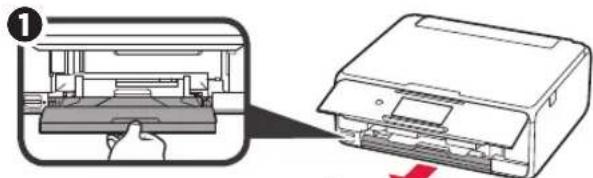
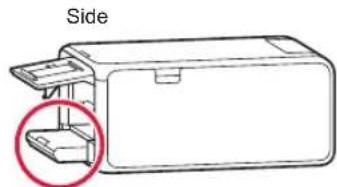
1 ① Trekk ut kassetten.
Fjern kassettdekselet.
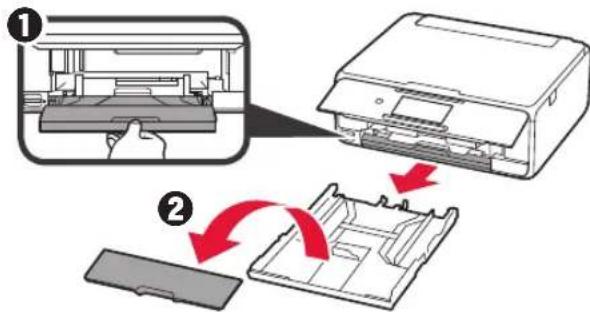
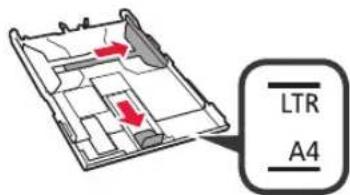
2 Apne papirforene, og juster deretter forerne foran etter LTR-ller A4-merkene.
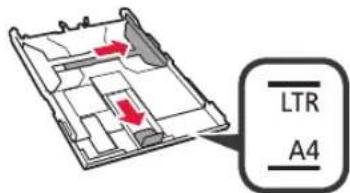
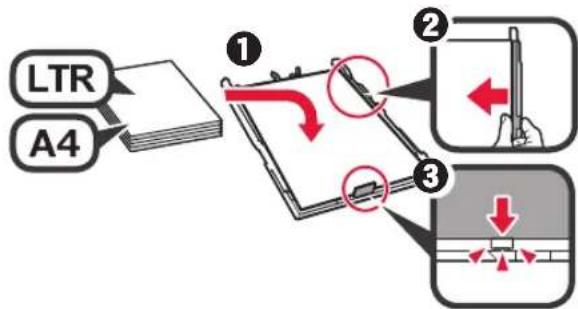
3 Legg inn papir LTR-ller A4-storrese med utskriftssiden ned.
Skyv den hýre papirforeren slick at den ligger inntil sider pa papirstabelen.
3 Juster papirstabelen med papirforeren foran.
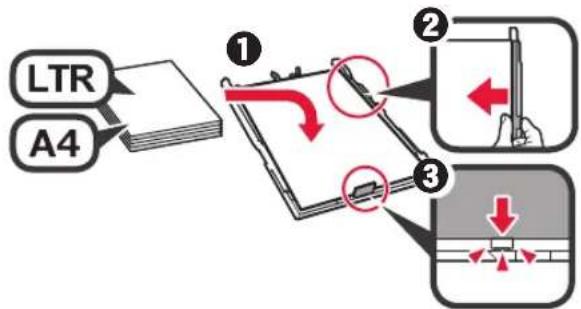
4 Fest kassettdekselet og sett i kassetten.
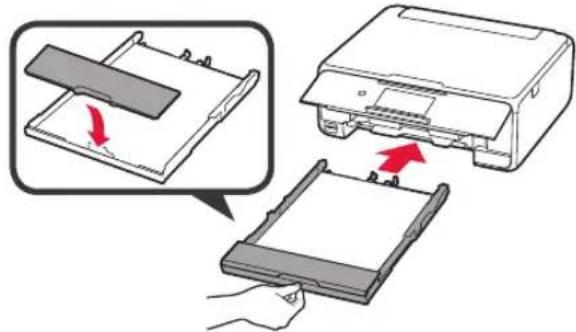
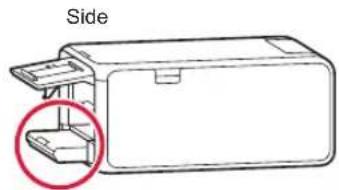
Den folgende figuren viser tilstanden etter at kassetten er satt i.
Det tar omtrent 4 minutter Å fullføre utskriften.
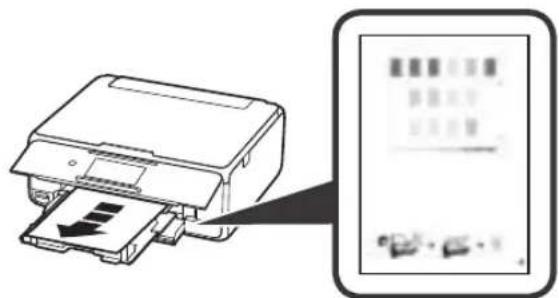
7 1 Apne dokumentdekselet.
2 Legg utskriftsmonsteret pa glassplaten.
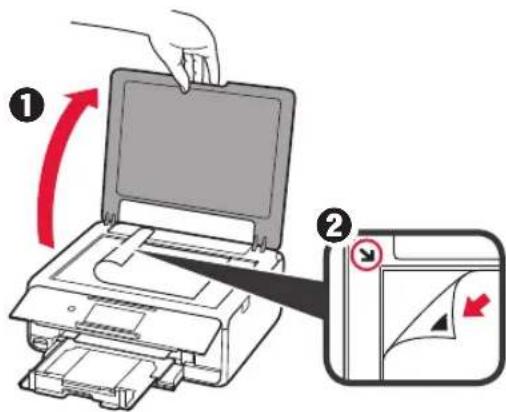
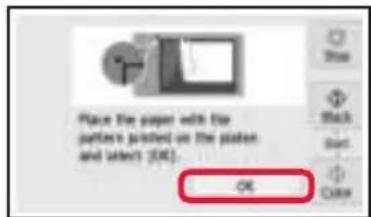
8 Lukk dokumentdekselet, og velg deretter OK.
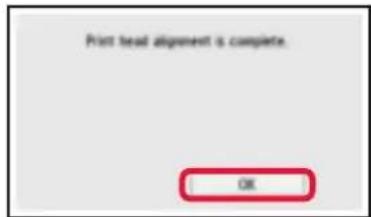
9 Hvis det falgende skjermbildet vises, velger du OK.
5. Forberedelser for tilkobling
I beskrivelsen nedenfor brukes smarttelefon bade om smarttelefoner og nettbrett.
1 Velg Neste (Next).
2 Kontroller at falgende skjermbilde vises.
Bruk bare skriver
Trykk pa Stopp (Stop)-knappen.
2 Velg Ikke koble til (Do not connect) > Ja (Yes) i donne rekkefolagen.
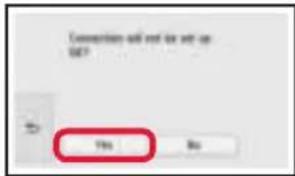
Herfra velger duestoente trinn etter hvordan du bruker skriveren.
- Hvis du vil bruke skriveren ved à kun koble til en datamaskin, eller báde til datamaskin og smarttelefon
"6-A. Koble til datamaskin" - Bruke skriveren ved á kun koble tilSMARTelefon
"6-B. Koble til smarttelefon" på side 6 - Hvis du vil bruke skriveren uten Å koble til en datamaskin eller smarttelefon
"Bruk bare skriver"
6-A. Koble til datamaskin
Du ma konfigurere en tilkobling for hver datamaskin. Fortsett med installasjonen fra trinn 1 for hver datamaskin.
1 Start konfigurasjonen for enten metode Aler metode .B

Nedlasting fra Internett
Apne en netteser (etc.) pa datamaskinen.
2 Skriv inn falgende URL-adresse og gå inn pa Canon-nettsiden.

3 Velg Oppsett.
4 Skriv inn modellnavnet til skriveren din og klikk på OK.

Fremgangsmåtene for Windows og Mac OS er vist nedenfor. Hvis du bruker en datamaskin med et annet operativsystem enn Windows eller Mac OS, slick som Chrome OS, utfører du oppsettet etter instruksjönene på skjermen.
Klikk pà Last ned, og last ned installasjonsfilen.
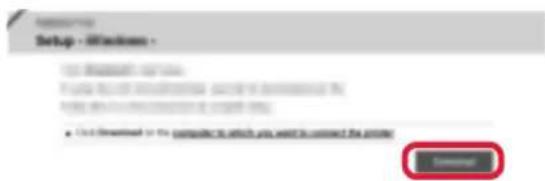
Kjor den nedlastede filen.
Gá videre til trinn 2 på den;neste sider for a fortsette.

Bruke installerings-CD-ROM (bare Windows)
1 Sett inn installerings-CD-ROM-en i datamaskinen.
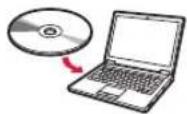
Nár du bruker Windows 10 erler Windows 8.1:
- Klikk på FilUTForsker (File Explorer) på oppgavelinjen.
- Klikk på Denne PC-en (This PC) på venstre side i vinduet som apnes.
- Dobbeltklikp a CD-ROM-ikonet pa horyre side av vinduet. Hvis innholdet til CD-ROM-en vises, dobbeltklikker du pa Msetup4.exe.
- Fortsett til trinn 4.
Nar du bruker Windows 7:
När skjermbildet Spill av automatisk (AutoPlay) vises, klikker du på Kjør Msetup4.exe (Run Msetup4.exe).
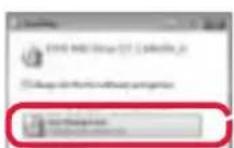
Hvis dialogboksen Brukerkontokontroll (User Account Control) vises, klikker du pa Fortsett (Continue).
Nár skjermbildet Spill av automatisk (AutoPlay) ilke vises
- Klikk på Datamaskin (Computer) fra Start-menyen.
- Dobbeltklikp a CD-ROM-ikonet pa hye side av vinduet som apnes. Hvis innholdet til CD-ROM-en vises, dobbeltklikker du pa Msetup4.exe.
Gá videre til trinn 2for á fortsette.
2 Klikk pa Start oppsett (Start Setup).
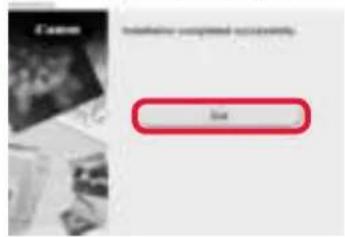
Klikk pa Avslutt (Exit) hvis ffolgende skjermbildekommen opp.
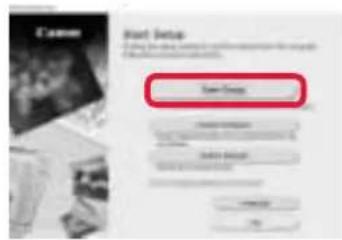

Folg instruksjonene pa skjernen for a fortsettemed installasjonen.
Du ma konfigurere tilkobling for hver smarttelefon. Fortsett med instalasjonen fra trinn 1 for hver smarttelefon.
Forberedelse
Hvis det gár omtrent 10 minutter uten at du utfør noen handlinger, vil skjermen slas av. Du kan sla pa skjermen igjen ved a trykke pa beroringsskjermen.
Hvis falgende skjermbilde vises:
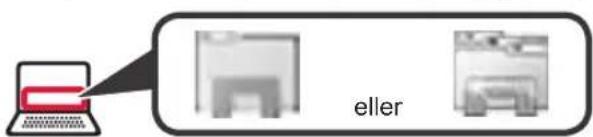
Kontroller ikonet nede til venstre, og fortsett deretter
til A ellier B
Hvis falgende skjermbilde vises:
Fortsett til B
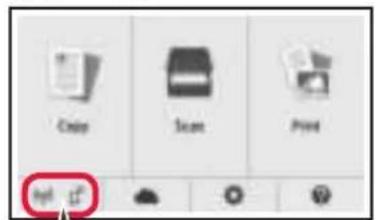
Folgendeikonvises.
Nei (Fortsett til B.)
Hvis Vises, kan/DDs LAN-tikobling. Se "http://ij.start.canon" og Vanlige sporsmal his du onsker mer informasjon.

iOS
Android
Trykk pa den installerte programvaren.
Følg instruksjonene på skjermen for Å registrere skriveren.
3 Kontroller at falgende skjermbilde vises.
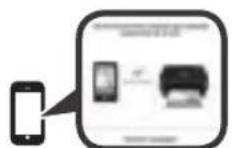
Skriveren er nå koblet tilSMARTelefonen. Du kan skrive ut fra SMARTelefonen.
Hvis du vil skrive ut fotografier, legger du i fotopapir.
Gà til "Legge i fotopapir" pà side 8.

Fremgangsmåten nedenfor vil variere avhengig av om du bruker iOS eller Android. Velg operativsystem, og gå fremgangsmåten for det aktuelle systemet.
iOS
Trykk pa Innstillinger (Settings) pa smarttelefonens hjem-skjerm, og velg Canon_ij_XXXX i Wi-Fi-innstillingene.


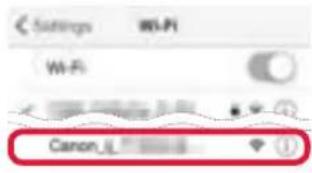
Hvis Canon_ij_XXXX-esque vises pa listen, se "Forberedelse av skriveren" under for a betjene skriveren, og gjenta deretter trinn 1.
Trykk pa den installerte programvaren.
Folg instruksjonene pa skjermen for a registre skriveren.
Følg instruksjonene på skjermen forå fortsette med installasjonen.
Hvis du velger Autovalg-tilkoblingsmetode (anbefales) (Auto Select Conn. Method (recommended)) i skjermbildet for valg av tilkoblingsmetode, vil egnet tilkoblingsmetode blir valgt avhengig av utstyssammensetningen.
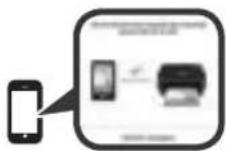
Kontroller at følgende skjermbilde vises.
Android
Trykk pa den installerte programvaren.
Folg instruksjonene pa skjermen for a registreer skriveren.
Hvis meldingen "Skriver er ikke registrert. Utføre skriveropsett? (Printer is not registered. Perform printer setup?)" ikke vises, se
"Forberedelse av skriveren" nedenfor a betjene skriveren, og vent deretter til meldingen vises.
Følg instruksjonene på skjermen forå fortsette med installasjonen.
Egnet tilkoblingsmetode blir valgt avhengig av utstyrssammensetningen.
- Hvis to skrivernavn vises pa skjermen Register skriver (Register Printer) som vist nedenfor, velger du A.
A) TS8100 series (xxx.xxx.xxx.xxx)
B) Direct-xxxx-TS8100series
Kontroller at falgende skjermbilde vises.
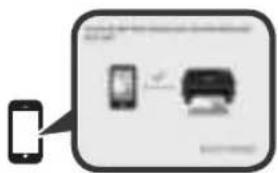
Skriveren er{nakoblettilsmarttelefonen.Dukan skriveutfra smarttelefonen.
Hvis du vil skrive ut fotografier, legger du i fotopapir. Gà til "Legge i fotopapir" på side 8.
Forberedelse for skriveren
Velg paskriverens berorigsskjerm.
2 Velg ikonet nederst til venstre i HJEM-skjermbildet.
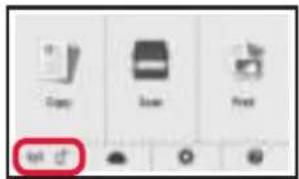
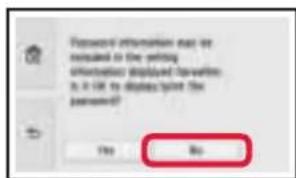
Hvis det ffolgende skjembildet vises, velger du Nei (No).
Velg LAN-innstill. (LAN settings) > Trådlost LAN (Wireless LAN) > Trådlost LAN-oppsett (Wireless LAN setup) > Enkel trådløs tikkoblig (Easy wireless connect) i++,
Velg Ja (Yes).
Gá tilbake til smarttelefonen.
Legge i fotopapir
Fotopapir skal legges i bakskuffen.
1 Apne baskuffdekselet, og trekk ut papirstootten.
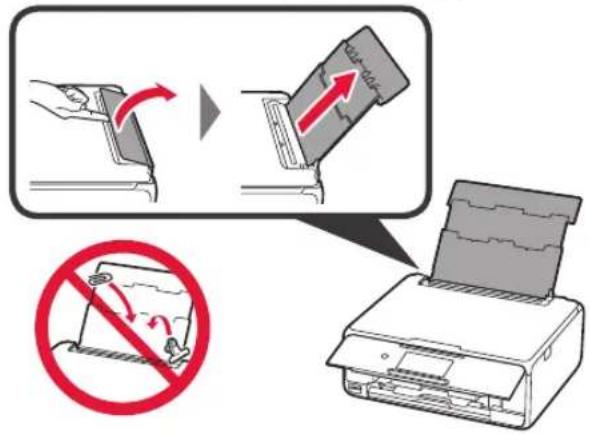
Dra den høyre papirforeren til enden.
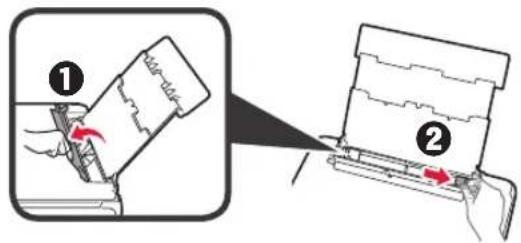
3 Legg inn flere ark fotopapir med utskriftssiden opp.
Skyv den høyre papirforeren sik at den ligger inntil sider pa papirstabelen.
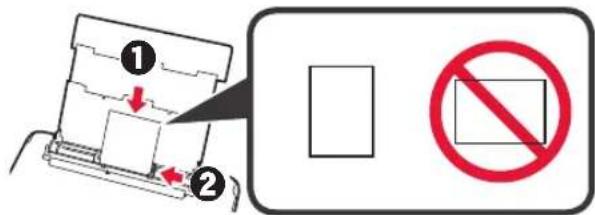
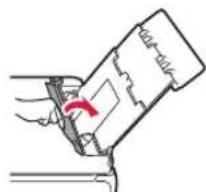
4 Lukk spordekselet for mating.
Les meldingen paskriverskjermbildet,og registrar informasjonen om papiret som er lagt i.
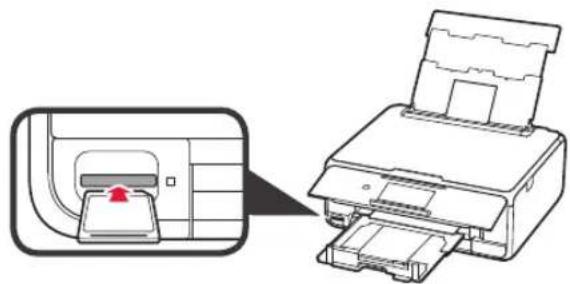
Skrive ut bildersom er lagret pa minnekort
Du kan skrive ut bildcr som er lagret pa et minnekort med enkle operasjoner.
1 Kontroller at skriveren er slatt pa.
2 Legg i flere ark fotopapir.
3 Sett inn minnekortet i kortsporet.
4 Velg bildene som skal skrives ut.
5 Trykk pa Farge (Color)-knappen. Skriveren starter utskriften.
1. Kontroller medfølgende elementer
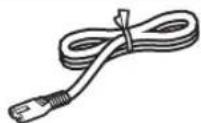
Netledning

Installations-cd-rom til Windows-pc

2 ① Fjern ALT orange tape. ② Fjern beskyttelsesefilmer
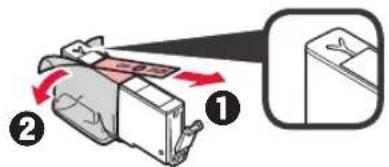
3 Traek i den orange hætte med fingrene for at fjerne den, LANGSOMT.
5 Installerer alle blækbeholderne pa samme made som i trin 4, og bekraft derefter, at alle farver vises pa skærmen.
Fjern kassettedaekslet.
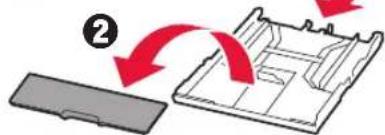
2 Abn papirstyrene, og juster herefter styreren foran med LTR- ellr A4-merket.
2 Skub horepapirstyr for at justere det med siden af det ilagte papir.
3 Juster papiret med papirstyret foran.
4 Saet kassettedaekslet pa, og isaat kassetten.
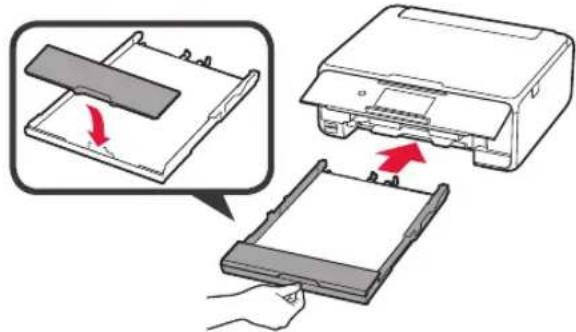
Folgende figur viser tilstanden, after kassetten er isat.
6-A. Tilslutning til computer
Du skal have en forbindelse sat op for hver computer. Fortsaet setup fra trin 1 for hver computer.
1 Start konfigurationsfilen for metode Aler metode .B

Hent fra internettet
4 Skriv modelnavnet pa din printer, og klik pa OK.

6-B. Tilslutting til smartphone
Du skal have en forbindelse sat op for hver smartphone. Fortsæt setup fra trin 1 for hver smartphone.
Forberedelse
Klik på ikonet nederst til venstre, og fortsaet derefter
til A ellerr B
Nej (Fortsaet til B).
Tilslutningen til din smartphone er nu fuldført. Du kan udskrive fra din smartphone.
Ilaeg fotopapir for at printe billed. Fortsæt til "Ilaegning af fotopapir" på side 8.
Gà til Nettbasert manual
Fra snarvei på skrivebordet
Fra skrivebordsgenvej