ManualFácil
Pixma TS8152 - Impressora CANON - Manual de utilização gratuito
Encontre gratuitamente o manual do aparelho Pixma TS8152 CANON em formato PDF.



Perguntas dos utilizadores sobre Pixma TS8152 CANON
0 pergunta sobre este aparelho. Responda às que conhece ou faça a sua.
Faça uma nova pergunta sobre este aparelho
Baixe as instruções para o seu Impressora em formato PDF gratuitamente! Encontre o seu manual Pixma TS8152 - CANON e retome o controlo do seu dispositivo eletrónico. Nesta página estão publicados todos os documentos necessários para a utilização do seu dispositivo. Pixma TS8152 da marca CANON.
MANUAL DE UTILIZADOR Pixma TS8152 CANON
Leia Informacoes Importantes e Sobre Segurarca (adendo) primeiro.
Lea primero Informacion de seguidade e informacion importante (apendice).
Aiaaote Tpuota Tnnpoopoe yia nvaaaea Kai onmuavikec Tnnpoopoe (ouuTnnpwua).
Conectando a um computador e smartphone/tablet . pagina 4
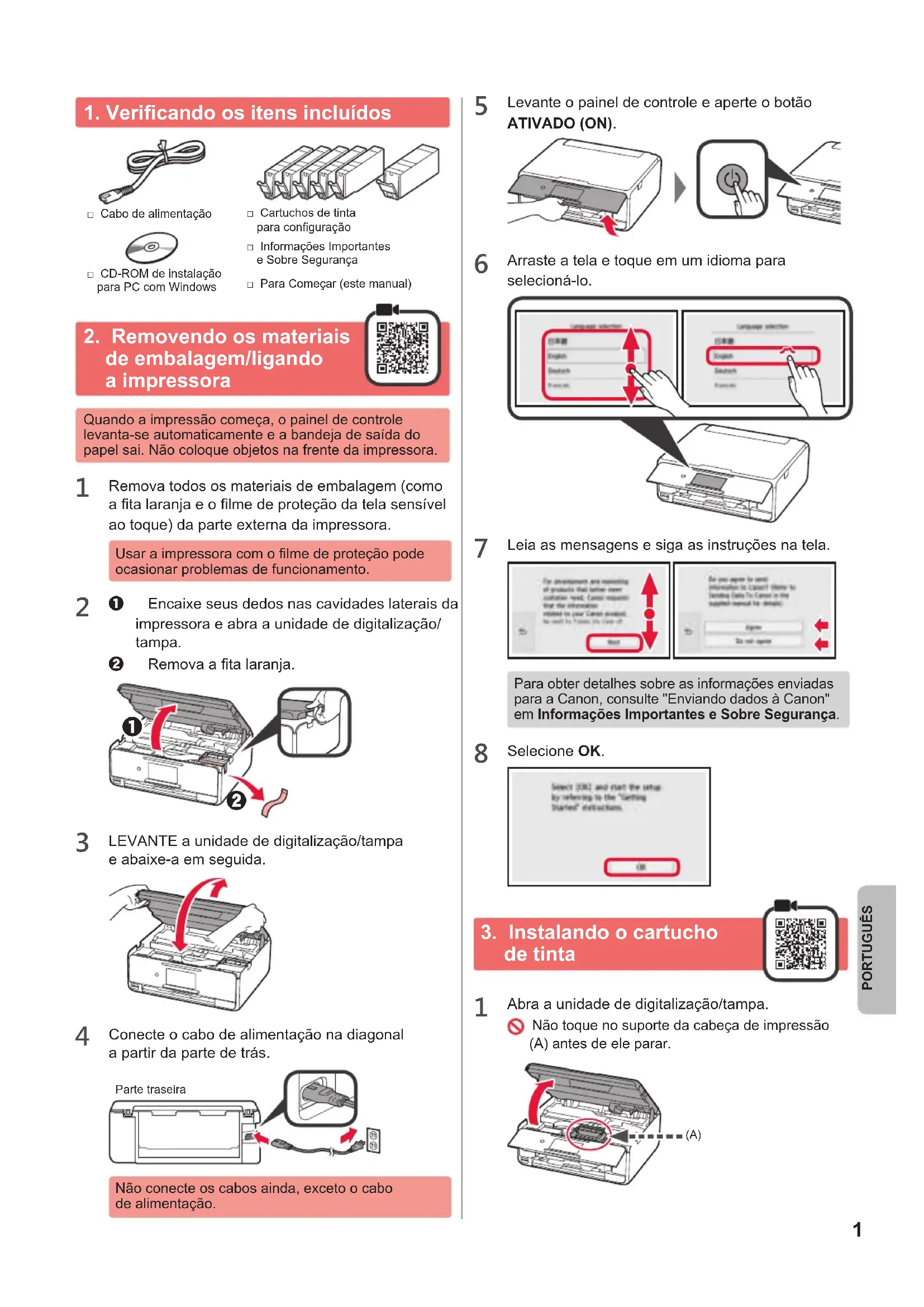
- Cartuchoes de tinta para configuração
Informacoes Importantes e Sobre Segurarca
Para Comecar (este manual)
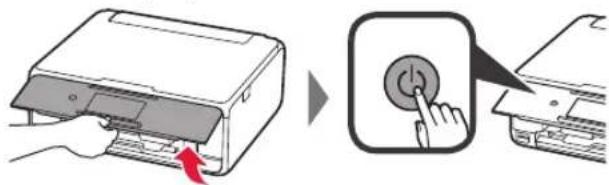
5 Levante o paine de controle e aperte o botao ATIVADO (ON).
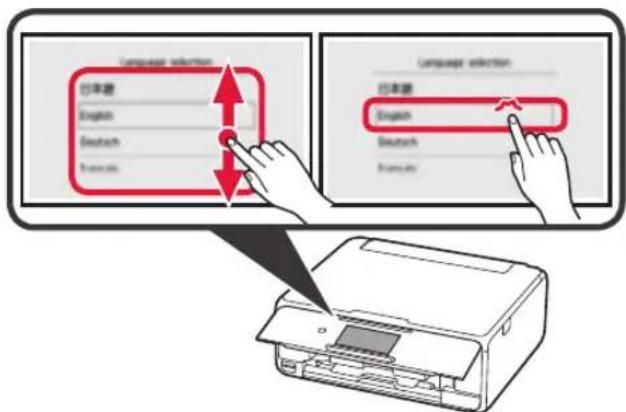
6 Arraste a tela e toque em um idioma para selecciona-lo.
2. Removendo os materiais de embalagem/ligando a impressora
Quando a impressao começa, o paine de controle levanta-se automaticamente e a bandeja de saida do papel sai. Não coloque objetos narente da impressora.
1 Remova todos os materiais de embalagem (como a fita laranja e o这部电影 de protecao daanela sensivel ao toque) da parte externa da impressora.
Usar a impressora com o terme de proteção pode occasionar problemas de funciona.
2 Encaixe seu dedos nas cavidades laterais da impressora e abra a unidade de digitalização/ tampa.
Remova a fita laranja.
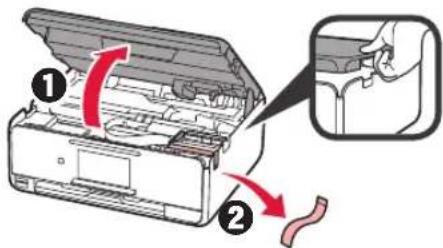
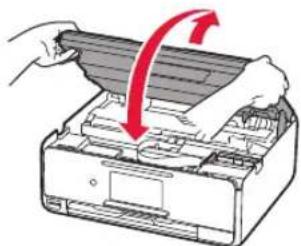
3 LEVANTE a unidade de digitalização/tampa e abaixe-a em seguida.
4 Conecte o cabo de alimentacao na diagonal a partir da parte deTRS.
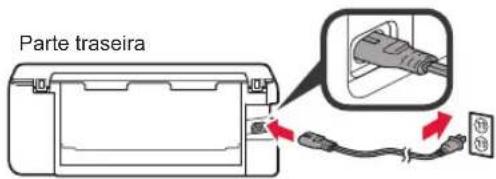
Não conceve os cabos ainda, exceto o cabo de alimentação.
7 Leia as mensagens e siga as instruções na tela.
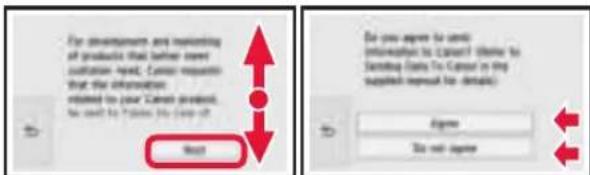
Para obter detalles sobre as informacoes enviadas para a Canon, consulte "Enviando dados à Canon" em Informacoes Importantes e Sobre Segurarca.
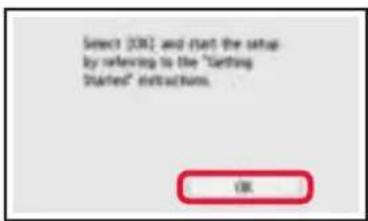
8 Selecione OK.
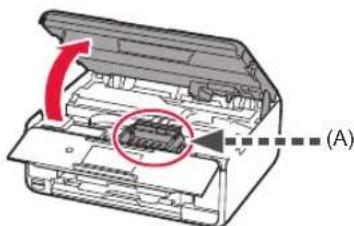
1 Abra a unidade de digitalização/tampa.
Não toque no suporte da%cabeça de impressao (A) antes de ele parar.
2 ① Remova COMPLETAMENTE a fita laranja.
Retire apeliculadeprotecao.
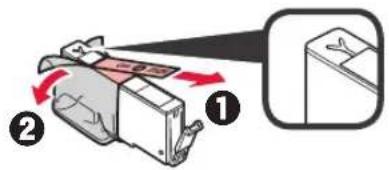
3 Puxe a aba laranja CUIDADOSAMENTE.
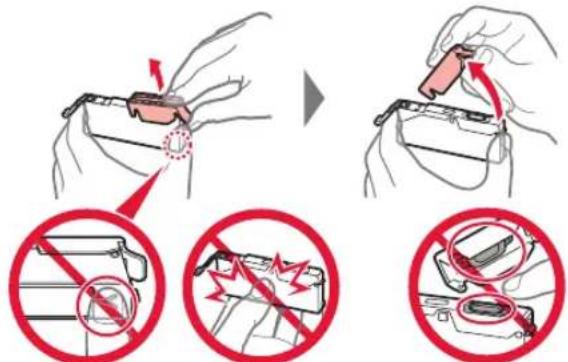
Não empurre as laterais do cartucho de tinta se a salda de ar em forma de Y estiver bloqueada.
4 Insira o cartucho de tinta na住址 de impressao e empurre-o para baixo até que ele se encaixe no lugar.
A cor do cartucho de tinta que você definir está exibida naanela.
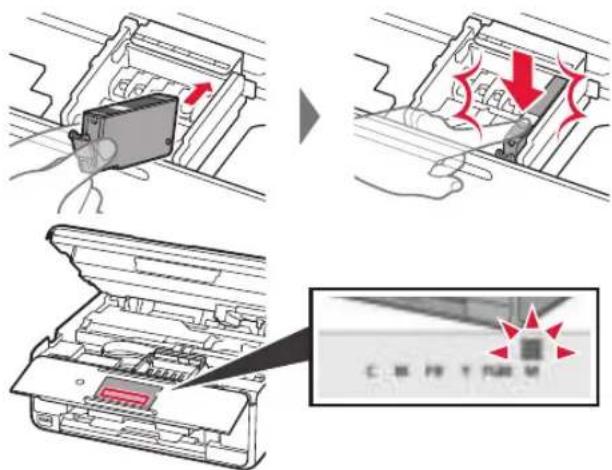
Se a cor não for exibida naanela mesmo que você tenha instalado o cartucho de tinta, a cor do cartucho de tinta pode estar errada ou você pode ter instalado um cartucho de tinta que não é suportado por esta impressora, como com um número do Modelo diferente. Instale um cartucho de tinta para a cor correta ou use o cartucho de tinta fornecido para configuração.
5 Instale todos os cartuchoes de tinta da mesma forma que na etapa 4 e confirme se todas as cores são exibidas naanela.
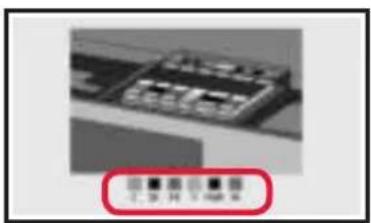
6 LEVANTE a unidade de digitalização/tampa e abaixe-a em seguida.
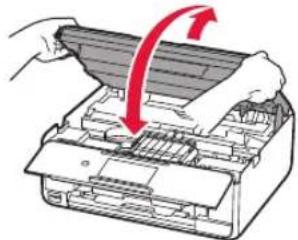
Se uma mensagem de erró for exibida naanela, verifique se os cartuchoes de tinta está instalados corretamente.
4.Colocandopapel/alinhando aCESSA de impressao
Para obter um resultado de impressão melhor, imprimá e digitalize um padrão para Alinhamento daCESS de impressão (Print Head Alignment).
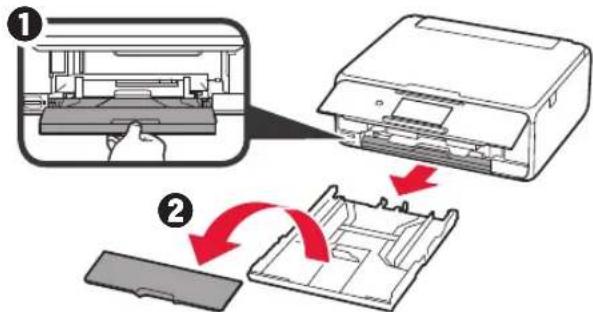
1 Puxe o cassette para fora.
Remova a tampa do cassette.
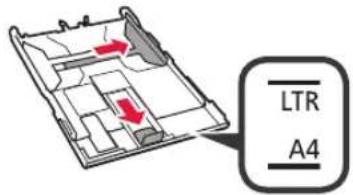
2 Abra as guias do papel e posicao-as na marcação LTR ou A4.
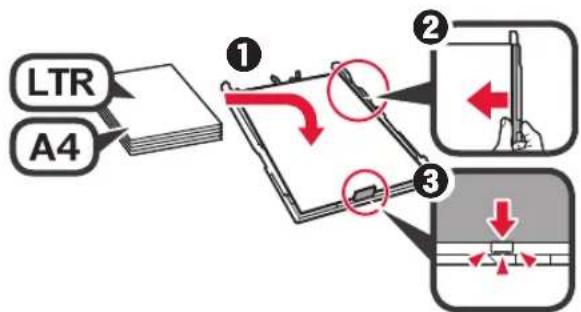
3 ① Coloque papel tamanho LTR ou A4 comum com o lado a ser impresso voltado para baixo.
Deslize a guia do papel direita para alinhá-la à pilha de papel.
Alinhe a pilha de papel com a guia do papel frontal.
4 Coloque a tampa do cassette e insira o cassette.
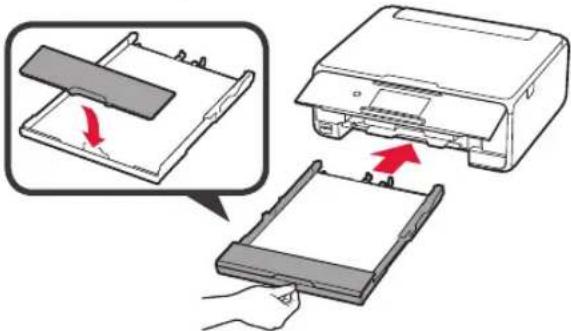
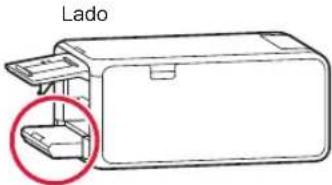
A figura a seguir minha o estado depuis que o cassette foi inserido.
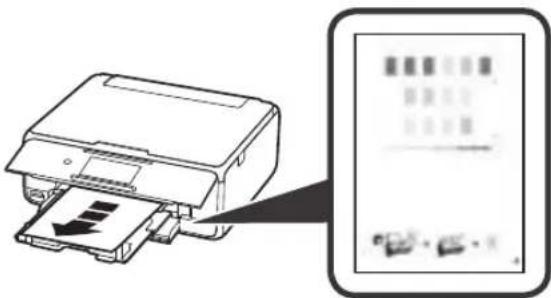
6 Verifique se um padrão é impresso para Alinhamento daCESSA de impressão (Print Head Alignment).
A impressão levaerca de 4 minutos para ser conclusa.
7 ① Abra a tampa de documento.
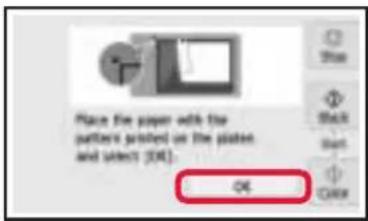
2 Coloque o padrão impresso no vidro de exposicao.
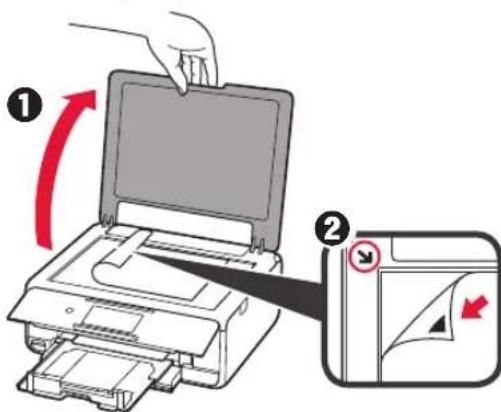
8 Depois de fechar a tampa de documentos, selecione OK.
5. Preparando para a conexão
Na descrição abaixo, smartphone se refere coletivamente a smartphones e tablets.
2 Certifique-se de que aanela a seguir sera exibida.
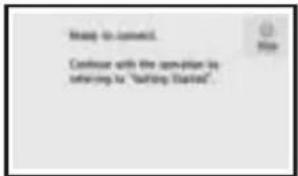
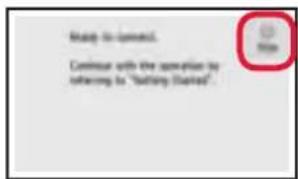
Usar somente a impressora
Toque no botao Parar (Stop).
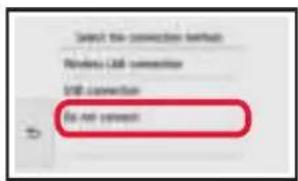
2 Selecione Nao conectar (Do not connect) > Sim (Yes) esta ordem.
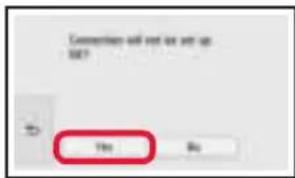
A configuração foi conclusão.
Daqui em diente, prossiga para uma etapa que esteja de acordo com a forma como você usa a impressora.
- Para utilize a impressora por meio de conexão a apenas um computador ou a um computador e um smartphone

"6-A. Conectando a um computations"
- Para usar a impressora por meio de conexão a apenas um smartphone

"6-B. Conectando a um smartphone" na páginá 6
- Para usar a impressora sem conexão a um computador ou smartphone

"Usar somente a impressora"
6-A. Conectando a um computador
Vocé precisará definir uma configuraçao de conexão para cada computador. Comece a configuraçao de cada computador pelta etapa 1.
Fazendo o download da Internet
Abra um navegador (etc.) em seu computador.
2 Digite a URL a suivir e acesse o site da Canon.
http://ij.start.canon
4 Informe o nome do Modelo de sua impressora e clique em OK.

Você pode選擇ar um nome de modelos na lista.
Clique em Configuraçao.

Veja abaixo os procedimentos para Windows e Mac OS. Se você estiver usingo um computador com umsystema operacional que não está Windows ou Mac OS, como o Chrome OS, fazer a configuraçao de acordo com as instruções naanela.
Clique em Download e faça download do arquivos de configuraçao.
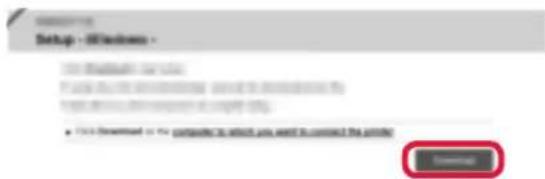
Execute o arquivo baixado.
Siga para a etapa 2ha proxima páginapara continuar.

Usando o CD-ROM de instalacao (somoente Windows)
Insira o CD-ROM de instalacao no computador.
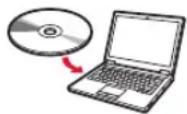
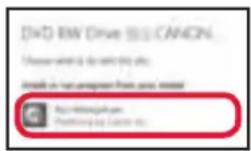
Ao usable Windows 10 ou Windows 8.1:
Clique na mensagem a seguir quando ela for exibida no lado direito daanela do computador.

Se aanela a seguir for exhibida, clique em Executor Msetup4.exe (Run Msetup4.exe).
Se a caixa de dialogo Controle de Conta de Usuario (User Account Control) for exibida, clique em Sim (Yes).
Quando esta mensagem não aparecer (ou tiver desaparecido)
- Clique em Explorador de Arquivos (File Explorer) na barra de ferramentas.

- Clique em Este PC (This PC) no lado esquerdo da janela aberta.
- Clique dos vezes no icone do CD-ROM no lado direito da janela. Se o conteudo do CD-ROM aparecer, clique das vezes em Msetup4.exe.
- Prossiga para a etapa 4.
Ao usar Windows 7:
2 Quando aanela Reproducao Automática (AutoPlay) for exibida, clique em Executor Msetup4.exe (Run Msetup4.exe).
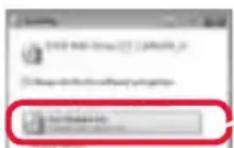
3 Se a caixa de dialogo Controle de Conta de Usuario (User Account Control) for exibida, clique em Continuar (Continue).
Quando aanela Reproducao Automática (AutoPlay) não for exibida
- Clique em Computador (Computer) no menu Iniciar.
- Clique dos times no icono do CD-ROM no lado direito da janela aberta. Se o conteudo do CD-ROM aparecer, clique das vezes em Msetup4.exe.
2 Clique em Iniciar configuração (Start Setup).
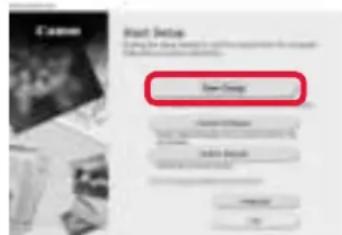

Siga as instruções na tela para prosseguir com a configuração.
Se a segunte tela for exibida, clique em Sair (Exit).
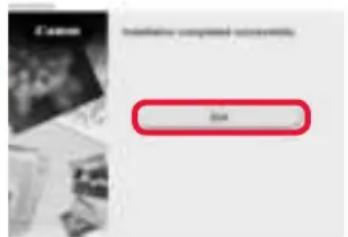
A conexão com o computador foi conclusão. Você já pode imprimir usingo o computador.
6-B. Conectando a um smartphone
Vocé precisará configurar uma红线 para cada smartphone. Comece a configuraçao de cada smartphone pela etapa 1.
Preparacao
- Ative o Wi-Fi em seu smartphone.
Se vao tiver um roteador sem fio, conecte seu smartphone ao roteador sem fio que vcag deseja conectar a impressora. - Para obter informações sobre operações, consulte osmanuals do seu smartphone e do seu roteador sem fio ou em contour com seu respectivos fabricantes.
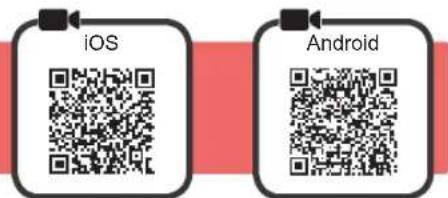
1 Instale o software aplicativo Canon PRINT Inkjet/SELPHY em seu smartphone.
iOS : Pesquise por "Canon PRINT" na App Store.
Android : Pesquise por "Canon PRINT" no Google Play.
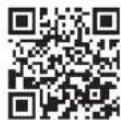
Ou acesse o site da Canon digitalizando o documento QR.
- Não é possível conectar seu smartphone à Internet por meio de uma connexão sem fio se a impressora estiver diretamente conectada ao seu smartphone. Nesse caso, você pode ser cobrado dependendo do contrato com seu provedor de serviços.
- Até 5 dispositivos podem ser diretamente connectados à impressora por meio de uma conexão de LAN sem fio.
2 Verifique a tela da impressora.
Aanela desliga quando nenhuma operacao é realizada por circa de 10 minutos. Toque naanela sensivel ao toque para exibir aanela.
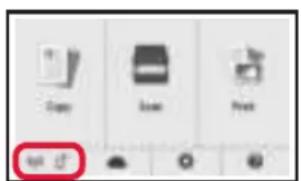
Se a tela a seguir for exibida:
Verifique oicono n canto inferior esquerdo
e prossiga para A ou B
Se a tela a seguir for exibida:
Prossiga para B
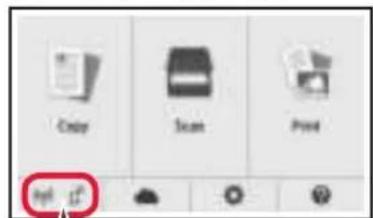
O seguinte icone é exibido.
(A impressora está conectada a uma rede.)

SIM
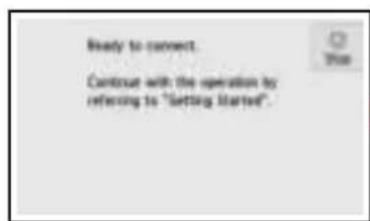
Não (Prossiga para B.)
Se for exigido, a impressora não pode se comunicar por meio de uma conexão de LAN sem fio. Para obter detalles, acesses "http://ij.start.canon" e consulte a�� Perguntas Frequentes.

iOS
Android
Siga as instruções naanela para registrar a impressora.
3 Certifique-se de que aanela a seguir sera exhibida.
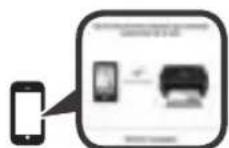
A conexão com seu smartphone foi conclusária. Você já pode imprimir usingo seu smartphone.
Para imprint photos, colique papel fotografico. Prossiga para "Colocando papel fotografico" na pagina 8.

Os procedimentos descritos abaixo podem variar para iOS e Android. SeLECTIONE seu sistemas operacional e continue com o procedimento.
iOS
Toque em Configurações (Settings) naanela inicial do seu smartphone ecedeim Canon_ij_XXXX nas configurações de Wi-Fi.

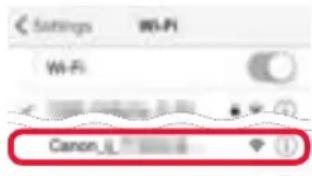
Se Canon_ij_XXXX não estiver na lista, consulte a�� "Preparacao para a impressora" abaixo para operar a impressora e repita a etapa 1.
Siga as instruções naanela para registrar a impressora.
Siga as instruções naanela para prosseguir com a configuração.
Se você選擇 Sel. Conexão auto. Método (recomdado) (Auto Select Conn. Method (recommended)) naanela de seleção do método de conexão, o método de conexão sera的选择器 automaticamente de acordo com o seu ambiente.
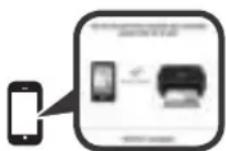
4 Certifique-se de que a tela a suiv seja exibida.
Android
Siga as instruções na tela para registrar a impressora.
Se a mensagem "A impressora não está registrada. Executar configuraçao da impressora? (Printer is not registered. Perform printer setup?)" não for exigida, consulta a�� "Preparacao para a impressora" abaixo para operar a impressora e aguarde até que a mensagem sera exigida.
Siga as instruções naanela para prosseguir com a configuração.
- O método de conexão apropriadó é selecionado de acordo com o seu ambiente.
- Se forem exibidos bois nomes de impressora naanela Registrar impressora (Register Printer) como做不到 abaixo, selecione A.
A) TS8100 series (xxx.xxx.xxx.xxx)
B) Direct-xxxx-TS8100series
3 Certifique-se de que a tela a suivir sera exibida.
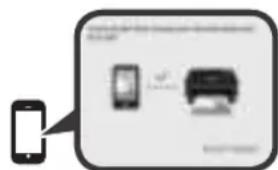
A conexão com seu smartphone foi conclusária. Você já pode imprimir usingo seu smartphone.
Para imprintos, coloque papel fotografico. Prossiga para "Colocando papel fotografico" na pagina 8.
Preparação para a impressora
1 Seleciona na telasensivel ao toque da impressora.
2 Seleciono o icone no canto inferior esquerdo daanela INICIO.
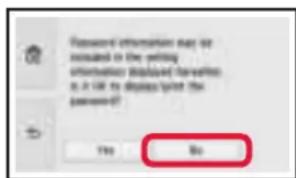
3 Se aanela a seguir for exibida, selecione Nao (No).
3 Selecione Configs. LAN (LAN settings) > LAN sem-fio (Wireless LAN) > Configuração de LAN s/ fio (Wireless LAN setup) > Conexão sem fio Easy (Easy wireless connect), esta ordem.
5 Selezione Sim (Yes).
Retorne para a operacao com seu smartphone.
Colocando papel fotografico
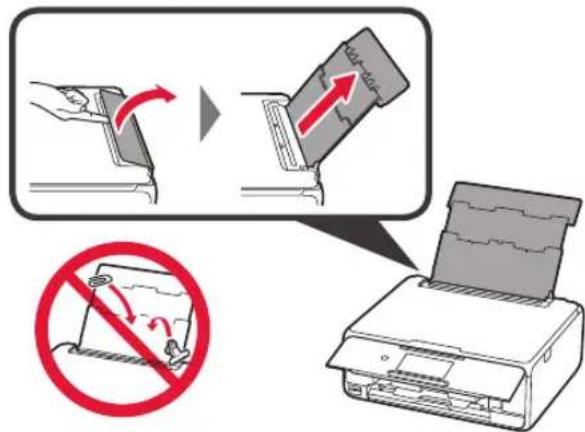
Coloque o papel fotografico na bandeja traseira.
1 Abra a tampa da bandeja traseira e puxe o suporte de papel para fora.
2 ① Abra a tampa do slot de alimentacao. ② Deslize a guia do papel direita ate o final.
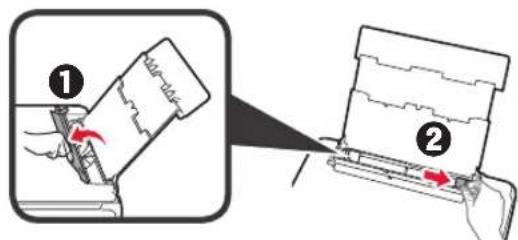
3 ① Coloque varias folhas de papel fotografico com oazo a ser impresso voltado para cima.
Deslize a guia do papel direita para alinhá-la à pilha de papel.
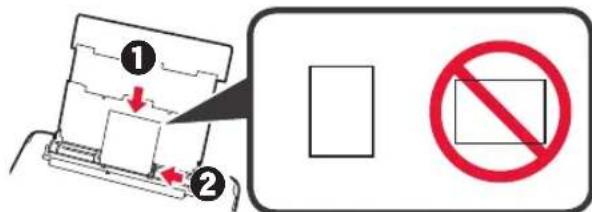
4 Feche a tampa do slot de alimentacao. Leia a mensagem exibida naanela da impressora e registre as informacoes do papel corregado.
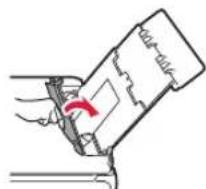
Imprimindo as Fotos Salvas no Cartão de Memória
Imprimas asotosalvas em um cartao de memoria de forma fácil.
1 Verifique se a impressora está ligada.
2 Colique varias folhas de papel fotografico.
3 Insira o cartao de memoria no slot de cartao.
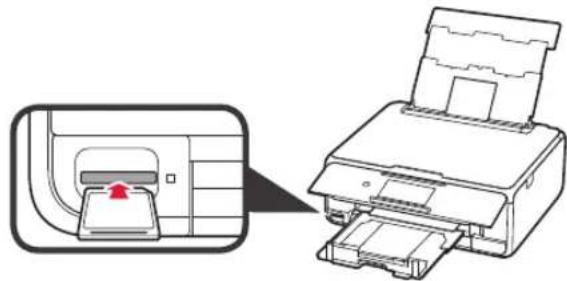
4 Selezione as fotos a serem impressas.
5 Toque no botao Colorado (Color). A impressora começa a imprimir.
A partir do atalho da area de trabalho