NemManual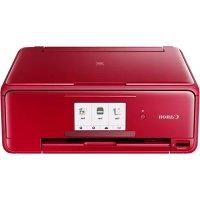
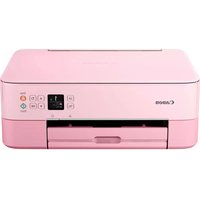
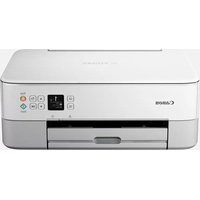
Pixma TS8152 - Printer CANON - Gratis brugsanvisning og manual
Find enhedens vejledning gratis Pixma TS8152 CANON i PDF-format.



Brugerspørgsmål om Pixma TS8152 CANON
0 spørgsmål om dette apparat. Besvar dem du kender, eller stil dit eget.
Stil et nyt spørgsmål om dette apparat
Download vejledningen til din Printer i PDF-format gratis! Find din vejledning Pixma TS8152 - CANON og tag din elektroniske enhed tilbage i hånden. På denne side er alle dokumenter nødvendige for brugen af din enhed offentliggjort. Pixma TS8152 af mærket CANON.
BRUGSANVISNING Pixma TS8152 CANON
Laes Sikkerhedsoplysninger og vigtige oplyninger (tillaeg) fsigma.
Hvordan holde skriveren Forklaende filmer
Sádan holder du printeren Forkarende film
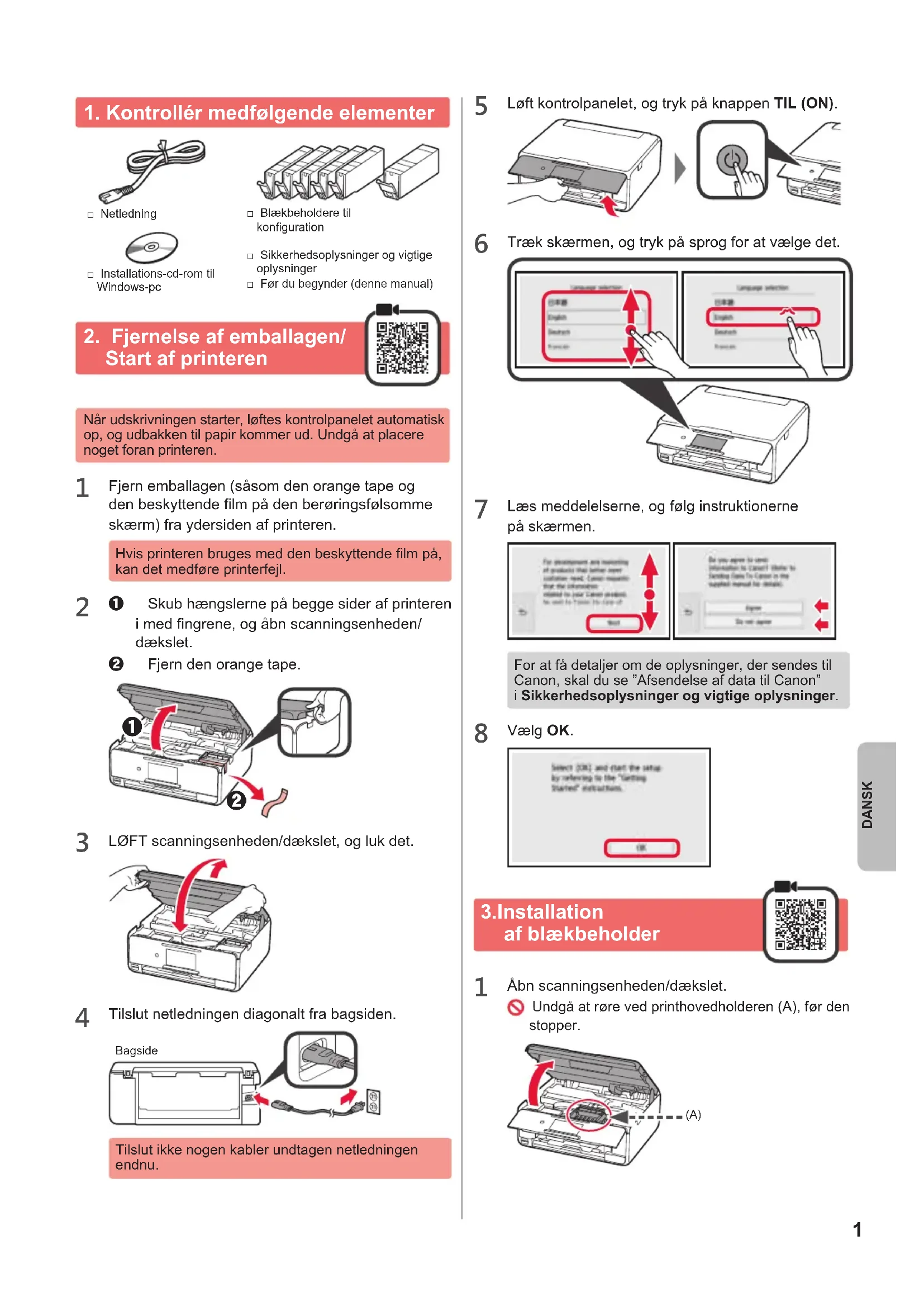
2 Fjern den oransje tapen HELT.
Fjern beskyttelsen rundt.
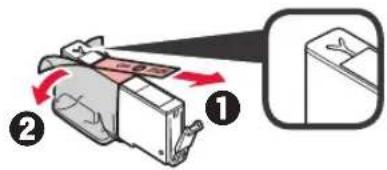
5 Hvis det ffolgende skjermbildet vises, velger du OK.
Papirutmatingsbrettetkommenutautomatisk.
6 Kontroller at et monster skrives ut for Justering av skrivehodet (Print Head Alignment).
Oppsettet er na fertig.
Du kan velge et modellnavn fra listen.
5 Klikk pa Oppsett.

Klikk pa ffolgende melding narden vises til hyepe datauskjernen.

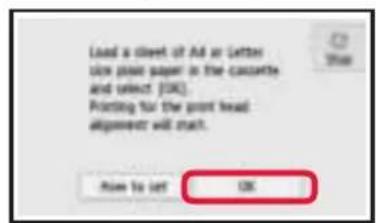
Hvis falgende skjermbilde vises, klikker du pa Kjor Msetup4.exe (Run Msetup4.exe).
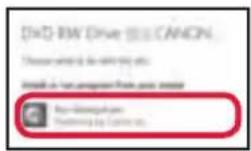
Hvis dialogboksen Brukerkontkontroll (User Account Control) vises, klikker du pa Ja (Yes).
Närdenne meldingen ikke vises (eller har blitt borte)
Datamaskinen er nà tilkoblet. Du kan skrive ut fra datamaskinen.
6-B. Koble til smarttelefon
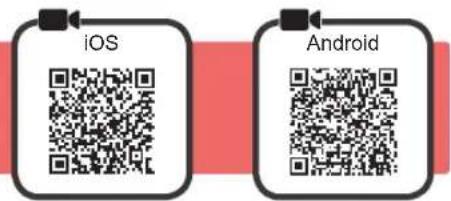
- Sla pa Wi-Fi pa smarttelefonen.
- Hvis du har en tradløs ruter, kobler du smarttelefonen til den tradløse ruteren som du vil koble til skriveren.
- Fremgangsmåten for dette finner du i manualene for smarttelefonen og den trådlöse ruteren, eller du kan kontakte produsentene.
1 Installer programvaren Canon PRINT Inkjet/SELPHY påSMARTtelefonen.
ios : Sok etter "Canon PRINT" i App Store.
Android: Sök etter "Canon PRINT" i Google Play.
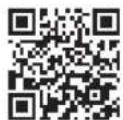
EllergainnpCanons-nettsidenveda skanne QR-koden.
- Det er/DDke sikkert at du kan koble en smarttelefon tradlost til Internett mens du kobler skriveren direkte til smarttelefonen. Avhengig av abonnementsavtilen du har ingatt med tjenesteleverandoren, kan det palpe ekstrakostnader.
- Inntil 5 enheter kan kobles direkte til skriveren via en tradløs LAN-tilkobling.
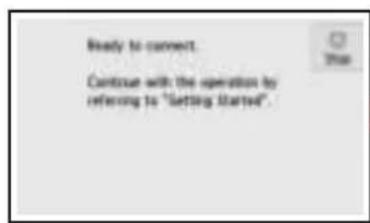
2 Se skjermen pa skriveren.
(Skriveren er koblet til et nettverk.)


- Blaekbeholdere til konfiguration
Sikkerhedsoplysninger og vigtige oplyninger
Frdu begynder (denne manual)
5 Lofk kontrolpanelet, og tryk pa knappen TIL (ON).
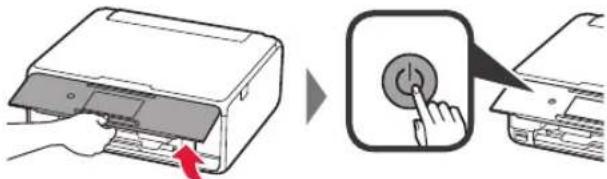
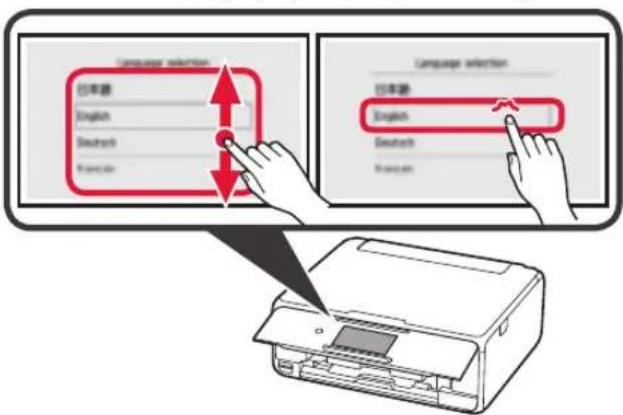
6 Trak skaernen, og tryk pa sprog for at vaelge det.
2. Fjernelse af emballagen/ Start af printeren
När udskrivningen starter, løftes kontrolpanelet automatisk op, og udbakken til papirkommen ud. Undgå at placere noget foran printeren.
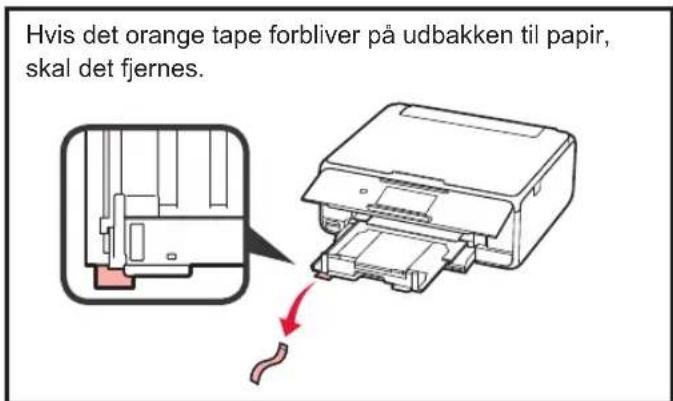
1 Fjern emballagen (sasom den orange tape og den beskyttende film pa den beraringsfolsomme skarm) fra ydersiden af printeren.
Hvis printeren bruges med den beskyttende film pa, kan det medfrole printerfejl.
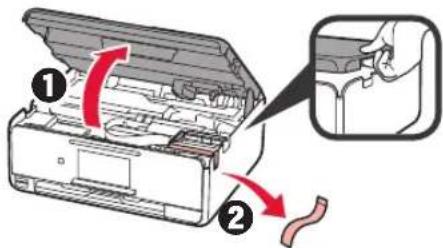
2 ① Skub hængslerne på begge sider af printeren i med fingrene, og abn scanningsenheden/ daekslet.
Fjern den orange tape.
3 LofT scanningsenheden/daekslet, og suk det.
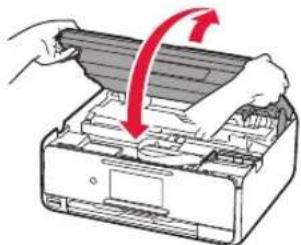
4 Tilslut netledningen diagonalt fra bagsiden.
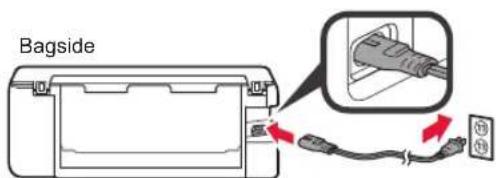
Tilslut jegke nogen kabler undtagen netledningen endnu.
7 Laes meddeleserne, og folog instruktionerne pa skaernen.
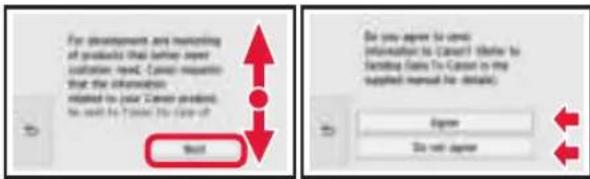
For at fà detaljer om de oplysninger, der sendes til Canon, skal du se "Afsendelse af data til Canon" i Sikkerhedsoplysninger og vigtige oplysninger.
8 Vaelg OK.
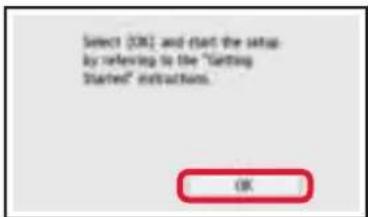
3.Installation af blækbeholder
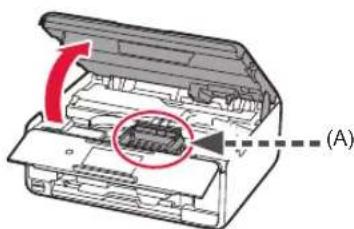
1 Abn scanningsenheden/daekslet.
Undgä at røre ved printhoveholderen (A), for den stopper.
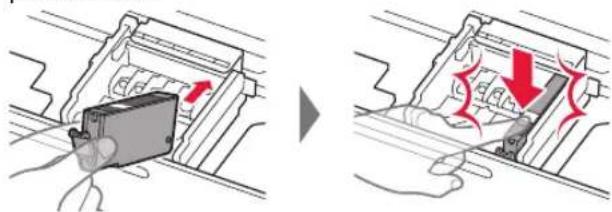
Undlad at trykke pa begge sider af blaekbeholderen, mens det Y-formede hul er blokeret.
4 Indsæt blækbeholderen i printhovedet, og skub den helt ned, indtil den klikker pa plads.
Farven pa den blaekbeholder, du angiver, vises pa skaernen.
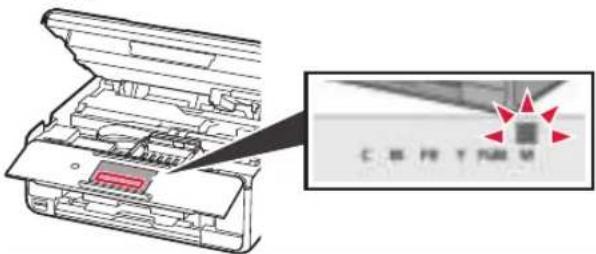
Hvis farven ikke vises på skærmen, selvom du har installereret blækbeholderen, er farven i blækbeholderen muligvis forkert, eller du har muligvis installereret en blækbeholder, der ikke understøtes af dette printer, f.ecs. en blækbeholder med en andet modelnummer. Du skal enten installere en blækbeholder med den korrekte farve eller bruge den medfolgende blækbeholder til konfigurationen.
6 LOfT scanningsenheden/dakslet, og suk det.
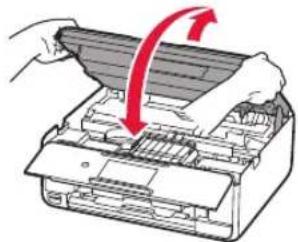
Hvis der vises en fejmeddeelse pa skaermen, skal du sorge for, at blækbeholderne er isat korrekt.
4. Ilægning af papir/justering af printhoved
For at opn à et cadre résultat, skal du udskrive et mønster for Printhovedjustering (Print Head Alignment) og scanne det.
1 ① Træk derefter kassetten ud.
3 ① Ilæg LTR- ellr A4-papir i almindelige størrelse med udskriftssiden nedad.
5 Hvis fologende skaermbillede vises, skal du vaelge OK.
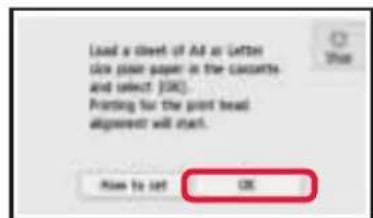
Udbakken til papirkommen automatisk ud.
6 Kontroller, at der udskrives et monster for Printhovedjustering (Print Head Alignment). Det tager ca. 4 minutter at afslutte udskrivningen.
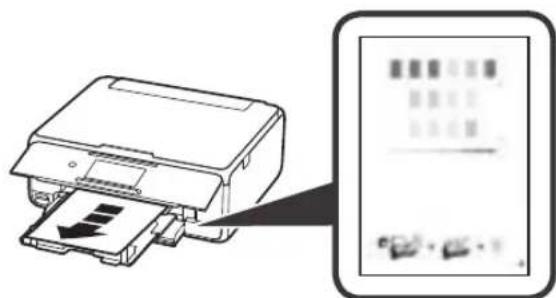
7 ① Abn dokumentdakslet.
Læg det udskrevne mønster på glaspladen.
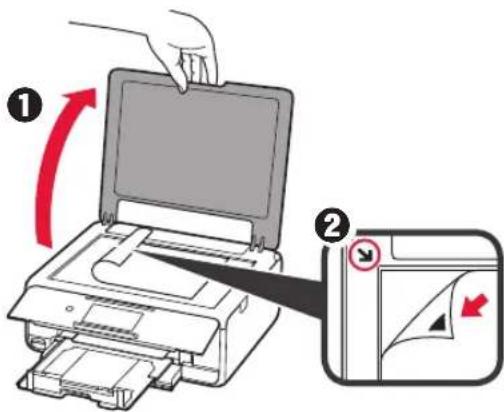
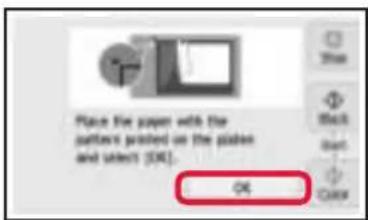
8 Nár du har lukket dokumentdækslet, skal du vælge OK.
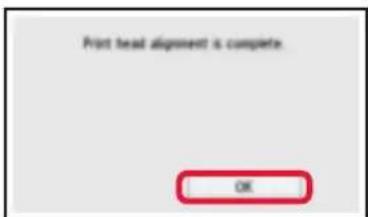
9 Hvis fologende skaermbillede vises, kal du vaelge OK.
5. Klargøring af tilslutning
I falgende beskrivelse refereres der samlet til smartphones og tablet-eheder som smartphone.
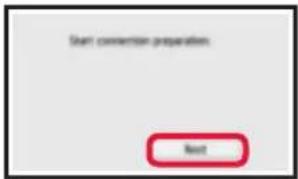
1 Vaelg Næste (Next).
2 Sorg for, at folgende skaermbillede vises.
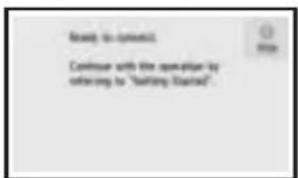
Herfra skal du fortsaette til et trin i henhold til, hvordan du bruger printeren.
- For at bruge printeren ved kun at tilslutte til en computer eller både en computer og smartphone
"6-A. Tilslutning til computer"
For at bruge printeren ved kun at tilslutte til en smartphone
"6-B. Tilslutning til smartphone" pá side 6 - For at bruge printeren.uden at tilslutte til en computer eller smartphone
"Brug kun printer
Abn en webbrowser (osv.) pa din computer.
2 Skriv ffolgende URL-adresse, og abn Canon-webstedet.
http://ij.start.canon
3 Vaelg Konfiguration.

Du kan vaelge et modelnavn fra listen.
Klik pa Konfiguration.

Fremgangsmäderne for Windows og Mac OS er vist herunder. Hvis du bruger en computer med et andet operativsystem end Windows eller Mac OS, sösom Chrome OS, skal du udføre konfigurationen i henhold til instruktionerne på skærmen.
Klik pa Hent, og hent installationsfilen.
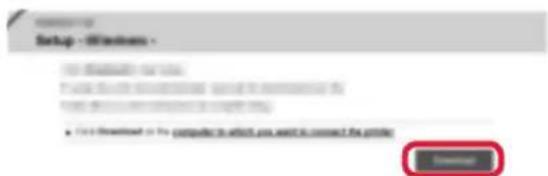
Krd hentede fil.
Fortsæt til trin 2 på næste side for at fortsette.

Brug af installations-cd-rom (kun Windows)
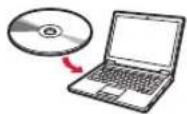
1 Laeg installations-cd-rom'en i din computer.
Ved drug af Windows 10 erer Windows 8.1:
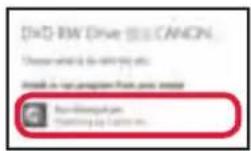
Nár følgende meddeelse vises i højre side af din computerskærm, skal du klikke pa den.

Hvis følgende skærmbillede vises, skal du klikpe pa Kør Msetup4.exe (Run Msetup4.exe).
Hvis dialogboksen Kontrol af brugerkonti (User Account Control) vises, skal du klikke på Ja (Yes).
Hvis dette meddeelse ikke vises (eller er forsvundet)
- Klik pa Stifinder (File Explorer) pa proceslinjen.

- Klik på Denne pc (This PC) i venstre side af det abne vindue.
- Dobbeltklik pa cd-rom-ikonet i højre side af vinduet. Hvis indholdet pa cd-rom'en vises, skal du dobbeltklikke pa Msetup4.exe.
- Fortsaet til trin 4
VedbrugafWindows7:
När skærmbilledet Automatisk afspilning (AutoPlay) vises, skal du klikke på Kør Msetup4. exe (Run Msetup4.exe).
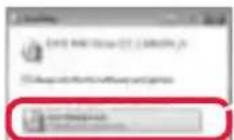
Hvis dialogboksen Kontrol af brugerkonti (User Account Control) vises, skal du klikke på Fortsæt (Continue).
Nár skærmbilledet Automatisk afspilning (AutoPlay)\ ikke vises
-
Klik på Computer fra startmenuen.
-
Dobbeltklik pa cd-rom-ikonet i hojre side af det abne vinduet.
Hvis indholdet pa cd-rom'en vises, skal du dobbeltklikpe Ma setup4.exe.
Fortsæt til trin 2for at fortssætte.
2 Klik på Start opsætning (Start Setup).
Hvis følgende skærmbillede vises, skal du klikke på Afslut (Exit).
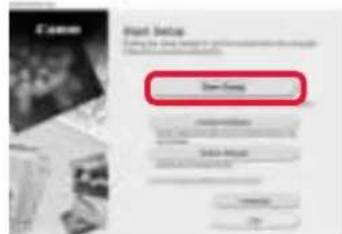

Folg instruktionerne pa skarmen for at fortsatte med setup.
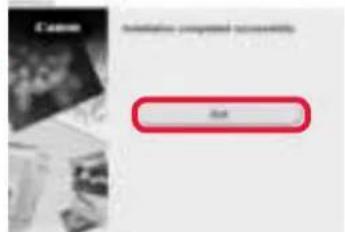
Tilslutningen til computeren er nu fuldført. Du kan udskrive fra computeren.
Aktiver Wi-Fi pa din smartphone.
Hvis du har en trdlo s router, skal du til slutte din smartphone til den trdlose router, der kal sluttes til printeren.
* For Funktioner henvises til brugervjledningen til din smartphone og den tradløse router. Ellers kan du kontakte de pagældende producenter.
1 Installer applications software Canon PRINT Inkjet/SELPHY pa din smartphone.
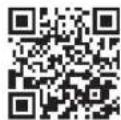
Eller besg Canon-webstedet ved at scanne QR-koden.
- Du ma ikke slutte din smartphone til tradløst internet, när du slutter printeren direkte til smartphonen. I dette tilfaelde kan serviceudbyderen opkræve et gebyr.
- Der kan tilsluttes op til 5 enheder til printeren direkte via en tradløs LAN-forbindelse.
2 Se skaermen pa printeren.
Skaermen slukkes, när der/DDke foretages noget i ca. 10 minutter. Tap pa den berringsfolsomme skerm for at vis skaernen.
Hvis falgende skarmbillede vises:
Hvis falgende skaermbillede vises:
Fortsaettil B
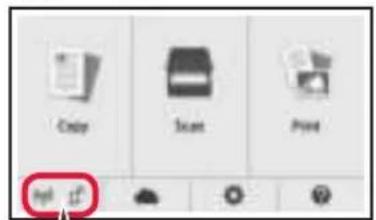
Folgendeikonvises.
(Printeren er tilsluttet et netværk.)
()
JA

Hvis Vises, kan printeren ikke kommunikere via den tradlose LAN-forbindelse. Der er flere oplysninger pa "http://ij.start.canon" under Ofte stillede sporgsmål.

iOS
Android
Tryk pa den installerede applikationssoftware.
Folg instruktionerne pa skaernen for at registre printeren.
Sorg for, at folgende skaermbillede vises.
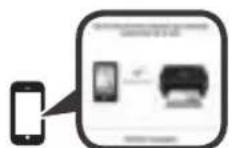
Tilslutningen til din smartphone er nu fuldfør. Du kan udskrive fra din smartphone.
Ilaeg fotopapir for at printe billeder. Fortsæt til "Ilaegning af fotopapir" pa side 8.

Fremgangsmäderne herunder afhänger af iOS aller Android. Vælg dit operativsystem, og fortset til fremgangsmåden for det.
iOS
Tryk på Indstillinger (Settings) på startskærmen på din smartphone, og tryk på Canon_ij_XXXX under Wi-Fi indstillinger.

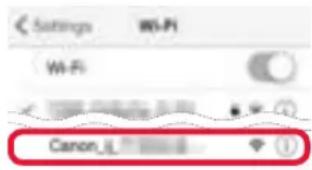
Hvis Canon_ij_XXXX-esque vises på listen, henvises til "Klargoring af printer" herunder for oplsninger om, hvordan du betjener printeren, og gentag dernaest 1.
Tryk pa den installerede applikationssoftware.
Folg instruktionerne pa skaarmen for at registre printeren.
Følg instruktionerne på skærmen for at fortsette med setup.
Hvis du vaelger Vaelg forb. automatisk Metode (anbefales) (Auto Select Conn. Method (recommended)) pa skarmen til valg af forbindelsesmetode, vaelges den relevante forbindelsesmetode automatisk i henhold til miljo.
Sorg for, at folgende skarmbillede vises.
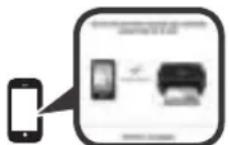
Klargoring af printer
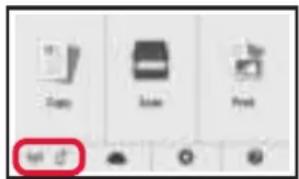
Vaelg pà printerens berøringsfølsomme skærm.
Vaelg ikonet nederst til venstre på STARTskaernen.
Android
Tryk pa den installerede applikationssoftware.
Folg instruktionerne pa skaernen for at registre printeren.
Hvis en meddeelse med teksten "Printeren er/DDne regISTReret. Udfor printeropsætning? (Printer is not registered. Perform printer setup?)" ikke vises, henvises til "Klargaring af printer" herunder for oplyninger om, hvordan du betjener printeren, og vent derefter lidt, indtil meddeelsen vises.
Folg instruktionerne pa skarmen for at fortsette med setup.
Den relevante forbindelsesmetode vaelges afhaengigt af omgivelserne.
- Hvis der vises to printernavne pa skarmen Register printer (Register Printer) som vist herunder, skal du vaelge A.
A) TS8100 series (xxx.xxx.xxx.xxx)
B) Direct-xxxx-TS8100series
Sorg for, at folgende skarmbillede vises.
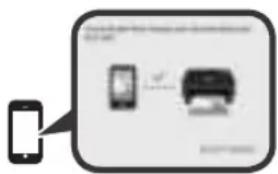
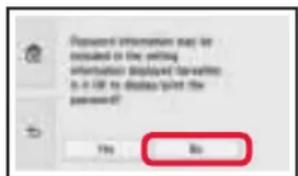
Hvis folgende skaermbillede vises, skal du vaelge Nej (No).
Vaelg LAN-indstill. (LAN settings) > Trådlost LAN (Wireless LAN) > Opsæt trådlost LAN (Wireless LAN setup) > Nem tradløs forbindelse (Easy wireless connect) i denen rækkefolge.
5 Vaelg Ja (Yes).
Gà tilbage til fonctionerne pa din smartphone.
llægning af fotopapir
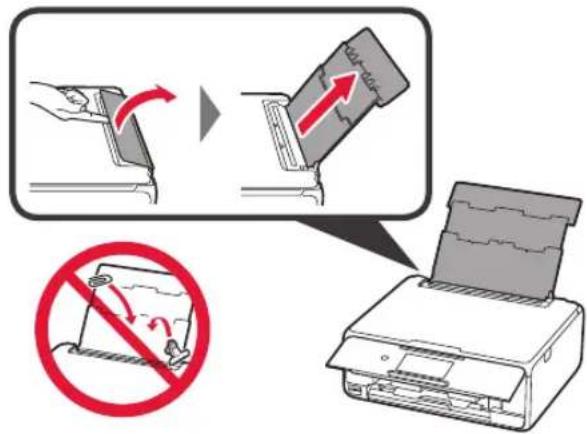
Laeg kun fotopapir i den bagerste bakke.
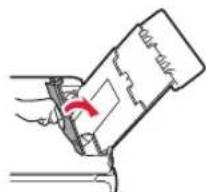
1 Abn daekslet til bagerste bakke og træk papirstøtten ud.
2 1 Abnarkfoderdaekslet.
Skub hoge papirstyr ud til enden.
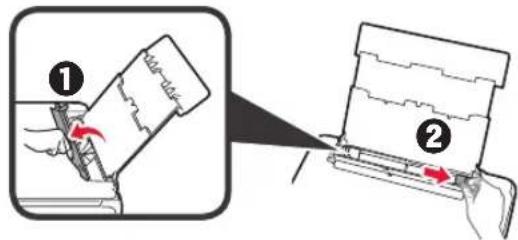
3 ① Ilag flere ark fotopapir med udskriftssiden opad.
2 Skub horep papirstyr for at justere det med sildenafil af det ilagte papir.
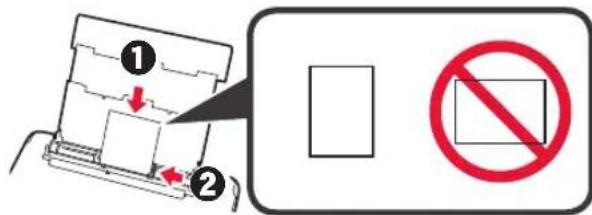
4 Lukarkfoderdaekslet.
Laes meddelelsen pa printerens skaerm, og laeg mærke til oplysningerne om det ilagte papir.
Udskrivning afotos gemt pa et hukommelseskort
Du kan udskriveotos,der er gemt pa et hukommelseskort med nemme Funktioner.
1 Sorg for, at printeren er taendt.
2 Laeg flere stykker fotopapir i.
3 Indsæt hukommelseskortet i kortstikket.
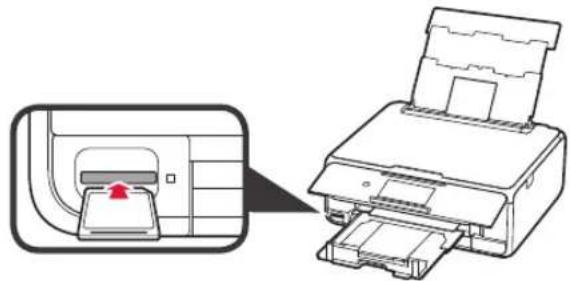
4 Marker deotos,der skal udskrives.
5 Tryk pa knappen Farve (Color).
Printeren begynder udskrivning.
Abn Online vejledning