EnkelManual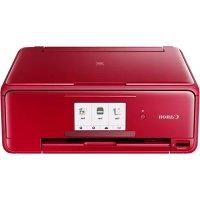
Pixma TS8152 - Skrivare CANON - Gratis bruksanvisning och manual
Hitta enhetens manual gratis Pixma TS8152 CANON i PDF-format.



Användarfrågor om Pixma TS8152 CANON
0 fråga om denna apparat. Svara på dem du kan eller ställ din egen.
Ställ en ny fråga om denna apparat
Ladda ner instruktionerna för din Skrivare i PDF-format gratis! Hitta din manual Pixma TS8152 - CANON och ta tillbaka ditt elektroniska enhet i hand. På denna sida publiceras alla dokument som behövs för att använda din enhet. Pixma TS8152 av märket CANON.
BRUKSANVISNING Pixma TS8152 CANON
Las Information om sakerhet och annan viktig information (bilaga) forst.
Ansluta med dator och smarttelefon/surfplatta. sida 4
Koble til datamaskin og smarttelefon/nettrett side 4
Tilmutnng med computer og smartphone/tablet.. side 4
Hur du haller skrivaren Forsklaande filmer
Information om sakerhet och annan viktig information
Uppstartsguide (denna handbok)
2. Ta bort Förpacknings-material/slå på skrivaren
När utskriften startas lyfts manöverpanelen automatiskt och utmatningsf Jacket skjuts ut. Placera ingenting framfor skrivaren.
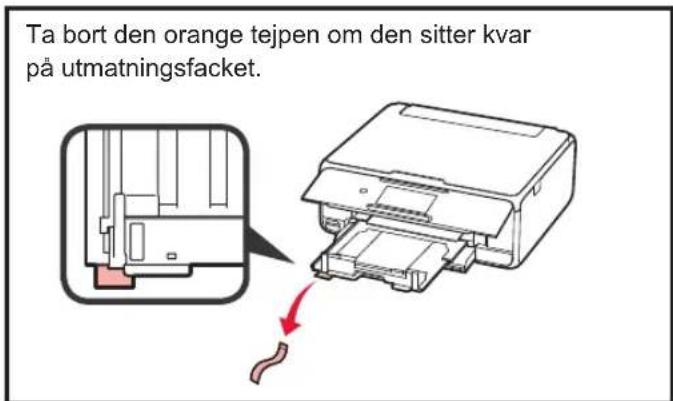
1 Ta bort forpackningsmaterial (sasom orange tejp och skyddsfilm papepkarmen) franskrivarens utsida.
Om du anvander skrivaren med skyddsfimen kvar kan det leda till att skrivaren slutar fungera.
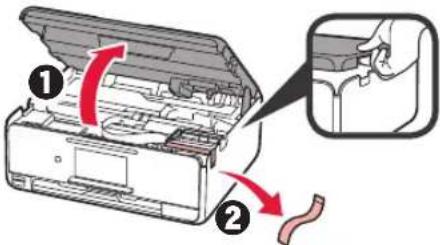
2 ① Häll i halen pa skrivarens bada sider och öppna skannerenheten/luckan.
Ta bort den orange tejpen.
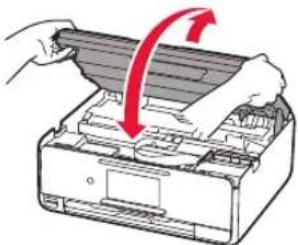
3 LYFT UPP skannerenheten/luckan och stang den sedan.
4 Anslut strömkabeln diagonalt fran baksidan.
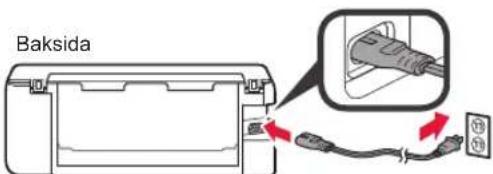
Anslut inga andra kablar an stromkabeln annu.
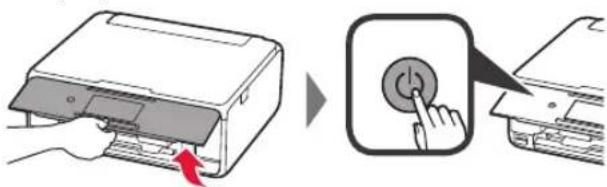
5 Lyft manöverpanelen och tryck på knappen PÄ (ON).
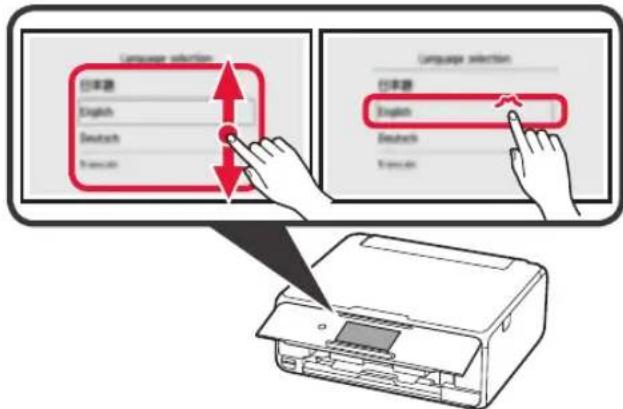
6 Dra skärmen och tryck pa det sprak du vill valja.
7 Läs meddelandena och följ instruktionerna pa skärmen.
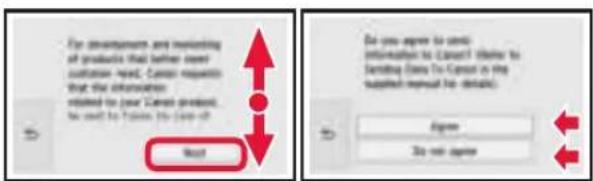
För mer information om vilken information som skickas till Canon, és "Skicka data till Canon" i Information om sakerhet och annan viktig information.
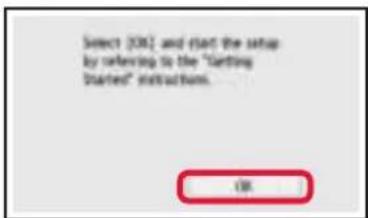
8 Valj OK.
3.Installerablackbehällaren
1 Oppna skannerenheten/luckan.
Rorinte hallaren for skrivhuvudet (A) forran den har stannat.
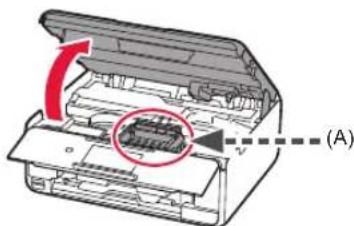
Ta HELT bort den orange tejpen.
Ta bort skyddsomslaget.
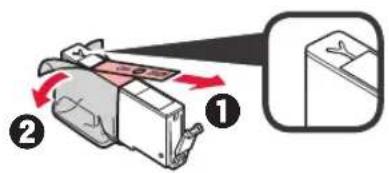
3 Ta tag i det orange locket med fingret och ta bort det FÖRSIKTIGT.
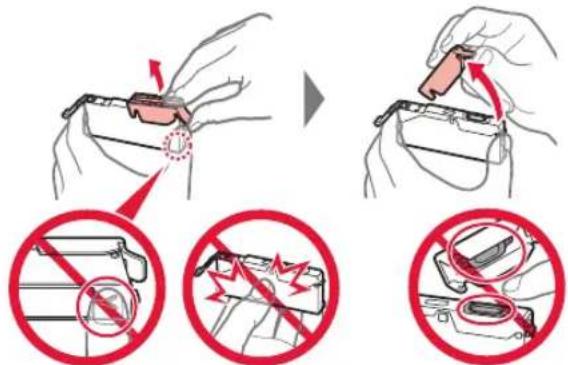
Tryck inte pa bada sider av blackbehallaren med det Y-formade lufthalet blockerat.
Vidror intedenna.
4 Satt i blackbehallaren i skrivhuvudet och tryck i den tills den klickar pa plats.
Färgen på blackbehällaren du ställer in visas på skärmen.
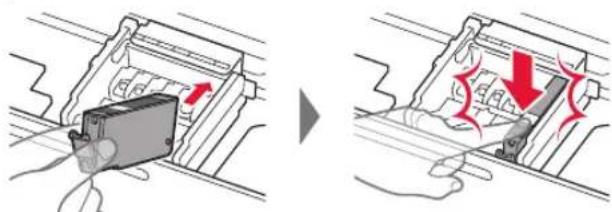
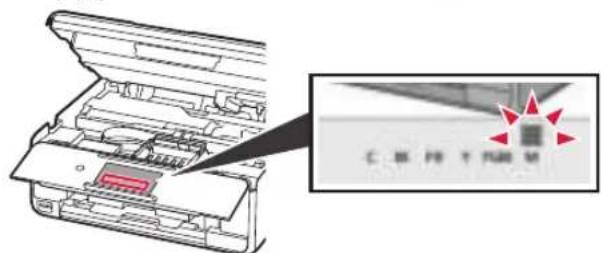
Om färgen inte visas på skärmen sedan du installerat blackbehällaren kanske blackbehällarens färg ar fel erler sä kan du ha installerat en blackbehällare med ett annat modellnummer som inte stöds av skrivaren. Antingen installerar du en blackbehällare med rätt färg, ell er s anvander du den tilhandahällna blackbehällaren for konfigurationen.
5 Installera alla blackbehallare pa samma satt som i steg 4 och sakerstall sedan att alla fargerna visas pa skarmen.
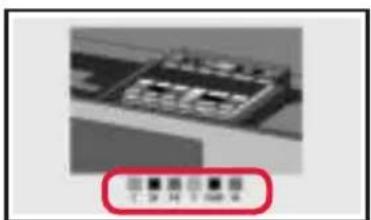
6 LYFT UPP skannerenheten/luckan och stang den sedan.
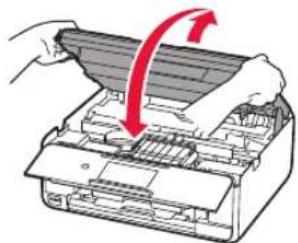
Om ett felmeddelande visas pa skarmen sca du se till att blackbehallarna har installerats korrekt.
4. Fylla på papper/justera skrivhuvudet
For att fã ett bättre utskriftersresultat ská du skriva ut ett mönster for Justering av skrivhuvud (Print Head Alignment) och skanna det.
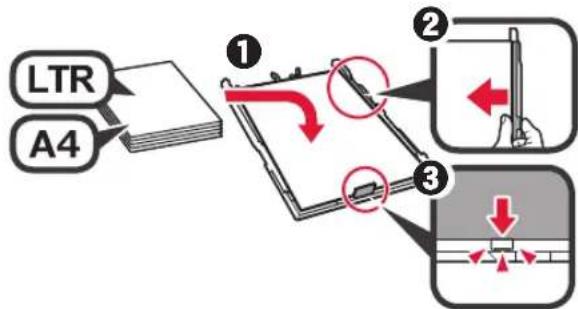
1 Dra ut kassetten.
Ta bort kassettlocket.
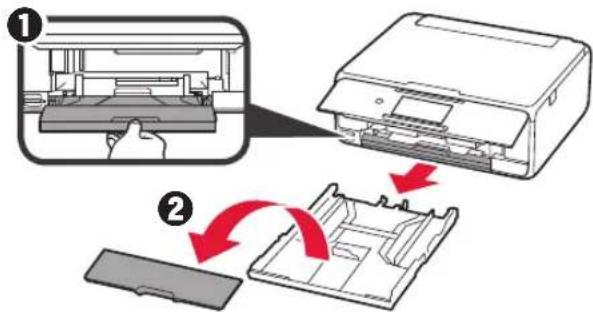
2 Oppa pappersledarna och justera sedan den framre ledaren after market LTR aller A4.
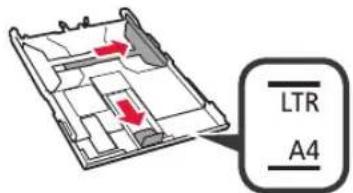
3 Lagg i vanligt LTR-ller A4-papper med utskriftssidan vand nedat.
Skjut pa den Hogra pappersledaren for att justera den after pappersbuntens sida.
3 Justera pappersbunte nfter pappersledaren framfor.
4 Satt dit kassettlocket och satt i kassetten.
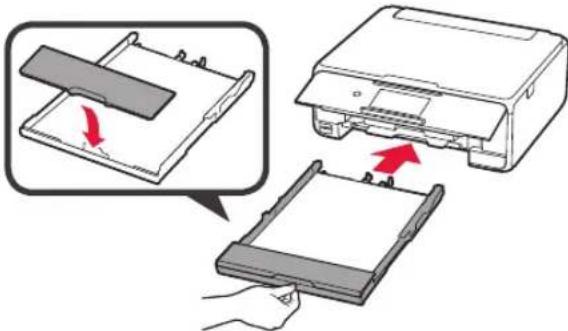
Följande bild visar laget after att kassetten sats in.
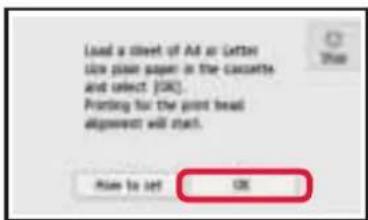
5 Om foljande skarm visas valjer du OK.
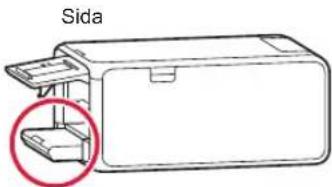
Utmatningsf Jacket skjuts ut automatiskt.
6 Se till att ett mönster skrives ut for Justering av skrivhuvud (Print Head Alignment).
Det tar ungebär 4 minutes att slutföra utskriften.
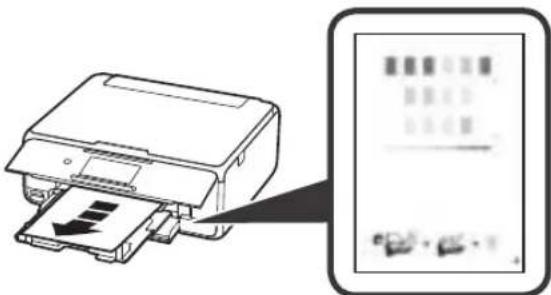
7 ① Oppna dokumentluckan.
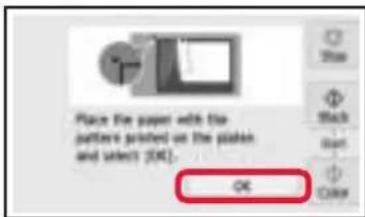
Lagg det utskrivna monstret på glasskivan.
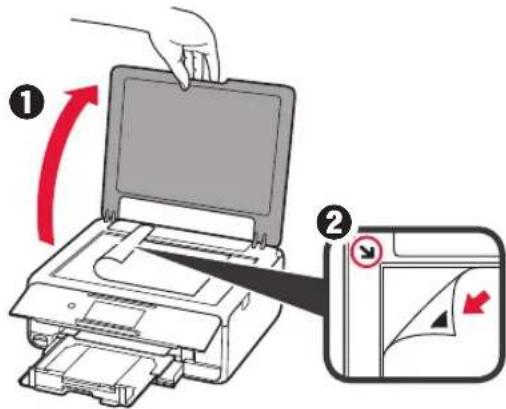
8 Stang sedan dokumentluckan och valj OK.
9 Om foljande skarm visas valjer du OK.
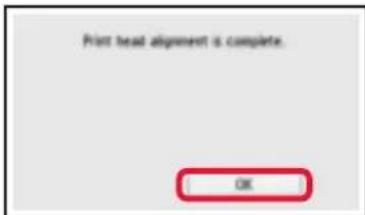
I foljande beskrivning beskrivs smarttelefoner och surfplattor kollektiv som smarttelefon.
1 Valj Nasta (Next).
2 Kontrollera att foljande skarm visas.
Använd endast skrivare
Tryck pa Stopp (Stop) -knappen.
Välj Anslut inte (Do not connect) >Ja (Yes) i namnd ordning.
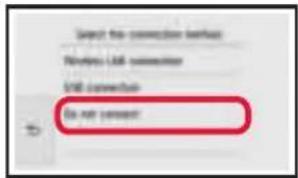
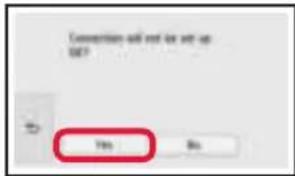
Installationen ar nu klar.
Härifran fortssätter du till att steg beroende pa hur du använder skrivaren.
- For att anvanda skrivaren genom att ansluta endast till en dator aller bade till en dator och en smarttelefon "6-A. Ansluta till dator"
- For attunjanda skrivaren genom att ansluta endast till smarttelefon
"6-B. Ansluta till smarttelefon" på sida 6
- For att anynda skrivaren utan att ansluta till en dator eller smarttelefon
"Använd endast skrivare"
6-A. Ansluta till dator
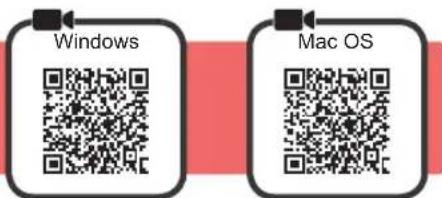
Du behöver ställa in en anslutning für varje dator. Fortsatt med installationen fran steg 1 for varje dator.
1 Starta installningsfilen for antingen metod A/er metod .B

Hämta frän internet
Öppna en webbläsare (esv.) pa din dator.
Mata in foljande webbadress och gà till Canons webbplats.
http://ij.start.canon
3 Valj Konfigurera.

Mata in modellnamnet for din skrivare och klicka pa OK.

Du kan välja ett modellnamn fran listan.
Klicka pa Konfiguration.

Förfarandena für Windows och Mac OS visas nedan. Om du anvander en dator med ett annat operativsystemän Windows eller Mac OS, till exempl Chrome OS, ska du gora installingarna enigt instruktionerna på skärmen.
Klicka pa Hämta och hamta konfigurationsfilen.
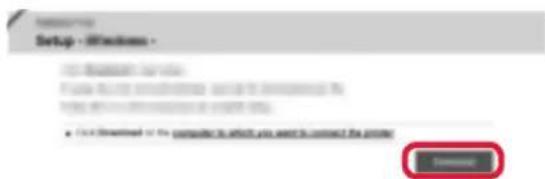
7 Starta den hamtade filen.
Fortsatt till steg 2 pa nasta sida for att fortsatta.

Anvanda installations-CD:n (endast Windows)
Satt installations-CD:n i datorn.
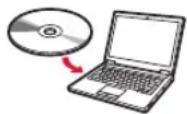
- Om du anvander Windows 10 erler Windows 8.1:
När foljande meddelande visas pa den högra sidan av datorskarmen klickar du pa det.

Om foljande skarm visas klickar du pa Kor Msetup4.exe (Run Msetup4.exe).
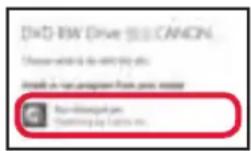
Om dialogrutan User Account Control visas klickar du pa Ja (Yes).
När detta meddelande inte visas (eller har stängts)
- Klicka på Utforskaren (File Explorer) i aktivitetsfältet.
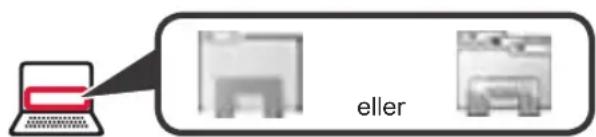
- Klicka på Den här datorn (This PC) på den vänstra sidan av det öppnade fönstret.
- Dubbelklicka pa CD-ROM-ikonen pa den hograsidan av fonstret. Om innehallet pa CD-ROM-skivan visas dubbelclickar du pa Msetup4.exe.
-
Fortsatt till steg 4.
-
Om du anvander Windows 7:
2 När skärmen Spela upp automatiskt (AutoPlay) visas klickar du på Kör Msetup4.exe (Run Msetup4.exe).
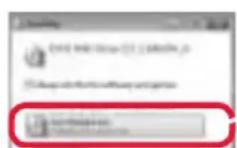
När skärmen Spela upp automatiskt (AutoPlay)
inte visas
- Klicka på Dator (Computer) frän startmenyn.
- Dubbelklicka pa CD-ROM-ikonen pa den högra sidan av det öppnade fönstret. Om innehället pa CD-ROM-skivan visas dubbelklickar du pa Msetup4.exe.
Om dialogrutan User Account Control visas klickar du pa Fortsatt (Continue).
Fortsatt till steg 2for att fortssatta.
2 Klicka pa Starta inställningar (Start Setup).
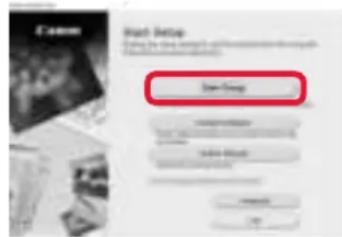

Följ instruktionerna på skärmen for att fortsättam ed installationen.
Om foljande skarm visas klickar du pa Avsluta (Exit).
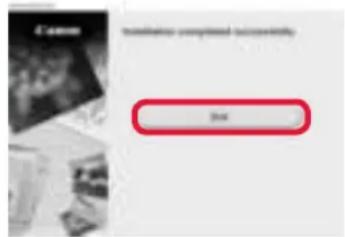
Anslutningen med datorn ar nu klar. Du kan skriva ut fran datorn.
6-B. Ansluta till smarttelefon
Du behöver ställa in en anslutning for varje smarttelefon. Fortsatt med installationen frän steg 1 für varje smarttelefon.
Forberedelse
- Sla pa Wi-Fi pa smarttelefonen.
- Om du har en tradlós router ansluter du smarttelefonen till den tradlósa router du vill ansluta till skrivaren.
- Information om använding hittar du i smarttelefonens och den tradlösa routerns handböcker, ell erkan du kontakta tillverkaren.
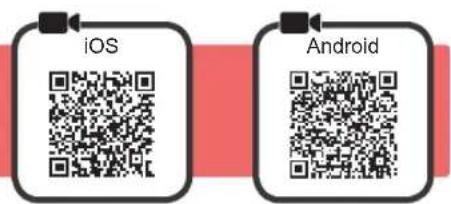
1 Installera applicotionens programvara Canon PRINT Inkjet/SELPHY pa smarttelefonen.
Du kan ocksa gā in pa Canon-webplatsen genom att skanna QR-koden.
- Du kanske inte kan ansluta smarttelefonen till Internet tradlost medan skrivaren ar direktansluten till smarttelefonen. I sa fall kan du debiteras beroende på det abonnemang du har med tjänsteleverantoren.
- Upp till 5 enheter kan anslutas direkt till skrivaren via en tradlós LAN-anslutning.
2 Kontrollera displayen pa skrivaren.
Skärmen stängs av om enheten inte används på ungefär 10 minutes. Tryck på pekkärmen for att visa skärmen.
- Om följande skärn visas:
Kontrollera ikonen langst ned till vänster och fortssatt sedan till A eller B
- Om följande skärn visas:
Fortssatt till B
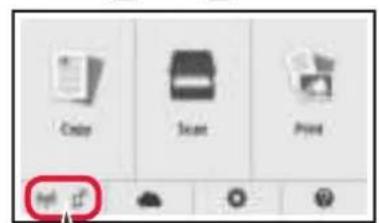
Foljandeikonvisas.
(Skrivaren ar ansluten till enn taretk.)

JA
Nej (Fortsatt till B.)
Om Visas kan inte skrivaren kommunicera via en tradlós LAN-anslutning. Om du vill ha mer information ska du gà till "http://ij.start.canon" for att lasa Vanliga frágor.

iOS
Android
Tryck pa den installerade applikationens programvara.
Följ instruktionerna på skärmen for att registrera skrivaren.
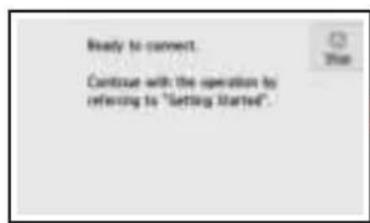
3 Kontrollera att foljande skarm visas.
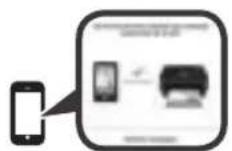
Anslutningen medSMARTelefonen ar nu klar. Du kan skriva ut franSMARTelefonen.
Lagg i fotopapper om du vill skriva ut foton. Fortsatt till "Fylla pa fotopapper" pa sidan 8.

Förfarandena nedan varierar beroende på om du använder iOS eller Android. Välj operativsystem och fortsett till forfarandet.
iOS
Tryck pa Installninger (Settings) pa hemskarmen pa din smarttelefon och tryck pa Canon_ij_XXXX i Wi-Fi-installlingarna.

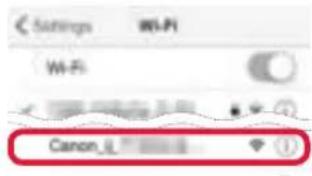
Om Canon_ij_XXXX inte visas i listen, se "Förberedelse for skrivare" nedan for att anvanda skrivaren och upprepa sedan steg 1.
Tryck pa den installerade applikationens programvara.
Följ instruktionerna på skärmen for att registrera skrivaren.
Följ instruktionerna på skärmen for att fortsätt med installationen.
Om du valjer Valj ansl.satt autom. (rekommenderat) (Auto Select Conn. Method (recommended)) pa skarmen for val av anslutningsmetod valjs lamplig anslutningsmetod automatiskt beroende pa miljon.
4 Kontrollera att foljande skarm visas.
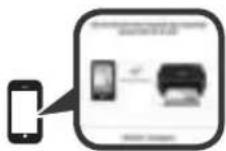
Android
Tryck pa den installerade applikationens programvara.
Följ instruktionerna på skärmen for att registrera skrivaren.
Om ett meddelande med texten "Skrivaren ar inte registrarad. Vill du utfora skrivarinstallingar? (Printer is not registered. Perform printer setup?)" inte visas, se "Förberedelse for skrivare" nedan for att anvanda skrivaren och vanta sedan en stund tills meddelandet visas.
Följ instruktionerna på skärmen for att fortsätt med installationen.
Lamplig anslutningsmetod valjs beroende pa miljon.
- Om tvá skrivarnamn visas pá skármen Registraréa skrivare (Register Printer) som neden valjer du A.
A) TS8100 series (xxx.xxx.xxx.xxx)
B) Direct-xxxx-TS8100series
3 Kontrollera att foljande skarm visas.
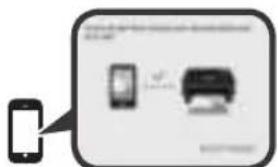
Anslutningen med smarttelefonen ar nu klar. Du kan skriva ut fran smarttelefonen.
Lagg i fotopapper om du vill skriva ut foton. Fortsatt till "Fylla pa fotopapper" pa sidan 8.
Förberedelse for skrivare
Välj paskrivarenpekskarm.
Välj ikonen langst ned till vänster på hemskärmen.
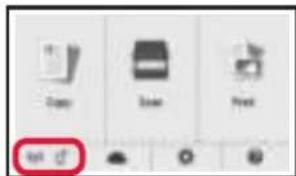
3 Om foljande skarm visas valjer du Nej (No).
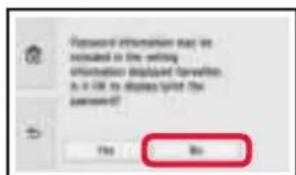
Välj LAN-install. (LAN settings) > Trädlost LAN (Wireless LAN) > Inst. für tradlós anslutning (Wireless LAN setup) > Enkel tradlós anslutning (Easy wireless connect) i{namend ordning.
Välj Ja (Yes).
Atergã till proceduren for smarttelefonen.
Fylla på fotopapper
Fyll bara pà fotopapper i det bakre facket.
1 Oppna det bakre jackets lock och dra ut pappersstodet.
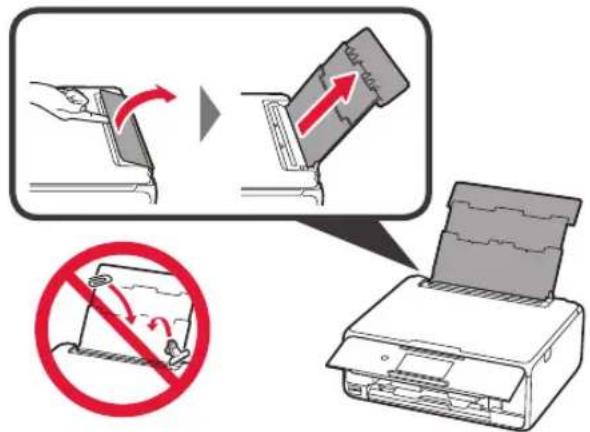
2 ① Oppna luckan for matningsfacket.
Skjut den högra pappersledaren ut mot kanten.
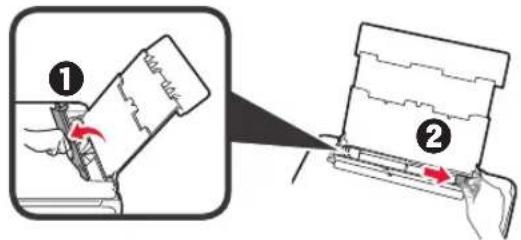
3 Lagg i flera ark fotopapper med utskriftssidan vand uppat.
Skjut pa den Hogra pappersledaren for att justera den after pappersbuntens sida.
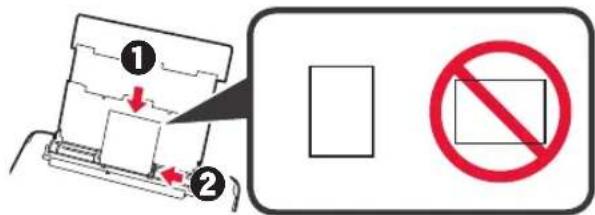
4 Stang luckan for matningsfacket.
Läs meddelandet på skrivarens skärm och registrarera informationen for det ilagda pappret.
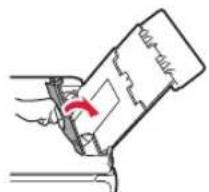
Skriva ut foton som finns sparade på att minneskort
Du kan enkelt skriva ut foton som finns sparade pa ett minneskort.
1 Set till att skrivaren ar paslagen.
2 Laggifleraark fotopapper.
3 Satt i minneskortet i kortplatsen.
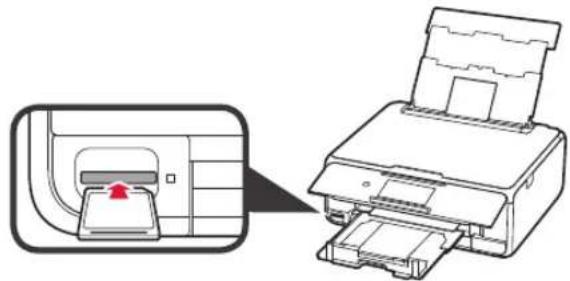
4 Valj de foton som du vill skriva ut.
5 Tryck pa Farg (Color)-knappen. Skrivaren bocrjar skriva ut.
Frängenvagpaskrivbordet