HelppoOhje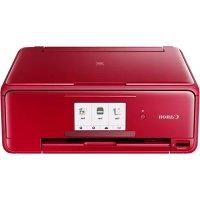
Pixma TS8152 - Tulostin CANON - Ilmainen käyttöohje ja opas
Löydä laitteen käyttöohje ilmaiseksi Pixma TS8152 CANON PDF-muodossa.



Käyttäjien kysymyksiä aiheesta Pixma TS8152 CANON
0 kysymys tästä laitteesta. Vastaa tuntemiisi tai esitä omasi.
Esitä uusi kysymys tästä laitteesta
Lataa ohjeet laitteellesi Tulostin PDF-muodossa ilmaiseksi! Löydä käyttöohjeesi Pixma TS8152 - CANON ja ota elektroninen laitteesi takaisin hallintaan. Tällä sivulla julkaistaan kaikki laitteidesi käyttöön tarvittavat asiakirjat. Pixma TS8152 merkiltä CANON.
KÄYTTÖOHJE Pixma TS8152 CANON
Lue Turvallisuus ja tärkeitä tietoja (lisahuomautus) ensin.
Installing the Printer.. page 1
Installation de I'imprimante page 1
Installation des Druckers . 1
De printer installeren . pagina 1
Tulostimen asennus sivu 1
Yhdistaminen tietokoneeseen ja älypuhelineen/tablet-tietokoneeseen ......sivu 4
Tulostimen pitäminen Havainnollistavat videot
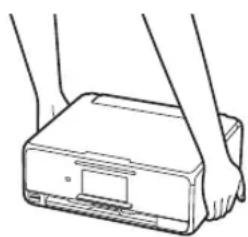

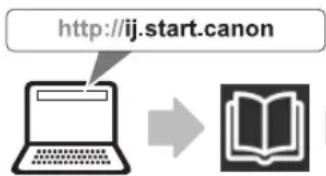

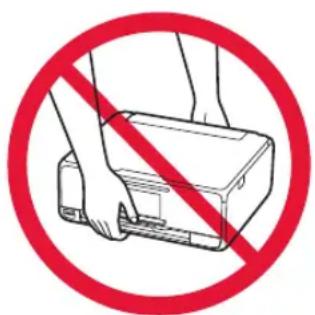

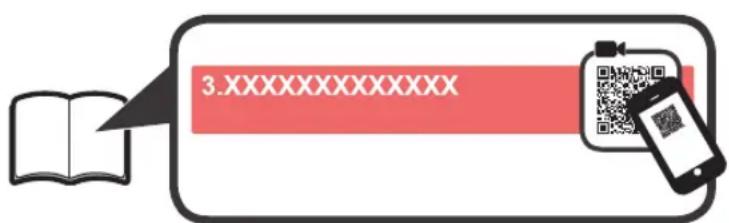
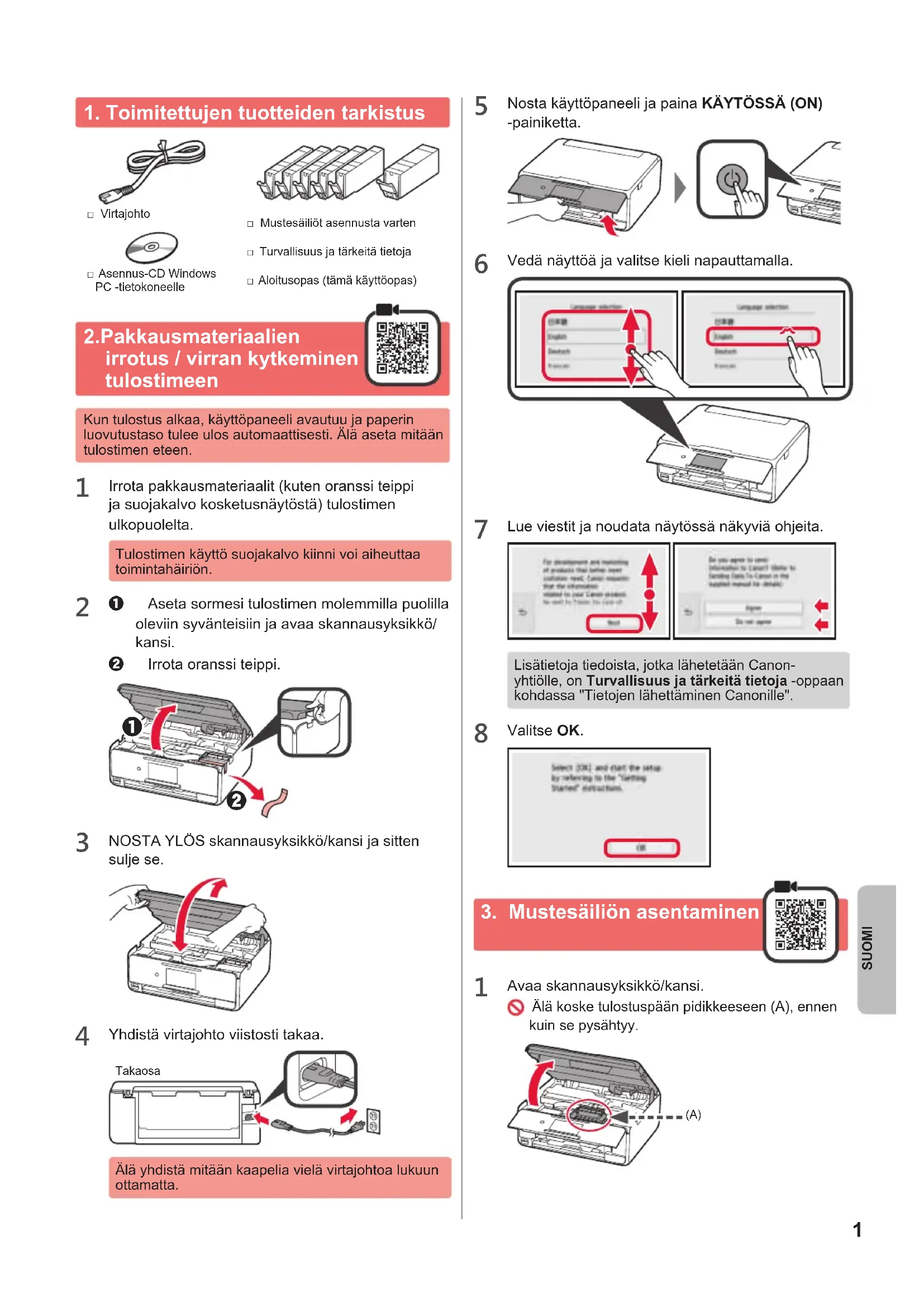
1. Toimitettujen tuotteiden tarkistus

Virtajohto

Asennus-CD Windows PC -tietokoneelle
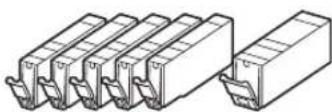
Mustesaiiot asennusta varten
Turvallisuus ja tärkeita tietoja
Aloitusopas (tämä kayttöopa)
5 Nosta käytöpaneeli ja paina KÄYTÖSSÄ (ON)-painiketta.
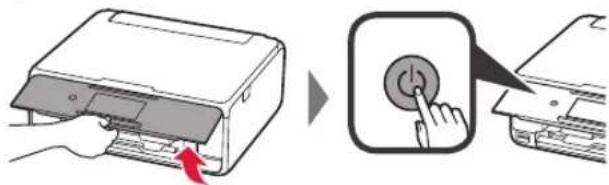
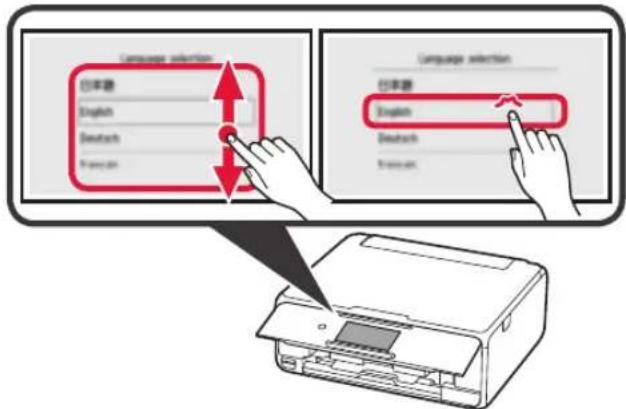
6 Veda nayttoa ja valitse kieli napauttamalla.
2.Pakkaismateriaalien irrotus / virran kytkeminentulostimeen
Kun tulostus alkaa, kayttopaneeli avautuu ja paperin luovutustaso tulee ulos automaattisesti. Alä aseta mitään tulostimen eteen.
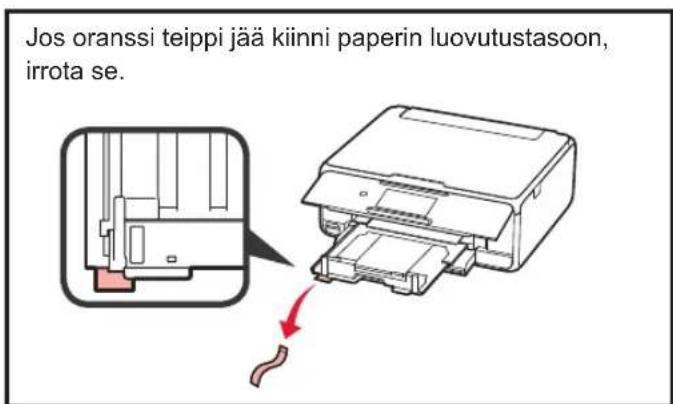
1 Irrota pakkaismateriaalit (kuten oranssi teippi ja suojakalvo kosketusnaytosta) tulostimen ulkopuolelta.
Tulostimen käytö suojakalvo kiinni voi aiheuttaa toimintahairion.
2 Aseta sormesi tulostimen molemmilla puolillaa oleviin syvanteisiin ja avaa skannausyksikkok/ kansi.
2 Irrota oranssi teippi.
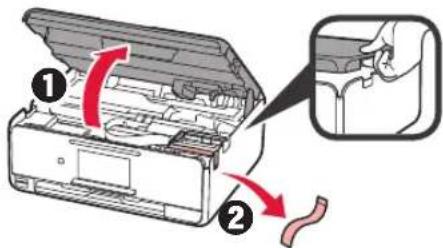
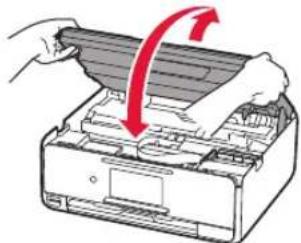
3 NOSTA YLOS skannausyksikkö/kansi ja sitten sulje se.
4 Yhdistä virtajohto viistosti takaa.
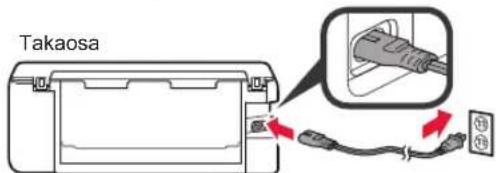
Alä yhdistä mitään kaapelia vielä virtajohtoa lukuun ottamatta.
7 Lue viestit ja noudata naytossa nakyviia ohjeita.
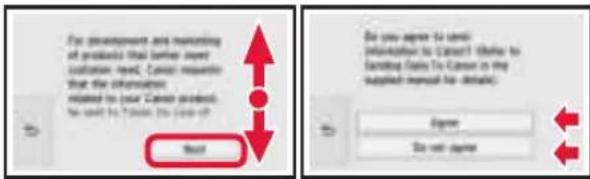
Lisätietoja tiedoista, jotka lahetetän Canon-yhtiöle, on Turvallisuus ja tärkeitä tietoja -oppaan kohdassa "Tietoen lahettäminen Canonille".
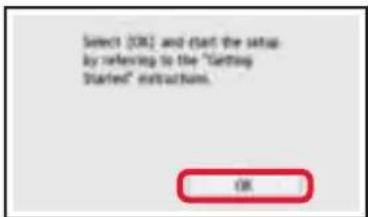
8 Valitse OK.
3. Mustesäillön asentaminen
SUOMI
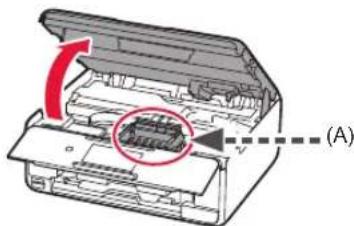
1 Avaa skannausyksikkö/kansi.
Alä koske tulostuspään pidikkeeseen (A), ennenukün se pysahtyy.
2 ① Irrota oransii teippi KOKONAAN.
2 Irrota suojakelmu.
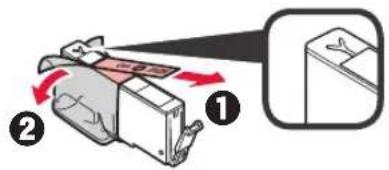
3 Ota sormilla kiinni oranssista suojuksesta ja irrota se VAROVASTI.
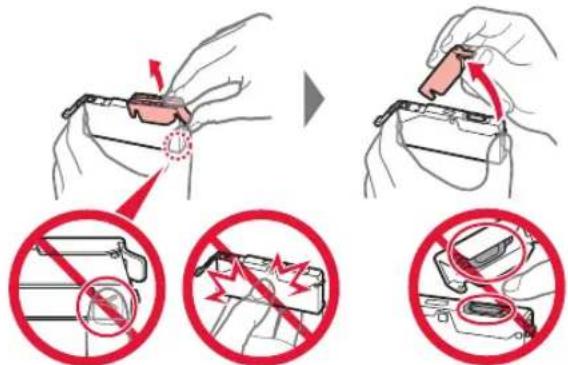
Alä paina mustesällön molemmitta puolila niin, etta Y-muotoinen ilmareikä tutkeutuu.
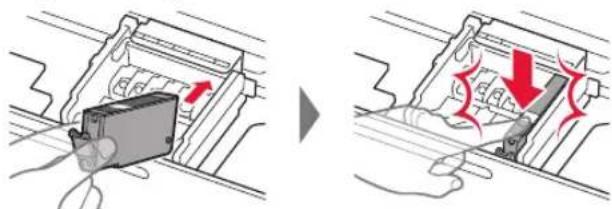
4 Aseta mustesäillö tulostuspäähan ja paina sitä alaspain kevyesti, kunnes se napsahtaa paikalleen.
Näytössä nkyy asettamasi mustesälioni vari.
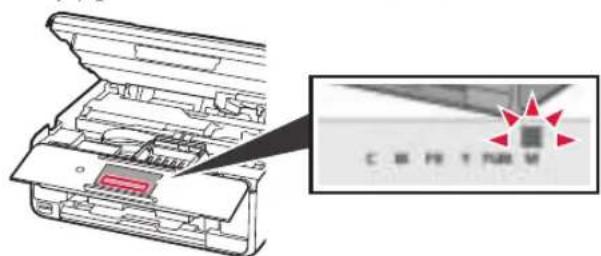
Jos vari ei nay naytossa, vaikka olet asentanut mustesailion, mustesailion vari voi olla vaarai tai olet voinut asentaa mustesailion, jonka mallinumeroa tamä tulostin ei tue. Asenna joko oikean varin mustesailio tai kayta asennusta varten toimitettua mustesailiotä.
5 Asenna kaikki mustesäiliot samalla tavalla kuin vaiheessa 4 ja varmista sitten, etta kaikki varit nakyvat naytössä.
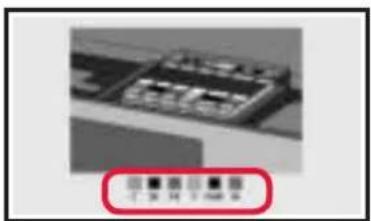
6 NOSTA YLOs skannausyksikkk/kansi ja sitten sulje se.
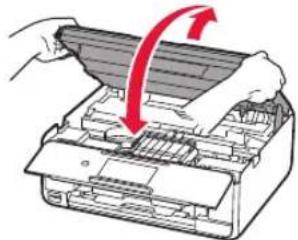
Jos virheilmoitus tulee nakyvin nayttoon, tarkista, etta mustesaliot on asennettu oikein.
4. Paperin lisaäminen / tulostuspään kohdistus
Parempien tulostustulosten saavuttamiseksi tulosta kuvio Tulostuspän kohdistus (Print Head Alignment) ja skannaa se.
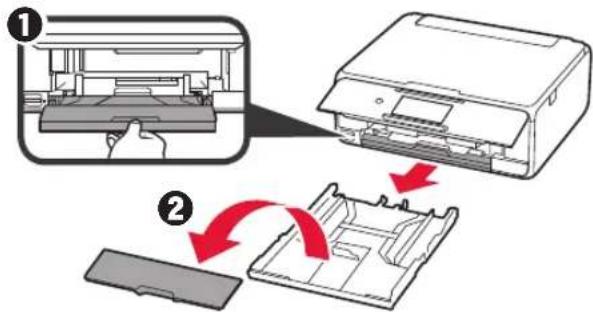
1 Veda kasetti ulos.
2 Irrota kasetin kansi.
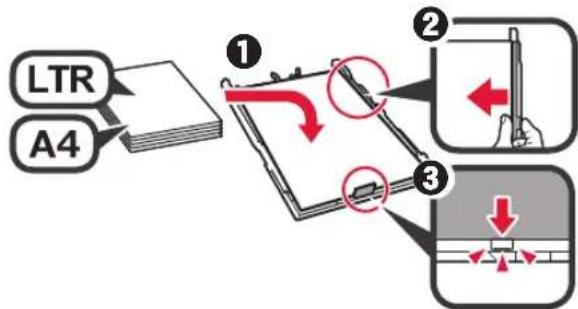
2 Avaa paperiohjaimet ja kohdista sitten ohjain LTR-tai A4-merkin eteen.
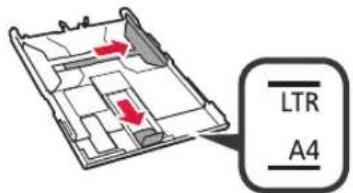
3 ① Aseta tavallinen LTR- tai A4-kokoinen paper tulostuspuoli alaspain.
Liu'uta oikeaa paperiohjainta niin, etta se asettuu paperipinon reunaa vasten.
Kohdista paperipino edessa olevaa paperiohjainta vasten.
4 Aseta kasetin kansi ja aseta kasetti.
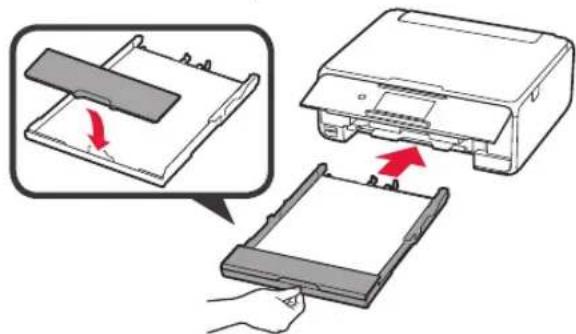
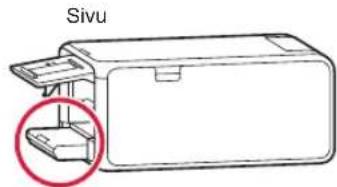
Seuraavassa kuvassa nikyy til, kun kasetti on asetetu.
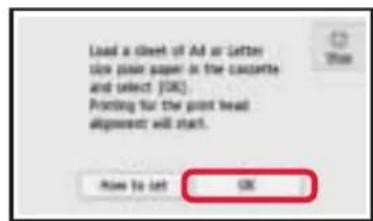
5 Jos seuraava naytt to tulee nakyviin, valitse OK.
Paperin luovutustaso tulee ulos automaattisesti.
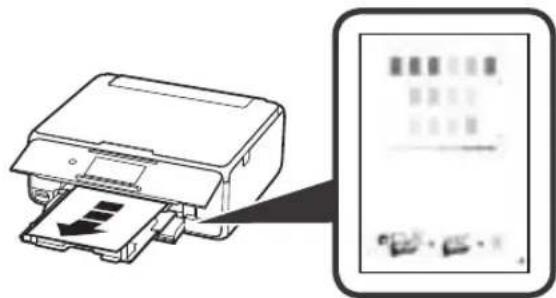
6 Varmista, etta Tulostuspän kohdistus (Print Head Alignment)-toiminnon kuvio tulostuu.
Tulostaminen kestäa noin 4 minuuttia.
7 ① Avaa asiakirjakansi.
Aseta tulostetty kuvio tasolle.
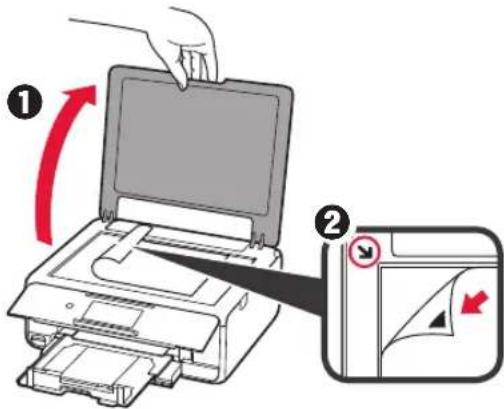
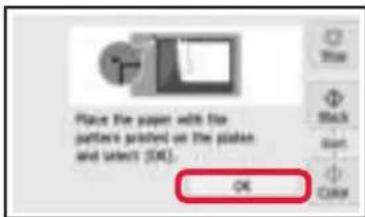
8 Kun olet sulkenut asiakirjakannen, valitse OK.
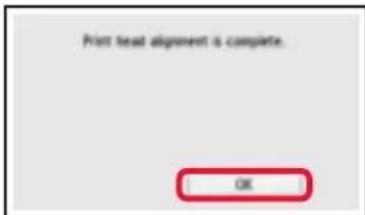
9 Jos seuraava naytt to tulee nakyviin, valitse OK.
5. Yhteyden valmistelu
Seuraavassa kuvaufsessa älypuhelimista ja tabletlaitteista kaytetaan yhdessa nimitysta älypuhelin.
1 Valitse Seuraava (Next).
2 Varmista, etta seuraava nayttto tulee nakyviin.

Jatka tastä eteenpän kohdasta, joka vastaa tulostimen käytötapaa.
- Tulostimen käytö vain tietokone tai tietokone ja älypuhelin yhdistettnä
"6-A. Yhdistäminen tietakoneeseen" - Tulostimen käytö vain älypuhelin yhdistettnä
"6-B. Yhdistäminen älypuhelimeen" sivulla 6 - Tulostimen käytö tietakone tai ölypuhelin yhdistamattä
"Käytä vain tulostinta"
Käytä vain tulostinta
1 Napauta Pysaytä (Stop)-painiketta.
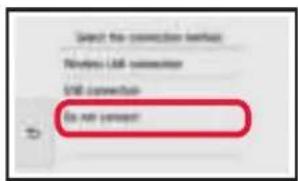
2 Valitse Älä yhdistä (Do not connect) > Kyllä (Yes)
tassä järestyksessä.
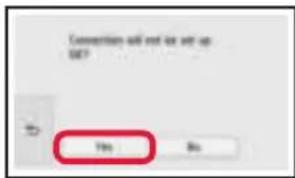
Asetus on nyt tehty.
6-A.Yhdistäminentietokoneeseen
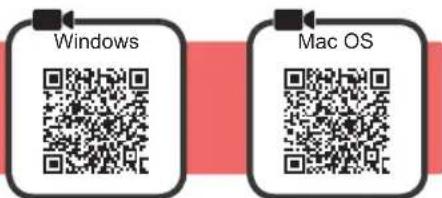
Yhteys pitäa asettaa jokaisen tietakoneeseen. Jatka asetusta kohdasta 1 jokaiselle tietakoneelle.
1 Käynistä asetustiedosto joko tavalla Ai tavalla. B

Internetista lataaminen
Avaa selain (ne.) tietokoneessasi.
2 Anna seuraava URL-osoite ja siirry Canon-sivustoon.
http://ij.start.canon

3 Valitse Maaritys.

4 Anna tulostimer mallinimi ja valitse OK.

Mallinimen voi valita luettelosta.
5 Valitse Asennus.

Seuraavassa naytetaan toimenpiteet Windows- ja Mac OS -kayttjarjestelmissa. Jos kaytossasi on tietokone,jonka kayttjarjestelmana on muu kuin Windows tai Mac OS, esimerkiki Chrome OS, suorita asennus naytossa nakyvien ohjeiden mukaan.
6 Valitse Lataa ja lataa asennustiedosto.

Suorita ladattu tiedosto.
Jatka kohdasta 2 seuraavalla sivulla jatkaaksesi.

Asennus-CD-levyn käytto (vain Windows)
Aseta asennus-CD-levy tietokoneeseen.
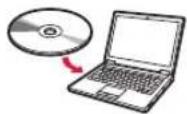
Kun käytössä on Windows 10 tai Windows 8.1:
2 Kun seuraava viesti tulee nakyviin tietokoneen nayton oikeaan reunaan, napsauta sita.

3 Jos seuraava naytt to tulee nakyviin, valitse Suorita Msetup4.exe (Run Msetup4.exe).
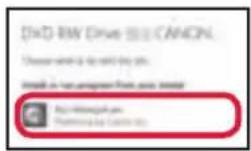
Jos Kaytajatilen valvonta (User Account Control)-valintaikkuna tulee nakyviin, valitse Kylla (Yes).
Jos tamä viesti ei tule nakyviin (tai on poistunut)
- Valitse tehtavapalkista Resurssienhallinta (File Explorer).

2.ValitseTamä tietakone (This PC) avautuneen ikkunan vasemmasta reunasta.
3.Kaksoisnapsauta ikkunan oikeasta reunasta CD-ROM-kuvaketta. Jos CD-levyn sisalt to tulee nakyviin, kaksoisnapsauta Msetup4.exe.
4. Jatka kohdasta 4
Kun kaytossa on Windows 7:
Jos Automaattinen toisto (AutoPlay) -näytö tulee nakyviin, valitse Suorita Msetup4.exe (Run Msetup4.exe).
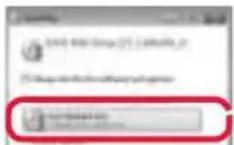
3JosKayttajtilien valvonta (User Account Control)-valintaikkuna tulee nakyviin, valitse Jatka (Continue).
Jos Automaattinen toisto (AutoPlay) -näytö ei tule nakyviin
- Valitse aloitusvalikosta Tietokone (Computer).
2.Kaksoisnapsauta avautuneen ikkunan oikeasta reunasta CD-ROM-kuvaketta. Jos CD-levyn sisaltto tulee nakyviin, kaksoisnapsauta Msetup4.exe.
Jatka kohdasta 2jatkaaksesi.
2 Valitse Aloita assetukset (Start Setup).
Jos seuraava naytt toulee nakyviin, valitse Lopeta (Exit).
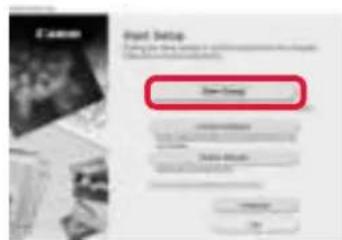

Jatka asennusta
noudattamalla näytössä
nakyviä ohjeita.
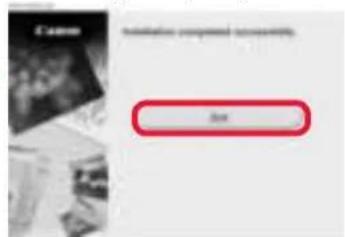
Yhteys tietokoneeseen on nyt valmis. Voit tulostaa tietokoneestasi.
6-B.Yhdistäminenälypuhelimeen
Yhteys pitäa asettaa jokaiseen älypuhelimeen. Jatka asetusta kohdasta 1 jokaiselle älypuhelimelle.
Valmistelu
- Ota Wi-Fi-yhteys käyttoöän älypuhelimessa.
- Jos kaytāt langatonta reitintā, yhdistä alypuhelin sihen langattomaan reitittimeen, johon haluat yhdistäa tulostimen.
- Katso lisātietoja ölypuhelimen ja langattoman reitittimen käytööhjeesta tai ota yhteys kyseisen laitteen valmistajaan.
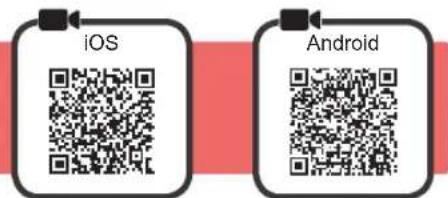
1 Asenna Canon PRINT Inkjet/SELPHY -sovellus älypuhelimeen.
iOS :Hae App Store -kaupassa tekstiä "Canon PRINT".
Android : Hae Google Play -kaupassa tekstia "Canon PRINT".
Voit avata Canon-sivuston myos skannaamalla QR-koodin.
- Et voi yhdistää älypuhelinta Internetiin langattomasti, kun tulostin on yhdistettnä älypuhelimeen suoraan.
Tässä tapaukssaa palveluntarjoaja voi veloittaa sinulta sopimuksen mukaisen hinnan. - Tulostimeen voi yhdistäenintäan 5 laitetta suoraan WLAN-yhteydella.
2 Tarkista tulostimen naytto.
Nayton virta katkeaa, jos mita'an toimintoa ei suoriteta noin 10 minuuttiin. Avaa naytto napauttamalla kosketusnayttta.
Jos seuraava naytt to tulee nakyviin: Tarkista alhaalla vasemmalla nakyvakuvake ja jatka sitten kohdasta A tai B
Jos seuraava naytto tulee nakyviin: Jatka kohdasta B
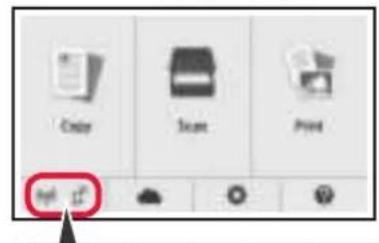
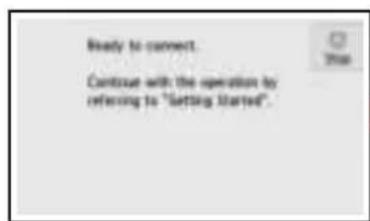
Seuraava kuvake nakyy. (Tulostin on yhdistetty verkkoon.)
Ei (Jatka kohdasta B.)
iOS Android
1 Napauta asennettua sovellusta.
Jatka tulostimen reckisterointià noudattamalla naytössa nakyvià ohjeita.
Jos flaky, tulostin ei saa muodostettua WLAN-yhteytta. Lisatietoja on osoitteessa "http://ij.start.canon" kohdassa Usein kysytyt kysymykset.
3 Varmista, etta seuraava naytt to tlee nakyviin.
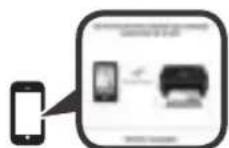
Yhteys älypuhelimeen on nyt valmis. Voit tulostaa älypuhelimestasi.
Jos tulostat valokuvia, lisävalokuvapaperia. Jatka kohdasta "Valokuvapaperin lisäaminen" sivulla 8.

Seuraavat toiminnot vaihtelevat iOS- tai Android-järjestelmän mukaan. Valitse käytöjarjestelmä ja jatka sen mukaan.
iOS
Napauta Asetukset (Settings) ölypuhelimen aloitusnäytössä ja napauta Canon_ij_XXXX Wi-Fi-asetuksissa.


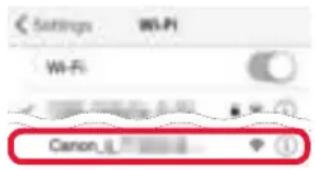
Jos Canon_ij_XXXX ei nay luettelossa, katso alta "Tulostimen valmistelu" tulostimen käytämiseksi ja toista sitten vaihe ①.
Napauta asennettua sovellusta.
3 Jatka tulostimen reckisteröintiä noudattamalla naytössä nakyviä ohjeita.
Jatka asennusta noudattamalla naytossa
nakyviä ohjeita.
Jos valitset Valitse yht.luontitapa aut. (suositelt.) (Auto Select Conn. Method (recommended))
yhteydenluontitavan valintanaytossa, sopiva
yhteydenluontitapa valitaan automaattisesti
ymparistön mukaan.
4 Varmista, etta seuraava naytt to tlee nakyviin.
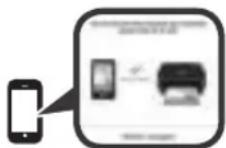
Android
Napauta asennettua sovellusta.
Jatka tulostimen reckisteröintiä noudattamalla naytössä nakyviä ohjeita.
Jos viesti "Tulostinta ei olerekisteroity. Suoritetaanko tulostimen assetus? (Printer is not registered. Perform printer setup?)" ei tule nakyviin, katso alta "Tulostimen valmistelu" tulostimen kayttamiseksi ja odota, kunnes jokin viesti tulee nakyviin.
Jatka asennusta noudattamalla naytossa nakyviä ohjeita.
- Sopiva yhteydenluontitapa valitaan ymparistön mukaan.
- Jos kaksi tulostimen ninea nagyy Rekisteroi tulostin (Register Printer)-naytossa seuraavasti, valitse A.
A) TS8100 series (xxx.xxx.xxx.xxx)
B) Direct-xxxx-TS8100series
3 Varmista, etta seuraava nayttto tulee nakyviin.
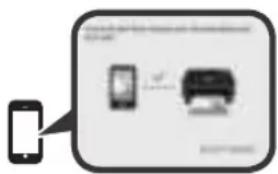
Yhteys älypuhelimeen on nyt valmis. Voit tulostaa älypuhelimestasi.
Jos tulostat valokuvia, lisävalokuvapaperia. Jatka kohdasta "Valokuvapaperin lisäaminen" sivulla 8.
Tulostimen valmistelu
1 Valitse tulostimen kosketusnaytossa.
2 Valitse aloitusnayton vasemmassa akulmassa nakyvakuvake.
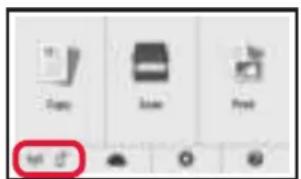
3 Jos seuraava naytt to tulee nakyviin, valitse Ei (No).
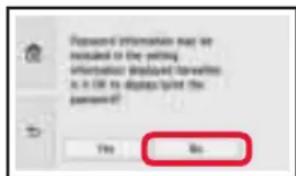
Valitse LAN-asetukset (LAN settings) > WLAN (Wireless LAN) > WLAN-asetukset (Wireless LAN setup) > Helppo langaton yhteys (Easy wireless connect) tassä järestyksessä.
Valitse Kylla (Yes).
Palaa kayttamaan alypuhelinta.
Valokuvapaperin lisaäminen
Lisää valokuvapaperia ainoastaan takalokeroon.
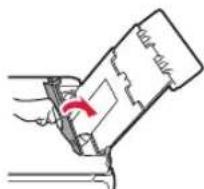
1 Avaa takalokeron kansi ja vedapaperituki ulos.
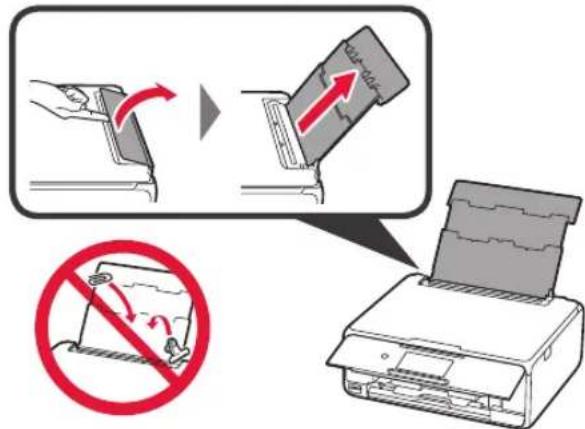
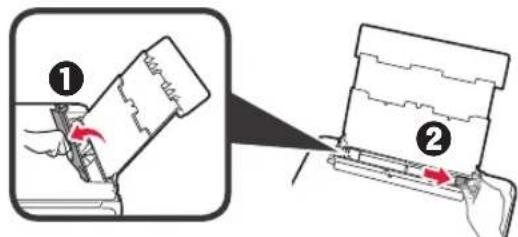
2 ① Avaa syöttäukon kansi.
Liu'uta oikea paperiohjain reunaan.
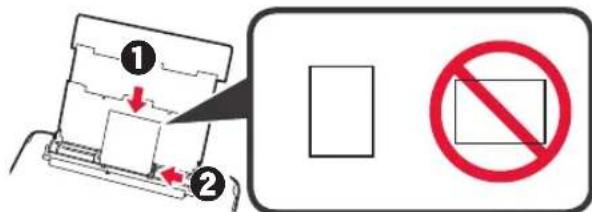
3 Aseta useita arkkeja valokuvapaperia tulostuspuoli ylospain.
Liu'uta oikeaa paperiohjainta niin, etta se asettuu paperipinon reunaa vasten.
4 Sulje syottouakon kansi.
Lue tulostimen naytossa nakyvva ilmoitus jarekisteroi lisatyn paperin tiedot.
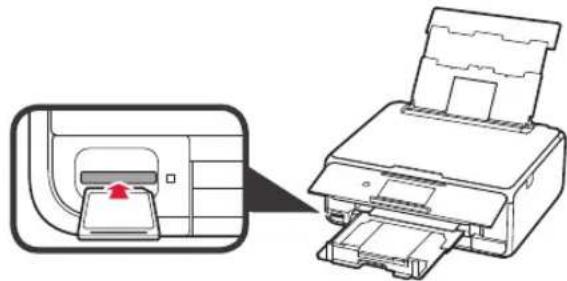
Muistikorttiin tallennettujen valokuvien tulostaminen
Voit tulostaa muistikorttiin tallennettuja valokuvia helposti.
1 Varmista, etta tulostimen virta on kytketty.
2 Lisaa useita arkkeja valokuvapaperia.
3 Aseta muistikortti korttipaikkaan.
4 Valitse tulostettavat valokuvat.
5 Napauta Väri (Color)-painiketta.
Tulostin aloittaa tulostuksen.

Access Online Manual
Online-käyttoopa-s-oppaan käytto
From Web site
Über eine Website
DalsiteWeb
Dees el sitio web
Fran webbplatsen
Fra websted
Työpöydän pikavalinnasta

Windows 10


Canon
TS8100 series
Online
Manual
Manuel en ligne
Canon TS8100
series