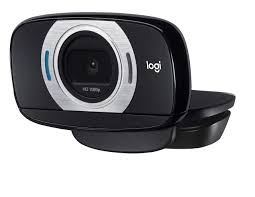
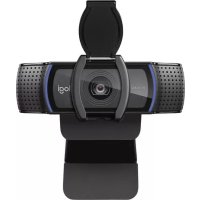
GEBRUIKSAANWIJZING C615 LOGITECH
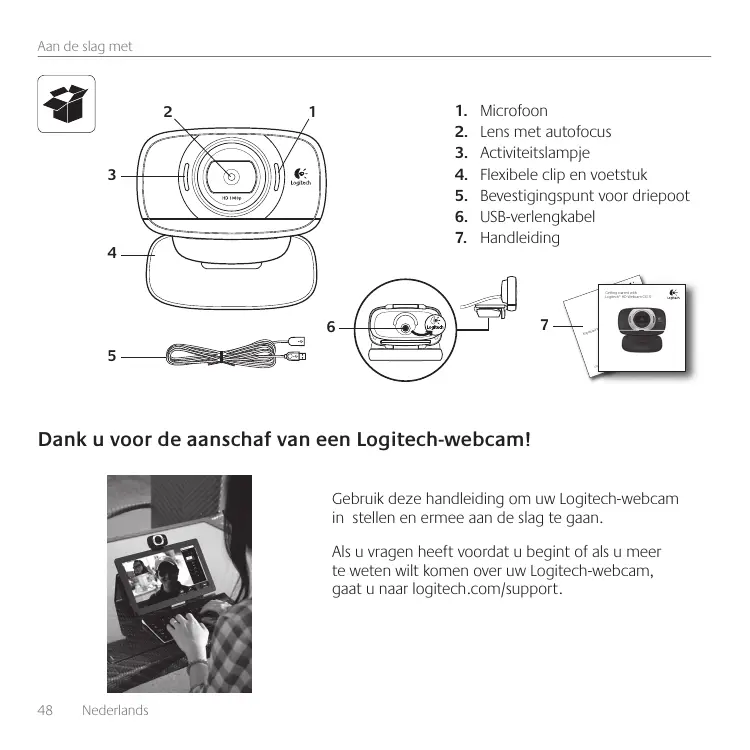
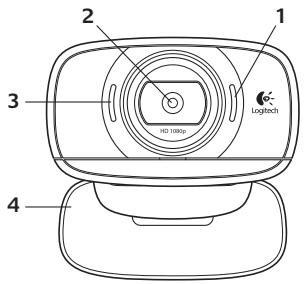
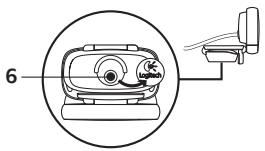
- Microfoon
- Lens met autofocus
- Activiteitslampje
- Flexibele clip en voetstuk
- Bevestigingspunt voor driepoot
- USB-verlengkabel
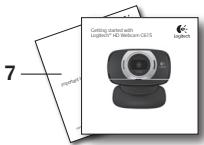
- Handleiding
Dank u voor de aanschaf van een Logitech-webcam!
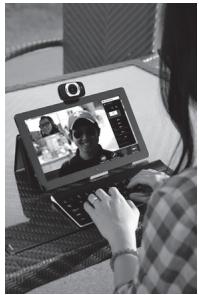
Gebruik deze handleiding om uw Logitech-webcam in te stellen en ermee aan de slag te gaan.
Als u vragen heeft voordat u begint of als u meer te weten wilt komen over uw Logitech-webcam, gaat u naar logitech.com/support.
Uw webcam instellen
1. Pak uw webcam uit
3. Sluit uw webcam aan
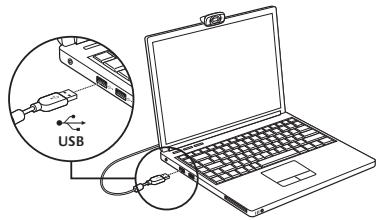
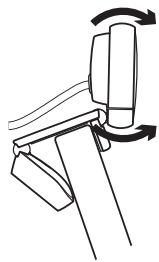
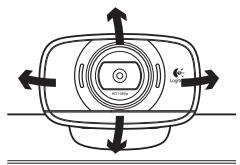
2. Plaats uw webcam
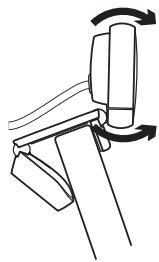
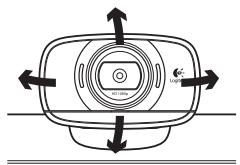
Als u uw webcam gebruikt met Windows® 8, wordt de vereiste software automatisch gedownload en op de achtergrond geïnstalleerd wanneer u uw webcam de eerste keer aansluit.
Belangrijk: Zorg dat u verbonden bent met het internet, zodat software kan worden gedownload. Als u uw webcam gebruikt met Windows 7 of Windows Vista, moet u de Logitech-webcamsoftware installeren die beschikbaar is via: logitech.com/downloads
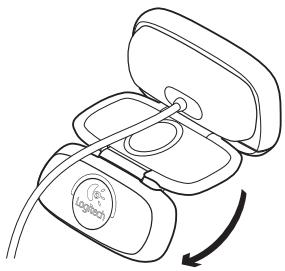
De camera inklappen om deze op te bergen of mee te nemen
1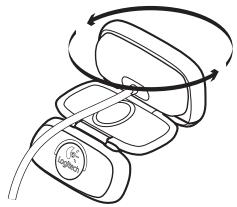
2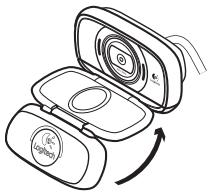
3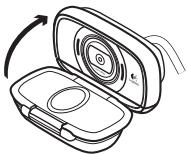
4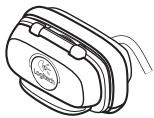
Aan de slag met bellen met beeld

Uw Logitech HD Webcam c615 biedt videogesprekken in Fluid HD 720p.
Als u wilt profiteren van bellen met beeld, moeten u en de persoon die u belt Skype™ installeren of een andere toepassing voor bellen met beeld gebruiken, zoals Yahoo! Messenger, Windows Live Messenger of Gmail.
Meer informatie: skype.com
Behalve een webcam en een toepassing voor bellen met beeld hebben beide bellers het volgende nodig:
- Een computer met speakers (of een headset) en een microfoon; uw Logitech HD Webcam c615 heeft een ingebouwde microfoon.
- Een breedbandinternetverbinding (bijv. DSL, T1 of kabel)
Uw webcam gebruiken met Windows 8
Gebruik de cameratoepassing die beschikbaar is via de Windows 8-startpagina om uw webcam te bedienen.
De cameratoepassing begrijpen
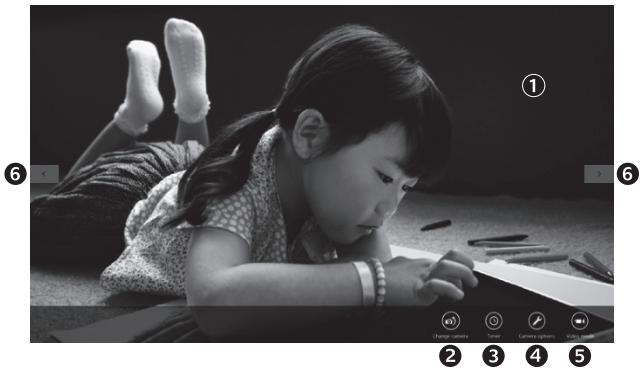
- Voorbeeldvenster. Klik of tik om foto's of video's te maken (afhankelijk van of de videomodus geselecteerd is).
- Schakel tussen webcams (wanneer u er meerdere heeft). De voorkant van uw Logitech-webcam wordt verlicht wanneer u deze selecteert.
- Pas uw camera-instellingen aan.
- Activeer of deactiveer de functie Timer. Wanneer deze is geactiveerd, worden er drie seconden geteld door een afteltimer voordat een foto of video wordt gemaakt.
- Schakel de videomodus in (om video's op te nemen) of uit (om foto's te maken).
- Klik of tik op de pijlen om door de foto's en video's te scrollen die u heeft gemaakt. Video's worden aangegeven met een timer en afspeelknop in de rechterbenedenhoek.

Tip: Met de cameratoepassing kunt u de populairste functies van uw camera snel en gemakkelijk gebruiken. Als u wilt profiteren van de verbeterde functies die uw webcam biedt, zoals bewegingsdetectie, gebruikt u de Logitech-webcamsoftware die beschikbaar is via logitech.com/downloads.
Uw camera-instellingen aanpassen
De Logitech-software optimaliseert automatisch de instellingen voor uw omgeving.
Kies Cameraopties om uw instellingen aan te passen. Dit is beschikbaar via de cameratoepassing (zie de vorige pagina) en vanuit Metro-toepassingen die webcams ondersteunen.
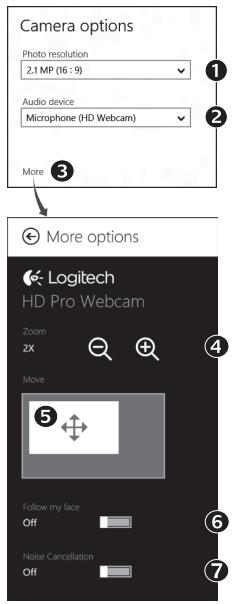
- Kies uw vereiste resolutie voor het maken van foto's of video's in de videomodus.
- Kies de microfoon die u wilt gebruiken om geluid in uw video's op te nemen, als u er meer dan één heeft.
- Open Meer opties om te profiteren van verbeterde functies zoals digitaal zoomen en bewegen.
Als in het venster Meer opties het Logitech-logo niet wordt weergegeven en geen verbeterde opties worden geboden, is de kans groot dat de Logitech-software niet juist is geïnstalleerd toen u uw camera voor het eerst aansloot. Ga naar de Windows Store en zoek waar Logitech Camera Controller om deze opnieuw te installeren.
- Zoom in of uit om uw omgeving op te nemen of uit te sluiten.
- Als u heeft ingezoomd, sleept u het witte vak om te pannen (pas het scherpstelgebied van uw webcam aan).
- Gebruik Mijn gezicht volgen zodat u altijd in beeld bent.
- Profiteer van heldere gesprekken zonder vervelende achtergrondruis.
Afhankelijk van de beschikbare functies van uw camera heeft u toegang tot meer geavanceerde instellingen door te scrollen.
Uw foto's en video's delen
U kunt uw foto's en video's delen via e-mail, Twitter, Facebook®, YouTube® of Microsoft SkyDrive®. Volg deze stappen:
- Scrol in de cameratoepassing naar de foto of video die u wilt delen.
- Selecteer Delen op de pictogrammenbalk (of druk op -H):

- Kies de media waarmee u de foto of video wilt delen.
Uw webcam gebruiken met Windows 7 en Windows Vista
De Logitech-webcamsoftware biedt alles wat u nodig heeft om uw Logitech-webcam te gebruiken en te bedienen. Open de software via het Windows Start®-menu, of door met de rechtermuisknop op het camerapictogram op de Windows-taakbalk te klikken.
De Logitech-webcamsoftware begrijpen
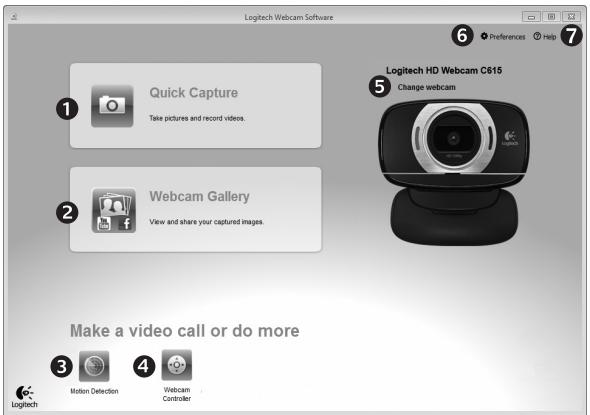
- Maak foto's en video's.
- Bekijk de vastgelegde beelden en deel deze via e-mail, Facebook of YouTube.
- Maak video's met behulp van bewegingsdetectie.
- Gebruik video-effecten en bedien uw webcam tijdens een videogesprek.
- Schakel tussen webcams (wanneer u er meerdere heeft).
- Open de instellingen van Logitech-webcamsoftware.
- Open Help-dashboard.
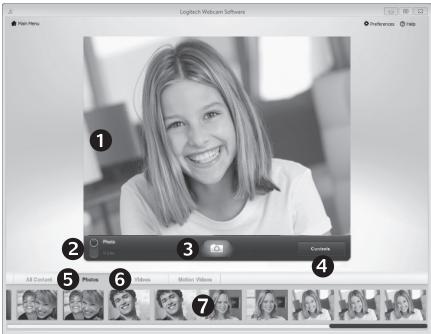
Video's vastleggen en foto's maken
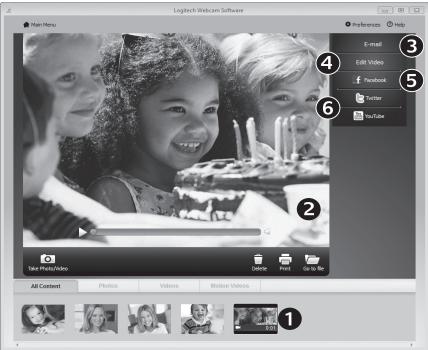
De galerie: bekijken en delen
Met Quick Capture kunt u gemakkelijk foto's maken en video's opnemen.
U heeft snel toegang tot de knoppen en instellingen van de webcam:
- Voorbeeldvenster
- Modus voor opname: foto/video
- Opnameknop
- Webcamknoppen
- Fotominiaturen
- Videominiaturen
- Klik op een miniatuur om de galerie te openen
Wanneer u op een miniatuur in de webcamgalerie klikt (1), worden de video of foto in het controlevenster geopend (2). U kunt dan:
- Het video- of fotobestand aan een e-mail toevoegen (3)
- De foto bewerken of video's samenvoegen (4)
- De afbeelding of video naar Facebook uploaden (5)
- De video naar Twitter of YouTube uploaden (6)
U kunt een afbeelding uit de galerie ook naar een van de functiepictogrammen slepen (item 3-6) om een bewerkingstoepassing te starten, om toe te voegen of te uploaden.
Bewegingsdetectie gebruiken
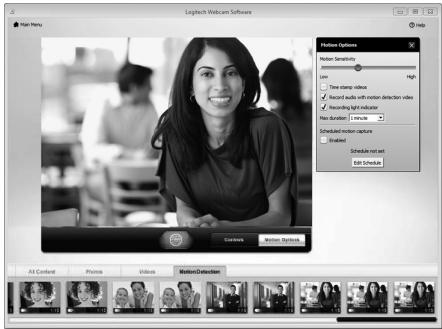
- Stel uw webcam in zodat deze gaat opnemen als hij een beweging waarneemt.
- Pas opnameduur en gevoeligheid van bewegingsdetectie aan.
- Video-opnamen worden automatisch opgeslagen op uw computer.
- Bekijk inhoud in de galerie of upload de inhoud met een klik via het uploadvenster.
Uw webcam afstellen tijdens een videogesprek
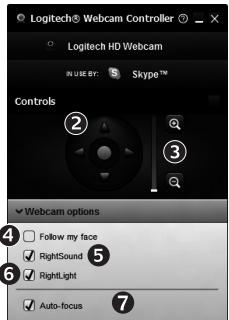
- Start de webcamcontroller tijdens een videogesprek.
- Pan en kantel om de beste hoek te vinden.
- Zoom in of uit om uw omgeving op te nemen/uit te sluiten.
- Gebruik Mijn gezicht volgen zodat u in beeld bent.
- Profiteer van heldere gesprekken zonder vervelende onderbrekingen.
- Gebruik RightLight om omgevingen met slechte verlichting te corrigeren.
- Roep geavanceerde webcaminstellingen op.


2 Stel webcamera op
4 Installeer software