MODE D'EMPLOI C615 LOGITECH
Merci d'avoir acheté une webcam Logitech.
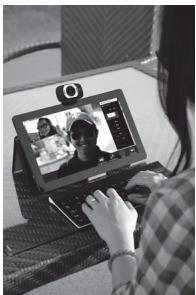
Suivez ce guide pour installer et commencer à utiliser votre webcam Logitech.
Si vous avez des questions avant de commencer, ou pour en savoir plus sur votre webcam Logitech, veuillez consulter le site www.logitech.com/support.
Installation de la webcam
1. Dépliez la webcam
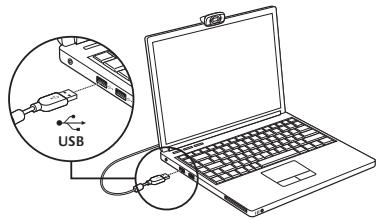
3. Connectez votre webcam
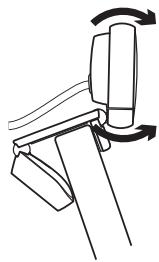
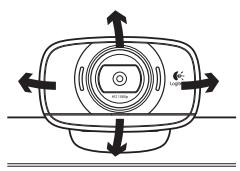
2. Positionnez la webcam
4. Installez le logiciel
Si vous utilisez votre webcam sur Windows® 8, le logiciel requis est téléchargé automatiquement et installé en arrière-plan lors de la première connexion de la webcam.
Important : assurez-vous d'être connecté à Internet pour permettre le téléchargement du logiciel.
Si vous utilisez la webcam sur Windows® 7 ou Vista®, vous devez installer le logiciel Logitech® Webcam Software disponible à l'adresse suivante :
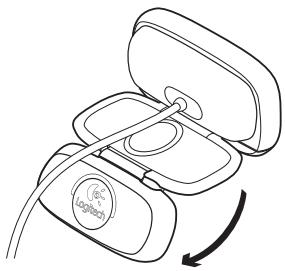
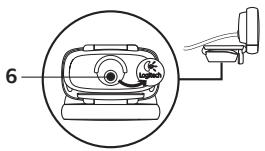
Replier la caméra pour la ranger ou pour les déplacements
1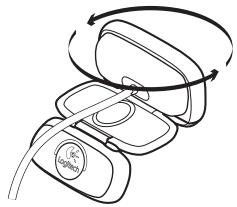
2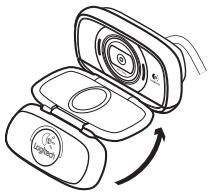
3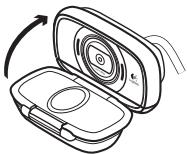
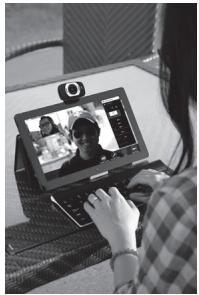
Premiers pas avec les appels vidéo

Votre webcam Logitech HD Webcam C615 permet des appels vidéo HD 720p fluides.
Pour profiter au maximum des appels vidéo, les deux interlocuteurs doivent disposer de Skype™ ou d'une autre application d'appels vidéo, telle que Yahoo! Messenger, Windows Live Messenger ou Gmail.
Pour en savoir plus : skype.fr
En plus d'une webcam et d'une application d'appels vidéo, les deux interlocuteurs ont besoin de :
- Un ordinateur disposant de haut-parleurs ou d'un casque, et d'un microphone (votre webcam Logitech HD Webcam C615 dispose d'un microphone intégré).
- Une connexion Internet haut débit (par exemple, ADSL, T1 ou câble).
Utilisation de la webcam sur Windows 8
Utilisez l'application Camera disponible sur l'écran d'accueil de Windows 8 pour utiliser et contrôler votre webcam.
Application Camera pas à pas
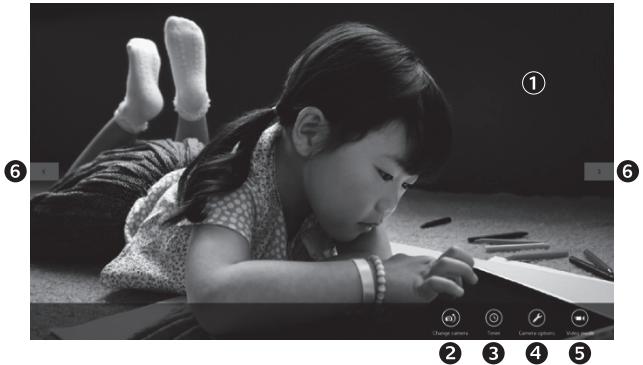
- Fenêtre d'aperçu. Cliquez ou appuyez pour capturer des photos ou des vidéos (selon le mode sélectionné).
- Changement de webcam (lorsque vous en possédez plusieurs). Le témoin lumineux à l'avant de votre webcam s'allume lorsque celle-ci est sélectionnée.
- Ajustement des paramètres de la caméra.
- Activation/désactivation de la fonctionnalité de minuteur. Lorsque la fonction est activée, un compte à rebours de trois secondes a lieu avant la capture.
- Activation du mode vidéo (pour enregistrer des vidéos) ou désactivation (pour prendre des photos).
- Cliquez ou appuyez sur les flèches pour faire défiler les photos et vidéos capturées. Les vidéos sont marquées par une indication de durée et un bouton de lecture en bas à droite.

Conseil : l'application Camera permet d'utiliser rapidement et simplement les fonctions les plus courantes de votre webcam. Pour profiter au maximum des fonctionnalités avancées de votre webcam, telles que la détection des mouvements, utilisez le logiciel Logitech Webcam Software disponible à l'adresse logitech.com/downloads.
Réglage des paramètres de Camera
Le logiciel Logitech optimise automatiquement les paramètres en fonction de votre environnement. Pour ajuster un paramètre, utilisez le menu des options de la caméra. Celui-ci est disponible dans l'application Camera (voir page précédente) ainsi que dans les autres applications Metro prenant en charge les webcams.
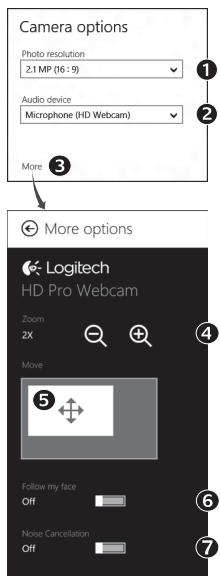
- Choisissez la résolution requise pour la capture photo, ou vidéo si le mode vidéo est activé.
- Si vous disposez de plusieurs microphones, désignez celui que vous voulez utiliser pour l'enregistrement du son des vidéos.
- Accédez à More Options (Plus d'options) pour bénéficier des fonctionnalités avancées telles que le zoom numérique et le mouvement. Si l'écran More Options n'affiche pas le logo Logitech et ne propose pas les options avancées, il est possible que le logiciel Logitech n'ait pas été correctement installé lors de la première connexion de la caméra. Pour le réinstaller, accédez au Windows Store et recherchez le logiciel Logitech Camera Controller.
- Effectuez un zoom avant ou arrière pour inclure ou exclure l'environnement à l'image.
- Une fois le zoom effectué, faites glisser la zone blanche pour ajuster le panoramique (zone de mise au point de la caméra).
- Utilisez la fonction Follow my face (Suivre mon visage) pour être sûr de rester à l'objet.
- Profitez de conversations claires sans bruit de fond. Suivant les fonctionnalités disponibles sur votre caméra, vous pouvez accéder à davantage de paramètres avancés en faisant défiler l'écran.
Partage de vos photos et vidéos
Vous pouvez partager vos photos et vidéos par courrier électronique, ou sur Twitter, Facebook®, YouTube®, ou Microsoft SkyDrive®. Procédez comme suit :
- Dans l'application Appareil photo, faites défiler les photos ou vidéos pour atteindre celle que vous souhaitez partager.
- Sélectionnez Partager dans la barre d'icônes (ou appuyez sur +H) :

- Choisissez le média de partage de la photo ou de la vidéo.
Utilisation de la webcam sur Windows 7 et Windows Vista
Le logiciel Logitech Webcam Software fournit toutes les options nécessaires à l'utilisation et au contrôle de la webcam. Lancez le logiciel à partir du menu Démarrer de Windows ou en cliquant avec le bouton droit de la souris sur l'icône de la caméra dans la barre des tâches de Windows.
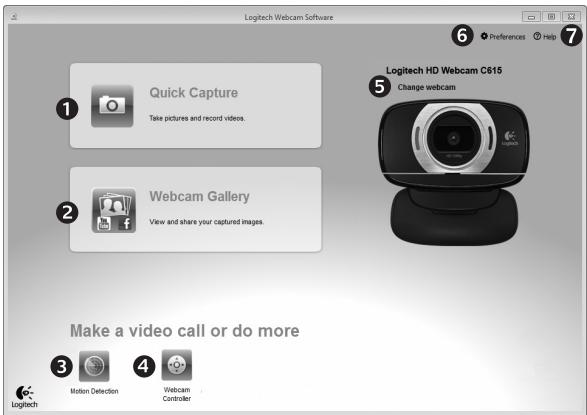
Logiciel Logitech Webcam Software pas à pas
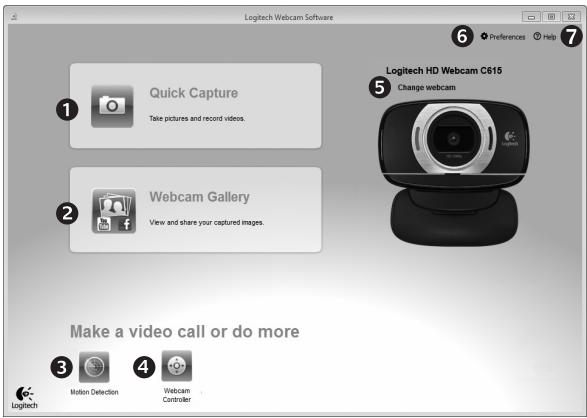
- Capture de photos et de vidéos.
- Affichage des images capturées et partage par courrier électronique ou sur Facebook ou YouTube.
- Capture de vidéos en cas de détection de mouvement.
- Contrôle de la webcam lors d'un appel vidéo.
- Changement de webcam (lorsque vous en possédez plusieurs).
- Ouverture des paramètres du logiciel Logitech Webcam Software.
- Ouverture du tableau de bord de l'aide.
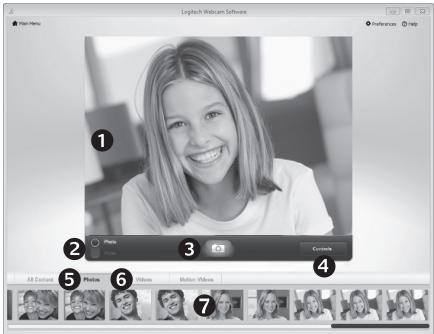
Capture vidéo et prise photo
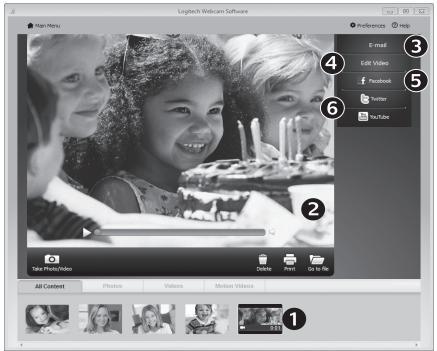
Galerie : visionnage et partage
Quick Capture vous permet de prendre des photos et d'enregistrer des vidéos facilement.
Vous pouvez accéder rapidement aux commandes et paramètres de la webcam :
- Fenêtre d'aperçu
- Vignettes photo
- Mode de capture : photo/vidéo
- Vignettes vidéo
- Bouton de capture
- Cliquez sur une vignette pour ouvrir la galerie.
- Commandes de la caméra
Si vous cliquez sur la vignette d'une image dans la galerie de la webcam (1), la vidéo ou la photo correspondante s'ouvre dans la fenêtre de visionnage (2). Vous pouvez alors :
- joindre la vidéo ou la photo à un message électronique (3)
- modifier la photo ou assembler des vidéos (4)
- télécharger la photo ou la vidéo sur Facebook (5)
- télécharger la vidéo sur Twitter ou YouTube (6)
Vous pouvez également faire glisser une image de la galerie sur une des fonctionnalités (éléments 3-6) pour la joindre à un message ou la télécharger sur Internet, ou encore lancer une application d'édition.
Utilisation du détecteur de mouvement
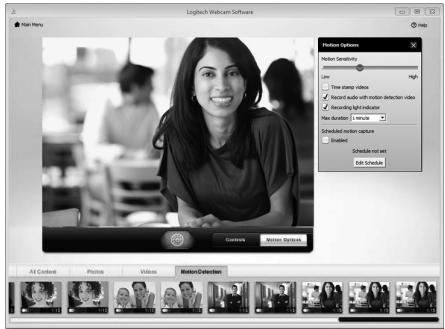
- Configurez votre webcam pour l'enregistrement vidéo lors d'une détection de mouvement.
- Modifie la durée de capture vidéo et la sensibilité de la détection.
- Les vidéos capturées sont automatiquement enregistrées sur votre ordinateur.
- Affichez le contenu dans la galerie ou téléchargez-le à partir de la fenêtre de téléchargement d'une simple pression.
Personnalisation de votre webcam lors d'un appel vidéo
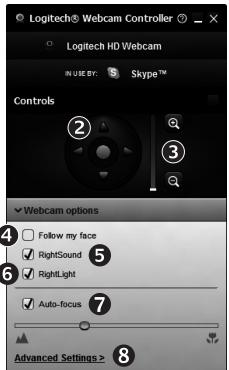
- Lancez le logiciel Webcam Controller lors d'un appel vidéo.
- Utilisez la fonction panoramique et inclinaison pour trouver le meilleur angle de vue.
- Effectuez un zoom avant ou arrière pour inclure ou exclure l'environnement à l'image.
- Utilisez la fonction Follow my face (Suivre mon visage) pour être sûr de toujours être à l'image.
- Profitez de conversations claires sans bruit de fond.
- Corrigez le manque d'éclairage grâce à RightLight.
- Choisissez une mise au point manuelle ou automatique.
- Accédez aux paramètres avancés de la webcam.


Présentation du logiciel de webcam de Logitech
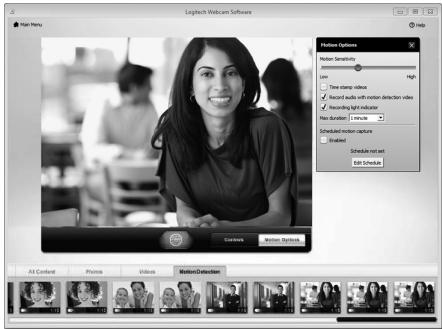
Vous pouvez utiliser la webcam pour capturer des vidéos lorsque vous détectez un mouvement. Programmez la durée de la vidéo enregistrée et la sensibilité de détection de mouvement. La vidéo enregistrée est automatiquement stockée sur votre ordinateur. Affichez le contenu dans la galerie ou téléchargez-le à partir de la fenêtre de téléchargement en appuyant sur un bouton.
Définissez la rotation de la caméra web et la durée de la vidéo en mouvement.
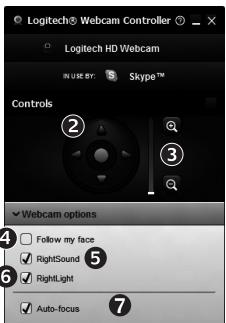
Contrôleur de webcam
- Utilisez le programme de réglage de la webcam pendant un appel vidéo.
- Utilisez les fonctions de rotation et d'inclinaison pour trouver le meilleur angle.
- Agrandissez ou réduisez pour inclure ou exclure la zone environnante.
- Utilisez la fonction de suivi du visage pour rester toujours au centre de la photo.
- Obtenez un son clair dans vos conversations, sans bruits gênants provenant de l'environnement.
- Corrigez les mauvaises conditions d'éclairage en utilisant la technologie RightLight.
- Accédez à des préréglages de webcam.


Merci d'avoir choisi une webcam Logitech !
Utilisez ce guide pour installer et commencer à utiliser votre webcam Logitech.