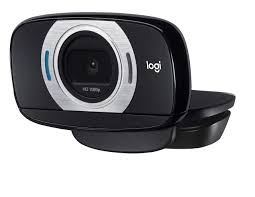
KULLANIM KILAVUZU C615 LOGITECH
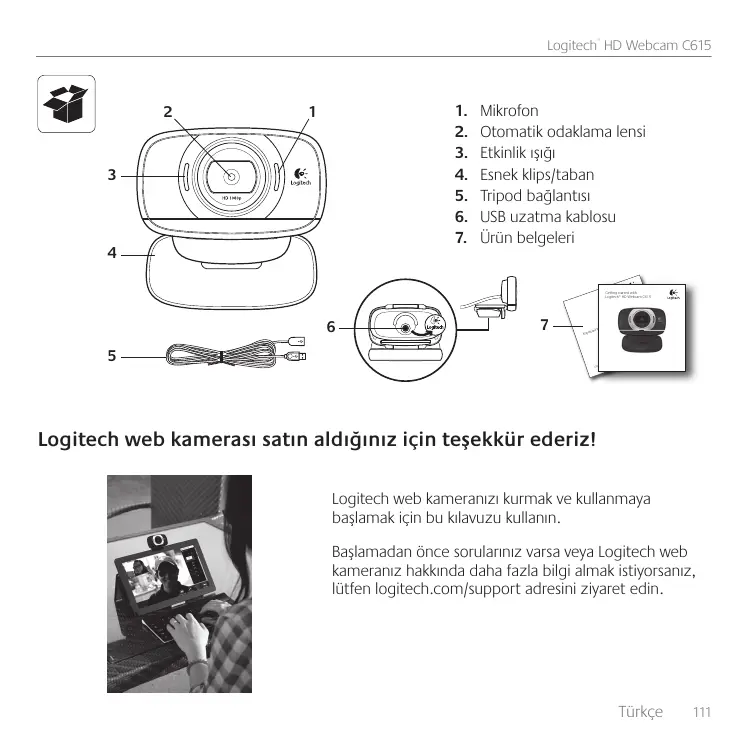
Başlamadan önce sorularınız varsa veya Logitech web kameranız hakkında daha fazla bilgi almak istiyorsanız, lütfen logitech.com/support adresini ziyaret edin.
Web kameranızı kurma
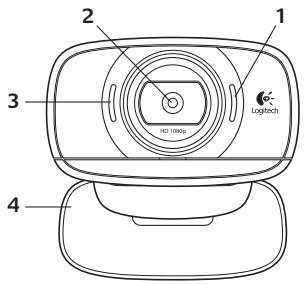
1 Web kameranızı açın
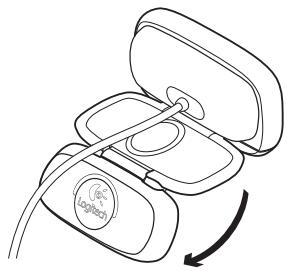
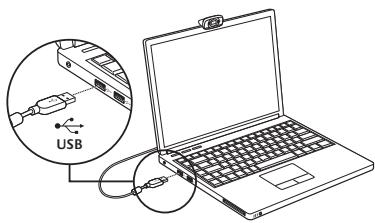
3 Web kameranızı bağlayın
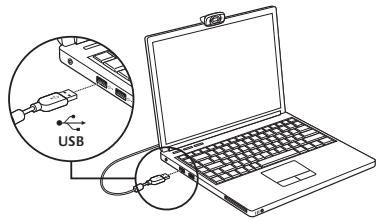
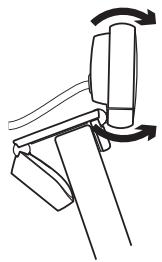
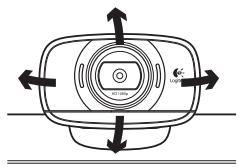
2 Web kameranızı yerleştirin
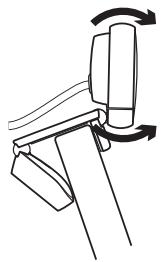
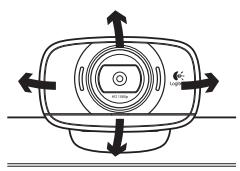
4 Yazılımı yükleyin
Web kameranızı Windows 8 ile kullanıyorsanız, gerekli yazılım web kameranızı ilk kez bağladığınızda otomatik olarak indirilir ve arka planda sessizce yüklenir.
Önemli: Yazılımın indirilebilmesi için İnternet'e bağlı olduğunuzdan emin olun.
Web kameranızı Windows® 7 veya Windows Vista ile kullanıyorsanız, şu adreste bulabileceğiniz Logitech Webcam Yazılımını yüklemeniz gerekir: logitech.com/downloads
Seyahat ve saklama için kamerayı katlama
1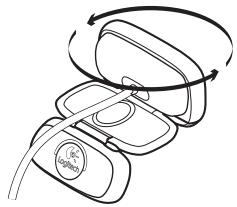
2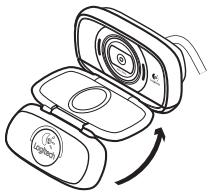
3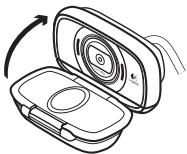
4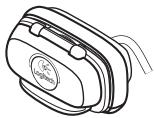
Görüntülü görüşmeye başlarken

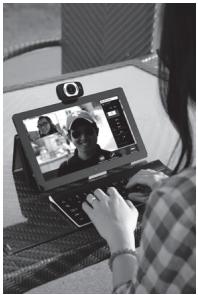
Logitech HD Webcam c615 ürününüz akıcı HD 720p görüntülü arama sağlar.
Görüntülü aramadan yararlanmak için hem sizin hem de karşınızdaki kişi Skype™ yüklemeli veya Yahoo! Messenger, Windows Live Messenger veya Gmail gibi başka bir görüntülü arama uygulaması kullanmalıdır.
Daha fazla bilgi edinin: skype.com
Web kamerası ve görüntülü arama uygulamasının yanı sıra her iki kullanıcı da şunlara sahip olmalıdır:
- Hoparlör (veya kulaklık) ve mikrofonu olan bir bilgisayar; Logitech HD Webcam c615 ürününüzde yerleşik mikrofon vardır.
- Geniş bant İnternet bağlantısı (örn. DSL, T1 veya kablo).
Web kameranızı Windows 8 ile kullanma
Web kameranızı çalıştırmak ve denetlemek için Windows 8'de bulunan Kamera uygulamasını kullanın.
Kamera uygulaması hakkında
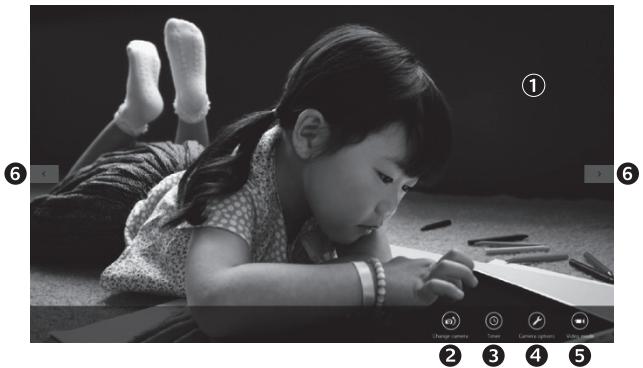
- Önizleme penceresi. Fotoğraf veya video (seçilen Video Moduna göre) yakalamak için tıklatın veya dokunun.
- Web kameralarını değiştirin (birden çok kamera olduğunda). Seçili olan Logitech web kameranızın görüntüsü aydınlanır.
- Kamera ayarlarınızı yapın.
- Zamanlayıcı özelliğini etkinleştirin veya devre dışı bırakın. Etkinleştirildiğinde, fotoğraf veya video yakalamak için üç saniyelik bir geri sayım olur.
- Video modunu açın (video kaydetmek için) veya kapatın (fotoğraf çekmek için).
- Yakaladığınız fotoğraflar veya videolar arasında kaydırma yapmak için okları tıklayın veya oklara dokunun. Videolar sağ alt köşede bir zamanlayıcı veya oynatma düğmesi ile gösterilir:

İpucu: Kamera uygulaması web kameranızın en popüler özelliklerini hızlı ve kolayca kullanmanıza olanak tanır. Web kameranızın hareket algılama gibi geliştirilmiş özelliklerinden yararlanmak istiyorsanız logitech.com/downloads adresinden indirebileceğiniz Logitech Webcam Software kullanın.
Kamera ayarlarınızı yapma
Logitech yazılımı ortamınıza uygun ayarları otomatik olarak optimize eder. Ayarlarınızı yapmak için Kamera seçeneklerini kullanın. Bu seçeneklere web kameranızı destekleyen Kamera uygulamasından (önceki sayfaya bakın) ve Metro uygulamalarından ulaşabilirsiniz.
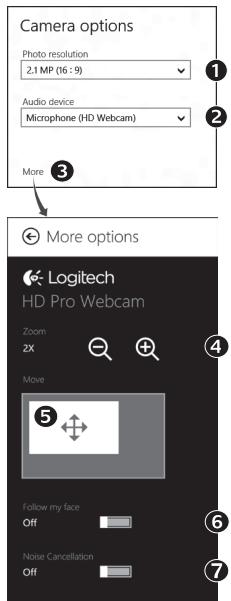
- Video modundayken fotoğraf çekimi veya video yakalama için gerekli olan çözünürlüğü seçin.
- Birden çok mikrofonunuz varsa videolarınızda ses kaydetmek için kullanmak istediğiniz mikrofonu seçin.
- Dijital Yakınlaştırma ve Hareket gibi geliştirilmiş özelliklerden yararlanmak için Diğer Seçenekler öğesine erişin. Diğer Seçenekler bölmesinde Logitech logosu yoksa ve geliştirilmiş seçenekler sunulmuyorsa, kameranızı ilk kez bağladığınızda Logitech yazılımı düzgün yüklenmemiş olabilir. Yeniden yüklemek için, Windows Mağazası'na gidin ve Logitech Kamera Denetleyicisi araması yapın.
- Etrafınızdakileri dahil etmek veya hariç tutmak için yakınlaştırma ya da uzaklaştırma yapın.
- Yakınlaştırma yapmış haldeyken pan hareketi (web kameranızın odak alanını ayarlama) için beyaz kutuyu sürükleyin.
- Her zaman görüntünün içinde kalmak için Yüzümü takip et öğesini kullanın.
- Rahatsız edici arka plan gürültüsü olmadan net konuşmalar yapın. Kameranızdaki özelliklere, ok kaydırma yaparak daha fazla gelişmiş ayara erişebilirsiniz.
Fotoğraf ve videolarınızı kaydedin.
Fotoğraflarınızı ve videolarınızı e-posta, Twitter, Facebook®, YouTube veya Microsoft SkyDrive® yoluyla PAYLAŞABİLİRSİNİZ. Şu adımları izleyin:
- Kamera uygulamasında, PAYLAŞMAK istediğiniz fotoğrafa veya videoya gidin.
- Yardımcı Uygulamalar çubuğunda Paylaş'ı seçin (veya - H tuşuna basın):

- Fotoğrafı veya videoyu paylaşmak istediğiniz yolu seçin.
Web kameranızı Windows 7 ve Windows Vista ile kullanma
Logitech Webcam Software, web kameranızı kullanma ve denetleme için ihtiyacınız olan her şeyi sağlar. Yazılımı Windows Başlat menüsünden veya Windows görev çubuğunda kamera simgesini sağ tıklatarak başlatın.
Logitech Webcam Software hakkında
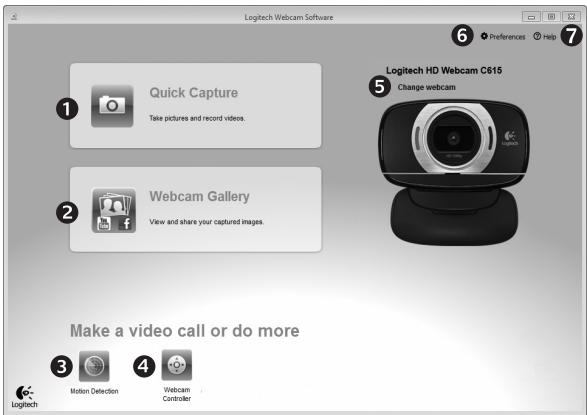
- Fotoğraf ve video yakalayın.
- Yakalanan görüntüleri izleyin ve e-posta, Facebook veya YouTube üzerinden paylaşın.
- Algılanan hareket ile başlatılan videolar yakalayın.
- Görüntülü arama sırasında web kameranızı denetleyin.
- Web kameralarını değiştirin (birden fazla kamera olduğunda).
- Logitech Webcam Software ayarlarını açın.
- Yardım kumanda panosunu açın.
Video yakalama ve resim çekme
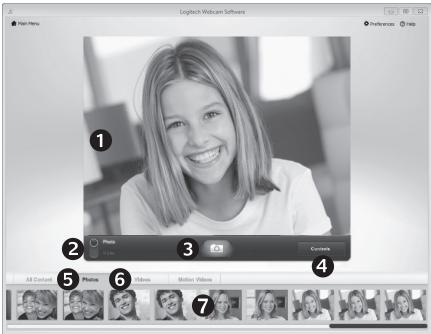
Hızlı Çekim, kolayca fotoğraf çekmenize ve video kaydetmenize olanak sağlar.
Web kamerası denetimlerine ve ayarlarına hızlı erişiminiz olur:
- Önizleme penceresi
- Yakalama modu: fotoğraf/video
- Yakala düğmesi
- Web kamerası denetimleri
- Fotoğraf küçük resimleri
- Video küçük resimleri
- Galeriye girmek için bir küçük resmi tıklatın
Galeri: görüntüleme ve paylaşma
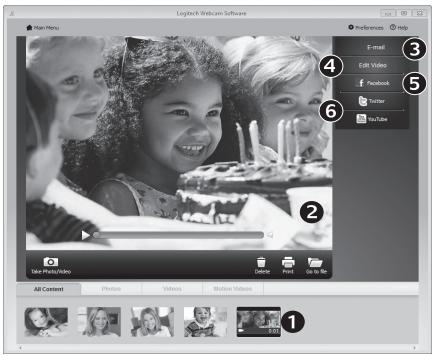
Web kamerası galerisinde (1) bir görüntünün küçük resmini tıklatmak videoyu veya fotoğrafı görüntüleme penceresinde (2) açar. Şunları yapabilirsiniz:
Video veya resim dosyasını bir e-postaya ekleme (3) - Fotoğrafı Düzenleme veya video birleştirme (4) - Resmi veya videoyu Facebook'a yükleme (5) Videoyu Twitter'a veya YouTube'a yükleme (6)
Ayrıca, düzenleme uygulamasını başlatmak veya ekleme ya da karşıya yükleme yapmak için galerideki bir görüntüyü işlev karolarından birine (3-6 öğeler) sürükleyebilirsiniz.
Hareket algılamayı kullanma
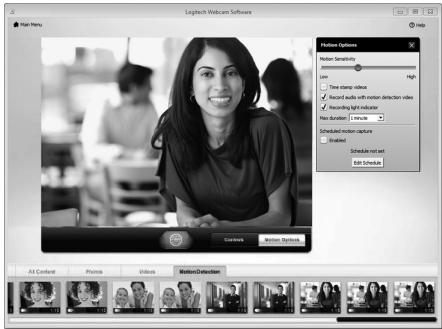
Web kameranızı hareket algıladığında video kaydedecek şekilde ayarlayın. - Yakalanan video süresini ve algılama hassasiyetini ayarlayın. - Yakalanan video otomatik olarak bilgisayarınıza kaydedilir. - İçeriği Galeride görüntüleyin veya Tek Dokunuşla Karşıya Yükleme penceresini kullanarak karşıya yükleyin.
Görüntülü arama sırasında web kameranıza ince ayar yapma
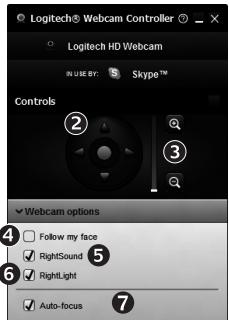
- Görüntülü arama sırasında web kamerası denetleyicisini başlatın.
- En iyi açıyı bulmak için pan ve eğim kullanın.
- Etrafınızdakileri dahil etmek veya hariç tutmak için yakınlaştırma ya da uzaklaştırma yapın.
- Her zaman görüntünün içinde kalmak için Yüzümü takip et öğesini kullanın.
- Rahatsız edici arka plan gürültüsü olmadan net konuşmalar yapın.
- RightLight kullanarak aydınlatması kötü ortamlar için düzeltme yapın.
- Gelişmiş web kamerası ayarlarına erişin.
1
2
y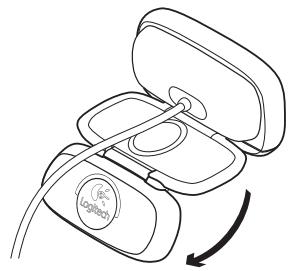
3
Caiyui Cui
4
Windows 8 için yükleme adımları: 1. Adım: Logitech web kamerası yazılımını indirin. Windows 7 için yükleme adımları: 1. Adım: Logitech web kamerası yazılımını indirin. Windows Vista için: Logitech Webcam Software'i logitech.com/downloads adresinden indirin.


1
Adım 2: Kurulumu başlatın.
Adım 3: Lisans sözleşmesini kabul edin.
Adım 4: Kurulum türünü seçin.
Adım 5: Kurulumu tamamlayın.
USB 6. Adım: Kabloyu bağlayın.
Adım 7: Logitech yazılımını açın.
!Logitech
Logitech no 1
- gol 2.
a 1
Logitech 10000000000000000000000000000000000000000000